





FHD Video Data RC Transmission System
Disclaimer
- Please read the user’s manual carefully before use. Be sure to pay attention to the warnings and understand all points completely.
- Please strictly abide by the local radio frequency management regulations.
- Please follow the installation steps in the manual to use this product. Our company and agent will not take legal responsibility for the damage of equipment or personnel caused by the installation and modification of users.
- This copyright of this manual belongs to VCAN Group Limited No one may make copies without written consent.
Caution
Attention to installation
1. Before power on, make sure the antenna connection is reliably . Otherwise, it will cause damage to the device.
2. Make sure that the voltage is within the range of use.
3. Please pay attention to the EMC of all the electronic equipments on your drone.
4. It is recommended that the antenna should be installed downward and keep the antenna away from the metal on the drone.
5. Make sure to use the matching antenna.
Before use
1. Make sure that all cables are connected correctly and firmly.
2. No foreign objects (e.g. liquids, sand, etc.) can be entered inside the device.
3. It takes 15 seconds for the device to start. Video and data cannot be transferred until the device has finished booting.
4. Please ensure that the environment in which the equipment is used is free of other electromagnetic interference.
5. When the signal weakens, you can improve the effect by changing the heading direction of the antenna.
Packing list
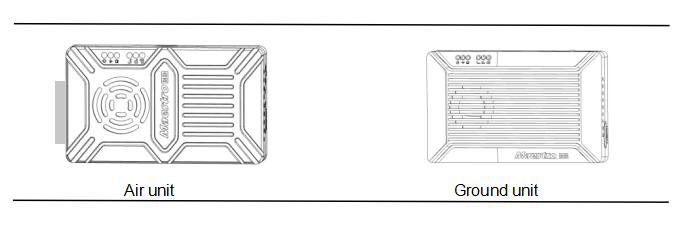
Modules
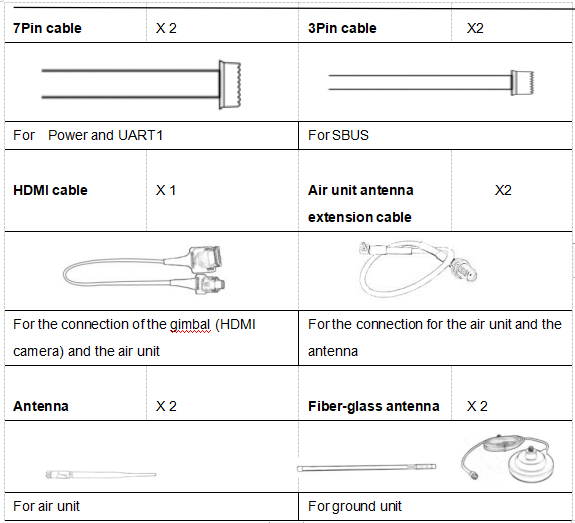
Accessories
Overview
M50&M51, designed for drone , is a kind of wireless FHD video and data transmission system. It has the advantages of small size,low power consumption and long distance. The system can transmit FHD video, flight control data, gimbal control data, and RC control data simultaneously. With the H.265 video CODEC and OFDM modulation technology, M50&M51 can achieve low latency, high resolution video transmission.
With advanced radio frequency technology, M50&M51 can support three frequency bands. Users can change frequency bands easily. Users can choose the suitable frequency band according to local regulations. The Chinese radio type approval ID is 2019DP8189(CMIIT ID:2019DP8189). Also you can choose frequency hopping or fixed mode under special conditions.
The air unit of M50&M51 system can be configured to Point-to-Point mode or Repeater mode. Users only need one more air unit and simple configuration to achieve long distance transmission. Please watch the instruction video for more information.
M50&M51 has an encryption function. Users can Enable/Disable this function when needed. It is easy to set encryption code using Maestro Assistant or Web UI.
The device has 2 UART—UART1 and UART2. Two protocols, Mavlink and Transparent, are supported. Users can use it for flight control data and gimbal control data transmission. Also the system can improve the RC control distance via the SBUS port. On the ground unit of M50&M51, there is a USB 3.0 port. User can add a USB storage device to save the FHD video.
M50&M51 support a variety of video input and output interface, such as HDMI, Ethernet, SDI, CVBS . It can also match most gimbal on the market.
Model Description
M 5X H/S*:
M standing for Maestro series.
5X distance level code*.
H/S indication of air unit video interface.
*50 stands for 7km,51 stands for 17km,H stands for HDMI,S stands for SDI. Please tell us the right model when ordering.
e.g.:M50H standing for 7km,air unit video interface is HDMI(both with HDMI and Ethernet)。
Features
Long distance Modulation
-Up to 17km @ LOS – OFDM
Video interface Data interface
-HDMI/Ethernet/SDI/CVBS – UART(TTL/RS232)/SBUS,
Hopping/Fixed Frequency Frequency Band
-Fixed: user defined – 800MHz/1.4GHz/2.4GHz,
-Hopping: automatic Working mode
BW – Air unit can be :Point to point mode
-3/5/10/20 MHz Repeater mode
CODEC Video bit rate
– H.265/H.264 – 500kbps~5Mbps
Work temperature Power range
– 40℃~+70℃ – DC 9~28V Battery 3S~6S
M51 Interface Description
Air unit
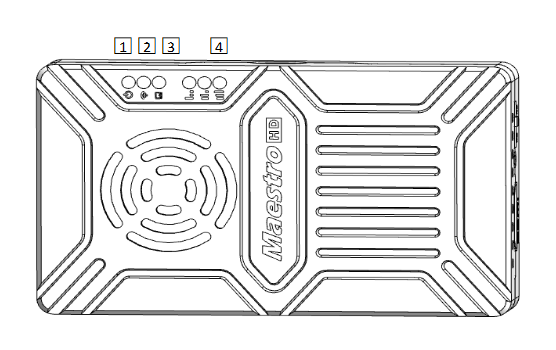
1. Power indicator
This indicator is solid green when air unit is booting.
When air unit has started, indicator light blinks once per second if there is no video source input to HDMI. And indicator light will be solid green if there is video source.
2. Link indicator
| LED Pattern Description |
| solid green Wireless link is established |
| light off Wireless link is lost |
3. Status Indicator
| LED Pattern(Blink only in booting) Description |
| Blink 3 times Initialization OK, Frequency is 2.4GBlink 2 times Initialization OK, Frequency is 1.4GBlink 1 time Initialization OK, Frequency is 800M |
| solid green Air unit abnormal |
4. RSSI Indicator
| LED Pattern Description |
| 3 solid green Wireless signal is strongest |
| 2 solid green Wireless signal is medium |
| 1 solid green Wireless signal is weak |
| all LED turn off No wireless signal |
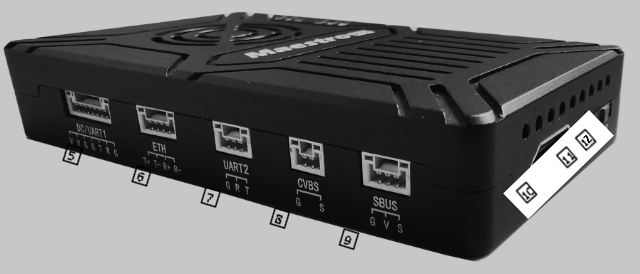
5. DC/UART1
| Number | Character | Description | Input/Output |
| 1,2 | V | +Vcc Power Input (9~28V) | I |
| 3,4,7 | G | GND | I/O |
| 5 | T | TXD(from air unit to external) | O |
| 6 | R | RXD(from external to air unit) | I |
6. Ethernet
| Number | Character | Description | Input/Output |
| 1 | T+ | TX+ | O |
| 2 | T- | TX- | O |
| 3 | R+ | RX+ | I |
| 4 | R- | RX- | I |
7. UART2
| Number | Character | Description | Input/Output |
| 1 | G | GND | I/O |
| 2 | R | RXD(from external to air unit) | I |
| 3 | T | TXD(from air unit to external) | O |
8. CVBS video input interface
| Number | Character | Description | Input/Output |
| 1 | G | GND | I/O |
| 2 | S | CVBS Video IN | I |
9. SBUS out interface
| Number | Character | Description | Input/Output |
| 1 | G | GND | O |
| 2 | V | +5V Output(Imax 1A) | O |
| 3 | S | SBUS_OUT | O |
10. Type A HDMI video input interface
11. Button
Press 10 seconds, air unit will restore all parameters to factory setting。
12. Mode switch
WB is wide band,using wide wireless frequency band.
NB is narrow band,using narrow band to multi-modules transmission.
Tips: WB mode is recommended,because this mode has better performance in point-to-point transmission.
Ground Unit
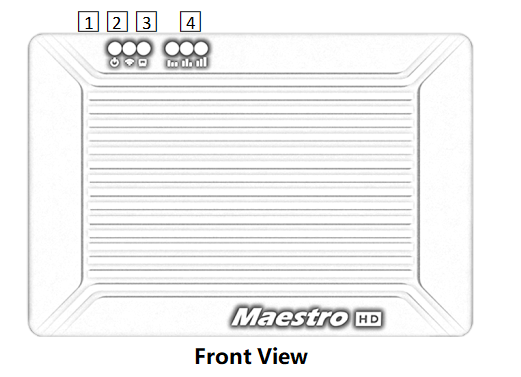
1. Power indicator
This indicator is solid green when ground unit is power on.
2. Link indicator
| LED Pattern Description |
| solid green Wireless link is established |
| light off Wireless link is lost |
3. Status indicator
| LED Pattern Description |
| Blink 3 times Initialization OK, Frequency is 2.4GBlink 2 times Initialization OK, Frequency is 1.4GBlink 1 time Initialization OK, Frequency is 800M |
| solid green Ground unit abnormal |
4. RSSI Indicator
| LED Pattern Description |
| 3 solid green Wireless signal is strongest |
| 2 solid green Wireless signal is medium |
| 1 solid green Wireless signal is weak |
| all LED turn off No wireless signal |
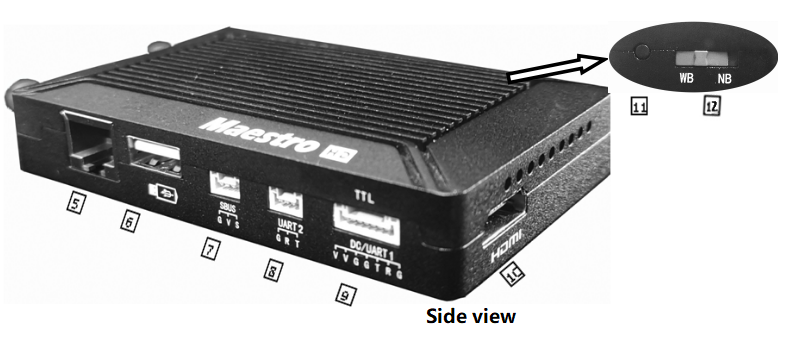
5. Ethernet port(RJ45)
Connecting to host computer. Support RTSP/TCP/UDP protocol.
6. USB port(Type A)
Connect to USB disk for video recording
7. SBUS input port
| Number | Character | Description | Input/Output |
| 1 | G | GND | O |
| 2 | V | +5V Output | O |
| 3 | S | SBUS_IN | I |
8. UART2
| Number | Character | Description | Input/Output |
| 1 | G | GND | I/O |
| 2 | R | RXD(from external to ground unit) | I |
| 3 | T | TXD(from ground unit to external) | O |
9. DC/UART1
| Number | Character | Description | Input/Output |
| 1,2 | V | +Vcc DC Input (9~28V) | I |
| 3,4,7 | G | GND | I/O |
| 5 | T | TXD(from ground unit to external) | O |
| 6 | R | RXD(from external to ground unit) | I |
10. HDMI(Type A)
FHD video output port .
11. Button
Hold on for 3 seconds to start video recording and then hold 3 seconds to stop recording. You need to insert USB storage device first.
Hold on for 10 seconds, ground unit will restore all parameters to factory setting。
12. Mode switch
WB is wide band,using wide wireless frequency band.
NB is narrow band,using narrow band to multi-modules transmission.
The air and ground unit should be the same direction.
Installation
Air
1. Installing the air unit on your drone
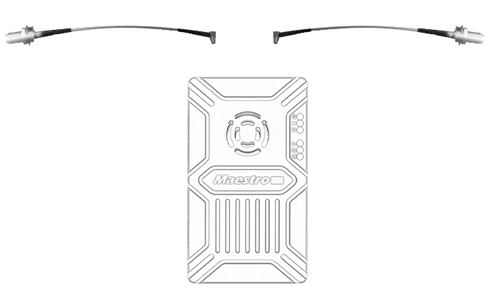
1.1 Insert the MMCX-to-SMA cable into the ports on the side of the air unit. When you hear a click, it means good connection.
1.2 Fixed the device and RF cable on your drone. Install the antenna. Pay attention to the connection of the antenna to tighten. Make the antenna downward. There is no metal or shielding within 20cm of the antenna.
2. Connect the camera (gimbal).
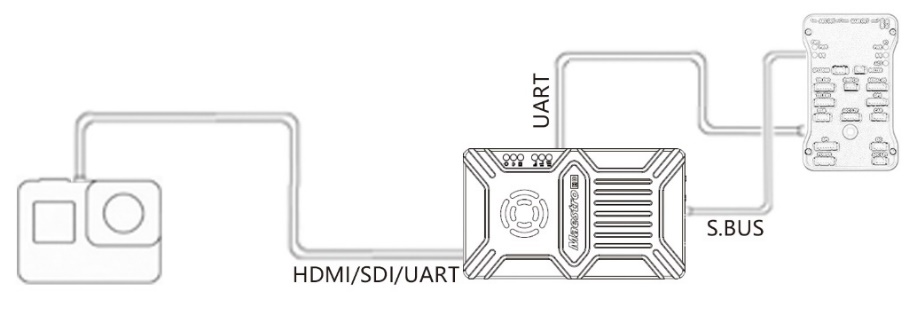
Connect the camera/gimbal to the air unit with HDMI/SDI/Ethernet cable. And connect UART1 and SBUS to the flight controller. Do not put the antenna near the motor or ESC, otherwise the device will be interfered.

Drawing of complete drone Installation
Ground
1. Connect the antenna
1.1 Connect the fiber glass antenna which was supplied along with the device to the ground unit. They have common port—SMA. Make sure to tighten the joint. The 2 fiber glass antenna should be 1.5m apart.

1.2 Connect the HDMI cable .
Connect the HDMI port with HDMI cable to a monitor. The FHD video signal will be displayed on the monitor directly.
2. Connect to the Ground Station
Ground station has two connection ways with M51 ground unit, to transmit video and data.
Get video
1. Via HDMI directly
If the Ground Station has a HDMI monitor, just connect the ground unit to the monitor directly via HDMI cable.
2. Via Ethernet
Connect the Ethernet port with CAT cable to computer or ground station. User can use third-party software to decode, such as VLC, Mission Planner.
If you connect an IP camera to the air unit of M51, the ground unit can also output FHD video to monitor directly via HDMI. Please watch the video tutorial and other parts of this document.
Get data
1.You can get data from ground unit via UART1 and UART2. Maybe you need a UART to USB converter.
2. You can get data from Ethernet port using UDP/TCP protocol.
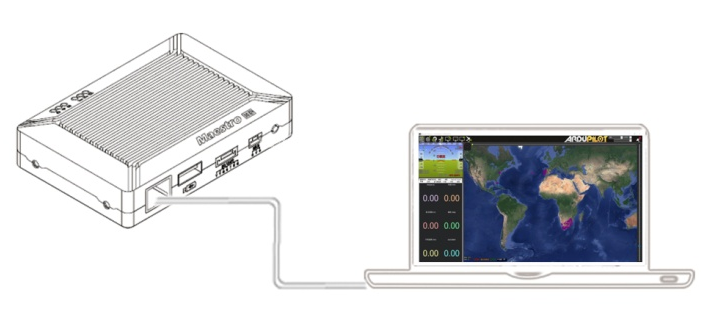
Drawing of connection on ground
M51 Instruction
Quick start
1. Preparing
Make sure all the connections are ready, including the antenna, HDMI cable and so on.
2. Power on
The DC voltage is 9~28V. After power on, the POWER LED will be solid green.
Any question, please refer to the FAQ. It takes 15 seconds to start up. After the system starts, the wireless transmission can be established. Video transmission will take 15 more seconds.
M51 with Mission Planner
Follow the steps to use M51 with Mission Planner:
1. Connect the UART1 of M51 air unit to flight controller, such as Pixhawk. Connect the gimbal to the M51 ETH or HDMI.
2. Make sure all the air and ground cable connection is finished. Power on the system.
3. Install Mission Planner to your computer.
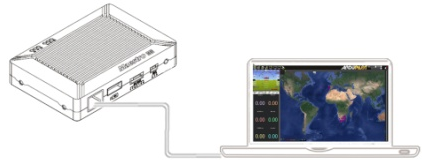
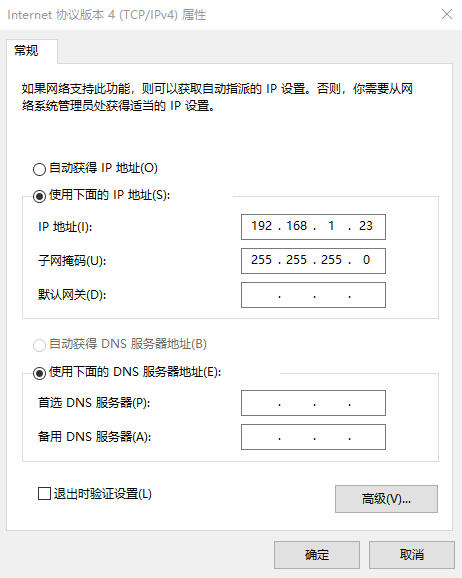
4. Set the IP address of the computer.
Open “Network and Internet”setting. Select “Internet Protocol version 4 (TCP / IPv4) properties”. Change IP address to “192.168.1.xxx”(xxx is in 0~255,except 192.168.1.36 and 192.168.1.100)。
5. Get data
There are three methods to get data from M51 ground unit, using Mission Planner:
- UDP port via Ethernet;
- TCP port via Ethernet;
- UART (COM)
5.1 Get data from UDP port.
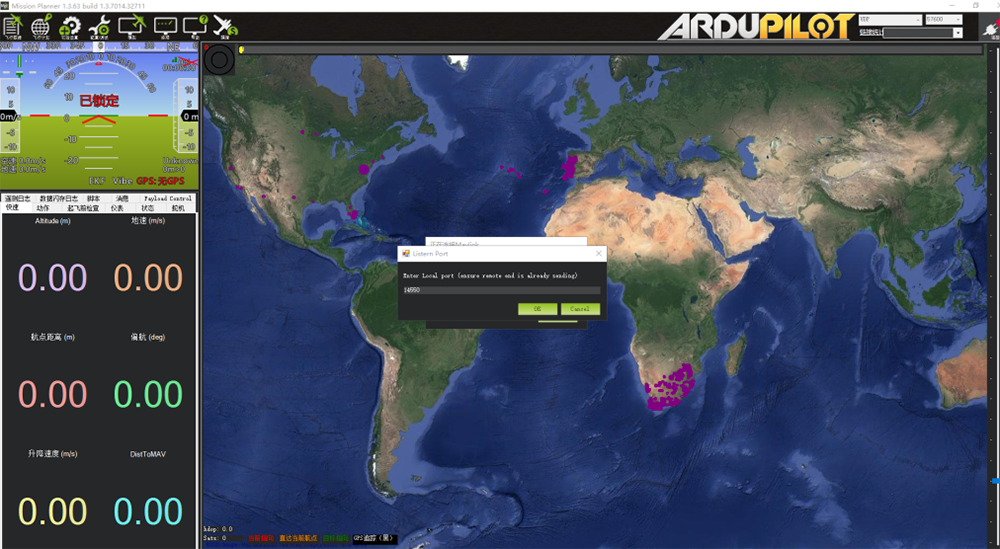
Open Mission Planner,select UDP,click the “connect” button, it will bring up a new window ‘Listen port’,change the port to 14550(If the UDP port number has been changed on the web page, please fill in the new number. For more information, please go to the web page configuration).Then click “OK”, Mission Planner will get flight data。
5.2 Get data from TCP port.
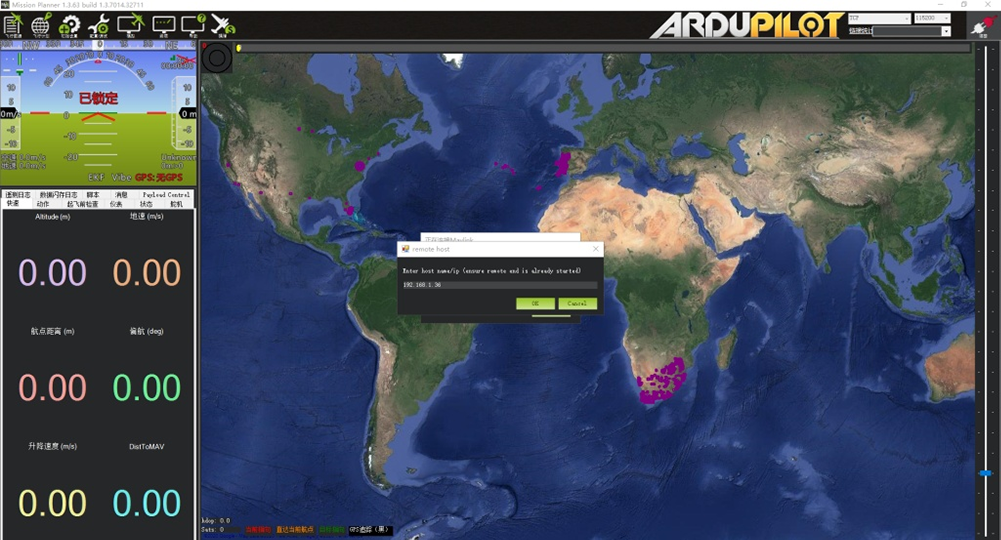
Open Mission Planner,select TCP,click the “connect” button, it will bring up a new window ‘Listen port’,fill in the blank with IP: 192.168.1.36, remote port is 5760
(If the IP address and TCP port number has been changed on the web page, please fill in the new IP and port number. For more information, please go to the web page configuration).Then click “OK”, Mission Planner will get flight data.
5.3 Get data from UART(COM);
Connect the ground unit UART1 with a UART(TTL)
to USB converter to the computer. Before this, please
install the driver in the computer.
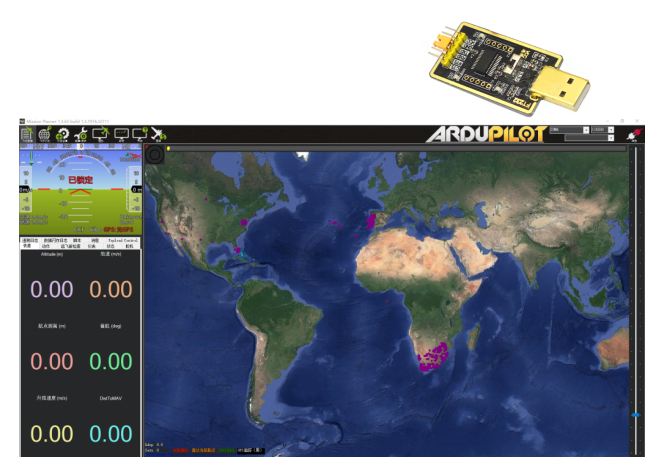
Open Mission Planner, select COM (Please check the COM number) and the right baud rate,click the “connect” button, Mission Planner will get flight data.
6. Get video
When you open the Mission Planner, click Video and then Set GStream Source,as show below:
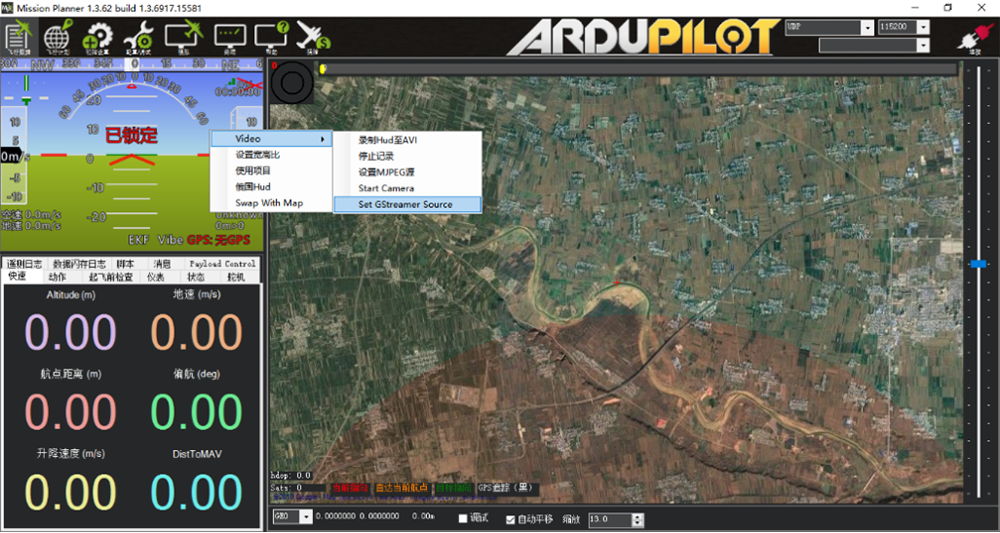
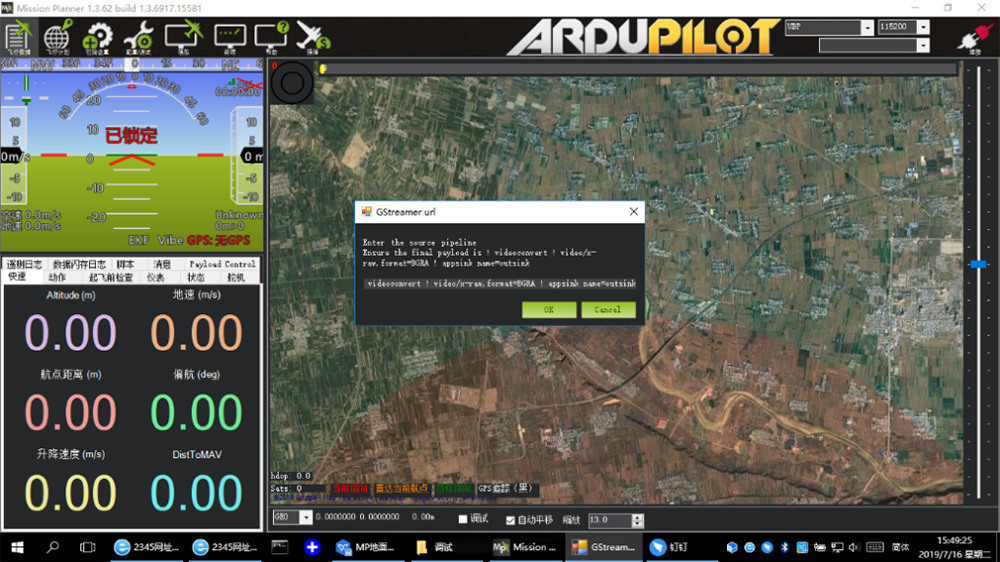
Input the address: rtspsrc location=rtsp://192.168.1.36/stream0 latency=0 ! decodebin ! videoconvert ! video/x-raw,format=BGRA ! appsink name=outsink
M51 with VLC
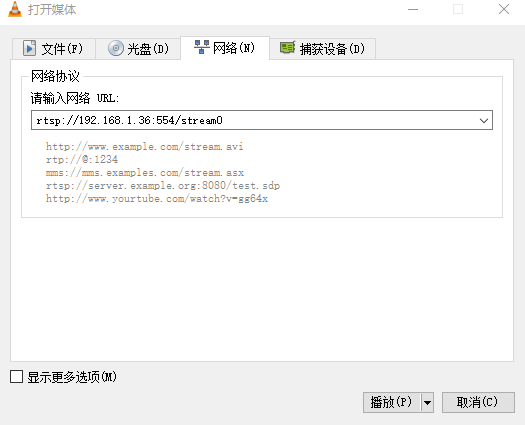
- Set the IP address of the computer as mention above. Make sure M51 is working properly.
- In the “open media” page, please input the following address:
rtsp://192.168.1.36:554/stream0
Improve RC controller distance through SBUS
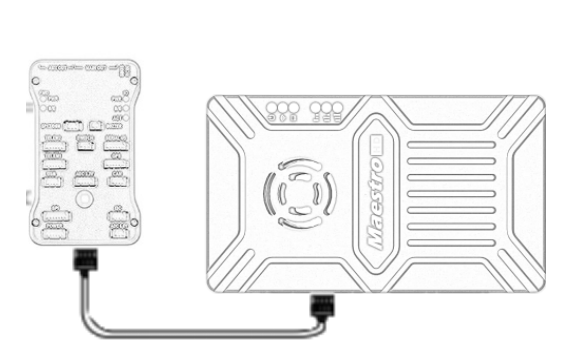
- Connect air unit SBUS to flight controller RC IN.
Using the SBUS cable in the accessory box to connect the air unit to the flight controller. The cable is 3 pin.
Attention:The SBUS port of air unit is output. The maximum of +5V output current is 1A. If you don’t need the +5V, let it open. Do not take it as input. Otherwise, the stability of the system will be affected.
- Connect the RC receiver to the ground unit
Using the SBUS cable in the accessory box to connect the ground unit to the RC receiver.
Attention:The SBUS port of ground unit is input. The maximum of +5V output current is 1A. You can use it to power the RC receiver. Please pay more attention to the cable line order.

Recording video on ground unit
1. Inserted the USB storage device into the USB port on the ground unit. The HDMI output display “USB device is inserted”.
2. Press the button on the ground unit for 3 seconds to start recording. The HDMI output display “Recording…” and start timing recording.
3. To stop recording, hold down the button for 3 seconds. The video is automatically saved to the storage device.
4. You can play video with third-party video players.
Maestro Assistant
Interface of Maestro Assistant
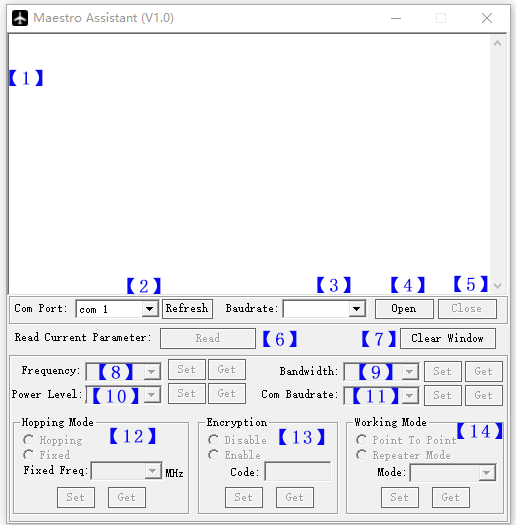
Function description:
【1】Information display:display status information for the M51。
【2】UART(COM) select:Select the right COM number of the computer to connect M51. If you want to change to another COM , please click the ‘Refresh’ button.
【3】Baud rate select:Select the right baud rate for the COM. Make it the same as M51 UART1.
【4】Open COM button.
【5】Close COM button.
【6】Read current parameter button:click this button to get the current parameter of device。
【7】Clear window button: to clear the information display.
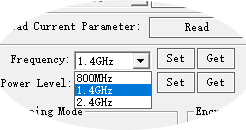
【8】Select frequency:There are three frequency bands to be selected——800MHz/1.4GHz/2.4GHz. Choose the band you needed,and click ‘Set’ button to complete setup. Click the ‘Get’ button to get current frequency band.
【9】Select BW:There are four BW to be selected——3MHz/5MHz/10MHz/20MHz. Choose the BW you needed,and click ‘Set’ button to complete setup. Click the ‘Get’ button to get current BW.
【10】Select Power Level:There are three power level to be selected——High/Mid/Low Choose the power level you needed,and click ‘Set’ button to complete setup. Click the ‘Get’ button to get current power level.
【11】Select baud rate:You can select the right baud rate for M51 Uart1 in this box.
Choose the baud rate you needed,and click ‘Set’ button to complete setup. Click the ‘Get’ button to get current baud rate.
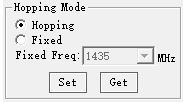
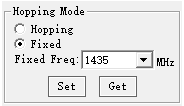
【12】Select hopping mode: There are two mode to be selected——Hopping/Fixed. Choose the mode you needed,and click ‘Set’ button to complete setup. Click the ‘Get’ button to get mode. When you select Fixed mode, you need to choose a fixed frequency below. The fixed frequency is related to frequency band and BW.
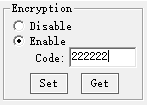
【13】Select Encryption: You can disable/enable the encryption. When enable this function, you can set your private password. The password should in the range of 100000~999999. Devices with different password do not link.
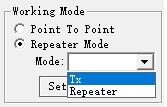
【14】Select Working mode: There are two working mode of M51——Point to Point mode and Repeater mode. Choose the working mode you needed,and click ‘Set’ button to complete setup. Click the ‘Get’ button to get current working mode. This function only needs to be set up on the M51 air unit. The ground unit can synchronize automatically. If you select Repeater mode, you need to select the air unit whether it is TX or repeater.
How to use Maestro Assistant
1. Connect M51 with Maestro Assistant。
Maestro Assistant is a Windows software that configures M50/M51. Before configuration, please connect the UART1 to computer via UART(TTL) to USB converter.
Select the right COM and baud rate. Click ‘open’ button.
2. Read current parameter。

After step1, click ‘Read’ button. All current parameter will print on the information display. Because the Working mode is only for air unit. The Working mode box will turn grey on ground unit configuration.
3. Configurations.
3.1 Frequency Band
There are three frequency bands to be selected
——800MHz/1.4GHz/2.4GHz. You can choose the
suitable frequency band according to local regulations.
The specific frequencies for each band are as follow:
800MHz:806~825MHz;
1.4GHz:1427~1447MHz;
2.4GHz:2408~2480MHz;
3.2 Bandwidth
There are four BW to be selected——3MHz/
5MHz/10MHz/20MHz. The greater the BW, the more
data can be transmitted, but the weaker the
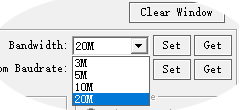
anti-interference. In Fixed frequency mode, M50/M51 will have
more frequency to fix with small BW.
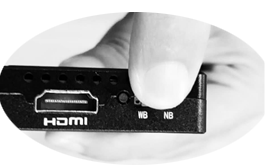
Additional, there is a shortcut key on M50/M51.
You can change BW easily. While NB is narrow band,
and WB is wide band. For both the air and ground unit,
the shortcut key should in the same place. Otherwise, they can not link.
3.3 RF Power
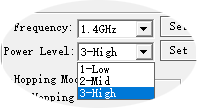
M50/M51 has three levels of power to choose.
In order to cause interference between devices, please
select the appropriate transmission power. The specific
RF power values are as follow:
1-Low:15dBm;
2-Mid:20dBm;
3-High:25dBm。
3.4 Hopping/Fixed Mode
There are two mode to be selected——Hopping
/Fixed. In Hopping mode, M51 can automatically adjust
frequency when there is interference. In fixed mode,
the device is fixed to a special frequency . So in one
frequency band, up to four sets of devices can be used.
3.5 Encryption
The wireless signal can be encrypted during transmission.
When enable this function, you can set your private password.
The password should in the range of 100000~999999. Devices with different password do not link. When disable this function, different M51 air and ground can link each other.
3.6 Working Mode
M51 can work in Point to Point Mode and Repeater
Mode. Only the air unit of M51 need to be set. The ground
unit can synchronize automatically. In Repeater mode, the
air unit can be set to TX (transmitter) or Repeater.
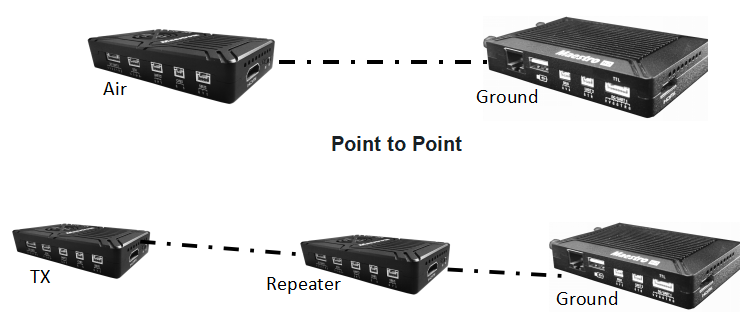
With Repeater mode, M51 can be easily used under NLOS situation. You only need to buy one more air unit and then can establish a repeater system easily.
M51 Web UI Configuration Description
Parameter of M51 can also be set through web UI. User can enter IP address through the browser to access the web UI. The air unit default IP is 192.168.1.100. The ground is 192.168.1.36. In Repeater mode. TX is 192.168.1.100. Repeater is 192.168.1.101.
If you change the device to another IP address, please access the web UI through the new IP. If you forget the IP you changed, press the button on the device for 10 seconds when the device is power on to restore to factory settings.
You need to change your computer IP to 192.168.1.X so as to access the device web UI. As shown in the following figure:
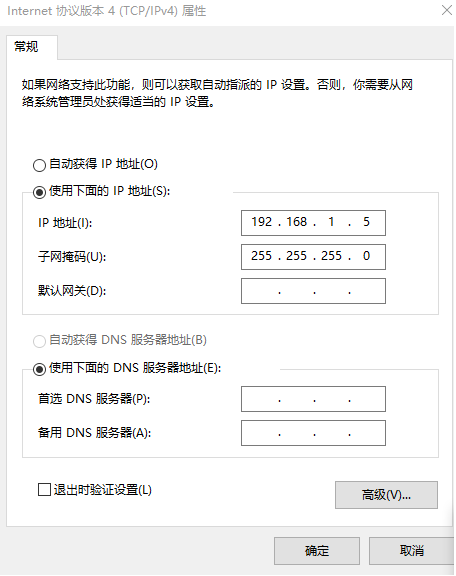
M51 Air Web UI
1. Login
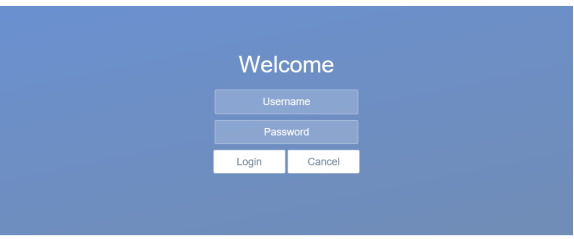
After you enter IP address 192.168.1.100 in the browser, you will see the ‘Welcome’ page. Default username is: admin, password is: 123456. Then you can login.
2.Air setting
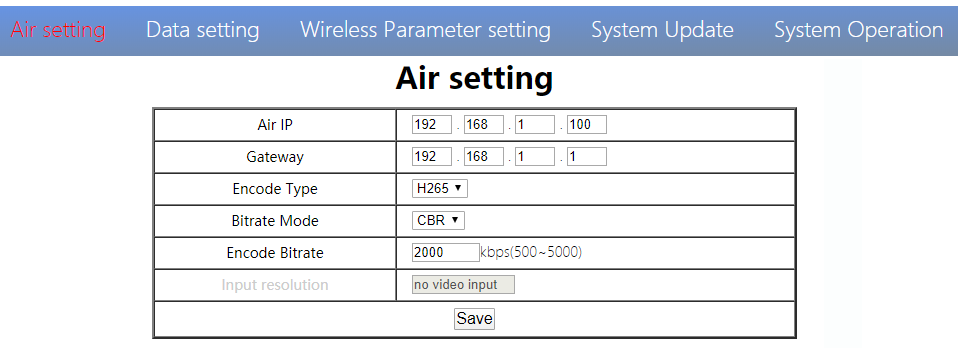
In Air setting page, user can change air IP 、 Gateway and other parameter. You can refer to the table below.
| Parameter | Value | Description |
| Air IP | Default 192.168.1.100 | User can change |
| Gateway | Default 192.168.1.1 | User can change |
| Encode Type | H265/H264 | Default H265 |
| Bit rate Mode | CBR/ VBR | Default CBR |
| Encode Bit rate | 500kbps~5Mbps | User can change, default 1M |
| Input resolution | Input automatic detection | display current HDMI input resolution |
If you change the device parameter, it will be in effect after rebooting. If you change IP address, please enter the new address in your browser after rebooting.
3.Data setting
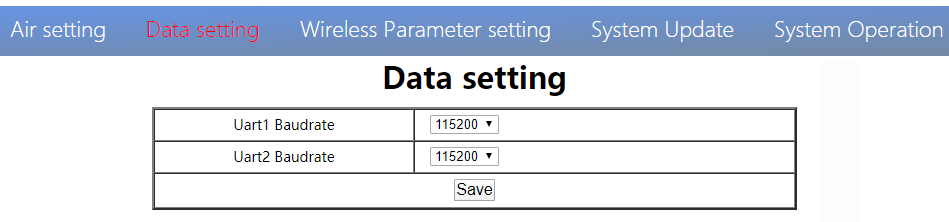
User can change Baud rate of UART1 and UART2 in Data setting page. It will be in effect after rebooting.
4. Wireless Parameter setting
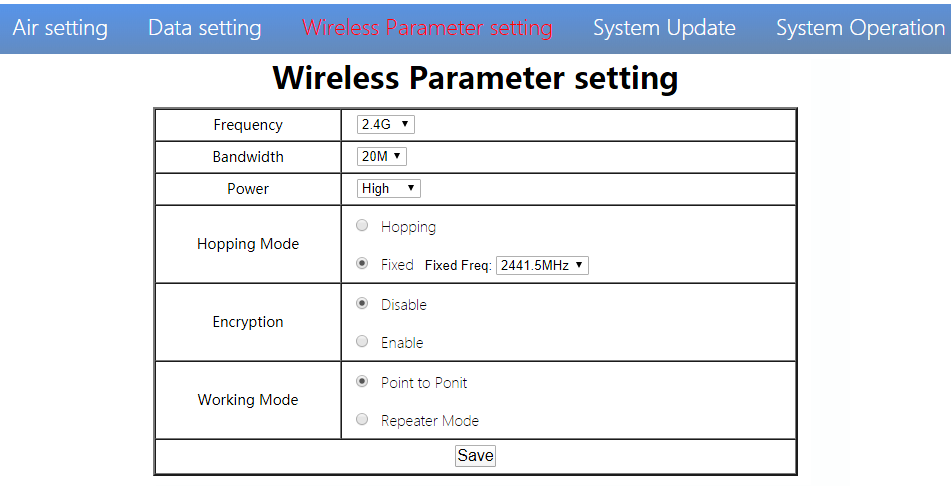
User can change wireless parameter on Wireless Parameter setting page . You can refer to the table below.
| Parameter | Value | Description |
| Frequency | 800M/1.4G/2.4G | Optional |
| Bandwidth | 3/5/10/20M | Optional |
| Power | High/Middle/low | Optional |
| Hopping Mode | Hopping/ Fixed | Optional |
| Encryption | Disable/ Enable | Optional |
| Working Mode | Point to Point Repeater Mode | Only the air unit of M51 need to be set. The ground unit can synchronize automatically |
Web UI configuration is the same as Maestro Assistant. User can check it in ‘How to use Maestro Assistant’ part 3 for more details.
When you configure parameter through Web UI, It will be in effect after rebooting
5.System Update
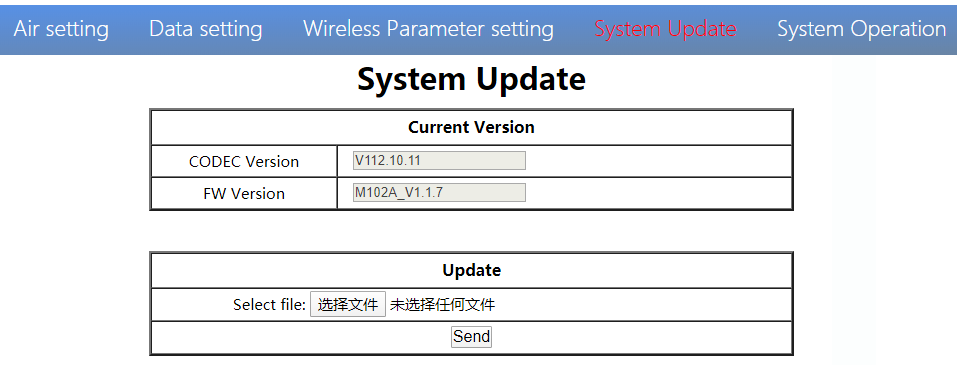
User can update CODEC version and FW version in System Update page. Before update, please download the latest software version from our website.
Click ’browse…’. Select the upgrade file. Click ‘Send’. You will see the upgrade progress bar. The system will restart when the upgrade is complete. You can check the CODEC and FW version in this web page
Additionally, CODEC Version is for video encoding. The upgrade file is large and no need to upgrade frequently. So we update the CODEC and FW files separately. Please pay attention to the version separately..
6.System Operation
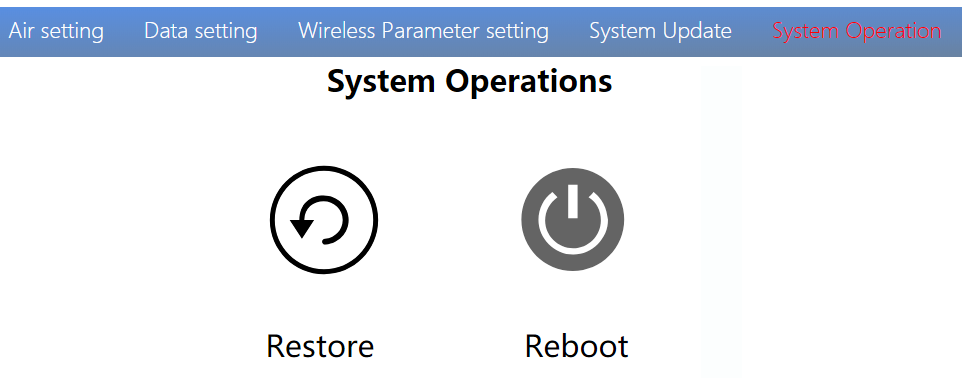
User can Restore and Reboot on System Operation page. While ‘Restore’ is to restore all parameter to factory settings。
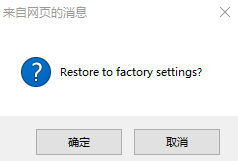
“Reboot” is used for system rebooting。
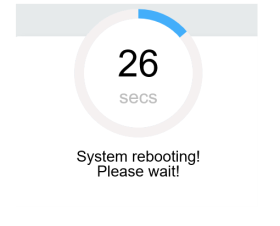
If user do not change the device IP address, it will go to the Login page after rebooting. If you change the IP address, you need to enter the new IP address in your browser after rebooting.
M51 Ground Web UI
1.Login
After you enter IP address 192.168.1.36 in the browser, you will see the ‘Welcome’ page. Default username is: admin, password is: 123456. Then you can login.
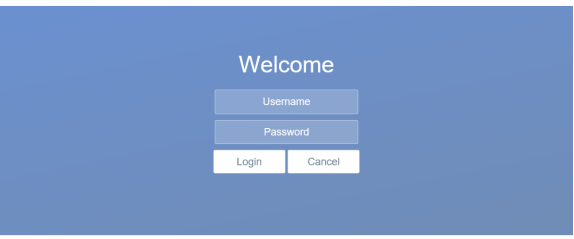
2.Ground setting
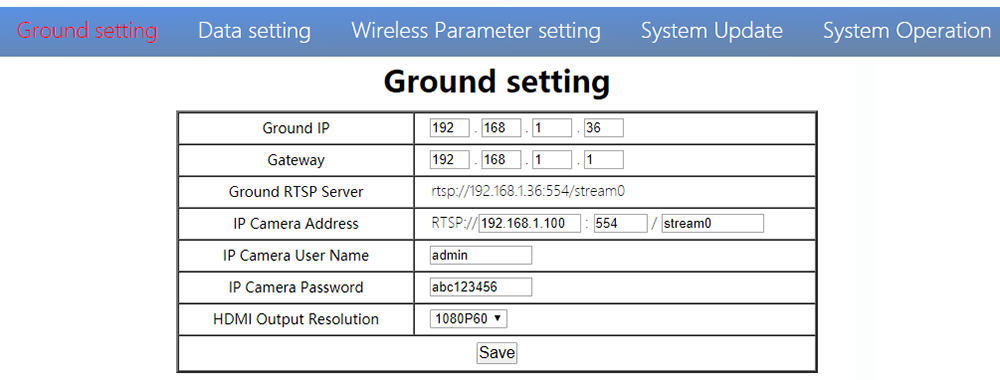
In Ground setting page, user can change air IP 、 Gateway and other parameter. You can refer to the table below.
| Parameter | Value | Description |
| Ground IP | Default 192.168.1.36 | User can change |
| Gateway | Default 192.168.1.1 | User can change |
| Ground RTSP Server | User can not edit. | Used to tell user RTSP server address |
| IP Camera Address | Default is 192.168.1.100,the encoder IP of air unit | Users can change to their own IP camera address |
| IP Camera User Name/Password | According to the IP camera | If the camera needs certification, please enter the right name and password |
| HDMI Output Resolution | 1080P60/1080P50/1080P30/1080P25/1080P24/1080I60/1080I50/720P60/720P50 | User can set the HDMI resolution |
If you change the device parameter, it will be in effect after rebooting. If you change IP address, please enter the new address in your browser after rebooting.
3.Data setting
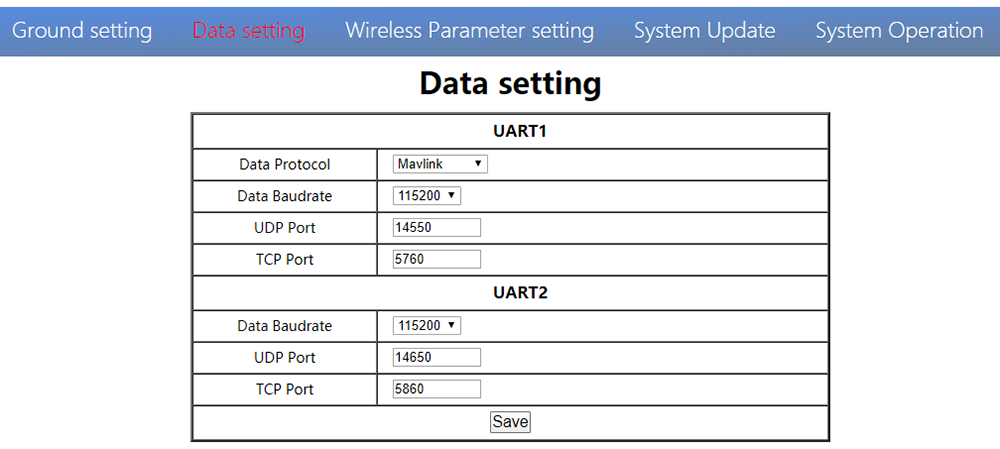
User can change parameter of UART1 and UART2 in Data setting page. UART1 supports two protocols—Mavlink (default) and Transparent. User can change protocol、baud rate、UDP/TCP port easily. The UART data can be transmitted to the computer through the Ethernet of the ground unit.
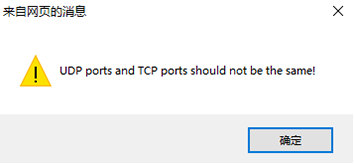
Attention,UDP and TCP ports of UART1 and UART2 should not be the same.
4. Wireless Parameter setting
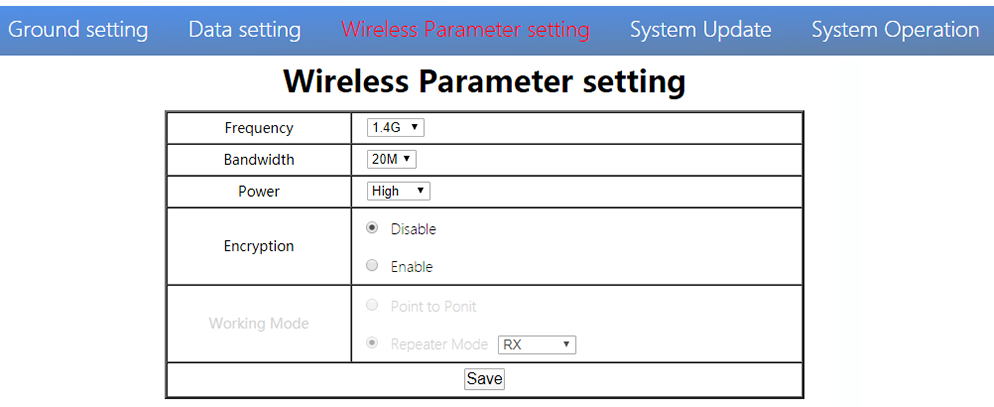
User can change wireless parameter on Wireless Parameter setting page . You can refer to the table below.
| Parameter | Value | Description |
| Frequency | 800M/1.4G/2.4G | Optional |
| Bandwidth | 3/5/10/20M | Optional |
| Power | High/Middle/low | Optional |
| Encryption | Disable/Enable | Optional |
| Working Mode | Synchronize automatically | Turn grey |
When you configure parameter through Web UI, It will be in effect after rebooting
5. System Update
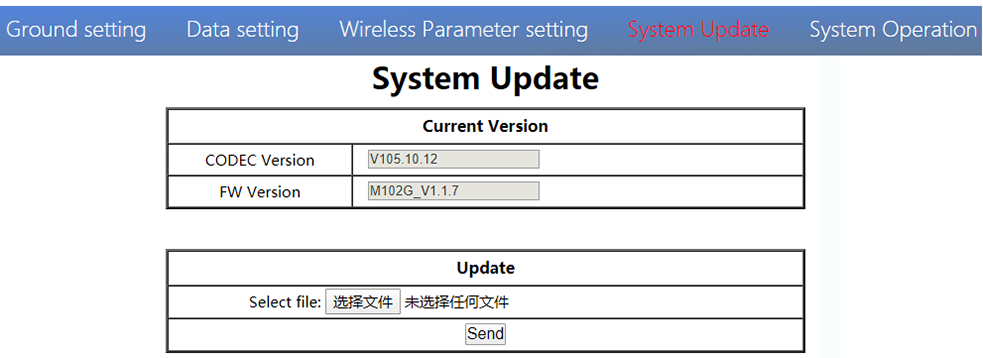
Both ground and air unit are upgraded in the same way. Please refer to other parts of this document.
6. System Operation
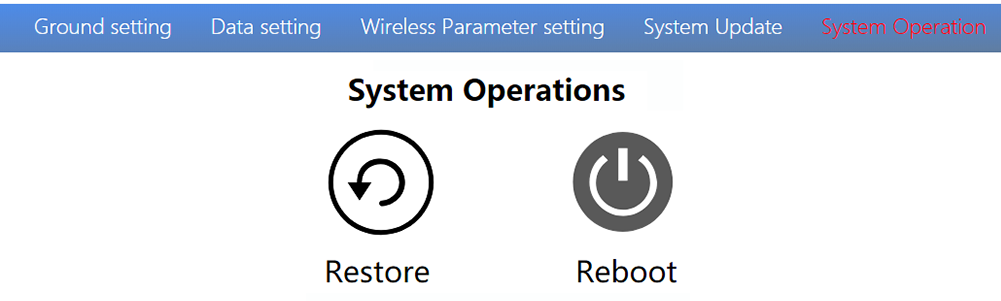
Both ground and air unit system operation are in the same way. Please refer to other parts of this document.
Specification
| Frequency band | 800MHz/1.4GHz/2.4GHz |
| Frequency range | 800MHz:806MHz~825MHz1.4GHz:1427MHz~1447MHz2.4GHz:2408MHz~2480MHz |
| Band width | 3MHz/5MHz/10MHz/20MHz |
| Modulation mode | OFDM |
| EIRP | 25dBm±1dB |
| Sensitivity | ≤-92dBm |
| Range | 17km*1 |
| Video bit rate | 500k~5Mbps |
| DC 9~28V (Battery 3S~6S) | |
| Air | 6.5W |
| Ground | 5W |
| Antenna | Air 2*MMCX ,Ground 2*SMA |
| UART | TTL 3.3V,1 start bit, 8 data bit, 1 stop bit, no parity. |
| UART1and UART2 | |
| Baud rate 115200(default),57600, 38400, 19200, 9600 | |
| HDMI (Type A) | 1 |
| SBUS | 1 |
| 网口 | 1 (Air GH1.25 4Pin) |
| 1(Ground RJ45) | |
| USB (Type A) | 1 (Ground) |
| CVBS | 1(Air GH1.25 2Pin) |
| Resolution | 1080P60 backward compatible |
| CODEC | H.265/H.264 |
| Video bit rate | 500kbps~5Mbps |
| Video delay | below 250ms |
| Interface | MMCX |
| Type | Glue stick antenna |
| Polarization type | Vertical |
| Gain | 2.5dBi |
| SWR | ≤2.0 |
| Interface | SMA |
| Type | Fiber glass antenna |
| Polarization type | Vertical |
| Gain | 7dBi |
| SWR | ≤2.0 |
| Work temperature | -40℃~+70℃ |
| Storage temperature | -40℃~+85℃ |
| Humidity | 5~95%,non-condensing |
| Size | Air 93.5 X 54.5 X 17 mmGround 112 X 63.5 X 19 mm |
| weight | Air 105gGround 143g |
*1 The distance is tested under the condition of no interference and LOS.
Note:The explanation right of the above product specification belongs to Shenzhen Mainlink Aero communication Technology Co., LTD.
FAQ
| 1 Description | The power indicator light is not on after powering up |
| Solutions: 1. Check the wiring order of the power cable. 2. Check the DC power range. | |
| 2 Description | Link indicator light is not on after powering up. |
| Solutions: 1. Check that the RF cable is connected properly. 2. Check that the BW shortcut keys of the air and ground are in the same position. 3. Check the antenna is OK. | |
| 3 Description | The air and ground link is OK, but no HDMI output. |
| Solutions: 1. Check that camera is work well and the cable is in good connection; 2. Check the HDMI monitor; 3. Please contact our company’s after-sales service. | |
| 4 Description | DescriptionHDMI monitor output OSD“Transmitter Loss”. |
| Solutions: 1. This OSD means the ground unit does not establish a connection with the air unit. 2. Check the antenna and the RF cable. 3. Please contact our company’s after-sales service. | |
| 5 Description | HDMI monitor output OSD “No Video Source Input”。 |
| Solutions: 1. This OSD means the ground unit has established a connection with the air unit. But the air does not add a camera or the camera can not be recognized by the air unit. 2. Check the HDMI cable or the Ethernet cable that connecting the camera and the air unit. 3. Please contact our company’s after-sales service. | |
| 6 Description | The link indicator light is OK. But no data output. |
| Solutions: 1. Check the UART cable wiring order. 2. Check the UART baud rate. 3. Please contact our company’s after-sales service. | |
| 7 Description | The ground unit can’t output RTSP video streaming. |
| Solutions: 1. Check the cable connection and wireless link is OK. 2. Check the IP address of computer is right. 3、Check the RTSP server address is correct. 4、Please contact our company’s after-sales service. | |
| 8 Description | SBUS communication error. |
| Solutions: 1.Check the wire order of the SBUS and +5V is right. 2. Please contact our company’s after-sales service. |
Note:For more information, please check out our official video tutorial. Foreign users please check You Tube .
Ask A Question
Thank you for your response. ✨