





FHD Video Veri RC İletim Sistemi
Sorumluluk reddi beyanı
- Lütfen kullanmadan önce kullanım kılavuzunu dikkatlice okuyunuz. Uyarılara dikkat ettiğinizden ve tüm noktaları eksiksiz anladığınızdan emin olun..
- Lütfen yerel radyo frekansı yönetimi düzenlemelerine kesinlikle uyun.
- Bu ürünü kullanmak için lütfen kılavuzdaki kurulum adımlarını takip edin.. Kullanıcıların kurulum ve modifikasyonlarından kaynaklanan ekipman veya personel hasarlarından firmamız ve acentemiz yasal sorumluluk kabul etmeyecektir..
- Bu kılavuzun telif hakkı VCAN Group Limited'e aittir. Hiç kimse yazılı izin olmadan kopyalayamaz.
Dikkat
Kuruluma dikkat
1. Güç açılmadan önce, anten bağlantısının güvenilir olduğundan emin olun . Aksi takdirde, cihaza zarar verecektir.
2. Voltajın kullanım aralığında olduğundan emin olun.
3. Lütfen drone'nuzdaki tüm elektronik ekipmanların EMC'sine dikkat edin..
4. Antenin aşağıya doğru monte edilmesi ve antenin drone üzerindeki metalden uzak tutulması tavsiye edilir..
5. Eşleşen anteni kullandığınızdan emin olun..
Kullanmadan önce
1. Tüm kabloların doğru ve sıkı bir şekilde bağlandığından emin olun.
2. Yabancı cisim yok (örneğin. sıvılar, kum, vesaire.) cihazın içine girilebilir.
3. alır 15 cihazın başlaması için saniye. Cihaz önyüklemeyi tamamlayana kadar video ve veriler aktarılamaz.
4. Lütfen ekipmanın kullanıldığı ortamın diğer elektromanyetik parazitlerden arınmış olduğundan emin olun..
5. Sinyal zayıfladığında, antenin yön yönünü değiştirerek efekti artırabilirsiniz.
Paket listesi
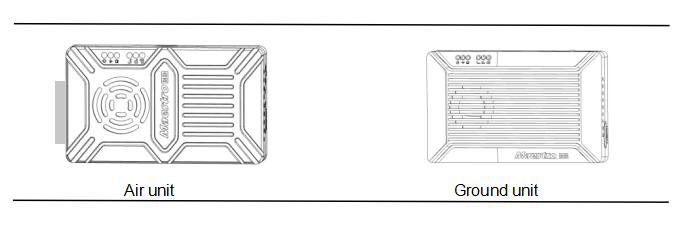
Modüller
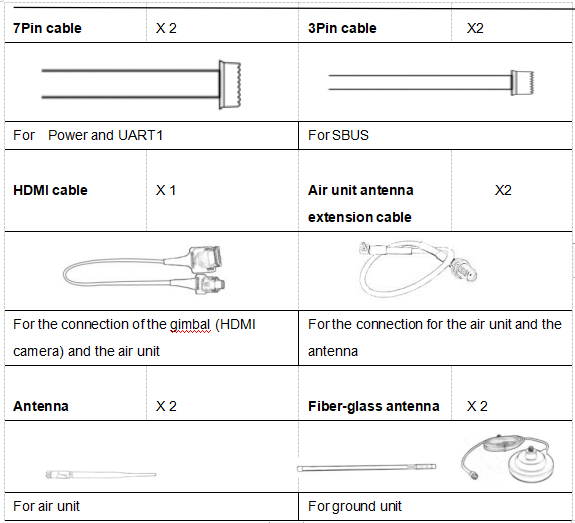
Aksesuarlar
Overview
M50&M51, drone için tasarlandı , bir tür kablosuz FHD video ve veri iletim sistemidir. Küçük boyutun avantajları vardır,düşük güç tüketimi ve uzun mesafe. Sistem FHD video aktarabilir, uçuş kontrol verileri, gimbal kontrol verileri, ve RC kontrol verileri aynı anda. H.265 video CODEC ve OFDM modülasyon teknolojisi ile, M50&M51 düşük gecikme süresine ulaşabilir, yüksek çözünürlüklü video aktarımı.
Gelişmiş radyo frekansı teknolojisi ile, M50&M51 üç frekans bandını destekleyebilir. Kullanıcılar frekans bantlarını kolaylıkla değiştirebilir. Kullanıcılar yerel düzenlemelere göre uygun frekans bandını seçebilir. Çin radyo tipi onay kimliği 2019DP8189(CMIIT ID'dir:2019DP8189). Ayrıca özel koşullar altında frekans atlamalı veya sabit modu seçebilirsiniz..
M50'nin hava ünitesi&M51 sistemi Noktadan Noktaya moduna veya Tekrarlayıcı moduna yapılandırılabilir. Kullanıcıların uzun mesafeli iletim elde etmek için yalnızca bir hava ünitesine ve basit konfigürasyona daha ihtiyacı var. Daha fazla bilgi için lütfen talimat videosunu izleyin.
M50&M51'in şifreleme işlevi vardır. Kullanıcılar gerektiğinde bu işlevi Etkinleştirebilir/Devre Dışı Bırakabilir. Maestro Assistant'ı veya Web Kullanıcı Arayüzünü kullanarak şifreleme kodunu ayarlamak kolaydır.
Cihazda 2 UART vardır—UART1 ve UART2. İki protokol, Mavlink ve Şeffaf, destekleniyor. Kullanıcılar bunu uçuş kontrol verileri ve gimbal kontrol veri iletimi için kullanabilir. Ayrıca sistem, SBUS portu aracılığıyla RC kontrol mesafesini iyileştirebilir. M50'nin yer ünitesinde&M51, bir USB var 3.0 liman. Kullanıcı FHD videoyu kaydetmek için bir USB depolama cihazı ekleyebilir.
M50&M51 çeşitli video giriş ve çıkış arayüzlerini destekler, HDMI gibi, ethernet, SDI, CVBS . Ayrıca piyasadaki çoğu gimbal ile eşleşebilir.
Model Açıklaması
M 5X H/S*:
Maestro serisini temsil eden M.
5X mesafe seviyesi kodu*.
Hava ünitesi video arayüzünün H/S göstergesi.
*50 7km anlamına gelir,51 17km anlamına gelir,H, HDMI anlamına gelir,S, SDI anlamına gelir. Lütfen sipariş verirken bize doğru modeli söyleyin.
örneğin:M50H 7km ayakta duruyor,hava ünitesi video arayüzü HDMI'dır (hem HDMI hem de Ethernet ile)。
Özellikler
Uzun mesafe Modülasyon
-LOS'ta 17 km'ye kadar– OFDM
Video arayüzü Veri arayüzü
-HDMI/Ethernet/SDI/CVBS – UART(TTL/RS232)/SBUS,
Atlamalı/Sabit Frekans Frekans Bandı
-Sabit: kullanıcı tanımlı – 800MHz/1,4 GHz/2,4 GHz,
-atlamalı: otomatik Çalışma modu
siyah beyaz – Hava ünitesi olabilir :Noktadan noktaya modu
-3/5/10/20 MHz Tekrarlayıcı modu
CODEC Video bit hızı
– H.265/H.264 – 500kbps~5Mbps
Çalışma sıcaklığı Güç aralığı
– 40°~~+70°C – DC 9~28V Pil 3S~6S
M51 Arayüz Açıklaması
Hava ünitesi
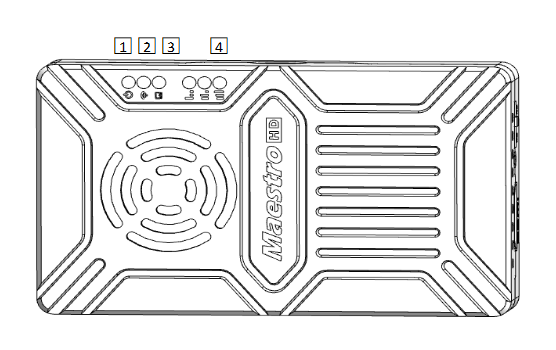
1. Güç göstergesi
Hava ünitesi başlatılırken bu gösterge sabit yeşil renkte yanar.
Hava ünitesi başlatıldığında, HDMI'a video kaynağı girişi yoksa gösterge ışığı saniyede bir kez yanıp söner. Video kaynağı varsa gösterge ışığı sabit yeşil renkte yanacaktır.
2. Bağlantı göstergesi
| LED Desen Açıklaması |
| sürekli yeşil Kablosuz bağlantı kuruldu |
| ışık kapalı Kablosuz bağlantı kesildi |
3. Durum Göstergesi
| LED Deseni(Yalnızca önyükleme sırasında yanıp söner) Açıklama |
| Göz kırpmak 3 kez Başlatma Tamam, Frekans 2,4 GB bağlantıdır 2 kez Başlatma Tamam, Frekans 1,4 GB bağlantıdır 1 zaman Başlatma TAMAM, Frekans 800M |
| sürekli yeşil Hava ünitesi anormal |
4. RSSI Göstergesi
| LED Desen Açıklaması |
| 3 sürekli yeşil Kablosuz sinyali en güçlü |
| 2 sürekli yeşil Kablosuz sinyali orta seviyede |
| 1 sürekli yeşil Kablosuz sinyali zayıf |
| tüm LED'ler kapanıyor Kablosuz sinyal yok |
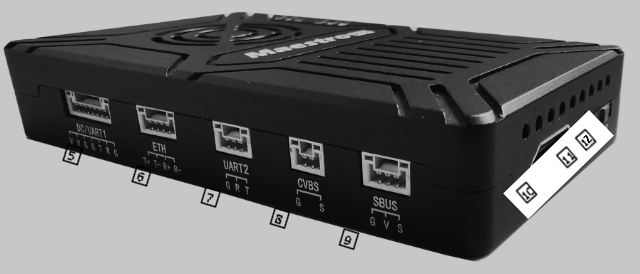
5. DC/UART1
| Sayı | Karakter | Tanım | Giriş/Çıkış |
| 1,2 | V | +Vcc Güç Girişi(9~28V) | BEN |
| 3,4,7 | G | GND | G/Ç |
| 5 | T | TXD(hava ünitesinden hariciye) | O |
| 6 | R | RXD(hariciden hava ünitesine) | BEN |
6. ethernet
| Sayı | Karakter | Tanım | Giriş/Çıkış |
| 1 | T+ | Teksas+ | O |
| 2 | T- | Teksas- | O |
| 3 | R+ | RX+ | BEN |
| 4 | R- | RX- | BEN |
7. UART2
| Sayı | Karakter | Tanım | Giriş/Çıkış |
| 1 | G | GND | G/Ç |
| 2 | R | RXD(hariciden hava ünitesine) | BEN |
| 3 | T | TXD(hava ünitesinden hariciye) | O |
8. CVBS video giriş arayüzü
| Sayı | Karakter | Tanım | Giriş/Çıkış |
| 1 | G | GND | G/Ç |
| 2 | S | CVBS Video GİRİŞİ | BEN |
9. SBUS çıkış arayüzü
| Sayı | Karakter | Tanım | Giriş/Çıkış |
| 1 | G | GND | O |
| 2 | V | +5V Çıkışı (Imaks 1A) | O |
| 3 | S | SBUS_ÇIKIŞI | O |
10. A tipi HDMI video giriş arayüzü
11. Düğme
Basmak 10 saniye, hava ünitesi tüm parametreleri fabrika ayarlarına geri döndürecektir。
12. Mod anahtarı
WB geniş banttır,geniş kablosuz frekans bandını kullanma.
NB dar banttır,dar banttan çoklu modüllere iletim kullanma.
İpuçları: WB modu önerilir,çünkü bu mod noktadan noktaya iletimde daha iyi performansa sahiptir.
Zemin Ünitesi
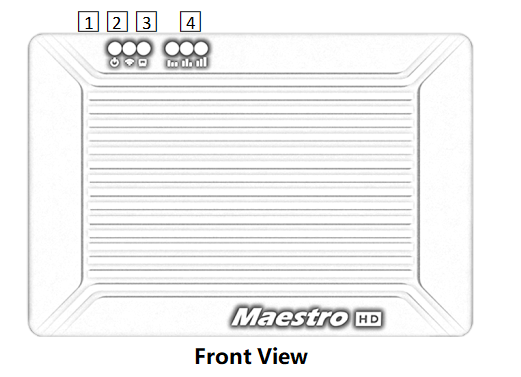
1. Güç göstergesi
Zemin ünitesi açıldığında bu gösterge sürekli yeşil renkte yanar.
2. Bağlantı göstergesi
| LED Desen Açıklaması |
| sürekli yeşil Kablosuz bağlantı kuruldu |
| ışık kapalı Kablosuz bağlantı kesildi |
3. Durum göstergesi
| LED Desen Açıklaması |
| Göz kırpmak 3 kez Başlatma Tamam, Frekans 2,4 GB bağlantıdır 2 kez Başlatma Tamam, Frekans 1,4 GB bağlantıdır 1 zaman Başlatma TAMAM, Frekans 800M |
| sürekli yeşil Zemin ünitesi anormal |
4. RSSI Göstergesi
| LED Desen Açıklaması |
| 3 sürekli yeşil Kablosuz sinyali en güçlü |
| 2 sürekli yeşil Kablosuz sinyali orta seviyede |
| 1 sürekli yeşil Kablosuz sinyali zayıf |
| tüm LED'ler kapanıyor Kablosuz sinyal yok |
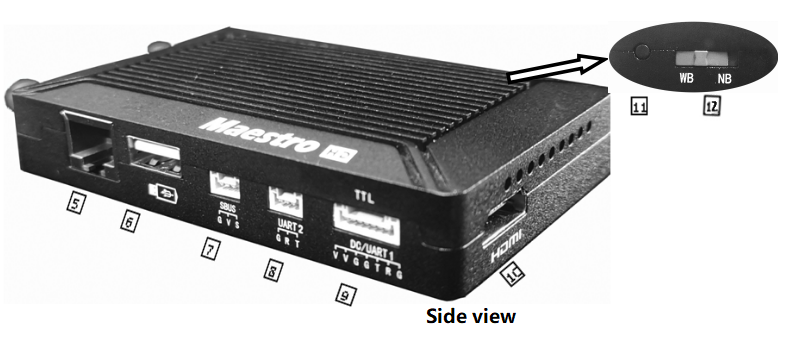
5. Ethernet bağlantı noktası(RJ45)
Ana bilgisayara bağlanma. RTSP/TCP/UDP protokolünü destekleyin.
6. USB bağlantı noktası (Tip A)
Video kaydı için USB diske bağlanın
7. SBUS giriş bağlantı noktası
| Sayı | Karakter | Tanım | Giriş/Çıkış |
| 1 | G | GND | O |
| 2 | V | +5V Çıkışı | O |
| 3 | S | SBUS_IN | BEN |
8. UART2
| Sayı | Karakter | Tanım | Giriş/Çıkış |
| 1 | G | GND | G/Ç |
| 2 | R | RXD(hariciden yer ünitesine) | BEN |
| 3 | T | TXD(yer ünitesinden harici üniteye) | O |
9. DC/UART1
| Sayı | Karakter | Tanım | Giriş/Çıkış |
| 1,2 | V | +Vcc DC Girişi (9~28V) | BEN |
| 3,4,7 | G | GND | G/Ç |
| 5 | T | TXD(yer ünitesinden harici üniteye) | O |
| 6 | R | RXD(hariciden yer ünitesine) | BEN |
10. HDMI (Tip A)
FHD video çıkış bağlantı noktası .
11. Düğme
için bekle 3 video kaydını başlatmak ve ardından basılı tutmak için saniye 3 kaydı durdurmak için saniyeler. Önce USB depolama aygıtını takmanız gerekir.
10 saniye basılı tutun, yer ünitesi tüm parametreleri fabrika ayarlarına geri döndürecektir。
12. Mod anahtarı
WB geniş banttır,geniş kablosuz frekans bandını kullanma.
NB dar banttır,dar banttan çoklu modüllere iletim kullanma.
Hava ve yer ünitesi aynı yönde olmalıdır.
Kurulum
Hava
1. Hava ünitesini drone'nuza takma
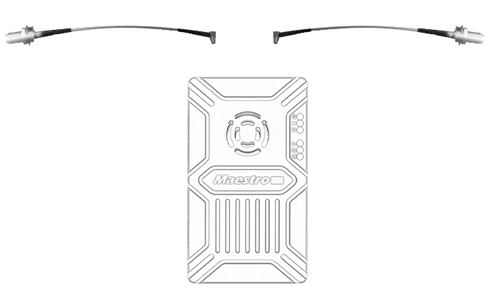
1.1 MMCX-SMA kablosunu hava ünitesinin yan tarafındaki bağlantı noktalarına takın. Bir tıklama duyduğunuzda, iyi bağlantı anlamına gelir.
1.2 Drone'unuzdaki cihaz ve RF kablosu düzeltildi. Anteni takın. Sıkmak için antenin bağlantısına dikkat edin. Anteni aşağıya doğru yapın. Antenin 20 cm yakınında metal veya koruyucu yoktur.
2. Kamerayı bağlayın (yalpa çemberi).
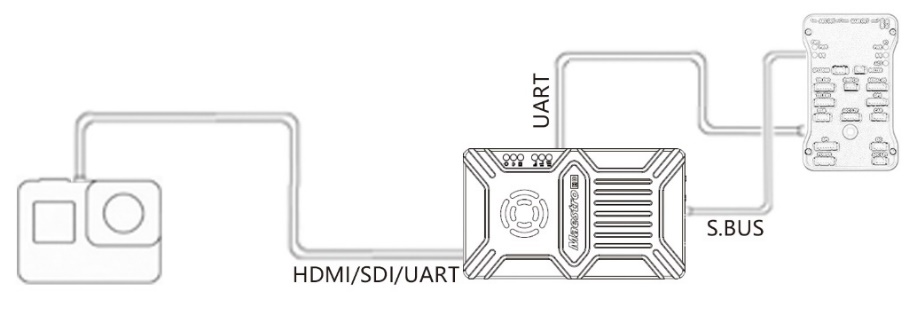
Kamerayı/gimbali HDMI/SDI/Ethernet kablosuyla hava ünitesine bağlayın. Ve UART1 ve SBUS'u uçuş kontrol cihazına bağlayın. Anteni motorun veya ESC'nin yakınına koymayın., aksi halde cihaza müdahale edilecektir.

Komple drone kurulumunun çizimi
Zemin
1. Anteni bağlayın
1.1 Cihazla birlikte verilen fiber cam anteni yer ünitesine bağlayın. Ortak bağlantı noktaları var — SMA. Bağlantıyı sıktığınızdan emin olun. The 2 Fiberglas anten birbirinden 1,5 m uzakta olmalıdır.

1.2 HDMI kablosunu bağlayın .
HDMI bağlantı noktasını HDMI kablosuyla bir monitöre bağlayın. FHD video sinyali doğrudan monitörde görüntülenecektir.
2. Yer İstasyonuna Bağlan
Yer istasyonunun M51 yer ünitesi ile iki bağlantı yolu vardır, video ve veri iletmek için.
Videoyu al
1. Doğrudan HDMI aracılığıyla
Yer İstasyonunun bir HDMI monitörü varsa, yer ünitesini doğrudan HDMI kablosuyla monitöre bağlamanız yeterli.
2. Ethernet aracılığıyla
Ethernet portunu CAT kablosuyla bilgisayara veya yer istasyonuna bağlayın. Kullanıcı kodu çözmek için üçüncü taraf yazılımını kullanabilir, VLC gibi, Görev Planlayıcısı.
M51'in hava ünitesine bir IP kamera bağlarsanız, yer ünitesi aynı zamanda doğrudan HDMI aracılığıyla monitöre FHD video çıkışı da sağlayabilir. Lütfen video eğitimini ve bu belgenin diğer bölümlerini izleyin.
Veri al
1.UART1 ve UART2 üzerinden yer ünitesinden veri alabilirsiniz.. Belki bir UART'tan USB'ye dönüştürücüye ihtiyacınız vardır.
2. UDP/TCP protokolünü kullanarak Ethernet portundan veri alabilirsiniz.
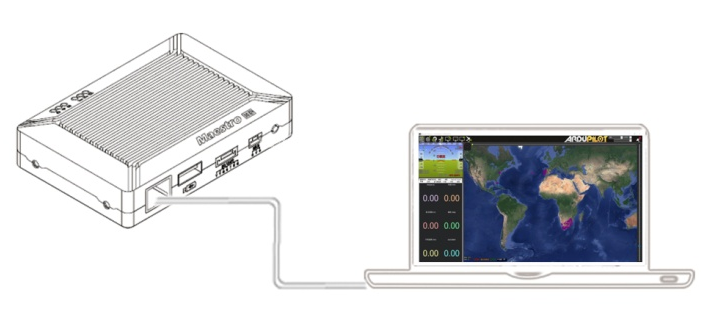
Bağlantının zemine çizimi
M51 Talimat
Hızlı başlangıç
1. Hazırlanıyor
Tüm bağlantıların hazır olduğundan emin olun, anten dahil, HDMI kablosu vb..
2. Güç açık
DC voltajı 9~28V. Güç açıldıktan sonra, GÜÇ LED'i sabit yeşil renkte yanacaktır.
Herhangi bir soru, lütfen SSS'a bakın. alır 15 başlamak için saniyeler. Sistem başladıktan sonra, kablosuz iletim kurulabilir. Video aktarımı sürecek 15 daha fazla saniye.
Görev Planlayıcılı M51
M51'i Mission Planner ile kullanmak için adımları izleyin:
1. M51 hava ünitesinin UART1'ini uçuş kontrol cihazına bağlayın, Pixhawk gibi. Gimbal'ı M51 ETH veya HDMI'ya bağlayın.
2. Tüm hava ve toprak kablo bağlantısının tamamlandığından emin olun. Sistemi açın.
3. Mission Planner'ı bilgisayarınıza yükleyin.
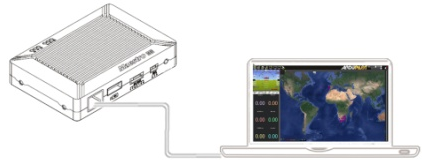
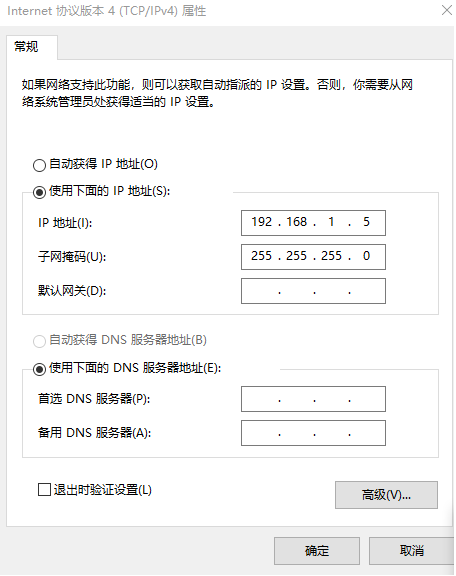
4. Bilgisayarın IP adresini ayarlayın.
“Ağ ve İnternet” ayarını açın. “İnternet Protokolü sürümü”nü seçin 4 (TCP / IPv4) özellikler". IP adresini “192.168.1.xxx” olarak değiştirin (xxx 0~255 arasındadır),hariç 192.168.1.36 ve 192.168.1.100)。
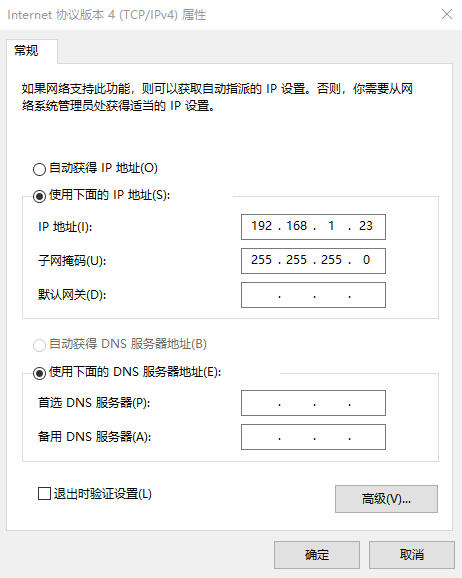
5. Veri al
M51 yer ünitesinden veri almanın üç yöntemi vardır, Görev Planlayıcı'yı kullanma:
- Ethernet üzerinden UDP bağlantı noktası;
- Ethernet üzerinden TCP bağlantı noktası;
- UART (COM)
5.1 UDP bağlantı noktasından veri alın.
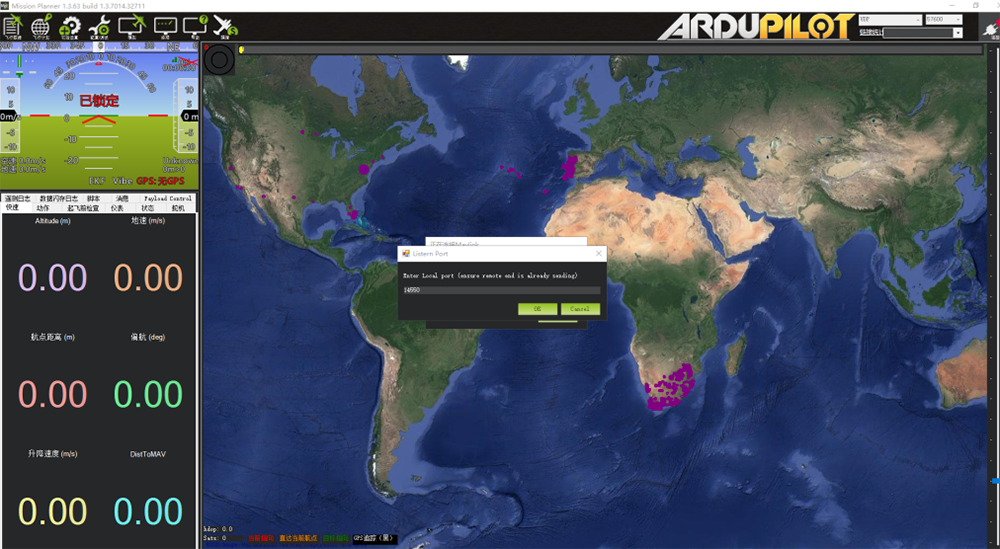
Görev Planlayıcıyı Aç,UDP'yi seçin,“bağlan” düğmesine tıklayın, yeni bir 'Limanı dinle' penceresi açılacaktır,bağlantı noktasını 14550 olarak değiştirin (Web sayfasında UDP bağlantı noktası numarası değiştirilmişse, lütfen yeni numarayı girin. Daha fazla bilgi için, lütfen web sayfası yapılandırmasına gidin). Ardından “Tamam”a tıklayın, Görev Planlayıcı uçuş verilerini alacak。
5.2 TCP bağlantı noktasından veri alın.
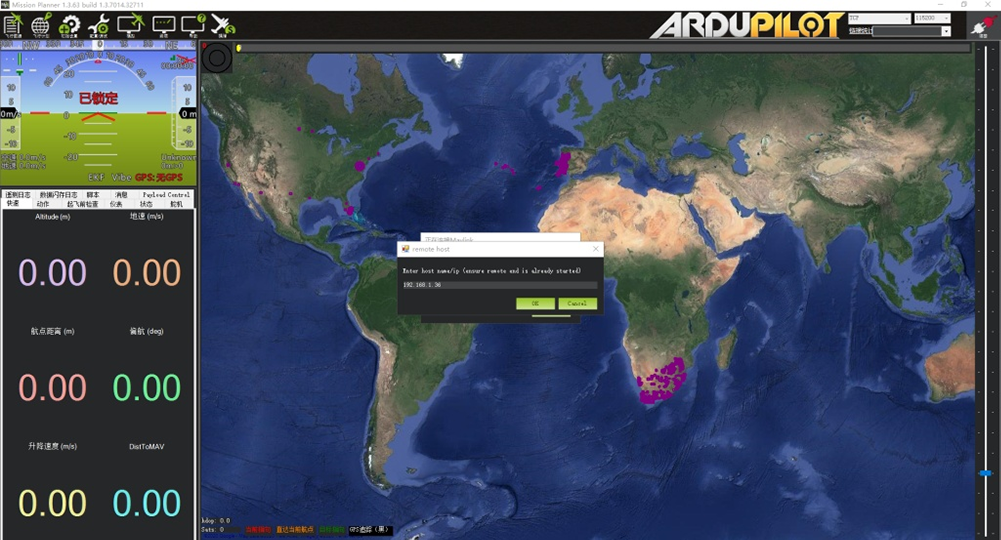
Görev Planlayıcıyı Aç,TCP'yi seç,“bağlan” düğmesine tıklayın, yeni bir 'Limanı dinle' penceresi açılacaktır,boşluğu IP ile doldurun: 192.168.1.36, uzak bağlantı noktası 5760
(Web sayfasında IP adresi ve TCP port numarası değiştirilmişse, lütfen yeni IP ve port numarasını girin. Daha fazla bilgi için, lütfen web sayfası yapılandırmasına gidin). Ardından “Tamam”a tıklayın, Görev Planlayıcı uçuş verilerini alacak.
5.3 UART'tan veri alın(COM);
UART1 yer ünitesini bir UART(TTL) ile bağlayın
bilgisayara USB dönüştürücüye. Bundan önce, Lütfen
sürücüyü bilgisayara yükleyin.
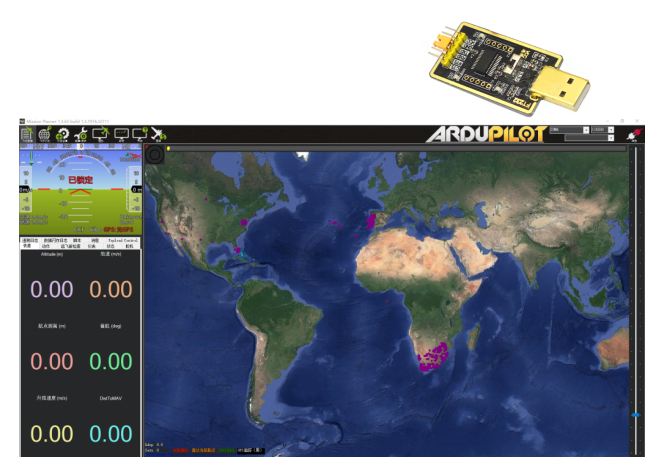
Görev Planlayıcıyı Aç, COM'u seç (Lütfen COM numarasını kontrol edin) ve doğru baud hızı,“bağlan” düğmesine tıklayın, Görev Planlayıcı uçuş verilerini alacak.
6. Videoyu al
Görev Planlayıcıyı açtığınızda, Video'ya ve ardından GStream Kaynağını Ayarla'ya tıklayın,aşağıda gösterildiği gibi:
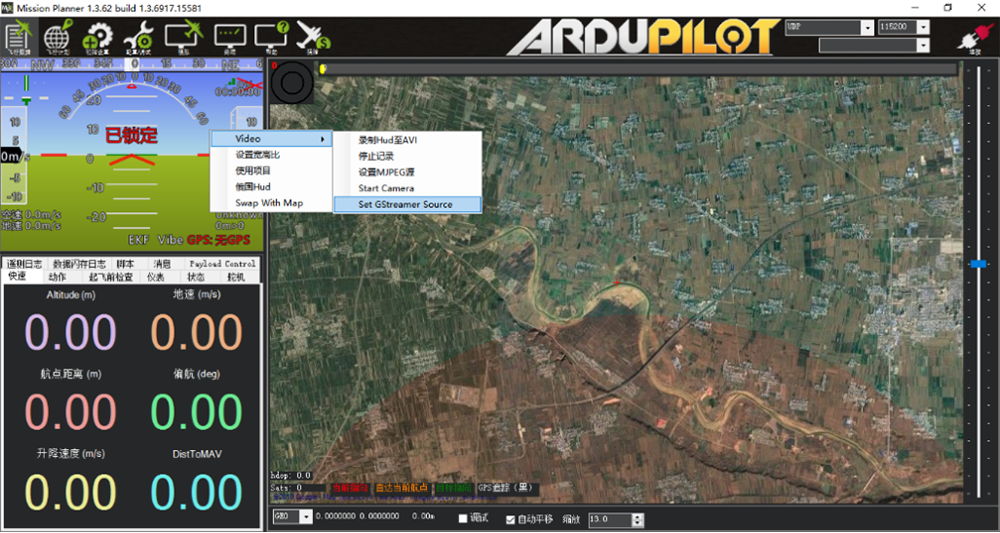
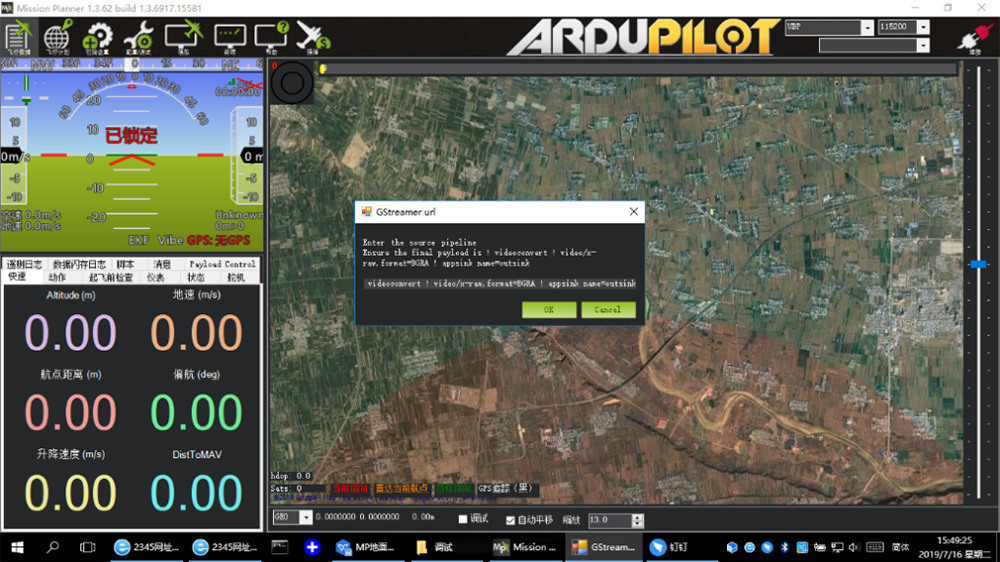
Adresi girin: rtspsrc konumu=rtsp://192.168.1.36/akış0 gecikmesi=0 ! kod çözücü ! video dönüştürme ! video/x-raw,biçim=BGRA ! uygulama havuzu adı=outsink
VLC'li M51
- Bilgisayarın IP adresini yukarıda belirtildiği gibi ayarlayın. M51'in düzgün çalıştığından emin olun.
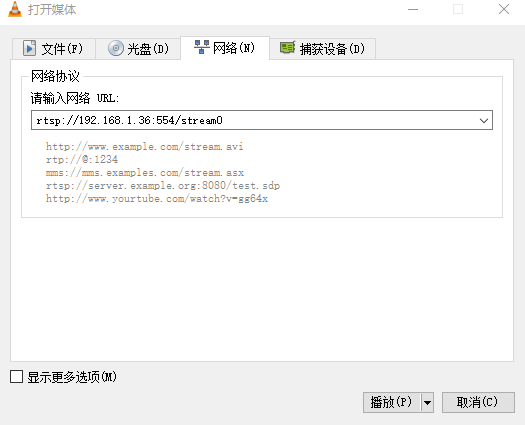
- “Medyayı aç” sayfasında, lütfen aşağıdaki adresi girin:
rtsp://192.168.1.36:554/akış0
SBUS aracılığıyla RC kontrol cihazı mesafesini iyileştirin
- Hava ünitesi SBUS'u uçuş kontrol cihazı RC IN'e bağlayın.
Hava ünitesini uçuş kumandasına bağlamak için aksesuar kutusundaki SBUS kablosunun kullanılması. Kablo 3 pin.
Dikkat:Hava ünitesinin SBUS portu çıktı. Maksimum +5V çıkış akımı 1A. +5V’a ihtiyacınız yoksa, bırak açalım. Bunu girdi olarak almayın. Aksi takdirde, Sistemin kararlılığı etkilenecek.
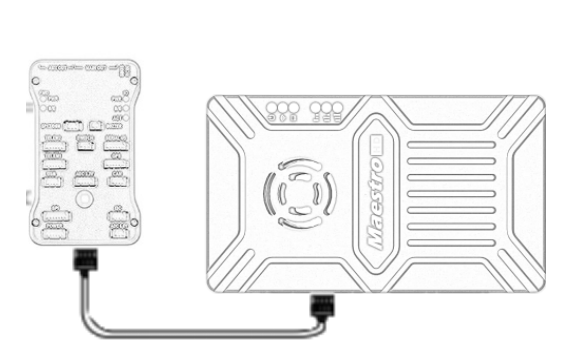
- RC alıcısını yer ünitesine bağlayın
Zemin ünitesini RC alıcısına bağlamak için aksesuar kutusundaki SBUS kablosunun kullanılması.
Dikkat:Yer ünitesinin SBUS portu giriştir. Maksimum +5V çıkış akımı 1A. RC alıcısına güç vermek için kullanabilirsiniz. Lütfen kablo hattı sırasına daha fazla dikkat edin.

Yer ünitesine video kaydetme
1. USB depolama aygıtını yer ünitesindeki USB bağlantı noktasına takın. HDMI çıkış ekranı “USB cihazı takıldı”.
2. için yer ünitesindeki düğmeye basın. 3 Kaydı başlatmak için saniyeler. HDMI çıkışında “Kaydediliyor…” görüntülenir ve zamanlamayı başlatır.
3. Kaydı durdurmak için, için düğmeyi basılı tutun 3 saniye. Video otomatik olarak depolama cihazına kaydedilir.
4. Üçüncü taraf video oynatıcılarla video oynatabilirsiniz.
Maestro Asistanı
Maestro Assistant Arayüzü
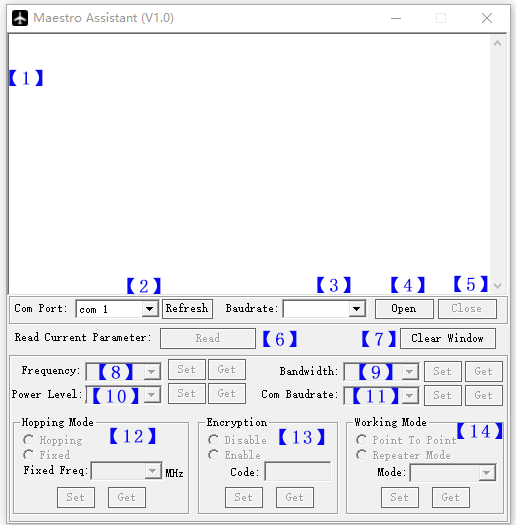
Fonksiyon açıklaması:
[1]Bilgi ekranı:M51 için durum bilgilerini görüntüleme。
[2]UART(COM) seçme:M51'i bağlamak için bilgisayarın doğru COM numarasını seçin. Başka bir COM'a geçmek istiyorsanız , lütfen ‘Yenile’ butonuna tıklayın.
[3]Baud hızı seçimi:COM için doğru baud hızını seçin. M51 UART1 ile aynısını yapın.
[4]COM butonunu açın.
[5]COM'u kapat butonu.
[6]Geçerli parametreyi oku butonu:Cihazın mevcut parametresini almak için bu düğmeye tıklayın。
[7]Pencereyi temizle düğmesi: bilgi ekranını temizlemek için.
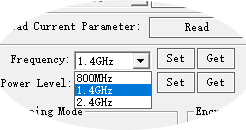
[8]Frekansı seçin:Seçilecek üç frekans bandı vardır ——800MHz/1.4GHz/2.4GHz. İhtiyacınız olan grubu seçin,ve kurulumu tamamlamak için 'Ayarla' düğmesine tıklayın. Geçerli frekans bandını almak için 'Al' düğmesine tıklayın.
[9]Siyah Beyaz'ı seçin:Seçilecek dört BW var——3MHz/5MHz/10MHz/20MHz. İhtiyacınız olan BW'yi seçin,ve kurulumu tamamlamak için 'Ayarla' düğmesine tıklayın. Güncel BW'yi almak için 'Al' düğmesine tıklayın.
[10]Güç Seviyesini Seçin:Seçilebilecek üç güç seviyesi vardır —— Yüksek/Orta/Düşük İhtiyacınız olan güç seviyesini seçin,ve kurulumu tamamlamak için 'Ayarla' düğmesine tıklayın. Mevcut güç seviyesini almak için 'Al' düğmesine tıklayın.
[11]Baud hızını seçin:Bu kutudan M51 Uart1 için doğru baud hızını seçebilirsiniz..
İhtiyacınız olan baud hızını seçin,ve kurulumu tamamlamak için 'Ayarla' düğmesine tıklayın. Mevcut baud hızını almak için 'Al' düğmesine tıklayın.
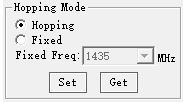
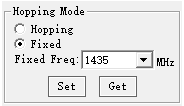
[12]Atlama modunu seçin: Seçilecek iki mod vardır: Atlamalı/Sabit. İhtiyacınız olan modu seçin,ve kurulumu tamamlamak için 'Ayarla' düğmesine tıklayın. Modu almak için 'Al' düğmesini tıklayın. Sabit modu seçtiğinizde, aşağıda sabit bir frekans seçmeniz gerekiyor. Sabit frekans, frekans bandı ve BW ile ilgilidir.
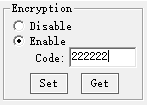
[13]Şifrelemeyi Seçin: Şifrelemeyi devre dışı bırakabilir/etkinleştirebilirsiniz. Bu işlevi etkinleştirdiğinizde, özel şifrenizi belirleyebilirsiniz. Şifre 100000~999999 aralığında olmalıdır. Farklı şifreye sahip cihazlar bağlanmıyor.
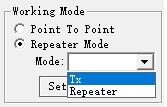
[14]Çalışma modunu seçin: M51'in iki çalışma modu vardır —— Noktadan Noktaya modu ve Tekrarlayıcı modu. İhtiyacınız olan çalışma modunu seçin,ve kurulumu tamamlamak için 'Ayarla' düğmesine tıklayın. Mevcut çalışma modunu almak için 'Al' düğmesine tıklayın. Bu işlevin yalnızca M51 hava ünitesinde ayarlanması gerekir. Yer ünitesi otomatik olarak senkronize edilebilir. Tekrarlayıcı modunu seçerseniz, hava ünitesini TX mi yoksa tekrarlayıcı mı olduğunu seçmeniz gerekir.
Maestro Assistant nasıl kullanılır?
1. M51'i Maestro Assistant'a bağlayın。
Maestro Assistant, M50/M51'i yapılandıran bir Windows yazılımıdır. Yapılandırmadan önce, lütfen UART1'i UART aracılığıyla bilgisayara bağlayın(TTL) USB'ye dönüştürücü.
Doğru COM ve baud hızını seçin. 'Aç' düğmesine tıklayın.
2. Geçerli parametreyi oku。

1. adımdan sonra, 'Oku' düğmesine tıklayın. Mevcut tüm parametreler bilgi ekranında yazdırılacaktır. Çünkü Çalışma modu yalnızca hava ünitesi içindir. Çalışma modu kutusu, yer ünitesi konfigürasyonunda griye dönecektir.
3. Yapılandırmalar.
3.1 Frekans Bandı
Seçilecek üç frekans bandı var
——800MHz/1,4GHz/2,4GHz. Şunu seçebilirsiniz:
yerel düzenlemelere göre uygun frekans bandı.
Her bant için spesifik frekanslar aşağıdaki gibidir:
800MHz:806~825MHz;
1.4GHz:1427~1447MHz;
2.4GHz:2408~2480MHz;
3.2 Bant genişliği
Seçilecek dört BW var——3MHz/
5MHz/10MHz/20MHz. BW ne kadar büyükse, daha fazla
veri aktarılabilir, ama ne kadar zayıfsa
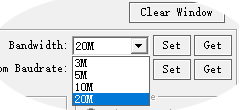
parazit önleme. Sabit frekans modunda, M50/M51 sahip olacak
küçük BW ile düzeltmek için daha fazla frekans.
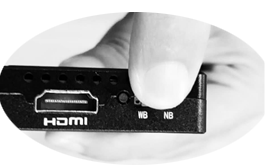
Ek olarak, M50/M51'de bir kısayol tuşu var.
BW'yi kolayca değiştirebilirsiniz. NB dar bant iken,
ve WB geniş banttır. Hem hava hem de yer ünitesi için,
kısayol tuşu aynı yerde olmalıdır. Aksi takdirde, bağlantı kuramazlar.
3.3 RF Gücü
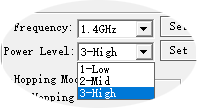
M50/M51'in seçilebilecek üç güç seviyesi vardır.
Cihazlar arasında girişime neden olmak için, Lütfen
uygun iletim gücünü seçin. spesifik
RF güç değerleri aşağıdaki gibidir:
1-Düşük:15dBm;
2-Orta:20dBm;
3-Yüksek:25dBm。
3.4 Atlamalı/Sabit Mod
Seçilecek iki mod vardır ——Atlamalı
/Sabit. Atlama modunda, M51 otomatik olarak ayarlayabilir
girişim olduğunda frekans. Sabit modda,
cihaz özel bir frekansa sabitlenmiştir . Yani birinde
frekans bandı, dört adede kadar cihaz seti kullanılabilir.
3.5 Şifreleme
Kablosuz sinyal iletim sırasında şifrelenebilir.
Bu işlevi etkinleştirdiğinizde, özel şifrenizi belirleyebilirsiniz.
Şifre 100000~999999 aralığında olmalıdır. Farklı şifreye sahip cihazlar bağlanmıyor. Bu işlevi devre dışı bıraktığınızda, farklı M51 hava ve yer birbirine bağlanabilir.
3.6 Çalışma Modu
M51 Noktadan Noktaya Modunda ve Tekrarlayıcıda çalışabilir
Mod. Yalnızca M51'in hava ünitesinin ayarlanması gerekir. Zemin
ünite otomatik olarak senkronize edilebilir. Tekrarlayıcı modunda, the
hava ünitesi TX'e ayarlanabilir (verici) veya Tekrarlayıcı.
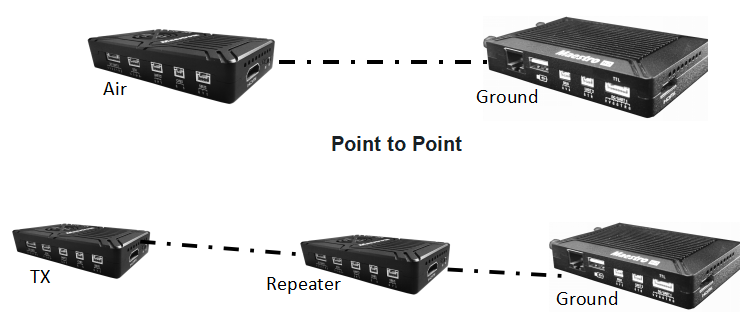
Tekrarlayıcı modu ile, M51, NLOS durumunda kolaylıkla kullanılabilir. Sadece bir hava ünitesi daha satın almanız yeterli ve ardından tekrarlayıcı sistemi kolayca kurabilirsiniz..
M51 Web Kullanıcı Arayüzü Yapılandırma Açıklaması
M51'in parametresi web kullanıcı arayüzü aracılığıyla da ayarlanabilir. Kullanıcı web kullanıcı arayüzüne erişmek için tarayıcı aracılığıyla IP adresini girebilir. Hava ünitesinin varsayılan IP'si: 192.168.1.100. Zemin 192.168.1.36. Tekrarlayıcı modunda. Teksas: 192.168.1.100. Tekrarlayıcı: 192.168.1.101.
Cihazı başka bir IP adresine değiştirirseniz, lütfen web kullanıcı arayüzüne yeni IP üzerinden erişin. Değiştirdiğiniz IP'yi unutursanız, için cihazdaki düğmeye basın 10 fabrika ayarlarına geri dönmek için cihaz açıldığında saniyeler.
Cihazın web kullanıcı arayüzüne erişebilmek için bilgisayarınızın IP'sini 192.168.1.X olarak değiştirmeniz gerekir.. Aşağıdaki şekilde gösterildiği gibi:
M51 Air Web Kullanıcı Arayüzü
1. Oturum aç
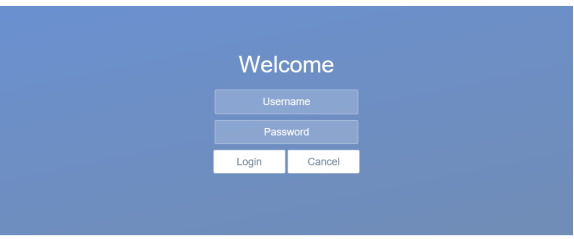
IP adresini girdikten sonra 192.168.1.100 tarayıcıda, 'Hoş Geldiniz' sayfasını göreceksiniz. Varsayılan kullanıcı adı:: yönetici, şifre:: 123456. Daha sonra giriş yapabilirsiniz.
2.Hava ayarı
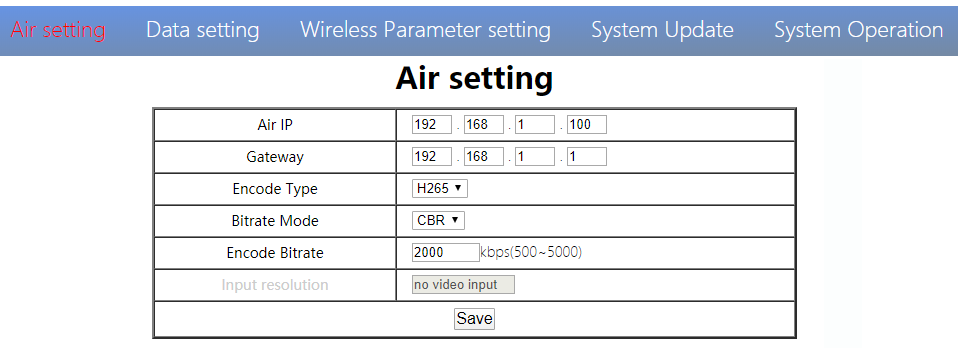
Hava ayarı sayfasında, kullanıcı hava IP'sini değiştirebilir 、 Ağ geçidi ve diğer parametreler. Aşağıdaki tabloya başvurabilirsiniz.
| Parametre | Değer | Tanım |
| Hava IP'si | Varsayılan 192.168.1.100 | Kullanıcı değiştirebilir |
| Geçit | Varsayılan 192.168.1.1 | Kullanıcı değiştirebilir |
| Kodlama Türü | H265/H264 | Varsayılan H265 |
| Bit hızı Modu | CBR/VBR | Varsayılan CBR |
| Bit hızını kodla | 500kbps~5Mbps | Kullanıcı değiştirebilir, varsayılan 1 milyon |
| Giriş çözünürlüğü | Giriş otomatik algılama | geçerli HDMI giriş çözünürlüğünü görüntüle |
Cihaz parametresini değiştirirseniz, yeniden başlattıktan sonra geçerli olacak. IP adresini değiştirirseniz, lütfen yeniden başlattıktan sonra tarayıcınıza yeni adresi girin.
3.Veri ayarı
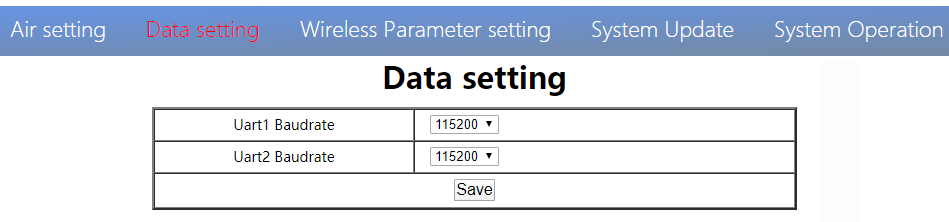
Kullanıcı Veri ayarı sayfasında UART1 ve UART2'nin Baud hızını değiştirebilir. Yeniden başlattıktan sonra etkili olacak.
4. Kablosuz Parametre ayarı
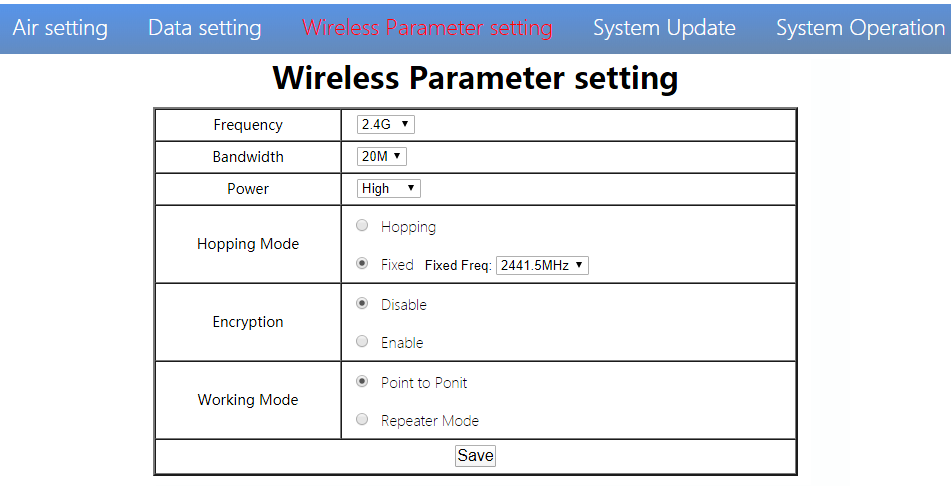
Kullanıcı, Kablosuz Parametre ayar sayfasında kablosuz parametreyi değiştirebilir . Aşağıdaki tabloya başvurabilirsiniz.
| Parametre | Değer | Tanım |
| Sıklık | 800M/1.4G/2.4G | İsteğe bağlı |
| Bant genişliği | 3/5/10/20M | İsteğe bağlı |
| Güç | Yüksek/Orta/düşük | İsteğe bağlı |
| Atlama Modu | Atlamalı / Sabit | İsteğe bağlı |
| Şifreleme | Devre Dışı Bırak/Etkinleştir | İsteğe bağlı |
| Çalışma Modu | Noktadan Noktaya Tekrarlayıcı Modu | Yalnızca M51'in hava ünitesinin ayarlanması gerekir. Yer ünitesi otomatik olarak senkronize edilebilir |
Web kullanıcı arayüzü yapılandırması Maestro Assistant ile aynıdır. Kullanıcı bunu 'Maestro Assistant nasıl kullanılır' bölümünden kontrol edebilir 3 daha fazla ayrıntı için.
Parametreyi Web Kullanıcı Arayüzü aracılığıyla yapılandırdığınızda, Yeniden başlattıktan sonra etkili olacak
5.Sistem Güncellemesi
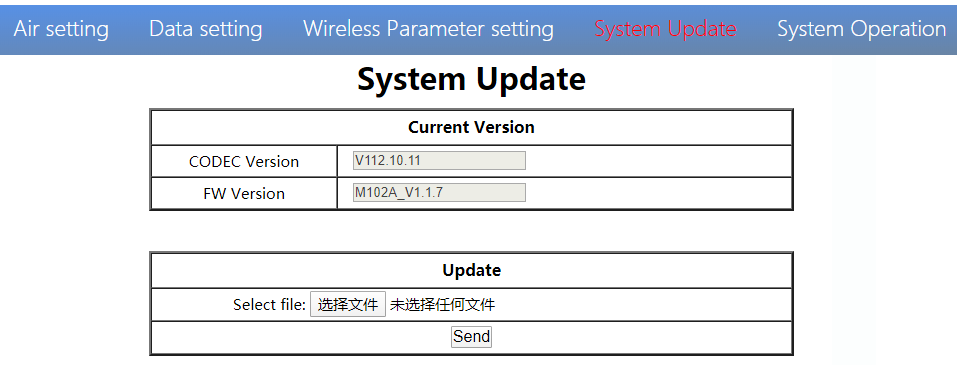
Kullanıcı CODEC sürümünü ve FW sürümünü Sistem Güncelleme sayfasında güncelleyebilir. Güncellemeden önce, lütfen web sitemizden en son yazılım sürümünü indirin.
'Gözat...'ı tıklayın. Yükseltme dosyasını seçin. 'Gönder'i tıklayın. Yükseltme ilerleme çubuğunu göreceksiniz. Yükseltme tamamlandığında sistem yeniden başlatılacak. CODEC ve FW sürümünü bu web sayfasından kontrol edebilirsiniz.
Ek olarak, CODEC Sürümü video kodlaması içindir. Yükseltme dosyası büyük ve sık sık yükseltmeye gerek yok. Bu yüzden CODEC ve FW dosyalarını ayrı ayrı güncelliyoruz. Lütfen versiyona ayrı ayrı dikkat edin..
6.Sistem Çalışması
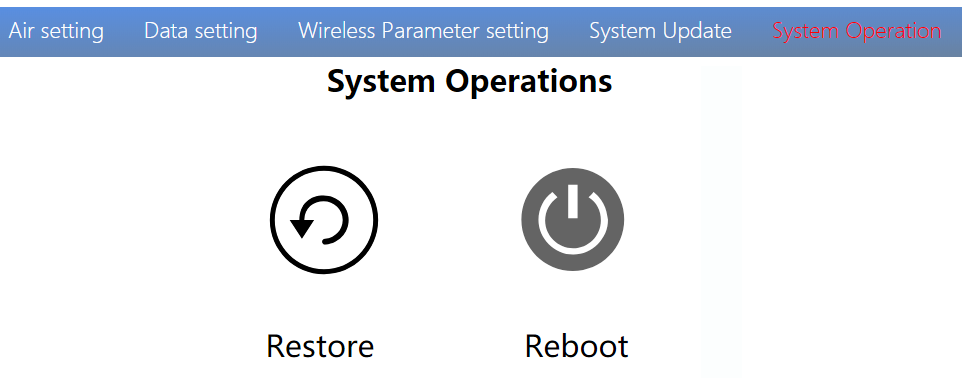
Kullanıcı Sistem Çalışması sayfasında Geri Yükleyebilir ve Yeniden Başlatabilir. 'Geri Yükle' tüm parametreleri fabrika ayarlarına geri yüklemek için kullanılırken。
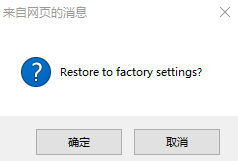
Sistemin yeniden başlatılması için “Yeniden Başlat” kullanılır。
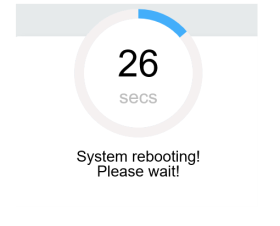
Kullanıcı cihazın IP adresini değiştirmezse, yeniden başlattıktan sonra Giriş sayfasına gidecektir. IP adresini değiştirirseniz, yeniden başlattıktan sonra tarayıcınıza yeni IP adresini girmeniz gerekir.
M51 Ground Web UI
1.Oturum aç
IP adresini girdikten sonra 192.168.1.36 tarayıcıda, 'Hoş Geldiniz' sayfasını göreceksiniz. Varsayılan kullanıcı adı:: yönetici, şifre:: 123456. Daha sonra giriş yapabilirsiniz.
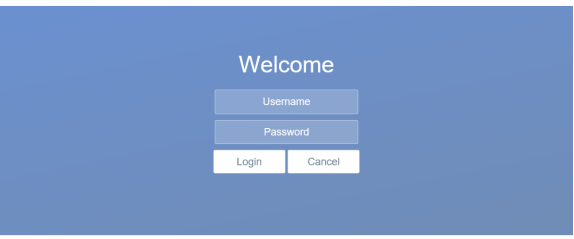
2.Ground setting
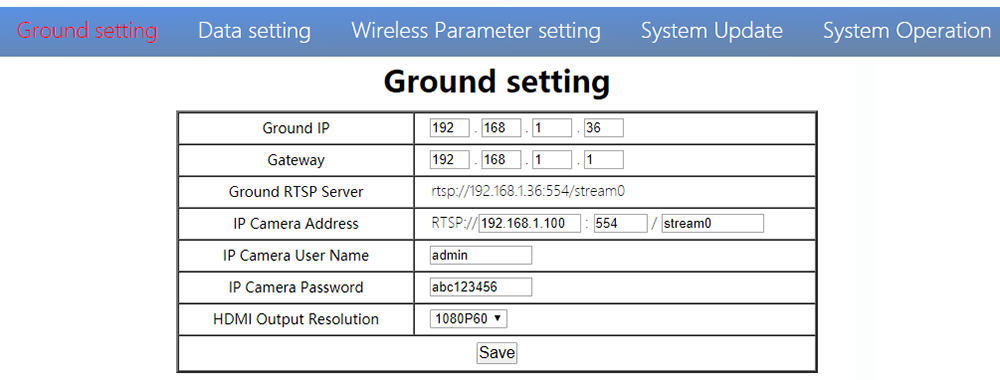
In Ground setting page, kullanıcı hava IP'sini değiştirebilir 、 Ağ geçidi ve diğer parametreler. Aşağıdaki tabloya başvurabilirsiniz.
| Parametre | Değer | Tanım |
| Ground IP | Varsayılan 192.168.1.36 | Kullanıcı değiştirebilir |
| Geçit | Varsayılan 192.168.1.1 | Kullanıcı değiştirebilir |
| Ground RTSP Server | User can not edit. | Used to tell user RTSP server address |
| IP Camera Address | Default is 192.168.1.100,the encoder IP of air unit | Users can change to their own IP camera address |
| IP Camera User Name/Password | According to the IP camera | If the camera needs certification, please enter the right name and password |
| HDMI Output Resolution | 1080P60/1080P50/1080P30/1080P25/1080P24/1080I60/1080I50/720P60/720P50 | User can set the HDMI resolution |
Cihaz parametresini değiştirirseniz, yeniden başlattıktan sonra geçerli olacak. IP adresini değiştirirseniz, lütfen yeniden başlattıktan sonra tarayıcınıza yeni adresi girin.
3.Veri ayarı
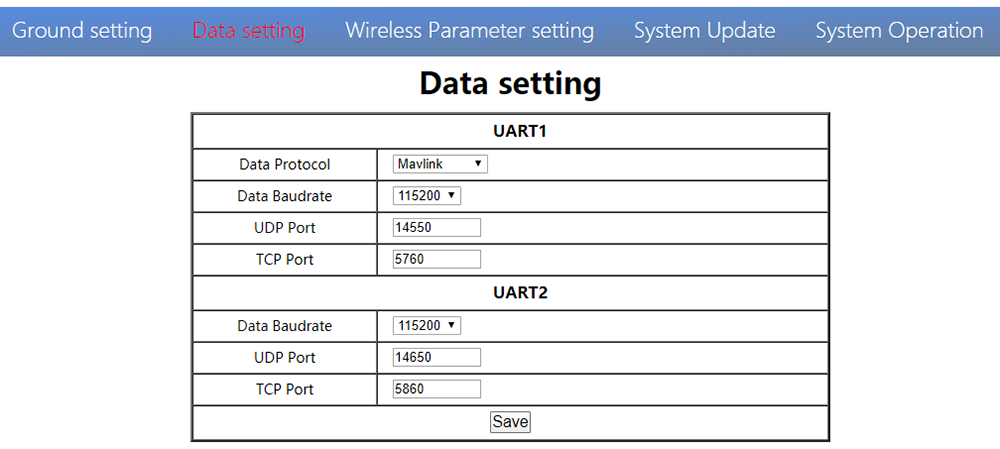
User can change parameter of UART1 and UART2 in Data setting page. UART1 supports two protocols—Mavlink (varsayılan) and Transparent. User can change protocol、baud hızı、UDP/TCP port easily. The UART data can be transmitted to the computer through the Ethernet of the ground unit.
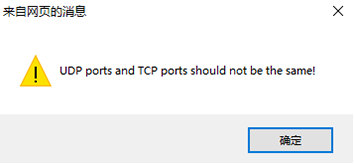
Dikkat,UART1 ve UART2'nin UDP ve TCP bağlantı noktaları aynı olmamalıdır.
4. Kablosuz Parametre ayarı
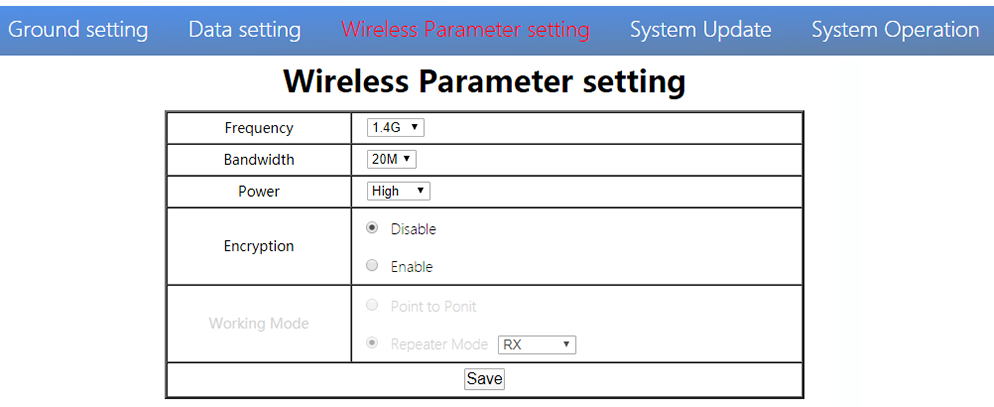
Kullanıcı, Kablosuz Parametre ayar sayfasında kablosuz parametreyi değiştirebilir . Aşağıdaki tabloya başvurabilirsiniz.
| Parametre | Değer | Tanım |
| Sıklık | 800M/1.4G/2.4G | İsteğe bağlı |
| Bant genişliği | 3/5/10/20M | İsteğe bağlı |
| Güç | Yüksek/Orta/düşük | İsteğe bağlı |
| Şifreleme | Devre Dışı Bırak/Etkinleştir | İsteğe bağlı |
| Çalışma Modu | Otomatik olarak senkronize et | Griye dön |
Parametreyi Web Kullanıcı Arayüzü aracılığıyla yapılandırdığınızda, Yeniden başlattıktan sonra etkili olacak
5. Sistem Güncellemesi
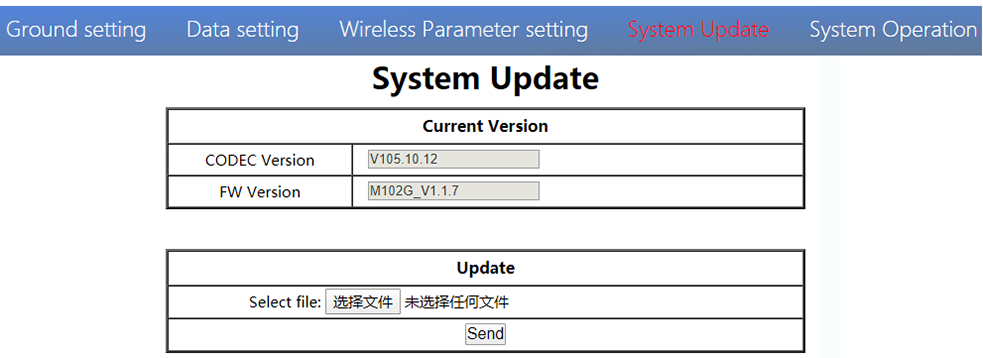
Hem kara hem de hava ünitesi aynı şekilde yükseltilir. Lütfen bu belgenin diğer bölümlerine bakın.
6. Sistem Çalışması
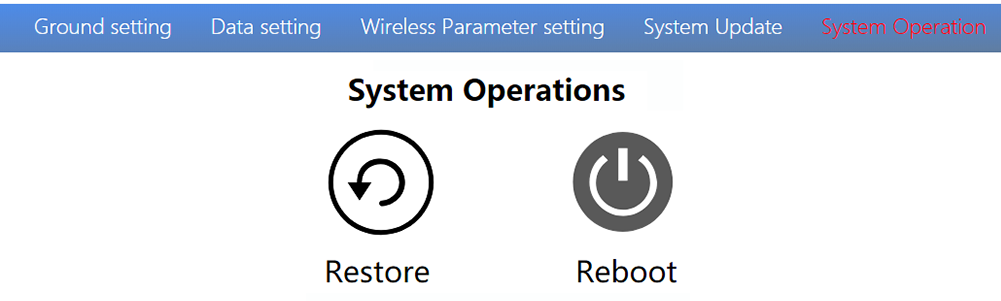
Hem kara hem de hava ünitesi sisteminin işleyişi aynı şekildedir. Lütfen bu belgenin diğer bölümlerine bakın.
şartname
| Frekans bandı | 800MHz/1,4 GHz/2,4 GHz |
| Frekans aralığı | 800MHz:806MHz~825MHz1.4GHz:1427MHz~1447MHz2.4GHz:2408MHz~2480MHz |
| Bant genişliği | 3MHz/5MHz/10MHz/20MHz |
| Modülasyon modu | OFDM |
| EIRP | 25dBm±1dB |
| Hassasiyet | ≤-92dBm |
| Menzil | 17km*1 |
| Video bit hızı | 500k~5Mbps |
| DC 9~28V (Pil 3S~6S) | |
| Hava | 6.5W |
| Zemin | 5W |
| Anten | 2*MMCX'te ,Toprak 2*SMA |
| UART | TTL3.3V,1 başlangıç biti, 8 veri biti, 1 biraz dur, eşitlik yok. |
| UART1 ve UART2 | |
| Baud hızı 115200(varsayılan),57600, 38400, 19200, 9600 | |
| HDMI (A tipi) | 1 |
| SBUS | 1 |
| Ağ bağlantı noktası | 1 (Su GH1.25 4Pin) |
| 1(Toprak RJ45) | |
| USB (A tipi) | 1 (Zemin) |
| CVBS | 1(Su GH1.25 2Pin) |
| Resolution | 1080P60 geriye dönük uyumlu |
| CODEC | H.265/H.264 |
| Video bit hızı | 500kbps~5Mbps |
| Video gecikmesi | 250 ms'nin altında |
| Interface | MMCX |
| Tip | Tutkal çubuğu anteni |
| Polarizasyon tipi | Dikey |
| Kazanmak | 2.5dBi |
| SWR | ≤2,0 |
| Interface | SMA |
| Tip | Fiberglas anten |
| Polarizasyon tipi | Dikey |
| Kazanmak | 7dBi |
| SWR | ≤2,0 |
| Çalışma sıcaklığı | -40°~~+70°C |
| Depolama sıcaklığı | -40°~~+85°C |
| Nem | 5~�,yoğunlaşmayan |
| Boyut | Hava 93.5 X 54.5 X 17 mmZemin 112 X 63.5 X 19 mm |
| ağırlık | Hava 105gToprak 143g |
*1 Mesafe, parazit olmaması ve LOS koşulu altında test edilir.
Not:Yukarıdaki ürün spesifikasyonunun açıklama hakkı Shenzhen Mainlink Aero Communication Technology Co.'ya aittir., LTD.ŞTİ.
SSS
| 1 Tanım | Güç gösterge ışığı açıldıktan sonra yanmıyor |
| Çözümler: 1. Güç kablosunun bağlantı sırasını kontrol edin. 2. DC güç aralığını kontrol edin. | |
| 2 Tanım | Bağlantı gösterge ışığı açıldıktan sonra yanmıyor. |
| Çözümler: 1. RF kablosunun düzgün bağlandığını kontrol edin. 2. Hava ve yerin BW kısayol tuşlarının aynı konumda olduğunu kontrol edin. 3. Antenin iyi durumda olup olmadığını kontrol edin. | |
| 3 Tanım | Hava ve yer bağlantısı tamam, ancak HDMI çıkışı yok. |
| Çözümler: 1. Kameranın iyi çalıştığını ve kablonun iyi bağlandığını kontrol edin; 2. HDMI monitörünü kontrol edin; 3. Lütfen firmamızın satış sonrası servisiyle iletişime geçin.. | |
| 4 Tanım | AçıklamaHDMI monitör çıkışı OSD“Verici Kaybı”. |
| Çözümler: 1. Bu OSD, yer ünitesinin hava ünitesiyle bağlantı kurmadığı anlamına gelir. 2. Anteni ve RF kablosunu kontrol edin. 3. Lütfen firmamızın satış sonrası servisiyle iletişime geçin.. | |
| 5 Tanım | HDMI monitör çıkışı OSD “Video Kaynağı Girişi Yok”。 |
| Çözümler: 1. Bu OSD, yer ünitesinin hava ünitesiyle bağlantı kurduğu anlamına gelir. Ancak hava kamera eklemiyor veya kamera hava ünitesi tarafından tanınmıyor. 2. Kamerayı ve hava ünitesini bağlayan HDMI kablosunu veya Ethernet kablosunu kontrol edin. 3. Lütfen firmamızın satış sonrası servisiyle iletişime geçin.. | |
| 6 Tanım | Bağlantı gösterge ışığı iyi durumda. Ama veri çıkışı yok. |
| Çözümler: 1. UART kablo bağlantı sırasını kontrol edin. 2. UART baud hızını kontrol edin. 3. Lütfen firmamızın satış sonrası servisiyle iletişime geçin.. | |
| 7 Tanım | Yer ünitesi RTSP video akışı çıkışı sağlayamıyor. |
| Çözümler: 1. Kablo bağlantısını ve kablosuz bağlantının iyi durumda olup olmadığını kontrol edin. 2. Bilgisayarın IP adresinin doğru olup olmadığını kontrol edin. 3、RTSP sunucu adresinin doğru olup olmadığını kontrol edin. 4、Lütfen firmamızın satış sonrası servisiyle iletişime geçin.. | |
| 8 Tanım | SBUS iletişim hatası. |
| Çözümler: 1.SBUS'un kablo sırasını ve +5V'nin doğru olup olmadığını kontrol edin. 2. Lütfen firmamızın satış sonrası servisiyle iletişime geçin.. |
Not:Daha fazla bilgi için, lütfen resmi video eğitimimize göz atın. Yabancı kullanıcılar lütfen You Tube'a göz atın .
Bir soru sor
Yanıtınız için teşekkür ederiz. ✨