





FHD 비디오 데이터 RC 전송 시스템
부인 성명
- 사용하기 전에 사용자 설명서를 주의 깊게 읽으십시오.. 경고에 주의를 기울이고 모든 사항을 완전히 이해하십시오..
- 현지 무선 주파수 관리 규정을 엄격히 준수하십시오..
- 이 제품을 사용하려면 설명서의 설치 단계를 따르십시오.. 사용자의 설치, 개조로 인해 발생한 장비나 인력의 피해에 대해 당사 및 대리점은 법적인 책임을 지지 않습니다..
- 이 설명서의 저작권은 VCAN Group Limited에 속합니다. 누구도 서면 동의 없이 복사할 수 없습니다..
주의
설치에 주의
1. 전원을 켜기 전, 안테나 연결이 안정적인지 확인하세요. . 그렇지 않으면, 장치가 손상될 수 있습니다.
2. 전압이 사용 범위 내에 있는지 확인하십시오..
3. 드론에 장착된 모든 전자 장비의 EMC에 주의하세요..
4. 안테나는 아래쪽으로 설치하고 안테나를 드론의 금속에서 멀리 두는 것이 좋습니다..
5. 일치하는 안테나를 사용하십시오..
사용 전
1. 모든 케이블이 올바르고 단단하게 연결되어 있는지 확인하세요..
2. 이물질 없음 (예를 들어. 액체, 모래, 기타) 장치 내부에 입력할 수 있습니다..
3. 소요됩니다 15 장치가 시작되는 데 몇 초. 장치 부팅이 완료될 때까지 비디오 및 데이터를 전송할 수 없습니다..
4. 장비가 사용되는 환경에 기타 전자기 간섭이 없는지 확인하십시오..
5. 신호가 약해지면, 안테나의 진행 방향을 변경하여 효과를 향상시킬 수 있습니다.
포장 목록
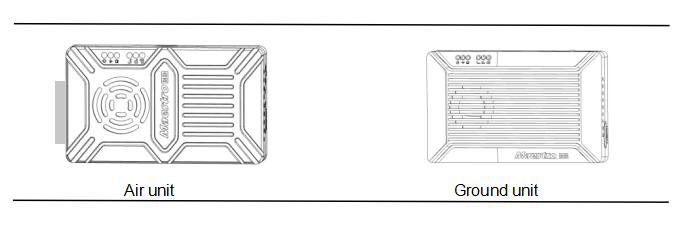
모듈
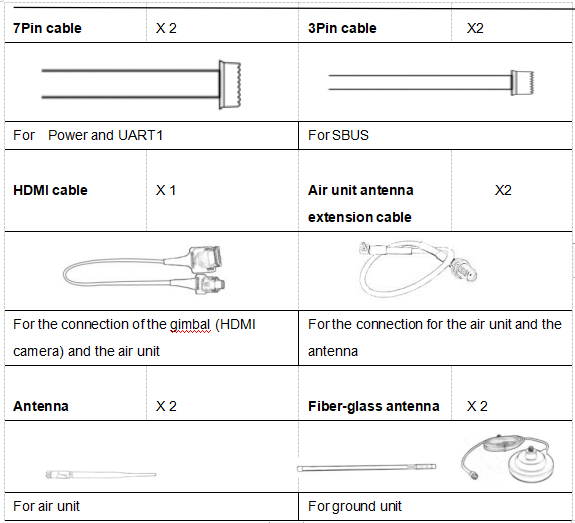
부속품
개요
M50&M51, 드론용으로 설계된 , 일종의 무선 FHD 비디오 및 데이터 전송 시스템입니다.. 크기가 작다는 장점이 있습니다,낮은 전력 소비와 장거리. 시스템은 FHD 비디오를 전송할 수 있습니다, 비행 제어 데이터, 짐벌 제어 데이터, RC 제어 데이터를 동시에. H.265 비디오 코덱 및 OFDM 변조 기술 사용, M50&M51은 낮은 대기 시간을 달성할 수 있습니다, 고해상도 비디오 전송.
진보된 무선 주파수 기술로, M50&M51은 3개의 주파수 대역을 지원할 수 있습니다.. 사용자는 쉽게 주파수 대역을 변경할 수 있습니다.. 사용자는 현지 규정에 따라 적합한 주파수 대역을 선택할 수 있습니다.. 중국 무선 형식 승인 ID는 2019DP8189(CMIIT ID)입니다.:2019DP8189). 또한 특별한 조건에서는 주파수 호핑 또는 고정 모드를 선택할 수 있습니다..
M50의 공중 유닛&M51 시스템은 지점간 모드 또는 리피터 모드로 구성될 수 있습니다.. 사용자는 장거리 전송을 위해 하나의 에어 유닛과 간단한 구성만 필요합니다.. 자세한 내용은 지침 비디오를 시청하십시오..
M50&M51에는 암호화 기능이 있습니다. 사용자는 필요할 때 이 기능을 활성화/비활성화할 수 있습니다.. Maestro Assistant 또는 웹 UI를 사용하여 암호화 코드를 쉽게 설정할 수 있습니다..
장치에는 2개의 UART(UART1 및 UART2)가 있습니다.. 두 가지 프로토콜, Mavlink 및 투명, 지원됩니다. 사용자는 비행 제어 데이터 및 짐벌 제어 데이터 전송에 사용할 수 있습니다.. 또한 시스템은 SBUS 포트를 통해 RC 제어 거리를 향상시킬 수 있습니다.. M50의 지상 유닛&M51, USB가 있어요 3.0 포트. 사용자는 USB 저장 장치를 추가하여 FHD 비디오를 저장할 수 있습니다..
M50&M51은 다양한 비디오 입력 및 출력 인터페이스를 지원합니다., HDMI와 같은, 이더넷, SDI, CVBS . 또한 시중에서 판매되는 대부분의 짐벌과도 일치할 수 있습니다..
모델 설명
M 5X H/S*:
M은 Maestro 시리즈를 의미합니다..
5X 거리 수준 코드*.
에어 유닛 비디오 인터페이스의 H/S 표시.
*50 7km를 뜻함,51 17km를 의미,H는 HDMI를 의미합니다.,S는 SDI를 의미합니다.. 주문시 올바른 모델을 알려주십시오..
예를 들어:7km를 달리는 M50H,에어 유닛 비디오 인터페이스는 HDMI(HDMI 및 이더넷 모두 포함)입니다.。
풍모
장거리 조정
-최대 17km @ LOS– OFDM
비디오 인터페이스 데이터 인터페이스
-HDMI/이더넷/SDI/CVBS – UART(TTL/RS232)/SBUS,
호핑/고정 주파수 주파수 대역
-결정된: 사용자 정의 – 800MHz/1.4GHz/2.4GHz,
-호핑: 오토매틱 작업 모드
흑백 – 에어 유닛은 다음과 같습니다. :포인트 투 포인트 모드
-3/5/10/20 MHz 리피터 모드
코덱 비디오 비트 전송률
– H.265/H.264 – 500kbps~5Mbps
작업 온도 전력 범위
– 40℃~+70℃ – DC 9~28V 배터리 3S~6S
M51 인터페이스 설명
에어 유닛
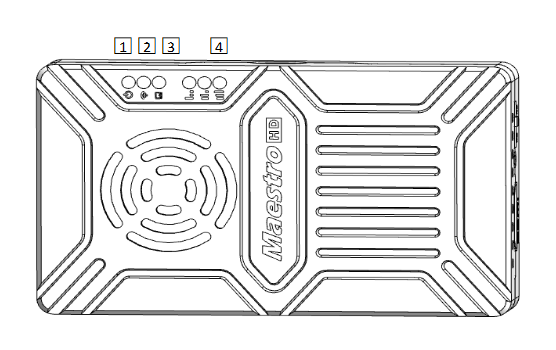
1. 전원 표시기
에어 유닛이 부팅 중일 때 이 표시기는 녹색으로 켜져 있습니다..
에어 유닛이 시작되면, HDMI에 비디오 소스 입력이 없으면 표시등이 초당 한 번씩 깜박입니다.. 비디오 소스가 있으면 표시등이 녹색으로 켜집니다..
2. 링크 표시
| LED 패턴 설명 |
| 녹색으로 켜져 있음 무선 링크가 설정되었습니다. |
| 꺼짐 무선 링크가 끊어졌습니다. |
3. 상태 표시기
| LED 패턴(부팅시에만 깜박임) 설명 |
| 깜박거리다 3 회 초기화 OK, 주파수는 2.4GBlink입니다. 2 회 초기화 OK, 주파수는 1.4GBlink입니다. 1 시간 초기화 OK, 주파수는 800M입니다. |
| 녹색으로 켜져 있음 에어 유닛 비정상 |
4. RSSI 표시기
| LED 패턴 설명 |
| 3 녹색으로 켜져 있음 무선 신호가 가장 강함 |
| 2 녹색으로 켜져 있음 무선 신호가 중간임 |
| 1 녹색으로 켜져 있음 무선 신호가 약함 |
| 모든 LED 꺼짐 무선 신호 없음 |
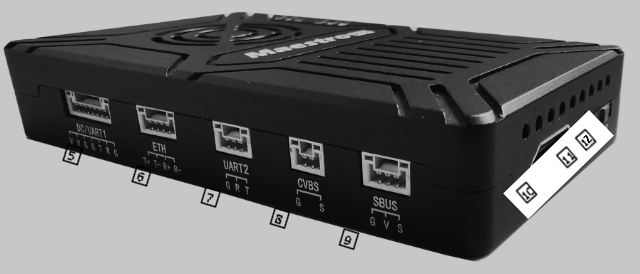
5. DC/UART1
| 숫자 | 성격 | 기술 | 입력/출력 |
| 1,2 | V | +Vcc 전원 입력(9~28V) | 나 |
| 3,4,7 | 지 | GND | 입출력 |
| 5 | 티 | TXD(에어 유닛에서 외부로) | 영형 |
| 6 | 아르 자형 | RXD(외부에서 에어 유닛으로) | 나 |
6. 이더넷
| 숫자 | 성격 | 기술 | 입력/출력 |
| 1 | T+ | 텍사스+ | 영형 |
| 2 | 티- | 텍사스- | 영형 |
| 3 | R+ | RX+ | 나 |
| 4 | 아르 자형- | RX- | 나 |
7. UART2
| 숫자 | 성격 | 기술 | 입력/출력 |
| 1 | 지 | GND | 입출력 |
| 2 | 아르 자형 | RXD(외부에서 에어 유닛으로) | 나 |
| 3 | 티 | TXD(에어 유닛에서 외부로) | 영형 |
8. CVBS 비디오 입력 인터페이스
| 숫자 | 성격 | 기술 | 입력/출력 |
| 1 | 지 | GND | 입출력 |
| 2 | 에스 | CVBS 비디오 입력 | 나 |
9. SBUS 출력 인터페이스
| 숫자 | 성격 | 기술 | 입력/출력 |
| 1 | 지 | GND | 영형 |
| 2 | V | +5V 출력(Imax 1A) | 영형 |
| 3 | 에스 | SBUS_OUT | 영형 |
10. 유형 A HDMI 비디오 입력 인터페이스
11. 단추
누르다 10 초, 에어 유닛은 모든 매개변수를 공장 설정으로 복원합니다.。
12. 모드 스위치
WB는 광대역이다.,넓은 무선 주파수 대역을 사용하여.
NB는 협대역이다.,협대역을 사용하여 다중 모듈 전송.
팁: WB 모드를 권장합니다,이 모드는 지점 간 전송에서 더 나은 성능을 갖기 때문입니다..
지상 유닛
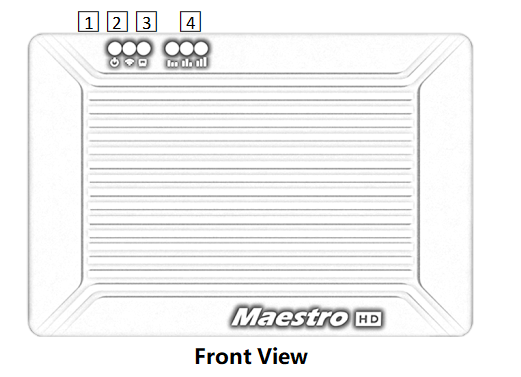
1. 전원 표시기
지상 장치의 전원이 켜져 있으면 이 표시기가 녹색으로 켜집니다..
2. 링크 표시
| LED 패턴 설명 |
| 녹색으로 켜져 있음 무선 링크가 설정되었습니다. |
| 꺼짐 무선 링크가 끊어졌습니다. |
3. 상태 표시기
| LED 패턴 설명 |
| 깜박거리다 3 회 초기화 OK, 주파수는 2.4GBlink입니다. 2 회 초기화 OK, 주파수는 1.4GBlink입니다. 1 시간 초기화 OK, 주파수는 800M입니다. |
| 녹색으로 켜져 있음 지상 장치 비정상 |
4. RSSI 표시기
| LED 패턴 설명 |
| 3 녹색으로 켜져 있음 무선 신호가 가장 강함 |
| 2 녹색으로 켜져 있음 무선 신호가 중간임 |
| 1 녹색으로 켜져 있음 무선 신호가 약함 |
| 모든 LED 꺼짐 무선 신호 없음 |
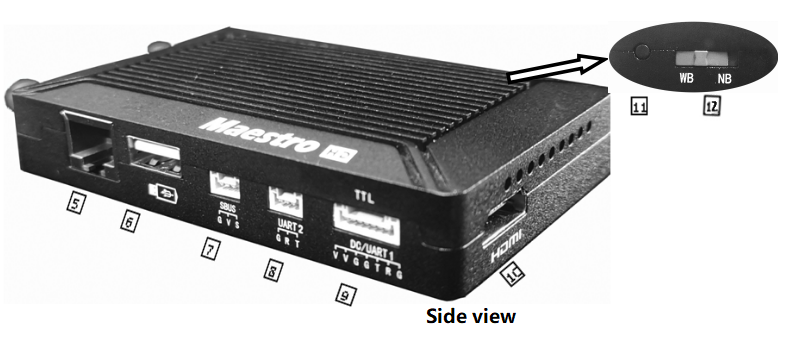
5. 이더넷 포트(RJ45)
호스트 컴퓨터에 연결 중. RTSP/TCP/UDP 프로토콜 지원.
6. USB 포트(A형)
비디오 녹화를 위해 USB 디스크에 연결
7. SBUS 입력 포트
| 숫자 | 성격 | 기술 | 입력/출력 |
| 1 | 지 | GND | 영형 |
| 2 | V | +5V 출력 | 영형 |
| 3 | 에스 | SBUS_IN | 나 |
8. UART2
| 숫자 | 성격 | 기술 | 입력/출력 |
| 1 | 지 | GND | 입출력 |
| 2 | 아르 자형 | RXD(외부에서 접지 장치로) | 나 |
| 3 | 티 | TXD(지상 장치에서 외부 장치로) | 영형 |
9. DC/UART1
| 숫자 | 성격 | 기술 | 입력/출력 |
| 1,2 | V | +Vcc DC 입력(9~28V) | 나 |
| 3,4,7 | 지 | GND | 입출력 |
| 5 | 티 | TXD(지상 장치에서 외부 장치로) | 영형 |
| 6 | 아르 자형 | RXD(외부에서 접지 장치로) | 나 |
10. HDMI(A형)
FHD 비디오 출력 포트 .
11. 단추
잠시만 기다려주세요 3 비디오 녹화를 시작한 후 몇 초 동안 기다리세요. 3 녹음을 중지하는 데 몇 초. 먼저 USB 저장 장치를 삽입해야 합니다..
10초 동안 기다리세요, 지상 장치는 모든 매개변수를 공장 설정으로 복원합니다.。
12. 모드 스위치
WB는 광대역이다.,넓은 무선 주파수 대역을 사용하여.
NB는 협대역이다.,협대역을 사용하여 다중 모듈 전송.
공중 유닛과 지상 유닛은 같은 방향이어야 합니다..
설치
공기
1. 드론에 에어 유닛 설치하기
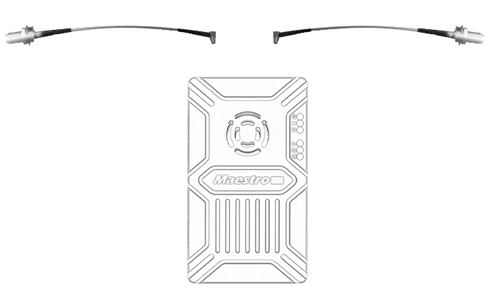
1.1 MMCX-SMA 케이블을 에어 유닛 측면의 포트에 삽입합니다.. 클릭 소리가 들리면, 좋은 인연이 있다는 뜻이다.
1.2 드론의 장치 및 RF 케이블을 수정했습니다.. 안테나를 설치하세요. 조이려면 안테나 연결에 주의하세요.. 안테나를 아래쪽으로 만드세요.. 안테나 20cm 이내에는 금속이나 차폐물이 없습니다..
2. 카메라를 연결하세요 (짐벌).
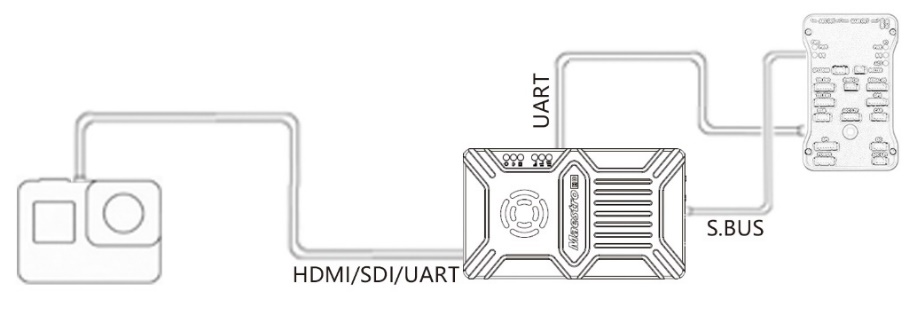
HDMI/SDI/이더넷 케이블을 사용하여 카메라/짐벌을 에어 유닛에 연결합니다.. 그리고 UART1과 SBUS를 비행 컨트롤러에 연결하세요. 안테나를 모터나 ESC 근처에 두지 마십시오., 그렇지 않으면 장치가 방해를 받게 됩니다..

드론 설치 완료 도면
지면
1. 안테나를 연결하세요
1.1 장치와 함께 제공된 유리 섬유 안테나를 접지 장치에 연결하십시오.. 공통 포트(SMA)가 있습니다.. 조인트를 꼭 조여주세요. 그만큼 2 유리 섬유 안테나는 1.5m 떨어져 있어야 합니다..

1.2 HDMI 케이블을 연결하세요 .
HDMI 케이블을 사용하여 HDMI 포트를 모니터에 연결. FHD 비디오 신호가 모니터에 직접 표시됩니다..
2. 지상국에 연결
지상국에는 M51 지상 장치와 두 가지 연결 방법이 있습니다., 영상과 데이터를 전송하기 위해.
비디오 받기
1. HDMI를 통해 직접
Ground Station에 HDMI 모니터가 있는 경우, HDMI 케이블을 통해 접지 장치를 모니터에 직접 연결하기만 하면 됩니다..
2. 이더넷을 통해
CAT 케이블을 사용하여 이더넷 포트를 컴퓨터 또는 접지 스테이션에 연결하십시오.. 사용자는 타사 소프트웨어를 사용하여 디코딩할 수 있습니다., VLC와 같은, 미션 플래너.
M51의 에어 유닛에 IP 카메라를 연결하면, 지상 장치는 FHD 비디오를 출력하여 HDMI를 통해 직접 모니터링할 수도 있습니다.. 비디오 튜토리얼과 이 문서의 다른 부분을 시청하세요.
데이터 가져오기
1.UART1 및 UART2를 통해 지상 장치에서 데이터를 얻을 수 있습니다.. 어쩌면 UART-USB 변환기가 필요할 수도 있습니다..
2. UDP/TCP 프로토콜을 사용하여 이더넷 포트에서 데이터를 가져올 수 있습니다..
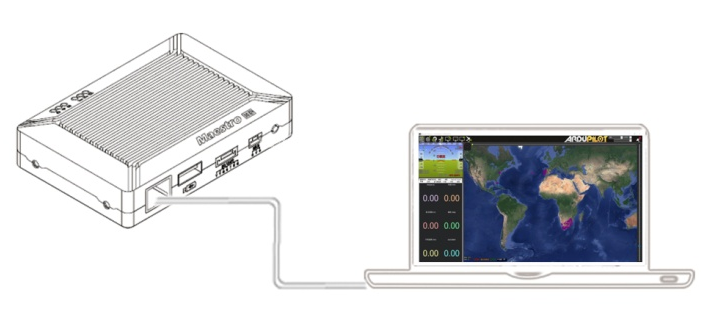
지상 연결 도면
M51 지침
빠른 시작
1. 준비 중
모든 연결이 준비되었는지 확인하세요., 안테나를 포함해, HDMI 케이블 등.
2. 전원 켜기
DC 전압은 9~28V입니다.. 전원을 켠 후, POWER LED가 녹색으로 켜져 있습니다..
어떤 질문이라도, FAQ를 참고해주세요. 소요됩니다 15 시작하는 데 몇 초. 시스템이 시작된 후, 무선 전송이 설정될 수 있습니다.. 영상 전송에는 시간이 소요됩니다. 15 초 더.
M51(미션 플래너 포함)
Mission Planner와 함께 M51을 사용하는 단계를 따르세요.:
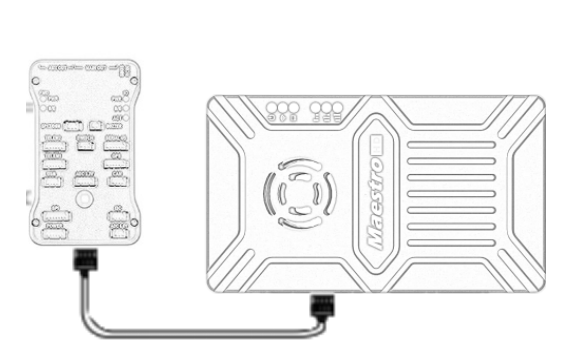
1. M51 에어 유닛의 UART1을 비행 컨트롤러에 연결하세요, 픽스호크와 같은. 짐벌을 M51 ETH 또는 HDMI에 연결하세요..
2. 모든 공기 및 접지 케이블 연결이 완료되었는지 확인하십시오.. 시스템 전원 켜기.
3. 컴퓨터에 Mission Planner 설치.
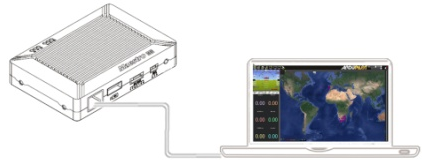
4. 컴퓨터의 IP 주소 설정.
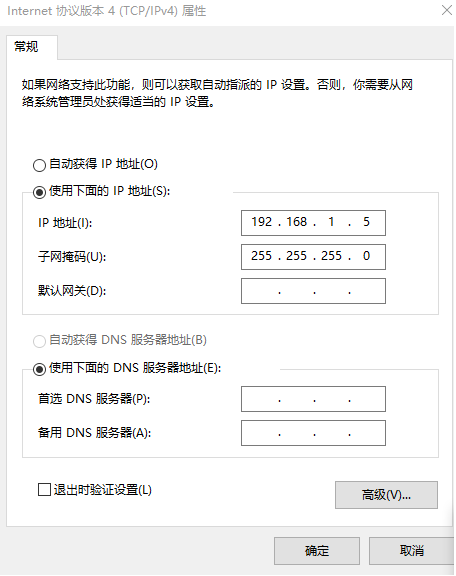
"네트워크 및 인터넷" 설정 열기. '인터넷 프로토콜 버전'을 선택하세요. 4 (TCP / IPv4) 속성". IP 주소를 "192.168.1.xxx"로 변경합니다(xxx는 0~255입니다).,제외하고 192.168.1.36 및 192.168.1.100)。
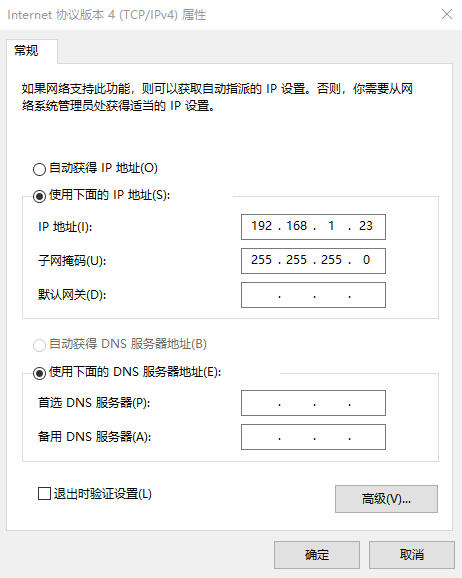
5. 데이터 가져오기
M51 지상 유닛에서 데이터를 얻는 방법에는 세 가지가 있습니다., 미션 플래너 사용:
- 이더넷을 통한 UDP 포트;
- 이더넷을 통한 TCP 포트;
- UART (COM)
5.1 UDP 포트에서 데이터 가져오기.
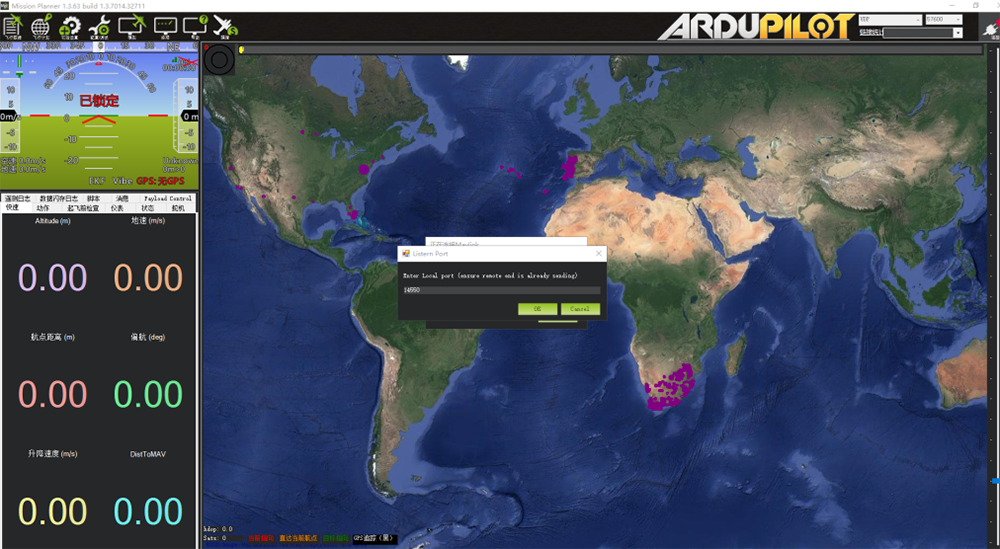
오픈 미션 플래너,UDP를 선택하세요,"연결" 버튼을 클릭하세요, 그러면 'Listen port'라는 새 창이 나타납니다.,포트를 14550으로 변경하십시오.(웹 페이지에서 UDP 포트 번호가 변경된 경우), 새 번호를 입력해주세요. 자세한 내용은, 웹페이지 구성으로 이동하세요.) 그런 다음 "확인"을 클릭하세요., Mission Planner는 비행 데이터를 얻습니다.。
5.2 TCP 포트에서 데이터 가져오기.
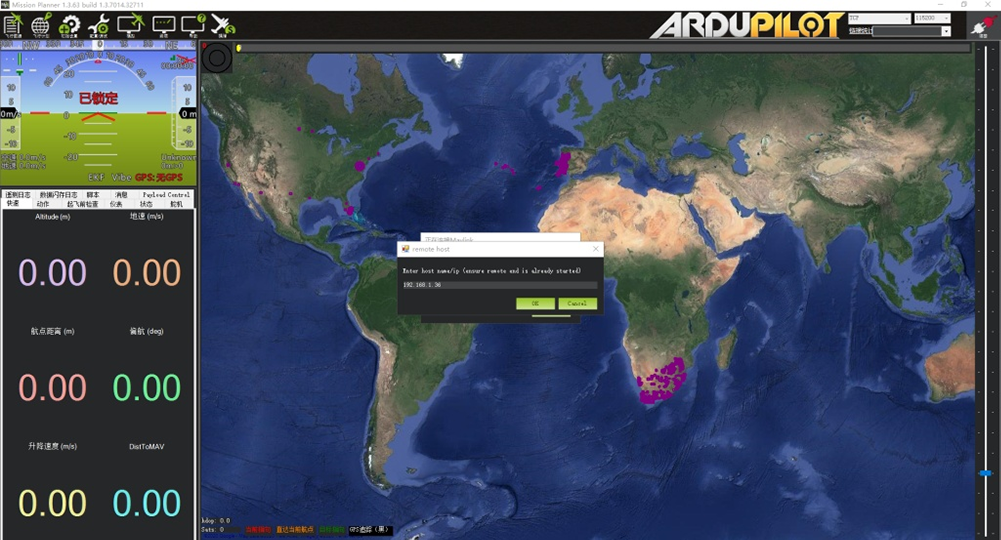
오픈 미션 플래너,TCP를 선택,"연결" 버튼을 클릭하세요, 그러면 'Listen port'라는 새 창이 나타납니다.,빈칸에 IP를 입력하세요: 192.168.1.36, 원격 포트는 5760
(웹 페이지에서 IP 주소와 TCP 포트 번호가 변경된 경우, 새로운 IP와 포트번호를 입력해주세요. 자세한 내용은, 웹페이지 구성으로 이동하세요.) 그런 다음 "확인"을 클릭하세요., Mission Planner는 비행 데이터를 얻습니다..
5.3 UART에서 데이터 가져오기(COM);
접지 장치 UART1을 UART(TTL)와 연결합니다.
USB 변환기로 컴퓨터로. 이 전에, 제발
컴퓨터에 드라이버를 설치하다.
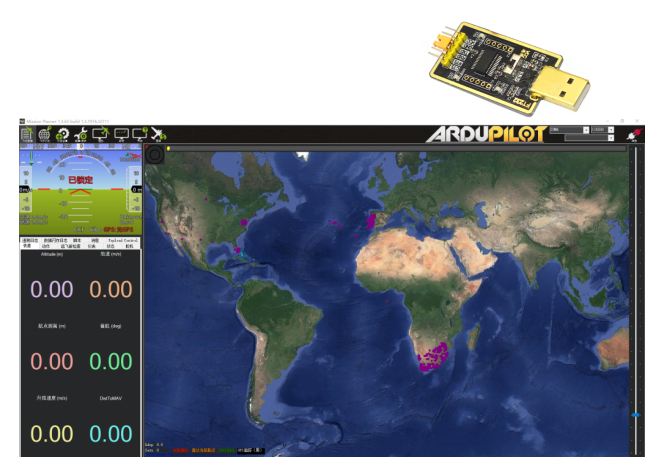
오픈 미션 플래너, COM을 선택하세요 (COM번호를 확인해주세요) 그리고 올바른 전송 속도,"연결" 버튼을 클릭하세요, Mission Planner는 비행 데이터를 얻습니다..
6. 비디오 받기
미션 플래너를 열면, 비디오를 클릭한 다음 GStream 소스 설정을 클릭하세요.,아래 쇼와 같이:
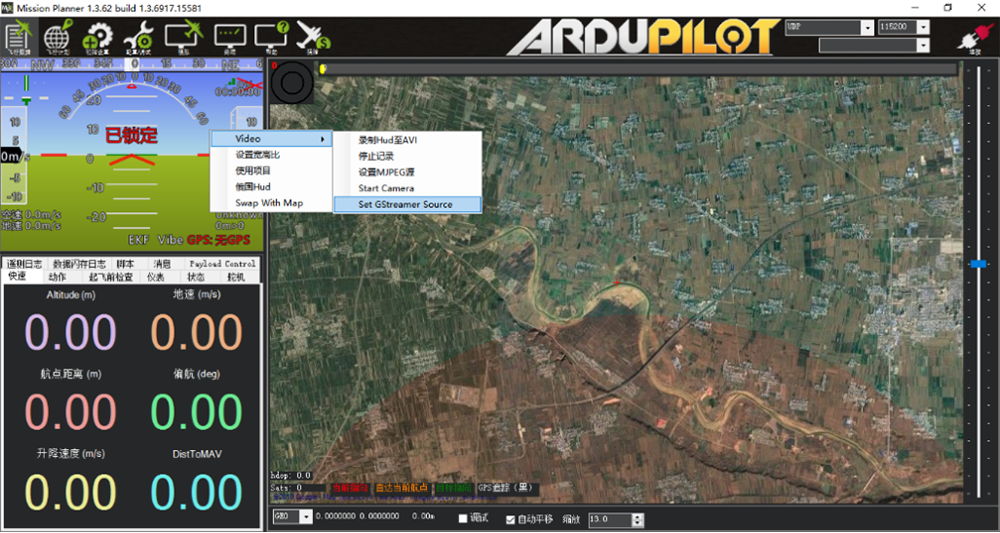
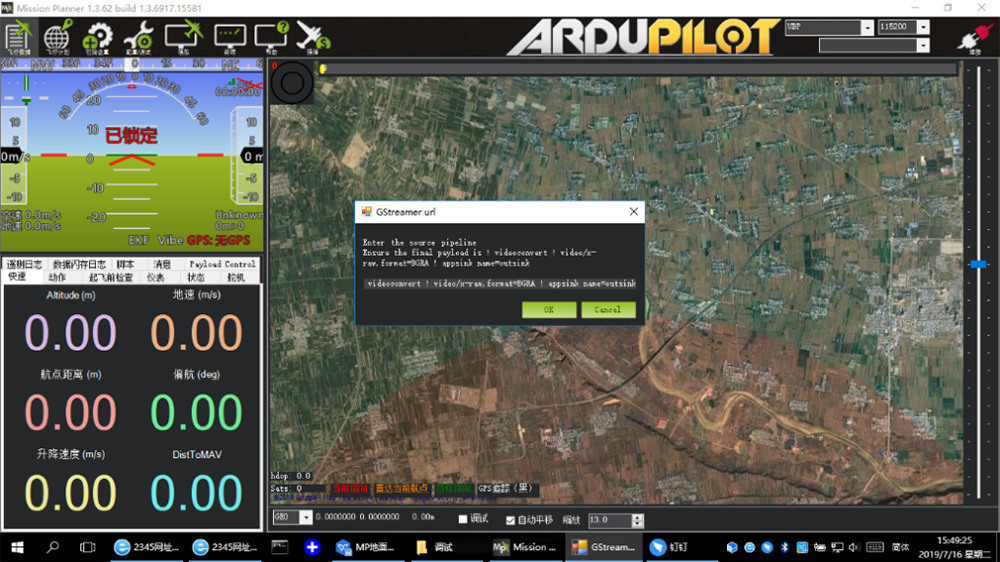
주소를 입력하세요: rtspsrc 위치=rtsp://192.168.1.36/스트림0 대기 시간=0 ! 디코드 빈 ! 비디오 변환 ! 비디오/x-raw,형식=BGRA ! 앱싱크 이름=아웃싱크
VLC가 있는 M51
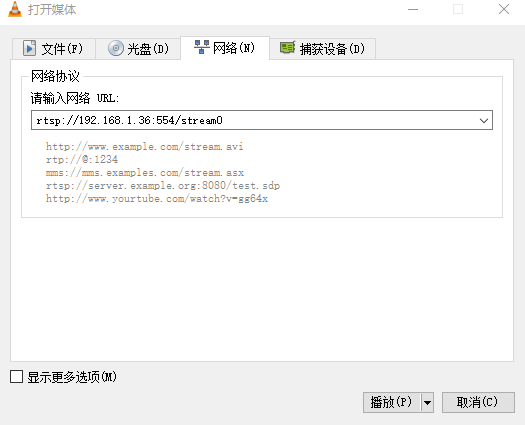
- 위에서 언급한 대로 컴퓨터의 IP 주소를 설정하십시오.. M51이 제대로 작동하는지 확인하세요..
- '오픈미디어' 페이지에서, 다음 주소를 입력해주세요:
RTSP://192.168.1.36:554/스트림0
SBUS를 통해 RC 컨트롤러 거리 향상
- 에어 유닛 SBUS를 비행 컨트롤러 RC IN에 연결.
액세서리 상자에 있는 SBUS 케이블을 사용하여 에어 유닛을 비행 컨트롤러에 연결. 케이블은 3 핀.
주목:에어 유닛의 SBUS 포트가 출력됩니다.. 최대 +5V 출력 전류는 1A입니다.. +5V가 필요하지 않은 경우, 열어보자. 입력으로 받아들이지 마세요. 그렇지 않으면, 시스템 안정성에 영향을 미치게 됩니다..
- RC 수신기를 접지 장치에 연결하십시오.
액세서리 상자에 있는 SBUS 케이블을 사용하여 접지 장치를 RC 수신기에 연결.
주목:접지 장치의 SBUS 포트가 입력됩니다.. 최대 +5V 출력 전류는 1A입니다.. RC 수신기에 전원을 공급하는 데 사용할 수 있습니다.. 케이블 라인 순서에 더 많은 관심을 기울이십시오..

지상 유닛에서 비디오 녹화
1. USB 저장 장치를 지상 장치의 USB 포트에 삽입했습니다.. HDMI 출력에 "USB 장치가 삽입되었습니다"가 표시됩니다..
2. 지상 유닛의 버튼을 누르면 3 녹음 시작까지 몇 초. HDMI 출력에 "Recording..."이 표시되고 타이밍 녹화가 시작됩니다..
3. 녹음을 중지하려면, 버튼을 길게 누르세요 3 초. 영상은 자동으로 저장장치에 저장됩니다.
4. 타사 비디오 플레이어로 비디오를 재생할 수 있습니다.
마에스트로 어시스턴트
Maestro Assistant 인터페이스
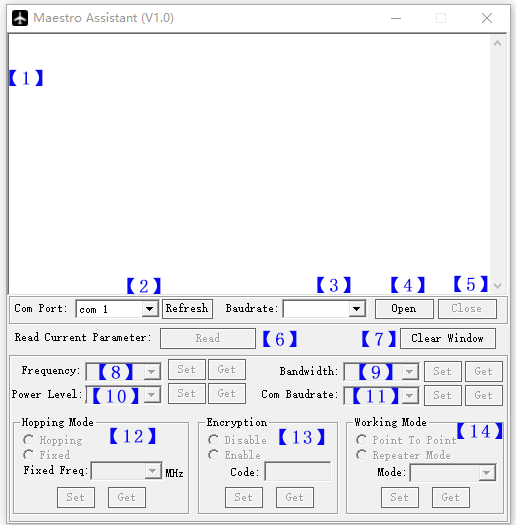
기능 설명:
【1】정보 표시:M51의 상태 정보 표시。
【2】UART(COM) 선택하다:M51을 연결할 컴퓨터의 올바른 COM 번호를 선택하세요.. 다른 COM으로 변경하고 싶은 경우 , '새로고침' 버튼을 클릭해 주세요.
【3】전송 속도 선택:COM에 적합한 전송 속도를 선택하세요.. M51 UART1과 동일하게 만들어주세요.
【4】COM 버튼 열기.
【5】COM 버튼 닫기.
【6】현재 매개변수 읽기 버튼:장치의 현재 매개변수를 얻으려면 이 버튼을 클릭하십시오.。
【7】창 지우기 버튼: 정보 표시를 지우려면.
【8】주파수 선택:선택할 수 있는 세 가지 주파수 대역이 있습니다.—800MHz/1.4GHz/2.4GHz. 필요한 밴드를 선택하세요,그리고 '설정' 버튼을 클릭하면 설정이 완료됩니다.. 현재 주파수 대역을 얻으려면 '가져오기' 버튼을 클릭하세요..
【9】BW 선택:선택할 수 있는 4개의 BW가 있습니다. ——3MHz/5MHz/10MHz/20MHz. 필요한 BW를 선택하세요,그리고 '설정' 버튼을 클릭하면 설정이 완료됩니다.. 현재 BW를 얻으려면 '가져오기' 버튼을 클릭하세요..
【10】전력 수준 선택:세 가지 전력 수준을 선택할 수 있습니다. ——높음/중간/낮음 필요한 전력 수준을 선택하세요.,그리고 '설정' 버튼을 클릭하면 설정이 완료됩니다.. 현재 전력 수준을 확인하려면 'Get' 버튼을 클릭하세요..
【11】 전송 속도 선택:이 상자에서 M51 Uart1에 대한 올바른 전송 속도를 선택할 수 있습니다..
필요한 전송 속도를 선택하세요.,그리고 '설정' 버튼을 클릭하면 설정이 완료됩니다.. 현재 전송 속도를 얻으려면 'Get' 버튼을 클릭하십시오..
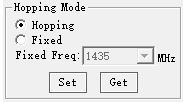
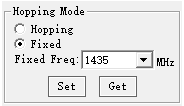
【12】호핑 모드 선택: 선택할 수 있는 두 가지 모드가 있습니다. ——호핑/고정. 필요한 모드를 선택하세요,그리고 '설정' 버튼을 클릭하면 설정이 완료됩니다.. 모드를 얻으려면 'Get'버튼을 클릭하십시오. 고정 모드를 선택한 경우, 아래에서 고정 주파수를 선택해야 합니다. 고정 주파수는 주파수 대역 및 BW와 관련이 있습니다..
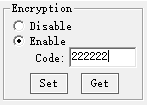
【13】암호화 선택: 암호화를 비활성화/활성화할 수 있습니다.. 이 기능을 활성화하면, 개인 비밀번호를 설정할 수 있습니다. 비밀번호는 100000~999999 범위에 있어야 합니다.. 비밀번호가 다른 기기는 연결되지 않습니다.
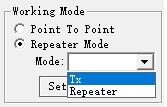
【14】작업 모드 선택: M51에는 두 가지 작업 모드가 있습니다. —포인트 투 포인트 모드와 리피터 모드. 필요한 작업 모드를 선택하세요,그리고 '설정' 버튼을 클릭하면 설정이 완료됩니다.. 현재 작업 모드를 가져오려면 'Get' 버튼을 클릭하세요.. 이 기능은 M51 에어 유닛에서만 설정하면 됩니다.. 지상 장치는 자동으로 동기화할 수 있습니다.. 리피터 모드를 선택한 경우, TX인지 중계기인지 에어 유닛을 선택해야 합니다..
마에스트로 어시스턴트 사용 방법
1. Maestro Assistant와 M51 연결。
Maestro Assistant는 M50/M51을 구성하는 Windows 소프트웨어입니다.. 구성 전, UART를 통해 UART1을 컴퓨터에 연결하십시오.(TTL) USB 변환기로.
올바른 COM 및 전송 속도를 선택하세요.. '열기' 버튼을 클릭하세요.
2. 현재 매개변수 읽기。

1단계 이후, '읽기' 버튼을 클릭하세요. 현재의 모든 매개변수가 정보 디스플레이에 인쇄됩니다.. 워킹 모드는 에어 유닛 전용이기 때문에. 작동 모드 상자는 지상 장치 구성에서 회색으로 변합니다..
3. 구성.
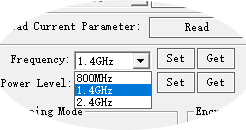
3.1 주파수 대역
선택할 수 있는 주파수 대역은 3개입니다.
——800MHz/1.4GHz/2.4GHz. 당신은 선택할 수 있습니다
현지 규정에 따라 적합한 주파수 대역.
각 밴드의 특정 주파수는 다음과 같습니다.:
800메가 헤르츠:806~825MHz;
1.4GHz의:1427~1447MHz;
2.4GHz의:2408~2480MHz;
3.2 대역폭
선택할 수 있는 4개의 BW가 있습니다.——3MHz/
5MHz/10MHz/20MHz. BW가 클수록, 더
데이터 전송 가능, 하지만 약할수록
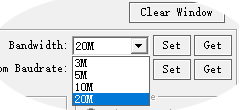
간섭 방지. 고정 주파수 모드에서, M50/M51은
작은 BW로 수정하려면 더 많은 주파수를 사용하세요..
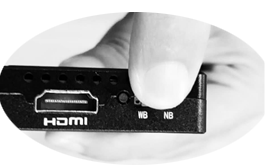
추가의, M50/M51에 단축키가 있습니다.
BW를 쉽게 변경할 수 있습니다. NB는 협대역이지만,
WB는 광대역이다.. 공중유닛과 지상유닛 모두에 해당,
단축키는 같은 위치에 있어야 합니다. 그렇지 않으면, 그들은 연결할 수 없습니다.
3.3 RF 전력
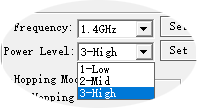
M50/M51에는 선택할 수 있는 세 가지 수준의 출력이 있습니다..
기기간 간섭을 일으키기 위해, 제발
적절한 전송 전력을 선택하십시오. 구체적인
RF 전력 값은 다음과 같습니다:
1-낮은:15dBm;
2-중간:20dBm;
3-높은:25dBm。
3.4 호핑/고정 모드
선택할 수있는 두 가지 모드가 있습니다 - 호핑
/결정된. 호핑 모드에서, M51은 자동으로 조정할 수 있습니다
간섭이 있을 때의 주파수. 고정 모드에서,
장치가 특정 주파수로 고정되어 있습니다. . 그래서 하나에
주파수 대역, 최대 4세트의 장치를 사용할 수 있습니다..
3.5 암호화
무선 신호는 전송 중에 암호화될 수 있습니다..
이 기능을 활성화하면, 개인 비밀번호를 설정할 수 있습니다.
비밀번호는 100000~999999 범위에 있어야 합니다.. 비밀번호가 다른 기기는 연결되지 않습니다. 이 기능을 비활성화하는 경우, 서로 다른 M51 공중과 지상이 서로 연결될 수 있음.
3.6 작업 모드
M51은 포인트 투 포인트 모드 및 리피터에서 작동할 수 있습니다.
방법. M51의 에어 유닛만 설정하면 됩니다.. 땅
단위는 자동으로 동기화할 수 있습니다. 리피터 모드에서, 그만큼
에어 유닛을 TX로 설정할 수 있습니다. (transmitter) 또는 리피터.
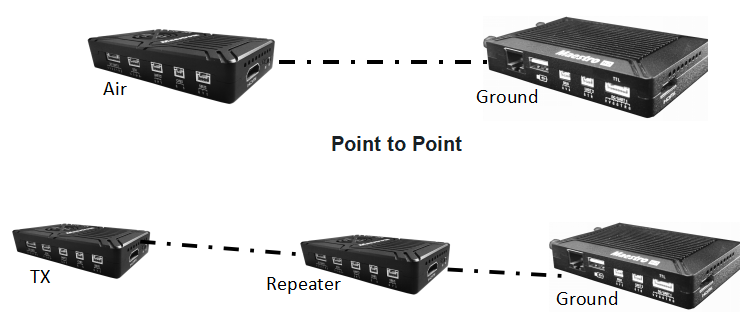
리피터 모드 포함, M51은 NLOS 상황에서 쉽게 사용할 수 있습니다.. 에어 유닛을 1개만 추가로 구입하면 쉽게 리피터 시스템을 구축할 수 있습니다..
M51 웹 UI 구성 설명
M51의 매개변수는 웹 UI를 통해서도 설정할 수 있습니다.. 사용자는 브라우저를 통해 IP 주소를 입력하여 웹 UI에 액세스할 수 있습니다.. 공중 유닛 기본 IP는 다음과 같습니다. 192.168.1.100. 땅은 192.168.1.36. 리피터 모드에서. 텍사스는 192.168.1.100. 리피터는 192.168.1.101.
장치를 다른 IP 주소로 변경하는 경우, 새로운 IP를 통해 웹UI에 접속해주세요.. 변경한 IP를 잊어버린 경우, 기기의 버튼을 누르세요. 10 장치의 전원이 켜져 공장 설정으로 복원되는 초.
장치 웹 UI에 액세스하려면 컴퓨터 IP를 192.168.1.X로 변경해야 합니다.. 다음 그림과 같이:
M51 에어 웹 UI
1. 로그인
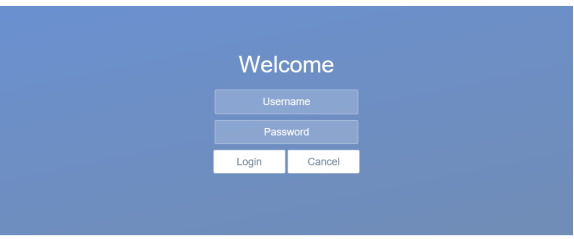
IP 주소를 입력한 후 192.168.1.100 브라우저에서, '환영합니다' 페이지가 표시됩니다.. 기본 사용자 이름은 다음과 같습니다.: 관리자, 비밀번호는: 123456. 그러면 로그인이 가능합니다.
2.공기 설정
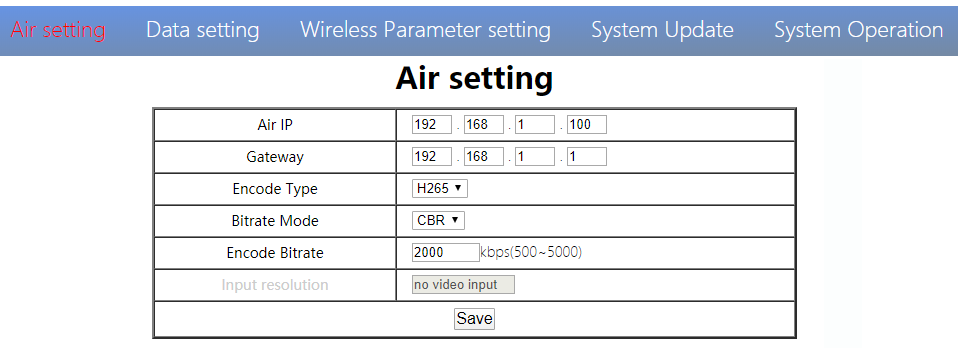
인에어 설정 페이지, 사용자는 Air IP를 변경할 수 있습니다 、 게이트웨이 및 기타 매개변수. 아래 표를 참고하시면 됩니다.
| 매개 변수 | 값 | 기술 |
| 에어 IP | 기본 192.168.1.100 | 사용자가 변경할 수 있음 |
| 게이트웨이 | 기본 192.168.1.1 | 사용자가 변경할 수 있음 |
| 인코딩 유형 | H265/H264 | 기본 H265 |
| 비트레이트 모드 | CBR/VBR | 기본 CBR |
| 인코딩 비트 전송률 | 500kbps~5Mbps | 사용자가 변경할 수 있음, 기본 1M |
| 입력 해상도 | 입력 자동 감지 | 현재 HDMI 입력 해상도 표시 |
장치 매개변수를 변경하는 경우, 재부팅 후 적용됩니다.. IP 주소를 변경하는 경우, 재부팅 후 브라우저에 새 주소를 입력하세요..
3.데이터 설정
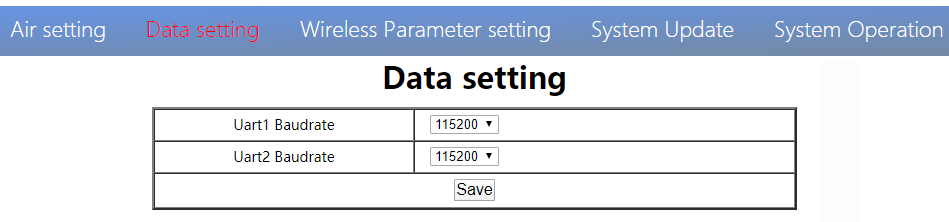
사용자는 데이터 설정 페이지에서 UART1 및 UART2의 전송 속도를 변경할 수 있습니다.. 재부팅 후 적용됩니다..
4. 무선 매개변수 설정
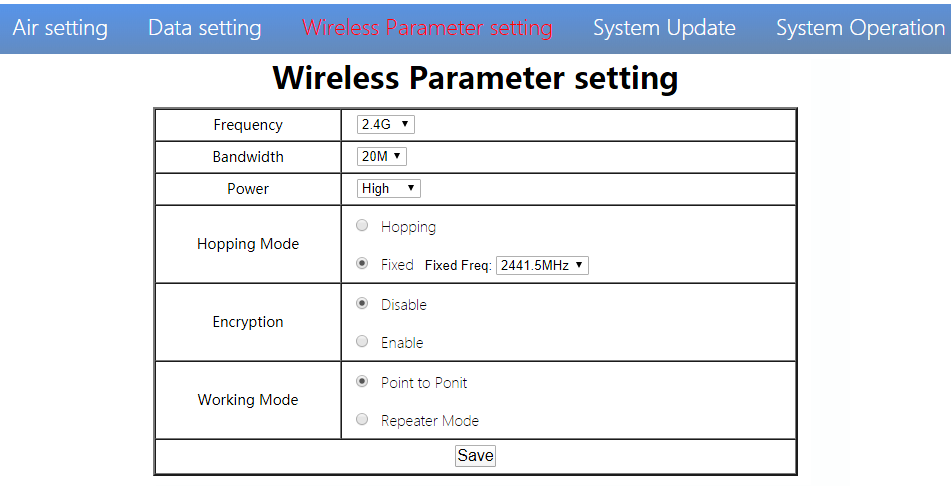
사용자는 무선 매개변수 설정 페이지에서 무선 매개변수를 변경할 수 있습니다. . 아래 표를 참고하시면 됩니다.
| 매개 변수 | 값 | 기술 |
| 회수 | 800M/1.4G/2.4G | 선택 과목 |
| 대역폭 | 3/5/10/20엠 | 선택 과목 |
| Power | 높음/중간/낮음 | 선택 과목 |
| 호핑 모드 | 호핑/고정 | 선택 과목 |
| 암호화 | 비활성화/활성화 | 선택 과목 |
| 작업 모드 | 포인트 투 포인트 리피터 모드 | M51의 에어 유닛만 설정하면 됩니다.. 지상 장치는 자동으로 동기화할 수 있습니다. |
웹 UI 구성은 Maestro Assistant와 동일합니다.. Maestro Assistant 사용방법' 부분에서 확인하실 수 있습니다. 3 자세한 내용은.
Web UI를 통해 매개변수를 구성하는 경우, 재부팅 후 적용됩니다.
5.시스템 업데이트
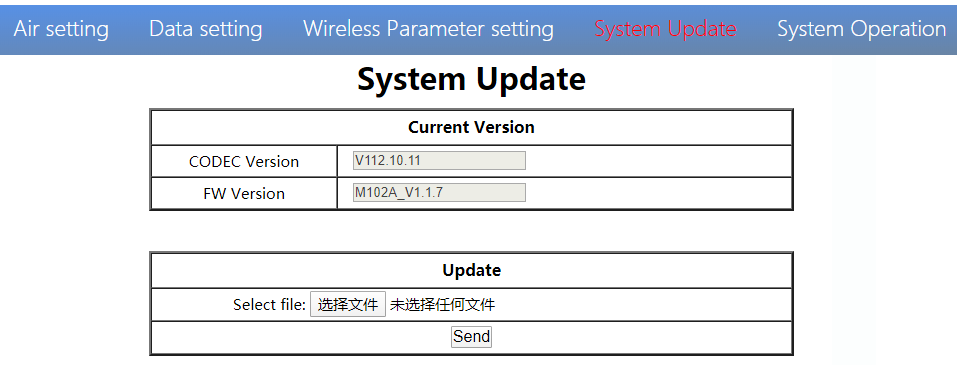
사용자는 시스템 업데이트 페이지에서 CODEC 버전 및 FW 버전을 업데이트할 수 있습니다.. 업데이트 전, 당사 웹사이트에서 최신 소프트웨어 버전을 다운로드하십시오..
'찾아보기...'를 클릭하세요.. 업그레이드 파일을 선택하세요. '보내기'를 클릭하세요.. 업그레이드 진행률 표시줄이 표시됩니다.. 업그레이드가 완료되면 시스템이 다시 시작됩니다.. 이 웹 페이지에서 CODEC 및 FW 버전을 확인할 수 있습니다.
추가적으로, CODEC 버전은 비디오 인코딩용입니다.. 업그레이드 파일이 커서 자주 업그레이드할 필요가 없습니다.. 그래서 우리는 CODEC과 FW 파일을 별도로 업데이트합니다.. 버전을 별도로 주의하시기 바랍니다..
6.시스템 운영
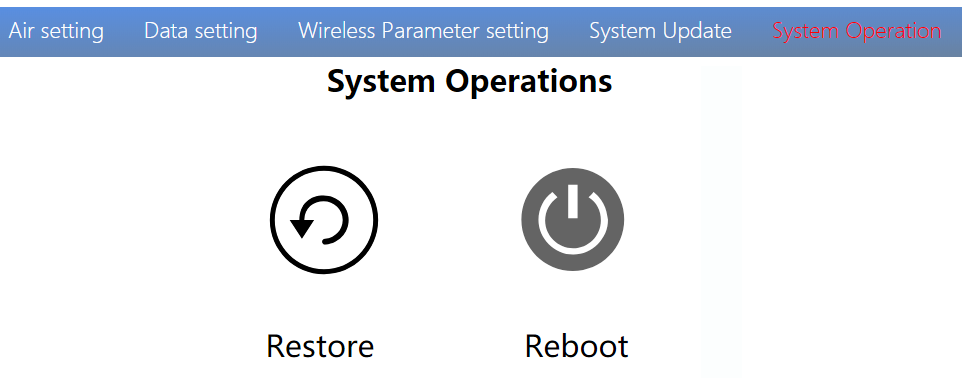
사용자는 시스템 작업 페이지에서 복원 및 재부팅할 수 있습니다.. '복원'은 모든 매개변수를 공장 설정으로 복원하는 것입니다.。
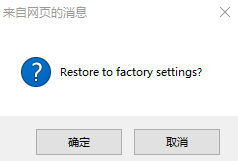
"Reboot"는 시스템 재부팅에 사용됩니다.。
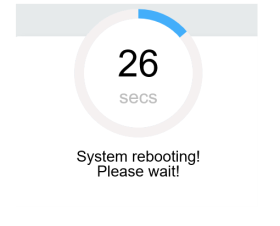
사용자가 장치 IP 주소를 변경하지 않는 경우, 재부팅 후 로그인 페이지로 이동합니다. IP 주소를 변경하는 경우, 재부팅한 후 브라우저에 새 IP 주소를 입력해야 합니다..
M51 지상 웹 UI
1.로그인
IP 주소를 입력한 후 192.168.1.36 브라우저에서, '환영합니다' 페이지가 표시됩니다.. 기본 사용자 이름은 다음과 같습니다.: 관리자, 비밀번호는: 123456. 그러면 로그인이 가능합니다.
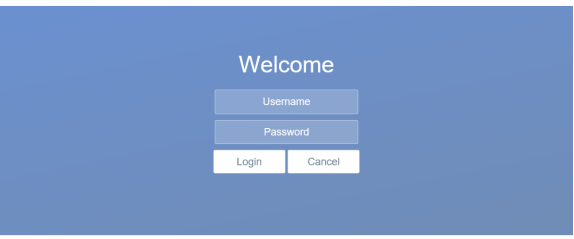
2.지상 설정
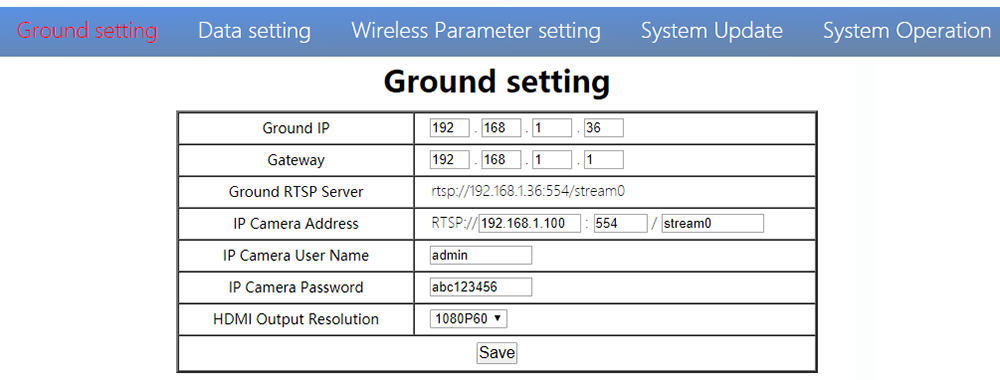
그라운드 설정 페이지에서, 사용자는 Air IP를 변경할 수 있습니다 、 게이트웨이 및 기타 매개변수. 아래 표를 참고하시면 됩니다.
| 매개 변수 | 값 | 기술 |
| 접지 IP | 기본 192.168.1.36 | 사용자가 변경할 수 있음 |
| 게이트웨이 | 기본 192.168.1.1 | 사용자가 변경할 수 있음 |
| 지상 RTSP 서버 | 사용자는 편집할 수 없습니다. | 사용자에게 RTSP 서버 주소를 알려주는 데 사용됩니다. |
| IP 카메라 주소 | 기본값은 192.168.1.100이며, 공기 장치의 인코더 IP입니다. | 사용자는 자신의 IP 카메라 주소로 변경할 수 있습니다. |
| IP 카메라 사용자 이름/비밀번호 | IP 카메라에 따르면 | 카메라에 인증이 필요한 경우, 올바른 이름과 비밀번호를 입력해주세요 |
| HDMI 출력 해상도 | 1080P60/1080P50/1080P30/1080P25/1080P24/1080I60/1080I50/720P60/720P50 | 사용자는 HDMI 해상도를 설정할 수 있습니다 |
장치 매개변수를 변경하는 경우, 재부팅 후 적용됩니다.. IP 주소를 변경하는 경우, 재부팅 후 브라우저에 새 주소를 입력하세요..
3.데이터 설정
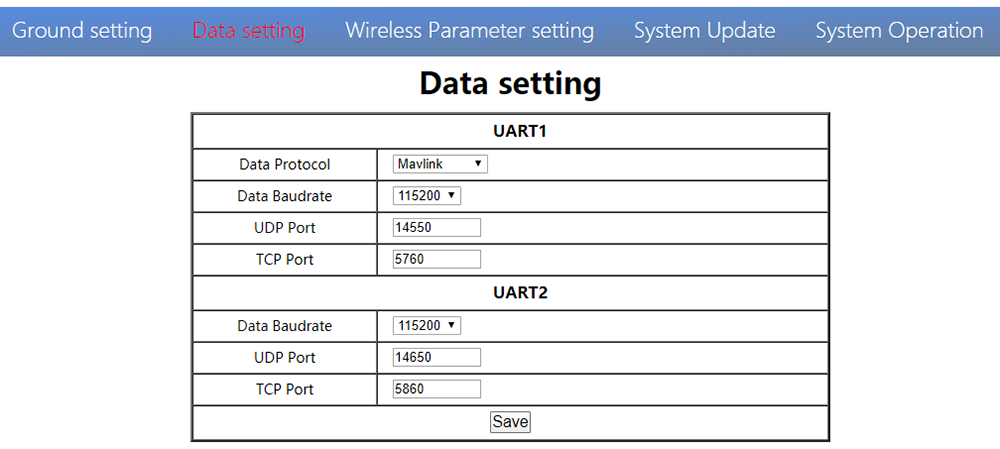
사용자는 데이터 설정 페이지에서 UART1 및 UART2의 매개변수를 변경할 수 있습니다.. UART1은 Mavlink라는 두 가지 프로토콜을 지원합니다. (기본) 투명하고. 사용자는 프로토콜을 변경할 수 있습니다、전송 속도、UDP/TCP 포트를 쉽게. UART 데이터는 지상 장치의 이더넷을 통해 컴퓨터로 전송될 수 있습니다..
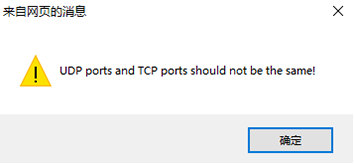
주목,UART1과 UART2의 UDP 및 TCP 포트는 동일할 수 없습니다..
4. 무선 매개변수 설정
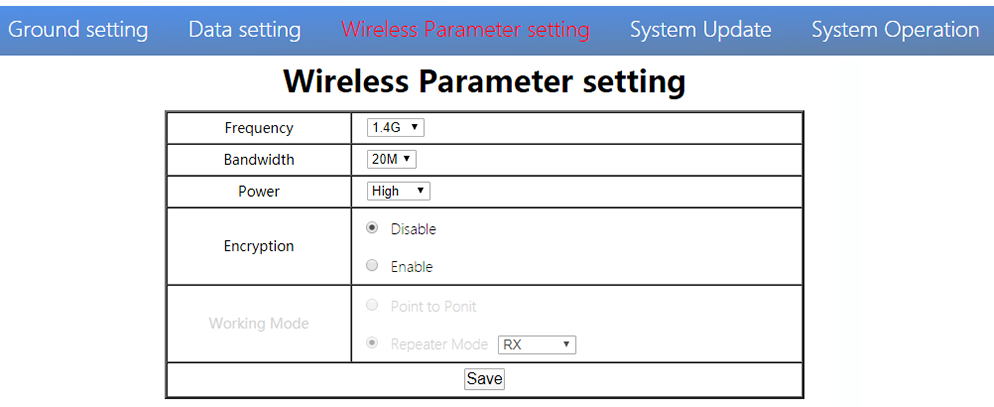
사용자는 무선 매개변수 설정 페이지에서 무선 매개변수를 변경할 수 있습니다. . 아래 표를 참고하시면 됩니다.
| 매개 변수 | 값 | 기술 |
| 회수 | 800M/1.4G/2.4G | 선택 과목 |
| 대역폭 | 3/5/10/20엠 | 선택 과목 |
| Power | 높음/중간/낮음 | 선택 과목 |
| 암호화 | 비활성화/활성화 | 선택 과목 |
| 작업 모드 | 자동으로 동기화 | 회색으로 변하다 |
Web UI를 통해 매개변수를 구성하는 경우, 재부팅 후 적용됩니다.
5. 시스템 업데이트
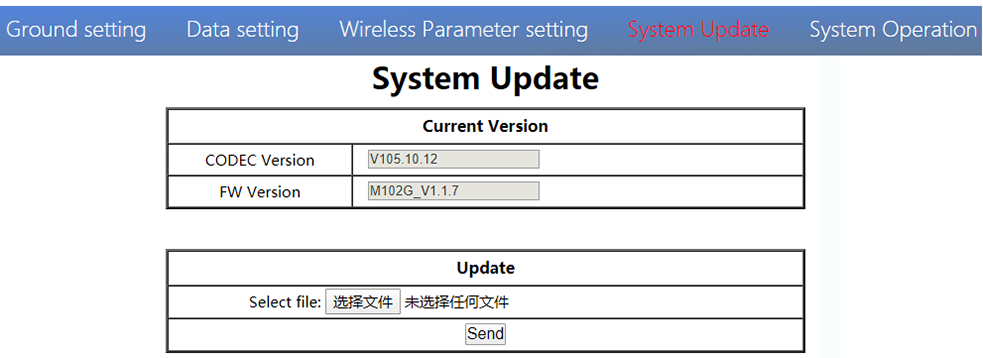
지상 유닛과 공중 유닛 모두 같은 방식으로 업그레이드됩니다.. 이 문서의 다른 부분을 참조하세요..
6. 시스템 운영
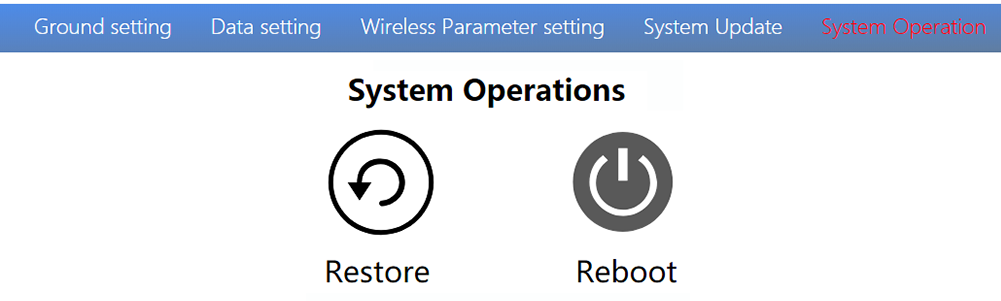
지상 및 공중 유닛 시스템 운용은 모두 동일합니다.. 이 문서의 다른 부분을 참조하세요..
사양
| 주파수 대역 | 800MHz/1.4GHz/2.4GHz |
| 주파수 범위 | 800메가 헤르츠:806MHz~825MHz1.4GHz:1427MHz~1447MHz2.4GHz:2408MHz~2480MHz |
| 대역폭 | 3MHz/5MHz/10MHz/20MHz |
| 변조 모드 | OFDM |
| EIRP | 25dBm±1dB |
| 감광도 | ≤-92dBm |
| 범위 | 17km*1 |
| 비디오 비트 전송률 | 500k~5Mbps |
| DC 9~28V (배터리 3S~6S) | |
| 공기 | 6.5W |
| 지면 | 5W |
| 안테나 | 2*MMCX에서 ,접지 2*SMA |
| UART | TTL 3.3V,1 시작 비트, 8 데이터 비트, 1 정지 비트, 패리티 없음. |
| UART1및 UART2 | |
| 전송 속도 115200(기본값),57600, 38400, 19200, 9600 | |
| HDMI (A형) | 1 |
| 스버스 | 1 |
| 네트워크 포트 | 1 (물 GH1.25 4핀) |
| 1(접지 RJ45) | |
| USB (A형) | 1 (지면) |
| CVBS | 1(물 GH1.25 2핀) |
| Resolution | 1080P60 이전 버전과 호환 가능 |
| 코덱 | H.265/H.264 |
| 비디오 비트 전송률 | 500kbps~5Mbps |
| 비디오 지연 | 250ms 이하 |
| 인터페이스 | MMCX |
| 유형 | 접착제 스틱 안테나 |
| 편광 유형 | 수직의 |
| 얻다 | 2.5dBi |
| SWR | ≤2.0 |
| 인터페이스 | 고등학교 |
| 유형 | 섬유 유리 안테나 |
| 편광 유형 | 수직의 |
| 얻다 | 7dBi |
| SWR | ≤2.0 |
| 작업 온도 | -40℃~+70℃ |
| 보관온도 | -40℃~+85℃ |
| 습기 | 5~95%,비응축 |
| 크기 | 공기 93.5 엑스 54.5 엑스 17 mm지면 112 엑스 63.5 엑스 19 mm |
| 무게 | 공기 105g지상 143g |
*1 거리는 간섭 및 LOS가 없는 조건에서 테스트됩니다..
메모:위 제품 사양의 설명 권리는 Shenzhen Mainlink Aero Communication Technology Co.에 속합니다., LTD.
자주하는 질문
| 1 기술 | 전원을 켠 후 전원 표시등이 켜지지 않습니다. |
| 솔루션: 1. 전원 케이블 배선 순서를 확인하세요.. 2. DC 전력 범위 확인. | |
| 2 기술 | 전원을 켠 후 링크 표시등이 켜지지 않습니다.. |
| 솔루션: 1. RF 케이블이 제대로 연결되어 있는지 확인하세요. 2. 공중과 지상의 BW 단축키가 같은 위치에 있는지 확인하세요.. 3. 안테나가 괜찮은지 확인하세요. | |
| 3 기술 | 공중과 지상의 연결은 괜찮습니다, 하지만 HDMI 출력은 없습니다. |
| 솔루션: 1. 카메라가 제대로 작동하는지, 케이블이 제대로 연결되어 있는지 확인하세요.; 2. HDMI 모니터 확인; 3. 당사의 A/S 서비스 센터에 문의해 주십시오.. | |
| 4 기술 | 설명HDMI 모니터 출력 OSD“송신기 손실”. |
| 솔루션: 1. 이 OSD는 지상 장치가 공중 장치와 연결되지 않았음을 의미합니다.. 2. 안테나와 RF 케이블을 확인하세요. 3. 당사의 A/S 서비스 센터에 문의해 주십시오.. | |
| 5 기술 | HDMI 모니터 출력 OSD “비디오 소스 입력 없음”。 |
| 솔루션: 1. 이 OSD는 지상 유닛이 공중 유닛과 연결되었음을 의미합니다.. 하지만 에어가 카메라를 추가하지 않거나 에어 유닛에서 카메라를 인식할 수 없습니다.. 2. 카메라와 에어 유닛을 연결하는 HDMI 케이블 또는 이더넷 케이블을 확인하세요.. 3. 당사의 A/S 서비스 센터에 문의해 주십시오.. | |
| 6 기술 | 링크 표시등이 괜찮습니다.. 하지만 데이터 출력이 없습니다.. |
| 솔루션: 1. UART 케이블 배선 순서를 확인하세요.. 2. UART 전송 속도 확인. 3. 당사의 A/S 서비스 센터에 문의해 주십시오.. | |
| 7 기술 | 지상 장치는 RTSP 비디오 스트리밍을 출력할 수 없습니다.. |
| 솔루션: 1. 케이블 연결과 무선 연결이 정상인지 확인하세요.. 2. 컴퓨터의 IP 주소가 올바른지 확인하세요.. 3、RTSP 서버 주소가 올바른지 확인하세요.. 4、당사의 A/S 서비스 센터에 문의해 주십시오.. | |
| 8 기술 | SBUS 통신 오류. |
| 솔루션: 1.SBUS의 배선 순서를 확인하고 +5V가 올바른지 확인하세요.. 2. 당사의 A/S 서비스 센터에 문의해 주십시오.. |
메모:자세한 내용은, 공식 비디오 튜토리얼을 확인해 보세요. 해외 유저분들은 유투브를 확인해주세요 .
질문하기
응답해 주셔서 감사합니다. ✨