





Sistema de transmissão de dados de vídeo RC FHD
Isenção de responsabilidade
- Por favor, leia o manual do usuário cuidadosamente antes de usar. Certifique-se de prestar atenção aos avisos e compreender todos os pontos completamente.
- Por favor, cumpra rigorosamente os regulamentos locais de gerenciamento de radiofrequência.
- Siga as etapas de instalação no manual para usar este produto. Nossa empresa e agente não assumirão responsabilidade legal por danos a equipamentos ou pessoal causados pela instalação e modificação de usuários.
- Os direitos autorais deste manual pertencem ao VCAN Group Limited Ninguém pode fazer cópias sem consentimento por escrito.
Cuidado
Atenção à instalação
1. Before power on, certifique-se de que a conexão da antena seja confiável . Otherwise, isso causará danos ao dispositivo.
2. Certifique-se de que a tensão esteja dentro da faixa de uso.
3. Preste atenção à EMC de todos os equipamentos eletrônicos do seu drone.
4. Recomenda-se que a antena seja instalada para baixo e mantenha a antena longe do metal do drone.
5. Certifique-se de usar a antena correspondente.
Antes de usar
1. Certifique-se de que todos os cabos estejam conectados corretamente e firmemente.
2. Sem objetos estranhos (por exemplo. líquidos, areia, etc.) pode ser inserido dentro do dispositivo.
3. Leva 15 segundos para o dispositivo iniciar. Vídeo e dados não podem ser transferidos até que o dispositivo termine a inicialização.
4. Certifique-se de que o ambiente em que o equipamento é usado esteja livre de outras interferências eletromagnéticas.
5. Quando o sinal enfraquece, você pode melhorar o efeito alterando a direção da antena.
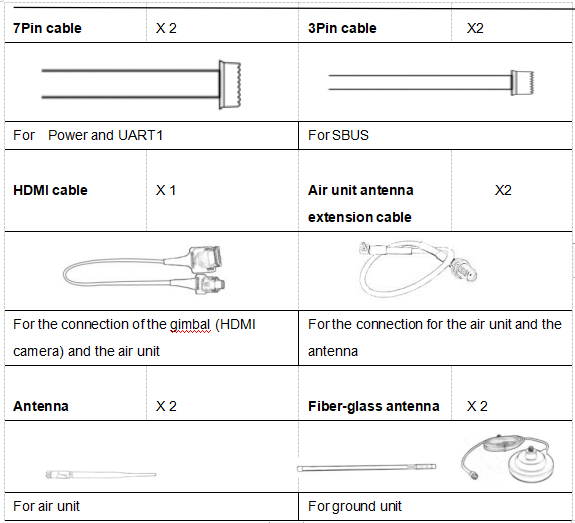
Lista de embalagem
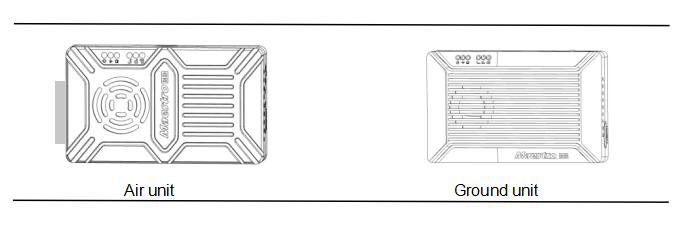
Módulos
Accessories
Visão geral
M50&M51, projetado para drone , é um tipo de sistema de transmissão de dados e vídeo FHD sem fio. Tem as vantagens do tamanho pequeno,baixo consumo de energia e longa distância. O sistema pode transmitir vídeo FHD, dados de controle de vôo, dados de controle do cardan, e dados de controle RC simultaneamente. Com CODEC de vídeo H.265 e tecnologia de modulação OFDM, M50&M51 pode atingir baixa latência, transmissão de vídeo de alta resolução.
Com tecnologia avançada de radiofrequência, M50&M51 pode suportar três bandas de frequência. Os usuários podem alterar as bandas de frequência facilmente. Os usuários podem escolher a banda de frequência adequada de acordo com os regulamentos locais. O ID de aprovação do tipo de rádio chinês é 2019DP8189(CMIIT ID:2019DP8189). Além disso, você pode escolher salto de frequência ou modo fixo sob condições especiais.
A unidade aérea do M50&O sistema M51 pode ser configurado para modo ponto a ponto ou modo repetidor. Os usuários só precisam de mais uma unidade aérea e configuração simples para obter transmissão de longa distância. Por favor, assista ao vídeo de instruções para mais informações.
M50&M51 tem uma função de criptografia. Os usuários podem ativar/desativar esta função quando necessário. É fácil definir o código de criptografia usando o Maestro Assistant ou Web UI.
O dispositivo possui 2 UART – UART1 e UART2. Dois protocolos, Mavlink e Transparente, são suportados. Os usuários podem usá-lo para dados de controle de voo e transmissão de dados de controle do cardan. Além disso, o sistema pode melhorar a distância de controle RC através da porta SBUS. Na unidade terrestre do M50&M51, existe um USB 3.0 porta. O usuário pode adicionar um dispositivo de armazenamento USB para salvar o vídeo FHD.
M50&M51 suporta uma variedade de interfaces de entrada e saída de vídeo, como HDMI, Ethernet, IDE, CVBS . Também pode combinar com a maioria dos gimbal do mercado.
Descrição do modelo
M 5X H/S*:
M representando a série Maestro.
5Código do nível de distância X*.
Indicação H/S da interface de vídeo da unidade aérea.
*50 representa 7km,51 representa 17 km,H significa HDMI,S significa SDI. Por favor, diga-nos o modelo certo ao fazer o pedido.
por exemplo:M50H com 7 km de autonomia,a interface de vídeo da unidade de ar é HDMI (ambos com HDMI e Ethernet)。
Características
Longa distância Modulação
-Até 17 km @ LOS– OFDM
Interface de vídeo Interface de dados
-HDMI/Ethernet/SDI/CVBS – UART(TTL/RS232)/SBUS,
Frequência de salto/fixa Banda de frequência
-Fixo: definido pelo usuário – 800MHz/1,4 GHz/2,4 GHz,
-Pulando: automático Modo de trabalho
PN – A unidade aérea pode ser :Modo ponto a ponto
-3/5/10/20 Modo repetidor MHz
CÓDIGO Taxa de bits de vídeo
– H.265/H.264 – 500kbps~5Mbps
Temperatura de trabalho Faixa de potência
– 40℃~+70℃ – Bateria DC 9~28V 3S~6S
Descrição da interface M51
Unidade aérea
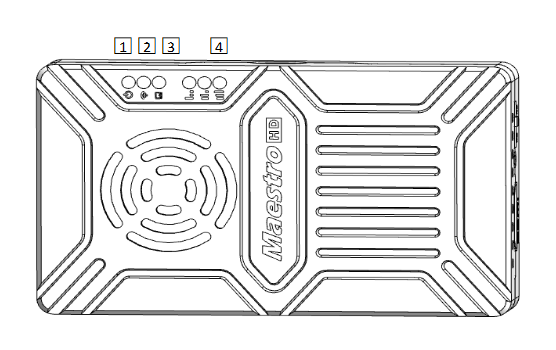
1. Indicador de energia
Este indicador fica verde sólido quando a unidade pneumática está inicializando.
Quando a unidade de ar for iniciada, a luz indicadora pisca uma vez por segundo se não houver entrada de fonte de vídeo para HDMI. E a luz indicadora ficará verde sólida se houver fonte de vídeo.
2. Indicador de link
| Descrição do padrão de LED |
| verde sólido O link sem fio foi estabelecido |
| luz apagada O link sem fio foi perdido |
3. Indicador de status
| Padrão de LED (pisca apenas na inicialização) Descrição |
| Piscar 3 vezes Inicialização OK, A frequência é de 2,4 GBlink 2 vezes Inicialização OK, A frequência é de 1,4 GBlink 1 hora Inicialização OK, A frequência é 800M |
| verde sólido Unidade de ar anormal |
4. Indicador RSSI
| Descrição do padrão de LED |
| 3 verde sólido O sinal sem fio é mais forte |
| 2 verde sólido O sinal sem fio é médio |
| 1 verde sólido O sinal sem fio está fraco |
| todos os LEDs apagados Sem sinal sem fio |
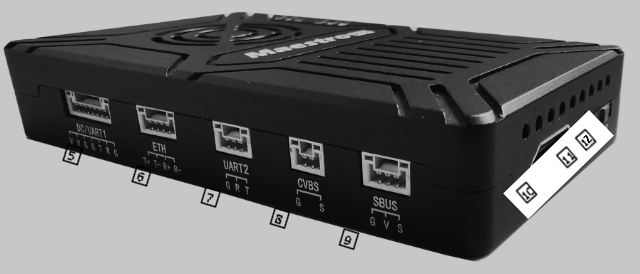
5. DC/UART1
| Número | Personagem | Descrição | Entrada/Saída |
| 1,2 | V | +Entrada de energia Vcc(9~28V) | EU |
| 3,4,7 | G | GND | E/S |
| 5 | T | TXD(da unidade de ar para externa) | Ó |
| 6 | R | RXD(da unidade externa para a unidade aérea) | EU |
6. Ethernet
| Número | Personagem | Descrição | Entrada/Saída |
| 1 | T+ | TX+ | Ó |
| 2 | T- | Texas- | Ó |
| 3 | R+ | RX+ | EU |
| 4 | R- | RX- | EU |
7. UART2
| Número | Personagem | Descrição | Entrada/Saída |
| 1 | G | GND | E/S |
| 2 | R | RXD(da unidade externa para a unidade aérea) | EU |
| 3 | T | TXD(da unidade de ar para externa) | Ó |
8. Interface de entrada de vídeo CVBS
| Número | Personagem | Descrição | Entrada/Saída |
| 1 | G | GND | E/S |
| 2 | S | Vídeo CVBS IN | EU |
9. Interface de saída SBUS
| Número | Personagem | Descrição | Entrada/Saída |
| 1 | G | GND | Ó |
| 2 | V | +5Saída V(Imax 1A) | Ó |
| 3 | S | SBUS_OUT | Ó |
10. Interface de entrada de vídeo HDMI tipo A
11. Botão
Imprensa 10 segundos, a unidade de ar irá restaurar todos os parâmetros para a configuração de fábrica。
12. Interruptor de modo
WB é banda larga,usando ampla banda de frequência sem fio.
NB é banda estreita,usando banda estreita para transmissão de vários módulos.
Pontas: O modo WB é recomendado,porque este modo tem melhor desempenho na transmissão ponto a ponto.
Unidade Terrestre
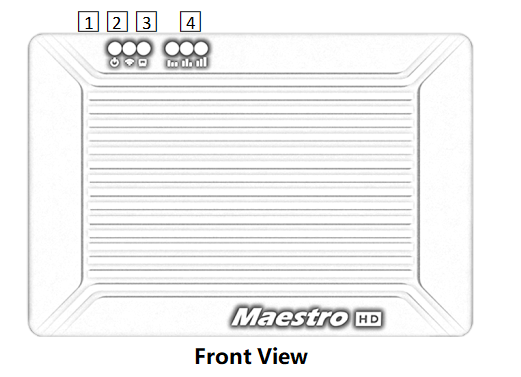
1. Indicador de energia
Este indicador fica verde sólido quando a unidade terrestre está ligada.
2. Indicador de link
| Descrição do padrão de LED |
| verde sólido O link sem fio foi estabelecido |
| luz apagada O link sem fio foi perdido |
3. Indicador de status
| Descrição do padrão de LED |
| Piscar 3 vezes Inicialização OK, A frequência é de 2,4 GBlink 2 vezes Inicialização OK, A frequência é de 1,4 GBlink 1 hora Inicialização OK, A frequência é 800M |
| verde sólido Unidade de aterramento anormal |
4. Indicador RSSI
| Descrição do padrão de LED |
| 3 verde sólido O sinal sem fio é mais forte |
| 2 verde sólido O sinal sem fio é médio |
| 1 verde sólido O sinal sem fio está fraco |
| todos os LEDs apagados Sem sinal sem fio |
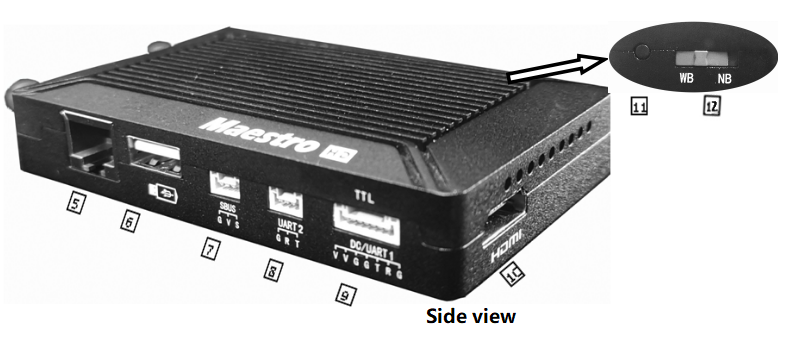
5. Porta Ethernet (RJ45)
Conectando-se ao computador host. Suporta protocolo RTSP/TCP/UDP.
6. Porta USB (Tipo A)
Conecte ao disco USB para gravação de vídeo
7. Porta de entrada SBUS
| Número | Personagem | Descrição | Entrada/Saída |
| 1 | G | GND | Ó |
| 2 | V | +5Saída V | Ó |
| 3 | S | SBUS_IN | EU |
8. UART2
| Número | Personagem | Descrição | Entrada/Saída |
| 1 | G | GND | E/S |
| 2 | R | RXD(da unidade externa para a terra) | EU |
| 3 | T | TXD(da unidade terrestre para externa) | Ó |
9. DC/UART1
| Número | Personagem | Descrição | Entrada/Saída |
| 1,2 | V | +Entrada CC Vcc (9~28V) | EU |
| 3,4,7 | G | GND | E/S |
| 5 | T | TXD(da unidade terrestre para externa) | Ó |
| 6 | R | RXD(da unidade externa para a terra) | EU |
10. HDMI (Tipo A)
Porta de saída de vídeo FHD .
11. Botão
Espere por 3 segundos para iniciar a gravação de vídeo e, em seguida, segure 3 segundos para parar a gravação. Você precisa inserir o dispositivo de armazenamento USB primeiro.
Espere por 10 segundos, a unidade terrestre restaurará todos os parâmetros para a configuração de fábrica。
12. Interruptor de modo
WB é banda larga,usando ampla banda de frequência sem fio.
NB é banda estreita,usando banda estreita para transmissão de vários módulos.
A unidade aérea e terrestre deve estar na mesma direção.
Instalação
Ar
1. Instalando a unidade aérea em seu drone
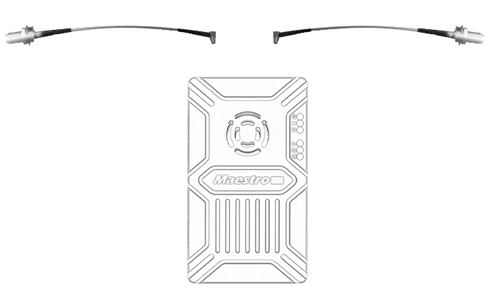
1.1 Insira o cabo MMCX para SMA nas portas na lateral da unidade de ar. Quando você ouve um clique, isso significa boa conexão.
1.2 Consertou o dispositivo e o cabo RF em seu drone. Instale a antena. Preste atenção na conexão da antena para apertar. Faça a antena para baixo. Não há metal ou blindagem a menos de 20 cm da antena.
2. Conecte a câmera (cardan).
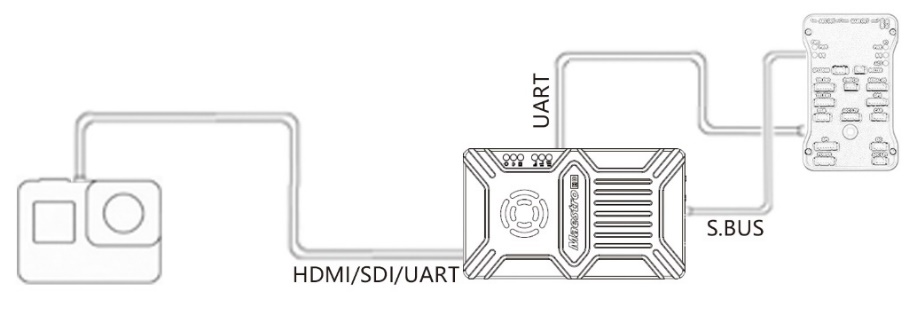
Conecte a câmera/gimbal à unidade aérea com cabo HDMI/SDI/Ethernet. E conecte UART1 e SBUS ao controlador de vôo. Não coloque a antena perto do motor ou ESC, caso contrário, o dispositivo sofrerá interferência.

Desenho da instalação completa do drone
Chão
1. Conecte a antena
1.1 Conecte a antena de fibra de vidro que foi fornecida junto com o dispositivo à unidade de aterramento. Eles têm porta comum – SMA. Certifique-se de apertar a junta. o 2 antena de fibra de vidro deve estar a 1,5 m de distância.

1.2 Conecte o cabo HDMI .
Conecte a porta HDMI com cabo HDMI a um monitor. O sinal de vídeo FHD será exibido diretamente no monitor.
2. Conecte-se à estação terrestre
A estação terrestre tem duas formas de conexão com a unidade terrestre M51, para transmitir vídeo e dados.
Obter vídeo
1. Via HDMI diretamente
Se a estação terrestre tiver um monitor HDMI, basta conectar a unidade de aterramento ao monitor diretamente via cabo HDMI.
2. Via Ethernet
Conecte a porta Ethernet com cabo CAT ao computador ou estação terrestre. O usuário pode usar software de terceiros para decodificar, como VLC, Planejador de missão.
Se você conectar uma câmera IP à unidade aérea do M51, a unidade terrestre também pode produzir vídeo FHD para monitorar diretamente via HDMI. Por favor, assista ao tutorial em vídeo e outras partes deste documento.
Obtenha dados
1.Você pode obter dados da unidade terrestre via UART1 e UART2. Talvez você precise de um conversor UART para USB.
2. Você pode obter dados da porta Ethernet usando o protocolo UDP/TCP.
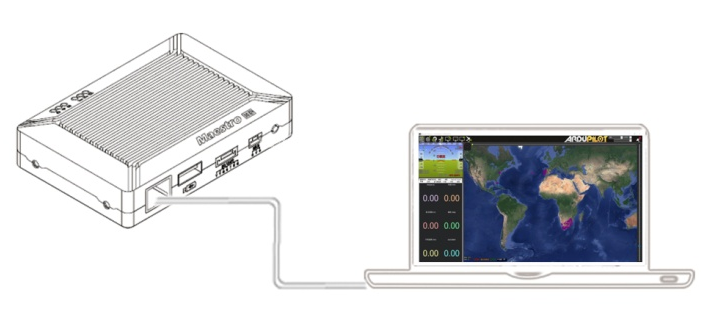
Desenho de conexão no solo
M51 Instrução
Início rápido
1. Preparando
Certifique-se de que todas as conexões estejam prontas, incluindo a antena, Cabo HDMI e assim por diante.
2. Ligar
A tensão CC é 9~28V. Depois de ligar, o LED POWER ficará verde sólido.
Qualquer pergunta, consulte as perguntas frequentes. Leva 15 segundos para iniciar. Após o sistema iniciar, a transmissão sem fio pode ser estabelecida. A transmissão de vídeo levará 15 mais segundos.
M51 com planejador de missão
Siga as etapas para usar o M51 com o Mission Planner:
1. Conecte o UART1 da unidade aérea M51 ao controlador de vôo, como Pixhawk. Conecte o gimbal ao M51 ETH ou HDMI.
2. Certifique-se de que toda a conexão do cabo de ar e terra esteja concluída. Ligue o sistema.
3. Instale o Mission Planner em seu computador.
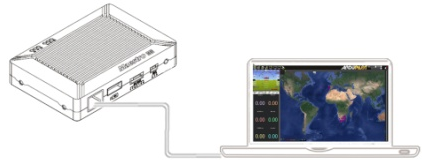
4. Defina o endereço IP do computador.
Abra a configuração “Rede e Internet”. Selecione “Versão do protocolo da Internet 4 (TCP / IPv4) propriedades”. Altere o endereço IP para “192.168.1.xxx”(xxx está em 0~255,exceto 192.168.1.36 e 192.168.1.100)。
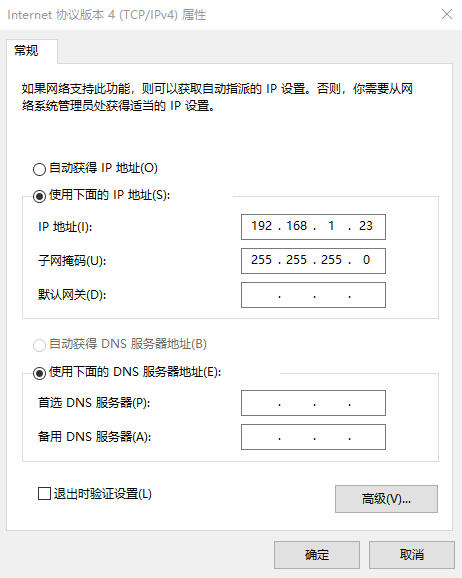
5. Obtenha dados
Existem três métodos para obter dados da unidade terrestre M51, usando o Planejador de Missão:
- Porta UDP via Ethernet;
- Porta TCP via Ethernet;
- UART (COM)
5.1 Obtenha dados da porta UDP.
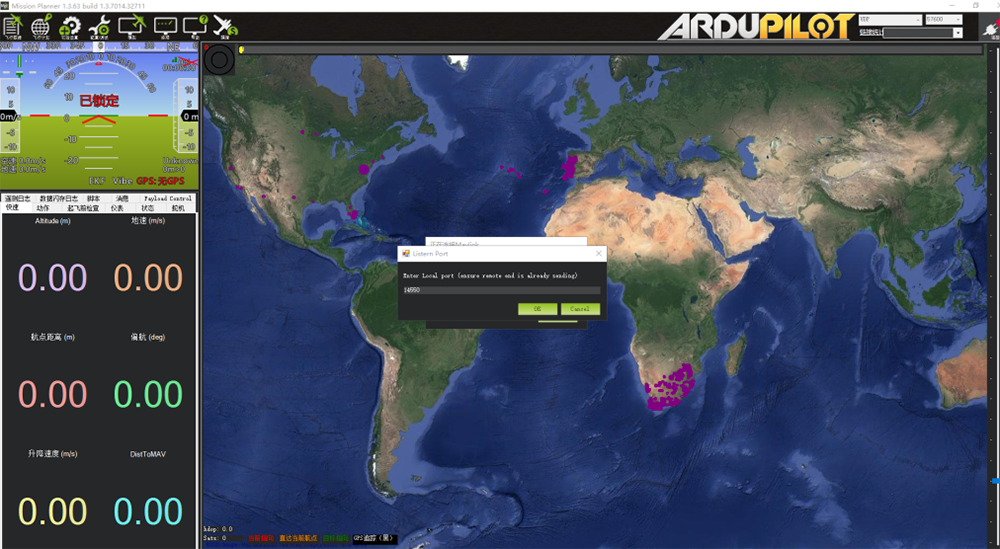
Planejador de missão aberta,selecione UDP,clique no botão “conectar”, abrirá uma nova janela ‘Porta de escuta’,altere a porta para 14550(Se o número da porta UDP tiver sido alterado na página da web, por favor preencha o novo número. Para mais informações, por favor vá para a configuração da página da web). Em seguida, clique em “OK”, O Mission Planner obterá dados de voo。
5.2 Obtenha dados da porta TCP.
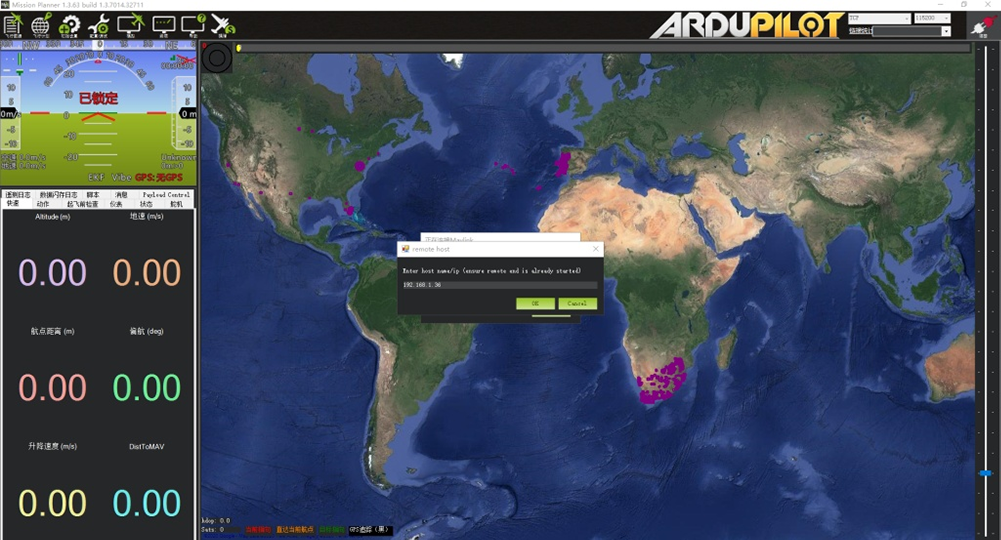
Planejador de missão aberta,selecione TCP,clique no botão “conectar”, abrirá uma nova janela ‘Porta de escuta’,preencha o espaço em branco com IP: 192.168.1.36, porta remota é 5760
(Se o endereço IP e o número da porta TCP foram alterados na página da web, preencha o novo IP e número da porta. Para mais informações, por favor vá para a configuração da página da web). Em seguida, clique em “OK”, O Mission Planner obterá dados de voo.
5.3 Obtenha dados do UART(COM);
Conecte a unidade de aterramento UART1 com um UART(TTL)
para conversor USB para o computador. Antes disso, por favor
instale o driver no computador.
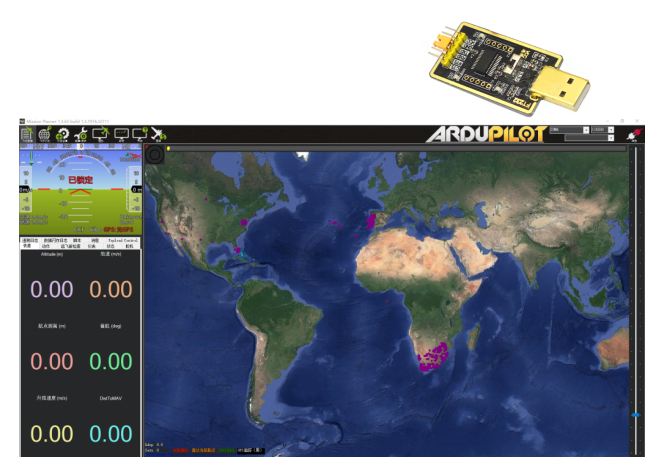
Planejador de missão aberta, selecione COM (Verifique o número COM) e a taxa de transmissão correta,clique no botão “conectar”, O Mission Planner obterá dados de voo.
6. Obter vídeo
Quando você abre o Planejador de Missão, clique em Vídeo e depois em Definir fonte do Gstream,como mostra abaixo:
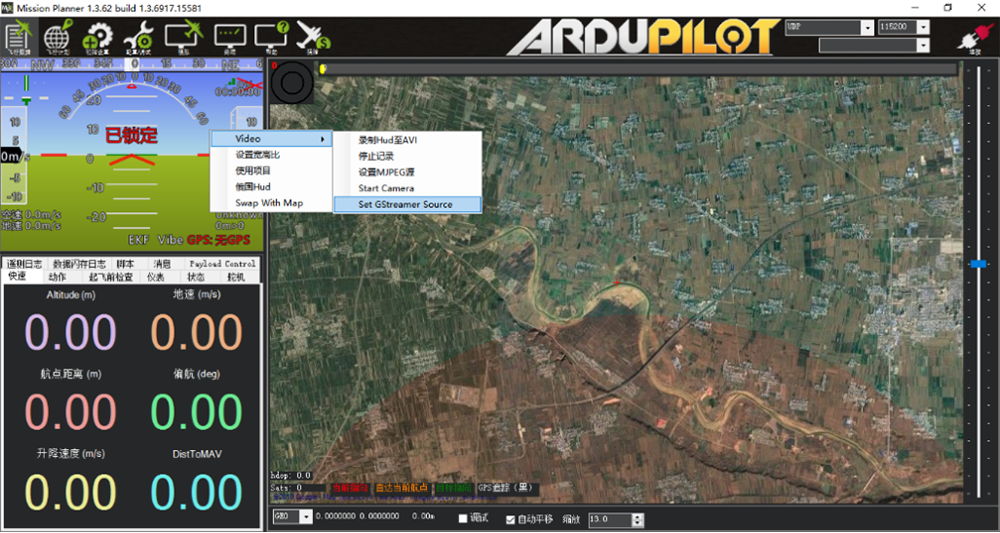
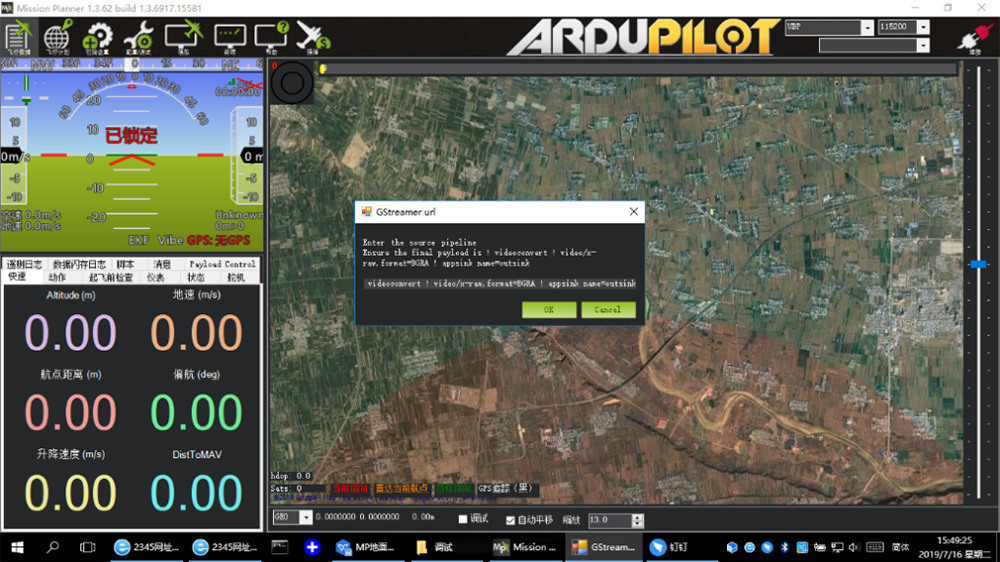
Insira o endereço: localização rtspsrc=rtsp://192.168.1.36/latência do stream0 = 0 ! decodificação ! converter vídeo ! vídeo/x-raw,formato=BGRA ! nome do appsink=outsink
M51 com VLC
- Defina o endereço IP do computador conforme mencionado acima. Certifique-se de que M51 esteja funcionando corretamente.
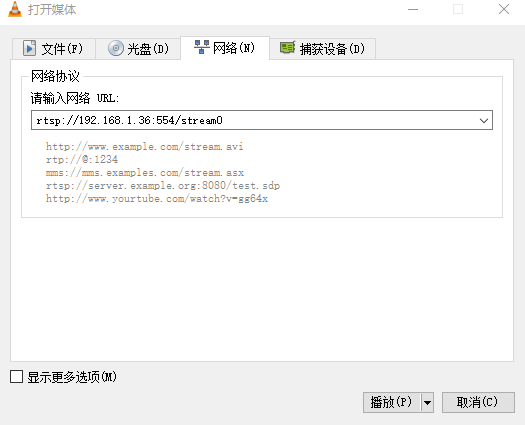
- Na página “mídia aberta”, por favor insira o seguinte endereço:
rtsp://192.168.1.36:554/fluxo0
Melhore a distância do controlador RC através do SBUS
- Conecte a unidade aérea SBUS ao controlador de vôo RC IN.
Usando o cabo SBUS na caixa de acessórios para conectar a unidade aérea ao controlador de vôo. O cabo é 3 alfinete.
Atenção:A porta SBUS da unidade aérea é emitida. A corrente de saída máxima de +5V é 1A. Se você não precisa de +5V, deixe-o abrir. Não tome isso como entrada. Otherwise, a estabilidade do sistema será afetada.
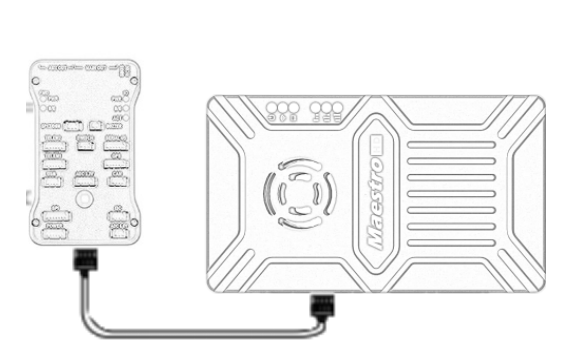
- Conecte o receptor RC à unidade terrestre
Usando o cabo SBUS na caixa de acessórios para conectar a unidade de aterramento ao receptor RC.
Atenção:A porta SBUS da unidade terrestre é de entrada. A corrente de saída máxima de +5V é 1A. Você pode usá-lo para alimentar o receptor RC. Por favor, preste mais atenção ao pedido da linha de cabo.

Gravação de vídeo na unidade terrestre
1. Inseriu o dispositivo de armazenamento USB na porta USB da unidade terrestre. A saída HDMI exibe “Dispositivo USB inserido”.
2. Pressione o botão na unidade terrestre para 3 segundos para começar a gravar. A saída HDMI exibe “Recording…” e inicia a gravação cronometrada.
3. Para parar de gravar, mantenha pressionado o botão por 3 segundos. O vídeo é salvo automaticamente no dispositivo de armazenamento.
4. Você pode reproduzir vídeo com players de vídeo de terceiros.
Assistente de Maestro
Interface do Maestro Assistente
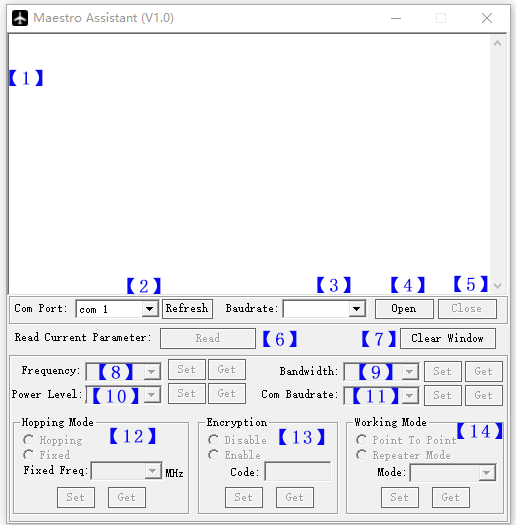
Descrição da função:
【1】 Exibição de informações:exibir informações de status do M51。
【2】UART(COM) selecione:Selecione o número COM correto do computador para conectar o M51. Se você quiser mudar para outro COM , por favor clique no botão ‘Atualizar’.
【3】Seleção de taxa de transmissão:Selecione a taxa de transmissão correta para o COM. Faça igual ao M51 UART1.
【4】Botão COM aberto.
【5】Botão Fechar COM.
【6】 Botão de leitura do parâmetro atual:clique neste botão para obter o parâmetro atual do dispositivo。
【7】Botão Limpar janela: para limpar a exibição de informações.
【8】Selecione a frequência:Existem três bandas de frequência a serem selecionadas —— 800 MHz/1,4 GHz/2,4 GHz. Escolha a banda que você precisa,e clique no botão ‘Definir’ para concluir a configuração. Clique no botão ‘Obter’ para obter a banda de frequência atual.
【9】Selecione PN:Existem quatro BW a serem selecionados——3MHz/5MHz/10MHz/20MHz. Escolha o BW que você precisa,e clique no botão ‘Definir’ para concluir a configuração. Clique no botão ‘Obter’ para obter o BW atual.
【10】Selecione o nível de potência:Existem três níveis de potência a serem selecionados —— Alto/Médio/Baixo Escolha o nível de potência que você precisa,e clique no botão ‘Definir’ para concluir a configuração. Clique no botão ‘Obter’ para obter o nível de potência atual.
【11】Selecione a taxa de transmissão:Você pode selecionar a taxa de transmissão correta para M51 Uart1 nesta caixa.
Escolha a taxa de transmissão necessária,e clique no botão ‘Definir’ para concluir a configuração. Clique no botão ‘Obter’ para obter a taxa de transmissão atual.
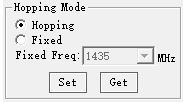
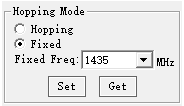
【12】Selecione o modo de salto: Existem dois modos a serem selecionados —— Hopping/Fixo. Escolha o modo que você precisa,e clique no botão ‘Definir’ para concluir a configuração. Clique no botão ‘Obter’ para obter o modo. Quando você seleciona o modo Fixo, você precisa escolher uma frequência fixa abaixo. A frequência fixa está relacionada à banda de frequência e BW.
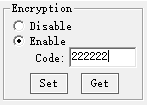
【13】Selecione criptografia: Você pode desabilitar/habilitar a criptografia. Ao habilitar esta função, você pode definir sua senha privada. A senha deve estar na faixa de 100.000 a 999.999. Dispositivos com senha diferente não vinculam.
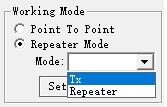
【14】Selecione o modo de trabalho: Existem dois modos de trabalho do M51 —— modo ponto a ponto e modo repetidor. Escolha o modo de trabalho que você precisa,e clique no botão ‘Definir’ para concluir a configuração. Clique no botão ‘Obter’ para obter o modo de trabalho atual. Esta função só precisa ser configurada na unidade de ar M51. The ground unit can synchronize automatically. Se você selecionar o modo Repetidor, você precisa selecionar a unidade aérea, seja TX ou repetidora.
Como usar o Assistente Maestro
1. Conecte o M51 com o Maestro Assistant。
Maestro Assistant é um software Windows que configura M50/M51. Antes da configuração, conecte o UART1 ao computador via UART(TTL) para conversor USB.
Selecione o COM e a taxa de transmissão corretos. Clique no botão ‘abrir’.
2. Ler parâmetro atual。

Após a etapa 1, clique no botão ‘Ler’. Todos os parâmetros atuais serão impressos no display de informações. Porque o modo de trabalho é apenas para unidade de ar. A caixa Modo de trabalho ficará cinza na configuração da unidade terrestre.
3. Configurações.
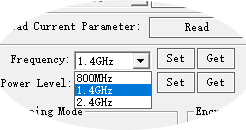
3.1 Banda de frequência
Existem três bandas de frequência a serem selecionadas
——800 MHz/1,4 GHz/2,4 GHz. Você pode escolher o
banda de frequência adequada de acordo com os regulamentos locais.
As frequências específicas para cada banda são as seguintes:
800MHz:806~825 MHz;
1.4GHz:1427~1447MHz;
2.4GHz:2408~ 2.480 MHz;
3.2 Bandwidth
Existem quatro BW a serem selecionados——3MHz/
5MHz/10MHz/20MHz. Quanto maior o PN, quanto mais
dados podem ser transmitidos, mas quanto mais fraco
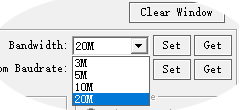
anti-interferência. No modo de frequência fixa, M50/M51 terá
mais frequência para corrigir com BW pequeno.
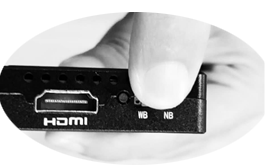
Adicional, há uma tecla de atalho no M50/M51.
Você pode alterar o peso corporal facilmente. Enquanto NB é banda estreita,
e WB é banda larga. Tanto para a unidade aérea quanto para a terrestre,
a tecla de atalho deve estar no mesmo lugar. Otherwise, eles não podem vincular.
3.3 Potência RF
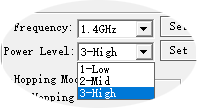
M50/M51 tem três níveis de potência para escolher.
Para causar interferência entre dispositivos, por favor
selecione a potência de transmissão apropriada. O específico
Os valores de potência de RF são os seguintes:
1-Baixo:15dBm;
2-Meio:20dBm;
3-Alto:25dBm。
3.4 Modo saltitante/fixo
Existem dois modos a serem selecionados —— Hopping
/Fixo. No modo de salto, M51 pode ajustar automaticamente
frequência quando há interferência. Em modo fixo,
o dispositivo é fixado em uma frequência especial . Então em um
banda de frequência, até quatro conjuntos de dispositivos podem ser usados.
3.5 Encryption
O sinal sem fio pode ser criptografado durante a transmissão.
Ao habilitar esta função, você pode definir sua senha privada.
A senha deve estar na faixa de 100.000 a 999.999. Dispositivos com senha diferente não vinculam. Ao desabilitar esta função, diferentes ar e solo M51 podem se conectar.
3.6 Modo de trabalho
M51 pode funcionar em modo ponto a ponto e repetidor
Modo. Somente a unidade de ar do M51 precisa ser configurada. O chão
a unidade pode sincronizar automaticamente. No modo Repetidor, o
unidade de ar pode ser configurada para TX (transmissor) ou repetidor.
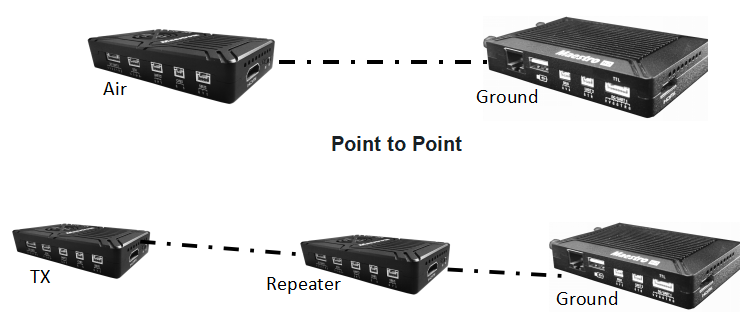
Com modo Repetidor, M51 pode ser facilmente usado em situação NLOS. Você só precisa comprar mais uma unidade de ar e então poderá estabelecer facilmente um sistema repetidor.
Descrição da configuração da UI da Web M51
O parâmetro do M51 também pode ser definido através da interface da web. O usuário pode inserir o endereço IP por meio do navegador para acessar a interface da web. O IP padrão da unidade aérea é 192.168.1.100. O chão é 192.168.1.36. No modo Repetidor. TX é 192.168.1.100. O repetidor é 192.168.1.101.
Se você alterar o dispositivo para outro endereço IP, acesse a UI da web por meio do novo IP. Se você esquecer o IP que você alterou, pressione o botão no dispositivo para 10 segundos quando o dispositivo é ligado para restaurar as configurações de fábrica.
Você precisa alterar o IP do seu computador para 192.168.1.X para acessar a interface da web do dispositivo. Como mostrado na figura a seguir:
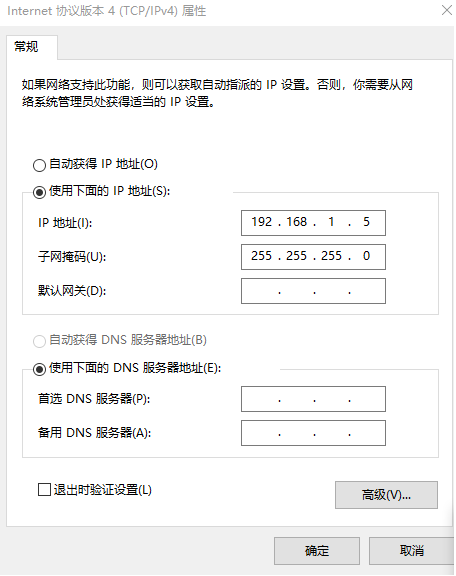
IU da Web M51 Air
1. Entrar
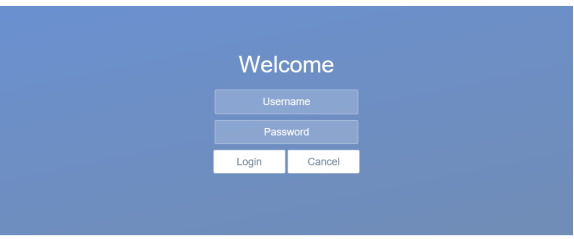
Depois de inserir o endereço IP 192.168.1.100 no navegador, você verá a página ‘Bem-vindo’. O nome de usuário padrão é: administrador, a senha é: 123456. Então você pode fazer login.
2.Configuração de ar
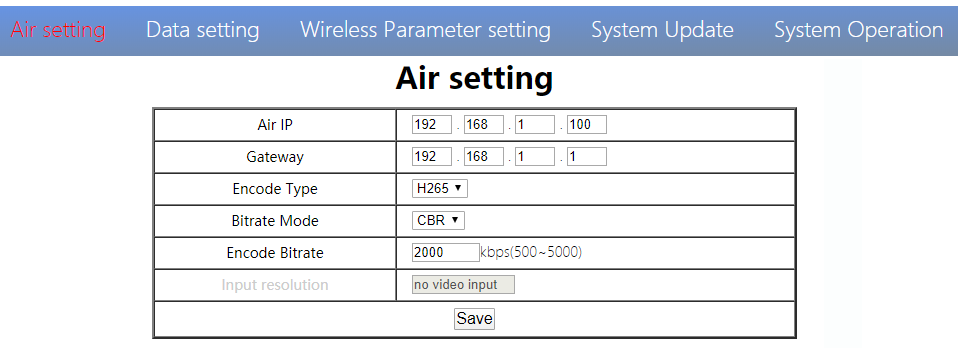
Página de configuração no ar, o usuário pode alterar o IP aéreo 、 Gateway e outro parâmetro. Você pode consultar a tabela abaixo.
| Parâmetro | Valor | Descrição |
| IP aéreo | Padrão 192.168.1.100 | O usuário pode alterar |
| Portal | Padrão 192.168.1.1 | O usuário pode alterar |
| Tipo de codificação | H265/H264 | Padrão H265 |
| Modo de taxa de bits | CBR/VBR | CBR padrão |
| Taxa de bits de codificação | 500kbps~5Mbps | O usuário pode alterar, padrão 1 milhão |
| Resolução de entrada | Detecção automática de entrada | exibir a resolução de entrada HDMI atual |
Se você alterar o parâmetro do dispositivo, entrará em vigor após a reinicialização. Se você alterar o endereço IP, digite o novo endereço em seu navegador após reiniciar.
3.Configuração de dados
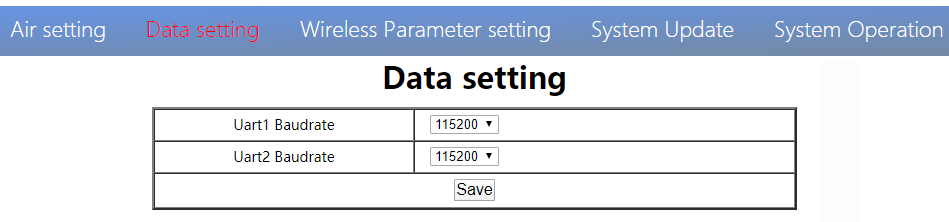
O usuário pode alterar a taxa de transmissão de UART1 e UART2 na página de configuração de dados. Entrará em vigor após a reinicialização.
4. Configuração de parâmetros sem fio
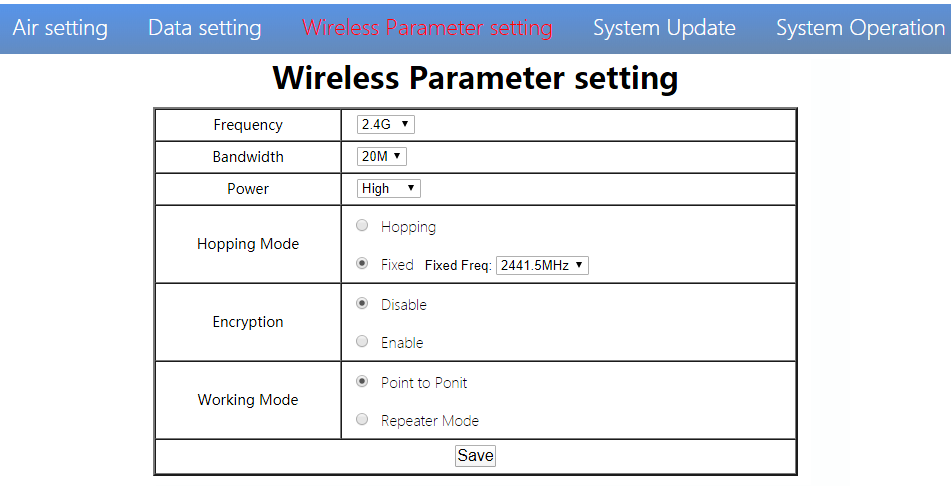
O usuário pode alterar os parâmetros sem fio na página de configuração de parâmetros sem fio . Você pode consultar a tabela abaixo.
| Parâmetro | Valor | Descrição |
| Freqüência | 800M/1.4G/2.4G | Opcional |
| Bandwidth | 3/5/10/20M | Opcional |
| Poder | Alto/médio/baixo | Opcional |
| Modo de salto | Saltando/ Corrigido | Opcional |
| Encryption | Desativar/Ativar | Opcional |
| Modo de trabalho | Modo repetidor ponto a ponto | Somente a unidade de ar do M51 precisa ser configurada. The ground unit can synchronize automatically |
A configuração da UI da Web é a mesma do Maestro Assistant. O usuário pode verificar na parte ‘Como usar o Maestro Assistant’ 3 para mais detalhes.
Ao configurar o parâmetro por meio da UI da Web, Entrará em vigor após a reinicialização
5.Atualização do sistema
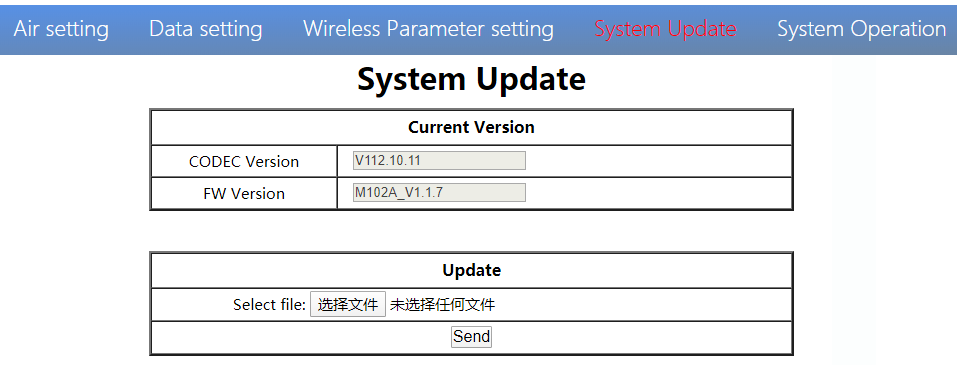
O usuário pode atualizar a versão do CODEC e a versão do FW na página Atualização do sistema. Before update, baixe a versão mais recente do software em nosso site.
Clique em ‘navegar…’. Selecione o arquivo de atualização. Clique em ‘Enviar’. Você verá a barra de progresso da atualização. O sistema será reiniciado quando a atualização for concluída. Você pode verificar a versão do CODEC e FW nesta página da web
Adicionalmente, A versão CODEC é para codificação de vídeo. O arquivo de atualização é grande e não há necessidade de atualização frequente. Portanto, atualizamos os arquivos CODEC e FW separadamente. Preste atenção à versão separadamente..
6.Operação do sistema
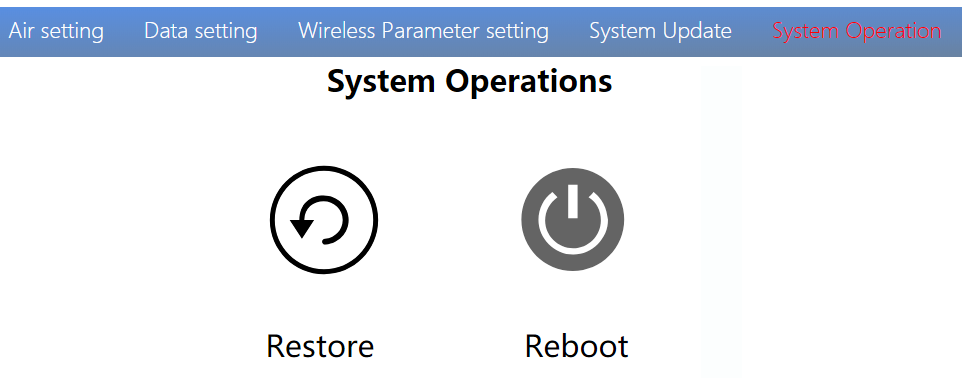
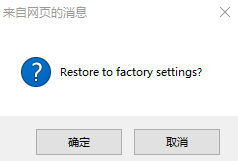
O usuário pode restaurar e reinicializar na página Operação do sistema. Enquanto 'Restaurar' serve para restaurar todos os parâmetros para as configurações de fábrica。
“Reboot” é usado para reiniciar o sistema。
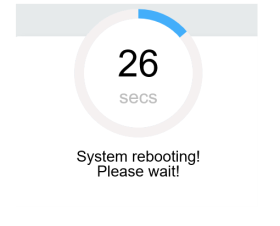
Se o usuário não alterar o endereço IP do dispositivo, ele irá para a página de login após a reinicialização. Se você alterar o endereço IP, você precisa inserir o novo endereço IP em seu navegador após reiniciar.
UI da Web terrestre M51
1.Entrar
Depois de inserir o endereço IP 192.168.1.36 no navegador, você verá a página ‘Bem-vindo’. O nome de usuário padrão é: administrador, a senha é: 123456. Então você pode fazer login.
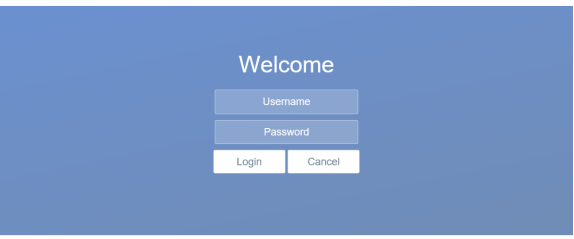
2.Configuração do solo
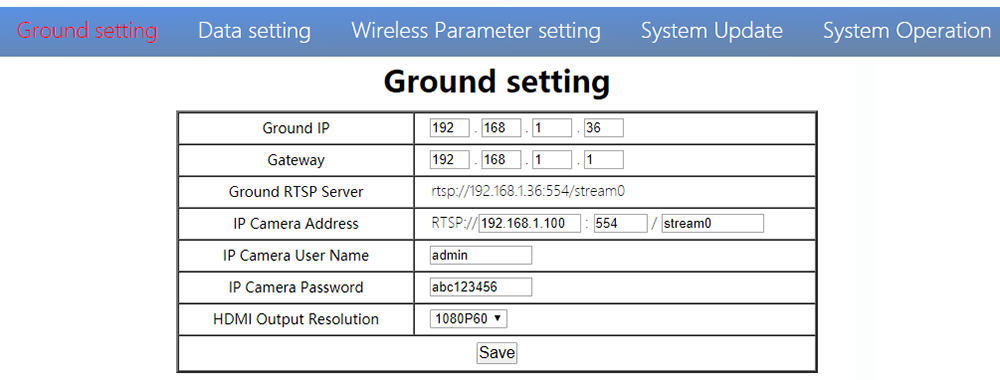
Na página de configuração do solo, o usuário pode alterar o IP aéreo 、 Gateway e outro parâmetro. Você pode consultar a tabela abaixo.
| Parâmetro | Valor | Descrição |
| IP terrestre | Padrão 192.168.1.36 | O usuário pode alterar |
| Portal | Padrão 192.168.1.1 | O usuário pode alterar |
| Servidor RTSP terrestre | O usuário não pode editar. | Usado para informar o endereço do servidor RTSP do usuário |
| Endereço da câmera IP | O padrão é 192.168.1.100, o IP do codificador da unidade aérea | Os usuários podem mudar para seu próprio endereço de câmera IP |
| Nome de usuário/senha da câmera IP | De acordo com a câmera IP | Se a câmera precisar de certificação, por favor digite o nome e a senha corretos |
| Resolução de saída HDMI | 1080P60/1080P50/1080P30/1080P25/1080P24/1080I60/1080I50/720P60/720P50 | O usuário pode definir a resolução HDMI |
Se você alterar o parâmetro do dispositivo, entrará em vigor após a reinicialização. Se você alterar o endereço IP, digite o novo endereço em seu navegador após reiniciar.
3.Configuração de dados
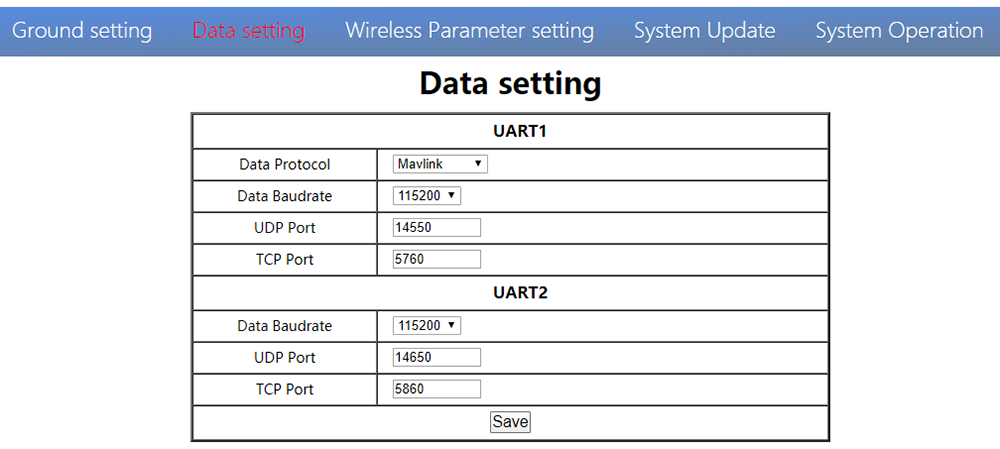
O usuário pode alterar os parâmetros de UART1 e UART2 na página de configuração de dados. UART1 suporta dois protocolos – Mavlink (padrão) e Transparente. O usuário pode alterar o protocolo、taxa de transmissão、Porta UDP/TCP facilmente. Os dados UART podem ser transmitidos ao computador através da Ethernet da unidade terrestre.
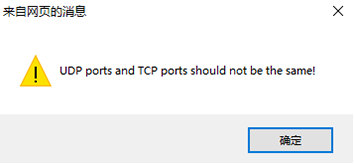
Atenção,As portas UDP e TCP de UART1 e UART2 não devem ser iguais.
4. Configuração de parâmetros sem fio
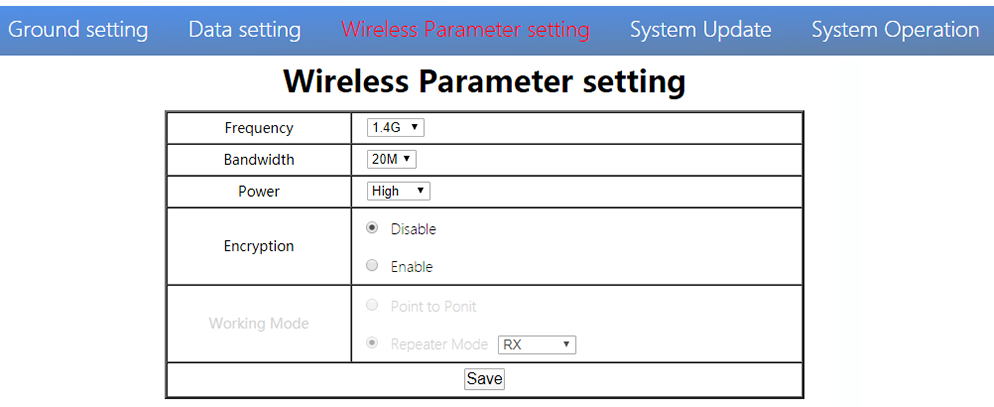
O usuário pode alterar os parâmetros sem fio na página de configuração de parâmetros sem fio . Você pode consultar a tabela abaixo.
| Parâmetro | Valor | Descrição |
| Freqüência | 800M/1.4G/2.4G | Opcional |
| Bandwidth | 3/5/10/20M | Opcional |
| Poder | Alto/médio/baixo | Opcional |
| Encryption | Desativar/Ativar | Opcional |
| Modo de trabalho | Sincronizar automaticamente | Ficar cinza |
Ao configurar o parâmetro por meio da UI da Web, Entrará em vigor após a reinicialização
5. Atualização do sistema
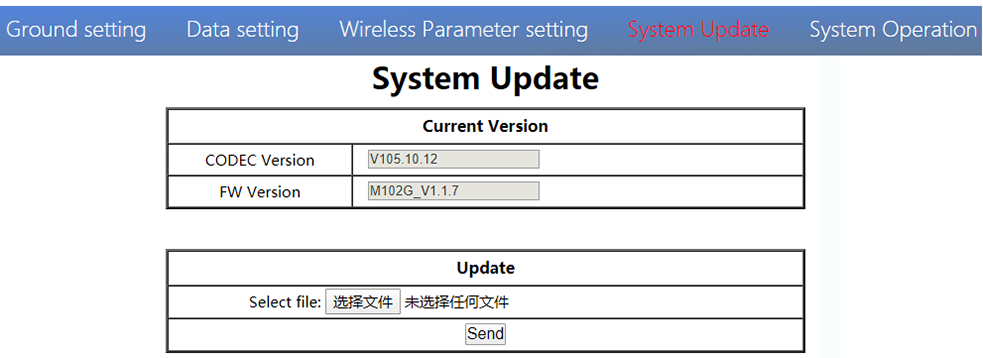
As unidades terrestres e aéreas são atualizadas da mesma maneira. Consulte outras partes deste documento.
6. Operação do sistema
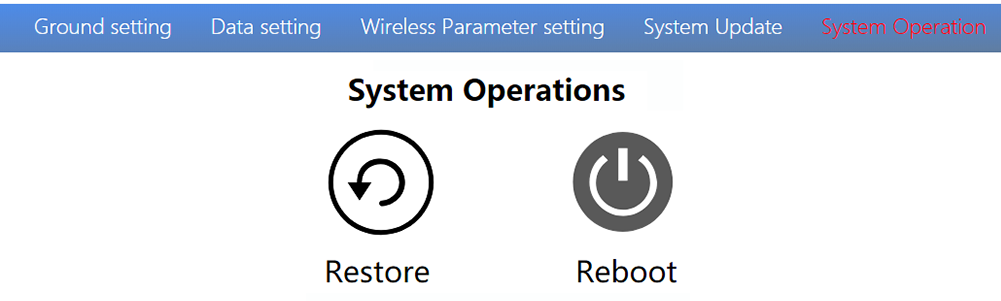
A operação do sistema de unidade terrestre e aérea é da mesma maneira. Consulte outras partes deste documento.
Especificação
| Banda de frequência | 800MHz/1,4 GHz/2,4 GHz |
| Faixa de frequência | 800MHz:806MHz ~ 825 MHz 1,4 GHz:1427MHz ~ 1447 MHz2,4 GHz:2408MHz~2480MHz |
| Largura de banda | 3MHz/5 MHz/10 MHz/20 MHz |
| Modo de modulação | OFDM |
| EIRP | 25dBm±1dB |
| Sensibilidade | ≤-92dBm |
| Faixa | 17km*1 |
| Taxa de bits de vídeo | 500k ~ 5 Mbps |
| CC 9~28V (Bateria 3S ~ 6S) | |
| Ar | 6.5W |
| Chão | 5W |
| Antena | Em 2*MMCX ,Terreno 2*SMA |
| UART | TTL3.3V,1 começar um pouco, 8 bit de dados, 1 pare um pouco, sem paridade. |
| UART1 e UART2 | |
| Taxa de transmissão 115200 (padrão),57600, 38400, 19200, 9600 | |
| HDMI (Tipo A) | 1 |
| Ônibus | 1 |
| Porta de rede | 1 (Água GH1.25 4Pin) |
| 1(Terra RJ45) | |
| USB (Tipo A) | 1 (Chão) |
| CVBS | 1(Água GH1.25 2 pinos) |
| Resolução | 1080P60 compatível com versões anteriores |
| CÓDIGO | H.265/H.264 |
| Taxa de bits de vídeo | 500kbps~5Mbps |
| Atraso de vídeo | abaixo de 250ms |
| Interface | MMCX |
| Tipo | Antena em bastão de cola |
| Tipo de polarização | Vertical |
| Ganho | 2.5dBi |
| Cabo de aço | ≤2,0 |
| Interface | grau |
| Tipo | Antena de fibra de vidro |
| Tipo de polarização | Vertical |
| Ganho | 7dBi |
| Cabo de aço | ≤2,0 |
| Temperatura de trabalho | -40℃~+70℃ |
| Temperatura de armazenamento | -40℃~+85℃ |
| Umidade | 5~95%,sem condensação |
| Tamanho | Ar 93.5 X 54.5 X 17 mmTerreno 112 X 63.5 X 19 milímetros |
| peso | Ar 105g Solo 143g |
*1 A distância é testada sob condição de ausência de interferência e LOS.
Observação:A explicação correta da especificação do produto acima pertence à Shenzhen Mainlink Aero Communication Technology Co., LTDA.
Perguntas frequentes
| 1 Descrição | A luz indicadora de energia não acende após ligar |
| Soluções: 1. Verifique a ordem de fiação do cabo de alimentação. 2. Verifique a faixa de potência DC. | |
| 2 Descrição | A luz indicadora de link não acende após ligar. |
| Soluções: 1. Verifique se o cabo RF está conectado corretamente. 2. Verifique se as teclas de atalho BW do ar e do solo estão na mesma posição. 3. Verifique se a antena está OK. | |
| 3 Descrição | A ligação aérea e terrestre está OK, mas sem saída HDMI. |
| Soluções: 1. Verifique se a câmera está funcionando bem e se o cabo está em boas conexões; 2. Verifique o monitor HDMI; 3. Entre em contato com o serviço pós-venda da nossa empresa. | |
| 4 Descrição | DescriçãoSaída de monitor HDMI OSD “Perda de Transmissor”. |
| Soluções: 1. Este OSD significa que a unidade terrestre não estabelece uma conexão com a unidade aérea. 2. Verifique a antena e o cabo RF. 3. Entre em contato com o serviço pós-venda da nossa empresa. | |
| 5 Descrição | Saída de monitor HDMI OSD “Sem entrada de fonte de vídeo”。 |
| Soluções: 1. Este OSD significa que a unidade terrestre estabeleceu uma conexão com a unidade aérea. Mas o ar não adiciona uma câmera ou a câmera não pode ser reconhecida pela unidade aérea. 2. Verifique o cabo HDMI ou o cabo Ethernet que conecta a câmera e a unidade de ar. 3. Entre em contato com o serviço pós-venda da nossa empresa. | |
| 6 Descrição | A luz indicadora do link está OK. Mas nenhuma saída de dados. |
| Soluções: 1. Verifique a ordem de fiação do cabo UART. 2. Verifique a taxa de transmissão UART. 3. Entre em contato com o serviço pós-venda da nossa empresa. | |
| 7 Descrição | A unidade terrestre não pode produzir streaming de vídeo RTSP. |
| Soluções: 1. Verifique se a conexão do cabo e o link sem fio estão OK. 2. Verifique se o endereço IP do computador está correto. 3、Verifique se o endereço do servidor RTSP está correto. 4、Entre em contato com o serviço pós-venda da nossa empresa. | |
| 8 Descrição | Erro de comunicação SBUS. |
| Soluções: 1.Verifique se a ordem dos fios do SBUS e +5V está correta. 2. Entre em contato com o serviço pós-venda da nossa empresa. |
Observação:Para mais informações, confira nosso tutorial em vídeo oficial. Usuários estrangeiros, por favor, verifiquem o You Tube .
Faça uma pergunta
Sua mensagem foi enviada