





Sistema de transmisión RC de datos de vídeo FHD
Descargo de responsabilidad
- Lea atentamente el manual del usuario antes de usarlo.. Asegúrese de prestar atención a las advertencias y comprender todos los puntos por completo..
- Respete estrictamente las normas locales de gestión de radiofrecuencia..
- Siga los pasos de instalación del manual para utilizar este producto.. Nuestra empresa y agente no asumirán responsabilidad legal por los daños al equipo o al personal causados por la instalación y modificación de los usuarios..
- Los derechos de autor de este manual pertenecen a VCAN Group Limited. Nadie puede realizar copias sin el consentimiento por escrito..
Precaución
Atención a la instalación
1. Antes de encender, asegúrese de que la conexión de la antena sea confiable . De lo contrario, causará daños al dispositivo.
2. Asegúrese de que el voltaje esté dentro del rango de uso..
3. Preste atención a la EMC de todos los equipos electrónicos de su dron..
4. Se recomienda instalar la antena hacia abajo y mantenerla alejada del metal del dron..
5. Asegúrese de utilizar la antena correspondiente.
Antes de usar
1. Asegúrese de que todos los cables estén conectados correcta y firmemente.
2. Sin objetos extraños (p.ej. liquidos, arena, etc.) se puede introducir dentro del dispositivo.
3. Se necesita 15 segundos para que el dispositivo se inicie. El video y los datos no se pueden transferir hasta que el dispositivo haya terminado de iniciarse.
4. Asegúrese de que el entorno en el que se utiliza el equipo esté libre de otras interferencias electromagnéticas..
5. Cuando la señal se debilita, Puedes mejorar el efecto cambiando la dirección del rumbo de la antena..
Lista de embalaje
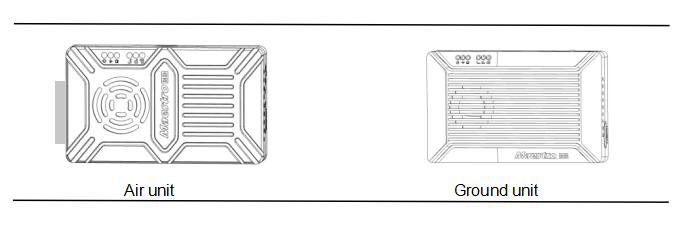
Módulos
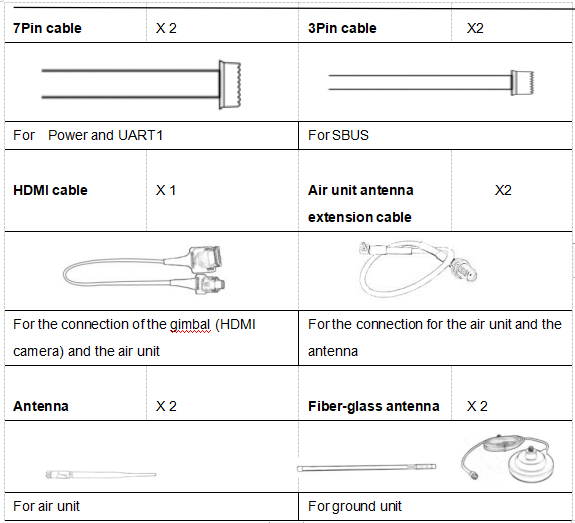
Accesorios
Descripción general
M50&M51, diseñado para drones , Es un tipo de sistema inalámbrico de transmisión de datos y vídeo FHD.. Tiene las ventajas del tamaño pequeño.,Bajo consumo de energía y larga distancia.. El sistema puede transmitir vídeo FHD., datos de control de vuelo, datos de control del cardán, y datos de control RC simultáneamente. Con el CODEC de vídeo H.265 y la tecnología de modulación OFDM, M50&M51 puede lograr una baja latencia, transmisión de vídeo de alta resolución.
Con tecnología avanzada de radiofrecuencia., M50&M51 puede admitir tres bandas de frecuencia. Los usuarios pueden cambiar las bandas de frecuencia fácilmente. Los usuarios pueden elegir la banda de frecuencia adecuada según las regulaciones locales.. El ID de aprobación de tipo de radio chino es 2019DP8189 (ID CMIIT).:2019DP8189). También puedes elegir salto de frecuencia o modo fijo bajo condiciones especiales..
La unidad aérea de M50.&El sistema M51 se puede configurar en modo punto a punto o modo repetidor. Los usuarios sólo necesitan una unidad de aire más y una configuración sencilla para lograr una transmisión a larga distancia. Mire el video de instrucciones para obtener más información..
M50&M51 tiene una función de cifrado. Los usuarios pueden habilitar/deshabilitar esta función cuando sea necesario. Es fácil configurar el código de cifrado usando Maestro Assistant o la interfaz de usuario web.
El dispositivo tiene 2 UART: UART1 y UART2. Dos protocolos, Mavlink y transparente, son apoyados. Los usuarios pueden usarlo para datos de control de vuelo y transmisión de datos de control de cardán.. Además, el sistema puede mejorar la distancia de control RC a través del puerto SBUS.. En la unidad terrestre de M50.&M51, hay un USB 3.0 puerto. El usuario puede agregar un dispositivo de almacenamiento USB para guardar el video FHD.
M50&M51 admite una variedad de interfaces de entrada y salida de vídeo, como HDMI, Ethernet, IDE, CVBS . También puede combinar con la mayoría de cardán del mercado..
Descripción del modelo
M 5X H/S*:
M representa la serie Maestro.
5Código de nivel de distancia X*.
Indicación H/S de la interfaz de vídeo de la unidad aérea.
*50 representa 7 km,51 representa 17 km,H significa HDMI,S significa IDE. Por favor díganos el modelo correcto al realizar el pedido..
P.EJ.:M50H de pie durante 7 km,La interfaz de vídeo de la unidad de aire es HDMI (tanto con HDMI como con Ethernet).。
Caracteristicas
Larga distancia Modulación
-Hasta 17 km @ LOS– OFDM
Interfaz de vídeo Interfaz de datos
-HDMI/Ethernet/SDI/CVBS – UART(TTL/RS232)/SBUS,
Salto/frecuencia fija Frequency Band
-Fijado: definido por el usuario – 800MHz/1,4 GHz/2,4 GHz,
-saltando: automático Modo de trabajo
peso corporal – La unidad de aire puede ser :Modo punto a punto
-3/5/10/20 Modo repetidor MHz
CODEC Velocidad de bits de vídeo
– H.265/H.264 – 500kbps~5Mbps
Temperatura de trabajo Rango de potencia
– 40℃~+70℃ – Batería CC 9~28V 3S~6S
Descripción de la interfaz M51
unidad de aire
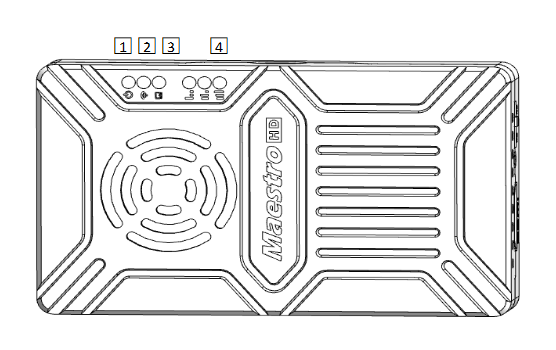
1. Indicador de encendido
Este indicador es verde fijo cuando la unidad aérea está arrancando..
Cuando la unidad aérea ha arrancado, La luz indicadora parpadea una vez por segundo si no hay entrada de fuente de vídeo a HDMI.. Y la luz indicadora será verde fija si hay una fuente de video..
2. Indicador de enlace
| Descripción del patrón de LED |
| verde fijo Se ha establecido un enlace inalámbrico |
| luz apagada Se perdió el enlace inalámbrico |
3. Indicador de estado
| Patrón de LED (parpadea solo durante el arranque) Descripción |
| Parpadear 3 veces Inicialización OK, La frecuencia es de 2,4 GB. 2 veces Inicialización OK, La frecuencia es de 1,4 GB. 1 tiempo Inicialización OK, La frecuencia es de 800M. |
| Verde fijo Unidad de aire anormal |
4. Indicador RSSI
| Descripción del patrón de LED |
| 3 Verde fijo La señal inalámbrica es más fuerte. |
| 2 Verde fijo La señal inalámbrica es media. |
| 1 Verde fijo La señal inalámbrica es débil. |
| todos los LED se apagan No hay señal inalámbrica |
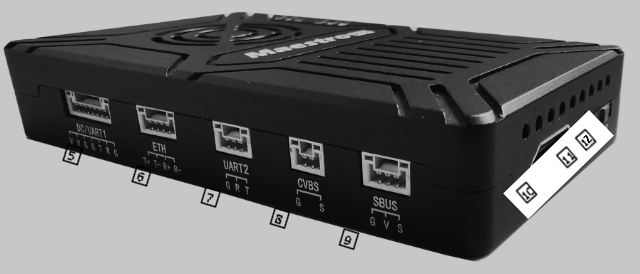
5. CC/UART1
| Número | Personaje | Descripción | Entrada/Salida |
| 1,2 | V | +Entrada de alimentación Vcc(9~28V) | I |
| 3,4,7 | GRAMO | Tierra | E/S |
| 5 | t | TXD (de la unidad de aire al externo) | oh |
| 6 | R | RXD (de la unidad externa a la de aire) | I |
6. Ethernet
| Número | Personaje | Descripción | Entrada/Salida |
| 1 | T+ | TX+ | oh |
| 2 | t- | Texas- | oh |
| 3 | R+ | RX+ | I |
| 4 | R- | RX- | I |
7. UART2
| Número | Personaje | Descripción | Entrada/Salida |
| 1 | GRAMO | Tierra | E/S |
| 2 | R | RXD (de la unidad externa a la de aire) | I |
| 3 | t | TXD (de la unidad de aire al externo) | oh |
8. Interfaz de entrada de vídeo CVBS
| Número | Personaje | Descripción | Entrada/Salida |
| 1 | GRAMO | Tierra | E/S |
| 2 | S | Vídeo CVBS EN | I |
9. Interfaz de salida SBUS
| Número | Personaje | Descripción | Entrada/Salida |
| 1 | GRAMO | Tierra | oh |
| 2 | V | +5Salida V(Imáx 1A) | oh |
| 3 | S | SALIDA SBUS | oh |
10. Interfaz de entrada de vídeo HDMI tipo A
11. Botón
Prensa 10 seconds, La unidad de aire restaurará todos los parámetros a la configuración de fábrica.。
12. Cambio de modo
WB es banda ancha,utilizando una amplia banda de frecuencia inalámbrica.
NB es banda estrecha,Uso de transmisión de banda estrecha a múltiples módulos..
Consejos: Se recomienda el modo WB,porque este modo tiene mejor rendimiento en transmisión punto a punto.
Unidad terrestre
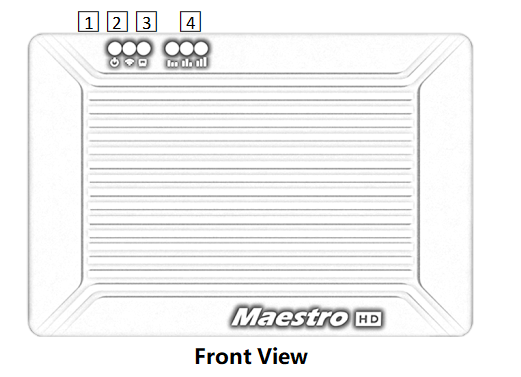
1. Indicador de encendido
Este indicador es verde fijo cuando la unidad de tierra está encendida.
2. Indicador de enlace
| Descripción del patrón de LED |
| verde fijo Se ha establecido un enlace inalámbrico |
| luz apagada Se perdió el enlace inalámbrico |
3. Indicador de estado
| Descripción del patrón de LED |
| Parpadear 3 veces Inicialización OK, La frecuencia es de 2,4 GB. 2 veces Inicialización OK, La frecuencia es de 1,4 GB. 1 tiempo Inicialización OK, La frecuencia es de 800M. |
| Verde fijo Unidad de tierra anormal |
4. Indicador RSSI
| Descripción del patrón de LED |
| 3 Verde fijo La señal inalámbrica es más fuerte. |
| 2 Verde fijo La señal inalámbrica es media. |
| 1 Verde fijo La señal inalámbrica es débil. |
| todos los LED se apagan No hay señal inalámbrica |
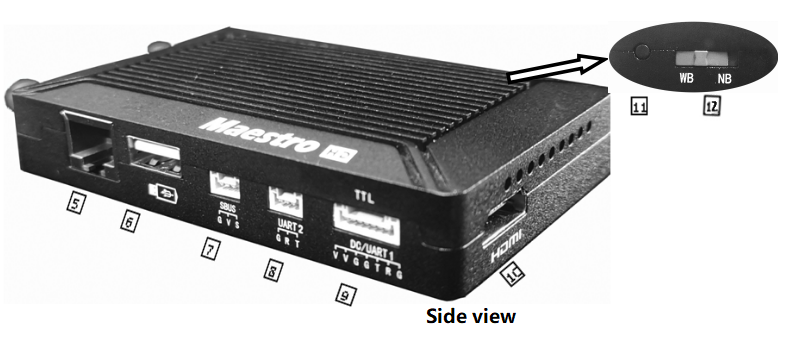
5. Puerto Ethernet (RJ45)
Conexión a la computadora host. Admite protocolo RTSP/TCP/UDP.
6. Puerto USB (Tipo A)
Conéctese a un disco USB para grabar video
7. Puerto de entrada SBUS
| Número | Personaje | Descripción | Entrada/Salida |
| 1 | GRAMO | Tierra | oh |
| 2 | V | +5Salida V | oh |
| 3 | S | SBUS_IN | I |
8. UART2
| Número | Personaje | Descripción | Entrada/Salida |
| 1 | GRAMO | Tierra | E/S |
| 2 | R | RXD (de la unidad externa a la de tierra) | I |
| 3 | t | TXD (de unidad terrestre a externa) | oh |
9. CC/UART1
| Número | Personaje | Descripción | Entrada/Salida |
| 1,2 | V | +Entrada Vcc CC (9~28V) | I |
| 3,4,7 | GRAMO | Tierra | E/S |
| 5 | t | TXD (de unidad terrestre a externa) | oh |
| 6 | R | RXD (de la unidad externa a la de tierra) | I |
10. HDMI (tipo A)
Puerto de salida de vídeo FHD .
11. Botón
Espera por 3 segundos para iniciar la grabación de video y luego mantenga presionado 3 segundos para detener la grabación. Primero debe insertar el dispositivo de almacenamiento USB.
Espera 10 segundos, La unidad de tierra restaurará todos los parámetros a la configuración de fábrica.。
12. Cambio de modo
WB es banda ancha,utilizando una amplia banda de frecuencia inalámbrica.
NB es banda estrecha,Uso de transmisión de banda estrecha a múltiples módulos..
La unidad aérea y terrestre deben estar en la misma dirección..
Instalación
Aire
1. Instalación de la unidad de aire en tu dron
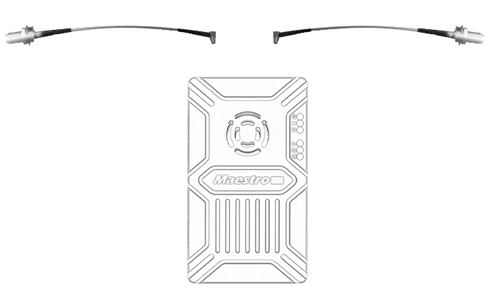
1.1 Inserte el cable MMCX a SMA en los puertos en el costado de la unidad de aire. Cuando escuchas un clic, significa buena conexión.
1.2 Se arregló el dispositivo y el cable RF de su dron.. Instalar la antena. Preste atención a la conexión de la antena para apretar.. Haz la antena hacia abajo.. No hay metal ni blindaje a menos de 20 cm de la antena..
2. Conecte la cámara (cardán).
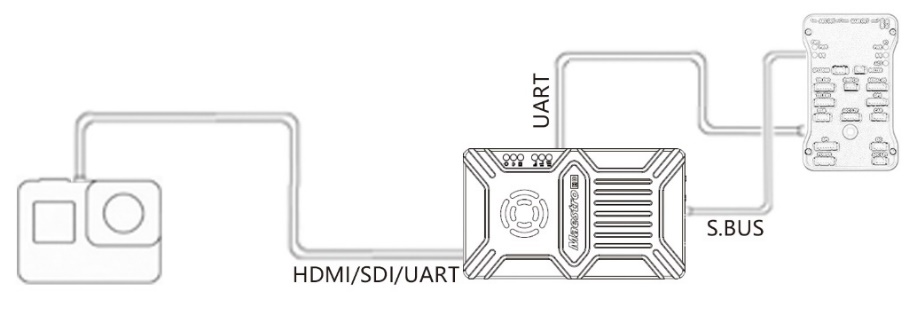
Conecte la cámara/cardán a la unidad aérea con un cable HDMI/SDI/Ethernet. Y conecte UART1 y SBUS al controlador de vuelo. No coloque la antena cerca del motor o ESC., de lo contrario el dispositivo será interferido.

Dibujo de instalación completa del dron.
Suelo
1. Conecte la antena
1.1 Conecte la antena de fibra de vidrio que se proporcionó junto con el dispositivo a la unidad de tierra.. Tienen puerto común: SMA. Asegúrese de apretar la junta. los 2 La antena de fibra de vidrio debe estar a 1,5 m de distancia..

1.2 Conecte el cable HDMI .
Conecte el puerto HDMI con un cable HDMI a un monitor. La señal de vídeo FHD se mostrará directamente en el monitor..
2. Conéctese a la estación terrestre
La estación terrestre tiene dos formas de conexión con la unidad terrestre M51, para transmitir video y datos.
Obtener vídeo
1. A través de HDMI directamente
Si la estación terrestre tiene un monitor HDMI, simplemente conecte la unidad de tierra al monitor directamente mediante un cable HDMI.
2. A través de Ethernet
Conecte el puerto Ethernet con un cable CAT a la computadora o estación terrestre. El usuario puede utilizar software de terceros para decodificar, como VLC, Planificador de misiones.
Si conecta una cámara IP a la unidad aérea del M51, la unidad terrestre también puede emitir video FHD para monitorear directamente a través de HDMI. Mire el video tutorial y otras partes de este documento..
Obtener datos
1.Puede obtener datos de la unidad terrestre a través de UART1 y UART2. Quizás necesites un conversor de UART a USB.
2. Puede obtener datos del puerto Ethernet utilizando el protocolo UDP/TCP..
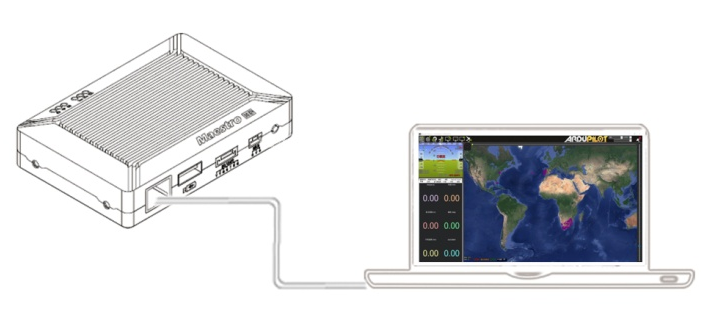
Dibujo de conexión a tierra.
M51 Instrucción
Inicio rápido
1. Preparante
Asegúrate de que todas las conexiones estén listas., incluyendo la antena, Cable HDMI, etc..
2. Encendido
El voltaje CC es de 9 ~ 28 V.. Después del encendido, el LED de ENCENDIDO será verde fijo.
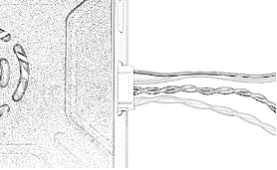
Cualquier pregunta, por favor consulte las preguntas frecuentes. Se necesita 15 segundos para iniciar. Después de que se inicia el sistema, Se puede establecer la transmisión inalámbrica.. La transmisión de vídeo tardará 15 más segundos.
M51 con planificador de misiones
Siga los pasos para usar M51 con Mission Planner:
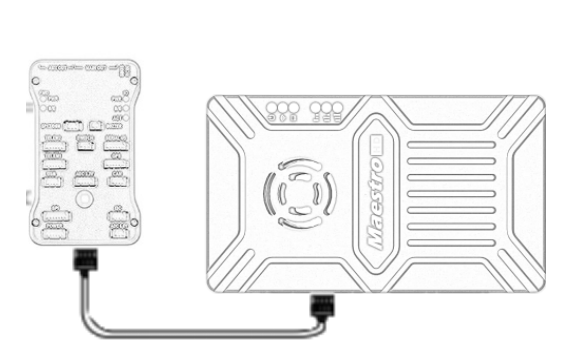
1. Conecte el UART1 de la unidad aérea M51 al controlador de vuelo, como Pixhawk. Conecte el cardán al M51 ETH o HDMI.
2. Asegúrese de que toda la conexión del cable de aire y tierra esté terminada.. Encienda el sistema.
3. Instale Mission Planner en su computadora.
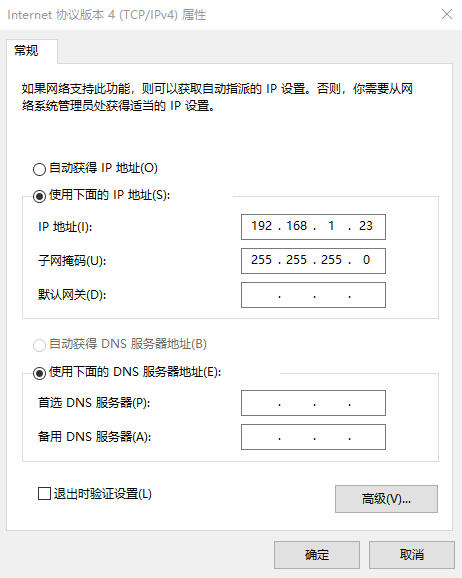
4. Establecer la dirección IP de la computadora.
Abra la configuración "Red e Internet". Seleccione “Versión del protocolo de Internet 4 (tcp / IPv4) propiedades". Cambie la dirección IP a “192.168.1.xxx” (xxx está en 0~255,excepto 192.168.1.36 y 192.168.1.100)。
5. Obtener datos
Hay tres métodos para obtener datos de la unidad terrestre M51, usando el Planificador de misiones:
- Puerto UDP a través de Ethernet;
- Puerto TCP a través de Ethernet;
- UART (COM)
5.1 Obtener datos del puerto UDP.
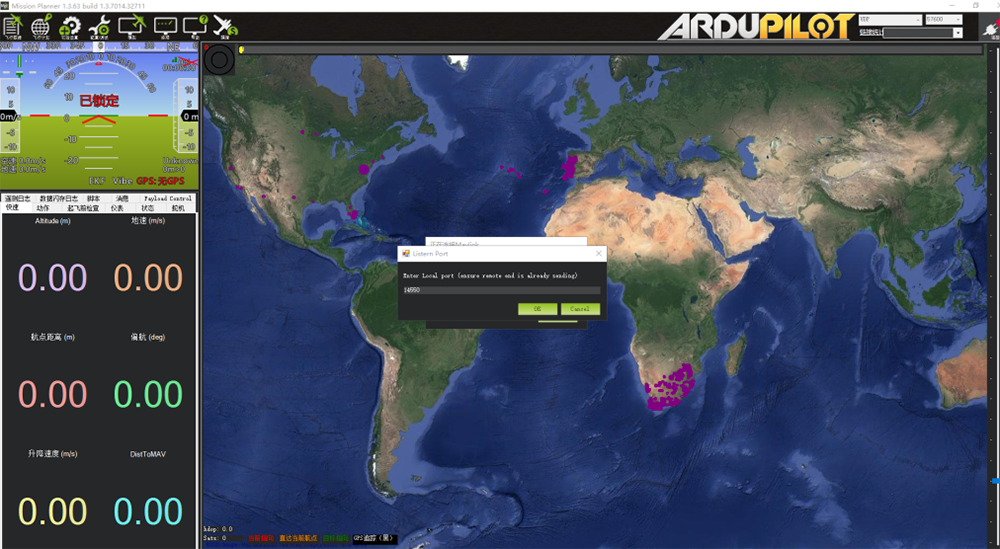
Planificador de misiones abiertas,seleccione UDP,haga clic en el botón "conectar", Aparecerá una nueva ventana "Puerto de escucha".,cambie el puerto a 14550 (si el número de puerto UDP se ha cambiado en la página web), por favor complete el nuevo número. Para más información, vaya a la configuración de la página web). Luego haga clic en "Aceptar"., Mission Planner obtendrá datos de vuelo。
5.2 Obtener datos del puerto TCP.
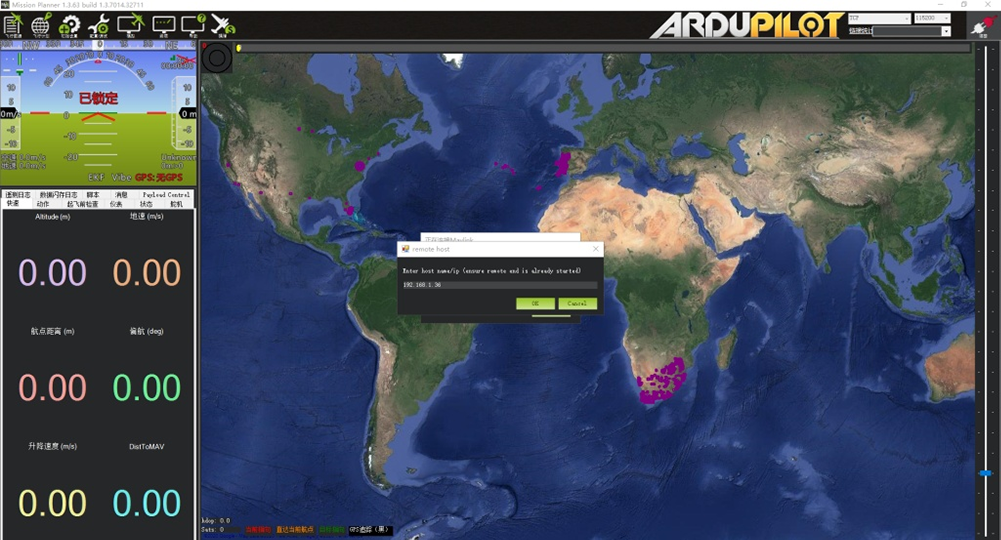
Planificador de misiones abiertas,seleccione TCP,haga clic en el botón "conectar", Aparecerá una nueva ventana "Puerto de escucha".,rellena el espacio en blanco con IP: 192.168.1.36, El puerto remoto es 5760
(Si la dirección IP y el número de puerto TCP se cambiaron en la página web, por favor complete la nueva IP y número de puerto. Para más información, vaya a la configuración de la página web). Luego haga clic en "Aceptar"., Mission Planner obtendrá datos de vuelo.
5.3 Obtener datos de UART(COM);
Conecte la unidad de tierra UART1 con un UART (TTL)
Convertidor a USB al ordenador.. Antes de esto, por favor
instalar el controlador en la computadora.
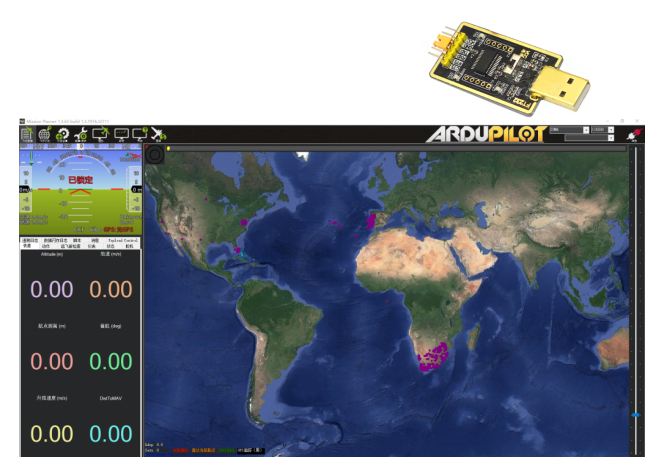
Planificador de misiones abiertas, seleccione COM (Por favor verifique el número COM) y la velocidad de baudios correcta,haga clic en el botón "conectar", Mission Planner obtendrá datos de vuelo.
6. Obtener vídeo
Cuando abres el Planificador de misiones, haga clic en Vídeo y luego en Establecer fuente GStream,como se muestra a continuación:
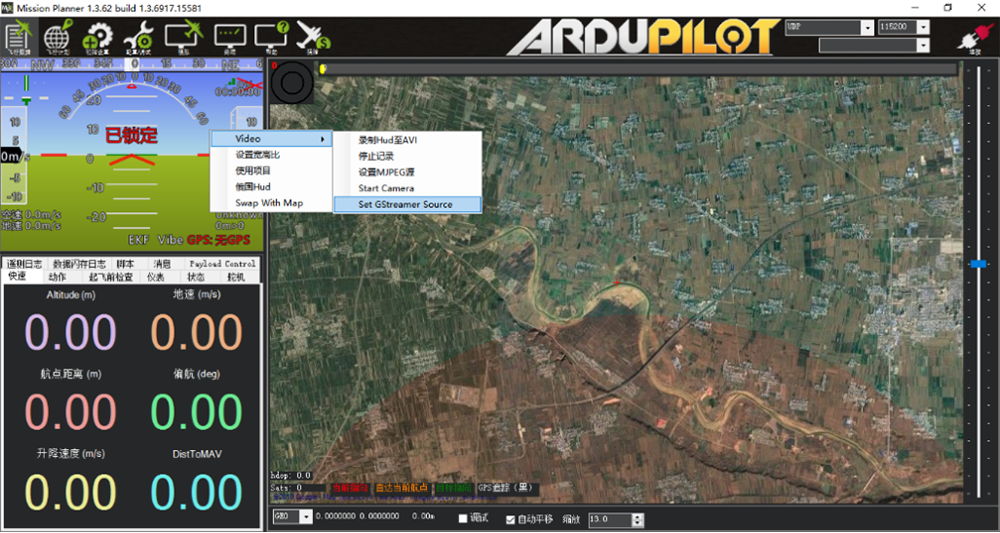
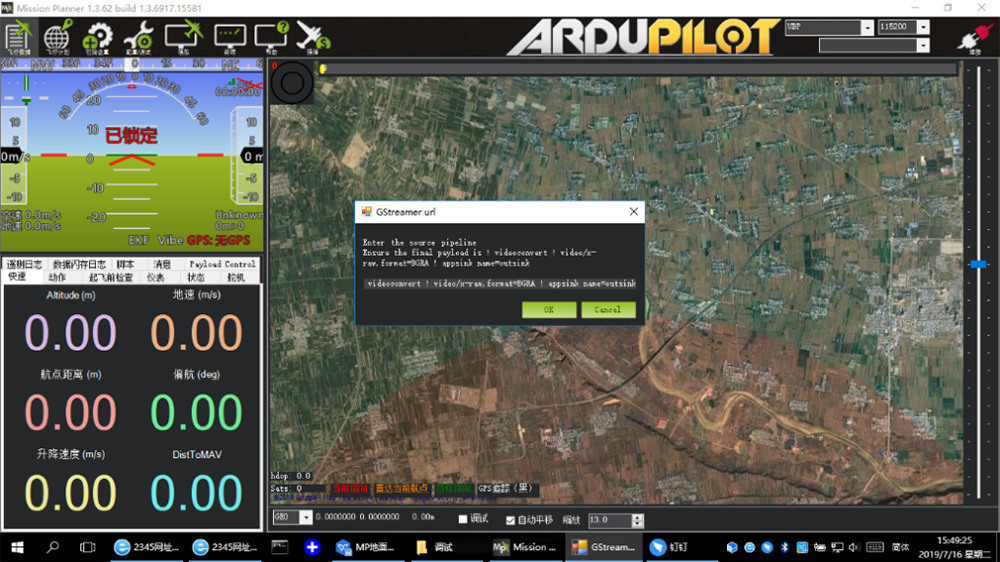
Introduzca la dirección: ubicación rtspsrc = rtsp://192.168.1.36/latencia de flujo0 = 0 ! decodificar ! convertir video ! vídeo/x-raw,formato=BGRA ! nombre del fregadero de aplicaciones = fregadero externo
M51 con VLC
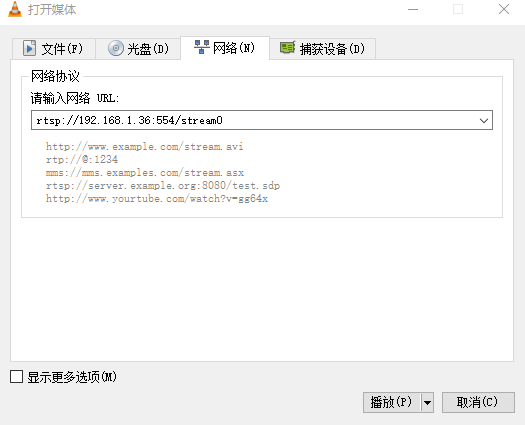
- Configure la dirección IP de la computadora como se mencionó anteriormente. Asegúrese de que M51 esté funcionando correctamente.
- En la página de “medios abiertos”, por favor ingrese la siguiente dirección:
rtsp://192.168.1.36:554/corriente0
Mejore la distancia del controlador RC a través de SBUS
- Conecte la unidad aérea SBUS al controlador de vuelo RC IN.
Usando el cable SBUS en la caja de accesorios para conectar la unidad aérea al controlador de vuelo. El cable es 3 alfiler.
Atención:El puerto SBUS de la unidad de aire sale. El máximo de corriente de salida de +5 V es 1 A.. Si no necesitas el +5V, déjalo abrir. No lo tomes como entrada. De lo contrario, La estabilidad del sistema se verá afectada..
- Conecte el receptor RC a la unidad de tierra.
Usando el cable SBUS en la caja de accesorios para conectar la unidad de tierra al receptor RC.
Atención:Se introduce el puerto SBUS de la unidad terrestre.. El máximo de corriente de salida de +5 V es 1 A.. Puedes usarlo para alimentar el receptor RC.. Preste más atención al orden de la línea de cable..

Grabación de vídeo en unidad terrestre.
1. Insertó el dispositivo de almacenamiento USB en el puerto USB de la unidad de tierra.. La salida HDMI muestra "El dispositivo USB está insertado".
2. Presione el botón en la unidad de tierra para 3 segundos para comenzar a grabar. La salida HDMI muestra "Grabando..." y comienza a cronometrar la grabación..
3. Para detener la grabación, mantenga presionado el botón para 3 seconds. El vídeo se guarda automáticamente en el dispositivo de almacenamiento..
4. Puedes reproducir vídeo con reproductores de vídeo de terceros..
Asistente Maestro
Interfaz del Asistente Maestro
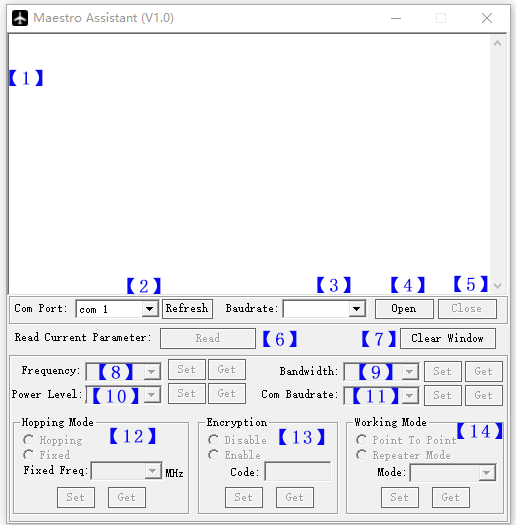
Descripción de la función:
【1】Pantalla de información:mostrar información de estado para el M51。
【2】UART(COM) seleccionar:Seleccione el número COM correcto de la computadora para conectar M51. Si desea cambiar a otro COM , por favor haga clic en el botón 'Actualizar'.
【3】Selección de velocidad en baudios:Seleccione la velocidad en baudios adecuada para el COM. Hazlo igual que M51 UART1.
【4】Abrir botón COM.
【5】Cerrar botón COM.
【6】Botón Leer parámetro actual:Haga clic en este botón para obtener el parámetro actual del dispositivo.。
【7】Botón Borrar ventana: para borrar la pantalla de información.
【8】Seleccionar frecuencia:Hay tres bandas de frecuencia para seleccionar: 800MHz/1,4GHz/2,4GHz. Elige la banda que necesitas,y haga clic en el botón 'Establecer' para completar la configuración. Haga clic en el botón 'Obtener' para obtener la banda de frecuencia actual.
【9】Seleccione BN:Hay cuatro BW para seleccionar: 3MHz/5MHz/10MHz/20MHz. Elige el BW que necesitas,y haga clic en el botón 'Establecer' para completar la configuración. Haga clic en el botón 'Obtener' para obtener el BW actual.
【10】Seleccione el nivel de potencia:Hay tres niveles de potencia para seleccionar: Alto/Medio/Bajo Elija el nivel de potencia que necesita,y haga clic en el botón 'Establecer' para completar la configuración. Haga clic en el botón "Obtener" para obtener el nivel de potencia actual.
【11】Seleccione velocidad en baudios:Puede seleccionar la velocidad en baudios adecuada para M51 Uart1 en este cuadro.
Elija la velocidad en baudios que necesita,y haga clic en el botón 'Establecer' para completar la configuración. Haga clic en el botón "Obtener" para obtener la velocidad en baudios actual.
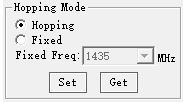
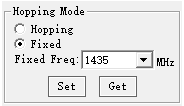
【12】Seleccione el modo de salto: Hay dos modos para seleccionar: salto/fijo.. Elige el modo que necesitas,y haga clic en el botón 'Establecer' para completar la configuración. Haga clic en el botón 'Obtener' para obtener el modo. Cuando seleccionas el modo fijo, Debes elegir una frecuencia fija a continuación.. La frecuencia fija está relacionada con la banda de frecuencia y BW..
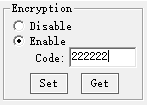
【13】Seleccione Cifrado: Puedes desactivar/activar el cifrado. Cuando habilita esta función, puedes configurar tu contraseña privada. La contraseña debe estar en el rango de 100000~999999. Los dispositivos con contraseña diferente no se vinculan.
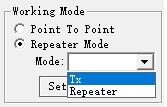
【14】Seleccione el modo de trabajo: Hay dos modos de funcionamiento del M51: modo punto a punto y modo repetidor.. Elige el modo de trabajo que necesitas,y haga clic en el botón 'Establecer' para completar la configuración. Haga clic en el botón 'Obtener' para obtener el modo de trabajo actual. Esta función solo necesita configurarse en la unidad de aire M51. La unidad terrestre puede sincronizarse automáticamente. Si selecciona el modo Repetidor, Debe seleccionar la unidad de aire, ya sea TX o repetidor..
Cómo utilizar el Asistente Maestro
1. Conecte M51 con el Asistente Maestro。
Maestro Assistant es un software de Windows que configura M50/M51. Antes de la configuración, conecte el UART1 a la computadora a través de UART(TTL) convertidor a USB.
Seleccione el COM y la velocidad en baudios correctos. Haga clic en el botón "abrir".
2. Leer el parámetro actual。

Después del paso 1, haga clic en el botón 'Leer'. Todos los parámetros actuales se imprimirán en la pantalla de información.. Porque el modo de trabajo es sólo para la unidad aérea. El cuadro Modo de trabajo se volverá gris en la configuración de la unidad terrestre..
3. Configuraciones.
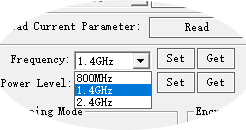
3.1 Frequency Band
Hay tres bandas de frecuencia para seleccionar.
——800MHz/1,4GHz/2,4GHz. Puedes elegir el
banda de frecuencia adecuada según las regulaciones locales.
Las frecuencias específicas para cada banda son las siguientes:
800megahercio:806~825MHz;
1.4GHz:1427~1447MHz;
2.4GHz:2408~2480MHz;
3.2 Ancho de banda
Hay cuatro BW para seleccionar: 3MHz/
5MHz/10MHz/20MHz. Cuanto mayor sea el BW, cuanto más
los datos se pueden transmitir, pero cuanto más débil es
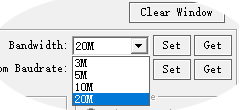
anti-interferencia. En modo de frecuencia fija, M50/M51 tendrá
Más frecuencia para arreglar con BW pequeño..
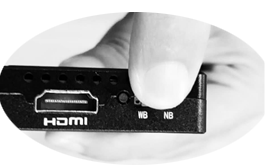
Adicional, hay una tecla de acceso directo en M50/M51.
Puedes cambiar BW fácilmente. Mientras que NB es de banda estrecha,
y WB es de banda ancha. Tanto para la unidad aérea como para la terrestre.,
la tecla de acceso directo debe estar en el mismo lugar. De lo contrario, no pueden vincular.
3.3 Potencia de radiofrecuencia
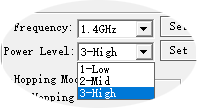
M50/M51 tiene tres niveles de potencia para elegir.
Para causar interferencias entre dispositivos., por favor
seleccione la potencia de transmisión adecuada. el especifico
Los valores de potencia de RF son los siguientes:
1-Bajo:15dBm;
2-Medio:20dBm;
3-Alto:25dBm。
3.4 Modo de salto/fijo
Hay dos modos para seleccionar: saltar
/Fijado. En modo de salto, M51 puede ajustarse automáticamente
frecuencia cuando hay interferencia. En modo fijo,
el dispositivo está fijado a una frecuencia especial . Entonces en uno
banda de frecuencia, Se pueden utilizar hasta cuatro conjuntos de dispositivos..
3.5 encriptación
La señal inalámbrica se puede cifrar durante la transmisión..
Cuando habilita esta función, puedes configurar tu contraseña privada.
La contraseña debe estar en el rango de 100000~999999. Los dispositivos con contraseña diferente no se vinculan. Cuando deshabilita esta función, diferentes M51 aéreos y terrestres pueden unirse entre sí.
3.6 Modo de trabajo
M51 puede funcionar en modo punto a punto y repetidor
Modo. Sólo es necesario configurar la unidad de aire de M51.. el suelo
La unidad puede sincronizarse automáticamente.. En modo repetidor, el
la unidad de aire se puede configurar en TX (transmisor) o repetidor.
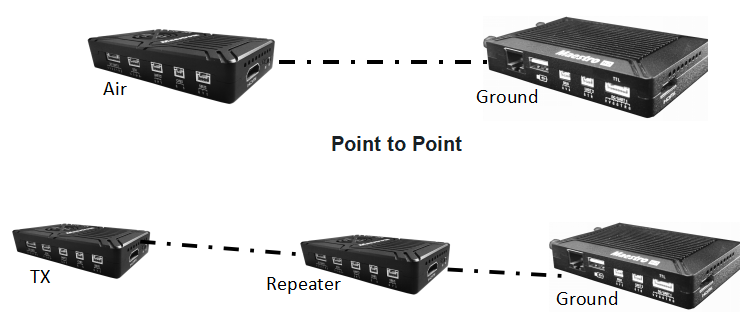
Con modo repetidor, M51 se puede utilizar fácilmente en situaciones NLOS. Sólo necesita comprar una unidad de aire más y luego podrá establecer un sistema repetidor fácilmente.
Descripción de la configuración de la interfaz de usuario web de M51
El parámetro del M51 también se puede configurar a través de la interfaz de usuario web. El usuario puede ingresar la dirección IP a través del navegador para acceder a la interfaz de usuario web. La IP predeterminada de la unidad aérea es 192.168.1.100. el suelo es 192.168.1.36. En modo repetidor. TX es 192.168.1.100. El repetidor es 192.168.1.101.
Si cambia el dispositivo a otra dirección IP, acceda a la interfaz de usuario web a través de la nueva IP. Si olvidas la IP que cambiaste, presione el botón en el dispositivo para 10 segundos cuando el dispositivo está encendido para restaurar la configuración de fábrica.
Debe cambiar la IP de su computadora a 192.168.1.X para poder acceder a la interfaz de usuario web del dispositivo.. Como se muestra en la siguiente figura:
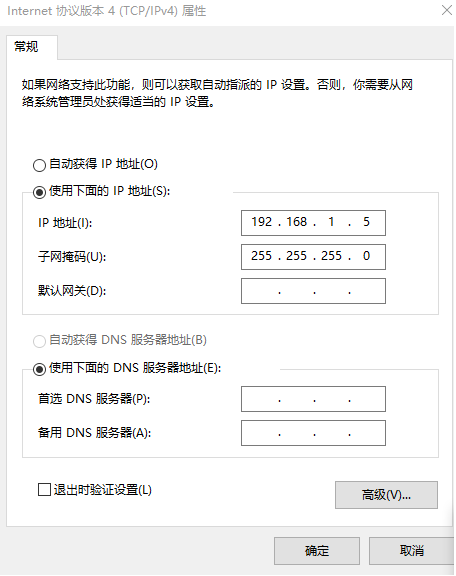
Interfaz de usuario web del M51 Air
1. Iniciar sesión
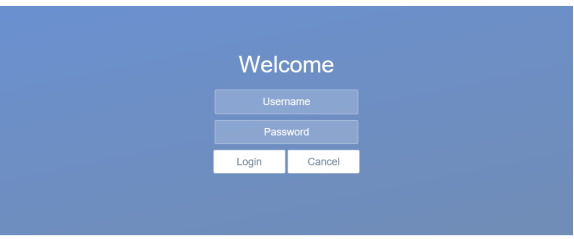
Después de ingresar la dirección IP 192.168.1.100 en el navegador, Verás la página de "Bienvenido".. El nombre de usuario predeterminado es: administración, la contraseña es: 123456. Entonces puedes iniciar sesión.
2.Ajuste de aire
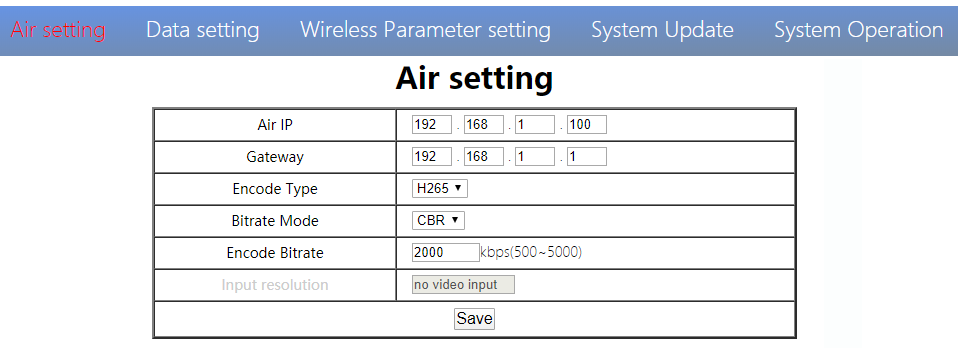
En la página de configuración de aire, El usuario puede cambiar la IP aérea. 、 Puerta de enlace y otros parámetros. Puedes consultar la siguiente tabla..
| Parámetro | Valor | Descripción |
| IP aérea | Por defecto 192.168.1.100 | El usuario puede cambiar |
| Puerta | Por defecto 192.168.1.1 | El usuario puede cambiar |
| Tipo de codificación | H265/H264 | Predeterminado H265 |
| Modo de velocidad de bits | CBR/VBR | CBR predeterminado |
| Codificar tasa de bits | 500kbps~5Mbps | El usuario puede cambiar, predeterminado 1M |
| Resolución de entrada | Detección automática de entrada | mostrar la resolución de entrada HDMI actual |
Si cambia el parámetro del dispositivo, entrará en vigor después de reiniciar. Si cambia la dirección IP, por favor ingrese la nueva dirección en su navegador después de reiniciar.
3.Configuración de datos
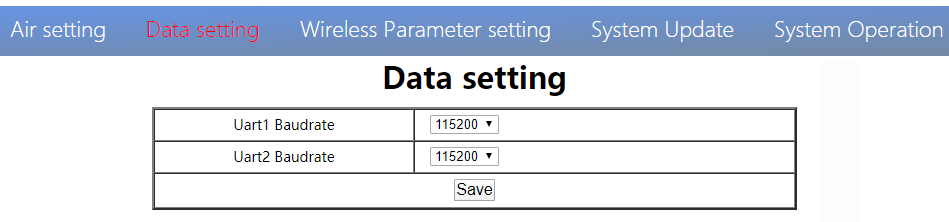
El usuario puede cambiar la velocidad en baudios de UART1 y UART2 en la página de configuración de datos. Estará en vigor después de reiniciar..
4. Configuración de parámetros inalámbricos
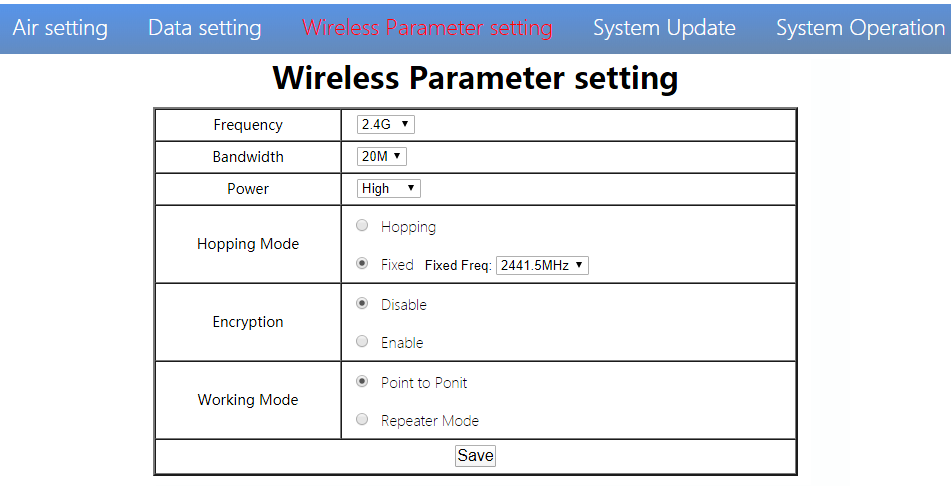
El usuario puede cambiar el parámetro inalámbrico en la página de configuración de parámetros inalámbricos . Puedes consultar la siguiente tabla..
| Parámetro | Valor | Descripción |
| Frecuencia | 800M/1,4G/2,4G | Opcional |
| Ancho de banda | 3/5/10/20M | Opcional |
| Fuerza | Alto/Medio/bajo | Opcional |
| Modo de salto | Saltando/Fijo | Opcional |
| encriptación | Desactivar/Activar | Opcional |
| Modo de trabajo | Modo repetidor punto a punto | Sólo es necesario configurar la unidad de aire de M51.. La unidad terrestre puede sincronizarse automáticamente |
La configuración de la interfaz de usuario web es la misma que la de Maestro Assistant. El usuario puede comprobarlo en la parte 'Cómo utilizar Maestro Assistant' 3 para más detalles.
Cuando configura el parámetro a través de la interfaz de usuario web, Estará en vigor después de reiniciar.
5.Actualización del sistema
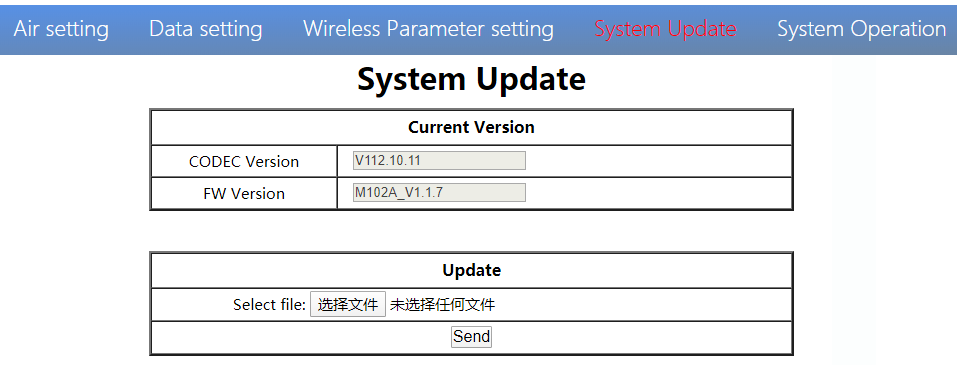
El usuario puede actualizar la versión de CODEC y la versión de FW en la página de Actualización del sistema. Antes de la actualización, descargue la última versión del software desde nuestro sitio web.
Haga clic en 'examinar...'. Seleccione el archivo de actualización. Haga clic en 'Enviar'. Verá la barra de progreso de la actualización.. El sistema se reiniciará cuando se complete la actualización.. Puedes consultar la versión de CODEC y FW en esta página web
Además, La versión CODEC es para codificación de video.. El archivo de actualización es grande y no es necesario actualizarlo con frecuencia.. Entonces actualizamos los archivos CODEC y FW por separado.. Preste atención a la versión por separado..
6.Operación del sistema
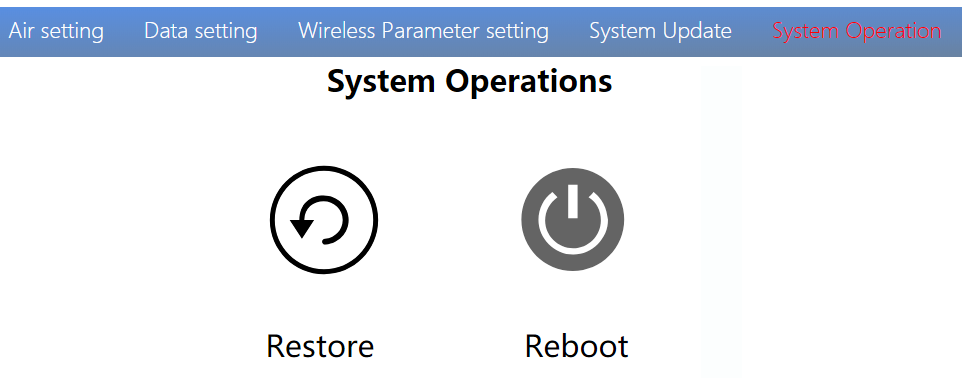
El usuario puede restaurar y reiniciar en la página Operación del sistema. Mientras que 'Restaurar' es restaurar todos los parámetros a la configuración de fábrica。
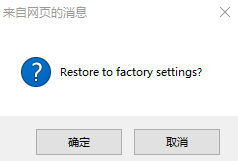
"Reiniciar" se utiliza para reiniciar el sistema.。
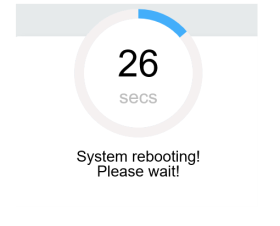
Si el usuario no cambia la dirección IP del dispositivo, irá a la página de inicio de sesión después de reiniciar. Si cambia la dirección IP, debe ingresar la nueva dirección IP en su navegador después de reiniciar.
Interfaz de usuario web terrestre M51
1.Iniciar sesión
Después de ingresar la dirección IP 192.168.1.36 en el navegador, Verás la página de "Bienvenido".. El nombre de usuario predeterminado es: administración, la contraseña es: 123456. Entonces puedes iniciar sesión.
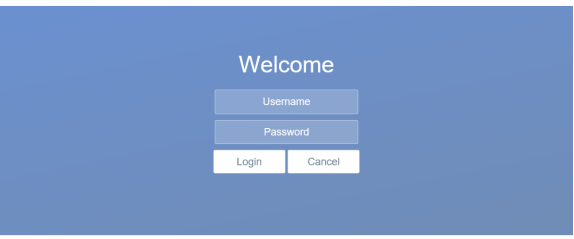
2.Ajuste del suelo
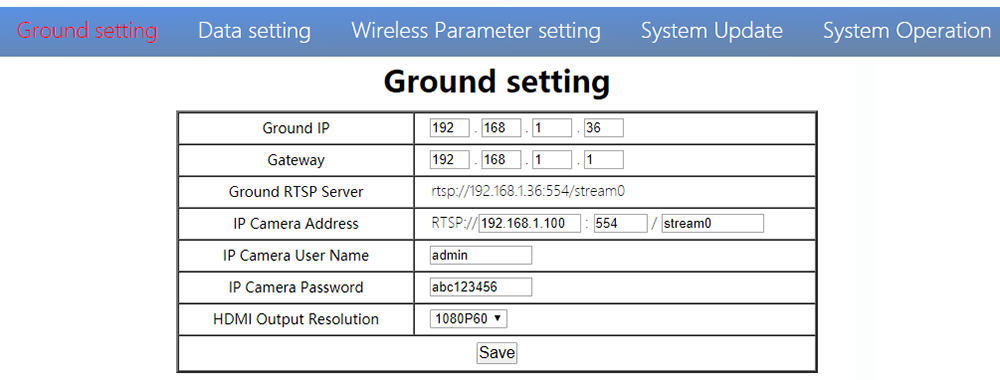
En la página de configuración de Tierra, El usuario puede cambiar la IP aérea. 、 Puerta de enlace y otros parámetros. Puedes consultar la siguiente tabla..
| Parámetro | Valor | Descripción |
| IP de tierra | Por defecto 192.168.1.36 | El usuario puede cambiar |
| Puerta | Por defecto 192.168.1.1 | El usuario puede cambiar |
| Servidor RTSP terrestre | El usuario no puede editar. | Se utiliza para indicarle al usuario la dirección del servidor RTSP. |
| Dirección de la cámara IP | El valor predeterminado es 192.168.1.100, la IP del codificador de la unidad de aire | Los usuarios pueden cambiar a su propia dirección de cámara IP |
| Nombre de usuario/contraseña de la cámara IP | Según la cámara IP | Si la cámara necesita certificación, por favor ingrese el nombre y contraseña correctos |
| Resolución de salida HDMI | 1080P60/1080P50/1080P30/1080P25/1080P24/1080I60/1080I50/720P60/720P50 | El usuario puede configurar la resolución HDMI |
Si cambia el parámetro del dispositivo, entrará en vigor después de reiniciar. Si cambia la dirección IP, por favor ingrese la nueva dirección en su navegador después de reiniciar.
3.Configuración de datos
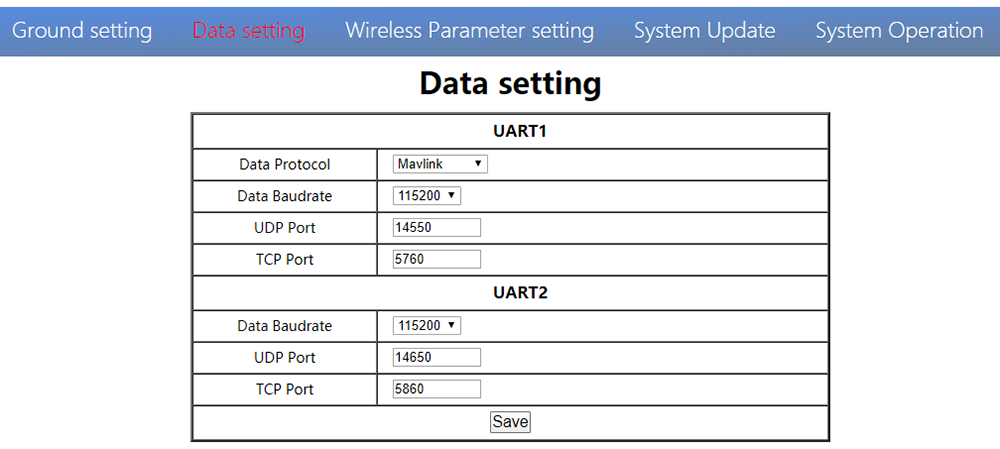
El usuario puede cambiar el parámetro de UART1 y UART2 en la página de configuración de datos. UART1 admite dos protocolos: Mavlink (por defecto) y transparente. El usuario puede cambiar el protocolo.、tasa de baudios、Puerto UDP/TCP fácilmente. Los datos UART se pueden transmitir a la computadora a través de Ethernet de la unidad terrestre..
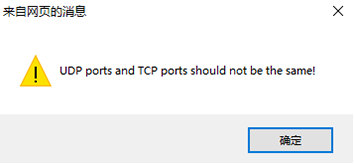
Atención,Los puertos UDP y TCP de UART1 y UART2 no deben ser iguales.
4. Configuración de parámetros inalámbricos
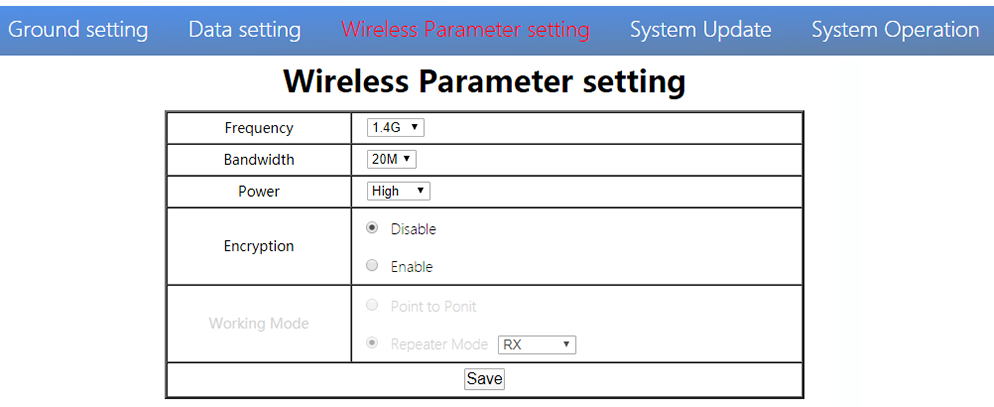
El usuario puede cambiar el parámetro inalámbrico en la página de configuración de parámetros inalámbricos . Puedes consultar la siguiente tabla..
| Parámetro | Valor | Descripción |
| Frecuencia | 800M/1,4G/2,4G | Opcional |
| Ancho de banda | 3/5/10/20M | Opcional |
| Fuerza | Alto/Medio/bajo | Opcional |
| encriptación | Desactivar/Activar | Opcional |
| Modo de trabajo | Sincronizar automáticamente | volverse gris |
Cuando configura el parámetro a través de la interfaz de usuario web, Estará en vigor después de reiniciar.
5. Actualización del sistema
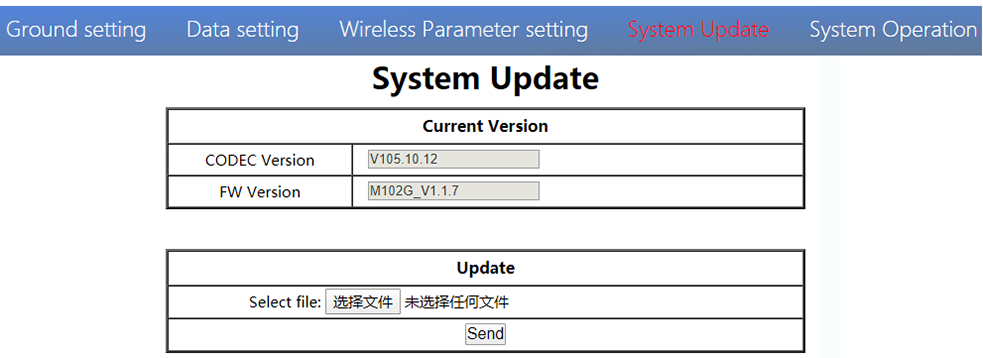
Tanto la unidad terrestre como la aérea se actualizan de la misma manera.. Consulte otras partes de este documento..
6. Operación del sistema
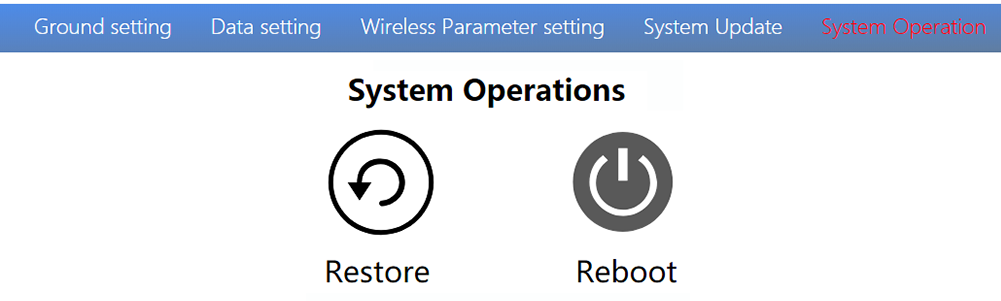
La operación del sistema de unidades terrestres y aéreas es de la misma manera.. Consulte otras partes de este documento..
Especificación
| Banda de frecuencia | 800MHz/1,4 GHz/2,4 GHz |
| Rango de frecuencia | 800megahercio:806MHz~825MHz1.4GHz:1427MHz~1447MHz2.4GHz:2408MHz~2480MHz |
| Ancho de banda | 3MHz/5MHz/10MHz/20MHz |
| Modo de modulación | OFDM |
| PIRE | 25dBm±1dB |
| Sensibilidad | ≤-92 dBm |
| Rango | 17km*1 |
| Velocidad de bits de vídeo | 500k~5Mbps |
| CC 9 ~ 28 V (Batería 3S~6S) | |
| Aire | 6.5W |
| Suelo | 5W |
| Antena | En 2*MMCX ,Tierra 2*SMA |
| UART | TTL 3.3V,1 bit de inicio, 8 bit de datos, 1 bit de parada, sin paridad. |
| UART1 y UART2 | |
| Velocidad de baudios 115200 (predeterminado),57600, 38400, 19200, 9600 | |
| HDMI (Tipo A) | 1 |
| SBUS | 1 |
| Puerto de red | 1 (Agua GH1.25 4 pines) |
| 1(Tierra RJ45) | |
| USB (Tipo A) | 1 (Suelo) |
| CVBS | 1(Agua GH1.25 2 pines) |
| Resolution | 1080P60 compatible con versiones anteriores |
| CODEC | H.265/H.264 |
| Velocidad de bits de vídeo | 500kbps~5Mbps |
| Retraso de vídeo | por debajo de 250 ms |
| Interface | MMCX |
| Tipo | Antena de barra de pegamento |
| Tipo de polarización | Vertical |
| Ganar | 2.5dBi |
| ROE | ≤2.0 |
| Interface | Escuela Secundaria |
| Tipo | antena de fibra de vidrio |
| Tipo de polarización | Vertical |
| Ganar | 7dBi |
| ROE | ≤2.0 |
| Temperatura de trabajo | -40℃~+70℃ |
| Temperatura de almacenamiento | -40℃~+85℃ |
| Humedad | 5~95%,sin condensación |
| tamaño | Aire 93.5 incógnita 54.5 incógnita 17 mmTierra 112 incógnita 63.5 incógnita 19 mm |
| peso | Aire 105 g Tierra 143 g |
*1 La distancia se prueba bajo la condición de que no haya interferencias y LOS.
Nota:El derecho de explicación de la especificación del producto anterior pertenece a Shenzhen Mainlink Aero Communication Technology Co., LIMITADO.
Preguntas más frecuentes
| 1 Descripción | La luz indicadora de encendido no se enciende después del encendido |
| Soluciones: 1. Verifique el orden de cableado del cable de alimentación.. 2. Verifique el rango de potencia de CC. | |
| 2 Descripción | La luz indicadora de enlace no se enciende después del encendido. |
| Soluciones: 1. Compruebe que el cable RF esté conectado correctamente. 2. Verifique que las teclas de acceso directo BW del aire y tierra estén en la misma posición. 3. Comprueba que la antena esté bien.. | |
| 3 Descripción | El enlace aéreo y terrestre está bien., pero no hay salida HDMI. |
| Soluciones: 1. Verifique que la cámara funcione bien y que el cable esté en buena conexión.; 2. Verifique el monitor HDMI; 3. Póngase en contacto con el servicio postventa de nuestra empresa.. | |
| 4 Descripción | DescripciónSalida de monitor HDMI OSD “Pérdida del transmisor”. |
| Soluciones: 1. Este OSD significa que la unidad terrestre no establece una conexión con la unidad aérea. 2. Verifique la antena y el cable RF.. 3. Póngase en contacto con el servicio postventa de nuestra empresa.. | |
| 5 Descripción | Salida de monitor HDMI OSD “Sin entrada de fuente de vídeo”。 |
| Soluciones: 1. Este OSD significa que la unidad terrestre ha establecido una conexión con la unidad aérea.. Pero el aire no agrega una cámara o la cámara no puede ser reconocida por la unidad aérea. 2. Verifique el cable HDMI o el cable Ethernet que conecta la cámara y la unidad de aire.. 3. Póngase en contacto con el servicio postventa de nuestra empresa.. | |
| 6 Descripción | La luz indicadora de enlace está bien.. Pero no hay salida de datos.. |
| Soluciones: 1. Verifique el orden del cableado del cable UART. 2. Verifique la velocidad en baudios de UART. 3. Póngase en contacto con el servicio postventa de nuestra empresa.. | |
| 7 Descripción | La unidad terrestre no puede emitir transmisión de video RTSP. |
| Soluciones: 1. Verifique que la conexión del cable y el enlace inalámbrico estén bien. 2. Verifique que la dirección IP de la computadora sea correcta. 3、Compruebe que la dirección del servidor RTSP sea correcta. 4、Póngase en contacto con el servicio postventa de nuestra empresa.. | |
| 8 Descripción | Error de comunicación SBUS. |
| Soluciones: 1.Verifique el orden de los cables del SBUS y +5V sea correcto. 2. Póngase en contacto con el servicio postventa de nuestra empresa.. |
Nota:Para más información, por favor mira nuestro video tutorial oficial. Usuarios extranjeros por favor revisen You Tube. .
Haz una pregunta
Gracias por tu respuesta. ✨