





System transmisji danych wideo FHD RC
Zastrzeżenie
- Przed użyciem należy uważnie przeczytać instrukcję obsługi. Należy zwrócić uwagę na ostrzeżenia i całkowicie zrozumieć wszystkie punkty.
- Należy ściśle przestrzegać lokalnych przepisów dotyczących zarządzania częstotliwościami radiowymi.
- Aby korzystać z tego produktu, postępuj zgodnie z instrukcjami instalacji opisanymi w instrukcji. Nasza firma i agent nie ponoszą odpowiedzialności prawnej za szkody sprzętu lub personelu spowodowane instalacją i modyfikacjami użytkowników.
- Prawa autorskie do tej instrukcji należą do VCAN Group Limited. Nikt nie może kopiować bez pisemnej zgody.
Ostrożność
Uwaga na montaż
1. Przed włączeniem, upewnij się, że połączenie antenowe jest niezawodne . W przeciwnym razie, spowoduje to uszkodzenie urządzenia.
2. Upewnij się, że napięcie mieści się w zakresie użytkowania.
3. Proszę zwrócić uwagę na kompatybilność elektromagnetyczną wszystkich urządzeń elektronicznych w dronie.
4. Zaleca się, aby antena była zainstalowana w dół i trzymała antenę z dala od metalu drona.
5. Upewnij się, że używasz odpowiedniej anteny.
Przed użyciem
1. Upewnij się, że wszystkie kable są podłączone prawidłowo i solidnie.
2. Żadnych ciał obcych (np. płyny, piasek, itp.) można wprowadzić do wnętrza urządzenia.
3. To wymaga 15 sekund na uruchomienie urządzenia. Nie można przesłać wideo ani danych, dopóki urządzenie nie zakończy uruchamiania.
4. Należy upewnić się, że środowisko, w którym używany jest sprzęt, jest wolne od innych zakłóceń elektromagnetycznych.
5. Gdy sygnał słabnie, efekt można poprawić zmieniając kierunek kierunku anteny.
Lista pakowania
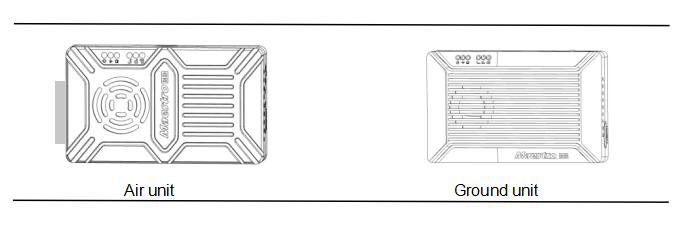
Moduły
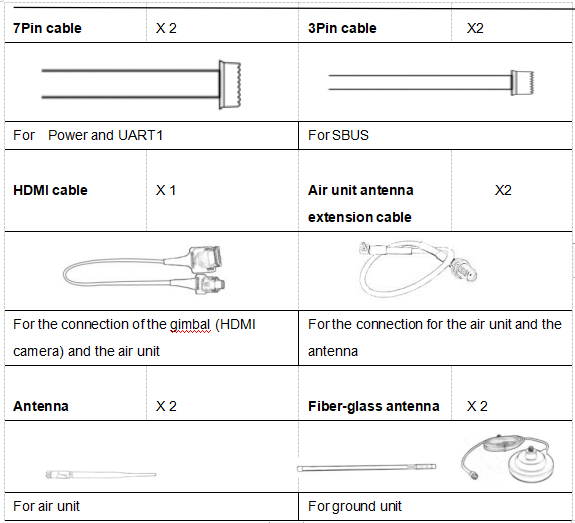
Akcesoria
Przegląd
M50&M51, przeznaczony dla drona , to rodzaj bezprzewodowego systemu transmisji obrazu i danych w rozdzielczości FHD. Ma zalety niewielkich rozmiarów,Niskie zużycie energii i duża odległość. System może przesyłać wideo w rozdzielczości FHD, dane kontroli lotu, dane sterujące gimbala, i dane sterujące RC jednocześnie. Z kodekiem wideo H.265 i technologią modulacji OFDM, M50&M51 może osiągnąć niskie opóźnienia, transmisja wideo w wysokiej rozdzielczości.
Dzięki zaawansowanej technologii częstotliwości radiowej, M50&M51 może obsługiwać trzy pasma częstotliwości. Użytkownicy mogą łatwo zmieniać pasma częstotliwości. Użytkownicy mogą wybrać odpowiednie pasmo częstotliwości zgodnie z lokalnymi przepisami. Identyfikator homologacji typu chińskiego radia to 2019DP8189 (ID CMIIT:2019DP8189). Można także wybrać tryb przeskakiwania częstotliwości lub tryb stały w specjalnych warunkach.
Jednostka powietrzna M50&System M51 można skonfigurować w trybie Point-to-Point lub trybie Repeater. Użytkownicy potrzebują tylko jeszcze jednej jednostki powietrznej i prostej konfiguracji, aby osiągnąć transmisję na duże odległości. Aby uzyskać więcej informacji, obejrzyj film instruktażowy.
M50&M51 posiada funkcję szyfrowania. Użytkownicy mogą włączyć/wyłączyć tę funkcję, jeśli zajdzie taka potrzeba. Ustawienie kodu szyfrującego za pomocą Maestro Assistant lub interfejsu internetowego jest łatwe.
Urządzenie posiada 2 złącza UART – UART1 i UART2. Dwa protokoły, Mavlink i przezroczysty, są obsługiwane. Użytkownicy mogą go używać do transmisji danych sterowania lotem i transmisji danych sterowania gimbalem. System może również poprawić odległość sterowania RC za pośrednictwem portu SBUS. Na jednostce naziemnej M50&M51, jest USB 3.0 port. Użytkownik może dodać urządzenie pamięci masowej USB, aby zapisać wideo w rozdzielczości FHD.
M50&M51 obsługuje różnorodne interfejsy wejściowe i wyjściowe wideo, takie jak HDMI, Ethernet, SDI, CVBS . Może również pasować do większości gimbali dostępnych na rynku.
Opis modelu
M 5X H/S*:
M oznacza serię Maestro.
5Kod poziomu odległości X*.
Wskazanie H/S interfejsu wideo jednostki powietrznej.
*50 oznacza 7 km,51 oznacza 17 km,H oznacza HDMI,S oznacza SDI. Przy składaniu zamówienia prosimy o podanie odpowiedniego modelu.
np.:M50H stoi na 7 km,interfejs wideo jednostki powietrznej to HDMI (zarówno z HDMI, jak i Ethernet)。
Cechy
Duży dystans Modulacja
-Do 17 km @ LOS– OFDM
Interfejs wideo Interfejs danych
-HDMI/Ethernet/SDI/CVBS – UART (TTL/RS232)/SBUS,
Przeskakiwanie/stała częstotliwość Pasmo częstotliwości
-Naprawił: zdefiniowane przez użytkownika – 800MHz/1,4 GHz/2,4 GHz,
-Skakanie: automatyczny Tryb pracy
BW – Jednostka powietrzna może być :Tryb punkt-punkt
-3/5/10/20 Tryb wzmacniacza MHz
KODEK Szybkość transmisji wideo
– H.265/H.264 – 500kb/s ~ 5 Mb/s
Temperatura pracy Zakres mocy
– 40℃ ~ + 70 ℃ – Bateria DC 9 ~ 28 V 3 S ~ 6 S
Opis interfejsu M51
Jednostka powietrzna
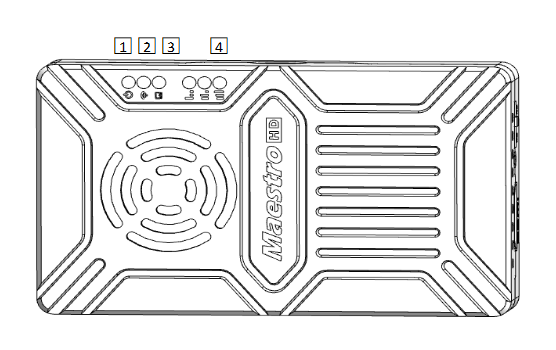
1. Wskaźnik zasilania
Wskaźnik ten świeci na zielono, gdy jednostka powietrzna uruchamia się.
Kiedy jednostka powietrzna została uruchomiona, lampka kontrolna miga raz na sekundę, jeśli do złącza HDMI nie jest podłączone żadne źródło wideo. Lampka kontrolna będzie świecić na zielono, jeśli dostępne jest źródło wideo.
2. Wskaźnik łącza
| Opis wzoru diody LED |
| świeci na zielono Połączenie bezprzewodowe zostało nawiązane |
| kontrolka zgaszona. Połączenie bezprzewodowe zostało utracone |
3. Wskaźnik stanu
| Wzór diody LED (miga tylko podczas uruchamiania) Opis |
| Migać 3 razy Inicjalizacja OK, Częstotliwość wynosi 2,4 GB łącza 2 razy Inicjalizacja OK, Częstotliwość wynosi 1,4 GBlink 1 czas Inicjalizacja OK, Częstotliwość wynosi 800M |
| ciągłe zielone Nieprawidłowe działanie jednostki powietrznej |
4. Wskaźnik RSSI
| Opis wzoru diody LED |
| 3 świeci na zielono Sygnał sieci bezprzewodowej jest najsilniejszy |
| 2 świeci na zielono Sygnał sieci bezprzewodowej jest średni |
| 1 świeci na zielono Sygnał sieci bezprzewodowej jest słaby |
| wszystkie diody LED wyłączają się. Brak sygnału bezprzewodowego |
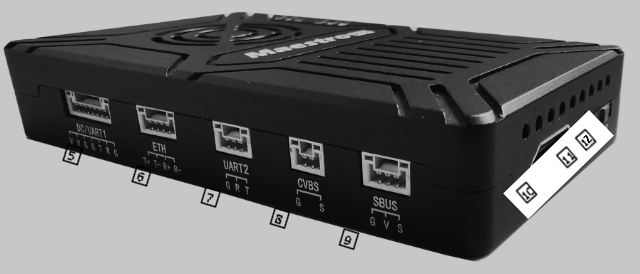
5. DC/UART1
| Numer | Charakter | Opis | Wejście/wyjście |
| 1,2 | V | +Wejście zasilania Vcc(9~28V) | I |
| 3,4,7 | G | GND | We/Wy |
| 5 | T | TXD (z jednostki powietrznej do zewnętrznej) | O |
| 6 | R | RXD (z jednostki zewnętrznej do jednostki powietrznej) | I |
6. Ethernet
| Numer | Charakter | Opis | Wejście/wyjście |
| 1 | T+ | TX+ | O |
| 2 | T- | TX- | O |
| 3 | R+ | RX+ | I |
| 4 | R- | RX- | I |
7. UART2
| Numer | Charakter | Opis | Wejście/wyjście |
| 1 | G | GND | We/Wy |
| 2 | R | RXD (z jednostki zewnętrznej do jednostki powietrznej) | I |
| 3 | T | TXD (z jednostki powietrznej do zewnętrznej) | O |
8. Interfejs wejściowy wideo CVBS
| Numer | Charakter | Opis | Wejście/wyjście |
| 1 | G | GND | We/Wy |
| 2 | S | Wejście wideo CVBS | I |
9. Interfejs wyjściowy SBUS
| Numer | Charakter | Opis | Wejście/wyjście |
| 1 | G | GND | O |
| 2 | V | +5Wyjście V (Imax 1A) | O |
| 3 | S | SBUS_OUT | O |
10. Interfejs wejściowy wideo HDMI typu A
11. Przycisk
Naciskać 10 towary drugiej jakości, jednostka powietrzna przywróci wszystkie parametry do ustawień fabrycznych。
12. Przełącznik trybu
WB jest szerokopasmowe,przy użyciu szerokiego pasma częstotliwości bezprzewodowej.
NB to wąskie pasmo,wykorzystanie transmisji wąskopasmowej do wielomodułowej.
Porady: Zalecany jest tryb balansu bieli,ponieważ ten tryb zapewnia lepszą wydajność w transmisji punkt-punkt.
Jednostka naziemna
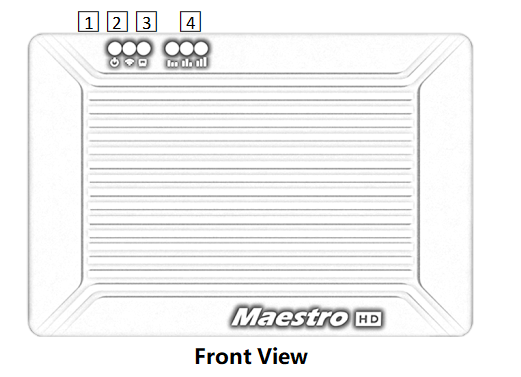
1. Wskaźnik zasilania
Wskaźnik ten świeci na zielono, gdy jednostka naziemna jest włączona.
2. Wskaźnik łącza
| Opis wzoru diody LED |
| świeci na zielono Połączenie bezprzewodowe zostało nawiązane |
| kontrolka zgaszona. Połączenie bezprzewodowe zostało utracone |
3. Wskaźnik stanu
| Opis wzoru diody LED |
| Migać 3 razy Inicjalizacja OK, Częstotliwość wynosi 2,4 GB łącza 2 razy Inicjalizacja OK, Częstotliwość wynosi 1,4 GBlink 1 czas Inicjalizacja OK, Częstotliwość wynosi 800M |
| ciągłe zielone Nieprawidłowe działanie uziemienia |
4. Wskaźnik RSSI
| Opis wzoru diody LED |
| 3 świeci na zielono Sygnał sieci bezprzewodowej jest najsilniejszy |
| 2 świeci na zielono Sygnał sieci bezprzewodowej jest średni |
| 1 świeci na zielono Sygnał sieci bezprzewodowej jest słaby |
| wszystkie diody LED wyłączają się. Brak sygnału bezprzewodowego |
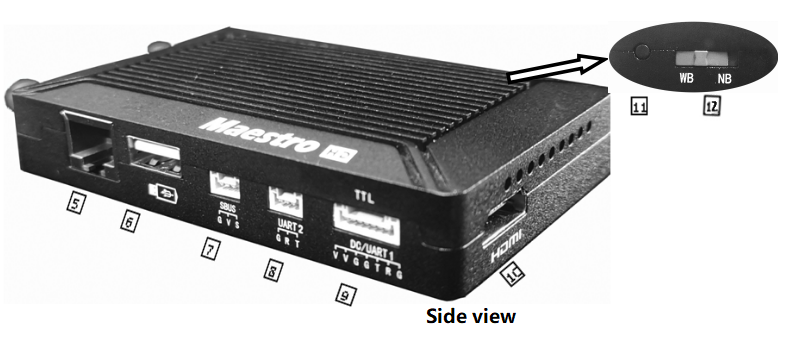
5. Port Ethernet (RJ45)
Łączenie z komputerem hostem. Obsługa protokołu RTSP/TCP/UDP.
6. Port USB (typ A)
Podłącz do dysku USB, aby nagrać wideo
7. Port wejściowy SBUS
| Numer | Charakter | Opis | Wejście/wyjście |
| 1 | G | GND | O |
| 2 | V | +5Wyjście V | O |
| 3 | S | SBUS_IN | I |
8. UART2
| Numer | Charakter | Opis | Wejście/wyjście |
| 1 | G | GND | We/Wy |
| 2 | R | RXD (z jednostki zewnętrznej do uziemiającej) | I |
| 3 | T | TXD (z jednostki naziemnej do zewnętrznej) | O |
9. DC/UART1
| Numer | Charakter | Opis | Wejście/wyjście |
| 1,2 | V | +Wejście DC Vcc (9 ~ 28 V) | I |
| 3,4,7 | G | GND | We/Wy |
| 5 | T | TXD (z jednostki naziemnej do zewnętrznej) | O |
| 6 | R | RXD (z jednostki zewnętrznej do uziemiającej) | I |
10. HDMI (typ A)
Port wyjścia wideo FHD .
11. Przycisk
Trzymaj się 3 sekundy, aby rozpocząć nagrywanie wideo, a następnie przytrzymaj 3 sekund, aby zatrzymać nagrywanie. Najpierw należy podłączyć urządzenie pamięci masowej USB.
Wytrzymaj 10 sekund, jednostka naziemna przywróci wszystkie parametry do ustawień fabrycznych。
12. Przełącznik trybu
WB jest szerokopasmowe,przy użyciu szerokiego pasma częstotliwości bezprzewodowej.
NB to wąskie pasmo,wykorzystanie transmisji wąskopasmowej do wielomodułowej.
Jednostka powietrzna i naziemna powinny znajdować się w tym samym kierunku.
Instalacja
Powietrze
1. Instalowanie jednostki powietrznej w dronie
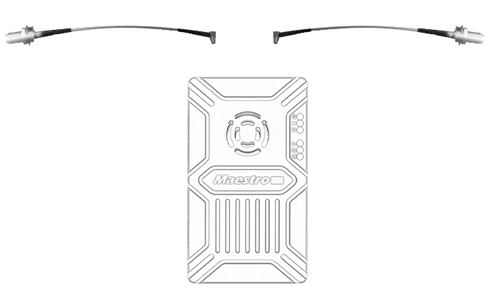
1.1 Włóż kabel MMCX-do-SMA do portów z boku jednostki powietrznej. Kiedy usłyszysz kliknięcie, oznacza to dobre połączenie.
1.2 Naprawiono urządzenie i kabel RF w dronie. Zainstaluj antenę. Zwróć uwagę na dokręcenie połączenia anteny. Ustaw antenę w dół. W promieniu 20 cm od anteny nie ma metalu ani osłony.
2. Podłącz kamerę (gimbala).
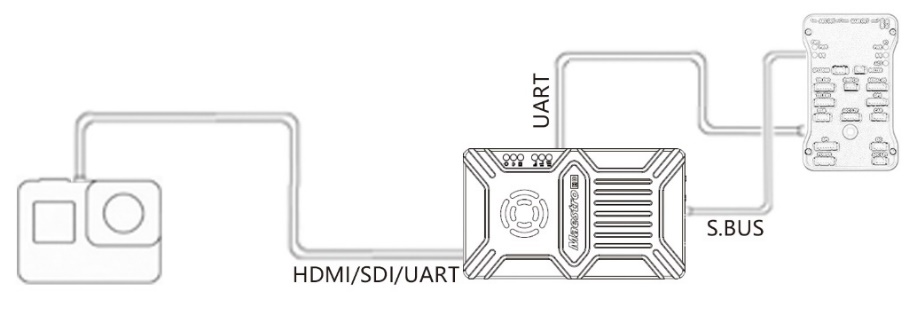
Podłącz kamerę/gimbal do jednostki powietrznej za pomocą kabla HDMI/SDI/Ethernet. I podłącz UART1 i SBUS do kontrolera lotu. Nie umieszczaj anteny w pobliżu silnika lub ESC, w przeciwnym razie urządzenie będzie zakłócane.

Rysunek kompletnej instalacji drona
Grunt
1. Podłącz antenę
1.1 Podłącz antenę z włókna szklanego dostarczoną wraz z urządzeniem do jednostki uziemiającej. Mają wspólny port – SMA. Pamiętaj o dokręceniu złącza. Plik 2 Antena z włókna szklanego powinna być oddalona od siebie o 1,5 m.

1.2 Podłącz kabel HDMI .
Podłącz port HDMI za pomocą kabla HDMI do monitora. Sygnał wideo FHD będzie wyświetlany bezpośrednio na monitorze.
2. Połącz się ze stacją naziemną
Stacja naziemna ma dwa sposoby połączenia z jednostką naziemną M51, do transmisji wideo i danych.
Pobierz wideo
1. Bezpośrednio przez HDMI
Jeśli stacja naziemna jest wyposażona w monitor HDMI, wystarczy podłączyć jednostkę naziemną do monitora bezpośrednio za pomocą kabla HDMI.
2. Przez Ethernet
Podłącz port Ethernet kablem CAT do komputera lub stacji naziemnej. Użytkownik może do dekodowania używać oprogramowania innych firm, takie jak VLC, Planista misji.
Jeśli podłączysz kamerę IP do jednostki powietrznej M51, Jednostka naziemna może również wysyłać wideo FHD do monitora bezpośrednio przez HDMI. Obejrzyj samouczek wideo i inne części tego dokumentu.
Zdobądź dane
1.Możesz uzyskać dane z jednostki naziemnej poprzez UART1 i UART2. Może potrzebujesz konwertera UART na USB.
2. Dane można uzyskać z portu Ethernet za pomocą protokołu UDP/TCP.
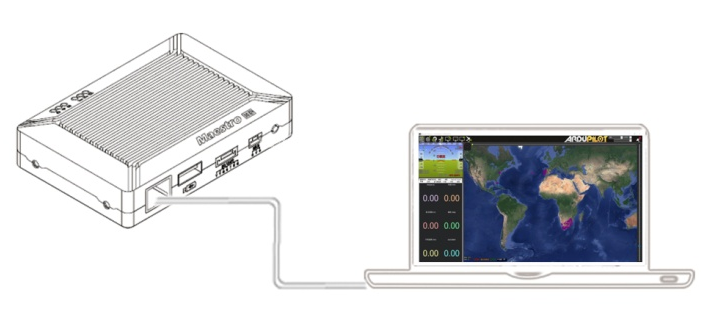
Rysunek połączenia na ziemi
M51 Instrukcja
Szybki start
1. Przygotowanie
Upewnij się, że wszystkie połączenia są gotowe, łącznie z anteną, Kabel HDMI i tak dalej.
2. Włącz
Napięcie prądu stałego wynosi 9 ~ 28 V. Po włączeniu, dioda POWER będzie świecić na zielono.
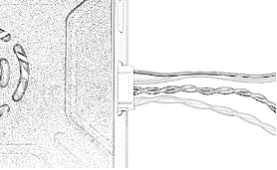
Jakiekolwiek pytanie, proszę zapoznać się z często zadawanymi pytaniami. To wymaga 15 sekundy na uruchomienie. Po uruchomieniu systemu, można nawiązać transmisję bezprzewodową. Transmisja wideo potrwa 15 więcej sekund.
M51 z Planistą Misji
Postępuj zgodnie z instrukcjami, aby używać M51 z narzędziem Mission Planner:
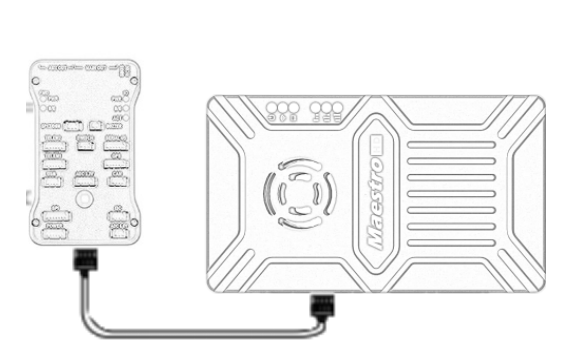
1. Podłącz UART1 jednostki powietrznej M51 do kontrolera lotu, takich jak Pixhawk. Podłącz gimbal do złącza ETH lub HDMI M51.
2. Upewnij się, że wykonano wszystkie połączenia kabli powietrznych i uziemiających. Włącz system.
3. Zainstaluj Mission Planner na swoim komputerze.
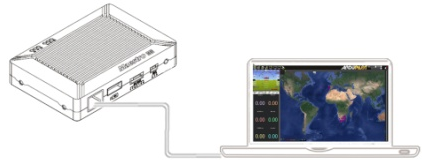
4. Ustaw adres IP komputera.
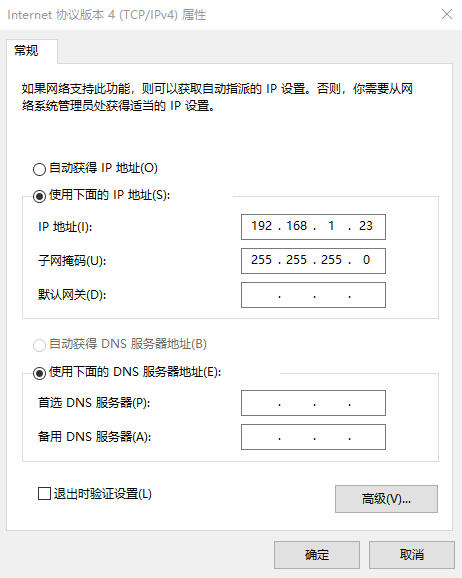
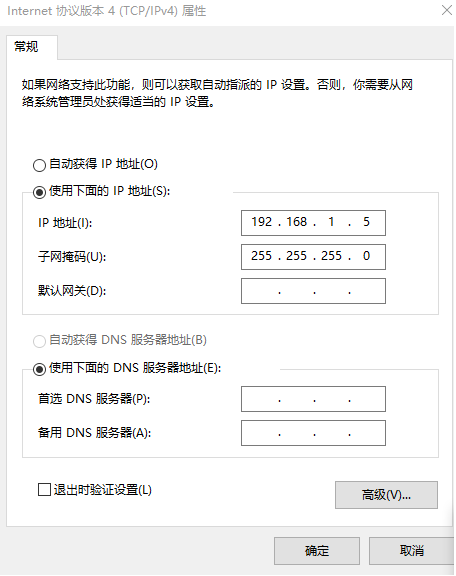
Otwórz ustawienie „Sieć i Internet”.. Wybierz „Wersja protokołu internetowego 4 (TCP / IPv4) właściwości”. Zmień adres IP na „192.168.1.xxx” (xxx to 0 ~ 255,z wyjątkiem 192.168.1.36 i 192.168.1.100)。
5. Zdobądź dane
Istnieją trzy metody uzyskania danych z jednostki naziemnej M51, za pomocą Planera Misji:
- Port UDP przez Ethernet;
- Port TCP przez Ethernet;
- UART (KOM)
5.1 Pobierz dane z portu UDP.
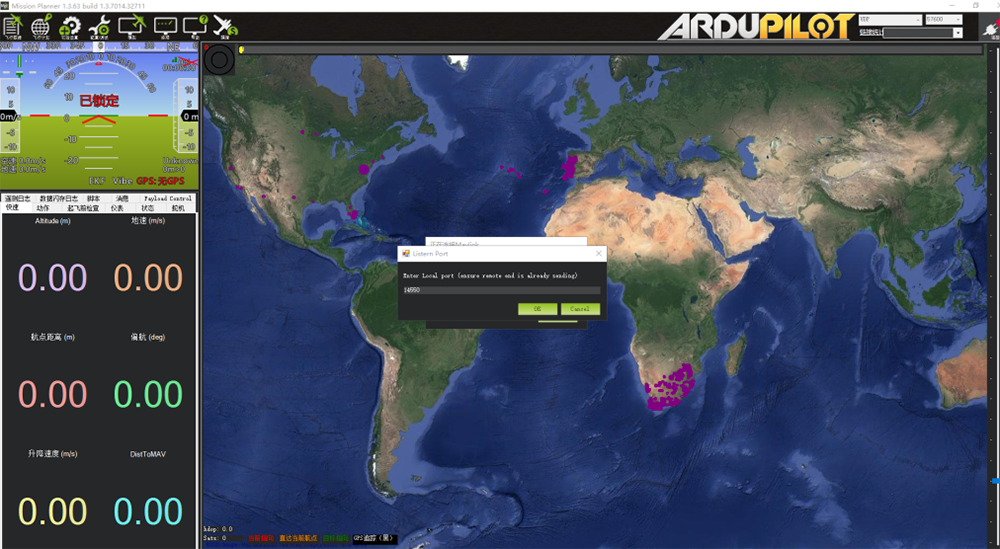
Otwórz Planer Misji,wybierz UDP,kliknij przycisk „połącz”., wyświetli się nowe okno „Port nasłuchiwania”,zmień port na 14550(Jeśli numer portu UDP został zmieniony na stronie internetowej, proszę wpisać nowy numer. Aby uzyskać więcej informacji, przejdź do konfiguracji strony internetowej). Następnie kliknij „OK”, Planista misji otrzyma dane lotu。
5.2 Pobierz dane z portu TCP.
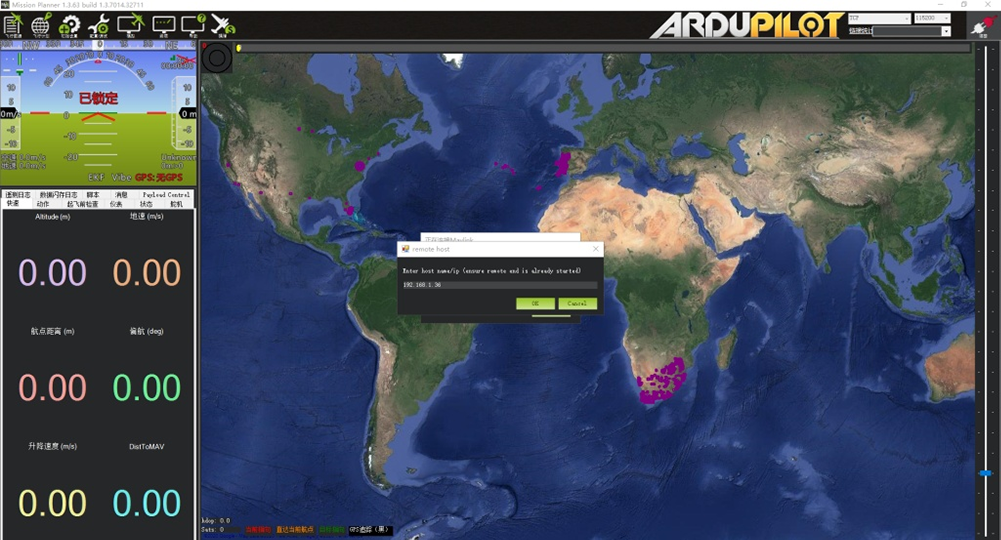
Otwórz Planer Misji,wybierz TCP,kliknij przycisk „połącz”., wyświetli się nowe okno „Port nasłuchiwania”,uzupełnij puste miejsce adresem IP: 192.168.1.36, zdalny port jest 5760
(Jeśli adres IP i numer portu TCP zostały zmienione na stronie internetowej, proszę wpisać nowy adres IP i numer portu. Aby uzyskać więcej informacji, przejdź do konfiguracji strony internetowej). Następnie kliknij „OK”, Planista misji otrzyma dane lotu.
5.3 Pobierz dane z UART(KOM);
Połącz jednostkę uziemiającą UART1 z UART (TTL)
na konwerter USB do komputera. Przed tym, Proszę
zainstaluj sterownik na komputerze.
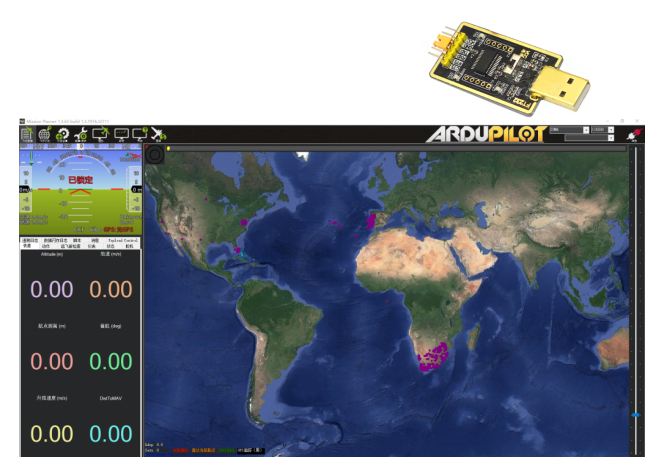
Otwórz Planer Misji, wybierz COM (Proszę sprawdzić numer COM) i odpowiednią szybkość transmisji,kliknij przycisk „połącz”., Planista misji otrzyma dane lotu.
6. Pobierz wideo
Kiedy otworzysz Planer Misji, kliknij Wideo, a następnie Ustaw źródło GStream,jak pokazano poniżej:
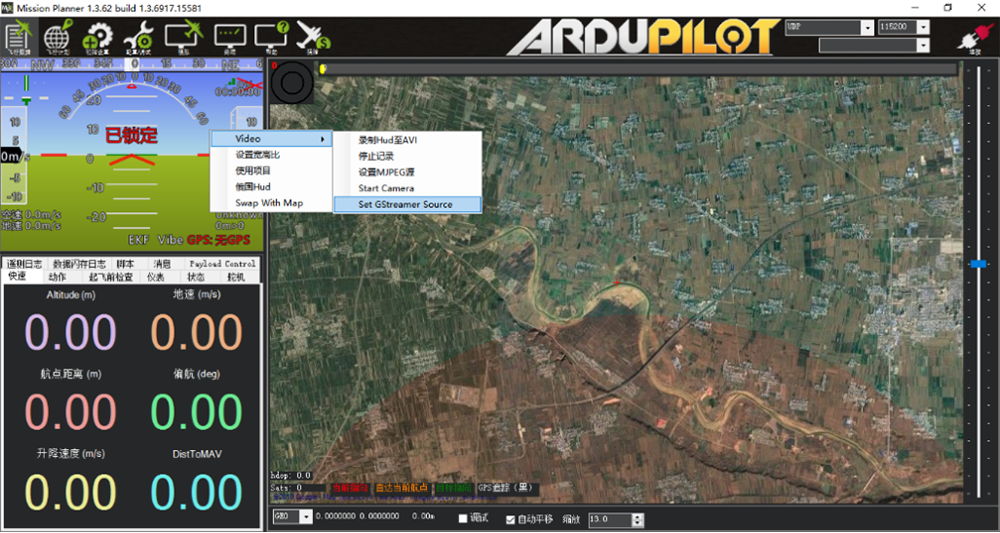
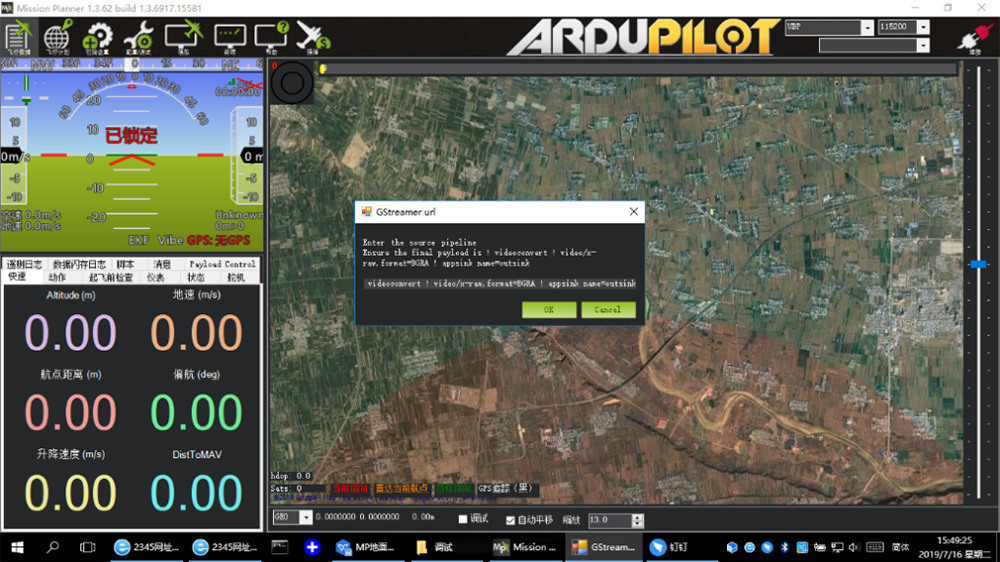
Wprowadź adres: lokalizacja rtspsrc=rtsp://192.168.1.36/opóźnienie strumienia 0 = 0 ! dekodowanie ! konwersja wideo ! wideo/x-raw,format=BGRA ! nazwa appsink = outink
M51 z VLC
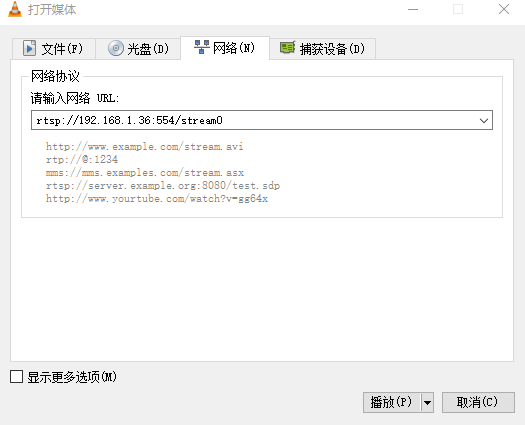
- Ustaw adres IP komputera zgodnie z powyższym opisem. Upewnij się, że M51 działa prawidłowo.
- Na stronie „otwarte media”., proszę wpisać następujący adres:
rtsp://192.168.1.36:554/strumień0
Popraw odległość kontrolera RC przez SBUS
- Podłącz jednostkę powietrzną SBUS do kontrolera lotu RC IN.
Za pomocą kabla SBUS znajdującego się w skrzynce z akcesoriami podłącz jednostkę powietrzną do kontrolera lotu. Kabel jest 3 szpilka.
Uwaga:Wyjściem jest port SBUS jednostki powietrznej. Maksymalny prąd wyjściowy +5V wynosi 1A. Jeśli nie potrzebujesz +5V, niech się otworzy. Nie traktuj tego jako wkładu. W przeciwnym razie, będzie to miało wpływ na stabilność systemu.
- Podłącz odbiornik RC do jednostki naziemnej
Za pomocą kabla SBUS znajdującego się w skrzynce z akcesoriami można podłączyć jednostkę uziemiającą do odbiornika RC.
Uwaga:Port SBUS jednostki uziemiającej jest wejściem. Maksymalny prąd wyjściowy +5V wynosi 1A. Można go używać do zasilania odbiornika RC. Proszę zwrócić większą uwagę na kolejność linii kablowych.

Nagrywanie wideo na jednostce naziemnej
1. Włóż urządzenie pamięci masowej USB do portu USB w jednostce naziemnej. Wyświetlacz wyjścia HDMI „Podłączono urządzenie USB”.
2. Naciśnij przycisk na jednostce naziemnej 3 sekund, aby rozpocząć nagrywanie. Na wyjściu HDMI wyświetli się komunikat „Nagrywanie…” i rozpocznie się nagrywanie taktowane.
3. Aby zatrzymać nagrywanie, przytrzymaj przycisk dla 3 towary drugiej jakości. Film zostanie automatycznie zapisany na urządzeniu pamięci masowej.
4. Możesz odtwarzać wideo za pomocą odtwarzaczy wideo innych firm.
Asystent Mistrza
Interfejs Maestro Assistant
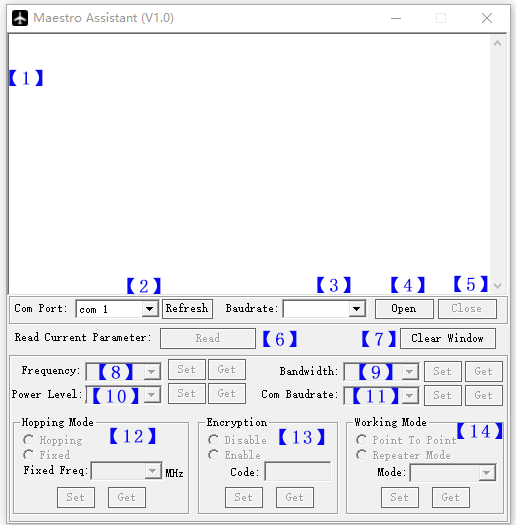
Opis funkcji:
【1】Wyświetlacz informacyjny:wyświetlić informacje o stanie M51。
【2】UART(KOM) wybierać:Wybierz właściwy numer COM komputera do podłączenia M51. Jeśli chcesz zmienić na inny COM , kliknij przycisk „Odśwież”..
【3】Wybór szybkości transmisji:Wybierz odpowiednią szybkość transmisji dla COM. Zrób to samo, co M51 UART1.
【4】Otwórz przycisk COM.
【5】Zamknij przycisk COM.
【6】Przycisk odczytu bieżącego parametru:kliknij ten przycisk, aby uzyskać aktualne parametry urządzenia。
【7】Przycisk Wyczyść okno: aby wyczyścić wyświetlacz informacyjny.
【8】Wybierz częstotliwość:Do wyboru są trzy pasma częstotliwości — 800 MHz/1,4 GHz/2,4 GHz. Wybierz zespół, którego potrzebujesz,i kliknij przycisk „Ustaw”, aby zakończyć konfigurację. Kliknij przycisk „Pobierz”, aby uzyskać aktualne pasmo częstotliwości.
【9】Wybierz czarno-biały:Do wyboru są cztery częstotliwości BW — 3 MHz/5 MHz/10 MHz/20 MHz. Wybierz BW, którego potrzebujesz,i kliknij przycisk „Ustaw”, aby zakończyć konfigurację. Kliknij przycisk „Pobierz”, aby uzyskać aktualne BW.
【10】Wybierz poziom mocy:Można wybrać trzy poziomy mocy — Wysoki/Średni/Niski Wybierz wymagany poziom mocy,i kliknij przycisk „Ustaw”, aby zakończyć konfigurację. Kliknij przycisk „Pobierz”, aby uzyskać aktualny poziom mocy.
【11】Wybierz prędkość transmisji:W tym polu możesz wybrać odpowiednią prędkość transmisji dla M51 Uart1.
Wybierz potrzebną szybkość transmisji,i kliknij przycisk „Ustaw”, aby zakończyć konfigurację. Kliknij przycisk „Pobierz”, aby uzyskać aktualną prędkość transmisji.
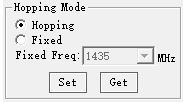
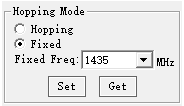
【12】Wybierz tryb przeskakiwania: Do wyboru są dwa tryby — — Przeskok/Stały. Wybierz tryb, którego potrzebujesz,i kliknij przycisk „Ustaw”, aby zakończyć konfigurację. Kliknij przycisk „Pobierz”, aby uzyskać tryb. Po wybraniu trybu stałego, poniżej musisz wybrać stałą częstotliwość. Stała częstotliwość jest powiązana z pasmem częstotliwości i BW.
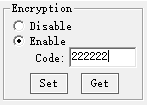
【13】Wybierz Szyfrowanie: Możesz wyłączyć/włączyć szyfrowanie. Kiedy włącz tę funkcję, możesz ustawić swoje prywatne hasło. Hasło powinno mieścić się w zakresie 100000~999999. Urządzenia z innym hasłem nie łączą się.
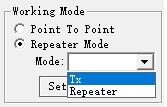
【14】Wybierz tryb pracy: Istnieją dwa tryby pracy M51 — tryb „Point to Point” i tryb wzmacniaka. Wybierz tryb pracy, którego potrzebujesz,i kliknij przycisk „Ustaw”, aby zakończyć konfigurację. Kliknij przycisk „Pobierz”, aby uzyskać bieżący tryb pracy. Tę funkcję należy skonfigurować wyłącznie w jednostce powietrznej M51. Jednostka naziemna może synchronizować się automatycznie. Jeśli wybierzesz tryb Repeater, musisz wybrać jednostkę powietrzną, czy jest to TX, czy wzmacniak.
Jak korzystać z Asystenta Maestro
1. Połącz M51 z Maestro Assistant。
Maestro Assistant to oprogramowanie Windows, które konfiguruje M50/M51. Przed konfiguracją, proszę podłączyć UART1 do komputera poprzez UART(TTL) na konwerter USB.
Wybierz odpowiedni COM i szybkość transmisji. Kliknij przycisk „Otwórz”..
2. Przeczytaj bieżący parametr。

Po kroku 1, kliknij przycisk „Czytaj”.. Wszystkie aktualne parametry zostaną wydrukowane na wyświetlaczu informacyjnym. Ponieważ tryb pracy jest przeznaczony tylko dla jednostki powietrznej. Po skonfigurowaniu jednostki naziemnej pole trybu pracy zmieni kolor na szary.
3. Konfiguracje.
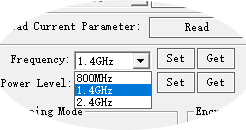
3.1 Pasmo częstotliwości
Do wyboru są trzy pasma częstotliwości
—— 800 MHz/1,4 GHz/2,4 GHz. Możesz wybrać
odpowiednie pasmo częstotliwości zgodnie z lokalnymi przepisami.
Konkretne częstotliwości dla każdego pasma są następujące:
800MHz:806~825 MHz;
1.4GHz:1427~1447 MHz;
2.4GHz:2408~2480 MHz;
3.2 Pasmo
Do wyboru są cztery BW —— 3 MHz/
5MHz/10 MHz/20 MHz. Im większy BW, tym bardziej
dane mogą być przesyłane, ale im słabszy
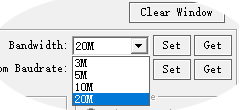
przeciwzakłóceniowe. W trybie stałej częstotliwości, M50/M51 będzie miał
większa częstotliwość do naprawienia przy małym BW.
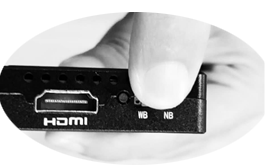
Dodatkowy, na M50/M51 znajduje się klawisz skrótu.
Możesz łatwo zmienić BW. Podczas gdy NB jest wąskim pasmem,
a WB to szerokopasmowe. Zarówno dla jednostki powietrznej, jak i naziemnej,
klawisz skrótu powinien znajdować się w tym samym miejscu. W przeciwnym razie, nie mogą łączyć.
3.3 Moc RF
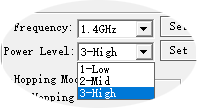
M50/M51 ma do wyboru trzy poziomy mocy.
W celu wywołania zakłóceń pomiędzy urządzeniami, Proszę
wybierz odpowiednią moc transmisji. Konkret
Wartości mocy RF są następujące:
1-Niski:15dBm;
2-Średni:20dBm;
3-Wysoki:25dBm。
3.4 Tryb przeskakiwania/stały
Do wyboru są dwa tryby — — Przeskakiwanie
/Naprawił. W trybie skakania, M51 może automatycznie się dostosować
częstotliwości, gdy występują zakłócenia. W trybie stałym,
urządzenie jest ustawione na specjalną częstotliwość . Czyli w jednym
pasmo częstotliwości, można używać maksymalnie czterech zestawów urządzeń.
3.5 Szyfrowanie
Sygnał bezprzewodowy może być szyfrowany podczas transmisji.
Kiedy włącz tę funkcję, możesz ustawić swoje prywatne hasło.
Hasło powinno mieścić się w zakresie 100000~999999. Urządzenia z innym hasłem nie łączą się. Kiedy wyłączysz tę funkcję, różne powietrze i ziemia M51 mogą się ze sobą łączyć.
3.6 Tryb pracy
M51 może pracować w trybie Point to Point i Repeater
Tryb. Należy ustawić tylko jednostkę powietrzną M51. Ziemia
urządzenie może synchronizować się automatycznie. W trybie wzmacniaka, the
jednostkę powietrzną można ustawić na TX (nadajnik) lub Repeater.
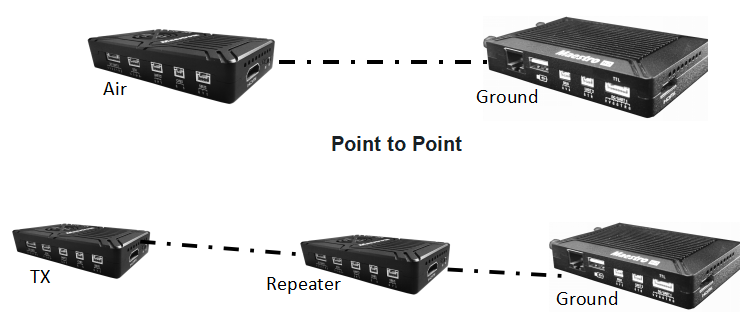
Z trybem wzmacniacza, M51 można z łatwością używać w sytuacji NLOS. Wystarczy kupić jeszcze jedną jednostkę powietrzną, a następnie można łatwo stworzyć system wzmacniakowy.
Opis konfiguracji interfejsu internetowego M51
Parametr M51 można również ustawić za pomocą interfejsu internetowego. Użytkownik może wprowadzić adres IP za pośrednictwem przeglądarki, aby uzyskać dostęp do internetowego interfejsu użytkownika. Domyślny adres IP jednostki powietrznej to 192.168.1.100. Ziemia jest 192.168.1.36. W trybie wzmacniaka. Teksas jest 192.168.1.100. Repeater jest 192.168.1.101.
Jeśli zmienisz urządzenie na inny adres IP, uzyskaj dostęp do internetowego interfejsu użytkownika poprzez nowy adres IP. Jeśli zapomnisz zmieniony adres IP, naciśnij przycisk na urządzeniu 10 sekund po włączeniu urządzenia, aby przywrócić ustawienia fabryczne.
Aby uzyskać dostęp do interfejsu internetowego urządzenia, musisz zmienić adres IP komputera na 192.168.1.X. Jak pokazano na poniższym rysunku:
Interfejs sieciowy M51 Air
1. Zaloguj Się
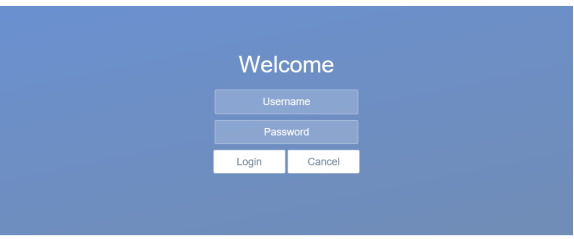
Po wpisaniu adresu IP 192.168.1.100 w przeglądarce, zobaczysz stronę „Witamy”.. Domyślna nazwa użytkownika to: administrator, hasło jest: 123456. Następnie możesz się zalogować.
2.Ustawienie powietrza
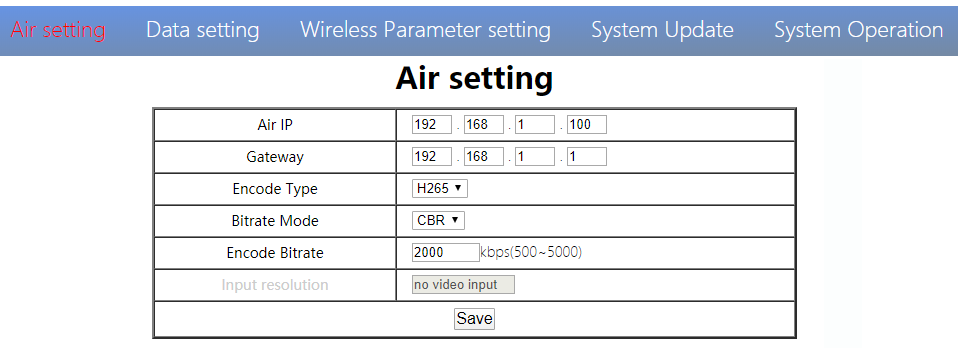
Na stronie ustawień Air, użytkownik może zmienić adres IP powietrza 、 Brama i inny parametr. Możesz zapoznać się z poniższą tabelą.
| Parametr | Wartość | Opis |
| IP lotnicze | Domyślny 192.168.1.100 | Użytkownik może zmienić |
| Wejście | Domyślny 192.168.1.1 | Użytkownik może zmienić |
| Typ kodowania | H265/H264 | Domyślny H265 |
| Tryb szybkości transmisji | CBR/VBR | Domyślny CBR |
| Koduj szybkość transmisji | 500kb/s ~ 5 Mb/s | Użytkownik może zmienić, domyślnie 1M |
| Rozdzielczość wejściowa | Automatyczne wykrywanie wejścia | wyświetlić bieżącą rozdzielczość wejścia HDMI |
Jeśli zmienisz parametr urządzenia, będzie obowiązywać po ponownym uruchomieniu. Jeśli zmienisz adres IP, po ponownym uruchomieniu wprowadź nowy adres w przeglądarce.
3.Ustawienie danych
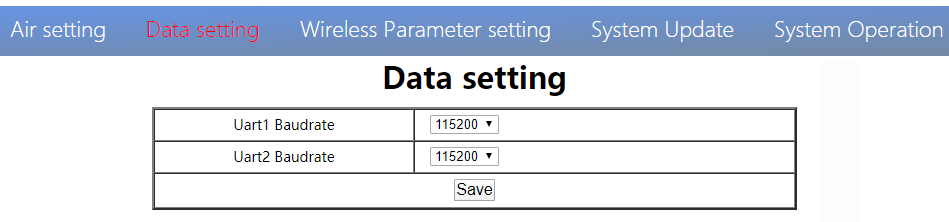
Użytkownik może zmienić szybkość transmisji UART1 i UART2 na stronie ustawień danych. Zacznie obowiązywać po ponownym uruchomieniu.
4. Ustawienie parametrów sieci bezprzewodowej
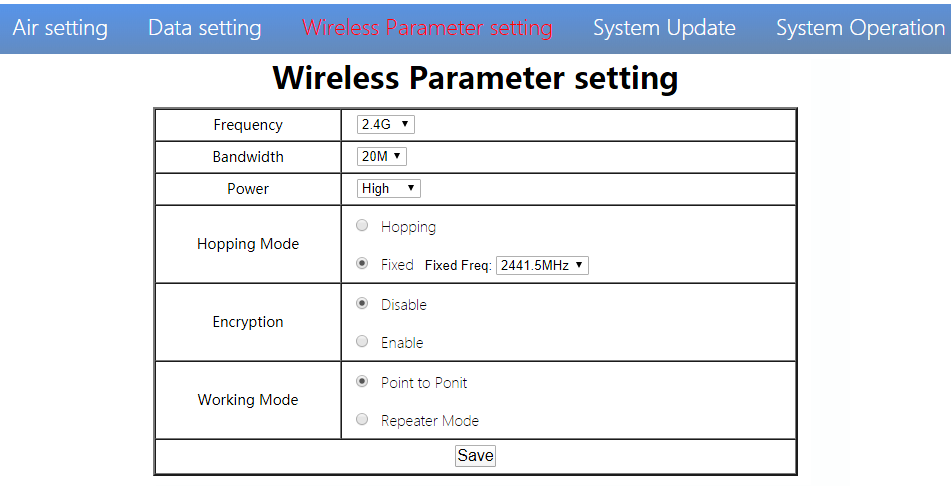
Użytkownik może zmienić parametry sieci bezprzewodowej na stronie ustawień parametrów sieci bezprzewodowej . Możesz zapoznać się z poniższą tabelą.
| Parametr | Wartość | Opis |
| Frequency | 800M/1,4G/2,4G | Fakultatywny |
| Pasmo | 3/5/10/20M | Fakultatywny |
| Moc | Wysoka/Średnia/niska | Fakultatywny |
| Tryb skakania | Przeskakiwanie / Naprawiono | Fakultatywny |
| Szyfrowanie | Wyłącz/Włącz | Fakultatywny |
| Tryb pracy | Tryb wzmacniacza punkt-punkt | Należy ustawić tylko jednostkę powietrzną M51. Jednostka naziemna może synchronizować się automatycznie |
Konfiguracja interfejsu WWW jest taka sama jak w przypadku Asystenta Maestro. Użytkownik może to sprawdzić w części „Jak korzystać z Maestro Assistant”. 3 aby uzyskać więcej szczegółów.
Podczas konfigurowania parametrów za pośrednictwem interfejsu użytkownika sieci Web, Zacznie obowiązywać po ponownym uruchomieniu
5.Aktualizacja systemu
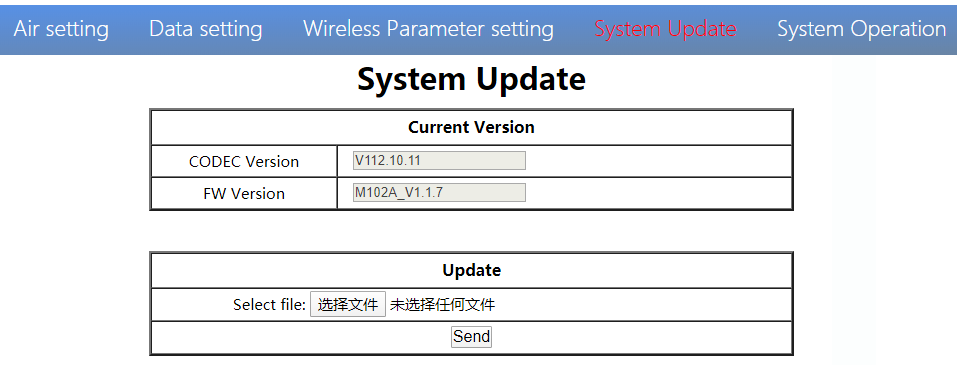
Użytkownik może zaktualizować wersję CODEC-a i wersję FW na stronie Aktualizacja systemu. Przed aktualizacją, prosimy o pobranie najnowszej wersji oprogramowania z naszej strony internetowej.
Kliknij „przeglądaj…”. Wybierz plik aktualizacji. Kliknij „Wyślij”. Zobaczysz pasek postępu aktualizacji. System uruchomi się ponownie po zakończeniu aktualizacji. Na tej stronie możesz sprawdzić wersję kodeka i oprogramowania sprzętowego
Dodatkowo, Wersja CODEC służy do kodowania wideo. Plik aktualizacji jest duży i nie ma potrzeby częstej aktualizacji. Dlatego osobno aktualizujemy pliki CODEC i FW. Proszę zwrócić uwagę na wersję osobno..
6.Działanie systemu
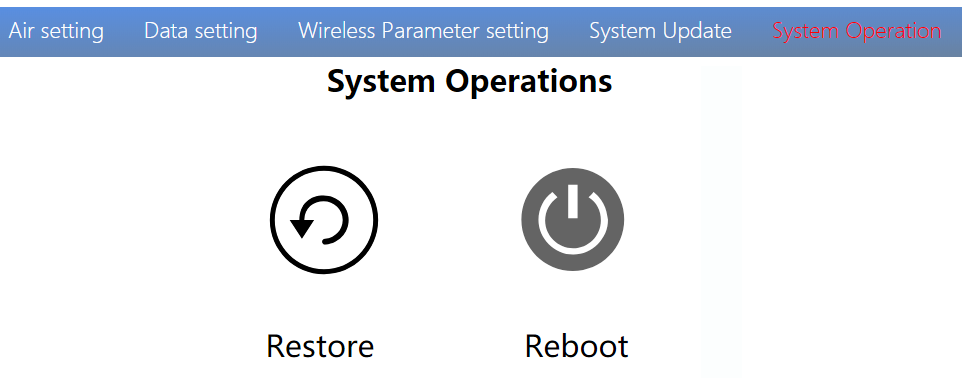
Użytkownik może przywrócić i uruchomić ponownie na stronie Działanie systemu. Natomiast „Przywróć” polega na przywróceniu wszystkich parametrów do ustawień fabrycznych。
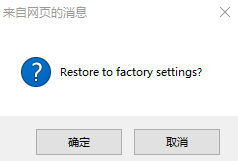
„Reboot” służy do ponownego uruchomienia systemu。
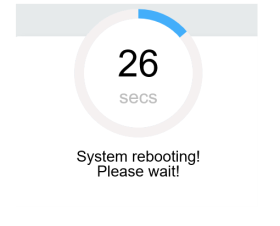
Jeśli użytkownik nie zmieni adresu IP urządzenia, po ponownym uruchomieniu przejdzie do strony logowania. Jeśli zmienisz adres IP, po ponownym uruchomieniu musisz wprowadzić nowy adres IP w przeglądarce.
Interfejs sieciowy M51 Ground
1.Zaloguj Się
Po wpisaniu adresu IP 192.168.1.36 w przeglądarce, zobaczysz stronę „Witamy”.. Domyślna nazwa użytkownika to: administrator, hasło jest: 123456. Następnie możesz się zalogować.
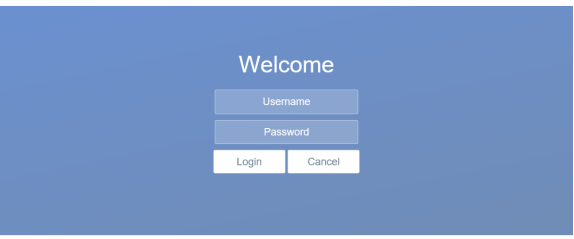
2.Ustawienie podłoża
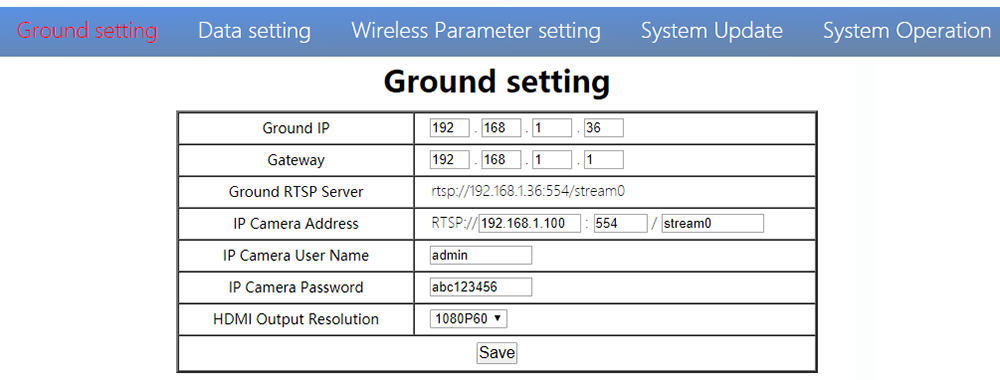
Na stronie ustawień uziemienia, użytkownik może zmienić adres IP powietrza 、 Brama i inny parametr. Możesz zapoznać się z poniższą tabelą.
| Parametr | Wartość | Opis |
| Naziemne IP | Domyślny 192.168.1.36 | Użytkownik może zmienić |
| Wejście | Domyślny 192.168.1.1 | Użytkownik może zmienić |
| Naziemny serwer RTSP | Użytkownik nie może edytować. | Służy do przekazywania użytkownikowi adresu serwera RTSP |
| Adres kamery IP | Wartość domyślna to 192.168.1.100, adres IP kodera jednostki powietrznej | Użytkownicy mogą zmienić adres kamery IP na własny |
| Nazwa użytkownika/hasło kamery IP | Według kamery IP | Jeśli aparat wymaga certyfikacji, proszę podać poprawną nazwę i hasło |
| Rozdzielczość wyjściowa HDMI | 1080P60/1080P50/1080P30/1080P25/1080P24/1080I60/1080I50/720P60/720P50 | Użytkownik może ustawić rozdzielczość HDMI |
Jeśli zmienisz parametr urządzenia, będzie obowiązywać po ponownym uruchomieniu. Jeśli zmienisz adres IP, po ponownym uruchomieniu wprowadź nowy adres w przeglądarce.
3.Ustawienie danych
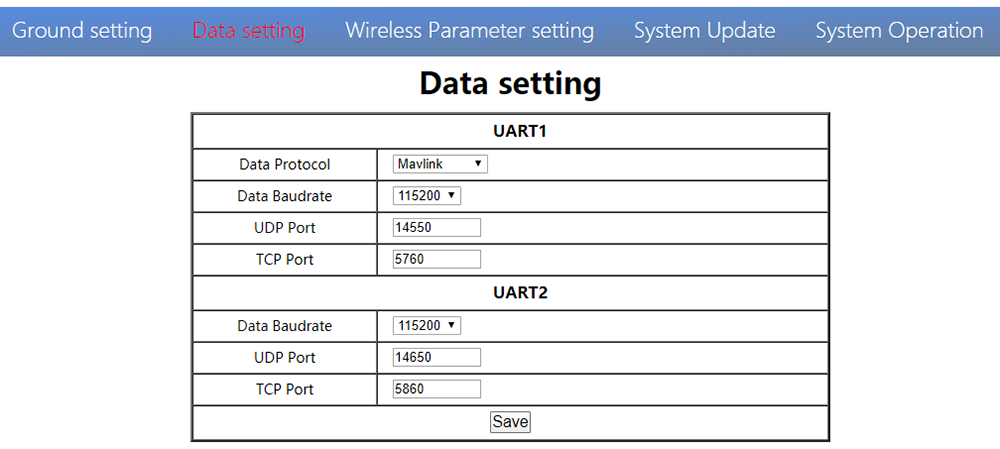
Użytkownik może zmienić parametry UART1 i UART2 na stronie ustawień danych. UART1 obsługuje dwa protokoły – Mavlink (domyślny) i przejrzyste. Użytkownik może zmienić protokół、szybkość transmisji、Port UDP/TCP z łatwością. Dane UART mogą być przesyłane do komputera poprzez Ethernet jednostki naziemnej.
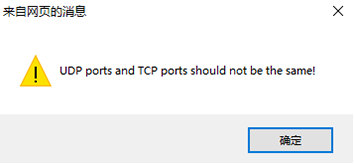
Uwaga,Porty UDP i TCP UART1 i UART2 nie powinny być takie same.
4. Ustawienie parametrów sieci bezprzewodowej
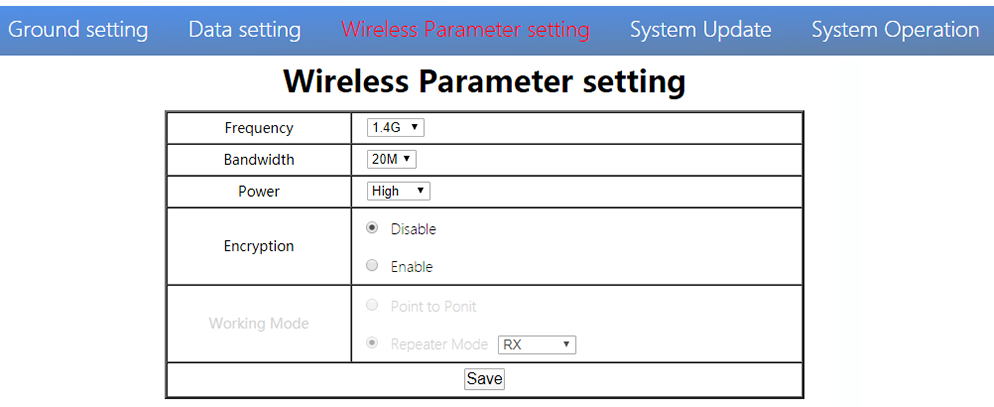
Użytkownik może zmienić parametry sieci bezprzewodowej na stronie ustawień parametrów sieci bezprzewodowej . Możesz zapoznać się z poniższą tabelą.
| Parametr | Wartość | Opis |
| Frequency | 800M/1,4G/2,4G | Fakultatywny |
| Pasmo | 3/5/10/20M | Fakultatywny |
| Moc | Wysoka/Średnia/niska | Fakultatywny |
| Szyfrowanie | Wyłącz/Włącz | Fakultatywny |
| Tryb pracy | Synchronizuj automatycznie | Zmień kolor na szary |
Podczas konfigurowania parametrów za pośrednictwem interfejsu użytkownika sieci Web, Zacznie obowiązywać po ponownym uruchomieniu
5. Aktualizacja systemu
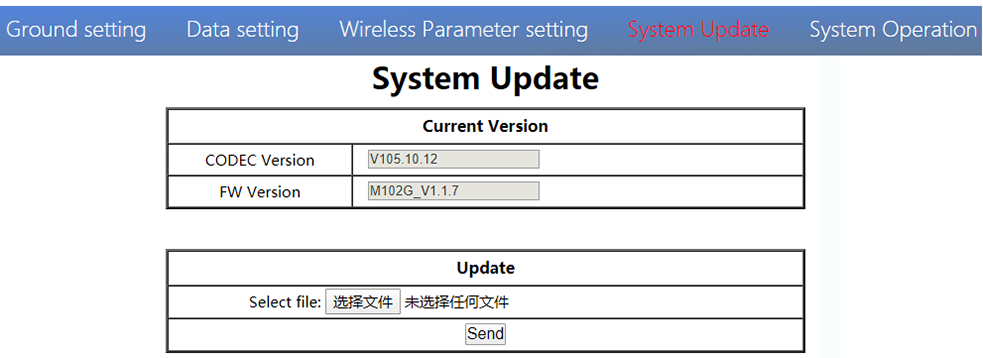
Zarówno jednostki naziemne, jak i powietrzne ulepsza się w ten sam sposób. Prosimy zapoznać się z innymi częściami tego dokumentu.
6. Działanie systemu
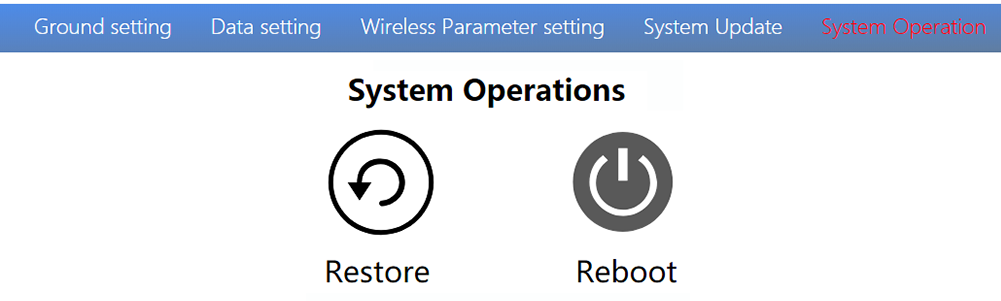
Działanie systemów jednostek naziemnych i powietrznych przebiega w ten sam sposób. Prosimy zapoznać się z innymi częściami tego dokumentu.
Specyfikacja
| Pasmo częstotliwości | 800MHz/1,4 GHz/2,4 GHz |
| Zakres częstotliwości | 800MHz:806MHz ~ 825 MHz 1,4 GHz:1427MHz ~ 1447 MHz 2,4 GHz:2408MHz ~ 2480 MHz |
| Przepustowość łącza | 3MHz/5 MHz/10 MHz/20 MHz |
| Tryb modulacji | OFDM |
| EIRP | 25dBm±1dB |
| Wrażliwość | ≤-92dBm |
| Zakres | 17km*1 |
| Szybkość transmisji wideo | 500k~5Mbps |
| Napięcie stałe 9 ~ 28 V (Bateria 3S ~ 6S) | |
| Powietrze | 6.5W |
| Grunt | 5W |
| Antenna | Na 2*MMCX ,Uziemienie 2*SMA |
| UART | TTL 3,3 V,1 zacznij trochę, 8 bit danych, 1 przestań trochę, brak parytetu. |
| UART1 i UART2 | |
| Szybkość transmisji 115200 (domyślnie),57600, 38400, 19200, 9600 | |
| HDMI (Typ A) | 1 |
| SBUS | 1 |
| Port sieciowy | 1 (Woda GH1.25 4Pin) |
| 1(Uziemić RJ45) | |
| USB (Typ A) | 1 (Grunt) |
| CVBS | 1(Woda GH1.25 2Pin) |
| Rozkład | 1080Kompatybilny wstecz z P60 |
| KODEK | H.265/H.264 |
| Szybkość transmisji wideo | 500kb/s ~ 5 Mb/s |
| Opóźnienie wideo | poniżej 250ms |
| Interface | MMCX |
| Typ | Antena w sztyfcie kleju |
| Typ polaryzacji | Pionowy |
| Osiągać | 2.5dBi |
| SWR | ≤2,0 |
| Interface | SMA |
| Typ | Fiber glass antenna |
| Typ polaryzacji | Pionowy |
| Osiągać | 7dBi |
| SWR | ≤2,0 |
| Temperatura pracy | -40℃ ~ + 70 ℃ |
| Temperatura przechowywania | -40℃ ~ + 85 ℃ |
| Wilgotność | 5~95%,niekondensujący |
| Rozmiar | Powietrze 93.5 X 54.5 X 17 mmUziemienie 112 X 63.5 X 19 mm |
| waga | Powietrze 105g Mielone 143g |
*1 Odległość jest testowana pod warunkiem braku zakłóceń i LOS.
Notatka:Prawa do wyjaśnień dotyczących powyższej specyfikacji produktu należą do Shenzhen Mainlink Aero communication Technology Co., spółka z ograniczoną odpowiedzialnością.
FAQ
| 1 Opis | Kontrolka zasilania nie świeci się po włączeniu zasilania |
| Rozwiązania: 1. Sprawdź kolejność okablowania kabla zasilającego. 2. Sprawdź zakres mocy prądu stałego. | |
| 2 Opis | Kontrolka łącza nie świeci się po włączeniu zasilania. |
| Rozwiązania: 1. Sprawdź, czy kabel RF jest prawidłowo podłączony. 2. Sprawdź, czy klawisze skrótu BW powietrza i ziemi znajdują się w tej samej pozycji. 3. Sprawdź, czy antena jest w porządku. | |
| 3 Opis | Połączenie powietrze-ziemia jest w porządku, ale nie ma wyjścia HDMI. |
| Rozwiązania: 1. Sprawdź, czy kamera działa prawidłowo i czy kabel jest dobrze podłączony; 2. Sprawdź monitor HDMI; 3. Prosimy o kontakt z obsługą posprzedażową naszej firmy. | |
| 4 Opis | OpisWyjście monitora HDMI OSD „Utrata nadajnika”. |
| Rozwiązania: 1. To menu OSD oznacza, że jednostka naziemna nie nawiązuje połączenia z jednostką powietrzną. 2. Sprawdź antenę i kabel RF. 3. Prosimy o kontakt z obsługą posprzedażową naszej firmy. | |
| 5 Opis | Wyjście monitora HDMI OSD „Brak wejścia źródła wideo”。 |
| Rozwiązania: 1. To menu OSD oznacza, że jednostka naziemna nawiązała połączenie z jednostką powietrzną. Ale powietrze nie dodaje kamery lub kamera nie może zostać rozpoznana przez jednostkę powietrzną. 2. Sprawdź kabel HDMI lub kabel Ethernet łączący kamerę z jednostką powietrzną. 3. Prosimy o kontakt z obsługą posprzedażową naszej firmy. | |
| 6 Opis | Kontrolka połączenia jest OK. Ale brak danych wyjściowych. |
| Rozwiązania: 1. Sprawdź kolejność okablowania kabla UART. 2. Sprawdź szybkość transmisji UART. 3. Prosimy o kontakt z obsługą posprzedażową naszej firmy. | |
| 7 Opis | Jednostka naziemna nie może przesyłać strumieniowo wideo RTSP. |
| Rozwiązania: 1. Sprawdź połączenie kablowe i połączenie bezprzewodowe. 2. Sprawdź, czy adres IP komputera jest prawidłowy. 3、Sprawdź, czy adres serwera RTSP jest poprawny. 4、Prosimy o kontakt z obsługą posprzedażową naszej firmy. | |
| 8 Opis | Błąd komunikacji SBUS. |
| Rozwiązania: 1.Sprawdź kolejność przewodów SBUS i +5V. 2. Prosimy o kontakt z obsługą posprzedażową naszej firmy. |
Notatka:Aby uzyskać więcej informacji, prosimy o zapoznanie się z naszym oficjalnym samouczkiem wideo. Zagranicznych użytkowników prosimy o sprawdzenie You Tube .
Zadać pytanie
Twoja wiadomość została wysłana