






Système de transmission de données vidéo FHD RC
Clause de non-responsabilité
- Veuillez lire attentivement le manuel de l'utilisateur avant l'utilisation avant utilisation. Assurez-vous de faire attention aux avertissements et de comprendre complètement tous les points.
- Veuillez respecter strictement les réglementations locales de gestion des radiofréquences.
- Veuillez suivre les étapes d'installation du manuel pour utiliser ce produit. Notre entreprise et notre agent ne prendront pas la responsabilité légale des dommages de l'équipement ou du personnel causés par l'installation et la modification des utilisateurs.
- Ce droit d'auteur de ce manuel appartient à VCAN Group Limited, personne ne peut faire des copies sans consentement écrit.
Mise en garde
Attention à l'installation
1. Avant la puissance, Assurez-vous que la connexion de l'antenne est de manière fiable . Autrement, cela causera des dommages à l'appareil.
2. Assurez-vous que la tension se situe dans la plage d'utilisation.
3. Veuillez prêter attention à l'EMC de tous les équipements électroniques de votre drone.
4. Il est recommandé que l'antenne soit installée vers le bas et éloigne l'antenne du métal sur le drone.
5. Assurez-vous d'utiliser l'antenne correspondante.
Avant utilisation
1. Assurez-vous que tous les câbles sont connectés correctement et fermement.
2. Pas d'objets étrangers (par exemple. liquides, sable, etc.) peut être entré à l'intérieur de l'appareil.
3. Ça prend 15 secondes pour que l'appareil commence. La vidéo et les données ne peuvent pas être transférées jusqu'à ce que l'appareil ait terminé le démarrage.
4. Veuillez vous assurer que l'environnement dans lequel l'équipement est utilisé est exempt d'une autre interférence électromagnétique.
5. Lorsque le signal s'affaiblit, Vous pouvez améliorer l'effet en modifiant la direction de cap de l'antenne.
Liste de colisage
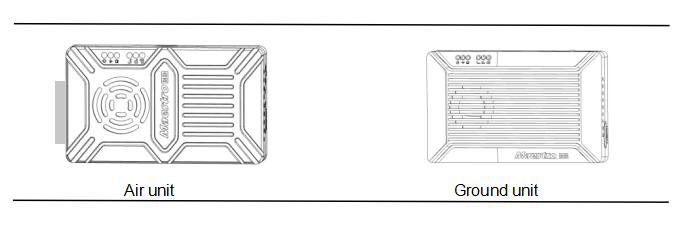
Modules
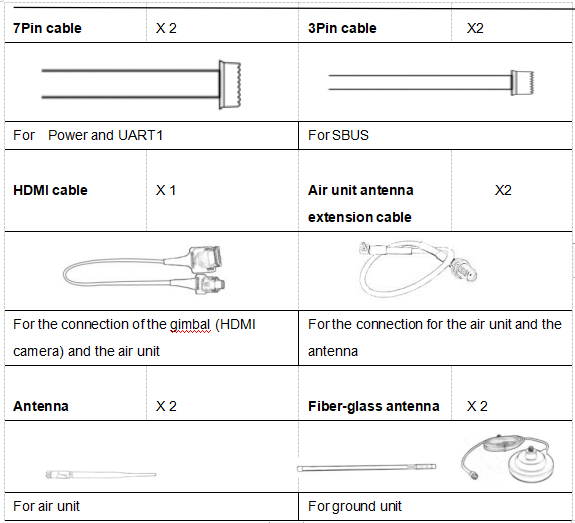
Accessoires
vue d'ensemble
M50&M51, conçu pour les drones , est une sorte de système de transmission de vidéos et de données FHD sans fil. Il a les avantages de la petite taille,faible consommation d'énergie et longue distance. Le système peut transmettre une vidéo FHD, données de contrôle de vol, données de contrôle de la nacelle, et les données de contrôle RC simultanément. Avec le CODEC vidéo H.265 et la technologie de modulation OFDM, M50&M51 peut atteindre une faible latence, Transmission vidéo haute résolution.
Avec une technologie de radiofréquence avancée, M50&M51 peut prendre en charge trois bandes de fréquences. Les utilisateurs peuvent changer les bandes de fréquences facilement. Les utilisateurs peuvent choisir la bande de fréquences appropriée selon les réglementations locales. L'ID d'approbation de type radio chinois est 2019dp8189 (CMIIT ID:2019DP8189). Vous pouvez également choisir le saut de fréquence ou le mode fixe dans des conditions spéciales.
L'unité aérienne de M50&Le système M51 peut être configuré en mode point à point ou en mode répéteur. Les utilisateurs n'ont besoin que d'une unité aérienne de plus et d'une configuration simple pour obtenir une transmission longue distance. Veuillez regarder la vidéo d'instructions pour plus d'informations.
M50&M51 a une fonction de chiffrement. Les utilisateurs peuvent activer / désactiver cette fonction en cas de besoin. Il est facile de définir le code de chiffrement en utilisant Maestro Assistant ou UI Web.
L'appareil a 2 UART - UART1 et UART2. Deux protocoles, Mavlink et transparent, sont pris en charge. Les utilisateurs peuvent l'utiliser pour les données de commande de vol et la transmission de données de commande de cardan. Le système peut également améliorer la distance de contrôle RC via le port SBUS. Sur l'unité au sol de M50&M51, il y a une clé USB 3.0 Port. L'utilisateur peut ajouter un périphérique de stockage USB pour enregistrer la vidéo FHD.
M50&M51 prend en charge une variété d'interface vidéo et de sortie vidéo, comme HDMI, Ethernet, SDI, CVBS . Il peut également correspondre à la plupart des cardans du marché.
Description du modèle
M 5x h / s*:
M debout pour la série Maestro.
5X Code de niveau de distance *.
Indication h / s de l'interface vidéo de l'unité aérienne.
*50 représente 7 km,51 représente 17 km,H signifie HDMI,S signifie SDI. Veuillez nous dire le bon modèle lors de la commande.
par ex.:M50H se dressant pour 7 km,L'interface vidéo de l'unité aérienne est HDMI (avec HDMI et Ethernet)。
Caractéristiques
Longue distance Modulation
-Jusqu'à 17 km @ los– OFDM
Interface vidéo Interface de données
-HDMI / Ethernet / SDI / CVBS – UART (TTL / RS232) / SBUS,
Haut / fréquence fixe Bande de fréquence
-Fixé: Utilisateur défini – 800MHz/1,4 GHz/2,4 GHz,
-Saut: automatique Mode de fonctionnement
BW – L'unité aérienne peut être :Mode point à point
-3/5/10/20 Mode répéteur MHz
Codec Bitrate vidéo
– H.265/H.264 – 500KBPS ~ 5Mbps
Température de travail Gamme de courant
– 40℃ ~ 70 ℃ – DC 9 ~ 28V Batterie 3S ~ 6S
Description de l'interface M51
Unité aérienne
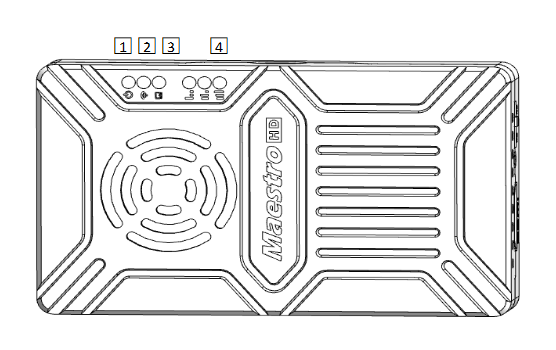
1. Voyant d'alimentation
Cet indicateur est vert massif lorsque l'unité d'air démarre.
Quand Air Unit a commencé, L'indicateur clignote une fois par seconde s'il n'y a pas d'entrée de source vidéo à HDMI. Et le voyant sera un vert solide s'il y a une source vidéo.
2. Indicateur de liaison
| Description du modèle LED |
| un lien sans fil vert massif est établi |
| Light Off Wireless Link est perdu |
3. Indicateur de statut
| Modèle LED (clignoter uniquement dans le démarrage) Description |
| Clignoter 3 Initialisation des temps OK, La fréquence est de 2,4 gblink 2 Initialisation des temps OK, La fréquence est de 1,4 gblink 1 Initialisation du temps OK, La fréquence est de 800m |
| unité d'air vert massif anormal |
4. Indicateur RSSI
| Description du modèle LED |
| 3 Le signal sans fil vert massif est le plus fort |
| 2 Le signal sans fil vert massif est moyen |
| 1 Le signal sans fil vert massif est faible |
| Tous les LED désactivent aucun signal sans fil |
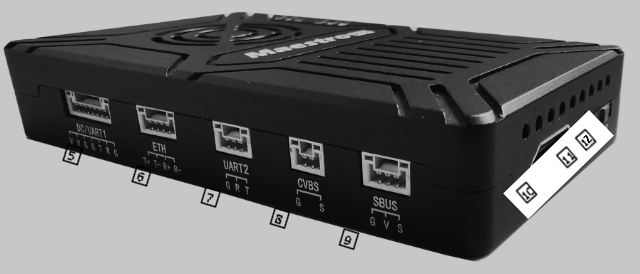
5. DC / UART1
| Nombre | Personnage | La description | Entrée / sortie |
| 1,2 | V | +Entrée d'alimentation VCC(9~28V) | je |
| 3,4,7 | g | GND | I / O |
| 5 | T | TXD (de l'unité d'air à externe) | la |
| 6 | R | RXD (de l'unité externe à l'unité aérienne) | je |
6. Ethernet
| Nombre | Personnage | La description | Entrée / sortie |
| 1 | T+ | Émission+ | la |
| 2 | T- | TX- | la |
| 3 | R + | RX+ | je |
| 4 | R- | RX- | je |
7. UART2
| Nombre | Personnage | La description | Entrée / sortie |
| 1 | g | GND | I / O |
| 2 | R | RXD (de l'unité externe à l'unité aérienne) | je |
| 3 | T | TXD (de l'unité d'air à externe) | la |
8. Interface d'entrée vidéo CVBS
| Nombre | Personnage | La description | Entrée / sortie |
| 1 | g | GND | I / O |
| 2 | S | Vidéo CVBS dans | je |
9. Interface SBUS OUT
| Nombre | Personnage | La description | Entrée / sortie |
| 1 | g | GND | la |
| 2 | V | +5V Sortie (IMAX 1A) | la |
| 3 | S | SBUS_OUT | la |
10. Tapez une interface d'entrée vidéo HDMI
11. Bouton
Presse 10 secondes, L'unité aérienne restaurera tous les paramètres au réglage d'usine。
12. Commutateur de mode
WB est un groupe large,en utilisant une large bande de fréquences sans fil.
NB est une bande étroite,Utilisation de la transmission à bande étroite à plusieurs modules.
Conseils: Le mode WB est recommandé,Parce que ce mode a de meilleures performances dans la transmission point à point.
Unité au sol
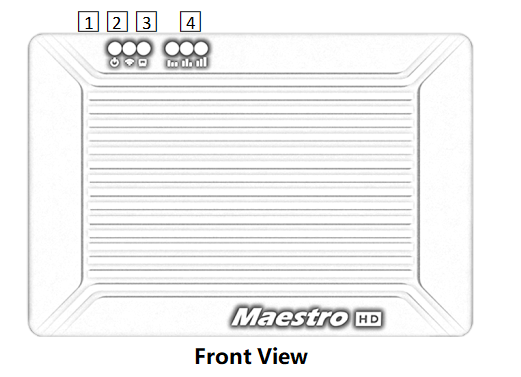
1. Voyant d'alimentation
Cet indicateur est vert solide lorsque l'unité de sol est alimentée.
2. Indicateur de liaison
| Description du modèle LED |
| un lien sans fil vert massif est établi |
| Light Off Wireless Link est perdu |
3. Indicateur d'état
| Description du modèle LED |
| Clignoter 3 Initialisation des temps OK, La fréquence est de 2,4 gblink 2 Initialisation des temps OK, La fréquence est de 1,4 gblink 1 Initialisation du temps OK, La fréquence est de 800m |
| unité de sol vert solide anormal |
4. Indicateur RSSI
| Description du modèle LED |
| 3 Le signal sans fil vert massif est le plus fort |
| 2 Le signal sans fil vert massif est moyen |
| 1 Le signal sans fil vert massif est faible |
| Tous les LED désactivent aucun signal sans fil |
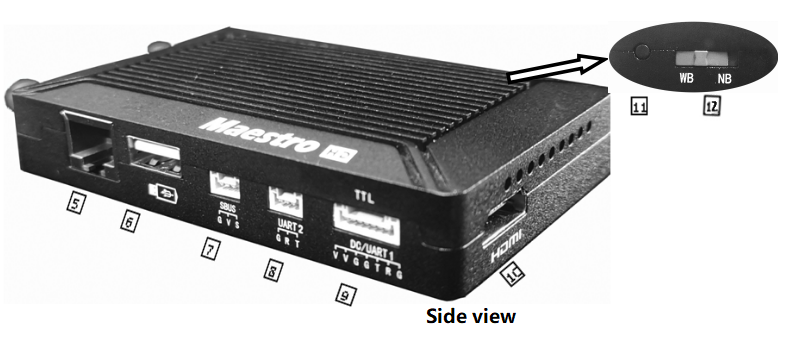
5. Port Ethernet (RJ45)
Connexion à l'ordinateur hôte. Protocole RTSP / TCP / UDP.
6. Port USB (Type A)
Connectez-vous au disque USB pour l'enregistrement vidéo
7. Port d'entrée SBUS
| Nombre | Personnage | La description | Entrée / sortie |
| 1 | g | GND | la |
| 2 | V | +5VORTIE V | la |
| 3 | S | SBUS_IN | je |
8. UART2
| Nombre | Personnage | La description | Entrée / sortie |
| 1 | g | GND | I / O |
| 2 | R | RXD (de l'unité externe à l'unité terrestre) | je |
| 3 | T | TXD (de l'unité terrestre à externe) | la |
9. DC / UART1
| Nombre | Personnage | La description | Entrée / sortie |
| 1,2 | V | +Entrée VCC CC (9 ~ 28V) | je |
| 3,4,7 | g | GND | I / O |
| 5 | T | TXD (de l'unité terrestre à externe) | la |
| 6 | R | RXD (de l'unité externe à l'unité terrestre) | je |
10. HDMI (Type A)
Port de sortie vidéo FHD .
11. Bouton
S'accrocher à 3 quelques secondes pour démarrer l'enregistrement vidéo, puis tenir 3 secondes pour arrêter l'enregistrement. Vous devez d'abord insérer le périphérique de stockage USB.
Attendez pendant 10 secondes, L'unité de sol restaurera tous les paramètres du réglage d'usine。
12. Commutateur de mode
WB est un groupe large,en utilisant une large bande de fréquences sans fil.
NB est une bande étroite,Utilisation de la transmission à bande étroite à plusieurs modules.
L'unité d'air et de sol doit être dans la même direction.
Installation
Air
1. Installation de l'unité aérienne sur votre drone
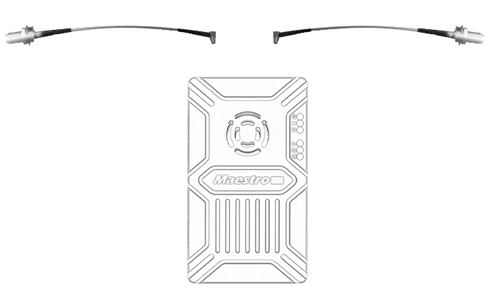
1.1 Insérez le câble MMCX-SMA dans les ports sur le côté de l'unité aérienne. Lorsque vous entendez un clic, Cela signifie une bonne connexion.
1.2 Correction de l'appareil et du câble RF sur votre drone. Installer l'antenne. Faites attention à la connexion de l'antenne pour resserrer. Faire l'antenne vers le bas. Il n'y a pas de métal ou de blindage à moins de 20 cm de l'antenne.
2. Connectez la caméra (cardan).
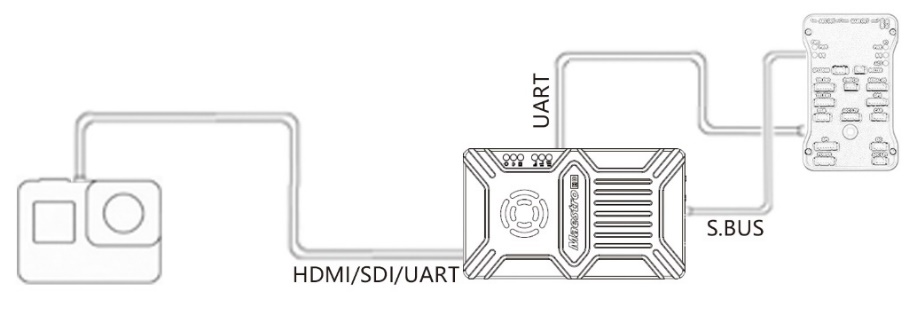
Connectez la caméra / cardan à l'unité aérienne avec un câble HDMI / SDI / Ethernet. Et connectez UART1 et SBUS au contrôleur de vol. Ne mettez pas l'antenne près du moteur ou de l'ESC, Sinon, l'appareil sera interféré.

Dessin de l'installation complète du drone
Sol
1. Connectez l'antenne
1.1 Connectez l'antenne en fibre de verre qui a été fournie avec l'appareil à l'unité de sol. Ils ont un port commun - SMA. Assurez-vous de resserrer l'articulation. le 2 L'antenne en fibre de verre doit être séparée de 1,5 m.

1.2 Connectez le câble HDMI .
Connectez le port HDMI avec un câble HDMI à un moniteur. Le signal vidéo FHD sera affiché directement sur le moniteur.
2. Connectez-vous à la station de sol
La station de sol a deux façons de connexion avec l'unité de terre M51, Pour transmettre des vidéos et des données.
Obtenir une vidéo
1. Via HDMI directement
Si la station au sol a un moniteur HDMI, Connectez simplement l'unité de terre au moniteur directement via le câble HDMI.
2. Via Ethernet
Connectez le port Ethernet avec le câble chat à l'ordinateur ou à la station de sol. L'utilisateur peut utiliser un logiciel tiers pour décoder, comme VLC, Planificateur de missions.
Si vous connectez une caméra IP à l'unité aérienne de M51, L'unité de sol peut également produire une vidéo FHD pour surveiller directement via HDMI. Veuillez regarder le tutoriel vidéo et d'autres parties de ce document.
Obtenir des données
1.Vous pouvez obtenir des données de l'unité de sol via UART1 et UART2. Peut-être que vous avez besoin d'un convertisseur UART pour UART.
2. Vous pouvez obtenir des données à partir du port Ethernet à l'aide du protocole UDP / TCP.
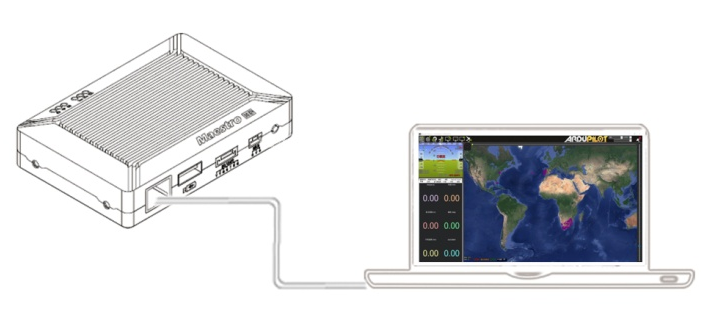
Dessin de connexion sur le sol
M51 Instruction
Démarrage rapide
1. Préparation
Assurez-vous que toutes les connexions sont prêtes, y compris l'antenne, Câble HDMI et ainsi de suite.
2. Faire monter
La tension CC est de 9 ~ 28V. Après le pouvoir sur, La LED d'alimentation sera vert solide.
Des questions, Veuillez vous référer à la FAQ. Ça prend 15 secondes pour démarrer. Après le début du système, La transmission sans fil peut être établie. La transmission vidéo prendra 15 Plus de secondes.
M51 avec planificateur de mission
Suivez les étapes pour utiliser M51 avec Mission Planner:
1. Connectez l'unité Air UART1 de M51 au contrôleur de vol, comme pixhawk. Connectez le cardan au M51 ETH ou HDMI.
2. Assurez-vous que toute la connexion du câble de l'air et de la terre est terminée. Alimentation sur le système.
3. Installez le planificateur de mission sur votre ordinateur.
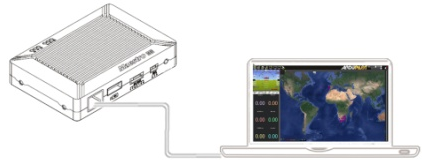
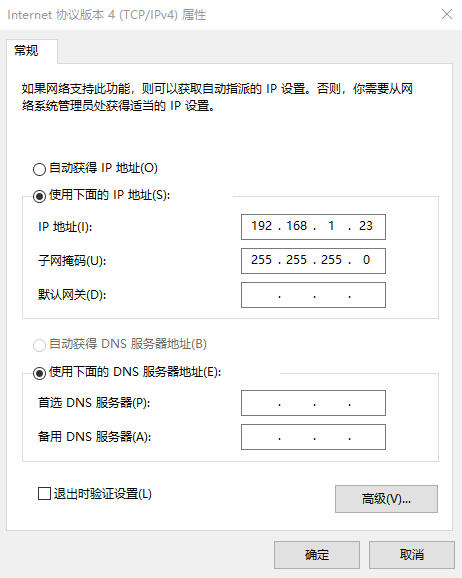
4. Définir l'adresse IP de l'ordinateur.
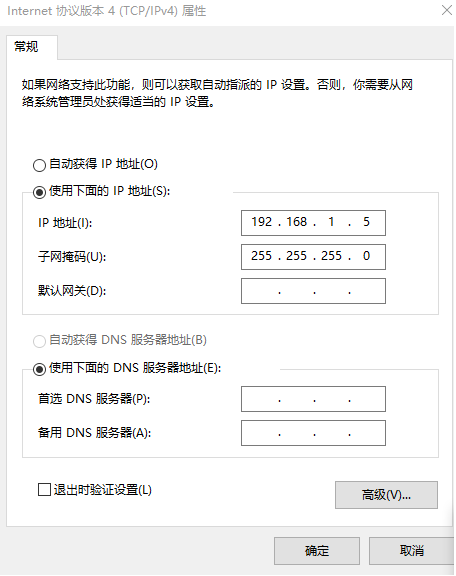
Ouvrez le paramètre «réseau et Internet». Sélectionnez «Version du protocole Internet 4 (TCP / Ipv4) propriétés". Changer l'adresse IP en «192.168.1.xxx» (xxx est dans 0 ~ 255,sauf 192.168.1.36 et 192.168.1.100)。
5. Obtenir des données
Il existe trois méthodes pour obtenir des données de M51 Ground Unit, Utilisation du planificateur de mission:
- Port UDP via Ethernet;
- Port TCP via Ethernet;
- UART (Com)
5.1 Obtenez des données à partir du port UDP.
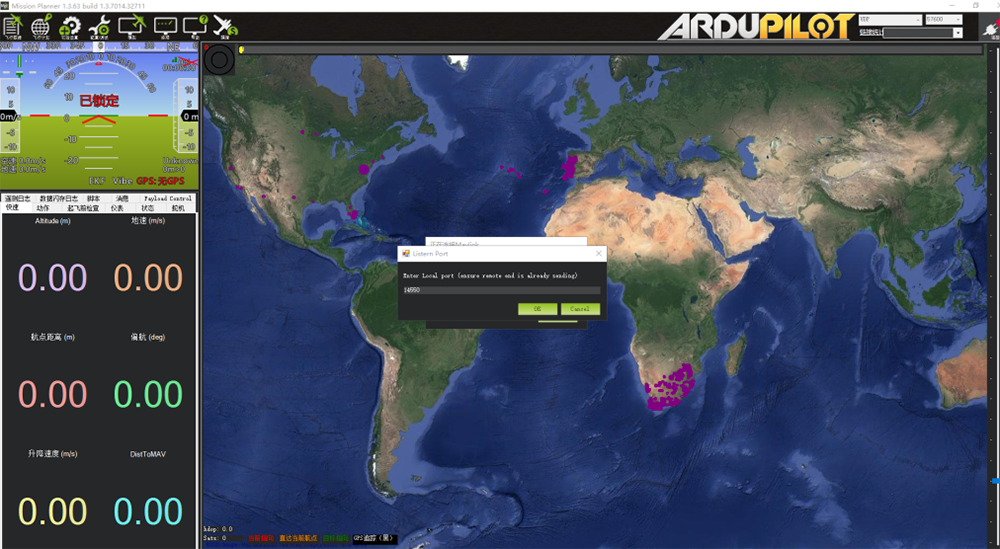
Planificateur de mission ouverte,Sélectionnez UDP,Cliquez sur le bouton «Connecter», Cela fera apparaître une nouvelle fenêtre «Écouter le port»,Modifiez le port en 14550 (Si le numéro de port UDP a été modifié sur la page Web, Veuillez remplir le nouveau numéro. Pour plus d'informations, Veuillez accéder à la configuration de la page Web). puis cliquez sur «OK», Mission Planner obtiendra des données de vol。
5.2 Obtenez des données du port TCP.
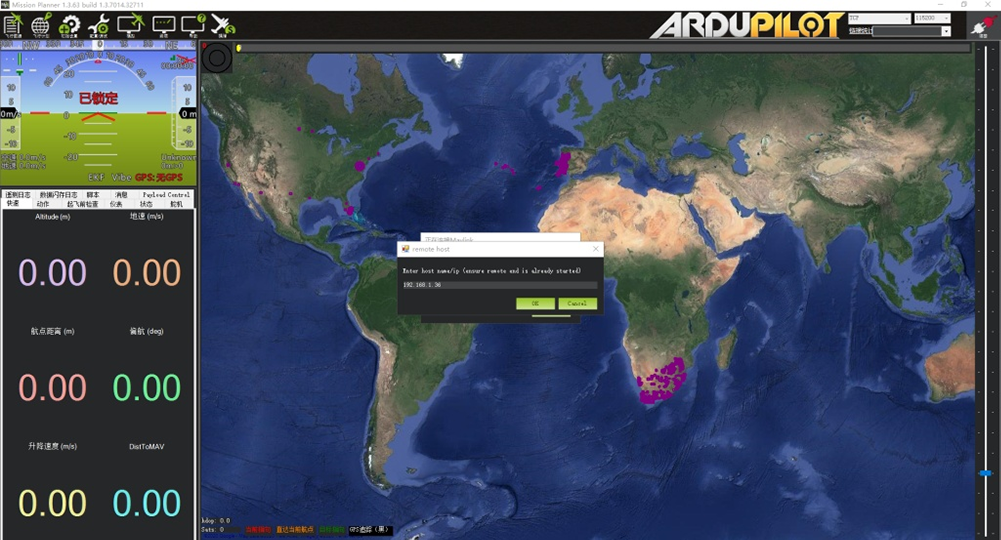
Planificateur de mission ouverte,Sélectionnez TCP,Cliquez sur le bouton «Connecter», Cela fera apparaître une nouvelle fenêtre «Écouter le port»,Remplissez le blanc avec IP: 192.168.1.36, Le port éloigné est 5760
(Si l'adresse IP et le numéro de port TCP ont été modifiés sur la page Web, Veuillez remplir le nouveau numéro IP et de port. Pour plus d'informations, Veuillez accéder à la configuration de la page Web). puis cliquez sur «OK», Mission Planner obtiendra des données de vol.
5.3 Obtenez des données de UART(Com);
Connectez l'unité de sol UART1 à un UART (TTL)
au convertisseur USB vers l'ordinateur. Avant cela, S'il vous plaît
Installez le pilote dans l'ordinateur.
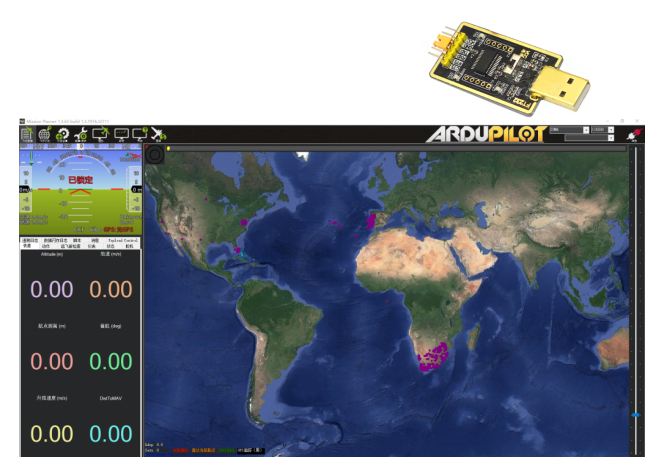
Planificateur de mission ouverte, sélectionner com (Veuillez vérifier le numéro COM) Et le taux de bauds droit,Cliquez sur le bouton «Connecter», Mission Planner obtiendra des données de vol.
6. Obtenir une vidéo
Lorsque vous ouvrez le planificateur de mission, Cliquez sur la vidéo, puis définissez GSTREAM Source,Comme le montre ci-dessous:
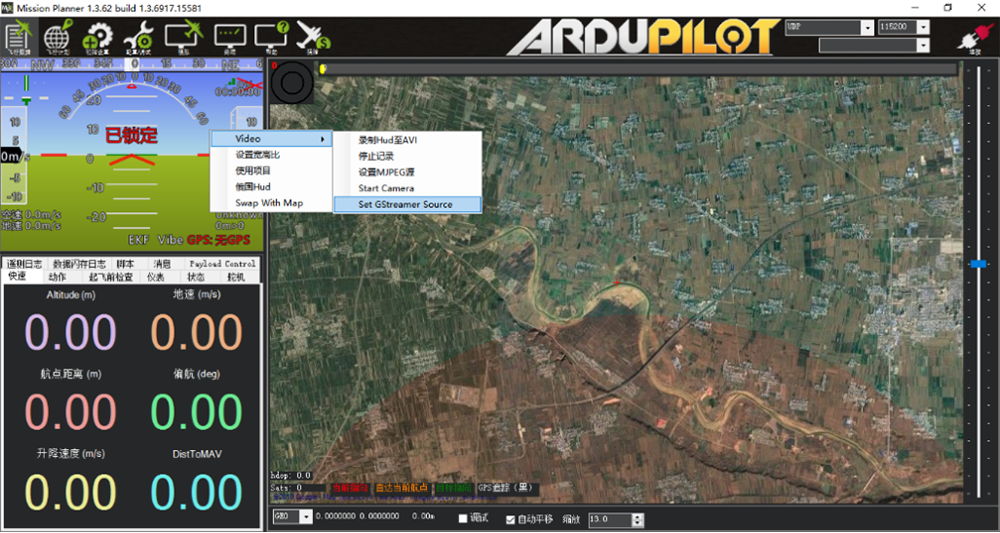
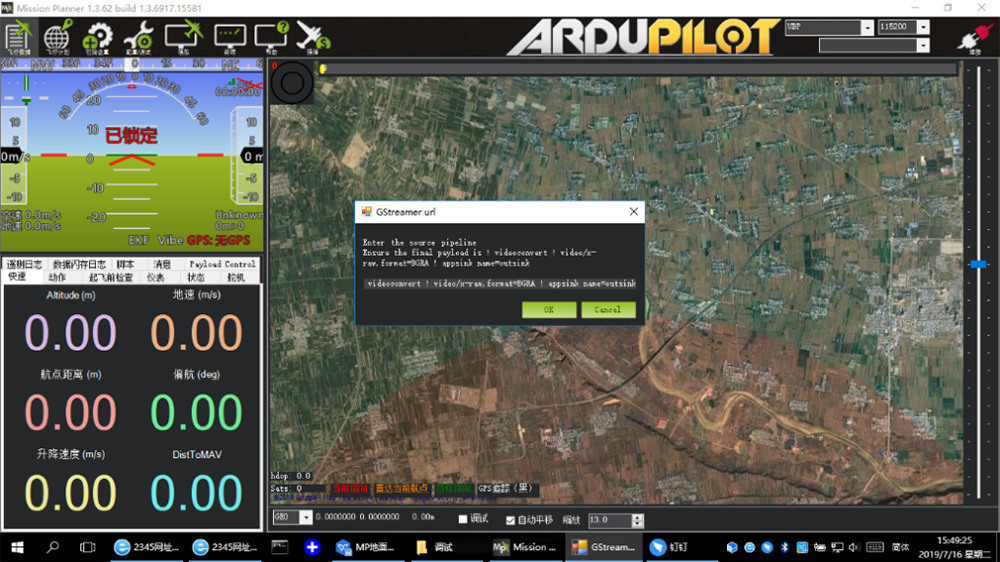
Saisir l'adresse: Emplacement RTSPSRC = RTSP://192.168.1.36/Stream0 latence = 0 ! décodebine ! vidéocvert ! vidéo / x-raw,format = bgra ! nom appsink = extinct
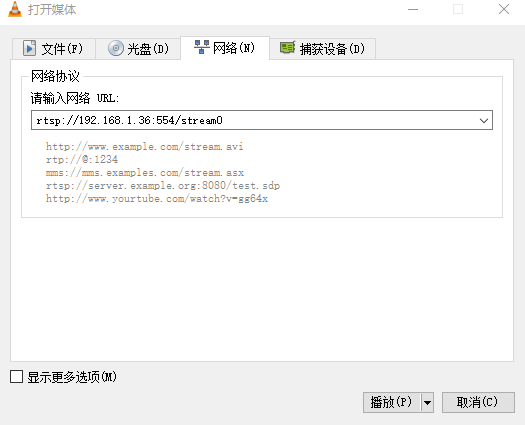
M51 avec VLC
- Définissez l'adresse IP de l'ordinateur comme mentionné ci-dessus. Assurez-vous que M51 fonctionne correctement.
- Dans la page «média ouvert», Veuillez saisir l'adresse suivante:
rtsp://192.168.1.36:554/stream0
Améliorer la distance du contrôleur RC via SBUS
- Connectez les SBU de l'unité d'air à Flight Controller RC dans.
Utilisation du câble SBUS dans la zone d'accessoires pour connecter l'unité aérienne au contrôleur de vol. Le câble est 3 épingle.
Attention:Le port SBUS de l'unité aérienne est sortie. Le maximum de courant de sortie + 5V est 1A. Si vous n'avez pas besoin du + 5V, Laisse l'ouverture. Ne le prenez pas comme entrée. Autrement, La stabilité du système sera affectée.
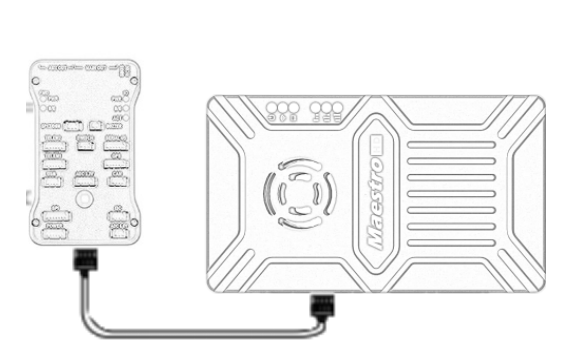
- Connectez le récepteur RC à l'unité de sol
Utilisation du câble SBUS dans la zone d'accessoires pour connecter l'unité de terre au récepteur RC.
Attention:L'unité de terrain du port SBUS est entrée. Le maximum de courant de sortie + 5V est 1A. Vous pouvez l'utiliser pour alimenter le récepteur RC. Veuillez prêter plus d'attention à la commande de ligne de câble.

Enregistrement de la vidéo sur l'unité au sol
1. Inséré le périphérique de stockage USB dans le port USB sur l'unité au sol. L'affichage de sortie HDMI «Le périphérique USB est inséré».
2. Appuyez sur le bouton de l'unité au sol pour 3 secondes pour commencer l'enregistrement. La sortie HDMI affiche «Enregistrement…» et démarrez l'enregistrement de synchronisation.
3. Pour arrêter l'enregistrement, Maintenez le bouton pour 3 secondes. La vidéo est automatiquement enregistrée sur le périphérique de stockage.
4. Vous pouvez jouer à la vidéo avec des lecteurs vidéo tiers.
Assistant maestro
Interface de l'assistant maestro
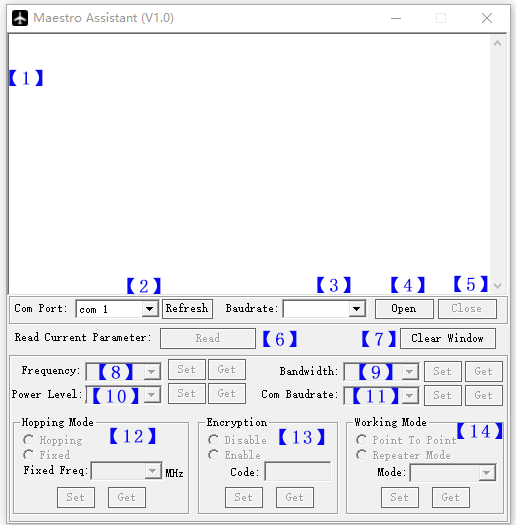
Description de la fonction:
【1】 Affichage d'informations:Afficher les informations d'état pour le M51。
【2】 UART(Com) sélectionner:Sélectionnez le bon numéro COM de l'ordinateur pour connecter M51. Si vous voulez passer à un autre com , Veuillez cliquer sur le bouton «Actualiser».
【3】 Sélection du taux de bauds:Sélectionnez le bon taux en bauds pour le com. En faire la même chose que M51 UART1.
【4】 Bouton OUT COM.
【5】 Bouton CLO.
【6】 Lire le bouton du paramètre actuel:Cliquez sur ce bouton pour obtenir le paramètre actuel de l'appareil。
【7】 Bouton de fenêtre effacer: Pour effacer l'affichage d'informations.
【8】 Sélectionner la fréquence:Il y a trois bandes de fréquence à sélectionner: - 800 MHz / 1,4 GHz / 2,4 GHz. Choisissez le groupe dont vous aviez besoin,Et cliquez sur le bouton «Définir» pour terminer la configuration. Cliquez sur le bouton «Get» pour obtenir la bande de fréquence actuelle.
【9】 Sélectionner BW:Il y a quatre BW à sélectionner: - 3 MHz / 5 MHz / 10 MHz / 20 MHz. Choisissez le BW dont vous aviez besoin,Et cliquez sur le bouton «Définir» pour terminer la configuration. Cliquez sur le bouton «Get» pour obtenir le BW actuel.
【10】 Sélectionner le niveau de puissance:Il y a trois niveaux de puissance à sélectionner: - High / Mid / Fow Choisissez le niveau de puissance dont vous aviez besoin,Et cliquez sur le bouton «Définir» pour terminer la configuration. Cliquez sur le bouton «Get» pour obtenir le niveau de puissance actuel.
【11】 Sélectionner le taux de bauds:Vous pouvez sélectionner le bon taux de bauds pour M51 UART1 dans cette boîte.
Choisissez le taux en bauds dont vous aviez besoin,Et cliquez sur le bouton «Définir» pour terminer la configuration. Cliquez sur le bouton «Get» pour obtenir le taux de bauds actuel.
【12】 Sélectionnez le mode de saute: Il y a deux mode à sélectionner: - hopping / fixe. Choisissez le mode dont vous aviez besoin,Et cliquez sur le bouton «Définir» pour terminer la configuration. Cliquez sur le bouton «Get» pour obtenir le mode. Lorsque vous sélectionnez Mode fixe, Vous devez choisir une fréquence fixe ci-dessous. La fréquence fixe est liée à la bande de fréquence et à BW.
【13】 Sélectionner le cryptage: Vous pouvez désactiver / activer le cryptage. Lorsque vous activez cette fonction, Vous pouvez définir votre mot de passe privé. Le mot de passe devrait dans la plage de 100000 ~ 999999. Les appareils avec un mot de passe différent ne sont pas liés.
【14】 Sélectionner le mode de travail: Il existe deux mode de travail de M51 - - Point à Point Mode et Mode Repeater. Choisissez le mode de travail dont vous aviez besoin,Et cliquez sur le bouton «Définir» pour terminer la configuration. Cliquez sur le bouton «Get» pour obtenir le mode de travail actuel. Cette fonction ne doit être configurée que sur l'unité aérienne M51. L'unité au sol peut se synchroniser automatiquement. Si vous sélectionnez le mode répéteur, Vous devez sélectionner l'unité aérienne, que ce soit TX ou répéteur.
Comment utiliser l'assistant maestro
1. Connectez M51 à l'assistant maestro。
Maestro Assistant est un logiciel Windows qui configure M50 / M51. Avant la configuration, Veuillez connecter l'UART1 à l'ordinateur via UART(Durée de vie) convertisseur USB.
Sélectionnez le bon taux COM et BAUD. Cliquez sur le bouton «Ouvrir».
2. Lire le paramètre actuel。

Après l'étape1, Cliquez sur le bouton «Lire». Tous les paramètres actuels impriment sur l'affichage d'informations. Parce que le mode de travail est uniquement pour l'unité aérienne. La boîte en mode de travail tournera le gris sur la configuration de l'unité au sol.
3. Configurations.
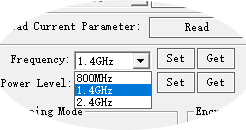
3.1 Bande de fréquence
Il y a trois bandes de fréquence à sélectionner
—— 800 MHz / 1,4 GHz / 2,4 GHz. Vous pouvez choisir le
bande de fréquence appropriée selon les réglementations locales.
Les fréquences spécifiques pour chaque bande sont les suivantes:
800MHz:806~825MHz;
1.4GHz:1427~ 1447MHz;
2.4GHz:2408~ 2480 MHz;
3.2 Bande passante
Il y a quatre BW à sélectionner - - 3MHz /
5MHz / 10 MHz / 20 MHz. Plus le BW est grand, plus
Les données peuvent être transmises, Mais plus le faible le
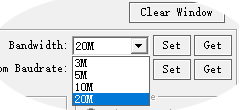
anti-interférence. En mode fréquence fixe, M50 / M51 aura
Plus de fréquence à réparer avec un petit BW.
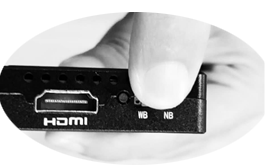
Supplémentaire, Il y a une clé de raccourci sur M50 / M51.
Vous pouvez changer facilement BW. Tandis que NB est une bande étroite,
Et WB est un large groupe. Pour l'unité aérienne et sol,
La clé de raccourci devrait au même endroit. Autrement, Ils ne peuvent pas lier.
3.3 puissance RF
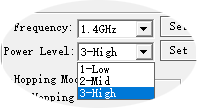
M50 / M51 a trois niveaux de puissance à choisir.
Afin de provoquer des interférences entre les appareils, S'il vous plaît
Sélectionnez la puissance de transmission appropriée. Le spécifique
Les valeurs de puissance RF sont les suivantes:
1-Meugler:15dBm;
2-Milieu:20dBm;
3-Haut:25dBm。
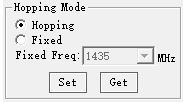
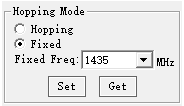
3.4 Mode houblon / fixe
Il y a deux mode à sélectionner: - Hopping
/Fixé. En mode houblon, M51 peut s'ajuster automatiquement
Fréquence en cas d'interférence. En mode fixe,
l'appareil est fixé à une fréquence spéciale . Alors en un
bande de fréquence, Jusqu'à quatre ensembles d'appareils peuvent être utilisés.
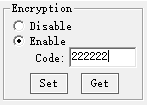
3.5 Le chiffrement
Le signal sans fil peut être crypté pendant la transmission.
Lorsque vous activez cette fonction, Vous pouvez définir votre mot de passe privé.
Le mot de passe devrait dans la plage de 100000 ~ 999999. Les appareils avec un mot de passe différent ne sont pas liés. Lorsque vous désactivez cette fonction, Un air et un sol M51 différents peuvent se relier mutuellement.
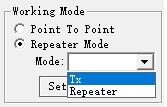
3.6 Mode de fonctionnement
M51 peut fonctionner en mode point à point et répéteur
Mode. Seule l'unité aérienne de M51 doit être définie. Le sol
L'unité peut se synchroniser automatiquement. En mode répéteur, la
L'unité aérienne peut être réglée sur TX (émetteur) ou répéteur.
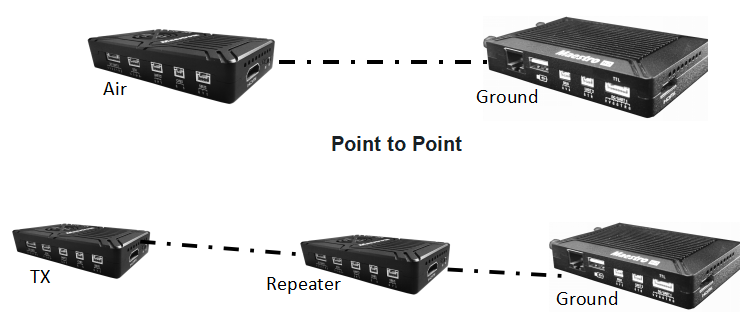
Avec le mode répéteur, M51 peut être facilement utilisé dans la situation des NLOS. Vous n'avez qu'à acheter une seule unité aérienne et peut ensuite établir facilement un système de répéteur.
Description de la configuration de l'interface utilisateur du Web M51
Le paramètre de M51 peut également être réglé via l'interface utilisateur Web. L'utilisateur peut saisir l'adresse IP via le navigateur pour accéder à l'interface utilisateur Web. L'unité d'unité aérienne IP par défaut est 192.168.1.100. Le sol est 192.168.1.36. En mode répéteur. TX est 192.168.1.100. Le répéteur est 192.168.1.101.
Si vous modifiez l'appareil en une autre adresse IP, Veuillez accéder à l'interface utilisateur Web via la nouvelle IP. Si vous oubliez l'IP que vous avez changé, Appuyez sur le bouton de l'appareil pour 10 secondes lorsque l'appareil est en cours pour restaurer les paramètres d'usine.
Vous devez changer votre IP d'ordinateur en 192.168.1.x afin d'accéder à l'interface utilisateur Web de l'appareil. Comme indiqué dans la figure suivante:
M51 Air Web UI
1. S'identifier
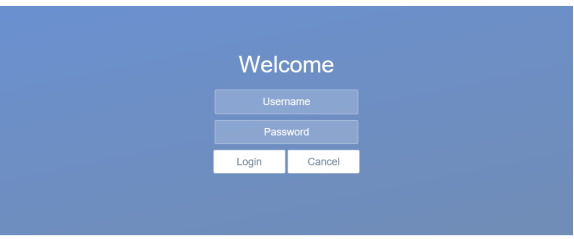
Après avoir saisi l'adresse IP 192.168.1.100 dans le navigateur, Vous verrez la page «Bienvenue». Le nom d'utilisateur par défaut est: administrateur, le mot de passe est: 123456. Alors vous pouvez vous connecter.
2.Réglage de l'air
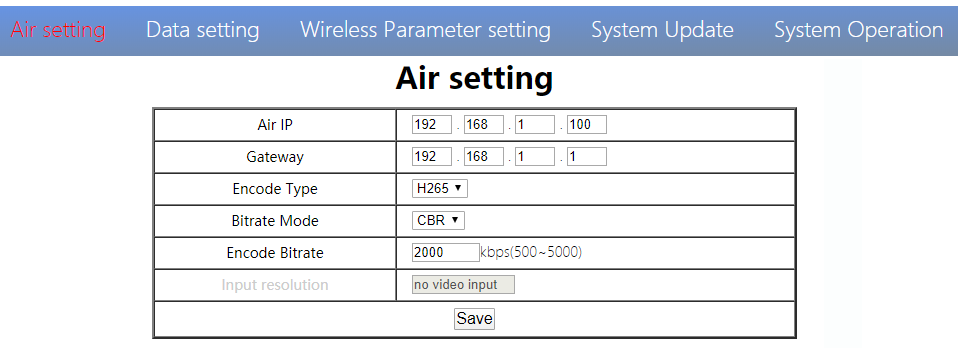
Dans la page de réglage de l'air, L'utilisateur peut changer d'IP à air 、 Passerelle et autre paramètre. Vous pouvez vous référer au tableau ci-dessous.
| Paramètre | Valeur | La description |
| Ip aérien | Défaut 192.168.1.100 | L'utilisateur peut changer |
| Porte | Défaut 192.168.1.1 | L'utilisateur peut changer |
| Type de code | H265/H264 | H265 par défaut |
| Mode de débit binaire | CBR / VBR | CBR par défaut |
| Encoder la fréquence bit | 500KBPS ~ 5Mbps | L'utilisateur peut changer, par défaut 1m |
| Résolution d'entrée | Entrée détection automatique | Afficher la résolution d'entrée HDMI actuelle |
Si vous modifiez le paramètre de l'appareil, il sera en vigueur après le redémarrage. Si vous modifiez l'adresse IP, Veuillez saisir la nouvelle adresse dans votre navigateur après le redémarrage.
3.Paramètre de données
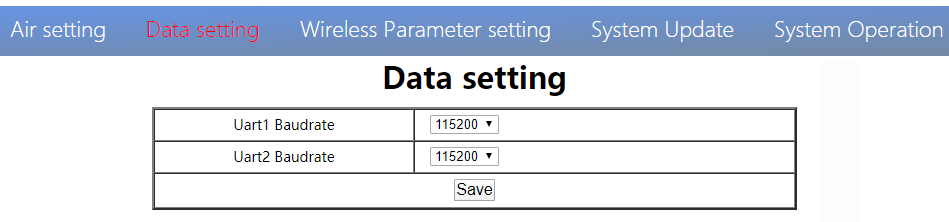
L'utilisateur peut modifier le taux de bauds de UART1 et UART2 dans la page de paramètre de données. Il sera en vigueur après le redémarrage.
4. Paramètre sans fil
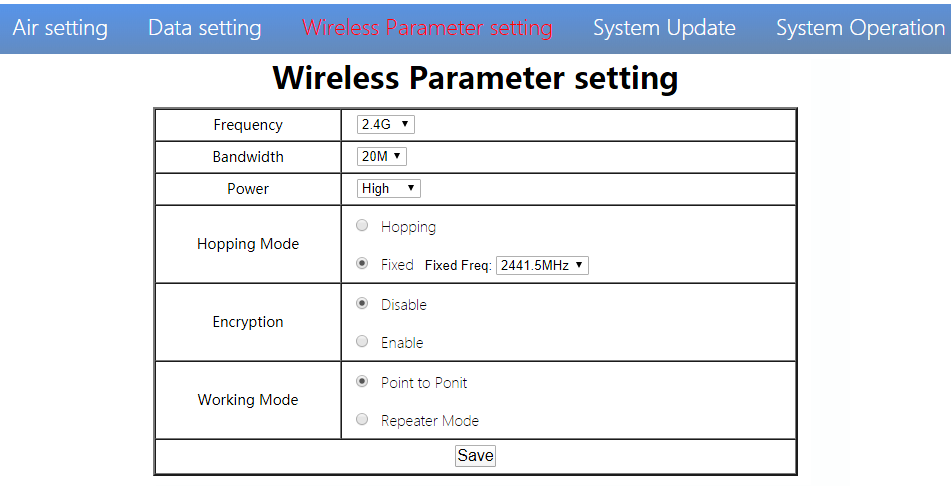
L'utilisateur peut modifier le paramètre sans fil sur la page de réglage des paramètres sans fil . Vous pouvez vous référer au tableau ci-dessous.
| Paramètre | Valeur | La description |
| La fréquence | 800M/1.4G/2.4G | Optionnel |
| Bande passante | 3/5/10/20M | Optionnel |
| Puissance | Haut / milieu / bas | Optionnel |
| Mode de saute | Sauter / fixe | Optionnel |
| Le chiffrement | Désactiver / activer | Optionnel |
| Mode de fonctionnement | Mode de répéteur point à point | Seule l'unité aérienne de M51 doit être définie. L'unité au sol peut se synchroniser automatiquement |
La configuration de l'interface utilisateur Web est la même que Maestro Assistant. L'utilisateur peut le vérifier dans la partie «comment utiliser Maestro Assistant» 3 Pour plus de détails.
Lorsque vous configurez un paramètre via l'interface utilisateur Web, Il sera en vigueur après le redémarrage
5.Mise à jour du système
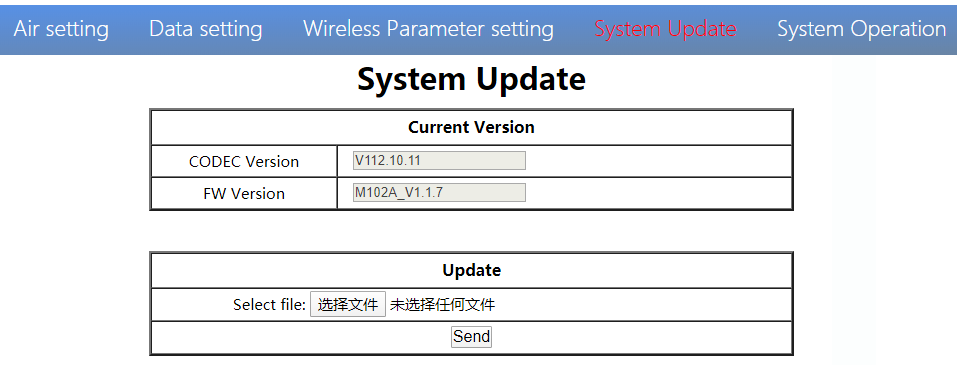
L'utilisateur peut mettre à jour la version du CODEC et la version du micrologiciel sur la page de mise à jour du système. Avant la mise à jour, veuillez télécharger la dernière version du logiciel sur notre site Web.
Cliquez sur « Parcourir… ». Sélectionnez le fichier de mise à niveau. Cliquez sur « Envoyer ». Vous verrez la barre de progression de la mise à niveau. Le système redémarrera une fois la mise à niveau terminée. Vous pouvez vérifier la version CODEC et FW sur cette page Web
En outre, La version CODEC est destinée à l'encodage vidéo. Le fichier de mise à niveau est volumineux et il n'est pas nécessaire de le mettre à jour fréquemment. Nous mettons donc à jour les fichiers CODEC et FW séparément. Veuillez faire attention à la version séparément..
6.Fonctionnement du système
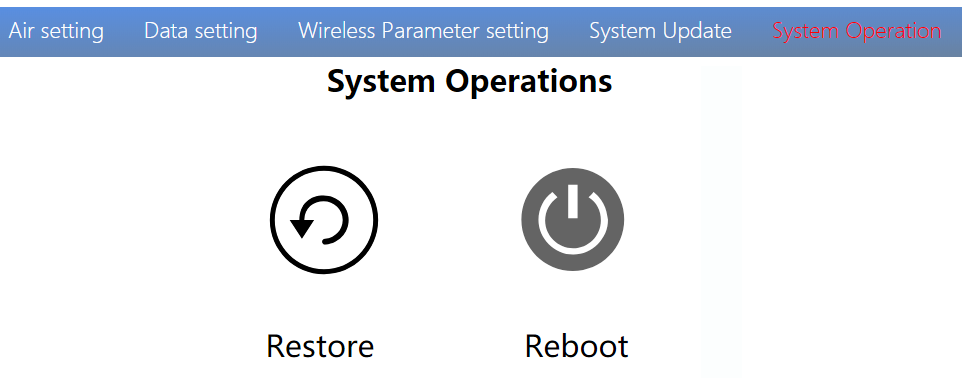
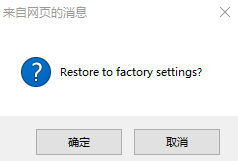
L'utilisateur peut restaurer et redémarrer sur la page Fonctionnement du système. Alors que « Restaurer » consiste à restaurer tous les paramètres aux paramètres d'usine。
"Reboot" est utilisé pour redémarrer le système。
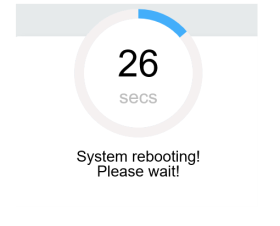
Si l'utilisateur ne modifie pas l'adresse IP de l'appareil, il ira à la page de connexion après le redémarrage. Si vous modifiez l'adresse IP, Vous devez saisir la nouvelle adresse IP dans votre navigateur après avoir redémarré.
M51 Ground Web UI
1.S'identifier
Après avoir saisi l'adresse IP 192.168.1.36 dans le navigateur, Vous verrez la page «Bienvenue». Le nom d'utilisateur par défaut est: administrateur, le mot de passe est: 123456. Alors vous pouvez vous connecter.
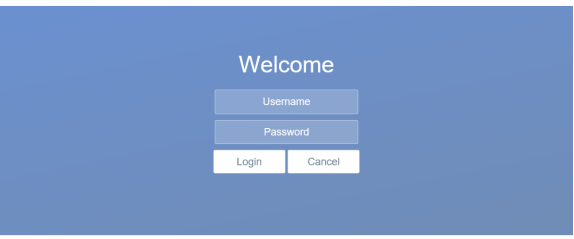
2.Réglage du sol
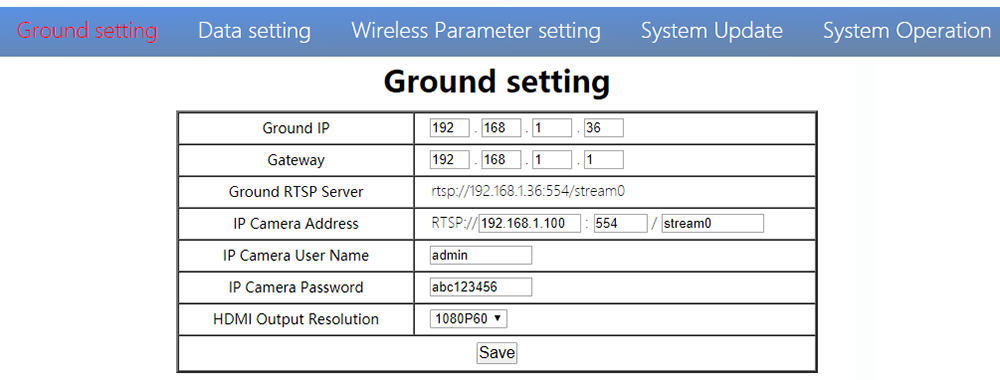
Dans la page de réglage du sol, L'utilisateur peut changer d'IP à air 、 Passerelle et autre paramètre. Vous pouvez vous référer au tableau ci-dessous.
| Paramètre | Valeur | La description |
| IP à la terre | Défaut 192.168.1.36 | L'utilisateur peut changer |
| Porte | Défaut 192.168.1.1 | L'utilisateur peut changer |
| Serveur RTSP au sol | L'utilisateur ne peut pas modifier. | Utilisé pour dire l'adresse du serveur RTSP utilisateur |
| Adresse de la caméra IP | La valeur par défaut est 192.168.1.100, l'IP encodeur de l'unité aérienne | Les utilisateurs peuvent passer à leur propre adresse de caméra IP |
| Nom d'utilisateur de l'appareil photo / mot de passe | Selon la caméra IP | Si la caméra a besoin de certification, Veuillez saisir le bon nom et le bon mot de passe |
| Résolution de sortie HDMI | 1080P60 / 1080P50 / 1080P30 / 1080P25 / 1080P24 / 1080I60 / 1080I50 / 720P60 / 720P50 | L'utilisateur peut définir la résolution HDMI |
Si vous modifiez le paramètre de l'appareil, il sera en vigueur après le redémarrage. Si vous modifiez l'adresse IP, Veuillez saisir la nouvelle adresse dans votre navigateur après le redémarrage.
3.Paramètre de données
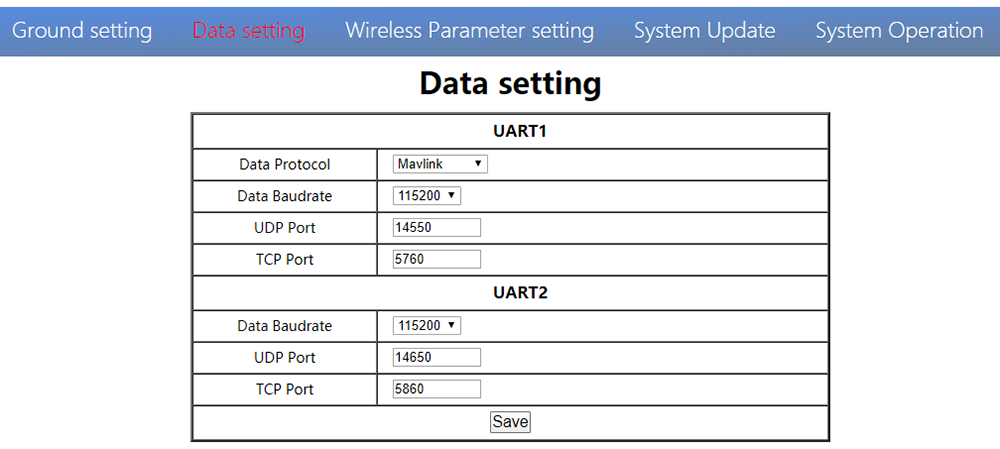
L'utilisateur peut modifier le paramètre de UART1 et UART2 dans la page de paramètre de données. UART1 prend en charge deux protocoles - Mavlink (défaut) et transparent. L'utilisateur peut modifier le protocole、vitesse de transmission、Port UDP / TCP facilement. Les données UART peuvent être transmises à l'ordinateur via Ethernet de l'unité de sol.
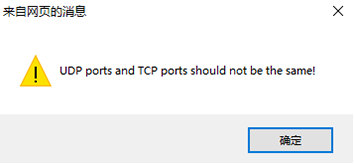
Attention,Les ports UDP et TCP de UART1 et UART2 ne devraient pas être les mêmes.
4. Paramètre sans fil
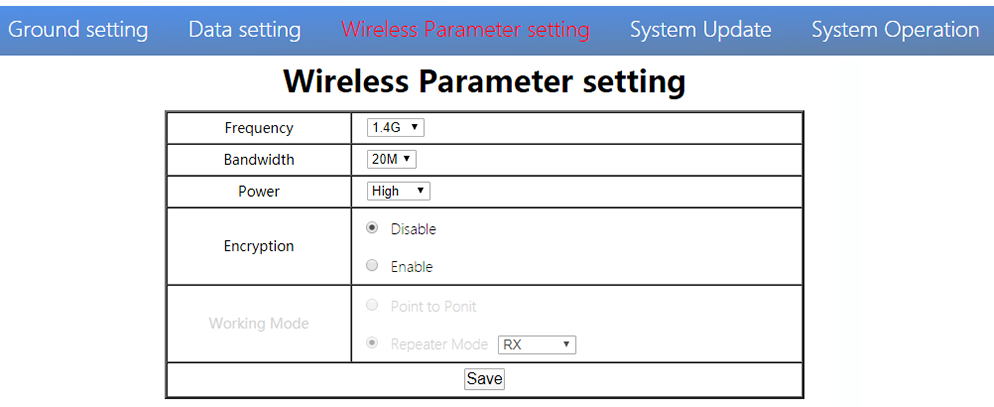
L'utilisateur peut modifier le paramètre sans fil sur la page de réglage des paramètres sans fil . Vous pouvez vous référer au tableau ci-dessous.
| Paramètre | Valeur | La description |
| La fréquence | 800M/1.4G/2.4G | Optionnel |
| Bande passante | 3/5/10/20M | Optionnel |
| Puissance | Haut / milieu / bas | Optionnel |
| Le chiffrement | Désactiver / activer | Optionnel |
| Mode de fonctionnement | Synchroniser automatiquement | Gris |
Lorsque vous configurez un paramètre via l'interface utilisateur Web, Il sera en vigueur après le redémarrage
5. Mise à jour du système
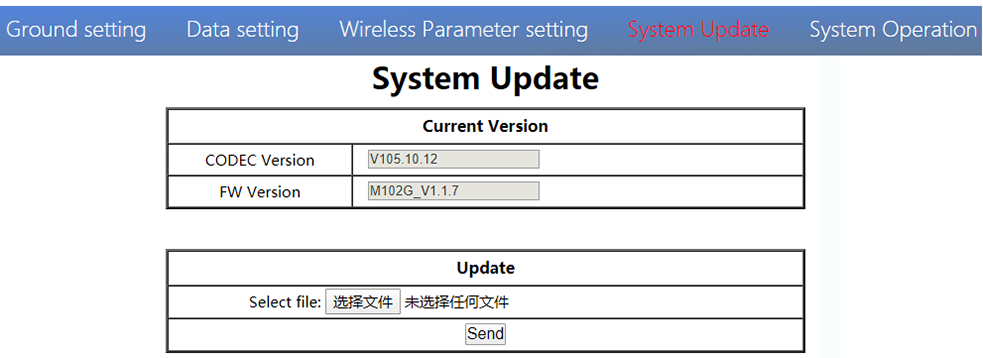
L'unité terrestre et aérienne sont améliorées de la même manière. Veuillez vous référer à d'autres parties de ce document.
6. Fonctionnement du système
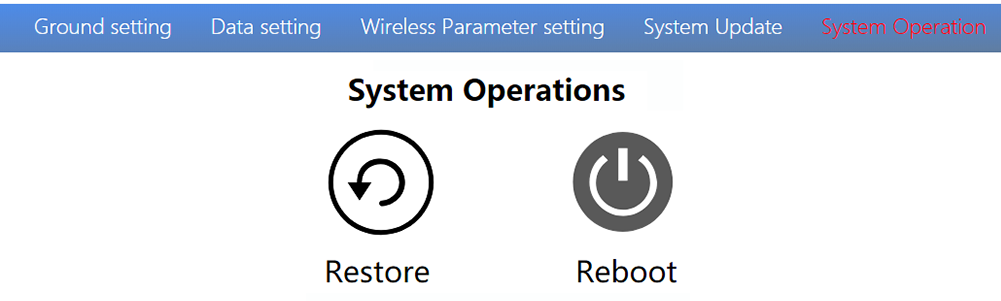
Le fonctionnement du système d'unité terrestre et aérien est de la même manière. Veuillez vous référer à d'autres parties de ce document.
spécification
| Bande de fréquence | 800MHz/1,4 GHz/2,4 GHz |
| Gamme de fréquences | 800MHz:806MHz ~ 825 MHz 1,4 GHz:1427MHz ~ 1447MHz2.4 GHz:2408MHz ~ 2480 MHz |
| Largeur de bande | 3MHz/5 MHz/10 MHz/20 MHz |
| Mode de modulation | OFDM |
| PIRE | 25dBm ± 1 dB |
| Sensibilité | ≤-92 dBm |
| Gamme | 17km*1 |
| Bitrate vidéo | 500k ~ 5Mbps |
| DC 9 ~ 28V (Batterie 3S ~ 6S) | |
| Air | 6.5W |
| Sol | 5W |
| Antenne | Air 2 * MMCX ,Ground 2 * SMA |
| UART | TTL 3.3V,1 bit de départ, 8 bit de données, 1 bit d'arrêt, pas de parité. |
| Uart1and uart2 | |
| Débit en bauds 115200 (par défaut),57600, 38400, 19200, 9600 | |
| HDMI (Type A) | 1 |
| SBUS | 1 |
| Port net | 1 (Water GH1.25 4pin) |
| 1(Ground RJ45) | |
| USB (Type A) | 1 (Sol) |
| CVBS | 1(Water GH1.25 2pin) |
| Résolution | 1080P60 en arrière compatible |
| Codec | H.265/H.264 |
| Bitrate vidéo | 500KBPS ~ 5Mbps |
| Retard de vidéo | en dessous de 250 ms |
| Interface | MMCX |
| Type | Antenne de bâton de colle |
| type Polarisation | Verticale |
| Gain | 2.5dBi |
| SWR | ≤2.0 |
| Interface | Lycée |
| Type | Antenne en fibre de verre |
| type Polarisation | Verticale |
| Gain | 7dBi |
| SWR | ≤2.0 |
| Température de travail | -40℃ ~ 70 ℃ |
| Température de stockage | -40℃ ~ + 85 ℃ |
| Humidité | 5~ 95%,sans condensation |
| Taille | Air 93.5 X 54.5 X 17 mmground 112 X 63.5 X 19 mm |
| poids | Air 105Gground 143g |
*1 La distance est testée dans des conditions d'absence d'interférence et de LOS.
Remarque:Le droit d'explication de la spécification de produit ci-dessus appartient à Shenzhen Mainlink Aero Communication Technology Co., Ltd.
FAQ
| 1 La description | Le voyant de l'indicateur de puissance n'est pas allumé après avoir mis en valeur |
| Solutions: 1. Vérifiez l'ordre de câblage du câble d'alimentation. 2. Vérifiez la plage de puissance DC. | |
| 2 La description | La lumière de l'indicateur de liaison n'est pas allumée après l'alimentation. |
| Solutions: 1. Vérifiez que le câble RF est correctement connecté. 2. Vérifiez que les clés de raccourci BW de l'air et du sol sont dans la même position. 3. Vérifiez que l'antenne est ok. | |
| 3 La description | La liaison de l'air et du sol est ok, Mais pas de sortie HDMI. |
| Solutions: 1. Vérifiez que la caméra fonctionne bien et que le câble est en bonne connexion; 2. Vérifiez le moniteur HDMI; 3. Veuillez contacter le service après-vente de notre entreprise. | |
| 4 La description | Description HDMI Monitor Sortie OSD «Perte de l'émetteur». |
| Solutions: 1. Cet OSD signifie que l'unité au sol n'établit pas de connexion avec l'unité aérienne. 2. Vérifiez l'antenne et le câble RF. 3. Veuillez contacter le service après-vente de notre entreprise. | |
| 5 La description | Sortie du moniteur HDMI OSD «Aucune entrée de source vidéo»。 |
| Solutions: 1. Cet OSD signifie que l'unité au sol a établi une connexion avec l'unité aérienne. Mais l'air n'ajoute pas de caméra ou la caméra ne peut pas être reconnue par l'unité aérienne. 2. Vérifiez le câble HDMI ou le câble Ethernet qui reliant l'appareil photo et l'unité aérienne. 3. Veuillez contacter le service après-vente de notre entreprise. | |
| 6 La description | Le voyant de liaison est ok. Mais pas de sortie de données. |
| Solutions: 1. Vérifiez l'ordre de câblage du câble UART. 2. Vérifiez le taux UART BAUD. 3. Veuillez contacter le service après-vente de notre entreprise. | |
| 7 La description | L'unité au sol ne peut pas sortir de la diffusion vidéo RTSP. |
| Solutions: 1. Vérifiez la connexion du câble et le lien sans fil est OK. 2. Vérifier que l'adresse IP de l'ordinateur est correcte. 3、Vérifier que l'adresse du serveur RTSP est correcte. 4、Veuillez contacter le service après-vente de notre entreprise. | |
| 8 La description | Erreur de communication SBUS. |
| Solutions: 1.Vérifiez l'ordre du fil du SBUS et + 5V est correct. 2. Veuillez contacter le service après-vente de notre entreprise. |
Remarque:Pour plus d'informations, Veuillez consulter notre tutoriel vidéo officiel. Utilisateurs étrangers, veuillez vérifier votre tube .
Poser une question
Merci pour votre réponse. ✨