





Sistema di trasmissione RC dati video FHD
Disclaimer
- Si prega di leggere attentamente il manuale dell'utente prima dell'uso. Assicurati di prestare attenzione agli avvertimenti e di comprendere completamente tutti i punti.
- Si prega di attenersi scrupolosamente alle normative locali sulla gestione delle frequenze radio.
- Seguire i passaggi di installazione nel manuale per utilizzare questo prodotto. La nostra azienda e il nostro agente non si assumeranno la responsabilità legale per i danni alle apparecchiature o al personale causati dall'installazione e dalla modifica degli utenti.
- Il copyright di questo manuale appartiene a VCAN Group Limited Nessuno può farne copie senza consenso scritto.
Attenzione
Attenzione all'installazione
1. Prima dell'accensione, assicurarsi che la connessione dell'antenna sia affidabile . Otherwise, causerà danni al dispositivo.
2. Assicurarsi che la tensione rientri nel range di utilizzo.
3. Si prega di prestare attenzione alla compatibilità elettromagnetica di tutte le apparecchiature elettroniche del vostro drone.
4. Si consiglia di installare l'antenna verso il basso e di tenerla lontana dal metallo del drone.
5. Assicurati di utilizzare l'antenna corrispondente.
Prima dell'uso
1. Assicurarsi che tutti i cavi siano collegati correttamente e saldamente.
2. Nessun oggetto estraneo (per esempio. liquidi, sabbia, ecc.) possono essere inseriti all'interno del dispositivo.
3. Prende 15 secondi per l'avvio del dispositivo. Video e dati non possono essere trasferiti finché il dispositivo non ha terminato l'avvio.
4. Assicurarsi che l'ambiente in cui viene utilizzata l'apparecchiatura sia privo di altre interferenze elettromagnetiche.
5. Quando il segnale si indebolisce, è possibile migliorare l'effetto modificando la direzione dell'antenna.
Lista imballaggio
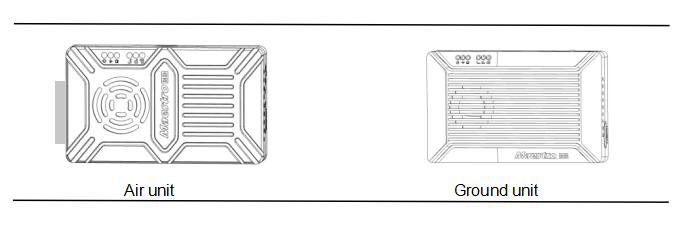
Moduli
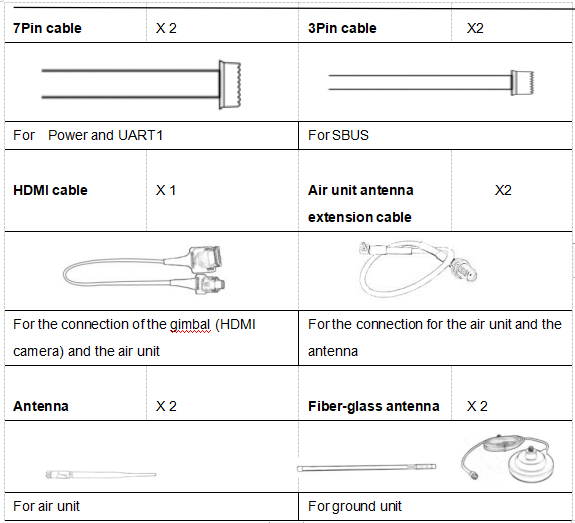
Accessori
Panoramica
M50&M51, progettato per drone , è un tipo di sistema di trasmissione dati e video FHD wireless. Presenta i vantaggi delle dimensioni ridotte,basso consumo energetico e lunga distanza. Il sistema può trasmettere video FHD, dati di controllo del volo, dati di controllo del gimbal, e dati di controllo RC contemporaneamente. Con il CODEC video H.265 e la tecnologia di modulazione OFDM, M50&M51 può raggiungere una bassa latenza, trasmissione video ad alta risoluzione.
Con tecnologia avanzata a radiofrequenza, M50&M51 può supportare tre bande di frequenza. Gli utenti possono cambiare facilmente le bande di frequenza. Gli utenti possono scegliere la banda di frequenza adatta in base alle normative locali. L'ID di omologazione radio cinese è 2019DP8189(ID CMIIT:2019DP8189). Inoltre è possibile scegliere il salto di frequenza o la modalità fissa in condizioni speciali.
L'unità aerea dell'M50&Il sistema M51 può essere configurato in modalità punto a punto o in modalità ripetitore. Gli utenti necessitano solo di un'unità aerea in più e di una configurazione semplice per ottenere la trasmissione a lunga distanza. Si prega di guardare il video di istruzioni per ulteriori informazioni.
M50&M51 ha una funzione di crittografia. Gli utenti possono abilitare/disabilitare questa funzione quando necessario. È facile impostare il codice di crittografia utilizzando Maestro Assistant o l'interfaccia utente Web.
Il dispositivo dispone di 2 UART: UART1 e UART2. Due protocolli, Mavlink e Trasparente, sono supportati. Gli utenti possono utilizzarlo per la trasmissione dei dati di controllo del volo e dei dati di controllo del gimbal. Inoltre il sistema può migliorare la distanza di controllo RC tramite la porta SBUS. Sull'unità di terra di M50&M51, c'è una USB 3.0 porta. L'utente può aggiungere un dispositivo di archiviazione USB per salvare il video FHD.
M50&M51 supporta una varietà di interfacce di ingresso e uscita video, come HDMI, Ethernet, SDI, CVBS . Può anche adattarsi alla maggior parte dei gimbal sul mercato.
Descrizione del modello
M5X H/S*:
M sta per serie Maestro.
5Codice livello distanza X*.
Indicazione H/S dell'interfaccia video dell'unità aerea.
*50 sta per 7 km,51 corrisponde a 17 km,H sta per HDMI,S sta per SDI. Per favore comunicaci il modello giusto al momento dell'ordine.
e.g.:M50H fermo per 7 km,L'interfaccia video dell'unità aerea è HDMI (sia con HDMI che Ethernet)。
Caratteristiche
Lunga distanza Modulazione
-Fino a 17 km a LOS– OFDM
Interfaccia video Interfaccia dati
-HDMI/Ethernet/SDI/CVBS – UART(TTL/RS232)/SBUS,
Salto/Frequenza fissa Banda di frequenza
-Fisso: definito dall'utente – 800MHz/1,4 GHz/2,4 GHz,
-Saltellando: automatico Modalità di lavoro
BW – L'unità aerea può essere :Modalità punto per punto
-3/5/10/20 Modalità ripetitore MHz
CODEC Velocità in bit del video
– H.265/H.264 – 500kbps~5Mbps
Temperatura di lavoro Gamma di potenza
– 40℃~+70℃ – Batteria CC 9~28V 3S~6S
Descrizione dell'interfaccia M51
Unità aerea
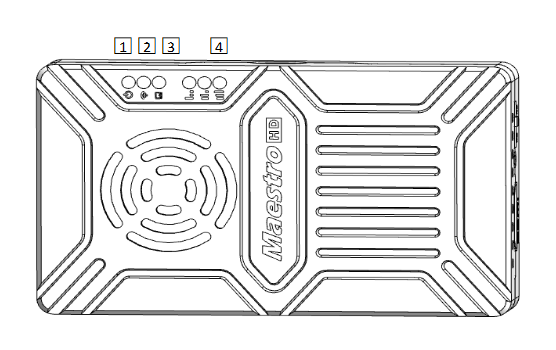
1. Indicatore di alimentazione
Questo indicatore è verde fisso quando l'unità aerea si sta avviando.
Quando l'unità aerea è stata avviata, la spia lampeggia una volta al secondo se non è presente alcuna sorgente video in ingresso su HDMI. E la spia sarà verde fissa se è presente una sorgente video.
2. Indicatore di collegamento
| Descrizione del modello LED |
| verde fisso Il collegamento wireless è stabilito |
| luce spenta Il collegamento wireless è stato interrotto |
3. Indicatore di stato
| Schema LED(Lampeggia solo all'avvio) Descrizione |
| Battito di ciglia 3 volte Inizializzazione OK, La frequenza è di 2,4 GB di collegamento 2 volte Inizializzazione OK, La frequenza è di 1,4 GB 1 ora Inizializzazione OK, La frequenza è 800M |
| verde fisso Unità aerea anomala |
4. Indicatore RSSI
| Descrizione del modello LED |
| 3 verde fisso Il segnale wireless è più forte |
| 2 verde fisso Il segnale wireless è medio |
| 1 verde fisso Il segnale wireless è debole |
| tutti i LED si spengono Nessun segnale wireless |
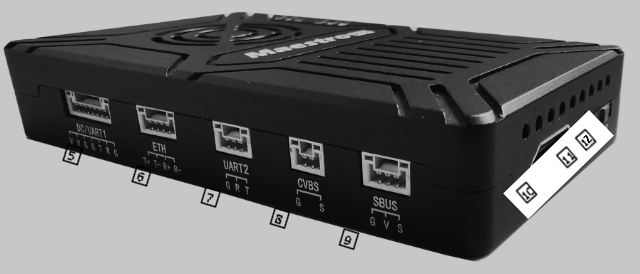
5. CC/UART1
| Numero | Carattere | Descrizione | Ingresso/Uscita |
| 1,2 | V | +Ingresso alimentazione Vcc(9~28V) | IO |
| 3,4,7 | G | TERRA | I/O |
| 5 | T | TXD(dall'unità aria all'esterno) | O |
| 6 | R | RXD(da unità esterna ad aria) | IO |
6. Ethernet
| Numero | Carattere | Descrizione | Ingresso/Uscita |
| 1 | T+ | TX+ | O |
| 2 | T- | Texas- | O |
| 3 | R+ | RX+ | IO |
| 4 | R- | RX- | IO |
7. UART2
| Numero | Carattere | Descrizione | Ingresso/Uscita |
| 1 | G | TERRA | I/O |
| 2 | R | RXD(da unità esterna ad aria) | IO |
| 3 | T | TXD(dall'unità aria all'esterno) | O |
8. Interfaccia di ingresso video CVBS
| Numero | Carattere | Descrizione | Ingresso/Uscita |
| 1 | G | TERRA | I/O |
| 2 | S | Ingresso video CVBS | IO |
9. Interfaccia di uscita SBUS
| Numero | Carattere | Descrizione | Ingresso/Uscita |
| 1 | G | TERRA | O |
| 2 | V | +5Uscita V(Imax 1A) | O |
| 3 | S | SBUS_OUT | O |
10. Digitare un'interfaccia di ingresso video HDMI
11. Pulsante
Premere 10 secondi, l'unità aerea ripristinerà tutti i parametri alle impostazioni di fabbrica。
12. Interruttore di modalità
Il WB è a banda larga,utilizzando un'ampia banda di frequenza wireless.
NB è a banda stretta,utilizzando la banda stretta per la trasmissione multi-modulo.
Suggerimenti: Si consiglia la modalità WB,perché questa modalità offre prestazioni migliori nella trasmissione punto a punto.
Unità di Terra
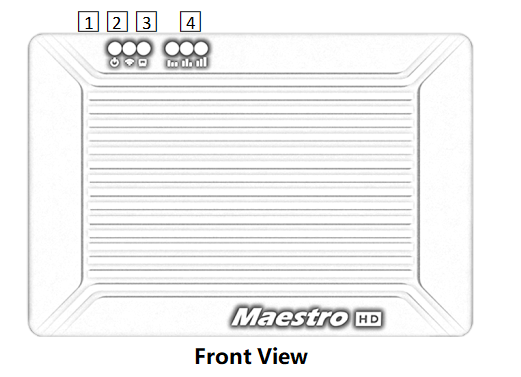
1. Indicatore di alimentazione
Questo indicatore è verde fisso quando l'unità di terra è accesa.
2. Indicatore di collegamento
| Descrizione del modello LED |
| verde fisso Il collegamento wireless è stabilito |
| luce spenta Il collegamento wireless è stato interrotto |
3. Indicatore di stato
| Descrizione del modello LED |
| Battito di ciglia 3 volte Inizializzazione OK, La frequenza è di 2,4 GB di collegamento 2 volte Inizializzazione OK, La frequenza è di 1,4 GB 1 ora Inizializzazione OK, La frequenza è 800M |
| verde fisso Unità di terra anomala |
4. Indicatore RSSI
| Descrizione del modello LED |
| 3 verde fisso Il segnale wireless è più forte |
| 2 verde fisso Il segnale wireless è medio |
| 1 verde fisso Il segnale wireless è debole |
| tutti i LED si spengono Nessun segnale wireless |
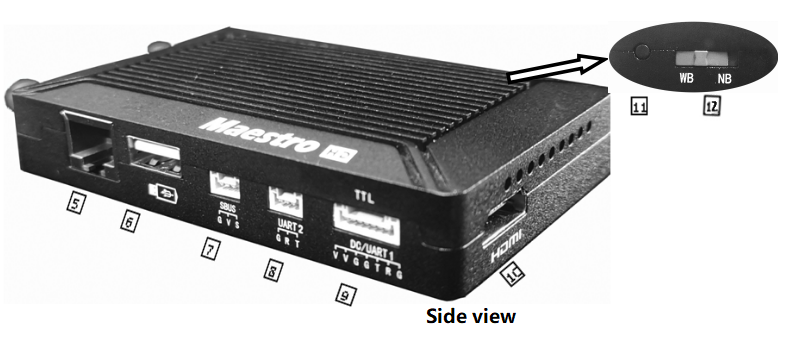
5. Porta Ethernet(RJ45)
Connessione al computer host. Supporta il protocollo RTSP/TCP/UDP.
6. Porta USB(Tipo A)
Collegare al disco USB per la registrazione video
7. Porta di ingresso SBUS
| Numero | Carattere | Descrizione | Ingresso/Uscita |
| 1 | G | TERRA | O |
| 2 | V | +5Uscita V | O |
| 3 | S | SBUS_IN | IO |
8. UART2
| Numero | Carattere | Descrizione | Ingresso/Uscita |
| 1 | G | TERRA | I/O |
| 2 | R | RXD(da unità esterna a terra) | IO |
| 3 | T | TXD(dall'unità di terra all'esterno) | O |
9. CC/UART1
| Numero | Carattere | Descrizione | Ingresso/Uscita |
| 1,2 | V | +Ingresso CC Vcc (9~28 V) | IO |
| 3,4,7 | G | TERRA | I/O |
| 5 | T | TXD(dall'unità di terra all'esterno) | O |
| 6 | R | RXD(da unità esterna a terra) | IO |
10. HDMI(Tipo A)
Porta di uscita video FHD .
11. Pulsante
Aspetta 3 secondi per avviare la registrazione video, quindi tenere premuto 3 secondi per interrompere la registrazione. È necessario prima inserire il dispositivo di archiviazione USB.
Aspetta per 10 secondi, l'unità di terra ripristinerà tutti i parametri alle impostazioni di fabbrica。
12. Interruttore di modalità
Il WB è a banda larga,utilizzando un'ampia banda di frequenza wireless.
NB è a banda stretta,utilizzando la banda stretta per la trasmissione multi-modulo.
Le unità aeree e terrestri dovrebbero avere la stessa direzione.
Installazione
Aria
1. Installazione dell'unità aerea sul tuo drone
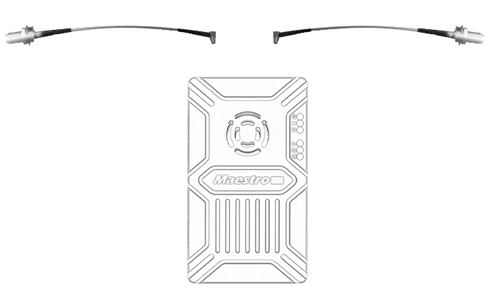
1.1 Inserire il cavo da MMCX a SMA nelle porte sul lato dell'unità aerea. Quando senti un clic, significa una buona connessione.
1.2 Risolto il problema con il dispositivo e il cavo RF sul tuo drone. Installare l'antenna. Fare attenzione al collegamento dell'antenna da stringere. Rendi l'antenna rivolta verso il basso. Non sono presenti metalli o schermature entro 20 cm dall'antenna.
2. Collega la fotocamera (giunto cardanico).
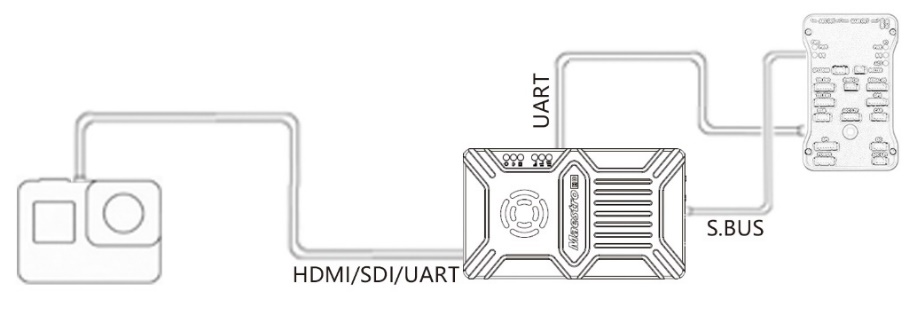
Collegare la fotocamera/gimbal all'unità aerea con un cavo HDMI/SDI/Ethernet. E collega UART1 e SBUS al controllore di volo. Non posizionare l'antenna vicino al motore o all'ESC, in caso contrario il dispositivo subirà interferenze.

Disegno dell'installazione completa del drone
Terra
1. Collegare l'antenna
1.1 Collegare l'antenna in fibra di vetro fornita insieme al dispositivo all'unità di terra. Hanno una porta comune: SMA. Assicurati di stringere il giunto. Il 2 L'antenna in fibra di vetro dovrebbe essere distante 1,5 m l'una dall'altra.

1.2 Collegare il cavo HDMI .
Collegare la porta HDMI con il cavo HDMI a un monitor. Il segnale video FHD verrà visualizzato direttamente sul monitor.
2. Connettiti alla stazione di terra
La stazione di terra ha due modi di connessione con l'unità di terra M51, per trasmettere video e dati.
Ottieni video
1. Direttamente tramite HDMI
Se la stazione di terra dispone di un monitor HDMI, basta collegare l'unità di terra al monitor direttamente tramite cavo HDMI.
2. Tramite Ethernet
Collegare la porta Ethernet con cavo CAT al computer o alla stazione di terra. L'utente può utilizzare software di terze parti per decodificare, come VLC, Pianificatore di missione.
Se colleghi una telecamera IP all'unità aerea di M51, l'unità di terra può anche trasmettere video FHD per monitorare direttamente tramite HDMI. Si prega di guardare il video tutorial e altre parti di questo documento.
Ottieni dati
1.È possibile ottenere dati dall'unità di terra tramite UART1 e UART2. Forse hai bisogno di un convertitore da UART a USB.
2. È possibile ottenere dati dalla porta Ethernet utilizzando il protocollo UDP/TCP.
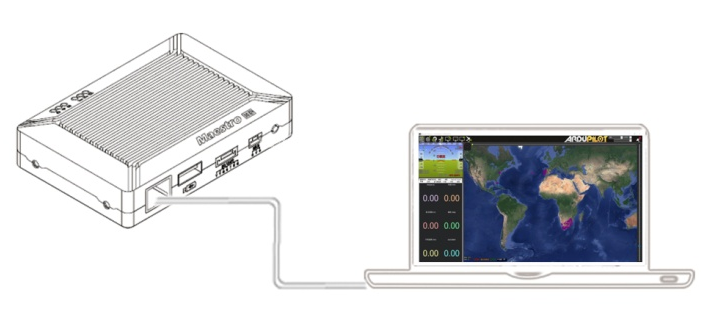
Disegno del collegamento a terra
M51 Istruzioni
Avvio rapido
1. Preparazione
Assicurati che tutte le connessioni siano pronte, compresa l'antenna, Cavo HDMI e così via.
2. Accendere
La tensione CC è 9~28 V. Dopo l'accensione, il LED POWER sarà verde fisso.
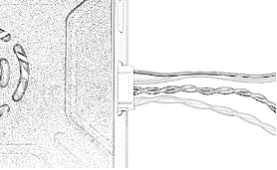
Qualsiasi domanda, fare riferimento alle domande frequenti. Prende 15 secondi per l'avvio. Dopo l'avvio del sistema, è possibile stabilire la trasmissione wireless. La trasmissione video avrà luogo 15 più secondi.
M51 con pianificatore di missione
Segui i passaggi per utilizzare M51 con Mission Planner:
1. Collega l'UART1 dell'unità aerea M51 al controller di volo, come Pixhawk. Collega il gimbal all'M51 ETH o HDMI.
2. Assicurarsi che tutti i collegamenti dei cavi aria e terra siano completati. Accendere il sistema.
3. Installa Mission Planner sul tuo computer.
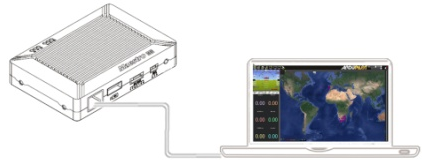
4. Imposta l'indirizzo IP del computer.
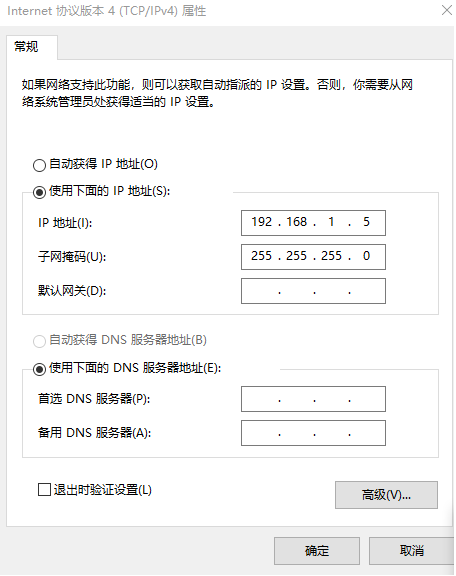
Apri l'impostazione "Rete e Internet".. Selezionare "Versione protocollo Internet". 4 (TCP / IPv4) proprietà”. Cambia l'indirizzo IP in “192.168.1.xxx”(xxx è compreso tra 0~255,tranne 192.168.1.36 e 192.168.1.100)。
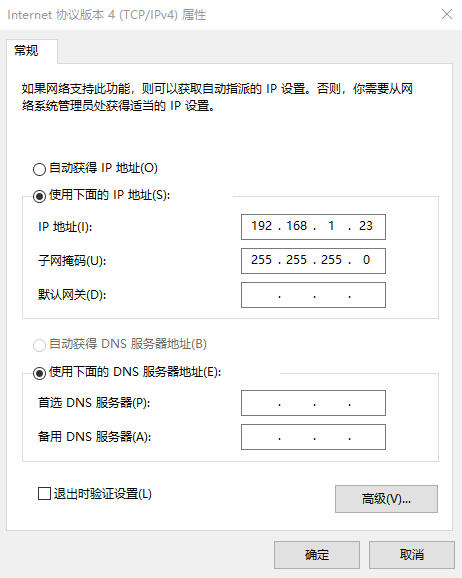
5. Ottieni dati
Esistono tre metodi per ottenere dati dall'unità di terra M51, utilizzando il pianificatore di missione:
- Porta UDP tramite Ethernet;
- Porta TCP tramite Ethernet;
- UART (COM)
5.1 Ottieni dati dalla porta UDP.
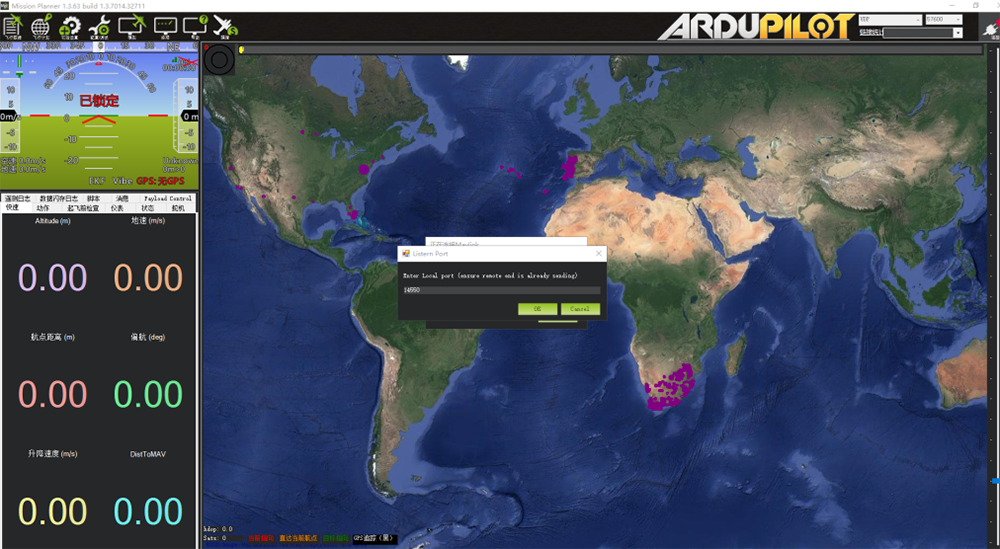
Apri il pianificatore di missione,selezionare UDP,fare clic sul pulsante “Connetti”., verrà visualizzata una nuova finestra "Porta di ascolto",cambiare la porta in 14550(Se il numero di porta UDP è stato modificato nella pagina web, si prega di inserire il nuovo numero. Per ulteriori informazioni, vai alla configurazione della pagina web). Quindi fai clic su "OK", Mission Planner riceverà i dati del volo。
5.2 Ottieni dati dalla porta TCP.
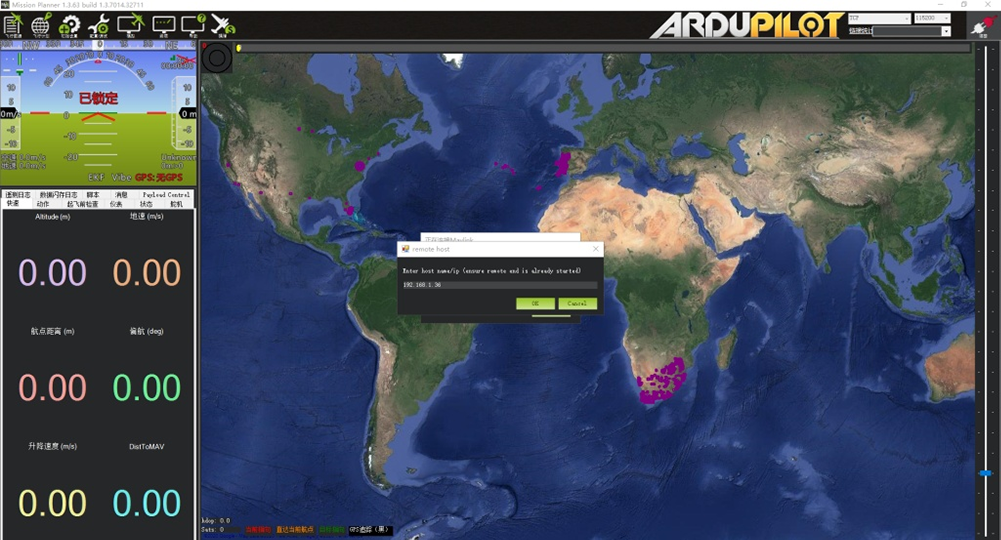
Apri il pianificatore di missione,selezionareTCP,fare clic sul pulsante “Connetti”., verrà visualizzata una nuova finestra "Porta di ascolto",riempire lo spazio vuoto con IP: 192.168.1.36, la porta remota è 5760
(Se l'indirizzo IP e il numero di porta TCP sono stati modificati nella pagina web, si prega di inserire il nuovo IP e il numero di porta. Per ulteriori informazioni, vai alla configurazione della pagina web). Quindi fai clic su "OK", Mission Planner riceverà i dati del volo.
5.3 Ottieni dati da UART(COM);
Collegare l'unità di terra UART1 con una UART(TTL)
al convertitore USB al computer. Prima di questo, Per favore
installare il driver nel computer.
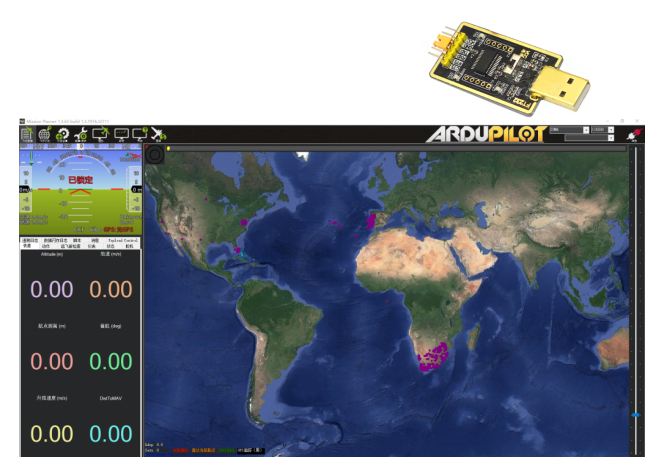
Apri il pianificatore di missione, selezionare COM (Si prega di verificare il numero COM) e la giusta velocità di trasmissione,fare clic sul pulsante “Connetti”., Mission Planner riceverà i dati del volo.
6. Ottieni video
Quando apri il Mission Planner, fare clic su Video e quindi su Imposta sorgente GStream,come mostrato di seguito:
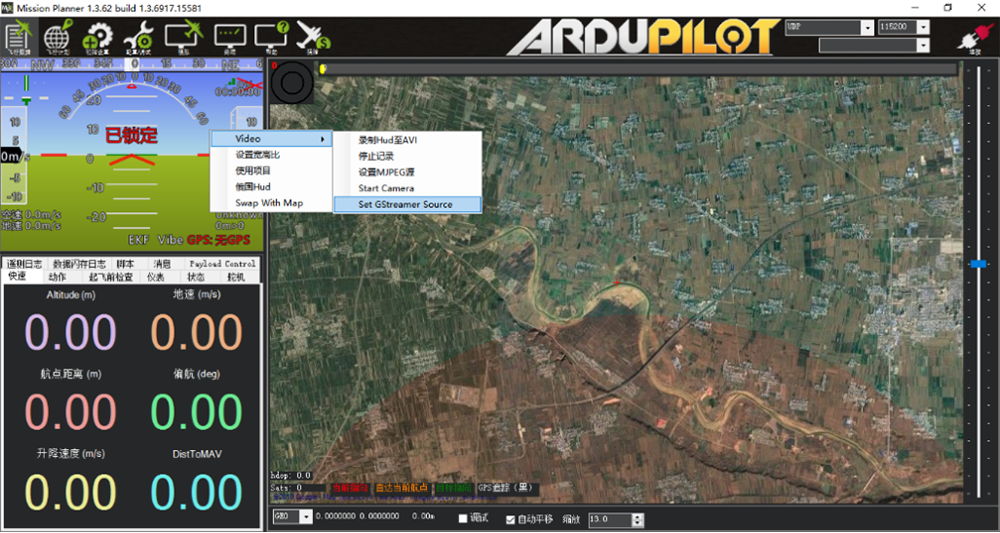
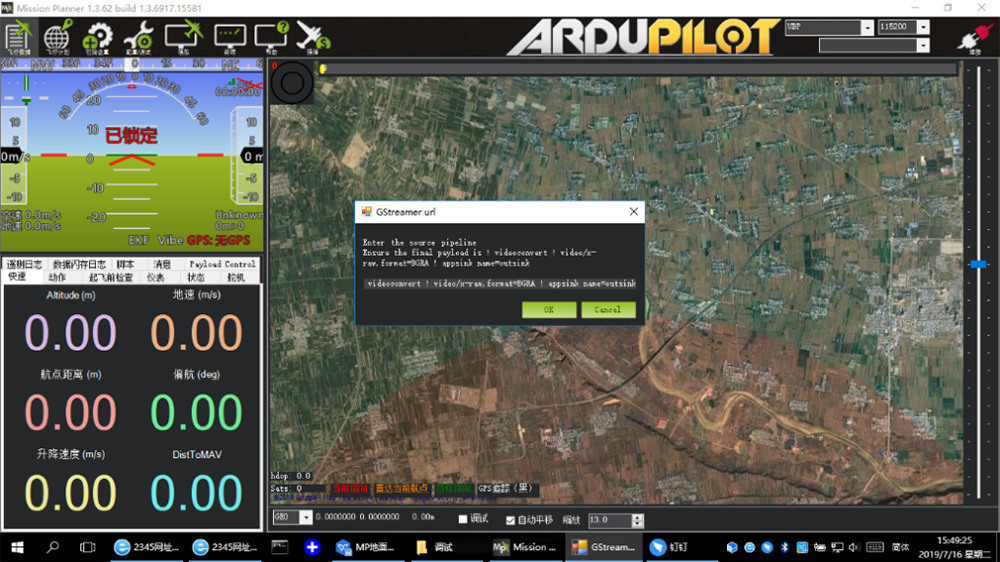
Inserisci l'indirizzo: posizione rtspsrc=rtsp://192.168.1.36/latenza stream0=0 ! decodificatore ! videoconvert ! video/x-raw,formato=BGRA ! nome appsink=outsink
M51 con VLC
- Imposta l'indirizzo IP del computer come menzionato sopra. Assicurati che M51 funzioni correttamente.
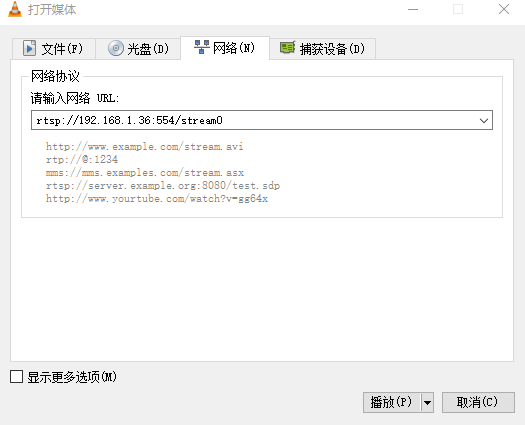
- Nella pagina “media aperti”., si prega di inserire il seguente indirizzo:
rtsp://192.168.1.36:554/stream0
Migliora la distanza del controller RC tramite SBUS
- Collegare l'unità aerea SBUS al controller di volo RC IN.
Utilizzando il cavo SBUS nella scatola degli accessori per collegare l'unità aerea al controllore di volo. Il cavo è 3 spillo.
Attenzione:Viene emessa la porta SBUS dell'unità aerea. La corrente di uscita massima di +5 V è 1 A. Se non hai bisogno del +5V, lascialo aprire. Non prenderlo come input. Otherwise, la stabilità del sistema ne risentirà.
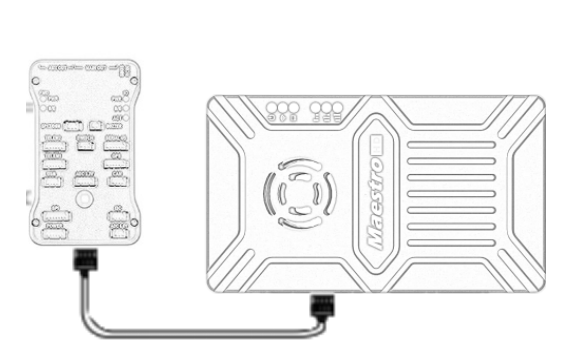
- Collegare il ricevitore RC all'unità di terra
Utilizzando il cavo SBUS nella scatola degli accessori per collegare l'unità di terra al ricevitore RC.
Attenzione:Viene immessa la porta SBUS dell'unità di terra. La corrente di uscita massima di +5 V è 1 A. Puoi usarlo per alimentare il ricevitore RC. Si prega di prestare maggiore attenzione all'ordine delle linee via cavo.

Registrazione video sull'unità di terra
1. Inserito il dispositivo di archiviazione USB nella porta USB dell'unità di terra. L'uscita HDMI visualizza "Il dispositivo USB è inserito".
2. Premere il pulsante sull'unità di terra per 3 secondi per iniziare la registrazione. L'uscita HDMI visualizza "Registrazione..." e avvia la registrazione temporizzata.
3. Per interrompere la registrazione, tenere premuto il pulsante per 3 secondi. Il video viene automaticamente salvato sul dispositivo di archiviazione.
4. Puoi riprodurre video con lettori video di terze parti.
Assistente del Maestro
Interfaccia di Maestro Assistant
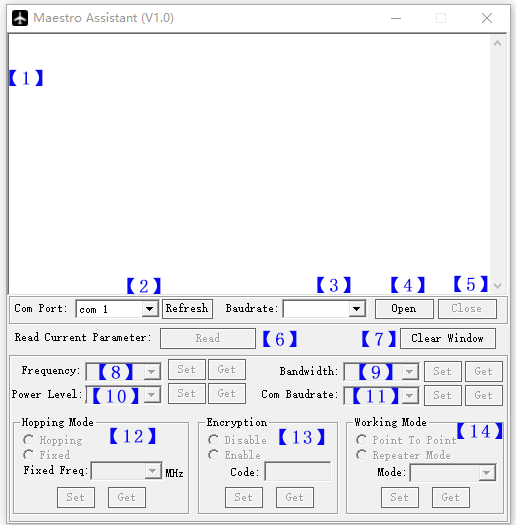
Descrizione della funzione:
【1】Visualizzazione delle informazioni:visualizzare le informazioni sullo stato dell'M51。
【2】UART(COM) selezionare:Selezionare il numero COM corretto del computer per connettere l'M51. Se desideri passare a un altro COM , fare clic sul pulsante "Aggiorna"..
【3】Seleziona velocità di trasmissione:Selezionare la velocità di trasmissione corretta per la COM. Rendilo uguale a M51 UART1.
【4】Apri il pulsante COM.
【5】Chiudi il pulsante COM.
【6】Pulsante Leggi il parametro corrente:fare clic su questo pulsante per ottenere il parametro corrente del dispositivo。
【7】Pulsante Cancella finestra: per cancellare la visualizzazione delle informazioni.
【8】Seleziona la frequenza:È possibile selezionare tre bande di frequenza: 800 MHz/1,4 GHz/2,4 GHz. Scegli la fascia di cui avevi bisogno,e fare clic sul pulsante "Imposta" per completare la configurazione. Fare clic sul pulsante "Ottieni" per ottenere la banda di frequenza corrente.
【9】Seleziona Bianco e nero:È possibile selezionare quattro BW: 3 MHz/5 MHz/10 MHz/20 MHz. Scegli il BW di cui avevi bisogno,e fare clic sul pulsante "Imposta" per completare la configurazione. Fare clic sul pulsante "Ottieni" per ottenere il BW corrente.
【10】Seleziona il livello di potenza:È possibile selezionare tre livelli di potenza: Alto/Medio/Basso Scegli il livello di potenza necessario,e fare clic sul pulsante "Imposta" per completare la configurazione. Fare clic sul pulsante "Ottieni" per ottenere il livello di potenza attuale.
【11】Seleziona la velocità di trasmissione:In questa casella è possibile selezionare la velocità di trasmissione corretta per M51 Uart1.
Scegli la velocità di trasmissione di cui hai bisogno,e fare clic sul pulsante "Imposta" per completare la configurazione. Fare clic sul pulsante "Ottieni" per ottenere la velocità di trasmissione corrente.
【12】Seleziona la modalità salto: È possibile selezionare due modalità: Hopping/Fixed. Scegli la modalità di cui hai bisogno,e fare clic sul pulsante "Imposta" per completare la configurazione. Fare clic sul pulsante "Ottieni" per ottenere la modalità. Quando selezioni la modalità fissa, è necessario scegliere una frequenza fissa di seguito. La frequenza fissa è correlata alla banda di frequenza e al BW.
【13】Seleziona Crittografia: È possibile disattivare/attivare la crittografia. Quando si abilita questa funzione, puoi impostare la tua password privata. La password deve essere compresa tra 100000 e 999999. I dispositivi con password diversa non si collegano.
【14】Seleziona la modalità di lavoro: Esistono due modalità di funzionamento di M51: modalità punto a punto e modalità ripetitore. Scegli la modalità di lavoro di cui avevi bisogno,e fare clic sul pulsante "Imposta" per completare la configurazione. Fare clic sul pulsante "Ottieni" per ottenere la modalità di lavoro corrente. Questa funzione deve essere impostata solo sull'unità aerea M51. L'unità di terra può sincronizzarsi automaticamente. Se si seleziona la modalità Ripetitore, è necessario selezionare l'unità aerea se è TX o ripetitore.
Come utilizzare Maestro Assistente
1. Collega M51 con Maestro Assistant。
Maestro Assistant è un software Windows che configura M50/M51. Prima della configurazione, collegare l'UART1 al computer tramite UART(TTL) al convertitore USB.
Selezionare la COM e la velocità di trasmissione corrette. Fare clic sul pulsante "Apri"..
2. Leggi il parametro corrente。

Dopo il passaggio 1, fare clic sul pulsante "Leggi".. Tutti i parametri correnti verranno stampati sul display delle informazioni. Perché la modalità di lavoro è solo per l'unità aerea. La casella della modalità di lavoro diventerà grigia nella configurazione dell'unità di terra.
3. Configurazioni.
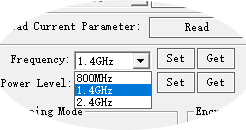
3.1 Banda di frequenza
È possibile selezionare tre bande di frequenza
——800 MHz/1,4 GHz/2,4 GHz. Puoi scegliere il
banda di frequenza adeguata secondo le normative locali.
Le frequenze specifiche per ciascuna banda sono le seguenti:
800MHz:806~825 MHz;
1.4GHz:1427~1447 MHz;
2.4GHz:2408~2480 MHz;
3.2 Larghezza di banda
È possibile selezionare quattro BW: 3 MHz/
5MHz/10 MHz/20 MHz. Maggiore è il BW, tanto più
i dati possono essere trasmessi, ma più debole è il
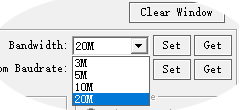
anti-interferenza. In modalità frequenza fissa, M50/M51 lo avranno
più frequenza da correggere con un bianco e nero ridotto.
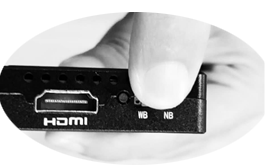
Ulteriori, c'è un tasto di scelta rapida su M50/M51.
Puoi cambiare BW facilmente. Mentre NB è a banda stretta,
e WB è a banda larga. Sia per l'unità aerea che per quella terrestre,
il tasto di scelta rapida dovrebbe essere nello stesso posto. Otherwise, non possono collegarsi.
3.3 Potenza RF
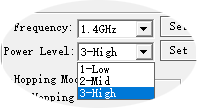
M50/M51 ha tre livelli di potenza tra cui scegliere.
Per causare interferenze tra i dispositivi, Per favore
selezionare la potenza di trasmissione appropriata. Lo specifico
I valori della potenza RF sono i seguenti:
1-Basso:15dBm;
2-Metà:20dBm;
3-Alto:25dBm。
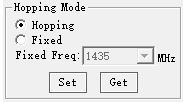
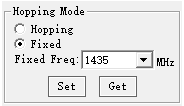
3.4 Modalità saltellante/fissa
È possibile selezionare due modalità: Salto
/Fisso. In modalità Salto, M51 può adattarsi automaticamente
frequenza quando c'è interferenza. In modalità fissa,
il dispositivo è fissato su una frequenza speciale . Quindi in uno
banda di frequenza, è possibile utilizzare fino a quattro set di dispositivi.
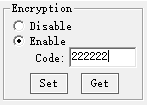
3.5 crittografia
Il segnale wireless può essere crittografato durante la trasmissione.
Quando si abilita questa funzione, puoi impostare la tua password privata.
La password deve essere compresa tra 100000 e 999999. I dispositivi con password diversa non si collegano. Quando disattivare questa funzione, diversi M51 aerei e terrestri possono collegarsi tra loro.
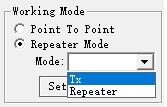
3.6 Modalità di lavoro
M51 può funzionare in modalità punto a punto e ripetitore
Modalità. È necessario impostare solo l'unità aerea dell'M51. Il terreno
l'unità può sincronizzarsi automaticamente. In modalità ripetitore, IL
l'unità aerea può essere impostata su TX (trasmettitore) o ripetitore.
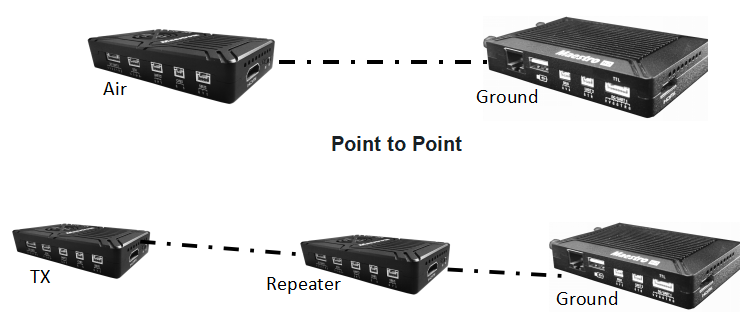
Con la modalità ripetitore, M51 può essere facilmente utilizzato in situazioni NLOS. È sufficiente acquistare un'altra unità aerea e quindi è possibile creare facilmente un sistema ripetitore.
Descrizione della configurazione dell'interfaccia utente Web M51
I parametri di M51 possono essere impostati anche tramite l'interfaccia utente web. L'utente può inserire l'indirizzo IP tramite il browser per accedere all'interfaccia utente web. L'IP predefinito dell'unità aerea è 192.168.1.100. Il terreno è 192.168.1.36. In modalità ripetitore. La Texas lo è 192.168.1.100. Il ripetitore è 192.168.1.101.
Se cambi il dispositivo con un altro indirizzo IP, accedere all'interfaccia utente Web tramite il nuovo IP. Se dimentichi l'IP che hai cambiato, premere il pulsante sul dispositivo per 10 secondi all'accensione del dispositivo per ripristinare le impostazioni di fabbrica.
È necessario modificare l'IP del computer in 192.168.1.X per poter accedere all'interfaccia utente Web del dispositivo. Come mostrato nella figura seguente:
Interfaccia utente Web dell'M51 Air
1. Accesso
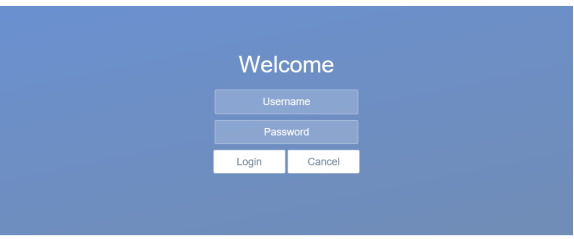
Dopo aver inserito l'indirizzo IP 192.168.1.100 nel browser, vedrai la pagina "Benvenuto".. Il nome utente predefinito è: amministratore, la password è: 123456. Quindi puoi accedere.
2.Regolazione dell'aria
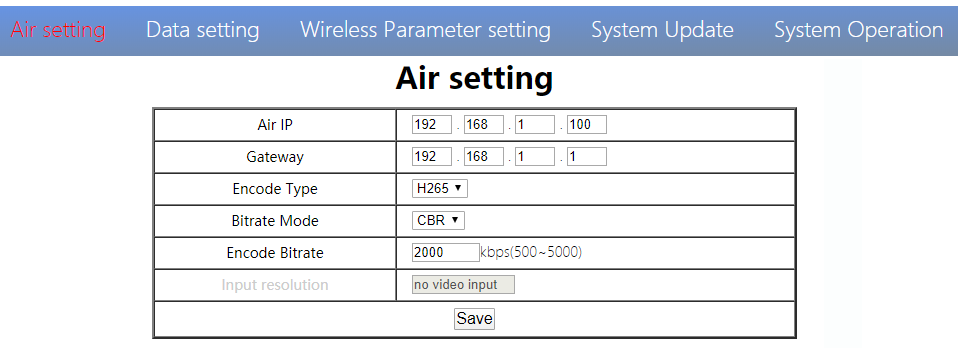
Nella pagina Impostazioni aria, l'utente può modificare l'IP dell'aria 、 Gateway e altri parametri. È possibile fare riferimento alla tabella seguente.
| Parametro | Valore | Descrizione |
| IP aereo | Predefinito 192.168.1.100 | L'utente può cambiare |
| Porta | Predefinito 192.168.1.1 | L'utente può cambiare |
| Tipo di codifica | H265/H264 | H265 predefinito |
| Modalità velocità in bit | CBR/VBR | CBR predefinito |
| Codifica velocità in bit | 500kbps~5Mbps | L'utente può cambiare, predefinito 1M |
| Risoluzione di ingresso | Rilevamento automatico dell'ingresso | visualizzare la risoluzione corrente dell'ingresso HDMI |
Se si modifica il parametro del dispositivo, sarà in vigore dopo il riavvio. Se cambi indirizzo IP, inserisci il nuovo indirizzo nel browser dopo il riavvio.
3.Impostazione dei dati
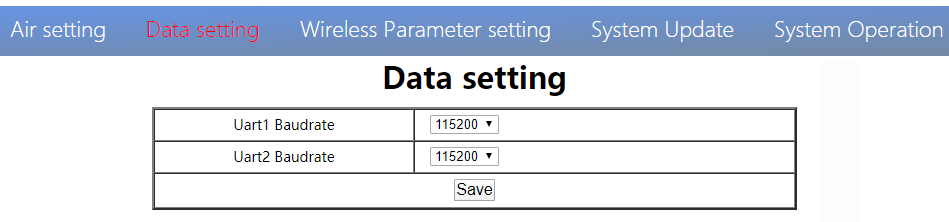
L'utente può modificare la velocità di trasmissione di UART1 e UART2 nella pagina di impostazione dati. Sarà in vigore dopo il riavvio.
4. Impostazione dei parametri wireless
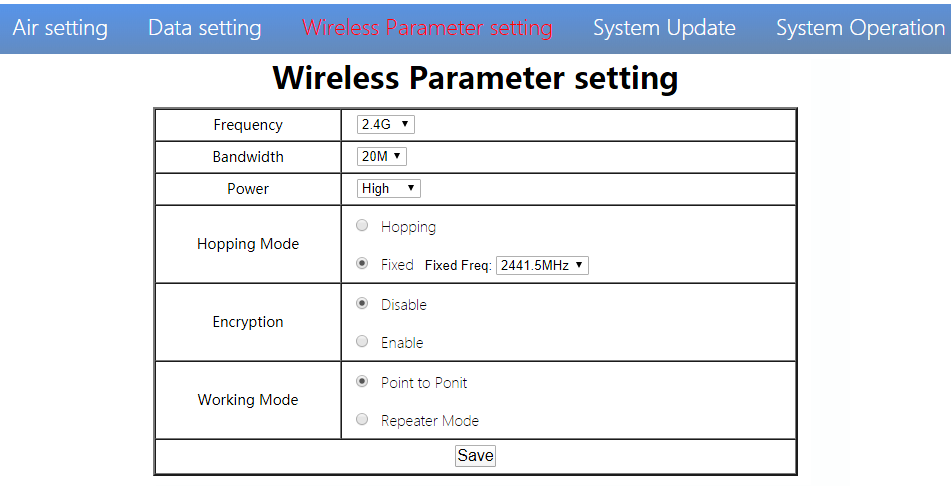
L'utente può modificare i parametri wireless nella pagina di impostazione dei parametri wireless . È possibile fare riferimento alla tabella seguente.
| Parametro | Valore | Descrizione |
| Frequenza | 800M/1.4G/2.4G | Opzionale |
| Larghezza di banda | 3/5/10/20M | Opzionale |
| Energia | Alto/Medio/Basso | Opzionale |
| Modalità salto | Saltellante/Risolto | Opzionale |
| crittografia | Disabilita/Abilita | Opzionale |
| Modalità di lavoro | Modalità ripetitore punto a punto | È necessario impostare solo l'unità aerea dell'M51. L'unità di terra può sincronizzarsi automaticamente |
La configurazione dell'interfaccia utente Web è la stessa di Maestro Assistant. L'utente può verificarlo nella parte "Come utilizzare Maestro Assistant". 3 per maggiori dettagli.
Quando si configura il parametro tramite l'interfaccia utente Web, Sarà in vigore dopo il riavvio
5.Aggiornamento del sistema
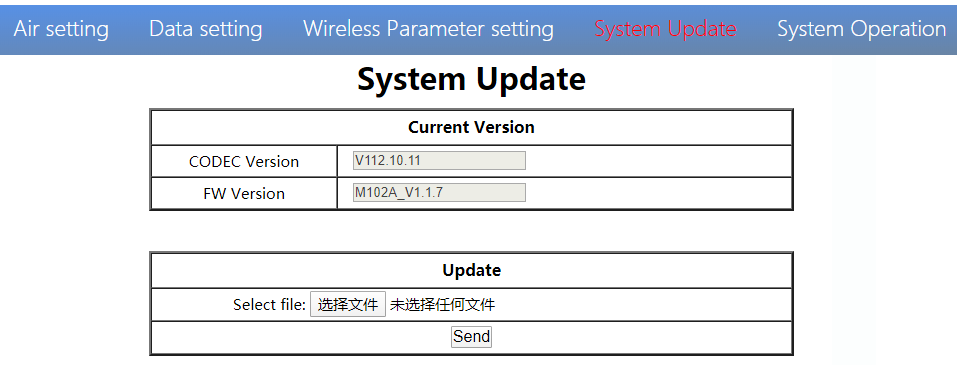
L'utente può aggiornare la versione CODEC e la versione FW nella pagina Aggiornamento sistema. Prima dell'aggiornamento, si prega di scaricare l'ultima versione del software dal nostro sito web.
Fare clic su "Sfoglia...". Seleziona il file di aggiornamento. Fai clic su "Invia". Vedrai la barra di avanzamento dell'aggiornamento. Il sistema si riavvierà una volta completato l'aggiornamento. Puoi controllare la versione del CODEC e del FW in questa pagina web
Inoltre, La versione CODEC è per la codifica video. Il file di aggiornamento è di grandi dimensioni e non è necessario aggiornarlo frequentemente. Quindi aggiorniamo i file CODEC e FW separatamente. Si prega di prestare attenzione alla versione separatamente..
6.Funzionamento del sistema
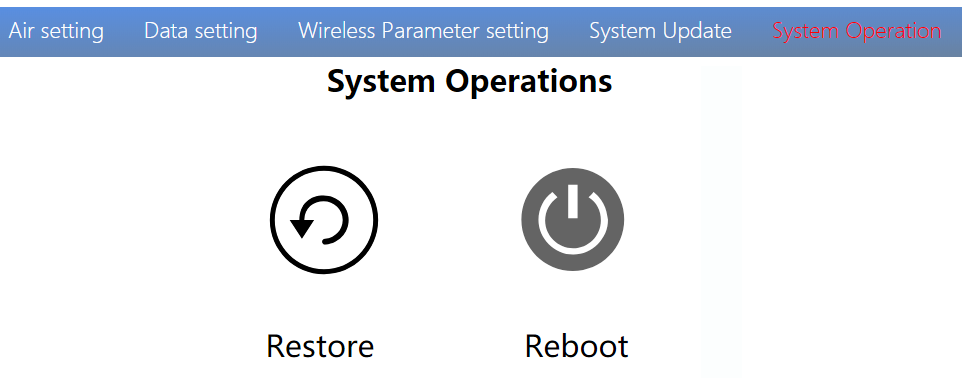
L'utente può ripristinare e riavviare nella pagina Operazioni di sistema. Mentre "Ripristina" ripristina tutti i parametri alle impostazioni di fabbrica。
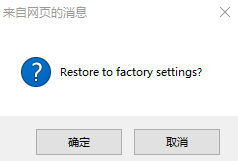
"Reboot" viene utilizzato per il riavvio del sistema。
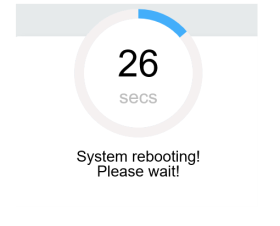
Se l'utente non modifica l'indirizzo IP del dispositivo, andrà alla pagina di accesso dopo il riavvio. Se cambi l'indirizzo IP, è necessario inserire il nuovo indirizzo IP nel browser dopo il riavvio.
Interfaccia utente Web terrestre dell'M51
1.Accesso
Dopo aver inserito l'indirizzo IP 192.168.1.36 nel browser, vedrai la pagina "Benvenuto".. Il nome utente predefinito è: amministratore, la password è: 123456. Quindi puoi accedere.
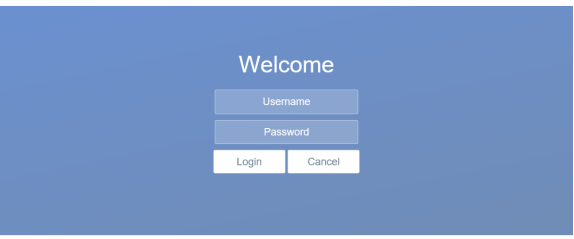
2.Impostazione del terreno
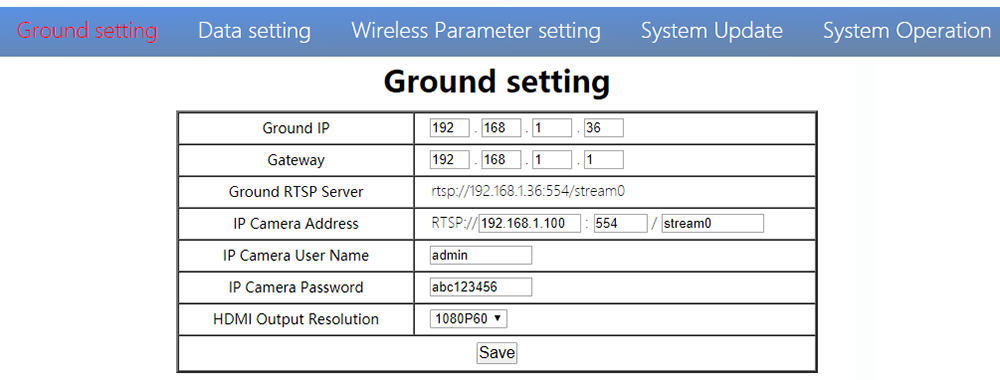
Nella pagina delle impostazioni del terreno, l'utente può modificare l'IP dell'aria 、 Gateway e altri parametri. È possibile fare riferimento alla tabella seguente.
| Parametro | Valore | Descrizione |
| IP di terra | Predefinito 192.168.1.36 | L'utente può cambiare |
| Porta | Predefinito 192.168.1.1 | L'utente può cambiare |
| Server RTSP di terra | L'utente non può modificare. | Utilizzato per indicare l'indirizzo del server RTSP dell'utente |
| Indirizzo della telecamera IP | L'impostazione predefinita è 192.168.1.100, l'IP dell'encoder dell'unità aerea | Gli utenti possono modificare l'indirizzo della propria telecamera IP |
| Nome utente/password della telecamera IP | Secondo la telecamera IP | Se la fotocamera necessita di certificazione, si prega di inserire il nome e la password corretti |
| Risoluzione dell'uscita HDMI | 1080P60/1080P50/1080P30/1080P25/1080P24/1080I60/1080I50/720P60/720P50 | L'utente può impostare la risoluzione HDMI |
Se si modifica il parametro del dispositivo, sarà in vigore dopo il riavvio. Se cambi indirizzo IP, inserisci il nuovo indirizzo nel browser dopo il riavvio.
3.Impostazione dei dati
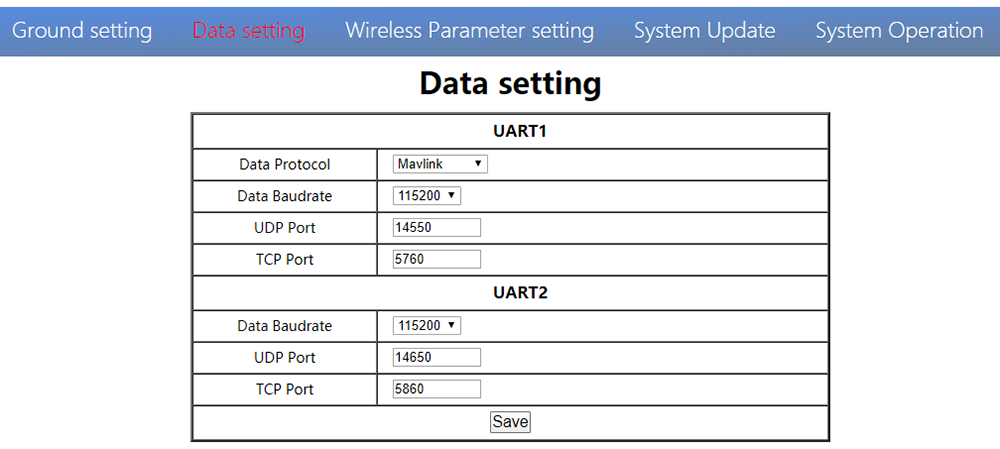
L'utente può modificare i parametri di UART1 e UART2 nella pagina di impostazione dati. UART1 supporta due protocolli: Mavlink (predefinito) e Trasparente. L'utente può modificare il protocollo、velocità di trasmissione、Porta UDP/TCP facilmente. I dati UART possono essere trasmessi al computer tramite l'Ethernet dell'unità di terra.
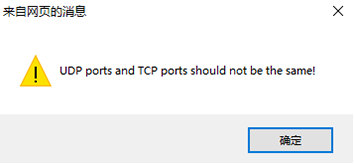
Attenzione,Le porte UDP e TCP di UART1 e UART2 non dovrebbero essere le stesse.
4. Impostazione dei parametri wireless
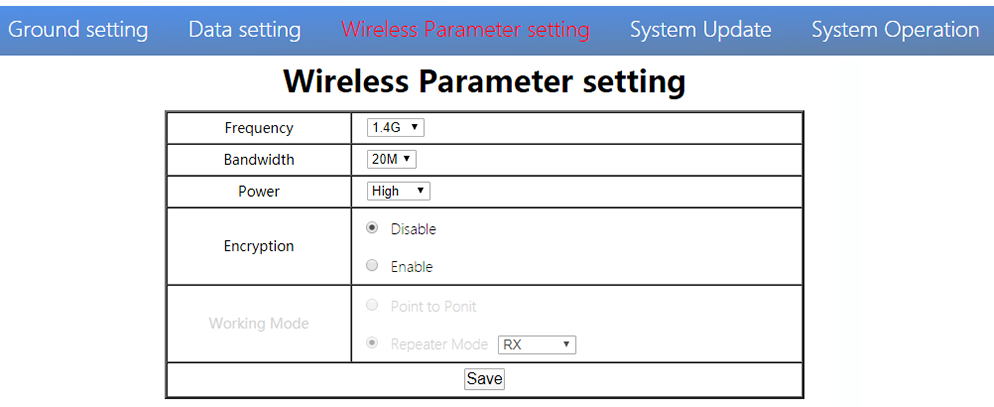
L'utente può modificare i parametri wireless nella pagina di impostazione dei parametri wireless . È possibile fare riferimento alla tabella seguente.
| Parametro | Valore | Descrizione |
| Frequenza | 800M/1.4G/2.4G | Opzionale |
| Larghezza di banda | 3/5/10/20M | Opzionale |
| Energia | Alto/Medio/Basso | Opzionale |
| crittografia | Disabilita/Abilita | Opzionale |
| Modalità di lavoro | Sincronizza automaticamente | Diventa grigio |
Quando si configura il parametro tramite l'interfaccia utente Web, Sarà in vigore dopo il riavvio
5. Aggiornamento del sistema
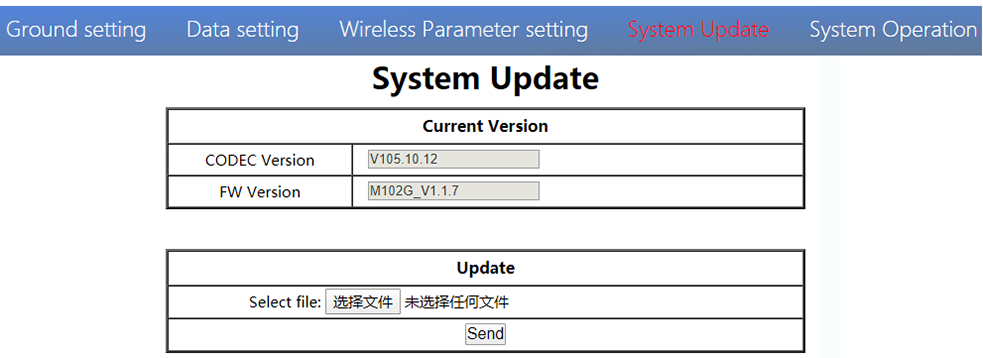
Sia l'unità terrestre che quella aerea vengono aggiornate allo stesso modo. Si prega di fare riferimento ad altre parti di questo documento.
6. Funzionamento del sistema
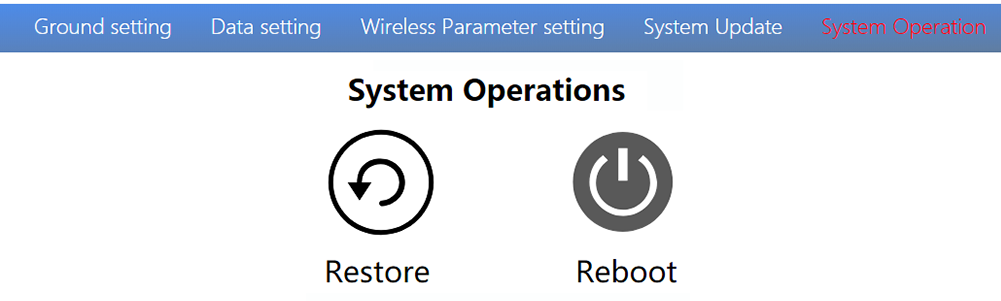
Sia il funzionamento del sistema delle unità terrestri che di quello aereo sono allo stesso modo. Si prega di fare riferimento ad altre parti di questo documento.
Specifica
| Banda di frequenza | 800MHz/1,4 GHz/2,4 GHz |
| Gamma di frequenza | 800MHz:806MHz ~ 825 MHz 1,4 GHz:1427MHz ~ 1447 MHz 2,4 GHz:2408MHz~2480MHz |
| Larghezza della banda | 3MHz/5 MHz/10 MHz/20 MHz |
| Modalità di modulazione | OFDM |
| EIRP | 25dBm±1dB |
| Sensibilità | ≤-92dBm |
| Allineare | 17km*1 |
| Velocità in bit del video | 500k~5Mbps |
| CC 9~28 V (Batteria 3S~6S) | |
| Aria | 6.5W |
| Terra | 5W |
| Antenna | Su 2*MMCX ,Terra 2*SMA |
| UART | TTL 3,3 V,1 iniziare un po', 8 bit di dati, 1 fermati un po', nessuna parità. |
| UART1e UART2 | |
| Baud rate 115200(predefinito),57600, 38400, 19200, 9600 | |
| HDMI (Tipo A) | 1 |
| SBUS | 1 |
| Porta di rete | 1 (Acqua GH1.25 4Pin) |
| 1(RJ45 a terra) | |
| USB (Tipo A) | 1 (Terra) |
| CVBS | 1(Acqua GH1.25 2Pin) |
| Resolution | 1080P60 compatibile con le versioni precedenti |
| CODEC | H.265/H.264 |
| Velocità in bit del video | 500kbps~5Mbps |
| Ritardo video | inferiore a 250 ms |
| Interfaccia | MMCX |
| Tipo | Antenna stick di colla |
| Tipo di polarizzazione | Verticale |
| Guadagno | 2.5dBi |
| ROS | ≤2,0 |
| Interfaccia | SMA |
| Tipo | Antenna in fibra di vetro |
| Tipo di polarizzazione | Verticale |
| Guadagno | 7dBi |
| ROS | ≤2,0 |
| Temperatura di lavoro | -40℃~+70℃ |
| Temperatura di conservazione | -40℃~+85℃ |
| Umidità | 5~95%,senza condensa |
| Misurare | Aria 93.5 X 54.5 X 17 mmTerra 112 X 63.5 X 19 mm |
| peso | Aria 105 gTerra 143 g |
*1 La distanza viene testata in condizioni di assenza di interferenze e LOS.
Nota:Il diritto di spiegazione delle specifiche del prodotto di cui sopra appartiene a Shenzhen Mainlink Aero Communication Technology Co., LTD.
FAQ
| 1 Descrizione | La spia di alimentazione non è accesa dopo l'accensione |
| Soluzioni: 1. Controllare l'ordine di cablaggio del cavo di alimentazione. 2. Controllare la gamma di alimentazione CC. | |
| 2 Descrizione | La spia del collegamento non è accesa dopo l'accensione. |
| Soluzioni: 1. Verificare che il cavo RF sia collegato correttamente. 2. Verificare che i tasti di scelta rapida BW di aria e terra siano nella stessa posizione. 3. Controllare che l'antenna sia OK. | |
| 3 Descrizione | Il collegamento aereo e di terra è OK, ma nessuna uscita HDMI. |
| Soluzioni: 1. Controlla che la fotocamera funzioni bene e che il cavo sia collegato correttamente; 2. Controllare il monitor HDMI; 3. Si prega di contattare il servizio post-vendita della nostra azienda. | |
| 4 Descrizione | DescrizioneOSD uscita monitor HDMI"Perdita trasmettitore". |
| Soluzioni: 1. Questo OSD significa che l'unità di terra non stabilisce una connessione con l'unità aerea. 2. Controllare l'antenna e il cavo RF. 3. Si prega di contattare il servizio post-vendita della nostra azienda. | |
| 5 Descrizione | Uscita monitor HDMI OSD “Nessun ingresso sorgente video”。 |
| Soluzioni: 1. Questo OSD significa che l'unità di terra ha stabilito una connessione con l'unità aerea. Ma l'aria non aggiunge una telecamera oppure la telecamera non può essere riconosciuta dall'unità aerea. 2. Controllare il cavo HDMI o il cavo Ethernet che collega la fotocamera e l'unità aerea. 3. Si prega di contattare il servizio post-vendita della nostra azienda. | |
| 6 Descrizione | La spia dell'indicatore di collegamento è OK. Ma nessun output di dati. |
| Soluzioni: 1. Controllare l'ordine di cablaggio del cavo UART. 2. Controllare la velocità di trasmissione dell'UART. 3. Si prega di contattare il servizio post-vendita della nostra azienda. | |
| 7 Descrizione | L'unità di terra non può trasmettere lo streaming video RTSP. |
| Soluzioni: 1. Controllare la connessione via cavo e il collegamento wireless sia OK. 2. Verificare che l'indirizzo IP del computer sia corretto. 3、Verificare che l'indirizzo del server RTSP sia corretto. 4、Si prega di contattare il servizio post-vendita della nostra azienda. | |
| 8 Descrizione | Errore di comunicazione SBUS. |
| Soluzioni: 1.Controllare l'ordine dei cavi dell'SBUS e che +5V sia corretto. 2. Si prega di contattare il servizio post-vendita della nostra azienda. |
Nota:Per ulteriori informazioni, guarda il nostro video tutorial ufficiale. Gli utenti stranieri si prega di controllare You Tube .
Fai una domanda
Grazie per la risposta. ✨