





Система передачи видеоданных FHD с дистанционным управлением
Отказ от ответственности
- Пожалуйста, внимательно прочитайте руководство пользователя перед использованием.. Обязательно обратите внимание на предупреждения и полностью поймите все пункты..
- Пожалуйста, строго соблюдайте местные правила управления радиочастотами..
- Пожалуйста, следуйте инструкциям по установке, указанным в руководстве, чтобы использовать этот продукт.. Наша компания и агент не несут юридической ответственности за ущерб оборудованию или персоналу, вызванный установкой и модификацией пользователей..
- Авторские права на данное руководство принадлежат компании VCAN Group Limited. Никто не имеет права копировать без письменного согласия..
Осторожность
Внимание к установке
1. Перед включением питания, убедитесь, что подключение антенны надежно . В противном случае, это приведет к повреждению устройства.
2. Убедитесь, что напряжение находится в пределах диапазона использования..
3. Пожалуйста, обратите внимание на ЭМС всего электронного оборудования вашего дрона..
4. Рекомендуется устанавливать антенну вниз и держать антенну подальше от металла на дроне..
5. Обязательно используйте подходящую антенну.
Перед использованием
1. Убедитесь, что все кабели подключены правильно и надежно..
2. Никаких посторонних предметов (например. жидкости, песок, и т. д.) можно ввести внутрь устройства.
3. Занимает 15 секунды для запуска устройства. Видео и данные не могут быть переданы до тех пор, пока устройство не завершит загрузку..
4. Убедитесь, что среда, в которой используется оборудование, свободна от других электромагнитных помех..
5. Когда сигнал ослабевает, улучшить эффект можно изменив направление антенны.
Товарная накладная
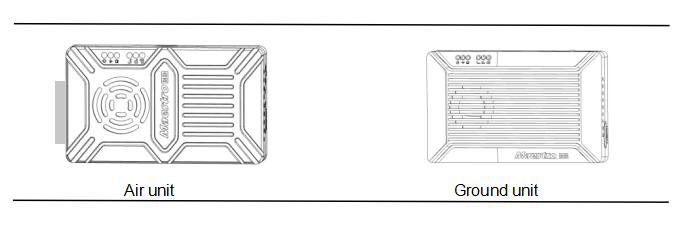
Модули
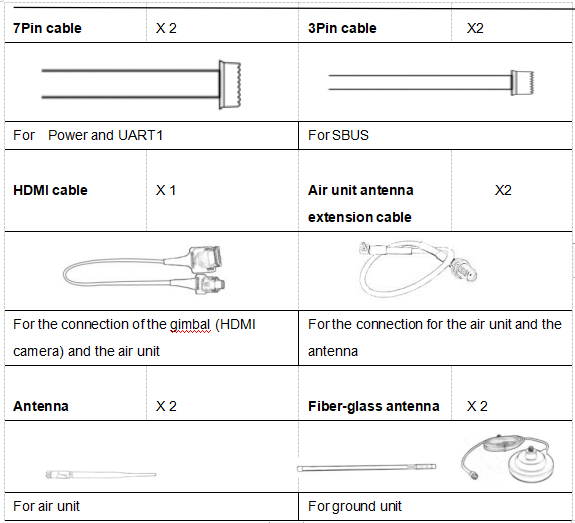
Аксессуары
Обзор
М50&М51, предназначен для дрона , это своего рода беспроводная система передачи видео и данных формата FHD.. Он имеет преимущества небольшого размера,низкое энергопотребление и большое расстояние. Система может передавать видео в формате FHD., данные управления полетом, данные управления подвесом, и данные управления RC одновременно. Благодаря видеокодеку H.265 и технологии модуляции OFDM, М50&M51 может обеспечить низкую задержку, передача видео высокого разрешения.
Благодаря передовой радиочастотной технологии, М50&M51 может поддерживать три диапазона частот.. Пользователи могут легко менять диапазоны частот.. Пользователи могут выбрать подходящий диапазон частот в соответствии с местными правилами.. Идентификатор одобрения типа радиостанции в Китае: 2019DP8189 (идентификатор CMIIT).:2019ДП8189). Также вы можете выбрать скачкообразную перестройку частоты или фиксированный режим при особых условиях..
Авиационный агрегат М50&Систему M51 можно настроить в режиме «точка-точка» или в режиме повторителя.. Пользователям нужен только еще один воздушный блок и простая конфигурация для передачи данных на большие расстояния.. Пожалуйста, посмотрите видеоинструкцию для получения дополнительной информации..
М50&М51 имеет функцию шифрования.. Пользователи могут включать/отключать эту функцию при необходимости.. Код шифрования легко установить с помощью Maestro Assistant или веб-интерфейса..
Устройство имеет 2 UART — UART1 и UART2.. Два протокола, Мавлинк и Прозрачный, поддерживаются. Пользователи могут использовать его для передачи данных управления полетом и управления подвесом.. Также система может улучшить расстояние управления RC через порт SBUS.. Наземная часть М50&М51, есть USB 3.0 порт. Пользователь может добавить USB-накопитель для сохранения видео в формате FHD..
М50&M51 поддерживает различные интерфейсы видеовхода и вывода., например, HDMI, Ethernet, SDI, CVBS . Он также может соответствовать большинству стабилизаторов на рынке..
Описание модели
М 5X Х/С*:
M означает серию Maestro..
5Код уровня расстояния X*.
Индикация H/S видеоинтерфейса воздушного блока.
*50 означает 7 км,51 означает 17 км,H означает HDMI,S означает SDI. Пожалуйста, сообщите нам правильную модель при заказе.
например:М50Н стоит на расстоянии 7км,Видеоинтерфейс воздушного блока — HDMI (как с HDMI, так и с Ethernet)。
Особенности
Большое расстояние модуляция
-До 17 км @ LOS– OFDM
Видеоинтерфейс Интерфейс данных
-HDMI/Ethernet/SDI/CVBS – UART (TTL/RS232)/SBUS,
Скачкообразная/фиксированная частота Частотный диапазон
-Зафиксированный: определяется пользователем – 800МГц/1,4 ГГц/2,4 ГГц,
-Прыгающий: автоматический Режим работы
ЧБ – Воздушный агрегат может быть :Режим «точка-точка»
-3/5/10/20 Режим повторителя МГц
КОДЕК Битрейт видео
– H.265/H.264 – 500кбит/с~5Мбит/с
Рабочая температура Диапазон мощности
– 40℃~+70℃ – Батарея постоянного тока 9~28В 3S~6S
Описание интерфейса M51
Воздушный блок
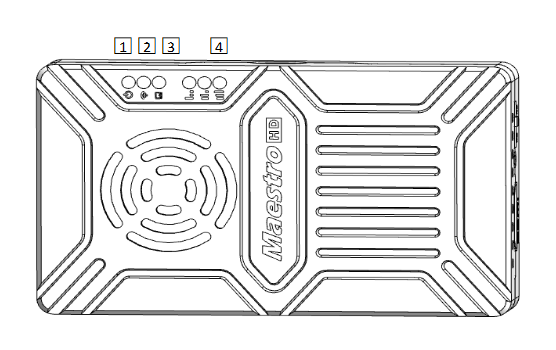
1. Индикатор питания
Этот индикатор горит зеленым, когда воздушный блок загружается..
Когда воздушная установка запустилась, Индикатор мигает один раз в секунду, если на входе HDMI нет источника видеосигнала.. И индикатор будет гореть зеленым, если есть источник видео..
2. Индикатор связи
| Описание схемы светодиодов |
| постоянный зеленый Беспроводное соединение установлено. |
| свет выключен Беспроводное соединение потеряно |
3. Индикатор состояния
| Схема расположения светодиодов (мигает только при загрузке) Описание |
| Мигать 3 раз Инициализация ОК, Частота 2,4 ГБссылка 2 раз Инициализация ОК, Частота 1,4 ГБссылка 1 время Инициализация ОК, Частота 800М |
| Непрерывный зеленый Воздушный блок ненормальный |
4. Индикатор RSSI
| Описание схемы светодиодов |
| 3 сплошной зеленый Беспроводной сигнал самый сильный |
| 2 Немигающий зеленый Уровень беспроводного сигнала средний |
| 1 Немигающий зеленый Беспроводной сигнал слабый |
| все светодиоды выключаются. Нет беспроводного сигнала. |
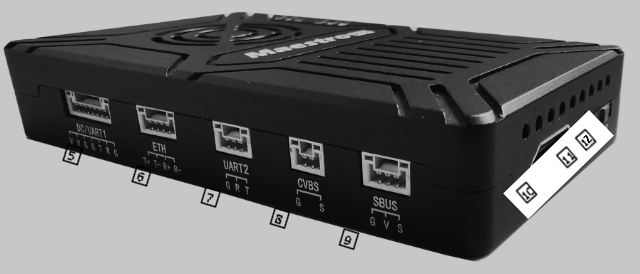
5. постоянный ток/УАПП1
| Число | Характер | Описание | Ввод/вывод |
| 1,2 | В | +Входная мощность Vcc(9~28В) | я |
| 3,4,7 | г | Земля | ввод/вывод |
| 5 | Т | TXD (от воздушного блока к внешнему) | О |
| 6 | Р | RXD (от внешнего блока к воздушному) | я |
6. Ethernet
| Число | Характер | Описание | Ввод/вывод |
| 1 | Т+ | Техас+ | О |
| 2 | Т- | Техас- | О |
| 3 | Р+ | прием + | я |
| 4 | Р- | прием- | я |
7. УАРТ2
| Число | Характер | Описание | Ввод/вывод |
| 1 | г | Земля | ввод/вывод |
| 2 | Р | RXD (от внешнего блока к воздушному) | я |
| 3 | Т | TXD (от воздушного блока к внешнему) | О |
8. Интерфейс видеовхода CVBS
| Число | Характер | Описание | Ввод/вывод |
| 1 | г | Земля | ввод/вывод |
| 2 | С | Видеовход CVBS | я |
9. Выходной интерфейс SBUS
| Число | Характер | Описание | Ввод/вывод |
| 1 | г | Земля | О |
| 2 | В | +5Выходное напряжение (Iмакс. 1 А) | О |
| 3 | С | SBUS_OUT | О |
10. Интерфейс видеовхода HDMI типа A
11. Кнопка
Нажимать 10 секунды, воздушный блок восстановит все параметры до заводских настроек。
12. Переключатель режима
WB — широкий диапазон,использование широкого диапазона частот беспроводной связи.
NB – узкая полоса,использование узкополосной передачи для нескольких модулей.
Советы: Рекомендуется режим баланса белого,потому что этот режим имеет лучшую производительность при передаче «точка-точка».
Наземное подразделение
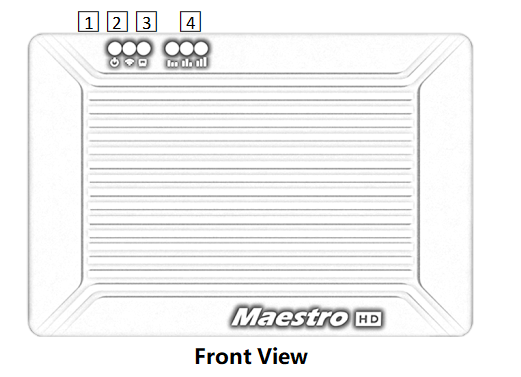
1. Индикатор питания
Этот индикатор горит зеленым, когда наземное устройство включено..
2. Индикатор связи
| Описание схемы светодиодов |
| постоянный зеленый Беспроводное соединение установлено. |
| свет выключен Беспроводное соединение потеряно |
3. Индикатор состояния
| Описание схемы светодиодов |
| Мигать 3 раз Инициализация ОК, Частота 2,4 ГБссылка 2 раз Инициализация ОК, Частота 1,4 ГБссылка 1 время Инициализация ОК, Частота 800М |
| горит зеленым Неисправность наземного блока |
4. Индикатор RSSI
| Описание схемы светодиодов |
| 3 сплошной зеленый Беспроводной сигнал самый сильный |
| 2 Немигающий зеленый Уровень беспроводного сигнала средний |
| 1 Немигающий зеленый Беспроводной сигнал слабый |
| все светодиоды выключаются. Нет беспроводного сигнала. |
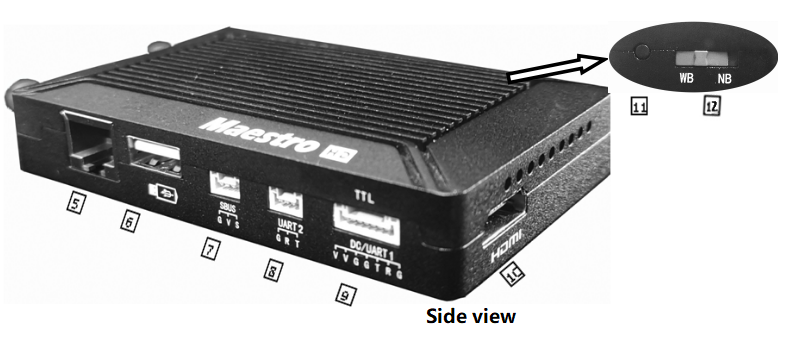
5. Порт Ethernet (RJ45)
Подключение к хост-компьютеру. Поддержка протокола RTSP/TCP/UDP.
6. USB-порт (тип А)
Подключитесь к USB-диску для записи видео.
7. Входной порт SBUS
| Число | Характер | Описание | Ввод/вывод |
| 1 | г | Земля | О |
| 2 | В | +5В выход | О |
| 3 | С | SBUS_IN | я |
8. УАРТ2
| Число | Характер | Описание | Ввод/вывод |
| 1 | г | Земля | ввод/вывод |
| 2 | Р | RXD (от внешнего к наземному блоку) | я |
| 3 | Т | TXD (от наземного блока к внешнему) | О |
9. постоянный ток/УАПП1
| Число | Характер | Описание | Ввод/вывод |
| 1,2 | В | +Вход постоянного тока Vcc (9 ~ 28 В) | я |
| 3,4,7 | г | Земля | ввод/вывод |
| 5 | Т | TXD (от наземного блока к внешнему) | О |
| 6 | Р | RXD (от внешнего к наземному блоку) | я |
10. HDMI (Тип А)
Порт вывода видео FHD .
11. Кнопка
Подожди 3 секунд, чтобы начать запись видео, а затем удерживайте 3 секунды, чтобы остановить запись. Сначала необходимо вставить USB-накопитель.
Держись 10 секунд, наземный блок восстановит все параметры до заводских настроек。
12. Переключатель режима
WB — широкий диапазон,использование широкого диапазона частот беспроводной связи.
NB – узкая полоса,использование узкополосной передачи для нескольких модулей.
Воздушный и наземный блок должны быть в одном направлении..
Установка
Воздух
1. Установка воздушного блока на дрон
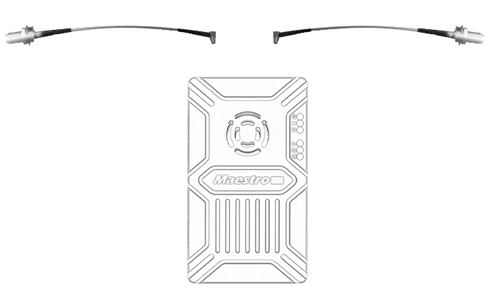
1.1 Вставьте кабель MMCX-SMA в порты на боковой стороне воздушного блока.. Когда вы услышите щелчок, это означает хорошую связь.
1.2 Исправлено устройство и радиочастотный кабель на вашем дроне.. Установите антенну. Обратите внимание на подключение антенны, затяните. Сделайте антенну вниз. В радиусе 20 см от антенны нет металла или экранирования..
2. Подключите камеру (подвес).
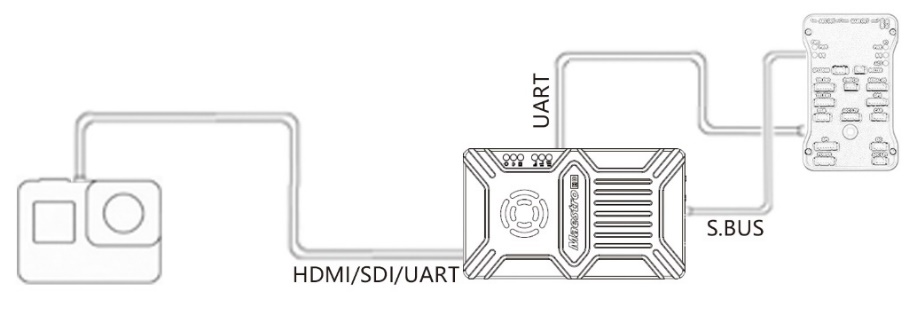
Подключите камеру/стабилизатор к воздушному блоку с помощью кабеля HDMI/SDI/Ethernet.. И подключите UART1 и SBUS к контроллеру полета.. Не размещайте антенну рядом с двигателем или ESC., в противном случае устройство будет подвержено помехам.

Чертеж полной установки дрона
Земля
1. Подключите антенну
1.1 Подключите оптоволоконную антенну, поставляемую вместе с устройством, к наземному блоку.. У них общий порт — SMA.. Обязательно затяните соединение. В 2 Антенна из стекловолокна должна находиться на расстоянии 1,5 м друг от друга..

1.2 Подключите кабель HDMI .
Подключите порт HDMI с помощью кабеля HDMI к монитору.. Видеосигнал FHD будет отображаться непосредственно на мониторе..
2. Подключитесь к наземной станции
Наземная станция имеет два способа подключения к наземному блоку M51., для передачи видео и данных.
Получить видео
1. Через HDMI напрямую
Если наземная станция оснащена монитором HDMI, просто подключите наземный блок к монитору напрямую через кабель HDMI.
2. Через Ethernet
Подключите порт Ethernet с помощью кабеля CAT к компьютеру или наземной станции.. Пользователь может использовать стороннее программное обеспечение для декодирования., например, VLC, Планировщик миссий.
Если подключить IP-камеру к воздушному блоку М51, наземный блок также может выводить видео FHD для мониторинга напрямую через HDMI. Пожалуйста, посмотрите видеоурок и другие части этого документа..
Получить данные
1.Вы можете получить данные от наземного устройства через UART1 и UART2.. Возможно, вам нужен преобразователь UART в USB..
2. Вы можете получать данные из порта Ethernet, используя протокол UDP/TCP..
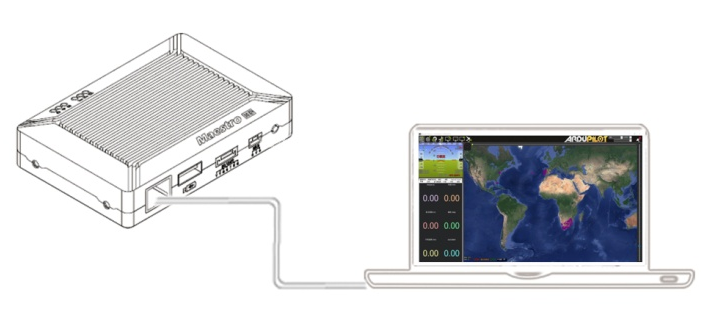
Схема подключения на земле
М51 Инструкция
Быстрый старт
1. Подготовка
Убедитесь, что все соединения готовы, включая антенну, HDMI-кабель и так далее..
2. Включение питания
Напряжение постоянного тока составляет 9 ~ 28 В.. После включения, индикатор POWER будет гореть зеленым светом..
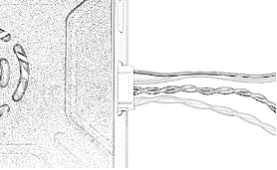
Любой вопрос, пожалуйста, обратитесь к часто задаваемым вопросам. Занимает 15 секунды, чтобы начать. После запуска системы, беспроводная передача может быть установлена. Передача видео займет 15 больше секунд.
M51 с планировщиком миссий
Следуйте инструкциям по использованию M51 с Mission Planner.:
1. Подключите UART1 воздушного блока M51 к контроллеру полета., такие как Пиксхок. Подключите подвес к M51 ETH или HDMI..
2. Убедитесь, что все соединения воздушного и заземляющего кабелей завершены.. Включите систему.
3. Установите Планировщик миссий на свой компьютер.
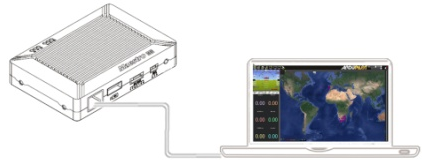
4. Установите IP-адрес компьютера.
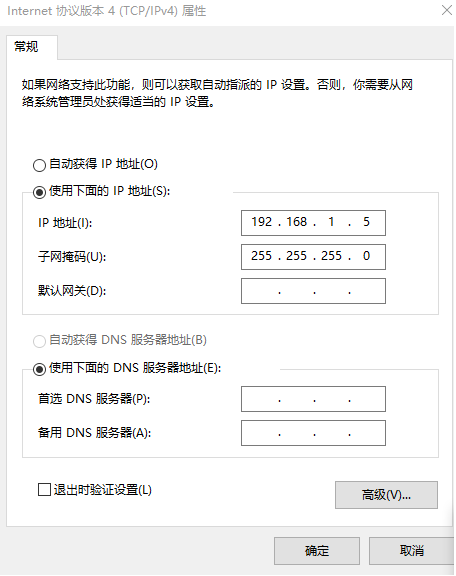
Откройте настройку «Сеть и Интернет».. Выберите «Версия интернет-протокола». 4 (TCP / IPv4) характеристики". Измените IP-адрес на «192.168.1.xxx» (xxx находится в диапазоне от 0 до 255).,кроме 192.168.1.36 и 192.168.1.100)。
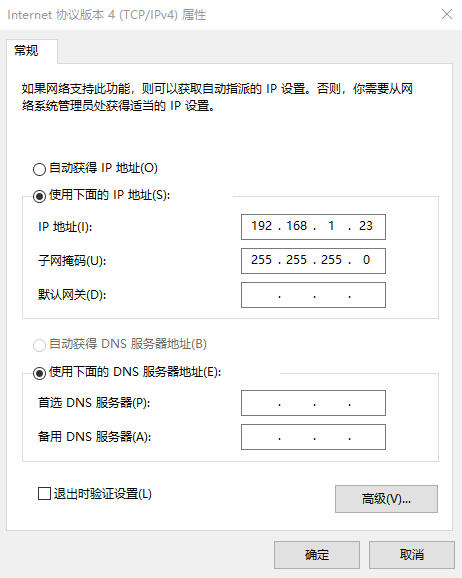
5. Получить данные
Существует три метода получения данных от наземного блока M51., с помощью Планировщика миссий:
- UDP-порт через Ethernet;
- TCP-порт через Ethernet;
- УАРТ (КОМ)
5.1 Получить данные с UDP-порта.
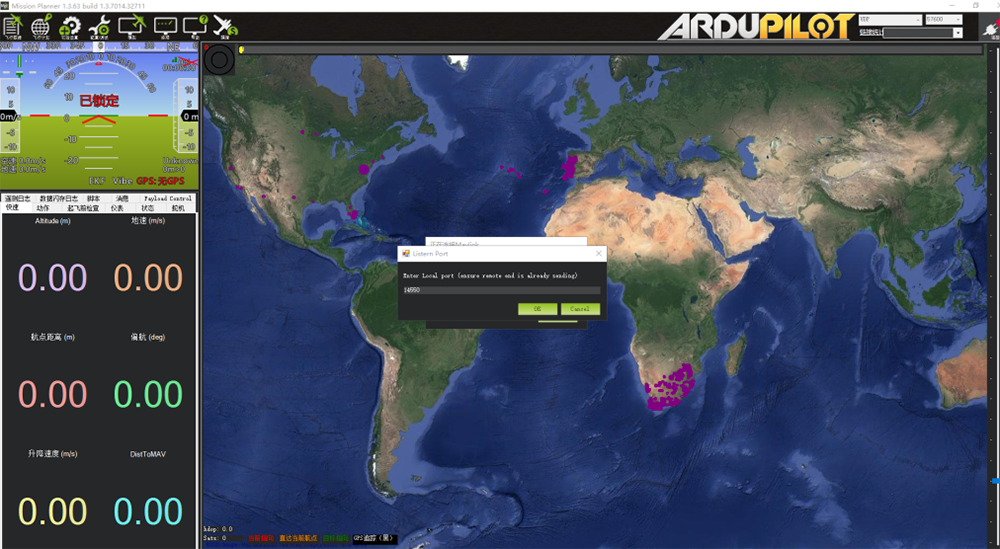
Открыть планировщик миссий,выберите UDP,нажмите кнопку «подключиться», откроется новое окно «Прослушивать порт»,измените порт на 14550 (если номер порта UDP был изменен на веб-странице)., пожалуйста, введите новый номер. Для получения дополнительной информации, пожалуйста, перейдите к настройке веб-страницы). Затем нажмите «ОК»., Планировщик миссий получит данные о полете。
5.2 Получить данные из TCP-порта.
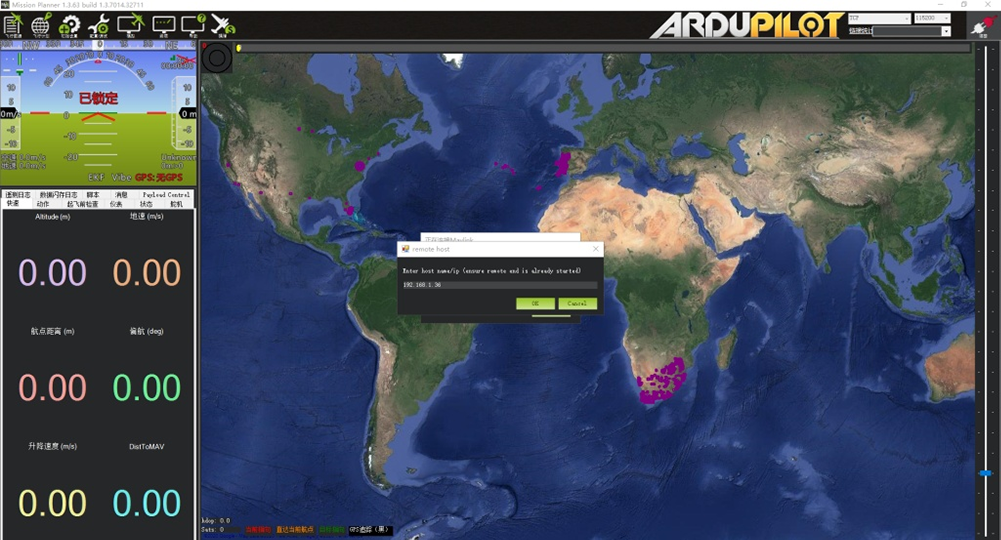
Открыть планировщик миссий,выберите TCP,нажмите кнопку «подключиться», откроется новое окно «Прослушивать порт»,заполните поле IP: 192.168.1.36, удаленный порт 5760
(Если IP-адрес и номер TCP-порта были изменены на веб-странице, пожалуйста, введите новый IP и номер порта. Для получения дополнительной информации, пожалуйста, перейдите к настройке веб-страницы). Затем нажмите «ОК»., Планировщик миссий получит данные о полете.
5.3 Получить данные от UART(КОМ);
Подключите заземляющий блок UART1 к UART(TTL)
USB-конвертер к компьютеру. До этого, пожалуйста
установить драйвер на компьютер.
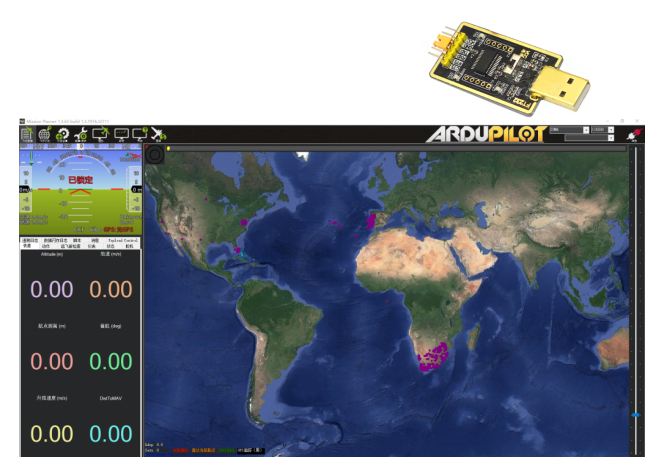
Открыть планировщик миссий, выберите COM (Пожалуйста, проверьте номер COM) и правильная скорость передачи данных,нажмите кнопку «подключиться», Планировщик миссий получит данные о полете.
6. Получить видео
Когда вы открываете Планировщик миссий, нажмите «Видео», а затем «Установить источник GStream».,как показано ниже:
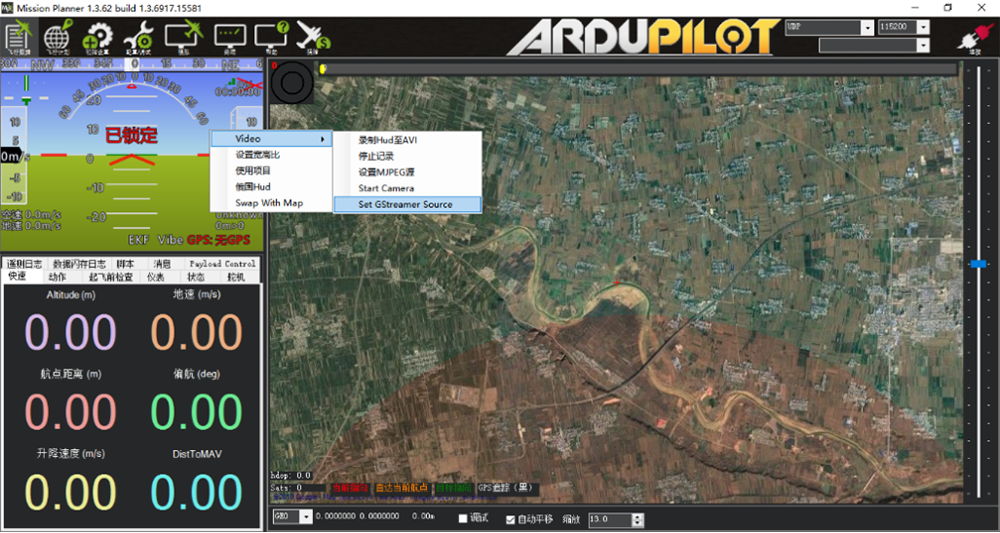
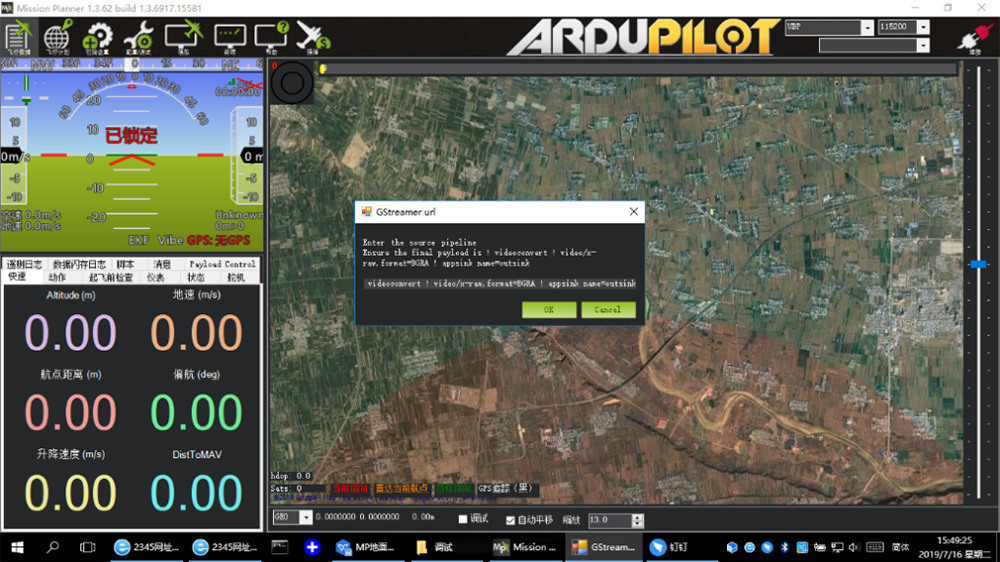
Введите адрес: rtspsrc location=rtsp://192.168.1.36/задержка потока 0 = 0 ! декодебин ! видеоконвертировать ! видео/x-raw,формат = БГРА ! имя приемника приложения = внешний приемник
M51 с VLC
- Установите IP-адрес компьютера, как указано выше.. Убедитесь, что M51 работает правильно..
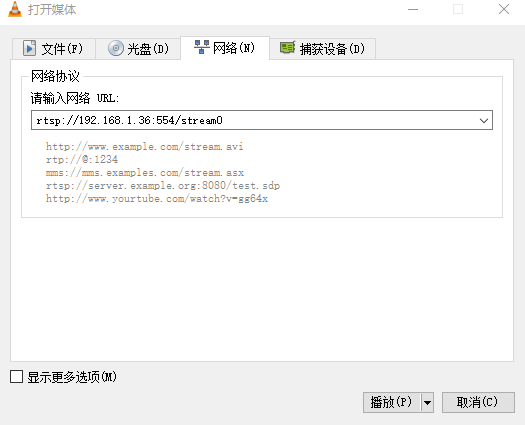
- На странице «открытые СМИ», пожалуйста, введите следующий адрес:
rtsp://192.168.1.36:554/поток0
Увеличьте расстояние до контроллера RC через SBUS
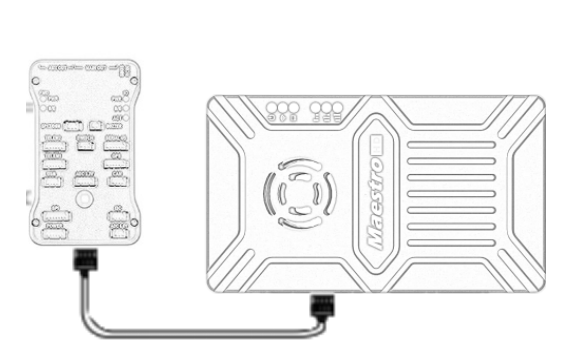
- Подключите воздушный блок SBUS к контроллеру полета RC IN..
Использование кабеля SBUS из коробки с аксессуарами для подключения воздушного блока к полетному контроллеру.. Кабель 3 приколоть.
Внимание:Порт SBUS воздушного блока является выходным.. Максимальный выходной ток +5 В составляет 1 А.. Если вам не нужно +5В, пусть откроется. Не принимайте это как входные данные. В противном случае, стабильность системы пострадает.
- Подключите RC-приемник к наземному блоку.
Использование кабеля SBUS из коробки с аксессуарами для подключения наземного блока к RC-приемнику..
Внимание:Порт SBUS наземного блока является входным.. Максимальный выходной ток +5 В составляет 1 А.. Вы можете использовать его для питания RC-приемника.. Пожалуйста, обратите больше внимания на порядок кабельной линии..

Запись видео на наземном блоке
1. Вставьте USB-накопитель в USB-порт наземного устройства.. На выходе HDMI отображается сообщение «USB-устройство вставлено»..
2. Нажмите кнопку на наземном блоке, чтобы 3 секунд, чтобы начать запись. На выходе HDMI отобразится надпись «Запись…» и начнется запись по времени..
3. Чтобы остановить запись, удерживайте кнопку, чтобы 3 секунды. Видео автоматически сохраняется на запоминающем устройстве..
4. Вы можете воспроизводить видео с помощью сторонних видеоплееров..
Ассистент маэстро
Интерфейс Maestro Assistant
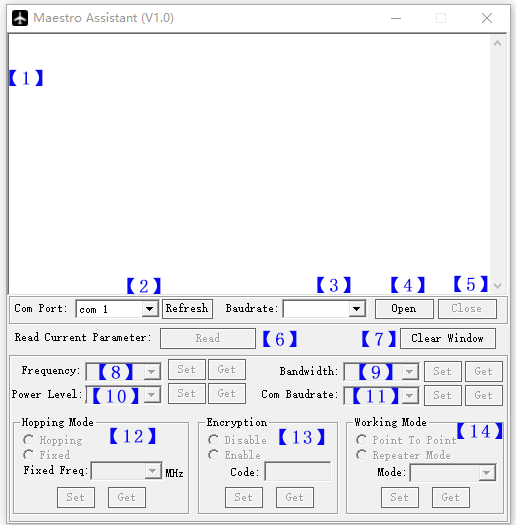
Описание функции:
【1】Информационный дисплей:отображение информации о состоянии M51。
【2】УАРТ(КОМ) выбирать:Выберите правильный номер COM компьютера для подключения M51.. Если вы хотите перейти на другой COM , пожалуйста, нажмите кнопку «Обновить».
【3】Выбор скорости передачи данных:Выберите правильную скорость передачи данных для COM.. Сделайте так же, как M51 UART1..
【4】Кнопка открытия COM.
【5】Кнопка закрытия COM.
【6】Кнопка чтения текущего параметра:нажмите эту кнопку, чтобы получить текущий параметр устройства。
【7】Кнопка очистки окна: чтобы очистить информационный дисплей.
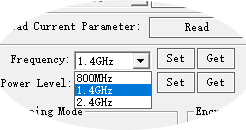
【8】Выбор частоты:Можно выбрать три диапазона частот — 800 МГц/1,4 ГГц/2,4 ГГц.. Выберите нужную вам группу,и нажмите кнопку «Установить», чтобы завершить настройку.. Нажмите кнопку «Получить», чтобы получить текущий диапазон частот..
【9】Выбрать ЧБ:Можно выбрать четыре полосы пропускания — 3 МГц/5 МГц/10 МГц/20 МГц.. Выберите необходимый вам BW,и нажмите кнопку «Установить», чтобы завершить настройку.. Нажмите кнопку «Получить», чтобы получить текущий BW..
【10】Выбор уровня мощности:Можно выбрать три уровня мощности — Высокий/Средний/Низкий. Выберите необходимый вам уровень мощности.,и нажмите кнопку «Установить», чтобы завершить настройку.. Нажмите кнопку «Получить», чтобы получить текущий уровень мощности..
【11】Выбор скорости передачи данных:В этом поле вы можете выбрать правильную скорость передачи данных для M51 Uart1..
Выберите необходимую вам скорость передачи данных,и нажмите кнопку «Установить», чтобы завершить настройку.. Нажмите кнопку «Получить», чтобы получить текущую скорость передачи данных..
【12】Выбор режима переключения: Можно выбрать два режима — прыгающий/фиксированный.. Выберите нужный вам режим,и нажмите кнопку «Установить», чтобы завершить настройку.. Нажмите кнопку «Получить», чтобы получить режим.. При выборе фиксированного режима, вам нужно выбрать фиксированную частоту ниже. Фиксированная частота связана с полосой частот и полосой пропускания..
【13】Выбрать шифрование.: Вы можете отключить/включить шифрование. При включении этой функции, вы можете установить свой личный пароль. Пароль должен находиться в диапазоне 100000~999999.. Устройства с другим паролем не подключаются.
【14】Выбор режима работы.: Существует два режима работы M51 — режим «точка-точка» и режим повторителя.. Выберите нужный вам режим работы,и нажмите кнопку «Установить», чтобы завершить настройку.. Нажмите кнопку «Получить», чтобы получить текущий рабочий режим.. Эту функцию необходимо настроить только на воздушном блоке M51.. Наземный блок может синхронизироваться автоматически. Если вы выберете режим повторителя, вам нужно выбрать воздушный блок, будь то TX или ретранслятор.
Как использовать Помощник Маэстро
1. Подключите M51 к Maestro Assistant。
Maestro Assistant — это программное обеспечение для Windows, которое настраивает M50/M51.. Перед настройкой, пожалуйста, подключите UART1 к компьютеру через UART(ТТЛ) USB-конвертер.
Выберите правильный COM и скорость передачи данных.. Нажмите кнопку «Открыть».
2. Чтение текущего параметра。

После шага 1, нажмите кнопку «Читать». Все текущие параметры будут напечатаны на информационном дисплее.. Поскольку рабочий режим предназначен только для воздушного блока.. Поле «Рабочий режим» станет серым в конфигурации наземного устройства..
3. Конфигурации.
3.1 Частотный диапазон
Можно выбрать три частотных диапазона.
—— 800 МГц/1,4 ГГц/2,4 ГГц. Вы можете выбрать
подходящий диапазон частот в соответствии с местными правилами.
Конкретные частоты для каждого диапазона следующие::
800МГц:806~825 МГц;
1.4ГГц:1427~1447 МГц;
2.4ГГц:2408~2480 МГц;
3.2 Пропускная способность
Можно выбрать четыре полосы пропускания — 3 МГц/
5МГц/10 МГц/20 МГц. Чем больше BW, тем больше
данные могут быть переданы, но чем слабее
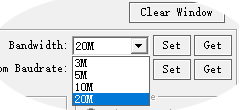
защита от помех. В режиме фиксированной частоты, M50/M51 будет иметь
больше частоты для исправления с небольшой полосой пропускания.
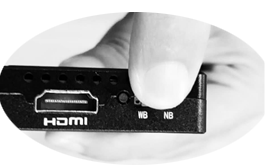
Дополнительный, на M50/M51 есть быстрая клавиша.
Вы можете легко изменить BW. В то время как NB является узкополосным,
и WB - это широкий диапазон. Как для воздушного, так и для наземного подразделения,
сочетание клавиш должно быть в том же месте. В противном случае, они не могут связать.
3.3 Радиочастотная мощность
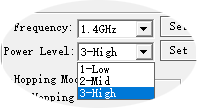
M50/M51 имеет три уровня мощности на выбор..
Чтобы вызвать помехи между устройствами, пожалуйста
выберите подходящую мощность передачи. Конкретный
Значения мощности RF следующие::
1-Низкий:15дБм;
2-Средний:20дБм;
3-Высокий:25дБм。
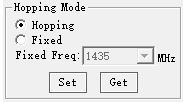
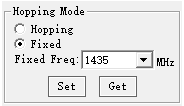
3.4 Прыгающий/фиксированный режим
Можно выбрать два режима — прыгающий.
/Зафиксированный. В режиме скачка, M51 может автоматически регулировать
частота при наличии помех. В фиксированном режиме,
устройство фиксируется на специальной частоте . Итак, в одном
полоса частот, можно использовать до четырех комплектов устройств.
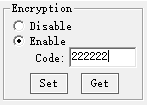
3.5 Шифрование
Беспроводной сигнал может быть зашифрован во время передачи..
При включении этой функции, вы можете установить свой личный пароль.
Пароль должен находиться в диапазоне 100000~999999.. Устройства с другим паролем не подключаются. При отключении этой функции, разные воздушные и наземные М51 могут связывать друг друга.
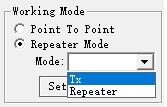
3.6 Рабочий режим
M51 может работать в режиме «точка-точка» и ретрансляторе.
Режим. Необходимо установить только воздушный блок M51.. Земля
устройство может синхронизироваться автоматически. В режиме повторителя, тот
воздушный блок может быть установлен на TX (передатчик) или повторитель.
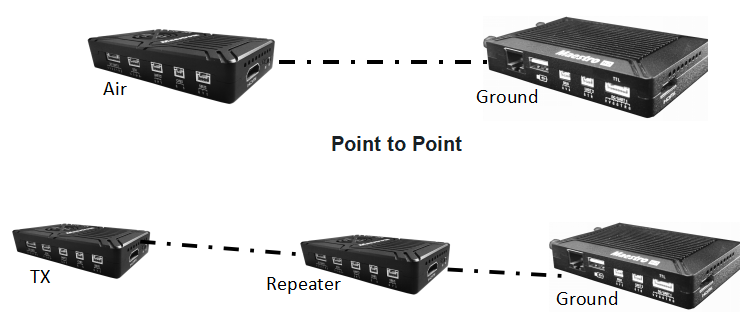
В режиме повторителя, M51 можно легко использовать в условиях NLOS.. Вам нужно всего лишь купить еще один воздушный блок, а затем легко установить систему ретранслятора..
Описание конфигурации веб-интерфейса M51
Параметр M51 также можно установить через веб-интерфейс.. Пользователь может ввести IP-адрес через браузер для доступа к веб-интерфейсу.. IP-адрес воздушного блока по умолчанию: 192.168.1.100. Земля 192.168.1.36. В режиме повторителя. Техас 192.168.1.100. Ретранслятор 192.168.1.101.
Если вы меняете устройство на другой IP-адрес, пожалуйста, войдите в веб-интерфейс через новый IP-адрес. Если вы забыли измененный IP-адрес, нажмите кнопку на устройстве, чтобы 10 секунд после включения устройства для восстановления заводских настроек.
Вам необходимо изменить IP-адрес вашего компьютера на 192.168.1.X, чтобы получить доступ к веб-интерфейсу устройства.. Как показано на следующем рисунке:
Веб-интерфейс M51 Air
1. Авторизоваться
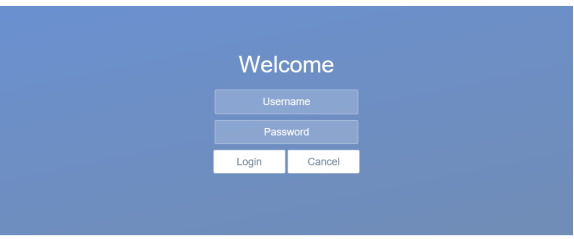
После ввода IP-адреса 192.168.1.100 в браузере, вы увидите страницу «Добро пожаловать». Имя пользователя по умолчанию: администратор, пароль: 123456. Затем вы можете войти.
2.Настройка воздуха
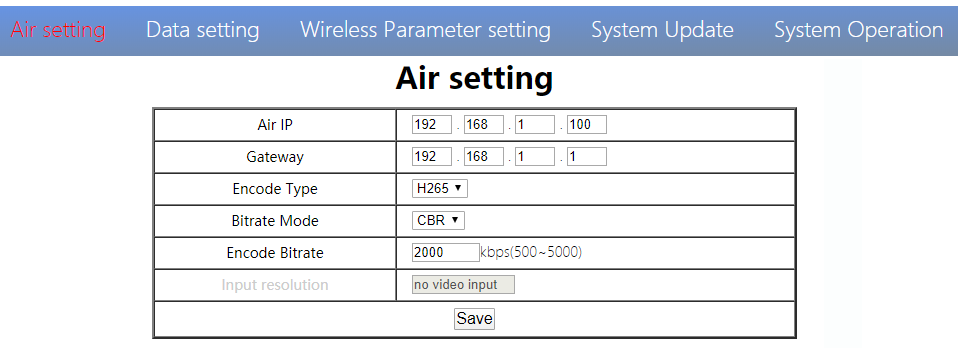
На странице настроек Air, пользователь может изменить IP-адрес эфира 、 Шлюз и другие параметры. Вы можете обратиться к таблице ниже.
| Параметр | Ценить | Описание |
| Воздушный IP | По умолчанию 192.168.1.100 | Пользователь может изменить |
| шлюз | По умолчанию 192.168.1.1 | Пользователь может изменить |
| Тип кодирования | Х265/Х264 | По умолчанию H265 |
| Режим битрейта | ЦБ РФ/ВБР | ЦБ РФ по умолчанию |
| Скорость передачи данных кодирования | 500кбит/с~5Мбит/с | Пользователь может изменить, по умолчанию 1M |
| Входное разрешение | Автоматическое обнаружение входа | отображение текущего разрешения входа HDMI |
Если вы измените параметр устройства, оно вступит в силу после перезагрузки. Если вы измените IP-адрес, пожалуйста, введите новый адрес в браузере после перезагрузки.
3.Настройка данных
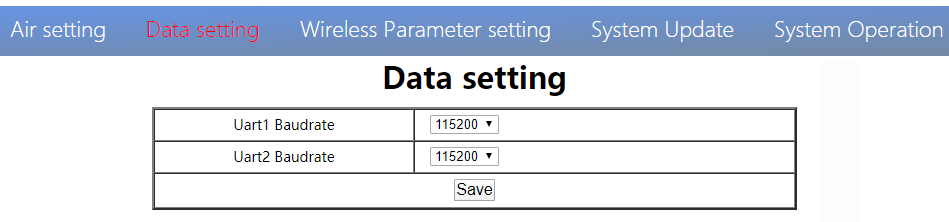
Пользователь может изменить скорость передачи данных UART1 и UART2 на странице настроек данных.. Оно вступит в силу после перезагрузки.
4. Настройка параметров беспроводной сети
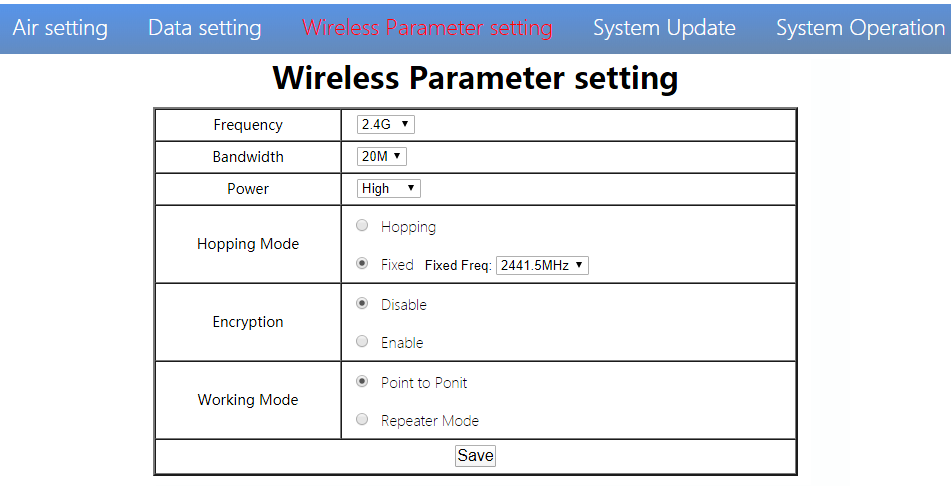
Пользователь может изменить параметры беспроводной сети на странице настройки параметров беспроводной сети. . Вы можете обратиться к таблице ниже.
| Параметр | Ценить | Описание |
| частота | 800М/1,4 г/2,4 г | Необязательный |
| Пропускная способность | 3/5/10/20M | Необязательный |
| Власть | Высокий/Средний/низкий | Необязательный |
| Прыжковый режим | Прыгающий/фиксированный | Необязательный |
| Шифрование | Отключить/Включить | Необязательный |
| Рабочий режим | Режим повторителя «точка-точка» | Необходимо установить только воздушный блок M51.. Наземный блок может синхронизироваться автоматически |
Конфигурация веб-интерфейса такая же, как у Maestro Assistant.. Пользователь может проверить это в разделе «Как использовать Maestro Assistant». 3 для более подробной информации.
При настройке параметра через веб-интерфейс, Оно вступит в силу после перезагрузки
5.Обновление системы
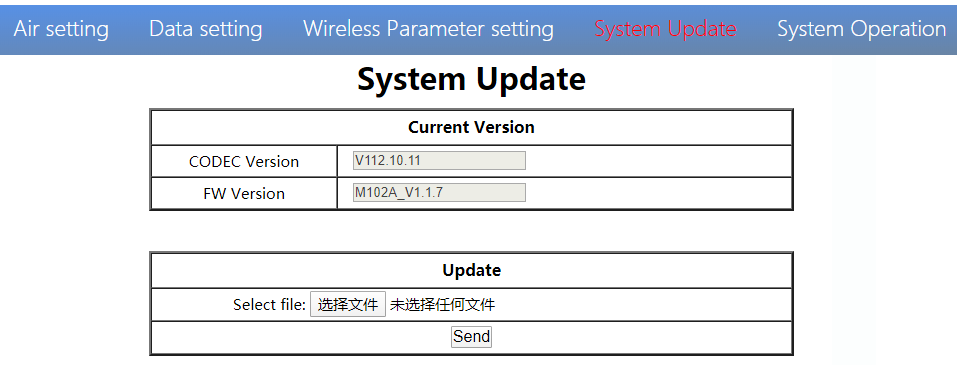
Пользователь может обновить версию кодека и версию прошивки на странице обновления системы.. До обновления, пожалуйста, загрузите последнюю версию программного обеспечения с нашего сайта.
Нажмите «обзор…». Выберите файл обновления. Нажмите «Отправить». Вы увидите индикатор выполнения обновления.. Система перезагрузится после завершения обновления.. Вы можете проверить версию кодека и прошивки на этой веб-странице.
Кроме того, Версия CODEC предназначена для кодирования видео.. Файл обновления большой, и его не нужно часто обновлять.. Поэтому обновляем файлы CODEC и FW отдельно.. Пожалуйста, обратите внимание на версию отдельно..
6.Работа системы
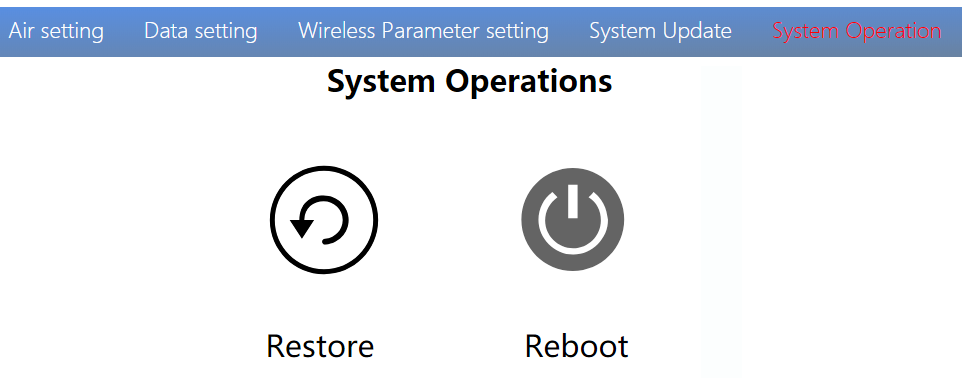
Пользователь может восстановить и перезагрузить систему на странице «Работа системы».. «Восстановить» означает восстановление всех параметров до заводских настроек.。
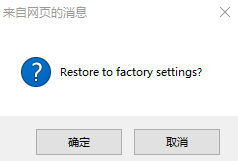
«Перезагрузка» используется для перезагрузки системы.。
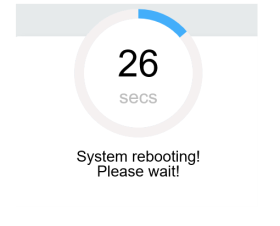
Если пользователь не меняет IP-адрес устройства, после перезагрузки он перейдет на страницу входа в систему. Если вы измените IP-адрес, вам необходимо ввести новый IP-адрес в браузере после перезагрузки.
Веб-интерфейс M51 Ground
1.Авторизоваться
После ввода IP-адреса 192.168.1.36 в браузере, вы увидите страницу «Добро пожаловать». Имя пользователя по умолчанию: администратор, пароль: 123456. Затем вы можете войти.
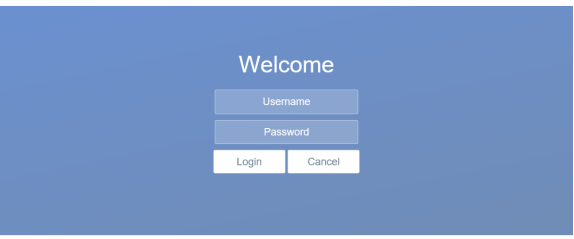
2.Установка на земле
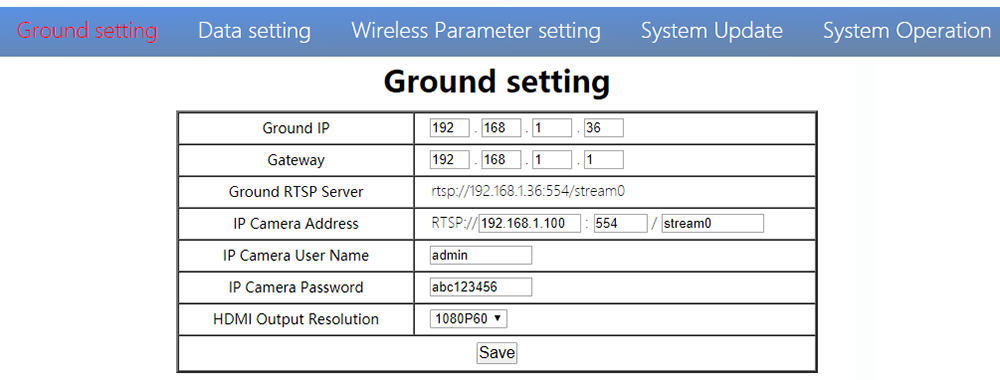
На странице настройки заземления, пользователь может изменить IP-адрес эфира 、 Шлюз и другие параметры. Вы можете обратиться к таблице ниже.
| Параметр | Ценить | Описание |
| Наземный IP | По умолчанию 192.168.1.36 | Пользователь может изменить |
| шлюз | По умолчанию 192.168.1.1 | Пользователь может изменить |
| Наземный RTSP-сервер | Пользователь не может редактировать. | Используется для указания адреса RTSP-сервера пользователя. |
| Адрес IP-камеры | По умолчанию 192.168.1.100, IP-адрес кодера воздушного блока. | Пользователи могут изменить адрес своей IP-камеры. |
| Имя пользователя/пароль IP-камеры | По данным IP-камеры | Если камера нуждается в сертификации, пожалуйста, введите правильное имя и пароль |
| Разрешение выхода HDMI | 1080P60/1080P50/1080P30/1080P25/1080P24/1080I60/1080I50/720P60/720P50 | Пользователь может установить разрешение HDMI |
Если вы измените параметр устройства, оно вступит в силу после перезагрузки. Если вы измените IP-адрес, пожалуйста, введите новый адрес в браузере после перезагрузки.
3.Настройка данных
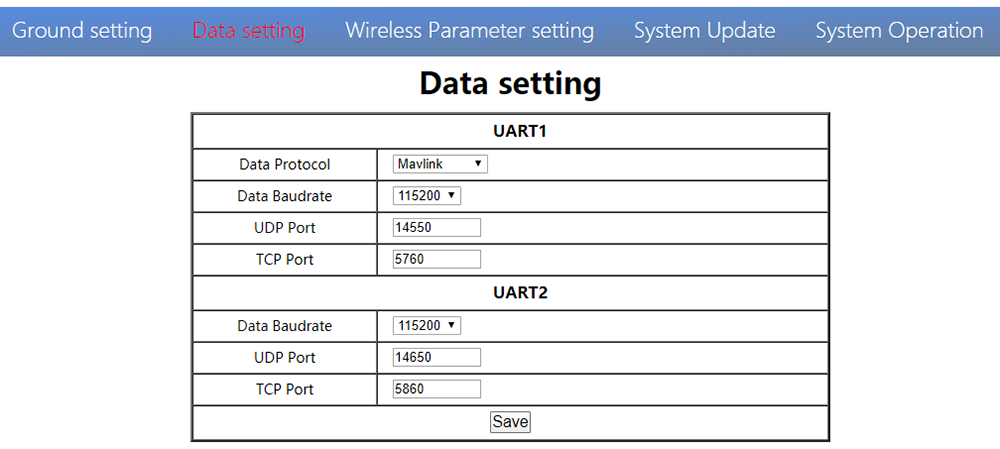
Пользователь может изменить параметры UART1 и UART2 на странице настроек данных.. UART1 поддерживает два протокола — Mavlink. (по умолчанию) и прозрачный. Пользователь может изменить протокол、скорость передачи данных、Порт UDP/TCP легко. Данные UART могут передаваться на компьютер через Ethernet наземного устройства..
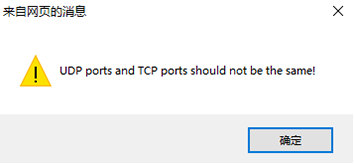
Внимание,Порты UDP и TCP UART1 и UART2 не должны совпадать..
4. Настройка параметров беспроводной сети
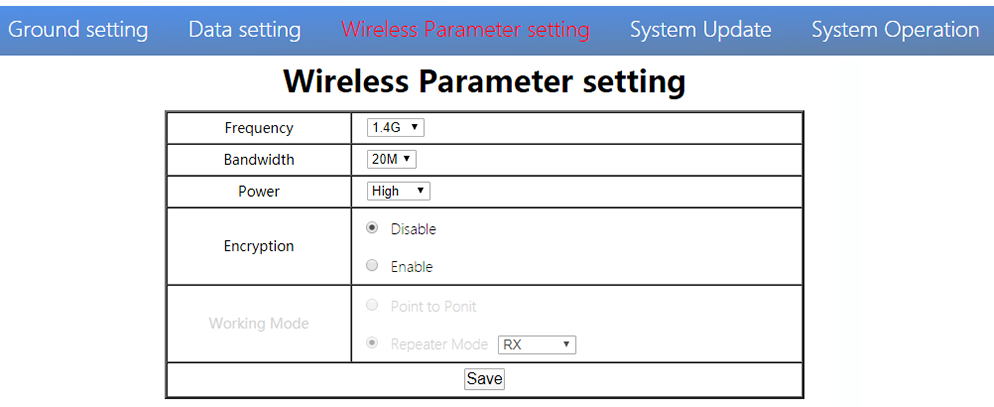
Пользователь может изменить параметры беспроводной сети на странице настройки параметров беспроводной сети. . Вы можете обратиться к таблице ниже.
| Параметр | Ценить | Описание |
| частота | 800М/1,4 г/2,4 г | Необязательный |
| Пропускная способность | 3/5/10/20M | Необязательный |
| Власть | Высокий/Средний/низкий | Необязательный |
| Шифрование | Отключить/Включить | Необязательный |
| Рабочий режим | Синхронизировать автоматически | Сереть |
При настройке параметра через веб-интерфейс, Оно вступит в силу после перезагрузки
5. Обновление системы
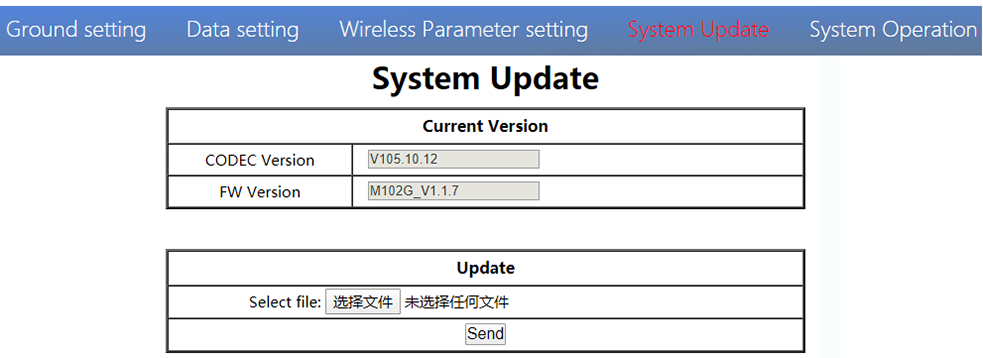
И наземные, и воздушные юниты модернизируются одинаково.. Пожалуйста, обратитесь к другим частям этого документа..
6. Работа системы
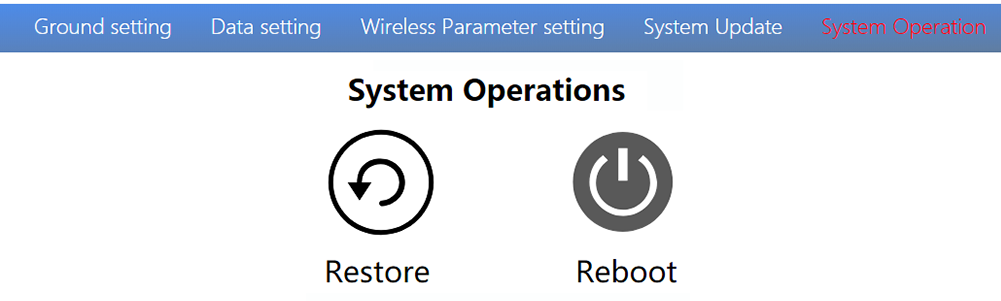
Работа систем наземного и воздушного блока аналогична.. Пожалуйста, обратитесь к другим частям этого документа..
Спецификация
| Диапазон частот | 800МГц/1,4 ГГц/2,4 ГГц |
| Диапазон частот | 800МГц:806МГц~825МГц1,4ГГц:1427МГц~1447МГц2,4ГГц:2408МГц~2480МГц |
| Ширина полосы | 3МГц/5 МГц/10 МГц/20 МГц |
| Режим модуляции | OFDM |
| ЭИРП | 25дБм±1дБ |
| чувствительность | ≤-92 дБм |
| Диапазон | 17км*1 |
| Битрейт видео | 500к~5Мбит/с |
| 9 ~ 28 В постоянного тока (Батарея 3S~6S) | |
| Воздух | 6.5W |
| Земля | 5W |
| Антенна | На 2*MMCX ,Земля 2*СМА |
| УАРТ | ТТЛ 3,3 В,1 стартовый бит, 8 бит данных, 1 стоп-бит, нет паритета. |
| UART1 и UART2 | |
| Скорость передачи данных 115200 (по умолчанию),57600, 38400, 19200, 9600 | |
| HDMI (Тип А) | 1 |
| СБУС | 1 |
| Сетевой порт | 1 (Вода GH1.25 4-контактный) |
| 1(Земля RJ45) | |
| USB (Тип А) | 1 (Земля) |
| CVBS | 1(Вода GH1.25 2-контактный) |
| Разрешение | 1080P60 обратная совместимость |
| КОДЕК | H.265/H.264 |
| Битрейт видео | 500кбит/с~5Мбит/с |
| Задержка видео | ниже 250 мс |
| Интерфейс | ММСХ |
| Тип | Антенна из клеевого карандаша |
| Тип поляризации | Вертикальный |
| Прирост | 2.5дБи |
| КСВ | ≤2,0 |
| Интерфейс | СМА |
| Тип | Антенна из стекловолокна |
| Тип поляризации | Вертикальный |
| Прирост | 7дБи |
| КСВ | ≤2,0 |
| Рабочая температура | -40℃~+70℃ |
| Температура хранения | -40℃~+85℃ |
| Влажность | 5~95%,неконденсирующийся |
| Размер | Воздух 93.5 Х 54.5 Х 17 ммЗемля 112 Х 63.5 Х 19 мм |
| масса | Воздух 105гЗемля 143г |
*1 Расстояние проверяется при условии отсутствия помех и LOS..
Примечание:Право на разъяснение приведенной выше спецификации продукта принадлежит компании Shenzhen Mainlink Aero communication Technology Co., ООО.
Вопросы-Ответы
| 1 Описание | Индикатор питания не загорается после включения питания |
| Решения: 1. Проверьте порядок подключения силового кабеля.. 2. Проверьте диапазон мощности постоянного тока. | |
| 2 Описание | Индикатор соединения не загорается после включения питания. |
| Решения: 1. Убедитесь, что RF-кабель подключен правильно.. 2. Убедитесь, что клавиши быстрого доступа BW для воздуха и земли находятся в одном и том же положении.. 3. Проверьте, в порядке ли антенна. | |
| 3 Описание | Воздушная и наземная связь в порядке., но нет выхода HDMI. |
| Решения: 1. Убедитесь, что камера работает нормально и кабель надежно подсоединен.; 2. Проверьте HDMI-монитор; 3. Пожалуйста, свяжитесь со службой послепродажного обслуживания нашей компании.. | |
| 4 Описание | ОписаниеВыход монитора HDMI OSD «Потеря передатчика». |
| Решения: 1. Это экранное меню означает, что наземный блок не устанавливает соединение с воздушным блоком.. 2. Проверьте антенну и радиочастотный кабель.. 3. Пожалуйста, свяжитесь со службой послепродажного обслуживания нашей компании.. | |
| 5 Описание | Выход монитора HDMI Экранное меню «Нет входа источника видео»。 |
| Решения: 1. Это экранное меню означает, что наземный блок установил соединение с воздушным блоком.. Но по воздуху не добавляется камера или камера не распознается воздушным блоком. 2. Проверьте кабель HDMI или кабель Ethernet, соединяющий камеру и воздушный блок.. 3. Пожалуйста, свяжитесь со службой послепродажного обслуживания нашей компании.. | |
| 6 Описание | Индикатор связи в порядке.. Но нет вывода данных. |
| Решения: 1. Проверьте порядок подключения кабеля UART.. 2. Проверьте скорость передачи данных UART. 3. Пожалуйста, свяжитесь со службой послепродажного обслуживания нашей компании.. | |
| 7 Описание | Наземный блок не может выводить потоковое видео RTSP.. |
| Решения: 1. Проверьте подключение кабеля и наличие беспроводного соединения.. 2. Проверьте правильность IP-адреса компьютера.. 3、Проверьте правильность адреса RTSP-сервера.. 4、Пожалуйста, свяжитесь со службой послепродажного обслуживания нашей компании.. | |
| 8 Описание | Ошибка связи SBUS. |
| Решения: 1.Проверьте порядок проводов SBUS и правильность +5 В.. 2. Пожалуйста, свяжитесь со службой послепродажного обслуживания нашей компании.. |
Примечание:Для получения дополнительной информации, пожалуйста, ознакомьтесь с нашим официальным видеоуроком. Иностранные пользователи, пожалуйста, проверьте You Tube .
Задайте вопрос
Спасибо за ответ. ✨