





Система передачі відеоданих FHD RC
Відмова від відповідальності
- Перед використанням уважно прочитайте посібник користувача. Обов’язково зверніть увагу на попередження та повністю зрозумійте всі пункти.
- Будь ласка, суворо дотримуйтесь місцевих правил управління радіочастотами.
- Будь ласка, дотримуйтеся кроків встановлення в посібнику, щоб використовувати цей продукт. Наша компанія та агент не несуть юридичної відповідальності за пошкодження обладнання або персоналу, спричинені встановленням і модифікацією користувачами.
- Авторські права на цей посібник належать VCAN Group Limited. Ніхто не може робити копії без письмової згоди.
Обережно
Увага до монтажу
1. Перед увімкненням, переконайтеся, що підключення антени надійне . Інакше, це призведе до пошкодження пристрою.
2. Переконайтеся, що напруга знаходиться в межах діапазону використання.
3. Зверніть увагу на електромагнітну сумісність усього електронного обладнання вашого дрона.
4. Рекомендовано встановлювати антену вниз і тримати антену подалі від металу на дроні.
5. Обов’язково використовуйте відповідну антену.
Перед застосуванням
1. Переконайтеся, що всі кабелі підключено правильно та надійно.
2. Без сторонніх предметів (напр. рідини, пісок, тощо) можна ввести всередину пристрою.
3. Це займає 15 секунд для запуску пристрою. Відео та дані не можна передати, доки пристрій не завершить завантаження.
4. Будь ласка, переконайтеся, що середовище, в якому використовується обладнання, вільне від інших електромагнітних перешкод.
5. Коли сигнал слабшає, Ви можете покращити ефект, змінивши напрямок антени.
Пакувальний лист
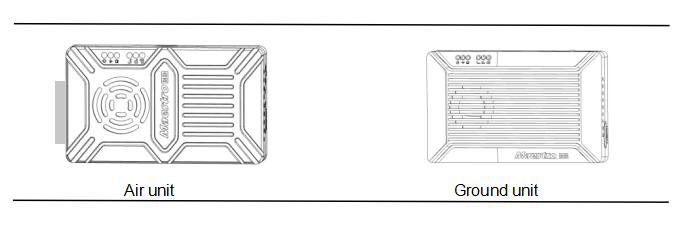
Модулі
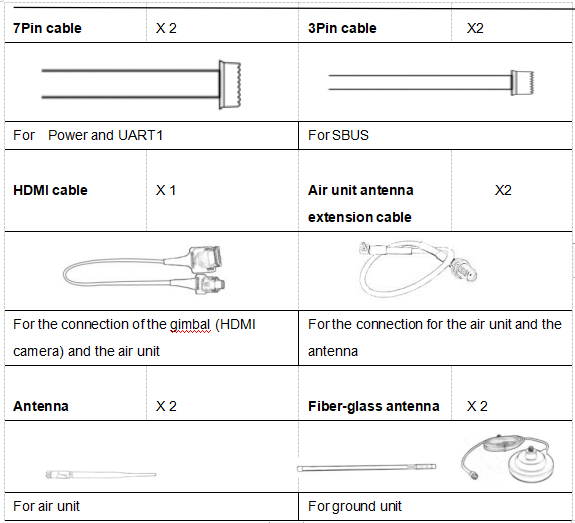
Аксесуари
Overview
М50&M51, призначений для дронів , є різновидом бездротової системи передачі відео та даних FHD. Має переваги невеликого розміру,низьке енергоспоживання і великі відстані. Система може передавати FHD відео, дані управління польотом, дані керування карданним механізмом, і дані керування RC одночасно. З відеокодеком H.265 і технологією модуляції OFDM, М50&M51 може досягти низької затримки, передача відео високої роздільної здатності.
З передовою радіочастотною технологією, М50&M51 може підтримувати три діапазони частот. Користувачі можуть легко змінювати діапазони частот. Користувачі можуть вибрати відповідний діапазон частот відповідно до місцевих норм. Ідентифікатор схвалення типу китайського радіо: 2019DP8189(CMIIT ID:2019DP8189). Також ви можете вибрати стрибкоподібну зміну частоти або фіксований режим за особливих умов.
Повітряний агрегат М50&Систему M51 можна налаштувати на режим «точка-точка» або режим ретранслятора. Користувачам потрібен лише ще один повітряний блок і проста конфігурація для здійснення передачі на великі відстані. Для отримання додаткової інформації перегляньте відео з інструкціями.
М50&M51 має функцію шифрування. Користувачі можуть увімкнути/вимкнути цю функцію за потреби. За допомогою Maestro Assistant або Web UI легко встановити код шифрування.
Пристрій має 2 UART — UART1 і UART2. Два протоколи, Mavlink і Transparent, підтримуються. Користувачі можуть використовувати його для передачі даних керування польотом і керування карданним механізмом. Крім того, система може покращити дистанцію керування RC через порт SBUS. На наземному агрегаті М50&M51, є USB 3.0 порт. Користувач може додати USB-накопичувач для збереження відео FHD.
М50&M51 підтримує різноманітні інтерфейси входу та виводу відео, наприклад HDMI, Ethernet, SDI, CVBS . Він також може відповідати більшості підвісів на ринку.
Опис моделі
M 5X H/S*:
M означає серію Maestro.
5Код рівня відстані X*.
H/S індикація відеоінтерфейсу повітряної установки.
*50 стоїть на 7км,51 стоїть на 17 км,H означає HDMI,S означає SDI. Під час замовлення вкажіть правильну модель.
напр.:M50H стоячи на 7км,Відеоінтерфейс повітряного блоку - це HDMI(як з HDMI, так і з Ethernet)。
риси
Далека відстань модуляція
-До 17 км @ LOS– OFDM
Відеоінтерфейс Інтерфейс даних
-HDMI/Ethernet/SDI/CVBS – UART(TTL/RS232)/SBUS,
Стрибкова/фіксована частота Діапазон частот
-Виправлено: визначений користувачем – 800МГц/1,4 ГГц/2,4 ГГц,
-Стрибковий: автоматичний Режим роботи
BW – Повітряний агрегат може бути :Режим «точка-точка».
-3/5/10/20 Режим ретранслятора МГц
КОДЕК Бітрейт відео
– H.265/H.264 – 500кбіт/с~5 Мбіт/с
Робоча температура Діапазон потужності
– 40℃~+70℃ – DC 9~28V акумулятор 3S~6S
Опис інтерфейсу M51
Повітряний агрегат
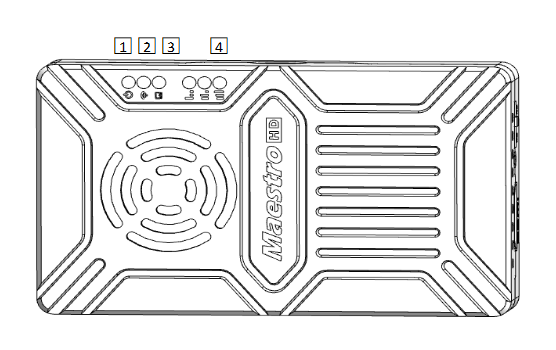
1. Індикатор потужності
Цей індикатор постійно горить зеленим, коли повітряний блок завантажується.
Коли повітряна установка запущена, індикатор блимає один раз на секунду, якщо джерело відеосигналу не подається на HDMI. Індикатор світитиметься безперервно зеленим, якщо є джерело відео.
2. Індикатор посилання
| Опис моделі світлодіодів |
| постійний зелений Бездротове з’єднання встановлено |
| індикатор не горить Бездротове з’єднання втрачено |
3. Індикатор стану
| Шаблон індикатора(Блимає лише під час завантаження) Опис |
| Поморгайте 3 разів Ініціалізація OK, Частота 2,4 ГБ посилання 2 разів Ініціалізація OK, Частота 1,4 ГБ посилання 1 час Ініціалізація OK, Частота 800M |
| постійний зелений блок повітря ненормальний |
4. Індикатор RSSI
| Опис моделі світлодіодів |
| 3 постійно зелений Бездротовий сигнал найсильніший |
| 2 бездротовий сигнал середній |
| 1 бездротовий сигнал слабкий |
| усі світлодіоди вимкнені. Немає бездротового сигналу |
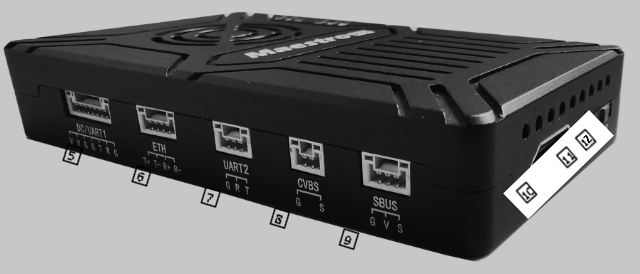
5. DC/UART1
| Номер | характер | опис | Вхід/Вихід |
| 1,2 | V | +Вхідна потужність Vcc(9~28В) | я |
| 3,4,7 | G | GND | I/O |
| 5 | Т | TXD(від повітряного блоку до зовнішнього) | О |
| 6 | Р | RXD(від зовнішнього до повітряного блоку) | я |
6. Ethernet
| Номер | характер | опис | Вхід/Вихід |
| 1 | T+ | TX+ | О |
| 2 | Т- | TX- | О |
| 3 | R+ | RX+ | я |
| 4 | Р- | RX- | я |
7. UART2
| Номер | характер | опис | Вхід/Вихід |
| 1 | G | GND | I/O |
| 2 | Р | RXD(від зовнішнього до повітряного блоку) | я |
| 3 | Т | TXD(від повітряного блоку до зовнішнього) | О |
8. Інтерфейс відеовходу CVBS
| Номер | характер | опис | Вхід/Вихід |
| 1 | G | GND | I/O |
| 2 | С | CVBS Video IN | я |
9. Вихідний інтерфейс SBUS
| Номер | характер | опис | Вхід/Вихід |
| 1 | G | GND | О |
| 2 | V | +5Вихід V (Imax 1A) | О |
| 3 | С | SBUS_OUT | О |
10. Інтерфейс відеовходу HDMI типу A
11. Кнопка
Прес 10 секунд, повітряний блок відновить усі параметри до заводських налаштувань。
12. Перемикач режимів
WB широкосмуговий,використання широкого бездротового діапазону частот.
NB — вузька смуга,використання вузькосмугової передачі до кількох модулів.
Поради: Рекомендується режим WB,оскільки цей режим має кращу продуктивність у передачі «точка-точка»..
Наземний блок
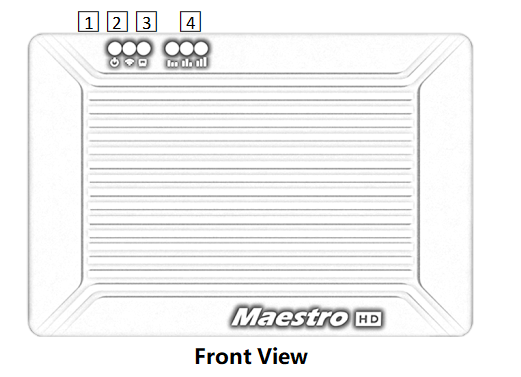
1. Індикатор потужності
Цей індикатор світиться зеленим, коли наземний блок увімкнено.
2. Індикатор посилання
| Опис моделі світлодіодів |
| постійний зелений Бездротове з’єднання встановлено |
| індикатор не горить Бездротове з’єднання втрачено |
3. Індикатор стану
| Опис моделі світлодіодів |
| Поморгайте 3 разів Ініціалізація OK, Частота 2,4 ГБ посилання 2 разів Ініціалізація OK, Частота 1,4 ГБ посилання 1 час Ініціалізація OK, Частота 800M |
| постійний зелений Ненормальний блок заземлення |
4. Індикатор RSSI
| Опис моделі світлодіодів |
| 3 постійно зелений Бездротовий сигнал найсильніший |
| 2 бездротовий сигнал середній |
| 1 бездротовий сигнал слабкий |
| усі світлодіоди вимкнені. Немає бездротового сигналу |
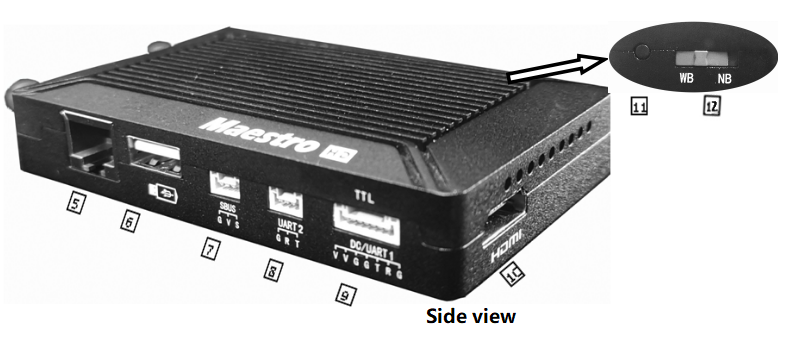
5. Порт Ethernet(RJ45)
Підключення до хост-комп’ютера. Підтримка протоколу RTSP/TCP/UDP.
6. Порт USB(Тип A)
Підключіть USB-диск для запису відео
7. Вхідний порт SBUS
| Номер | характер | опис | Вхід/Вихід |
| 1 | G | GND | О |
| 2 | V | +5V Вихід | О |
| 3 | С | SBUS_IN | я |
8. UART2
| Номер | характер | опис | Вхід/Вихід |
| 1 | G | GND | I/O |
| 2 | Р | RXD(від зовнішнього пристрою до заземлення) | я |
| 3 | Т | TXD(від наземного пристрою до зовнішнього) | О |
9. DC/UART1
| Номер | характер | опис | Вхід/Вихід |
| 1,2 | V | +Вхід постійного струму Vcc (9~28В) | я |
| 3,4,7 | G | GND | I/O |
| 5 | Т | TXD(від наземного пристрою до зовнішнього) | О |
| 6 | Р | RXD(від зовнішнього пристрою до заземлення) | я |
10. HDMI(Тип A)
Порт відеовиходу FHD .
11. Кнопка
Тримайся 3 секунд, щоб почати запис відео, а потім утримуйте 3 секунд, щоб зупинити запис. Спочатку потрібно вставити USB-накопичувач.
Затримайтеся на 10 секунд, наземний блок відновить усі параметри до заводських налаштувань。
12. Перемикач режимів
WB широкосмуговий,використання широкого бездротового діапазону частот.
NB — вузька смуга,використання вузькосмугової передачі до кількох модулів.
Повітряний і наземний блоки повинні бути в одному напрямку.
монтаж
повітря
1. Встановлення повітряного блоку на дрон
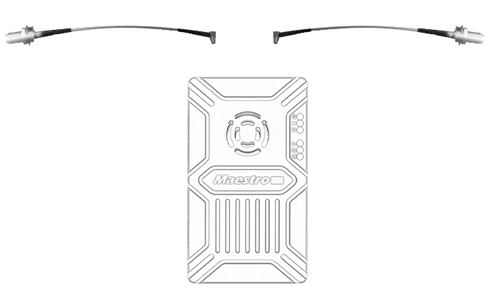
1.1 Вставте кабель MMCX-SMA в порти на бічній панелі повітряного блоку. Коли ви почуєте клацання, це означає хороший зв'язок.
1.2 Виправлено пристрій і радіочастотний кабель на вашому дроні. Встановити антену. Зверніть увагу на затягування з’єднання антени. Зробіть антену вниз. У радіусі 20 см від антени немає металу чи екранування.
2. Підключіть камеру (карданний підвіс).
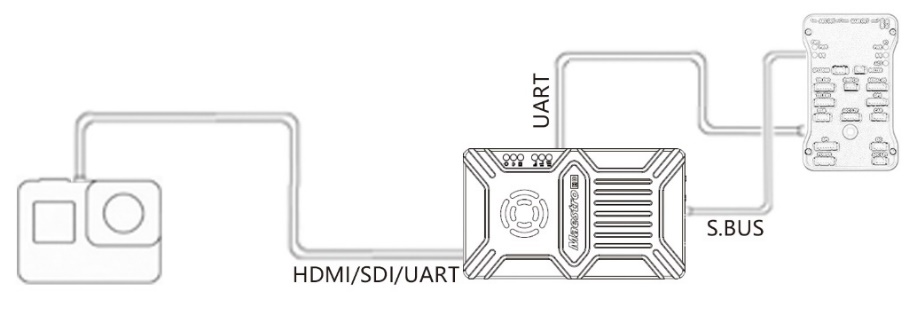
Підключіть камеру/підвіс до повітряного блоку за допомогою кабелю HDMI/SDI/Ethernet. І підключіть UART1 і SBUS до контролера польоту. Не розміщуйте антену поблизу двигуна або ESC, інакше пристрій буде перешкоджати.

Креслення повної установки дрона
Земля
1. Підключіть антену
1.1 Підключіть скловолоконну антену, яка постачається разом із пристроєм, до заземлюючого пристрою. Вони мають спільний порт — SMA. Обов’язково затягніть з’єднання. The 2 скловолоконна антена повинна бути на відстані 1,5 м одна від одної.

1.2 Підключіть кабель HDMI .
Підключіть порт HDMI за допомогою кабелю HDMI до монітора. Відеосигнал FHD відображатиметься безпосередньо на моніторі.
2. Підключіться до наземної станції
Наземна станція має два способи підключення до наземного пристрою M51, для передачі відео та даних.
Отримати відео
1. Прямо через HDMI
Якщо наземна станція має монітор HDMI, просто підключіть наземний блок до монітора безпосередньо через кабель HDMI.
2. Через Ethernet
Підключіть порт Ethernet кабелем CAT до комп’ютера або наземної станції. Користувач може використовувати програмне забезпечення сторонніх виробників для декодування, наприклад VLC, Планувальник місії.
Якщо підключити IP-камеру до повітряного блоку M51, наземний блок також може виводити відео FHD для моніторингу безпосередньо через HDMI. Будь ласка, перегляньте навчальний відео та інші частини цього документа.
Отримати дані
1.Ви можете отримати дані від наземного пристрою через UART1 і UART2. Можливо, вам потрібен конвертер UART в USB.
2. Ви можете отримати дані з порту Ethernet за допомогою протоколу UDP/TCP.
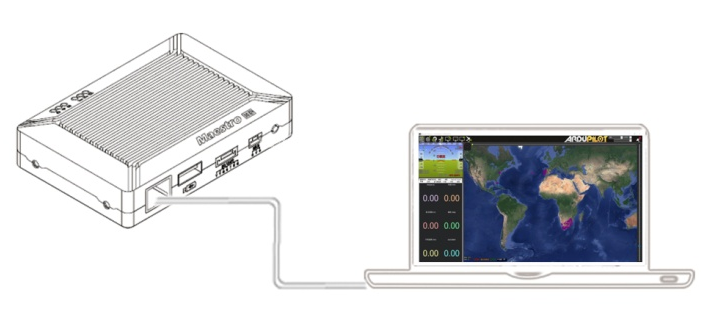
Креслення підключення до землі
M51 Інструкція
Швидкий старт
1. Готується
Переконайтеся, що всі з’єднання готові, включаючи антену, Кабель HDMI і так далі.
2. Увімкніть живлення
Напруга постійного струму 9~28В. Після ввімкнення, індикатор ЖИВЛЕННЯ світитиметься зеленим.
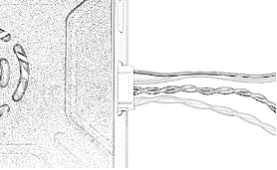
Будь-яке питання, будь ласка, зверніться до FAQ. Це займає 15 секунд для запуску. Після запуску системи, можна встановити бездротову передачу. Передача відео буде приймати 15 більше секунд.
M51 з планувальником місії
Дотримуйтеся вказівок, щоб використовувати M51 із Mission Planner:
1. Підключіть UART1 повітряного блоку M51 до контролера польоту, такі як Pixhawk. Підключіть підвіс до M51 ETH або HDMI.
2. Переконайтеся, що всі з’єднання повітряного та заземлюючого кабелю завершено. Увімкніть систему.
3. Встановіть Mission Planner на свій комп’ютер.
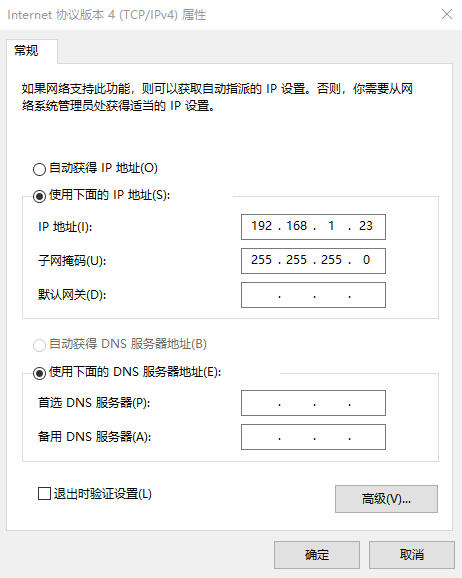
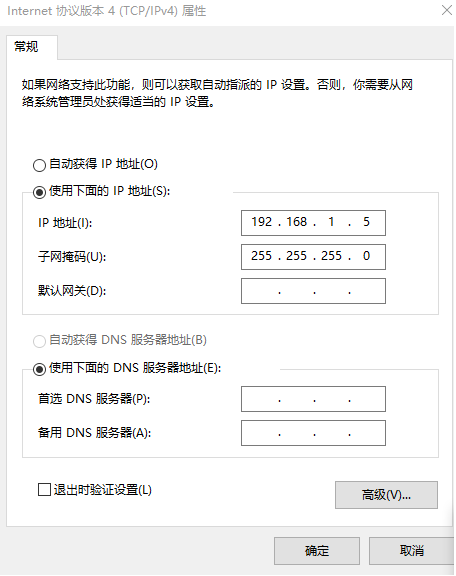
4. Встановіть IP-адресу комп’ютера.
Відкрийте налаштування «Мережа та Інтернет».. Виберіть «Версія протоколу Інтернету 4 (TCP / IPv4) властивості”. Змініть IP-адресу на «192.168.1.xxx»(xxx знаходиться в 0~255,крім 192.168.1.36 і 192.168.1.100)。
5. Отримати дані
Існує три способи отримання даних від наземного пристрою M51, за допомогою Mission Planner:
- Порт UDP через Ethernet;
- Порт TCP через Ethernet;
- UART (COM)
5.1 Отримати дані з порту UDP.
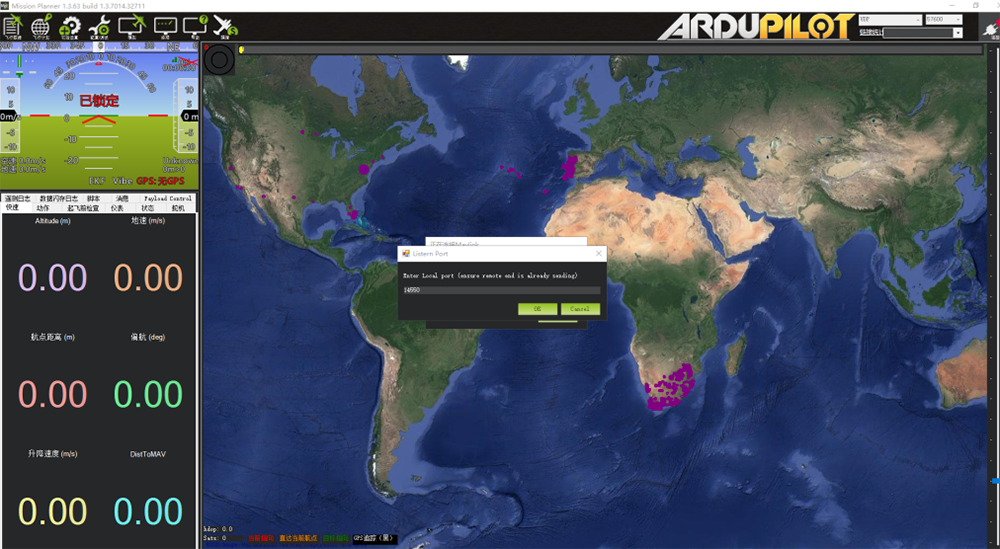
Відкрити планувальник місій,виберіть UDP,натисніть кнопку «підключити»., відкриється нове вікно «Слухати порт»,змініть порт на 14550(якщо номер порту UDP було змінено на веб-сторінці, будь ласка, введіть новий номер. Для отримання додаткової інформації, будь ласка, перейдіть до конфігурації веб-сторінки). Потім натисніть «OK», Mission Planner отримає дані про політ。
5.2 Отримати дані з порту TCP.
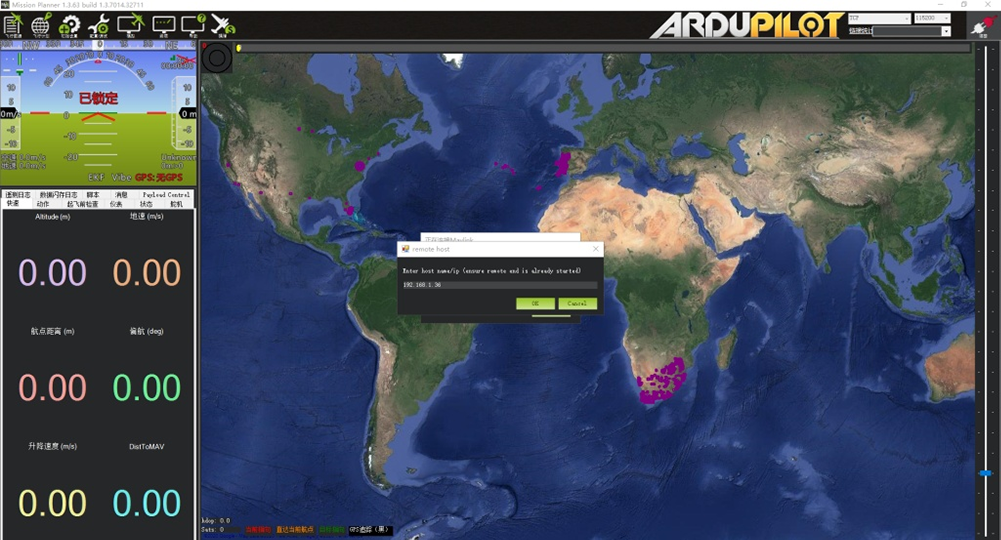
Відкрити планувальник місій,виберіть TCP,натисніть кнопку «підключити»., відкриється нове вікно «Слухати порт»,заповніть пропуск IP: 192.168.1.36, віддалений порт 5760
(Якщо на веб-сторінці було змінено IP-адресу та номер TCP-порту, введіть нову IP-адресу та номер порту. Для отримання додаткової інформації, будь ласка, перейдіть до конфігурації веб-сторінки). Потім натисніть «OK», Mission Planner отримає дані про політ.
5.3 Отримати дані з UART(COM);
Підключіть заземлюючий блок UART1 до UART(TTL)
на USB конвертер до комп'ютера. До цього, будь ласка
встановити драйвер на комп'ютер.
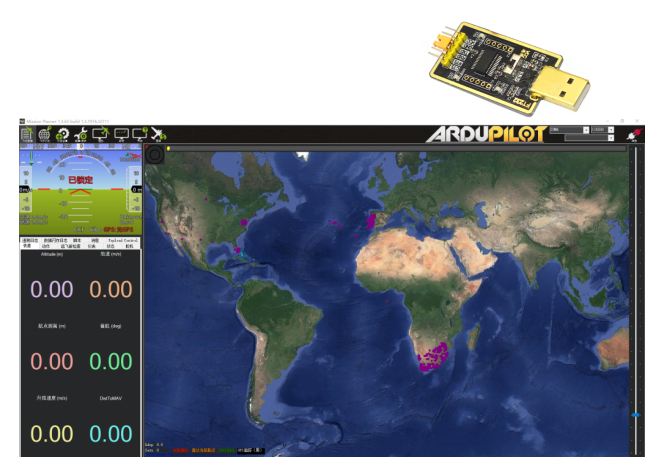
Відкрити планувальник місій, виберіть COM (Будь ласка, перевірте номер COM) і правильна швидкість передачі даних,натисніть кнопку «підключити»., Mission Planner отримає дані про політ.
6. Отримати відео
Коли ви відкриваєте Планувальник місій, натисніть «Відео», а потім «Установити джерело GStream».,як показано нижче:
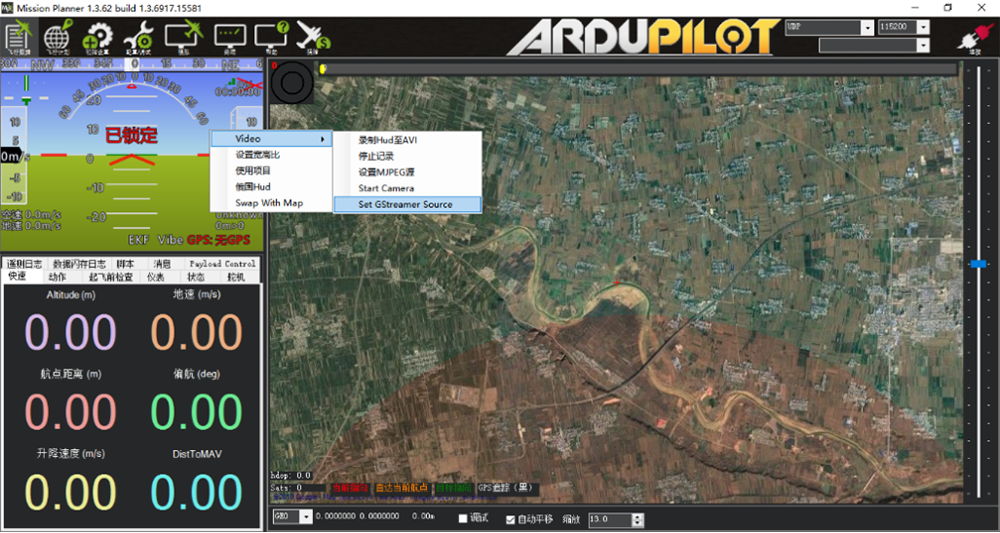
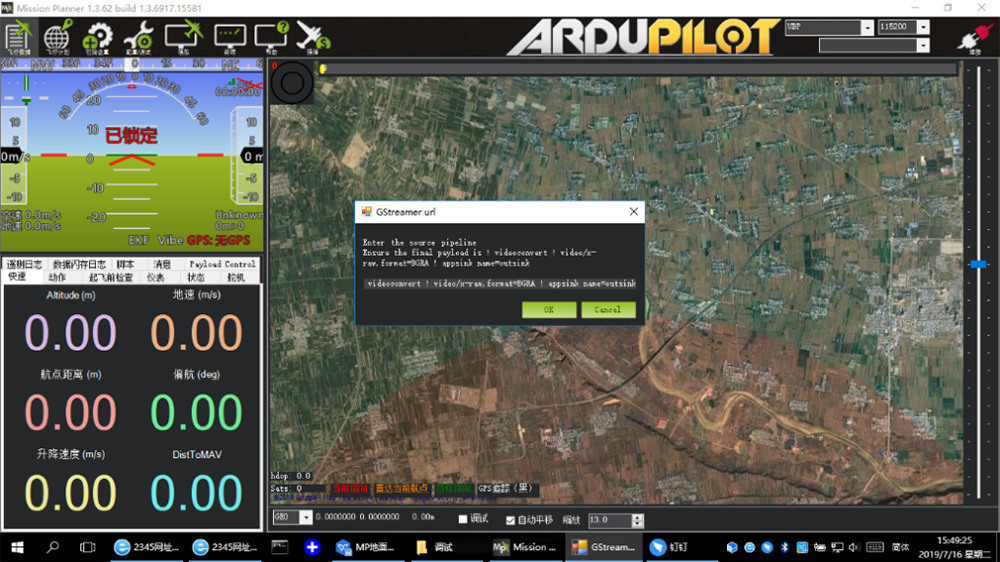
Введіть адресу: rtspsrc розташування=rtsp://192.168.1.36/затримка потоку0=0 ! decodebin ! відеоконверт ! відео/x-raw,формат=BGRA ! appsink name=outsink
M51 з VLC
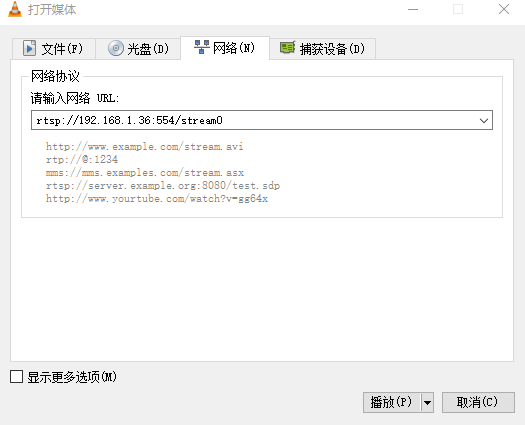
- Встановіть IP-адресу комп’ютера, як зазначено вище. Переконайтеся, що M51 працює належним чином.
- На сторінці «відкриті ЗМІ»., будь ласка, введіть наступну адресу:
rtsp://192.168.1.36:554/потік0
Збільште відстань до контролера RC через SBUS
- Підключіть SBUS повітряного блоку до RC IN контролера польоту.
Використовуючи кабель SBUS у коробці аксесуарів для підключення повітряного блоку до контролера польоту. Кабель є 3 шпилька.
Увага:Виходить порт SBUS повітряного блоку. Максимальний вихідний струм +5 В становить 1 А. Якщо вам не потрібен +5В, нехай відкриється. Не сприймайте це як вхідні дані. Інакше, це вплине на стабільність системи.
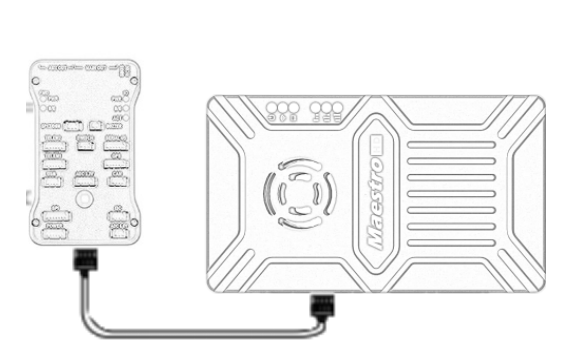
- Підключіть приймач RC до заземлення
Використовуючи кабель SBUS у коробці аксесуарів для підключення заземлюючого блоку до приймача RC.
Увага:Вхідний порт SBUS наземного пристрою. Максимальний вихідний струм +5 В становить 1 А. Ви можете використовувати його для живлення приймача RC. Будь ласка, зверніть більше уваги на порядок кабельної лінії.

Запис відео на наземному пристрої
1. Вставте USB-накопичувач у USB-порт на наземному пристрої. На виході HDMI відображається «USB-пристрій вставлено».
2. Натисніть кнопку на наземному блоці для 3 секунд, щоб почати запис. На виході HDMI відобразиться «Запис…» і розпочнеться запис часу.
3. Щоб зупинити запис, утримуйте кнопку для 3 секунд. Відео автоматично зберігається на накопичувачі.
4. Ви можете відтворювати відео за допомогою сторонніх відеоплеєрів.
Помічник Маестро
Інтерфейс Maestro Assistant
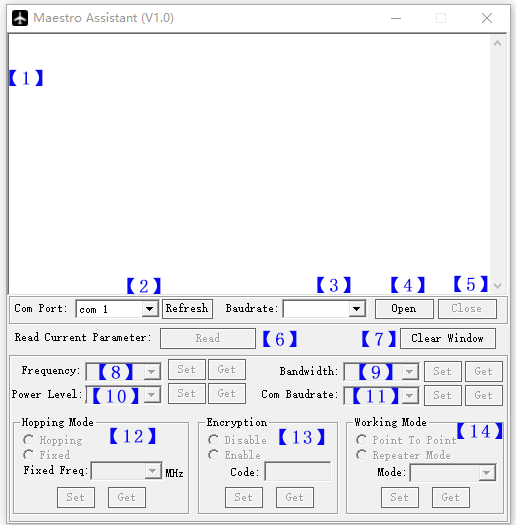
Опис функції:
【1】Інформаційний дисплей:відображення інформації про стан для M51。
【2】UART(COM) вибрати:Виберіть правильний номер COM комп’ютера для підключення M51. Якщо ви хочете змінити на інший COM , натисніть кнопку «Оновити»..
【3】Вибір швидкості передачі даних:Виберіть правильну швидкість передачі даних для COM. Зробіть це так само, як M51 UART1.
【4】Відкрити кнопку COM.
【5】Кнопка закрити COM.
【6】Кнопка читання поточного параметра:натисніть цю кнопку, щоб отримати поточний параметр пристрою。
【7】Кнопка очищення вікна: щоб очистити інформаційний дисплей.
【8】Виберіть частоту:Є три діапазони частот для вибору—800 МГц/1,4 ГГц/2,4 ГГц. Виберіть потрібний вам гурт,і натисніть кнопку «Установити», щоб завершити налаштування. Натисніть кнопку «Отримати», щоб отримати поточний діапазон частот.
【9】Виберіть ЧБ:Є чотири BW, які потрібно вибрати: 3 МГц/5 МГц/10 МГц/20 МГц. Виберіть потрібний BW,і натисніть кнопку «Установити», щоб завершити налаштування. Натисніть кнопку «Отримати», щоб отримати поточний BW.
【10】Виберіть рівень потужності:Можна вибрати три рівні потужності——Високий/Середній/Низький Виберіть потрібний рівень потужності,і натисніть кнопку «Установити», щоб завершити налаштування. Натисніть кнопку «Отримати», щоб отримати поточний рівень потужності.
【11】Виберіть швидкість передачі даних:У цьому полі можна вибрати правильну швидкість передачі даних для M51 Uart1.
Виберіть потрібну швидкість передачі даних,і натисніть кнопку «Установити», щоб завершити налаштування. Натисніть кнопку «Отримати», щоб отримати поточну швидкість передачі даних.
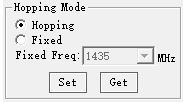
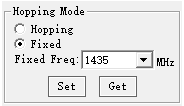
【12】Виберіть режим стрибка: Є два режими для вибору——Стрибковий/Фіксований. Виберіть потрібний режим,і натисніть кнопку «Установити», щоб завершити налаштування. Натисніть кнопку «Отримати», щоб отримати режим. Коли ви вибираєте фіксований режим, вам потрібно вибрати фіксовану частоту нижче. Фіксована частота пов’язана з діапазоном частот і BW.
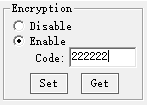
【13】Виберіть Encryption: Ви можете вимкнути/ввімкнути шифрування. Увімкніть цю функцію, ви можете встановити свій особистий пароль. Пароль має бути в діапазоні 100000~999999. Пристрої з різними паролями не зв’язуються.
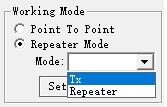
【14】Виберіть режим роботи: Є два режими роботи M51——режим «точка-точка» та режим ретранслятора. Виберіть потрібний режим роботи,і натисніть кнопку «Установити», щоб завершити налаштування. Натисніть кнопку «Отримати», щоб отримати поточний режим роботи. Цю функцію потрібно налаштувати лише на повітряному блоку M51. Наземний блок може синхронізуватися автоматично. Якщо вибрати режим повторювача, вам потрібно вибрати повітряний блок, незалежно від того, чи це TX, чи ретранслятор.
Як користуватися Maestro Assistant
1. Підключіть M51 до Maestro Assistant。
Maestro Assistant — це програмне забезпечення для Windows, яке налаштовує M50/M51. Перед налаштуванням, підключіть UART1 до комп’ютера через UART(TTL) конвертер на USB.
Виберіть правильний COM і швидкість передачі даних. Натисніть кнопку «відкрити»..
2. Прочитати поточний параметр。

Після кроку 1, натисніть кнопку «Прочитати».. Усі поточні параметри будуть надруковані на інформаційному дисплеї. Оскільки робочий режим призначений лише для повітряної установки. Поле режиму роботи стане сірим у конфігурації наземного блоку.
3. Конфігурації.
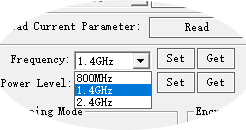
3.1 Діапазон частот
Необхідно вибрати три діапазони частот
——800 МГц/1,4 ГГц/2,4 ГГц. Ви можете вибрати
відповідний діапазон частот відповідно до місцевих норм.
Конкретні частоти для кожного діапазону наведені нижче:
800МГц:806~825 МГц;
1.4ГГц:1427~1447 МГц;
2.4ГГц:2408~2480 МГц;
3.2 Пропускна здатність
Є чотири BW для вибору——3MHz/
5МГц/10 МГц/20 МГц. Чим більше BW, тим більше
дані можуть бути передані, але чим слабший
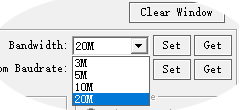
захист від перешкод. У режимі фіксованої частоти, M50/M51 матиме
більше частоти для фіксації з малим BW.
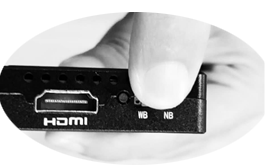
Додатковий, на M50/M51 є клавіша швидкого доступу.
Ви можете легко змінити BW. У той час як NB є вузькою смугою,
а WB — широка смуга. Як для повітряного, так і для наземного блоку,
клавіша швидкого доступу повинна бути на тому самому місці. Інакше, вони не можуть зв'язатися.
3.3 РЧ потужність
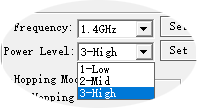
M50/M51 має три рівні потужності на вибір.
Щоб створити перешкоди між пристроями, будь ласка
вибрати відповідну потужність передачі. Конкретний
Значення радіочастотної потужності такі:
1-Низький:15дБм;
2-середина:20дБм;
3-Високий:25дБм。
3.4 Стрибковий/фіксований режим
Є два режими для вибору——Стрибки
/Виправлено. У режимі стрибка, M51 може автоматично регулюватися
частоти, коли є перешкоди. У фіксованому режимі,
пристрій фіксується на спеціальній частоті . Так в одному
діапазон частот, можна використовувати до чотирьох наборів пристроїв.
3.5 шифрування
Бездротовий сигнал можна зашифрувати під час передачі.
Увімкніть цю функцію, ви можете встановити свій особистий пароль.
Пароль має бути в діапазоні 100000~999999. Пристрої з різними паролями не зв’язуються. Коли вимкнути цю функцію, різні M51 повітря і земля можуть з'єднувати один одного.
3.6 Режим роботи
M51 може працювати в режимі "точка-точка" та ретрансляторі
Режим. Необхідно налаштувати лише повітряний блок M51. Земля
пристрій може синхронізуватися автоматично. У режимі повторювача, в
повітряний блок можна встановити на TX (передавач) або Повторювач.
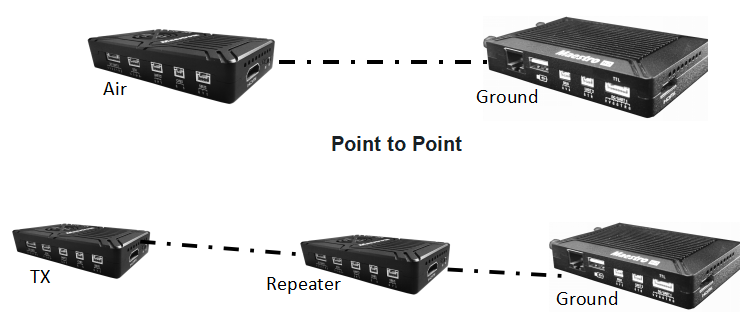
З режимом повторювача, M51 можна легко використовувати в ситуації NLOS. Вам потрібно лише купити ще один повітряний блок, і тоді ви зможете легко встановити систему ретранслятора.
Опис конфігурації веб-інтерфейсу M51
Параметр M51 також можна встановити через веб-інтерфейс. Користувач може ввести IP-адресу через браузер для доступу до веб-інтерфейсу користувача. Стандартний IP повітряного блоку: 192.168.1.100. Земля є 192.168.1.36. У режимі повторювача. TX є 192.168.1.100. Ретранслятор є 192.168.1.101.
Якщо ви зміните пристрій на іншу IP-адресу, отримати доступ до веб-інтерфейсу через новий IP. Якщо ви забули IP-адресу, яку змінили, натисніть кнопку на пристрої для 10 секунд, коли пристрій увімкнено, щоб відновити заводські налаштування.
Вам потрібно змінити IP-адресу комп’ютера на 192.168.1.X, щоб отримати доступ до веб-інтерфейсу пристрою. Як показано на наступному малюнку:
M51 Air Web UI
1. Ввійти
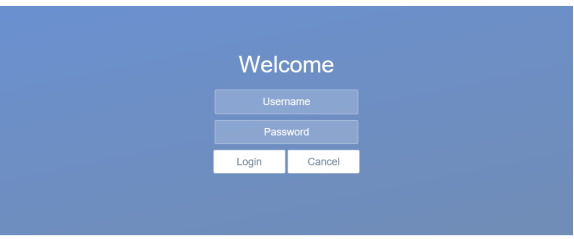
Після введення IP-адреси 192.168.1.100 у браузері, ви побачите сторінку «Ласкаво просимо».. Ім'я користувача за замовчуванням: адмін, пароль є: 123456. Тоді ви можете увійти.
2.Налаштування повітря
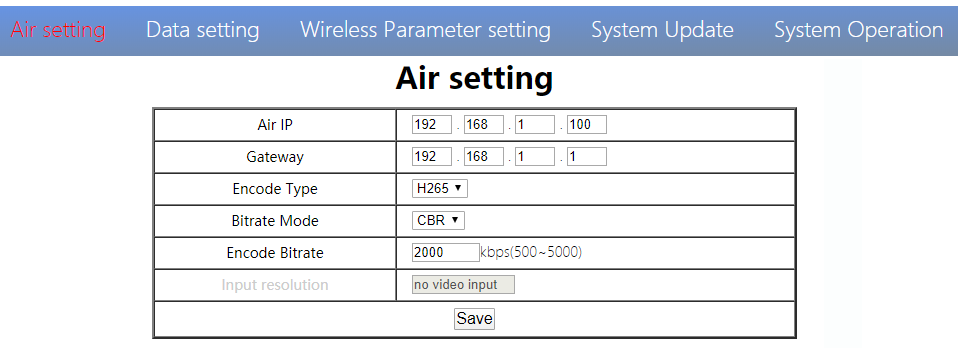
На сторінці налаштувань повітря, користувач може змінити IP IP 、 Шлюз та інші параметри. Ви можете звернутися до таблиці нижче.
| Параметр | Значення | опис |
| Повітряний IP | За замовчуванням 192.168.1.100 | Користувач може змінитися |
| Шлюз | За замовчуванням 192.168.1.1 | Користувач може змінитися |
| Тип кодування | H265/H264 | Типовий H265 |
| Режим бітрейту | CBR/VBR | CBR за замовчуванням |
| Швидкість кодування | 500кбіт/с~5 Мбіт/с | Користувач може змінитися, за замовчуванням 1 млн |
| Вхідна роздільна здатність | Автоматичне визначення входу | відображення поточної вхідної роздільної здатності HDMI |
Якщо змінити параметр пристрою, він буде діяти після перезавантаження. Якщо ви зміните IP-адресу, будь ласка, введіть нову адресу у своєму браузері після перезавантаження.
3.Налаштування даних
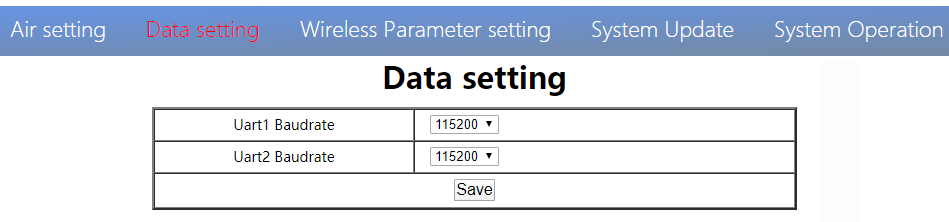
Користувач може змінити швидкість передачі UART1 і UART2 на сторінці налаштування даних. Він буде діяти після перезавантаження.
4. Налаштування параметрів бездротового зв’язку
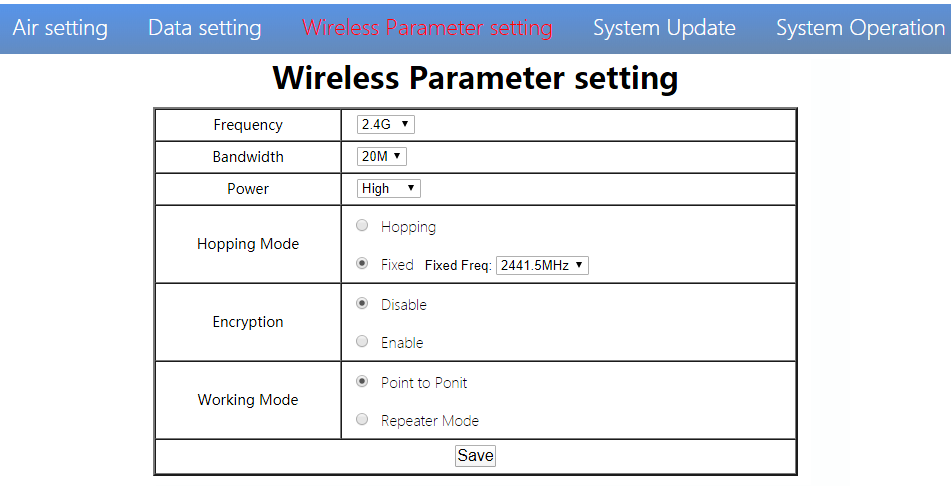
Користувач може змінити параметр бездротового зв’язку на сторінці налаштування параметрів бездротового зв’язку . Ви можете звернутися до таблиці нижче.
| Параметр | Значення | опис |
| частота | 800M/1,4G/2,4G | Додатково |
| Пропускна здатність | 3/5/10/20M | Додатково |
| потужність | Високий/Середній/Низький | Додатково |
| Режим стрибків | Перестрибування/ Виправлено | Додатково |
| шифрування | Вимкнути/Увімкнути | Додатково |
| Режим роботи | Режим ретранслятора «точка-точка». | Необхідно налаштувати лише повітряний блок M51. Наземний блок може синхронізуватися автоматично |
Конфігурація веб-інтерфейсу така ж, як у Maestro Assistant. Користувач може перевірити це в розділі «Як використовувати Maestro Assistant». 3 для більш детальної інформації.
Коли ви налаштовуєте параметр через веб-інтерфейс користувача, Він буде діяти після перезавантаження
5.Оновлення системи
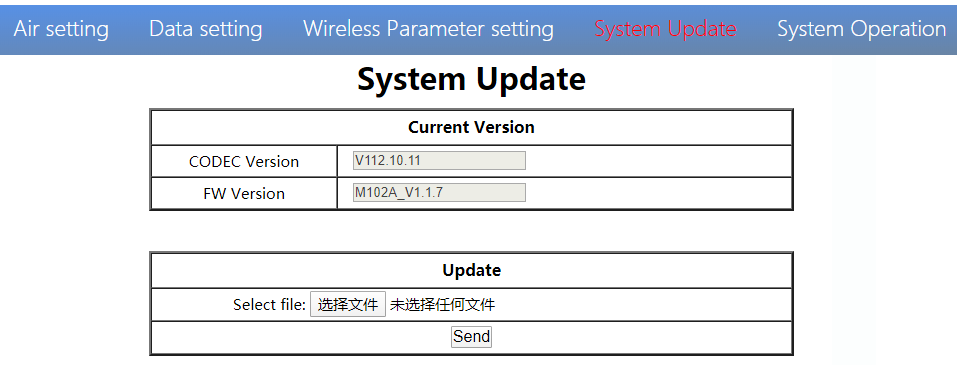
Користувач може оновити версію кодека та програмного забезпечення на сторінці оновлення системи. Перед оновленням, завантажте останню версію програмного забезпечення з нашого веб-сайту.
Натисніть «Огляд…». Виберіть файл оновлення. Натисніть «Надіслати». Ви побачите індикатор прогресу оновлення. Після завершення оновлення система перезавантажиться. Ви можете перевірити версію CODEC і FW на цій веб-сторінці
Додатково, Версія CODEC призначена для кодування відео. Файл оновлення великий, і його не потрібно часто оновлювати. Тому ми оновлюємо файли CODEC і FW окремо. Окремо зверніть увагу на версію..
6.Операція системи
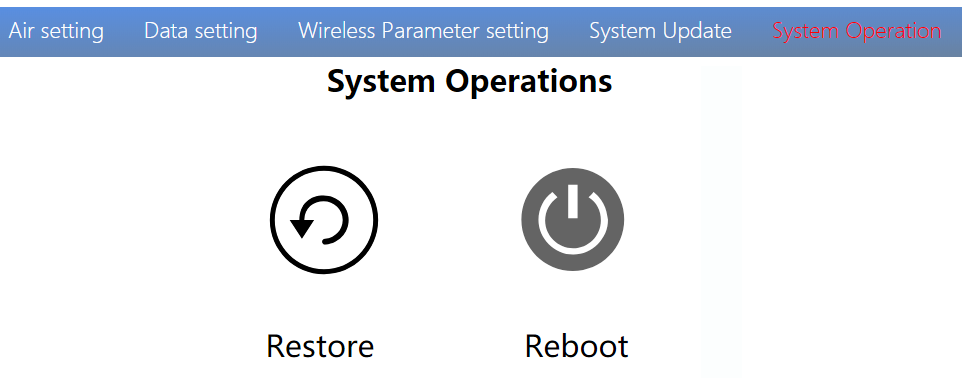
Користувач може відновити та перезавантажити систему на сторінці «Операція системи».. У той час як «Відновити» повертає всі параметри до заводських налаштувань。
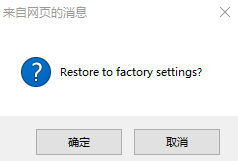
«Перезавантаження» використовується для перезавантаження системи。
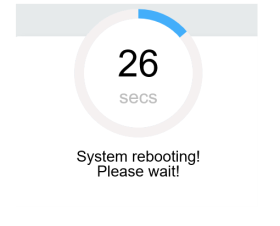
Якщо користувач не змінює IP-адресу пристрою, після перезавантаження він перейде на сторінку входу. Якщо ви зміните IP-адресу, вам потрібно ввести нову IP-адресу в браузері після перезавантаження.
M51 Ground Web UI
1.Ввійти
Після введення IP-адреси 192.168.1.36 у браузері, ви побачите сторінку «Ласкаво просимо».. Ім'я користувача за замовчуванням: адмін, пароль є: 123456. Тоді ви можете увійти.
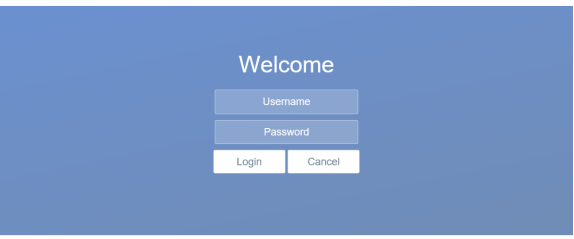
2.Наземна установка
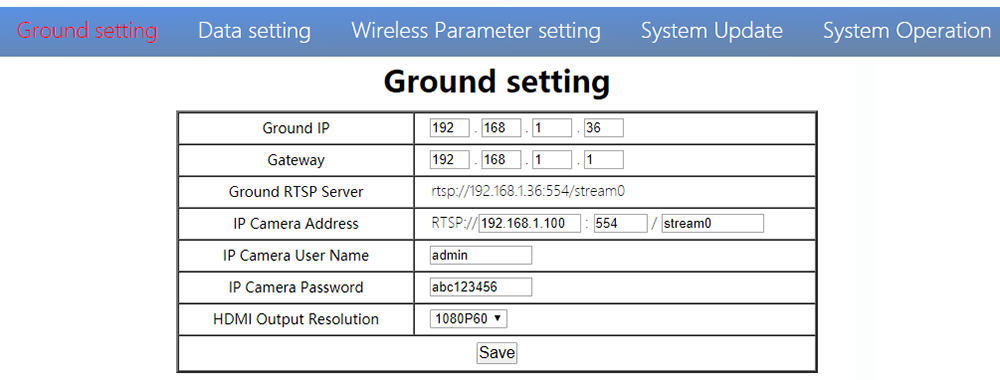
На сторінці налаштування землі, користувач може змінити IP IP 、 Шлюз та інші параметри. Ви можете звернутися до таблиці нижче.
| Параметр | Значення | опис |
| Заземлення IP | За замовчуванням 192.168.1.36 | Користувач може змінитися |
| Шлюз | За замовчуванням 192.168.1.1 | Користувач може змінитися |
| Наземний сервер RTSP | Користувач не може редагувати. | Використовується для повідомлення користувачу адреси сервера RTSP |
| Адреса IP-камери | За замовчуванням 192.168.1.100, IP-адреса кодера повітряного блоку | Користувачі можуть змінити адресу IP-камери на власну |
| Ім'я користувача/пароль IP-камери | По IP камері | Якщо камера потребує сертифікації, будь ласка, введіть правильне ім'я та пароль |
| Вихідна роздільна здатність HDMI | 1080P60/1080P50/1080P30/1080P25/1080P24/1080I60/1080I50/720P60/720P50 | Користувач може встановити роздільну здатність HDMI |
Якщо змінити параметр пристрою, він буде діяти після перезавантаження. Якщо ви зміните IP-адресу, будь ласка, введіть нову адресу у своєму браузері після перезавантаження.
3.Налаштування даних
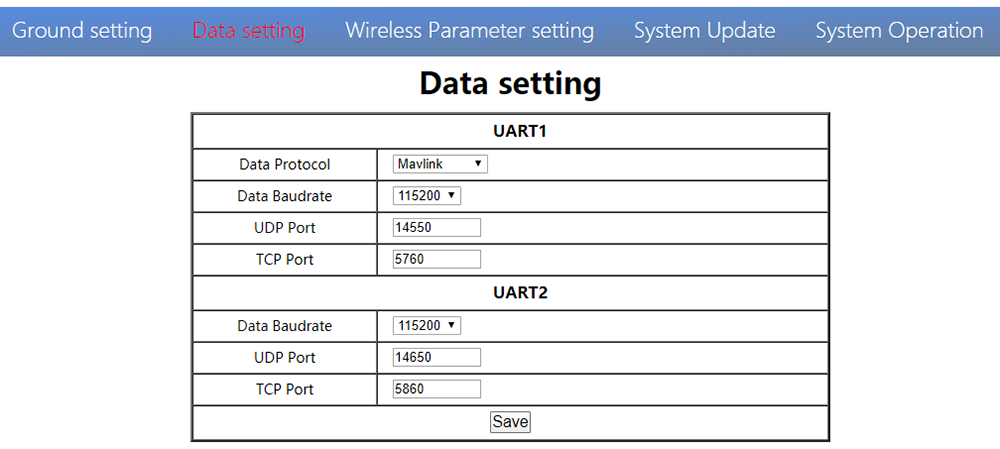
Користувач може змінити параметри UART1 і UART2 на сторінці налаштування даних. UART1 підтримує два протоколи — Mavlink (за замовчуванням) і Прозорий. Користувач може змінити протокол、швидкість передачі даних、Легкий порт UDP/TCP. Дані UART можуть передаватися на комп'ютер через Ethernet наземного пристрою.
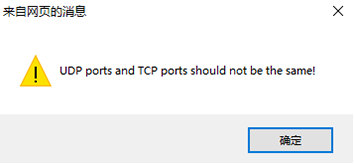
Увага,Порти UDP і TCP для UART1 і UART2 не повинні збігатися.
4. Налаштування параметрів бездротового зв’язку
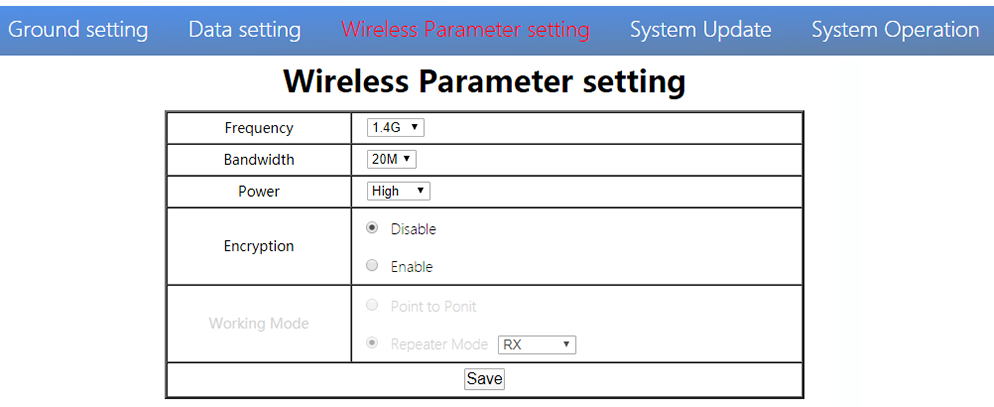
Користувач може змінити параметр бездротового зв’язку на сторінці налаштування параметрів бездротового зв’язку . Ви можете звернутися до таблиці нижче.
| Параметр | Значення | опис |
| частота | 800M/1,4G/2,4G | Додатково |
| Пропускна здатність | 3/5/10/20M | Додатково |
| потужність | Високий/Середній/Низький | Додатково |
| шифрування | Вимкнути/Увімкнути | Додатково |
| Режим роботи | Автоматична синхронізація | Посивіти |
Коли ви налаштовуєте параметр через веб-інтерфейс користувача, Він буде діяти після перезавантаження
5. Оновлення системи
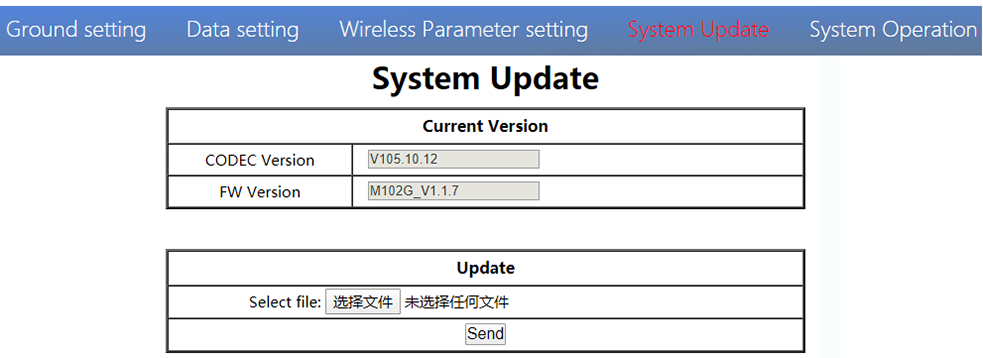
І наземний, і повітряний блоки модернізуються однаково. Зверніться до інших частин цього документа.
6. Операція системи
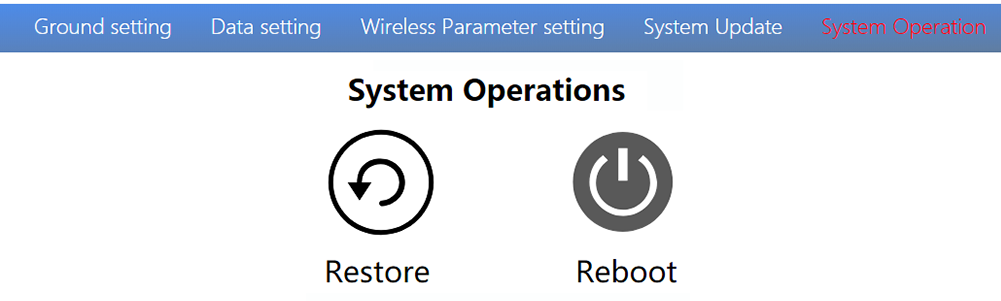
Наземна і повітряна системи працюють однаково. Зверніться до інших частин цього документа.
специфікація
| Діапазон частот | 800МГц/1,4 ГГц/2,4 ГГц |
| Діапазон частот | 800МГц:806МГц~825 МГц1,4 ГГц:1427МГц~1447 МГц 2,4 ГГц:2408МГц~2480 МГц |
| Ширина стрічки | 3МГц/5 МГц/10 МГц/20 МГц |
| Режим модуляції | OFDM |
| EIRP | 25дБм±1 дБ |
| Чутливість | ≤-92 дБм |
| Діапазон | 17км*1 |
| Бітрейт відео | 500k~5 Мбіт/с |
| Постійний струм 9~28 В (Акумулятор 3S~6S) | |
| повітря | 6.5W |
| Земля | 5W |
| антена | На 2*MMCX ,Земля 2*SMA |
| UART | TTL 3,3 В,1 початковий біт, 8 біт даних, 1 стоп-біт, немає паритету. |
| UART1 і UART2 | |
| Швидкість передачі даних 115200 (за замовчуванням),57600, 38400, 19200, 9600 | |
| HDMI (Тип А) | 1 |
| SBUS | 1 |
| Мережевий порт | 1 (Вода GH1.25 4Pin) |
| 1(Заземлення RJ45) | |
| USB (Тип А) | 1 (Земля) |
| CVBS | 1(Вода GH1.25 2Pin) |
| Resolution | 1080P60 зворотна сумісність |
| КОДЕК | H.265/H.264 |
| Бітрейт відео | 500кбіт/с~5 Мбіт/с |
| Затримка відео | нижче 250 мс |
| Інтерфейс | MMCX |
| Тип | Клейова антена |
| Тип поляризації | Вертикальний |
| посилення | 2.5дБі |
| КСВ | ≤2,0 |
| Інтерфейс | SMA |
| Тип | Скловолоконна антена |
| Тип поляризації | Вертикальний |
| посилення | 7дБі |
| КСВ | ≤2,0 |
| Робоча температура | -40℃~+70℃ |
| Температура зберігання | -40℃~+85℃ |
| Вологість | 5~95%,без конденсації |
| розмір | повітря 93.5 X 54.5 X 17 mmGround 112 X 63.5 X 19 мм |
| вага | Повітря 105г Земля 143г |
*1 Відстань перевіряється за умови відсутності перешкод і LOS.
Примітка:Право на пояснення наведеної вище специфікації продукту належить компанії Shenzhen Mainlink Aero Communication Technology Co., LTD.
часто задаються
| 1 опис | Після ввімкнення індикатор живлення не світиться |
| Рішення: 1. Перевірте порядок підключення кабелю живлення. 2. Перевірте діапазон потужності постійного струму. | |
| 2 опис | Індикатор зв’язку не світиться після ввімкнення. |
| Рішення: 1. Перевірте, чи правильно під’єднано радіочастотний кабель. 2. Переконайтеся, що клавіші швидкого доступу BW повітря та землі знаходяться в однаковому положенні. 3. Перевірте, чи антена в порядку. | |
| 3 опис | Повітряний і наземний зв'язок в порядку, але немає виходу HDMI. |
| Рішення: 1. Перевірте, чи камера добре працює, а кабель добре з’єднаний; 2. Перевірте монітор HDMI; 3. Будь ласка, зверніться до служби післяпродажного обслуговування нашої компанії. | |
| 4 опис | Опис Вихід монітора HDMI OSD «Втрата передавача». |
| Рішення: 1. Це екранне меню означає, що наземний блок не встановлює з’єднання з повітряним блоком. 2. Перевірте антену та радіочастотний кабель. 3. Будь ласка, зверніться до служби післяпродажного обслуговування нашої компанії. | |
| 5 опис | Вихід монітора HDMI OSD «No Video Source Input»。 |
| Рішення: 1. Це екранне меню означає, що наземний блок встановив з’єднання з повітряним блоком. Але повітря не додає камеру, або камера не може бути розпізнана блоком повітря. 2. Перевірте кабель HDMI або кабель Ethernet, який з’єднує камеру та повітряний блок. 3. Будь ласка, зверніться до служби післяпродажного обслуговування нашої компанії. | |
| 6 опис | Світловий індикатор зв’язку в порядку. Але дані не виводяться. |
| Рішення: 1. Перевірте порядок підключення кабелю UART. 2. Перевірте швидкість передачі даних UART. 3. Будь ласка, зверніться до служби післяпродажного обслуговування нашої компанії. | |
| 7 опис | Наземний пристрій не може виводити потокове відео RTSP. |
| Рішення: 1. Перевірте кабельне підключення та бездротове з’єднання в порядку. 2. Перевірте правильність IP-адреси комп’ютера. 3、Перевірте правильність адреси сервера RTSP. 4、Будь ласка, зверніться до служби післяпродажного обслуговування нашої компанії. | |
| 8 опис | Помилка зв'язку SBUS. |
| Рішення: 1.Перевірте порядок проводів SBUS і +5V правильний. 2. Будь ласка, зверніться до служби післяпродажного обслуговування нашої компанії. |
Примітка:Для отримання додаткової інформації, перегляньте наш офіційний відеоурок. Іноземні користувачі, будь ласка, перевіряйте You Tube .
задавати питання
Дякуємо за вашу відповідь. ✨