





Hệ thống truyền RC dữ liệu video FHD
Tuyên bố miễn trừ trách nhiệm
- Vui lòng đọc kỹ hướng dẫn sử dụng trước khi sử dụng. Hãy chắc chắn chú ý đến các cảnh báo và hiểu đầy đủ tất cả các điểm.
- Vui lòng tuân thủ nghiêm ngặt các quy định quản lý tần số vô tuyến địa phương.
- Vui lòng làm theo các bước cài đặt trong hướng dẫn sử dụng để sử dụng sản phẩm này. Công ty và đại lý của chúng tôi sẽ không chịu trách nhiệm pháp lý đối với những hư hỏng về thiết bị hoặc nhân sự do việc cài đặt và sửa đổi của người dùng gây ra.
- Bản quyền của sách hướng dẫn này thuộc về VCAN Group Limited Không ai được phép sao chép nếu không có sự đồng ý bằng văn bản.
Thận trọng
Chú ý đến việc cài đặt
1. Trước khi bật nguồn, đảm bảo kết nối ăng-ten đáng tin cậy . Nếu không thì, nó sẽ gây hư hỏng cho thiết bị.
2. Đảm bảo điện áp nằm trong phạm vi sử dụng.
3. Hãy chú ý đến EMC của tất cả các thiết bị điện tử trên máy bay không người lái của bạn.
4. Nên lắp ăng-ten hướng xuống dưới và giữ ăng-ten cách xa kim loại trên máy bay không người lái.
5. Đảm bảo sử dụng ăng-ten phù hợp.
Trước khi sử dụng
1. Đảm bảo rằng tất cả các dây cáp được kết nối chính xác và chắc chắn.
2. Không có vật thể lạ (ví dụ. chất lỏng, cát, vân vân.) có thể được nhập vào bên trong thiết bị.
3. Phải mất 15 giây để thiết bị khởi động. Không thể truyền video và dữ liệu cho đến khi thiết bị khởi động xong.
4. Hãy đảm bảo rằng môi trường sử dụng thiết bị không có nhiễu điện từ khác.
5. Khi tín hiệu yếu đi, bạn có thể cải thiện hiệu ứng bằng cách thay đổi hướng hướng của ăng-ten.
Danh sách đóng gói
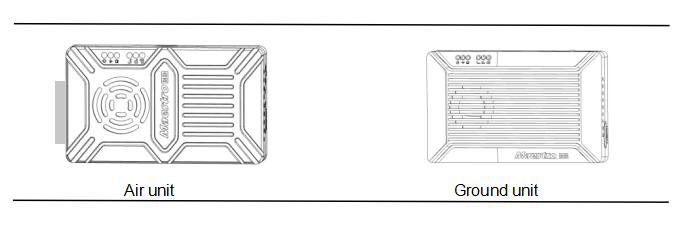
Mô-đun
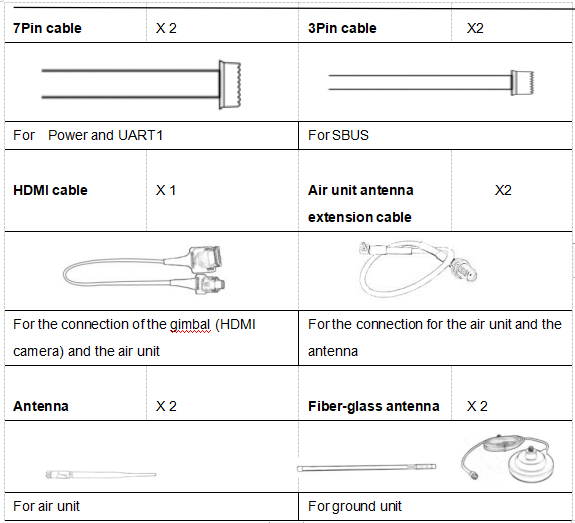
Phụ kiện
Tổng quan
M50&M51, được thiết kế cho máy bay không người lái , là một loại hệ thống truyền dữ liệu và video FHD không dây. Nó có ưu điểm là kích thước nhỏ,tiêu thụ điện năng thấp và khoảng cách xa. Hệ thống có thể truyền video FHD, dữ liệu điều khiển chuyến bay, dữ liệu điều khiển gimbal, và dữ liệu điều khiển RC đồng thời. Với công nghệ điều chế CODEC và OFDM video H.265, M50&M51 có thể đạt được độ trễ thấp, truyền video độ phân giải cao.
Với công nghệ tần số vô tuyến tiên tiến, M50&M51 có thể hỗ trợ ba dải tần. Người dùng có thể thay đổi dải tần dễ dàng. Người dùng có thể lựa chọn dải tần phù hợp theo quy định của địa phương. ID phê duyệt loại radio của Trung Quốc là 2019DP8189(CMIIT ID:2019DP8189). Ngoài ra, bạn có thể chọn chế độ nhảy tần hoặc cố định trong các điều kiện đặc biệt.
Bộ phận không khí của M50&Hệ thống M51 có thể được cấu hình ở chế độ Point-to-Point hoặc chế độ Repeater. Người dùng chỉ cần thêm một bộ không khí và cấu hình đơn giản để đạt được khả năng truyền tải đường dài. Vui lòng xem video hướng dẫn để biết thêm thông tin.
M50&M51 có chức năng mã hóa. Người dùng có thể Bật/Tắt chức năng này khi cần thiết. Thật dễ dàng để đặt mã mã hóa bằng Maestro Assistant hoặc Web UI.
Thiết bị có 2 UART—UART1 và UART2. Hai giao thức, Mavlink và minh bạch, được hỗ trợ. Người dùng có thể sử dụng nó để truyền dữ liệu điều khiển chuyến bay và truyền dữ liệu điều khiển gimbal. Ngoài ra hệ thống còn có thể cải thiện khoảng cách điều khiển RC thông qua cổng SBUS. Trên đơn vị mặt đất của M50&M51, có một cái USB 3.0 hải cảng. Người dùng có thể thêm thiết bị lưu trữ USB để lưu video FHD.
M50&M51 hỗ trợ nhiều giao diện đầu vào và đầu ra video, chẳng hạn như HDMI, Ethernet, SDI, CVBS . Nó cũng có thể phù hợp với hầu hết các gimbal trên thị trường.
Mô tả mô hình
M 5X H/S*:
M là viết tắt của dòng Maestro.
5Mã mức khoảng cách X*.
Chỉ báo H/S của giao diện video thiết bị không khí.
*50 viết tắt là 7km,51 viết tắt là 17 km,H là viết tắt của HDMI,S là viết tắt của SDI. Vui lòng cho chúng tôi biết mẫu mã phù hợp khi đặt hàng.
ví dụ.:M50H đứng được 7km,Giao diện video của thiết bị không khí là HDMI (cả HDMI và Ethernet)。
Tính năng, đặc điểm
Khoảng cách xa điều chế
-Lên tới 17km @ LOS– OFDM
Giao diện video Giao diện dữ liệu
-HDMI/Ethernet/SDI/CVBS – UART(TTL/RS232)/SBUS,
Nhảy/tần số cố định Dải tần
-Đã sửa: người dùng xác định – 800MHz/1.4GHz/2.4GHz,
-Nhảy: tự động Chế độ làm việc
BW – Đơn vị không khí có thể được :Chế độ điểm tới điểm
-3/5/10/20 Chế độ lặp lại MHz
CODEC Tốc độ bit video
– H.265/H.264 – 500kbps~5Mbps
Nhiệt độ làm việc Dải công suất
– 40oC~+70oC – Pin DC 9~28V 3S~6S
Mô tả giao diện M51
đơn vị không khí
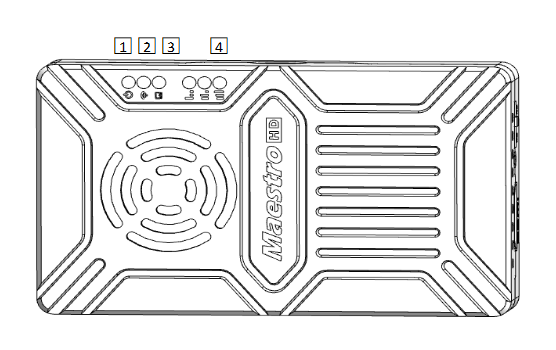
1. Chỉ báo nguồn
Đèn báo này sáng xanh liên tục khi bộ phận điều hòa đang khởi động.
Khi bộ phận không khí đã khởi động, đèn báo nhấp nháy một lần mỗi giây nếu không có đầu vào nguồn video tới HDMI. Và đèn báo sẽ sáng xanh nếu có nguồn video.
2. Chỉ báo liên kết
| Mô tả mẫu đèn LED |
| màu xanh lá cây liên tục Liên kết không dây được thiết lập |
| tắt đèn Liên kết không dây bị mất |
3. Chỉ báo trạng thái
| Mẫu đèn LED (Chỉ nhấp nháy khi khởi động) |
| chớp mắt 3 lần Khởi tạo OK, Tần số là 2,4GBlink 2 lần Khởi tạo OK, Tần số là 1,4GBliên kết 1 Khởi tạo thời gian OK, Tần số là 800M |
| màu xanh lá cây đặc Đơn vị không khí bất thường |
4. Chỉ báo RSSI
| Mô tả mẫu đèn LED |
| 3 màu xanh lá cây liên tục Tín hiệu không dây mạnh nhất |
| 2 màu xanh lá cây liên tục Tín hiệu không dây ở mức trung bình |
| 1 màu xanh lá cây liên tục Tín hiệu không dây yếu |
| tất cả đèn LED tắt Không có tín hiệu không dây |
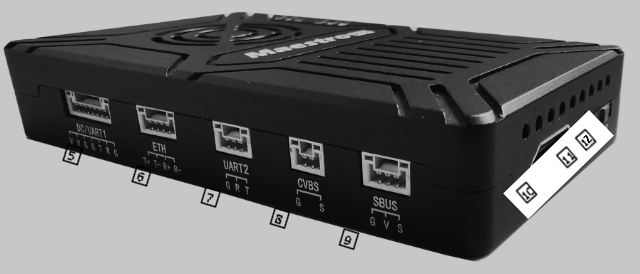
5. DC/UART1
| Con số | Tính cách | Sự miêu tả | Đầu vào/Đầu ra |
| 1,2 | V | +Đầu vào nguồn Vcc(9~28V) | TÔI |
| 3,4,7 | G | GND | Vào/ra |
| 5 | T | TXD(từ bộ phận không khí đến bộ phận bên ngoài) | ồ |
| 6 | R | RXD(từ bên ngoài đến thiết bị không khí) | TÔI |
6. Ethernet
| Con số | Tính cách | Sự miêu tả | Đầu vào/Đầu ra |
| 1 | T+ | TX+ | ồ |
| 2 | T- | TX- | ồ |
| 3 | R+ | RX+ | TÔI |
| 4 | R- | RX- | TÔI |
7. UART2
| Con số | Tính cách | Sự miêu tả | Đầu vào/Đầu ra |
| 1 | G | GND | Vào/ra |
| 2 | R | RXD(từ bên ngoài đến thiết bị không khí) | TÔI |
| 3 | T | TXD(từ bộ phận không khí đến bộ phận bên ngoài) | ồ |
8. Giao diện đầu vào video CVBS
| Con số | Tính cách | Sự miêu tả | Đầu vào/Đầu ra |
| 1 | G | GND | Vào/ra |
| 2 | S | CVBS Video TRONG | TÔI |
9. Giao diện ra SBUS
| Con số | Tính cách | Sự miêu tả | Đầu vào/Đầu ra |
| 1 | G | GND | ồ |
| 2 | V | +5Đầu ra V(Imax 1A) | ồ |
| 3 | S | SBUS_OUT | ồ |
10. Giao diện đầu vào video HDMI loại A
11. Cái nút
Nhấn 10 giây, bộ phận không khí sẽ khôi phục tất cả các thông số về cài đặt gốc。
12. Chuyển đổi chế độ
WB là băng rộng,sử dụng dải tần không dây rộng.
NB là băng tần hẹp,sử dụng băng tần hẹp để truyền dẫn đa mô-đun.
Mẹo: Chế độ WB được khuyên dùng,bởi vì chế độ này có hiệu suất tốt hơn trong truyền dẫn điểm-điểm.
Đơn vị mặt đất
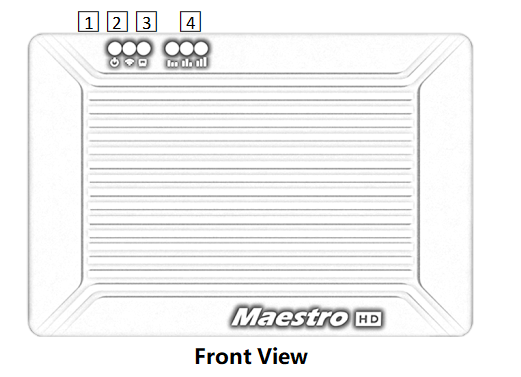
1. Chỉ báo nguồn
Chỉ báo này có màu xanh lục liên tục khi bộ phận nối đất bật nguồn.
2. Chỉ báo liên kết
| Mô tả mẫu đèn LED |
| màu xanh lá cây liên tục Liên kết không dây được thiết lập |
| tắt đèn Liên kết không dây bị mất |
3. Chỉ báo trạng thái
| Mô tả mẫu đèn LED |
| chớp mắt 3 lần Khởi tạo OK, Tần số là 2,4GBlink 2 lần Khởi tạo OK, Tần số là 1,4GBliên kết 1 Khởi tạo thời gian OK, Tần số là 800M |
| màu xanh lục đặc Đơn vị mặt đất bất thường |
4. Chỉ báo RSSI
| Mô tả mẫu đèn LED |
| 3 màu xanh lá cây liên tục Tín hiệu không dây mạnh nhất |
| 2 màu xanh lá cây liên tục Tín hiệu không dây ở mức trung bình |
| 1 màu xanh lá cây liên tục Tín hiệu không dây yếu |
| tất cả đèn LED tắt Không có tín hiệu không dây |
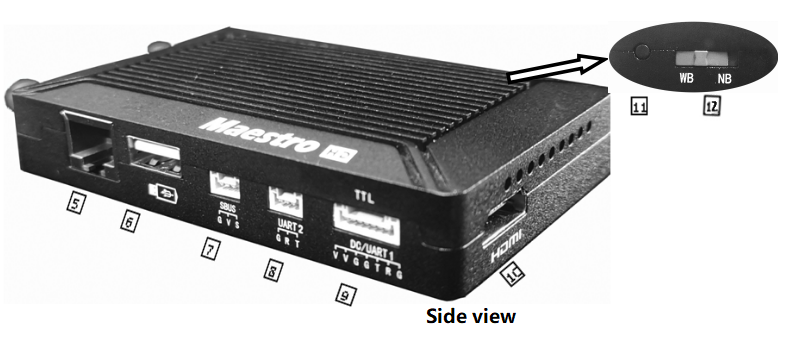
5. Cổng Ethernet(RJ45)
Kết nối với máy tính chủ. Hỗ trợ giao thức RTSP/TCP/UDP.
6. Cổng USB (Loại A)
Kết nối với đĩa USB để quay video
7. Cổng đầu vào SBUS
| Con số | Tính cách | Sự miêu tả | Đầu vào/Đầu ra |
| 1 | G | GND | ồ |
| 2 | V | +5Đầu ra V | ồ |
| 3 | S | SBUS_IN | TÔI |
8. UART2
| Con số | Tính cách | Sự miêu tả | Đầu vào/Đầu ra |
| 1 | G | GND | Vào/ra |
| 2 | R | RXD(từ thiết bị bên ngoài đến mặt đất) | TÔI |
| 3 | T | TXD(từ thiết bị mặt đất đến bên ngoài) | ồ |
9. DC/UART1
| Con số | Tính cách | Sự miêu tả | Đầu vào/Đầu ra |
| 1,2 | V | +Đầu vào DC Vcc (9 ~ 28V | TÔI |
| 3,4,7 | G | GND | Vào/ra |
| 5 | T | TXD(từ thiết bị mặt đất đến bên ngoài) | ồ |
| 6 | R | RXD(từ thiết bị bên ngoài đến mặt đất) | TÔI |
10. HDMI(Loại A)
Cổng xuất video FHD .
11. Cái nút
Chờ đã 3 giây để bắt đầu quay video rồi giữ 3 giây để dừng ghi. Bạn cần cắm thiết bị lưu trữ USB trước.
Giữ trong 10 giây, bộ phận mặt đất sẽ khôi phục tất cả các thông số về cài đặt gốc。
12. Chuyển đổi chế độ
WB là băng rộng,sử dụng dải tần không dây rộng.
NB là băng tần hẹp,sử dụng băng tần hẹp để truyền dẫn đa mô-đun.
Đơn vị không khí và mặt đất phải cùng hướng.
Cài đặt
Không khí
1. Lắp đặt bộ phận không khí trên máy bay không người lái của bạn
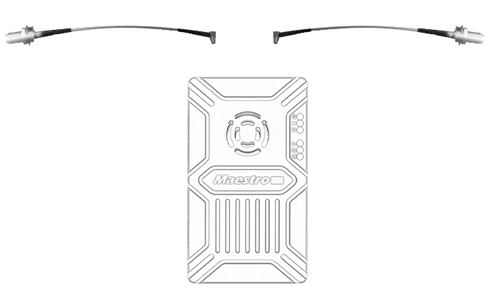
1.1 Cắm cáp MMCX-to-SMA vào các cổng ở bên cạnh bộ phận điều hòa. Khi bạn nghe thấy tiếng click, nó có nghĩa là kết nối tốt.
1.2 Đã sửa lỗi thiết bị và cáp RF trên máy bay không người lái của bạn. Cài đặt ăng-ten. Chú ý kết nối anten cho chặt. Hạ anten xuống. Không có kim loại hoặc tấm chắn trong phạm vi 20cm tính từ ăng-ten.
2. Kết nối máy ảnh (gimbal).
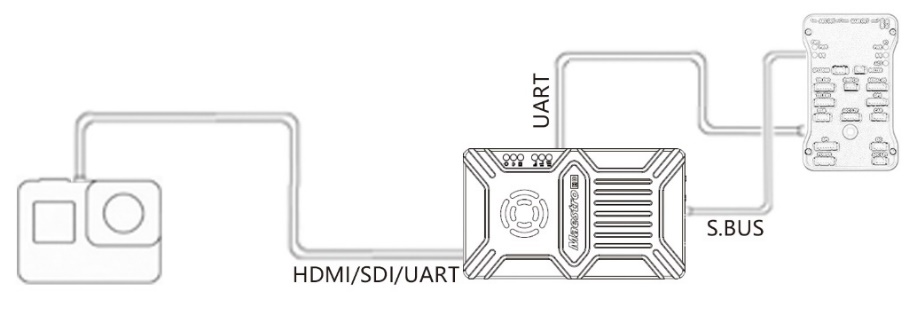
Kết nối máy ảnh/gimbal với thiết bị không khí bằng cáp HDMI/SDI/Ethernet. Và kết nối UART1 và SBUS với bộ điều khiển chuyến bay. Không đặt ăng-ten gần động cơ hoặc ESC, nếu không thiết bị sẽ bị can thiệp.

Bản vẽ lắp đặt drone hoàn chỉnh
Đất
1. Kết nối ăng-ten
1.1 Kết nối ăng-ten sợi thủy tinh được cung cấp cùng với thiết bị với bộ phận mặt đất. Họ có cổng chung—SMA. Đảm bảo siết chặt khớp. các 2 Ăng-ten sợi thủy tinh phải cách nhau 1,5m.

1.2 Kết nối cáp HDMI .
Kết nối cổng HDMI bằng cáp HDMI với màn hình. Tín hiệu video FHD sẽ được hiển thị trực tiếp trên màn hình.
2. Kết nối với trạm mặt đất
Trạm mặt đất có 2 đường kết nối với dàn mặt đất M51, để truyền video và dữ liệu.
Nhận video
1. Qua HDMI trực tiếp
Nếu Trạm mặt đất có màn hình HDMI, chỉ cần kết nối trực tiếp bộ phận nối đất với màn hình qua cáp HDMI.
2. Qua Ethernet
Kết nối cổng Ethernet bằng cáp CAT với máy tính hoặc trạm mặt đất. Người dùng có thể sử dụng phần mềm của bên thứ ba để giải mã, chẳng hạn như VLC, Người lập kế hoạch sứ mệnh.
Nếu bạn kết nối camera IP với thiết bị không khí của M51, bộ phận mặt đất cũng có thể xuất video FHD để giám sát trực tiếp qua HDMI. Vui lòng xem video hướng dẫn và các phần khác của tài liệu này.
Nhận dữ liệu
1.Bạn có thể lấy dữ liệu từ thiết bị mặt đất thông qua UART1 và UART2. Có lẽ bạn cần một bộ chuyển đổi UART sang USB.
2. Bạn có thể lấy dữ liệu từ cổng Ethernet bằng giao thức UDP/TCP.
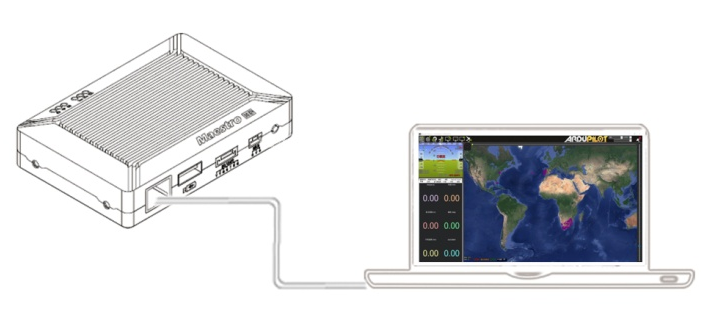
Bản vẽ kết nối trên mặt đất
M51 Chỉ dẫn
Bắt đầu nhanh
1. Chuẩn bị
Đảm bảo tất cả các kết nối đã sẵn sàng, bao gồm cả anten, Cáp HDMI, v.v..
2. Bật nguồn
Điện áp DC là 9 ~ 28V. Sau khi bật nguồn, đèn LED NGUỒN sẽ sáng xanh liên tục.
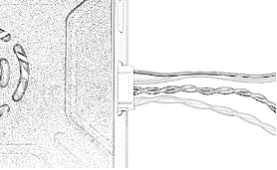
Bất kỳ câu hỏi nào, vui lòng tham khảo Câu hỏi thường gặp. Phải mất 15 giây để khởi động. Sau khi hệ thống khởi động, việc truyền tải không dây có thể được thiết lập. Việc truyền video sẽ mất 15 thêm giây.
M51 với Công cụ lập kế hoạch sứ mệnh
Làm theo các bước để sử dụng M51 với Mission Planner:
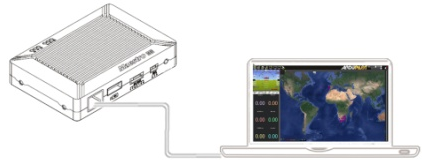
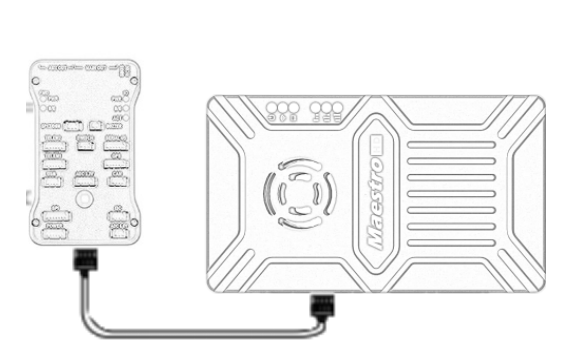
1. Kết nối bộ phận không khí UART1 của M51 với bộ điều khiển chuyến bay, chẳng hạn như Pixhawk. Kết nối gimbal với M51 ETH hoặc HDMI.
2. Đảm bảo tất cả kết nối cáp không khí và mặt đất đã hoàn tất. Bật nguồn hệ thống.
3. Cài đặt Mission Planner vào máy tính của bạn.
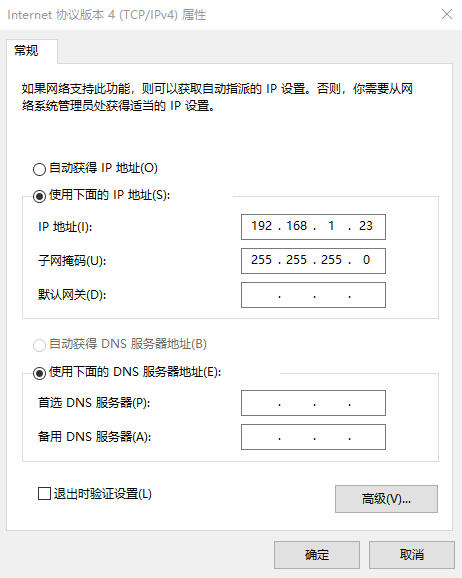
4. Đặt địa chỉ IP của máy tính.
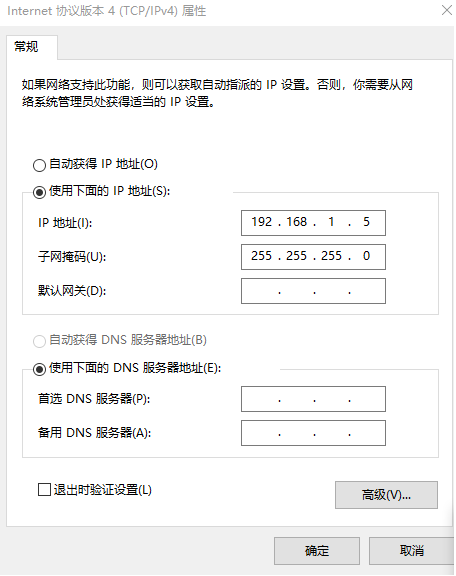
Mở cài đặt “Mạng và Internet”. Chọn “Phiên bản giao thức Internet 4 (TCP / IPv4) của cải". Thay đổi địa chỉ IP thành “192.168.1.xxx”(xxx nằm trong 0~255,ngoại trừ 192.168.1.36 và 192.168.1.100)。
5. Nhận dữ liệu
Có 3 phương pháp lấy dữ liệu từ dàn mặt đất M51, sử dụng Công cụ lập kế hoạch sứ mệnh:
- Cổng UDP qua Ethernet;
- Cổng TCP qua Ethernet;
- UART (COM)
5.1 Nhận dữ liệu từ cổng UDP.
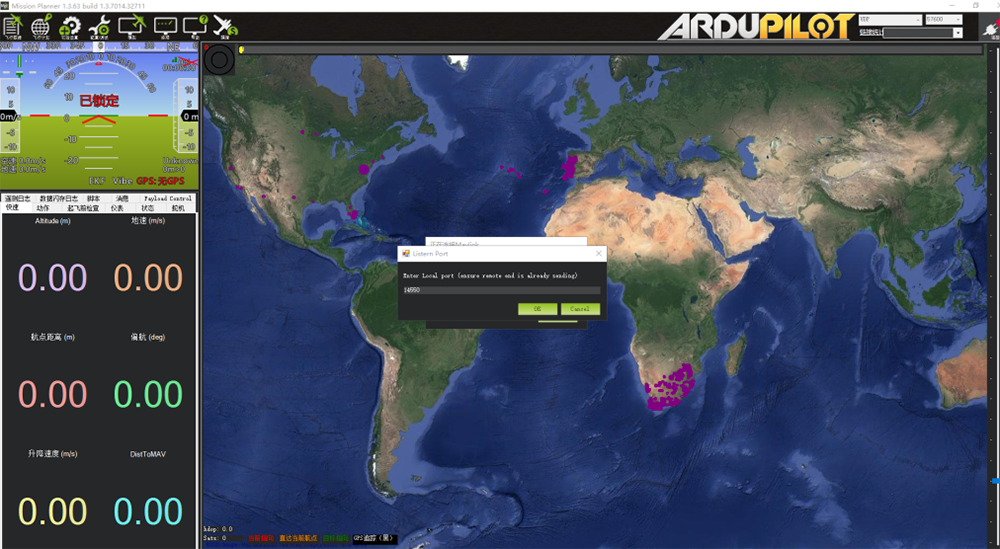
Công cụ lập kế hoạch sứ mệnh mở,chọn UDP,nhấp vào nút “kết nối”, nó sẽ xuất hiện một cửa sổ mới 'Nghe cổng',thay đổi cổng thành 14550(Nếu số cổng UDP đã được thay đổi trên trang web, vui lòng điền số mới. Để biết thêm thông tin, vui lòng truy cập cấu hình trang web). Sau đó nhấp vào “OK”, Mission Planner sẽ nhận được dữ liệu chuyến bay。
5.2 Nhận dữ liệu từ cổng TCP.
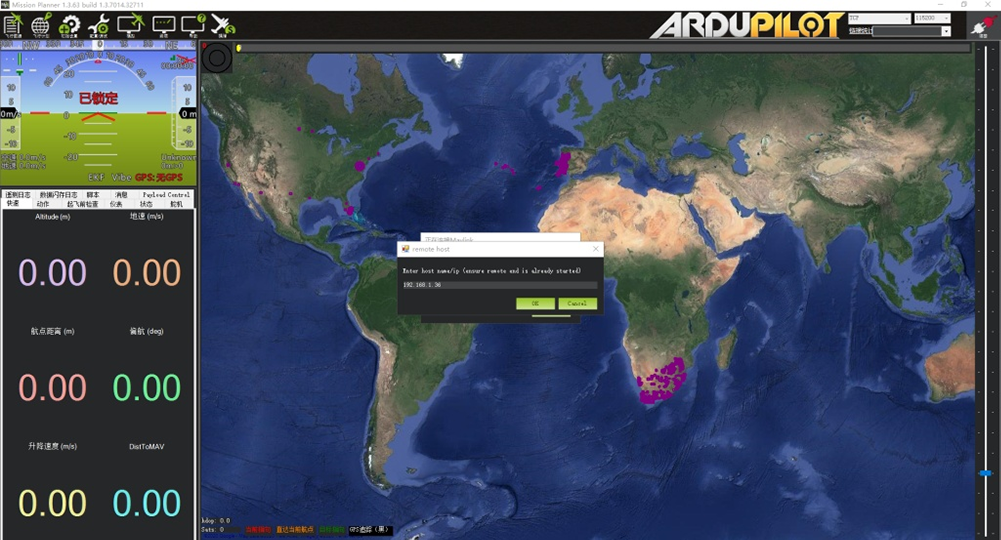
Công cụ lập kế hoạch sứ mệnh mở,chọn TCP,nhấp vào nút “kết nối”, nó sẽ xuất hiện một cửa sổ mới 'Nghe cổng',điền vào chỗ trống bằng IP: 192.168.1.36, cổng từ xa là 5760
(Nếu địa chỉ IP và số cổng TCP đã được thay đổi trên trang web, vui lòng điền IP mới và số cổng. Để biết thêm thông tin, vui lòng truy cập cấu hình trang web). Sau đó nhấp vào “OK”, Mission Planner sẽ nhận được dữ liệu chuyến bay.
5.3 Lấy dữ liệu từ UART(COM);
Kết nối bộ phận nối đất UART1 với UART(TTL)
bộ chuyển đổi USB sang máy tính. Trước chuyện này, Xin vui lòng
cài driver vào máy tính.
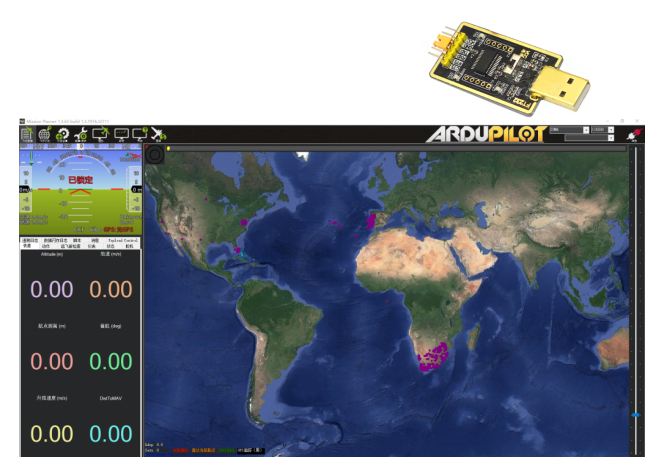
Công cụ lập kế hoạch sứ mệnh mở, chọn COM (Vui lòng kiểm tra số COM) và tốc độ baud phù hợp,nhấp vào nút “kết nối”, Mission Planner sẽ nhận được dữ liệu chuyến bay.
6. Nhận video
Khi bạn mở Công cụ lập kế hoạch nhiệm vụ, nhấp vào Video và sau đó Đặt nguồn GStream,như hiển thị bên dưới:
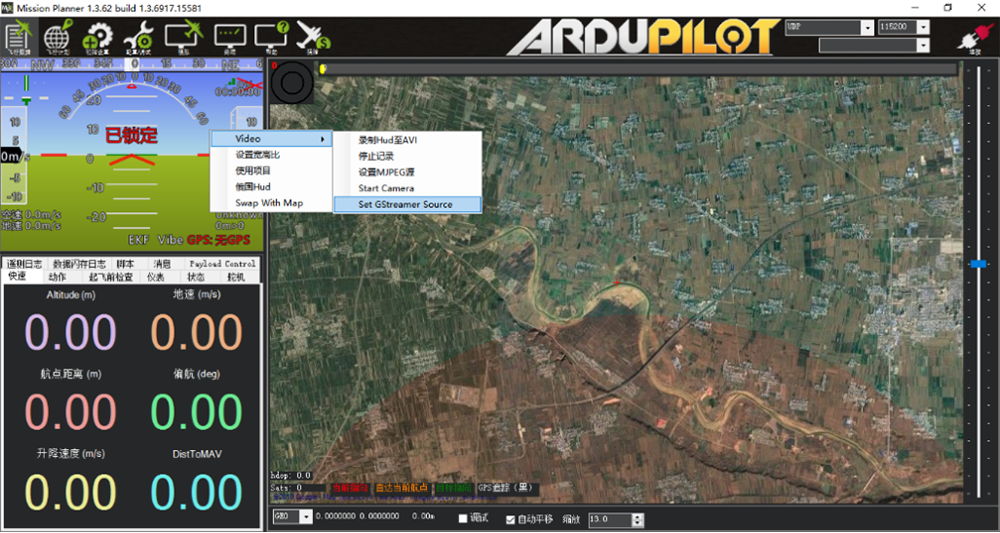
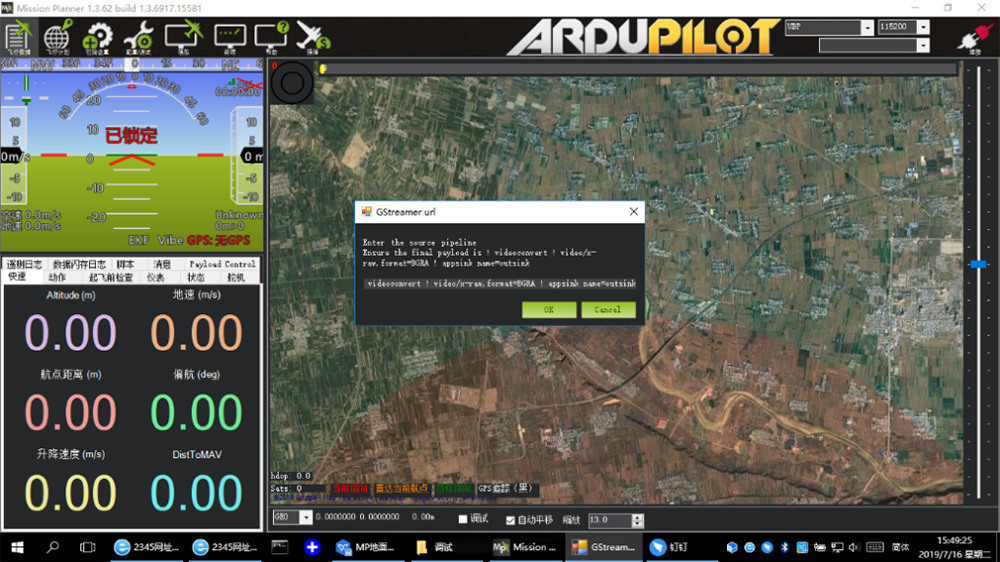
Nhập địa chỉ: vị trí rtspsrc=rtsp://192.168.1.36/độ trễ luồng0 = 0 ! giải mã ! chuyển đổi video ! video/x-thô,định dạng=BGRA ! tên ứng dụng = outsink
M51 với VLC
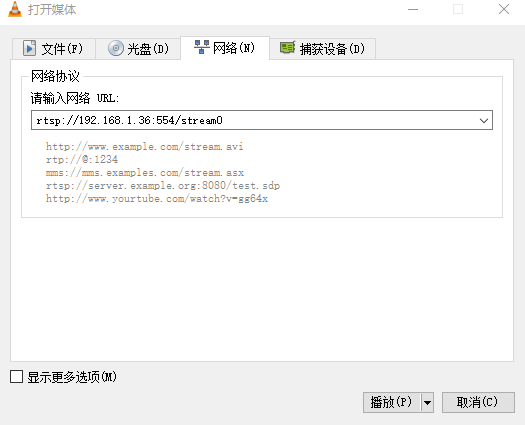
- Đặt địa chỉ IP của máy tính như đã đề cập ở trên. Đảm bảo M51 hoạt động bình thường.
- Trong trang “phương tiện mở”, vui lòng nhập địa chỉ sau:
rtsp://192.168.1.36:554/luồng0
Cải thiện khoảng cách bộ điều khiển RC thông qua SBUS
- Kết nối bộ phận không khí SBUS với bộ điều khiển chuyến bay RC IN.
Sử dụng cáp SBUS trong hộp phụ kiện để kết nối thiết bị điều hòa với bộ điều khiển chuyến bay. Cáp là 3 ghim.
Chú ý:Cổng SBUS của thiết bị không khí là đầu ra. Dòng điện đầu ra tối đa +5V là 1A. Nếu bạn không cần +5V, để nó mở. Đừng coi nó là đầu vào. Nếu không thì, Sự ổn định của hệ thống sẽ bị ảnh hưởng.
- Kết nối bộ thu RC với bộ phận mặt đất
Sử dụng cáp SBUS trong hộp phụ kiện để kết nối bộ phận nối đất với bộ thu RC.
Chú ý:Cổng SBUS của thiết bị mặt đất là đầu vào. Dòng điện đầu ra tối đa +5V là 1A. Bạn có thể sử dụng nó để cấp nguồn cho bộ thu RC. Hãy chú ý hơn đến thứ tự đường cáp.

Ghi video trên thiết bị mặt đất
1. Đã cắm thiết bị lưu trữ USB vào cổng USB trên thiết bị mặt đất. Đầu ra HDMI hiển thị “Thiết bị USB đã được cắm”.
2. Nhấn nút trên bộ phận tiếp đất để 3 giây để bắt đầu ghi. Đầu ra HDMI hiển thị “Đang ghi…” và bắt đầu ghi thời gian.
3. Để dừng ghi, giữ nút cho 3 giây. Video được tự động lưu vào thiết bị lưu trữ.
4. Bạn có thể phát video bằng trình phát video của bên thứ ba.
Trợ lý nhạc trưởng
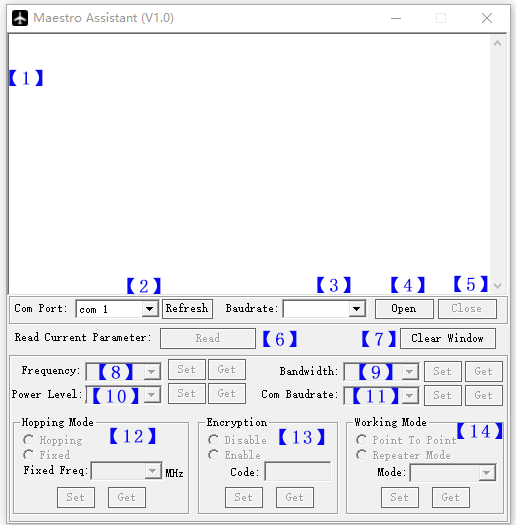
Giao diện của Trợ lý Maestro
Mô tả chức năng:
[1]Hiển thị thông tin:hiển thị thông tin trạng thái cho M51。
[2]UART(COM) lựa chọn:Chọn đúng số COM của máy tính để kết nối M51. Nếu bạn muốn đổi sang COM khác , vui lòng nhấp vào nút 'Làm mới'.
[3] Chọn tốc độ truyền:Chọn tốc độ truyền phù hợp cho COM. Làm cho nó giống như M51 UART1.
[4]Mở nút COM.
[5]Đóng nút COM.
[6] Nút đọc thông số hiện tại:nhấp vào nút này để lấy thông số hiện tại của thiết bị。
[7] Nút xóa cửa sổ: để xóa hiển thị thông tin.
【8】Chọn tần số:Có ba dải tần được chọn——800 MHz/1.4GHz/2.4GHz. Chọn ban nhạc bạn cần,và nhấp vào nút ‘Đặt’ để hoàn tất thiết lập. Nhấp vào nút 'Nhận' để nhận dải tần hiện tại.
【9】Chọn BW:Có bốn BW được chọn——3 MHz/5 MHz/10 MHz/20 MHz. Chọn BW bạn cần,và nhấp vào nút ‘Đặt’ để hoàn tất thiết lập. Nhấp vào nút 'Nhận' để nhận BW hiện tại.
【10】Chọn mức công suất:Có ba mức công suất được chọn——Cao/Trung bình/Thấp Chọn mức công suất bạn cần,và nhấp vào nút ‘Đặt’ để hoàn tất thiết lập. Nhấp vào nút 'Nhận' để nhận mức năng lượng hiện tại.
【11】Chọn tốc độ truyền:Bạn có thể chọn tốc độ truyền phù hợp cho M51 Uart1 trong hộp này.
Chọn tốc độ truyền bạn cần,và nhấp vào nút ‘Đặt’ để hoàn tất thiết lập. Nhấp vào nút 'Nhận' để nhận tốc độ truyền hiện tại.
[12]Chọn chế độ nhảy: Có hai chế độ được chọn——Nhảy/Cố định. Chọn chế độ bạn cần,và nhấp vào nút ‘Đặt’ để hoàn tất thiết lập. Nhấp vào nút 'Nhận' để nhận chế độ. Khi bạn chọn chế độ Cố định, bạn cần chọn tần số cố định bên dưới. Tần số cố định có liên quan đến dải tần và BW.
[13]Chọn mã hóa: Bạn có thể tắt/bật tính năng mã hóa. Khi kích hoạt chức năng này, bạn có thể đặt mật khẩu riêng của mình. Mật khẩu phải nằm trong khoảng 100000~999999. Các thiết bị có mật khẩu khác nhau không liên kết.
【14】Chọn chế độ làm việc: Có hai chế độ làm việc của M51——Chế độ điểm tới điểm và chế độ lặp lại. Chọn chế độ làm việc bạn cần,và nhấp vào nút ‘Đặt’ để hoàn tất thiết lập. Nhấp vào nút 'Nhận' để nhận chế độ làm việc hiện tại. Chức năng này chỉ cần thiết lập trên dàn nóng M51. Bộ phận mặt đất có thể tự động đồng bộ hóa. Nếu bạn chọn chế độ Lặp lại, bạn cần chọn thiết bị không khí cho dù đó là TX hay bộ lặp.
Cách sử dụng Trợ lý Maestro
1. Kết nối M51 với Trợ lý Maestro。
Maestro Assistant là phần mềm Windows cấu hình M50/M51. Trước khi cấu hình, vui lòng kết nối UART1 với máy tính qua UART(TTL) sang bộ chuyển đổi USB.
Chọn COM và tốc độ truyền phù hợp. Nhấp vào nút 'mở'.
2. Đọc tham số hiện tại。

Sau bước 1, nhấp vào nút 'Đọc'. Tất cả thông số hiện tại sẽ in trên màn hình hiển thị thông tin. Vì chế độ làm việc chỉ dành cho bộ phận không khí. Hộp Chế độ làm việc sẽ chuyển sang màu xám khi cấu hình thiết bị mặt đất.
3. Cấu hình.
3.1 Dải tần
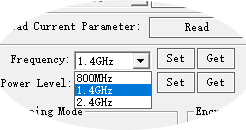
Có ba dải tần số được lựa chọn
--800 MHz/1.4GHz/2.4GHz. Bạn có thể chọn
dải tần phù hợp theo quy định của địa phương.
Tần số cụ thể cho từng băng tần như sau:
800MHz:806~825 MHz;
1.4GHz:1427~1447 MHz;
2.4GHz:2408~2480 MHz;
3.2 Băng thông
Có bốn BW được chọn——3 MHz/
5MHz/10 MHz/20 MHz. BW càng lớn, càng nhiều
dữ liệu có thể được truyền đi, nhưng càng yếu
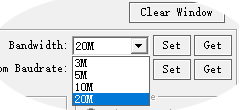
chống nhiễu. Ở chế độ tần số cố định, M50/M51 sẽ có
nhiều tần số hơn để khắc phục với BW nhỏ.
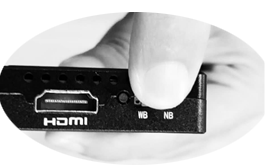
Thêm vào, có phím tắt trên M50/M51.
Bạn có thể thay đổi BW dễ dàng. Trong khi NB là băng tần hẹp,
và WB là băng rộng. Đối với cả đơn vị trên không và mặt đất,
phím tắt phải ở cùng một chỗ. Nếu không thì, họ không thể liên kết.
3.3 Nguồn RF
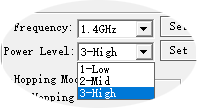
M50/M51 có 3 mức công suất để lựa chọn.
Để gây nhiễu giữa các thiết bị, Xin vui lòng
chọn công suất truyền phù hợp. cụ thể
Giá trị công suất RF như sau:
1-Thấp:15dBm;
2-Giữa:20dBm;
3-Cao:25dBm。
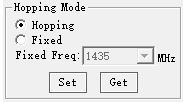
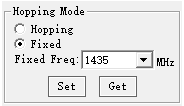
3.4 Chế độ nhảy/cố định
Có hai chế độ được lựa chọn——Nhảy
/Đã sửa. Ở chế độ Nhảy, M51 có thể tự động điều chỉnh
tần số khi có nhiễu. Ở chế độ cố định,
thiết bị được cố định ở tần số đặc biệt . Vì vậy trong một
dải tần, có thể sử dụng tối đa bốn bộ thiết bị.
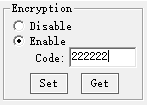
3.5 Mã hóa
Tín hiệu không dây có thể được mã hóa trong quá trình truyền.
Khi kích hoạt chức năng này, bạn có thể đặt mật khẩu riêng của mình.
Mật khẩu phải nằm trong khoảng 100000~999999. Các thiết bị có mật khẩu khác nhau không liên kết. Khi tắt chức năng này, không khí và mặt đất M51 khác nhau có thể liên kết với nhau.
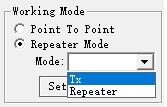
3.6 Chế độ làm việc
M51 có thể hoạt động ở Chế độ điểm tới điểm và Bộ lặp
Cách thức. Chỉ cần đặt bộ phận không khí của M51. Mặt đất
đơn vị có thể đồng bộ hóa tự động. Ở chế độ lặp lại, cái
đơn vị không khí có thể được đặt thành TX (máy phát) hoặc Bộ lặp.
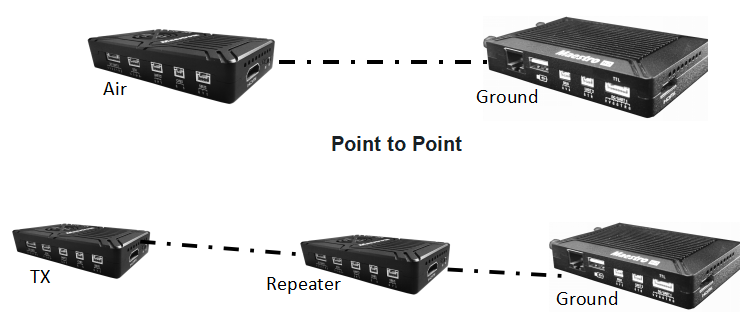
Với chế độ lặp lại, M51 có thể dễ dàng sử dụng trong tình huống NLOS. Bạn chỉ cần mua thêm 1 bộ điều hòa là có thể thiết lập hệ thống lặp lại một cách dễ dàng.
Mô tả cấu hình giao diện người dùng web M51
Thông số của M51 cũng có thể được đặt thông qua giao diện người dùng web. Người dùng có thể nhập địa chỉ IP thông qua trình duyệt để truy cập giao diện người dùng web. IP mặc định của thiết bị không khí là 192.168.1.100. Mặt đất là 192.168.1.36. Ở chế độ lặp lại. TX là 192.168.1.100. Bộ lặp là 192.168.1.101.
Nếu bạn thay đổi thiết bị sang địa chỉ IP khác, vui lòng truy cập giao diện người dùng web thông qua IP mới. Nếu bạn quên IP bạn đã thay đổi, nhấn nút trên thiết bị để 10 giây khi thiết bị bật nguồn để khôi phục về cài đặt gốc.
Bạn cần thay đổi IP máy tính của mình thành 192.168.1.X để truy cập giao diện người dùng web của thiết bị. Như thể hiện trong hình sau:
Giao diện người dùng web M51 Air
1. Đăng nhập
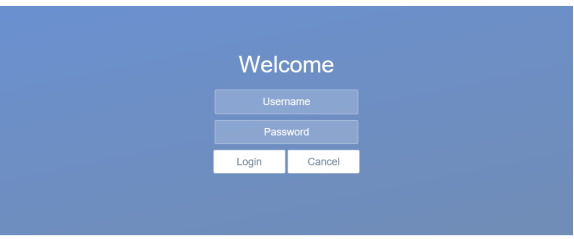
Sau khi bạn nhập địa chỉ IP 192.168.1.100 trong trình duyệt, bạn sẽ thấy trang 'Chào mừng'. Tên người dùng mặc định là: quản trị viên, mật khẩu là: 123456. Sau đó bạn có thể đăng nhập.
2.Cài đặt không khí
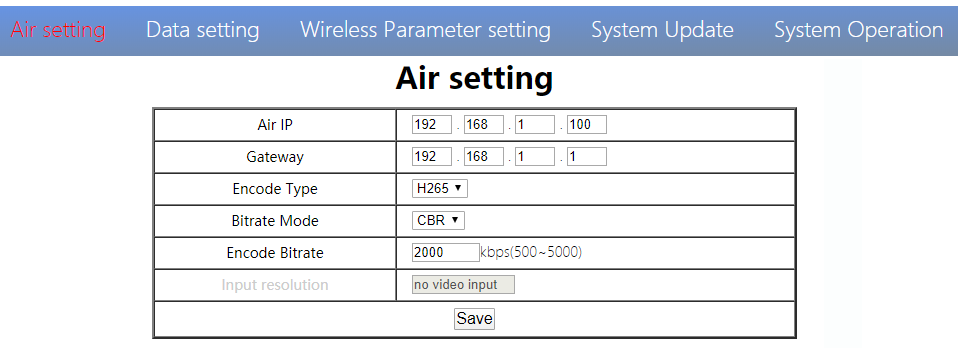
Trang cài đặt trong Air, người dùng có thể thay đổi IP không dây 、 Cổng và tham số khác. Bạn có thể tham khảo bảng bên dưới.
| tham số | Giá trị | Sự miêu tả |
| IP không khí | Mặc định 192.168.1.100 | Người dùng có thể thay đổi |
| Cổng vào | Mặc định 192.168.1.1 | Người dùng có thể thay đổi |
| Loại mã hóa | H265/H264 | H265 mặc định |
| Chế độ tốc độ bit | CBR/VBR | CBR mặc định |
| Tốc độ bit mã hóa | 500kbps~5Mbps | Người dùng có thể thay đổi, mặc định 1M |
| Độ phân giải đầu vào | Tự động phát hiện đầu vào | hiển thị độ phân giải đầu vào HDMI hiện tại |
Nếu bạn thay đổi thông số thiết bị, nó sẽ có hiệu lực sau khi khởi động lại. Nếu bạn thay đổi địa chỉ IP, vui lòng nhập địa chỉ mới vào trình duyệt của bạn sau khi khởi động lại.
3.Cài đặt dữ liệu
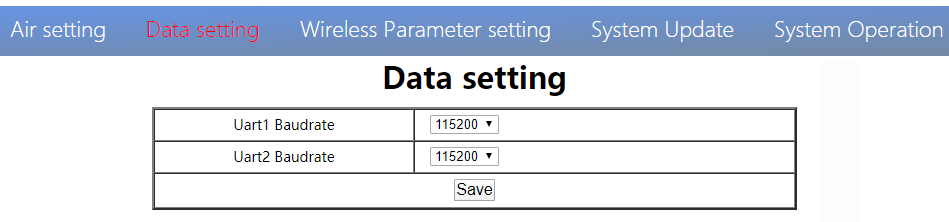
Người dùng có thể thay đổi tốc độ Baud của UART1 và UART2 trong trang cài đặt Dữ liệu. Nó sẽ có hiệu lực sau khi khởi động lại.
4. Cài đặt thông số không dây
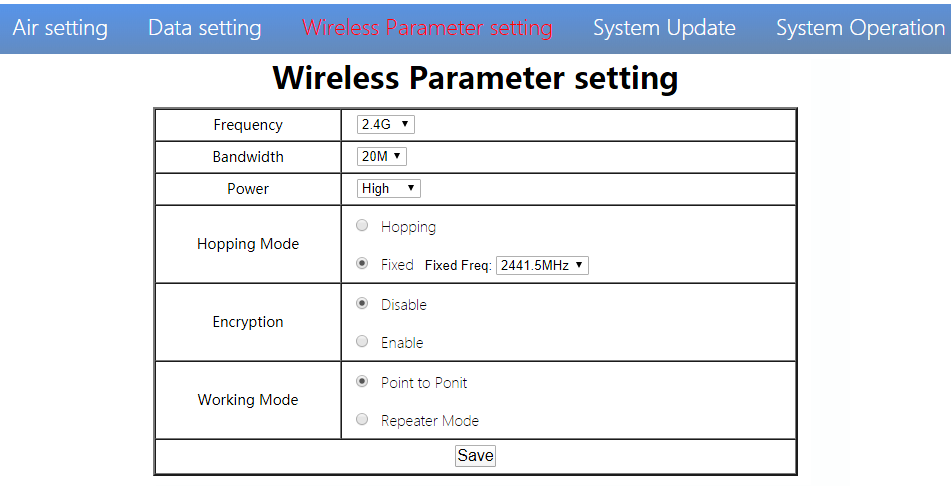
Người dùng có thể thay đổi tham số không dây trên trang cài đặt Thông số không dây . Bạn có thể tham khảo bảng bên dưới.
| tham số | Giá trị | Sự miêu tả |
| Tính thường xuyên | 800M/1.4G/2.4G | Không bắt buộc |
| Băng thông | 3/5/10/20M | Không bắt buộc |
| Quyền lực | Cao/Trung bình/thấp | Không bắt buộc |
| Chế độ nhảy | Nhảy/Cố định | Không bắt buộc |
| Mã hóa | Tắt/Bật | Không bắt buộc |
| Chế độ làm việc | Chế độ lặp lại điểm tới điểm | Chỉ cần đặt bộ phận không khí của M51. Bộ phận mặt đất có thể tự động đồng bộ hóa |
Cấu hình giao diện người dùng web giống như Trợ lý Maestro. Người dùng có thể kiểm tra nó trong phần 'Cách sử dụng Trợ lý Maestro' 3 để biết thêm chi tiết.
Khi bạn định cấu hình tham số thông qua Web UI, Nó sẽ có hiệu lực sau khi khởi động lại
5.Cập nhật hệ thống
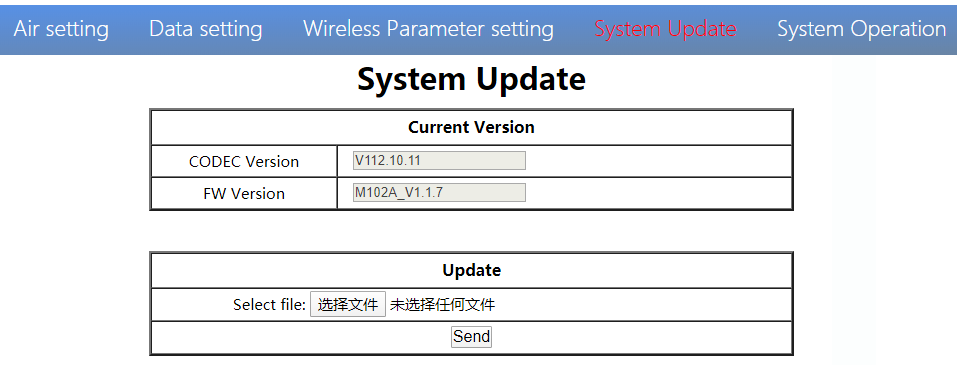
Người dùng có thể cập nhật phiên bản CODEC và phiên bản FW trong trang Cập nhật hệ thống. Trước khi cập nhật, vui lòng tải xuống phiên bản phần mềm mới nhất từ trang web của chúng tôi.
Nhấp vào 'duyệt…'. Chọn tập tin nâng cấp. Nhấp vào 'Gửi'. Bạn sẽ thấy thanh tiến trình nâng cấp. Hệ thống sẽ khởi động lại khi nâng cấp hoàn tất. Bạn có thể kiểm tra phiên bản CODEC và FW trong trang web này
Ngoài ra, Phiên bản CODEC dành cho mã hóa video. Tệp nâng cấp lớn và không cần nâng cấp thường xuyên. Vì vậy chúng ta cập nhật riêng file CODEC và FW. Hãy chú ý đến phiên bản riêng biệt..
6.Vận hành hệ thống
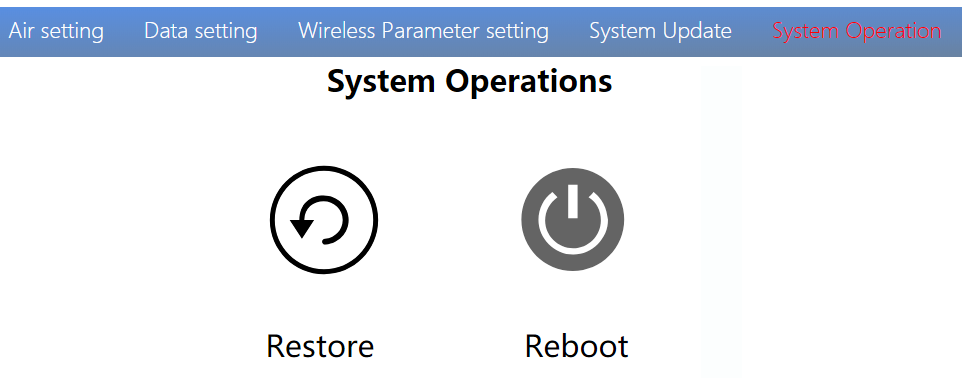
Người dùng có thể Khôi phục và Khởi động lại trên trang Vận hành Hệ thống. Trong khi ‘Khôi phục’ là khôi phục tất cả tham số về cài đặt gốc。
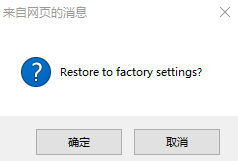
“Reboot” được sử dụng để khởi động lại hệ thống。
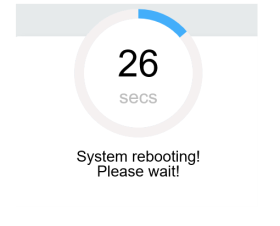
Nếu người dùng không thay đổi địa chỉ IP của thiết bị, nó sẽ đi đến trang Đăng nhập sau khi khởi động lại. Nếu bạn thay đổi địa chỉ IP, bạn cần nhập địa chỉ IP mới vào trình duyệt của mình sau khi khởi động lại.
Giao diện người dùng web mặt đất M51
1.Đăng nhập
Sau khi bạn nhập địa chỉ IP 192.168.1.36 trong trình duyệt, bạn sẽ thấy trang 'Chào mừng'. Tên người dùng mặc định là: quản trị viên, mật khẩu là: 123456. Sau đó bạn có thể đăng nhập.
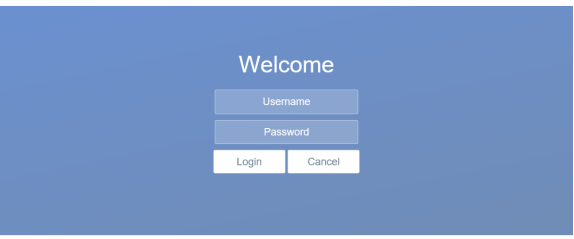
2.Thiết lập mặt đất
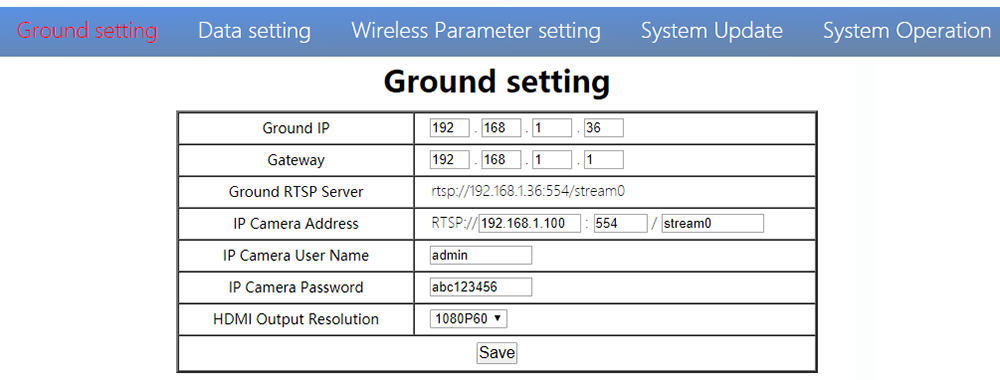
Trong trang cài đặt mặt đất, người dùng có thể thay đổi IP không dây 、 Cổng và tham số khác. Bạn có thể tham khảo bảng bên dưới.
| tham số | Giá trị | Sự miêu tả |
| IP mặt đất | Mặc định 192.168.1.36 | Người dùng có thể thay đổi |
| Cổng vào | Mặc định 192.168.1.1 | Người dùng có thể thay đổi |
| Máy chủ RTSP mặt đất | Người dùng không thể chỉnh sửa. | Được sử dụng để thông báo cho người dùng địa chỉ máy chủ RTSP |
| Địa chỉ Camera IP | Mặc định là 192.168.1.100, IP bộ mã hóa của thiết bị không khí | Người dùng có thể thay đổi địa chỉ camera IP của chính mình |
| Tên người dùng/Mật khẩu camera IP | Theo camera IP | Nếu máy ảnh cần chứng nhận, vui lòng nhập đúng tên và mật khẩu |
| Độ phân giải đầu ra HDMI | 1080P60/1080P50/1080P30/1080P25/1080P24/1080I60/1080I50/720P60/720P50 | Người dùng có thể đặt độ phân giải HDMI |
Nếu bạn thay đổi thông số thiết bị, nó sẽ có hiệu lực sau khi khởi động lại. Nếu bạn thay đổi địa chỉ IP, vui lòng nhập địa chỉ mới vào trình duyệt của bạn sau khi khởi động lại.
3.Cài đặt dữ liệu
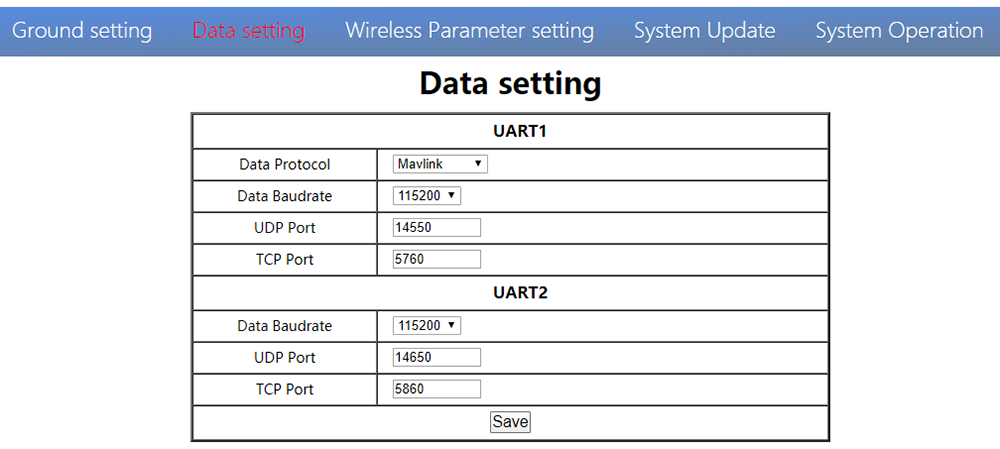
Người dùng có thể thay đổi tham số của UART1 và UART2 trong trang Cài đặt dữ liệu. UART1 hỗ trợ hai giao thức—Mavlink (mặc định) và minh bạch. Người dùng có thể thay đổi giao thức、tốc độ baud、Cổng UDP/TCP dễ dàng. Dữ liệu UART có thể được truyền đến máy tính thông qua Ethernet của thiết bị mặt đất.
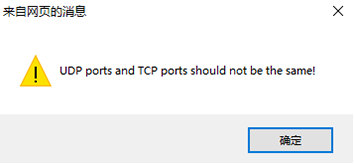
Chú ý,Cổng UDP và TCP của UART1 và UART2 không được giống nhau.
4. Cài đặt thông số không dây
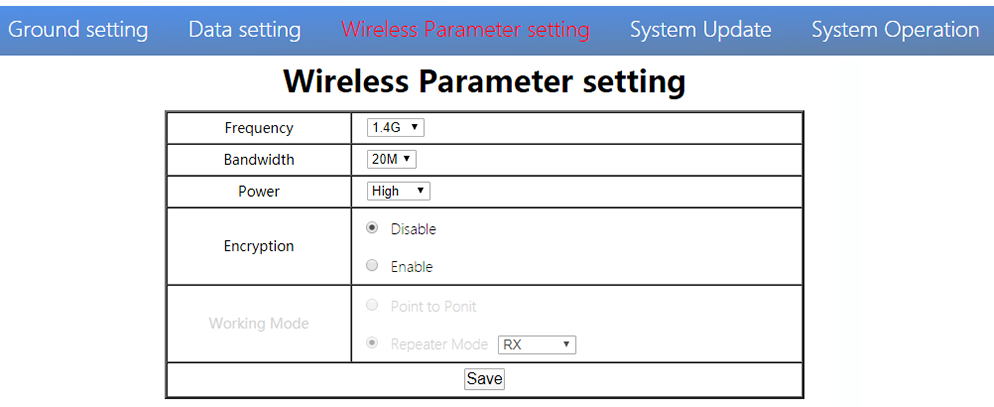
Người dùng có thể thay đổi tham số không dây trên trang cài đặt Thông số không dây . Bạn có thể tham khảo bảng bên dưới.
| tham số | Giá trị | Sự miêu tả |
| Tính thường xuyên | 800M/1.4G/2.4G | Không bắt buộc |
| Băng thông | 3/5/10/20M | Không bắt buộc |
| Quyền lực | Cao/Trung bình/thấp | Không bắt buộc |
| Mã hóa | Tắt/Bật | Không bắt buộc |
| Chế độ làm việc | Đồng bộ hóa tự động | Chuyển sang màu xám |
Khi bạn định cấu hình tham số thông qua Web UI, Nó sẽ có hiệu lực sau khi khởi động lại
5. Cập nhật hệ thống
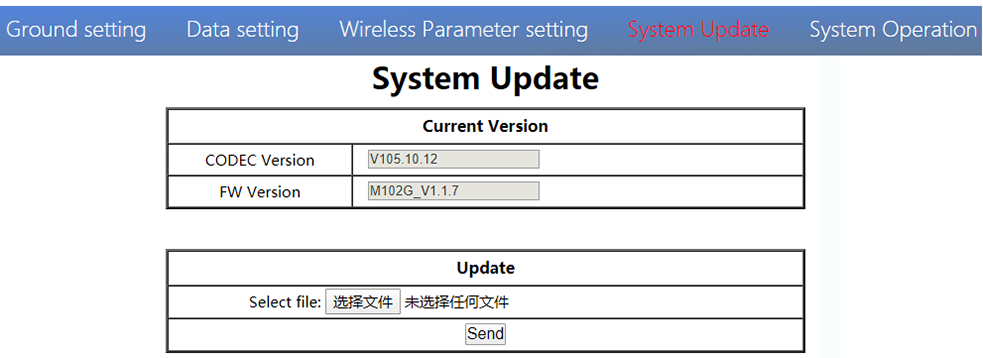
Cả đơn vị mặt đất và không quân đều được nâng cấp theo cùng một cách. Vui lòng tham khảo các phần khác của tài liệu này.
6. Vận hành hệ thống
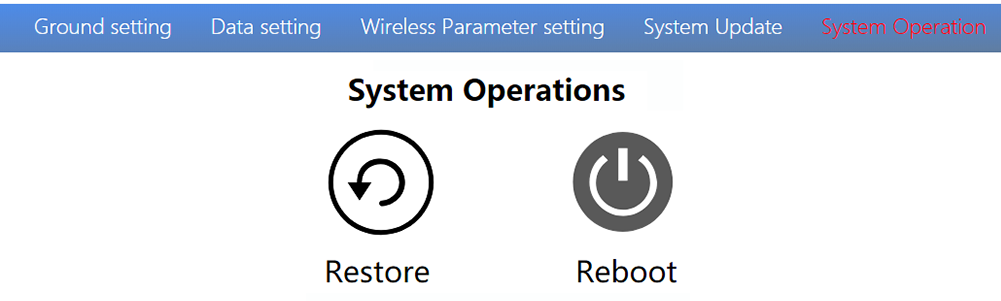
Hoạt động của cả hệ thống đơn vị mặt đất và không quân đều giống nhau. Vui lòng tham khảo các phần khác của tài liệu này.
Đặc điểm kỹ thuật
| Dải tần | 800MHz/1.4GHz/2.4GHz |
| Dải tần số | 800MHz:806MHz~825MHz1.4GHz:1427MHz~1447MHz2.4GHz:2408MHz~2480 MHz |
| Độ rộng băng tần | 3MHz/5 MHz/10 MHz/20 MHz |
| Chế độ điều chế | OFDM |
| EIRP | 25dBm±1dB |
| Độ nhạy | ≤-92dBm |
| Phạm vi | 17km*1 |
| Tốc độ bit video | 500k~5Mbps |
| DC 9 ~ 28V (Pin 3S~6S) | |
| Không khí | 6.5W |
| Đất | 5W |
| Anten | Trên 2*MMCX ,Mặt đất 2 * SMA |
| UART | TTL 3.3V,1 bit bắt đầu, 8 bit dữ liệu, 1 dừng lại một chút, không có sự tương đương. |
| UART1 và UART2 | |
| Tốc độ truyền 115200 (mặc định),57600, 38400, 19200, 9600 | |
| HDMI (Loại A) | 1 |
| SBUS | 1 |
| Cổng mạng | 1 (Nước GH1.25 4Pin) |
| 1(RJ45 nối đất) | |
| USB (Loại A) | 1 (Đất) |
| CVBS | 1(Nước GH1.25 2Pin) |
| Resolution | 1080P60 tương thích ngược |
| CODEC | H.265/H.264 |
| Tốc độ bit video | 500kbps~5Mbps |
| Độ trễ video | dưới 250ms |
| Giao diện | MMCX |
| Kiểu | Anten dính keo |
| Loại phân cực | Thẳng đứng |
| Nhận được | 2.5dBi |
| SWR | 2.0 |
| Giao diện | SMA |
| Kiểu | Anten sợi thủy tinh |
| Loại phân cực | Thẳng đứng |
| Nhận được | 7dBi |
| SWR | 2.0 |
| Nhiệt độ làm việc | -40oC~+70oC |
| Nhiệt độ bảo quản | -40oC~+85oC |
| Độ ẩm | 5~95%,không ngưng tụ |
| Kích cỡ | Không khí 93.5 X 54.5 X 17 mmMặt đất 112 X 63.5 X 19 mm |
| cân nặng | Không khí 105gĐất 143g |
*1 Khoảng cách được kiểm tra trong điều kiện không bị nhiễu và LOS.
Ghi chú:Quyền giải thích về thông số kỹ thuật của sản phẩm trên thuộc về Công ty Công nghệ Truyền thông Hàng không Mainlink Thâm Quyến., Công ty TNHH.
Hỏi đáp
| 1 Sự miêu tả | Đèn báo nguồn không sáng sau khi bật nguồn |
| Giải pháp: 1. Kiểm tra thứ tự nối dây của cáp nguồn. 2. Kiểm tra dải nguồn DC. | |
| 2 Sự miêu tả | Đèn báo liên kết không sáng sau khi bật nguồn. |
| Giải pháp: 1. Kiểm tra xem cáp RF có được kết nối đúng cách không. 2. Kiểm tra phím tắt BW của trên không và dưới đất có ở cùng vị trí không. 3. Kiểm tra ăng-ten có ổn không. | |
| 3 Sự miêu tả | Liên kết không khí và mặt đất vẫn ổn, nhưng không có đầu ra HDMI. |
| Giải pháp: 1. Kiểm tra xem camera có hoạt động tốt không và cáp có kết nối tốt không; 2. Kiểm tra màn hình HDMI; 3. Vui lòng liên hệ bộ phận dịch vụ sau bán hàng của công ty chúng tôi. | |
| 4 Sự miêu tả | Miêu tảĐầu ra màn hình HDMI OSD“Mất mát máy phát”. |
| Giải pháp: 1. OSD này có nghĩa là thiết bị mặt đất không thiết lập kết nối với thiết bị không khí. 2. Kiểm tra ăng-ten và cáp RF. 3. Vui lòng liên hệ bộ phận dịch vụ sau bán hàng của công ty chúng tôi. | |
| 5 Sự miêu tả | Đầu ra màn hình HDMI OSD “Không có đầu vào nguồn video”。 |
| Giải pháp: 1. OSD này có nghĩa là thiết bị mặt đất đã thiết lập kết nối với thiết bị không khí. Nhưng air không thêm camera hoặc camera không thể được bộ phận air nhận ra. 2. Kiểm tra cáp HDMI hoặc cáp Ethernet kết nối máy ảnh và thiết bị điều hòa. 3. Vui lòng liên hệ bộ phận dịch vụ sau bán hàng của công ty chúng tôi. | |
| 6 Sự miêu tả | Đèn báo link OK. Nhưng không có dữ liệu đầu ra. |
| Giải pháp: 1. Kiểm tra thứ tự nối dây cáp UART. 2. Kiểm tra tốc độ truyền UART. 3. Vui lòng liên hệ bộ phận dịch vụ sau bán hàng của công ty chúng tôi. | |
| 7 Sự miêu tả | Thiết bị mặt đất không thể xuất luồng video RTSP. |
| Giải pháp: 1. Kiểm tra kết nối cáp và link không dây có ổn không. 2. Kiểm tra địa chỉ IP của máy tính có đúng không. 3、Kiểm tra địa chỉ máy chủ RTSP có chính xác không. 4、Vui lòng liên hệ bộ phận dịch vụ sau bán hàng của công ty chúng tôi. | |
| 8 Sự miêu tả | Lỗi giao tiếp SBUS. |
| Giải pháp: 1.Kiểm tra thứ tự dây của SBUS và +5V đã đúng chưa. 2. Vui lòng liên hệ bộ phận dịch vụ sau bán hàng của công ty chúng tôi. |
Ghi chú:Để biết thêm thông tin, vui lòng xem video hướng dẫn chính thức của chúng tôi. Người dùng nước ngoài vui lòng kiểm tra You Tube .
Đặt một câu hỏi
Tin nhắn của bạn đã được gửi