






لینک ویدیوی بی سیم راهنمای کاربری
فهرست مطالب
3.1.4. کنترلر پرواز را وصل کنید (کنترل از راه دور و انتقال اطلاعات) 10
3.2. نصب ماژول انتهای زمینی 10
3.2.5. خروجی ویدیو ایجاد کنید 14
4.5. پیکربندی حالت Downlink 22
4.7. تنظیم پروتکل کنترل از راه دور 24
5.2. عملکرد کنترل از راه دور 31
5.2.1. پیکربندی کنترل از راه دور FRSKY 32
5.2.2. پیکربندی کنترل از راه دور Futaba 32
6.2. کانال کنترل از راه دور و کنترل از راه دور 35
6.6. فایروال ویندوز کامپیوتر 39
6.7. تنظیم آدرس IP کامپیوتر 40
6.8. تعریف رابط انتقال داده و کنترل از راه دور 42
جزئیات مورد بسته بندی
انتهای هوا & انتهای زمین
انتن & فیدر برای واحد هوا× 2

(آنتن ترمینال هوایی)

(فیدر ترمینال هوا)
آنتن زمینی & فیدر ×2
(آنتن ترمینال زمینی)

(فیدر انتهای زمین هنگام اتصال یک آنتن سر N با بهره بالا استفاده می شود)
کابل انتهایی هوا
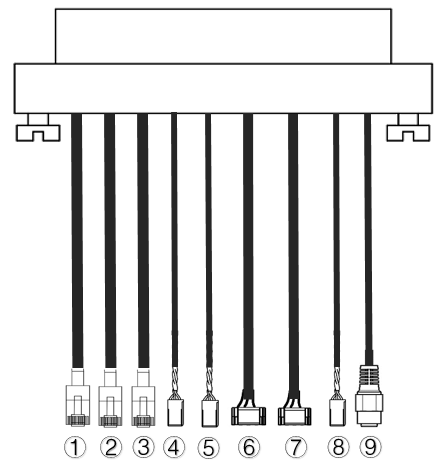
| خیر. | رابط |
| 1,2,3 | پورت اترنت RJ45, به دوربین شبکه متصل است, ورودی تصویر به ترمینال هوایی. |
| 4,5 | رابط S.BUS, همانطور که در شکل بالا نشان داده شده است, اولین هسته هد DuPont از سمت چپ سیگنال S.BUS است, و هسته سوم زمین است. |
| 6,7 | پورت سریال انتقال دیجیتال مطابق شکل بالا قرار دارد. از سمت چپ, هسته دوم کانکتور GH1.25 برای دریافت است, سومی برای ارسال است, و ششم برای زمین کردن است. دو سیگنال TTL به طور پیش فرض وجود دارد, RS232 و RS422 اختیاری هستند. |
| 8 | رابط PPM, همانطور که در شکل بالا نشان داده شده است, اولین هسته هد DuPont از سمت چپ سیگنال PPM است, و هسته سوم زمین است. |
| 9 | منبع تغذیه, منبع تغذیه DC18~26V |
کابل زمین

| خیر. | رابط |
| 1,2,3 | پورت اترنت RJ45, متصل به ایستگاه زمینی, خروجی ویدئو به ایستگاه زمینی. |
| 4,5 | رابط S.BUS, همانطور که در شکل بالا نشان داده شده است, از سمت چپ, اولین هسته هد DuPont سیگنال S.BUS است, هسته دوم منبع تغذیه 5 ولت است, و هسته سوم زمین است. |
| 6,7 | پورت سریال به رابط USB, پیش فرض TTL به USB. اتصال به ایستگاه زمینی. |
| 8 | رابط PPM |
| 9 | منبع تغذیه, منبع تغذیه DC18~26V |
- توضیحات محصول
- پارامترهای فنی
| پارامتر | فهرست |
| فرکانس کاری | 1370~ 1450 مگاهرتز |
| پهنای باند | 10مگاهرتز |
| حداکثر انرژی انتشار | 40DBM به |
| تلفیق | OFDM |
| صورت فلکی | BPSK、QPSK、16QAM |
| FEC | LDPC(1/2、2/3、3/4、5/6) |
| حالت دوبلکس | TDD |
| توان عملیاتی لینک پایین | 2مگابیت در ثانیه - 8 مگابیت در ثانیه |
| توان عملیاتی Uplink | 400kbps |
| رمزگذاری | [object Window] |
| رابط | درگاه اترنت, درگاه سریال (UART), PPM/S.BUS |
| مصرف برق | 38W (انتهای هوا)/16W (انتهای زمین) |
| اندازه | 176*139.3*27.8میلی متر (ترمینال هوایی & ترمینال زمینی) |
| وزن | 668G |
| ولتاژ/جریان نامی | DC24V/1.2A (یا باتری لیتیومی 6S) |
| دمای عملیاتی | -30درجه سانتی گراد ~ 55 درجه سانتی گراد |
| انتن | همه جانبه, بخشی |
- بندر هوایی
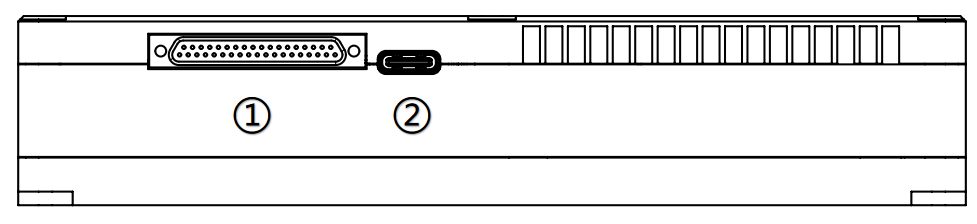
- رابط J30J
کابل انتهایی هوای ارائه شده را به رابط پین J30J-37 وصل کنید تا منبع تغذیه را تامین کنید, انتقال تصویر, عملکردهای انتقال داده و کنترل از راه دور.
- رابط USB
رابط USB Type-C, این رابط را از طریق کابل داده USB به ایستگاه زمینی متصل کنید, و کلاینت مدیریت دستگاه پیوند ویدیویی بی سیم را اجرا کنید.

- نشانگر وضعیت LED
چراغ LED همیشه روشن است, نشان می دهد که لینک بالا متصل است, و بسیار روشن, نشان می دهد که لینک بالا به طور معمول متصل نیست (این عملکرد برای ترمینال هوا نامعتبر است). موقعیت هایی که در شکل نشان داده شده است, از چپ به راست, نشانگر قدرت هستند (1), نشانگر اتصال اترنت (2~ 4), و نشانگرهای وضعیت uplink و downlink (5~ 6).
- دکمه اتصال
دکمه را به مدت طولانی فشار دهید تا دستگاه در حالت اتصال قرار گیرد. دستگاه قبل از خروج از کارخانه بسته شده است, و مشتریان نیازی به اتصال مجدد ندارند.
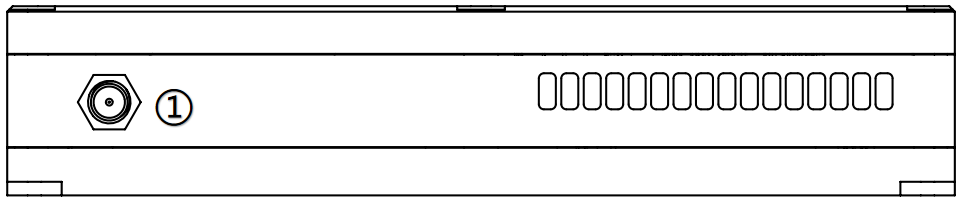
- رابط RF
آنتن را روی رابط RF نصب کنید.
- رابط زمینی
- رابط J30J
کابل انتهای زمین ارائه شده را به رابط پین J30J-37 وصل کنید تا منبع تغذیه را تامین کنید, انتقال تصویر, عملکردهای انتقال داده و کنترل از راه دور.
- رابط USB
رابط USB Type-C, این رابط را از طریق کابل داده USB به ایستگاه زمینی متصل کنید, و کلاینت مدیریت دستگاه پیوند ویدیویی بی سیم را اجرا کنید.
- نشانگر وضعیت LED
چراغ LED همیشه روشن است, نشان می دهد که لینک بالا متصل است, و بسیار روشن, نشان می دهد که لینک بالا به طور معمول متصل نیست (این عملکرد برای ترمینال هوا نامعتبر است). موقعیت هایی که در شکل نشان داده شده است, از چپ به راست, نشانگر قدرت هستند (1), نشانگر اتصال اترنت (2~ 4), و نشانگرهای وضعیت uplink و downlink (5~ 6).
- دکمه اتصال
دکمه را به مدت طولانی فشار دهید تا دستگاه در حالت اتصال قرار گیرد. دستگاه قبل از خروج از کارخانه بسته شده است, و مشتریان نیازی به اتصال مجدد ندارند.
- رابط RF
آنتن را روی رابط RF نصب کنید.
- یادداشت های نصب
- نصب سیستم هوا
- نصب آنتن
- نصب سیستم هوا
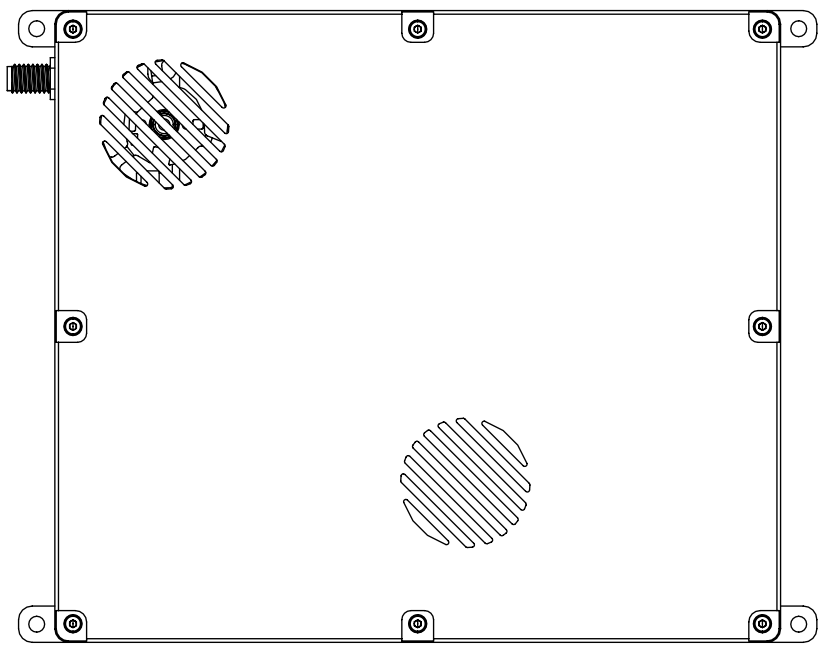
- ماژول انتهای هوا

آنتن های واحد هوا را به ترتیب روی درگاه های RF نصب کنید.
اطلاع:
- برای جلوگیری از آسیب به ماژول, لطفا قبل از روشن کردن آنتن را نصب کنید.
- زمانی که انتهای هوا روی پهپاد یکپارچه شود, لطفاً از مسدود شدن موقعیت نصب آنتن توسط قطعات پهپاد خودداری کنید.
- لطفاً هنگام نصب آنتن مطمئن شوید که کانکتور آنتن عمود بر ماژول باشد.
- اتصال برق

کابل را در کانکتور J30J در انتهای هوا قرار دهید, و سر دیگر را به باتری یا سایر درگاه های خروجی برق پهپاد متصل کنید. 24V DC توصیه می شود.
اطلاع:
- برای جلوگیری از آسیب به ماژول, لطفا قبل از روشن کردن آنتن را نصب کنید.
- توصیه منبع تغذیه:DC24V/1.2A (یا باتری لیتیومی 6S)。
- دوربین را وصل کنید

رابط خروجی ویدئو پورت شبکه دوربین را به پورت شبکه درگاه هوایی ماژول وصل کنید.
- کنترلر پرواز را وصل کنید (کنترل از راه دور و انتقال اطلاعات)
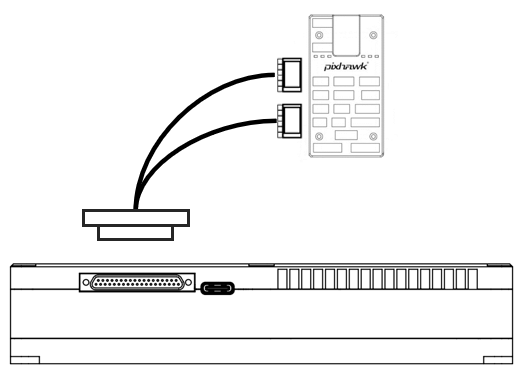
اتصال انتقال داده: رابط 6PIN به پورت سریال متصل است (UART) ماژول ترمینال هوا, و سر دیگر به رابط انتقال داده کنترلر پرواز متصل می شود. نرخ باود دیجیتال قابل تنظیم است.
اتصال کنترل از راه دور: رابط 6PIN به رابط کنترل از راه دور ماژول ترمینال هوا متصل است, و سر دیگر به رابط کنترل از راه دور فلایت کنترلر متصل است. پشتیبانی از پروتکل های PPM و S.bus.
اطلاع:
- نسخه های مختلف کنترلرهای پرواز ممکن است انواع رابط متفاوتی داشته باشند, و باید از کابل های مربوطه استفاده شود.
- نصب ماژول انتهای زمینی
- نصب آنتن
آنتن انتهای زمین را از طریق کابل اتصال RF به درستی به رابط RF متصل کنید تا اطمینان حاصل کنید که رابط به طور محکم نصب شده است..
اطلاع:
- برای جلوگیری از آسیب به ماژول, لطفا قبل از روشن کردن آنتن را به درستی نصب کنید.
- مطمئن شوید که آنتن عمود بر ماژول باشد, و کانکتورهای دو سر کابل اتصال را محکم کنید, اما نه خیلی سفت برای جلوگیری از آسیب رساندن به آنتن.
- زمانی که ماژول در حال کار است, آنتن باید عمود بر ماژول باشد.
- نصب منبع تغذیه
به رابط برق در انتهای زمین وصل شوید, و باتری یا سایر دستگاه های ورودی برق را به سر دیگر وصل کنید. توصیه می شود از 24 ولت DC استفاده کنید, 6باتری لیتیومی S.
اطلاع:
- برای جلوگیری از آسیب به ماژول, لطفا قبل از روشن کردن آنتن را نصب کنید.
- توصیه می شود از 24 ولت DC استفاده کنید, 6باتری لیتیومی S برای منبع تغذیه.
- اتصال دیجیتال

پورت سریال انتهای زمین را وصل کنید, و سر دیگر را با USB به ایستگاه زمینی وصل کنید, که می تواند عملکرد ارتباط انتقال داده بین ماژول انتهای زمین و ایستگاه زمینی را تحقق بخشد.
اطلاع:
- لطفاً تأیید کنید که نرخ باود ایستگاه زمینی و نرخ باود انتقال تصویر به درستی پیکربندی شده اند.
- لطفاً تأیید کنید که توالی سیم کابل انتقال داده با تعریف رابط ماژول پیوند ویدیوی بی سیم مطابقت دارد..
- ریموت را وصل کنید
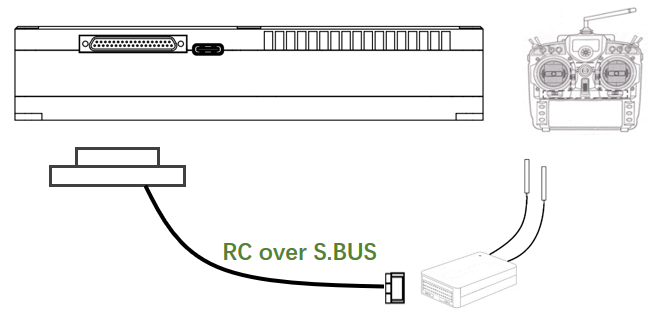
از پروتکل PPM استفاده کنید: رابط 6PIN به رابط کنترل از راه دور ترمینال زمین متصل است, و سر دیگر به رابط مربی کنترل از راه دور متصل می شود, و کنترل از راه دور سیگنال کنترل از راه دور را به ماژول ترمینال زمین وارد می کند.
از پروتکل S.BUS استفاده کنید: رابط 6PIN به رابط کنترل از راه دور در سمت زمین متصل است, و سر دیگر به گیرنده S.BUS متصل می شود, و گیرنده S.BUS به صورت بی سیم با ریموت کنترل ارتباط برقرار می کند.
اطلاع:
- لطفاً مطمئن شوید که کنترل از راه دور روی حالت مربی و حالت کار PPM یا S.BUS مربوطه تنظیم شده است..
- دنباله خط با تعریف رابط ماژول پیوند ویدیوی بی سیم مطابقت دارد.
- اگر از گیرنده S.BUS استفاده شود, فرکانس کاری گیرنده و ماژول پیوند ویدیوی بی سیم باید درجه خاصی از انزوا داشته باشد. مثلا, یک کنترل از راه دور 2.4G را نمی توان همزمان با دستگاه پیوند ویدیویی بی سیم 2.4G استفاده کرد..
- خروجی ویدیو ایجاد کنید
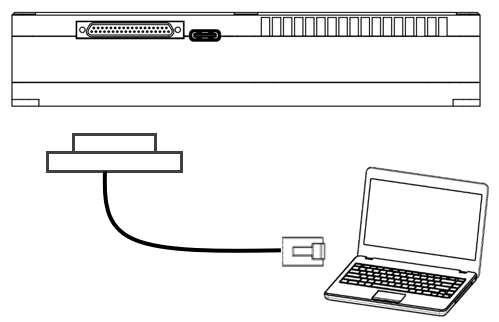
ترمینال زمینی ویدئو را از طریق پورت شبکه به ایستگاه زمینی یا نوت بوک ارسال می کند.
اطلاع:
- لطفاً مطمئن شوید که آدرس IP ایستگاه زمینی یا نوت بوک به درستی پیکربندی شده است, و کابل شبکه به درستی وصل شده است.
- نمودار سیستم
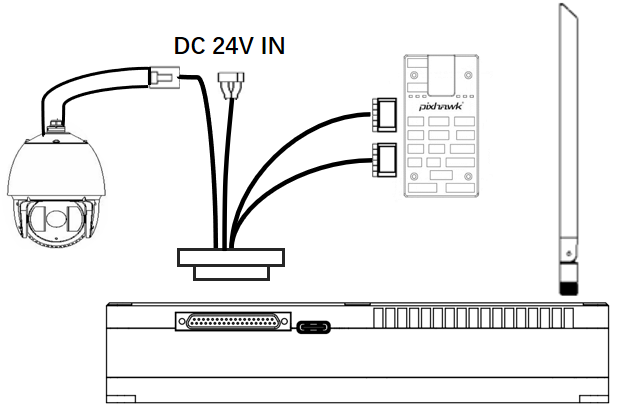
- آنتن را به رابط RF ماژول انتهایی هوا وصل کنید.
- رابط خروجی تصویر پورت شبکه دوربین را به پورت شبکه سیستم هوا وصل کنید.
- رابط کنترل از راه دور ماژول ترمینال هوایی را به رابط کنترل از راه دور کنترلر پرواز وصل کنید.
- رابط انتقال داده کنترلر پرواز را به پورت سریال انتقال داده ماژول ترمینال هوایی وصل کنید.
- کلید پاور دوربین را روشن کنید و پارامترهایی مانند فرمت ویدیو را تنظیم کنید.
- منبع تغذیه 24 ولت DC را به رابط برق ماژول واحد هوا وصل کنید, و کلید برق را روشن کنید.
- اگر به آخرین نسخه سیستم عامل نیاز دارید, ماژول ترمینال هوا و کامپیوتر یا نوت بوک را از طریق کابل USB وصل کنید, و از نرم افزار مدیریت لینک ویدیوی بی سیم برای ارتقاء سیستم عامل استفاده کنید。
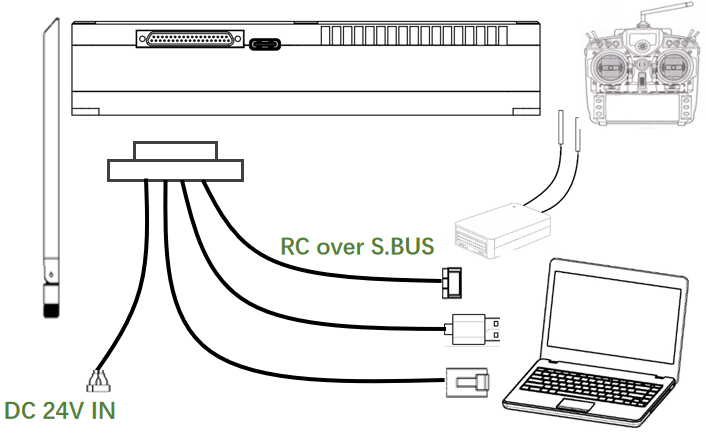
- آنتن را به رابط RF ماژول انتهای زمین وصل کنید.
- کنترل از راه دور را روی حالت مربی تنظیم کنید, در صورت استفاده از حالت PPM, رابط کنترل از راه دور ترمینال زمینی را به پورت مربی کنترل از راه دور متصل کنید; در صورت استفاده از پروتکل S.BUS, برای برقراری ارتباط سیمی با ترمینال زمین باید از گیرنده S.BUS استفاده کنید, برای ایجاد ارتباط.
- رایانه شخصی یا لپ تاپ از طریق یک کابل TTL-USB به رابط انتقال داده در سمت زمین متصل می شود تا ارتباط انتقال داده برقرار شود..
- اگر می خواهید ویدیو را روی رایانه شخصی یا لپ تاپ تماشا کنید, باید از طریق کابل شبکه به رابط خروجی ویدئو پورت شبکه در سمت زمین متصل شوید.
- منبع تغذیه 24 ولت DC را به رابط منبع تغذیه ترمینال زمین وصل کنید, و کلید برق را روشن کنید.
- اگر به آخرین نسخه سیستم عامل نیاز دارید, ماژول ترمینال زمین و رایانه شخصی یا نوت بوک را از طریق کابل USB وصل کنید, و از نرم افزار مدیریت لینک ویدیوی بی سیم برای ارتقاء سیستم عامل استفاده کنید.
- نرم افزار مدیریت
- دستگاه مدیریت رابط کاربری وب
علاوه بر استفاده از مشتری, شما همچنین می توانید دستگاه را از طریق صفحه وب مدیریت کنید, دستگاه های انتهای زمین و هوا را مستقیماً از طریق کابل شبکه به رایانه متصل کنید, و IP کامپیوتر را به صورت پیکربندی کنید 192.168. دسترسی به پایانه های زمینی و هوایی.
در صفحه وضعیت Status-Baseband, می توانید اطلاعات دقیق مانند قدرت سیگنال را مشاهده کنید, نسبت سیگنال به نویز, انتقال قدرت, ترافیک دانلودی, و انتقال و دریافت داده ها.

در صفحه اطلاعات وضعیت دستگاه, می توانید شماره سریال دستگاه و اطلاعات نسخه نرم افزار دستگاه را مشاهده کنید.

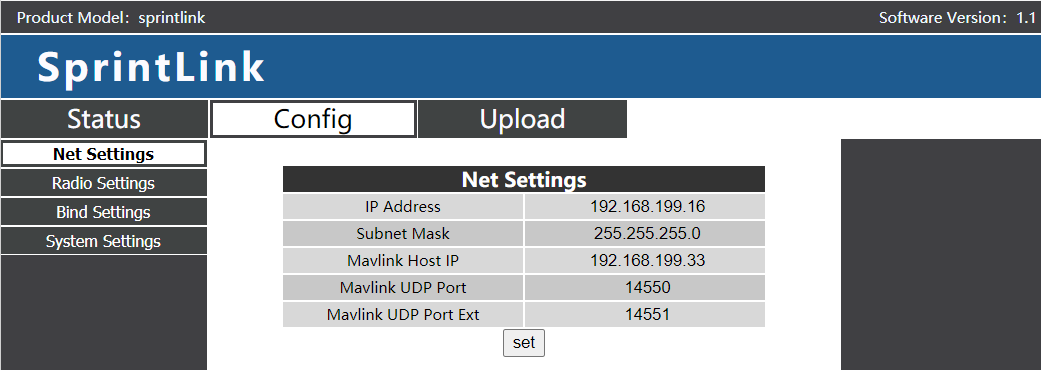
در صفحه تنظیمات Config-Net, می توانید آدرس IP خود دستگاه را پیکربندی کنید, آدرس IP و پورت مقصد انتقال داده. مثلا: IP میزبان Mavlink روی تنظیم شده است 192.168.199.33, پورت Mavlink UDP (پورت Mavlink UDP مربوط به اولین پورت سریال فیزیکی است, ext پورت Mavlink UDP مربوط به دومین پورت سریال فیزیکی است) تنظیم شده است 14550, سپس آدرس IP ایستگاه زمینی باید روی آن تنظیم شود 192.168 .199.33, پورت گوش دادن UDP روی تنظیم شده است 14550.
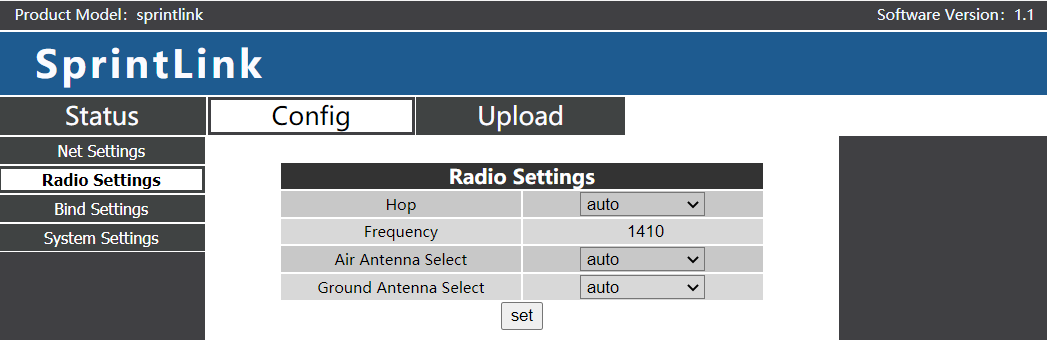
در صفحه تنظیمات Config-Radio, می توانید پرش فرکانس را تنظیم کنید, نقطه فرکانس, و انتخاب آنتن.
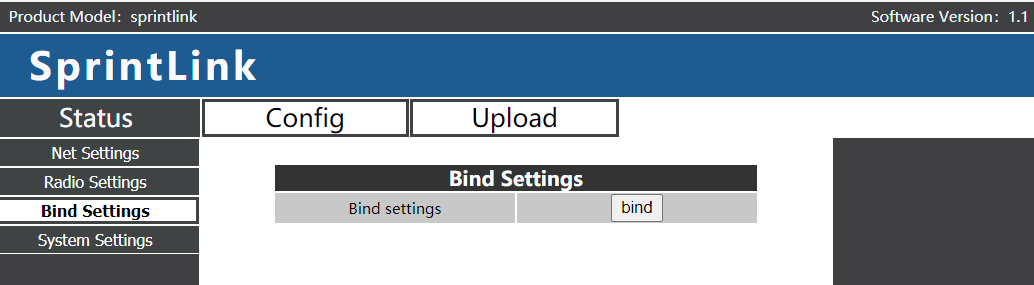
دستگاه را می توان در صفحه تنظیمات Config-Bind متصل کرد.
در صفحه تنظیمات Config-System, می توانید نرخ باود پورت سریال را تنظیم کنید, پیوند پایین MCS, نقش پایان زمین, تنظیم مجدد کارخانه, و غیره. Baudrate U1 و Baudrate U2 به ترتیب نشان دهنده نرخ باود پورت های سریال اول و دوم هستند.. حالت QAM از حالت تطبیقی پشتیبانی می کند, به این معنا که, دستگاه به طور خودکار و پویا حالت downlink را با توجه به کیفیت پیوند بی سیم بلادرنگ تنظیم می کند.

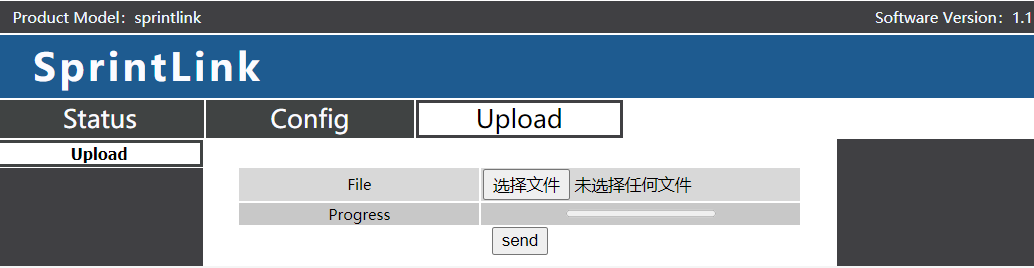
در صفحه آپلود-آپلود, می توانید سیستم عامل دستگاه را ارتقا دهید.
- موارد استفاده
- عملکرد کنترل از راه دور
عملکرد کنترل از راه دور می تواند پروتکل PPM و S.BUS را برای ارتباط انتخاب کند. اگر از پروتکل PPM استفاده می کنید, لطفاً از کابل کنترل از راه دور استاندارد پیوند ویدیویی بی سیم برای اتصال ترمینال زمین و پورت مربی کنترل از راه دور استفاده کنید. اگر از پروتکل S.BUS استفاده شود, یک گیرنده پشتیبانی کننده S.BUS اضافی مورد نیاز است. ترمینال زمین به گیرنده S.BUS متصل است, و گیرنده S.BUS ارتباط بی سیم با کنترل از راه دور برقرار می کند. در هر دو حالت استفاده, حالت مربوطه باید روی کنترل از راه دور پیکربندی شود. اگر از گیرنده S.BUS استفاده می کنید, لطفاً از گیرنده ای استفاده کنید که فرکانس کاری آن با ماژول انتقال ویدئو متفاوت است.
هنگام استفاده از حالت PPM, ماژول ترمینال هوایی باید به رابط PPM RC کنترلر پرواز متصل شود (Pixhawk4).
هنگام استفاده از حالت S.BUS, ماژول ترمینال هوایی باید به رابط DSM/S.BUS RC کنترلر پرواز متصل شود (Pixhawk4).
- فریسکی(FRSKY)پیکربندی کنترل از راه دور
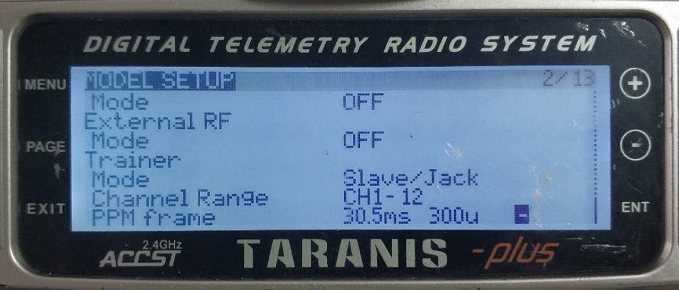
- حالت PPM
حالت آیتم اصلی تنظیم مدل – زیر آیتم ترینر روی Slave/Jack تنظیم شده است.
تنظیم حالت مورد اصلی Model setup ضروری است – زیرمورد RF داخلی به OFF, و حالت S.BUS را خاموش کنید.
- حالت S.BUS
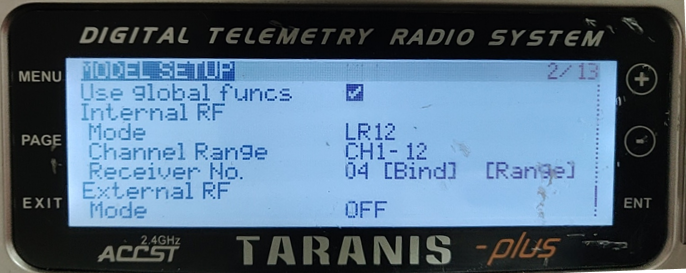
مورد اصلی راه اندازی مدل – مورد فرعی RF داخلی را می توان به LR12 تنظیم کرد, D8, D16, OFF. OFF به معنای بستن حالت S.BUS است.
LR12 را انتخاب کنید, D8, گزینه های D16 با توجه به نوع گیرنده.
- پیکربندی کنترل از راه دور Futaba
- حالت S.BUS
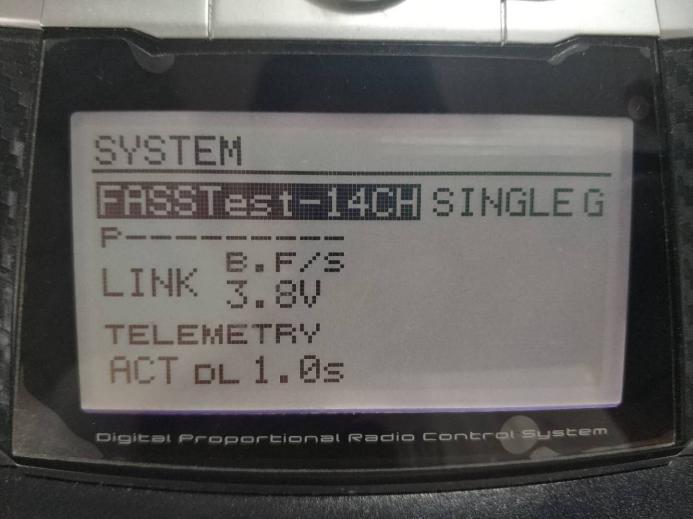
حالت آیتم منوی Linkage – مورد فرعی سیستم را می توان به FASSTest-14CH تنظیم کرد, FASSTest 12CH, MULTI را نگه می دارد, 7CH را نگه می دارد, S-FHSS. تنظیمات حالت های مختلف با توجه به نوع گیرنده انجام می شود.
- حالت PPM
از خط مربی استاندارد لینک ویدیویی بی سیم برای اتصال به خط مربی futaba استفاده کنید (یک سر آن به پورت مربی فوتابا متصل است, و انتهای دیگر یک کانکتور 3.5 میلی متری است), و حالت PPM را می توان مستقیماً بدون پیکربندی اضافی استفاده کرد.
- اتصال دیجیتال
پورت سریال انتقال داده ماژول پایان هوا به پورت TELEM1 کنترلر پرواز Pixhawk4 متصل است..
- موارد احتیاط
- عملکرد پیوند
- 2.4تداخل وای فای گیگاهرتز
فرکانس کاری وای فای 2.4 گیگاهرتز است, و پهنای باند کاری 20 مگاهرتز و 40 مگاهرتز است. WiFi باعث ایجاد تداخل فرکانس مشابه یا فرکانس مجاور در پیوند بی سیم 2.4 گیگاهرتز پهپاد می شود.. حتی اگر هیچ روتر WiFi در این نزدیکی وجود نداشته باشد تا دستگاه WiFi به آن متصل شود, دستگاه WiFi به صورت دوره ای سیگنال چراغ/کاوشگر ارسال می کند. از این رو, هنگامی که از پیوند بی سیم 2.4 گیگاهرتز برای کار با پهپاد در میدان استفاده می کنید, باید دستگاه وای فای را خاموش کنید (مانند مودم, کانون, و غیره.) از تلفن همراه یا لپ تاپ. اگر ایستگاه زمینی نیاز به استفاده از رله WiFi دارد, توصیه می شود از مودم وای فای 5.8 گیگاهرتزی استفاده کنید.
- تداخل بلوتوث
بلوتوث در حالت پرش فرکانس در 2.4 گیگاهرتز کار می کند. هر دستگاه بلوتوث (مانند ماوس بلوتوث, جوی استیک بلوتوث, کلید کنترل از راه دور ماشین, و غیره.) در شرایط کار و نزدیک به ایستگاه زمینی با محصولات downlink تداخل خواهد داشت. لطفاً هنگام کار با پهپاد با پیوند بی سیم 2.4 گیگاهرتز از دستگاه های بلوتوث استفاده نکنید.
- تداخل همزیستی دستگاه بی سیم
اگر دستگاه بی سیم دیگری با فرکانس نزدیک به 2.4 گیگاهرتز کار می کند, زمانی که این دستگاه به ماژول 2.4 گیگاهرتزی پهپاد نزدیک است, با لینک بی سیم پهپاد تداخل پیدا می کند. مثلا, برخی از پهپادها از پیوندهای LTE و پیوندهای ارتباطی نقطه به نقطه استفاده می کنند. به طور خاص, ذکر این نکته ضروری است که LTE با فرکانس 2.3 گیگاهرتز نیز ممکن است مشکلاتی ایجاد کند.
- تداخل HDMI
هنگامی که منبع/کابل HDMI به آنتن دستگاه بی سیم 2.4 گیگاهرتز نزدیک است, منبع/فیلم HDMI با سیگنال بی سیم 2.4 گیگاهرتز تداخل خواهد داشت (از جمله وای فای).
http://www.dslreports.com/forum/r27141612-HDMI-connect-interferes-with-wifi
توصیه می شود آنتن را حداقل 24 سانتی متر از منبع/کابل HDMI نصب کنید. استفاده از کابل HDMI محافظ خوب نیز یک راه حل است. کابل های HDMI محافظ زیر از پایانه های محافظ 360 درجه استفاده می کنند, که توصیه می شود.
http://www.l-com.com/content/Article.aspx?Type=P&ID=10699
http://www.l-com.com/audio-video-micro-hdmi-to-hdmi-cables
http://www.l-com.com/audio-video-hdmi-female-to-micro-hdmi-male-adapter
- EMI توسعه دهنده و اسپلیتر USB3.0 (HUB)
توسعه دهنده یا تقسیم کننده USB3.0 باعث ایجاد EMI دستگاه می شود, لطفاً بررسی کنید که آیا هنگام استفاده از توسعه دهنده USB3.0 EMI وجود دارد تا از تداخل دستگاه های بی سیم جلوگیری کنید.
- اتصال کابل RF و بازرسی اتصال آنتن
قبل از پرواز, بررسی کنید که آیا آنتن به ماژول متصل است یا خیر. استفاده از ماژول بدون اتصال آنتن منجر به فواصل بسیار کوتاه می شود و ممکن است به ماژول آسیب برساند. توصیه می شود اتصالات همه کانکتورهای RF را بررسی کنید. اتصالات شل می تواند فاصله را به میزان قابل توجهی کاهش دهد.
- نصب آنتن
قرار دادن دو آنتن در هوا تضمین می کند که بدون توجه به موقعیت پهپاد, حداقل یک آنتن توسط بار ایستگاه زمینی مسدود نخواهد شد. هنگام نصب آنتن انتهایی هوا, هنگامی که پهپاد در حال حرکت است، آن را به زمین عمودی نزدیک کنید.
- قدرت باتری
اگر باتری تغذیه کننده ماژول کم باشد, عملکرد ارسال و دریافت کاهش می یابد, حتی اگر باتری هنوز هم ماژول را تغذیه کند.
- کانال کنترل از راه دور و کنترل از راه دور
کانال کنترل از راه دور ماژول لینک ویدیوی بی سیم از پروتکل های PPM و S.BUS پشتیبانی می کند. اگر از پروتکل PPM استفاده می کنید, باید کنترل از راه دور را روی حالت PPM پیکربندی کنید و انتقال بی سیم کنترل از راه دور را خاموش کنید.. اگر از پروتکل S.BUS استفاده شود, فرکانس کاری بی سیم گیرنده و کنترل از راه دور باید در باند فرکانسی متفاوتی از فرکانس کاری ماژول لینک ویدیوی بی سیم باشد., و درجه خاصی از انزوا باید تضمین شود.
اگر از کانال کنترل از راه دور ماژول پیوند ویدیوی بی سیم استفاده نمی کنید, اما از لینک کنترل از راه دور همراه با کنترل از راه دور استفاده کنید, باید به فرکانس کار لینک کنترل از راه دور کنترل از راه دور توجه کنید. اگر فرکانس کاری ماژول لینک ویدیوی بی سیم در همان باند فرکانسی باشد, با یکدیگر تداخل خواهد کرد.
هنگام استفاده از آن, لازم است از تداخل لینک بی سیم کنترل از راه دور یا گیرنده در ماژول پیوند ویدیوی بی سیم جلوگیری شود..
- انتخاب فراوانی
بعد از اینکه دستگاه به طور معمول وصل شد, نرم افزار مدیریت لینک ویدیوی بی سیم را باز کرده و روی آن کلیک کنید “فرکانس” دکمه.
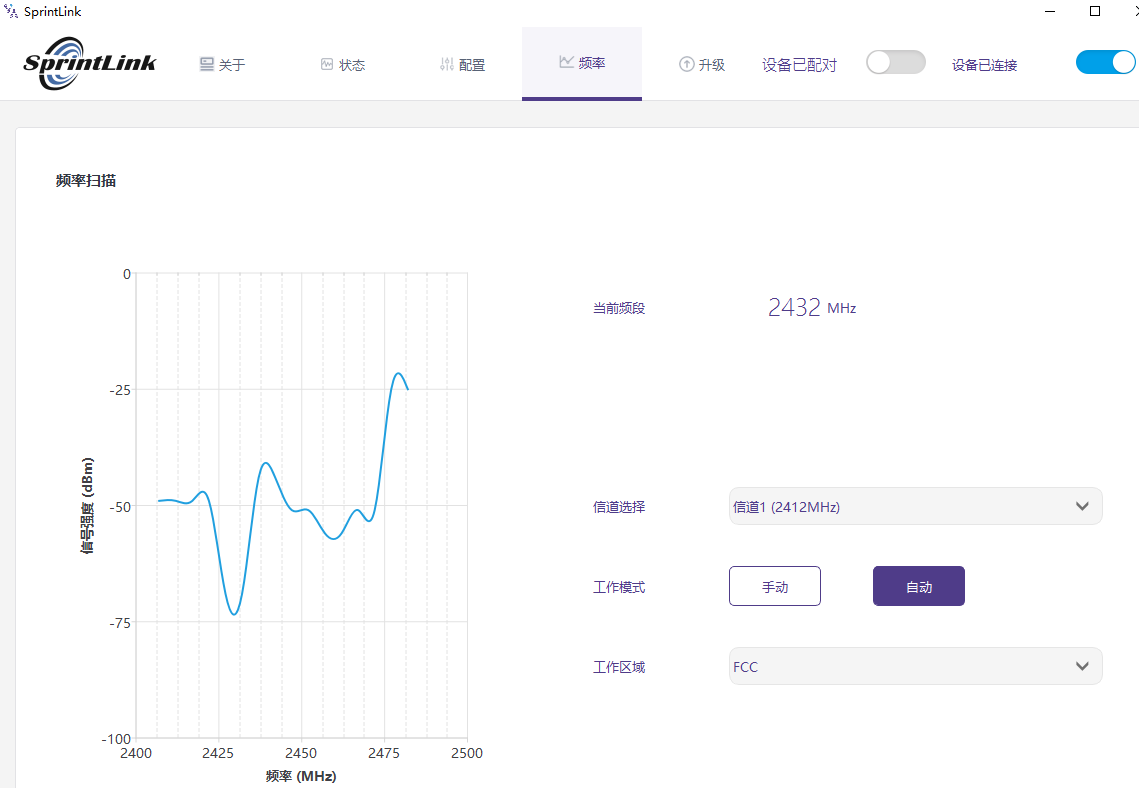
در سمت چپ, می توانید منحنی RSSI نتایج اسکن باند فرکانس WIFI 2.4G را مشاهده کنید.
هر چه مقدار RSSI مربوط به نقطه فرکانس کمتر باشد, تداخل نقطه فرکانس مربوطه کمتر است.
به منظور اطمینان از بهترین عملکرد کاری, لطفاً نقطه فرکانس با کمترین تداخل را به عنوان نقطه فرکانس کاری انتخاب کنید.

حالت کار دو حالت دستی و خودکار را ارائه می دهد.

حالت دستی: کاربر می تواند به صورت دستی فرکانس کاری را پیکربندی کند.
حالت خودکار: پس از روشن شدن دستگاه, فرکانس کاری را با توجه به نتایج اسکن فرکانس انتخاب می کند.
لطفاً از حالت دستی برای پیکربندی نقطه فرکانس دستی استفاده کنید.
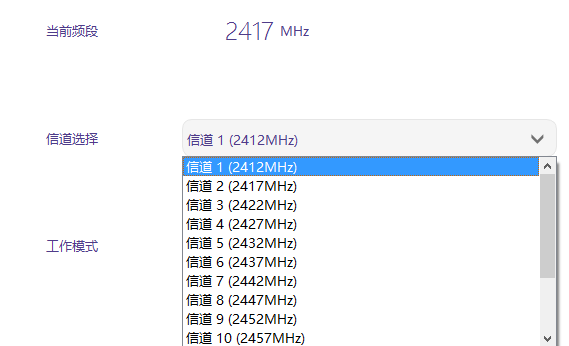
از عملکرد انتخاب کانال برای پیکربندی فرکانس کاری مورد نظر استفاده کنید.
- ارتقاء سیستم عامل
فایل ها را ارتقا دهید: Air-end FPGA, FPGA زمینی, برنامه Air-end MCU1, برنامه زمینی MCU1, برنامه Air-end MCU2, برنامه زمینی MCU2.
تمامی فایل ها با استفاده از نرم افزار مدیریت آپدیت می شوند. در طول فرآیند ارتقا، منبع تغذیه را قطع نکنید, و از اتصال عادی کابل USB اطمینان حاصل کنید. اگر ارتقا با شکست مواجه شد, برق را قطع نکنید و دستگاه را مجددا راه اندازی نکنید, لطفاً سعی کنید دوباره مستقیماً ارتقا دهید. در غیر این صورت, بازگشت به کارخانه و استفاده از ابزار سوزاندن مخصوص برای رایت سیستم عامل ضروری است.
- عملیات اتصال دستگاه
صحافی روشی است که برای جفت کردن دستگاه های انتهایی هوا و زمینی استفاده می شود.
فرآیند اتصال انتهای هوا و انتهای زمین:
- هر دو ماژول انتهای هوا و پایان زمین روشن هستند.
- ابتدا دکمه صحافی را فشار دهید (دکمه صحافی فیزیکی, نه دکمه روی رابط نرم افزار) از ماژول سیستم هوا برای بیش از 5 ثانیه. چراغ LED (سبز) کنار دکمه صحافی چشمک می زند, نشان می دهد که در حالت اتصال است.
- سپس دکمه صحافی را فشار دهید (دکمه صحافی فیزیکی, نه دکمه روی رابط نرم افزار) از ماژول زمین برای بیش از 5 ثانیه. چراغ LED (سبز) انتهای زمین چشمک می زند, نشان می دهد که در حالت اتصال است.
- بعد از پیوند نشانگرهای انتهای هوا و انتهای زمین همیشه روشن هستند, نشان می دهد که حالت binding وارد شده است, و دو دستگاه انتهایی خاموش می شوند.
- منبع تغذیه دو ترمینال را روشن کنید, و نشانگر پیوند به طور معمول روشن می شود, که نشان می دهد ترمینال هوا و ترمینال زمینی به طور عادی وصل شده اند. Bonded نیز در نرم افزار مدیریت نمایش داده می شود, که نشان دهنده موفقیت آمیز بودن صحافی است. اگر Unbinded نمایش داده شود, به این معنی است که اتصال شکست خورده است.
اطلاع:
- اگر دستگاههایی با نسخههای میانافزار مختلف متصل شده باشند, اتصال ممکن است شکست بخورد.
- اگر برنامه های واحد هوایی و یونیت زمینی به اشتباه برنامه ریزی شده باشند, مثلا, واحد هوا به عنوان واحد زمینی برنامه ریزی شده است, و واحد هوای اشتباه و واحد زمینی به یکدیگر متصل هستند, اتصال شکست خواهد خورد.
- دستگاه قبل از خروج از کارخانه بسته شده است, و مشتریان پس از باز کردن بسته بندی نیازی به بستن مجدد آن ندارند.
- اگر دستگاه به تنظیمات کارخانه بازیابی شود, باید دوباره ببندد.
- فایروال ویندوز کامپیوتر
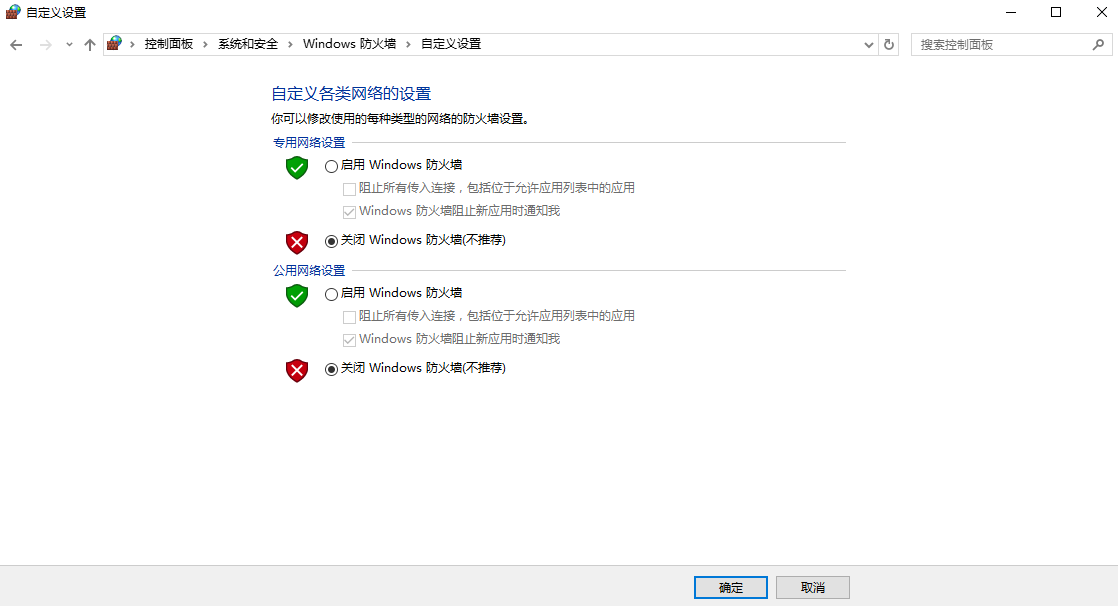
مطمئن شوید که فایروال رایانه بسته است تا از انتقال داده یا داده های ویدیویی جلوگیری شود. سیستم Win10 را به عنوان مثال در نظر بگیرید, مراحل غیرفعال کردن فایروال به شرح زیر است:
کنترل پنل🡪سیستم و امنیت🡪 فایروال ویندوز🡪تنظیمات سفارشی
برای تنظیمات شبکه خصوصی/تنظیمات شبکه عمومی، "Close Windows Firewall" را انتخاب کنید, و روی "OK" کلیک کنید.
- تنظیم آدرس IP کامپیوتر
هنگام استفاده از رایانه برای تماشای فیلم, باید آدرس IP رایانه را بر اساس آن تنظیم کنید. سناریوی استفاده از ترمینال زمینی HDMI را به عنوان مثال در نظر بگیرید, آدرس IP کامپیوتر باید روی آن تنظیم شود 192.168.199.33.
مسیر تنظیمات سیستم عامل Win10 به شرح زیر است: Control Panel\Network and Internet\Network Connections, دوبار کلیک کنید “شبکه محلی کابلی”,
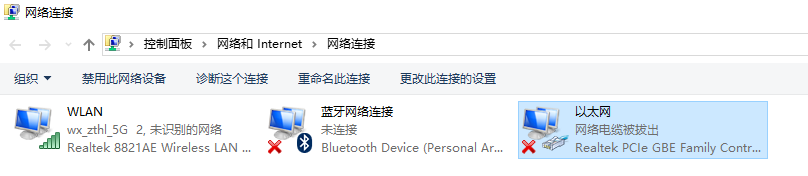
روی دو کلیک کردن “نسخه پروتکل اینترنت 4 (TCP/IPv4)”,
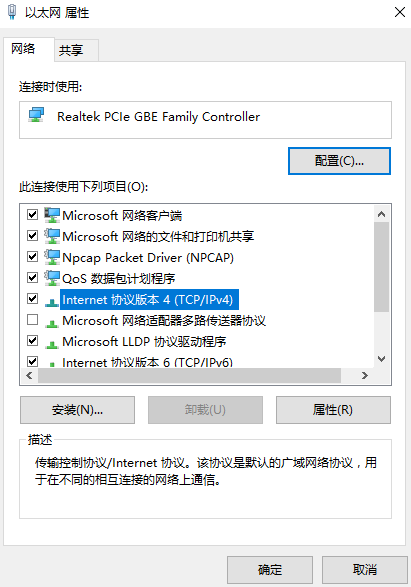
آدرس IP و ماسک زیر شبکه را به صورت زیر تنظیم کنید, و کلیک کنید “خوب” برای تکمیل تنظیمات.

- تعریف رابط J30J-37
| نام | سنجاق |
| قدرت | 1,2,20 |
| GND | 3,10,15,21,22,29,31 |
| Ethernet1 TX+ | 7 |
| اترنت 1 TX- | 26 |
| Ethernet1 RX+ | 6 |
| Ethernet1 RX- | 25 |
| Ethernet2 TX+ | 5 |
| Ethernet2 TX- | 24 |
| Ethernet2 RX+ | 4 |
| Ethernet2 RX- | 23 |
| Ethernet3 TX+ | 8 |
| Ethernet3 TX- | 27 |
| Ethernet3 RX+ | 9 |
| Ethernet3 RX- | 28 |
| SBUS_V | 11 |
| PPM | 12 |
| GPS_SYNC | 13 |
| رزرو شده است | 14 |
| 232TX1 یا 422Y2 | 16 |
| 232RX1 یا 422A2 | 17 |
| 232TX2 یا 422Y1 | 18 |
| 232RX2 یا 422A1 | 19 |
| SBUS1 | 30 |
| SBUS2 | 32 |
| رزرو شده است | 33 |
| 422Z2 یا TTLTX1 | 34 |
| 422B2 یا TTLRX1 | 35 |
| 422Z1 یا TTLTX2 | 36 |
| 422B1 یا TTLRX2 | 37 |
- مشکل رایج
سوال 1: چگونه ماژول لینک ویدیویی بی سیم قدرت تأمین می کند?
محدوده منبع تغذیه ماژول: DC 18-26 ولت.
سوال 2: آیا می توان ابتدا ماژول لینک ویدیوی بی سیم را روشن کرد و سپس آنتن را نصب کرد?
آنتن باید قبل از روشن شدن نصب شود.
سوال 3: چند آنتن روی ترمینال هوایی لینک ویدیوی بی سیم نصب شده است?
دو آنتن باید روی ترمینال هوا نصب شود.
سوال 4: چه تعداد آنتن روی ترمینال زمین لینک ویدیوی بی سیم نصب شده است?
دو آنتن باید در انتهای زمین نصب شود.
سوال 5: آیا می توان از مدل های مختلف کنترل از راه دور برای کنترل هواپیما استفاده کرد?
بله, فقط سیگنال PPM استاندارد را از طریق پورت ترینر خروجی بگیرید; یا از گیرنده S.BUS برای ارتباط استفاده کنید.
سوال 6: آیا می توان دو واحد هوایی را روی یک هواپیما نصب کرد?
خیر, یک هواپیما فقط می تواند یک واحد هوایی داشته باشد.
سوال 7: آیا می توان دو ترمینال زمین در انتهای گیرنده نصب کرد?
دستگاه های نقطه به نقطه فقط می توانند یک ترمینال زمینی نصب کنند; دستگاه های نقطه به چند نقطه از چندین ترمینال زمینی پشتیبانی می کنند.
سوال 8: پس از نصب ماژول ترمینال هوایی لینک ویدیوی بی سیم, GPS نمی تواند ماهواره ها را جستجو کند, چه کار باید بکنم?
لطفاً بررسی کنید که آیا آنتن دستگاه از GPS دور است تا از تداخل GPS جلوگیری شود. 1. باند فرکانسی تجهیزات 4G نزدیک به باند فرکانسی GPS است, بنابراین درجه خاصی از جداسازی آنتن باید تضمین شود.
سوال 9: چه معنی دارد اگر 6 چراغ های LED ماژول انتهای زمین روشن یا خاموش هستند?
LED1 (چراغ نشانگر قدرت): بعد از روشن شدن برق, نور همیشه آبی است.
LED2~4 (نشانگرهای اتصال به شبکه): اگر چراغ همیشه روشن باشد, یعنی پیوند فیزیکی پورت شبکه متصل است, و اگر چراغ خاموش باشد, یعنی پیوند فیزیکی پورت شبکه متصل نیست.
LED5 (نشانگر آپلینک): وقتی چراغ روشن است, این نشان می دهد که ارتباط بین واحد زمینی و واحد هوایی برقرار شده است; وقتی چراغ خاموش است, این نشان می دهد که ارتباط بین واحد زمین و واحد هوا قطع شده است.
LED6 (چراغ نشانگر downlink): وقتی چراغ روشن است, این نشان می دهد که ارتباط بین واحد هوایی و واحد زمینی برقرار شده است; وقتی چراغ خاموش است, این نشان می دهد که اتصال بین واحد هوا و واحد زمینی قطع شده است.
سوال 10: اگر چراغ نشانگر وضعیت uplink انتهای زمین روشن نباشد چه کاری باید انجام دهم?
لطفا مراحل زیر را دنبال کنید:
1) لطفاً بررسی کنید که آیا منبع تغذیه ماژول های انتهایی هوا و انتهای زمینی نرمال است یا خیر;
2) لطفاً بررسی کنید که آیا انتهای هوا و انتهای زمین با موفقیت بسته شده اند یا خیر;
3) لطفاً بررسی کنید که آیا نصب آنتن ترمینال هوا و ماژول ترمینال زمینی عادی است یا خیر: آیا مانعی در موقعیت نصب آنتن وجود دارد; آیا رابط آنتن شل است; آیا فیدر سفت نشده باشد, و اینکه آیا رابط شل است یا خیر;
4) از نرم افزار مدیریت برای بررسی اینکه آیا فرکانس ارسال ترمینال زمینی با فرکانس دریافت ترمینال هوایی مطابقت دارد یا خیر استفاده کنید;
5) اگر هیچ یک از عملیات فوق نمی تواند مشکل را حل کند, لطفا با پرسنل پشتیبانی فنی لینک ویدیوی بی سیم تماس بگیرید.
سوال 11: اگر چراغ نشانگر وضعیت downlink انتهای زمین روشن نباشد، چه کاری باید انجام دهم?
لطفا مراحل زیر را دنبال کنید:
1) لطفاً بررسی کنید که آیا منبع تغذیه ماژول های انتهایی هوا و انتهای زمینی نرمال است یا خیر;
2) لطفاً بررسی کنید که آیا انتهای هوا و انتهای زمین با موفقیت بسته شده اند یا خیر;
3) لطفاً بررسی کنید که آیا نصب آنتن ترمینال هوا و ماژول ترمینال زمینی عادی است یا خیر: آیا مانعی در موقعیت نصب آنتن وجود دارد; آیا رابط آنتن شل است; آیا فیدر سفت نشده باشد, و اینکه آیا رابط شل است یا خیر;
4) از نرم افزار مدیریت استفاده کنید تا بررسی کنید که آیا فرکانس ارسال ترمینال هوایی با فرکانس دریافت ترمینال زمینی مطابقت دارد یا خیر;
5) اگر هیچ یک از عملیات فوق نمی تواند مشکل را حل کند, لطفا با پرسنل پشتیبانی فنی لینک ویدیوی بی سیم تماس بگیرید.
سوال 12: اگر نشانگر اتصال فیزیکی شبکه انتهای زمین ETH روشن نباشد، چه کاری باید انجام دهم?
لطفا مراحل زیر را دنبال کنید:
1) لطفاً بررسی کنید که آیا منبع تغذیه ماژولهای انتهایی هوا و ماژولهای زمینی طبیعی است و آیا ماژولها به طور عادی شروع به کار میکنند;
2) لطفاً بررسی کنید که آیا کابل شبکه به طور معمول متصل است یا خیر;
3) لطفاً بررسی کنید که آیا دوربین شبکه به طور معمول تغذیه می شود یا خیر;
4) اگر هیچ یک از عملیات فوق نمی تواند مشکل را حل کند, لطفا با پرسنل پشتیبانی فنی لینک ویدیوی بی سیم تماس بگیرید.
سوال 13: پس از اتصال دستگاه لینک ویدیوی بی سیم, انتقال داده را نمی توان به طور معمول وصل کرد?
لطفا مراحل زیر را دنبال کنید:
1) بررسی کنید که آیا وضعیت پیوند بی سیم به طور معمول برقرار است یا خیر;
2) لطفا بررسی کنید که آیا اتصال بین فلایت کنترل و ترمینال هوایی درست است و آیا اتصال بین ترمینال زمینی و ایستگاه زمینی صحیح است یا خیر.;
3) لطفاً بررسی کنید که آیا توالی خط انتقال داده ماژول های انتهای هوا و زمین طبیعی است. شرکت ما کابل های استاندارد را ارائه می دهد. اگر خودتان سیم کشی را انجام می دهید, لطفا دنباله خط را بررسی کنید;
4) بررسی کنید که آیا نرخ Baud انتقال داده با کنترل پرواز از طریق نرم افزار مدیریت سازگار است;
5) این که آیا فایروال رایانه ایستگاه زمینی بسته شده است;
6) اگر هیچ یک از عملیات فوق نمی تواند مشکل را حل کند, لطفا با پرسنل پشتیبانی فنی لینک ویدیوی بی سیم تماس بگیرید.
سوال 14: پس از اتصال دستگاه لینک ویدیوی بی سیم, کنترل از راه دور نمی تواند به طور عادی متصل شود.
لطفا مراحل زیر را دنبال کنید:
1) بررسی کنید که آیا وضعیت پیوند بی سیم به طور معمول برقرار است یا خیر;
2) لطفا بررسی کنید که آیا اتصال بین فلایت کنترل و ترمینال هوایی درست است و آیا اتصال بین ترمینال زمینی و کنترل از راه دور درست است یا خیر.;
3) اگر از حالت PPM استفاده می کنید, لطفاً پیکربندی حالت کنترل از راه دور را بررسی کنید; در صورت استفاده از حالت S.BUS, لطفا پیکربندی گیرنده و کنترل از راه دور را بررسی کنید;
4) لطفاً بررسی کنید که آیا ترتیب خطوط کنترل از راه دور ماژولهای انتهای هوا و پایان زمین درست است یا خیر;
5) بررسی کنید که آیا حالت کنترل از راه دور به درستی از طریق نرم افزار مدیریت پیکربندی شده است;
6) اگر هیچ یک از عملیات فوق نمی تواند مشکل را حل کند, لطفا با پرسنل پشتیبانی فنی لینک ویدیوی بی سیم تماس بگیرید.
سوال 15:پس از اتصال دستگاه لینک ویدیوی بی سیم, تصویر قابل نمایش نیست?
لطفا مراحل زیر را دنبال کنید:
1) بررسی کنید که آیا وضعیت پیوند بی سیم به طور معمول برقرار است یا خیر;
2) بررسی کنید که آیا نشانگرهای اتصال فیزیکی شبکه ترمینال هوایی و ترمینال زمینی عادی هستند یا خیر;
3) اگر از دوربین شبکه استفاده می کنید, لطفا آدرس IP دوربین شبکه را تایید کنید, ورود نام کاربری و رمز عبور;
4) آیا پیکربندی آدرس IP رایانه ایستگاه زمینی و دوربین شبکه در یک بخش شبکه هستند یا خیر;
5) آیا پیکربندی آدرس جریان ویدیو برای پخش RTSP صحیح است یا خیر;
6) این که آیا فایروال رایانه ایستگاه زمینی بسته شده است;
7) اگر هیچ یک از عملیات فوق نمی تواند مشکل را حل کند, لطفا با پرسنل پشتیبانی فنی لینک ویدیوی بی سیم تماس بگیرید.
سوال 16: پس از اتصال دستگاه لینک ویدیوی بی سیم, تصویر یخ می زند یا یک پدیده موزاییک وجود دارد?
1) تأیید کنید که آیا پیکربندی حالت downlink معقول است یا خیر;
2) اینکه آیا کابل شبکه استفاده شده به درستی وصل شده است یا خیر;
3) اینکه آیا تداخلی در لینک پایین وجود دارد یا خیر, تغییر نقطه فرکانس کاری را در نظر بگیرید;
4) اگر تداخلی وجود نداشته باشد, آیا فاصله محدود پیوند ارتباطی رسیده است یا خیر;
5) توجه داشته باشید که آیا نرخ پایین لینک غلاف بیش از حد نوسان می کند. مثلا, نرخ بیت ثابت غلاف است 3 مگابیت در ثانیه, و نرخ downlink کلاینت بر روی تنظیم شده است 3.97 مگابیت در ثانیه, و مقدار اوج بیت ریت غلاف احتمالاً در مرحله خاصی است اگر از آن بیشتر شود 3.97 مگابیت در ثانیه, در این زمان پدیده تاخیر یا موزاییک وجود خواهد داشت. نرخ داون لینک مشتری را روی آن تنظیم کنید 5.27 مگابیت در ثانیه, و بررسی کنید که آیا نرخ پایین لینک بیشتر است یا خیر 3.97 مگابیت در ثانیه. اگر بیش از آن باشد 3.97 مگابیت در ثانیه, نرخ downlink مشتری را بیشتر از مقدار پیک پاد تنظیم کنید;
6) نرخ دانلود بلادرنگ مشتری را بررسی کنید, آیا جریان دوربین دوتایی وجود دارد;
7) اگر هیچ یک از عملیات فوق نمی تواند مشکل را حل کند, لطفا با پرسنل پشتیبانی فنی لینک ویدیوی بی سیم تماس بگیرید.
سوال 17: استفاده از تجهیزات لینک ویدیویی بی سیم, فاصله ارتباطی کوتاه است, که انتظارات را برآورده نمی کند?
1) بررسی کنید که آیا آنتن و کابل اتصال به درستی نصب شده اند و آیا آنها مواد استاندارد پیوند ویدیویی بی سیم هستند یا خیر;
2) اطمینان حاصل کنید که نصب آنتن ترمینال هوا توسط بار مسدود نمی شود, و اینکه در فاصله کم آنتن ترمینال زمینی انسداد آشکاری وجود ندارد, و آنتن ترمینال هوا و ترمینال زمین عمود بر زمین است;
3) بررسی کنید که آیا سخت افزار تجهیزات انتقال تصویر مانند تقویت کننده برق آسیب دیده است یا خیر;
4) این که آیا مقدار پیکربندی حالت downlink غیر منطقی است, و حالت Downlink با سرعت بالا فاصله ارتباط را به میزان قابل توجهی کاهش می دهد;
5) آیا فرکانس کار به طور قابل توجهی دخالت می کند, می توانید فرکانس بهینه را از طریق مشتری انتخاب کنید;
6) این که آیا ترمینال هوا و ترمینال زمین به طور جدی در محیط پرواز مسدود شده اند, و محیط جغرافیایی پیچیده بر فاصله ارتباطی تأثیر می گذارد;
7) اگر هیچ یک از عملیات فوق نمی تواند مشکل را حل کند, لطفا با پرسنل پشتیبانی فنی لینک ویدیوی بی سیم تماس بگیرید.
سوال بپرسید
از پاسخ شما سپاسگزاریم. ✨