





वायरलेस वीडियो लिंक उपयोगकर्ता पुस्तिका
विषयसूची
3.1.4. उड़ान नियंत्रक कनेक्ट करें (रिमोट कंट्रोल और डेटा ट्रांसमिशन) 10
3.2. ग्राउंड एंड मॉड्यूल स्थापना 10
3.2.2. बिजली आपूर्ति स्थापना 11
4.5. डाउनलिंक मोड कॉन्फ़िगरेशन 22
4.6. डेटा ट्रांसमिशन सेटिंग्स 24
4.7. रिमोट कंट्रोल प्रोटोकॉल सेटिंग 24
4.9. प्रक्रिया यंत्र सामग्री अद्यतन 28
5.1. विस्तृत सिस्टम अनुप्रयोग 31
5.2.1. FRSKY रिमोट कंट्रोल कॉन्फ़िगरेशन 32
5.2.2. फ़ुतबा रिमोट कंट्रोल कॉन्फ़िगरेशन 32
6.2. रिमोट कंट्रोल चैनल और रिमोट कंट्रोल 35
6.4. प्रक्रिया यंत्र सामग्री अद्यतन 38
6.5. डिवाइस बाइंडिंग ऑपरेशन 38
6.6. कंप्यूटर विंडोज़ फ़ायरवॉल 39
6.7. कंप्यूटर आईपी एड्रेस सेटिंग 40
6.8. डेटा ट्रांसमिशन और रिमोट कंट्रोल इंटरफ़ेस की परिभाषा 42
पैकिंग आइटम विवरण
वायु अंत & ज़मीन का अंत
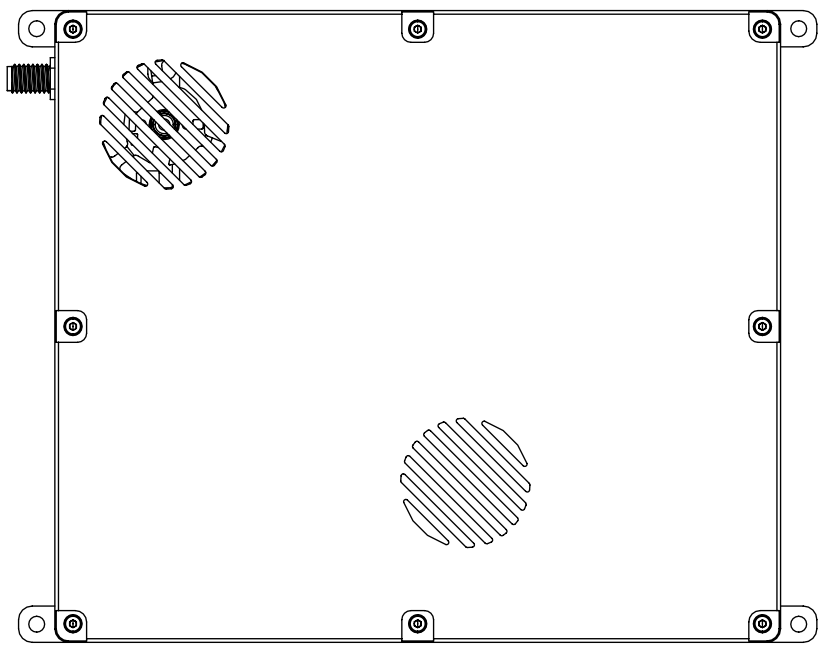
एंटीना & एयर यूनिट के लिए फीडर× 2

(एयर टर्मिनल एंटीना)

(एयर टर्मिनल फीडर)
ग्राउंड एंड एंटीना & फीडर ×2
(ग्राउंड टर्मिनल एंटीना)

(हाई-गेन एन-हेड एंटीना को कनेक्ट करते समय ग्राउंड एंड फीडर का उपयोग किया जाता है)
एयर एंड केबल
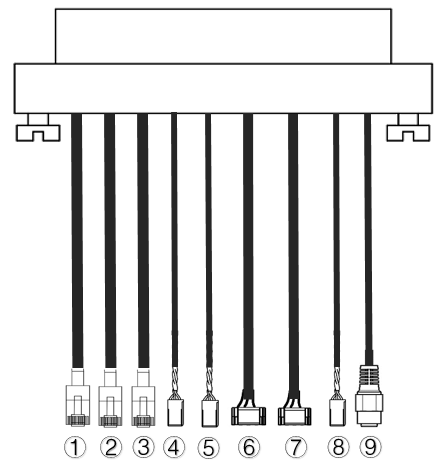
| नहीं. | इंटरफ़ेस |
| 1,2,3 | RJ45 ईथरनेट पोर्ट, नेटवर्क कैमरे से जुड़ा, एयर टर्मिनल पर वीडियो इनपुट. |
| 4,5 | एस.बस इंटरफ़ेस, जैसा कि ऊपर चित्र में दिखाया गया है, बाईं ओर से ड्यूपॉन्ट हेड का पहला कोर S.BUS सिग्नल है, और तीसरा कोर जमीन है. |
| 6,7 | डिजिटल ट्रांसमिशन सीरियल पोर्ट स्थित है जैसा कि ऊपर चित्र में दिखाया गया है. बाएं से, GH1.25 कनेक्टर का दूसरा कोर प्राप्त करने के लिए है, तीसरा भेजने के लिए है, और छठा ग्राउंडिंग के लिए है. डिफ़ॉल्ट रूप से दो टीटीएल सिग्नल होते हैं, RS232 और RS422 वैकल्पिक हैं. |
| 8 | पीपीएम इंटरफ़ेस, जैसा कि ऊपर चित्र में दिखाया गया है, बाईं ओर से ड्यूपॉन्ट हेड का पहला कोर पीपीएम सिग्नल है, और तीसरा कोर जमीन है. |
| 9 | बिजली की आपूर्ति, DC18~26V बिजली की आपूर्ति |
जमीनी केबल

| नहीं. | इंटरफ़ेस |
| 1,2,3 | RJ45 ईथरनेट पोर्ट, ग्राउंड स्टेशन से जुड़ा हुआ है, ग्राउंड स्टेशन पर वीडियो आउटपुट. |
| 4,5 | एस.बस इंटरफ़ेस, जैसा कि ऊपर चित्र में दिखाया गया है, बाएं से, ड्यूपॉन्ट हेड का पहला कोर S.BUS सिग्नल है, दूसरा कोर 5V बिजली की आपूर्ति है, और तीसरा कोर ग्राउंडिंग है. |
| 6,7 | यूएसबी इंटरफ़ेस के लिए सीरियल पोर्ट, यूएसबी के लिए डिफ़ॉल्ट टीटीएल. ग्राउंड स्टेशन से कनेक्ट करें. |
| 8 | पीपीएम इंटरफ़ेस |
| 9 | बिजली की आपूर्ति, DC18~26V बिजली की आपूर्ति |
- उत्पाद वर्णन
- तकनीकी मापदंड
| पैरामीटर | अनुक्रमणिका |
| कार्य आवृत्ति | 1370~1450मेगाहर्ट्ज |
| बैंडविड्थ | 10मेगाहर्ट्ज |
| अधिकतम उत्सर्जन ऊर्जा | 40डी बी एम |
| मॉड्यूलेशन | OFDM |
| तारामंडल | बीपीएसके、क्यूपीएसके、16QAM |
| एफईसी | एलडीपीसी(1/2、2/3、3/4、5/6) |
| डुप्लेक्स मोड | टीडीडी |
| डाउनलिंक थ्रूपुट | 2एमबीपीएस-8एमबीपीएस |
| अपलिंक थ्रूपुट | 400केबीपीएस |
| कूटलेखन | एईएस256 |
| इंटरफ़ेस | ईथरनेट पोर्ट, आनुक्रमिक द्वार (यूएआरटी), पीपीएम/एस.बस |
| बिजली की खपत | 38डब्ल्यू (वायु अंत)/16डब्ल्यू (ज़मीनी छोर) |
| आकार | 176*139.3*27.8मिमी (हवाई टर्मिनल & भूमि का टर्मिनल) |
| वज़न | 668जी |
| रेटेड वोल्टेज/करंट | DC24V/1.2A (या 6S लिथियम बैटरी) |
| परिचालन तापमान | -30डिग्री सेल्सियस ~55 डिग्री सेल्सियस |
| एंटीना | सर्वदिशात्मक, क्षेत्रीय |
- एयरपोर्ट
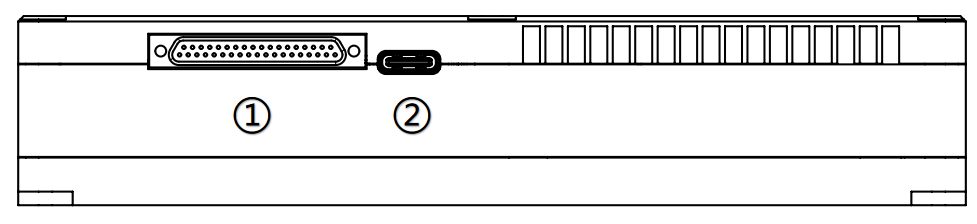
- J30J इंटरफ़ेस
बिजली आपूर्ति प्राप्त करने के लिए दिए गए एयर एंड केबल को J30J-37 पिन इंटरफ़ेस से कनेक्ट करें, छवि संचरण, डेटा ट्रांसमिशन और रिमोट कंट्रोल फ़ंक्शन.
- यूएसबी इंटरफेस
यूएसबी टाइप-सी इंटरफ़ेस, इस इंटरफ़ेस को USB डेटा केबल के माध्यम से ग्राउंड स्टेशन से कनेक्ट करें, और वायरलेस वीडियो लिंक डिवाइस प्रबंधन क्लाइंट चलाएँ.

- एलईडी स्थिति सूचक
एलईडी लाइट हमेशा चालू रहती है, यह दर्शाता है कि अपलिंक जुड़ा हुआ है, और बहुत उज्ज्वल, यह दर्शाता है कि अपलिंक सामान्य रूप से कनेक्ट नहीं है (यह फ़ंक्शन एयर टर्मिनल के लिए अमान्य है). चित्र में दिखाए गए स्थान, बाएं से दाएं, शक्ति सूचक हैं (1), ईथरनेट कनेक्शन संकेतक (2~4), और अपलिंक और डाउनलिंक स्थिति संकेतक (5~6).
- बाइंड बटन
डिवाइस को बाइंडिंग स्थिति में लाने के लिए बटन को देर तक दबाएँ. फ़ैक्टरी छोड़ने से पहले डिवाइस को बाइंड कर दिया गया है, और ग्राहकों को दोबारा बाध्य होने की आवश्यकता नहीं है.
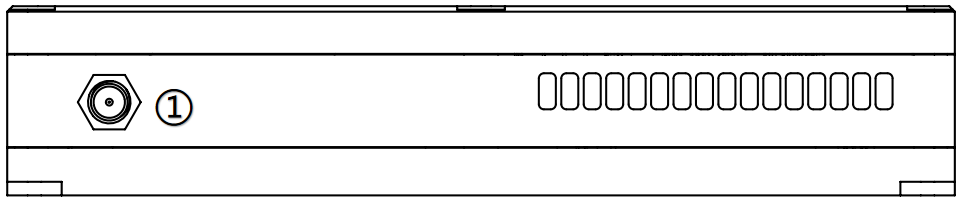
- आरएफ इंटरफ़ेस
आरएफ इंटरफ़ेस पर एंटीना स्थापित करें.
- ग्राउंड इंटरफ़ेस
- J30J इंटरफ़ेस
बिजली आपूर्ति प्राप्त करने के लिए दिए गए ग्राउंड एंड केबल को J30J-37 पिन इंटरफ़ेस से कनेक्ट करें, छवि संचरण, डेटा ट्रांसमिशन और रिमोट कंट्रोल फ़ंक्शन.
- यूएसबी इंटरफेस
यूएसबी टाइप-सी इंटरफ़ेस, इस इंटरफ़ेस को USB डेटा केबल के माध्यम से ग्राउंड स्टेशन से कनेक्ट करें, और वायरलेस वीडियो लिंक डिवाइस प्रबंधन क्लाइंट चलाएँ.
- एलईडी स्थिति सूचक
एलईडी लाइट हमेशा चालू रहती है, यह दर्शाता है कि अपलिंक जुड़ा हुआ है, और बहुत उज्ज्वल, यह दर्शाता है कि अपलिंक सामान्य रूप से कनेक्ट नहीं है (यह फ़ंक्शन एयर टर्मिनल के लिए अमान्य है). चित्र में दिखाए गए स्थान, बाएं से दाएं, शक्ति सूचक हैं (1), ईथरनेट कनेक्शन संकेतक (2~4), और अपलिंक और डाउनलिंक स्थिति संकेतक (5~6).
- बाइंड बटन
डिवाइस को बाइंडिंग स्थिति में लाने के लिए बटन को देर तक दबाएँ. फ़ैक्टरी छोड़ने से पहले डिवाइस को बाइंड कर दिया गया है, और ग्राहकों को दोबारा बाध्य होने की आवश्यकता नहीं है.
- आरएफ इंटरफ़ेस
आरएफ इंटरफ़ेस पर एंटीना स्थापित करें.
- स्थापना नोट्स
- वायु प्रणाली स्थापना
- एंटीना स्थापना
- वायु प्रणाली स्थापना
- एयर एंड मॉड्यूल

वायु इकाई के एंटेना को क्रमशः आरएफ पोर्ट पर स्थापित करें.
सूचना:
- मॉड्यूल को क्षति से बचाने के लिए, कृपया बिजली चालू करने से पहले एंटीना स्थापित करें.
- जब एयर एंड को ड्रोन पर एकीकृत किया जाता है, कृपया एंटीना की स्थापना स्थिति को ड्रोन घटकों द्वारा अवरुद्ध होने से बचाएं.
- कृपया सुनिश्चित करें कि एंटीना स्थापित होने पर एंटीना कनेक्टर मॉड्यूल के लंबवत है.
- बिजली कनेक्शन

केबल को एयर एंड पर J30J कनेक्टर में डालें, और दूसरे सिरे को ड्रोन की बैटरी या अन्य पावर आउटपुट पोर्ट से कनेक्ट करें. 24वी डीसी की अनुशंसा की जाती है.
सूचना:
- मॉड्यूल को क्षति से बचाने के लिए, कृपया बिजली चालू करने से पहले एंटीना स्थापित करें.
- बिजली आपूर्ति की सिफ़ारिश:DC24V/1.2A (या 6S लिथियम बैटरी)。
- कैमरा कनेक्ट करें

कैमरे के नेटवर्क पोर्ट वीडियो आउटपुट इंटरफ़ेस को मॉड्यूल के एयर पोर्ट नेटवर्क पोर्ट से कनेक्ट करें.
- उड़ान नियंत्रक कनेक्ट करें (रिमोट कंट्रोल और डेटा ट्रांसमिशन)
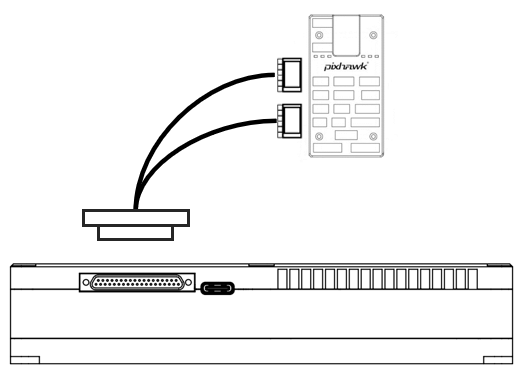
डेटा ट्रांसमिशन कनेक्शन: 6PIN इंटरफ़ेस सीरियल पोर्ट से जुड़ा है (यूएआरटी) एयर टर्मिनल मॉड्यूल का, और दूसरा सिरा फ्लाइट कंट्रोलर के डेटा ट्रांसमिशन इंटरफेस से जुड़ा है. डिजिटल बॉड दर विन्यास योग्य है.
रिमोट कंट्रोल कनेक्शन: 6PIN इंटरफ़ेस एयर टर्मिनल मॉड्यूल के रिमोट कंट्रोल इंटरफ़ेस से जुड़ा है, और दूसरा सिरा उड़ान नियंत्रक के रिमोट कंट्रोल इंटरफ़ेस से जुड़ा है. पीपीएम और एस.बस प्रोटोकॉल का समर्थन करें.
सूचना:
- उड़ान नियंत्रकों के विभिन्न संस्करणों में अलग-अलग इंटरफ़ेस प्रकार हो सकते हैं, और संबंधित केबलों का उपयोग करने की आवश्यकता है.
- ग्राउंड एंड मॉड्यूल स्थापना
- एंटीना स्थापना
यह सुनिश्चित करने के लिए कि इंटरफ़ेस कसकर स्थापित है, आरएफ कनेक्शन केबल के माध्यम से ग्राउंड एंड एंटीना को आरएफ इंटरफ़ेस से सही ढंग से कनेक्ट करें.
सूचना:
- मॉड्यूल को क्षति से बचाने के लिए, कृपया बिजली चालू करने से पहले एंटीना को सही ढंग से स्थापित करें.
- सुनिश्चित करें कि एंटीना मॉड्यूल के लंबवत है, और कनेक्टिंग केबल के दोनों सिरों पर कनेक्टर्स को कस लें, लेकिन इतना टाइट नहीं कि एंटीना को नुकसान न पहुंचे.
- जब मॉड्यूल काम कर रहा हो, ऐन्टेना को मॉड्यूल के लंबवत होना चाहिए.
- बिजली आपूर्ति स्थापना
ग्राउंड सिरे पर पावर इंटरफ़ेस से कनेक्ट करें, और बैटरी या अन्य पावर इनपुट डिवाइस को दूसरे छोर से कनेक्ट करें. 24V DC का उपयोग करने की अनुशंसा की जाती है, 6एस लिथियम बैटरी.
सूचना:
- मॉड्यूल को क्षति से बचाने के लिए, कृपया बिजली चालू करने से पहले एंटीना स्थापित करें.
- 24V DC का उपयोग करने की अनुशंसा की जाती है, 6बिजली आपूर्ति के लिए एस लिथियम बैटरी.
- डिजिटल कनेक्शन

ग्राउंड सिरे के सीरियल पोर्ट को कनेक्ट करें, और दूसरे सिरे को USB से ग्राउंड स्टेशन से कनेक्ट करें, जो ग्राउंड एंड मॉड्यूल और ग्राउंड स्टेशन के बीच डेटा ट्रांसमिशन संचार फ़ंक्शन का एहसास कर सकता है.
सूचना:
- कृपया पुष्टि करें कि ग्राउंड स्टेशन बॉड दर और छवि ट्रांसमिशन बॉड दर सही ढंग से कॉन्फ़िगर की गई है.
- कृपया पुष्टि करें कि डेटा ट्रांसमिशन केबल का तार अनुक्रम वायरलेस वीडियो लिंक मॉड्यूल की इंटरफ़ेस परिभाषा से मेल खाता है.
- रिमोट कनेक्ट करें
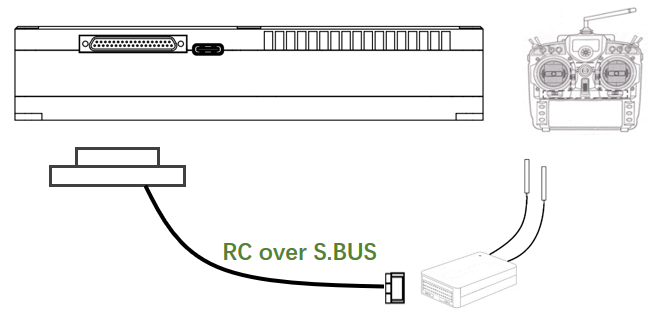
पीपीएम प्रोटोकॉल का प्रयोग करें: 6PIN इंटरफ़ेस ग्राउंड टर्मिनल के रिमोट कंट्रोल इंटरफ़ेस से जुड़ा है, और दूसरा सिरा रिमोट कंट्रोल के ट्रेनर इंटरफ़ेस से जुड़ा है, और रिमोट कंट्रोल रिमोट कंट्रोल सिग्नल को ग्राउंड टर्मिनल मॉड्यूल में इनपुट करता है.
S.BUS प्रोटोकॉल का उपयोग करें: 6PIN इंटरफ़ेस ग्राउंड साइड पर रिमोट कंट्रोल इंटरफ़ेस से जुड़ा है, और दूसरा सिरा S.BUS रिसीवर से जुड़ा है, और S.BUS रिसीवर वायरलेस तरीके से रिमोट कंट्रोल के साथ संचार करता है.
सूचना:
- कृपया सुनिश्चित करें कि रिमोट कंट्रोलर ट्रेनर मोड और संबंधित पीपीएम या एस.बीयूएस वर्किंग मोड पर सेट है.
- लाइन अनुक्रम वायरलेस वीडियो लिंक मॉड्यूल की इंटरफ़ेस परिभाषा से मेल खाता है.
- यदि S.BUS रिसीवर का उपयोग किया जाता है, रिसीवर और वायरलेस वीडियो लिंक मॉड्यूल की कार्यशील आवृत्ति में एक निश्चित डिग्री का अलगाव होना चाहिए. उदाहरण के लिए, 2.4G रिमोट कंट्रोल का उपयोग 2.4G वायरलेस वीडियो लिंक डिवाइस के साथ एक ही समय में नहीं किया जा सकता है.
- वीडियो आउटपुट बनाएं
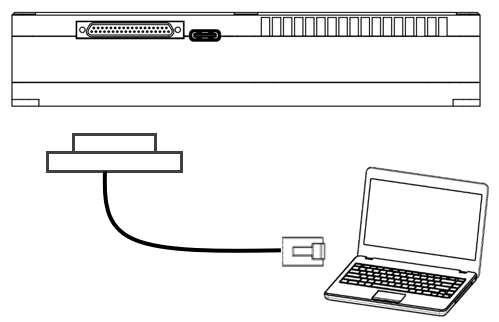
ग्राउंड टर्मिनल नेटवर्क पोर्ट के माध्यम से ग्राउंड स्टेशन या नोटबुक में वीडियो आउटपुट करता है.
सूचना:
- कृपया सुनिश्चित करें कि ग्राउंड स्टेशन या नोटबुक का आईपी पता सही ढंग से कॉन्फ़िगर किया गया है, और नेटवर्क केबल सही ढंग से कनेक्ट है.
- सिस्टम आरेख
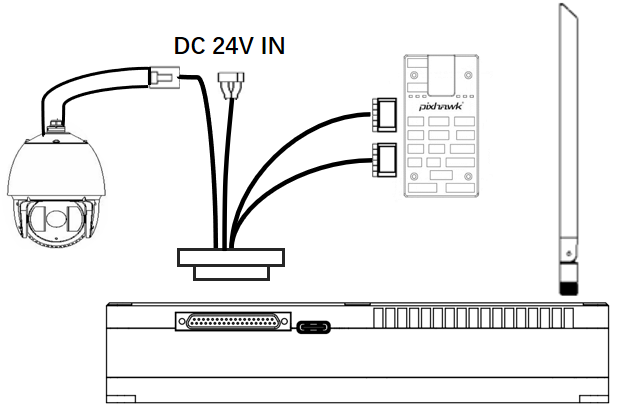
- एंटीना को एयर एंड मॉड्यूल के आरएफ इंटरफ़ेस से कनेक्ट करें.
- कैमरे के नेटवर्क पोर्ट के वीडियो आउटपुट इंटरफ़ेस को एयर सिस्टम के नेटवर्क पोर्ट से कनेक्ट करें.
- एयर टर्मिनल मॉड्यूल के रिमोट कंट्रोल इंटरफ़ेस को फ़्लाइट कंट्रोलर के रिमोट कंट्रोल इंटरफ़ेस से कनेक्ट करें.
- फ़्लाइट कंट्रोलर के डेटा ट्रांसमिशन इंटरफ़ेस को एयर टर्मिनल मॉड्यूल के डेटा ट्रांसमिशन सीरियल पोर्ट से कनेक्ट करें.
- कैमरा पावर स्विच चालू करें और वीडियो प्रारूप जैसे पैरामीटर सेट करें.
- 24V DC बिजली आपूर्ति को एयर यूनिट मॉड्यूल के पावर इंटरफ़ेस से कनेक्ट करें, और पावर स्विच चालू करें.
- यदि आपको फर्मवेयर के नवीनतम संस्करण की आवश्यकता है, एयर टर्मिनल मॉड्यूल और पीसी या नोटबुक को यूएसबी केबल के माध्यम से कनेक्ट करें, और फ़र्मवेयर को अपग्रेड करने के लिए वायरलेस वीडियो लिंक प्रबंधन सॉफ़्टवेयर का उपयोग करें。
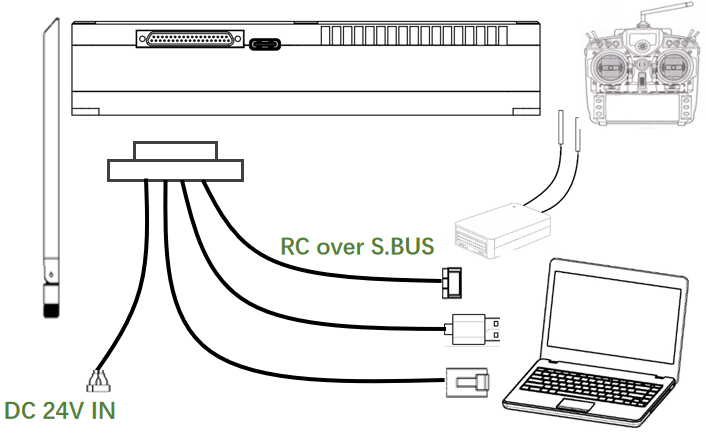
- एंटीना को ग्राउंड एंड मॉड्यूल के आरएफ इंटरफ़ेस से कनेक्ट करें.
- रिमोट कंट्रोल को ट्रेनर मोड पर समायोजित करें, यदि पीपीएम मोड का उपयोग कर रहे हैं, ग्राउंड टर्मिनल के रिमोट कंट्रोल इंटरफ़ेस को रिमोट कंट्रोल के ट्रेनर पोर्ट से कनेक्ट करें; यदि S.BUS प्रोटोकॉल का उपयोग कर रहे हैं, आपको ग्राउंड टर्मिनल के साथ वायर्ड कनेक्शन स्थापित करने के लिए S.BUS रिसीवर का उपयोग करने की आवश्यकता है, संबंध स्थापित करने के लिए.
- डेटा ट्रांसमिशन संचार स्थापित करने के लिए पीसी या लैपटॉप टीटीएल-यूएसबी केबल के माध्यम से ग्राउंड साइड पर डेटा ट्रांसमिशन इंटरफ़ेस से जुड़ा होता है.
- अगर आप पीसी या लैपटॉप पर वीडियो देखना चाहते हैं, आपको नेटवर्क केबल के माध्यम से ग्राउंड साइड पर नेटवर्क पोर्ट के वीडियो आउटपुट इंटरफ़ेस से कनेक्ट करना होगा.
- 24V DC बिजली आपूर्ति को ग्राउंड टर्मिनल के बिजली आपूर्ति इंटरफ़ेस से कनेक्ट करें, और पावर स्विच चालू करें.
- यदि आपको फर्मवेयर के नवीनतम संस्करण की आवश्यकता है, यूएसबी केबल के माध्यम से ग्राउंड टर्मिनल मॉड्यूल और पीसी या नोटबुक को कनेक्ट करें, और फ़र्मवेयर को अपग्रेड करने के लिए वायरलेस वीडियो लिंक प्रबंधन सॉफ़्टवेयर का उपयोग करें.
- प्रबंधन सॉफ्टवेयर
- वेब यूआई प्रबंधन उपकरण
क्लाइंट का उपयोग करने के अलावा, आप वेबपेज के माध्यम से भी डिवाइस को प्रबंधित कर सकते हैं, ग्राउंड एंड और एयर एंड डिवाइस को नेटवर्क केबल के माध्यम से सीधे कंप्यूटर से कनेक्ट करें, और कंप्यूटर आईपी को इस प्रकार कॉन्फ़िगर करें 192.168. जमीनी और हवाई टर्मिनलों तक पहुंच.
स्टेटस-बेसबैंड स्टेटस पेज पर, आप सिग्नल शक्ति जैसी विस्तृत जानकारी देख सकते हैं, शोर अनुपात करने के लिए संकेत, शक्ति संचारित करें, डाउनलिंक ट्रैफ़िक, और डेटा ट्रांसमिशन और रिसेप्शन.

स्थिति-डिवाइस जानकारी पृष्ठ पर, आप डिवाइस सीरियल नंबर और डिवाइस सॉफ़्टवेयर संस्करण की जानकारी देख सकते हैं.

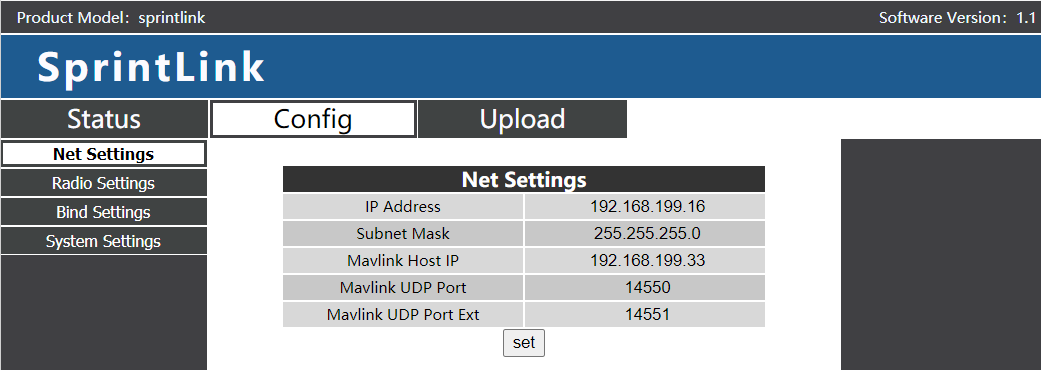
कॉन्फ़िग-नेट सेटिंग पृष्ठ पर, आप डिवाइस का अपना आईपी पता कॉन्फ़िगर कर सकते हैं, डेटा ट्रांसफर गंतव्य आईपी पता और पोर्ट. उदाहरण के लिए: मावलिंक होस्ट आईपी पर सेट है 192.168.199.33, मावलिंक यूडीपी पोर्ट (मावलिंक यूडीपी पोर्ट पहले भौतिक सीरियल पोर्ट से मेल खाता है, मावलिंक यूडीपी पोर्ट एक्सटेंशन दूसरे भौतिक सीरियल पोर्ट से मेल खाता है) इसके लिए सेट है 14550, फिर ग्राउंड स्टेशन का आईपी एड्रेस सेट करना होगा 192.168 .199.33, यूडीपी श्रवण पोर्ट पर सेट है 14550.
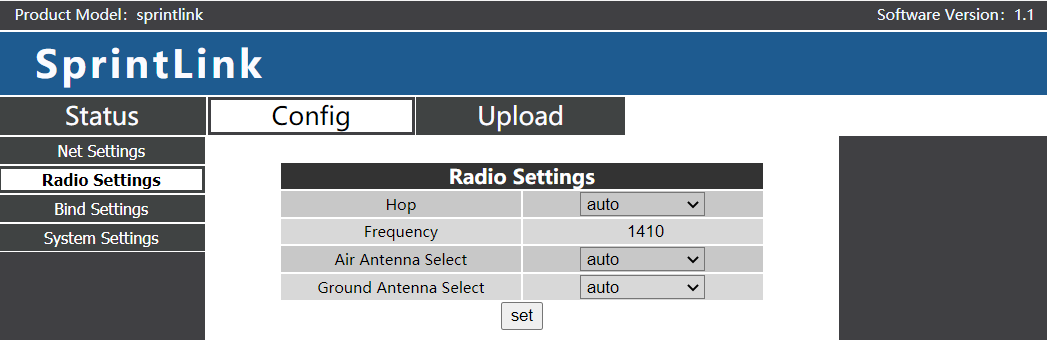
कॉन्फ़िग-रेडियो सेटिंग पृष्ठ पर, आप फ़्रीक्वेंसी होपिंग सेट कर सकते हैं, आवृत्ति बिंदु, और एंटीना चयन.
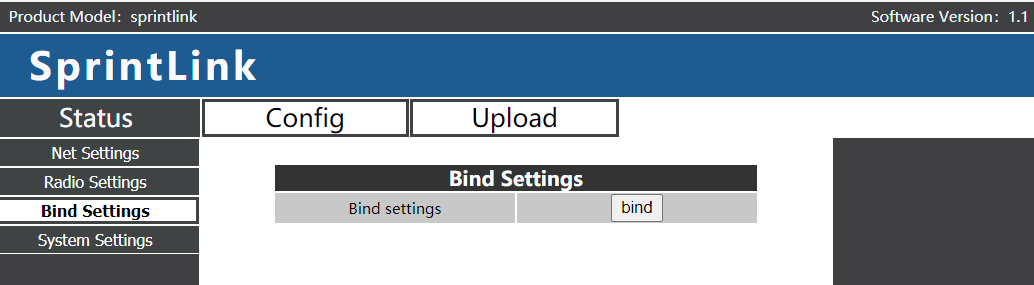
डिवाइस को कॉन्फिग-बाइंड सेटिंग पेज पर बाइंड किया जा सकता है.
कॉन्फ़िग-सिस्टम सेटिंग पृष्ठ पर, आप सीरियल पोर्ट बॉड दर निर्धारित कर सकते हैं, डाउनलिंक एमसीएस, जमीनी स्तर की भूमिका, नए यंत्र जैसी सेटिंग, वगैरह. U1 बॉड्रेट और U2 बॉड्रेट क्रमशः पहले और दूसरे सीरियल पोर्ट की बॉड दर का प्रतिनिधित्व करते हैं. QAM मोड अनुकूली मोड का समर्थन करता है, वह है, डिवाइस स्वचालित रूप से और गतिशील रूप से वास्तविक समय वायरलेस लिंक गुणवत्ता के अनुसार डाउनलिंक मोड को समायोजित करता है.

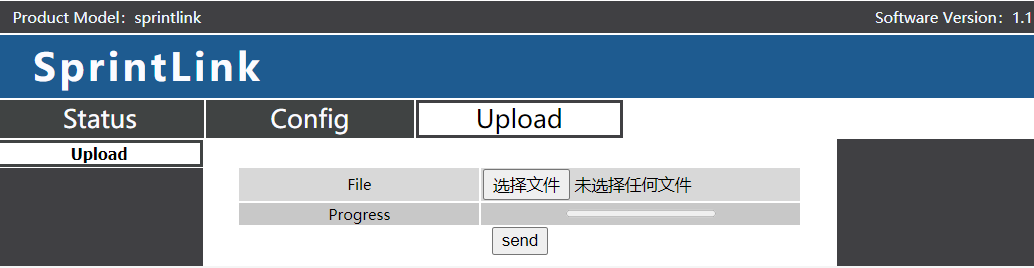
अपलोड-अपलोड पृष्ठ पर, आप डिवाइस फर्मवेयर को अपग्रेड कर सकते हैं.
- मामलों का प्रयोग करें
- रिमोट कंट्रोल फ़ंक्शन
रिमोट कंट्रोल फ़ंक्शन संचार के लिए PPM और S.BUS प्रोटोकॉल चुन सकता है. यदि आप पीपीएम प्रोटोकॉल का उपयोग करते हैं, कृपया ग्राउंड टर्मिनल और रिमोट कंट्रोल ट्रेनर पोर्ट को कनेक्ट करने के लिए वायरलेस वीडियो लिंक मानक रिमोट कंट्रोल केबल का उपयोग करें. यदि S.BUS प्रोटोकॉल का उपयोग किया जाता है, एक अतिरिक्त S.BUS-समर्थक रिसीवर की आवश्यकता है. ग्राउंड टर्मिनल S.BUS रिसीवर से जुड़ा है, और S.BUS रिसीवर रिमोट कंट्रोलर के साथ वायरलेस संचार स्थापित करता है. उपयोग के दोनों तरीकों में, संबंधित मोड को रिमोट कंट्रोल पर कॉन्फ़िगर करने की आवश्यकता है. यदि आप S.BUS रिसीवर का उपयोग करते हैं, कृपया ऐसे रिसीवर का उपयोग करें जिसकी कार्य आवृत्ति वीडियो ट्रांसमिशन मॉड्यूल से भिन्न हो.
पीपीएम मोड का उपयोग करते समय, एयर टर्मिनल मॉड्यूल को उड़ान नियंत्रक के पीपीएम आरसी इंटरफ़ेस से कनेक्ट करने की आवश्यकता है (पिक्सहॉक4).
S.BUS मोड का उपयोग करते समय, एयर टर्मिनल मॉड्यूल को उड़ान नियंत्रक के DSM/S.BUS RC इंटरफ़ेस से कनेक्ट करने की आवश्यकता है (पिक्सहॉक4).
- प्रफुल्ल(FRSKY)रिमोट कंट्रोल कॉन्फ़िगरेशन
- पीपीएम मोड
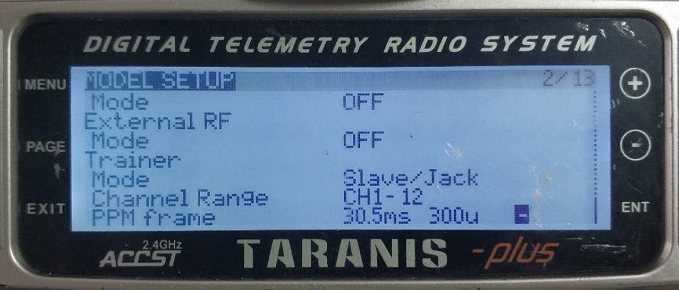
मॉडल सेटअप प्रमुख आइटम का मोड – ट्रेनर उप-आइटम को स्लेव/जैक में समायोजित किया गया है.
मॉडल सेटअप प्रमुख आइटम के मोड को समायोजित करना आवश्यक है – आंतरिक आरएफ उप-आइटम को बंद करना, और S.BUS मोड बंद कर दें.
- एस.बस मोड
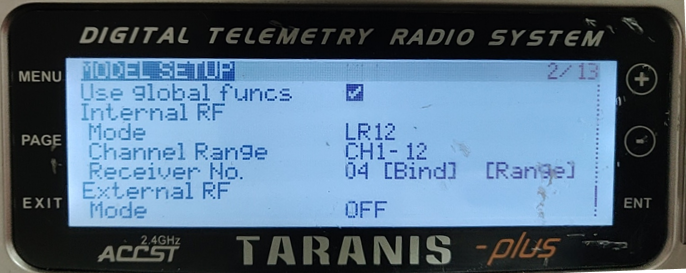
मॉडल सेटअप प्रमुख वस्तु – आंतरिक आरएफ उप-आइटम को LR12 में समायोजित किया जा सकता है, डी8, डी16, बंद. OFF का मतलब S.BUS मोड को बंद करना है.
एलआर12 का चयन करें, डी8, रिसीवर के प्रकार के अनुसार D16 विकल्प.
- फ़ुतबा रिमोट कंट्रोल कॉन्फ़िगरेशन
- एस.बस मोड
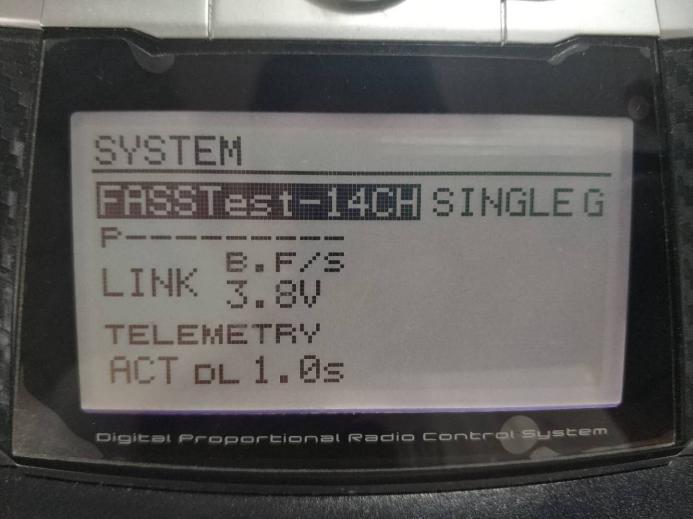
लिंकेज मेनू आइटम का मोड – सिस्टम उप-आइटम को FASSTest-14CH में समायोजित किया जा सकता है, सबसे तेज़ 12CH, बहु धारण करता है, 7CH धारण करता है, एस FHSS. रिसीवर प्रकार के अनुसार अलग-अलग मोड सेटिंग्स बनाई जाती हैं.
- पीपीएम मोड
फ़ुटाबा की ट्रेनर लाइन से जुड़ने के लिए वायरलेस वीडियो लिंक मानक ट्रेनर लाइन का उपयोग करें (एक सिरा फ़ुटाबा के ट्रेनर पोर्ट से जुड़ा है, और दूसरा सिरा 3.5 मिमी कनेक्टर है), और पीपीएम मोड का उपयोग अतिरिक्त कॉन्फ़िगरेशन के बिना सीधे किया जा सकता है.
- डिजिटल कनेक्शन
एयर एंड मॉड्यूल का डेटा ट्रांसमिशन सीरियल पोर्ट Pixhawk4 फ्लाइट कंट्रोलर के TELEM1 पोर्ट से जुड़ा है.
- सावधानियां
- लिंक प्रदर्शन
- 2.4गीगाहर्ट्ज वाईफाई हस्तक्षेप
वाईफाई की वर्किंग फ्रीक्वेंसी 2.4GHz है, और कार्यशील बैंडविड्थ 20MHz और 40MHz है. वाईफाई ड्रोन के 2.4GHz वायरलेस लिंक में समान-आवृत्ति या आसन्न-आवृत्ति हस्तक्षेप का कारण बनेगा. भले ही वाईफाई डिवाइस से कनेक्ट करने के लिए पास में कोई वाईफाई राउटर न हो, वाईफाई डिवाइस समय-समय पर एक बीकन/जांच सिग्नल भेजेगा. इसलिए, जब आप क्षेत्र में ड्रोन को संचालित करने के लिए 2.4GHz वायरलेस लिंक का उपयोग करते हैं, आपको वाईफाई डिवाइस बंद करना होगा (जैसे मॉडेम, हॉटस्पॉट, वगैरह।) मोबाइल फ़ोन या लैपटॉप का. यदि ग्राउंड स्टेशन को वाईफाई रिले का उपयोग करने की आवश्यकता है, 5.8GHz वाईफ़ाई मॉडेम का उपयोग करने की अनुशंसा की जाती है.
- ब्लूटूथ हस्तक्षेप
ब्लूटूथ 2.4GHz पर फ़्रीक्वेंसी हॉपिंग मोड में काम करता है. कोई भी ब्लूटूथ डिवाइस (जैसे ब्लूटूथ माउस, ब्लूटूथ जॉयस्टिक, कार रिमोट कंट्रोल कुंजी, वगैरह।) कार्यशील स्थिति में और ग्राउंड स्टेशन के नजदीक डाउनलिंक उत्पादों में हस्तक्षेप करेगा. कृपया 2.4GHz वायरलेस लिंक के साथ ड्रोन का संचालन करते समय ब्लूटूथ डिवाइस का उपयोग करने से बचें.
- वायरलेस डिवाइस सह-अस्तित्व हस्तक्षेप
यदि कोई अन्य वायरलेस डिवाइस 2.4GHz के करीब आवृत्ति पर काम करता है, जब यह डिवाइस ड्रोन के 2.4GHz मॉड्यूल के करीब हो, यह ड्रोन के वायरलेस लिंक में हस्तक्षेप करेगा. उदाहरण के लिए, कुछ ड्रोन एलटीई लिंक और पॉइंट-टू-पॉइंट संचार लिंक दोनों का उपयोग करते हैं. विशेष रूप से, यह ध्यान रखना महत्वपूर्ण है कि 2.3GHz फ़्रीक्वेंसी पर LTE का संचालन भी समस्याएँ पैदा कर सकता है.
- HDMI हस्तक्षेप
जब HDMI स्रोत/केबल 2.4GHz वायरलेस डिवाइस के एंटीना के करीब हो, एचडीएमआई स्रोत/वीडियो 2.4GHz वायरलेस सिग्नल में हस्तक्षेप करेगा (वाईफ़ाई सहित).
http://www.dslreports.com/forum/r27141612-HDMI-connect-interferes-with-wifi
एंटीना को एचडीएमआई स्रोत/केबल से कम से कम 24 सेमी दूर स्थापित करने की अनुशंसा की जाती है. एक अच्छे परिरक्षित एचडीएमआई केबल का उपयोग करना भी एक समाधान है. निम्नलिखित परिरक्षित एचडीएमआई केबल 360-डिग्री परिरक्षित समाप्ति का उपयोग करते हैं, जो अनुशंसित है.
http://www.l-com.com/content/Article.aspx?Type=P&ID=10699
http://www.l-com.com/audio-video-micro-hdmi-to-hdmi-cables
http://www.l-com.com/audio-video-hdmi-female-to-micro-hdmi-male-adapter
- USB3.0 एक्सटेंडर और स्प्लिटर की ईएमआई (केंद्र)
USB3.0 एक्सटेंडर या स्प्लिटर डिवाइस पर ईएमआई का कारण बनेगा, वायरलेस उपकरणों में हस्तक्षेप से बचने के लिए कृपया जांच लें कि USB3.0 एक्सटेंडर का उपयोग करते समय ईएमआई है या नहीं.
- आरएफ केबल कनेक्शन और एंटीना कनेक्शन निरीक्षण
उड़ने से पहले, जांचें कि क्या एंटीना मॉड्यूल से जुड़ा है. एंटीना कनेक्ट किए बिना मॉड्यूल का उपयोग करने से बहुत कम दूरी तय होगी और मॉड्यूल को नुकसान हो सकता है. सभी आरएफ कनेक्टर्स के कनेक्शन की जांच करने की अनुशंसा की जाती है. ढीले कनेक्शन दूरी को काफी कम कर सकते हैं.
- एंटीना स्थापना
हवा में दो एंटेना की नियुक्ति यह सुनिश्चित करती है कि ड्रोन की स्थिति कोई भी हो, ग्राउंड स्टेशन पेलोड द्वारा कम से कम एक एंटीना अवरुद्ध नहीं किया जाएगा. एयर एंड एंटीना स्थापित करते समय, जब ड्रोन चल रहा हो तो इसे ऊर्ध्वाधर जमीन के करीब रखें.
- बैटरी पावर
यदि मॉड्यूल को पावर देने वाली बैटरी कम है, संचारित करने और प्राप्त करने का प्रदर्शन ख़राब हो जाएगा, भले ही बैटरी अभी भी मॉड्यूल को पावर दे रही हो.
- रिमोट कंट्रोल चैनल और रिमोट कंट्रोल
वायरलेस वीडियो लिंक मॉड्यूल का रिमोट कंट्रोल चैनल PPM और S.BUS प्रोटोकॉल का समर्थन करता है. यदि आप पीपीएम प्रोटोकॉल का उपयोग करते हैं, आपको रिमोट कंट्रोल को पीपीएम मोड में कॉन्फ़िगर करना होगा और रिमोट कंट्रोल के वायरलेस ट्रांसमिशन को बंद करना होगा. यदि S.BUS प्रोटोकॉल का उपयोग किया जाता है, रिसीवर और रिमोट कंट्रोल की वायरलेस ऑपरेटिंग आवृत्ति वायरलेस वीडियो लिंक मॉड्यूल की ऑपरेटिंग आवृत्ति से भिन्न आवृत्ति बैंड में होनी चाहिए, और अलगाव की एक निश्चित डिग्री की गारंटी दी जानी चाहिए.
यदि आप वायरलेस वीडियो लिंक मॉड्यूल के रिमोट कंट्रोल चैनल का उपयोग नहीं करते हैं, लेकिन रिमोट कंट्रोल के साथ आने वाले रिमोट कंट्रोल लिंक का उपयोग करें, आपको रिमोट कंट्रोल के रिमोट कंट्रोल लिंक की कार्यशील आवृत्ति पर ध्यान देना चाहिए. यदि वायरलेस वीडियो लिंक मॉड्यूल की कार्यशील आवृत्ति समान आवृत्ति बैंड में है, यह एक दूसरे के साथ हस्तक्षेप करेगा.
इसका उपयोग करते समय, रिमोट कंट्रोल के वायरलेस लिंक या वायरलेस वीडियो लिंक मॉड्यूल पर रिसीवर के हस्तक्षेप से बचना आवश्यक है.
- आवृत्ति चयन
डिवाइस सामान्य रूप से कनेक्ट होने के बाद, वायरलेस वीडियो लिंक प्रबंधन सॉफ़्टवेयर खोलें और क्लिक करें “आवृत्ति” बटन.
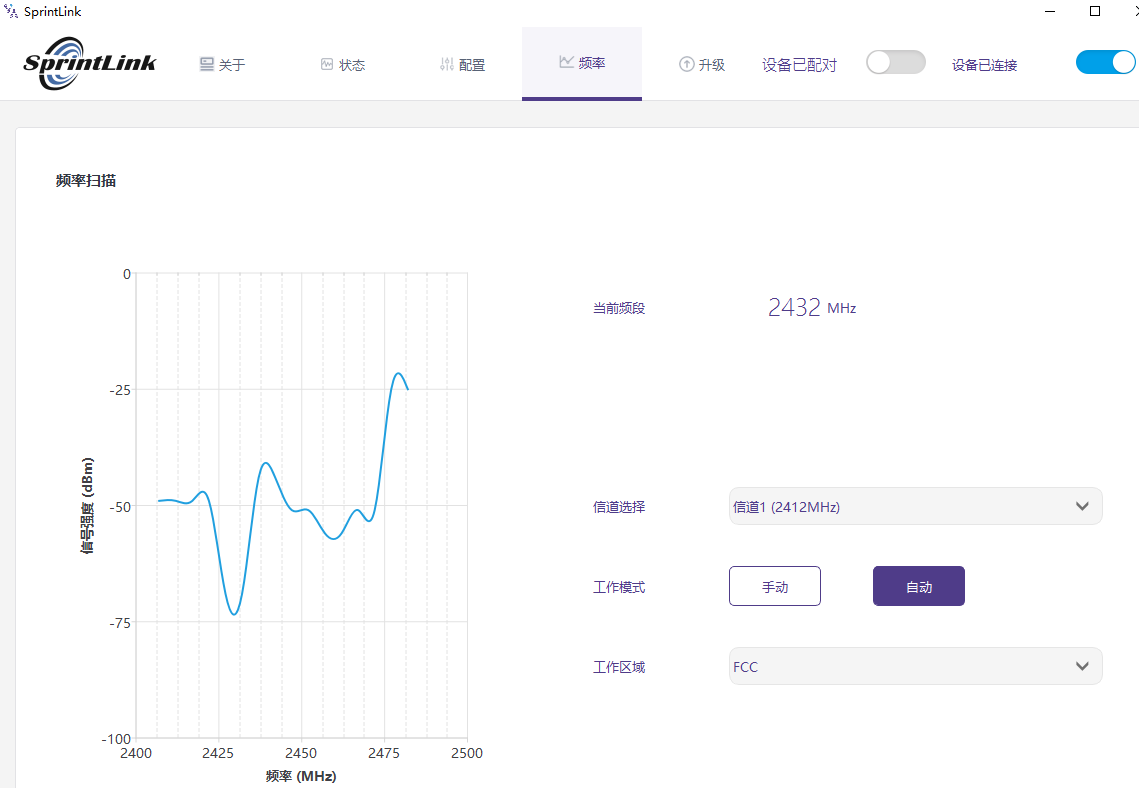
बायीं तरफ पर, आप 2.4G वाईफ़ाई फ़्रीक्वेंसी बैंड स्कैनिंग परिणामों के RSSI वक्र का निरीक्षण कर सकते हैं.
आवृत्ति बिंदु के अनुरूप RSSI मान जितना कम होगा, संबंधित आवृत्ति बिंदु का हस्तक्षेप उतना ही छोटा होगा.
सर्वोत्तम कार्य निष्पादन सुनिश्चित करने के लिए, कृपया कार्यशील आवृत्ति बिंदु के रूप में न्यूनतम हस्तक्षेप वाले आवृत्ति बिंदु का चयन करें.

कार्य मोड दो मोड मैनुअल और स्वचालित प्रदान करता है.

मैनुअल मोड: उपयोगकर्ता कार्य आवृत्ति को मैन्युअल रूप से कॉन्फ़िगर कर सकता है.
स्वचालित मोड: डिवाइस चालू होने के बाद, यह फ़्रीक्वेंसी स्कैनिंग परिणामों के अनुसार कार्य आवृत्ति का चयन करता है.
कृपया मैन्युअल आवृत्ति बिंदु कॉन्फ़िगरेशन के लिए मैन्युअल मोड का उपयोग करें.
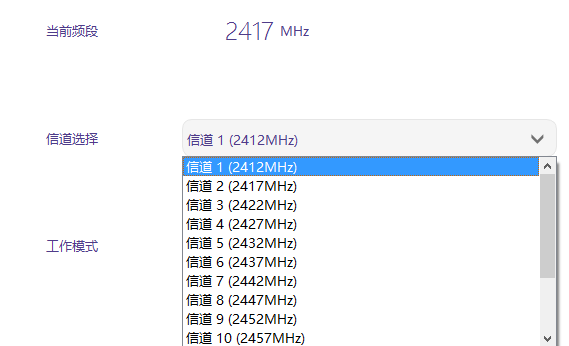
वांछित ऑपरेटिंग आवृत्ति को कॉन्फ़िगर करने के लिए चैनल चयन फ़ंक्शन का उपयोग करें.
- प्रक्रिया यंत्र सामग्री अद्यतन
फ़ाइलें अपग्रेड करें: एयर-एंड एफपीजीए, ग्राउंड-एंड एफपीजीए, एयर-एंड MCU1 प्रोग्राम, ग्राउंड-एंड MCU1 प्रोग्राम, एयर-एंड MCU2 प्रोग्राम, ग्राउंड-एंड MCU2 प्रोग्राम.
सभी फ़ाइलें प्रबंधन सॉफ़्टवेयर का उपयोग करके अद्यतन की जाती हैं. अपग्रेड प्रक्रिया के दौरान बिजली की आपूर्ति न काटें, और USB केबल का सामान्य कनेक्शन सुनिश्चित करें. यदि अपग्रेड विफल हो जाता है, बिजली डिस्कनेक्ट न करें या डिवाइस को पुनरारंभ न करें, कृपया सीधे पुनः अपग्रेड करने का प्रयास करें. अन्यथा, फ़ैक्टरी में लौटना और फ़र्मवेयर बर्निंग के लिए एक विशेष बर्निंग टूल का उपयोग करना आवश्यक होगा.
- डिवाइस बाइंडिंग ऑपरेशन
बाइंडिंग वह विधि है जिसका उपयोग एयर-एंड और ग्राउंड-एंड उपकरणों को जोड़ने के लिए किया जाता है.
एयर एंड और ग्राउंड एंड बाइंडिंग प्रक्रिया:
- एयर एंड और ग्राउंड एंड मॉड्यूल दोनों चालू हैं.
- सबसे पहले बाइंडिंग बटन दबाएं (भौतिक बाइंडिंग बटन, सॉफ़्टवेयर इंटरफ़ेस पर बटन नहीं) से अधिक के लिए वायु प्रणाली मॉड्यूल की 5 सेकंड. एलईडी लाइट (हरा) बाइंडिंग बटन के बगल में फ्लैश होगा, यह दर्शाता है कि यह बाध्यकारी स्थिति में है.
- फिर बाइंडिंग बटन दबाएं (भौतिक बाइंडिंग बटन, सॉफ़्टवेयर इंटरफ़ेस पर बटन नहीं) से अधिक के लिए ग्राउंड मॉड्यूल का 5 सेकंड. एलईडी लाइट (हरा) ज़मीन का अंत चमकेगा, यह दर्शाता है कि यह बाध्यकारी स्थिति में है.
- लिंक के बाद एयर एंड और ग्राउंड एंड के संकेतक हमेशा चालू रहते हैं, यह इंगित करता है कि बाध्यकारी स्थिति दर्ज की गई है, और दोनों अंतिम उपकरण बंद हैं.
- दोहरी-टर्मिनल बिजली आपूर्ति चालू करें, और लिंक सूचक सामान्य रूप से जलता है, यह दर्शाता है कि एयर टर्मिनल और ग्राउंड टर्मिनल सामान्य रूप से जुड़े हुए हैं. बॉन्डेड को प्रबंधन सॉफ़्टवेयर पर भी प्रदर्शित किया जाएगा, यह दर्शाता है कि बाइंडिंग सफल है. यदि अनबाइंडेड प्रदर्शित होता है, इसका मतलब है कि बाइंडिंग विफल रही.
सूचना:
- यदि विभिन्न फ़र्मवेयर संस्करण वाले डिवाइस बाध्य हैं, बंधन विफल हो सकता है.
- यदि एयर यूनिट और ग्राउंड यूनिट के प्रोग्राम गलत तरीके से प्रोग्राम किए गए हैं, उदाहरण के लिए, वायु इकाई को जमीनी इकाई के रूप में प्रोग्राम किया गया है, और ग़लत वायु इकाई और ज़मीन इकाई एक दूसरे से बंधी हुई हैं, बंधन विफल हो जाएगा.
- फ़ैक्टरी छोड़ने से पहले डिवाइस को बाइंड कर दिया गया है, और ग्राहकों को अनपैकिंग के बाद इसे दोबारा बांधने की जरूरत नहीं है.
- यदि डिवाइस को फ़ैक्टरी सेटिंग्स पर पुनर्स्थापित किया गया है, इसे फिर से बांधने की जरूरत है.
- कंप्यूटर विंडोज़ फ़ायरवॉल
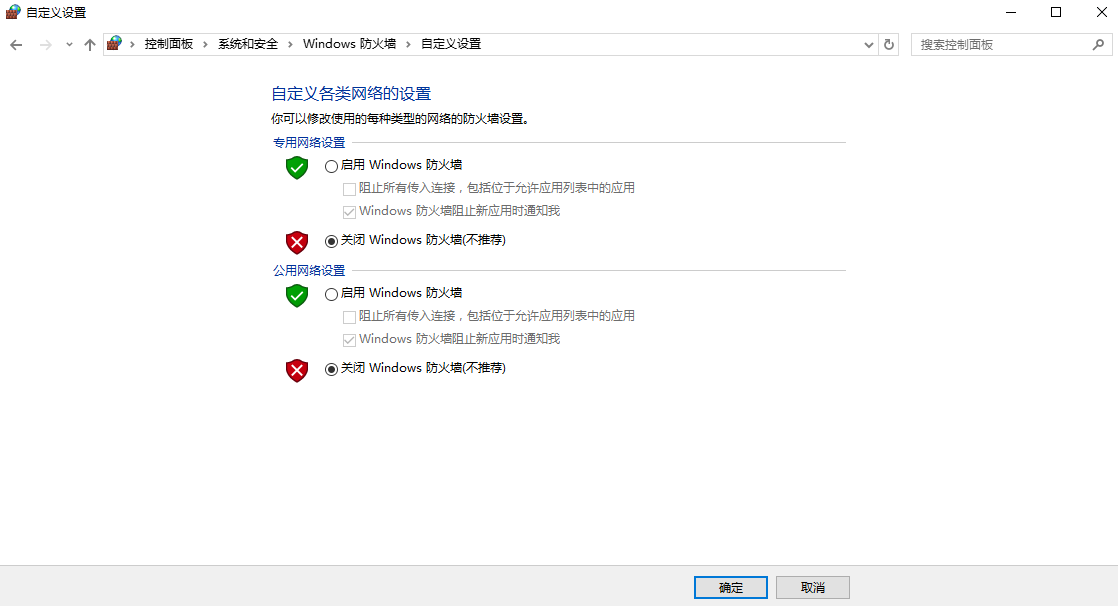
सुनिश्चित करें कि डेटा ट्रांसमिशन या वीडियो डेटा को इंटरसेप्ट होने से रोकने के लिए कंप्यूटर पर फ़ायरवॉल बंद है. उदाहरण के तौर पर Win10 सिस्टम को लें, फ़ायरवॉल को अक्षम करने के चरण इस प्रकार हैं:
कंट्रोल पैनल🡪सिस्टम और सुरक्षा🡪विंडोज फ़ायरवॉल🡪कस्टम सेटिंग्स
निजी नेटवर्क सेटिंग्स/सार्वजनिक नेटवर्क सेटिंग्स के लिए "विंडोज फ़ायरवॉल बंद करें" चुनें, और "ओके" पर क्लिक करें.
- कंप्यूटर आईपी एड्रेस सेटिंग
वीडियो देखने के लिए कंप्यूटर का उपयोग करते समय, आपको तदनुसार कंप्यूटर का आईपी पता सेट करना होगा. उदाहरण के तौर पर एचडीएमआई ग्राउंड टर्मिनल उपयोग परिदृश्य को लेते हुए, कंप्यूटर आईपी एड्रेस को सेट करने की आवश्यकता है 192.168.199.33.
Win10 ऑपरेटिंग सिस्टम सेटिंग पथ इस प्रकार है: Control Panel\Network and Internet\Network Connections, डबल क्लिक करें “ईथरनेट”,
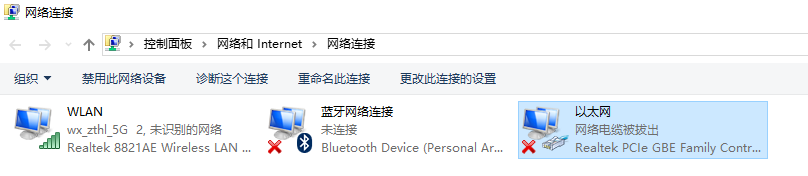
डबल क्लिक करें “इंटरनेट प्रोटोकॉल संस्करण 4 (टीसीपी/आईपीवी4)”,
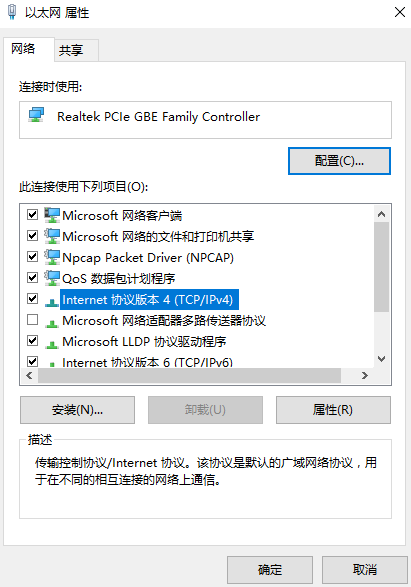
आईपी एड्रेस और सबनेट मास्क को निम्नानुसार सेट करें, और क्लिक करें “ठीक है” सेटिंग पूरी करने के लिए.

- J30J-37 इंटरफ़ेस परिभाषा
| नाम | नत्थी करना |
| शक्ति | 1,2,20 |
| जी.एन.डी | 3,10,15,21,22,29,31 |
| ईथरनेट1 TX+ | 7 |
| ईथरनेट1 TX- | 26 |
| ईथरनेट1 RX+ | 6 |
| ईथरनेट1 आरएक्स- | 25 |
| ईथरनेट2 TX+ | 5 |
| ईथरनेट2 TX- | 24 |
| ईथरनेट2 RX+ | 4 |
| ईथरनेट2 आरएक्स- | 23 |
| ईथरनेट3 TX+ | 8 |
| ईथरनेट3 TX- | 27 |
| ईथरनेट3 RX+ | 9 |
| ईथरनेट3 आरएक्स- | 28 |
| SBUS_V | 11 |
| पीपीएम | 12 |
| जीपीएस_सिंक | 13 |
| सुरक्षित | 14 |
| 232TX1 या 422Y2 | 16 |
| 232RX1 या 422A2 | 17 |
| 232TX2 या 422Y1 | 18 |
| 232RX2 या 422A1 | 19 |
| SBUS1 | 30 |
| SBUS2 | 32 |
| सुरक्षित | 33 |
| 422Z2 या TTLTX1 | 34 |
| 422बी2 या टीटीएलआरएक्स1 | 35 |
| 422Z1 या TTLTX2 | 36 |
| 422B1 या TTLRX2 | 37 |
- सामान्य समस्या
सवाल 1: वायरलेस वीडियो लिंक मॉड्यूल बिजली की आपूर्ति कैसे करता है??
मॉड्यूल बिजली आपूर्ति रेंज: डीसी 18-26वी.
सवाल 2: क्या वायरलेस वीडियो लिंक मॉड्यूल को पहले चालू किया जा सकता है और फिर एंटीना स्थापित किया जा सकता है?
बिजली चालू करने से पहले एंटीना स्थापित किया जाना चाहिए.
सवाल 3: वायरलेस वीडियो लिंक एयर टर्मिनल पर कितने एंटेना स्थापित हैं??
एयर टर्मिनल पर दो एंटेना लगाने होंगे.
सवाल 4: वायरलेस वीडियो लिंक ग्राउंड टर्मिनल पर कितने एंटेना स्थापित हैं?
ज़मीनी छोर पर दो एंटेना स्थापित करने की आवश्यकता है.
सवाल 5: क्या विमान को नियंत्रित करने के लिए रिमोट कंट्रोलर के विभिन्न मॉडलों का उपयोग किया जा सकता है??
हाँ, बस ट्रेनर पोर्ट के माध्यम से मानक पीपीएम सिग्नल आउटपुट करें; या संचार के लिए S.BUS रिसीवर का उपयोग करें.
सवाल 6: क्या एक विमान में दो वायु इकाइयाँ स्थापित की जा सकती हैं??
नहीं, एक विमान में केवल एक वायु इकाई हो सकती है.
सवाल 7: क्या रिसीविंग एंड पर दो ग्राउंड टर्मिनल लगाए जा सकते हैं??
पॉइंट-टू-पॉइंट डिवाइस केवल एक ग्राउंड टर्मिनल स्थापित कर सकते हैं; पॉइंट-टू-मल्टीपॉइंट डिवाइस कई ग्राउंड टर्मिनलों का समर्थन करते हैं.
सवाल 8: वायरलेस वीडियो लिंक एयर टर्मिनल मॉड्यूल स्थापित करने के बाद, जीपीएस उपग्रहों की खोज करने में विफल रहता है, मुझे क्या करना चाहिए?
जीपीएस में हस्तक्षेप को रोकने से बचने के लिए कृपया जांच लें कि डिवाइस का एंटीना जीपीएस से बहुत दूर है या नहीं. 1. 4जी उपकरण का फ्रीक्वेंसी बैंड जीपीएस फ्रीक्वेंसी बैंड के करीब है, इसलिए एंटीना अलगाव की एक निश्चित डिग्री सुनिश्चित की जानी चाहिए.
सवाल 9: इसका क्या मतलब है अगर 6 ग्राउंड एंड मॉड्यूल की एलईडी लाइटें चालू या बंद हैं?
LED1 (शक्ति सूचक प्रकाश): बिजली चालू होने के बाद, प्रकाश हमेशा नीला होता है.
LED2~4 (नेटवर्क कनेक्शन संकेतक): अगर लाइट हमेशा जलती रहे, इसका मतलब है कि नेटवर्क पोर्ट का भौतिक लिंक जुड़ा हुआ है, और अगर लाइट बंद है, इसका मतलब है कि नेटवर्क पोर्ट का भौतिक लिंक कनेक्ट नहीं है.
LED5 (अपलिंक सूचक): जब प्रकाश चालू हो, यह इंगित करता है कि जमीनी इकाई और वायु इकाई के बीच संबंध स्थापित हो गया है; जब लाइट बंद हो, यह इंगित करता है कि ग्राउंड यूनिट और एयर यूनिट के बीच का लिंक काट दिया गया है.
LED6 (डाउनलिंक सूचक प्रकाश): जब प्रकाश चालू हो, यह इंगित करता है कि वायु इकाई और जमीनी इकाई के बीच संबंध स्थापित हो गया है; जब लाइट बंद हो, यह इंगित करता है कि वायु इकाई और जमीनी इकाई के बीच का लिंक काट दिया गया है.
सवाल 10: यदि ग्राउंड एंड का अपलिंक स्टेटस इंडिकेटर लाइट चालू नहीं है तो मुझे क्या करना चाहिए??
कृपया नीचे दिए गए चरणों का पालन करें:
1) कृपया जांचें कि एयर एंड और ग्राउंड एंड मॉड्यूल की बिजली आपूर्ति सामान्य है या नहीं;
2) कृपया जांचें कि क्या हवा का सिरा और ज़मीन का सिरा सफलतापूर्वक बंधे हुए हैं;
3) कृपया जांचें कि एयर टर्मिनल और ग्राउंड टर्मिनल मॉड्यूल की एंटीना स्थापना सामान्य है या नहीं: क्या एंटीना की स्थापना स्थिति में कोई बाधा है; क्या एंटीना इंटरफ़ेस ढीला है; क्या फीडर टाइट नहीं है, और क्या इंटरफ़ेस ढीला है;
4) यह जांचने के लिए प्रबंधन सॉफ़्टवेयर का उपयोग करें कि ग्राउंड टर्मिनल की संचारण आवृत्ति एयर टर्मिनल की प्राप्त आवृत्ति के अनुरूप है या नहीं;
5) यदि उपरोक्त में से कोई भी ऑपरेशन समस्या का समाधान नहीं कर सकता है, कृपया वायरलेस वीडियो लिंक तकनीकी सहायता कर्मियों से संपर्क करें.
सवाल 11: यदि ग्राउंड एंड का डाउनलिंक स्टेटस इंडिकेटर लाइट चालू नहीं है तो मुझे क्या करना चाहिए??
कृपया नीचे दिए गए चरणों का पालन करें:
1) कृपया जांचें कि एयर एंड और ग्राउंड एंड मॉड्यूल की बिजली आपूर्ति सामान्य है या नहीं;
2) कृपया जांचें कि क्या हवा का सिरा और ज़मीन का सिरा सफलतापूर्वक बंधे हुए हैं;
3) कृपया जांचें कि एयर टर्मिनल और ग्राउंड टर्मिनल मॉड्यूल की एंटीना स्थापना सामान्य है या नहीं: क्या एंटीना की स्थापना स्थिति में कोई बाधा है; क्या एंटीना इंटरफ़ेस ढीला है; क्या फीडर टाइट नहीं है, और क्या इंटरफ़ेस ढीला है;
4) यह जांचने के लिए प्रबंधन सॉफ़्टवेयर का उपयोग करें कि एयर टर्मिनल की संचारण आवृत्ति ग्राउंड टर्मिनल की प्राप्त आवृत्ति के अनुरूप है या नहीं;
5) यदि उपरोक्त में से कोई भी ऑपरेशन समस्या का समाधान नहीं कर सकता है, कृपया वायरलेस वीडियो लिंक तकनीकी सहायता कर्मियों से संपर्क करें.
सवाल 12: यदि ईटीएच ग्राउंड एंड का नेटवर्क भौतिक कनेक्शन संकेतक चालू नहीं है तो मुझे क्या करना चाहिए?
कृपया नीचे दिए गए चरणों का पालन करें:
1) कृपया जांचें कि क्या एयर एंड और ग्राउंड एंड मॉड्यूल की बिजली आपूर्ति सामान्य है और क्या मॉड्यूल सामान्य रूप से शुरू होते हैं;
2) कृपया जांचें कि नेटवर्क केबल सामान्य रूप से कनेक्ट है या नहीं;
3) कृपया जांचें कि नेटवर्क कैमरा सामान्य रूप से संचालित है या नहीं;
4) यदि उपरोक्त में से कोई भी ऑपरेशन समस्या का समाधान नहीं कर सकता है, कृपया वायरलेस वीडियो लिंक तकनीकी सहायता कर्मियों से संपर्क करें.
सवाल 13: वायरलेस वीडियो लिंक डिवाइस कनेक्ट करने के बाद, डेटा ट्रांसमिशन सामान्य रूप से कनेक्ट नहीं किया जा सकता है?
कृपया नीचे दिए गए चरणों का पालन करें:
1) पुष्टि करें कि वायरलेस लिंक स्थिति सामान्य रूप से स्थापित है या नहीं;
2) कृपया जांचें कि क्या फ्लाइट कंट्रोलर और एयर टर्मिनल के बीच कनेक्शन सही है और क्या ग्राउंड टर्मिनल और ग्राउंड स्टेशन के बीच कनेक्शन सही है;
3) कृपया जांचें कि एयर एंड और ग्राउंड एंड मॉड्यूल का डेटा ट्रांसमिशन लाइन अनुक्रम सामान्य है या नहीं. हमारी कंपनी मानक केबल प्रदान करती है. यदि आप वायरिंग स्वयं करते हैं, कृपया पंक्ति क्रम की जाँच करें;
4) प्रबंधन सॉफ़्टवेयर के माध्यम से जांचें कि डेटा ट्रांसमिशन बॉड दर उड़ान नियंत्रण के अनुरूप है या नहीं;
5) क्या ग्राउंड स्टेशन का कंप्यूटर फ़ायरवॉल बंद है;
6) यदि उपरोक्त में से कोई भी ऑपरेशन समस्या का समाधान नहीं कर सकता है, कृपया वायरलेस वीडियो लिंक तकनीकी सहायता कर्मियों से संपर्क करें.
सवाल 14: वायरलेस वीडियो लिंक डिवाइस कनेक्ट करने के बाद, रिमोट कंट्रोल को सामान्य रूप से कनेक्ट नहीं किया जा सकता.
कृपया नीचे दिए गए चरणों का पालन करें:
1) पुष्टि करें कि वायरलेस लिंक स्थिति सामान्य रूप से स्थापित है या नहीं;
2) कृपया जांचें कि क्या फ्लाइट कंट्रोलर और एयर टर्मिनल के बीच कनेक्शन सही है और क्या ग्राउंड टर्मिनल और रिमोट कंट्रोल के बीच कनेक्शन सही है;
3) यदि पीपीएम मोड का उपयोग कर रहे हैं, कृपया रिमोट कंट्रोल के मोड कॉन्फ़िगरेशन की जांच करें; यदि S.BUS मोड का उपयोग कर रहे हैं, कृपया रिसीवर और रिमोट कंट्रोल कॉन्फ़िगरेशन की जांच करें;
4) कृपया जांचें कि एयर एंड और ग्राउंड एंड मॉड्यूल का रिमोट कंट्रोल लाइन अनुक्रम सही है या नहीं;
5) प्रबंधन सॉफ़्टवेयर के माध्यम से जांचें कि रिमोट कंट्रोल मोड सही ढंग से कॉन्फ़िगर किया गया है या नहीं;
6) यदि उपरोक्त में से कोई भी ऑपरेशन समस्या का समाधान नहीं कर सकता है, कृपया वायरलेस वीडियो लिंक तकनीकी सहायता कर्मियों से संपर्क करें.
सवाल 15:वायरलेस वीडियो लिंक डिवाइस कनेक्ट करने के बाद, यह छवि नहीं दिखाई जा सकती?
कृपया नीचे दिए गए चरणों का पालन करें:
1) पुष्टि करें कि वायरलेस लिंक स्थिति सामान्य रूप से स्थापित है या नहीं;
2) पुष्टि करें कि एयर टर्मिनल और ग्राउंड टर्मिनल के नेटवर्क भौतिक कनेक्शन संकेतक सामान्य हैं या नहीं;
3) यदि नेटवर्क कैमरा का उपयोग कर रहे हैं, कृपया नेटवर्क कैमरे के आईपी पते की पुष्टि करें, लॉगिन उपयोगकर्ता नाम और पासवर्ड;
4) क्या ग्राउंड स्टेशन कंप्यूटर और नेटवर्क कैमरे का आईपी एड्रेस कॉन्फ़िगरेशन एक ही नेटवर्क सेगमेंट में है;
5) क्या आरटीएसपी चलाने के लिए वीडियो स्ट्रीम एड्रेस कॉन्फ़िगरेशन सही है;
6) क्या ग्राउंड स्टेशन का कंप्यूटर फ़ायरवॉल बंद है;
7) यदि उपरोक्त में से कोई भी ऑपरेशन समस्या का समाधान नहीं कर सकता है, कृपया वायरलेस वीडियो लिंक तकनीकी सहायता कर्मियों से संपर्क करें.
सवाल 16: वायरलेस वीडियो लिंक डिवाइस कनेक्ट करने के बाद, छवि जम जाती है या कोई मोज़ेक घटना होती है?
1) पुष्टि करें कि डाउनलिंक मोड कॉन्फ़िगरेशन उचित है या नहीं;
2) उपयोग किया गया नेटवर्क केबल ठीक से कनेक्ट है या नहीं;
3) क्या डाउनलिंक में कोई व्यवधान है, कार्यशील आवृत्ति बिंदु को बदलने पर विचार करें;
4) यदि कोई हस्तक्षेप न हो, क्या संचार लिंक की सीमा दूरी पूरी हो गई है;
5) देखें कि क्या पॉड की डाउनलिंक दर में बहुत अधिक उतार-चढ़ाव होता है. उदाहरण के लिए, पॉड की निश्चित बिट दर है 3 एमबीपीएस, और क्लाइंट की डाउनलिंक दर निर्धारित है 3.97 एमबीपीएस, और पॉड की बिट दर का चरम मान एक निश्चित चरण पर होने की संभावना है यदि यह इससे अधिक हो 3.97 एमबीपीएस, इस समय अंतराल या मोज़ेक घटना होगी. क्लाइंट की डाउनलिंक दर को सेट करें 5.27 एमबीपीएस, और सत्यापित करें कि क्या डाउनलिंक दर अधिक है 3.97 एमबीपीएस. यदि यह अधिक हो जाए 3.97 एमबीपीएस, क्लाइंट की डाउनलिंक दर को पॉड के चरम मूल्य से अधिक सेट करें;
6) क्लाइंट की वास्तविक समय डाउनलिंक दर की जाँच करें, क्या डबल कैमरा स्ट्रीम हैं;
7) यदि उपरोक्त में से कोई भी ऑपरेशन समस्या का समाधान नहीं कर सकता है, कृपया वायरलेस वीडियो लिंक तकनीकी सहायता कर्मियों से संपर्क करें.
सवाल 17: वायरलेस वीडियो लिंक उपकरण का उपयोग करना, संचार दूरी कम है, जो उम्मीदों पर खरा नहीं उतरता?
1) पुष्टि करें कि क्या एंटीना और कनेक्टिंग केबल सही ढंग से स्थापित हैं और क्या वे वायरलेस वीडियो लिंक की मानक सामग्री हैं;
2) सुनिश्चित करें कि एयर टर्मिनल की एंटीना स्थापना लोड से अवरुद्ध नहीं होगी, और यह कि ग्राउंड टर्मिनल के एंटीना की छोटी दूरी में कोई स्पष्ट रुकावट नहीं है, और यह कि एयर टर्मिनल और ग्राउंड टर्मिनल का एंटीना जमीन के लंबवत हैं;
3) जांचें कि क्या वीडियो ट्रांसमिशन उपकरण हार्डवेयर जैसे पावर एम्पलीफायर क्षतिग्रस्त है;
4) क्या डाउनलिंक मोड कॉन्फ़िगरेशन मान अनुचित है, और हाई-स्पीड डाउनलिंक मोड संचार दूरी को काफी कम कर देगा;
5) क्या कार्य आवृत्ति में महत्वपूर्ण हस्तक्षेप हुआ है, आप क्लाइंट के माध्यम से इष्टतम आवृत्ति का चयन कर सकते हैं;
6) क्या हवाई टर्मिनल और ग्राउंड टर्मिनल उड़ान वातावरण में गंभीर रूप से अवरुद्ध हैं, और जटिल भौगोलिक वातावरण संचार दूरी को प्रभावित करेगा;
7) यदि उपरोक्त में से कोई भी ऑपरेशन समस्या का समाधान नहीं कर सकता है, कृपया वायरलेस वीडियो लिंक तकनीकी सहायता कर्मियों से संपर्क करें.
प्रश्न पूछें
आपका संदेश भेज दिया गया है