





无线视频链接 用户手册
目录
包装项目详情
主机端 & 接地端
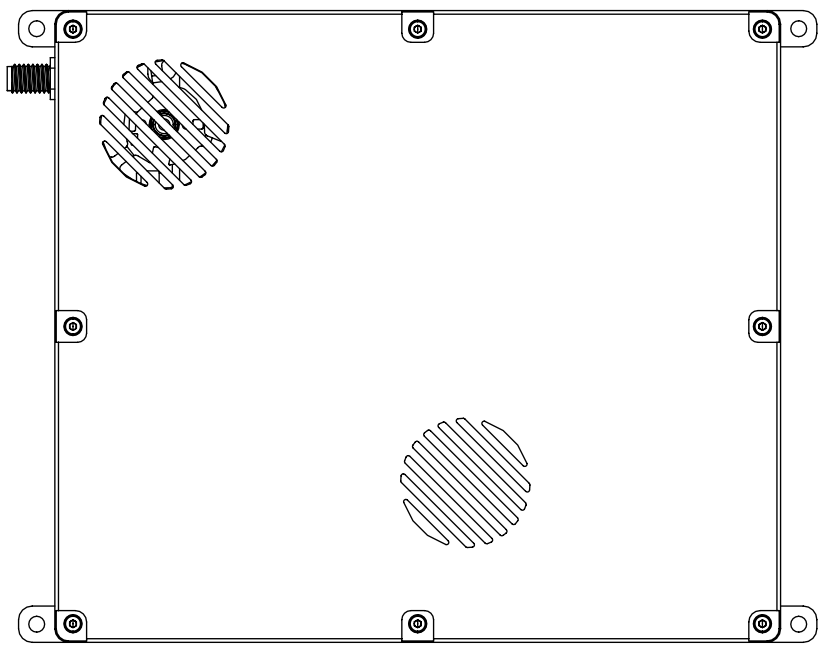
天线 & 空气机组供料器× 2

(航站楼天线)

(航站楼支线)
接地端天线 & 喂料器×2
(接地端天线)

(接地端馈线用于连接高增益N头天线时)
机载端电缆
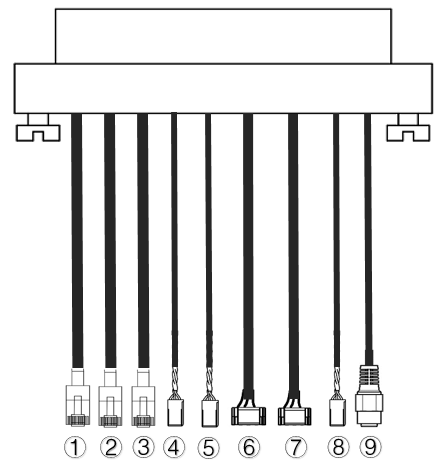
| 不. | 界面 |
| 1,2,3 | RJ45以太网端口, 连接到网络摄像机, 视频输入到航端. |
| 4,5 | S.BUS接口, 如上图所示, 杜邦头左起第一个核心是S.BUS信号, 第三个核心是地. |
| 6,7 | 数传串口位置如上图所示. 从左边开始, GH1.25连接器的第二芯用于接收, 第三个用于发送, 第六个用于接地. 默认有两个TTL信号, RS232、RS422可选. |
| 8 | PPM接口, 如上图所示, 杜邦头左起第一个核心是PPM信号, 第三个核心是地. |
| 9 | 电源, DC18~26V供电 |
接地线

| 不. | 界面 |
| 1,2,3 | RJ45以太网端口, 连接到地面站, 视频输出至地面站. |
| 4,5 | S.BUS接口, 如上图所示, 从左边, 杜邦头第一核心是S.BUS信号, 第二个核心为5V供电, 第三个核心是接地. |
| 6,7 | 串口转USB接口, 默认TTL转USB. 连接至地面站. |
| 8 | PPM接口 |
| 9 | 电源, DC18~26V供电 |
- 产品描述
- 技术参数
| 范围 | 指数 |
| 工作频率 | 1370~1450MHz |
| 带宽 | 10兆赫 |
| 最大发射能量 | 40分贝 |
| 调制 | OFDM |
| 星座 | BPSK、QPSK、16QAM |
| 前向纠错 | LDPC(1/2、2/3、3/4、5/6) |
| 双工模式 | 时分双工 |
| 下行吞吐量 | 2Mbps-8Mbps |
| 上行吞吐量 | 400千比特/秒 |
| 加密 | AES256 |
| 界面 | 以太网端口, 串口 (串口), PPM/S总线 |
| 功耗 | 38W¯¯ (主机端)/16W¯¯ (接地端) |
| 尺寸 | 176*139.3*27.8毫米 (航空站 & 接地端子) |
| 重量 | 668G |
| 额定电压/电流 | 直流24V/1.2A (或6S锂电池) |
| 工作温度 | -30℃~55℃ |
| 天线 | 全向, 部门的 |
- 飞机场
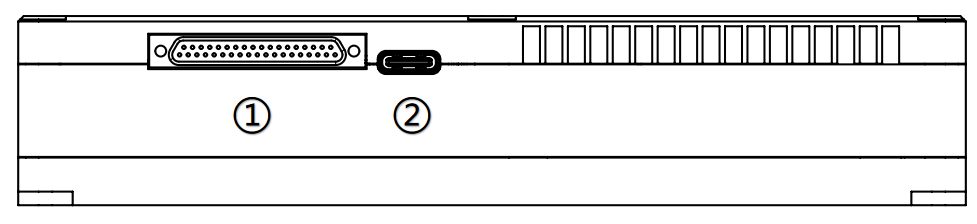
- J30J接口
将随机提供的主机端连接线连接至J30J-37针接口即可实现供电, 图像传输, 数据传输和远程控制功能.
- USB接口
USB Type-C 接口, 通过USB数据线将该接口连接至地面站, 并运行无线视频联动设备管理客户端.

- LED状态指示灯
LED灯常亮, 表明上行已连接, 并且非常明亮, 说明上行连接不正常 (该功能对航站楼无效). 如图所示位置, 从左到右, 是电源指示灯 (1), 以太网连接指示灯 (2〜4), 以及上下行状态指示灯 (5〜6).
- 绑定按钮
长按按钮使设备进入绑定状态. 设备出厂前已绑定, 客户无需再次绑定.
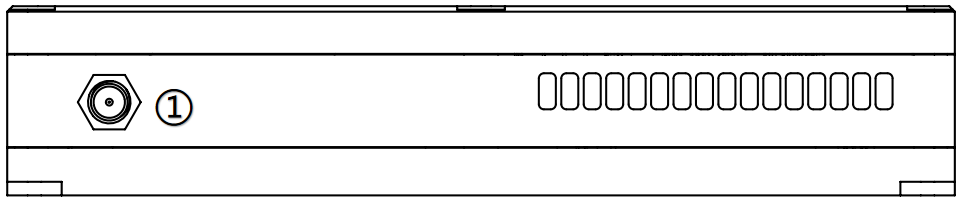
- 射频接口
将天线安装至射频接口.
- 地面接口
- J30J接口
将提供的接地端电缆连接至J30J-37针接口即可实现供电, 图像传输, 数据传输和远程控制功能.
- USB接口
USB Type-C 接口, 通过USB数据线将该接口连接至地面站, 并运行无线视频联动设备管理客户端.
- LED状态指示灯
LED灯常亮, 表明上行已连接, 并且非常明亮, 说明上行连接不正常 (该功能对航站楼无效). 如图所示位置, 从左到右, 是电源指示灯 (1), 以太网连接指示灯 (2〜4), 以及上下行状态指示灯 (5〜6).
- 绑定按钮
长按按钮使设备进入绑定状态. 设备出厂前已绑定, 客户无需再次绑定.
- 射频接口
将天线安装至射频接口.
- 安装注意事项
- 空气系统安装
- 天线安装
- 空气系统安装
- 主机端模块

将空中单元的天线分别安装到RF端口.
注意:
- 避免损坏模块, 请在开机前安装好天线.
- 当机载端集成在无人机上时, 请避免天线安装位置被无人机部件遮挡.
- 安装天线时请确保天线连接器与模块垂直.
- 电源连接

将线缆插入主机端J30J连接器, 另一端连接至电池或无人机其他电源输出端口. 24推荐V DC.
注意:
- 避免损坏模块, 请在开机前安装好天线.
- 电源推荐:直流24V/1.2A (或6S锂电池)。
- 连接相机

将摄像机的网口视频输出接口连接到模块的空口网口.
- 连接飞控 (远程控制和数据传输)
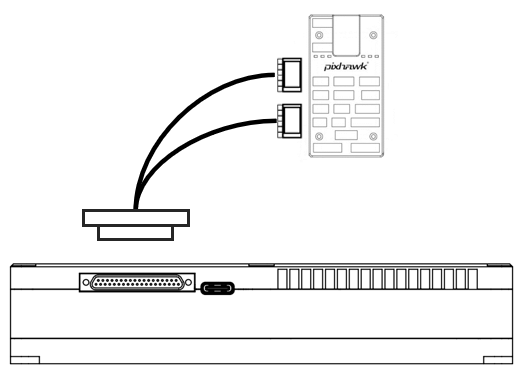
数据传输连接: 6PIN接口连接串口 (串口) 接闪器模块的, 另一端连接飞控数据传输接口. 数字波特率可配置.
远程控制连接: 6PIN接口连接航空端子模块遥控接口, 另一端连接飞控的遥控接口. 支持PPM和S.bus协议.
注意:
- 不同版本的飞控可能有不同的接口类型, 并需要使用相应的电缆.
- 地面端模块安装
- 天线安装
通过射频连接线将接地端天线正确连接至射频接口,确保接口安装紧密.
注意:
- 避免损坏模块, 开机前请正确安装天线.
- 确保天线与模块垂直, 并拧紧连接电缆两端的连接器, 但不要太紧,以免损坏天线.
- 模块工作时, 天线需要与模块垂直.
- 电源安装
连接接地端电源接口, 另一端连接电池或其他电源输入设备. 建议使用24V直流电, 6S锂电池.
注意:
- 避免损坏模块, 请在开机前安装好天线.
- 建议使用24V直流电, 6S锂电池供电.
- 数字连接

连接地面端串口, 另一端用USB连接地面站, 可实现地面端模块与地面站之间的数据传输通信功能.
注意:
- 请确认地面站波特率和图传波特率配置正确.
- 请确认数据传输线的线序与无线视频链路模块的接口定义相符.
- 连接遥控器
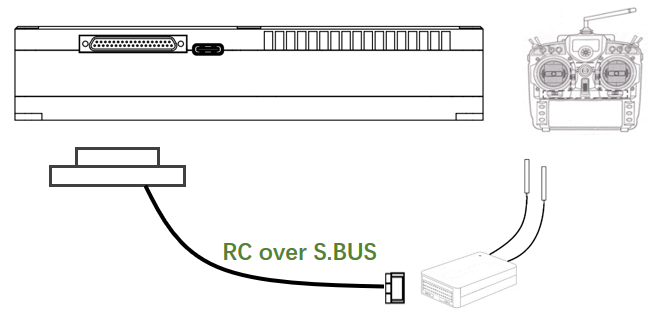
使用PPM协议: 6PIN接口连接接地端子遥控接口, 另一端连接遥控器的训练器接口, 遥控器将遥控信号输入到接地端子模块.
使用S.BUS协议: 6PIN接口连接地面侧遥控接口, 另一端连接S.BUS接收器, S.BUS接收器与遥控器无线通讯.
注意:
- 请确保遥控器设置为教练模式以及对应的PPM或S.BUS工作模式.
- 线序与无线视频链路模块接口定义相符.
- 如果使用S.BUS接收器, 接收机和无线视频链路模块的工作频率必须有一定的隔离度. 例如, 2.4G遥控器不能与2.4G无线视频联动设备同时使用.
- 创建视频输出
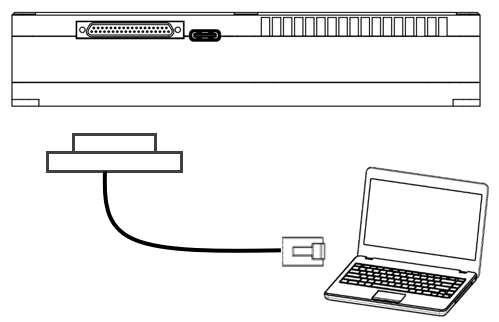
地面端通过网口输出视频至地面站或笔记本.
注意:
- 请确保地面站或笔记本的IP地址配置正确, 并且网线连接正确.
- 系统图
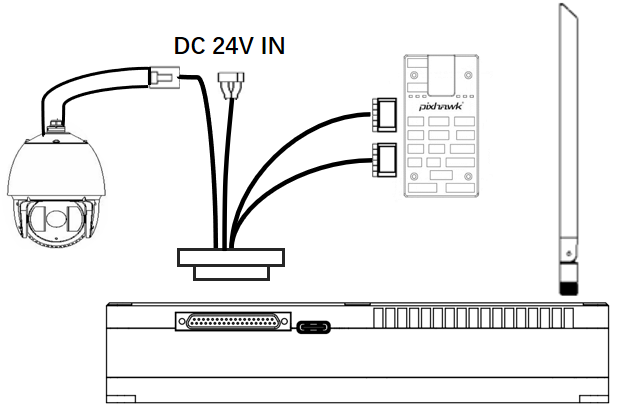
- 将天线连接至机载端模块的RF接口.
- 将摄像机网口视频输出接口连接到机载系统网口.
- 将航站楼模块的远程控制接口连接到飞控的远程控制接口.
- 将飞控的数据传输接口连接到航端模块的数据传输串口.
- 打开相机电源开关并设置视频格式等参数.
- 将24V直流电源连接至天空端模块电源接口, 并打开电源开关.
- 如果您需要最新版本的固件, 通过USB线连接接闪器模块与PC或笔记本电脑, 并使用无线视频链路管理软件升级固件。
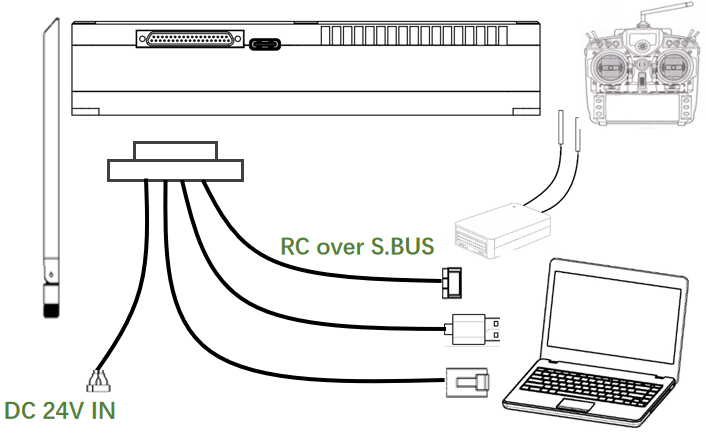
- 将天线连接至地面端模块的射频接口.
- 将遥控器调至教练模式, 如果使用 PPM 模式, 将地面终端的遥控接口连接到遥控器的训练器端口; 如果使用S.BUS协议, 需要使用S.BUS接收器与接地端建立有线连接, 建立连接.
- PC或笔记本电脑通过TTL-USB线连接到地面侧的数据传输接口,建立数据传输通信.
- 如果您想在 PC 或笔记本电脑上观看视频, 需要通过网线连接到地面侧网口的视频输出接口.
- 将24V直流电源连接到接地端子的供电接口, 并打开电源开关.
- 如果您需要最新版本的固件, 通过USB线连接接地端子模块和PC或笔记本, 并使用无线视频链路管理软件升级固件.
- 管理软件
- Web UI管理设备
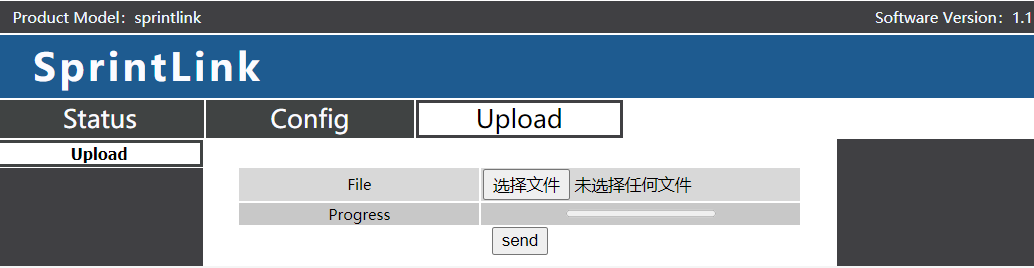
除了使用客户端, 您还可以通过网页管理设备, 将地面端和机载端设备通过网线直接连接到电脑, 并将计算机IP配置为 192.168. 进入地面和航空航站楼.
状态-基带状态页面, 您可以查看信号强度等详细信息, 信噪比, 发射功率, 下行流量, 以及数据传输和接收.

在状态-设备信息页面上, 可以查看设备序列号和设备软件版本信息.

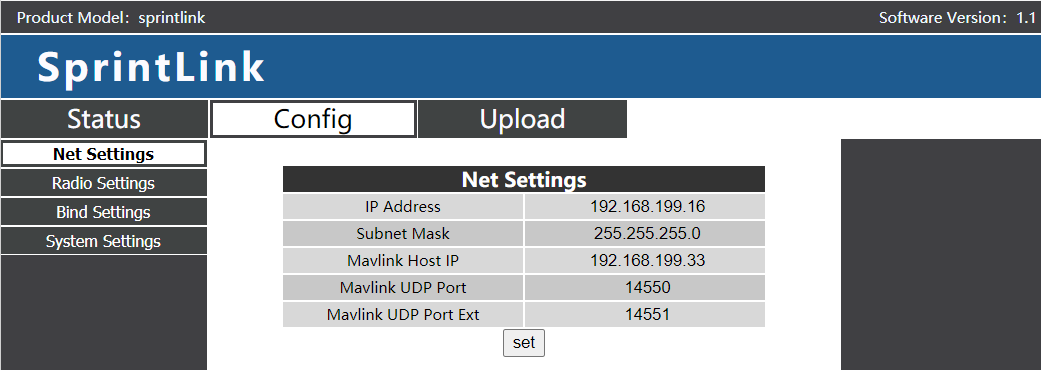
在 Config-Net 设置页面上, 您可以配置设备自己的IP地址, 数据传输目的IP地址和端口. 例如: Mavlink主机IP设置为 192.168.199.33, Mavlink UDP 端口 (Mavlink UDP端口对应第一个物理串口, Mavlink UDP port ext 对应第二个物理串口) 设置为 14550, 那么地面站的IP地址需要设置为 192.168 .199.33, UDP监听端口设置为 14550.
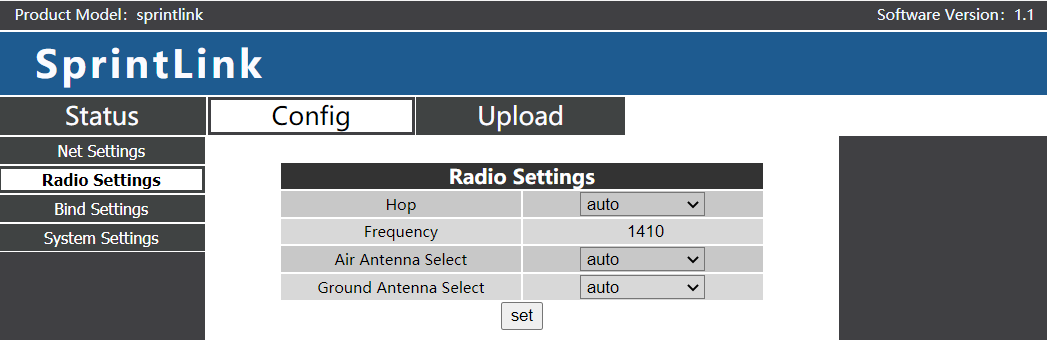
在配置-无线电设置页面上, 您可以设置跳频, 频率点, 和天线选择.
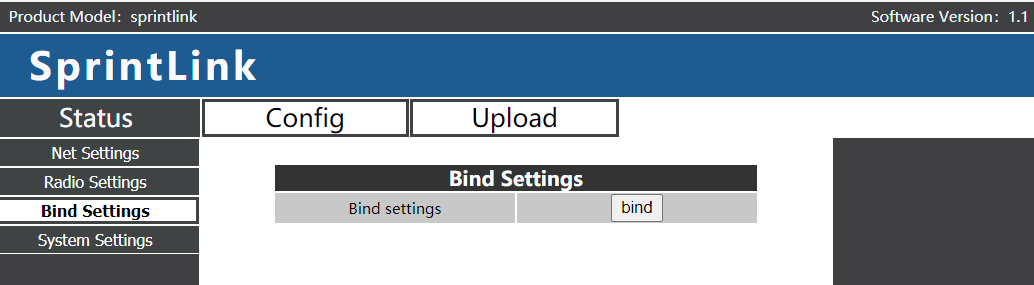
可以在Config-Bind设置页面绑定设备.
在配置-系统设置页面上, 可以设置串口波特率, 下行MCS, 地面端角色, 恢复出厂设置, ETC. U1波特率和U2波特率分别代表第一个和第二个串口的波特率. QAM模式支持自适应模式, 那是, 设备根据实时无线链路质量自动动态调整下行模式.

在Upload-上传页面, 您可以升级设备固件.
- 使用案例
- 遥控功能
远程控制功能可选择PPM和S.BUS协议进行通讯. 如果您使用 PPM 协议, 请使用无线视频链标准遥控线连接地面端子和遥控训练器端口. 如果使用S.BUS协议, 需要额外的支持 S.BUS 的接收器. 接地端连接S.BUS接收器, S.BUS接收器与遥控器建立无线通讯. 在两种使用模式下, 需要在遥控器上配置相应的模式. 如果您使用 S.BUS 接收器, 请使用与图传模块工作频率不同的接收器.
使用 PPM 模式时, 航端模块需要连接飞控的PPM RC接口 (像素鹰4).
使用S.BUS模式时, 航端模块需要连接飞控的DSM/S.BUS RC接口 (像素鹰4).
- 弗里斯基(飞天)远程控制配置
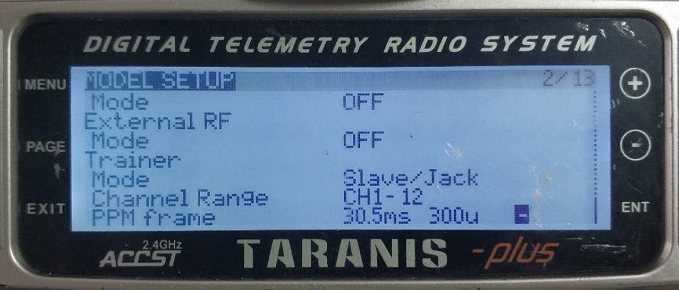
- PPM模式
Model 设置主要项目的模式 – Trainer子项调整为Slave/Jack.
需要调整Model setup main项的模式 – 内部 RF 子项设为 OFF, 并关闭S.BUS模式.
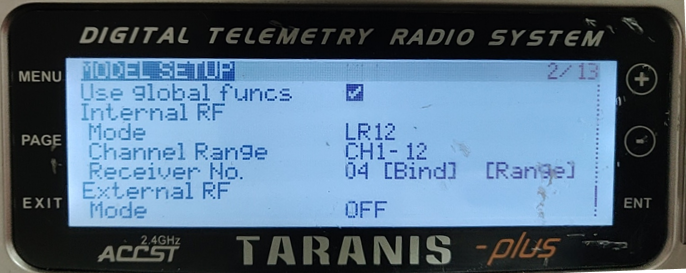
- S.BUS模式
模型设置主要项目 – 内部RF子项可调节为LR12, D8, D16, 离开. OFF表示关闭S.BUS模式.
选择LR12, D8, D16 根据接收器类型进行选择.
- Futaba远程控制配置
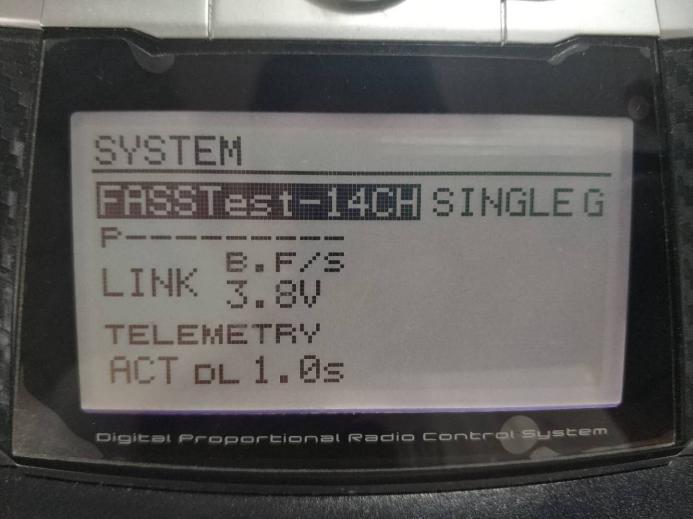
- S.BUS模式
联动菜单项的模式 – 系统子项可调整为FASSTest-14CH, FASS测试12通道, 可容纳多个, 可容纳 7 路, 高速高速同步. 根据接收机类型进行不同的模式设置.
- PPM模式
使用无线视频连接标准训练器线与futaba的训练器线连接 (一端连接futaba的训练器端口, 另一端是3.5mm连接器), PPM模式无需额外配置即可直接使用.
- 数字连接
主机端模块的数据传输串口连接到Pixhawk4飞控的TELEM1口.
- 防范措施
- 链路性能
- 2.4GHz WiFi 干扰
WiFi工作频率为2.4GHz, 工作带宽为20MHz和40MHz. WiFi会对无人机的2.4GHz无线链路造成同频或邻频干扰. 即使附近没有可供 WiFi 设备连接的 WiFi 路由器, WiFi设备将定期发送信标/探测信号. 所以, 当您使用 2.4GHz 无线链路在现场操作无人机时, 你需要关闭WiFi设备 (例如调制解调器, 热点, ETC。) 手机或笔记本电脑的. 如果地面站需要使用WiFi中继, 建议使用5.8GHz WiFI调制解调器.
- 蓝牙干扰
蓝牙工作在2.4GHz跳频模式. 任何蓝牙设备 (比如蓝牙鼠标, 蓝牙摇杆, 汽车遥控钥匙, ETC。) 工作状态下且靠近地面站会对下行产品产生干扰. 通过 2.4GHz 无线连接操作无人机时,请避免使用蓝牙设备.
- 无线设备共存干扰
如果另一个无线设备工作在接近 2.4GHz 的频率, 当该设备靠近无人机的2.4GHz模块时, 它会干扰无人机的无线链路. 例如, 一些无人机同时使用 LTE 链路和点对点通信链路. 尤其, 需要注意的是,在 2.3GHz 频率上运行的 LTE 也可能会导致问题.
- HDMI干扰
当 HDMI 源/电缆靠近 2.4GHz 无线设备的天线时, HDMI 源/视频会干扰 2.4GHz 无线信号 (包括无线网络).
http://www.dslreports.com/forum/r27141612-HDMI-connect-interferes-with-wifi
建议将天线安装在距 HDMI 源/电缆至少 24 厘米的位置. 使用好的屏蔽 HDMI 线也是一个解决方案. 以下屏蔽 HDMI 电缆使用 360 度屏蔽端接, 推荐哪个.
http://www.l-com.com/content/Article.aspx?Type=P&ID=10699
http://www.l-com.com/audio-video-micro-hdmi-to-hdmi-cables
http://www.l-com.com/audio-video-hdmi-female-to-micro-hdmi-male-adapter
- USB3.0延长器和分配器的EMI (中心)
USB3.0延长器或分离器会对设备造成EMI, 使用USB3.0延长器时请检查是否有EMI,避免对无线设备造成干扰.
- 射频电缆连接和天线连接检查
飞行前, 检查天线是否连接到模块. 在未连接天线的情况下使用模块会导致距离极短并可能损坏模块. 建议检查所有射频连接器的连接情况. 连接松动会显着缩短距离.
- 天线安装
空中放置两根天线,确保无论无人机处于什么位置, 至少一根天线不会被地面站有效载荷阻挡. 安装机端天线时, 使无人机移动时接近垂直地面.
- 电池电量
如果为模块供电的电池电量低, 传输和接收性能将会下降, 即使电池可能仍在为模块供电.
- 遥控通道及遥控
无线视频联动模块的远程控制通道支持PPM和S.BUS协议. 如果您使用 PPM 协议, 需要将遥控器配置为PPM模式并关闭遥控器的无线传输. 如果使用S.BUS协议, 接收器和遥控器的无线工作频率必须与无线视频链接模块的工作频率处于不同的频段, 并且必须保证一定程度的隔离.
如果不使用无线视频联动模块的远程控制通道, 但使用遥控器自带的遥控链接, 必须注意遥控器的遥控链路的工作频率. 如果无线视频链接模块的工作频率在同一频段, 会互相干扰.
使用时, 需要避免遥控器或接收器的无线链路对无线视频链路模块的干扰.
- 频率选择
设备正常连接后, 打开无线视频链接管理软件,点击 “频率” 按钮.
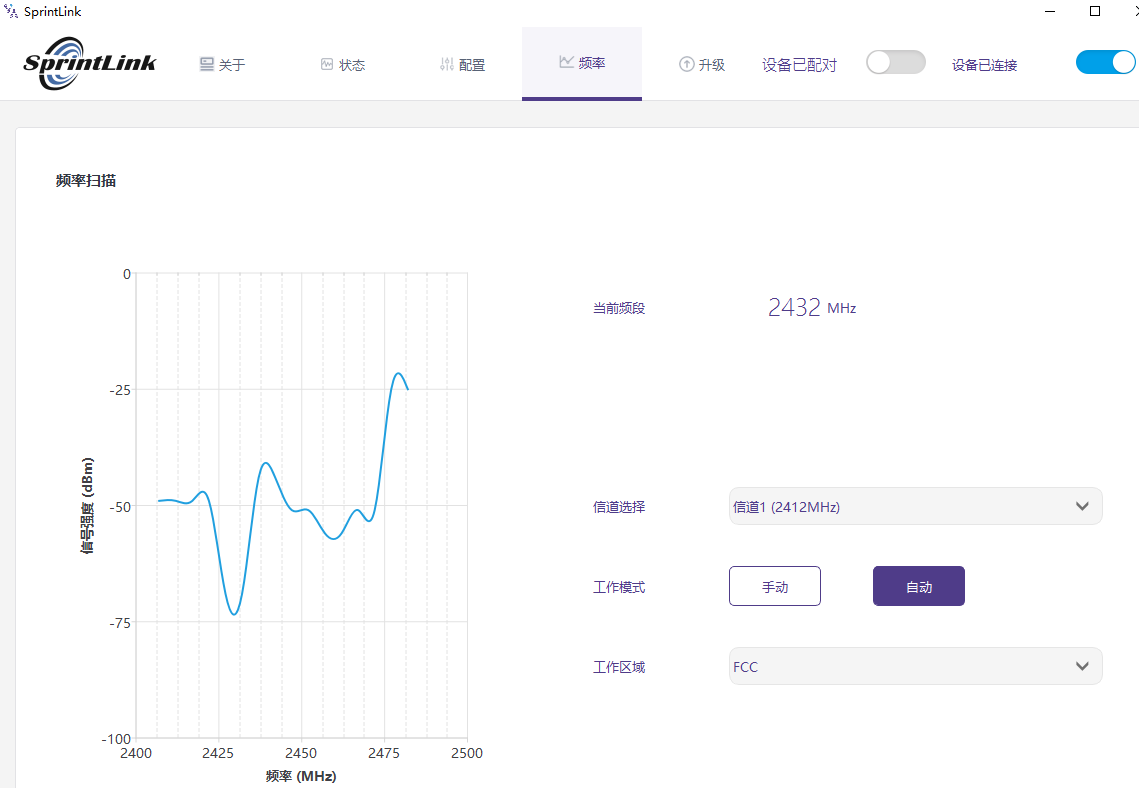
在左侧, 可以观察2.4G WIFI频段扫描结果的RSSI曲线.
频点对应的RSSI值越低, 对应频点干扰越小.
为了保证最佳的工作性能, 请选择干扰最小的频点作为工作频点.

工作模式提供手动和自动两种模式.

手动模式: 用户可以手动配置工作频率.
自动模式: 设备开机后, 根据频率扫描结果选择工作频率.
请使用手动模式进行手动频点配置.
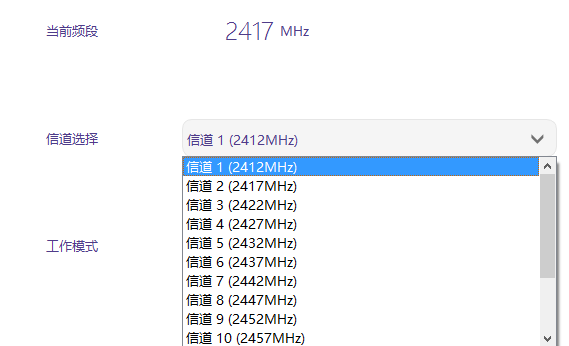
使用通道选择功能配置所需的工作频率.
- 固件升级
升级文件: 机载端FPGA, 地面端FPGA, 主机端MCU1程序, 地面端MCU1程序, 主机端MCU2程序, 地面端MCU2程序.
所有文件均使用管理软件更新. 升级过程中请勿断开电源, 并保证USB线的正常连接. 如果升级失败, 请勿断开电源或重新启动设备, 请尝试直接再次升级. 否则, 需要返厂使用专用烧录工具进行固件烧录.
- 设备绑定操作
绑定是机载端和地面端设备配对的方法.
机载端与地面端绑定流程:
- 机载端和地面端模块均已上电.
- 首先按下绑定按钮 (物理绑定按钮, 不是软件界面上的按钮) 空气系统模块的使用寿命超过 5 秒. LED灯 (绿色的) 绑定按钮旁边会闪烁, 表明处于绑定状态.
- 然后按下绑定按钮 (物理绑定按钮, 不是软件界面上的按钮) 接地模块的超过 5 秒. LED灯 (绿色的) 地面端的 将会闪烁, 表明处于绑定状态.
- 机载端和地面端链路指示灯常亮后, 表示已经进入绑定状态, 并且两端设备均已断电.
- 打开双端电源, 并且链接指示灯正常亮起, 说明空气端子和接地端子已正常连接. 保税也会显示在管理软件上, 表明绑定成功. 如果显示未绑定, 则表示绑定失败.
注意:
- 如果绑定不同固件版本的设备, 绑定可能会失败.
- 如果天空端和地面端程序编程错误, 例如, 空中单位被编程为地面单位, 并且空中单位和地面单位绑定错误, 绑定将会失败.
- 设备出厂前已绑定, 客户开箱后无需再次绑定.
- 如果设备恢复出厂设置, 需要重新绑定.
- 电脑Windows防火墙
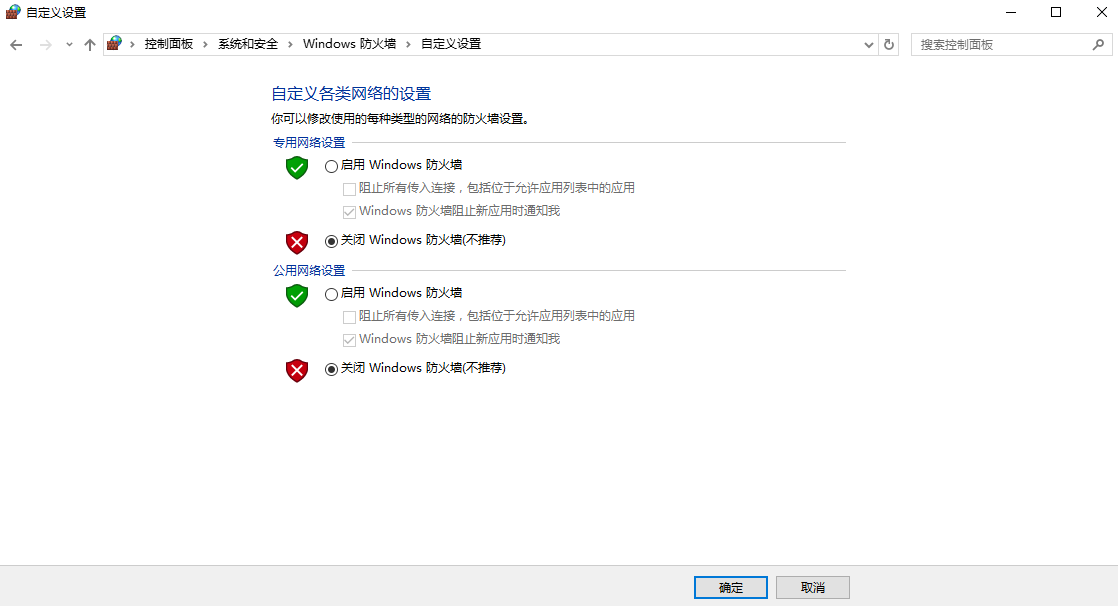
确保电脑上的防火墙关闭,防止数据传输或视频数据被拦截. 以Win10系统为例, 禁用防火墙的步骤如下:
控制面板🡪系统和安全🡪Windows防火墙🡪自定义设置
私有网络设置/公共网络设置选择“关闭Windows防火墙”, 然后点击“确定”.
- 电脑IP地址设置
使用电脑观看视频时, 您需要相应地设置计算机的IP地址. 以HDMI接地端使用场景为例, 计算机IP地址需要设置为 192.168.199.33.
Win10操作系统设置路径如下: Control Panel\Network and Internet\Network Connections, 双击 “以太网络”,
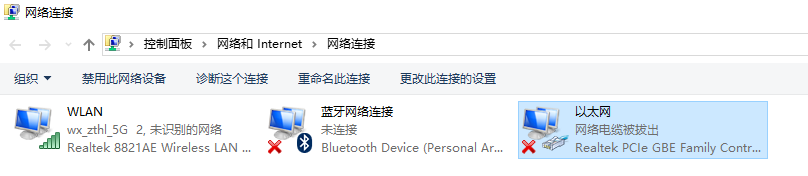
双击 “互联网协议版本 4 (TCP/IPv4)”,
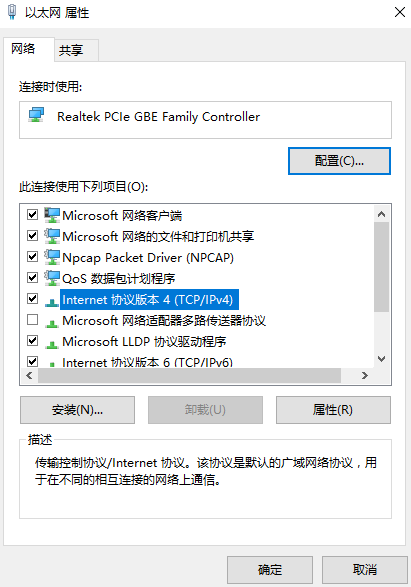
设置IP地址和子网掩码如下, 然后单击 “好的” 完成设置.

- J30J-37接口定义
| 姓名 | 别针 |
| 力量 | 1,2,20 |
| 接地 | 3,10,15,21,22,29,31 |
| 以太网1 TX+ | 7 |
| 以太网1 TX- | 26 |
| 以太网1 RX+ | 6 |
| 以太网1 接收- | 25 |
| 以太网2 TX+ | 5 |
| 以太网2发射机- | 24 |
| 以太网2 RX+ | 4 |
| 以太网2接收- | 23 |
| 以太网3 TX+ | 8 |
| 以太网3 TX- | 27 |
| 以太网3 RX+ | 9 |
| 以太网3接收- | 28 |
| SBUS_V | 11 |
| 生产计划管理 | 12 |
| GPS_SYNC | 13 |
| 预订的 | 14 |
| 232TX1或422Y2 | 16 |
| 232RX1 或 422A2 | 17 |
| 232TX2或422Y1 | 18 |
| 232RX2或422A1 | 19 |
| 总线总线1 | 30 |
| SBUS2 | 32 |
| 预订的 | 33 |
| 422Z2 或 TTLTX1 | 34 |
| 422B2 或 TTLRX1 | 35 |
| 422Z1 或 TTLTX2 | 36 |
| 422B1 或 TTLRX2 | 37 |
- 常见问题
问题 1: 无线视频链路模块如何供电?
模块供电范围: 直流18-26V.
问题 2: 无线视频联动模块可以先通电再安装天线吗?
通电前必须安装天线.
问题 3: 无线视频联航终端安装多少根天线?
航站楼需安装两根天线.
问题 4: 无线视频链路地面端安装多少根天线?
地面端需要安装两根天线.
问题 5: 不同型号的遥控器可以控制飞行器吗?
是, 只需通过训练器端口输出标准PPM信号; 或使用S.BUS接收器进行通讯.
问题 6: 一架飞机可以安装两个空中装置吗?
不, 一架飞机只能有一个空中单位.
问题 7: 接收端可以加两个接地端子吗?
点对点设备只能安装一个接地端子; 点对多点设备支持多个接地端子.
问题 8: 安装无线视频联航端模块后, GPS 无法搜索卫星, 我应该怎么办?
请检查设备天线是否距离GPS较远,以免遮挡对GPS的干扰. 1. 4G设备频段接近GPS频段, 所以必须保证一定程度的天线隔离度.
问题 9: 如果 6 接地端模块LED灯亮或灭?
LED1 (电源指示灯): 接通电源后, 灯总是蓝色的.
LED2~4个 (网络连接指示灯): 如果灯一直亮着, 表示网口物理链路已连通, 如果灯灭了, 表示网口物理链路未连接.
LED5 (上行链路指示器): 当灯亮时, 表明地面单元和空中单元之间的链接已经建立; 当灯灭时, 表示地面机与空中机的链路已断开.
LED6 (下行指示灯): 当灯亮时, 表示空中单位与地面单位的链接已建立; 当灯灭时, 表示天空端与地面端的链路已断开.
问题 10: 地面端上行状态指示灯不亮怎么办?
请按照以下步骤操作:
1) 请检查主机端和地面端模块供电是否正常;
2) 请检查机载端与地面端是否绑定成功;
3) 请检查航空端子和接地端子模块的天线安装是否正常: 天线安装位置是否有障碍物; 天线接口是否松动; 送料器是否未拧紧, 以及接口是否松动;
4) 使用管理软件检查地面端发射频率与空中端接收频率是否一致;
5) 如果以上操作都不能解决问题, 请联系无线视频链接技术支持人员.
问题 11: 地面端下行状态指示灯不亮怎么办?
请按照以下步骤操作:
1) 请检查主机端和地面端模块供电是否正常;
2) 请检查机载端与地面端是否绑定成功;
3) 请检查航空端子和接地端子模块的天线安装是否正常: 天线安装位置是否有障碍物; 天线接口是否松动; 送料器是否未拧紧, 以及接口是否松动;
4) 使用管理软件检查空中终端的发射频率与地面终端的接收频率是否一致;
5) 如果以上操作都不能解决问题, 请联系无线视频链接技术支持人员.
问题 12: ETH地面端网络物理连接指示灯不亮怎么办?
请按照以下步骤操作:
1) 请检查主机端和地面端模块供电是否正常,模块是否正常启动;
2) 请检查网线是否连接正常;
3) 请检查网络摄像机是否正常供电;
4) 如果以上操作都不能解决问题, 请联系无线视频链接技术支持人员.
问题 13: 连接无线视频联动设备后, 数据传输无法正常连接?
请按照以下步骤操作:
1) 确认无线链接状态是否正常建立;
2) 请检查飞控与空中终端连接是否正确以及地面终端与地面站连接是否正确;
3) 请检查机载端和地面端模块数据传输线序是否正常. 我公司提供标准电缆. 如果您自己接线, 请检查线路顺序;
4) 通过管理软件检查数据传输波特率是否与飞控一致;
5) 地面站电脑防火墙是否关闭;
6) 如果以上操作都不能解决问题, 请联系无线视频链接技术支持人员.
问题 14: 连接无线视频联动设备后, 遥控器无法正常连接.
请按照以下步骤操作:
1) 确认无线链接状态是否正常建立;
2) 请检查飞控与空中端子连接是否正确以及地面端子与遥控器连接是否正确;
3) 如果使用 PPM 模式, 请检查遥控器的模式配置; 如果使用S.BUS模式, 请检查接收器和遥控器配置;
4) 请检查机载端和地面端模块的遥控线序是否正确;
5) 通过管理软件检查远程控制模式是否配置正确;
6) 如果以上操作都不能解决问题, 请联系无线视频链接技术支持人员.
问题 15:连接无线视频联动设备后, 图像无法显示?
请按照以下步骤操作:
1) 确认无线链接状态是否正常建立;
2) 确认空中端子、接地端子网络物理连接指示灯是否正常;
3) 如果使用网络摄像机, 请确认网络摄像机的IP地址, 登录用户名和密码;
4) 地面站电脑和网络摄像机的IP地址配置是否在同一网段;
5) 播放RTSP的视频流地址配置是否正确;
6) 地面站电脑防火墙是否关闭;
7) 如果以上操作都不能解决问题, 请联系无线视频链接技术支持人员.
问题 16: 连接无线视频联动设备后, 图像卡顿或有马赛克现象?
1) 确认下行模式配置是否合理;
2) 使用的网线是否连接正确;
3) 下行是否有干扰, 考虑改变工作频点;
4) 如果没有干扰的话, 是否达到通讯链路的极限距离;
5) 观察Pod下行速率是否波动过大. 例如, Pod 的固定比特率为 3 Mbps, 客户端下行速率设置为 3.97 Mbps, 并且 Pod 的比特率峰值很可能在某个阶段,如果超过 3.97 Mbps, 此时会有卡顿或马赛克现象. 设置客户端下行速率为 5.27 Mbps, 并验证下行速率是否超过 3.97 Mbps. 如果超过 3.97 Mbps, 设置客户端下行速率大于Pod峰值;
6) 查看客户端实时下行速率, 是否有双机码流;
7) 如果以上操作都不能解决问题, 请联系无线视频链接技术支持人员.
问题 17: 使用无线视频链接设备, 通讯距离短, 不符合预期?
1) 确认天线、连接线安装是否正确,是否为无线视频链路标准材料;
2) 确保接闪器天线安装不会被负载遮挡, 接地端子天线近距离内无明显遮挡物, 空中端子和接地端子的天线与地面垂直;
3) 检查功放等视频传输设备硬件是否损坏;
4) 下行模式配置值是否不合理, 而高速下行模式将大幅缩短通讯距离;
5) 工作频率是否受到明显干扰, 您可以通过客户端选择最佳频率;
6) 飞行环境中空中航站楼和地面航站楼是否被严重遮挡, 复杂的地理环境会影响通讯距离;
7) 如果以上操作都不能解决问题, 请联系无线视频链接技术支持人员.
问一个问题
感谢您的回复。 ✨