





bezprzewodowe łącze wideo Instrukcja obsługi
Spis treści
1. Szczegóły elementu opakowania 1
3. Uwagi dotyczące instalacji 8
3.1. Instalacja systemu wentylacyjnego 8
3.1.2. podłączenie zasilania 8
3.1.4. Podłącz kontroler lotu (zdalne sterowanie i transmisja danych) 10
3.2. Instalacja modułu z uziemieniem 10
3.2.2. instalacja zasilania 11
3.2.5. Utwórz wyjście wideo 14
4. oprogramowanie zarządzające 16
4.3. Informacje o urządzeniu 20
4.5. Konfiguracja trybu łącza w dół 22
4.6. Ustawienia transmisji danych 24
4.7. Ustawienie protokołu zdalnego sterowania 24
4.8. konfiguracja częstotliwości 25
4.9. aktualizacja oprogramowania sprzętowego 28
4.10. obejrzyj wideo na żywo 29
5.1. Szczegółowa aplikacja systemu 31
5.2. funkcja zdalnego sterowania 31
5.2.1. Konfiguracja pilota FRSKY 32
5.2.2. Konfiguracja pilota Futaba 32
6.2. Kanał zdalnego sterowania i zdalne sterowanie 35
6.4. aktualizacja oprogramowania sprzętowego 38
6.5. Operacja powiązania urządzenia 38
6.6. Zapora systemu Windows w komputerze 39
6.7. Ustawienie adresu IP komputera 40
6.8. Definicja interfejsu transmisji danych i zdalnego sterowania 42
Szczegóły elementu opakowania
Końcówka powietrzna & Koniec uziemienia
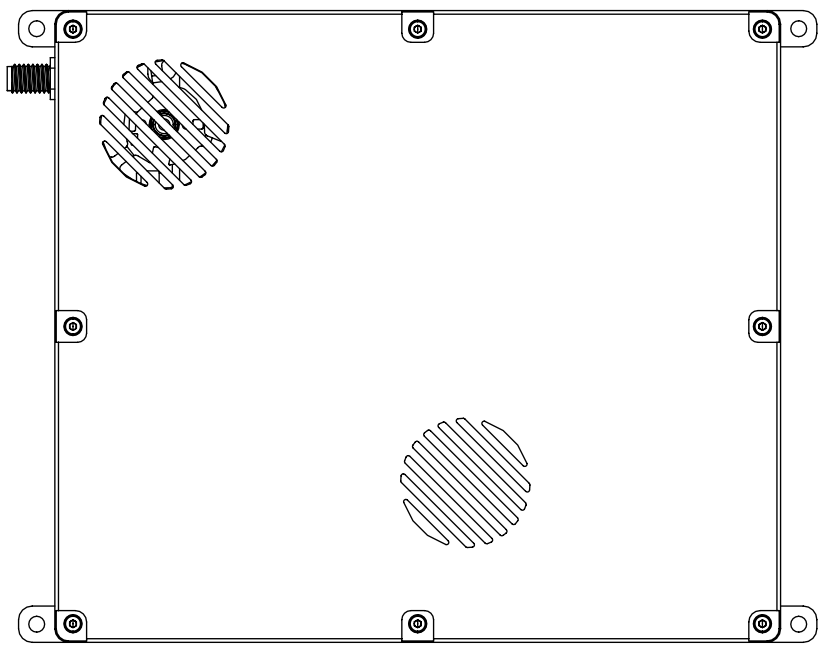
Antena & Podajnik do jednostki powietrznej× 2

(Antena terminalu lotniczego)

(Podajnik terminala powietrznego)
Antena naziemna & podajnik ×2
(antena z końcówką uziemiającą)

(Zasilacz uziemiający jest używany podczas podłączania anteny z głowicą N o dużym wzmocnieniu)
Kabel końcówki pneumatycznej
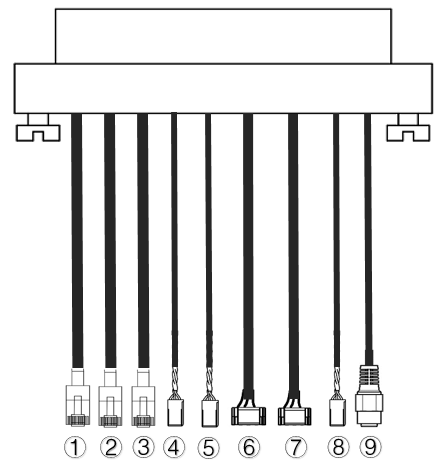
| Nie. | Interfejs |
| 1,2,3 | Port Ethernet RJ45, podłączony do kamery sieciowej, wejście wideo do terminala wentylacyjnego. |
| 4,5 | Interfejs S.BUS, jak pokazano na powyższym rysunku, pierwszy rdzeń głowicy DuPont od lewej to sygnał S.BUS, a trzeci rdzeń to ziemia. |
| 6,7 | Port szeregowy transmisji cyfrowej znajduje się w miejscu pokazanym na powyższym rysunku. Od lewej, drugi rdzeń złącza GH1.25 służy do odbioru, trzeci służy do wysyłania, a szósty służy do uziemienia. Domyślnie dostępne są dwa sygnały TTL, RS232 i RS422 są opcjonalne. |
| 8 | Interfejs PPM, jak pokazano na powyższym rysunku, pierwszy rdzeń głowicy DuPont od lewej to sygnał PPM, a trzeci rdzeń to ziemia. |
| 9 | Zasilanie, Zasilanie DC18~26V |
Kabel uziemiający

| Nie. | Interfejs |
| 1,2,3 | Port Ethernet RJ45, podłączony do stacji naziemnej, wyjście wideo do stacji naziemnej. |
| 4,5 | Interfejs S.BUS, jak pokazano na powyższym rysunku, od lewej, pierwszym rdzeniem głowicy DuPont jest sygnał S.BUS, drugi rdzeń to zasilacz 5V, a trzeci rdzeń jest uziemiony. |
| 6,7 | Port szeregowy do interfejsu USB, domyślny TTL na USB. Połącz się ze stacją naziemną. |
| 8 | Interfejs PPM |
| 9 | Zasilanie, Zasilanie DC18~26V |
- Opis produktu
- Parametry techniczne
| parametr | indeks |
| częstotliwość robocza | 1370~1450 MHz |
| pasmo | 10MHz |
| Maksymalna energia emisji | 40dBm |
| Modulacja | OFDM |
| Konstelacja | BPSK、QPSK、16QAM |
| FEC | LDPC(1/2、2/3、3/4、5/6) |
| tryb dwustronny | TDD |
| Przepustowość łącza w dół | 2Mb/s-8 Mb/s |
| Przepustowość łącza zwrotnego | 400kbps |
| szyfrowanie | AES256 |
| interfejs | Port Ethernet, port szeregowy (UART), PPM/S.BUS |
| zużycie energii | 38W (końcówka powietrzna)/16W (koniec uziemiony) |
| rozmiar | 176*139.3*27.8mm (terminal lotniczy & zacisk uziemiający) |
| waga | 668sol |
| Znamionowe napięcie/prąd | DC24V/1,2A (lub bateria litowa 6S) |
| Temperatura robocza | -30°C ~55°C |
| antena | dookólna, sektorowy |
- Port lotniczy
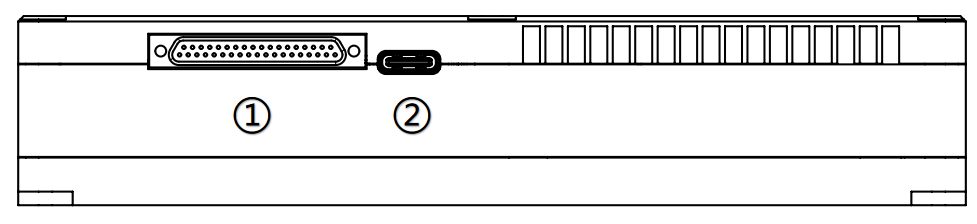
- Interfejs J30J
Podłącz dostarczony kabel końcówki powietrznej do interfejsu pinowego J30J-37, aby zrealizować zasilanie, transmisja obrazu, funkcje transmisji danych i zdalnego sterowania.
- Interfejs USB
Interfejs USB typu C, podłącz ten interfejs do stacji naziemnej za pomocą kabla USB do transmisji danych, i uruchom klienta zarządzania urządzeniami bezprzewodowego łącza wideo.

- Wskaźnik stanu LED
Lampka LED jest zawsze włączona, wskazując, że łącze nadrzędne jest podłączone, i bardzo jasny, wskazując, że łącze wysyłające nie jest normalnie połączone (ta funkcja jest nieaktywna dla zwodu). Pozycje pokazane na rysunku, od lewej do prawej, są wskaźnikiem zasilania (1), wskaźnik połączenia Ethernet (2~4), oraz wskaźniki stanu łącza w górę i w dół (5~6).
- przycisk wiązania
Naciśnij i przytrzymaj przycisk, aby wprowadzić urządzenie w stan wiązania. Urządzenie zostało związane przed opuszczeniem fabryki, a klienci nie muszą ponownie wiązać się.
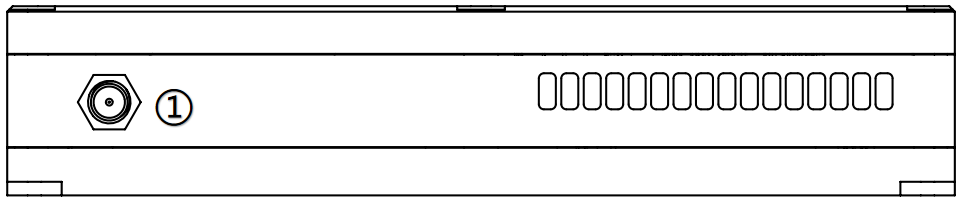
- Interfejs radiowy
Zainstaluj antenę na interfejsie RF.
- Interfejs naziemny
- Interfejs J30J
Podłącz dostarczony kabel z końcówką uziemiającą do interfejsu stykowego J30J-37, aby zrealizować zasilanie, transmisja obrazu, funkcje transmisji danych i zdalnego sterowania.
- Interfejs USB
Interfejs USB typu C, podłącz ten interfejs do stacji naziemnej za pomocą kabla USB do transmisji danych, i uruchom klienta zarządzania urządzeniami bezprzewodowego łącza wideo.
- Wskaźnik stanu LED
Lampka LED jest zawsze włączona, wskazując, że łącze nadrzędne jest podłączone, i bardzo jasny, wskazując, że łącze wysyłające nie jest normalnie połączone (ta funkcja jest nieaktywna dla zwodu). Pozycje pokazane na rysunku, od lewej do prawej, są wskaźnikiem zasilania (1), wskaźnik połączenia Ethernet (2~4), oraz wskaźniki stanu łącza w górę i w dół (5~6).
- przycisk wiązania
Naciśnij i przytrzymaj przycisk, aby wprowadzić urządzenie w stan wiązania. Urządzenie zostało związane przed opuszczeniem fabryki, a klienci nie muszą ponownie wiązać się.
- Interfejs radiowy
Zainstaluj antenę na interfejsie RF.
- Uwagi dotyczące instalacji
- Instalacja systemu wentylacyjnego
- instalacja antenowa
- Instalacja systemu wentylacyjnego
- Moduł końcowy powietrza

Zamontuj anteny jednostki powietrznej odpowiednio do portów RF.
Ogłoszenie:
- Aby uniknąć uszkodzenia modułu, proszę zainstalować antenę przed włączeniem.
- Gdy końcówka powietrzna jest zintegrowana z dronem, należy unikać blokowania pozycji montażowej anteny przez elementy drona.
- Podczas montażu anteny należy upewnić się, że złącze anteny jest ustawione prostopadle do modułu.
- podłączenie zasilania

Włóż kabel do złącza J30J po stronie powietrza, i podłącz drugi koniec do akumulatora lub innych portów wyjściowych zasilania drona. 24Zalecane jest napięcie stałe.
Ogłoszenie:
- Aby uniknąć uszkodzenia modułu, proszę zainstalować antenę przed włączeniem.
- Zalecenia dotyczące zasilania:DC24V/1,2A (lub bateria litowa 6S)。
- podłącz kamerę

Podłącz interfejs wyjścia wideo portu sieciowego kamery do portu sieciowego portu powietrznego modułu.
- Podłącz kontroler lotu (zdalne sterowanie i transmisja danych)
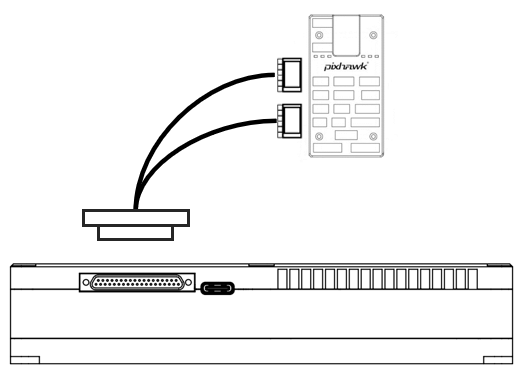
Połączenie do transmisji danych: Interfejs 6PIN jest podłączony do portu szeregowego (UART) modułu zwodu powietrza, a drugi koniec jest podłączony do interfejsu transmisji danych kontrolera lotu. Cyfrowa szybkość transmisji jest konfigurowalna.
Połączenie zdalnego sterowania: Interfejs 6PIN jest podłączony do interfejsu zdalnego sterowania modułu terminala powietrznego, a drugi koniec jest podłączony do interfejsu zdalnego sterowania kontrolera lotu. Obsługa protokołów PPM i S.bus.
Ogłoszenie:
- Różne wersje kontrolerów lotu mogą mieć różne typy interfejsów, i należy zastosować odpowiednie kable.
- Instalacja modułu z uziemieniem
- instalacja antenowa
Prawidłowo podłącz antenę uziemiającą do interfejsu RF za pomocą kabla połączeniowego RF, aby upewnić się, że interfejs jest szczelnie zainstalowany.
Ogłoszenie:
- Aby uniknąć uszkodzenia modułu, przed włączeniem należy prawidłowo zainstalować antenę.
- Upewnij się, że antena jest ustawiona prostopadle do modułu, i dokręć złącza na obu końcach kabla łączącego, ale nie za ciasno, aby uniknąć uszkodzenia anteny.
- Gdy moduł działa, antena musi być ustawiona prostopadle do modułu.
- instalacja zasilania
Podłącz do interfejsu zasilania po stronie uziemienia, i podłącz akumulator lub inne urządzenia wejściowe zasilania do drugiego końca. Zalecane jest stosowanie napięcia stałego 24V, 6Bateria litowa S.
Ogłoszenie:
- Aby uniknąć uszkodzenia modułu, proszę zainstalować antenę przed włączeniem.
- Zalecane jest stosowanie napięcia stałego 24V, 6S bateria litowa do zasilania.
- Połączenie cyfrowe

Podłącz port szeregowy strony uziemiającej, i podłącz drugi koniec do stacji naziemnej za pomocą USB, który może realizować funkcję komunikacji w zakresie transmisji danych pomiędzy modułem naziemnym a stacją naziemną.
Ogłoszenie:
- Upewnij się, że szybkość transmisji stacji naziemnej i szybkość transmisji obrazu są skonfigurowane prawidłowo.
- Proszę sprawdzić, czy kolejność przewodów kabla do transmisji danych jest zgodna z definicją interfejsu modułu bezprzewodowego łącza wideo.
- Podłącz pilota
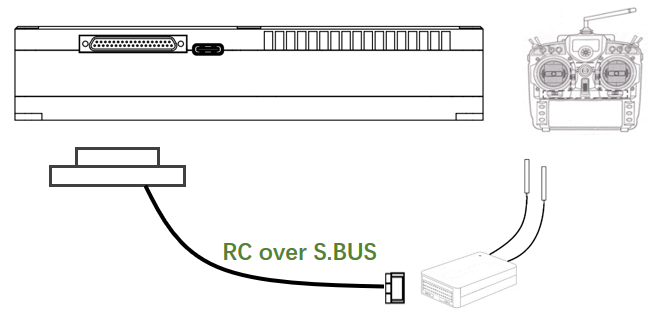
Użyj protokołu PPM: interfejs 6PIN jest podłączony do interfejsu zdalnego sterowania zacisku uziemiającego, a drugi koniec jest podłączony do interfejsu trenera pilota, a pilot zdalnego sterowania wprowadza sygnał zdalnego sterowania do modułu zacisku uziemiającego.
Użyj protokołu S.BUS: interfejs 6PIN jest podłączony do interfejsu zdalnego sterowania po stronie uziemienia, a drugi koniec jest podłączony do odbiornika S.BUS, a odbiornik S.BUS komunikuje się z pilotem bezprzewodowo.
Ogłoszenie:
- Upewnij się, że pilot jest ustawiony na tryb trenera i odpowiedni tryb pracy PPM lub S.BUS.
- Kolejność linii odpowiada definicji interfejsu modułu bezprzewodowego łącza wideo.
- Jeśli używany jest odbiornik S.BUS, częstotliwość robocza odbiornika i modułu bezprzewodowego łącza wideo musi mieć pewien stopień izolacji. Na przykład, pilota 2,4G nie można używać jednocześnie z urządzeniem do bezprzewodowego łącza wideo 2,4G.
- Utwórz wyjście wideo
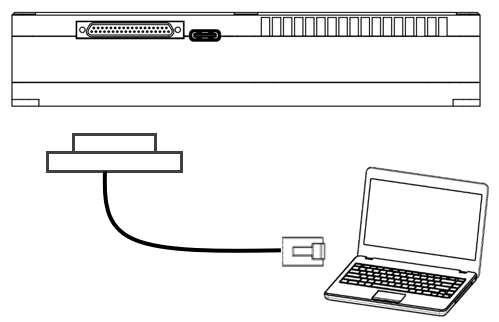
Zacisk uziemiający wysyła sygnał wideo do stacji naziemnej lub notebooka poprzez port sieciowy.
Ogłoszenie:
- Upewnij się, że adres IP stacji naziemnej lub notebooka jest poprawnie skonfigurowany, i kabel sieciowy jest prawidłowo podłączony.
- Schemat systemu
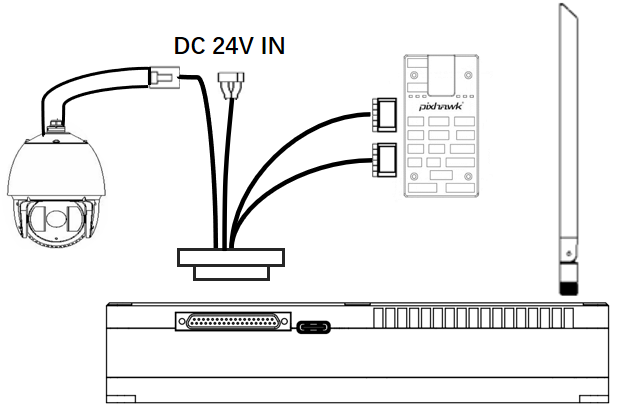
- Podłącz antenę do interfejsu RF modułu końcowego.
- Podłącz interfejs wyjścia wideo portu sieciowego kamery do portu sieciowego systemu powietrznego.
- Podłącz interfejs zdalnego sterowania modułu terminala powietrznego do interfejsu zdalnego sterowania kontrolera lotu.
- Podłącz interfejs transmisji danych kontrolera lotu do portu szeregowego transmisji danych modułu terminala lotniczego.
- Włącz wyłącznik zasilania kamery i ustaw parametry takie jak format wideo.
- Podłącz zasilacz 24 V DC do interfejsu zasilania modułu jednostki powietrznej, i włącz wyłącznik zasilania.
- Jeśli potrzebujesz najnowszej wersji oprogramowania sprzętowego, podłącz moduł terminala wentylacyjnego do komputera PC lub notebooka za pomocą kabla USB, i użyj oprogramowania do zarządzania bezprzewodowym łączem wideo, aby zaktualizować oprogramowanie sprzętowe。
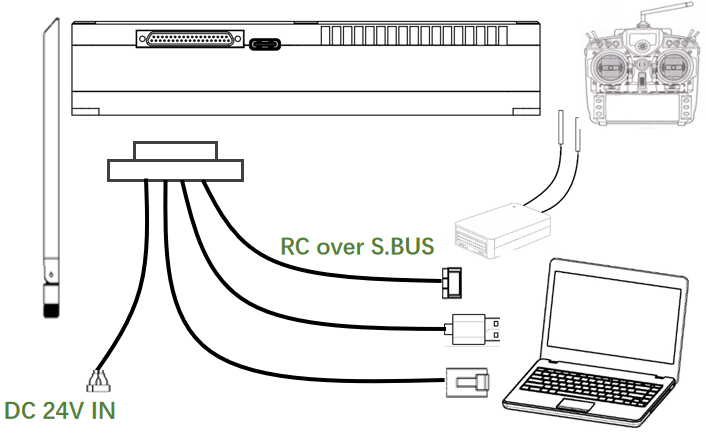
- Podłącz antenę do interfejsu RF modułu uziemiającego.
- Ustaw pilota na tryb trenera, jeśli używasz trybu PPM, podłącz interfejs zdalnego sterowania terminala uziemiającego do portu trenera pilota; w przypadku korzystania z protokołu S.BUS, musisz użyć odbiornika S.BUS, aby nawiązać przewodowe połączenie z zaciskiem uziemiającym, aby nawiązać połączenie.
- Komputer stacjonarny lub laptop jest podłączony do interfejsu transmisji danych po stronie uziemienia za pomocą kabla TTL-USB w celu nawiązania komunikacji transmisji danych.
- Jeśli chcesz oglądać wideo na komputerze stacjonarnym lub laptopie, należy podłączyć do interfejsu wyjścia wideo portu sieciowego po stronie uziemienia za pomocą kabla sieciowego.
- Podłącz zasilacz 24 V DC do interfejsu zasilania zacisku uziemiającego, i włącz wyłącznik zasilania.
- Jeśli potrzebujesz najnowszej wersji oprogramowania sprzętowego, podłącz moduł zacisków uziemiających do komputera PC lub notebooka za pomocą kabla USB, i użyj oprogramowania do zarządzania bezprzewodowym łączem wideo, aby zaktualizować oprogramowanie sprzętowe.
- oprogramowanie zarządzające
- Urządzenie do zarządzania interfejsem WWW
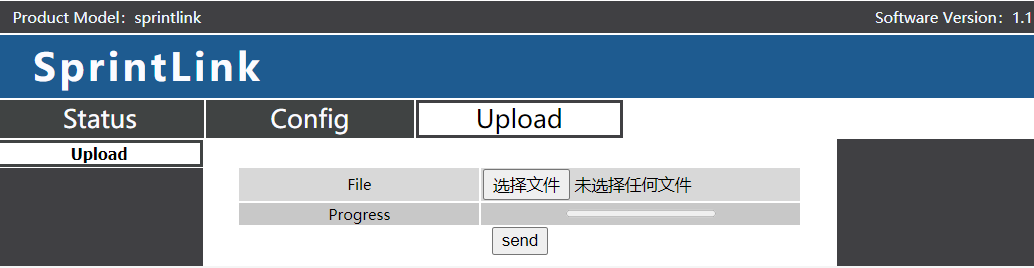
Oprócz korzystania z klienta, możesz także zarządzać urządzeniem poprzez stronę internetową, podłącz urządzenia końcowe naziemne i naziemne bezpośrednio do komputera za pomocą kabla sieciowego, i skonfiguruj adres IP komputera jako 192.168. Dostęp do terminali naziemnych i lotniczych.
Na stronie stanu Status-Baseband, możesz wyświetlić szczegółowe informacje, takie jak siła sygnału, stosunek sygnału do szumu, transmitować moc, ruch w dół, oraz transmisję i odbiór danych.

Na stronie informacji o stanie urządzenia, możesz wyświetlić numer seryjny urządzenia i informacje o wersji oprogramowania urządzenia.

Na stronie ustawień Config-Net, możesz skonfigurować własny adres IP urządzenia, docelowy adres IP i port przesyłania danych. Na przykład: Adres IP hosta Mavlink jest ustawiony na 192.168.199.33, Port UDP Mavlinka (Port Mavlink UDP odpowiada pierwszemu fizycznemu portowi szeregowemu, Port Mavlink UDP ext odpowiada drugiemu fizycznemu portowi szeregowemu) jest ustawiony na 14550, następnie należy ustawić adres IP stacji naziemnej 192.168 .199.33, Port nasłuchiwania UDP jest ustawiony na 14550.
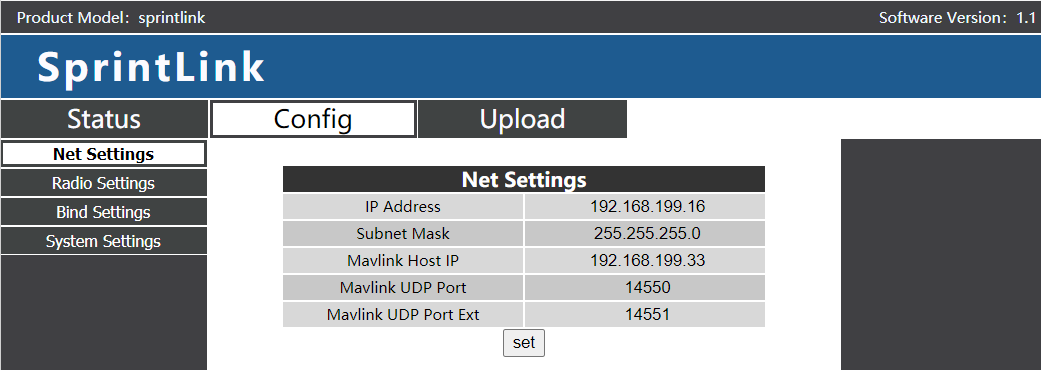
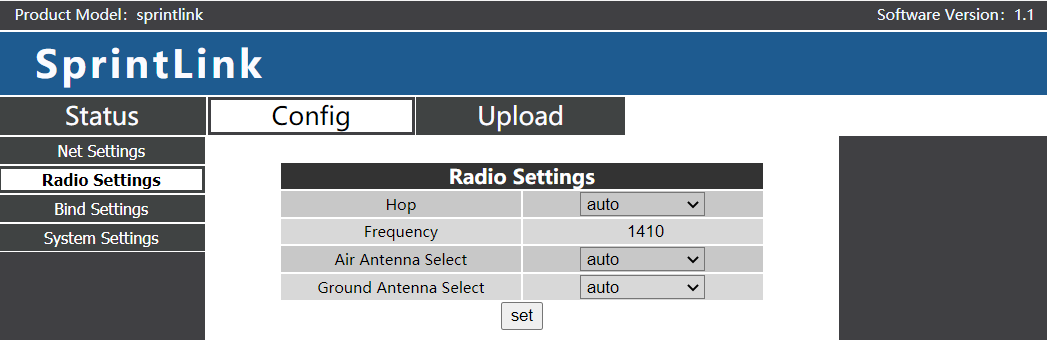
Na stronie ustawień Config-Radio, możesz ustawić przeskakiwanie częstotliwości, punkt częstotliwości, i dobór anteny.
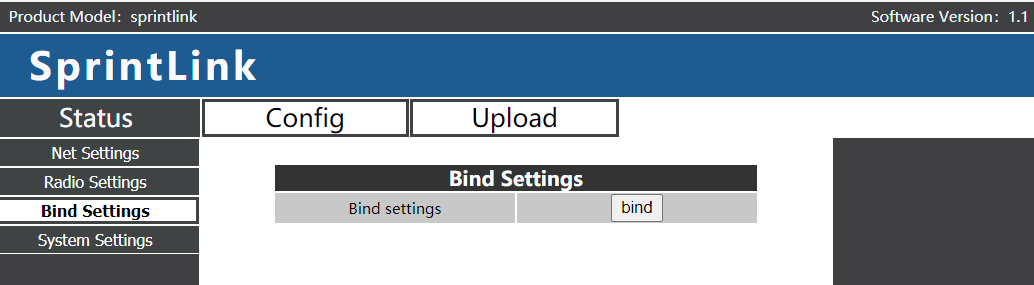
Urządzenie można powiązać na stronie ustawień Config-Bind.
Na stronie ustawień Config-System, możesz ustawić szybkość transmisji portu szeregowego, łącze w dół MCS, rola końca uziemienia, reset do ustawień fabrycznych, itp. Szybkość transmisji U1 i szybkość transmisji U2 reprezentują odpowiednio szybkość transmisji pierwszego i drugiego portu szeregowego. Tryb QAM obsługuje tryb adaptacyjny, to jest, urządzenie automatycznie i dynamicznie dostosowuje tryb łącza w dół w zależności od jakości łącza bezprzewodowego w czasie rzeczywistym.

Na stronie Prześlij-prześlij, możesz zaktualizować oprogramowanie urządzenia.
- Przypadki użycia
- funkcja zdalnego sterowania
Funkcja zdalnego sterowania może wybrać protokół PPM i S.BUS do komunikacji. Jeśli używasz protokołu PPM, użyj standardowego kabla zdalnego sterowania bezprzewodowego łącza wideo, aby podłączyć zacisk uziemiający do portu trenera zdalnego sterowania. Jeśli używany jest protokół S.BUS, wymagany jest dodatkowy odbiornik obsługujący S.BUS. Zacisk uziemienia jest podłączony do odbiornika S.BUS, a odbiornik S.BUS nawiązuje bezprzewodową komunikację z pilotem. W obu trybach użytkowania, odpowiedni tryb należy skonfigurować na pilocie. Jeśli używasz odbiornika S.BUS, należy używać odbiornika, którego częstotliwość robocza różni się od częstotliwości modułu transmisji wideo.
Podczas korzystania z trybu PPM, moduł terminala powietrznego należy podłączyć do interfejsu PPM RC kontrolera lotu (Pixhawk4).
Podczas korzystania z trybu S.BUS, moduł terminala powietrznego należy podłączyć do interfejsu DSM/S.BUS RC kontrolera lotu (Pixhawk4).
- Rozbrykany(FRSKY)konfiguracja zdalnego sterowania
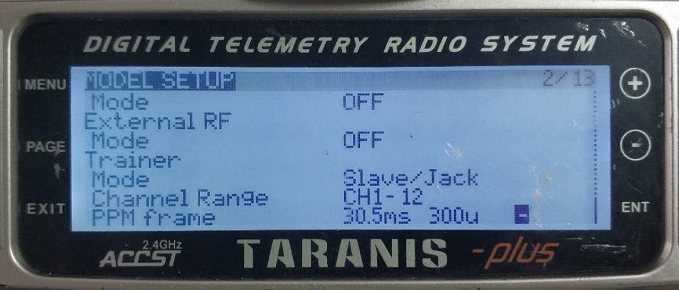
- Tryb PPM
Tryb głównego elementu konfiguracji modelu – Element podrzędny Trainer jest dostosowany do Slave/Jack.
Konieczne jest dostosowanie trybu głównego elementu konfiguracji modelu – Wewnętrzny podpunkt RF na WYŁ, i wyłącz tryb S.BUS.
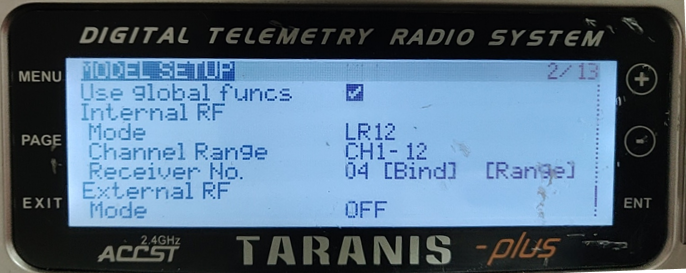
- Tryb S.BUS
Główny element konfiguracji modelu – Wewnętrzny podpunkt RF można dostosować do LR12, D8, D16, WYŁĄCZONY. OFF oznacza zamknięcie trybu S.BUS.
Wybierz LR12, D8, Opcje D16 w zależności od typu odbiornika.
- Konfiguracja pilota Futaba
- Tryb S.BUS
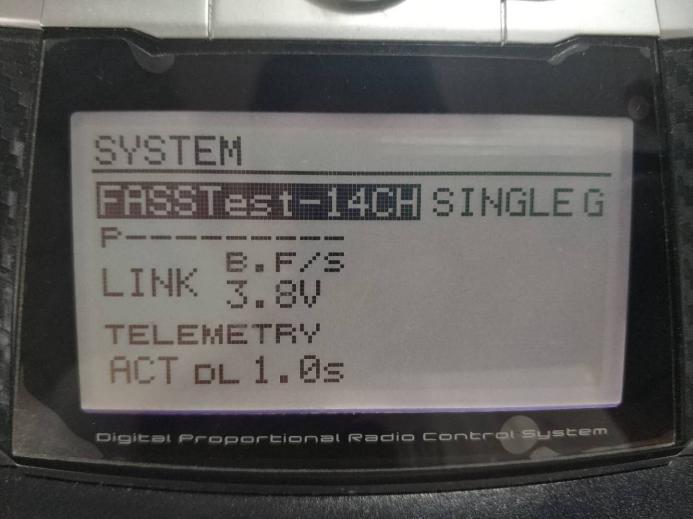
Tryb elementu menu Powiązanie – Podpunkt systemu można dostosować do FASSTest-14CH, FASSTest 12CH, UTRZYMUJE WIELE, POSIADA 7CH, S-FHSS. W zależności od typu odbiornika dokonuje się różnych ustawień trybu.
- Tryb PPM
Użyj standardowej linii trenera bezprzewodowego łącza wideo, aby połączyć się z linią trenera futaba (jeden koniec jest podłączony do portu trenera futaby, a drugi koniec to złącze 3,5 mm), a trybu PPM można używać bezpośrednio, bez dodatkowej konfiguracji.
- Połączenie cyfrowe
Port szeregowy transmisji danych modułu końcowego jest podłączony do portu TELEM1 kontrolera lotu Pixhawk4.
- Środki ostrożności
- wydajność łącza
- 2.4Zakłócenia Wi-Fi GHz
Częstotliwość robocza Wi-Fi wynosi 2,4 GHz, a szerokość robocza wynosi 20 MHz i 40 MHz. Wi-Fi spowoduje zakłócenia o tej samej lub sąsiedniej częstotliwości w łączu bezprzewodowym 2,4 GHz drona. Nawet jeśli w pobliżu nie ma routera Wi-Fi, z którym mogłoby się połączyć urządzenie Wi-Fi, urządzenie WiFi będzie okresowo wysyłać sygnał ostrzegawczy/sondę. Dlatego, gdy używasz łącza bezprzewodowego 2,4 GHz do obsługi drona w terenie, musisz wyłączyć urządzenie Wi-Fi (np. modem, hotspot, itp.) telefonu komórkowego lub laptopa. Jeśli stacja naziemna musi korzystać z przekaźnika WiFi, zaleca się użycie modemu WiFI 5,8 GHz.
- Zakłócenia Bluetooth
Bluetooth działa w trybie przeskakiwania częstotliwości przy częstotliwości 2,4 GHz. Dowolne urządzenie Bluetooth (takie jak mysz Bluetooth, Joystick Bluetooth, kluczyk z pilotem do samochodu, itp.) w stanie roboczym i blisko stacji naziemnej będzie zakłócać produkty łącza w dół. Należy unikać używania urządzeń Bluetooth podczas obsługi drona za pomocą łącza bezprzewodowego 2,4 GHz.
- Zakłócenia współistnienia urządzeń bezprzewodowych
Jeśli inne urządzenie bezprzewodowe działa na częstotliwości bliskiej 2,4 GHz, gdy to urządzenie znajdzie się w pobliżu modułu 2,4 GHz drona, będzie to zakłócać połączenie bezprzewodowe drona. Na przykład, niektóre drony wykorzystują zarówno łącza LTE, jak i łącza komunikacyjne punkt-punkt. Zwłaszcza, należy pamiętać, że LTE działające na częstotliwości 2,3 GHz może również powodować problemy.
- Zakłócenia HDMI
Gdy źródło/kabel HDMI znajduje się blisko anteny urządzenia bezprzewodowego 2,4 GHz, źródło/wideo HDMI będzie zakłócać sygnał bezprzewodowy 2,4 GHz (w tym Wi-Fi).
http://www.dslreports.com/forum/r27141612-HDMI-connect-interferes-with-wifi
Zaleca się instalowanie anteny w odległości co najmniej 24 cm od źródła/kabla HDMI. Rozwiązaniem jest również użycie dobrego ekranowanego kabla HDMI. W poniższych ekranowanych kablach HDMI zastosowano końcówki ekranowane 360 stopni, co jest zalecane.
http://www.l-com.com/content/Article.aspx?Type=P&ID=10699
http://www.l-com.com/audio-video-micro-hdmi-to-hdmi-cables
http://www.l-com.com/audio-video-hdmi-female-to-micro-hdmi-male-adapter
- EMI przedłużacza i rozdzielacza USB3.0 (CENTRUM)
Przedłużacz lub rozdzielacz USB3.0 spowoduje zakłócenia elektromagnetyczne w urządzeniu, sprawdź, czy podczas korzystania z przedłużacza USB 3.0 nie występują zakłócenia elektromagnetyczne, aby uniknąć zakłóceń w urządzeniach bezprzewodowych.
- Kontrola podłączenia kabla RF i podłączenia anteny
Przed lotem, sprawdź czy antena jest podłączona do modułu. Używanie modułu bez podłączonej anteny spowoduje powstanie bardzo małych odległości i może spowodować uszkodzenie modułu. Zaleca się sprawdzenie połączeń wszystkich złączy RF. Luźne połączenia mogą znacznie zmniejszyć odległość.
- instalacja antenowa
Umieszczenie dwóch anten w powietrzu gwarantuje, że niezależnie od pozycji drona, co najmniej jedna antena nie będzie blokowana przez ładunek stacji naziemnej. Podczas instalowania anteny końcowej, zbliżaj się do pionowego podłoża, gdy dron się porusza.
- moc baterii
Jeśli poziom naładowania akumulatora zasilającego moduł jest niski, wydajność nadawania i odbioru ulegnie pogorszeniu, nawet jeśli bateria może nadal zasilać moduł.
- Kanał zdalnego sterowania i zdalne sterowanie
Kanał zdalnego sterowania modułu bezprzewodowego łącza wideo obsługuje protokoły PPM i S.BUS. Jeśli używasz protokołu PPM, należy skonfigurować pilota w tryb PPM i wyłączyć transmisję bezprzewodową pilota. Jeśli używany jest protokół S.BUS, bezprzewodowa częstotliwość robocza odbiornika i pilota musi znajdować się w innym paśmie częstotliwości niż częstotliwość robocza bezprzewodowego modułu łącza wideo, i należy zagwarantować pewien stopień izolacji.
Jeśli nie używasz kanału zdalnego sterowania modułu bezprzewodowego łącza wideo, ale użyj łącza zdalnego sterowania dołączonego do pilota, należy zwrócić uwagę na częstotliwość roboczą łącza zdalnego sterowania pilota. Jeśli częstotliwość robocza modułu bezprzewodowego łącza wideo mieści się w tym samym paśmie częstotliwości, będzie to sobie wzajemnie przeszkadzać.
Kiedy go używasz, należy unikać zakłóceń łącza bezprzewodowego pilota lub odbiornika w module bezprzewodowego łącza wideo.
- wybór częstotliwości
Po normalnym podłączeniu urządzenia, otwórz oprogramowanie do zarządzania bezprzewodowym łączem wideo i kliknij przycisk “Częstotliwość” przycisk.
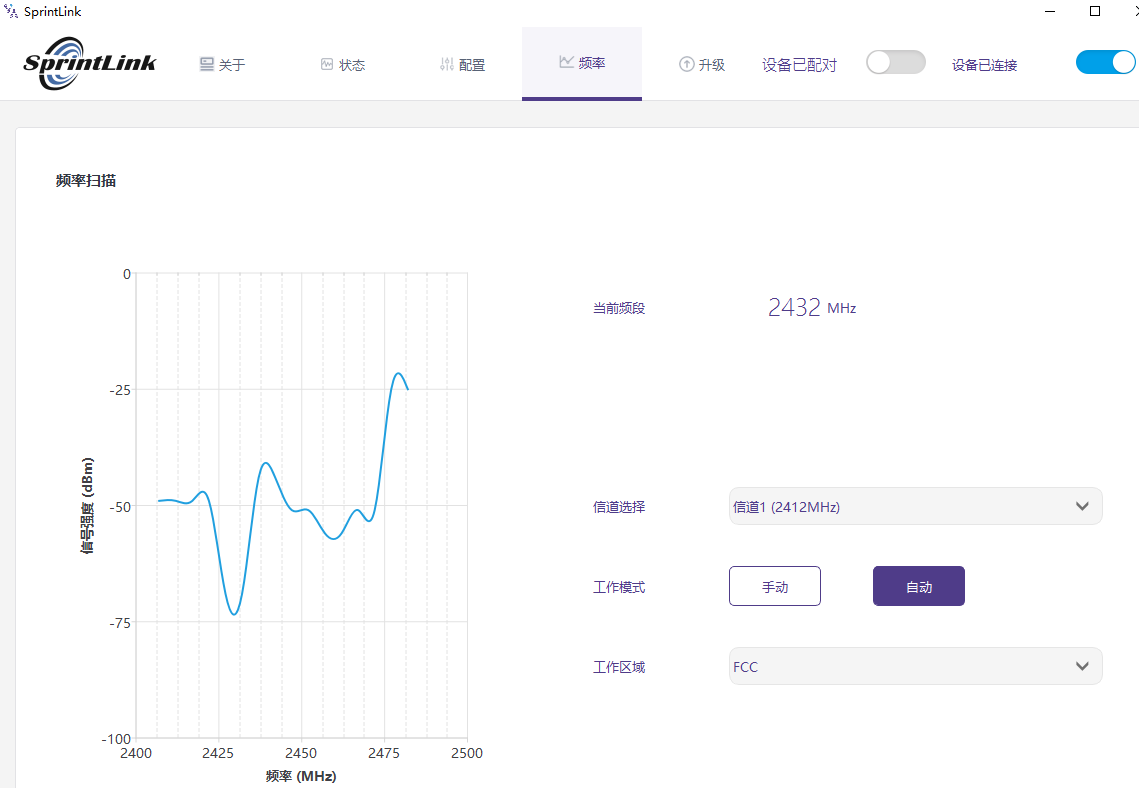
Po lewej stronie, możesz obserwować krzywą RSSI wyników skanowania pasma częstotliwości 2,4G WIFI.
Im niższa wartość RSSI odpowiadająca punktowi częstotliwości, tym mniejsze zakłócenia odpowiedniego punktu częstotliwości.
Aby zapewnić najlepszą wydajność pracy, wybierz punkt częstotliwości z najmniejszymi zakłóceniami jako punkt częstotliwości roboczej.

Tryb pracy zapewnia dwa tryby ręczny i automatyczny.

Tryb ręczny: Użytkownik może ręcznie skonfigurować częstotliwość roboczą.
Tryb automatyczny: Po włączeniu urządzenia, wybiera częstotliwość roboczą zgodnie z wynikami skanowania częstotliwości.
Do ręcznej konfiguracji punktu częstotliwości należy używać trybu ręcznego.
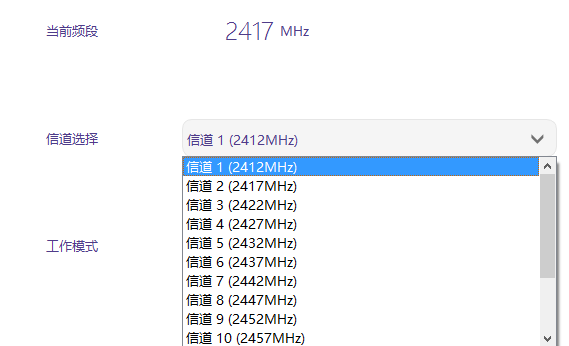
Użyj funkcji wyboru kanału, aby skonfigurować żądaną częstotliwość roboczą.
- aktualizacja oprogramowania sprzętowego
Uaktualnij pliki: Układ FPGA końca powietrznego, Naziemny układ FPGA, Program końcowy MCU1, Program naziemny MCU1, Program końcowy MCU2, Program naziemny MCU2.
Wszystkie pliki są aktualizowane za pomocą oprogramowania zarządzającego. Nie odłączaj zasilania podczas procesu aktualizacji, i zapewnij normalne podłączenie kabla USB. Jeśli aktualizacja się nie powiedzie, nie odłączaj zasilania ani nie uruchamiaj ponownie urządzenia, spróbuj ponownie dokonać aktualizacji bezpośrednio. W przeciwnym razie, konieczne będzie powrót do fabryki i użycie specjalnego narzędzia do nagrywania oprogramowania sprzętowego.
- Operacja powiązania urządzenia
Wiązanie to metoda stosowana do parowania urządzeń po stronie powietrznej i uziemionej.
Proces wiązania końca powietrznego i uziemionego:
- Zarówno moduł po stronie powietrznej, jak i po stronie uziemienia są włączone.
- Najpierw naciśnij przycisk wiązania (fizyczny przycisk wiązania, a nie przycisk w interfejsie oprogramowania) modułu systemu powietrznego na ponad 5 towary drugiej jakości. Światło LED (zielony) obok przycisku wiązania będzie migać, wskazując, że jest on w stanie wiążącym.
- Następnie naciśnij przycisk wiązania (fizyczny przycisk wiązania, a nie przycisk w interfejsie oprogramowania) modułu naziemnego na ponad 5 towary drugiej jakości. Światło LED (zielony) końca uziemienia będzie migać, wskazując, że jest on w stanie wiążącym.
- Po podłączeniu wskaźniki strony powietrznej i uziemionej są zawsze włączone, wskazuje, że wprowadzono stan wiązania, i oba urządzenia końcowe są wyłączone.
- Włącz zasilacz z dwoma zaciskami, i wskaźnik połączenia świeci się normalnie, wskazując, że terminal powietrzny i terminal uziemiający zostały normalnie połączone. Bonded będzie także wyświetlane w oprogramowaniu zarządzającym, wskazując, że wiązanie zakończyło się pomyślnie. Jeśli wyświetlany jest komunikat Niepowiązany, oznacza to, że powiązanie nie powiodło się.
Ogłoszenie:
- Jeśli powiązane są urządzenia z różnymi wersjami oprogramowania sprzętowego, wiązanie może się nie powieść.
- Jeśli programy jednostki powietrznej i jednostki naziemnej są zaprogramowane nieprawidłowo, Na przykład, jednostka powietrzna jest zaprogramowana jako jednostka naziemna, a niewłaściwa jednostka powietrzna i jednostka naziemna są ze sobą powiązane, wiązanie zakończy się niepowodzeniem.
- Urządzenie zostało związane przed opuszczeniem fabryki, a klienci nie muszą go ponownie wiązać po rozpakowaniu.
- Jeśli urządzenie zostanie przywrócone do ustawień fabrycznych, trzeba to ponownie związać.
- Zapora systemu Windows w komputerze
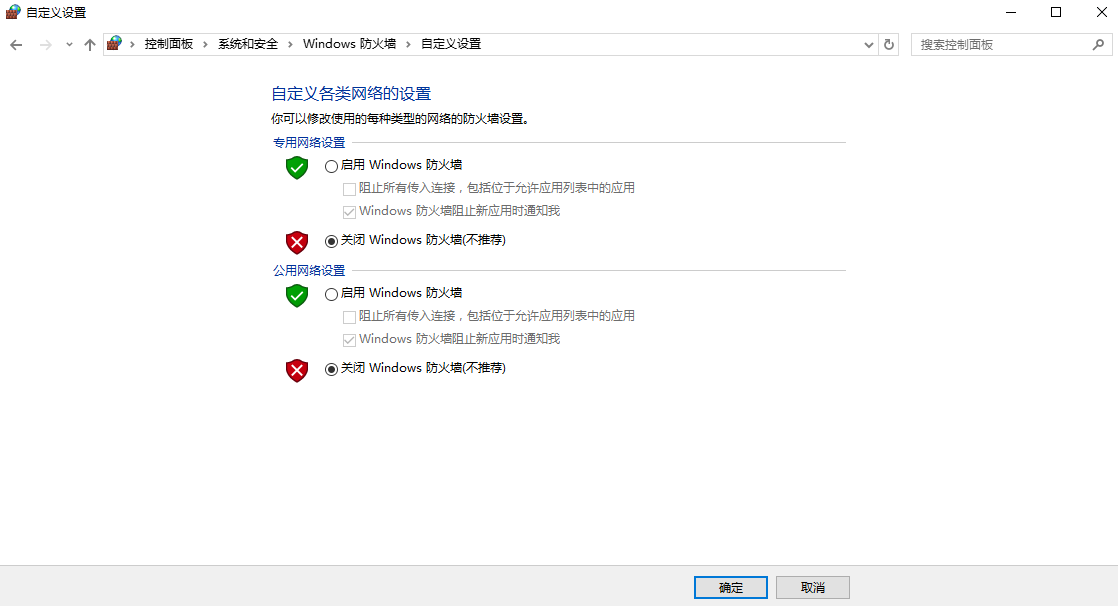
Upewnij się, że zapora sieciowa na komputerze jest zamknięta, aby zapobiec przechwyceniu transmisji danych lub danych wideo. Biorąc za przykład system Win10, kroki, aby wyłączyć zaporę są następujące:
Panel sterowania🡪system i zabezpieczenia🡪Zapora systemu Windows🡪ustawienia niestandardowe
Wybierz opcję „Zamknij zaporę systemu Windows”, aby wyświetlić ustawienia sieci prywatnej/ustawienia sieci publicznej, i kliknij „OK”.
- Ustawienie adresu IP komputera
Podczas korzystania z komputera do oglądania filmów, należy odpowiednio ustawić adres IP komputera. Biorąc za przykład scenariusz użycia uziemienia HDMI, należy ustawić adres IP komputera 192.168.199.33.
Ścieżka ustawień systemu operacyjnego Win10 jest następująca: Control Panel\Network and Internet\Network Connections, kliknij dwukrotnie “Ethernet”,
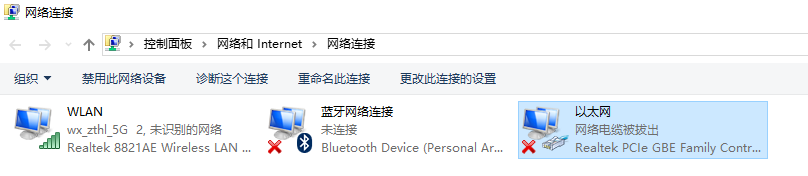
Kliknij dwukrotnie “Wersja protokołu internetowego 4 (TCP/IPv4)”,
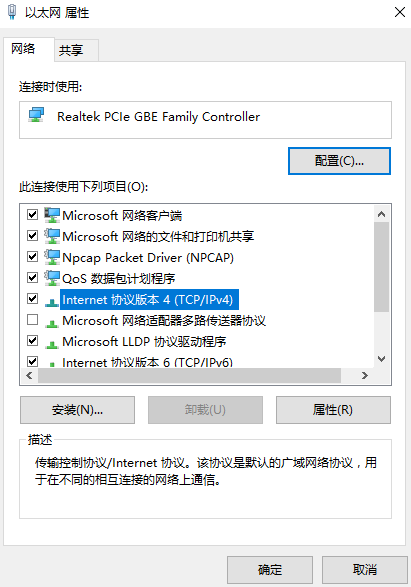
Ustaw adres IP i maskę podsieci w następujący sposób, i kliknij “OK” aby zakończyć ustawienie.

- Definicja interfejsu J30J-37
| nazwa | szpilka |
| Moc | 1,2,20 |
| GND | 3,10,15,21,22,29,31 |
| Ethernet1TX+ | 7 |
| Ethernet1-TX- | 26 |
| Ethernet1 RX+ | 6 |
| Ethernet1 Odbiornik- | 25 |
| Ethernet2TX+ | 5 |
| Ethernet2-TX- | 24 |
| Ethernet2 RX+ | 4 |
| Odbiornik Ethernet2- | 23 |
| Ethernet3TX+ | 8 |
| Ethernet3-TX- | 27 |
| Ethernet3 RX+ | 9 |
| Ethernet3 Odbiornik- | 28 |
| SBUS_V | 11 |
| PPM | 12 |
| GPS_SYNC | 13 |
| Skryty | 14 |
| 232TX1 lub 422Y2 | 16 |
| 232RX1 lub 422A2 | 17 |
| 232TX2 lub 422Y1 | 18 |
| 232RX2 lub 422A1 | 19 |
| SBUS1 | 30 |
| SBUS2 | 32 |
| Skryty | 33 |
| 422Z2 lub TTLTX1 | 34 |
| 422B2 lub TTLRX1 | 35 |
| 422Z1 lub TTLTX2 | 36 |
| 422B1 lub TTLRX2 | 37 |
- powszechny problem
Pytanie 1: W jaki sposób moduł bezprzewodowego łącza wideo dostarcza zasilanie?
Zakres zasilania modułu: Napięcie stałe 18–26 V.
Pytanie 2: Czy można najpierw włączyć moduł bezprzewodowego łącza wideo, a następnie zainstalować antenę?
Antenę należy zainstalować przed włączeniem zasilania.
Pytanie 3: Ile anten jest zainstalowanych na terminalu powietrznym bezprzewodowego łącza wideo?
Na zwodzie należy zainstalować dwie anteny.
Pytanie 4: Ile anten jest zainstalowanych na złączu uziemiającym bezprzewodowego łącza wideo?
Należy zainstalować dwie anteny na końcu uziemienia.
Pytanie 5: Czy do sterowania dronem można używać różnych modeli pilotów??
tak, wystarczy wyprowadzić standardowy sygnał PPM przez port trenera; lub użyj odbiornika S.BUS do komunikacji.
Pytanie 6: Czy na jednym samolocie można zainstalować dwie jednostki powietrzne??
Nie, samolot może mieć tylko jedną jednostkę powietrzną.
Pytanie 7: Czy po stronie odbiorczej można zainstalować dwa zaciski uziemiające??
W urządzeniach typu punkt-punkt można zainstalować tylko jeden zacisk uziemiający; Urządzenia punkt-wielopunkt obsługują wiele zacisków uziemiających.
Pytanie 8: Po zainstalowaniu modułu terminala bezprzewodowego łącza wideo, GPS nie szuka satelitów, co powinienem zrobić?
Sprawdź, czy antena urządzenia jest daleko od GPS, aby uniknąć blokowania zakłóceń GPS. 1. Pasmo częstotliwości sprzętu 4G jest zbliżone do pasma częstotliwości GPS, dlatego należy zapewnić pewien stopień izolacji anteny.
Pytanie 9: Co to znaczy, jeśli 6 Diody LED modułu uziemienia są włączone lub wyłączone?
LED1 (lampka kontrolna zasilania): Po włączeniu zasilania, światło jest zawsze niebieskie.
LED2~4 (wskaźniki połączenia sieciowego): Jeśli światło jest zawsze włączone, oznacza to, że fizyczne łącze portu sieciowego jest podłączone, i jeśli światło jest wyłączone, oznacza to, że fizyczne łącze portu sieciowego nie jest podłączone.
LED5 (wskaźnik połączenia w górę): Kiedy światło jest włączone, wskazuje, że ustanowiono połączenie pomiędzy jednostką naziemną a jednostką powietrzną; kiedy światło jest wyłączone, wskazuje, że połączenie pomiędzy jednostką naziemną a jednostką powietrzną zostało rozłączone.
LED6 (kontrolka łącza w dół): Kiedy światło jest włączone, wskazuje, że ustanowiono połączenie pomiędzy jednostką powietrzną a jednostką naziemną; kiedy światło jest wyłączone, wskazuje, że połączenie pomiędzy jednostką powietrzną a jednostką naziemną zostało rozłączone.
Pytanie 10: Co powinienem zrobić, jeśli kontrolka stanu łącza w górę po stronie uziemienia nie świeci się?
Wykonaj poniższe czynności:
1) Sprawdź, czy zasilanie modułów po stronie powietrznej i po stronie uziemienia jest normalne;
2) Sprawdź, czy końcówka powietrzna i końcówka uziemiająca są pomyślnie połączone;
3) Sprawdź, czy instalacja antenowa modułu terminala powietrznego i modułu uziemiającego jest prawidłowa: czy w miejscu montażu anteny nie ma przeszkód; czy interfejs anteny jest luźny; czy podajnik nie jest dokręcony, i czy interfejs jest luźny;
4) Użyj oprogramowania zarządzającego, aby sprawdzić, czy częstotliwość nadawcza terminala naziemnego jest zgodna z częstotliwością odbiorczą terminala powietrznego;
5) Jeśli żadna z powyższych operacji nie rozwiąże problemu, prosimy o kontakt z personelem pomocy technicznej bezprzewodowego łącza wideo.
Pytanie 11: Co powinienem zrobić, jeśli kontrolka stanu łącza w dół po stronie uziemienia nie świeci się?
Wykonaj poniższe czynności:
1) Sprawdź, czy zasilanie modułów po stronie powietrznej i po stronie uziemienia jest normalne;
2) Sprawdź, czy końcówka powietrzna i końcówka uziemiająca są pomyślnie połączone;
3) Sprawdź, czy instalacja antenowa modułu terminala powietrznego i modułu uziemiającego jest prawidłowa: czy w miejscu montażu anteny nie ma przeszkód; czy interfejs anteny jest luźny; czy podajnik nie jest dokręcony, i czy interfejs jest luźny;
4) Użyj oprogramowania zarządzającego, aby sprawdzić, czy częstotliwość nadawcza zwodu powietrznego jest zgodna z częstotliwością odbiorczą zwodu naziemnego;
5) Jeśli żadna z powyższych operacji nie rozwiąże problemu, prosimy o kontakt z personelem pomocy technicznej bezprzewodowego łącza wideo.
Pytanie 12: Co powinienem zrobić, jeśli wskaźnik fizycznego połączenia sieciowego na końcu uziemienia ETH nie świeci się?
Wykonaj poniższe czynności:
1) Sprawdź, czy zasilanie modułów po stronie powietrznej i po stronie uziemienia jest normalne i czy moduły uruchamiają się normalnie;
2) Sprawdź, czy kabel sieciowy jest podłączony normalnie;
3) Sprawdź, czy kamera sieciowa jest normalnie zasilana;
4) Jeśli żadna z powyższych operacji nie rozwiąże problemu, prosimy o kontakt z personelem pomocy technicznej bezprzewodowego łącza wideo.
Pytanie 13: Po podłączeniu urządzenia bezprzewodowego łącza wideo, nie można normalnie połączyć transmisji danych?
Wykonaj poniższe czynności:
1) Sprawdź, czy stan połączenia bezprzewodowego jest ustanowiony normalnie;
2) Proszę sprawdzić czy połączenie pomiędzy kontrolerem lotu a terminalem lotniczym jest prawidłowe oraz czy połączenie pomiędzy terminalem naziemnym a stacją naziemną jest prawidłowe;
3) Sprawdź, czy sekwencja linii transmisji danych modułów po stronie powietrznej i po stronie uziemienia jest normalna. Nasza firma dostarcza kable standardowe. Jeśli sam wykonasz okablowanie, sprawdź kolejność linii;
4) Sprawdź, czy prędkość transmisji danych jest zgodna ze sterowaniem lotem za pomocą oprogramowania zarządzającego;
5) Czy zapora sieciowa komputera stacji naziemnej jest zamknięta;
6) Jeśli żadna z powyższych operacji nie rozwiąże problemu, prosimy o kontakt z personelem pomocy technicznej bezprzewodowego łącza wideo.
Pytanie 14: Po podłączeniu urządzenia bezprzewodowego łącza wideo, pilota nie można normalnie podłączyć.
Wykonaj poniższe czynności:
1) Sprawdź, czy stan połączenia bezprzewodowego jest ustanowiony normalnie;
2) Proszę sprawdzić, czy połączenie pomiędzy kontrolerem lotu a terminalem lotniczym jest prawidłowe oraz czy połączenie pomiędzy terminalem naziemnym a pilotem jest prawidłowe;
3) Jeśli używasz trybu PPM, sprawdź konfigurację trybu pilota; jeśli używasz trybu S.BUS, sprawdź konfigurację odbiornika i pilota;
4) Sprawdź, czy sekwencja linii zdalnego sterowania modułów po stronie powietrznej i po stronie uziemienia jest prawidłowa;
5) Sprawdź, czy tryb zdalnego sterowania jest poprawnie skonfigurowany za pomocą oprogramowania zarządzającego;
6) Jeśli żadna z powyższych operacji nie rozwiąże problemu, prosimy o kontakt z personelem pomocy technicznej bezprzewodowego łącza wideo.
Pytanie 15:Po podłączeniu urządzenia bezprzewodowego łącza wideo, nie można wyświetlić obrazu?
Wykonaj poniższe czynności:
1) Sprawdź, czy stan połączenia bezprzewodowego jest ustanowiony normalnie;
2) Sprawdź, czy wskaźniki fizycznego połączenia sieciowego terminala powietrznego i terminala uziemiającego są normalne;
3) Jeśli używasz kamery sieciowej, proszę potwierdzić adres IP kamery sieciowej, nazwę użytkownika i hasło logowania;
4) Czy konfiguracja adresu IP komputera stacji naziemnej i kamery sieciowej znajduje się w tym samym segmencie sieci;
5) Czy konfiguracja adresu strumienia wideo do odtwarzania RTSP jest prawidłowa;
6) Czy zapora sieciowa komputera stacji naziemnej jest zamknięta;
7) Jeśli żadna z powyższych operacji nie rozwiąże problemu, prosimy o kontakt z personelem pomocy technicznej bezprzewodowego łącza wideo.
Pytanie 16: Po podłączeniu urządzenia bezprzewodowego łącza wideo, obraz się zawiesza lub występuje zjawisko mozaiki?
1) Sprawdź, czy konfiguracja trybu łącza w dół jest rozsądna;
2) Czy używany kabel sieciowy jest prawidłowo podłączony;
3) Czy występują zakłócenia w łączu pobierającym, rozważ zmianę punktu częstotliwości roboczej;
4) Jeśli nie ma zakłóceń, czy osiągnięto limit odległości łącza komunikacyjnego;
5) Obserwuj, czy szybkość łącza w dół kapsuły nie zmienia się zbyt mocno. Na przykład, stała przepływność kapsuły wynosi 3 Mb/s, a szybkość łącza pobierającego klienta jest ustawiona na 3.97 Mb/s, a szczytowa wartość szybkości transmisji kapsuły prawdopodobnie osiągnie pewien etap, jeśli zostanie przekroczona 3.97 Mb/s, w tym czasie wystąpi zjawisko opóźnienia lub mozaiki. Ustaw szybkość łącza pobierającego klienta na 5.27 Mb/s, i sprawdź, czy prędkość łącza w dół przekracza 3.97 Mb/s. Jeśli przekroczy 3.97 Mb/s, ustaw szybkość pobierania klienta na większą niż wartość szczytowa kapsuły;
6) Sprawdź szybkość łącza pobierającego klienta w czasie rzeczywistym, czy istnieją strumienie z podwójnej kamery;
7) Jeśli żadna z powyższych operacji nie rozwiąże problemu, prosimy o kontakt z personelem pomocy technicznej bezprzewodowego łącza wideo.
Pytanie 17: Korzystanie z bezprzewodowego sprzętu do łącza wideo, odległość komunikacyjna jest niewielka, co nie spełnia oczekiwań?
1) Sprawdź, czy antena i kabel połączeniowy są prawidłowo zainstalowane i czy są to standardowe materiały bezprzewodowego łącza wideo;
2) Należy upewnić się, że instalacja antenowa zwodu nie będzie blokowana przez obciążenie, oraz że w niewielkiej odległości od anteny do zacisku uziemiającego nie ma wyraźnych przeszkód, oraz że antena zwodu i uziemienia są prostopadłe do ziemi;
3) Sprawdź, czy sprzęt do transmisji wideo, taki jak wzmacniacz mocy, nie jest uszkodzony;
4) Czy wartość konfiguracji trybu łącza w dół jest nieuzasadniona, a tryb szybkiego łącza w dół znacznie zmniejszy odległość komunikacyjną;
5) Czy częstotliwość robocza jest znacząco zakłócona, możesz wybrać optymalną częstotliwość za pośrednictwem klienta;
6) Czy terminal lotniczy i terminal naziemny są poważnie zablokowane w środowisku lotu, a złożone środowisko geograficzne wpłynie na odległość komunikacyjną;
7) Jeśli żadna z powyższych operacji nie rozwiąże problemu, prosimy o kontakt z personelem pomocy technicznej bezprzewodowego łącza wideo.
Zadać pytanie
Twoja wiadomość została wysłana