






wireless na link ng video Manwal ng gumagamit
Talahanayan ng mga nilalaman
1. Mga Detalye ng Packing Item 1
2.1. Teknikal na mga parameter 3
3.1. Pag -install ng Air System 8
3.1.1. pag install ng antenna 8
3.1.4. Ikonekta ang flight controller (Remote control at paghahatid ng data) 10
3.2. Pag -install ng Ground End Module 10
3.2.1. pag install ng antenna 10
3.2.2. Pag -install ng Power Supply 11
3.2.3. Digital na koneksyon 12
3.2.5. Lumikha ng output ng video 14
4.3. Impormasyon ng aparato 20
4.4. Impormasyon sa Katayuan 21
4.5. Pag -configure ng Downlink Mode 22
4.6. Mga setting ng paghahatid ng data 24
4.7. Setting ng remote control protocol 24
4.8. Kadalasang pagsasaayos 25
4.10. Panoorin ang live na video 29
5.1. Detalyadong Application ng System 31
5.2. Remote control function 31
5.2.1. FRSKY Remote Control Configur 32
5.2.2. FUTABA Remote Control Configur 32
6.2. Remote control channel at remote control 35
6.5. Operasyon ng pagbubuklod ng aparato 38
6.6. Computer Windows Firewall 39
6.7. Setting ng IP address ng computer 40
6.8. Kahulugan ng paghahatid ng data at interface ng remote control 42
Mga Detalye ng Packing Item
Dulo ng hangin & Ground end
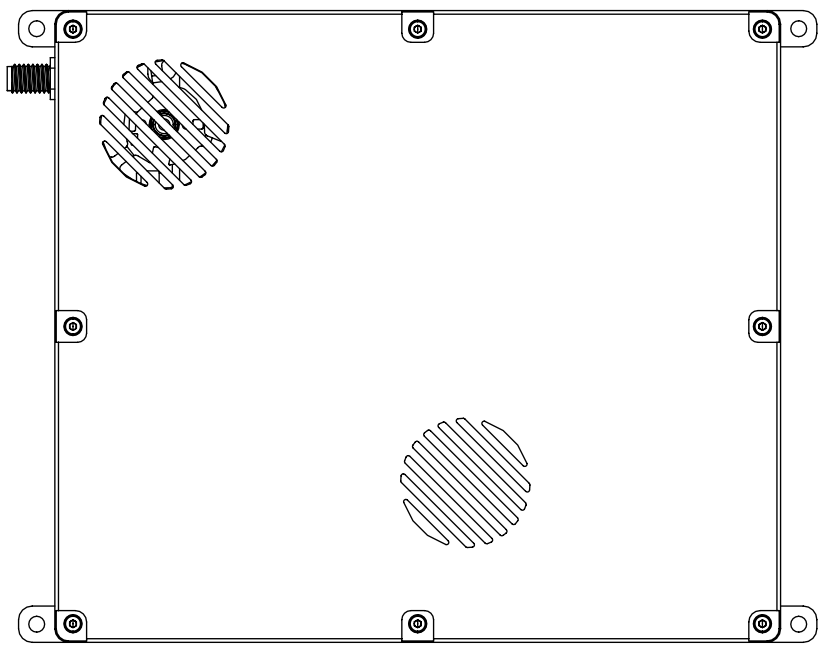
Antena & Feeder para sa air unit× 2

(Air Terminal Antenna)

(Air terminal feeder)
Ground End Antenna & feeder ×2
(Ground Terminal Antenna)

(Ginagamit ang ground end feeder kapag kumokonekta sa isang high-gain n-head antenna)
Air end cable
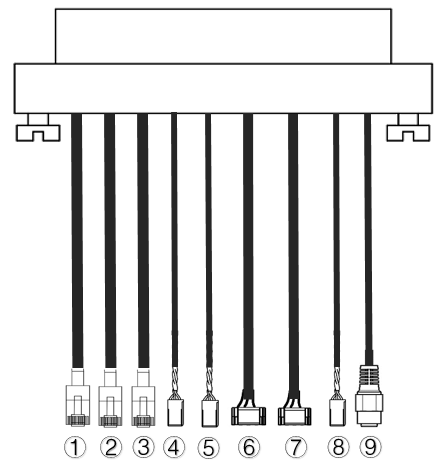
| Hindi. | Interface |
| 1,2,3 | RJ45 Ethernet Port, Nakakonekta sa network camera, Video input sa air terminal. |
| 4,5 | S.Bus interface, tulad ng ipinapakita sa figure sa itaas, Ang unang core ng ulo ng DuPont mula sa kaliwa ay ang signal ng S.Bus, At ang pangatlong core ay ang lupa. |
| 6,7 | Ang digital na paghahatid ng serial port ay matatagpuan tulad ng ipinapakita sa figure sa itaas. Mula sa kaliwa, Ang pangalawang core ng konektor ng GH1.25 ay para sa pagtanggap, Ang pangatlo ay para sa pagpapadala, At ang ikaanim ay para sa saligan. Mayroong dalawang signal ng TTL bilang default, Ang RS232 at RS422 ay opsyonal. |
| 8 | Interface ng PPM, tulad ng ipinapakita sa figure sa itaas, Ang unang core ng ulo ng dupont mula sa kaliwa ay ang signal ng PPM, At ang pangatlong core ay ang lupa. |
| 9 | Supply ng kapangyarihan, DC18 ~ 26V Power Supply |
Ground cable

| Hindi. | Interface |
| 1,2,3 | RJ45 Ethernet Port, Nakakonekta sa ground station, output ng video sa ground station. |
| 4,5 | S.Bus interface, tulad ng ipinapakita sa figure sa itaas, mula sa kaliwa, Ang unang core ng Dupont Head ay ang S.Bus signal, Ang pangalawang core ay 5V power supply, At ang pangatlong core ay saligan. |
| 6,7 | Serial port sa USB interface, Default TTL sa USB. Kumonekta sa ground station. |
| 8 | Interface ng PPM |
| 9 | Supply ng kapangyarihan, DC18 ~ 26V Power Supply |
- Deskripsiyon ng
- Teknikal na mga parameter
| parameter | index |
| dalas ng uring | 1370~ 1450MHz |
| bandwidth | 10MHz |
| Pinakamataas na enerhiya ng emisyon | 40dBm |
| Modulation | OFDM |
| Konstelasyon | BPSK、QPSK、16QAM |
| FEC | LDPC(1/2、2/3、3/4、5/6) |
| modong duplex | TD |
| Throughput ng downlink | 2MBPS-8Mbps |
| Uplink throughput | 400kbps |
| encryption | AES256 |
| interface | Ethernet port, serial port (UART), PPM / S.BUS |
| pagkonsumo ng kapangyarihan | 38W (dulo ng hangin)/16W (Ground end) |
| ang laki | 176*139.3*27.8mm (Air Terminal & Ground Terminal) |
| timbang | 668g |
| Rated boltahe / kasalukuyang | DC24V / 1.2A (o 6S lithium baterya) |
| Operating temperatura | -30° C ~ 55 ° C. |
| antena | Omnidirectional, Sektoral |
- Air port
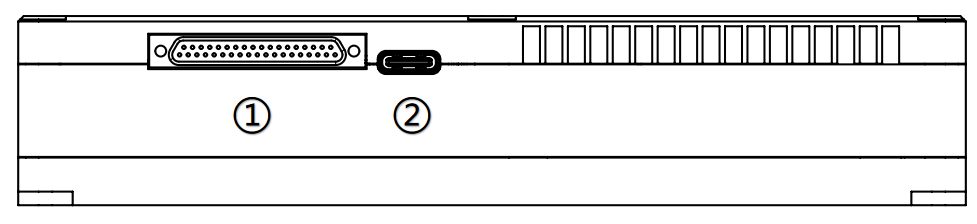
- J30J interface
Ikonekta ang ibinigay na air end cable sa interface ng J30J-37 PIN upang mapagtanto ang supply ng kuryente, transmisyon ng imahe, Ang paghahatid ng data at mga function ng remote control.
- USB interface
USB Type-C interface, Ikonekta ang interface na ito sa ground station sa pamamagitan ng isang USB data cable, at patakbuhin ang kliyente ng Wireless Video Link Device Management.

- Tagapagpahiwatig ng katayuan ng LED
Ang ilaw ng LED ay palaging nasa, na nagpapahiwatig na ang uplink ay konektado, At napaka maliwanag, na nagpapahiwatig na ang uplink ay hindi nakakonekta nang normal (Ang pagpapaandar na ito ay hindi wasto para sa air terminal). Ang mga posisyon na ipinakita sa figure, mula kaliwa pakanan, ay ang tagapagpahiwatig ng kuryente (1), Ang tagapagpahiwatig ng koneksyon ng Ethernet (2~4), at ang mga tagapagpahiwatig ng katayuan ng uplink at downlink (5~6).
- Button Button
Mahabang pindutin ang pindutan upang ilagay ang aparato sa estado na nagbubuklod. Ang aparato ay nakagapos bago umalis sa pabrika, At ang mga customer ay hindi na kailangang magbigkis muli.
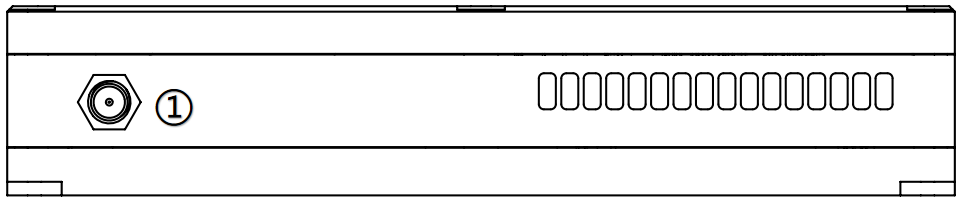
- RF interface
I -install ang antena sa interface ng RF.
- Ground interface
- J30J interface
Ikonekta ang ibinigay na ground end cable sa interface ng J30J-37 PIN upang mapagtanto ang supply ng kuryente, transmisyon ng imahe, Ang paghahatid ng data at mga function ng remote control.
- USB interface
USB Type-C interface, Ikonekta ang interface na ito sa ground station sa pamamagitan ng isang USB data cable, at patakbuhin ang kliyente ng Wireless Video Link Device Management.
- Tagapagpahiwatig ng katayuan ng LED
Ang ilaw ng LED ay palaging nasa, na nagpapahiwatig na ang uplink ay konektado, At napaka maliwanag, na nagpapahiwatig na ang uplink ay hindi nakakonekta nang normal (Ang pagpapaandar na ito ay hindi wasto para sa air terminal). Ang mga posisyon na ipinakita sa figure, mula kaliwa pakanan, ay ang tagapagpahiwatig ng kuryente (1), Ang tagapagpahiwatig ng koneksyon ng Ethernet (2~4), at ang mga tagapagpahiwatig ng katayuan ng uplink at downlink (5~6).
- Button Button
Mahabang pindutin ang pindutan upang ilagay ang aparato sa estado na nagbubuklod. Ang aparato ay nakagapos bago umalis sa pabrika, At ang mga customer ay hindi na kailangang magbigkis muli.
- RF interface
I -install ang antena sa interface ng RF.
- Mga tala sa pag -install
- Pag -install ng Air System
- pag install ng antenna
- Pag -install ng Air System
- Module ng air end

I -install ang mga antena ng yunit ng hangin sa RF port ayon sa pagkakabanggit.
Abiso:
- Upang maiwasan ang pinsala sa module, Mangyaring i -install ang antena bago ang kapangyarihan.
- Kapag ang air end ay isinama sa drone, Mangyaring iwasan ang posisyon ng pag -install ng antena na naharang ng mga sangkap ng drone.
- Mangyaring tiyakin na ang konektor ng antena ay patayo sa module kapag naka -install ang antena.
- Koneksyon ng Power

Ipasok ang cable sa konektor ng J30J sa dulo ng hangin, at ikonekta ang kabilang dulo sa baterya o iba pang mga port ng output ng kuryente ng drone. 24Inirerekomenda ang V DC.
Abiso:
- Upang maiwasan ang pinsala sa module, Mangyaring i -install ang antena bago ang kapangyarihan.
- Rekomendasyon ng Power Supply:DC24V / 1.2A (o 6S lithium baterya)。
- Ikonekta ang camera

Ikonekta ang interface ng Network Port Video Output ng Camera sa Air Port Network Port ng Module.
- Ikonekta ang flight controller (Remote control at paghahatid ng data)
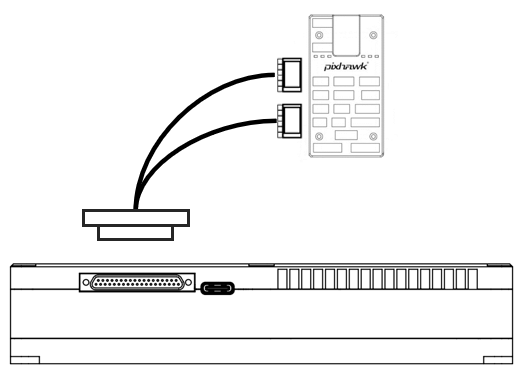
Koneksyon ng paghahatid ng data: Ang 6pin interface ay konektado sa serial port (UART) ng module ng air terminal, at ang kabilang dulo ay konektado sa interface ng paghahatid ng data ng flight controller. Ang digital na rate ng baud ay mai -configure.
Koneksyon ng Remote Control: Ang interface ng 6pin ay konektado sa remote control interface ng air terminal module, at ang kabilang dulo ay konektado sa remote control interface ng flight controller. Suportahan ang mga protocol ng PPM at S.Bus.
Abiso:
- Ang iba't ibang mga bersyon ng mga flight controller ay maaaring magkaroon ng iba't ibang mga uri ng interface, at ang mga kaukulang cable ay kailangang magamit.
- Pag -install ng Ground End Module
- pag install ng antenna
Tama na ikonekta ang ground end antenna sa interface ng RF sa pamamagitan ng RF connection cable upang matiyak na ang interface ay mahigpit na naka -install.
Abiso:
- Upang maiwasan ang pinsala sa module, Mangyaring i -install nang tama ang antena bago mag -power on.
- Siguraduhin na ang antena ay patayo sa module, at higpitan ang mga konektor sa magkabilang dulo ng pagkonekta cable, Ngunit hindi masyadong masikip upang maiwasan ang pagkasira ng antena.
- Kapag gumagana ang module, Ang antena ay kailangang maging patayo sa module.
- Pag -install ng Power Supply
Kumonekta sa interface ng kuryente sa ground end, at ikonekta ang baterya o iba pang mga aparato ng pag -input ng kuryente sa kabilang dulo. Inirerekomenda na gumamit ng 24V DC, 6S lithium baterya.
Abiso:
- Upang maiwasan ang pinsala sa module, Mangyaring i -install ang antena bago ang kapangyarihan.
- Inirerekomenda na gumamit ng 24V DC, 6S Lithium Battery para sa Power Supply.
- Digital na koneksyon

Ikonekta ang serial port ng ground end, at ikonekta ang kabilang dulo sa ground station kasama ang USB, na maaaring mapagtanto ang pag -andar ng komunikasyon ng paghahatid ng data sa pagitan ng ground end module at ground station.
Abiso:
- Mangyaring kumpirmahin na ang ground station baud rate at imahe ng paghahatid ng rate ng baud ay na -configure nang tama.
- Mangyaring kumpirmahin na ang pagkakasunud -sunod ng wire ng data ng paghahatid ng data ay tumutugma sa kahulugan ng interface ng module ng link ng wireless video.
- Ikonekta ang remote
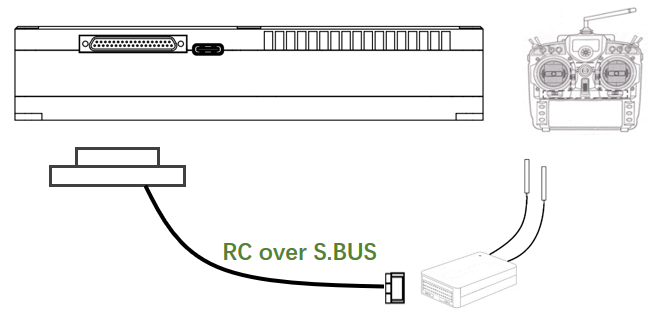
Gamitin ang protocol ng PPM: Ang 6pin interface ay konektado sa remote control interface ng ground terminal, at ang kabilang dulo ay konektado sa interface ng trainer ng remote control, At ang remote control ay nag -input ng signal ng remote control sa module ng ground terminal.
Gamitin ang protocol ng S.Bus: Ang 6pin interface ay konektado sa remote control interface sa ground side, At ang kabilang dulo ay konektado sa tatanggap ng S.Bus, at ang tatanggap ng S.Bus ay nakikipag -usap sa remote control nang wireless.
Abiso:
- Mangyaring tiyakin na ang remote controller ay nakatakda sa mode ng trainer at ang kaukulang mode ng pagtatrabaho ng PPM o S.Bus.
- Ang pagkakasunud -sunod ng linya ay tumutugma sa kahulugan ng interface ng wireless video link module.
- Kung ginagamit ang tatanggap ng S.Bus, Ang dalas ng pagtatrabaho ng tatanggap at ang wireless na module ng link ng video ay dapat magkaroon ng isang tiyak na antas ng paghihiwalay. Halimbawa, Ang isang 2.4G remote control ay hindi maaaring magamit gamit ang isang 2.4G wireless video link na aparato nang sabay -sabay.
- Lumikha ng output ng video
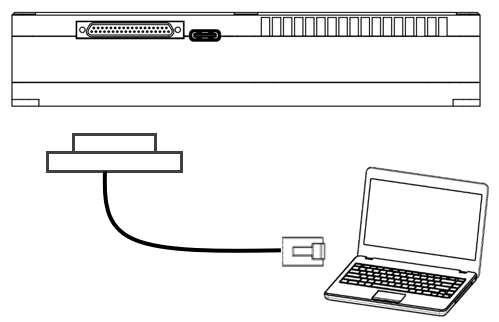
Ang ground terminal ay nag -output ng video sa ground station o notebook sa pamamagitan ng network port.
Abiso:
- Mangyaring tiyakin na ang IP address ng ground station o notebook ay na -configure nang tama, at ang network cable ay konektado nang tama.
- Diagram ng system
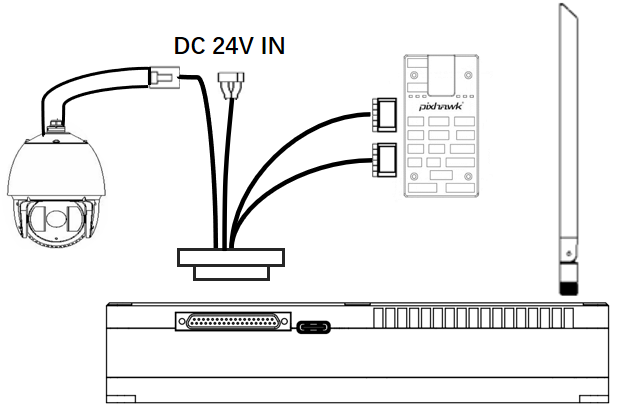
- Ikonekta ang antena sa interface ng RF ng module ng air end.
- Ikonekta ang interface ng output ng video ng network port ng camera sa network port ng air system.
- Ikonekta ang interface ng remote control ng module ng air terminal sa remote control interface ng flight controller.
- Ikonekta ang interface ng paghahatid ng data ng flight controller sa data ng paghahatid ng serial port ng module ng air terminal.
- I -on ang switch ng kapangyarihan ng camera at itakda ang mga parameter tulad ng format ng video.
- Ikonekta ang 24V DC power supply sa power interface ng air unit module, at i -on ang switch ng kuryente.
- Kung kailangan mo ng pinakabagong bersyon ng firmware, Ikonekta ang module ng air terminal at PC o notebook sa pamamagitan ng isang USB cable, at gamitin ang software ng Wireless Video Link Management upang mai -upgrade ang firmware。
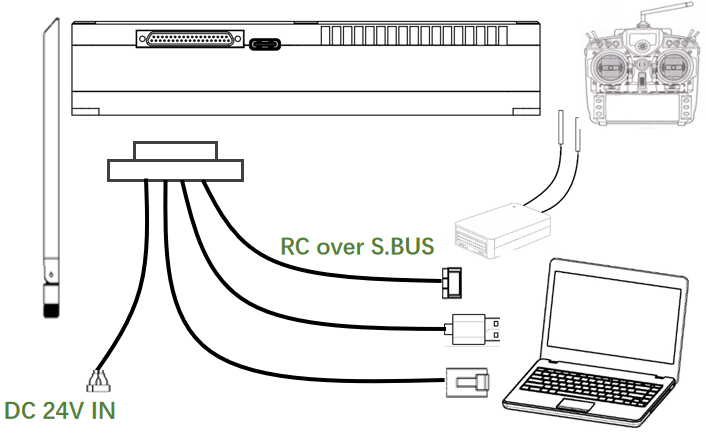
- Ikonekta ang antena sa RF interface ng ground end module.
- Ayusin ang remote control sa mode ng trainer, Kung gumagamit ng PPM mode, Ikonekta ang remote control interface ng ground terminal sa trainer port ng remote control; Kung gumagamit ng protocol ng S.Bus, Kailangan mong gamitin ang tagatanggap ng S.Bus upang maitaguyod ang isang wired na koneksyon sa ground terminal, upang magtatag ng isang koneksyon.
- Ang PC o laptop ay konektado sa interface ng paghahatid ng data sa ground side sa pamamagitan ng isang TTL-USB cable upang maitaguyod ang komunikasyon sa paghahatid ng data.
- Kung nais mong panoorin ang video sa isang PC o laptop, Kailangan mong kumonekta sa interface ng output ng video ng network port sa ground side sa pamamagitan ng isang network cable.
- Ikonekta ang 24V DC Power Supply sa Power Supply Interface ng Ground Terminal, at i -on ang switch ng kuryente.
- Kung kailangan mo ng pinakabagong bersyon ng firmware, Ikonekta ang ground terminal module at PC o notebook sa pamamagitan ng isang USB cable, at gamitin ang software ng Wireless Video Link Management upang mai -upgrade ang firmware.
- Pamamahala ng software
- Aparato ng pamamahala ng web UI
Bilang karagdagan sa paggamit ng kliyente, Maaari mo ring pamahalaan ang aparato sa pamamagitan ng webpage, Ikonekta ang ground end at air end na aparato nang direkta sa computer sa pamamagitan ng network cable, at i -configure ang computer IP bilang 192.168. Pag -access sa mga terminal ng lupa at hangin.
Sa pahina ng katayuan ng katayuan ng katayuan, Maaari mong tingnan ang detalyadong impormasyon tulad ng lakas ng signal, ratio ng signal to noise, maghatid ng kapangyarihan, Downlink trapiko, at paghahatid ng data at pagtanggap.

Sa pahina ng impormasyon ng katayuan-aparato, Maaari mong tingnan ang impormasyon ng serial number ng aparato at impormasyon ng bersyon ng software ng aparato.

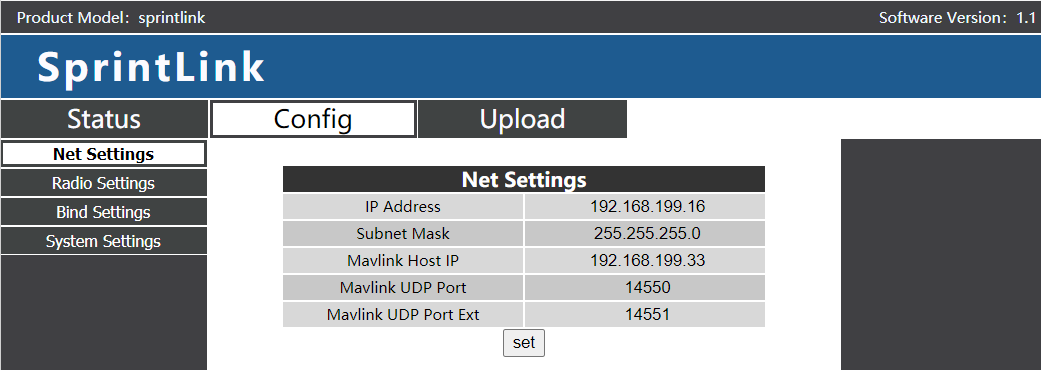
Sa pahina ng Mga Setting ng Config-Net, Maaari mong i -configure ang sariling IP address ng aparato, Data Transfer Destination IP address at port. Halimbawa: Ang Mavlink Host IP ay nakatakda sa 192.168.199.33, Mavlink UDP Port (Ang Mavlink UDP Port ay tumutugma sa unang pisikal na serial port, Ang Mavlink UDP Port Ext ay tumutugma sa pangalawang pisikal na serial port) ay nakatakda na 14550, Pagkatapos ang IP address ng ground station ay kailangang itakda sa 192.168 .199.33, Ang UDP pakikinig port ay nakatakda sa 14550.
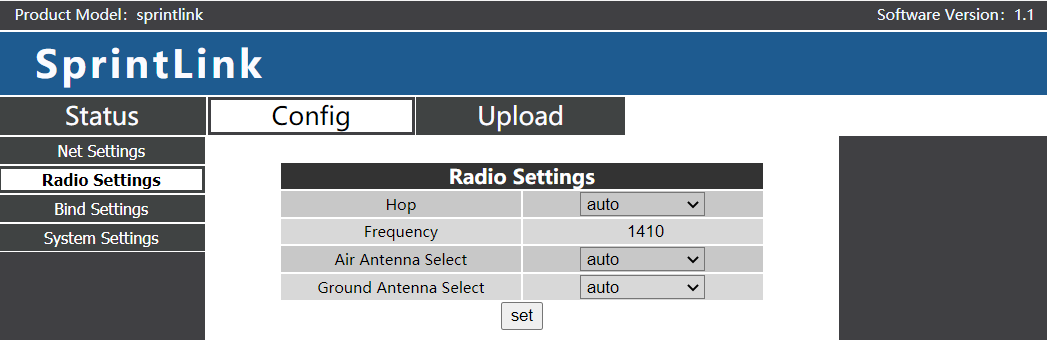
Sa pahina ng Mga Setting ng Config-Radio, Maaari kang magtakda ng dalas ng hopping, Frequency point, at pagpili ng antena.
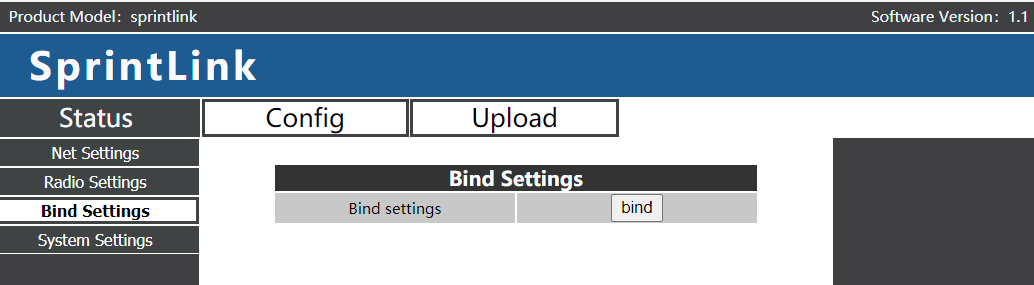
Ang aparato ay maaaring nakatali sa pahina ng Mga Setting ng Config-Bind.
Sa pahina ng Mga Setting ng Config-System, Maaari mong itakda ang rate ng serial port baud, Downlink MCS, Ground end role, Pag -reset ng pabrika, at iba pa. Ang U1 Baudrate at U2 Baudrate ayon sa pagkakabanggit ay kumakatawan sa rate ng baud ng una at pangalawang serial port. Sinusuportahan ng mode ng QAM ang mode ng adaptive, na ang ibig sabihin ay, Awtomatikong at dinamikong inaayos ng aparato ang mode ng downlink ayon sa kalidad ng real-time na wireless na link.

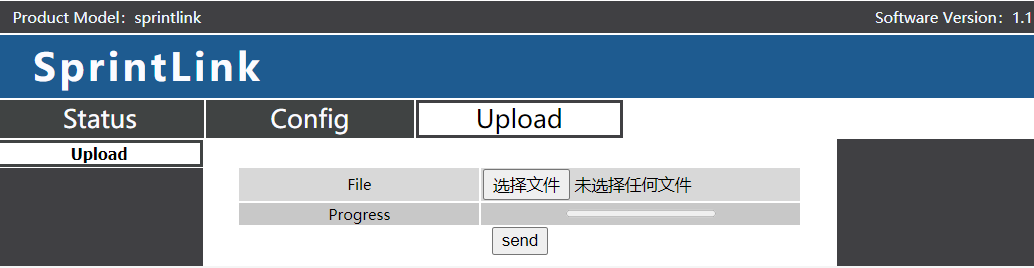
Sa pahina ng upload-upload, Maaari mong i -upgrade ang firmware ng aparato.
- Gumamit ng mga kaso
- Remote control function
Ang remote control function ay maaaring pumili ng PPM at S.Bus protocol para sa komunikasyon. Kung gagamitin mo ang protocol ng PPM, Mangyaring gamitin ang wireless video link standard remote control cable upang ikonekta ang ground terminal at ang remote control trainer port. Kung ang S.BUS protocol ay ginagamit, Kinakailangan ang isang karagdagang tagatanggap ng suportang S.Bus. Ang ground terminal ay konektado sa S.Bus receiver, at ang tatanggap ng S.Bus ay nagtatatag ng wireless na komunikasyon sa remote controller. Sa parehong mga mode ng paggamit, Ang kaukulang mode ay kailangang mai -configure sa remote control. Kung gumagamit ka ng isang tatanggap ng S.Bus, Mangyaring gumamit ng isang tatanggap na ang dalas ng pagtatrabaho ay naiiba sa module ng paghahatid ng video.
Kapag gumagamit ng mode na PPM, Ang module ng air terminal ay kailangang konektado sa interface ng PPM RC ng flight controller (Pixhawk4).
Kapag gumagamit ng S.Bus mode, Ang module ng air terminal ay kailangang konektado sa interface ng DSM/S.Bus RC ng flight controller (Pixhawk4).
- Frisky(Frsky)Remote control configur
- PPM mode na
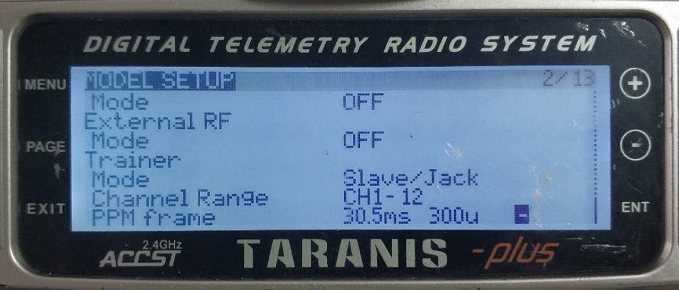
Ang mode ng Model Setup Major Item – Ang trainer sub-item ay nababagay sa alipin/jack.
Kinakailangan upang ayusin ang mode ng Model Setup Major Item – Panloob na RF sub-item hanggang sa OFF, at patayin ang mode na S.Bus.
- Mode ng S.BUS
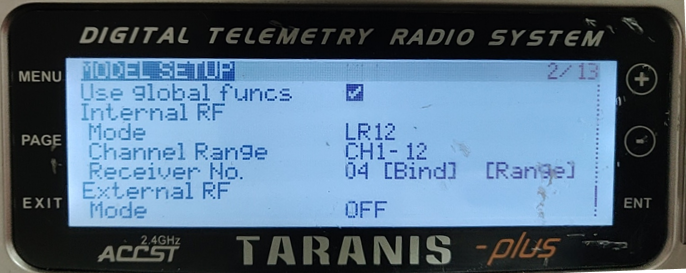
Ang Model Setup Major Item – Ang panloob na RF sub-item ay maaaring maiakma sa LR12, D8, D16, OFF. Ang OFF ay nangangahulugang isara ang mode na S.Bus.
Piliin ang LR12, D8, Mga pagpipilian sa D16 ayon sa uri ng tatanggap.
- FUTABA Remote Control Configur
- Mode ng S.BUS
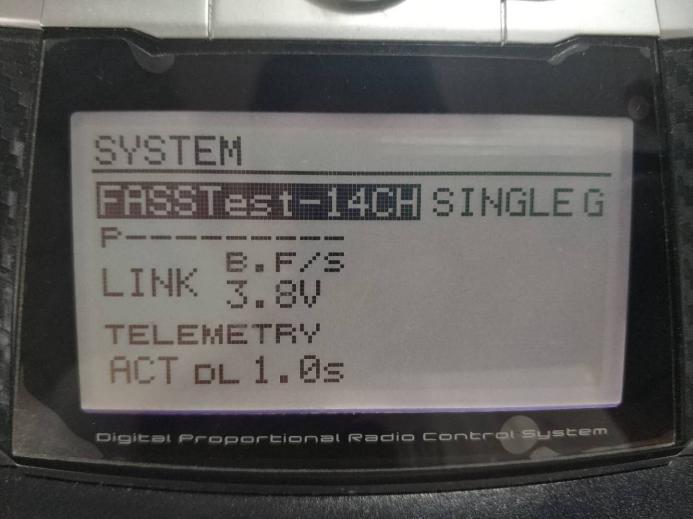
Ang mode ng item ng menu ng link – Ang sub-item ng system ay maaaring maiakma sa fasstest-14ch, FASSTest 12CH, FASST MULTI, FASST 7CH, S-FHSS. Iba't ibang mga setting ng mode ay ginawa ayon sa uri ng tatanggap.
- PPM mode
Gamitin ang wireless video link standard na linya ng tagapagsanay upang kumonekta sa linya ng trainer ng Futaba (Ang isang dulo ay konektado sa port ng trainer ng Futaba, at ang kabilang dulo ay isang 3.5mm connector), at ang mode ng PPM ay maaaring magamit nang direkta nang walang karagdagang pagsasaayos.
- Digital na koneksyon
Ang Data Transmission Serial Port ng Air End Module ay konektado sa Telem1 port ng Pixhawk4 Flight Controller.
- Mga Pag iingat
- Pagganap ng Link
- 2.4Panghihimasok sa GHz wifi
Ang dalas ng pagtatrabaho ng WiFi ay 2.4GHz, at ang nagtatrabaho bandwidth ay 20MHz at 40MHz. Ang WiFi ay magiging sanhi ng parehong-dalas o katabing-dalas na panghihimasok sa 2.4GHz wireless link ng drone. Kahit na walang wifi router na malapit sa WiFi aparato na kumonekta, Ang aparato ng WiFi ay pana -panahong magpapadala ng isang signal ng beacon/probe. Kaya nga, Kapag ginamit mo ang 2.4GHz wireless link upang mapatakbo ang drone sa bukid, Kailangan mong i -off ang aparato ng WiFi (tulad ng isang modem, Hotspot, at iba pa.) ng mobile phone o laptop. Kung ang ground station ay kailangang gumamit ng isang wifi relay, Inirerekomenda na gumamit ng isang 5.8GHz WiFi modem.
- Panghihimasok sa Bluetooth
Gumagana ang Bluetooth sa dalas na hopping mode sa 2.4GHz. Anumang aparato ng Bluetooth (tulad ng Mouse ng Bluetooth, Bluetooth joystick, Key Remote Control Key, at iba pa.) Sa kondisyon ng pagtatrabaho at malapit sa ground station ay makagambala sa mga produktong downlink. Mangyaring iwasan ang paggamit ng mga aparatong Bluetooth kapag nagpapatakbo ng drone na may isang 2.4GHz wireless link.
- Wireless Device ng Pag -iingat sa Pag -iingat
Kung ang isa pang wireless na aparato ay gumagana sa isang dalas na malapit sa 2.4GHz, Kapag ang aparatong ito ay malapit sa 2.4GHz module ng drone, makagambala ito sa wireless link ng drone. Halimbawa, Ang ilang mga drone ay gumagamit ng parehong mga link sa LTE at point-to-point na mga link sa komunikasyon. Sa partikular na, Mahalagang tandaan na ang LTE na nagpapatakbo sa dalas ng 2.3GHz ay maaari ring maging sanhi ng mga problema.
- Panghihimasok sa HDMI
Kapag ang mapagkukunan/cable ng HDMI ay malapit sa antena ng 2.4GHz wireless aparato, Ang HDMI source/video ay makagambala sa 2.4GHz wireless signal (kabilang ang wifi).
http://www.dslreports.com/forum/r27141612-HDMI-connect-interferes-with-wifi
Inirerekomenda na i -install ang antena ng hindi bababa sa 24cm ang layo mula sa HDMI source/cable. Ang paggamit ng isang mahusay na kalasag na HDMI cable ay isang solusyon din. Ang mga sumusunod na kalasag na HDMI cable ay gumagamit ng 360-degree na mga natapos na pagtatapos, na inirerekomenda.
http://www.l-com.com/content/Article.aspx?Type=P&ID=10699
http://www.l-com.com/audio-video-micro-hdmi-to-hdmi-cables
http://www.l-com.com/audio-video-hdmi-female-to-micro-hdmi-male-adapter
- EMI ng USB3.0 extender at splitter (Hub)
Ang USB3.0 extender o splitter ay magiging sanhi ng EMI sa aparato, Mangyaring suriin kung mayroong EMI kapag gumagamit ng USB3.0 extender upang maiwasan ang pagkagambala sa mga wireless na aparato.
- RF Cable Connection at Antenna Connection Inspection
Bago lumipad, Suriin kung ang antena ay konektado sa module. Ang paggamit ng module nang walang koneksyon ng antena ay magreresulta sa sobrang maikling distansya at maaaring makapinsala sa module. Inirerekomenda na suriin ang mga koneksyon ng lahat ng mga konektor ng RF. Ang mga maluwag na koneksyon ay maaaring makabuluhang bawasan ang distansya.
- pag install ng antenna
Ang paglalagay ng dalawang antenna sa hangin ay nagsisiguro na anuman ang posisyon ng drone, Hindi bababa sa isang antena ay hindi mai -block ng ground station payload. Kapag nag -install ng Air End Antenna, Gawin itong malapit sa patayong lupa kapag gumagalaw ang drone.
- lakas ng baterya
Kung ang baterya na nagpapatakbo ng module ay mababa, magpadala at makatanggap ng pagganap ay magpapabagal, Kahit na ang baterya ay maaari pa ring i -powering ang module.
- Remote control channel at remote control
Ang remote control channel ng wireless video link module ay sumusuporta sa mga protocol ng PPM at S.Bus. Kung gagamitin mo ang protocol ng PPM, Kailangan mong i -configure ang remote control sa PPM mode at patayin ang wireless transmission ng remote control. Kung ang S.BUS protocol ay ginagamit, Ang wireless operating frequency ng tatanggap at ang remote control ay dapat na nasa ibang dalas na banda mula sa dalas ng operating ng wireless video link module, at isang tiyak na antas ng paghihiwalay ay dapat garantisado.
Kung hindi mo ginagamit ang remote control channel ng wireless video link module, Ngunit gamitin ang remote control link na kasama ng remote control, Dapat mong bigyang pansin ang dalas ng pagtatrabaho ng remote control link ng remote control. Kung ang dalas ng pagtatrabaho ng wireless video link module ay nasa parehong dalas ng banda, Makikialam ito sa bawat isa.
Kapag ginagamit ito, Kinakailangan upang maiwasan ang pagkagambala ng wireless link ng remote control o ang tatanggap sa wireless video link module.
- dalas na pagpili
Matapos makonekta ang aparato, Buksan ang software ng Wireless Video Link Management at i -click ang “Dalas” button.
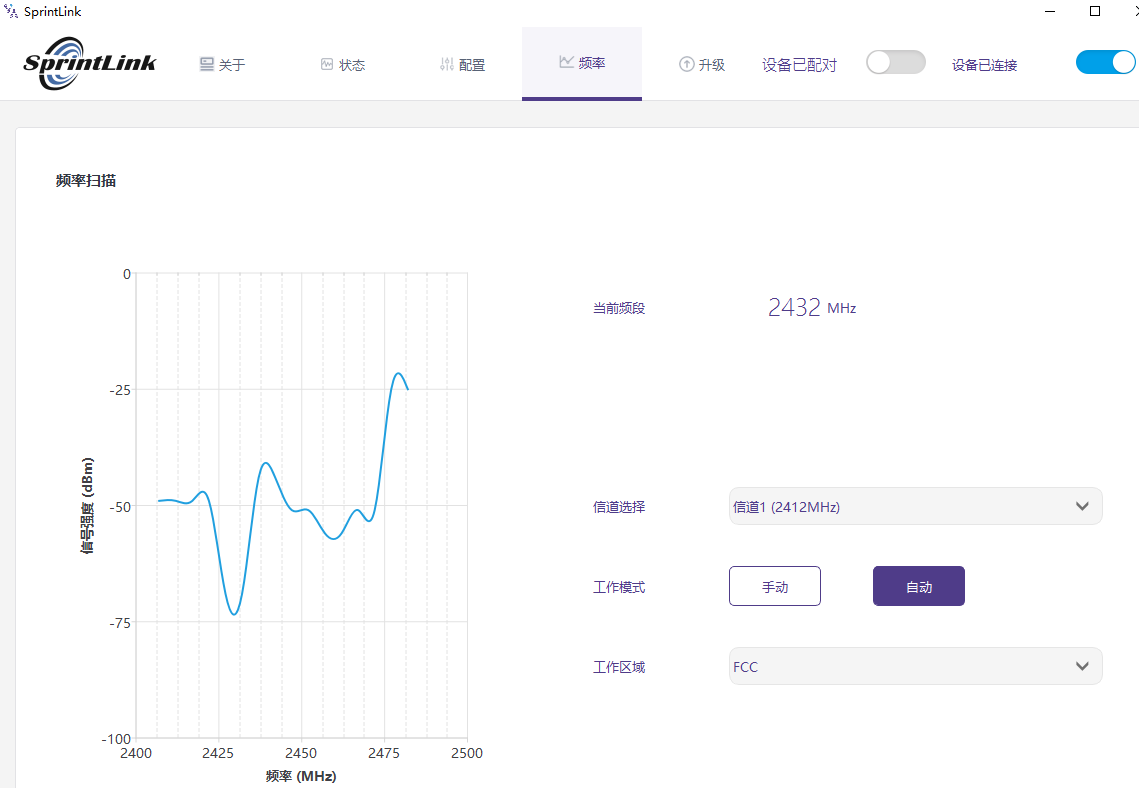
Sa kaliwang bahagi, Maaari mong obserbahan ang curve ng RSSI ng 2.4G WiFi Frequency Band na Mga Resulta sa Pag -scan.
Mas mababa ang halaga ng RSSI na naaayon sa dalas na punto, Ang mas maliit na panghihimasok ng kaukulang punto ng dalas.
Upang matiyak ang pinakamahusay na pagganap ng pagtatrabaho, Mangyaring piliin ang dalas na punto na may hindi bababa sa pagkagambala bilang punto ng dalas ng pagtatrabaho.

Ang mode ng pagtatrabaho ay nagbibigay ng dalawang mode manu -manong at awtomatiko.

Manual mode: Maaaring manu -manong i -configure ng gumagamit ang dalas ng pagtatrabaho.
Awtomatikong mode: Matapos i -on ang aparato, Pinipili nito ang dalas ng pagtatrabaho ayon sa mga resulta ng pag -scan ng dalas.
Mangyaring gumamit ng manu -manong mode para sa manu -manong pagsasaayos ng dalas ng dalas.
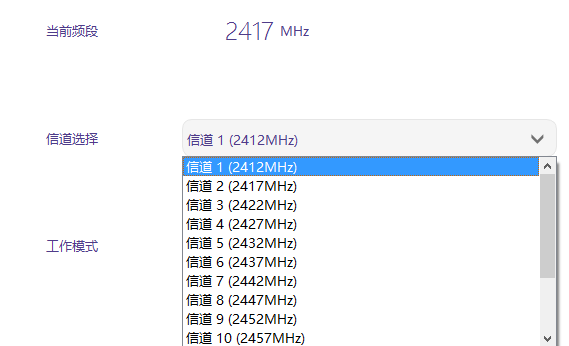
Gamitin ang function ng pagpili ng channel upang mai -configure ang nais na dalas ng operating.
- firmware upgrade
Mag-upgrade ng mga file: Air-end FPGA, Ground-end FPGA, Air-end MCU1 Program, Ground-end MCU1 Program, Air-end MCU2 Program, Ground-end MCU2 Program.
Ang lahat ng mga file ay na -update gamit ang software ng pamamahala. Huwag idiskonekta ang supply ng kuryente sa panahon ng proseso ng pag -upgrade, at tiyakin ang normal na koneksyon ng USB cable. Kung ang pag upgrade ay nabigo, Huwag idiskonekta ang kapangyarihan o i -restart ang aparato, try nyo po mag upgrade ulit ng diretso. Kung hindi man, kinakailangan na bumalik sa pabrika at gumamit ng isang espesyal na tool na nasusunog para sa pagsunog ng firmware.
- Operasyon ng pagbubuklod ng aparato
Ang pagbubuklod ay ang pamamaraan na ginamit upang ipares ang mga aparato ng air-end at ground-end.
Air End at Ground End Binding Proseso:
- Parehong ang mga module ng air end at ground end ay pinapagana.
- Una pindutin ang pindutan ng pagbubuklod (pindutan ng pisikal na pagbubuklod, Hindi ang pindutan sa interface ng software) ng module ng air system para sa higit sa 5 segundo. Ang LED light (berde) Susunod sa pindutan ng pagbubuklod ay mag -flash, na nagpapahiwatig na ito ay nasa nagbubuklod na estado.
- Pagkatapos ay pindutin ang pindutan ng pagbubuklod (pindutan ng pisikal na pagbubuklod, Hindi ang pindutan sa interface ng software) ng module ng lupa para sa higit sa 5 segundo. Ang LED light (berde) ng ground end ay mag -flash, na nagpapahiwatig na ito ay nasa nagbubuklod na estado.
- Matapos ang mga tagapagpahiwatig ng link ng dulo ng hangin at ang dulo ng lupa ay palaging nasa, Ipinapahiwatig nito na ang estado ng nagbubuklod ay naipasok, at ang dalawang dulo ng aparato ay pinapagana.
- I-on ang dual-terminal na supply ng kuryente, at ang mga ilaw ng tagapagpahiwatig ng link ay normal, na nagpapahiwatig na ang air terminal at ang ground terminal ay normal na konektado. Ang bonded ay ipapakita din sa software ng pamamahala, na nagpapahiwatig na ang pagbubuklod ay matagumpay. Kung hindi ipinapakita ang hindi ipinapakita, Nangangahulugan ito na nabigo ang pagbubuklod.
Abiso:
- Kung ang mga aparato na may iba't ibang mga bersyon ng firmware ay nakasalalay, Ang pagbubuklod ay maaaring mabigo.
- Kung ang mga programa ng Air Unit at ang Ground Unit ay hindi na -program nang hindi tama, halimbawa, Ang unit ng hangin ay na -program bilang yunit ng lupa, at ang maling air unit at ang yunit ng lupa ay nakasalalay sa bawat isa, Ang pagbubuklod ay mabibigo.
- Ang aparato ay nakagapos bago umalis sa pabrika, At ang mga customer ay hindi na kailangang magbigkis muli pagkatapos ng pag -unpack.
- Kung ang aparato ay naibalik sa mga setting ng pabrika, Kailangan itong muling nakagapos.
- Computer Windows Firewall
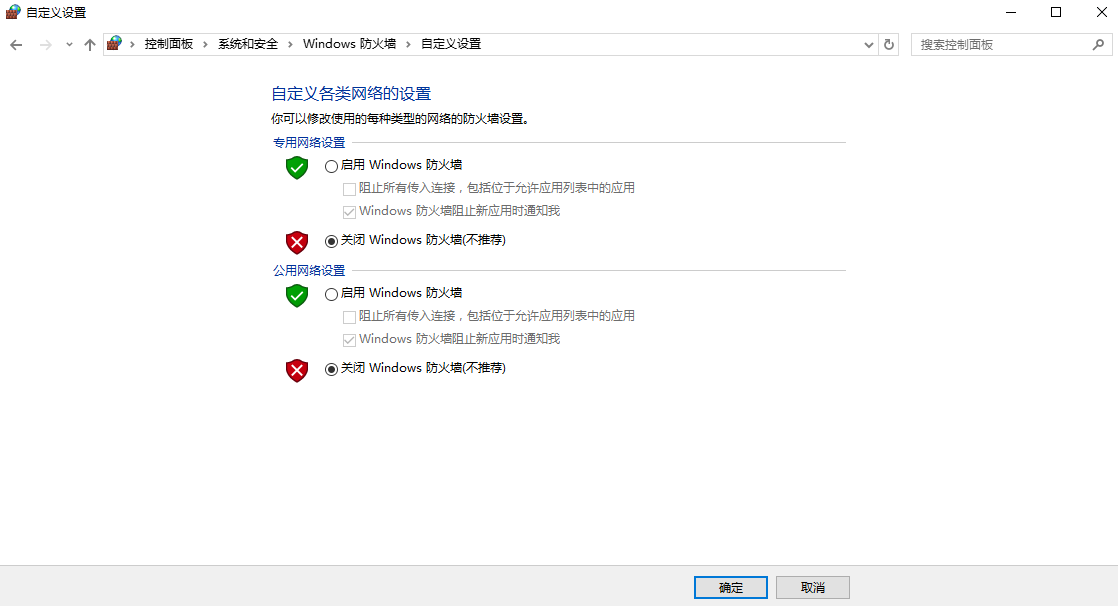
Siguraduhin na ang firewall sa computer ay sarado upang maiwasan ang paghahatid ng data o data ng video na ma -intercept. Ang pagkuha ng Win10 system bilang isang halimbawa, Ang mga hakbang upang hindi paganahin ang firewall ay ang mga sumusunod:
Control Panel🡪system at Security🡪Windows Firewall🡪Custom na mga setting
Piliin ang "Isara ang Windows Firewall" para sa mga setting ng pribadong network/mga setting ng pampublikong network, at i -click ang "OK".
- Setting ng IP address ng computer
Kapag gumagamit ng isang computer upang manood ng mga video, Kailangan mong itakda nang naaayon ang IP address ng computer. Kinuha ang senaryo ng paggamit ng terminal ng HDMI bilang isang halimbawa, Kailangang itakda ang computer IP address 192.168.199.33.
Ang landas ng setting ng Win10 Operating System ay ang mga sumusunod: Control Panel\Network and Internet\Network Connections, I-double click “Ethernet”,
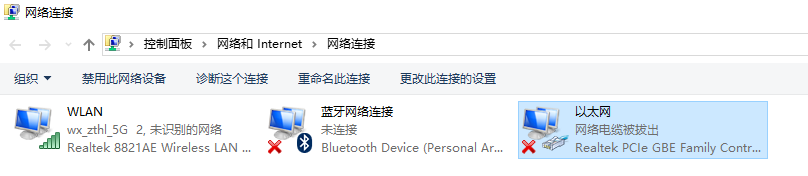
I-double click “Bersyon ng Internet Protocol 4 (TCP/IPv4)”,
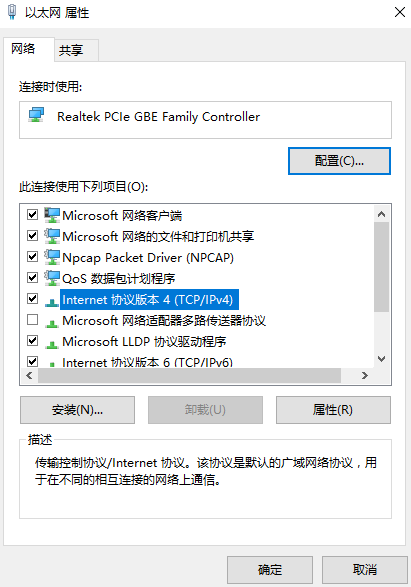
Itakda ang IP address at subnet mask tulad ng mga sumusunod, at mag -click “OK” upang makumpleto ang setting.

- J30J-37 Kahulugan ng Interface
| pangalan | PIN |
| Kapangyarihan | 1,2,20 |
| PAGWAWASTO | 3,10,15,21,22,29,31 |
| Ethernet1 TX+ | 7 |
| Ethernet1 TX- | 26 |
| Ethernet1 RX+ | 6 |
| Ethernet1 RX- | 25 |
| Ethernet2 TX+ | 5 |
| Ethernet2 TX- | 24 |
| Ethernet2 RX+ | 4 |
| Ethernet2 RX- | 23 |
| Ethernet3 TX+ | 8 |
| Ethernet3 TX- | 27 |
| Ethernet3 RX+ | 9 |
| Ethernet3 RX- | 28 |
| SBUS_V | 11 |
| PPM | 12 |
| GPS_SYNC | 13 |
| Nakalaan | 14 |
| 232TX1 o 422Y2 | 16 |
| 232RX1 o 422A2 | 17 |
| 232TX2 o 422Y1 | 18 |
| 232RX2 o 422A1 | 19 |
| SBUS1 | 30 |
| SBUS2 | 32 |
| Nakalaan | 33 |
| 422Z2 o TTLTX1 | 34 |
| 422B2 o TTLRX1 | 35 |
| 422Z1 o TTLTX2 | 36 |
| 422B1 o TTLRX2 | 37 |
- karaniwang problema
Tanong 1: Paano ang wireless video link module supply ng kapangyarihan?
Saklaw ng Power Supply ng Module: DC 18-26V.
Tanong 2: Maaari bang ang wireless video link module ay pinapagana muna at pagkatapos ay i -install ang antena?
Kailangang naka install ang antenna bago mag power on.
Tanong 3: Ilan ang mga antenna na naka -install sa wireless video link air terminal?
Dalawang antena ang kailangang mai -install sa air terminal.
Tanong 4: Ilan ang mga antenna na naka -install sa wireless video link ground terminal?
Dalawang antena ang kailangang mai -install sa ground end.
Tanong 5: Maaari bang gamitin ang iba't ibang mga modelo ng mga remote controller upang kontrolin ang sasakyang panghimpapawid?
Oo, output lang ang standard PPM signal sa pamamagitan ng trainer port; o gamitin ang tagatanggap ng S.Bus para sa komunikasyon.
Tanong 6: Maaari bang mai -install ang dalawang yunit ng hangin sa isang sasakyang panghimpapawid?
Hindi, Ang isang eroplano ay maaari lamang magkaroon ng isang air unit.
Tanong 7: Maaari bang mai -install ang dalawang ground terminal sa pagtanggap ng pagtatapos?
Ang mga aparato na point-to-point ay maaari lamang mag-install ng isang ground terminal; Sinusuportahan ng mga aparato na point-to-multipoint ang maraming mga terminal ng lupa.
Tanong 8: Pagkatapos ng pag install ng wireless video link air terminal module, ang GPS ay nabigo upang maghanap para sa mga satellite, ano po ba ang dapat kong gawin?
Mangyaring suriin kung ang antena ng aparato ay malayo sa GPS upang maiwasan ang pagharang sa pagkagambala sa GPS. 1. Ang dalas na banda ng kagamitan na 4G ay malapit sa GPS Frequency Band, Kaya ang isang tiyak na antas ng paghihiwalay ng antenna ay dapat na matiyak.
Tanong 9: Ano ang ibig sabihin kung ang 6 Ang mga ilaw ng ilaw ng ground end module ay naka -on o naka -off?
LED1 (kapangyarihan tagapagpahiwatig ng liwanag): Pagkatapos buksan ang kuryente, ang liwanag ay laging asul.
LED2~4 (Mga tagapagpahiwatig ng koneksyon sa network): Kung ang ilaw ay laging nakabukas, ibig sabihin nito na ang pisikal na link ng port ng network ay konektado, At kung ang ilaw ay naka -off, ibig sabihin nito na ang pisikal na link ng port ng network ay hindi konektado.
LED5 (uplink tagapagpahiwatig): Kapag nakabukas ang ilaw, ito ay nagpapahiwatig na ang link sa pagitan ng ground unit at air unit ay naitatag; Kapag ang ilaw ay naka -off, ito ay nagpapahiwatig na ang link sa pagitan ng ground unit at air unit ay nadisconnect.
LED6 (Downlink Tagapagpahiwatig ng Liwanag): Kapag nakabukas ang ilaw, ito ay nagpapahiwatig na ang link sa pagitan ng air unit at ang ground unit ay naitatag; Kapag ang ilaw ay naka -off, ito ay nagpapahiwatig na ang link sa pagitan ng air unit at ang ground unit ay nadisconnect.
Tanong 10: Ano ang dapat kong gawin kung ang uplink status indicator light ng ground end ay hindi naka on?
Sundin lamang ang mga hakbang sa ibaba:
1) Paki check kung normal ang power supply ng air end at ground end modules;
2) Mangyaring suriin kung ang dulo ng hangin at ang dulo ng lupa ay matagumpay na nakatali;
3) Paki check kung normal ang antenna installation ng air terminal at ground terminal module: may obstruction ba sa installation position ng antenna; maluwag ba ang interface ng antenna; hindi ba nahigpitan ang feeder, at kung maluwag ba ang interface;
4) Gamitin ang software ng pamamahala upang suriin kung ang pagpapadala ng dalas ng ground terminal ay naaayon sa pagtanggap ng dalas ng air terminal;
5) Kung wala sa mga operasyon sa itaas ang maaaring malutas ang problema, Mangyaring makipag -ugnay sa Wireless Video Link Technical Support Personnel.
Tanong 11: Ano ang dapat kong gawin kung ang downlink status indicator light ng ground end ay hindi naka on?
Sundin lamang ang mga hakbang sa ibaba:
1) Paki check kung normal ang power supply ng air end at ground end modules;
2) Mangyaring suriin kung ang dulo ng hangin at ang dulo ng lupa ay matagumpay na nakatali;
3) Paki check kung normal ang antenna installation ng air terminal at ground terminal module: may obstruction ba sa installation position ng antenna; maluwag ba ang interface ng antenna; hindi ba nahigpitan ang feeder, at kung maluwag ba ang interface;
4) Gamitin ang software ng pamamahala upang suriin kung ang pagpapadala ng dalas ng air terminal ay naaayon sa pagtanggap ng dalas ng ground terminal;
5) Kung wala sa mga operasyon sa itaas ang maaaring malutas ang problema, Mangyaring makipag -ugnay sa Wireless Video Link Technical Support Personnel.
Tanong 12: Ano ang dapat kong gawin kung ang network pisikal na koneksyon tagapagpahiwatig ng ETH ground dulo ay hindi naka on?
Sundin lamang ang mga hakbang sa ibaba:
1) Mangyaring suriin kung ang supply ng kuryente ng air end at ground end modules ay normal at kung normal na magsisimula ang mga module;
2) Mangyaring suriin kung ang network cable ay nakakonekta nang normal;
3) Paki check kung normal ang power ng network camera;
4) Kung wala sa mga operasyon sa itaas ang maaaring malutas ang problema, Mangyaring makipag -ugnay sa Wireless Video Link Technical Support Personnel.
Tanong 13: Pagkatapos ikonekta ang wireless video link device, ang paghahatid ng data ay hindi maaaring konektado nang normal?
Sundin lamang ang mga hakbang sa ibaba:
1) Kumpirmahin kung ang katayuan ng wireless link ay itinatag nang normal;
2) Mangyaring suriin kung tama ang koneksyon sa pagitan ng flight controller at ang air terminal at kung tama ang koneksyon sa pagitan ng ground terminal at ground station;
3) Mangyaring suriin kung ang pagkakasunud sunod ng linya ng paghahatid ng data ng mga module ng dulo ng hangin at ground end ay normal. Ang aming kumpanya ay nagbibigay ng mga standard cable. Kung gagawin mo ang mga kable sa iyong sarili, paki check ang line sequence;
4) Suriin kung ang rate ng data transmission baud ay naaayon sa flight control sa pamamagitan ng software ng pamamahala;
5) Sarado ba ang computer firewall ng ground station;
6) Kung wala sa mga operasyon sa itaas ang maaaring malutas ang problema, Mangyaring makipag -ugnay sa Wireless Video Link Technical Support Personnel.
Tanong 14: Pagkatapos ikonekta ang wireless video link device, ang remote control ay hindi maaaring ikonekta nang normal.
Sundin lamang ang mga hakbang sa ibaba:
1) Kumpirmahin kung ang katayuan ng wireless link ay itinatag nang normal;
2) Mangyaring suriin kung tama ang koneksyon sa pagitan ng flight controller at ang air terminal at kung tama ang koneksyon sa pagitan ng ground terminal at ang remote control;
3) Kung gumagamit ng PPM mode, paki check ang mode configuration ng remote control; kung S.BUS mode ang gamit, paki check ang receiver at remote control configuration;
4) Paki check kung tama ang remote control line sequence ng air end at ground end modules;
5) Suriin kung ang remote control mode ay na configure nang tama sa pamamagitan ng software ng pamamahala;
6) Kung wala sa mga operasyon sa itaas ang maaaring malutas ang problema, Mangyaring makipag -ugnay sa Wireless Video Link Technical Support Personnel.
Tanong 15:Pagkatapos ikonekta ang wireless video link device, hindi maipakita ang imahe?
Sundin lamang ang mga hakbang sa ibaba:
1) Kumpirmahin kung ang katayuan ng wireless link ay itinatag nang normal;
2) Kumpirmahin kung ang network pisikal na koneksyon tagapagpahiwatig ng air terminal at ang ground terminal ay normal;
3) Kung gumagamit ng network camera, paki confirm po ang IP address ng network camera, login user name at password;
4) Kung ang configuration ng IP address ng ground station computer at ang network camera ay nasa parehong segment ng network;
5) Tama ba ang configuration ng address ng stream ng video para sa paglalaro ng RTSP;
6) Sarado ba ang computer firewall ng ground station;
7) Kung wala sa mga operasyon sa itaas ang maaaring malutas ang problema, Mangyaring makipag -ugnay sa Wireless Video Link Technical Support Personnel.
Tanong 16: Pagkatapos ikonekta ang wireless video link device, nagyeyelo ang imahe o may mosaic phenomenon?
1) Kumpirmahin kung ang pagsasaayos ng downlink mode ay makatwiran;
2) Nakakonekta ba nang maayos ang network cable na ginamit;
3) May panghihimasok man sa downlink, Isaalang alang ang pagbabago ng punto ng dalas ng pagtatrabaho;
4) Kung walang panghihimasok, naabot na ba ang limit distance ng communication link;
5) Obserbahan kung ang downlink rate ng pod fluctuates masyadong maraming. Halimbawa, ang fixed bit rate ng pod ay 3 Mbps, at ang downlink rate ng client ay naka set sa 3.97 Mbps, at ang peak value ng bit rate ng pod ay malamang na nasa isang tiyak na yugto Kung ito ay lumampas 3.97 Mbps, magkakaroon ng lag o mosaic phenomenon sa panahong ito. Itakda ang downlink rate ng kliyente sa 5.27 Mbps, at i verify kung lumampas ang downlink rate 3.97 Mbps. Kung ito ay lumampas sa 3.97 Mbps, itakda ang downlink rate ng client upang maging mas malaki kaysa sa peak value ng pod;
6) Suriin ang real time na rate ng downlink ng kliyente, may mga double camera stream man;
7) Kung wala sa mga operasyon sa itaas ang maaaring malutas ang problema, Mangyaring makipag -ugnay sa Wireless Video Link Technical Support Personnel.
Tanong 17: Paggamit ng wireless video link equipment, maikli ang distansya ng komunikasyon, na hindi nakakatugon sa mga inaasahan?
1) Kumpirmahin kung ang antenna at pagkonekta cable ay naka install nang tama at kung ang mga ito ay standard na materyales ng wireless video link;
2) Tiyakin na ang antenna installation ng air terminal ay hindi mahaharang ng load, at na walang halatang sagabal sa maikling distansya ng antenna ng ground terminal, at na ang antenna ng air terminal at ang ground terminal ay patayo sa lupa;
3) Suriin kung nasira ang kagamitan sa paghahatid ng video tulad ng power amplifier;
4) Kung ang halaga ng pagsasaayos ng mode ng downlink ay hindi makatwiran, at ang mataas na bilis ng downlink mode ay makabuluhang mabawasan ang distansya ng komunikasyon;
5) Kung ang nagtatrabaho dalas ay makabuluhang interfered, Maaari mong piliin ang pinakamainam na dalas sa pamamagitan ng client;
6) Kung ang air terminal at ang ground terminal ay malubhang naharang sa kapaligiran ng flight, at ang masalimuot na heograpikal na kapaligiran ay makakaapekto sa distansya ng komunikasyon;
7) Kung wala sa mga operasyon sa itaas ang maaaring malutas ang problema, Mangyaring makipag -ugnay sa Wireless Video Link Technical Support Personnel.
Magtanong ng isang katanungan
Ipinadala ang iyong mensahe