





무선 비디오 링크 사용설명서
목차
3.1.4. 비행 컨트롤러 연결 (원격 제어 및 데이터 전송) 10
6.8. 데이터 전송 및 원격 제어 인터페이스의 정의 42
포장 품목 세부정보
에어엔드 & 접지 끝
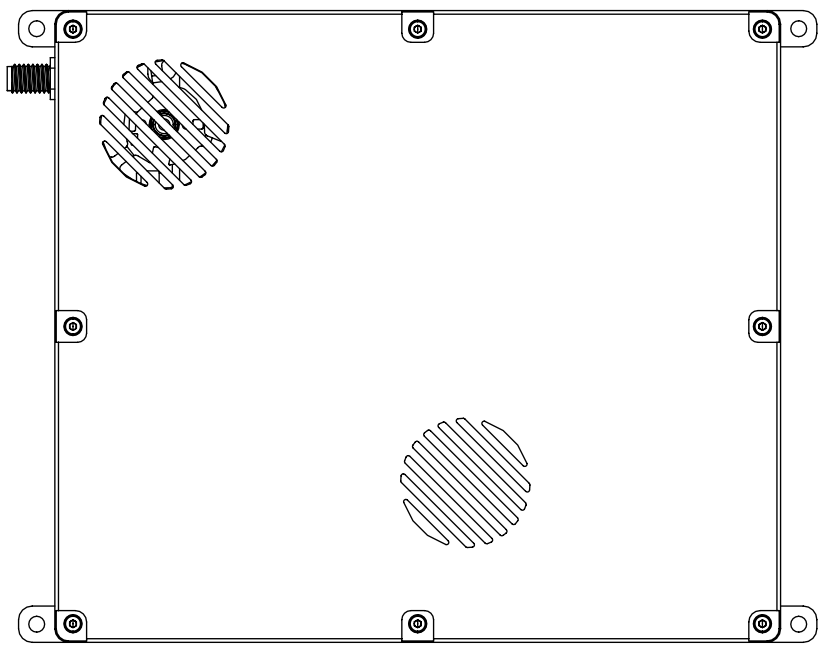
안테나 & 에어 유닛용 피더× 2

(공항 터미널 안테나)

(에어 터미널 피더)
접지 끝 안테나 & 피더 ×2
(접지 단자 안테나)

(그라운드 엔드 피더는 고이득 N-헤드 안테나를 연결할 때 사용됩니다.)
에어 엔드 케이블
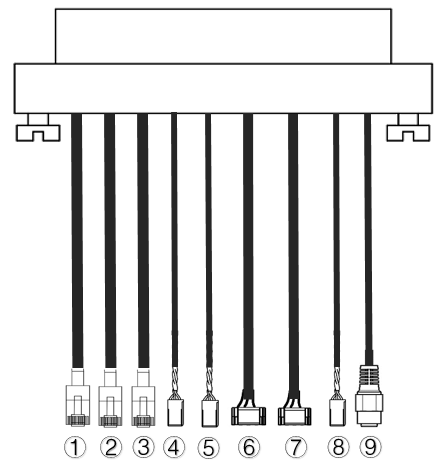
| 아니. | 인터페이스 |
| 1,2,3 | RJ45 이더넷 포트, 네트워크 카메라에 연결됨, 에어 터미널에 비디오 입력. |
| 4,5 | S.BUS 인터페이스, 위 그림과 같이, 왼쪽부터 듀폰 헤드의 첫 번째 코어가 S.BUS 신호입니다., 세 번째 코어는 접지입니다.. |
| 6,7 | 디지털 전송 시리얼 포트는 위 그림과 같은 위치에 있습니다.. 왼쪽에서, GH1.25 커넥터의 두 번째 코어는 수신용입니다., 세 번째는 보내는 것입니다, 여섯 번째는 접지용입니다.. 기본적으로 두 개의 TTL 신호가 있습니다., RS232 및 RS422는 선택 사항입니다.. |
| 8 | PPM 인터페이스, 위 그림과 같이, 왼쪽부터 듀폰 헤드의 첫 번째 코어가 PPM 신호입니다., 세 번째 코어는 접지입니다.. |
| 9 | 전원공급장치, DC18~26V 전원 공급 장치 |
접지 케이블

| 아니. | 인터페이스 |
| 1,2,3 | RJ45 이더넷 포트, 지상국에 연결됨, 지상국으로 비디오 출력. |
| 4,5 | S.BUS 인터페이스, 위 그림과 같이, 왼쪽에서, 듀폰 헤드의 첫 번째 코어는 S.BUS 신호입니다., 두 번째 코어는 5V 전원 공급 장치입니다., 세 번째 코어는 접지입니다.. |
| 6,7 | USB 인터페이스에 대한 직렬 포트, 기본 TTL을 USB로. 지상국에 연결. |
| 8 | PPM 인터페이스 |
| 9 | 전원공급장치, DC18~26V 전원 공급 장치 |
- 제품 설명
- 기술적인 매개변수
| 매개변수 | 색인 |
| 작동 주파수 | 1370~1450MHz |
| 대역폭 | 10메가 헤르츠 |
| 최대 방출 에너지 | 40dBm |
| 조정 | OFDM |
| 별자리 | BPSK、QPSK、16QAM |
| 독립 단기 치료소 | LDPC(1/2、2/3、3/4、5/6) |
| 이중 모드 | TDD |
| 다운링크 처리량 | 2Mbps-8Mbps |
| 업링크 처리량 | 400kbps |
| 암호화 | AES256 |
| 인터페이스 | 이더넷 포트, 직렬 포트 (UART), PPM/S.버스 |
| 전력 소비 | 38W (에어엔드)/16W (접지 끝) |
| 크기 | 176*139.3*27.8mm (공항 터미널 & 접지 단자) |
| 무게 | 668지 |
| 정격전압/전류 | DC24V/1.2A (또는 6S 리튬 배터리) |
| Operating temperature | -30°C ~55°C |
| 안테나 | 전방향, 부문별 |
- 공항
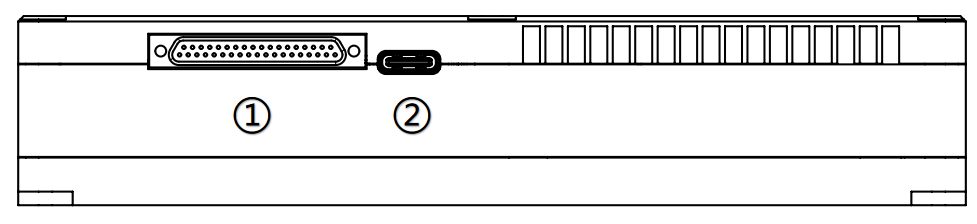
- J30J 인터페이스
제공된 에어 엔드 케이블을 J30J-37 핀 인터페이스에 연결하여 전원 공급 장치를 실현하십시오., 이미지 전송, 데이터 전송 및 원격 제어 기능.
- USB 인터페이스
USB Type-C 인터페이스, USB 데이터 케이블을 통해 이 인터페이스를 접지 스테이션에 연결하십시오., 무선 비디오 링크 장치 관리 클라이언트를 실행합니다..

- LED 상태 표시기
LED 표시등이 항상 켜져 있습니다., 업링크가 연결되었음을 나타냅니다., 그리고 아주 밝아, 업링크가 정상적으로 연결되지 않았음을 나타냅니다. (이 기능은 공항 터미널에는 유효하지 않습니다.). 그림에 표시된 위치, 왼쪽에서 오른쪽으로, 전원 표시기입니다 (1), 이더넷 연결 표시기 (2~4), 업링크 및 다운링크 상태 표시기 (5~6).
- 바인드 버튼
버튼을 길게 누르면 장치가 바인딩 상태가 됩니다.. 공장을 떠나기 전에 장치가 바인딩되었습니다., 고객은 다시 바인딩할 필요가 없습니다..
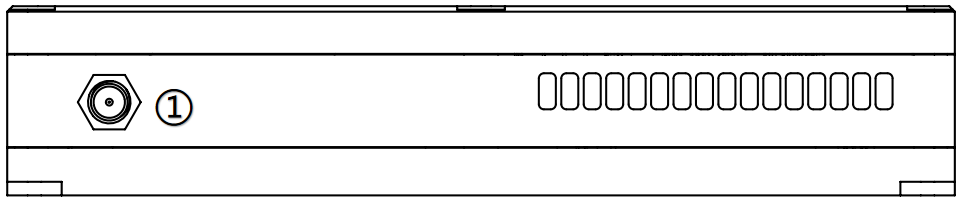
- RF 인터페이스
RF 인터페이스에 안테나 설치.
- 접지 인터페이스
- J30J 인터페이스
제공된 접지 끝 케이블을 J30J-37 핀 인터페이스에 연결하여 전원 공급 장치를 구현하십시오., 이미지 전송, 데이터 전송 및 원격 제어 기능.
- USB 인터페이스
USB Type-C 인터페이스, USB 데이터 케이블을 통해 이 인터페이스를 접지 스테이션에 연결하십시오., 무선 비디오 링크 장치 관리 클라이언트를 실행합니다..
- LED 상태 표시기
LED 표시등이 항상 켜져 있습니다., 업링크가 연결되었음을 나타냅니다., 그리고 아주 밝아, 업링크가 정상적으로 연결되지 않았음을 나타냅니다. (이 기능은 공항 터미널에는 유효하지 않습니다.). 그림에 표시된 위치, 왼쪽에서 오른쪽으로, 전원 표시기입니다 (1), 이더넷 연결 표시기 (2~4), 업링크 및 다운링크 상태 표시기 (5~6).
- 바인드 버튼
버튼을 길게 누르면 장치가 바인딩 상태가 됩니다.. 공장을 떠나기 전에 장치가 바인딩되었습니다., 고객은 다시 바인딩할 필요가 없습니다..
- RF 인터페이스
RF 인터페이스에 안테나 설치.
- 설치 참고 사항
- 공기 시스템 설치
- 안테나 설치
- 공기 시스템 설치
- 에어엔드 모듈

에어 유닛의 안테나를 RF 포트에 각각 설치하세요..
알아채다:
- 모듈 손상을 방지하려면, 전원을 켜기 전에 안테나를 설치하십시오.
- 에어엔드가 드론에 통합된 경우, 드론 구성 요소에 의해 안테나의 설치 위치가 차단되지 않도록 하십시오..
- 안테나를 설치할 때 안테나 커넥터가 모듈에 수직인지 확인하십시오..
- 전원 연결

에어 엔드의 J30J 커넥터에 케이블을 삽입합니다., 다른 쪽 끝을 드론의 배터리 또는 기타 전원 출력 포트에 연결합니다.. 24V DC 권장.
알아채다:
- 모듈 손상을 방지하려면, 전원을 켜기 전에 안테나를 설치하십시오.
- 전원 공급 장치 권장 사항:DC24V/1.2A (또는 6S 리튬 배터리)。
- 카메라 연결

카메라의 네트워크 포트 비디오 출력 인터페이스를 모듈의 공기 포트 네트워크 포트에 연결하십시오..
- 비행 컨트롤러 연결 (원격 제어 및 데이터 전송)
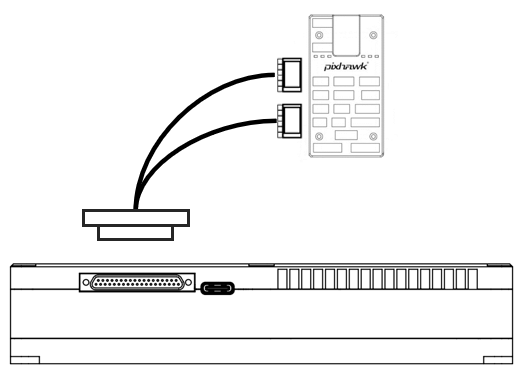
데이터 전송 연결: 6PIN 인터페이스는 직렬 포트에 연결됩니다. (UART) 공기 터미널 모듈의, 다른 쪽 끝은 비행 컨트롤러의 데이터 전송 인터페이스에 연결됩니다.. 디지털 전송 속도는 구성 가능합니다..
리모콘 연결: 6PIN 인터페이스는 에어 터미널 모듈의 원격 제어 인터페이스에 연결됩니다., 다른 쪽 끝은 비행 컨트롤러의 원격 제어 인터페이스에 연결됩니다.. PPM 및 S.bus 프로토콜 지원.
알아채다:
- 비행 컨트롤러의 버전에 따라 인터페이스 유형이 다를 수 있습니다., 해당 케이블을 사용해야 합니다..
- 접지 끝 모듈 설치
- 안테나 설치
인터페이스가 단단히 설치되었는지 확인하기 위해 RF 연결 케이블을 통해 접지 끝 안테나를 RF 인터페이스에 올바르게 연결하십시오..
알아채다:
- 모듈 손상을 방지하려면, 전원을 켜기 전에 안테나를 올바르게 설치하십시오..
- 안테나가 모듈과 수직인지 확인하십시오., 연결 케이블의 양쪽 끝에 있는 커넥터를 조이세요., 안테나가 손상되지 않도록 너무 꽉 조이지는 마세요..
- 모듈이 작동할 때, 안테나는 모듈과 수직이어야 합니다..
- 전원 공급 장치 설치
접지 끝의 전원 인터페이스에 연결, 배터리 또는 기타 전원 입력 장치를 다른 쪽 끝에 연결하십시오.. 24V DC를 사용하는 것이 좋습니다., 6S 리튬 배터리.
알아채다:
- 모듈 손상을 방지하려면, 전원을 켜기 전에 안테나를 설치하십시오.
- 24V DC를 사용하는 것이 좋습니다., 6전원 공급용 S 리튬 배터리.
- 디지털 연결

접지 끝의 직렬 포트를 연결하십시오., 다른 쪽 끝을 USB를 사용하여 접지 스테이션에 연결합니다., 지상 끝 모듈과 지상국 사이의 데이터 전송 통신 기능을 실현할 수 있는.
알아채다:
- 지상국 전송 속도와 이미지 전송 전송 속도가 올바르게 구성되었는지 확인하십시오..
- 데이터 전송 케이블의 배선 순서가 무선 비디오 링크 모듈의 인터페이스 정의와 일치하는지 확인하십시오..
- 리모컨을 연결하세요
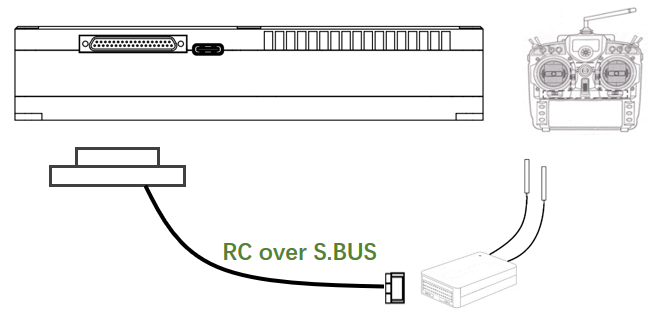
PPM 프로토콜 사용: 6PIN 인터페이스는 접지 터미널의 원격 제어 인터페이스에 연결됩니다., 다른 쪽 끝은 리모콘의 트레이너 인터페이스에 연결됩니다., 리모콘은 리모콘 신호를 접지 단자 모듈에 입력합니다..
S.BUS 프로토콜 사용: 6PIN 인터페이스는 접지 측의 원격 제어 인터페이스에 연결됩니다., 다른 쪽 끝은 S.BUS 수신기에 연결됩니다., S.BUS 수신기는 리모콘과 무선으로 통신합니다..
알아채다:
- 조종기가 트레이너 모드와 해당 PPM 또는 S.BUS 작동 모드로 설정되어 있는지 확인하십시오..
- 라인 시퀀스는 무선 비디오 링크 모듈의 인터페이스 정의와 일치합니다..
- S.BUS 수신기를 사용하는 경우, 수신기와 무선 비디오 링크 모듈의 작동 주파수는 어느 정도 절연되어 있어야 합니다.. 예를 들어, 2.4G 리모컨은 2.4G 무선 비디오 링크 장치와 동시에 사용할 수 없습니다..
- 비디오 출력 생성
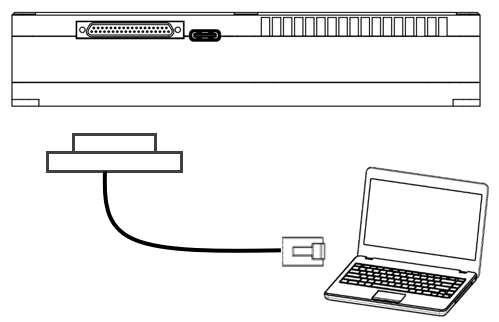
접지 단자는 네트워크 포트를 통해 지상국이나 노트북으로 영상을 출력합니다..
알아채다:
- 지상국이나 노트북의 IP 주소가 올바르게 구성되어 있는지 확인하세요., 네트워크 케이블이 올바르게 연결되어 있는지.
- 시스템 다이어그램
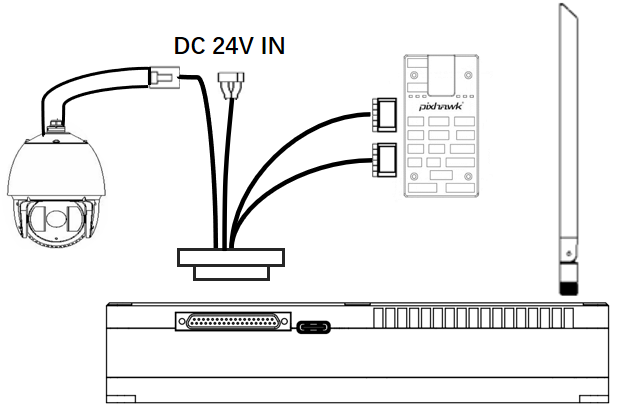
- 안테나를 에어 엔드 모듈의 RF 인터페이스에 연결하십시오..
- 카메라 네트워크 포트의 비디오 출력 인터페이스를 항공 시스템의 네트워크 포트에 연결하십시오..
- 비행 컨트롤러의 원격 제어 인터페이스에 공기 터미널 모듈의 원격 제어 인터페이스를 연결합니다.
- 비행 컨트롤러의 데이터 전송 인터페이스를 항공 터미널 모듈의 데이터 전송 직렬 포트에 연결합니다..
- 카메라 전원 스위치를 켜고 비디오 형식 등의 매개변수를 설정합니다..
- 24V DC 전원 공급 장치를 에어 유닛 모듈의 전원 인터페이스에 연결하십시오., 그리고 전원 스위치를 켜주세요.
- 최신 버전의 펌웨어가 필요한 경우, USB 케이블을 통해 에어 터미널 모듈과 PC 또는 노트북을 연결합니다., 무선 비디오 링크 관리 소프트웨어를 사용하여 펌웨어를 업그레이드합니다.。
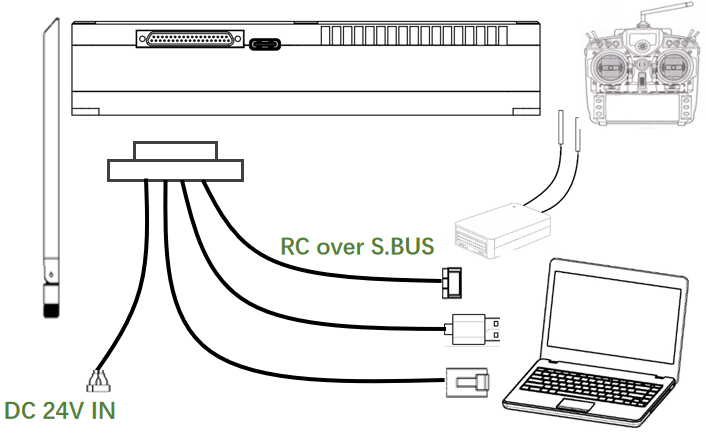
- 안테나를 접지 끝 모듈의 RF 인터페이스에 연결하십시오..
- 리모컨을 트레이너 모드로 조정하세요., PPM 모드를 사용하는 경우, 접지 터미널의 원격 제어 인터페이스를 원격 제어의 트레이너 포트에 연결하십시오.; S.BUS 프로토콜을 사용하는 경우, 접지 단자와 유선 연결을 설정하려면 S.BUS 수신기를 사용해야 합니다., 연결을 설정하기 위해.
- PC 또는 노트북은 TTL-USB 케이블을 통해 접지측 데이터 전송 인터페이스에 연결되어 데이터 전송 통신을 설정합니다..
- PC나 노트북에서 영상을 보고 싶다면, 네트워크 케이블을 통해 접지 측 네트워크 포트의 비디오 출력 인터페이스에 연결해야 합니다..
- 24V DC 전원 공급 장치를 접지 단자의 전원 공급 장치 인터페이스에 연결하십시오., 그리고 전원 스위치를 켜주세요.
- 최신 버전의 펌웨어가 필요한 경우, USB 케이블을 통해 접지 단자 모듈과 PC 또는 노트북을 연결하십시오., 무선 비디오 링크 관리 소프트웨어를 사용하여 펌웨어를 업그레이드합니다..
- 관리 소프트웨어
- 웹 UI 관리 장치
클라이언트를 이용하는 것 외에도, 웹페이지를 통해서도 장치를 관리할 수 있습니다, 네트워크 케이블을 통해 접지 끝 및 공기 끝 장치를 컴퓨터에 직접 연결하십시오., 컴퓨터 IP를 다음과 같이 구성하십시오. 192.168. 지상 및 항공 터미널 이용.
상태-베이스밴드 상태 페이지에서, 신호 강도와 같은 자세한 정보를 볼 수 있습니다., 신호 대 잡음비, 힘을 전달하다, 다운링크 트래픽, 및 데이터 전송 및 수신.

상태-장치 정보 페이지에서, 장치 일련번호와 장치 소프트웨어 버전 정보를 볼 수 있습니다..

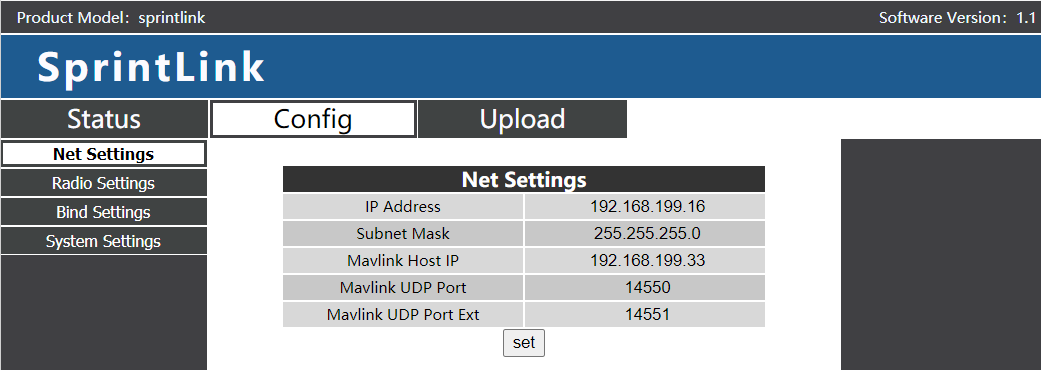
Config-Net 설정 페이지에서, 장치의 자체 IP 주소를 구성할 수 있습니다, 데이터 전송 대상 IP 주소 및 포트. 예를 들어: Mavlink 호스트 IP는 다음으로 설정됩니다. 192.168.199.33, Mavlink UDP 포트 (Mavlink UDP 포트는 첫 번째 물리적 직렬 포트에 해당합니다., Mavlink UDP 포트 확장은 두 번째 물리적 직렬 포트에 해당합니다.) 로 설정되어 있습니다 14550, 그런 다음 지상국의 IP 주소를 다음으로 설정해야 합니다. 192.168 .199.33, UDP 수신 포트가 다음으로 설정되었습니다. 14550.
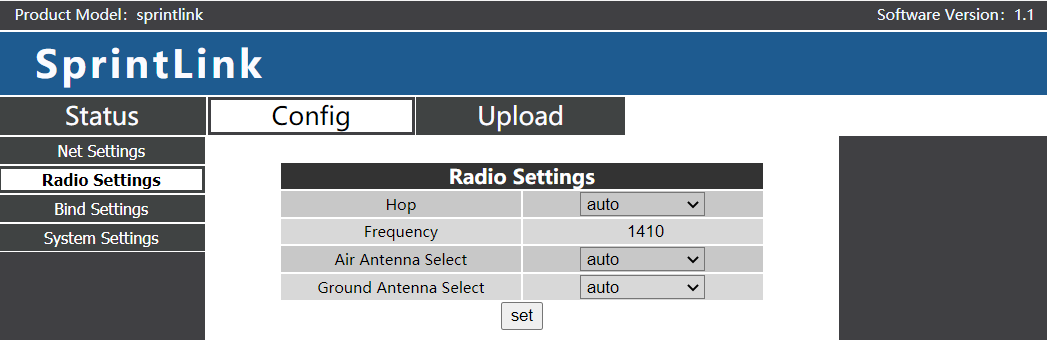
구성 라디오 설정 페이지에서, 주파수 호핑을 설정할 수 있습니다, 주파수 포인트, 및 안테나 선택.
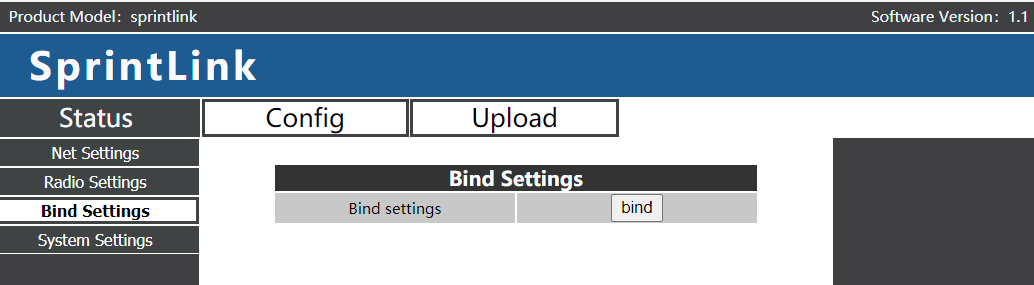
Config-Bind 설정 페이지에서 장치를 바인딩할 수 있습니다..
구성 시스템 설정 페이지에서, 직렬 포트 전송 속도를 설정할 수 있습니다, 다운링크 MCS, 그라운드 엔드 역할, 공장 초기화, 등. U1 전송 속도 및 U2 전송 속도는 각각 첫 번째 및 두 번째 직렬 포트의 전송 속도를 나타냅니다.. QAM 모드는 적응형 모드를 지원합니다., 즉, 장치는 실시간 무선 링크 품질에 따라 다운링크 모드를 자동으로 동적으로 조정합니다..

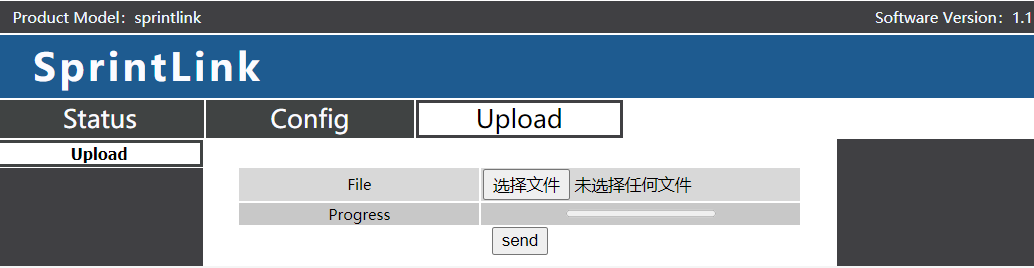
업로드-업로드 페이지에서, 장치 펌웨어를 업그레이드할 수 있습니다.
- 사용 사례
- 원격 제어 기능
원격 제어 기능은 통신을 위해 PPM 및 S.BUS 프로토콜을 선택할 수 있습니다.. PPM 프로토콜을 사용하는 경우, 무선 비디오 링크 표준 원격 제어 케이블을 사용하여 접지 단자와 원격 제어 트레이너 포트를 연결하십시오.. S.BUS 프로토콜을 사용하는 경우, 추가 S.BUS 지원 수신기가 필요합니다.. 접지 단자는 S.BUS 수신기에 연결됩니다., S.BUS 수신기는 조종기와 무선 통신을 설정합니다.. 두 가지 사용 모드 모두에서, 해당 모드는 리모콘에서 구성되어야 합니다.. S.BUS 수신기를 사용하는 경우, 영상 전송 모듈과 작동 주파수가 다른 수신기를 사용하십시오..
PPM 모드를 사용하는 경우, 공기 터미널 모듈은 비행 컨트롤러의 PPM RC 인터페이스에 연결되어야 합니다. (픽스호크4).
S.BUS 모드를 사용하는 경우, 에어 터미널 모듈은 비행 컨트롤러의 DSM/S.BUS RC 인터페이스에 연결되어야 합니다. (픽스호크4).
- 유쾌한(프스키)원격 제어 구성
- PPM 모드
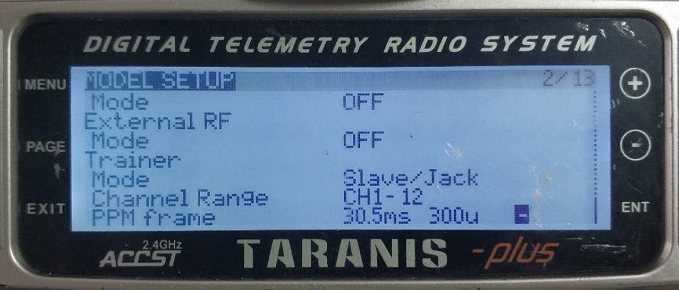
Model 설정 주요 항목의 모드 – 트레이너 하위 항목이 슬레이브/잭으로 조정되었습니다..
모델 설정 주요 항목의 모드 조정이 필요합니다. – 내부 RF 하위 항목을 OFF로 설정, S.BUS 모드를 끄세요.
- S.BUS 모드
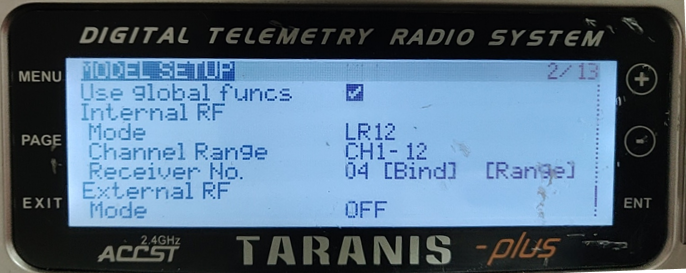
모델 설정 주요 항목 – 내부 RF 하위 항목을 LR12로 조정할 수 있습니다., D8, D16, 끄다. OFF는 S.BUS 모드를 닫는 것을 의미합니다..
LR12를 선택하세요, D8, 수신기 유형에 따른 D16 옵션.
- 후타바 원격제어 구성
- S.BUS 모드
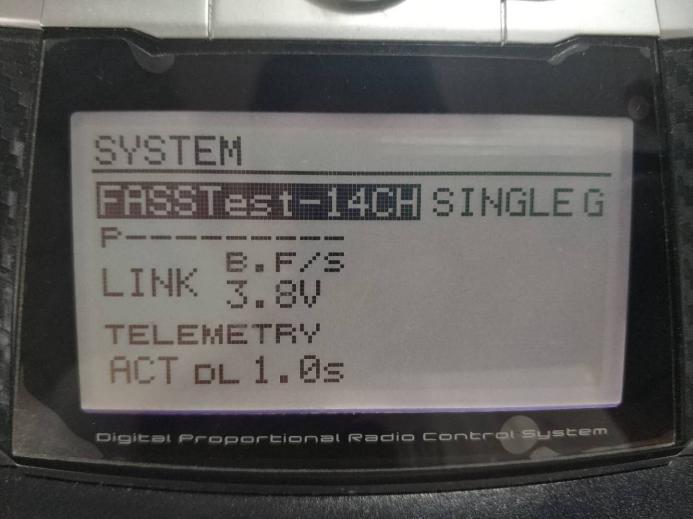
연결 메뉴 항목의 모드 – 시스템 하위 항목을 FASSTest-14CH로 조정할 수 있습니다., FASS테스트 12CH, 다중 보유, 7채널 보유, S-FHSS. 수신기 유형에 따라 다른 모드 설정이 이루어집니다..
- PPM 모드
후타바의 트레이너 라인과 연결하려면 무선 비디오 링크 표준 트레이너 라인을 사용하십시오. (한쪽 끝은 후타바의 트레이너 포트에 연결됩니다, 반대쪽 끝은 3.5mm 커넥터입니다.), 별도의 설정 없이 PPM 모드를 바로 사용할 수 있습니다..
- 디지털 연결
에어엔드 모듈의 데이터 전송 직렬 포트는 Pixhawk4 비행 컨트롤러의 TELEM1 포트에 연결됩니다..
- 지침
- 링크 성능
- 2.4GHz WiFi 간섭
WiFi의 작동 주파수는 2.4GHz입니다., 작동 대역폭은 20MHz 및 40MHz입니다.. WiFi는 드론의 2.4GHz 무선 링크에 동일 주파수 또는 인접 주파수 간섭을 일으킵니다.. WiFi 장치를 연결할 WiFi 라우터가 근처에 없는 경우에도, WiFi 장치는 주기적으로 비콘/프로브 신호를 보냅니다.. 그러므로, 2.4GHz 무선 링크를 사용하여 현장에서 드론을 작동할 때, WiFi 장치를 꺼야 해 (모뎀과 같은, 핫스팟, 기타) 휴대폰이나 노트북의. 지상국이 WiFi 중계를 사용해야 하는 경우, 5.8GHz WiFi 모뎀을 사용하는 것이 좋습니다..
- 블루투스 간섭
Bluetooth는 2.4GHz의 주파수 호핑 모드에서 작동합니다.. 모든 블루투스 장치 (블루투스 마우스와 같은, 블루투스 조이스틱, 자동차 원격 제어 키, 기타) 작동 상태에서 지상국에 가까운 경우 다운링크 제품을 방해하게 됩니다.. 2.4GHz 무선 링크로 드론을 작동할 때는 블루투스 장치를 사용하지 마세요..
- 무선 장치 공존 간섭
다른 무선 장치가 2.4GHz에 가까운 주파수에서 작동하는 경우, 이 장치가 드론의 2.4GHz 모듈에 가까울 때, 드론의 무선 링크를 방해합니다.. 예를 들어, 일부 드론은 LTE 링크와 지점 간 통신 링크를 모두 사용합니다.. 특히, 2.3GHz 주파수에서 작동하는 LTE도 문제를 일으킬 수 있다는 점에 유의하는 것이 중요합니다..
- HDMI 간섭
HDMI 소스/케이블이 2.4GHz 무선 장치의 안테나에 가까운 경우, HDMI 소스/비디오가 2.4GHz 무선 신호를 방해합니다. (WiFi 포함).
http://www.dslreports.com/forum/r27141612-HDMI-connect-interferes-with-wifi
HDMI 소스/케이블에서 최소 24cm 떨어진 곳에 안테나를 설치하는 것이 좋습니다.. 좋은 차폐형 HDMI 케이블을 사용하는 것도 해결책입니다.. 다음 차폐 HDMI 케이블은 360도 차폐 종단을 사용합니다., 권장되는 것.
http://www.l-com.com/content/Article.aspx?Type=P&ID=10699
http://www.l-com.com/audio-video-micro-hdmi-to-hdmi-cables
http://www.l-com.com/audio-video-hdmi-female-to-micro-hdmi-male-adapter
- USB3.0 확장기 및 분배기의 EMI (바퀴통)
USB3.0 확장기 또는 분배기는 장치에 EMI를 발생시킵니다., 무선 장치에 대한 간섭을 피하기 위해 USB3.0 확장기를 사용할 때 EMI가 있는지 확인하십시오..
- RF 케이블 연결 및 안테나 연결 점검
비행 전, 안테나가 모듈에 연결되어 있는지 확인하십시오.. 안테나를 연결하지 않고 모듈을 사용하면 거리가 매우 짧아지고 모듈이 손상될 수 있습니다.. 모든 RF 커넥터의 연결을 확인하는 것이 좋습니다.. 연결이 느슨하면 거리가 크게 줄어들 수 있습니다..
- 안테나 설치
공중에 두 개의 안테나를 배치하면 드론의 위치에 상관없이, 적어도 하나의 안테나가 지상국 페이로드에 의해 차단되지 않습니다.. 에어엔드 안테나 설치 시, 드론이 움직일 때 수직지면에 가깝게 만드십시오..
- 배터리 전원
모듈에 전원을 공급하는 배터리가 부족한 경우, 전송 및 수신 성능이 저하됩니다., 배터리가 여전히 모듈에 전원을 공급하고 있더라도.
- 원격 제어 채널 및 원격 제어
무선 비디오 링크 모듈의 원격 제어 채널은 PPM 및 S.BUS 프로토콜을 지원합니다.. PPM 프로토콜을 사용하는 경우, 리모컨을 PPM 모드로 구성하고 리모컨의 무선 전송을 꺼야 합니다.. S.BUS 프로토콜을 사용하는 경우, 수신기와 리모컨의 무선 작동 주파수는 무선 비디오 링크 모듈의 작동 주파수와 다른 주파수 대역에 있어야 합니다., 그리고 어느 정도의 격리가 보장되어야 합니다..
무선영상링크모듈의 원격제어 채널을 사용하지 않는 경우, 하지만 리모콘과 함께 제공되는 리모콘 링크를 사용하세요., 당신은 원격 제어의 원격 제어 링크의 작동 주파수에 주의를 기울여야 합니다. 무선 비디오 링크 모듈의 작동 주파수가 동일한 주파수 대역에 있는 경우, 서로 방해가 되겠죠.
그것을 사용할 때, 무선 비디오 링크 모듈의 리모콘 또는 수신기의 무선 링크 간섭을 피해야 합니다..
- 주파수 선택
기기가 정상적으로 연결된 후, 무선 비디오 링크 관리 소프트웨어를 열고 “회수” 단추.
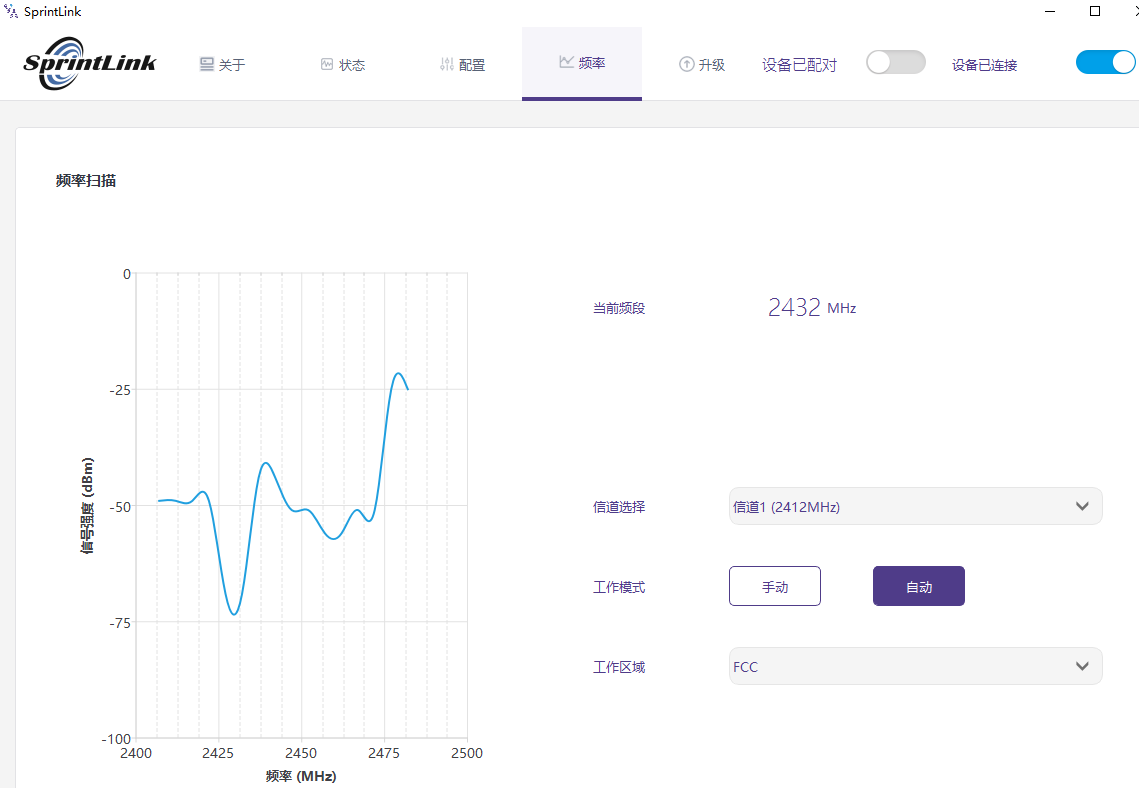
왼쪽에, 2.4G WIFI 주파수 대역 스캐닝 결과의 RSSI 곡선을 관찰할 수 있습니다..
주파수 지점에 해당하는 RSSI 값이 낮을수록, 해당 주파수 지점의 간섭이 작을수록.
최고의 업무 성과를 보장하기 위해, 작동 주파수 지점으로 간섭이 가장 적은 주파수 지점을 선택하십시오..

작업 모드는 수동 및 자동의 두 가지 모드를 제공합니다..

수동 모드: 사용자는 작동 주파수를 수동으로 구성할 수 있습니다..
자동 모드: 기기를 켠 후, 주파수 스캐닝 결과에 따라 작동 주파수를 선택합니다..
수동 주파수 포인트 구성에는 수동 모드를 사용하십시오..
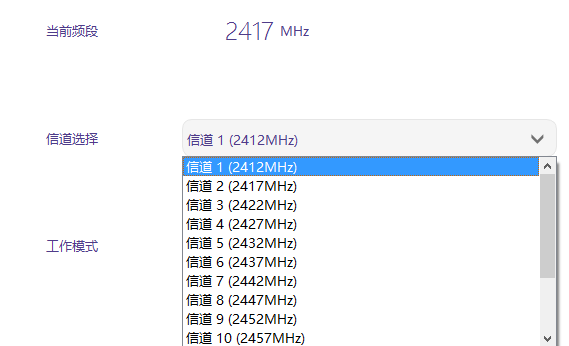
채널 선택 기능을 사용하여 원하는 작동 주파수를 구성하십시오..
- 펌웨어 업그레이드
파일 업그레이드: 에어엔드 FPGA, 그라운드엔드 FPGA, 에어엔드 MCU1 프로그램, 그라운드엔드 MCU1 프로그램, 에어엔드 MCU2 프로그램, 접지단 MCU2 프로그램.
모든 파일은 관리 소프트웨어를 사용하여 업데이트됩니다.. 업그레이드 프로세스 중에는 전원 공급 장치를 분리하지 마십시오., USB 케이블의 정상적인 연결을 확인하십시오. 업그레이드가 실패하는 경우, 전원을 분리하거나 장치를 다시 시작하지 마십시오, 직접 다시 업그레이드해 보세요. 그렇지 않으면, 공장으로 돌아가서 펌웨어 굽기용 특수 굽기 도구를 사용해야 합니다..
- 장치 바인딩 작업
바인딩은 에어엔드 장치와 그라운드 엔드 장치를 페어링하는 데 사용되는 방법입니다..
에어 엔드 및 그라운드 엔드 바인딩 프로세스:
- 에어엔드와 그라운드 엔드 모듈 모두 전원이 켜져 있습니다..
- 먼저 바인딩 버튼을 눌러주세요 (물리적 바인딩 버튼, 소프트웨어 인터페이스의 버튼이 아닙니다.) 이상의 공기 시스템 모듈 5 초. LED 조명 (녹색) 바인딩 버튼 옆에 깜박이는, 바인딩 상태에 있음을 나타냅니다..
- 그다음 바인딩 버튼을 눌러주세요 (물리적 바인딩 버튼, 소프트웨어 인터페이스의 버튼이 아닙니다.) 이상의 접지 모듈 5 초. LED 조명 (녹색) 그라운드 엔드가 깜박일 것입니다., 바인딩 상태에 있음을 나타냅니다..
- 에어 엔드와 그라운드 엔드의 링크 표시기가 항상 켜진 후, 바인딩 상태에 진입했음을 나타냅니다., 두 개의 최종 장치의 전원이 꺼졌습니다.
- 듀얼 터미널 전원 공급 장치 켜기, 링크 표시등이 정상적으로 켜집니다., 공기 단자와 접지 단자가 정상적으로 연결되었음을 나타냅니다.. Bonded는 관리 소프트웨어에도 표시됩니다., 바인딩이 성공했음을 나타냅니다.. 바인딩 해제가 표시되는 경우, 이는 바인딩이 실패했음을 의미합니다..
알아채다:
- 펌웨어 버전이 다른 장치가 바인딩된 경우, 바인딩이 실패할 수 있습니다.
- 공중 유닛과 지상 유닛의 프로그램이 잘못 프로그래밍된 경우, 예를 들어, 공중 유닛이 지상 유닛으로 프로그래밍되어 있습니다., 잘못된 공중 유닛과 지상 유닛이 서로 결속되어 있습니다., 바인딩이 실패합니다.
- 공장을 떠나기 전에 장치가 바인딩되었습니다., 고객은 포장을 푼 후 다시 묶을 필요가 없습니다..
- 장치가 공장 설정으로 복원된 경우, 다시 바인딩해야 합니다.
- 컴퓨터 Windows 방화벽
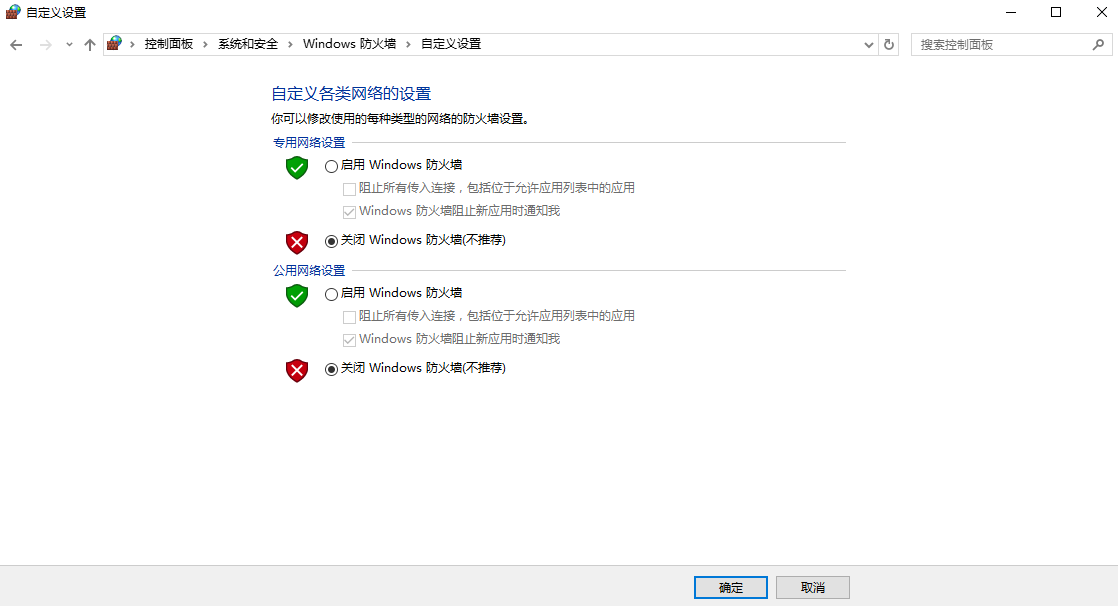
데이터 전송이나 비디오 데이터가 가로채는 것을 방지하려면 컴퓨터의 방화벽이 닫혀 있는지 확인하십시오.. Win10 시스템을 예로 들면, 방화벽을 비활성화하는 단계는 다음과 같습니다:
제어판🡪시스템 및 보안🡪Windows 방화벽🡪사용자 정의 설정
개인 네트워크 설정/공용 네트워크 설정에 대해 "Windows 방화벽 닫기"를 선택합니다., 그리고 “확인”을 클릭하세요.
- 컴퓨터 IP 주소 설정
컴퓨터로 영상을 볼 때, 이에 따라 컴퓨터의 IP 주소를 설정해야 합니다.. HDMI 접지 단자 사용 시나리오를 예로 들어 보겠습니다., 컴퓨터 IP 주소를 다음으로 설정해야 합니다. 192.168.199.33.
Win10 운영체제 설정 경로는 다음과 같습니다.: Control Panel\Network and Internet\Network Connections, 두 번 클릭 “이더넷”,
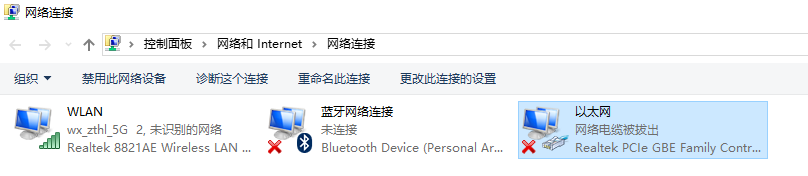
두 번 클릭 “인터넷 프로토콜 버전 4 (TCP/IPv4)”,
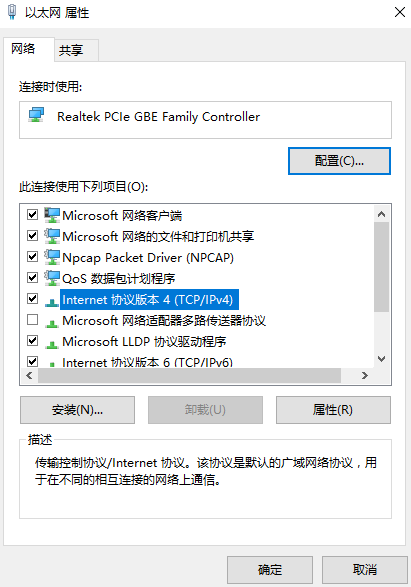
IP 주소와 서브넷 마스크를 다음과 같이 설정하세요., 그리고 클릭 “좋아요” 설정을 완료하려면.

- J30J-37 인터페이스 정의
| 이름 | 핀 |
| 힘 | 1,2,20 |
| 접지 | 3,10,15,21,22,29,31 |
| 이더넷1 TX+ | 7 |
| 이더넷1TX- | 26 |
| 이더넷1 RX+ | 6 |
| 이더넷1 RX- | 25 |
| 이더넷2 TX+ | 5 |
| 이더넷2TX- | 24 |
| 이더넷2 RX+ | 4 |
| 이더넷2 RX- | 23 |
| 이더넷3 TX+ | 8 |
| 이더넷3 TX- | 27 |
| 이더넷3 RX+ | 9 |
| 이더넷3 RX- | 28 |
| SBUS_V | 11 |
| PPM | 12 |
| GPS_SYNC | 13 |
| 예약된 | 14 |
| 232TX1 또는 422Y2 | 16 |
| 232RX1 또는 422A2 | 17 |
| 232TX2 또는 422Y1 | 18 |
| 232RX2 또는 422A1 | 19 |
| SBUS1 | 30 |
| SBUS2 | 32 |
| 예약된 | 33 |
| 422Z2 또는 TTLTX1 | 34 |
| 422B2 또는 TTLRX1 | 35 |
| 422Z1 또는 TTLTX2 | 36 |
| 422B1 또는 TTLRX2 | 37 |
- 일반적인 문제
질문 1: 무선 비디오 링크 모듈은 어떻게 전원을 공급합니까??
모듈 전원 공급 범위: DC 18-26V.
질문 2: 무선 비디오 링크 모듈의 전원을 먼저 켜고 안테나를 설치할 수 있습니까??
전원을 켜기 전에 안테나를 설치해야 합니다..
질문 3: 무선 비디오 링크 에어 터미널에는 몇 개의 안테나가 설치되어 있습니까??
에어 터미널에는 2개의 안테나를 설치해야 합니다..
질문 4: 무선영상링크 접지단자에는 안테나가 몇 개 설치되어 있나요??
접지 끝에 안테나 2개를 설치해야 합니다..
질문 5: 다양한 모델의 조종기를 사용하여 항공기를 제어할 수 있나요??
예, 트레이너 포트를 통해 표준 PPM 신호를 출력하면 됩니다.; 또는 통신을 위해 S.BUS 수신기를 사용하십시오..
질문 6: 한 대의 항공기에 두 개의 항공 유닛을 설치할 수 있습니까??
아니, 비행기에는 공중 유닛이 하나만 있을 수 있습니다..
질문 7: 수신단에 2개의 접지 단자를 설치할 수 있습니까??
지점 간 장치는 하나의 접지 단자만 설치할 수 있습니다.; 지점 대 다중 지점 장치는 다중 접지 터미널을 지원합니다..
질문 8: 무선 비디오 링크 에어 터미널 모듈을 설치한 후, GPS가 위성 검색에 실패함, 나는 무엇을 해야 합니까??
GPS 간섭을 차단하지 않으려면 장치의 안테나가 GPS에서 멀리 떨어져 있는지 확인하십시오.. 1. 4G 장비의 주파수 대역은 GPS 주파수 대역에 가깝습니다., 따라서 어느 정도의 안테나 격리가 보장되어야 합니다..
질문 9: 그렇다면 그것은 무엇을 의미합니까? 6 접지 끝 모듈의 LED 조명이 켜져 있거나 꺼져 있습니다.?
LED1 (전원 표시 등): 전원을 켠 후, 빛은 언제나 파란색이야.
LED2~4 (네트워크 연결 표시기): 불이 항상 켜져 있으면, 이는 네트워크 포트의 물리적 링크가 연결되어 있음을 의미합니다., 그리고 불이 꺼져 있으면, 이는 네트워크 포트의 물리적 링크가 연결되지 않았음을 의미합니다..
LED5 (업링크 표시기): 불이 켜져 있을 때, 지상 유닛과 공중 유닛 사이의 연결이 구축되었음을 나타냅니다.; 불이 꺼졌을 때, 이는 지상 유닛과 공중 유닛 사이의 연결이 끊어졌음을 나타냅니다..
LED6 (다운링크 표시 등): 불이 켜져 있을 때, 이는 공중 유닛과 지상 유닛 사이의 연결이 설정되었음을 나타냅니다.; 불이 꺼졌을 때, 이는 공중 유닛과 지상 유닛 사이의 연결이 끊어졌음을 나타냅니다..
질문 10: 접지 끝의 업링크 상태 표시등이 켜지지 않으면 어떻게 해야 합니까??
아래 단계를 따르십시오.:
1) 에어 엔드 및 그라운드 엔드 모듈의 전원 공급이 정상인지 확인하십시오.;
2) 에어 엔드와 그라운드 엔드가 성공적으로 바인딩되었는지 확인하십시오.;
3) 에어 터미널과 그라운드 터미널 모듈의 안테나 설치가 정상인지 확인해주세요.: 안테나 설치 위치에 장애물이 있는지 여부; 안테나 인터페이스가 느슨한지 여부; 피더가 조여지지 않았는지 여부, 그리고 인터페이스가 느슨한지 여부;
4) 관리 소프트웨어를 사용하여 지상 터미널의 송신 주파수가 항공 터미널의 수신 주파수와 일치하는지 확인하십시오.;
5) 위의 작업 중 어느 것도 문제를 해결할 수 없는 경우, 무선 비디오 링크 기술 지원 담당자에게 문의하십시오..
질문 11: 그라운드 엔드의 다운링크 상태 표시등이 켜지지 않으면 어떻게 해야 합니까??
아래 단계를 따르십시오.:
1) 에어 엔드 및 그라운드 엔드 모듈의 전원 공급이 정상인지 확인하십시오.;
2) 에어 엔드와 그라운드 엔드가 성공적으로 바인딩되었는지 확인하십시오.;
3) 에어 터미널과 그라운드 터미널 모듈의 안테나 설치가 정상인지 확인해주세요.: 안테나 설치 위치에 장애물이 있는지 여부; 안테나 인터페이스가 느슨한지 여부; 피더가 조여지지 않았는지 여부, 그리고 인터페이스가 느슨한지 여부;
4) 관리 소프트웨어를 사용하여 항공 터미널의 송신 주파수가 지상 터미널의 수신 주파수와 일치하는지 확인하십시오.;
5) 위의 작업 중 어느 것도 문제를 해결할 수 없는 경우, 무선 비디오 링크 기술 지원 담당자에게 문의하십시오..
질문 12: ETH 접지단의 네트워크 물리적 연결 표시기가 켜지지 않으면 어떻게 해야 합니까??
아래 단계를 따르십시오.:
1) 에어 엔드 및 그라운드 엔드 모듈의 전원 공급이 정상인지, 모듈이 정상적으로 시작되는지 확인하십시오.;
2) 네트워크 케이블이 정상적으로 연결되어 있는지 확인해주세요.;
3) 네트워크 카메라의 전원이 정상적으로 켜져 있는지 확인해주세요.;
4) 위의 작업 중 어느 것도 문제를 해결할 수 없는 경우, 무선 비디오 링크 기술 지원 담당자에게 문의하십시오..
질문 13: 무선 영상 링크 장치를 연결한 후, 데이터 전송이 정상적으로 연결될 수 없습니다?
아래 단계를 따르십시오.:
1) 무선링크 상태가 정상적으로 수립되었는지 확인;
2) 비행 컨트롤러와 공항 터미널 사이의 연결이 올바른지, 지상 터미널과 지상국 사이의 연결이 올바른지 확인하십시오.;
3) 에어 엔드 및 그라운드 엔드 모듈의 데이터 전송 라인 순서가 정상적인지 확인하십시오.. 우리 회사는 표준 케이블을 제공합니다. 배선작업을 직접 하시면, 라인 순서를 확인해주세요;
4) 관리 소프트웨어를 통해 데이터 전송 속도가 비행 제어와 일치하는지 확인하십시오.;
5) 지상국의 컴퓨터 방화벽이 닫혀 있는지 여부;
6) 위의 작업 중 어느 것도 문제를 해결할 수 없는 경우, 무선 비디오 링크 기술 지원 담당자에게 문의하십시오..
질문 14: 무선 영상 링크 장치를 연결한 후, 리모컨을 정상적으로 연결할 수 없습니다.
아래 단계를 따르십시오.:
1) 무선링크 상태가 정상적으로 수립되었는지 확인;
2) 비행 컨트롤러와 에어 터미널 사이의 연결이 올바른지, 접지 터미널과 리모컨 사이의 연결이 올바른지 확인하십시오.;
3) PPM 모드를 사용하는 경우, 리모컨의 모드 구성을 확인하세요.; S.BUS 모드를 사용하는 경우, 수신기 및 원격 제어 구성을 확인하십시오.;
4) 에어 엔드 및 그라운드 엔드 모듈의 원격 제어 라인 순서가 올바른지 확인하십시오.;
5) 관리 소프트웨어를 통해 원격 제어 모드가 올바르게 구성되었는지 확인하십시오.;
6) 위의 작업 중 어느 것도 문제를 해결할 수 없는 경우, 무선 비디오 링크 기술 지원 담당자에게 문의하십시오..
질문 15:무선 영상 링크 장치를 연결한 후, 이미지를 표시할 수 없습니다?
아래 단계를 따르십시오.:
1) 무선링크 상태가 정상적으로 수립되었는지 확인;
2) 에어 터미널과 지상 터미널의 네트워크 물리적 연결 표시가 정상인지 확인하십시오.;
3) 네트워크 카메라를 사용하는 경우, 네트워크 카메라의 IP 주소를 확인하세요., 로그인 사용자 이름과 비밀번호;
4) 지상국 컴퓨터와 네트워크 카메라의 IP 주소 구성이 동일한 네트워크 세그먼트에 있는지 여부;
5) RTSP 재생을 위한 비디오 스트림 주소 구성이 올바른지 여부;
6) 지상국의 컴퓨터 방화벽이 닫혀 있는지 여부;
7) 위의 작업 중 어느 것도 문제를 해결할 수 없는 경우, 무선 비디오 링크 기술 지원 담당자에게 문의하십시오..
질문 16: 무선 영상 링크 장치를 연결한 후, 영상이 멈추거나 모자이크 현상이 나타나는 경우?
1) 다운링크 모드 구성이 합리적인지 확인;
2) 사용된 네트워크 케이블이 제대로 연결되어 있는지 여부;
3) 다운링크에 간섭이 있는지 여부, 작동 주파수 지점 변경을 고려하십시오.;
4) 간섭이 없다면, 통신 링크의 한계 거리에 도달했는지 여부;
5) Pod의 다운링크 속도가 너무 많이 변동하는지 관찰하세요.. 예를 들어, 포드의 고정 비트 전송률은 다음과 같습니다. 3 Mbps의, 클라이언트의 다운링크 속도는 다음과 같이 설정됩니다. 3.97 Mbps의, 포드 비트 전송률의 최고 값은 특정 단계에 있을 가능성이 높습니다. 3.97 Mbps의, 이때 지연이나 모자이크 현상이 발생합니다.. 클라이언트의 다운링크 속도를 다음으로 설정합니다. 5.27 Mbps의, 다운링크 속도가 초과되는지 확인합니다. 3.97 Mbps의. 초과하는 경우 3.97 Mbps의, 클라이언트의 다운링크 속도를 포드의 최고 값보다 크게 설정합니다.;
6) 클라이언트의 실시간 다운링크 속도를 확인하세요., 이중 카메라 스트림이 있는지 여부;
7) 위의 작업 중 어느 것도 문제를 해결할 수 없는 경우, 무선 비디오 링크 기술 지원 담당자에게 문의하십시오..
질문 17: 무선 비디오 링크 장비 사용, 통신거리가 짧다, 기대에 미치지 못하는 것?
1) 안테나 및 연결케이블이 올바르게 설치되어 있는지, 무선영상링크 표준자재인지 확인하세요.;
2) 에어 터미널의 안테나 설치가 부하에 의해 차단되지 않는지 확인하십시오., 그리고 접지단자 안테나의 짧은 거리에 뚜렷한 장애물이 없는지, 공기 단자의 안테나와 접지 단자가 접지에 수직인지 확인합니다.;
3) 전력 증폭기 등 영상 전송 장비 하드웨어가 손상되었는지 확인하십시오.;
4) 다운링크 모드 설정값이 부당한지 여부, 고속 다운링크 모드는 통신 거리를 크게 줄여줍니다.;
5) 작동 주파수가 크게 방해를 받는지 여부, 클라이언트를 통해 최적의 주파수를 선택할 수 있습니다.;
6) 비행환경에서 공항터미널과 지상터미널이 심각하게 차단되어 있는지 여부, 복잡한 지리적 환경은 통신 거리에 영향을 미칩니다;
7) 위의 작업 중 어느 것도 문제를 해결할 수 없는 경우, 무선 비디오 링크 기술 지원 담당자에게 문의하십시오..
질문하기
응답해 주셔서 감사합니다. ✨