






ลิงค์วิดีโอไร้สาย คู่มือการใช้
สารบัญ
3.1.4. เชื่อมต่อตัวควบคุมการบิน (การควบคุมระยะไกลและการส่งข้อมูล) 10
3.2. การติดตั้งโมดูลกราวด์เอนด์ 10
3.2.2. การติดตั้งแหล่งจ่ายไฟ 11
3.2.3. การเชื่อมต่อแบบดิจิตอล 12
4.5. การกำหนดค่าโหมดดาวน์ลิงก์ 22
4.6. การตั้งค่าการส่งข้อมูล 24
4.7. การตั้งค่าโปรโตคอลการควบคุมระยะไกล 24
5.1. แอปพลิเคชันระบบโดยละเอียด 31
5.2. ฟังก์ชั่นการควบคุมระยะไกล 31
5.2.1. การกำหนดค่าการควบคุมระยะไกล FRSKY 32
5.2.2. การกำหนดค่าการควบคุมระยะไกลของ Futaba 32
5.3. การเชื่อมต่อแบบดิจิตอล 33
6.2. ช่องรีโมทคอนโทรลและรีโมทคอนโทรล 35
6.5. การดำเนินการผูกอุปกรณ์ 38
6.6. คอมพิวเตอร์ไฟร์วอลล์ Windows 39
6.7. การตั้งค่าที่อยู่ IP ของคอมพิวเตอร์ 40
6.8. คำจำกัดความของการส่งข้อมูลและอินเทอร์เฟซการควบคุมระยะไกล 42
รายละเอียดของรายการบรรจุ
ปลายแอร์ & ปลายสายดิน
เสาอากาศ & เครื่องป้อนสำหรับหน่วยอากาศ× 2

(เสาอากาศเทอร์มินอล)

(เครื่องป้อนเทอร์มินัลอากาศ)
เสาอากาศปลายกราวด์ & เครื่องป้อน ×2
(เสาอากาศขั้วต่อกราวด์)

(ตัวป้อนปลายกราวด์จะใช้เมื่อเชื่อมต่อเสาอากาศหัว N กำลังขยายสูง)
สายปลายแอร์
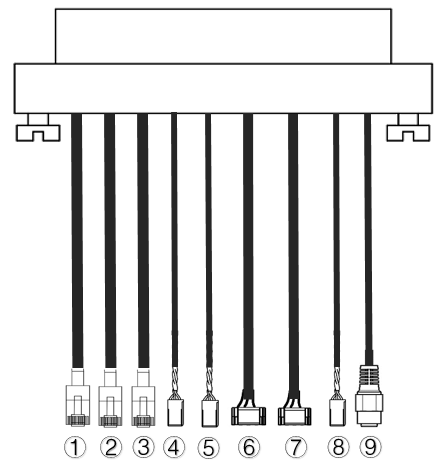
| ไม่. | อินเตอร์เฟซ |
| 1,2,3 | พอร์ตอีเธอร์เน็ต RJ45, เชื่อมต่อกับกล้องเครือข่าย, อินพุตวิดีโอไปยังสถานีอากาศ. |
| 4,5 | อินเทอร์เฟซ S.BUS, ดังแสดงในรูปด้านบน, แกนแรกของหัว DuPont จากซ้ายคือสัญญาณ S.BUS, และแกนที่สามคือพื้นดิน. |
| 6,7 | พอร์ตอนุกรมการส่งสัญญาณดิจิทัลจะอยู่ดังแสดงในรูปด้านบน. จากทางซ้าย, แกนที่สองของตัวเชื่อมต่อ GH1.25 ใช้สำหรับรับ, ที่สามสำหรับการส่ง, และอันที่หกสำหรับการต่อลงดิน. มีสัญญาณ TTL สองสัญญาณตามค่าเริ่มต้น, RS232 และ RS422 เป็นอุปกรณ์เสริม. |
| 8 | อินเตอร์เฟซพีพีเอ็ม, ดังแสดงในรูปด้านบน, แกนแรกของหัวดูปองท์จากด้านซ้ายคือสัญญาณ PPM, และแกนที่สามคือพื้นดิน. |
| 9 | แหล่งจ่ายไฟ, แหล่งจ่ายไฟ DC18 ~ 26V |
สายดิน

| ไม่. | อินเตอร์เฟซ |
| 1,2,3 | พอร์ตอีเธอร์เน็ต RJ45, เชื่อมต่อกับสถานีภาคพื้นดิน, วิดีโอเอาท์พุตไปยังสถานีภาคพื้นดิน. |
| 4,5 | อินเทอร์เฟซ S.BUS, ดังแสดงในรูปด้านบน, จากทางซ้าย, แกนแรกของหัว DuPont คือสัญญาณ S.BUS, แกนที่สองคือแหล่งจ่ายไฟ 5V, และแกนที่สามกำลังต่อสายดิน. |
| 6,7 | พอร์ตอนุกรมไปยังอินเทอร์เฟซ USB, TTL เริ่มต้นเป็น USB. เชื่อมต่อกับสถานีภาคพื้นดิน. |
| 8 | อินเตอร์เฟซพีพีเอ็ม |
| 9 | แหล่งจ่ายไฟ, แหล่งจ่ายไฟ DC18 ~ 26V |
- รายละเอียดสินค้า
- พารามิเตอร์ทางเทคนิค
| พารามิเตอร์ | ดัชนี |
| ความถี่ในการทำงาน | 1370~1450เมกะเฮิรตซ์ |
| แบนด์วิดธ์ | 10เมกะเฮิรตซ์ |
| พลังงานที่ปล่อยออกมาสูงสุด | 40dBm |
| การปรับ | OFDM |
| นักษัตร | BPSK、QPSK、16QAM |
| FEC | แอลดีพีซี(1/2、2/3、3/4、5/6) |
| โหมดดูเพล็กซ์ | TDD |
| ดาวน์ลิงค์ทรูพุต | 2Mbps-8Mbps |
| อัปลิงค์ทรูพุต | 400kbps |
| การเข้ารหัส | อินพุต/เข้ารหัส/ส่งวิดีโอสองช่องพร้อมกัน |
| อินเตอร์เฟซ | พอร์ต Ethernet, พอร์ตอนุกรม (UART), PPM/S.BUS |
| การใช้พลังงาน | 38W (ปลายอากาศ)/16W (ปลายกราวด์) |
| ขนาด | 176*139.3*27.8มิลลิเมตร (สถานีอากาศ & ขั้วต่อสายดิน) |
| น้ำหนัก | 668ก. |
| พิกัดแรงดัน/กระแส | กระแสตรง24V/1.2A (หรือแบตเตอรี่ลิเธียม 6S) |
| อุณหภูมิในการทำงาน | -30°ซ ~55°ซ |
| เสาอากาศ | รอบทิศทาง, ภาคส่วน |
- สนามบิน
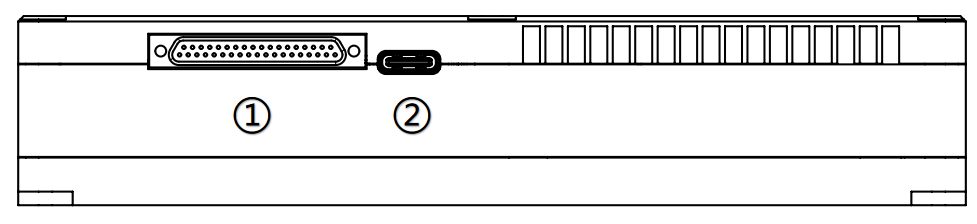
- อินเทอร์เฟซ J30J
เชื่อมต่อสายเคเบิลปลายสายอากาศที่ให้มาเข้ากับอินเทอร์เฟซพิน J30J-37 เพื่อรับแหล่งจ่ายไฟ, การส่งภาพ, ฟังก์ชั่นการส่งข้อมูลและการควบคุมระยะไกล.
- อินเตอร์เฟซ USB
อินเทอร์เฟซ USB Type-C, เชื่อมต่ออินเทอร์เฟซนี้กับสถานีภาคพื้นดินผ่านสายเคเบิลข้อมูล USB, และรันไคลเอนต์การจัดการอุปกรณ์ลิงค์วิดีโอไร้สาย.

- ไฟแสดงสถานะ LED
ไฟ LED จะเปิดอยู่เสมอ, แสดงว่าเชื่อมต่ออัปลิงค์แล้ว, และสดใสมาก, แสดงว่าไม่ได้เชื่อมต่ออัปลิงค์ตามปกติ (ฟังก์ชันนี้ใช้ไม่ได้กับเทอร์มินัลทางอากาศ). ตำแหน่งต่างๆ ตามภาพ, จากซ้ายไปขวา, เป็นตัวบ่งชี้พลังงาน (1), ตัวบ่งชี้การเชื่อมต่ออีเทอร์เน็ต (2~4), และตัวบ่งชี้สถานะอัปลิงค์และดาวน์ลิงค์ (5~6).
- ปุ่มผูก
กดปุ่มค้างไว้เพื่อให้อุปกรณ์เข้าสู่สถานะการผูก. เครื่องถูกผูกมัดก่อนออกจากโรงงาน, และลูกค้าไม่ต้องผูกมัดอีก.
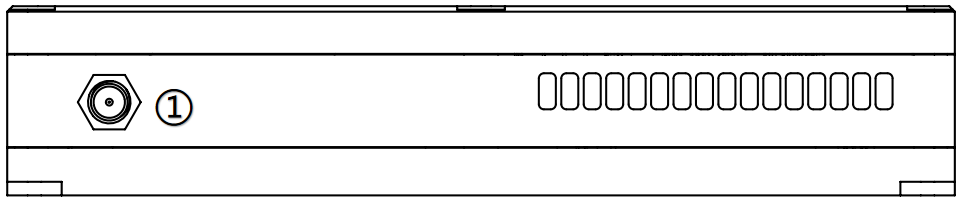
- อินเตอร์เฟซ RF
ติดตั้งเสาอากาศเข้ากับอินเทอร์เฟซ RF.
- อินเตอร์เฟซกราวด์
- อินเทอร์เฟซ J30J
เชื่อมต่อสายกราวด์ที่ให้มาเข้ากับอินเทอร์เฟซพิน J30J-37 เพื่อรับแหล่งจ่ายไฟ, การส่งภาพ, ฟังก์ชั่นการส่งข้อมูลและการควบคุมระยะไกล.
- อินเตอร์เฟซ USB
อินเทอร์เฟซ USB Type-C, เชื่อมต่ออินเทอร์เฟซนี้กับสถานีภาคพื้นดินผ่านสายเคเบิลข้อมูล USB, และรันไคลเอนต์การจัดการอุปกรณ์ลิงค์วิดีโอไร้สาย.
- ไฟแสดงสถานะ LED
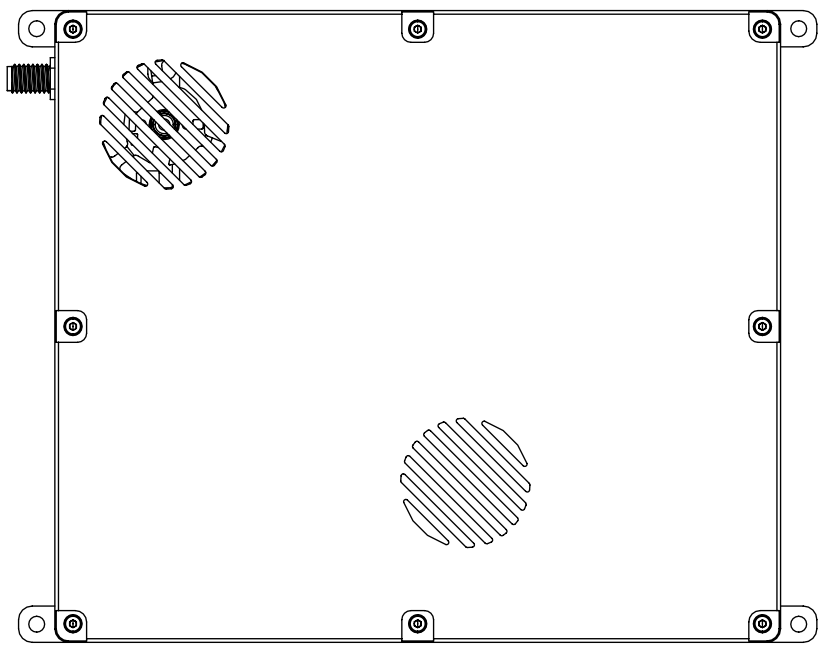
ไฟ LED จะเปิดอยู่เสมอ, แสดงว่าเชื่อมต่ออัปลิงค์แล้ว, และสดใสมาก, แสดงว่าไม่ได้เชื่อมต่ออัปลิงค์ตามปกติ (ฟังก์ชันนี้ใช้ไม่ได้กับเทอร์มินัลทางอากาศ). ตำแหน่งต่างๆ ตามภาพ, จากซ้ายไปขวา, เป็นตัวบ่งชี้พลังงาน (1), ตัวบ่งชี้การเชื่อมต่ออีเทอร์เน็ต (2~4), และตัวบ่งชี้สถานะอัปลิงค์และดาวน์ลิงค์ (5~6).
- ปุ่มผูก
กดปุ่มค้างไว้เพื่อให้อุปกรณ์เข้าสู่สถานะการผูก. เครื่องถูกผูกมัดก่อนออกจากโรงงาน, และลูกค้าไม่ต้องผูกมัดอีก.
- อินเตอร์เฟซ RF
ติดตั้งเสาอากาศเข้ากับอินเทอร์เฟซ RF.
- หมายเหตุการติดตั้ง
- ติดตั้งระบบแอร์
- การติดตั้งเสาอากาศ
- ติดตั้งระบบแอร์
- โมดูลปลายอากาศ

ติดตั้งเสาอากาศของชุดอากาศเข้ากับพอร์ต RF ตามลำดับ.
แจ้งให้ทราบ:
- เพื่อหลีกเลี่ยงความเสียหายต่อโมดูล, โปรดติดตั้งเสาอากาศก่อนเปิดเครื่อง.
- เมื่อปลายอากาศถูกรวมเข้ากับโดรน, โปรดหลีกเลี่ยงตำแหน่งการติดตั้งเสาอากาศที่ถูกบล็อกโดยส่วนประกอบของโดรน.
- โปรดตรวจสอบให้แน่ใจว่าขั้วต่อเสาอากาศตั้งฉากกับโมดูลเมื่อติดตั้งเสาอากาศ.
- การเชื่อมต่อสายไฟ

เสียบสายเคเบิลเข้ากับขั้วต่อ J30J ที่ปลายท่ออากาศ, และเชื่อมต่อปลายอีกด้านหนึ่งเข้ากับแบตเตอรี่หรือพอร์ตจ่ายไฟอื่น ๆ ของโดรน. 24แนะนำให้ใช้ V DC.
แจ้งให้ทราบ:
- เพื่อหลีกเลี่ยงความเสียหายต่อโมดูล, โปรดติดตั้งเสาอากาศก่อนเปิดเครื่อง.
- การแนะนำแหล่งจ่ายไฟ:กระแสตรง24V/1.2A (หรือแบตเตอรี่ลิเธียม 6S)。
- เชื่อมต่อกล้อง

เชื่อมต่ออินเทอร์เฟซเอาต์พุตวิดีโอพอร์ตเครือข่ายของกล้องเข้ากับพอร์ตเครือข่ายพอร์ตอากาศของโมดูล.
- เชื่อมต่อตัวควบคุมการบิน (การควบคุมระยะไกลและการส่งข้อมูล)
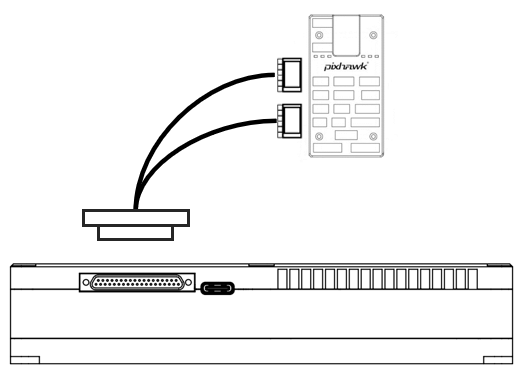
การเชื่อมต่อการรับส่งข้อมูล: อินเทอร์เฟซ 6PIN เชื่อมต่อกับพอร์ตอนุกรม (UART) ของโมดูลเทอร์มินัลทางอากาศ, และปลายอีกด้านหนึ่งเชื่อมต่อกับอินเทอร์เฟซการส่งข้อมูลของตัวควบคุมการบิน. สามารถกำหนดอัตรารับส่งข้อมูลดิจิทัลได้.
การเชื่อมต่อรีโมทคอนโทรล: อินเทอร์เฟซ 6PIN เชื่อมต่อกับอินเทอร์เฟซรีโมทคอนโทรลของโมดูลเทอร์มินัลทางอากาศ, และปลายอีกด้านเชื่อมต่อกับอินเทอร์เฟซรีโมทคอนโทรลของตัวควบคุมการบิน. รองรับโปรโตคอล PPM และ S.bus.
แจ้งให้ทราบ:
- ตัวควบคุมการบินเวอร์ชันต่างๆ อาจมีประเภทอินเทอร์เฟซที่แตกต่างกัน, และจำเป็นต้องใช้สายเคเบิลที่เกี่ยวข้อง.
- การติดตั้งโมดูลกราวด์เอนด์
- การติดตั้งเสาอากาศ
เชื่อมต่อเสาอากาศปลายกราวด์เข้ากับอินเทอร์เฟซ RF อย่างถูกต้องผ่านสายเชื่อมต่อ RF เพื่อให้แน่ใจว่าอินเทอร์เฟซได้รับการติดตั้งอย่างแน่นหนา.
แจ้งให้ทราบ:
- เพื่อหลีกเลี่ยงความเสียหายต่อโมดูล, กรุณาติดตั้งเสาอากาศให้ถูกต้องก่อนเปิดเครื่อง.
- ตรวจสอบให้แน่ใจว่าเสาอากาศตั้งฉากกับโมดูล, และขันขั้วต่อที่ปลายทั้งสองด้านของสายเชื่อมต่อให้แน่น, แต่ไม่แน่นจนเกินไปเพื่อไม่ให้เสาอากาศเสียหาย.
- เมื่อโมดูลทำงาน, เสาอากาศจะต้องตั้งฉากกับโมดูล.
- การติดตั้งแหล่งจ่ายไฟ
เชื่อมต่อกับอินเทอร์เฟซพลังงานที่ปลายกราวด์, และเชื่อมต่อแบตเตอรี่หรืออุปกรณ์อินพุตพลังงานอื่นเข้ากับปลายอีกด้านหนึ่ง. ขอแนะนำให้ใช้ไฟ 24V DC, 6เอส แบตเตอรี่ลิเธียม.
แจ้งให้ทราบ:
- เพื่อหลีกเลี่ยงความเสียหายต่อโมดูล, โปรดติดตั้งเสาอากาศก่อนเปิดเครื่อง.
- ขอแนะนำให้ใช้ไฟ 24V DC, 6แบตเตอรี่ลิเธียม S สำหรับจ่ายไฟ.
- การเชื่อมต่อแบบดิจิตอล

เชื่อมต่อพอร์ตอนุกรมของปลายกราวด์, และต่อปลายอีกด้านหนึ่งเข้ากับสถานีภาคพื้นดินด้วย USB, ซึ่งสามารถรับรู้ถึงฟังก์ชันการสื่อสารการส่งข้อมูลระหว่างโมดูลปลายภาคพื้นดินและสถานีภาคพื้นดิน.
แจ้งให้ทราบ:
- โปรดยืนยันว่ามีการกำหนดค่าอัตรารับส่งข้อมูลของสถานีภาคพื้นดินและอัตรารับส่งข้อมูลภาพอย่างถูกต้อง.
- โปรดยืนยันว่าลำดับสายของสายเคเบิลส่งข้อมูลตรงกับข้อกำหนดอินเทอร์เฟซของโมดูลลิงก์วิดีโอไร้สาย.
- เชื่อมต่อรีโมท
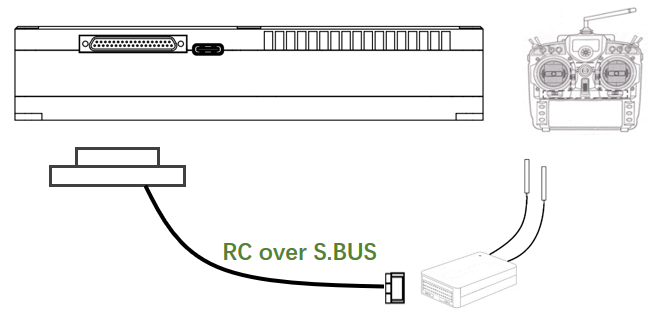
ใช้โปรโตคอล PPM: อินเทอร์เฟซ 6PIN เชื่อมต่อกับอินเทอร์เฟซรีโมทคอนโทรลของเทอร์มินัลกราวด์, และปลายอีกด้านหนึ่งเชื่อมต่อกับอินเทอร์เฟซเทรนเนอร์ของรีโมทคอนโทรล, และรีโมทคอนโทรลจะส่งสัญญาณรีโมทคอนโทรลไปที่โมดูลขั้วต่อกราวด์.
ใช้โปรโตคอล S.BUS: อินเทอร์เฟซ 6PIN เชื่อมต่อกับอินเทอร์เฟซรีโมทคอนโทรลที่ด้านกราวด์, และปลายอีกด้านหนึ่งเชื่อมต่อกับเครื่องรับ S.BUS, และเครื่องรับ S.BUS สื่อสารกับรีโมทคอนโทรลแบบไร้สาย.
แจ้งให้ทราบ:
- โปรดตรวจสอบให้แน่ใจว่ารีโมทคอนโทรลได้รับการตั้งค่าเป็นโหมดเทรนเนอร์และโหมดการทำงาน PPM หรือ S.BUS ที่สอดคล้องกัน.
- ลำดับบรรทัดตรงกับข้อกำหนดอินเทอร์เฟซของโมดูลลิงก์วิดีโอไร้สาย.
- หากใช้ตัวรับ S.BUS, ความถี่ในการทำงานของเครื่องรับและโมดูลลิงค์วิดีโอไร้สายจะต้องมีการแยกในระดับหนึ่ง. ตัวอย่างเช่น, รีโมทคอนโทรล 2.4G ไม่สามารถใช้กับอุปกรณ์เชื่อมต่อวิดีโอไร้สาย 2.4G ในเวลาเดียวกันได้.
- สร้างเอาต์พุตวิดีโอ
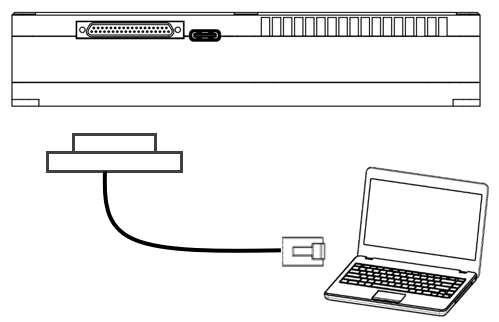
เทอร์มินัลภาคพื้นดินส่งสัญญาณวิดีโอไปยังสถานีภาคพื้นดินหรือโน้ตบุ๊กผ่านพอร์ตเครือข่าย.
แจ้งให้ทราบ:
- โปรดตรวจสอบให้แน่ใจว่าที่อยู่ IP ของสถานีภาคพื้นดินหรือโน้ตบุ๊กได้รับการกำหนดค่าอย่างถูกต้อง, และเชื่อมต่อสายเคเบิลเครือข่ายอย่างถูกต้อง.
- แผนผังระบบ
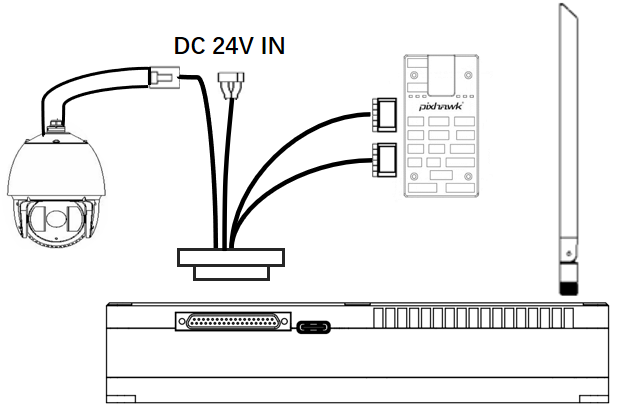
- เชื่อมต่อเสาอากาศเข้ากับอินเทอร์เฟซ RF ของโมดูลปลายสายอากาศ.
- เชื่อมต่ออินเทอร์เฟซเอาต์พุตวิดีโอของพอร์ตเครือข่ายของกล้องเข้ากับพอร์ตเครือข่ายของระบบอากาศ.
- เชื่อมต่ออินเทอร์เฟซการควบคุมระยะไกลของโมดูลเทอร์มินัลทางอากาศเข้ากับอินเทอร์เฟซการควบคุมระยะไกลของตัวควบคุมการบิน.
- เชื่อมต่ออินเทอร์เฟซการส่งข้อมูลของตัวควบคุมการบินเข้ากับพอร์ตอนุกรมการส่งข้อมูลของโมดูลเทอร์มินัลทางอากาศ.
- เปิดสวิตช์เปิด/ปิดกล้องและตั้งค่าพารามิเตอร์ เช่น รูปแบบวิดีโอ.
- เชื่อมต่อแหล่งจ่ายไฟ 24V DC เข้ากับอินเทอร์เฟซพลังงานของโมดูลหน่วยอากาศ, และเปิดสวิตช์ไฟ.
- หากคุณต้องการเฟิร์มแวร์เวอร์ชันล่าสุด, เชื่อมต่อโมดูลเทอร์มินัลอากาศและพีซีหรือโน้ตบุ๊กผ่านสาย USB, และใช้ซอฟต์แวร์การจัดการลิงค์วิดีโอไร้สายเพื่ออัพเกรดเฟิร์มแวร์。
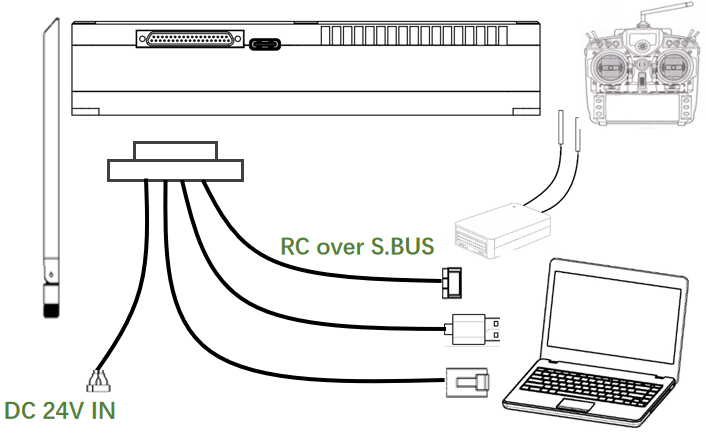
- เชื่อมต่อเสาอากาศเข้ากับอินเทอร์เฟซ RF ของโมดูลปลายกราวด์.
- ปรับรีโมทคอนโทรลเป็นโหมดเทรนเนอร์, หากใช้โหมด PPM, เชื่อมต่ออินเทอร์เฟซรีโมทคอนโทรลของขั้วต่อกราวด์เข้ากับพอร์ตเทรนเนอร์ของรีโมทคอนโทรล; หากใช้โปรโตคอล S.BUS, คุณต้องใช้ตัวรับสัญญาณ S.BUS เพื่อสร้างการเชื่อมต่อแบบมีสายกับขั้วต่อกราวด์, เพื่อสร้างการเชื่อมต่อ.
- พีซีหรือแล็ปท็อปเชื่อมต่อกับอินเทอร์เฟซการรับส่งข้อมูลที่ด้านกราวด์ผ่านสายเคเบิล TTL-USB เพื่อสร้างการสื่อสารการรับส่งข้อมูล.
- หากคุณต้องการรับชมวิดีโอบนพีซีหรือแล็ปท็อป, คุณต้องเชื่อมต่อกับอินเทอร์เฟซเอาต์พุตวิดีโอของพอร์ตเครือข่ายที่ด้านกราวด์ผ่านสายเคเบิลเครือข่าย.
- เชื่อมต่อแหล่งจ่ายไฟ 24V DC เข้ากับอินเทอร์เฟซแหล่งจ่ายไฟของขั้วต่อกราวด์, และเปิดสวิตช์ไฟ.
- หากคุณต้องการเฟิร์มแวร์เวอร์ชันล่าสุด, เชื่อมต่อโมดูลเทอร์มินัลกราวด์และพีซีหรือโน้ตบุ๊กผ่านสาย USB, และใช้ซอฟต์แวร์การจัดการลิงค์วิดีโอไร้สายเพื่ออัพเกรดเฟิร์มแวร์.
- ซอฟต์แวร์การจัดการ
- อุปกรณ์การจัดการ Web UI
นอกจากจะใช้บริการลูกค้าแล้ว, คุณยังสามารถจัดการอุปกรณ์ผ่านหน้าเว็บได้, เชื่อมต่ออุปกรณ์ปลายกราวด์และอุปกรณ์ปลายอากาศเข้ากับคอมพิวเตอร์โดยตรงผ่านสายเคเบิลเครือข่าย, และกำหนดค่า IP ของคอมพิวเตอร์เป็น 192.168. การเข้าถึงอาคารผู้โดยสารภาคพื้นดินและทางอากาศ.
ในหน้าสถานะสถานะ-เบสแบนด์, คุณสามารถดูข้อมูลโดยละเอียด เช่น ความแรงของสัญญาณ, อัตราส่วนสัญญาณต่อเสียงรบกวน, ส่งกำลัง, การรับส่งข้อมูลดาวน์ลิงก์, และการส่งและรับข้อมูล.

ในหน้าข้อมูลสถานะ-อุปกรณ์, คุณสามารถดูหมายเลขซีเรียลของอุปกรณ์และข้อมูลเวอร์ชันซอฟต์แวร์ของอุปกรณ์ได้.

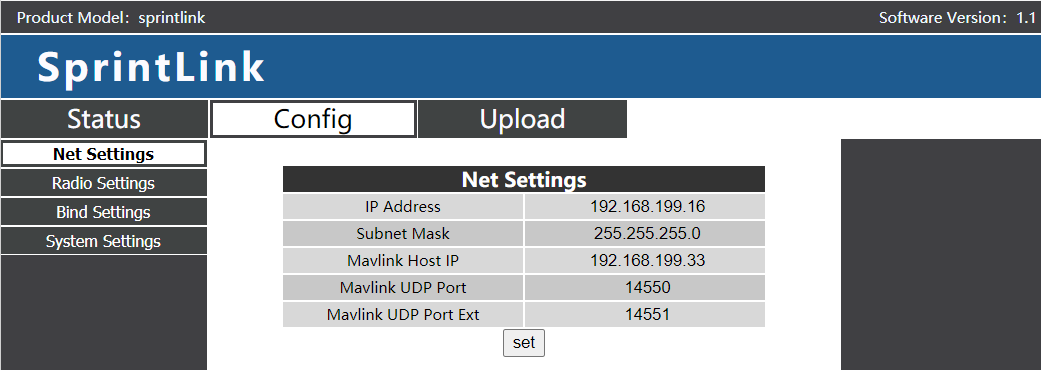
ในหน้าการตั้งค่า Config-Net, คุณสามารถกำหนดค่าที่อยู่ IP ของอุปกรณ์ได้, ที่อยู่ IP ปลายทางการถ่ายโอนข้อมูลและพอร์ต. ตัวอย่างเช่น: IP โฮสต์ Mavlink ถูกตั้งค่าเป็น 192.168.199.33, พอร์ต Mavlink UDP (พอร์ต Mavlink UDP สอดคล้องกับพอร์ตอนุกรมทางกายภาพตัวแรก, พอร์ต Mavlink UDP ต่อสอดคล้องกับพอร์ตอนุกรมทางกายภาพตัวที่สอง) ถูกตั้งค่าเป็น 14550, จากนั้นจะต้องตั้งค่าที่อยู่ IP ของสถานีภาคพื้นดิน 192.168 .199.33, พอร์ตการฟัง UDP ถูกตั้งค่าเป็น 14550.
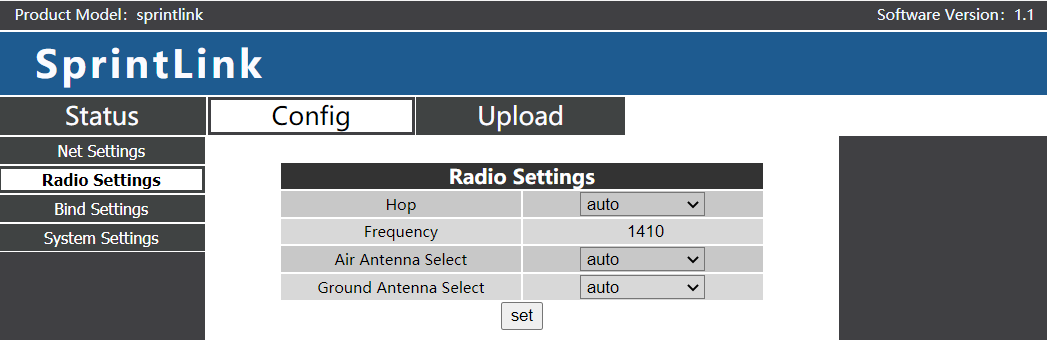
ในหน้าการตั้งค่า Config-Radio, คุณสามารถตั้งค่าการกระโดดความถี่ได้, จุดความถี่, และการเลือกเสาอากาศ.
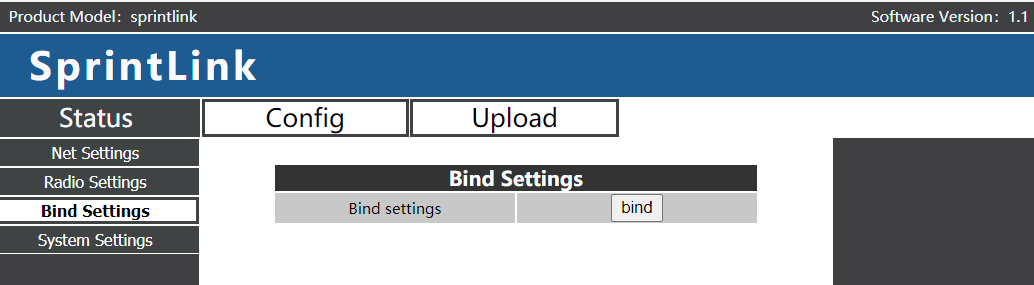
สามารถผูกอุปกรณ์ได้ในหน้าการตั้งค่า Config-Bind.
ในหน้าการตั้งค่า Config-System, คุณสามารถตั้งค่าอัตรารับส่งข้อมูลของพอร์ตอนุกรมได้, ดาวน์ลิงค์ MCS, บทบาทภาคพื้นดิน, รีเซ็ตเป็นค่าจากโรงงาน, ฯลฯ. บอดเรต U1 และบอดเรต U2 ตามลำดับแสดงถึงอัตราบอดของพอร์ตอนุกรมตัวแรกและตัวที่สอง. โหมด QAM รองรับโหมดการปรับตัว, นั่นคือ, อุปกรณ์จะปรับโหมดดาวน์ลิงค์โดยอัตโนมัติและแบบไดนามิกตามคุณภาพลิงค์ไร้สายแบบเรียลไทม์.

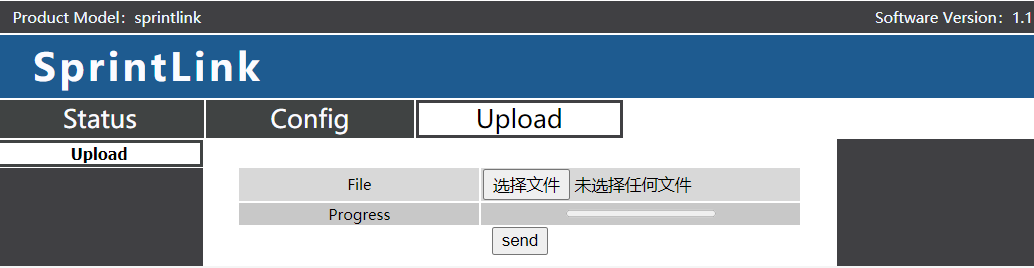
ในหน้าอัพโหลด-อัพโหลด, คุณสามารถอัพเกรดเฟิร์มแวร์ของอุปกรณ์ได้.
- ใช้เคส
- ฟังก์ชั่นการควบคุมระยะไกล
ฟังก์ชั่นการควบคุมระยะไกลสามารถเลือกโปรโตคอล PPM และ S.BUS สำหรับการสื่อสาร. หากคุณใช้โปรโตคอล PPM, โปรดใช้สายเคเบิลรีโมตคอนโทรลมาตรฐานลิงค์วิดีโอไร้สายเพื่อเชื่อมต่อเทอร์มินัลกราวด์และพอร์ตรีโมตคอนโทรลเทรนเนอร์. หากใช้โปรโตคอล S.BUS, จำเป็นต้องมีเครื่องรับที่รองรับ S.BUS เพิ่มเติม. ขั้วต่อกราวด์เชื่อมต่อกับเครื่องรับ S.BUS, และเครื่องรับ S.BUS จะสร้างการสื่อสารไร้สายกับรีโมทคอนโทรล. ทั้งในรูปแบบการใช้งาน, จำเป็นต้องกำหนดค่าโหมดที่เกี่ยวข้องบนรีโมทคอนโทรล. หากคุณใช้เครื่องรับ S.BUS, โปรดใช้เครื่องรับที่มีความถี่ในการทำงานแตกต่างจากโมดูลส่งสัญญาณวิดีโอ.
เมื่อใช้โหมด PPM, โมดูลเทอร์มินัลอากาศจำเป็นต้องเชื่อมต่อกับอินเทอร์เฟซ PPM RC ของตัวควบคุมการบิน (Pixhawk4).
เมื่อใช้โหมด S.BUS, โมดูลเทอร์มินัลอากาศจำเป็นต้องเชื่อมต่อกับอินเทอร์เฟซ DSM/S.BUS RC ของตัวควบคุมการบิน (Pixhawk4).
- ขี้เล่น(ฟรสกาย)การกำหนดค่าการควบคุมระยะไกล
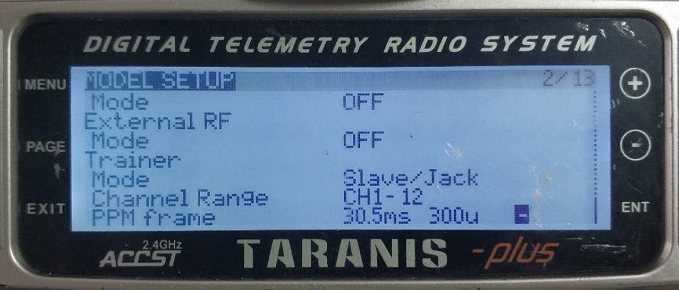
- โหมดพีพีเอ็ม
โหมดของรายการหลักการตั้งค่าโมเดล – รายการย่อยเทรนเนอร์ถูกปรับเป็นทาส/แจ็ค.
จำเป็นต้องปรับโหมดของรายการหลักการตั้งค่าโมเดล – รายการย่อย RF ภายในเป็นปิด, และปิดโหมด S.BUS.
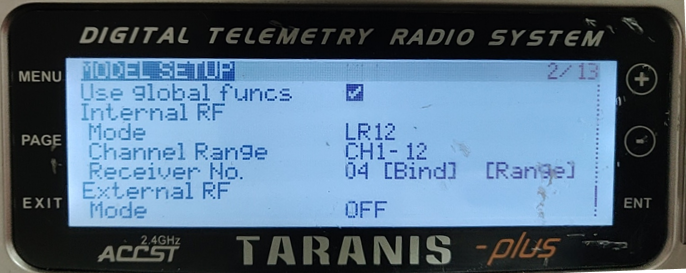
- โหมด S.BUS
รายการหลักของการตั้งค่าโมเดล – รายการย่อย RF ภายในสามารถปรับเป็น LR12 ได้, D8, D16, ปิด. OFF หมายถึงการปิดโหมด S.BUS.
เลือก LR12, D8, ตัวเลือก D16 ตามประเภทของเครื่องรับ.
- การกำหนดค่าการควบคุมระยะไกลของ Futaba
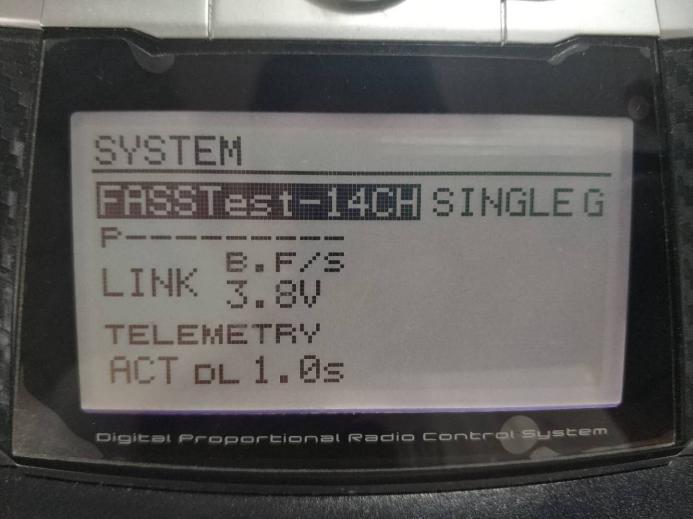
- โหมด S.BUS
โหมดของรายการเมนูเชื่อมโยง – รายการย่อยของระบบสามารถปรับเป็น FASSTest-14CH, ทดสอบเร็ว 12CH, ถือได้หลายแบบ, ถือ 7CH, S-FHSS. การตั้งค่าโหมดที่แตกต่างกันจะขึ้นอยู่กับประเภทของเครื่องรับ.
- โหมดพีพีเอ็ม
ใช้สายเทรนเนอร์มาตรฐานลิงค์วิดีโอไร้สายเพื่อเชื่อมต่อกับสายเทรนเนอร์ของ futaba (ปลายด้านหนึ่งเชื่อมต่อกับพอร์ตเทรนเนอร์ของ futaba, และปลายอีกด้านหนึ่งเป็นขั้วต่อ 3.5 มม), และโหมด PPM สามารถใช้งานได้โดยตรงโดยไม่ต้องกำหนดค่าเพิ่มเติม.
- การเชื่อมต่อแบบดิจิตอล
พอร์ตอนุกรมการส่งข้อมูลของโมดูลปลายอากาศเชื่อมต่อกับพอร์ต TELEM1 ของตัวควบคุมการบิน Pixhawk4.
- ข้อควรระวัง
- ประสิทธิภาพของลิงค์
- 2.4การรบกวน WiFi ของ GHz
ความถี่ในการทำงานของ WiFi คือ 2.4GHz, และแบนด์วิธในการทำงานคือ 20MHz และ 40MHz. WiFi จะทำให้เกิดการรบกวนความถี่เดียวกันหรือความถี่ใกล้เคียงกับลิงก์ไร้สาย 2.4GHz ของโดรน. แม้ว่าจะไม่มีเราเตอร์ WiFi ในบริเวณใกล้เคียงเพื่อให้อุปกรณ์ WiFi เชื่อมต่อได้, อุปกรณ์ WiFi จะส่งสัญญาณบีคอน/โพรบเป็นระยะ. ดังนั้น, เมื่อคุณใช้ลิงก์ไร้สาย 2.4GHz เพื่อควบคุมโดรนในภาคสนาม, คุณต้องปิดอุปกรณ์ WiFi (เช่นโมเด็ม, ฮอตสปอต, เป็นต้น) ของโทรศัพท์มือถือหรือแล็ปท็อป. หากสถานีภาคพื้นดินจำเป็นต้องใช้รีเลย์ WiFi, ขอแนะนำให้ใช้โมเด็ม WiFI 5.8GHz.
- การรบกวนของบลูทูธ
บลูทูธทำงานในโหมดกระโดดความถี่ที่ 2.4GHz. อุปกรณ์บลูทูธใดๆ (เช่นเมาส์บลูทูธ, จอยสติ๊กบลูทูธ, กุญแจรีโมทรถยนต์, เป็นต้น) ในสภาพการทำงานและใกล้กับสถานีภาคพื้นดินจะรบกวนการทำงานของดาวน์ลิงค์. โปรดหลีกเลี่ยงการใช้อุปกรณ์บลูทูธเมื่อควบคุมโดรนด้วยลิงก์ไร้สาย 2.4GHz.
- การรบกวนการอยู่ร่วมกันของอุปกรณ์ไร้สาย
หากอุปกรณ์ไร้สายอื่นทำงานบนความถี่ใกล้กับ 2.4GHz, เมื่ออุปกรณ์นี้อยู่ใกล้กับโมดูล 2.4GHz ของโดรน, มันจะรบกวนการเชื่อมต่อไร้สายของโดรน. ตัวอย่างเช่น, โดรนบางตัวใช้ทั้งลิงก์ LTE และลิงก์การสื่อสารแบบจุดต่อจุด. โดยเฉพาะอย่างยิ่ง, สิ่งสำคัญคือต้องทราบว่า LTE ที่ทำงานบนความถี่ 2.3GHz อาจทำให้เกิดปัญหาได้เช่นกัน.
- สัญญาณรบกวน HDMI
เมื่อแหล่งสัญญาณ/สาย HDMI อยู่ใกล้กับเสาอากาศของอุปกรณ์ไร้สาย 2.4GHz, แหล่งสัญญาณ/วิดีโอ HDMI จะรบกวนสัญญาณไร้สาย 2.4GHz (รวมถึงอินเตอร์เน็ตไร้สาย).
http://www.dslreports.com/forum/r27141612-HDMI-connect-interferes-with-wifi
ขอแนะนำให้ติดตั้งเสาอากาศให้ห่างจากแหล่งสัญญาณ/สาย HDMI อย่างน้อย 24 ซม. การใช้สาย HDMI ที่มีฉนวนอย่างดีก็เป็นวิธีการแก้ปัญหาเช่นกัน. สาย HDMI แบบมีฉนวนต่อไปนี้ใช้ปลายแบบมีฉนวนหุ้ม 360 องศา, ซึ่งขอแนะนำ.
http://www.l-com.com/content/Article.aspx?Type=P&ID=10699
http://www.l-com.com/audio-video-micro-hdmi-to-hdmi-cables
http://www.l-com.com/audio-video-hdmi-female-to-micro-hdmi-male-adapter
- EMI ของตัวขยายและตัวแยกสัญญาณ USB3.0 (ฮับ)
ตัวขยายหรือตัวแยก USB3.0 จะทำให้เกิด EMI ไปยังอุปกรณ์, โปรดตรวจสอบว่ามี EMI หรือไม่เมื่อใช้ตัวขยาย USB3.0 เพื่อหลีกเลี่ยงการรบกวนอุปกรณ์ไร้สาย.
- การตรวจสอบการเชื่อมต่อสายเคเบิล RF และการตรวจสอบการเชื่อมต่อเสาอากาศ
ก่อนบิน, ตรวจสอบว่าเสาอากาศเชื่อมต่อกับโมดูลหรือไม่. การใช้โมดูลโดยไม่ต่อเสาอากาศจะส่งผลให้มีระยะทางที่สั้นมากและอาจทำให้โมดูลเสียหายได้. ขอแนะนำให้ตรวจสอบการเชื่อมต่อของขั้วต่อ RF ทั้งหมด. การเชื่อมต่อที่หลวมสามารถลดระยะห่างได้อย่างมาก.
- การติดตั้งเสาอากาศ
การวางเสาอากาศสองเสาในอากาศช่วยให้มั่นใจได้ว่าไม่ว่าโดรนจะอยู่ในตำแหน่งใดก็ตาม, เสาอากาศอย่างน้อยหนึ่งอันจะไม่ถูกปิดกั้นโดยน้ำหนักบรรทุกของสถานีภาคพื้นดิน. เมื่อติดตั้งเสาอากาศปลายอากาศ, ทำให้ใกล้กับพื้นแนวตั้งเมื่อโดรนกำลังเคลื่อนที่.
- พลังงานแบตเตอรี่
หากแบตเตอรี่ที่จ่ายไฟให้กับโมดูลเหลือน้อย, ประสิทธิภาพการส่งและรับจะลดลง, แม้ว่าแบตเตอรี่อาจยังจ่ายไฟให้กับโมดูลอยู่.
- ช่องรีโมทคอนโทรลและรีโมทคอนโทรล
ช่องรีโมทคอนโทรลของโมดูลลิงค์วิดีโอไร้สายรองรับโปรโตคอล PPM และ S.BUS. หากคุณใช้โปรโตคอล PPM, คุณต้องกำหนดค่ารีโมทคอนโทรลเป็นโหมด PPM และปิดการส่งสัญญาณไร้สายของรีโมทคอนโทรล. หากใช้โปรโตคอล S.BUS, ความถี่การทำงานแบบไร้สายของเครื่องรับและรีโมทคอนโทรลจะต้องอยู่ในช่วงความถี่ที่แตกต่างจากความถี่การทำงานของโมดูลลิงค์วิดีโอไร้สาย, และต้องรับประกันความโดดเดี่ยวในระดับหนึ่ง.
หากคุณไม่ได้ใช้ช่องรีโมทคอนโทรลของโมดูลลิงค์วิดีโอไร้สาย, แต่ใช้ลิงค์รีโมทที่มาพร้อมกับรีโมท, คุณต้องใส่ใจกับความถี่ในการทำงานของลิงค์รีโมทคอนโทรลของรีโมทคอนโทรล. หากความถี่ในการทำงานของโมดูลลิงค์วิดีโอไร้สายอยู่ในคลื่นความถี่เดียวกัน, มันจะรบกวนกัน.
เมื่อใช้งาน, จำเป็นต้องหลีกเลี่ยงการรบกวนการเชื่อมต่อไร้สายของรีโมทคอนโทรลหรือเครื่องรับบนโมดูลลิงค์วิดีโอไร้สาย.
- การเลือกความถี่
หลังจากเชื่อมต่ออุปกรณ์ได้ตามปกติแล้ว, เปิดซอฟต์แวร์การจัดการลิงค์วิดีโอไร้สายแล้วคลิก “ความถี่” ปุ่ม.
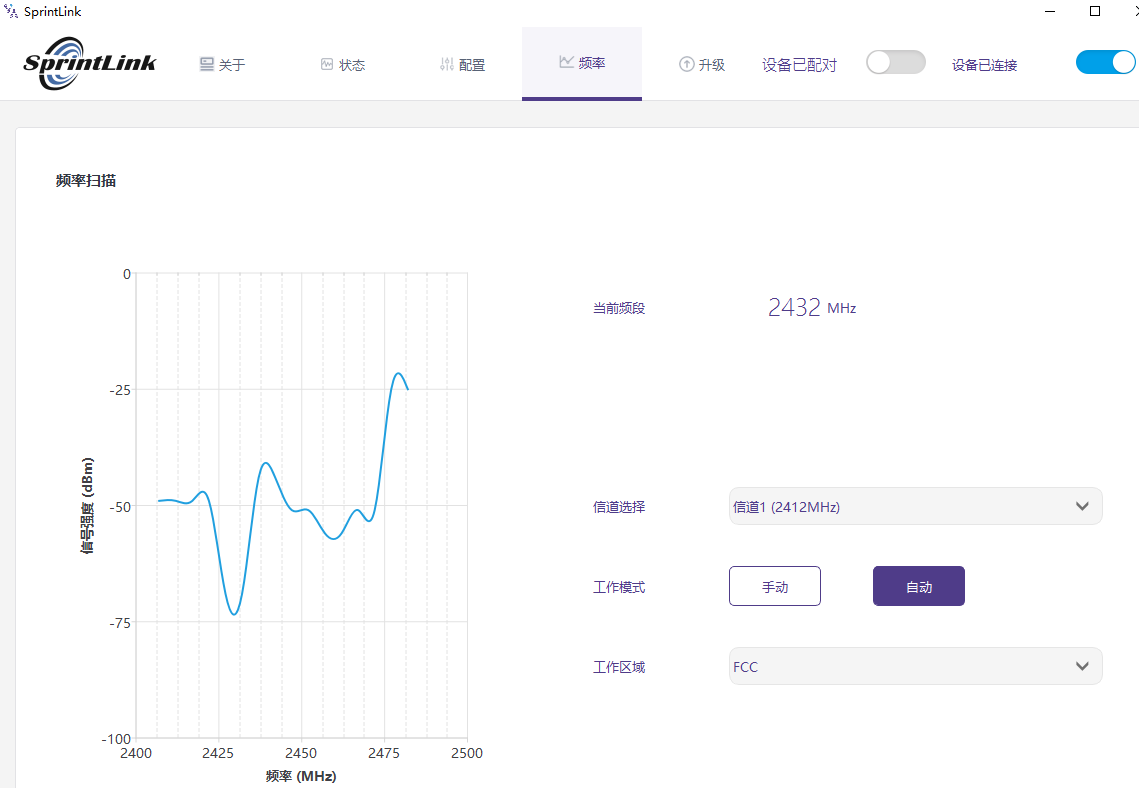
ด้านซ้าย, คุณสามารถสังเกตกราฟ RSSI ของผลการสแกนคลื่นความถี่ 2.4G WIFI ได้.
ค่า RSSI ที่สอดคล้องกับจุดความถี่ยิ่งต่ำลง, การรบกวนของจุดความถี่ที่สอดคล้องกันก็จะยิ่งน้อยลงเท่านั้น.
เพื่อให้มั่นใจถึงประสิทธิภาพการทำงานที่ดีที่สุด, โปรดเลือกจุดความถี่ที่มีการรบกวนน้อยที่สุดเป็นจุดความถี่ในการทำงาน.

โหมดการทำงานมีสองโหมดแบบแมนนวลและแบบอัตโนมัติ.

โหมดแมนนวล: ผู้ใช้สามารถกำหนดค่าความถี่ในการทำงานได้ด้วยตนเอง.
โหมดอัตโนมัติ: หลังจากเปิดเครื่องแล้ว, จะเลือกความถี่ในการทำงานตามผลการสแกนความถี่.
โปรดใช้โหมดแมนนวลสำหรับการกำหนดค่าจุดความถี่ด้วยตนเอง.
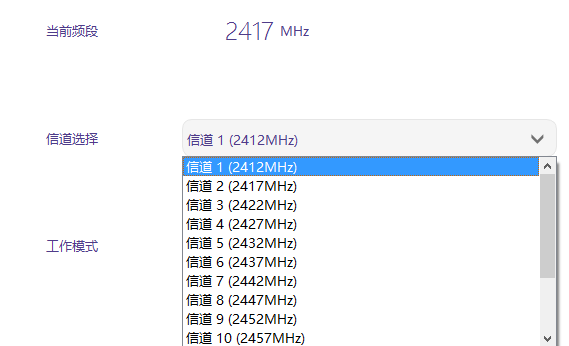
ใช้ฟังก์ชันการเลือกช่องเพื่อกำหนดค่าความถี่การทำงานที่ต้องการ.
- อัพเกรดเฟิร์มแวร์
อัปเกรดไฟล์: FPGA แอร์เอนด์, FPGA กราวด์เอนด์, โปรแกรมแอร์เอนด์ MCU1, โปรแกรม MCU1 ภาคพื้นดิน, โปรแกรมแอร์เอนด์ MCU2, โปรแกรม MCU2 ภาคพื้นดิน.
ไฟล์ทั้งหมดได้รับการอัพเดตโดยใช้ซอฟต์แวร์การจัดการ. อย่าถอดแหล่งจ่ายไฟในระหว่างกระบวนการอัพเกรด, และตรวจสอบการเชื่อมต่อปกติของสาย USB. หากการอัพเกรดล้มเหลว, อย่าถอดสายไฟหรือรีสตาร์ทอุปกรณ์, โปรดลองอัปเกรดอีกครั้งโดยตรง. มิฉะนั้น, จำเป็นต้องกลับไปที่โรงงานและใช้เครื่องมือการเบิร์นพิเศษสำหรับเบิร์นเฟิร์มแวร์.
- การดำเนินการผูกอุปกรณ์
การผูกเป็นวิธีการที่ใช้ในการจับคู่อุปกรณ์ปลายลมและอุปกรณ์กราวด์.
กระบวนการผูกปลายอากาศและปลายกราวด์:
- ทั้งโมดูลปลายลมและโมดูลปลายกราวด์เปิดอยู่.
- ขั้นแรกให้กดปุ่มเข้าเล่ม (ปุ่มเชื่อมโยงทางกายภาพ, ไม่ใช่ปุ่มบนอินเทอร์เฟซซอฟต์แวร์) ของโมดูลระบบแอร์เป็นเวลานานกว่า 5 วินาที. ไฟ LED (เขียว) ถัดจากปุ่มเข้าเล่มจะกะพริบ, แสดงว่าอยู่ในภาวะมีผลผูกพัน.
- จากนั้นกดปุ่มเข้าเล่ม (ปุ่มเชื่อมโยงทางกายภาพ, ไม่ใช่ปุ่มบนอินเทอร์เฟซซอฟต์แวร์) ของโมดูลกราวด์เป็นเวลานานกว่า 5 วินาที. ไฟ LED (เขียว) ของปลายกราวด์จะกะพริบ, แสดงว่าอยู่ในภาวะมีผลผูกพัน.
- หลังจากไฟแสดงการเชื่อมต่อของปลายท่อลมและปลายกราวด์เปิดอยู่เสมอ, แสดงว่าเข้าสู่สถานะการผูกแล้ว, และอุปกรณ์ปลายทางทั้งสองเครื่องก็ปิดอยู่.
- เปิดแหล่งจ่ายไฟแบบสองขั้ว, และไฟแสดงการเชื่อมต่อจะสว่างตามปกติ, แสดงว่าขั้วต่อทางอากาศและขั้วต่อภาคพื้นดินเชื่อมต่อได้ตามปกติ. Bonded จะแสดงบนซอฟต์แวร์การจัดการด้วย, แสดงว่าการผูกสำเร็จแล้ว. หาก Unbinded แสดงขึ้นมา, หมายความว่าการผูกล้มเหลว.
แจ้งให้ทราบ:
- หากอุปกรณ์ที่มีเฟิร์มแวร์เวอร์ชันต่างกันถูกผูกไว้, การผูกอาจล้มเหลว.
- หากโปรแกรมของชุดแอร์และชุดกราวด์ไม่ถูกต้อง, ตัวอย่างเช่น, หน่วยอากาศถูกตั้งโปรแกรมไว้เป็นหน่วยภาคพื้นดิน, และแอร์ผิดกับเครื่องภาคพื้นดินผูกติดกัน, การผูกจะล้มเหลว.
- เครื่องถูกผูกมัดก่อนออกจากโรงงาน, และลูกค้าไม่ต้องมัดใหม่หลังแกะกล่อง.
- หากอุปกรณ์กลับคืนสู่การตั้งค่าจากโรงงาน, มันจำเป็นต้องผูกใหม่.
- คอมพิวเตอร์ไฟร์วอลล์ Windows
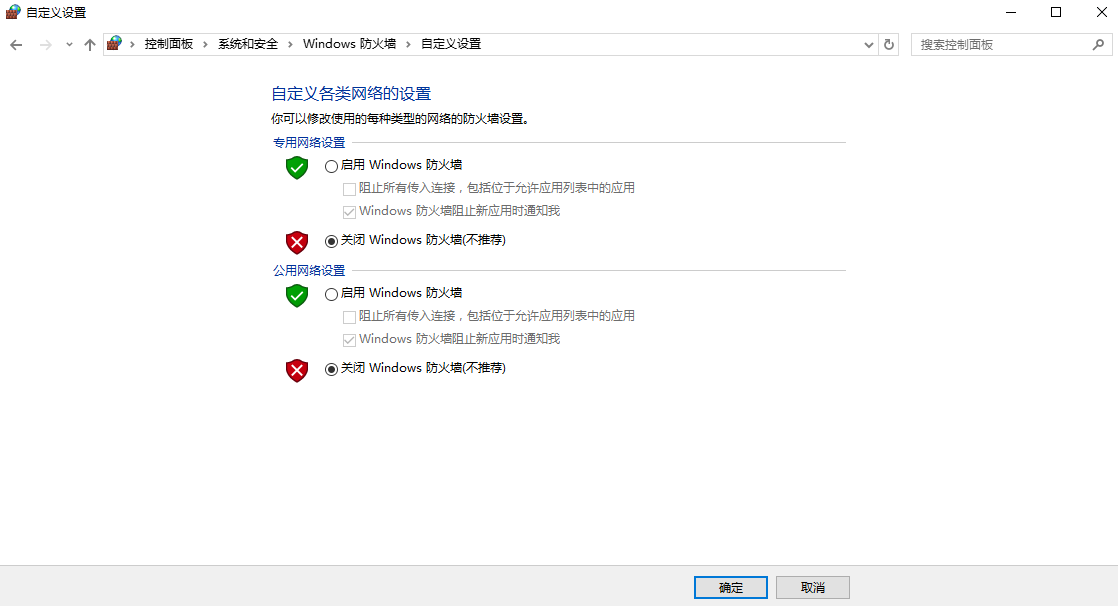
ตรวจสอบให้แน่ใจว่าไฟร์วอลล์บนคอมพิวเตอร์ปิดอยู่เพื่อป้องกันการส่งข้อมูลหรือข้อมูลวิดีโอถูกดักจับ. นำระบบ Win10 เป็นตัวอย่าง, ขั้นตอนในการปิดการใช้งานไฟร์วอลล์มีดังนี้:
แผงควบคุม🡪ระบบและความปลอดภัย🡪ไฟร์วอลล์ Windows🡪การตั้งค่าแบบกำหนดเอง
เลือก “ปิดไฟร์วอลล์ Windows” สำหรับการตั้งค่าเครือข่ายส่วนตัว/การตั้งค่าเครือข่ายสาธารณะ, และคลิก “ตกลง”.
- การตั้งค่าที่อยู่ IP ของคอมพิวเตอร์
เมื่อใช้คอมพิวเตอร์ดูวิดีโอ, คุณต้องตั้งค่าที่อยู่ IP ของคอมพิวเตอร์ตามลำดับ. ยกตัวอย่างสถานการณ์การใช้งานขั้วต่อกราวด์ HDMI, จำเป็นต้องตั้งค่าที่อยู่ IP ของคอมพิวเตอร์ 192.168.199.33.
เส้นทางการตั้งค่าระบบปฏิบัติการ Win10 มีดังนี้: Control Panel\Network and Internet\Network Connections, ดับเบิลคลิก “อีเธอร์เน็ต”,
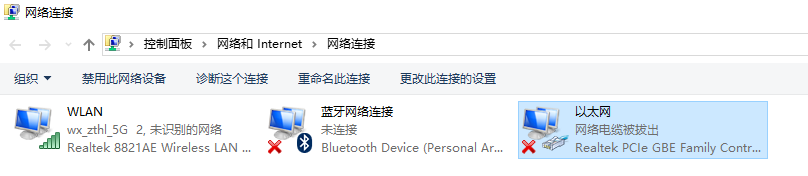
ดับเบิลคลิก “เวอร์ชันโปรโตคอลอินเทอร์เน็ต 4 (TCP/Ipv4)”,
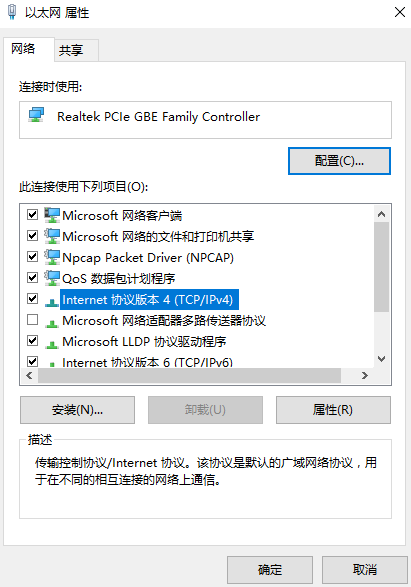
ตั้งค่าที่อยู่ IP และซับเน็ตมาสก์ดังต่อไปนี้, และคลิก “ตกลง” เพื่อเสร็จสิ้นการตั้งค่า.

- คำจำกัดความอินเทอร์เฟซ J30J-37
| ชื่อ | หมุด |
| อำนาจ | 1,2,20 |
| GND | 3,10,15,21,22,29,31 |
| อีเธอร์เน็ต1 TX+ | 7 |
| อีเธอร์เน็ต1 เท็กซัส- | 26 |
| อีเธอร์เน็ต1 RX+ | 6 |
| อีเธอร์เน็ต1 RX- | 25 |
| อีเธอร์เน็ต2 TX+ | 5 |
| อีเธอร์เน็ต2 เท็กซัส- | 24 |
| อีเธอร์เน็ต2 RX+ | 4 |
| อีเธอร์เน็ต2 RX- | 23 |
| อีเธอร์เน็ต3 TX+ | 8 |
| อีเธอร์เน็ต3 เท็กซัส- | 27 |
| อีเธอร์เน็ต3 RX+ | 9 |
| อีเธอร์เน็ต3 RX- | 28 |
| เอสบัส_วี | 11 |
| พีพีเอ็ม | 12 |
| จีพีเอส_ซิงค์ | 13 |
| ที่สงวนไว้ | 14 |
| 232TX1 หรือ 422Y2 | 16 |
| 232RX1 หรือ 422A2 | 17 |
| 232TX2 หรือ 422Y1 | 18 |
| 232RX2 หรือ 422A1 | 19 |
| เอสบัส1 | 30 |
| เอสบัส2 | 32 |
| ที่สงวนไว้ | 33 |
| 422Z2 หรือ TTLTX1 | 34 |
| 422B2 หรือ TTLRX1 | 35 |
| 422Z1 หรือ TTLTX2 | 36 |
| 422B1 หรือ TTLRX2 | 37 |
- ปัญหาทั่วไป
คำถาม 1: โมดูลลิงค์วิดีโอไร้สายจ่ายไฟอย่างไร?
ช่วงแหล่งจ่ายไฟของโมดูล: กระแสตรง 18-26V.
คำถาม 2: สามารถเปิดโมดูลลิงก์วิดีโอไร้สายก่อนแล้วจึงติดตั้งเสาอากาศได้?
ต้องติดตั้งเสาอากาศก่อนเปิดเครื่อง.
คำถาม 3: จำนวนเสาอากาศที่ติดตั้งบนเทอร์มินัลวิดีโอลิงค์ไร้สาย?
จำเป็นต้องติดตั้งเสาอากาศสองตัวบนเทอร์มินัลทางอากาศ.
คำถาม 4: จำนวนเสาอากาศที่ติดตั้งบนขั้วต่อกราวด์ลิงค์วิดีโอไร้สาย?
จำเป็นต้องติดตั้งเสาอากาศสองตัวที่ปลายกราวด์.
คำถาม 5: สามารถใช้รีโมทคอนโทรลรุ่นต่างๆ ในการควบคุมเครื่องบินได้?
ใช่, เพียงส่งสัญญาณ PPM มาตรฐานผ่านพอร์ตเทรนเนอร์; หรือใช้เครื่องรับ S.BUS ในการสื่อสาร.
คำถาม 6: สามารถติดตั้งหน่วยอากาศสองเครื่องบนเครื่องบินลำเดียวได้?
ไม่, เครื่องบินสามารถมีหน่วยอากาศได้เพียงหน่วยเดียวเท่านั้น.
คำถาม 7: สามารถติดตั้งขั้วต่อกราวด์สองตัวที่ปลายรับได้?
อุปกรณ์แบบจุดต่อจุดสามารถติดตั้งเทอร์มินัลกราวด์ได้เพียงเทอร์มินัลเดียวเท่านั้น; อุปกรณ์แบบจุดต่อหลายจุดรองรับขั้วต่อกราวด์หลายขั้ว.
คำถาม 8: หลังจากติดตั้งโมดูลเทอร์มินัลทางอากาศลิงค์วิดีโอไร้สาย, GPS ไม่สามารถค้นหาดาวเทียมได้, ฉันควรทำอย่างไรดี?
โปรดตรวจสอบว่าเสาอากาศของอุปกรณ์อยู่ห่างจาก GPS หรือไม่ เพื่อหลีกเลี่ยงการรบกวนสัญญาณ GPS. 1. คลื่นความถี่ของอุปกรณ์ 4G ใกล้เคียงกับคลื่นความถี่ GPS, ดังนั้นจึงต้องมีการแยกเสาอากาศในระดับหนึ่ง.
คำถาม 9: หมายความว่าอย่างไรถ้า 6 ไฟ LED ของโมดูลปลายกราวด์เปิดหรือปิดอยู่?
LED1 (ไฟแสดงสถานะเพาเวอร์): หลังจากเปิดเครื่องแล้ว, แสงจะเป็นสีฟ้าเสมอ.
LED2~4 (ตัวบ่งชี้การเชื่อมต่อเครือข่าย): หากไฟสว่างอยู่เสมอ, หมายความว่ามีการเชื่อมต่อฟิสิคัลลิงก์ของพอร์ตเครือข่าย, และถ้าไฟดับ, หมายความว่าไม่ได้เชื่อมต่อฟิสิคัลลิงก์ของพอร์ตเครือข่าย.
LED5 (ตัวบ่งชี้อัปลิงค์): เมื่อไฟสว่างขึ้น, แสดงว่ามีความเชื่อมโยงระหว่างหน่วยภาคพื้นดินกับหน่วยอากาศแล้ว; เมื่อไฟดับ, แสดงว่าการเชื่อมต่อระหว่างหน่วยกราวด์กับหน่วยอากาศถูกตัดการเชื่อมต่อ.
LED6 (ไฟแสดงสถานะดาวน์ลิงค์): เมื่อไฟสว่างขึ้น, แสดงว่าได้เชื่อมโยงระหว่างชุดแอร์กับชุดภาคพื้นดินแล้ว; เมื่อไฟดับ, แสดงว่าการเชื่อมต่อระหว่างชุดแอร์กับชุดกราวด์ถูกตัดการเชื่อมต่อแล้ว.
คำถาม 10: ฉันควรทำอย่างไรหากไฟแสดงสถานะอัปลิงค์ของกราวด์ไม่ติด?
โปรดปฏิบัติตามขั้นตอนด้านล่างนี้:
1) โปรดตรวจสอบว่าแหล่งจ่ายไฟของโมดูลปลายลมและโมดูลปลายกราวด์เป็นปกติหรือไม่;
2) โปรดตรวจสอบว่าปลายลมและปลายกราวด์ผูกกันสำเร็จหรือไม่;
3) โปรดตรวจสอบว่าการติดตั้งเสาอากาศของเทอร์มินัลทางอากาศและโมดูลเทอร์มินัลกราวด์เป็นปกติหรือไม่: ไม่ว่าจะมีสิ่งกีดขวางในตำแหน่งการติดตั้งเสาอากาศหรือไม่; ไม่ว่าอินเทอร์เฟซเสาอากาศจะหลวมหรือไม่; ไม่ว่าตัวป้อนจะไม่รัดกุมหรือไม่, และอินเทอร์เฟซหลวมหรือไม่;
4) ใช้ซอฟต์แวร์การจัดการเพื่อตรวจสอบว่าความถี่ในการส่งสัญญาณของเทอร์มินัลภาคพื้นดินสอดคล้องกับความถี่ในการรับของเทอร์มินัลทางอากาศหรือไม่;
5) หากไม่มีการดำเนินการข้างต้นใดที่สามารถแก้ไขปัญหาได้, โปรดติดต่อเจ้าหน้าที่ฝ่ายสนับสนุนทางเทคนิคของวิดีโอลิงค์ไร้สาย.
คำถาม 11: ฉันควรทำอย่างไรหากไฟแสดงสถานะดาวน์ลิงค์ของสายกราวด์ไม่ติด?
โปรดปฏิบัติตามขั้นตอนด้านล่างนี้:
1) โปรดตรวจสอบว่าแหล่งจ่ายไฟของโมดูลปลายลมและโมดูลปลายกราวด์เป็นปกติหรือไม่;
2) โปรดตรวจสอบว่าปลายลมและปลายกราวด์ผูกกันสำเร็จหรือไม่;
3) โปรดตรวจสอบว่าการติดตั้งเสาอากาศของเทอร์มินัลทางอากาศและโมดูลเทอร์มินัลกราวด์เป็นปกติหรือไม่: ไม่ว่าจะมีสิ่งกีดขวางในตำแหน่งการติดตั้งเสาอากาศหรือไม่; ไม่ว่าอินเทอร์เฟซเสาอากาศจะหลวมหรือไม่; ไม่ว่าตัวป้อนจะไม่รัดกุมหรือไม่, และอินเทอร์เฟซหลวมหรือไม่;
4) ใช้ซอฟต์แวร์การจัดการเพื่อตรวจสอบว่าความถี่ในการส่งสัญญาณของเทอร์มินัลทางอากาศสอดคล้องกับความถี่ในการรับของเทอร์มินัลภาคพื้นดินหรือไม่;
5) หากไม่มีการดำเนินการข้างต้นใดที่สามารถแก้ไขปัญหาได้, โปรดติดต่อเจ้าหน้าที่ฝ่ายสนับสนุนทางเทคนิคของวิดีโอลิงค์ไร้สาย.
คำถาม 12: ฉันควรทำอย่างไรหากไม่ได้เปิดตัวบ่งชี้การเชื่อมต่อทางกายภาพของเครือข่ายของกราวด์ ETH?
โปรดปฏิบัติตามขั้นตอนด้านล่างนี้:
1) โปรดตรวจสอบว่าแหล่งจ่ายไฟของโมดูลปลายสายลมและสายดินเป็นปกติหรือไม่ และโมดูลสตาร์ทตามปกติหรือไม่;
2) โปรดตรวจสอบว่าสายเคเบิลเครือข่ายเชื่อมต่อตามปกติหรือไม่;
3) โปรดตรวจสอบว่ากล้องเครือข่ายได้รับพลังงานตามปกติหรือไม่;
4) หากไม่มีการดำเนินการข้างต้นใดที่สามารถแก้ไขปัญหาได้, โปรดติดต่อเจ้าหน้าที่ฝ่ายสนับสนุนทางเทคนิคของวิดีโอลิงค์ไร้สาย.
คำถาม 13: หลังจากเชื่อมต่ออุปกรณ์ลิงค์วิดีโอไร้สายแล้ว, ไม่สามารถเชื่อมต่อการรับส่งข้อมูลได้ตามปกติ?
โปรดปฏิบัติตามขั้นตอนด้านล่างนี้:
1) ตรวจสอบว่าสถานะการเชื่อมต่อไร้สายได้รับการสร้างตามปกติหรือไม่;
2) โปรดตรวจสอบว่าการเชื่อมต่อระหว่างเครื่องควบคุมการบินและอาคารผู้โดยสารทางอากาศถูกต้องหรือไม่ และการเชื่อมต่อระหว่างอาคารผู้โดยสารภาคพื้นดินและสถานีภาคพื้นดินถูกต้องหรือไม่;
3) โปรดตรวจสอบว่าลำดับสายส่งข้อมูลของโมดูลปลายลมและโมดูลปลายกราวด์เป็นปกติหรือไม่. บริษัทของเราให้บริการสายเคเบิลมาตรฐาน. ถ้าจะเดินสายไฟเอง., โปรดตรวจสอบลำดับบรรทัด;
4) ตรวจสอบว่าอัตราการรับส่งข้อมูลสอดคล้องกับการควบคุมการบินผ่านซอฟต์แวร์การจัดการหรือไม่;
5) ไม่ว่าจะปิดไฟร์วอลล์คอมพิวเตอร์ของสถานีภาคพื้นดินหรือไม่;
6) หากไม่มีการดำเนินการข้างต้นใดที่สามารถแก้ไขปัญหาได้, โปรดติดต่อเจ้าหน้าที่ฝ่ายสนับสนุนทางเทคนิคของวิดีโอลิงค์ไร้สาย.
คำถาม 14: หลังจากเชื่อมต่ออุปกรณ์ลิงค์วิดีโอไร้สายแล้ว, ไม่สามารถเชื่อมต่อรีโมทคอนโทรลได้ตามปกติ.
โปรดปฏิบัติตามขั้นตอนด้านล่างนี้:
1) ตรวจสอบว่าสถานะการเชื่อมต่อไร้สายได้รับการสร้างตามปกติหรือไม่;
2) โปรดตรวจสอบว่าการเชื่อมต่อระหว่างตัวควบคุมการบินและสถานีขนส่งทางอากาศถูกต้องหรือไม่ และการเชื่อมต่อระหว่างสถานีภาคพื้นดินและรีโมทคอนโทรลถูกต้องหรือไม่;
3) หากใช้โหมด PPM, โปรดตรวจสอบการกำหนดค่าโหมดของรีโมทคอนโทรล; หากใช้โหมด S.BUS, โปรดตรวจสอบการกำหนดค่าเครื่องรับและรีโมทคอนโทรล;
4) โปรดตรวจสอบว่าลำดับสายควบคุมระยะไกลของโมดูลปลายลมและโมดูลปลายกราวด์ถูกต้องหรือไม่;
5) ตรวจสอบว่าโหมดการควบคุมระยะไกลได้รับการกำหนดค่าอย่างถูกต้องผ่านซอฟต์แวร์การจัดการหรือไม่;
6) หากไม่มีการดำเนินการข้างต้นใดที่สามารถแก้ไขปัญหาได้, โปรดติดต่อเจ้าหน้าที่ฝ่ายสนับสนุนทางเทคนิคของวิดีโอลิงค์ไร้สาย.
คำถาม 15:หลังจากเชื่อมต่ออุปกรณ์ลิงค์วิดีโอไร้สายแล้ว, ไม่สามารถแสดงภาพได้?
โปรดปฏิบัติตามขั้นตอนด้านล่างนี้:
1) ตรวจสอบว่าสถานะการเชื่อมต่อไร้สายได้รับการสร้างตามปกติหรือไม่;
2) ตรวจสอบว่าตัวบ่งชี้การเชื่อมต่อทางกายภาพของเครือข่ายของเทอร์มินัลทางอากาศและเทอร์มินัลภาคพื้นดินเป็นปกติหรือไม่;
3) หากใช้กล้องวงจรปิด, โปรดยืนยันที่อยู่ IP ของกล้องเครือข่าย, ชื่อผู้ใช้และรหัสผ่านเข้าสู่ระบบ;
4) การกำหนดค่าที่อยู่ IP ของคอมพิวเตอร์สถานีภาคพื้นดินและกล้องเครือข่ายอยู่ในส่วนเครือข่ายเดียวกันหรือไม่;
5) การกำหนดค่าที่อยู่สตรีมวิดีโอสำหรับการเล่น RTSP ถูกต้องหรือไม่;
6) ไม่ว่าจะปิดไฟร์วอลล์คอมพิวเตอร์ของสถานีภาคพื้นดินหรือไม่;
7) หากไม่มีการดำเนินการข้างต้นใดที่สามารถแก้ไขปัญหาได้, โปรดติดต่อเจ้าหน้าที่ฝ่ายสนับสนุนทางเทคนิคของวิดีโอลิงค์ไร้สาย.
คำถาม 16: หลังจากเชื่อมต่ออุปกรณ์ลิงค์วิดีโอไร้สายแล้ว, ภาพค้างหรือมีปรากฏการณ์โมเสก?
1) ยืนยันว่าการกำหนดค่าโหมดดาวน์ลิงก์นั้นสมเหตุสมผลหรือไม่;
2) ไม่ว่าสายเคเบิลเครือข่ายที่ใช้จะเชื่อมต่ออย่างถูกต้องหรือไม่;
3) ไม่ว่าจะมีสัญญาณรบกวนใน downlink หรือไม่, พิจารณาเปลี่ยนจุดความถี่ในการทำงาน;
4) ถ้าไม่มีการรบกวน, ว่าถึงขีดจำกัดระยะทางของลิงค์การสื่อสารแล้วหรือไม่;
5) สังเกตว่าอัตราการดาวน์ลิงก์ของพ็อดมีความผันผวนมากเกินไปหรือไม่. ตัวอย่างเช่น, อัตราบิตคงที่ของพ็อดคือ 3 เมกะบิตต่อวินาที, และอัตราดาวน์ลิงค์ของไคลเอนต์ถูกตั้งค่าเป็น 3.97 เมกะบิตต่อวินาที, และค่าสูงสุดของบิตเรตของพ็อดน่าจะอยู่ที่ระยะหนึ่งหากเกินนั้น 3.97 เมกะบิตต่อวินาที, ช่วงนี้จะเกิดความล่าช้าหรือปรากฏการณ์โมเสค. กำหนดอัตราการดาวน์ลิงค์ของไคลเอนต์เป็น 5.27 เมกะบิตต่อวินาที, และตรวจสอบว่าอัตราการดาวน์ลิงค์เกินหรือไม่ 3.97 เมกะบิตต่อวินาที. หากเกิน 3.97 เมกะบิตต่อวินาที, ตั้งค่าอัตราการดาวน์ลิงก์ของไคลเอ็นต์ให้มากกว่าค่าสูงสุดของพ็อด;
6) ตรวจสอบอัตราการดาวน์ลิงค์แบบเรียลไทม์ของไคลเอนต์, ไม่ว่าจะมีสตรีมกล้องคู่หรือไม่;
7) หากไม่มีการดำเนินการข้างต้นใดที่สามารถแก้ไขปัญหาได้, โปรดติดต่อเจ้าหน้าที่ฝ่ายสนับสนุนทางเทคนิคของวิดีโอลิงค์ไร้สาย.
คำถาม 17: การใช้อุปกรณ์ลิงค์วิดีโอไร้สาย, ระยะการสื่อสารสั้น, ซึ่งไม่เป็นไปตามความคาดหวัง?
1) ตรวจสอบว่าเสาอากาศและสายเชื่อมต่อได้รับการติดตั้งอย่างถูกต้อง และเป็นวัสดุมาตรฐานของลิงค์วิดีโอไร้สายหรือไม่;
2) ตรวจสอบให้แน่ใจว่าการติดตั้งเสาอากาศของเทอร์มินัลทางอากาศจะไม่ถูกปิดกั้นโดยโหลด, และไม่มีสิ่งกีดขวางที่เห็นได้ชัดเจนในระยะสั้นๆ ของเสาอากาศของขั้วต่อกราวด์, และเสาอากาศของขั้วต่ออากาศและขั้วต่อสายดินตั้งฉากกับพื้น;
3) ตรวจสอบว่าฮาร์ดแวร์อุปกรณ์ส่งสัญญาณวิดีโอ เช่น เพาเวอร์แอมป์เสียหายหรือไม่;
4) ค่าการกำหนดค่าโหมดดาวน์ลิงก์นั้นไม่สมเหตุสมผลหรือไม่, และโหมดดาวน์ลิงค์ความเร็วสูงจะลดระยะการสื่อสารลงอย่างมาก;
5) ไม่ว่าความถี่ในการทำงานจะถูกรบกวนอย่างมีนัยสำคัญหรือไม่, คุณสามารถเลือกความถี่ที่เหมาะสมที่สุดผ่านไคลเอนต์;
6) ไม่ว่าอาคารผู้โดยสารทางอากาศและอาคารผู้โดยสารภาคพื้นดินจะถูกปิดกั้นอย่างรุนแรงในสภาพแวดล้อมการบินหรือไม่, และสภาพแวดล้อมทางภูมิศาสตร์ที่ซับซ้อนจะส่งผลต่อระยะการสื่อสาร;
7) หากไม่มีการดำเนินการข้างต้นใดที่สามารถแก้ไขปัญหาได้, โปรดติดต่อเจ้าหน้าที่ฝ่ายสนับสนุนทางเทคนิคของวิดีโอลิงค์ไร้สาย.
ถามคำถาม
ข้อความของคุณถูกส่งแล้ว