






link de vídeo sem fio Manual do usuário
Índice
1. Detalhes do item de embalagem 1
3.1. Air system installation 8
3.1.4. Conecte o controlador de voo (remote control and data transmission) 10
3.2. Ground end module installation 10
3.2.1. Instalação da antena 10
3.2.2. power supply installation 11
4.3. Informações do dispositivo 20
4.5. Downlink mode configuration 22
4.6. Data transmission settings 24
4.7. Remote control protocol setting 24
4.8. configuração de frequência 25
4.9. Atualização do firmware 28
5.1. Detailed system application 31
5.2. remote control function 31
5.2.1. FRSKY remote control configuration 32
5.2.2. Futaba remote control configuration 32
6.2. Remote control channel and remote control 35
6.4. Atualização do firmware 38
6.5. Device binding operation 38
6.6. Computer Windows Firewall 39
6.7. Computer IP address setting 40
6.8. Definition of data transmission and remote control interface 42
Detalhes do item de embalagem
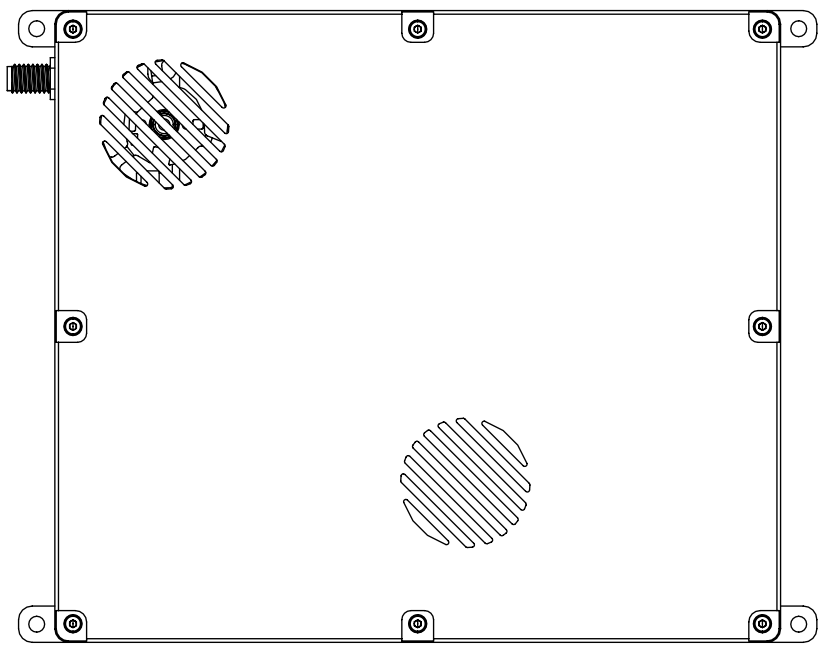
Air end & Ground end
Antena & Feeder for Air Unit× 2

(Air terminal antenna)

(Air terminal feeder)
Ground end antenna & feeder ×2
(ground terminal antenna)

(The ground end feeder is used when connecting a high-gain N-head antenna)
Air end cable
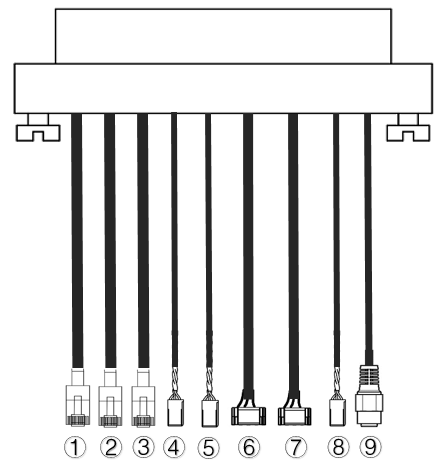
| Não. | Interface |
| 1,2,3 | Porta Ethernet RJ45, connected to the network camera, video input to the air terminal. |
| 4,5 | S.BUS interface, as shown in the figure above, the first core of the DuPont head from the left is the S.BUS signal, and the third core is the ground. |
| 6,7 | The digital transmission serial port is located as shown in the figure above. From the left, the second core of the GH1.25 connector is for receiving, the third is for sending, and the sixth is for grounding. There are two TTL signals by default, RS232 and RS422 are optional. |
| 8 | PPM interface, as shown in the figure above, the first core of the DuPont head from the left is the PPM signal, and the third core is the ground. |
| 9 | Fonte de energia, DC18~26V power supply |
Ground cable

| Não. | Interface |
| 1,2,3 | Porta Ethernet RJ45, connected to the ground station, video output to the ground station. |
| 4,5 | S.BUS interface, as shown in the figure above, from the left, the first core of DuPont head is S.BUS signal, the second core is 5V power supply, and the third core is grounding. |
| 6,7 | Serial port to USB interface, default TTL to USB. Connect to ground station. |
| 8 | PPM interface |
| 9 | Fonte de energia, DC18~26V power supply |
- Descrição do Produto
- Parâmetros técnicos
| parâmetro | índice |
| freqüência de trabalho | 1370~1450 MHz |
| largura de banda | 10MHz |
| Energia máxima de emissão | 40dBm |
| Modulação | OFDM |
| constelação | BPSK、QPSK、16QAM |
| FEC | LDPC(1/2、2/3、3/4、5/6) |
| modo duplex | TDD |
| Taxa de transferência de downlink | 2Mbps-8Mbps |
| Taxa de transferência de uplink | 400kbps |
| criptografia | AES256 |
| interface | Conexão de Rede, porta serial (UART), PPM/S.BUS |
| consumo de energia | 38W (extremidade do ar)/16W (extremidade do solo) |
| Tamanho | 176*139.3*27.8milímetros (terminal aéreo & ground terminal) |
| peso | 668g |
| Tensão/corrente nominal | DC24V/1,2A (ou bateria de lítio 6S) |
| Temperatura de operação | -30°C ~55°C |
| antena | omnidirecional, sectoral |
- Air port
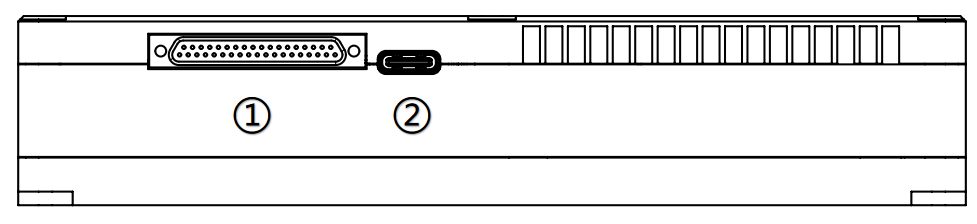
- J30J interface
Connect the provided air end cable to the J30J-37 pin interface to realize power supply, transmissão de imagem, data transmission and remote control functions.
- Interface USB
USB Type-C interface, connect this interface to the ground station through a USB data cable, and run the wireless video link device management client.

- LED status indicator
The LED light is always on, indicating that the uplink is connected, and very bright, indicating that the uplink is not connected normally (this function is invalid for the air terminal). The positions shown in the figure, da esquerda para a direita, are the power indicator (1), the Ethernet connection indicator (2~4), and the uplink and downlink status indicators (5~6).
- bind button
Long press the button to put the device into the binding state. The device has been bound before leaving the factory, and customers do not need to bind again.
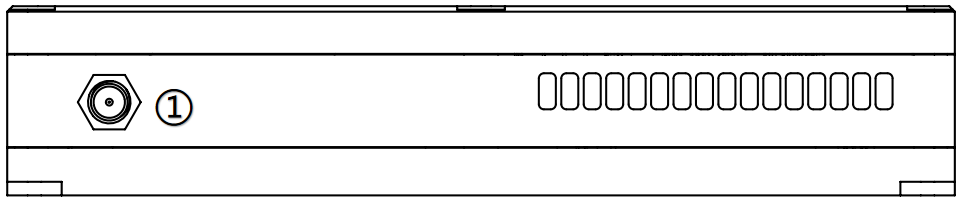
- interface de RF
Install the antenna to the RF interface.
- Ground interface
- J30J interface
Connect the provided ground end cable to the J30J-37 pin interface to realize power supply, transmissão de imagem, data transmission and remote control functions.
- Interface USB
USB Type-C interface, connect this interface to the ground station through a USB data cable, and run the wireless video link device management client.
- LED status indicator
The LED light is always on, indicating that the uplink is connected, and very bright, indicating that the uplink is not connected normally (this function is invalid for the air terminal). The positions shown in the figure, da esquerda para a direita, are the power indicator (1), the Ethernet connection indicator (2~4), and the uplink and downlink status indicators (5~6).
- bind button
Long press the button to put the device into binding state. The device has been bound before leaving the factory, and customers do not need to bind again.
- interface de RF
Install the antenna to the RF interface.
- Notas de instalação
- Air system installation
- Instalação da antena
- Air system installation
- Air end module

Install the antennas of the air unit to the RF ports respectively.
Aviso prévio:
- To avoid damage to the module, please install the antenna before powering on.
- When the air end is integrated on the drone, please avoid the installation position of the antenna being blocked by the drone components.
- Please ensure that the antenna connector is perpendicular to the module when the antenna is installed.
- power connection

Insert the cable into the J30J connector on the air end, and connect the other end to the battery or other power output ports of the drone. 24V DC is recommended.
Aviso prévio:
- To avoid damage to the module, please install the antenna before powering on.
- Power supply recommendation:DC24V/1,2A (ou bateria de lítio 6S)。
- connect camera

Connect the camera’s network port video output interface to the module’s air port network port.
- Conecte o controlador de voo (remote control and data transmission)
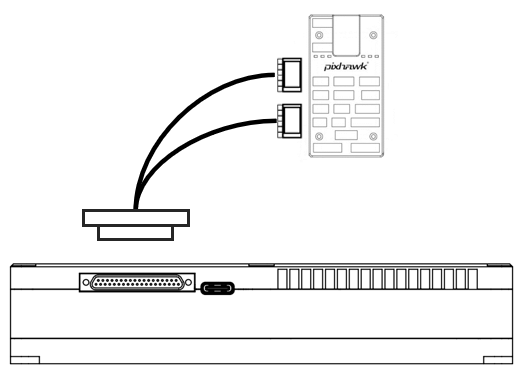
Data transmission connection: The 6PIN interface is connected to the serial port (UART) of the air terminal module, and the other end is connected to the data transmission interface of the flight controller. The digital baud rate is configurable.
Remote control connection: The 6PIN interface is connected to the remote control interface of the air terminal module, and the other end is connected to the remote control interface of the flight controller. Support PPM and S.bus protocols.
Aviso prévio:
- Different versions of flight controllers may have different interface types, and corresponding cables need to be used.
- Ground end module installation
- Instalação da antena
Correctly connect the ground end antenna to the RF interface through the RF connection cable to ensure that the interface is tightly installed.
Aviso prévio:
- To avoid damage to the module, please install the antenna correctly before powering on.
- Make sure the antenna is perpendicular to the module, and tighten the connectors at both ends of the connecting cable, but not too tight to avoid damaging the antenna.
- When the module is working, the antenna needs to be perpendicular to the module.
- power supply installation
Connect to the power interface on the ground end, and connect the battery or other power input devices to the other end. It is recommended to use 24V DC, 6S lithium battery.
Aviso prévio:
- To avoid damage to the module, please install the antenna before powering on.
- It is recommended to use 24V DC, 6S lithium battery for power supply.
- Digital connection

Connect the serial port of the ground end, and connect the other end to the ground station with USB, which can realize the data transmission communication function between the ground end module and the ground station.
Aviso prévio:
- Please confirm that the ground station baud rate and image transmission baud rate are configured correctly.
- Please confirm that the wire sequence of the data transmission cable matches the interface definition of the wireless video link module.
- Connect the remote
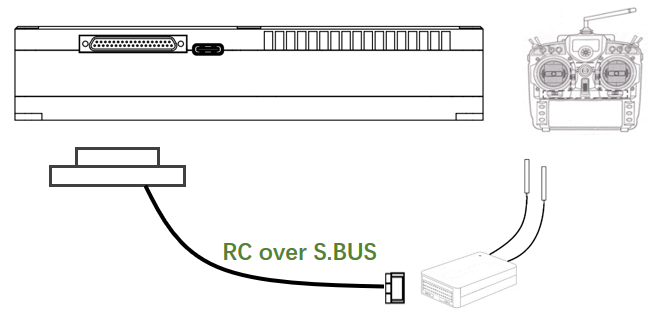
Use the PPM protocol: the 6PIN interface is connected to the remote control interface of the ground terminal, and the other end is connected to the trainer interface of the remote control, and the remote control inputs the remote control signal to the ground terminal module.
Use the S.BUS protocol: the 6PIN interface is connected to the remote control interface on the ground side, and the other end is connected to the S.BUS receiver, and the S.BUS receiver communicates with the remote control wirelessly.
Aviso prévio:
- Please make sure that the remote controller is set to trainer mode and the corresponding PPM or S.BUS working mode.
- The line sequence matches the interface definition of the wireless video link module.
- If the S.BUS receiver is used, the working frequency of the receiver and the wireless video link module must have a certain degree of isolation. Por exemplo, a 2.4G remote control cannot be used with a 2.4G wireless video link device at the same time.
- Create video output
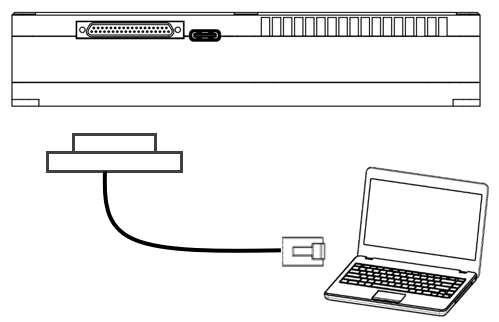
The ground terminal outputs video to the ground station or notebook through the network port.
Aviso prévio:
- Please make sure that the IP address of the ground station or notebook is configured correctly, and the network cable is connected correctly.
- System Diagram
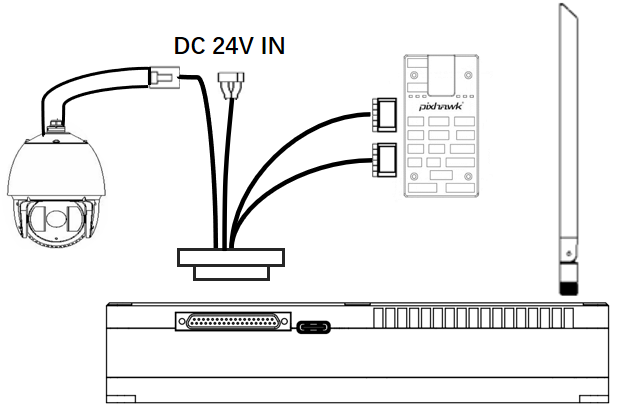
- Connect the antenna to the RF interface of the air end module.
- Connect the video output interface of the camera’s network port to the network port of the air system.
- Connect the remote control interface of the air terminal module to the remote control interface of the flight controller.
- Conecte a interface de transmissão de dados do controlador de vôo à porta serial de transmissão de dados do módulo terminal aéreo.
- Ligue o botão liga / desliga da câmera e defina parâmetros como formato de vídeo.
- Conecte a fonte de alimentação de 24 Vcc à interface de alimentação do módulo da unidade de ar, e ligue o interruptor de alimentação.
- Se você precisar da versão mais recente do firmware, conecte o módulo terminal aéreo e o PC ou notebook através de um cabo USB, e use o software de gerenciamento de link de vídeo sem fio para atualizar o firmware。
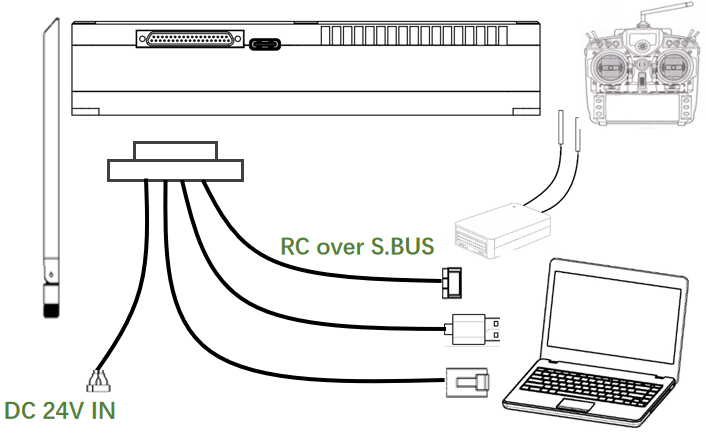
- Conecte a antena à interface RF do módulo final de aterramento.
- Ajuste o controle remoto para o modo treinador, se estiver usando o modo PPM, conecte a interface de controle remoto do terminal de aterramento à porta do treinador do controle remoto; se estiver usando o protocolo S.BUS, you need to use the S.BUS receiver to establish a wired connection with the ground terminal, to establish a connection.
- The PC or laptop is connected to the data transmission interface on the ground side through a TTL-USB cable to establish data transmission communication.
- If you want to watch the video on a PC or laptop, you need to connect to the video output interface of the network port on the ground side through a network cable.
- Connect the 24V DC power supply to the power supply interface of the ground terminal, e ligue o interruptor de alimentação.
- Se você precisar da versão mais recente do firmware, connect the ground terminal module and PC or notebook through a USB cable, e use o software de gerenciamento de link de vídeo sem fio para atualizar o firmware.
- management software
- Web UI management device
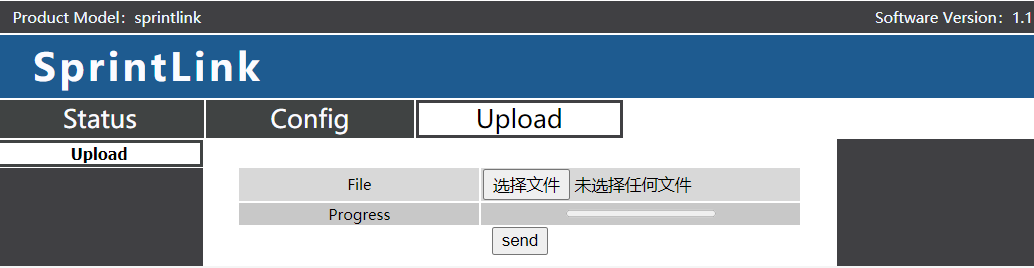
In addition to using the client, you can also manage the device through the webpage, connect the ground end and air end devices directly to the computer through the network cable, and configure the computer IP as 192.168. Access to ground and air terminals.
On the Status-Baseband status page, you can view detailed information such as signal strength, relação sinal / ruído, Potência de transmissão, downlink traffic, and data transmission and reception.

On the Status-Device information page, you can view the device serial number and device software version information.

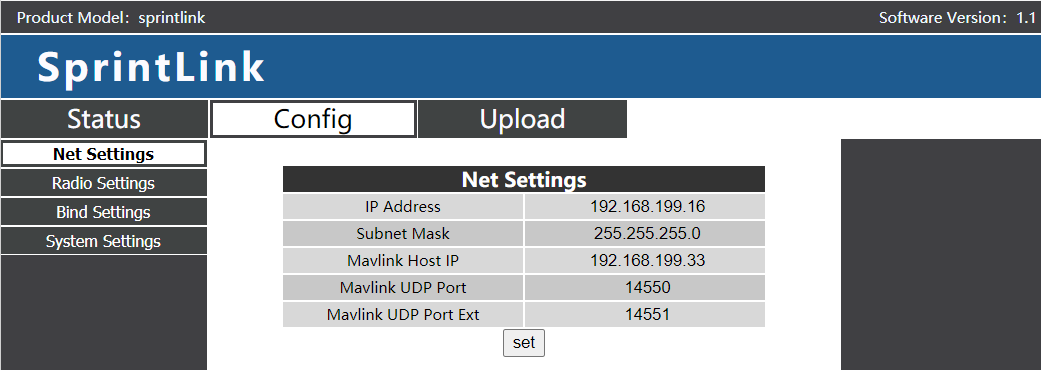
On the Config-Net settings page, you can configure the device’s own IP address, data transfer destination IP address and port. Por exemplo: Mavlink host IP is set to 192.168.199.33, Mavlink UDP port (Mavlink UDP port corresponds to the first physical serial port, Mavlink UDP port ext corresponds to the second physical serial port) está definido para 14550, then the IP address of the ground station needs to be set to 192.168 .199.33, UDP listening port is set to 14550.
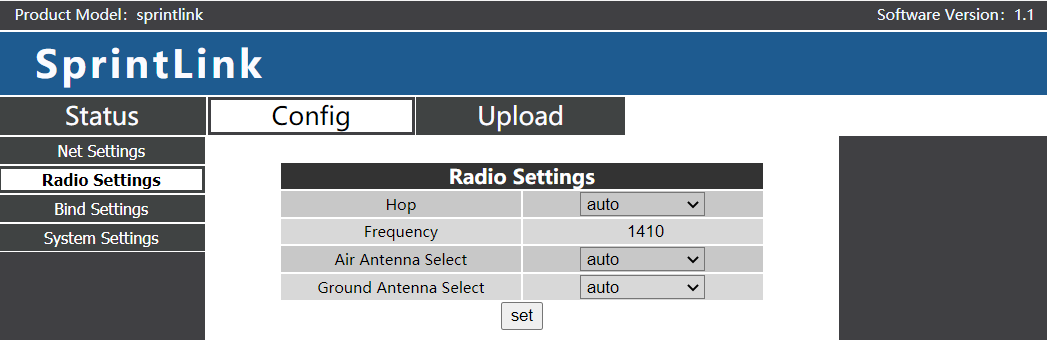
On the Config-Radio settings page, you can set frequency hopping, frequency point, and antenna selection.
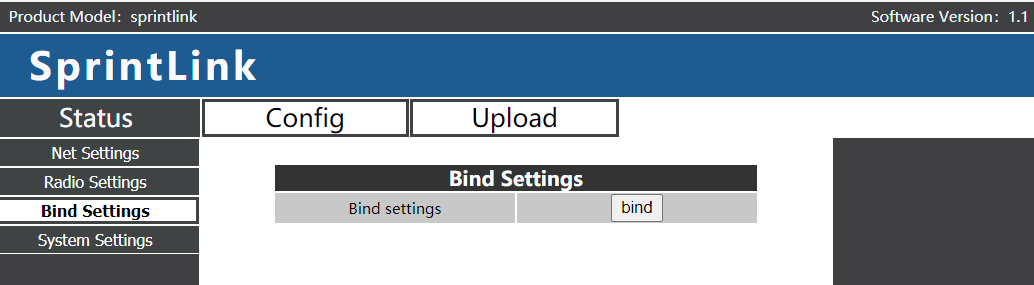
The device can be bound on the Config-Bind settings page.
On the Config-System settings page, you can set the serial port baud rate, downlink MCS, ground end role, factory reset, etc. U1 baudrate and U2 baudrate respectively represent the baud rate of the first and second serial ports. QAM Mode supports adaptive mode, aquilo é, the device automatically and dynamically adjusts the downlink mode according to the real-time wireless link quality.

On the Upload-upload page, you can upgrade the device firmware.
- Casos de uso
- remote control function
The remote control function can choose PPM and S.BUS protocol for communication. If you use the PPM protocol, please use the wireless video link standard remote control cable to connect the ground terminal and the remote control trainer port. Se o protocolo S.BUS for usado, an additional S.BUS-supporting receiver is required. The ground terminal is connected to the S.BUS receiver, and the S.BUS receiver establishes wireless communication with the remote controller. In both modes of use, the corresponding mode needs to be configured on the remote control. If you use an S.BUS receiver, use um receptor cuja frequência de trabalho seja diferente daquela do módulo de transmissão de vídeo.
Ao usar o modo PPM, o módulo do terminal aéreo precisa ser conectado à interface PPM RC do controlador de vôo (Pixhawk4).
Ao usar o modo S.BUS, o módulo terminal aéreo precisa ser conectado à interface DSM/S.BUS RC do controlador de vôo (Pixhawk4).
- Brincalhão(FRSKY)configuração de controle remoto
- Modo PPM
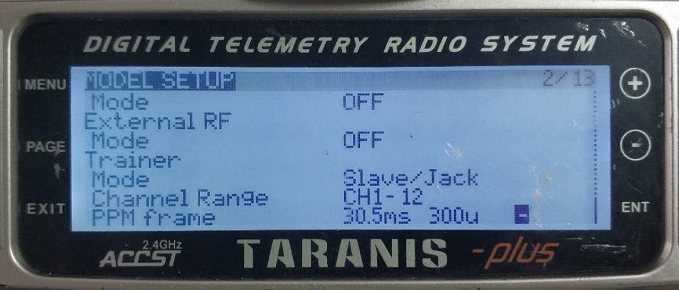
O modo do item principal de configuração do modelo – O subitem do treinador é ajustado para Slave/Jack.
É necessário ajustar o modo do item principal de configuração do modelo – Subitem RF interno para OFF, e desligue o modo S.BUS.
- Modo S.BUS
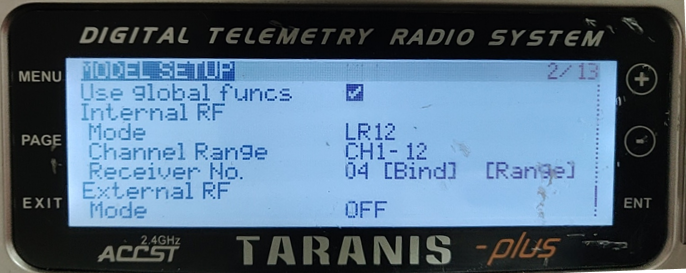
O item principal de configuração do modelo – O subitem RF interno pode ser ajustado para LR12, D8, D16, FORA. OFF significa fechar o modo S.BUS.
Selecione LR12, D8, Opções D16 de acordo com o tipo de receptor.
- Futaba remote control configuration
- Modo S.BUS
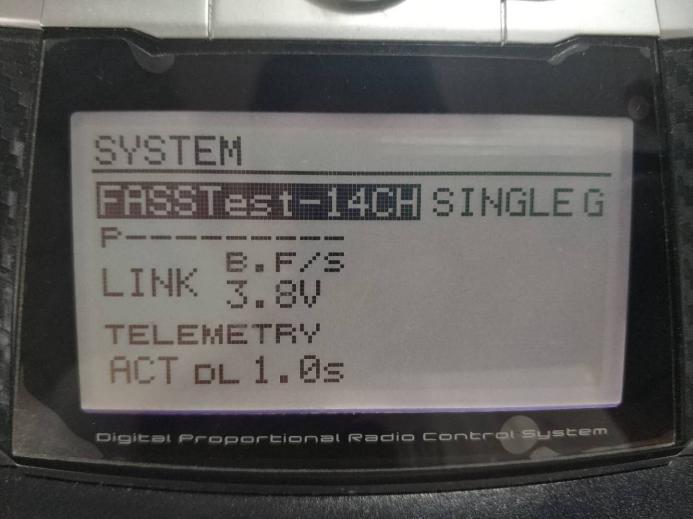
O modo do item de menu Linkage – subitem do sistema pode ser ajustado para FASSTest-14CH, FASSTest 12CH, ACOMPANHA MÚLTIPLOS, ATENDE 7CH, S-FHSS. Diferentes configurações de modo são feitas de acordo com o tipo de receptor.
- Modo PPM
Use a linha de treinamento padrão de link de vídeo sem fio para conectar-se à linha de treinamento da futaba (uma extremidade está conectada à porta do treinador do futaba, e a outra extremidade é um conector de 3,5 mm), e o modo PPM pode ser usado diretamente sem configuração adicional.
- Digital connection
A porta serial de transmissão de dados do módulo air end está conectada à porta TELEM1 do controlador de vôo Pixhawk4.
- Precauções
- link performance
- 2.4Interferência WiFi de GHz
A frequência de trabalho do WiFi é 2,4 GHz, e a largura de banda de trabalho é 20MHz e 40MHz. WiFi will cause same-frequency or adjacent-frequency interference to the 2.4GHz wireless link of the drone. Even if there is no WiFi router nearby for the WiFi device to connect to, the WiFi device will periodically send a beacon/probe signal. Assim sendo, when you use the 2.4GHz wireless link to operate the drone in the field, you need to turn off the WiFi device (such as a modem, ponto de acesso, etc.) of the mobile phone or laptop. If the ground station needs to use a WiFi relay, it is recommended to use a 5.8GHz WiFI modem.
- Bluetooth interference
Bluetooth works in frequency hopping mode at 2.4GHz. Any Bluetooth device (such as Bluetooth mouse, Bluetooth joystick, car remote control key, etc.) in working condition and close to the ground station will interfere with the downlink products. Evite usar dispositivos Bluetooth ao operar o drone com um link sem fio de 2,4 GHz.
- Interferência de coexistência de dispositivos sem fio
Se outro dispositivo sem fio funcionar em uma frequência próxima a 2,4 GHz, quando este dispositivo está próximo do módulo de 2,4 GHz do drone, isso irá interferir no link sem fio do drone. Por exemplo, alguns drones usam links LTE e links de comunicação ponto a ponto. Em particular, é importante observar que o LTE operando na frequência de 2,3 GHz também pode causar problemas.
- Interferência HDMI
Quando a fonte/cabo HDMI está próximo da antena do dispositivo sem fio de 2,4 GHz, a fonte/vídeo HDMI interferirá no sinal sem fio de 2,4 GHz (incluindo Wi-Fi).
http://www.dslreports.com/forum/r27141612-HDMI-connect-interferes-with-wifi
Recomenda-se instalar a antena a pelo menos 24 cm de distância da fonte/cabo HDMI. Usar um bom cabo HDMI blindado também é uma solução. The following shielded HDMI cables use 360-degree shielded terminations, which is recommended.
http://www.l-com.com/content/Article.aspx?Type=P&ID=10699
http://www.l-com.com/audio-video-micro-hdmi-to-hdmi-cables
http://www.l-com.com/audio-video-hdmi-female-to-micro-hdmi-male-adapter
- EMI of USB3.0 extender and splitter (HUB)
USB3.0 extender or splitter will cause EMI to the device, please check whether there is EMI when using USB3.0 extender to avoid interference to wireless devices.
- RF cable connection and antenna connection inspection
Before flying, check if the antenna is connected to the module. Using the module without the antenna connected will result in extremely short distances and may damage the module. It is recommended to check the connections of all RF connectors. Loose connections can significantly reduce distance.
- Instalação da antena
The placement of two antennas in the air ensures that no matter what the position of the drone, pelo menos uma antena não será bloqueada pela carga útil da estação terrestre. Ao instalar a antena air end, aproxime-se do solo vertical quando o drone estiver em movimento.
- energia da bateria
Se a bateria que alimenta o módulo estiver fraca, o desempenho de transmissão e recepção irá degradar, mesmo que a bateria ainda possa estar alimentando o módulo.
- Remote control channel and remote control
O canal de controle remoto do módulo de link de vídeo sem fio suporta protocolos PPM e S.BUS. If you use the PPM protocol, você precisa configurar o controle remoto para o modo PPM e desligar a transmissão sem fio do controle remoto. Se o protocolo S.BUS for usado, a frequência operacional sem fio do receptor e do controle remoto deve estar em uma banda de frequência diferente da frequência operacional do módulo de link de vídeo sem fio, e um certo grau de isolamento deve ser garantido.
Se você não usar o canal de controle remoto do módulo de link de vídeo sem fio, mas use o link de controle remoto que vem com o controle remoto, você deve prestar atenção à frequência de trabalho do link de controle remoto do controle remoto. Se a frequência de trabalho do módulo de link de vídeo sem fio estiver na mesma banda de frequência, isso irá interferir um com o outro.
Ao usá-lo, é necessário evitar a interferência do link sem fio do controle remoto ou do receptor no módulo de link de vídeo sem fio.
- Seleção de frequência
Depois que o dispositivo estiver conectado normalmente, abra o software de gerenciamento de link de vídeo sem fio e clique no botão “Freqüência” botão.
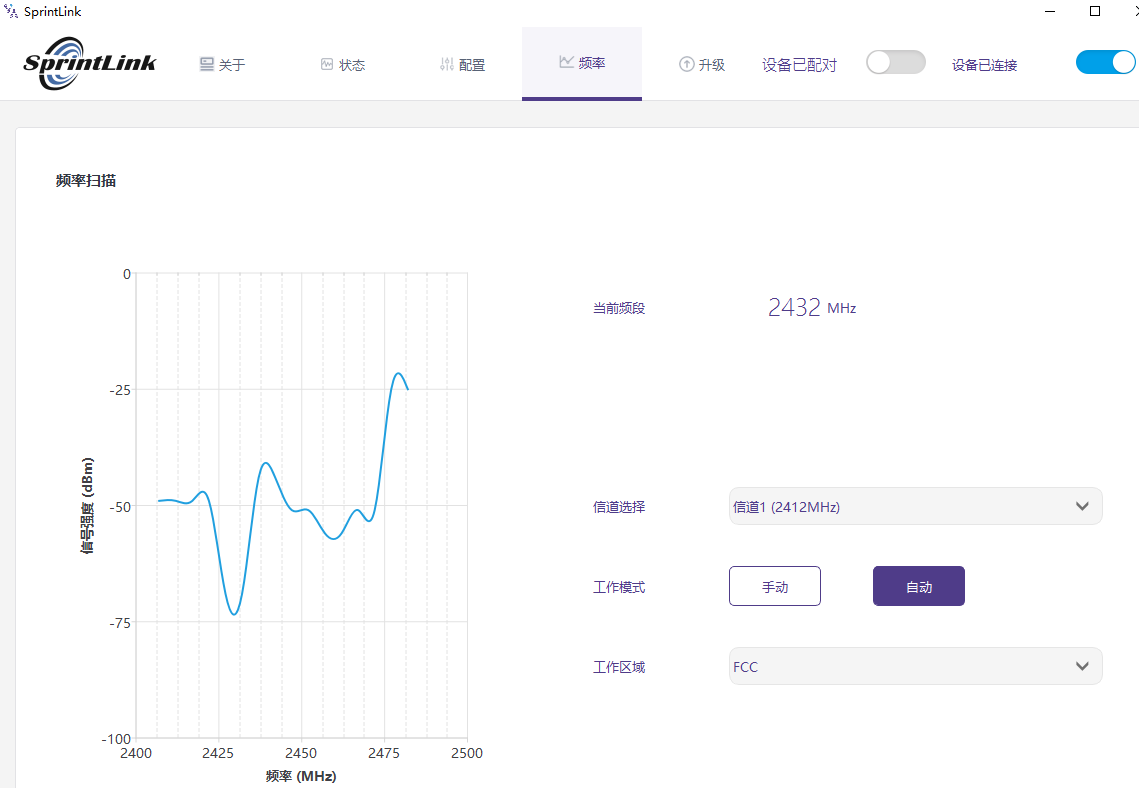
Do lado esquerdo, você pode observar a curva RSSI dos resultados da varredura da banda de frequência WIFI 2.4G.
Quanto menor o valor RSSI correspondente ao ponto de frequência, quanto menor for a interferência do ponto de frequência correspondente.
Para garantir o melhor desempenho de trabalho, selecione o ponto de frequência com menos interferência como o ponto de frequência de trabalho.

O modo de trabalho fornece dois modos manual e automático.

Modo manual: O usuário pode configurar manualmente a frequência de trabalho.
Modo automático: Depois que o dispositivo for ligado, seleciona a frequência de trabalho de acordo com os resultados da varredura de frequência.
Use o modo manual para configuração manual do ponto de frequência.
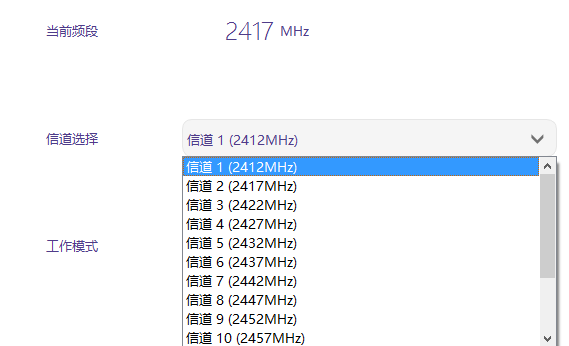
Use a função de seleção de canal para configurar a frequência operacional desejada.
- Atualização do firmware
Atualizar arquivos: FPGA de extremidade aérea, FPGA de ponta, Programa Air-end MCU1, Programa MCU1 básico, Programa Air-end MCU2, Programa MCU2 de ponta.
Todos os arquivos são atualizados usando software de gerenciamento. Não desconecte a fonte de alimentação durante o processo de atualização, e garanta a conexão normal do cabo USB. Se a atualização falhar, não desconecte a energia ou reinicie o dispositivo, tente atualizar novamente diretamente. De outra forma, será necessário retornar à fábrica e utilizar uma ferramenta de gravação especial para gravação de firmware.
- Device binding operation
Binding é o método usado para emparelhar os dispositivos air-end e ground-end.
Processo de ligação das extremidades aérea e terrestre:
- Os módulos da extremidade aérea e da extremidade terrestre estão ligados.
- Primeiro pressione o botão de ligação (botão de ligação física, não o botão na interface do software) do módulo do sistema de ar por mais de 5 segundos. A luz LED (verde) ao lado do botão de ligação piscará, indicando que está no estado de ligação.
- Em seguida, pressione o botão de ligação (botão de ligação física, não o botão na interface do software) do módulo terrestre por mais de 5 segundos. A luz LED (verde) da extremidade do solo piscará, indicando que está no estado de ligação.
- Depois que os indicadores de link da extremidade aérea e da extremidade terrestre estiverem sempre acesos, indica que o estado de ligação foi inserido, e os dois dispositivos finais estão desligados.
- Ligue a fonte de alimentação de terminal duplo, e o indicador de link acende normalmente, indicando que o terminal aéreo e o terminal terra foram conectados normalmente. Bonded também será exibido no software de gerenciamento, indicando que a ligação foi bem-sucedida. Se Desvinculado for exibido, isso significa que a ligação falhou.
Aviso prévio:
- Se dispositivos com versões de firmware diferentes estiverem vinculados, a ligação pode falhar.
- Se os programas da unidade aérea e da unidade terrestre estiverem programados incorretamente, por exemplo, a unidade aérea está programada como unidade terrestre, e a unidade aérea errada e a unidade terrestre estão ligadas uma à outra, a ligação falhará.
- The device has been bound before leaving the factory, e os clientes não precisam vinculá-lo novamente após desembalar.
- Se o dispositivo for restaurado às configurações de fábrica, ele precisa ser religado.
- Computer Windows Firewall
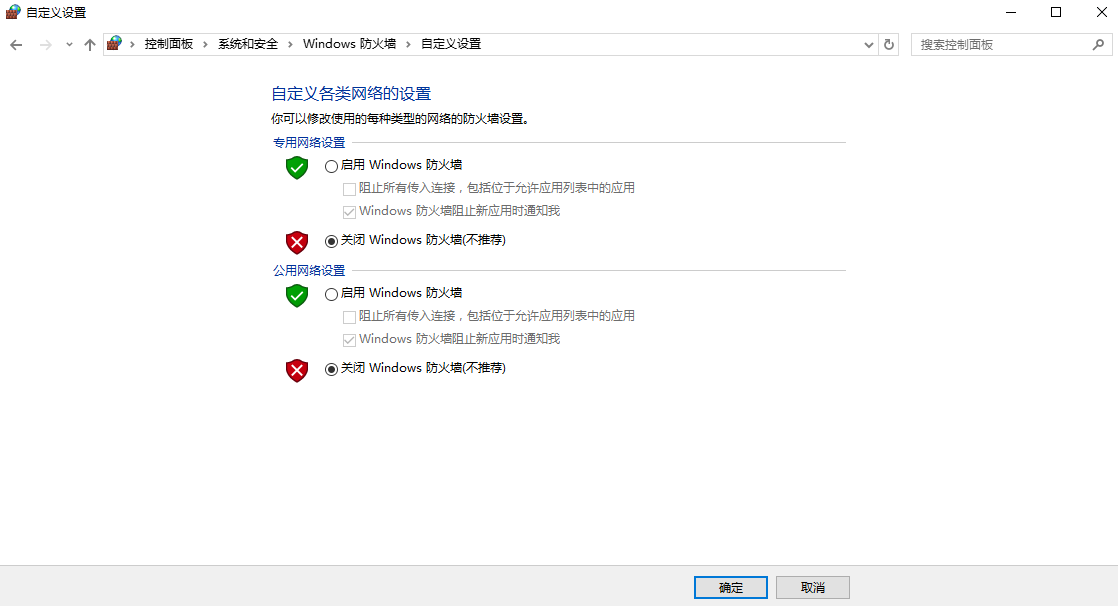
Certifique-se de que o firewall do computador esteja fechado para evitar que a transmissão de dados ou dados de vídeo sejam interceptados. Tomando o sistema Win10 como exemplo, as etapas para desativar o firewall são as seguintes:
Painel de controle🡪sistema e segurança🡪Firewall do Windows🡪configurações personalizadas
Selecione “Fechar o Firewall do Windows” para configurações de rede privada/configurações de rede pública, e clique em “OK”.
- Computer IP address setting
Ao usar um computador para assistir vídeos, você precisa definir o endereço IP do computador de acordo. Tomando o cenário de uso do terminal terrestre HDMI como exemplo, o endereço IP do computador precisa ser definido como 192.168.199.33.
The Win10 operating system setting path is as follows: Control Panel\Network and Internet\Network Connections, double-click “Ethernet”,
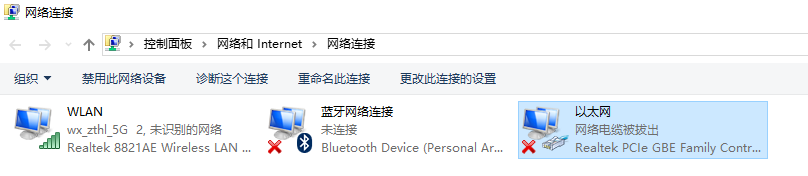
Clique duas vezes “Versão do protocolo da Internet 4 (TCP/Ipv4)”,
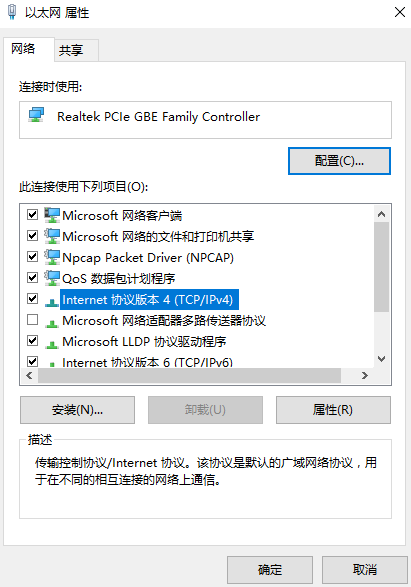
Set the IP address and subnet mask as follows, and click “Está bem” to complete the setting.

- J30J-37 interface definition
| nome | PIN |
| Poder | 1,2,20 |
| GND | 3,10,15,21,22,29,31 |
| Ethernet1TX+ | 7 |
| Ethernet1TX- | 26 |
| Ethernet1RX+ | 6 |
| Ethernet1 RX- | 25 |
| Ethernet2TX+ | 5 |
| Ethernet2TX- | 24 |
| Ethernet2RX+ | 4 |
| Ethernet2 RX- | 23 |
| Ethernet3TX+ | 8 |
| Ethernet3TX- | 27 |
| Ethernet3RX+ | 9 |
| Ethernet3 RX- | 28 |
| SBUS_V | 11 |
| PPM | 12 |
| GPS_SYNC | 13 |
| Reservado | 14 |
| 232TX1 ou 422Y2 | 16 |
| 232RX1 ou 422A2 | 17 |
| 232TX2 ou 422Y1 | 18 |
| 232RX2 ou 422A1 | 19 |
| SBUS1 | 30 |
| SBUS2 | 32 |
| Reservado | 33 |
| 422Z2 ou TTLTX1 | 34 |
| 422B2 ou TTLRX1 | 35 |
| 422Z1 ou TTLTX2 | 36 |
| 422B1 ou TTLRX2 | 37 |
- common problem
Questão 1: Como o módulo de link de vídeo sem fio fornece energia?
Module power supply range: CC 18-26 V.
Questão 2: Can the wireless video link module be powered on first and then install the antenna?
A antena deve ser instalada antes de ligar.
Questão 3: How many antennas are installed on the wireless video link air terminal?
Two antennas need to be installed on the air terminal.
Questão 4: Quantas antenas estão instaladas no terminal de aterramento do link de vídeo sem fio?
Duas antenas precisam ser instaladas na extremidade do solo.
Questão 5: Diferentes modelos de controles remotos podem ser usados para controlar a aeronave?
sim, basta emitir o sinal PPM padrão através da porta do treinador; ou use o receptor S.BUS para comunicação.
Questão 6: Duas unidades aéreas podem ser instaladas em uma aeronave?
Não, um avião só pode ter uma unidade aérea.
Questão 7: Dois terminais de aterramento podem ser instalados na extremidade receptora?
Dispositivos ponto a ponto só podem instalar um terminal de aterramento; dispositivos ponto-multiponto suportam múltiplos terminais de aterramento.
Questão 8: Depois de instalar o módulo terminal aéreo de link de vídeo sem fio, o GPS não consegue procurar satélites, O que devo fazer?
Verifique se a antena do dispositivo está longe do GPS para evitar bloquear a interferência no GPS. 1. A faixa de frequência dos equipamentos 4G está próxima da faixa de frequência do GPS, portanto, um certo grau de isolamento da antena deve ser garantido.
Questão 9: O que significa se o 6 As luzes LED do módulo terminal de aterramento estão acesas ou apagadas?
LED1 (luz indicadora de energia): Depois que a energia for ligada, a luz é sempre azul.
LED2~4 (indicadores de conexão de rede): Se a luz estiver sempre acesa, isso significa que o link físico da porta de rede está conectado, e se a luz estiver apagada, isso significa que o link físico da porta de rede não está conectado.
LED5 (indicador de ligação ascendente): Quando a luz está acesa, indica que a ligação entre a unidade terrestre e a unidade aérea foi estabelecida; quando a luz está apagada, indica que a ligação entre a unidade terrestre e a unidade aérea foi desconectada.
LED6 (luz indicadora de downlink): Quando a luz está acesa, indica que a ligação entre a unidade aérea e a unidade terrestre foi estabelecida; quando a luz está apagada, indica que a ligação entre a unidade aérea e a unidade terrestre foi desconectada.
Questão 10: O que devo fazer se a luz indicadora de status do uplink da extremidade terra não estiver acesa?
Por favor, siga os passos abaixo:
1) Verifique se a fonte de alimentação dos módulos da extremidade aérea e da extremidade terrestre está normal;
2) Verifique se a extremidade aérea e a extremidade terrestre estão ligadas com sucesso;
3) Verifique se a instalação da antena do terminal aéreo e do módulo terminal de aterramento está normal: se há alguma obstrução na posição de instalação da antena; se a interface da antena está solta; se o alimentador não está apertado, e se a interface está solta;
4) Use o software de gerenciamento para verificar se a frequência de transmissão do terminal terrestre é consistente com a frequência de recepção do terminal aéreo;
5) Se nenhuma das operações acima puder resolver o problema, entre em contato com o pessoal de suporte técnico do link de vídeo sem fio.
Questão 11: O que devo fazer se a luz indicadora de status do downlink da extremidade terra não estiver acesa?
Por favor, siga os passos abaixo:
1) Verifique se a fonte de alimentação dos módulos da extremidade aérea e da extremidade terrestre está normal;
2) Verifique se a extremidade aérea e a extremidade terrestre estão ligadas com sucesso;
3) Verifique se a instalação da antena do terminal aéreo e do módulo terminal de aterramento está normal: se há alguma obstrução na posição de instalação da antena; se a interface da antena está solta; se o alimentador não está apertado, e se a interface está solta;
4) Use o software de gerenciamento para verificar se a frequência de transmissão do terminal aéreo é consistente com a frequência de recepção do terminal terrestre;
5) Se nenhuma das operações acima puder resolver o problema, entre em contato com o pessoal de suporte técnico do link de vídeo sem fio.
Questão 12: O que devo fazer se o indicador de conexão física da rede do terminal terra ETH não estiver aceso?
Por favor, siga os passos abaixo:
1) Verifique se a fonte de alimentação dos módulos da extremidade aérea e da extremidade terra está normal e se os módulos iniciam normalmente;
2) Verifique se o cabo de rede está conectado normalmente;
3) Verifique se a câmera de rede está ligada normalmente;
4) Se nenhuma das operações acima puder resolver o problema, entre em contato com o pessoal de suporte técnico do link de vídeo sem fio.
Questão 13: Depois de conectar o dispositivo de link de vídeo sem fio, a transmissão de dados não pode ser conectada normalmente?
Por favor, siga os passos abaixo:
1) Confirme se o status do link sem fio foi estabelecido normalmente;
2) Verifique se a conexão entre o controlador de vôo e o terminal aéreo está correta e se a conexão entre o terminal terrestre e a estação terrestre está correta;
3) Verifique se a sequência da linha de transmissão de dados dos módulos da extremidade aérea e da extremidade terrestre está normal. Nossa empresa fornece cabos padrão. Se você mesmo fizer a fiação, por favor verifique a sequência da linha;
4) Verifique se a taxa de transmissão de dados é consistente com o controle de voo através do software de gerenciamento;
5) Se o firewall do computador da estação terrestre está fechado;
6) Se nenhuma das operações acima puder resolver o problema, entre em contato com o pessoal de suporte técnico do link de vídeo sem fio.
Questão 14: Depois de conectar o dispositivo de link de vídeo sem fio, o controle remoto não pode ser conectado normalmente.
Por favor, siga os passos abaixo:
1) Confirme se o status do link sem fio foi estabelecido normalmente;
2) Verifique se a conexão entre o controlador de vôo e o terminal aéreo está correta e se a conexão entre o terminal terrestre e o controle remoto está correta;
3) Se estiver usando o modo PPM, verifique a configuração do modo do controle remoto; se estiver usando o modo S.BUS, verifique a configuração do receptor e do controle remoto;
4) Verifique se a sequência da linha de controle remoto dos módulos da extremidade aérea e da extremidade terrestre está correta;
5) Verifique se o modo de controle remoto está configurado corretamente através do software de gerenciamento;
6) Se nenhuma das operações acima puder resolver o problema, entre em contato com o pessoal de suporte técnico do link de vídeo sem fio.
Questão 15:Depois de conectar o dispositivo de link de vídeo sem fio, A imagem não pode ser exibida?
Por favor, siga os passos abaixo:
1) Confirme se o status do link sem fio foi estabelecido normalmente;
2) Confirme se os indicadores de conexão física da rede do terminal aéreo e do terminal terrestre estão normais;
3) Se estiver usando uma câmera de rede, confirme o endereço IP da câmera de rede, login nome de usuário e senha;
4) Se a configuração do endereço IP do computador da estação terrestre e da câmera de rede está no mesmo segmento de rede;
5) Se a configuração do endereço do stream de vídeo para reprodução RTSP está correta;
6) Se o firewall do computador da estação terrestre está fechado;
7) Se nenhuma das operações acima puder resolver o problema, entre em contato com o pessoal de suporte técnico do link de vídeo sem fio.
Questão 16: Depois de conectar o dispositivo de link de vídeo sem fio, a imagem congela ou há um fenômeno de mosaico?
1) Confirme se a configuração do modo downlink é razoável;
2) Se o cabo de rede usado está conectado corretamente;
3) Se há interferência no downlink, considere alterar o ponto de frequência de trabalho;
4) Se não houver interferência, se a distância limite do link de comunicação foi atingida;
5) Observe se a taxa de downlink do pod flutua muito. Por exemplo, a taxa de bits fixa do pod é 3 Mbps, e a taxa de downlink do cliente é definida como 3.97 Mbps, e o valor de pico da taxa de bits do pod provavelmente estará em um determinado estágio. Se exceder 3.97 Mbps, haverá um fenômeno de atraso ou mosaico neste momento. Defina a taxa de downlink do cliente para 5.27 Mbps, e verifique se a taxa de downlink excede 3.97 Mbps. Se exceder 3.97 Mbps, definir a taxa de downlink do cliente para ser maior que o valor de pico do pod;
6) Verifique a taxa de downlink em tempo real do cliente, se existem fluxos de câmera dupla;
7) Se nenhuma das operações acima puder resolver o problema, entre em contato com o pessoal de suporte técnico do link de vídeo sem fio.
Questão 17: Usando equipamento de link de vídeo sem fio, a distância de comunicação é curta, que não atende às expectativas?
1) Confirme se a antena e o cabo de conexão estão instalados corretamente e se são materiais padrão de link de vídeo sem fio;
2) Certifique-se de que a instalação da antena do terminal aéreo não será bloqueada pela carga, e que não há obstrução óbvia na curta distância da antena do terminal de aterramento, e que a antena do terminal aéreo e do terminal terrestre são perpendiculares ao solo;
3) Verifique se o hardware do equipamento de transmissão de vídeo, como o amplificador de potência, está danificado;
4) Se o valor de configuração do modo downlink não é razoável, e o modo downlink de alta velocidade reduzirá significativamente a distância de comunicação;
5) Se a frequência de trabalho sofre interferência significativa, você pode selecionar a frequência ideal através do cliente;
6) Se o terminal aéreo e o terminal terrestre estão seriamente bloqueados no ambiente de voo, e o ambiente geográfico complexo afetará a distância de comunicação;
7) Se nenhuma das operações acima puder resolver o problema, entre em contato com o pessoal de suporte técnico do link de vídeo sem fio.
Faça uma pergunta
Sua mensagem foi enviada