





бездротовий відеозв'язок Посібник користувача
Зміст
3. Примітки щодо встановлення 8
3.1. Монтаж повітряної системи 8
3.1.4. Підключіть контролер польоту (дистанційне керування та передача даних) 10
3.2. Установка модуля заземлення 10
3.2.2. монтаж електропостачання 11
3.2.5. Створення відеовиходу 14
4. програмне забезпечення для управління 16
4.2. мова програмного забезпечення 19
4.3. Інформація про пристрій 20
4.5. Конфігурація режиму низхідної лінії зв'язку 22
4.6. Налаштування передачі даних 24
4.7. Налаштування протоколу дистанційного керування 24
4.10. дивіться відео в прямому ефірі 29
5.1. Детальне застосування системи 31
5.2. функція дистанційного керування 31
5.2.1. Конфігурація дистанційного керування FRSKY 32
5.2.2. Конфігурація дистанційного керування Futaba 32
6.1. продуктивність посилання 33
6.2. Канал дистанційного керування та дистанційне керування 35
6.5. Операція прив'язки пристрою 38
6.6. Комп'ютерний брандмауер Windows 39
6.7. Налаштування IP-адреси комп'ютера 40
6.8. Визначення інтерфейсу передачі даних та дистанційного керування 42
Деталі упаковки
Повітряний кінець & Наземний кінець
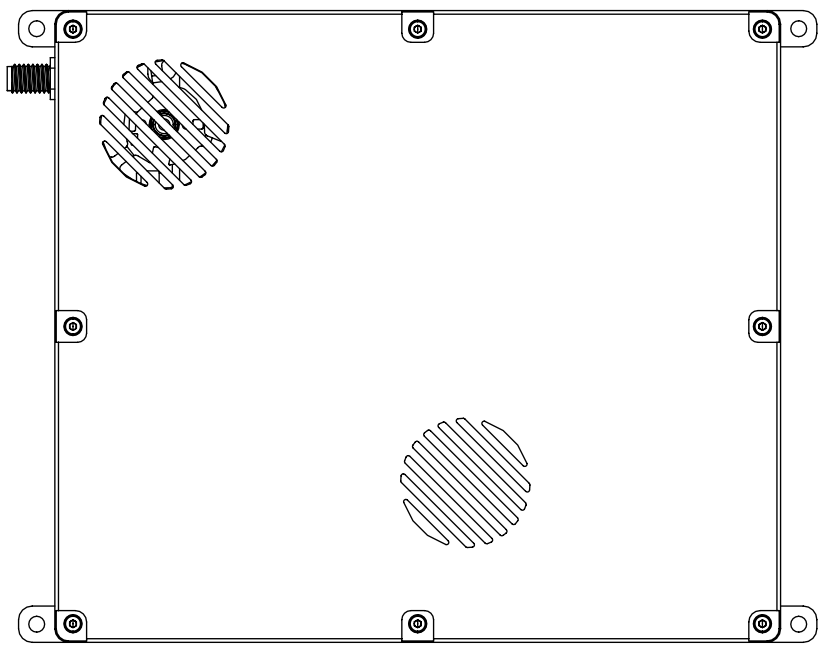
антена & Фідер для повітряного блоку× 2

(Повітряна кінцева антена)

(Фідер повітряного терміналу)
Наземна антена & годівниця ×2
(наземна кінцева антена)

(Заземлюючий фідер використовується при підключенні N-головної антени з високим коефіцієнтом посилення)
Повітряний кабель
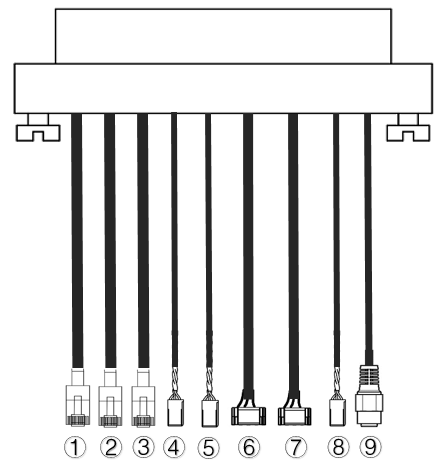
| Немає. | Інтерфейс |
| 1,2,3 | Порт Ethernet RJ45, підключений до мережевої камери, відеовхід на аеровокзал. |
| 4,5 | Інтерфейс S.BUS, як показано на малюнку вище, перше ядро головки DuPont зліва - це сигнал S.BUS, і третє ядро - земля. |
| 6,7 | Послідовний порт цифрової передачі розташований, як показано на малюнку вище. Зліва, друга жила роз'єму GH1.25 - для прийому, третій — для відправки, і шостий для заземлення. За замовчуванням є два сигнали TTL, RS232 і RS422 є додатковими. |
| 8 | Інтерфейс PPM, як показано на малюнку вище, перше ядро головки DuPont зліва - сигнал PPM, і третє ядро - земля. |
| 9 | джерело живлення, Джерело живлення DC18~26V |
Кабель заземлення

| Немає. | Інтерфейс |
| 1,2,3 | Порт Ethernet RJ45, підключений до наземної станції, відеовихід на наземну станцію. |
| 4,5 | Інтерфейс S.BUS, як показано на малюнку вище, зліва, першим ядром головки DuPont є сигнал S.BUS, друге ядро - джерело живлення 5В, і третя жила - заземлення. |
| 6,7 | Послідовний порт до інтерфейсу USB, за замовчуванням TTL на USB. Підключіться до наземної станції. |
| 8 | Інтерфейс PPM |
| 9 | джерело живлення, Джерело живлення DC18~26V |
- Опис товару
- Технічні параметри
| параметр | індекс |
| робоча частота | 1370~1450 МГц |
| пропускна здатність | 10МГц |
| Максимальна енергія випромінювання | 40дБм |
| модуляція | OFDM |
| Сузір'я | BPSK、QPSK、16QAM |
| FEC | LDPC(1/2、2/3、3/4、5/6) |
| дуплексний режим | TDD |
| Пропускна здатність низхідного зв'язку | 2Мбіт/с-8 Мбіт/с |
| Пропускна здатність висхідної лінії зв'язку | 400кбіт/с |
| шифрування | AES256 |
| інтерфейс | Порт Ethernet, послідовний порт (UART), PPM/S.BUS |
| енергоспоживання | 38W (повітряний кінець)/16W (наземний кінець) |
| розмір | 176*139.3*27.8мм (аеровокзал & термінал заземлення) |
| вага | 668г |
| Номінальна напруга/струм | DC24V/1.2A (або літієва батарея 6S) |
| Робоча температура | -30°C ~55 °C |
| антена | всеспрямований, галузевий |
- Повітряний порт
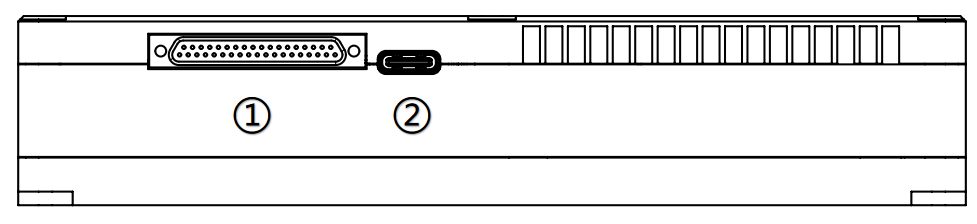
- Інтерфейс J30J
Підключіть наданий повітряний кабель до контактного інтерфейсу J30J-37, щоб забезпечити живлення, передача зображення, функції передачі даних і дистанційного керування.
- інтерфейс USB
Інтерфейс USB Type-C, підключіть цей інтерфейс до наземної станції через кабель даних USB, і запустіть клієнт керування пристроєм бездротового відеозв’язку.

- Світлодіодний індикатор стану
Світлодіод горить завжди, вказуючи на підключення висхідного каналу, і дуже яскравий, вказуючи на те, що висхідна лінія не підключена належним чином (ця функція недоступна для аеровокзалу). Позиції, показані на малюнку, зліва направо, є індикатором потужності (1), індикатор підключення Ethernet (2~4), і індикатори стану висхідної та низхідної лінії зв’язку (5~6).
- кнопка прив’язки
Довго натискайте кнопку, щоб перевести пристрій у стан прив’язки. Пристрій було зв’язано перед тим, як залишити завод, і клієнтам не потрібно прив'язувати знову.
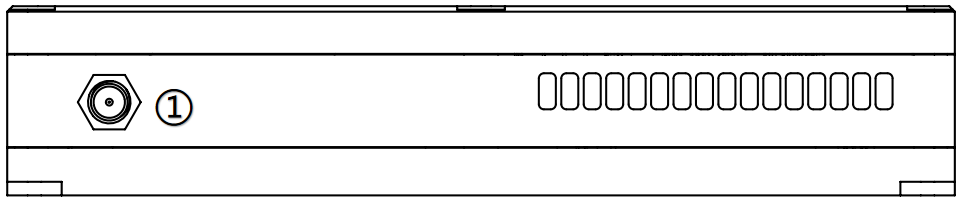
- RF інтерфейс
Встановіть антену на радіочастотний інтерфейс.
- Наземний інтерфейс
- Інтерфейс J30J
Підключіть наданий кабель заземлення до контактного інтерфейсу J30J-37, щоб забезпечити живлення, передача зображення, функції передачі даних і дистанційного керування.
- інтерфейс USB
Інтерфейс USB Type-C, підключіть цей інтерфейс до наземної станції через кабель даних USB, і запустіть клієнт керування пристроєм бездротового відеозв’язку.
- Світлодіодний індикатор стану
Світлодіод горить завжди, вказуючи на підключення висхідного каналу, і дуже яскравий, вказуючи на те, що висхідна лінія не підключена належним чином (ця функція недоступна для аеровокзалу). Позиції, показані на малюнку, зліва направо, є індикатором потужності (1), індикатор підключення Ethernet (2~4), і індикатори стану висхідної та низхідної лінії зв’язку (5~6).
- кнопка прив’язки
Натисніть і утримуйте кнопку, щоб перевести пристрій у стан прив’язки. Пристрій було зв’язано перед тим, як залишити завод, і клієнтам не потрібно прив'язувати знову.
- RF інтерфейс
Встановіть антену на радіочастотний інтерфейс.
- Примітки щодо встановлення
- Монтаж повітряної системи
- встановлення антени
- Монтаж повітряної системи
- Модуль повітряного кінця

Встановіть антени повітряного блоку відповідно до радіочастотних портів.
Повідомлення:
- Щоб уникнути пошкодження модуля, встановіть антену перед увімкненням.
- Коли пневматична частина вбудована в дрон, будь ласка, уникайте блокування положення антени компонентами дрона.
- Під час встановлення антени переконайтеся, що роз’єм антени розташований перпендикулярно до модуля.
- підключення живлення

Вставте кабель у роз’єм J30J на кінці повітря, а інший кінець під’єднайте до акумулятора чи інших вихідних портів живлення дрона. 24Рекомендується V DC.
Повідомлення:
- Щоб уникнути пошкодження модуля, встановіть антену перед увімкненням.
- Рекомендація щодо джерела живлення:DC24V/1.2A (або літієва батарея 6S)。
- підключити камеру

Підключіть інтерфейс відеовиходу мережевого порту камери до мережевого порту повітряного порту модуля.
- Підключіть контролер польоту (дистанційне керування та передача даних)
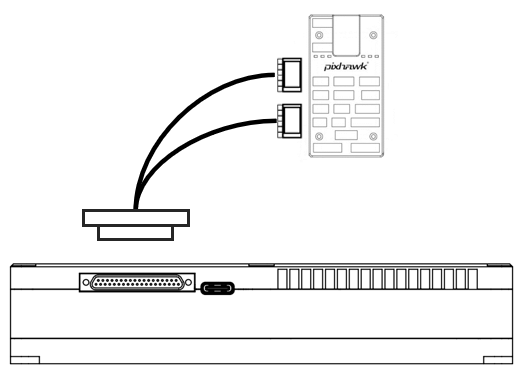
Підключення для передачі даних: Інтерфейс 6PIN підключається до послідовного порту (UART) модуля повітряного терміналу, а інший кінець підключений до інтерфейсу передачі даних контролера польоту. Швидкість цифрової передачі даних можна налаштувати.
Підключення дистанційного керування: Інтерфейс 6PIN підключається до інтерфейсу дистанційного керування модуля аеротерміналу, а інший кінець підключений до інтерфейсу дистанційного керування контролера польоту. Підтримка протоколів PPM і S.bus.
Повідомлення:
- Різні версії контролерів польоту можуть мати різні типи інтерфейсу, і необхідно використовувати відповідні кабелі.
- Установка модуля заземлення
- встановлення антени
Правильно підключіть наземну антену до радіочастотного інтерфейсу за допомогою радіочастотного з’єднувального кабелю, щоб переконатися, що інтерфейс щільно встановлений.
Повідомлення:
- Щоб уникнути пошкодження модуля, будь ласка, правильно встановіть антену перед увімкненням.
- Переконайтеся, що антена розташована перпендикулярно до модуля, і затягніть роз’єми на обох кінцях з’єднувального кабелю, але не надто туго, щоб не пошкодити антену.
- Коли модуль працює, антена повинна бути перпендикулярна до модуля.
- монтаж електропостачання
Підключіться до інтерфейсу живлення на заземленому кінці, і підключіть батарею або інші пристрої живлення до іншого кінця. Рекомендується використовувати 24 В постійного струму, 6S літієва батарея.
Повідомлення:
- Щоб уникнути пошкодження модуля, встановіть антену перед увімкненням.
- Рекомендується використовувати 24 В постійного струму, 6Літієва батарея S для живлення.
- Цифрове підключення

Підключіть послідовний порт заземлення, а інший кінець підключіть до наземної станції за допомогою USB, який може реалізувати функцію передачі даних між наземним кінцевим модулем і наземною станцією.
Повідомлення:
- Підтвердьте, що швидкість передачі даних наземної станції та швидкість передачі зображення налаштовано правильно.
- Підтвердьте, що послідовність проводів кабелю передачі даних відповідає визначенню інтерфейсу модуля бездротового відеозв’язку.
- Підключіть пульт
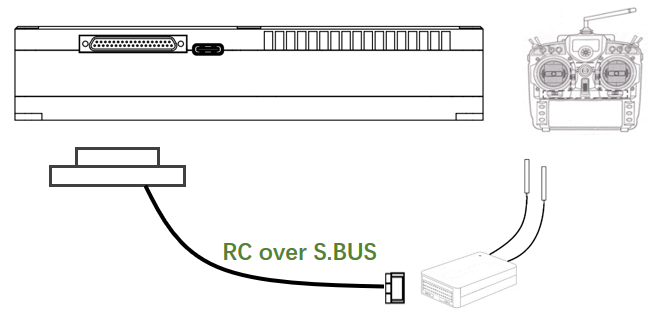
Використовуйте протокол PPM: інтерфейс 6PIN підключається до інтерфейсу дистанційного керування терміналу заземлення, а інший кінець підключений до інтерфейсу тренера пульта дистанційного керування, і пульт дистанційного керування вводить сигнал дистанційного керування на модуль заземлення.
Використовуйте протокол S.BUS: інтерфейс 6PIN підключається до інтерфейсу дистанційного керування на стороні заземлення, а інший кінець підключений до приймача S.BUS, а приймач S.BUS зв’язується з пультом дистанційного керування без проводів.
Повідомлення:
- Будь ласка, переконайтеся, що на пульті дистанційного керування встановлено режим навчання та відповідний робочий режим PPM або S.BUS.
- Послідовність рядків відповідає визначенню інтерфейсу модуля бездротового відеозв’язку.
- Якщо використовується приймач S.BUS, робоча частота приймача і модуля бездротового відеозв'язку повинні мати певний ступінь ізоляції. Наприклад, пульт дистанційного керування 2.4G не можна використовувати одночасно з пристроєм бездротового відеозв’язку 2.4G.
- Створення відеовиходу
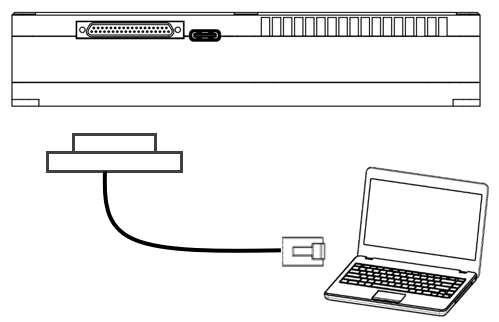
Наземний термінал виводить відео на наземну станцію або ноутбук через мережевий порт.
Повідомлення:
- Переконайтеся, що IP-адресу наземної станції або ноутбука налаштовано правильно, і мережевий кабель підключено правильно.
- Схема системи
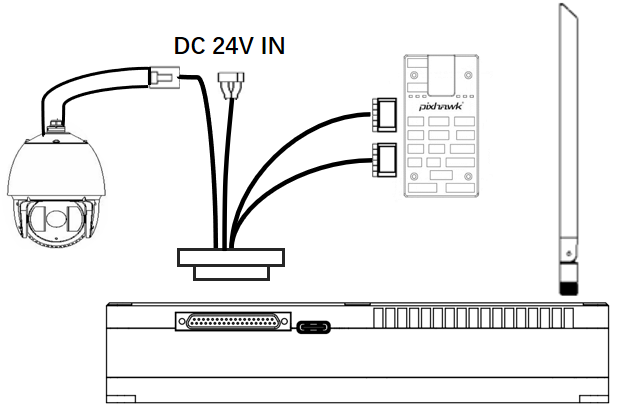
- Підключіть антену до радіочастотного інтерфейсу кінцевого модуля.
- Підключіть інтерфейс відеовиходу мережевого порту камери до мережевого порту повітряної системи.
- Підключіть інтерфейс дистанційного керування модуля аеротерміналу до інтерфейсу дистанційного керування контролера польоту.
- Підключіть інтерфейс передачі даних контролера польоту до послідовного порту передачі даних модуля аеровокзалу.
- Увімкніть живлення камери та встановіть такі параметри, як формат відео.
- Підключіть джерело живлення 24 В постійного струму до інтерфейсу живлення модуля повітряного блоку, і увімкніть вимикач живлення.
- Якщо вам потрібна остання версія прошивки, підключіть модуль терміналу повітря та ПК або ноутбука за допомогою кабелю USB, і використовуйте програмне забезпечення для керування бездротовим відеоканалом, щоб оновити мікропрограму。
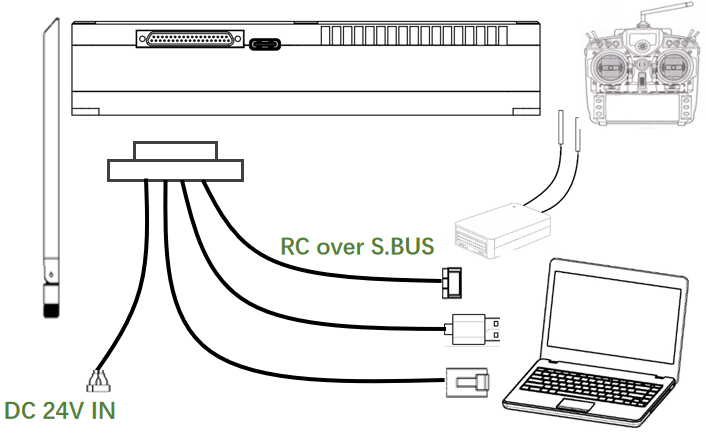
- Підключіть антену до радіочастотного інтерфейсу модуля заземлення.
- Переведіть пульт дистанційного керування в режим тренера, якщо використовується режим PPM, підключіть інтерфейс дистанційного керування терміналу заземлення до порту тренажера пульта дистанційного керування; якщо використовується протокол S.BUS, потрібно використовувати приймач S.BUS для встановлення дротового з’єднання з клемою заземлення, щоб встановити зв'язок.
- ПК або ноутбук підключається до інтерфейсу передачі даних на стороні заземлення через кабель TTL-USB для встановлення зв’язку для передачі даних.
- Якщо ви хочете переглянути відео на ПК або ноутбуці, потрібно підключитися до інтерфейсу відеовиходу мережевого порту на стороні заземлення за допомогою мережевого кабелю.
- Підключіть джерело живлення 24 В постійного струму до інтерфейсу джерела живлення клеми заземлення, і увімкніть вимикач живлення.
- Якщо вам потрібна остання версія прошивки, підключіть модуль заземлення до ПК або ноутбука за допомогою кабелю USB, і використовуйте програмне забезпечення для керування бездротовим відеоканалом, щоб оновити мікропрограму.
- програмне забезпечення для управління
- Пристрій керування веб-інтерфейсом
Крім використання клієнта, ви також можете керувати пристроєм через веб-сторінку, під’єднайте наземні та повітряні пристрої безпосередньо до комп’ютера за допомогою мережевого кабелю, і налаштуйте IP комп’ютера як 192.168. Доступ до наземних і повітряних терміналів.
На сторінці стану базової смуги, Ви можете переглядати детальну інформацію, таку як потужність сигналу, відношення сигнал/шум, потужність передачі, низхідний трафік, а також передача та прийом даних.

На сторінці стану інформації про пристрій, ви можете переглянути серійний номер пристрою та інформацію про версію програмного забезпечення пристрою.

На сторінці налаштувань Config-Net, ви можете налаштувати власну IP-адресу пристрою, IP-адреса та порт призначення передачі даних. Наприклад: IP хоста Mavlink встановлено на 192.168.199.33, Порт Mavlink UDP (UDP-порт Mavlink відповідає першому фізичному послідовному порту, Mavlink UDP port ext відповідає другому фізичному послідовному порту) встановлено на 14550, тоді для IP-адреси наземної станції потрібно встановити значення 192.168 .199.33, Для порту прослуховування UDP встановлено значення 14550.
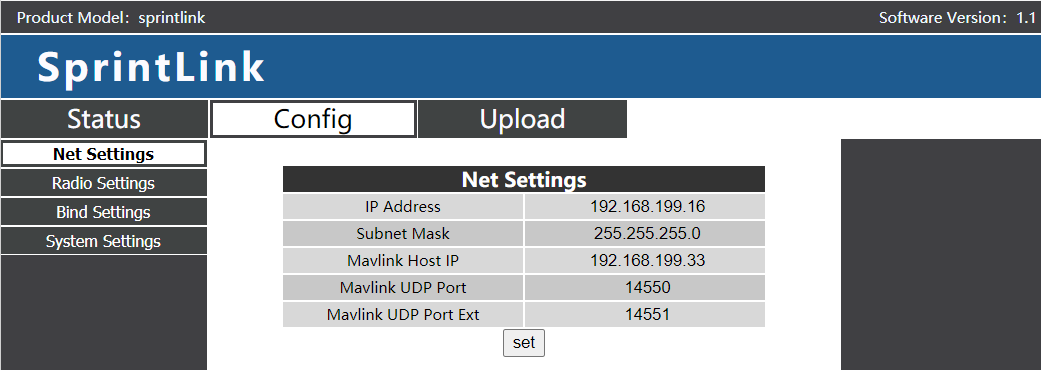
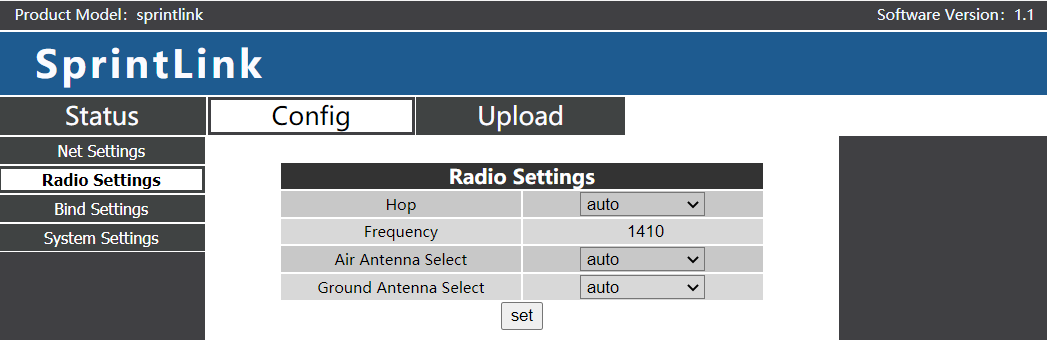
На сторінці налаштувань Config-Radio, Ви можете налаштувати стрибкоподібну зміну частоти, частотна точка, і вибір антени.
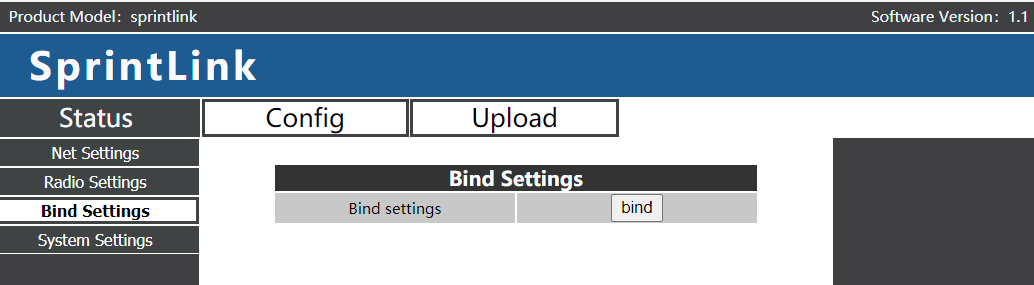
Пристрій можна прив’язати на сторінці налаштувань Config-Bind.
На сторінці Config-System settings, Ви можете встановити швидкість передачі даних послідовного порту, низхідна лінія MCS, наземна роль, скинути заводські налаштування, і т.д.. Швидкість передачі U1 і U2 відповідно представляють швидкість передачі даних першого і другого послідовних портів. Режим QAM підтримує адаптивний режим, тобто, пристрій автоматично та динамічно налаштовує режим низхідного зв’язку відповідно до якості бездротового зв’язку в реальному часі.

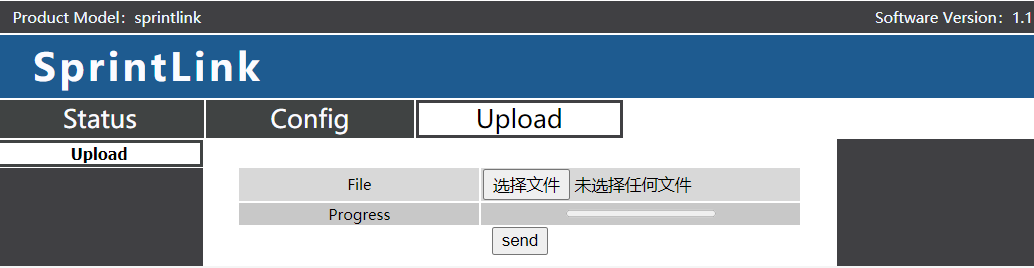
На сторінці Завантажити-завантажити, можна оновити мікропрограму пристрою.
- Випадки використання
- функція дистанційного керування
Функція дистанційного керування може вибрати для зв’язку протоколи PPM і S.BUS. Якщо ви використовуєте протокол PPM, використовуйте стандартний кабель дистанційного керування за допомогою бездротового відеозв’язку, щоб з’єднати термінал заземлення та порт тренажера дистанційного керування. Якщо використовується протокол S.BUS, потрібен додатковий приймач, що підтримує S.BUS. Клема заземлення підключена до приймача S.BUS, а приймач S.BUS встановлює бездротовий зв’язок із пультом дистанційного керування. В обох режимах використання, відповідний режим потрібно налаштувати на пульті. Якщо ви використовуєте приймач S.BUS, використовуйте приймач, робоча частота якого відрізняється від частоти модуля передачі відео.
При використанні режиму PPM, модуль повітряного терміналу потрібно підключити до інтерфейсу PPM RC контролера польоту (Pixhawk4).
При використанні режиму S.BUS, модуль повітряного терміналу потрібно підключити до інтерфейсу DSM/S.BUS RC контролера польоту (Pixhawk4).
- Швидкий(FRSKY)налаштування дистанційного керування
- Режим PPM
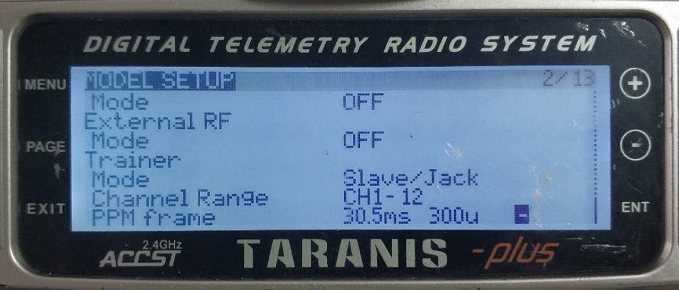
Режим основного пункту Налаштування моделі – Підпункт Trainer змінено на Slave/Jack.
Необхідно налаштувати режим основного пункту Налаштування моделі – Внутрішній підпункт RF на ВИМК, і вимкніть режим S.BUS.
- Режим S.BUS
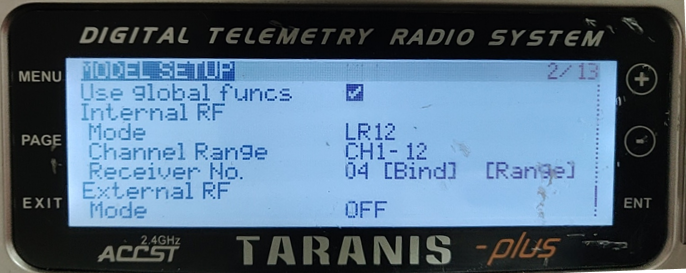
Основний елемент налаштування моделі – Внутрішній підпункт RF можна налаштувати на LR12, D8, D16, ВИМКНЕНО. OFF означає закриття режиму S.BUS.
Виберіть LR12, D8, Варіанти D16 за типом ресивера.
- Конфігурація дистанційного керування Futaba
- Режим S.BUS
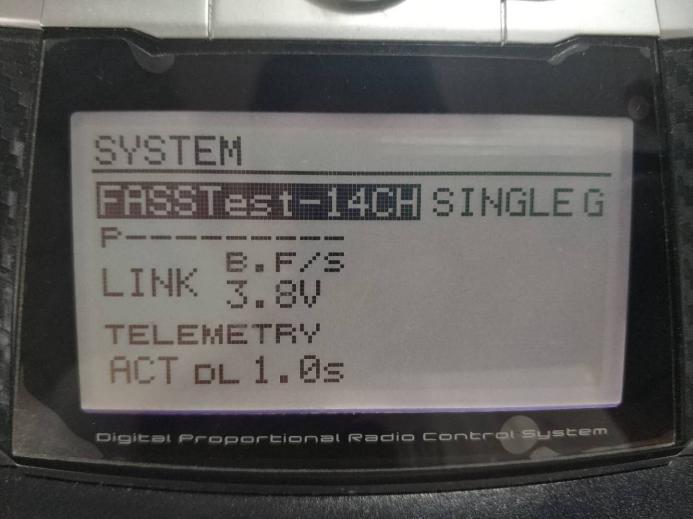
Режим пункту меню Linkage – системний підпункт можна налаштувати на FASSTest-14CH, FASSTest 12CH, МІСТИТЬ МУЛЬТИ, МІСТИТЬ 7 КАН, S-FHSS. Залежно від типу приймача встановлюються різні налаштування режиму.
- Режим PPM
Використовуйте стандартну лінію бездротового відеозв’язку для з’єднання з лінією тренера Futaba (один кінець підключений до порту тренера Futaba, а інший кінець - роз'єм 3,5 мм), а режим PPM можна використовувати безпосередньо без додаткового налаштування.
- Цифрове підключення
Послідовний порт передачі даних модуля повітряної частини підключений до порту TELEM1 контролера польоту Pixhawk4.
- Запобіжні заходи
- продуктивність посилання
- 2.4ГГц перешкоди WiFi
Робоча частота WiFi становить 2,4 ГГц, а робоча смуга частот становить 20 МГц і 40 МГц. Wi-Fi спричинить перешкоди на тій самій або суміжній частоті для бездротового зв’язку 2,4 ГГц дрона. Навіть якщо поблизу немає маршрутизатора WiFi, до якого можна було б підключитися до пристрою WiFi, пристрій WiFi періодично надсилатиме сигнал маяка/зонду. тому, коли ви використовуєте бездротове з’єднання 2,4 ГГц для керування дроном у полі, потрібно вимкнути пристрій WiFi (наприклад модем, гаряча точка, тощо) мобільного телефону або ноутбука. Якщо наземній станції потрібно використовувати реле WiFi, рекомендується використовувати Wi-Fi модем 5,8 ГГц.
- Перешкоди Bluetooth
Bluetooth працює в режимі стрибкоподібної зміни частоти на 2,4 ГГц. Будь-який пристрій Bluetooth (наприклад миша Bluetooth, Bluetooth джойстик, ключ від автомобіля, тощо) у робочому стані та поблизу наземної станції створюватиме перешкоди продуктам низхідної лінії зв’язку. Уникайте використання пристроїв Bluetooth під час роботи дрона з бездротовим зв’язком 2,4 ГГц.
- Перешкоди співіснування бездротового пристрою
Якщо інший бездротовий пристрій працює на частоті, близькій до 2,4 ГГц, коли цей пристрій знаходиться близько до модуля 2,4 ГГц дрона, це створить перешкоди для бездротового з’єднання дрона. Наприклад, деякі безпілотники використовують як зв’язок LTE, так і зв’язок «точка-точка».. Зокрема, важливо зазначити, що LTE, який працює на частоті 2,3 ГГц, також може спричинити проблеми.
- Перешкоди HDMI
Коли джерело/кабель HDMI знаходиться близько до антени бездротового пристрою 2,4 ГГц, джерело HDMI/відео буде створювати перешкоди бездротовому сигналу 2,4 ГГц (включаючи WiFi).
http://www.dslreports.com/forum/r27141612-HDMI-connect-interferes-with-wifi
Рекомендовано встановлювати антену на відстані принаймні 24 см від джерела/кабелю HDMI. Використання хорошого екранованого кабелю HDMI також є рішенням. У наведених нижче екранованих кабелях HDMI використовуються екрановані кінці на 360 градусів, який рекомендується.
http://www.l-com.com/content/Article.aspx?Type=P&ID=10699
http://www.l-com.com/audio-video-micro-hdmi-to-hdmi-cables
http://www.l-com.com/audio-video-hdmi-female-to-micro-hdmi-male-adapter
- EMI розширювача та розгалужувача USB3.0 (HUB)
Подовжувач або розгалужувач USB3.0 спричинить електромагнітні перешкоди пристрою, будь ласка, перевірте, чи є EMI під час використання розширювача USB3.0, щоб уникнути перешкод для бездротових пристроїв.
- Перевірка підключення радіочастотного кабелю та підключення антени
Перед польотом, перевірте, чи антена підключена до модуля. Використання модуля без підключеної антени призведе до дуже малих відстаней і може пошкодити модуль. Рекомендується перевірити з’єднання всіх радіочастотних роз’ємів. Послаблені з'єднання можуть значно скоротити відстань.
- встановлення антени
Розміщення двох антен у повітрі гарантує, що незалежно від положення дрона, принаймні одна антена не буде заблокована корисним навантаженням наземної станції. Під час встановлення антени повітряного кінця, наближайте його до вертикальної поверхні, коли дрон рухається.
- заряд акумулятора
Якщо акумулятор, що живить модуль, розряджений, продуктивність передачі та прийому погіршиться, навіть якщо батарея все ще може живити модуль.
- Канал дистанційного керування та дистанційне керування
Канал дистанційного керування модуля бездротового відеозв'язку підтримує протоколи PPM і S.BUS. Якщо ви використовуєте протокол PPM, вам потрібно налаштувати пульт дистанційного керування на режим PPM і вимкнути бездротову передачу пульта дистанційного керування. Якщо використовується протокол S.BUS, робоча частота бездротового зв’язку приймача та пульта дистанційного керування має бути в діапазоні частот, відмінному від робочої частоти модуля бездротового відеозв’язку, і має бути гарантований певний ступінь ізоляції.
Якщо ви не використовуєте канал дистанційного керування модуля бездротового відеозв’язку, але використовуйте посилання дистанційного керування, яке постачається разом із ним, Ви повинні звернути увагу на робочу частоту зв'язку пульта дистанційного керування. Якщо робоча частота модуля бездротового відеозв’язку знаходиться в тому ж діапазоні частот, це буде заважати одне одному.
При його використанні, необхідно уникати перешкод бездротового з’єднання пульта дистанційного керування або приймача на модуль бездротового відеозв’язку.
- вибір частоти
Після того, як пристрій підключено нормально, відкрийте програмне забезпечення для керування бездротовим відеоз’єднанням і клацніть “Частота” кнопку.
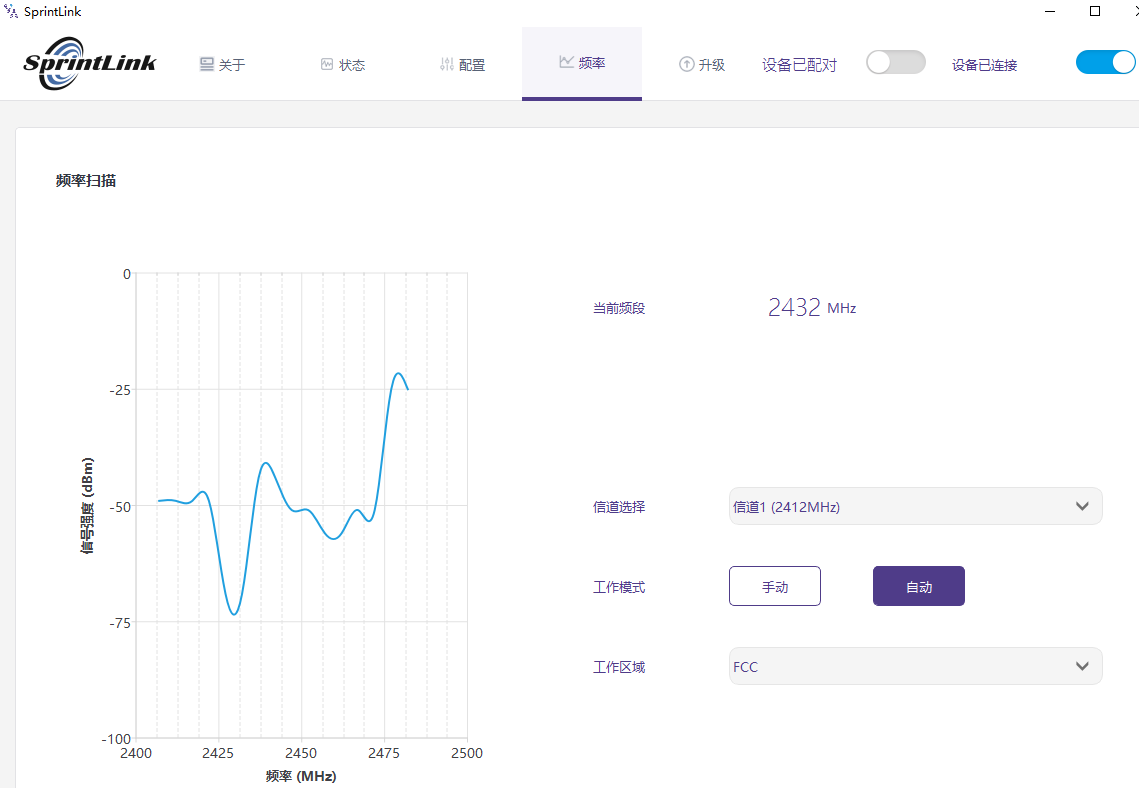
З лівого боку, ви можете спостерігати криву RSSI результатів сканування діапазону частот 2.4G WIFI.
Нижче значення RSSI, що відповідає точці частоти, тим менша перешкода відповідної частотної точки.
Щоб забезпечити найкращу продуктивність роботи, будь ласка, виберіть точку частоти з найменшими перешкодами як точку робочої частоти.

Режим роботи передбачає два режими ручний і автоматичний.

Ручний режим: Користувач може вручну налаштувати робочу частоту.
Автоматичний режим: Після ввімкнення пристрою, він вибирає робочу частоту відповідно до результатів сканування частоти.
Будь ласка, використовуйте ручний режим для налаштування точки частоти вручну.
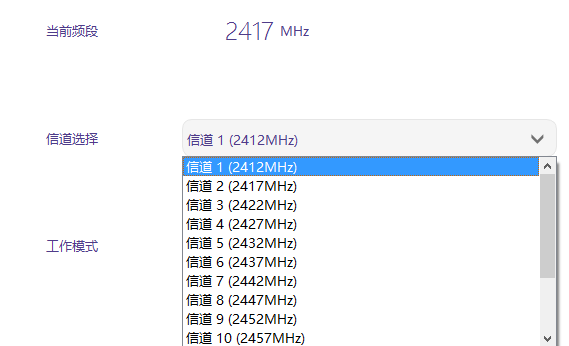
Використовуйте функцію вибору каналу, щоб налаштувати бажану робочу частоту.
- оновлення прошивки
Файли оновлення: Air-end FPGA, Наземний кінець FPGA, Програма Air-end MCU1, Програма Ground-end MCU1, Програма Air-end MCU2, Програма Ground-end MCU2.
Усі файли оновлюються за допомогою програмного забезпечення для керування. Не відключайте джерело живлення під час процесу оновлення, і забезпечте нормальне підключення кабелю USB. Якщо оновлення не вдається, не відключайте живлення та не перезапускайте пристрій, будь ласка, спробуйте оновити знову безпосередньо. Інакше, необхідно буде повернутися до заводських і використати спеціальний інструмент для запису прошивки.
- Операція прив'язки пристрою
Зв’язування – це метод, який використовується для з’єднання повітряного та наземного пристроїв.
Процес з’єднання повітряного та наземного кінців:
- Повітряний і наземний модулі увімкнені.
- Спочатку натисніть кнопку прив'язки (фізична кнопка прив'язки, не кнопка в інтерфейсі програмного забезпечення) модуля повітряної системи більше ніж 5 секунд. Світлодіодне світло (зелений) поруч із кнопкою прив’язки буде блимати, вказуючи на те, що він перебуває в стані зв’язування.
- Потім натисніть кнопку прив'язки (фізична кнопка прив'язки, не кнопка в інтерфейсі програмного забезпечення) наземного модуля більш ніж 5 секунд. Світлодіодне світло (зелений) заземленого кінця буде блимати, вказуючи на те, що він перебуває в стані зв’язування.
- Після з'єднання індикатори повітряного та наземного кінців завжди горять, це вказує на те, що введено стан прив’язки, і два кінцевих пристрої вимкнено.
- Увімкніть двополюсний блок живлення, а індикатор зв’язку світиться нормально, вказуючи на те, що термінал повітря та термінал заземлення підключено нормально. Bonded також буде відображено в програмному забезпеченні керування, вказуючи на те, що зв’язування виконано успішно. Якщо відображається Unbinded, це означає, що зв'язування не вдалося.
Повідомлення:
- Якщо прив'язані пристрої з різними версіями прошивки, прив'язка може вийти з ладу.
- Якщо програми повітряного і наземного блоків запрограмовані неправильно, наприклад, повітряний блок запрограмовано як наземний, і неправильний повітряний блок і наземний блок прив’язані один до одного, прив'язка не вийде.
- Пристрій було зв’язано перед тим, як залишити завод, і клієнтам не потрібно перев'язувати його знову після розпакування.
- Якщо пристрій відновлено до заводських налаштувань, його потрібно перев'язати.
- Комп'ютерний брандмауер Windows
Переконайтеся, що брандмауер на комп’ютері закритий, щоб запобігти передачі даних або відеоданих від перехоплення. Взявши за приклад систему Win10, кроки для вимкнення брандмауера такі:
Панель керування🡪система та безпека🡪Брандмауер Windows🡪спеціальні налаштування
Виберіть «Закрити брандмауер Windows» для параметрів приватної мережі/параметрів загальнодоступної мережі, і натисніть «ОК».
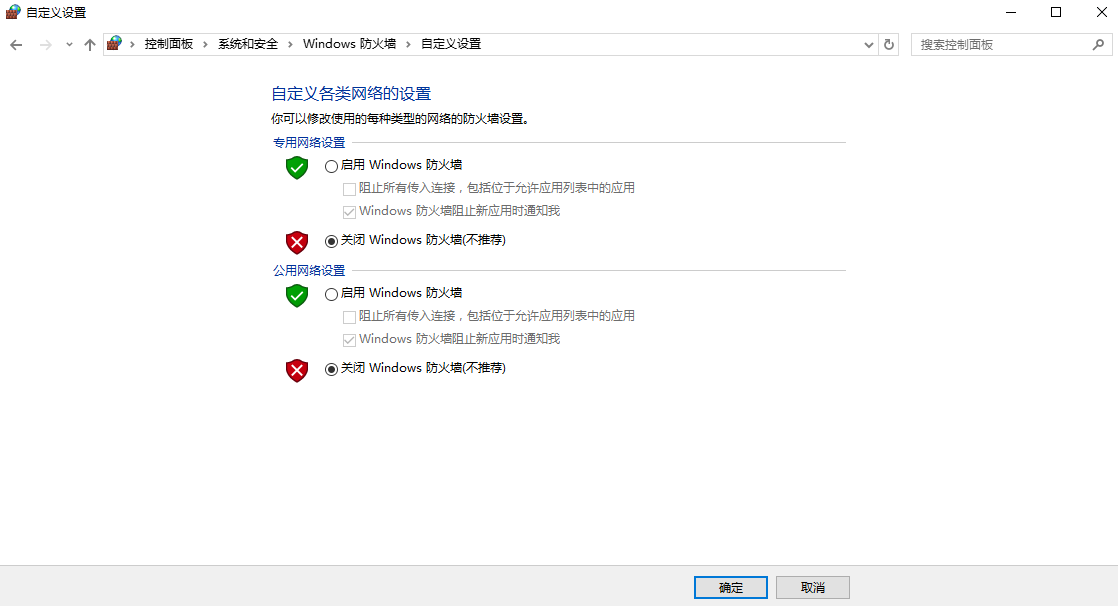
- Налаштування IP-адреси комп'ютера
Під час використання комп’ютера для перегляду відео, вам потрібно відповідно встановити IP-адресу комп’ютера. Розглянемо сценарій використання заземлення HDMI як приклад, потрібно встановити IP-адресу комп’ютера 192.168.199.33.
Шлях налаштування операційної системи Win10 виглядає наступним чином: Control Panel\Network and Internet\Network Connections, двічі клацніть “Ethernet”,
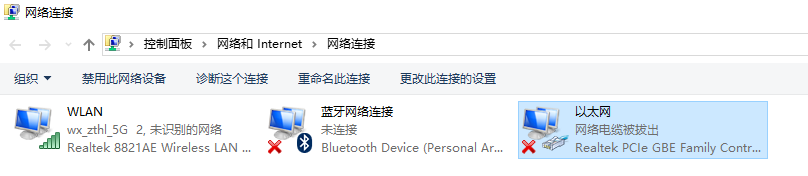
Двічі клацніть “Версія Інтернет-протоколу 4 (TCP/IPv4)”,
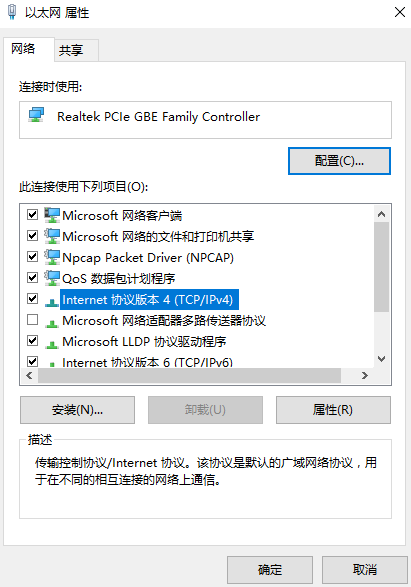
Встановіть IP-адресу та маску підмережі наступним чином, і натисніть “добре” щоб завершити налаштування.

- Визначення інтерфейсу J30J-37
| назва | шпилька |
| потужність | 1,2,20 |
| GND | 3,10,15,21,22,29,31 |
| Ethernet1 TX+ | 7 |
| Ethernet1 TX- | 26 |
| Ethernet1 RX+ | 6 |
| Ethernet1 RX- | 25 |
| Ethernet2 TX+ | 5 |
| Ethernet2 TX- | 24 |
| Ethernet2 RX+ | 4 |
| Ethernet2 RX- | 23 |
| Ethernet3 TX+ | 8 |
| Ethernet3 TX- | 27 |
| Ethernet3 RX+ | 9 |
| Ethernet3 RX- | 28 |
| SBUS_V | 11 |
| PPM | 12 |
| GPS_SYNC | 13 |
| Зарезервовано | 14 |
| 232TX1 або 422Y2 | 16 |
| 232RX1 або 422A2 | 17 |
| 232TX2 або 422Y1 | 18 |
| 232RX2 або 422A1 | 19 |
| SBUS1 | 30 |
| SBUS2 | 32 |
| Зарезервовано | 33 |
| 422Z2 або TTLTX1 | 34 |
| 422B2 або TTLRX1 | 35 |
| 422Z1 або TTLTX2 | 36 |
| 422B1 або TTLRX2 | 37 |
- поширена проблема
питання 1: Як модуль бездротового відеозв’язку забезпечує живлення?
Діапазон живлення модуля: Постійний струм 18-26 В.
питання 2: Чи можна спочатку увімкнути модуль бездротового відеозв’язку, а потім встановити антену?
Перед увімкненням необхідно встановити антену.
питання 3: Скільки антен встановлено на терміналі бездротового відеозв’язку?
На аеротермінал потрібно встановити дві антени.
питання 4: Скільки антен встановлено на наземному терміналі бездротового відеозв’язку?
Дві антени повинні бути встановлені на землі.
питання 5: Чи можна використовувати різні моделі пультів для управління літаком?
Так, просто виведіть стандартний сигнал PPM через порт тренера; або використовуйте для зв’язку приймач S.BUS.
питання 6: Чи можна встановити на один літак дві авіаційні установки?
Немає, літак може мати лише одну повітряну одиницю.
питання 7: Чи можна встановити дві клеми заземлення на приймальному кінці?
Пристрої типу «точка-точка» можуть встановлювати лише один термінал заземлення; Пристрої «точка-багато точок» підтримують кілька заземлюючих терміналів.
питання 8: Після встановлення модуля терміналу бездротового відеозв’язку, GPS не може шукати супутники, що мені робити?
Будь ласка, перевірте, чи антена пристрою знаходиться далеко від GPS, щоб уникнути блокування перешкод для GPS. 1. Діапазон частот обладнання 4G близький до діапазону частот GPS, тому має бути забезпечений певний ступінь ізоляції антени.
питання 9: Що це означає, якщо 6 Світлодіодні індикатори модуля заземлення увімкнено або вимкнено?
LED1 (індикатор живлення): Після ввімкнення живлення, світло завжди синє.
LED2~4 (індикатори підключення до мережі): Якщо світло горить постійно, це означає, що фізичне з’єднання мережевого порту підключено, і якщо світло вимкнено, це означає, що фізичне з’єднання мережевого порту не під’єднано.
LED5 (індикатор висхідної лінії зв'язку): Коли горить світло, це означає, що зв'язок між наземним і повітряним блоками встановлено; коли світло вимкнено, це вказує на те, що зв'язок між наземним і повітряним блоками було розірвано.
LED6 (індикатор низхідної лінії зв'язку): Коли горить світло, це вказує на те, що встановлено зв'язок між повітряним і наземним блоками; коли світло вимкнено, це вказує на те, що зв'язок між повітряним блоком і наземним блоком було розірвано.
питання 10: Що робити, якщо індикатор стану висхідної лінії зв’язку на наземному кінці не світиться?
Виконайте наведені нижче дії:
1) Будь ласка, перевірте, чи живлення модулів повітряного та наземного кінця є нормальним;
2) Будь ласка, перевірте, чи успішно пов’язані повітряний і заземлюючий кінці;
3) Будь ласка, перевірте, чи встановлено антену повітряного терміналу та наземного термінального модуля: чи немає перешкод у місці встановлення антени; чи не закріплений інтерфейс антени; чи не затягнута годівниця, і чи не закріплений інтерфейс;
4) Використовуйте програмне забезпечення для керування, щоб перевірити, чи частота передачі наземного терміналу відповідає частоті прийому повітряного терміналу;
5) Якщо жодна з наведених вище операцій не може вирішити проблему, зверніться до служби технічної підтримки бездротового відеозв’язку.
питання 11: Що робити, якщо індикатор стану низхідної лінії зв’язку на наземному кінці не світиться?
Виконайте наведені нижче дії:
1) Будь ласка, перевірте, чи живлення модулів повітряного та наземного кінця є нормальним;
2) Будь ласка, перевірте, чи успішно пов’язані повітряний і заземлюючий кінці;
3) Будь ласка, перевірте, чи встановлено антену повітряного терміналу та наземного термінального модуля: чи немає перешкод у місці встановлення антени; чи не закріплений інтерфейс антени; чи не затягнута годівниця, і чи не закріплений інтерфейс;
4) Використовуйте програмне забезпечення для керування, щоб перевірити, чи частота передачі повітряного терміналу відповідає частоті прийому наземного терміналу;
5) Якщо жодна з наведених вище операцій не може вирішити проблему, зверніться до служби технічної підтримки бездротового відеозв’язку.
питання 12: Що робити, якщо індикатор фізичного з’єднання з мережею заземлення ETH не світиться?
Виконайте наведені нижче дії:
1) Будь ласка, перевірте, чи нормальне живлення модулів повітряного та наземного кінця та чи нормально запускаються модулі;
2) Будь ласка, перевірте, чи нормально під’єднано мережевий кабель;
3) Будь ласка, перевірте, чи нормально живиться мережева камера;
4) Якщо жодна з наведених вище операцій не може вирішити проблему, зверніться до служби технічної підтримки бездротового відеозв’язку.
питання 13: Після підключення пристрою бездротового відеозв’язку, передача даних не може бути підключена нормально?
Виконайте наведені нижче дії:
1) Перевірте, чи стан бездротового з’єднання встановлено нормально;
2) Будь ласка, перевірте, чи правильне з’єднання між диспетчером польоту та повітряним терміналом і чи правильне з’єднання між наземним терміналом і наземною станцією;
3) Будь ласка, перевірте, чи послідовність лінії передачі даних модулів повітряного та наземного кінця є нормальною. Наша компанія надає стандартні кабелі. Якщо робити електропроводку самостійно, будь ласка, перевірте послідовність рядків;
4) Перевірте, чи швидкість передачі даних у бодах відповідає керуванню польотом за допомогою програмного забезпечення для керування;
5) Чи закрито комп’ютерний брандмауер наземної станції;
6) Якщо жодна з наведених вище операцій не може вирішити проблему, зверніться до служби технічної підтримки бездротового відеозв’язку.
питання 14: Після підключення пристрою бездротового відеозв’язку, пульт дистанційного керування не підключається нормально.
Виконайте наведені нижче дії:
1) Перевірте, чи стан бездротового з’єднання встановлено нормально;
2) Будь ласка, перевірте, чи правильне з’єднання між контролером польоту та повітряним терміналом і чи правильне з’єднання між наземним терміналом і пультом дистанційного керування;
3) Якщо використовується режим PPM, перевірте конфігурацію режиму пульта дистанційного керування; якщо використовується режим S.BUS, перевірте конфігурацію приймача та дистанційного керування;
4) Будь ласка, перевірте, чи правильна послідовність лінії дистанційного керування модулями повітряного та наземного кінця;
5) Перевірте, чи правильно налаштовано режим дистанційного керування за допомогою програми керування;
6) Якщо жодна з наведених вище операцій не може вирішити проблему, зверніться до служби технічної підтримки бездротового відеозв’язку.
питання 15:Після підключення пристрою бездротового відеозв’язку, зображення неможливо відобразити?
Виконайте наведені нижче дії:
1) Перевірте, чи стан бездротового з’єднання встановлено нормально;
2) Перевірте, чи нормальні індикатори фізичного підключення до мережі повітряного та наземного терміналів;
3) Якщо використовується мережева камера, підтвердьте IP-адресу мережевої камери, ім'я користувача та пароль для входу;
4) Чи знаходиться конфігурація IP-адреси комп’ютера наземної станції та мережевої камери в одному сегменті мережі;
5) Чи правильна конфігурація адреси відеопотоку для відтворення RTSP;
6) Чи закрито комп’ютерний брандмауер наземної станції;
7) Якщо жодна з наведених вище операцій не може вирішити проблему, зверніться до служби технічної підтримки бездротового відеозв’язку.
питання 16: Після підключення пристрою бездротового відеозв’язку, зображення завмирає або спостерігається мозаїчність?
1) Перевірте, чи доцільна конфігурація режиму низхідної лінії зв’язку;
2) Чи правильно під’єднано використаний мережевий кабель;
3) Чи є перешкоди в низхідній лінії зв'язку, подумайте про зміну точки робочої частоти;
4) Якщо немає перешкод, чи досягнуто граничної відстані зв'язку;
5) Спостерігайте, чи швидкість низхідної лінії зв’язку коливається занадто сильно. Наприклад, фіксований бітрейт модуля становить 3 Мбіт/с, і швидкість низхідного зв'язку клієнта встановлена на 3.97 Мбіт/с, і пікове значення бітрейту модуля, ймовірно, буде на певному етапі, якщо воно перевищує 3.97 Мбіт/с, у цей час буде відставання або мозаїчне явище. Встановіть швидкість низхідного зв’язку клієнта на 5.27 Мбіт/с, і перевірте, чи швидкість низхідного зв’язку перевищує 3.97 Мбіт/с. Якщо воно перевищує 3.97 Мбіт/с, встановіть швидкість низхідного зв’язку клієнта такою, щоб вона була більшою за пікове значення модуля;
6) Перевірте швидкість низхідного каналу клієнта в реальному часі, чи є подвійні потоки камери;
7) Якщо жодна з наведених вище операцій не може вирішити проблему, зверніться до служби технічної підтримки бездротового відеозв’язку.
питання 17: Використання обладнання бездротового відеозв’язку, відстань зв'язку невелика, який не відповідає очікуванням?
1) Перевірте, чи правильно встановлено антену та з’єднувальний кабель і чи є вони стандартними матеріалами бездротового відеозв’язку;
2) Переконайтеся, що встановлення антени повітряного терміналу не буде заблоковано навантаженням, і що на короткій відстані від антени наземного терміналу немає очевидних перешкод, і що антена повітряного терміналу та наземного терміналу розташовані перпендикулярно до землі;
3) Перевірте, чи не пошкоджено обладнання для передачі відео, наприклад підсилювач потужності;
4) Чи є значення конфігурації режиму низхідної лінії зв’язку необґрунтованим, а режим високошвидкісного низхідного зв'язку значно скоротить відстань зв'язку;
5) Чи є значні перешкоди на робочій частоті, вибрати оптимальну частоту можна через клієнт;
6) Чи повітряний термінал і наземний термінал серйозно заблоковані в середовищі польоту, а складне географічне середовище вплине на відстань зв’язку;
7) Якщо жодна з наведених вище операцій не може вирішити проблему, зверніться до служби технічної підтримки бездротового відеозв’язку.
задавати питання
Дякуємо за вашу відповідь. ✨