






קישור וידאו אלחוטי מדריך למשתמש
תוֹכֶן הָעִניָנִים
3.1.4. חבר את בקר הטיסה (שלט רחוק והעברת נתונים) 10
4.7. הגדרת פרוטוקול שלט רחוק 24
5.2.1. תצורת שלט רחוק של FRSKY 32
5.2.2. תצורת שלט רחוק של Futaba 32
6.6. חומת האש של Windows במחשב 39
6.7. הגדרת כתובת ה-IP של המחשב 40
6.8. הגדרה של העברת נתונים וממשק שלט רחוק 42
אריזת פרטי פריט
סוף אוויר & סוף קרקע
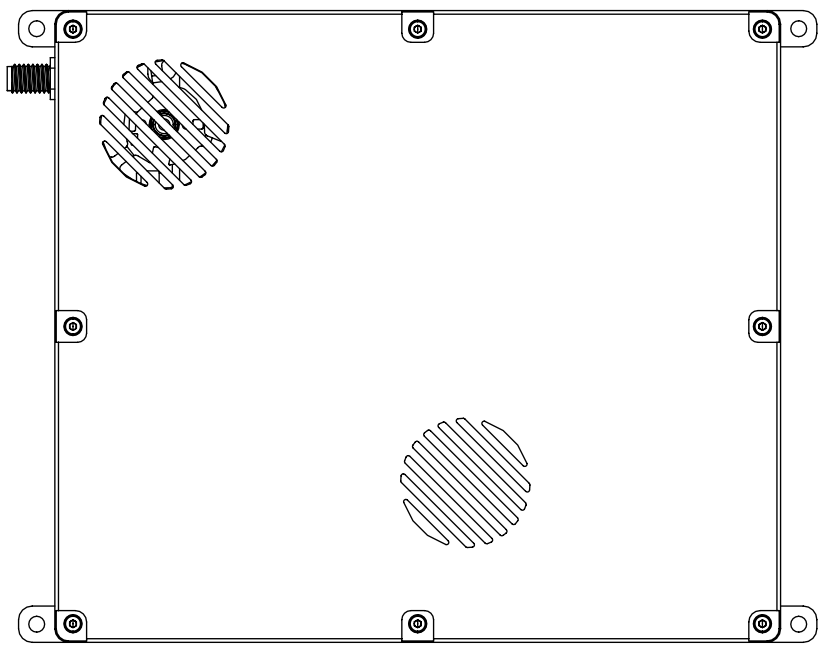
אַנטֶנָה & מזין ליחידת אוויר× 2

(אנטנת מסוף אוויר)

(מזין מסוף אוויר)
אנטנת קצה הקרקע & מזין ×2
(אנטנת מסוף קרקע)

(מזין קצה האדמה משמש בעת חיבור אנטנה בעלת עוצמה גבוהה N-head)
כבל קצה אוויר
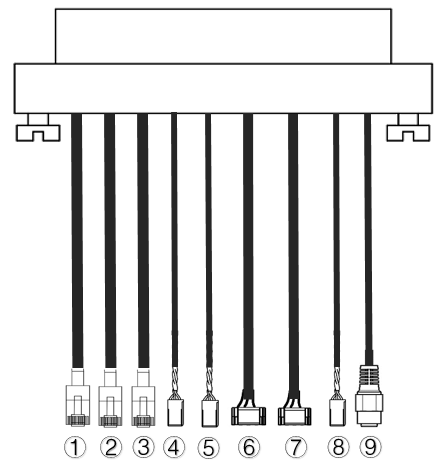
| לא. | מִמְשָׁק |
| 1,2,3 | יציאת Ethernet RJ45, מחובר למצלמת הרשת, כניסת וידאו למסוף האוויר. |
| 4,5 | ממשק S.BUS, כפי שמוצג באיור למעלה, הליבה הראשונה של ראש DuPont משמאל היא האות S.BUS, והגרעין השלישי הוא האדמה. |
| 6,7 | יציאת השידור הטורית הדיגיטלית ממוקמת כפי שמוצג באיור שלמעלה. משמאל, הליבה השנייה של מחבר GH1.25 מיועדת לקבלה, השלישי הוא לשליחה, והשישי הוא להארקה. יש שני אותות TTL כברירת מחדל, RS232 ו-RS422 הם אופציונליים. |
| 8 | ממשק PPM, כפי שמוצג באיור למעלה, הליבה הראשונה של ראש DuPont משמאל היא אות PPM, והגרעין השלישי הוא האדמה. |
| 9 | ספק כוח, ספק כוח DC18~26V |
כבל הארקה

| לא. | מִמְשָׁק |
| 1,2,3 | יציאת Ethernet RJ45, מחובר לתחנת הקרקע, פלט וידאו לתחנת הקרקע. |
| 4,5 | ממשק S.BUS, כפי שמוצג באיור למעלה, משמאל, הליבה הראשונה של ראש DuPont היא אות S.BUS, הליבה השנייה היא ספק כוח 5V, והליבה השלישית היא הארקה. |
| 6,7 | יציאה טורית לממשק USB, ברירת המחדל של TTL ל-USB. התחבר לתחנת הקרקע. |
| 8 | ממשק PPM |
| 9 | ספק כוח, ספק כוח DC18~26V |
- תיאור מוצר
- פרמטרים טכניים
| פָּרָמֶטֶר | אינדקס |
| עובד בתדר | 1370~1450MHz |
| רוחב פס | 10MHz |
| אנרגיית פליטה מקסימלית | 40dBm |
| וויסות | OFDM |
| קבוצת כוכבים | BPSK、QPSK、16QAM |
| FEC | LDPC(1/2、2/3、3/4、5/6) |
| מצב דופלקס | TDD |
| תפוקת קישור למטה | 2Mbps-8Mbps |
| תפוקת קישור מעלה | 400kbps |
| הצפנה | AES256 |
| מִמְשָׁק | יציאת Ethernet, יציאה טורית (UART), PPM/S.BUS |
| צריכת חשמל | 38W (קצה אוויר)/16W (סוף קרקע) |
| גודל | 176*139.3*27.8מ"מ (מסוף אוויר & מסוף קרקע) |
| מִשׁקָל | 668g |
| מתח/זרם מדורג | DC24V/1.2A (או סוללת ליתיום 6S) |
| טמפרטורת פעולה | -30°C ~55°C |
| אַנטֶנָה | כל-כיווני, מגזרי |
- נמל אוויר
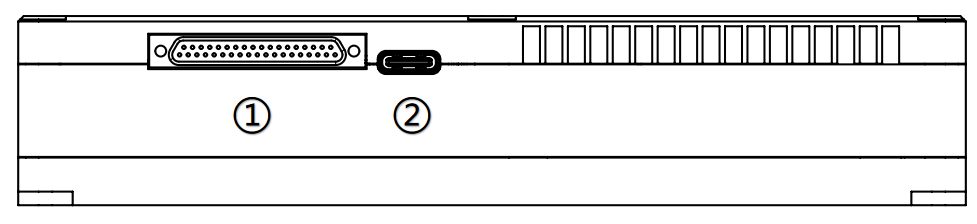
- ממשק J30J
חבר את כבל קצה האוויר המצורף לממשק פינים J30J-37 כדי לממש אספקת חשמל, העברת תמונה, פונקציות העברת נתונים ושלט רחוק.
- ממשק USB
ממשק USB Type-C, חבר את הממשק הזה לתחנת הקרקע באמצעות כבל נתונים USB, והפעל את לקוח ניהול ההתקנים של קישור וידאו אלחוטי.

- מחוון מצב LED
נורת הלד דולקת תמיד, המציין שה-uplink מחובר, ומוארת מאוד, מציין שה-uplink אינו מחובר כרגיל (פונקציה זו אינה חוקית עבור מסוף האוויר). המיקומים המוצגים באיור, משמאל לימין, הם מחוון הכוח (1), מחוון חיבור Ethernet (2~4), ומחווני מצב ה-uplink וה-downlink (5~6).
- כפתור כריכה
לחץ לחיצה ארוכה על הכפתור כדי להכניס את המכשיר למצב מחייב. המכשיר נכרך לפני שעזב את המפעל, ולקוחות לא צריכים להתחבר שוב.
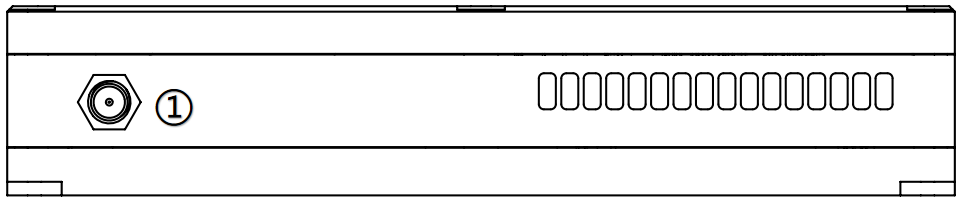
- ממשק RF
התקן את האנטנה לממשק ה-RF.
- ממשק קרקע
- ממשק J30J
חבר את כבל קצה ההארקה המצורף לממשק פינים J30J-37 כדי לממש אספקת חשמל, העברת תמונה, פונקציות העברת נתונים ושלט רחוק.
- ממשק USB
ממשק USB Type-C, חבר את הממשק הזה לתחנת הקרקע באמצעות כבל נתונים USB, והפעל את לקוח ניהול ההתקנים של קישור וידאו אלחוטי.
- מחוון מצב LED
נורת הלד דולקת תמיד, המציין שה-uplink מחובר, ומוארת מאוד, מציין שה-uplink אינו מחובר כרגיל (פונקציה זו אינה חוקית עבור מסוף האוויר). המיקומים המוצגים באיור, משמאל לימין, הם מחוון הכוח (1), מחוון חיבור Ethernet (2~4), ומחווני מצב ה-uplink וה-downlink (5~6).
- כפתור כריכה
לחץ לחיצה ארוכה על הכפתור כדי להכניס את המכשיר למצב מחייב. המכשיר נכרך לפני שעזב את המפעל, ולקוחות לא צריכים להתחבר שוב.
- ממשק RF
התקן את האנטנה לממשק ה-RF.
- הערות התקנה
- התקנת מערכת אוויר
- התקנת אנטנה
- התקנת מערכת אוויר
- מודול קצה אוויר

התקן את האנטנות של יחידת האוויר ליציאות ה-RF בהתאמה.
הודעה:
- כדי למנוע נזק למודול, אנא התקן את האנטנה לפני ההפעלה.
- כאשר קצה האוויר משולב על הרחפן, נא להימנע ממיקום ההתקנה של האנטנה שנחסם על ידי רכיבי הרחפן.
- אנא ודא שמחבר האנטנה נמצא בניצב למודול כאשר האנטנה מותקנת.
- חיבור לחשמל

הכנס את הכבל למחבר J30J בקצה האוויר, ולחבר את הקצה השני לסוללה או ליציאות פלט כוח אחרות של המל"ט. 24מומלץ V DC.
הודעה:
- כדי למנוע נזק למודול, אנא התקן את האנטנה לפני ההפעלה.
- המלצה על אספקת חשמל:DC24V/1.2A (או סוללת ליתיום 6S)。
- לחבר מצלמה

חבר את ממשק פלט הווידאו של יציאת הרשת של המצלמה ליציאת הרשת של יציאת האוויר של המודול.
- חבר את בקר הטיסה (שלט רחוק והעברת נתונים)
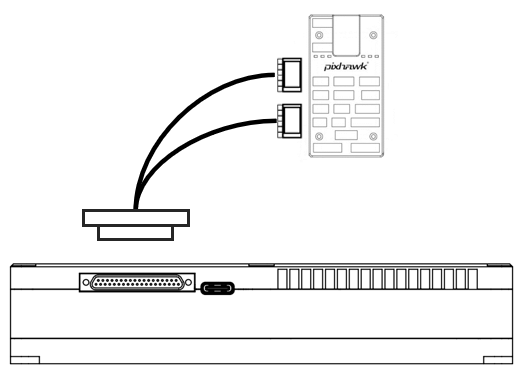
חיבור להעברת נתונים: ממשק 6PIN מחובר ליציאה הטורית (UART) של מודול מסוף האוויר, והקצה השני מחובר לממשק העברת הנתונים של בקר הטיסה. ניתן להגדיר את קצב ההעברה הדיגיטלי.
חיבור שלט רחוק: ממשק 6PIN מחובר לממשק השלט הרחוק של מודול מסוף האוויר, והקצה השני מחובר לממשק השלט הרחוק של בקר הטיסה. תמיכה בפרוטוקולי PPM ו-S.bus.
הודעה:
- גרסאות שונות של בקרי טיסה עשויים להיות בעלי סוגי ממשקים שונים, ויש להשתמש בכבלים המתאימים.
- התקנת מודול קצה קרקע
- התקנת אנטנה
חבר נכון את אנטנת קצה האדמה לממשק ה-RF דרך כבל חיבור ה-RF כדי להבטיח שהממשק מותקן בחוזקה.
הודעה:
- כדי למנוע נזק למודול, אנא התקן את האנטנה כראוי לפני ההפעלה.
- ודא שהאנטנה מאונך למודול, והדק את המחברים בשני קצוות הכבל המחבר, אבל לא הדוק מדי כדי למנוע פגיעה באנטנה.
- כאשר המודול עובד, האנטנה צריכה להיות בניצב למודול.
- התקנת ספק כוח
חבר לממשק החשמל בקצה האדמה, וחבר את הסוללה או התקני קלט מתח אחרים לקצה השני. מומלץ להשתמש ב-24V DC, 6סוללת S ליתיום.
הודעה:
- כדי למנוע נזק למודול, אנא התקן את האנטנה לפני ההפעלה.
- מומלץ להשתמש ב-24V DC, 6סוללת ליתיום S לאספקת חשמל.
- חיבור דיגיטלי

חבר את היציאה הטורית של קצה ההארקה, וחברו את הקצה השני לתחנת הקרקע באמצעות USB, שיכול לממש את פונקציית תקשורת העברת הנתונים בין מודול קצה הקרקע לתחנת הקרקע.
הודעה:
- אנא אשר כי קצב ה-baud של תחנת הקרקע וקצב העברת התמונה מוגדרים כהלכה.
- אנא אשר שרצף החוטים של כבל העברת הנתונים תואם להגדרת הממשק של מודול קישור הווידאו האלחוטי.
- חבר את השלט
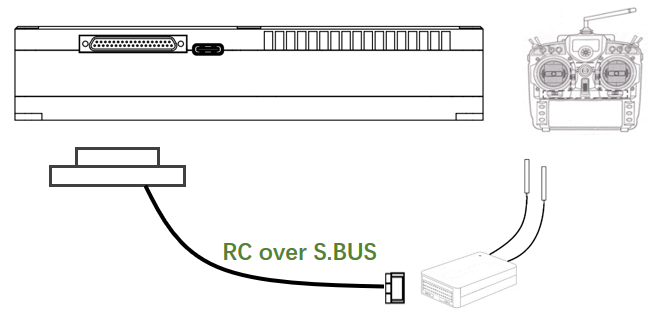
השתמש בפרוטוקול PPM: ממשק 6PIN מחובר לממשק השלט הרחוק של מסוף הקרקע, והקצה השני מחובר לממשק המאמן של השלט, והשלט מכניס את אות השלט רחוק למודול מסוף הקרקע.
השתמש בפרוטוקול S.BUS: ממשק 6PIN מחובר לממשק השלט הרחוק בצד הקרקע, והקצה השני מחובר למקלט S.BUS, ומקלט S.BUS מתקשר עם השלט הרחוק באופן אלחוטי.
הודעה:
- אנא ודא שהשלט רחוק מוגדר למצב מאמן ולמצב העבודה PPM או S.BUS התואם.
- רצף השורות תואם להגדרת הממשק של מודול קישור הווידאו האלחוטי.
- אם נעשה שימוש במקלט S.BUS, תדר העבודה של המקלט ומודול קישור הווידאו האלחוטי חייב להיות בעל מידה מסוימת של בידוד. לדוגמה, לא ניתן להשתמש בשלט רחוק 2.4G עם התקן קישור וידאו אלחוטי 2.4G בו-זמנית.
- צור פלט וידאו
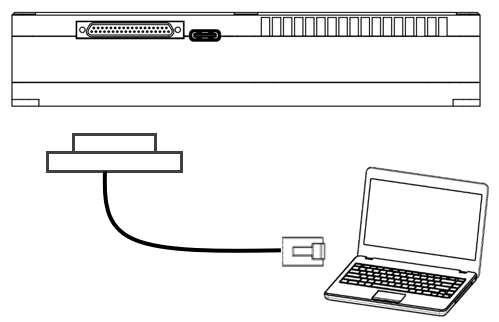
מסוף הקרקע מוציא וידאו לתחנת הקרקע או למחברת דרך יציאת הרשת.
הודעה:
- אנא ודא שכתובת ה-IP של תחנת הקרקע או המחברת מוגדרת כהלכה, וכבל הרשת מחובר כהלכה.
- תרשים מערכת
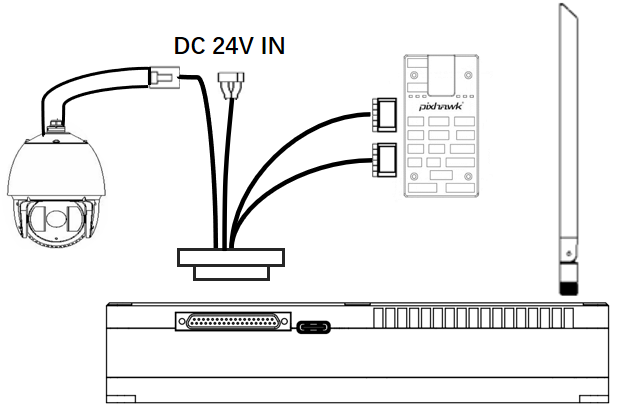
- חבר את האנטנה לממשק ה-RF של מודול קצה האוויר.
- חבר את ממשק פלט הווידאו של יציאת הרשת של המצלמה ליציאת הרשת של מערכת האוויר.
- חבר את ממשק השלט הרחוק של מודול מסוף האוויר לממשק השלט הרחוק של בקר הטיסה.
- חבר את ממשק העברת הנתונים של בקר הטיסה ליציאה הטורית של העברת הנתונים של מודול מסוף האוויר.
- הפעל את מתג ההפעלה של המצלמה והגדר פרמטרים כגון פורמט וידאו.
- חבר את ספק הכוח 24V DC לממשק החשמל של מודול יחידת האוויר, והפעל את מתג ההפעלה.
- אם אתה צריך את הגרסה העדכנית ביותר של קושחה, חבר את מודול מסוף האוויר ואת המחשב או המחברת באמצעות כבל USB, והשתמש בתוכנת ניהול קישורי וידאו אלחוטיים כדי לשדרג את הקושחה。
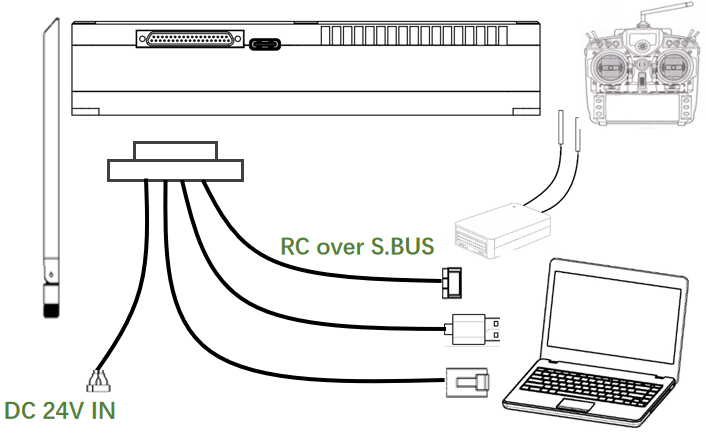
- חבר את האנטנה לממשק ה-RF של מודול קצה האדמה.
- כוונן את השלט הרחוק למצב מאמן, אם אתה משתמש במצב PPM, חבר את ממשק השלט הרחוק של מסוף הקרקע ליציאת המאמן של השלט הרחוק; אם משתמשים בפרוטוקול S.BUS, עליך להשתמש במקלט S.BUS כדי ליצור חיבור קווי עם מסוף הארקה, כדי ליצור חיבור.
- המחשב האישי או הנייד מחובר לממשק העברת הנתונים בצד הקרקע באמצעות כבל TTL-USB כדי ליצור תקשורת העברת נתונים.
- אם אתה רוצה לצפות בסרטון במחשב או במחשב נייד, עליך להתחבר לממשק פלט הווידאו של יציאת הרשת בצד הקרקע באמצעות כבל רשת.
- חבר את ספק הכוח 24V DC לממשק אספקת החשמל של מסוף ההארקה, והפעל את מתג ההפעלה.
- אם אתה צריך את הגרסה העדכנית ביותר של קושחה, חבר את מודול מסוף הקרקע ואת המחשב או המחברת באמצעות כבל USB, והשתמש בתוכנת ניהול קישורי וידאו אלחוטיים כדי לשדרג את הקושחה.
- תוכנת ניהול
- מכשיר לניהול ממשק משתמש באינטרנט
בנוסף לשימוש בלקוח, אתה יכול גם לנהל את המכשיר דרך דף האינטרנט, חבר את קצה הקרקע וקצה האוויר ישירות למחשב באמצעות כבל הרשת, ולהגדיר את ה-IP של המחשב כ 192.168. גישה למסופי קרקע ואוויר.
בדף סטטוס סטטוס-Baseband, אתה יכול להציג מידע מפורט כגון עוצמת האות, יחס אות לרעש, לשדר כוח, תעבורת קישור למטה, והעברת נתונים וקליטה.

בדף סטטוס-מידע על התקן, אתה יכול להציג את המספר הסידורי של המכשיר ואת פרטי גרסת תוכנת המכשיר.

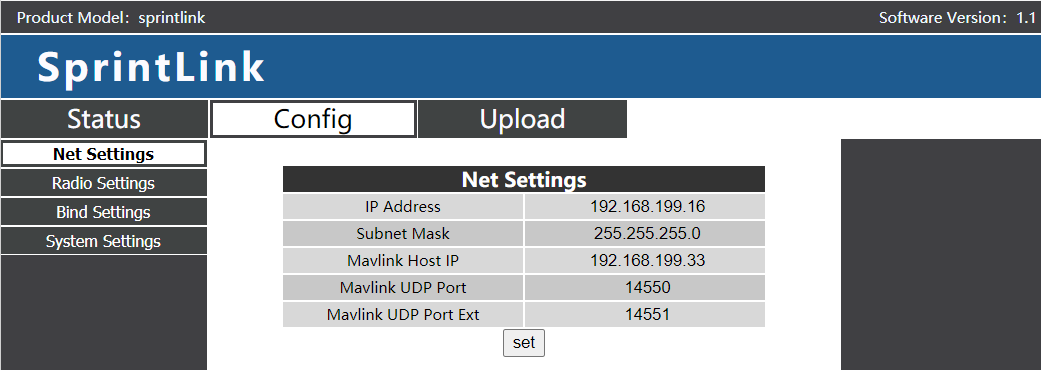
בדף ההגדרות של Config-Net, אתה יכול להגדיר את כתובת ה-IP של המכשיר עצמו, כתובת ה-IP של יעד העברת הנתונים והיציאה. לדוגמה: ה-IP המארח של Mavlink מוגדר ל 192.168.199.33, יציאת Mavlink UDP (יציאת Mavlink UDP מתאימה ליציאה הטורית הפיזית הראשונה, יציאת Mavlink UDP ext תואמת ליציאה הטורית הפיזית השנייה) מוגדר ל 14550, לאחר מכן יש להגדיר את כתובת ה-IP של תחנת הקרקע 192.168 .199.33, יציאת האזנה UDP מוגדרת ל 14550.
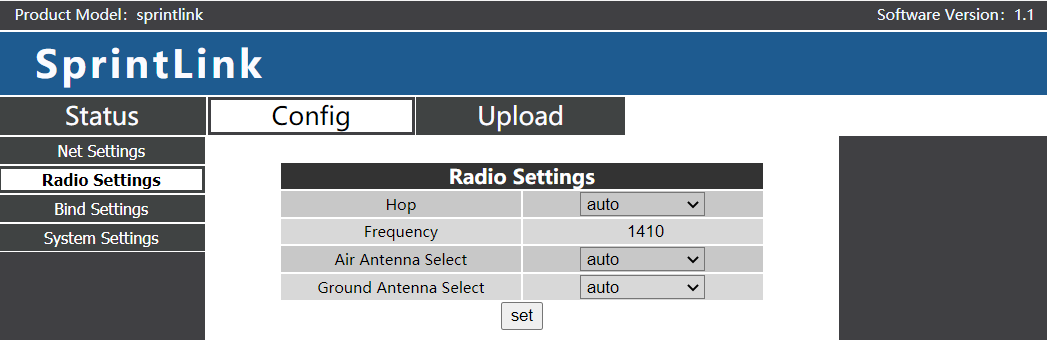
בדף ההגדרות Config-Radio, אתה יכול להגדיר קפיצת תדר, נקודת תדר, ובחירת אנטנות.
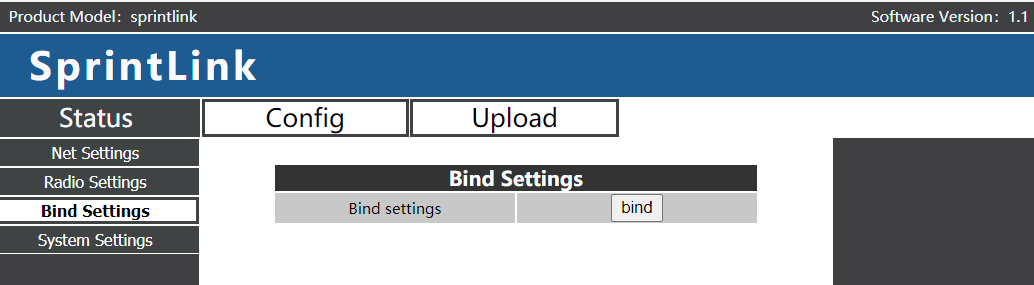
ניתן לאגד את המכשיר בדף ההגדרות Config-Bind.
בדף הגדרות Config-System, אתה יכול להגדיר את קצב העברת היציאה הטורית, MCS עם קישור למטה, תפקיד סיום הקרקע, איפוס להגדרות היצרן, וכו. U1 baudrate ו-U2 baudrate בהתאמה מייצגים את קצב ה-baudrate של היציאה הטורית הראשונה והשנייה. מצב QAM תומך במצב אדפטיבי, זה, המכשיר מתאים באופן אוטומטי ודינמי את מצב ההורדה בהתאם לאיכות הקישור האלחוטי בזמן אמת.

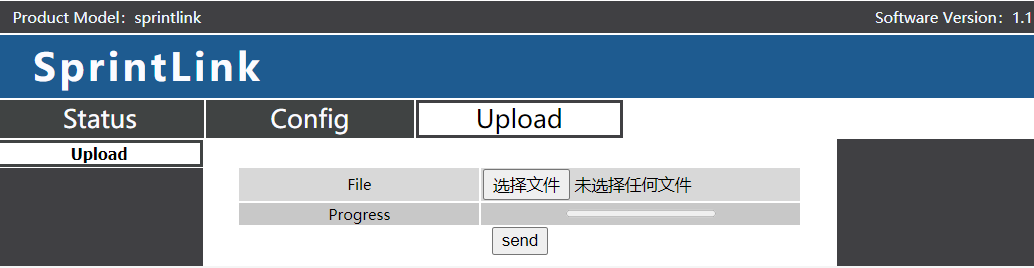
בדף העלאה-העלאה, אתה יכול לשדרג את קושחת המכשיר.
- השתמש במקרים
- פונקציית שלט רחוק
פונקציית השלט הרחוק יכולה לבחור בפרוטוקול PPM ו-S.BUS לתקשורת. אם אתה משתמש בפרוטוקול PPM, אנא השתמש בכבל השלט הרחוק הסטנדרטי של הווידאו האלחוטי כדי לחבר את מסוף הקרקע ויציאת המאמן של השלט הרחוק. אם נעשה שימוש בפרוטוקול S.BUS, נדרש מקלט נוסף תומך S.BUS. מסוף ההארקה מחובר למקלט S.BUS, ומקלט S.BUS יוצר תקשורת אלחוטית עם השלט הרחוק. בשני מצבי השימוש, יש להגדיר את המצב המתאים בשלט הרחוק. אם אתה משתמש במקלט S.BUS, אנא השתמש במקלט שתדר העבודה שלו שונה מזה של מודול שידור הווידאו.
בעת שימוש במצב PPM, יש לחבר את מודול מסוף האוויר לממשק PPM RC של בקר הטיסה (Pixhawk4).
בעת שימוש במצב S.BUS, יש לחבר את מודול מסוף האוויר לממשק DSM/S.BUS RC של בקר הטיסה (Pixhawk4).
- עַלִיז(FRSKY)תצורת שלט רחוק
- מצב PPM
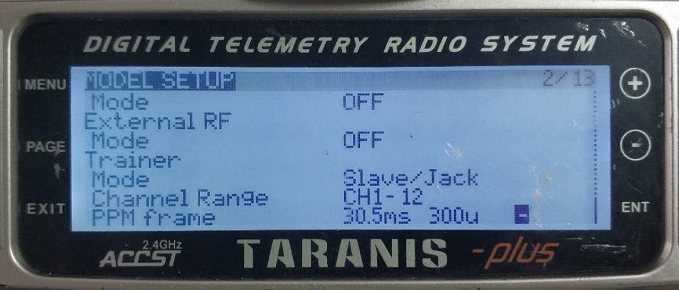
מצב הפריט העיקרי של הגדרת הדגם – תת-פריט המאמן מותאם ל-Slave/Jack.
יש צורך להתאים את המצב של הפריט העיקרי של הגדרת הדגם – תת-פריט RF פנימי למצב כבוי, וכבה את מצב S.BUS.
- מצב S.BUS
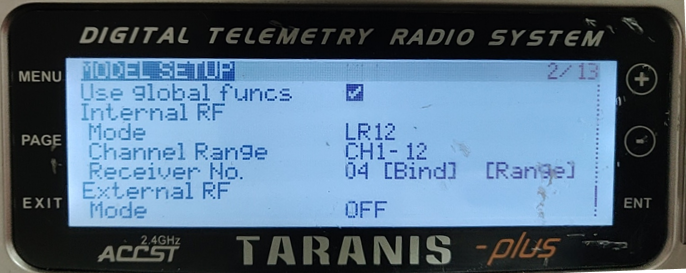
הפריט העיקרי של הגדרת הדגם – ניתן להתאים תת-פריט RF פנימי ל-LR12, D8, D16, כבוי. OFF פירושו לסגור את מצב S.BUS.
בחר LR12, D8, אפשרויות D16 לפי סוג המקלט.
- תצורת שלט רחוק של Futaba
- מצב S.BUS
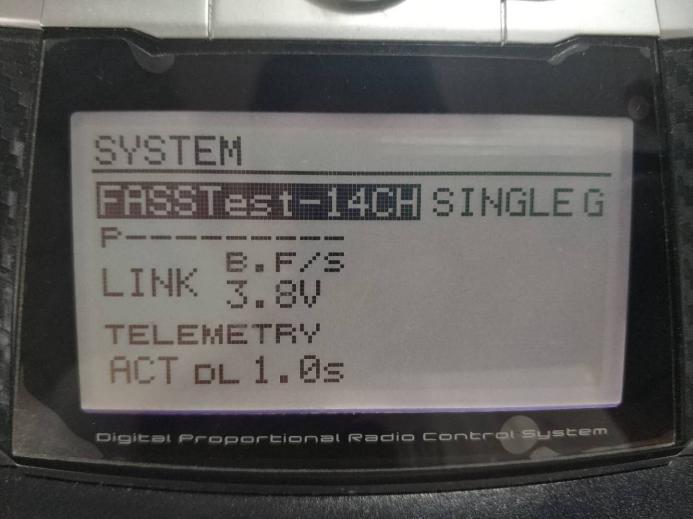
המצב של פריט התפריט Linkage – ניתן להתאים את תת-פריט המערכת ל-FASSTest-14CH, FASSTest 12CH, מחזיק MULTI, מחזיק 7CH, S-FHSS. הגדרות מצבים שונות מתבצעות בהתאם לסוג המקלט.
- מצב PPM
השתמש בקו המאמן הסטנדרטי של וידאו קישור אלחוטי כדי להתחבר לקו המאמן של futaba (קצה אחד מחובר ליציאת המאמן של futaba, והקצה השני הוא מחבר 3.5 מ"מ), וניתן להשתמש במצב PPM ישירות ללא תצורה נוספת.
- חיבור דיגיטלי
היציאה הטורית של העברת הנתונים של מודול קצה האוויר מחוברת ליציאת TELEM1 של בקר הטיסה Pixhawk4.
- אמצעי זהירות
- ביצועי קישור
- 2.4הפרעות WiFi של GHz
תדר העבודה של WiFi הוא 2.4GHz, ורוחב הפס העבודה הוא 20MHz ו-40MHz. WiFi יגרום להפרעות בתדר זהה או בתדר סמוך לקישור האלחוטי 2.4GHz של המל"ט. גם אם אין נתב WiFi בקרבת מקום שאליו ניתן להתחבר למכשיר ה-WiFi, התקן ה-WiFi ישלח מעת לעת אות משואה/בדיקה. לָכֵן, כאשר אתה משתמש בקישור האלחוטי של 2.4GHz כדי להפעיל את המל"ט בשטח, אתה צריך לכבות את מכשיר ה-WiFi (כמו מודם, נקודה חמה, וכו ') של הטלפון הנייד או המחשב הנייד. אם תחנת הקרקע צריכה להשתמש בממסר WiFi, מומלץ להשתמש במודם 5.8GHz WiFI.
- הפרעות בלוטות'
בלוטות' עובד במצב דילוגי תדר במהירות 2.4GHz. כל מכשיר בלוטות' (כמו עכבר בלוטות', ג'ויסטיק בלוטות', מפתח שלט לרכב, וכו ') במצב עבודה וקרוב לתחנת הקרקע יפריע למוצרי ה-downlink. נא להימנע משימוש בהתקני Bluetooth בעת הפעלת הרחפן עם קישור אלחוטי 2.4GHz.
- הפרעות דו-קיום של מכשיר אלחוטי
אם מכשיר אלחוטי אחר פועל בתדר הקרוב ל-2.4GHz, כאשר המכשיר הזה קרוב למודול 2.4GHz של המל"ט, זה יפריע לקישור האלחוטי של המל"ט. לדוגמה, חלק מהרחפנים משתמשים גם בקישורי LTE וגם בקישורי תקשורת מנקודה לנקודה. בִּפְרָט, חשוב לציין שגם LTE הפועל בתדר 2.3GHz עלול לגרום לבעיות.
- הפרעות HDMI
כאשר מקור/כבל HDMI קרובים לאנטנה של ההתקן האלחוטי 2.4GHz, מקור ה-HDMI/וידאו יפריע לאות האלחוטי של 2.4GHz (כולל WiFi).
http://www.dslreports.com/forum/r27141612-HDMI-connect-interferes-with-wifi
מומלץ להתקין את האנטנה במרחק של לפחות 24 ס"מ ממקור/כבל HDMI. שימוש בכבל HDMI מוגן טוב הוא גם פתרון. כבלי ה-HDMI הממוגנים הבאים משתמשים בסיומים ממוגנים של 360 מעלות, מה שמומלץ.
http://www.l-com.com/content/Article.aspx?Type=P&ID=10699
http://www.l-com.com/audio-video-micro-hdmi-to-hdmi-cables
http://www.l-com.com/audio-video-hdmi-female-to-micro-hdmi-male-adapter
- EMI של מאריך ומפצל USB3.0 (טַבּוּר)
מאריך או מפצל USB3.0 יגרום ל-EMI למכשיר, אנא בדוק אם יש EMI בעת שימוש במרחיב USB3.0 כדי למנוע הפרעות להתקנים אלחוטיים.
- חיבור כבל RF ובדיקת חיבור אנטנה
לפני הטיסה, בדוק אם האנטנה מחוברת למודול. שימוש במודול ללא האנטנה המחוברת יגרום למרחקים קצרים ביותר ועלול לגרום נזק למודול. מומלץ לבדוק את החיבורים של כל מחברי ה-RF. חיבורים רופפים יכולים להפחית משמעותית את המרחק.
- התקנת אנטנה
הצבת שתי אנטנות באוויר מבטיחה שלא משנה מה המיקום של המל"ט, לפחות אנטנה אחת לא תיחסם על ידי המטען של תחנת הקרקע. בעת התקנת אנטנת קצה האוויר, הפוך אותו קרוב לקרקע האנכית כאשר המל"ט נע.
- כוח סוללה
אם הסוללה המחזקת את המודול חלשה, ביצועי השידור והקליטה ידרדרו, למרות שהסוללה עדיין מפעילה את המודול.
- ערוץ שלט ושלט רחוק
ערוץ השלט הרחוק של מודול קישור הווידאו האלחוטי תומך בפרוטוקולי PPM ו-S.BUS. אם אתה משתמש בפרוטוקול PPM, עליך להגדיר את השלט הרחוק למצב PPM ולכבות את השידור האלחוטי של השלט. אם נעשה שימוש בפרוטוקול S.BUS, תדר ההפעלה האלחוטי של המקלט ושל השלט הרחוק חייב להיות בפס תדרים שונה מתדר ההפעלה של מודול הווידאו הקישור האלחוטי, ויש להבטיח מידה מסוימת של בידוד.
אם אינך משתמש בערוץ השלט הרחוק של מודול קישור הווידאו האלחוטי, אבל השתמש בקישור השלט הרחוק שמגיע עם השלט הרחוק, עליך לשים לב לתדר העבודה של קישור השלט הרחוק של השלט. אם תדר העבודה של מודול קישור הווידאו האלחוטי נמצא באותו פס תדרים, זה יפריע אחד לשני.
בעת השימוש בו, יש צורך להימנע מהפרעות של הקישור האלחוטי של השלט הרחוק או המקלט במודול קישור הווידאו האלחוטי.
- בחירת תדרים
לאחר שהמכשיר מחובר כרגיל, פתח את תוכנת ניהול קישורי הווידאו האלחוטי ולחץ על “תדירות” כפתור.
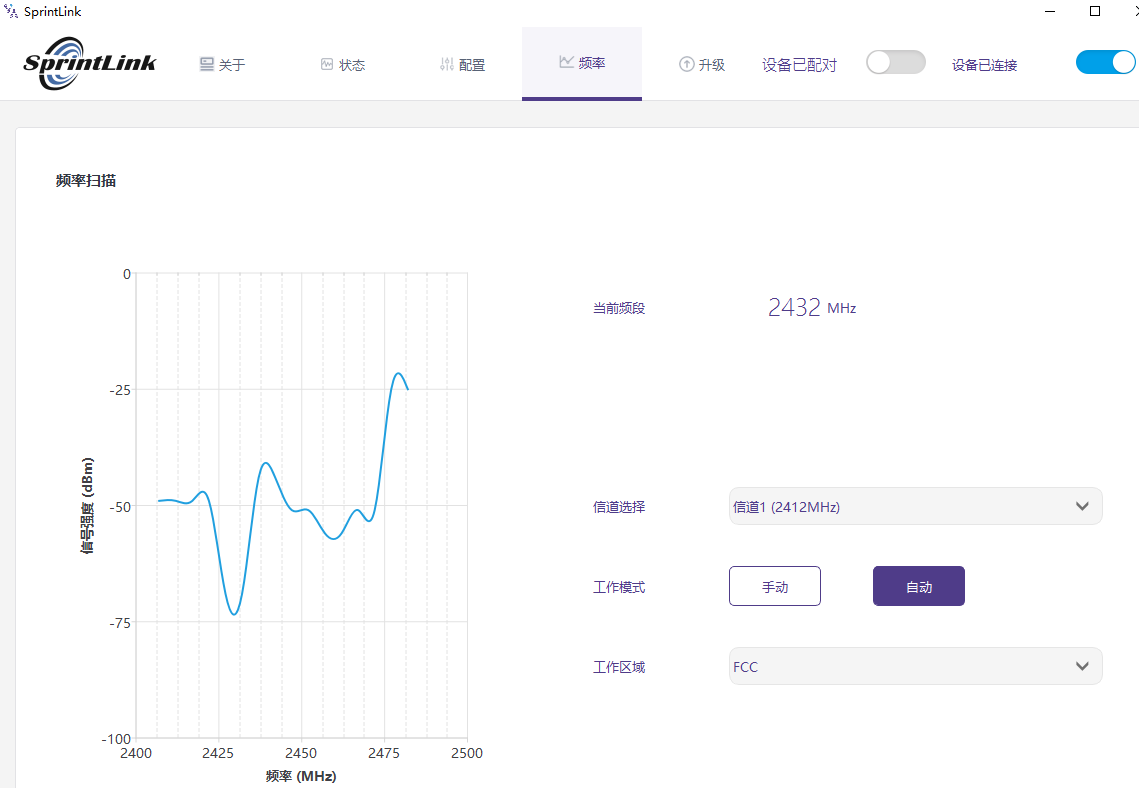
בצד שמאל, אתה יכול לראות את עקומת ה-RSSI של תוצאות הסריקה של פס תדר WIFI 2.4G.
ככל שערך ה-RSSI המתאים לנקודת התדר נמוך יותר, ככל שההפרעות של נקודת התדר המתאימה קטנה יותר.
על מנת להבטיח את ביצועי העבודה הטובים ביותר, אנא בחר את נקודת התדר עם הכי פחות הפרעות כנקודת תדר העבודה.

מצב העבודה מספק שני מצבים ידני ואוטומטי.
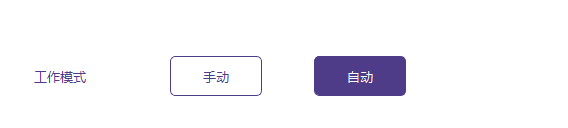
מצב ידני: המשתמש יכול להגדיר באופן ידני את תדר העבודה.
מצב אוטומטי: לאחר הפעלת המכשיר, הוא בוחר את תדר העבודה בהתאם לתוצאות סריקת התדר.
אנא השתמש במצב ידני לתצורת נקודת תדר ידנית.
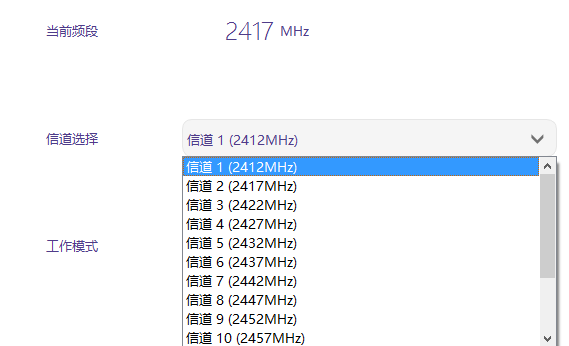
השתמש בפונקציית בחירת הערוץ כדי להגדיר את תדר הפעולה הרצוי.
- שדרוג קושחה
שדרוג קבצים: FPGA עם קצה אוויר, FPGA קרקעי, תוכנית Air-end MCU1, תוכנית MCU1 קרקעית, תוכנית Air-end MCU2, תוכנית MCU2 קרקעית.
כל הקבצים מתעדכנים באמצעות תוכנת ניהול. אל תנתק את אספקת החשמל במהלך תהליך השדרוג, והבטח את החיבור הרגיל של כבל ה-USB. אם השדרוג נכשל, אין לנתק את החשמל או להפעיל מחדש את המכשיר, אנא נסה לשדרג שוב ישירות. אחרת, יהיה צורך לחזור למפעל ולהשתמש בכלי צריבה מיוחד לצריבת קושחה.
- פעולת כריכת התקן
כריכה היא השיטה המשמשת להתאמה בין התקני קצה האוויר לקצה הקרקע.
תהליך קשירת קצה האוויר וקצה הקרקע:
- הן קצה האוויר והן המודול הקרקעי מופעלים.
- תחילה לחץ על כפתור הכריכה (כפתור כריכה פיזית, לא הכפתור בממשק התוכנה) של מודול מערכת האוויר עבור יותר מ 5 שניות. נורת הלד (ירוק) ליד כפתור הכריכה יהבהב, המעיד על כך שהוא במצב מחייב.
- לאחר מכן לחץ על כפתור הכריכה (כפתור כריכה פיזית, לא הכפתור בממשק התוכנה) של מודול הקרקע עבור יותר מ 5 שניות. נורת הלד (ירוק) של קצה הקרקע יהבהב, המעיד על כך שהוא במצב מחייב.
- אחרי המחוונים של הקישור של קצה האוויר וקצה הקרקע דולקים תמיד, זה מציין שהמצב המחייב נכנס, ושני התקני הקצה כבויים.
- הפעל את ספק הכוח הכפול, ומחוון הקישור נדלק כרגיל, המציין שמסוף האוויר ומסוף הקרקע חוברו כרגיל. Bonded יוצג גם בתוכנת הניהול, מציין שהכריכה הצליחה. אם לא קשור מוצג, זה אומר שהכריכה נכשלה.
הודעה:
- אם התקנים עם גרסאות קושחה שונות קשורים, הכריכה עלולה להיכשל.
- אם התוכניות של יחידת האוויר והיחידה הקרקעית מתוכנתות בצורה שגויה, לדוגמה, יחידת האוויר מתוכנתת כיחידת הקרקע, ויחידת האוויר הלא נכונה ויחידת הקרקע קשורות זו לזו, הכריכה תיכשל.
- המכשיר נכרך לפני שעזב את המפעל, ולקוחות אינם צריכים לאגד אותו שוב לאחר פירוק.
- אם המכשיר שוחזר להגדרות היצרן, זה צריך להיות כרוך מחדש.
- חומת האש של Windows במחשב
ודא שחומת האש במחשב סגורה כדי למנוע יירוט של העברת נתונים או נתוני וידאו. ניקח לדוגמא את מערכת Win10, השלבים לביטול חומת האש הם כדלקמן:
לוח בקרה🡪מערכת ואבטחה🡪חומת האש של Windows🡪הגדרות מותאמות אישית
בחר "סגור חומת האש של Windows" עבור הגדרות רשת פרטית/הגדרות רשת ציבורית, ולחץ על "אישור".
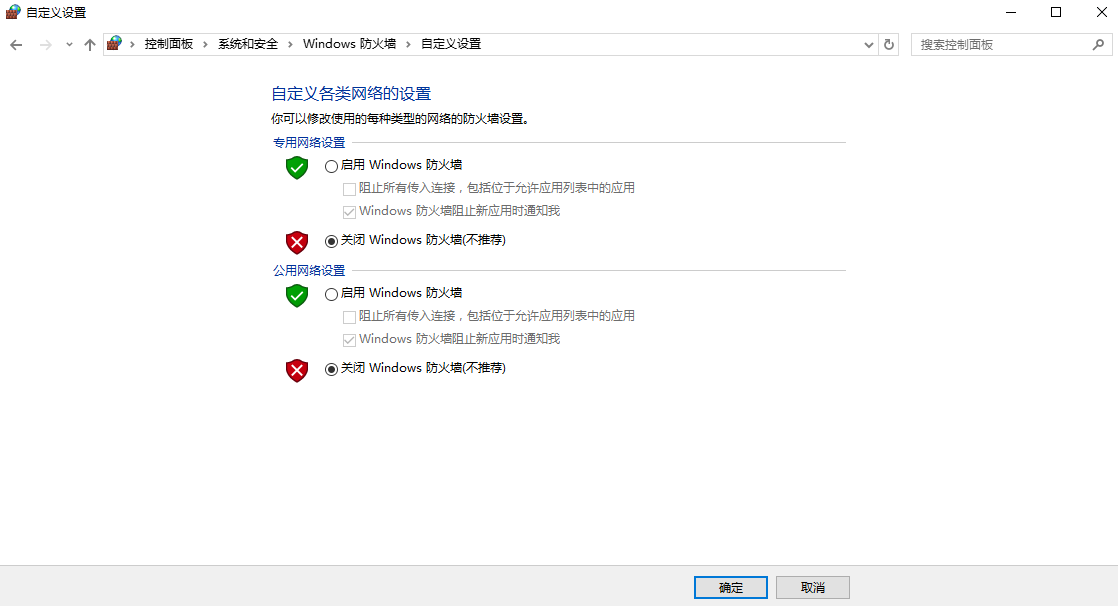
- הגדרת כתובת ה-IP של המחשב
בעת שימוש במחשב לצפייה בסרטונים, עליך להגדיר את כתובת ה-IP של המחשב בהתאם. ניקח כדוגמה את תרחיש השימוש במסוף הקרקע של HDMI, יש להגדיר את כתובת ה-IP של המחשב 192.168.199.33.
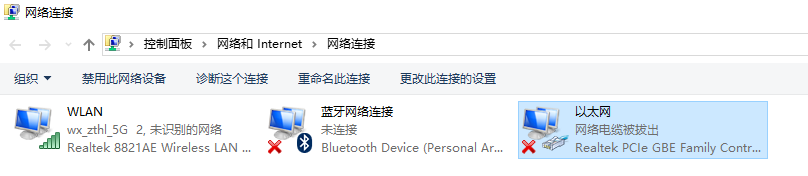
נתיב הגדרת מערכת ההפעלה Win10 הוא כדלקמן: Control Panel\Network and Internet\Network Connections, לחץ פעמיים “אתרנט”,
לחץ פעמיים “גרסת פרוטוקול אינטרנט 4 (TCP/Ipv4)”,
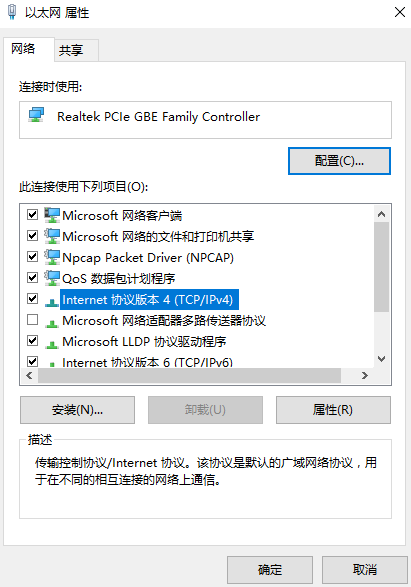
הגדר את כתובת ה-IP ומסיכת רשת המשנה באופן הבא, ולחץ “בסדר” להשלמת ההגדרה.

- הגדרת ממשק J30J-37
| שֵׁם | פִּין |
| כּוֹחַ | 1,2,20 |
| GND | 3,10,15,21,22,29,31 |
| Ethernet1 TX+ | 7 |
| Ethernet1 TX- | 26 |
| Ethernet1 RX+ | 6 |
| Ethernet1 RX- | 25 |
| Ethernet2 TX+ | 5 |
| Ethernet2 TX- | 24 |
| Ethernet2 RX+ | 4 |
| Ethernet2 RX- | 23 |
| Ethernet3 TX+ | 8 |
| Ethernet3 TX- | 27 |
| Ethernet3 RX+ | 9 |
| Ethernet3 RX- | 28 |
| SBUS_V | 11 |
| PPM | 12 |
| GPS_SYNC | 13 |
| שָׁמוּר | 14 |
| 232TX1 או 422Y2 | 16 |
| 232RX1 או 422A2 | 17 |
| 232TX2 או 422Y1 | 18 |
| 232RX2 או 422A1 | 19 |
| SBUS1 | 30 |
| SBUS2 | 32 |
| שָׁמוּר | 33 |
| 422Z2 או TTLTX1 | 34 |
| 422B2 או TTLRX1 | 35 |
| 422Z1 או TTLTX2 | 36 |
| 422B1 או TTLRX2 | 37 |
- בעיה נפוצה
שְׁאֵלָה 1: כיצד מספק מודול הקישור האלחוטי חשמל?
טווח אספקת חשמל של מודול: DC 18-26V.
שְׁאֵלָה 2: האם ניתן להפעיל תחילה את מודול קישור הווידאו האלחוטי ולאחר מכן להתקין את האנטנה?
יש להתקין את האנטנה לפני ההפעלה.
שְׁאֵלָה 3: כמה אנטנות מותקנות במסוף האוויר האלחוטי של קישור וידאו?
יש להתקין שתי אנטנות במסוף האוויר.
שְׁאֵלָה 4: כמה אנטנות מותקנות במסוף ההארקה של קישור הווידאו האלחוטי?
יש להתקין שתי אנטנות בקצה הקרקע.
שְׁאֵלָה 5: האם ניתן להשתמש בדגמים שונים של שלט רחוק לשליטה במטוס?
כן, פשוט פלט את אות ה-PPM הסטנדרטי דרך יציאת המאמן; או השתמשו במקלט S.BUS לתקשורת.
שְׁאֵלָה 6: האם ניתן להתקין שתי יחידות אוויר במטוס אחד?
לא, למטוס יכולה להיות יחידת אוויר אחת בלבד.
שְׁאֵלָה 7: האם ניתן להתקין שני מסופי הארקה בקצה המקבל?
התקני נקודה לנקודה יכולים להתקין רק מסוף הארקה אחד; התקני נקודה לריבוי נקודות תומכים במסופי הארקה מרובים.
שְׁאֵלָה 8: לאחר התקנת מודול מסוף האוויר האלחוטי של הווידאו קישור, ה-GPS לא מצליח לחפש לוויינים, מה עלי לעשות?
אנא בדוק אם האנטנה של המכשיר רחוקה מה-GPS כדי למנוע חסימת הפרעות ל-GPS. 1. פס התדרים של ציוד 4G קרוב לפס התדרים של GPS, אז יש להבטיח מידה מסוימת של בידוד אנטנה.
שְׁאֵלָה 9: מה זה אומר אם 6 נורות LED של מודול קצה הקרקע דולקות או כבויות?
LED1 (נורית חיווי מתח): לאחר הפעלת הכוח, האור תמיד כחול.
LED2~4 (מחווני חיבור לרשת): אם האור תמיד דולק, זה אומר שהקישור הפיזי של יציאת הרשת מחובר, ואם האור כבוי, זה אומר שהקישור הפיזי של יציאת הרשת אינו מחובר.
LED5 (מחוון uplink): כשהאור דולק, זה מצביע על כך שהקישור בין יחידת הקרקע ליחידת האוויר נוצר; כאשר האור כבוי, זה מציין שהקישור בין יחידת הקרקע ליחידת האוויר נותק.
LED6 (נורית חיווי downlink): כשהאור דולק, זה מצביע על כך שהקישור בין יחידת האוויר ליחידה הקרקעית נוצר; כאשר האור כבוי, זה מציין שהקישור בין יחידת האוויר ליחידת הקרקע נותק.
שְׁאֵלָה 10: מה עליי לעשות אם נורית חיווי מצב הקישור של קצה הקרקע לא דולקת?
אנא בצע את השלבים הבאים:
1) אנא בדוק אם אספקת הכוח של קצה האוויר וקצה האדמה תקין;
2) אנא בדוק אם קצה האוויר וקצה הקרקע קשורים בהצלחה;
3) אנא בדוק אם התקנת האנטנה של מסוף האוויר ומודול מסוף הקרקע תקינה: האם ישנה חסימה כלשהי במיקום ההתקנה של האנטנה; האם ממשק האנטנה רופף; האם המזין אינו מהודק, והאם הממשק רופף;
4) השתמש בתוכנת הניהול כדי לבדוק אם תדר השידור של מסוף הקרקע תואם את תדר הקבלה של מסוף האוויר;
5) אם אף אחת מהפעולות לעיל לא יכולה לפתור את הבעיה, אנא צור קשר עם צוות התמיכה הטכנית של קישור וידאו אלחוטי.
שְׁאֵלָה 11: מה עלי לעשות אם נורית חיווי מצב ה-downlink של קצה הקרקע לא דולקת?
אנא בצע את השלבים הבאים:
1) אנא בדוק אם אספקת הכוח של קצה האוויר וקצה האדמה תקין;
2) אנא בדוק אם קצה האוויר וקצה הקרקע קשורים בהצלחה;
3) אנא בדוק אם התקנת האנטנה של מסוף האוויר ומודול מסוף הקרקע תקינה: האם ישנה חסימה כלשהי במיקום ההתקנה של האנטנה; האם ממשק האנטנה רופף; האם המזין אינו מהודק, והאם הממשק רופף;
4) השתמש בתוכנת הניהול כדי לבדוק אם תדר השידור של מסוף האוויר תואם את תדר הקבלה של מסוף הקרקע;
5) אם אף אחת מהפעולות לעיל לא יכולה לפתור את הבעיה, אנא צור קשר עם צוות התמיכה הטכנית של קישור וידאו אלחוטי.
שְׁאֵלָה 12: מה עלי לעשות אם מחוון החיבור הפיזי לרשת של קצה האדמה של ה-ETH אינו דולק?
אנא בצע את השלבים הבאים:
1) אנא בדוק אם אספקת הכוח של מודולי קצה האוויר וקצה האדמה תקין והאם המודולים מתחילים כרגיל;
2) אנא בדוק אם כבל הרשת מחובר כרגיל;
3) אנא בדוק אם מצלמת הרשת מופעלת כרגיל;
4) אם אף אחת מהפעולות לעיל לא יכולה לפתור את הבעיה, אנא צור קשר עם צוות התמיכה הטכנית של קישור וידאו אלחוטי.
שְׁאֵלָה 13: לאחר חיבור התקן קישור הווידאו האלחוטי, לא ניתן לחבר את העברת הנתונים כרגיל?
אנא בצע את השלבים הבאים:
1) אשר אם מצב הקישור האלחוטי נוצר כרגיל;
2) אנא בדקו האם החיבור בין בקר הטיסה למסוף האוויר תקין והאם החיבור בין מסוף הקרקע לתחנת הקרקע תקין;
3) אנא בדוק אם רצף קווי העברת הנתונים של מודולי קצה האוויר והקרקע תקין. חברתנו מספקת כבלים סטנדרטיים. אם אתה עושה את החיווט בעצמך, אנא בדוק את רצף השורות;
4) בדוק אם קצב העברת הנתונים תואם את בקרת הטיסה באמצעות תוכנת הניהול;
5) האם חומת האש של המחשב של תחנת הקרקע סגורה;
6) אם אף אחת מהפעולות לעיל לא יכולה לפתור את הבעיה, אנא צור קשר עם צוות התמיכה הטכנית של קישור וידאו אלחוטי.
שְׁאֵלָה 14: לאחר חיבור התקן קישור הווידאו האלחוטי, לא ניתן לחבר את השלט הרחוק כרגיל.
אנא בצע את השלבים הבאים:
1) אשר אם מצב הקישור האלחוטי נוצר כרגיל;
2) אנא בדקו האם החיבור בין בקר הטיסה למסוף האוויר תקין והאם החיבור בין מסוף הקרקע לשלט רחוק תקין;
3) אם אתה משתמש במצב PPM, אנא בדוק את תצורת המצב של השלט הרחוק; אם משתמשים במצב S.BUS, אנא בדוק את תצורת המקלט והשלט הרחוק;
4) אנא בדוק אם רצף קווי השלט הרחוק של מודולי קצה האוויר וקצה הקרקע תקין;
5) בדוק אם מצב השלט הרחוק מוגדר כהלכה באמצעות תוכנת הניהול;
6) אם אף אחת מהפעולות לעיל לא יכולה לפתור את הבעיה, אנא צור קשר עם צוות התמיכה הטכנית של קישור וידאו אלחוטי.
שְׁאֵלָה 15:לאחר חיבור התקן קישור הווידאו האלחוטי, לא ניתן להציג את התמונה?
אנא בצע את השלבים הבאים:
1) אשר אם מצב הקישור האלחוטי נוצר כרגיל;
2) ודא אם מחווני החיבור הפיזי לרשת של מסוף האוויר ומסוף הקרקע תקינים;
3) אם משתמשים במצלמת רשת, נא לאשר את כתובת ה-IP של מצלמת הרשת, שם משתמש וסיסמה להתחבר;
4) האם תצורת כתובת ה-IP של מחשב תחנת הקרקע ומצלמת הרשת נמצאים באותו מקטע רשת;
5) האם תצורת כתובת זרם הווידאו להפעלת RTSP נכונה;
6) האם חומת האש של המחשב של תחנת הקרקע סגורה;
7) אם אף אחת מהפעולות לעיל לא יכולה לפתור את הבעיה, אנא צור קשר עם צוות התמיכה הטכנית של קישור וידאו אלחוטי.
שְׁאֵלָה 16: לאחר חיבור התקן קישור הווידאו האלחוטי, התמונה קופאת או שיש תופעת פסיפס?
1) אשר אם תצורת מצב ההורדה סבירה;
2) האם כבל הרשת בשימוש מחובר כהלכה;
3) האם יש הפרעה ב-downlink, שקול לשנות את נקודת תדר העבודה;
4) אם אין הפרעה, האם המרחק המוגבל של קישור התקשורת הושג;
5) בדוק אם קצב ההורדה של הפוד משתנה יותר מדי. לדוגמה, קצב הסיביות הקבוע של הפוד הוא 3 Mbps, וקצב ההורדה של הלקוח מוגדר ל 3.97 Mbps, וערך השיא של קצב הסיביות של הפוד צפוי להיות בשלב מסוים אם הוא חורג 3.97 Mbps, תהיה תופעת פיגור או פסיפס בזמן זה. הגדר את קצב ההורדה של הלקוח ל 5.27 Mbps, ולוודא אם קצב ההורדה חורג 3.97 Mbps. אם זה חורג 3.97 Mbps, להגדיר את קצב ההורדה של הלקוח להיות גדול מערך השיא של הפוד;
6) בדוק את קצב ההורדה בזמן אמת של הלקוח, האם יש זרמי מצלמה כפולים;
7) אם אף אחת מהפעולות לעיל לא יכולה לפתור את הבעיה, אנא צור קשר עם צוות התמיכה הטכנית של קישור וידאו אלחוטי.
שְׁאֵלָה 17: שימוש בציוד קישור וידאו אלחוטי, מרחק התקשורת קצר, שאינו עומד בציפיות?
1) ודא אם האנטנה וכבל החיבור מותקנים כהלכה והאם הם חומרים סטנדרטיים של קישור וידאו אלחוטי;
2) ודא שהתקנת האנטנה של מסוף האוויר לא תיחסם על ידי העומס, ושאין חסימה ברורה במרחק הקצר של האנטנה של מסוף הקרקע, וכי האנטנה של מסוף האוויר ומסוף הקרקע מאונכים לקרקע;
3) בדוק אם חומרת ציוד שידור הווידאו, כגון מגבר הכוח, פגומה;
4) האם ערך התצורה של מצב ההורדה אינו סביר, ומצב ה-downlink המהיר יקטין משמעותית את מרחק התקשורת;
5) האם תדר העבודה מופרע באופן משמעותי, אתה יכול לבחור את התדר האופטימלי דרך הלקוח;
6) האם מסוף האוויר והמסוף הקרקעי חסומים ברצינות בסביבת הטיסה, והסביבה הגיאוגרפית המורכבת תשפיע על מרחק התקשורת;
7) אם אף אחת מהפעולות לעיל לא יכולה לפתור את הבעיה, אנא צור קשר עם צוות התמיכה הטכנית של קישור וידאו אלחוטי.
שאל שאלה
תודה רבה ששלחת את התשובה! ✨