





drahtlose Videoverbindung Benutzerhandbuch
Table of contents
1. Details zum Verpackungsartikel 1
3.1. Air system installation 8
3.1.4. Flugcontroller anschließen (remote control and data transmission) 10
3.2. Ground end module installation 10
3.2.1. antenna installation 10
3.2.2. power supply installation 11
4.5. Downlink mode configuration 22
4.6. Data transmission settings 24
4.7. Remote control protocol setting 24
4.8. frequency configuration 25
5.1. Detailed system application 31
5.2. remote control function 31
5.2.1. FRSKY remote control configuration 32
5.2.2. Futaba remote control configuration 32
6.2. Remote control channel and remote control 35
6.5. Device binding operation 38
6.6. Computer Windows Firewall 39
6.7. Computer IP address setting 40
6.8. Definition der Datenübertragungs- und Fernbedienungsschnittstelle 42
Details zum Verpackungsartikel
Luftende & Bodenende
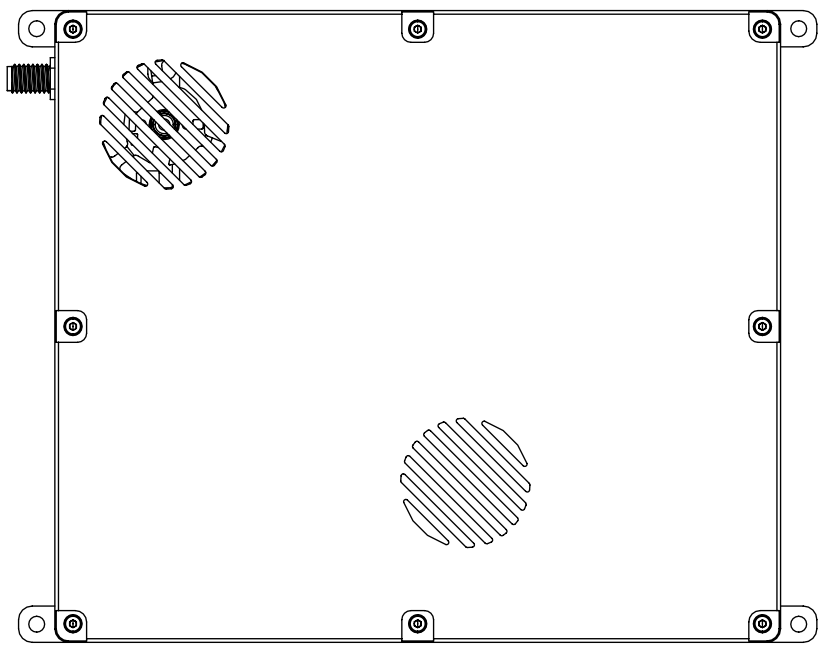
Antenne & Zuführung für Lufteinheit× 2

(Flugterminalantenne)

(Luftterminalzuführung)
Bodenseitige Antenne & Zubringer ×2
(Bodenantenne)

(Der Masseanschluss wird beim Anschluss einer N-Kopf-Antenne mit hoher Verstärkung verwendet)
Luftendkabel
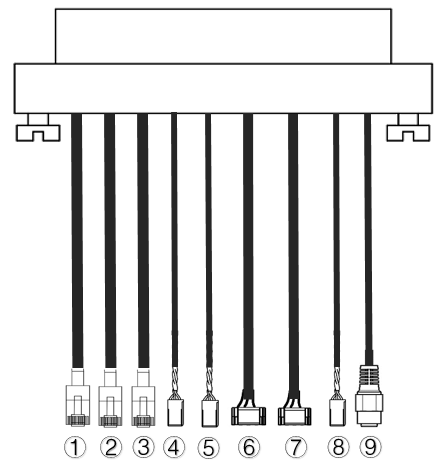
| Nein. | Schnittstelle |
| 1,2,3 | RJ45-Ethernet-Anschluss, mit der Netzwerkkamera verbunden, Videoeingang zum Flugterminal. |
| 4,5 | S.BUS-Schnittstelle, wie in der Abbildung oben gezeigt, Der erste Kern des DuPont-Kopfes von links ist das S.BUS-Signal, und der dritte Kern ist der Boden. |
| 6,7 | Der serielle Anschluss für die digitale Übertragung befindet sich wie in der Abbildung oben dargestellt. Von links, Der zweite Kern des GH1.25-Steckers dient dem Empfang, der dritte dient zum Senden, und der sechste dient der Erdung. Standardmäßig gibt es zwei TTL-Signale, RS232 und RS422 sind optional. |
| 8 | PPM-Schnittstelle, wie in der Abbildung oben gezeigt, Der erste Kern des DuPont-Kopfes von links ist das PPM-Signal, und der dritte Kern ist der Boden. |
| 9 | Energieversorgung, DC18~26V-Stromversorgung |
Erdungskabel

| Nein. | Schnittstelle |
| 1,2,3 | RJ45-Ethernet-Anschluss, mit der Bodenstation verbunden, Videoausgabe an die Bodenstation. |
| 4,5 | S.BUS-Schnittstelle, wie in der Abbildung oben gezeigt, von links, Der erste Kern des DuPont-Kopfes ist das S.BUS-Signal, Der zweite Kern ist eine 5-V-Stromversorgung, und der dritte Kern ist erdend. |
| 6,7 | Serieller Port zur USB-Schnittstelle, Standardmäßig TTL auf USB. Mit der Bodenstation verbinden. |
| 8 | PPM-Schnittstelle |
| 9 | Energieversorgung, DC18~26V-Stromversorgung |
- Produktbeschreibung
- Technische Parameter
| Parameter | Index |
| Arbeitsfrequenz | 1370~1450 MHz |
| bandwidth | 10MHz |
| Maximale Emissionsenergie | 40dBm |
| Modulation | OFDM |
| Konstellation | BPSK、QPSK、16QAM |
| FEC | LDPC(1/2、2/3、3/4、5/6) |
| Duplexmodus | TDD |
| Downlink-Durchsatz | 2Mbit/s-8 Mbit/s |
| Uplink-Durchsatz | 400kbit/s |
| Verschlüsselung | AES256 |
| Schnittstelle | Ethernet-Anschluss, serielle Schnittstelle (UART), PPM/S.BUS |
| Stromverbrauch | 38W (Luftende)/16W (Bodenende) |
| Größe | 176*139.3*27.8Millimeter (Flugterminal & Erdungsklemme) |
| Gewicht | 668G |
| Nennspannung/-strom | DC24V/1,2A (oder 6S-Lithiumbatterie) |
| Operating temperature | -30°C ~55°C |
| Antenne | omnidirektional, sektoral |
- Air port
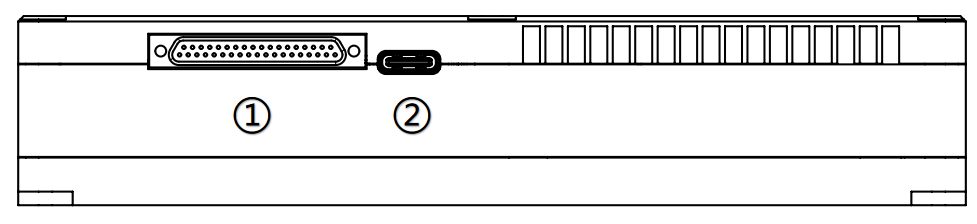
- J30J-Schnittstelle
Schließen Sie das mitgelieferte Luftendkabel an die J30J-37-Pin-Schnittstelle an, um die Stromversorgung zu realisieren, Bildübertragung, Datenübertragungs- und Fernbedienungsfunktionen.
- USB-Schnittstelle
USB-Typ-C-Schnittstelle, Verbinden Sie diese Schnittstelle über ein USB-Datenkabel mit der Bodenstation, und führen Sie den Geräteverwaltungsclient für die drahtlose Videoverbindung aus.

- LED-Statusanzeige
Das LED-Licht ist immer an, Zeigt an, dass der Uplink verbunden ist, und sehr hell, Dies zeigt an, dass der Uplink nicht normal verbunden ist (Diese Funktion ist für das Luftterminal ungültig). Die in der Abbildung dargestellten Positionen, von links nach rechts, sind die Betriebsanzeige (1), die Ethernet-Verbindungsanzeige (2~4), und die Uplink- und Downlink-Statusanzeigen (5~6).
- Binden-Taste
Drücken Sie lange auf die Taste, um das Gerät in den Bindungszustand zu versetzen. Das Gerät wurde vor Verlassen des Werks gebunden, und Kunden müssen sich nicht erneut binden.
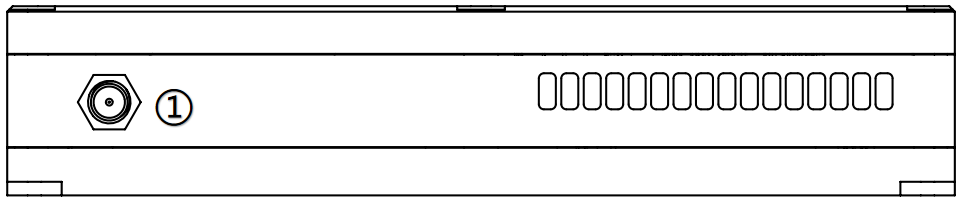
- RF interface
Installieren Sie die Antenne an der HF-Schnittstelle.
- Ground interface
- J30J-Schnittstelle
Verbinden Sie das mitgelieferte Erdungskabel mit der J30J-37-Pin-Schnittstelle, um die Stromversorgung zu realisieren, Bildübertragung, Datenübertragungs- und Fernbedienungsfunktionen.
- USB-Schnittstelle
USB-Typ-C-Schnittstelle, Verbinden Sie diese Schnittstelle über ein USB-Datenkabel mit der Bodenstation, und führen Sie den Geräteverwaltungsclient für die drahtlose Videoverbindung aus.
- LED-Statusanzeige
Das LED-Licht ist immer an, Zeigt an, dass der Uplink verbunden ist, und sehr hell, Dies zeigt an, dass der Uplink nicht normal verbunden ist (Diese Funktion ist für das Luftterminal ungültig). Die in der Abbildung dargestellten Positionen, von links nach rechts, sind die Betriebsanzeige (1), die Ethernet-Verbindungsanzeige (2~4), und die Uplink- und Downlink-Statusanzeigen (5~6).
- Binden-Taste
Drücken Sie lange auf die Taste, um das Gerät in den Bindungszustand zu versetzen. Das Gerät wurde vor Verlassen des Werks gebunden, und Kunden müssen sich nicht erneut binden.
- RF interface
Installieren Sie die Antenne an der HF-Schnittstelle.
- Installationshinweise
- Air system installation
- antenna installation
- Air system installation
- Luftendmodul

Installieren Sie die Antennen der Lufteinheit jeweils an den HF-Anschlüssen.
Beachten:
- Um Schäden am Modul zu vermeiden, Bitte installieren Sie die Antenne vor dem Einschalten.
- Wenn das Luftteil in die Drohne integriert ist, Bitte vermeiden Sie, dass die Einbauposition der Antenne durch die Drohnenkomponenten blockiert wird.
- Bitte achten Sie darauf, dass der Antennenanschluss beim Einbau der Antenne senkrecht zum Modul steht.
- power connection

Stecken Sie das Kabel in den J30J-Anschluss am Luftende, und verbinden Sie das andere Ende mit der Batterie oder anderen Stromausgängen der Drohne. 24V DC wird empfohlen.
Beachten:
- Um Schäden am Modul zu vermeiden, Bitte installieren Sie die Antenne vor dem Einschalten.
- Empfehlung zur Stromversorgung:DC24V/1,2A (oder 6S-Lithiumbatterie)。
- connect camera

Verbinden Sie die Videoausgangsschnittstelle des Netzwerk-Ports der Kamera mit dem Air-Port-Netzwerk-Port des Moduls.
- Flugcontroller anschließen (remote control and data transmission)
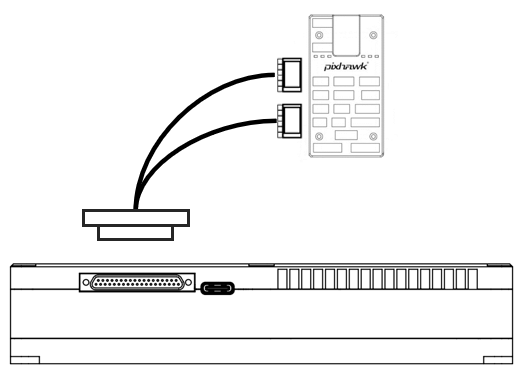
Datenübertragungsverbindung: Die 6PIN-Schnittstelle wird an die serielle Schnittstelle angeschlossen (UART) des Luftdurchlassmoduls, und das andere Ende ist mit der Datenübertragungsschnittstelle des Flugcontrollers verbunden. Die digitale Baudrate ist konfigurierbar.
Fernbedienungsanschluss: Die 6PIN-Schnittstelle ist mit der Fernbedienungsschnittstelle des Luftterminalmoduls verbunden, und das andere Ende ist mit der Fernbedienungsschnittstelle des Flugreglers verbunden. Unterstützt PPM- und S.bus-Protokolle.
Beachten:
- Verschiedene Versionen von Flugsteuerungen können unterschiedliche Schnittstellentypen haben, und entsprechende Kabel müssen verwendet werden.
- Ground end module installation
- antenna installation
Schließen Sie die Antenne am Bodenende ordnungsgemäß über das HF-Verbindungskabel an die HF-Schnittstelle an, um sicherzustellen, dass die Schnittstelle fest installiert ist.
Beachten:
- Um Schäden am Modul zu vermeiden, Bitte installieren Sie die Antenne vor dem Einschalten korrekt.
- Stellen Sie sicher, dass die Antenne senkrecht zum Modul steht, und ziehen Sie die Stecker an beiden Enden des Verbindungskabels fest, aber nicht zu fest, um eine Beschädigung der Antenne zu vermeiden.
- Wenn das Modul funktioniert, Die Antenne muss senkrecht zum Modul ausgerichtet sein.
- power supply installation
Schließen Sie es an die Stromschnittstelle am Erdungsende an, und schließen Sie den Akku oder andere Stromeingangsgeräte an das andere Ende an. Es wird empfohlen, 24 V Gleichstrom zu verwenden, 6S-Lithium-Batterie.
Beachten:
- Um Schäden am Modul zu vermeiden, Bitte installieren Sie die Antenne vor dem Einschalten.
- Es wird empfohlen, 24 V Gleichstrom zu verwenden, 6S-Lithiumbatterie zur Stromversorgung.
- Digital connection

Verbinden Sie den seriellen Anschluss mit dem Erdungsende, und verbinden Sie das andere Ende über USB mit der Bodenstation, die die Datenübertragungskommunikationsfunktion zwischen dem Bodenendmodul und der Bodenstation realisieren kann.
Beachten:
- Bitte bestätigen Sie, dass die Baudrate der Bodenstation und die Baudrate der Bildübertragung korrekt konfiguriert sind.
- Bitte bestätigen Sie, dass die Aderfolge des Datenübertragungskabels mit der Schnittstellendefinition des drahtlosen Videoverbindungsmoduls übereinstimmt.
- Connect the remote
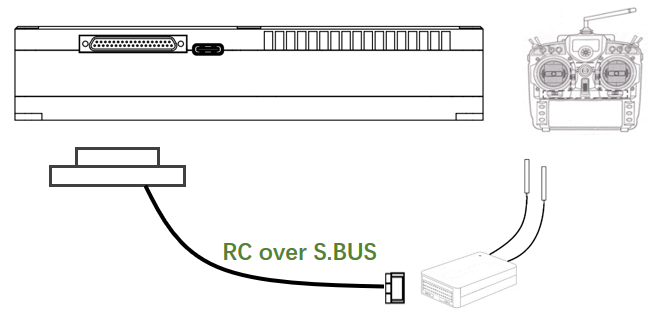
Verwenden Sie das PPM-Protokoll: Die 6PIN-Schnittstelle ist mit der Fernbedienungsschnittstelle des Erdungsterminals verbunden, und das andere Ende wird mit der Trainerschnittstelle der Fernbedienung verbunden, und die Fernbedienung gibt das Fernbedienungssignal in das Erdungsanschlussmodul ein.
Verwenden Sie das S.BUS-Protokoll: Die 6PIN-Schnittstelle ist bodenseitig mit der Fernbedienungsschnittstelle verbunden, und das andere Ende ist mit dem S.BUS-Empfänger verbunden, und der S.BUS-Empfänger kommuniziert drahtlos mit der Fernbedienung.
Beachten:
- Bitte stellen Sie sicher, dass die Fernbedienung auf den Trainermodus und den entsprechenden PPM- oder S.BUS-Arbeitsmodus eingestellt ist.
- Die Zeilenfolge entspricht der Schnittstellendefinition des drahtlosen Videoverbindungsmoduls.
- Wenn der S.BUS-Empfänger verwendet wird, Die Arbeitsfrequenz des Empfängers und des drahtlosen Videoverbindungsmoduls müssen einen gewissen Grad an Isolation aufweisen. Zum Beispiel, Eine 2,4-G-Fernbedienung kann nicht gleichzeitig mit einem 2,4-G-Gerät für die drahtlose Videoverbindung verwendet werden.
- Create video output
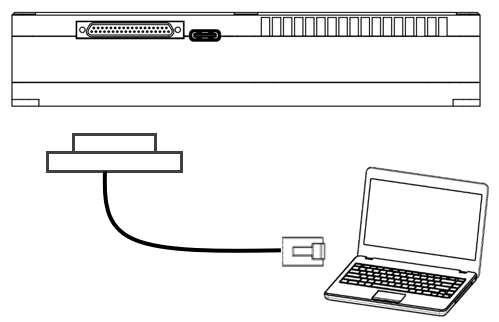
Das Bodenterminal gibt Video über den Netzwerkanschluss an die Bodenstation oder das Notebook aus.
Beachten:
- Bitte stellen Sie sicher, dass die IP-Adresse der Bodenstation oder des Notebooks korrekt konfiguriert ist, und das Netzwerkkabel ist richtig angeschlossen.
- System Diagram
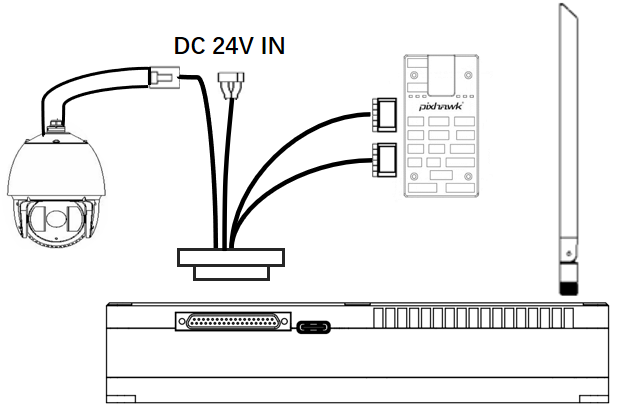
- Verbinden Sie die Antenne mit der HF-Schnittstelle des Verdichtermoduls.
- Verbinden Sie die Videoausgangsschnittstelle des Netzwerkanschlusses der Kamera mit dem Netzwerkanschluss des Luftsystems.
- Verbinden Sie die Fernbedienungsschnittstelle des Luftterminalmoduls mit der Fernbedienungsschnittstelle des Flugcontrollers.
- Verbinden Sie die Datenübertragungsschnittstelle des Flugcontrollers mit dem seriellen Datenübertragungsanschluss des Flugterminalmoduls.
- Schalten Sie den Netzschalter der Kamera ein und stellen Sie Parameter wie das Videoformat ein.
- Schließen Sie die 24-V-DC-Stromversorgung an die Stromschnittstelle des Lufteinheitsmoduls an, und schalten Sie den Netzschalter ein.
- Wenn Sie die neueste Firmware-Version benötigen, Verbinden Sie das Luftterminalmodul und den PC oder das Notebook über ein USB-Kabel, und verwenden Sie die Verwaltungssoftware für drahtlose Videoverbindungen, um die Firmware zu aktualisieren。
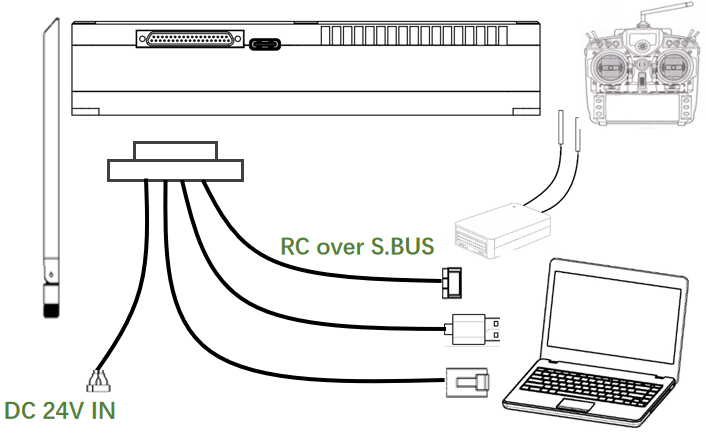
- Verbinden Sie die Antenne mit der HF-Schnittstelle des Bodenendmoduls.
- Stellen Sie die Fernbedienung auf Trainermodus ein, wenn Sie den PPM-Modus verwenden, Verbinden Sie die Fernbedienungsschnittstelle des Erdungsterminals mit dem Traineranschluss der Fernbedienung; bei Verwendung des S.BUS-Protokolls, Sie müssen den S.BUS-Empfänger verwenden, um eine Kabelverbindung mit der Erdungsklemme herzustellen, eine Verbindung herzustellen.
- Zur Herstellung der Datenübertragungskommunikation wird der PC oder Laptop über ein TTL-USB-Kabel mit der Datenübertragungsschnittstelle auf der Bodenseite verbunden.
- Wenn Sie das Video auf einem PC oder Laptop ansehen möchten, Sie müssen über ein Netzwerkkabel eine Verbindung zur Videoausgangsschnittstelle des Netzwerkanschlusses auf der Erdungsseite herstellen.
- Schließen Sie die 24-V-DC-Stromversorgung an die Stromversorgungsschnittstelle der Erdungsklemme an, und schalten Sie den Netzschalter ein.
- Wenn Sie die neueste Firmware-Version benötigen, Verbinden Sie das Erdungsklemmenmodul und den PC oder das Notebook über ein USB-Kabel, und verwenden Sie die Verwaltungssoftware für drahtlose Videoverbindungen, um die Firmware zu aktualisieren.
- management software
- Web-UI-Verwaltungsgerät
Zusätzlich zur Verwendung des Clients, Sie können das Gerät auch über die Webseite verwalten, Verbinden Sie die Boden- und Luftendgeräte über das Netzwerkkabel direkt mit dem Computer, und konfigurieren Sie die Computer-IP als 192.168. Zugang zu Boden- und Luftterminals.
Auf der Statusseite „Status-Basisband“., you can view detailed information such as signal strength, Signal-Rausch-Verhältnis, Kraft übertragen, downlink traffic, and data transmission and reception.

On the Status-Device information page, you can view the device serial number and device software version information.

On the Config-Net settings page, you can configure the device’s own IP address, data transfer destination IP address and port. Zum Beispiel: Mavlink host IP is set to 192.168.199.33, Mavlink UDP port (Mavlink UDP port corresponds to the first physical serial port, Mavlink UDP port ext corresponds to the second physical serial port) eingestellt ist 14550, then the IP address of the ground station needs to be set to 192.168 .199.33, UDP listening port is set to 14550.
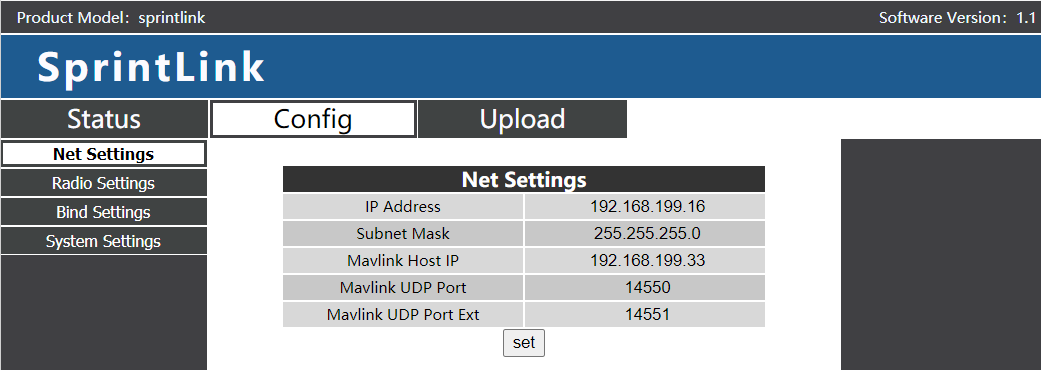
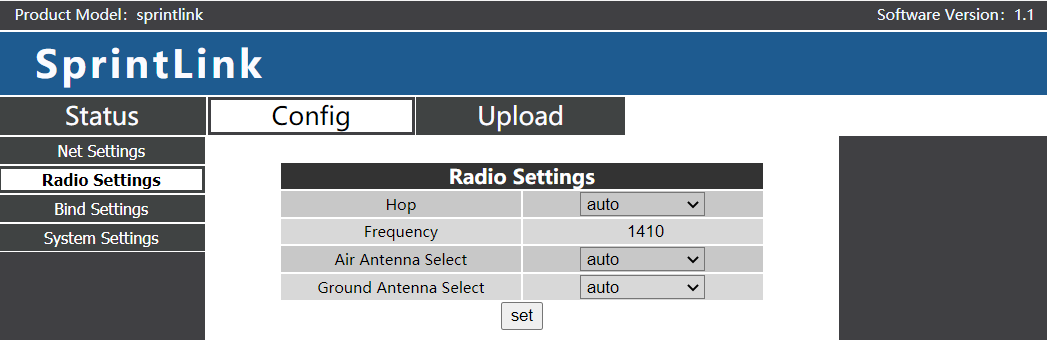
On the Config-Radio settings page, Sie können Frequenzsprung einstellen, Frequenzpunkt, und Antennenauswahl.
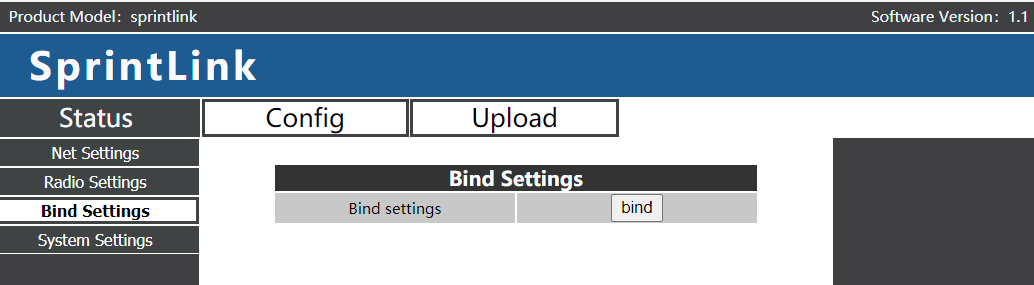
Das Gerät kann auf der Einstellungsseite „Config-Bind“ gebunden werden.
Auf der Seite „Config-System-Einstellungen“., Sie können die Baudrate der seriellen Schnittstelle einstellen, Downlink-MCS, Rolle am Bodenende, Werksreset, usw. U1-Baudrate und U2-Baudrate repräsentieren jeweils die Baudrate der ersten und zweiten seriellen Schnittstelle. Der QAM-Modus unterstützt den adaptiven Modus, das heißt, Das Gerät passt den Downlink-Modus automatisch und dynamisch an die Echtzeitqualität der drahtlosen Verbindung an.

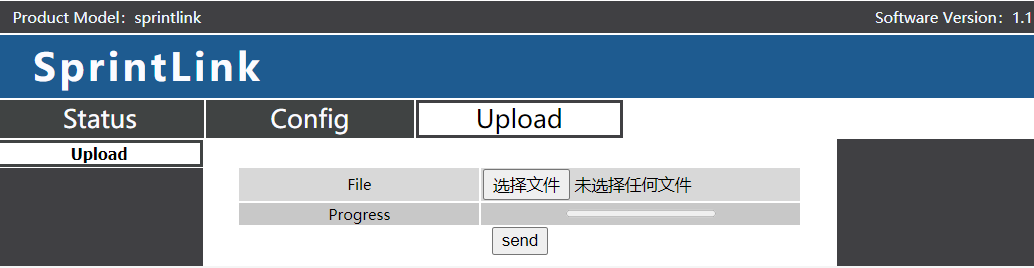
Auf der Upload-Upload-Seite, Sie können die Geräte-Firmware aktualisieren.
- Anwendungsfälle
- remote control function
Die Fernbedienungsfunktion kann PPM- und S.BUS-Protokoll für die Kommunikation wählen. Wenn Sie das PPM-Protokoll verwenden, Bitte verwenden Sie das Standard-Fernbedienungskabel für die drahtlose Videoverbindung, um den Erdungsanschluss und den Fernbedienungs-Trainer-Anschluss zu verbinden. Wenn das S.BUS-Protokoll verwendet wird, Es ist ein zusätzlicher S.BUS-unterstützender Empfänger erforderlich. Der Erdungsanschluss ist mit dem S.BUS-Empfänger verbunden, und der S.BUS-Empfänger stellt eine drahtlose Kommunikation mit der Fernbedienung her. In beiden Nutzungsarten, Der entsprechende Modus muss auf der Fernbedienung konfiguriert werden. Wenn Sie einen S.BUS-Empfänger verwenden, Bitte verwenden Sie einen Empfänger, dessen Arbeitsfrequenz sich von der des Videoübertragungsmoduls unterscheidet.
Bei Verwendung des PPM-Modus, Das Flugterminalmodul muss an die PPM-RC-Schnittstelle des Flugcontrollers angeschlossen werden (Pixhawk4).
Bei Verwendung des S.BUS-Modus, Das Flugterminalmodul muss an die DSM/S.BUS RC-Schnittstelle des Flugreglers angeschlossen werden (Pixhawk4).
- Munter(FRSKY)Konfiguration der Fernbedienung
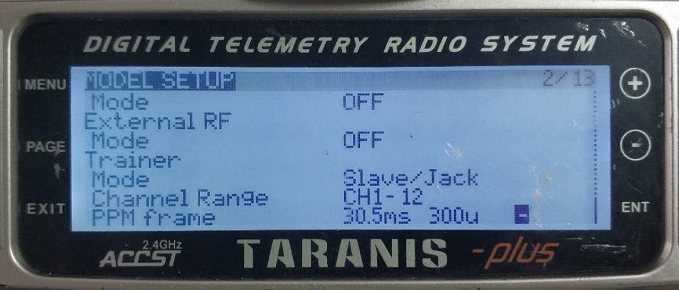
- PPM-Modus
Der Modus des Hauptelements „Modell einrichten“. – Unterpunkt Trainer wird auf Slave/Jack angepasst.
Es ist notwendig, den Modus des Hauptelements „Modell-Setup“ anzupassen – Interner RF-Unterpunkt auf AUS, und schalten Sie den S.BUS-Modus aus.
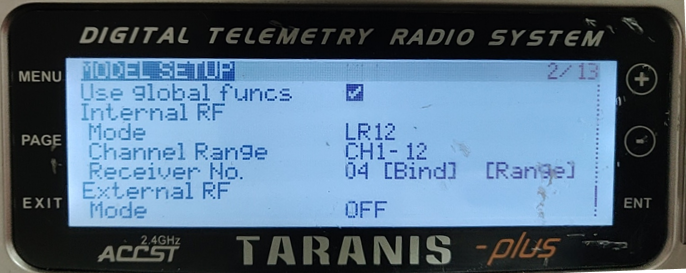
- S.BUS-Modus
Das Hauptelement der Modelleinrichtung – Interner RF-Unterpunkt kann auf LR12 angepasst werden, D8, D16, AUS. AUS bedeutet, dass der S.BUS-Modus geschlossen wird.
Wählen Sie LR12, D8, D16-Optionen je nach Empfängertyp.
- Futaba remote control configuration
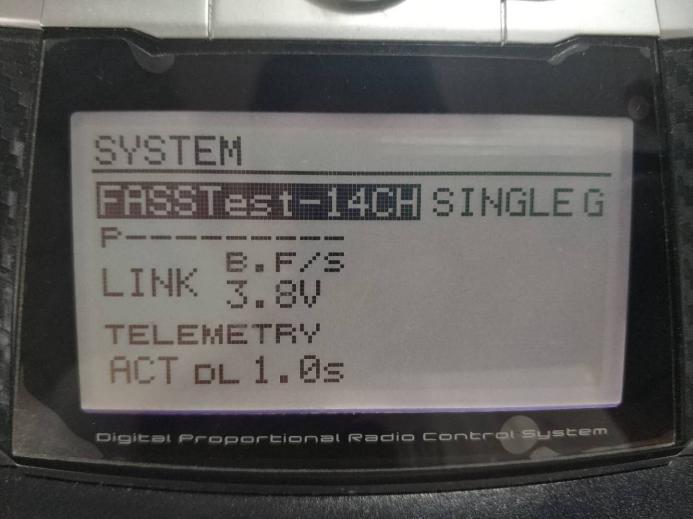
- S.BUS-Modus
Der Modus des Menüelements „Verknüpfung“. – Der Systemunterpunkt kann an FASSTest-14CH angepasst werden, FASSTest 12CH, FASST MULTI, FASST 7CH, S-FHSS. Je nach Empfängertyp werden unterschiedliche Moduseinstellungen vorgenommen.
- PPM-Modus
Verwenden Sie die Standard-Trainerleitung für drahtlose Videoverbindung, um eine Verbindung mit der Trainerleitung von Futaba herzustellen (Ein Ende ist mit dem Trainer-Port von Futaba verbunden, und das andere Ende ist ein 3,5-mm-Stecker), und der PPM-Modus kann ohne zusätzliche Konfiguration direkt genutzt werden.
- Digital connection
Der serielle Datenübertragungsanschluss des Luftendmoduls ist mit dem TELEM1-Anschluss des Pixhawk4-Flugcontrollers verbunden.
- Vorsichtsmaßnahmen
- link performance
- 2.4GHz-WLAN-Störung
Die Arbeitsfrequenz von WLAN beträgt 2,4 GHz, und die Arbeitsbandbreite beträgt 20 MHz und 40 MHz. WLAN führt zu Störungen der gleichen Frequenz oder benachbarter Frequenzen bei der 2,4-GHz-Funkverbindung der Drohne. Auch wenn kein WLAN-Router in der Nähe ist, mit dem sich das WLAN-Gerät verbinden kann, Das WLAN-Gerät sendet regelmäßig ein Beacon-/Sondensignal. daher, wenn Sie die 2,4-GHz-Funkverbindung verwenden, um die Drohne im Feld zu betreiben, Sie müssen das WLAN-Gerät ausschalten (wie zum Beispiel ein Modem, Hotspot, usw.) des Mobiltelefons oder Laptops. Wenn die Bodenstation ein WLAN-Relais verwenden muss, Es wird empfohlen, ein 5,8-GHz-WLAN-Modem zu verwenden.
- Bluetooth-Störung
Bluetooth arbeitet im Frequenzsprungmodus bei 2,4 GHz. Jedes Bluetooth-Gerät (wie zum Beispiel eine Bluetooth-Maus, Bluetooth-Joystick, Auto-Fernbedienungsschlüssel, usw.) In funktionsfähigem Zustand und in der Nähe der Bodenstation kann es zu Störungen der Downlink-Produkte kommen. Bitte vermeiden Sie die Verwendung von Bluetooth-Geräten, wenn Sie die Drohne mit einer 2,4-GHz-Funkverbindung betreiben.
- Störungen der Koexistenz von drahtlosen Geräten
Wenn ein anderes drahtloses Gerät auf einer Frequenz nahe 2,4 GHz arbeitet, wenn sich dieses Gerät in der Nähe des 2,4-GHz-Moduls der Drohne befindet, es wird die drahtlose Verbindung der Drohne stören. Zum Beispiel, Einige Drohnen nutzen sowohl LTE-Verbindungen als auch Punkt-zu-Punkt-Kommunikationsverbindungen. Insbesondere, Es ist wichtig zu beachten, dass der Betrieb von LTE auf der 2,3-GHz-Frequenz ebenfalls Probleme verursachen kann.
- HDMI-Störung
Wenn sich die HDMI-Quelle/das HDMI-Kabel in der Nähe der Antenne des 2,4-GHz-Wireless-Geräts befindet, Die HDMI-Quelle/das HDMI-Video stört das 2,4-GHz-Funksignal (inklusive WLAN).
http://www.dslreports.com/forum/r27141612-HDMI-connect-interferes-with-wifi
Es wird empfohlen, die Antenne mindestens 24 cm von der HDMI-Quelle/dem HDMI-Kabel entfernt zu installieren. Auch die Verwendung eines guten abgeschirmten HDMI-Kabels ist eine Lösung. Die folgenden geschirmten HDMI-Kabel verwenden 360-Grad-geschirmte Anschlüsse, was empfehlenswert ist.
http://www.l-com.com/content/Article.aspx?Type=P&ID=10699
http://www.l-com.com/audio-video-micro-hdmi-to-hdmi-cables
http://www.l-com.com/audio-video-hdmi-female-to-micro-hdmi-male-adapter
- EMI von USB3.0-Extender und -Splitter (NABE)
Ein USB3.0-Extender oder -Splitter verursacht elektromagnetische Störungen am Gerät, Bitte prüfen Sie, ob bei der Verwendung eines USB3.0-Extenders elektromagnetische Störungen auftreten, um Störungen bei drahtlosen Geräten zu vermeiden.
- Überprüfung der HF-Kabelverbindung und der Antennenverbindung
Vor dem Fliegen, Überprüfen Sie, ob die Antenne mit dem Modul verbunden ist. Die Verwendung des Moduls ohne angeschlossene Antenne führt zu extrem kurzen Entfernungen und kann zur Beschädigung des Moduls führen. Es wird empfohlen, die Verbindungen aller HF-Anschlüsse zu überprüfen. Lose Verbindungen können die Distanz deutlich reduzieren.
- antenna installation
Die Platzierung von zwei Antennen in der Luft gewährleistet, dass die Drohne unabhängig von der Position ist, Mindestens eine Antenne wird nicht durch die Nutzlast der Bodenstation blockiert. Bei der Installation der Verdichterantenne, Stellen Sie sicher, dass die Drohne in der Nähe des vertikalen Bodens ist, wenn sie sich bewegt.
- Batterieleistung
Wenn die Batterie, die das Modul mit Strom versorgt, schwach ist, Die Sende- und Empfangsleistung nimmt ab, Auch wenn die Batterie das Modul möglicherweise noch mit Strom versorgt.
- Remote control channel and remote control
Der Fernbedienungskanal des drahtlosen Videoverbindungsmoduls unterstützt die Protokolle PPM und S.BUS. Wenn Sie das PPM-Protokoll verwenden, Sie müssen die Fernbedienung auf den PPM-Modus konfigurieren und die drahtlose Übertragung der Fernbedienung ausschalten. Wenn das S.BUS-Protokoll verwendet wird, Die drahtlose Betriebsfrequenz des Empfängers und der Fernbedienung muss in einem anderen Frequenzband liegen als die Betriebsfrequenz des drahtlosen Videoverbindungsmoduls, und ein gewisses Maß an Isolation muss gewährleistet sein.
Wenn Sie den Fernbedienungskanal des drahtlosen Videoverbindungsmoduls nicht verwenden, Verwenden Sie jedoch den Fernbedienungslink, der mit der Fernbedienung geliefert wird, Sie müssen auf die Arbeitsfrequenz der Fernbedienungsverbindung der Fernbedienung achten. Wenn die Arbeitsfrequenz des drahtlosen Videoverbindungsmoduls im gleichen Frequenzband liegt, es wird sich gegenseitig stören.
Bei der Verwendung, Es ist notwendig, Störungen der drahtlosen Verbindung der Fernbedienung oder des Empfängers am drahtlosen Videoverbindungsmodul zu vermeiden.
- frequency selection
Nachdem das Gerät normal angeschlossen ist, Öffnen Sie die Software zur Verwaltung drahtloser Videoverbindungen und klicken Sie auf „Frequenz“ Taste.
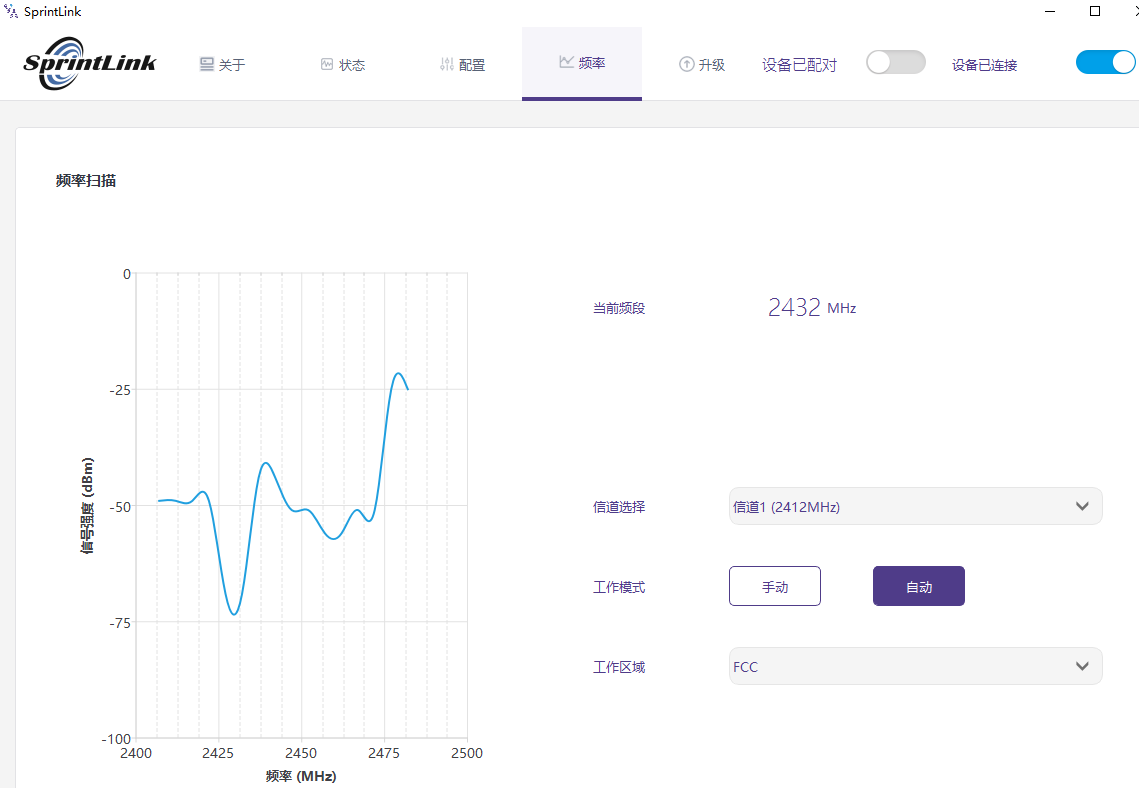
Auf der linken Seite, Sie können die RSSI-Kurve der 2,4G-WIFI-Frequenzband-Scanergebnisse beobachten.
Je niedriger der RSSI-Wert, der dem Frequenzpunkt entspricht, desto geringer ist die Störung des entsprechenden Frequenzpunktes.
Um die beste Arbeitsleistung zu gewährleisten, Bitte wählen Sie den Frequenzpunkt mit der geringsten Störung als Arbeitsfrequenzpunkt aus.

Der Arbeitsmodus bietet zwei Modi: manuell und automatisch.

Manueller Modus: Der Benutzer kann die Arbeitsfrequenz manuell konfigurieren.
Automatikmodus: Nachdem das Gerät eingeschaltet wurde, Es wählt die Arbeitsfrequenz entsprechend den Ergebnissen des Frequenzscans aus.
Bitte verwenden Sie den manuellen Modus für die manuelle Frequenzpunktkonfiguration.
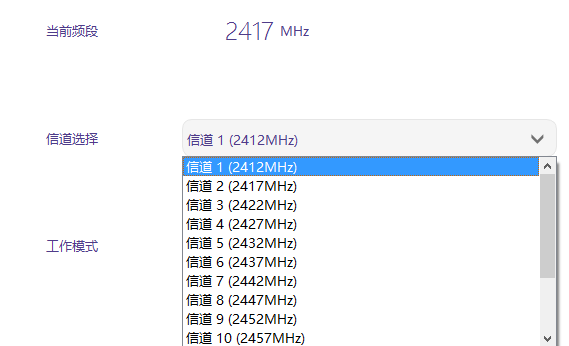
Über die Kanalauswahlfunktion können Sie die gewünschte Betriebsfrequenz konfigurieren.
- Firmware-Upgrade
Aktualisieren Sie Dateien: Luftend-FPGA, Ground-End-FPGA, Verdichterstufen-MCU1-Programm, Ground-End-MCU1-Programm, Luftend-MCU2-Programm, Ground-End-MCU2-Programm.
Alle Dateien werden mithilfe einer Verwaltungssoftware aktualisiert. Trennen Sie während des Upgrade-Vorgangs nicht die Stromversorgung, und stellen Sie den normalen Anschluss des USB-Kabels sicher. Wenn das Upgrade fehlschlägt, Trennen Sie das Gerät nicht von der Stromversorgung und starten Sie es nicht neu, Bitte versuchen Sie direkt noch einmal ein Upgrade. Ansonsten, Sie müssen zum Werk zurückkehren und zum Brennen der Firmware ein spezielles Brenntool verwenden.
- Device binding operation
Beim Binden handelt es sich um die Methode zum Koppeln der luftseitigen und bodenseitigen Geräte.
Luftend- und Bodenende-Bindungsprozess:
- Sowohl das Luftend- als auch das Bodenendmodul sind eingeschaltet.
- Drücken Sie zunächst die Bindungstaste (physische Bindungstaste, nicht die Schaltfläche auf der Softwareoberfläche) des Luftsystemmoduls für mehr als 5 Sekunden. Das LED-Licht (Grün) neben der Bindungstaste blinkt, zeigt an, dass es sich im Bindungszustand befindet.
- Drücken Sie dann die Bindungstaste (physische Bindungstaste, nicht die Schaltfläche auf der Softwareoberfläche) des Bodenmoduls für mehr als 5 Sekunden. Das LED-Licht (Grün) des Erdungsendes blinkt, zeigt an, dass es sich im Bindungszustand befindet.
- Nach der Verbindung leuchten die Anzeigen der Luftseite und der Bodenseite immer, es zeigt an, dass der Bindungsstatus eingegeben wurde, und die beiden Endgeräte sind ausgeschaltet.
- Schalten Sie die Dual-Terminal-Stromversorgung ein, und die Verbindungsanzeige leuchtet normal, Dies zeigt an, dass der Luftanschluss und der Erdungsanschluss ordnungsgemäß verbunden wurden. Bonded wird auch in der Verwaltungssoftware angezeigt, Zeigt an, dass die Bindung erfolgreich war. Wenn Ungebunden angezeigt wird, es bedeutet, dass die Bindung fehlgeschlagen ist.
Beachten:
- Wenn Geräte mit unterschiedlichen Firmware-Versionen gebunden sind, Die Bindung kann fehlschlagen.
- Wenn die Programme der Lufteinheit und der Bodeneinheit falsch programmiert sind, Zum Beispiel, Die Lufteinheit ist als Bodeneinheit programmiert, und die falsche Lufteinheit und die Bodeneinheit sind aneinander gebunden, Die Bindung wird fehlschlagen.
- Das Gerät wurde vor Verlassen des Werks gebunden, und Kunden müssen es nach dem Auspacken nicht erneut binden.
- Wenn das Gerät auf die Werkseinstellungen zurückgesetzt wird, es muss neu gebunden werden.
- Computer Windows Firewall
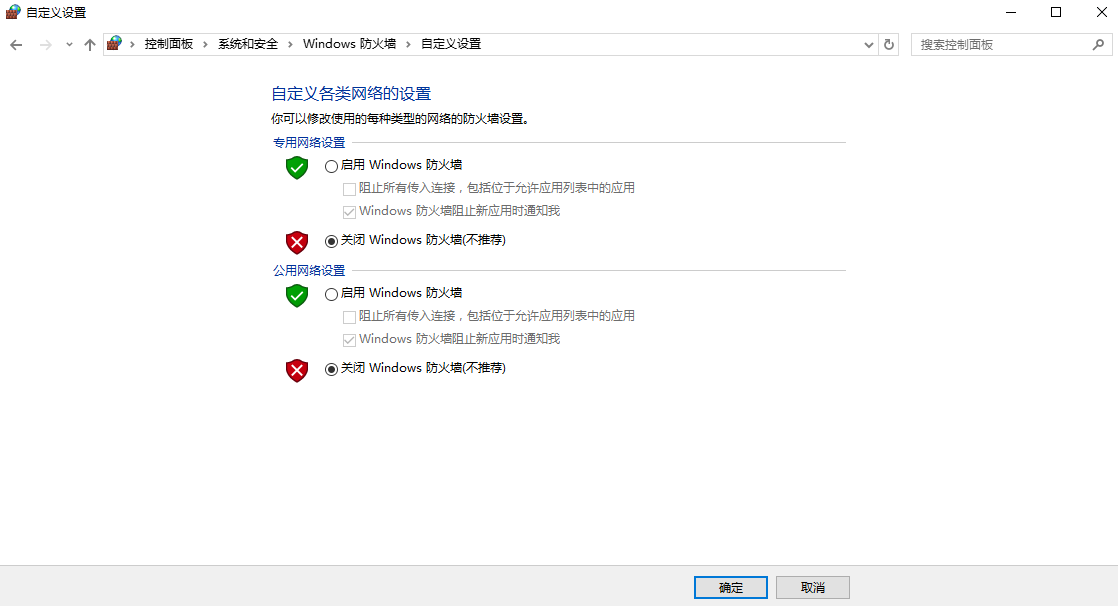
Stellen Sie sicher, dass die Firewall auf dem Computer geschlossen ist, um das Abfangen von Datenübertragungen oder Videodaten zu verhindern. Am Beispiel des Win10-Systems, Die Schritte zum Deaktivieren der Firewall lauten wie folgt:
Systemsteuerung, System und Sicherheit, Windows-Firewall, benutzerdefinierte Einstellungen
Select “Close Windows Firewall” for private network settings/public network settings, and click “OK”.
- Computer IP address setting
When using a computer to watch videos, you need to set the IP address of the computer accordingly. Taking the HDMI ground terminal usage scenario as an example, the computer IP address needs to be set to 192.168.199.33.
The Win10 operating system setting path is as follows: Control Panel\Network and Internet\Network Connections, double-click „Ethernet“,
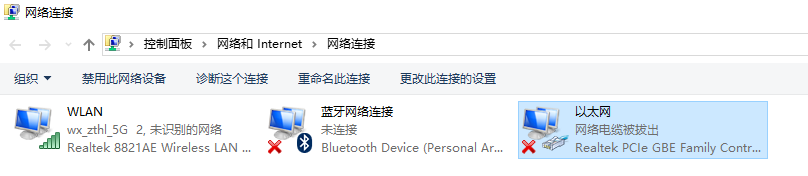
Double-click „Internetprotokollversion 4 (TCP/Ipv4)“,
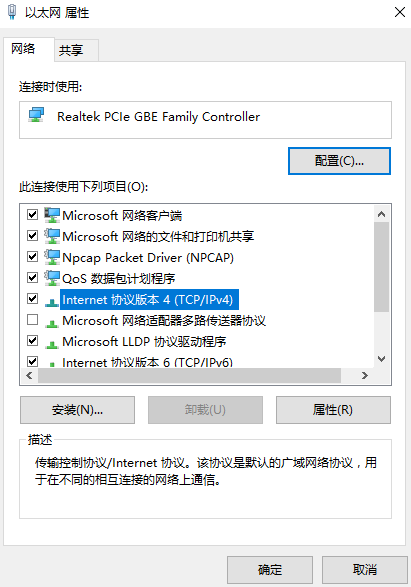
Stellen Sie die IP-Adresse und die Subnetzmaske wie folgt ein, und klicken „OK“ um die Einstellung abzuschließen.

- J30J-37-Schnittstellendefinition
| Name | Stift |
| Leistung | 1,2,20 |
| GND | 3,10,15,21,22,29,31 |
| Ethernet1 TX+ | 7 |
| Ethernet1 TX- | 26 |
| Ethernet1 RX+ | 6 |
| Ethernet1 RX- | 25 |
| Ethernet2 TX+ | 5 |
| Ethernet2 TX- | 24 |
| Ethernet2 RX+ | 4 |
| Ethernet2 RX- | 23 |
| Ethernet3 TX+ | 8 |
| Ethernet3 TX- | 27 |
| Ethernet3 RX+ | 9 |
| Ethernet3 RX- | 28 |
| SBUS_V | 11 |
| PPM | 12 |
| GPS_SYNC | 13 |
| Reserviert | 14 |
| 232TX1 oder 422Y2 | 16 |
| 232RX1 oder 422A2 | 17 |
| 232TX2 oder 422Y1 | 18 |
| 232RX2 oder 422A1 | 19 |
| SBUS1 | 30 |
| SBUS2 | 32 |
| Reserviert | 33 |
| 422Z2 oder TTLTX1 | 34 |
| 422B2 oder TTLRX1 | 35 |
| 422Z1 oder TTLTX2 | 36 |
| 422B1 oder TTLRX2 | 37 |
- häufiges Problem
Question 1: Wie versorgt das drahtlose Videoverbindungsmodul die Stromversorgung??
Spannungsversorgungsbereich des Moduls: Gleichstrom 18–26 V.
Question 2: Kann zuerst das drahtlose Videoverbindungsmodul eingeschaltet und dann die Antenne installiert werden??
Die Antenne muss vor dem Einschalten installiert werden.
Question 3: Wie viele Antennen sind am Wireless Video Link Air Terminal installiert??
Am Flugterminal müssen zwei Antennen installiert werden.
Question 4: Wie viele Antennen sind am Erdungsterminal für die drahtlose Videoverbindung installiert??
Am Bodenende müssen zwei Antennen installiert werden.
Question 5: Können verschiedene Modelle von Fernbedienungen zur Steuerung des Flugzeugs verwendet werden??
Ja, Geben Sie einfach das Standard-PPM-Signal über den Trainer-Port aus; oder nutzen Sie den S.BUS-Empfänger zur Kommunikation.
Question 6: Können zwei Lufteinheiten in einem Flugzeug installiert werden??
Nein, Ein Flugzeug kann nur eine Lufteinheit haben.
Question 7: Können auf der Empfangsseite zwei Erdungsklemmen installiert werden??
Punkt-zu-Punkt-Geräte können nur einen Erdungsanschluss installieren; Punkt-zu-Mehrpunkt-Geräte unterstützen mehrere Erdungsanschlüsse.
Question 8: Nach der Installation des drahtlosen Videolink-Air-Terminalmoduls, Das GPS sucht nicht nach Satelliten, Was soll ich tun??
Bitte prüfen Sie, ob die Antenne des Geräts weit vom GPS entfernt ist, um Störungen des GPS zu vermeiden. 1. Das Frequenzband von 4G-Geräten liegt nahe am GPS-Frequenzband, Daher muss ein gewisser Grad an Antennenisolation gewährleistet sein.
Question 9: Was bedeutet es, wenn die 6 Die LED-Leuchten des Bodenendmoduls sind ein- oder ausgeschaltet?
LED1 (Betriebskontrollleuchte): Nachdem der Strom eingeschaltet wurde, Das Licht ist immer blau.
LED2~4 (Netzwerkverbindungsanzeigen): Wenn das Licht immer an ist, Dies bedeutet, dass die physische Verbindung des Netzwerkports verbunden ist, und wenn das Licht aus ist, Dies bedeutet, dass die physische Verbindung des Netzwerkports nicht verbunden ist.
LED5 (Uplink-Anzeige): Wenn das Licht an ist, Es zeigt an, dass die Verbindung zwischen der Bodeneinheit und der Lufteinheit hergestellt wurde; wenn das Licht aus ist, Es zeigt an, dass die Verbindung zwischen der Bodeneinheit und der Lufteinheit getrennt wurde.
LED6 (Downlink-Anzeigeleuchte): Wenn das Licht an ist, Es zeigt an, dass die Verbindung zwischen der Lufteinheit und der Bodeneinheit hergestellt wurde; wenn das Licht aus ist, es zeigt an, dass die Verbindung zwischen der Lufteinheit und der Bodeneinheit getrennt wurde.
Question 10: Was soll ich tun, wenn die Uplink-Statusanzeige am Bodenende nicht leuchtet??
Bitte befolgen Sie die folgenden Schritte:
1) Bitte prüfen Sie, ob die Stromversorgung der Luft- und Erdungsmodule normal ist;
2) Bitte prüfen Sie, ob die Luft- und Erdungsseite erfolgreich verbunden sind;
3) Bitte prüfen Sie, ob die Antenneninstallation des Luftterminals und des Bodenterminalmoduls normal ist: ob sich am Einbauort der Antenne ein Hindernis befindet; ob die Antennenschnittstelle locker ist; ob der Feeder nicht festgezogen ist, und ob die Schnittstelle locker ist;
4) Überprüfen Sie mithilfe der Verwaltungssoftware, ob die Sendefrequenz des Bodenterminals mit der Empfangsfrequenz des Flugterminals übereinstimmt;
5) Wenn keiner der oben genannten Vorgänge das Problem lösen kann, Bitte wenden Sie sich an den technischen Support für drahtlose Videoverbindungen.
Question 11: Was soll ich tun, wenn die Downlink-Statusanzeige am Bodenende nicht leuchtet??
Bitte befolgen Sie die folgenden Schritte:
1) Bitte prüfen Sie, ob die Stromversorgung der Luft- und Erdungsmodule normal ist;
2) Bitte prüfen Sie, ob die Luft- und Erdungsseite erfolgreich verbunden sind;
3) Bitte prüfen Sie, ob die Antenneninstallation des Luftterminals und des Bodenterminalmoduls normal ist: ob sich am Einbauort der Antenne ein Hindernis befindet; ob die Antennenschnittstelle locker ist; ob der Feeder nicht festgezogen ist, und ob die Schnittstelle locker ist;
4) Überprüfen Sie mithilfe der Verwaltungssoftware, ob die Sendefrequenz des Flugterminals mit der Empfangsfrequenz des Bodenterminals übereinstimmt;
5) Wenn keiner der oben genannten Vorgänge das Problem lösen kann, Bitte wenden Sie sich an den technischen Support für drahtlose Videoverbindungen.
Question 12: Was soll ich tun, wenn die Anzeige für die physische Netzwerkverbindung am ETH-Bodenende nicht leuchtet??
Bitte befolgen Sie die folgenden Schritte:
1) Bitte prüfen Sie, ob die Stromversorgung der Luft- und Erdungsmodule normal ist und ob die Module normal starten;
2) Bitte prüfen Sie, ob das Netzwerkkabel ordnungsgemäß angeschlossen ist;
3) Bitte überprüfen Sie, ob die Netzwerkkamera normal mit Strom versorgt wird;
4) Wenn keiner der oben genannten Vorgänge das Problem lösen kann, Bitte wenden Sie sich an den technischen Support für drahtlose Videoverbindungen.
Question 13: Nach dem Anschließen des drahtlosen Videoverbindungsgeräts, Die Datenübertragung kann nicht normal angeschlossen werden?
Bitte befolgen Sie die folgenden Schritte:
1) Überprüfen Sie, ob der Status der drahtlosen Verbindung normal hergestellt wird;
2) Bitte prüfen Sie, ob die Verbindung zwischen Fluglotse und Flugterminal korrekt ist und ob die Verbindung zwischen Bodenterminal und Bodenstation korrekt ist;
3) Bitte prüfen Sie, ob die Reihenfolge der Datenübertragungsleitungen der Luft- und Erdungsmodule normal ist. Unser Unternehmen bietet Standardkabel an. Wenn Sie die Verkabelung selbst vornehmen, Bitte überprüfen Sie die Zeilenfolge;
4) Überprüfen Sie über die Verwaltungssoftware, ob die Baudrate der Datenübertragung mit der Flugsteuerung übereinstimmt;
5) Ob die Computer-Firewall der Bodenstation geschlossen ist;
6) Wenn keiner der oben genannten Vorgänge das Problem lösen kann, Bitte wenden Sie sich an den technischen Support für drahtlose Videoverbindungen.
Question 14: Nach dem Anschließen des drahtlosen Videoverbindungsgeräts, Die Fernbedienung kann nicht normal angeschlossen werden.
Bitte befolgen Sie die folgenden Schritte:
1) Überprüfen Sie, ob der Status der drahtlosen Verbindung normal hergestellt wird;
2) Bitte prüfen Sie, ob die Verbindung zwischen Flugregler und Flugterminal korrekt ist und ob die Verbindung zwischen Bodenterminal und Fernbedienung korrekt ist;
3) Bei Verwendung des PPM-Modus, Bitte überprüfen Sie die Moduskonfiguration der Fernbedienung; wenn der S.BUS-Modus verwendet wird, Bitte überprüfen Sie die Konfiguration des Receivers und der Fernbedienung;
4) Bitte prüfen Sie, ob die Reihenfolge der Fernsteuerleitungen der Luft- und Erdungsmodule korrekt ist;
5) Überprüfen Sie, ob der Fernbedienungsmodus über die Verwaltungssoftware richtig konfiguriert ist;
6) Wenn keiner der oben genannten Vorgänge das Problem lösen kann, Bitte wenden Sie sich an den technischen Support für drahtlose Videoverbindungen.
Question 15:Nach dem Anschließen des drahtlosen Videoverbindungsgeräts, Das Bild kann nicht angezeigt werden?
Bitte befolgen Sie die folgenden Schritte:
1) Überprüfen Sie, ob der Status der drahtlosen Verbindung normal hergestellt wird;
2) Überprüfen Sie, ob die physischen Netzwerkverbindungsanzeigen des Luftterminals und des Bodenterminals normal sind;
3) Bei Verwendung einer Netzwerkkamera, Bitte bestätigen Sie die IP-Adresse der Netzwerkkamera, Login-Benutzername und Passwort;
4) Ob sich die IP-Adresskonfiguration des Bodenstationscomputers und der Netzwerkkamera im selben Netzwerksegment befinden;
5) Ob die Konfiguration der Videostream-Adresse für die Wiedergabe von RTSP korrekt ist;
6) Ob die Computer-Firewall der Bodenstation geschlossen ist;
7) Wenn keiner der oben genannten Vorgänge das Problem lösen kann, Bitte wenden Sie sich an den technischen Support für drahtlose Videoverbindungen.
Question 16: Nach dem Anschließen des drahtlosen Videoverbindungsgeräts, Das Bild friert ein oder es liegt ein Mosaikphänomen vor?
1) Bestätigen Sie, ob die Konfiguration des Downlink-Modus angemessen ist;
2) Ob das verwendete Netzwerkkabel richtig angeschlossen ist;
3) Ob es Störungen im Downlink gibt, Erwägen Sie eine Änderung des Arbeitsfrequenzpunkts;
4) Wenn es keine Störung gibt, ob die Grenzentfernung der Kommunikationsverbindung erreicht wurde;
5) Beobachten Sie, ob die Downlink-Rate des Pods zu stark schwankt. Zum Beispiel, Die feste Bitrate des Pods beträgt 3 Mbps, und die Downlink-Rate des Clients ist auf eingestellt 3.97 Mbps, und der Spitzenwert der Bitrate des Pods wird wahrscheinlich ein bestimmtes Stadium erreichen, wenn er überschritten wird 3.97 Mbps, Zu diesem Zeitpunkt wird es ein Verzögerungs- oder Mosaikphänomen geben. Stellen Sie die Downlink-Rate des Clients auf ein 5.27 Mbps, und überprüfen Sie, ob die Downlink-Rate größer ist 3.97 Mbps. Wenn es überschreitet 3.97 Mbps, Stellen Sie die Downlink-Rate des Clients so ein, dass sie größer ist als der Spitzenwert des Pods;
6) Überprüfen Sie die Echtzeit-Downlink-Rate des Clients, ob es doppelte Kamerastreams gibt;
7) Wenn keiner der oben genannten Vorgänge das Problem lösen kann, Bitte wenden Sie sich an den technischen Support für drahtlose Videoverbindungen.
Question 17: Verwendung von drahtlosen Videoverbindungsgeräten, Die Kommunikationsentfernung ist kurz, was nicht den Erwartungen entspricht?
1) Überprüfen Sie, ob die Antenne und das Verbindungskabel korrekt installiert sind und ob es sich um Standardmaterialien für eine drahtlose Videoverbindung handelt;
2) Stellen Sie sicher, dass die Antenneninstallation des Luftterminals nicht durch die Last blockiert wird, und dass sich im kurzen Abstand der Antenne zum Erdungsterminal kein offensichtliches Hindernis befindet, und dass die Antenne des Luftterminals und des Bodenterminals senkrecht zum Boden ausgerichtet sind;
3) Überprüfen Sie, ob die Hardware der Videoübertragungsausrüstung, z. B. der Leistungsverstärker, beschädigt ist;
4) Ob der Downlink-Modus-Konfigurationswert unangemessen ist, und der Hochgeschwindigkeits-Downlink-Modus wird die Kommunikationsentfernung erheblich reduzieren;
5) Ob die Arbeitsfrequenz erheblich gestört wird, Sie können die optimale Frequenz über den Client auswählen;
6) Ob das Flugterminal und das Bodenterminal in der Flugumgebung ernsthaft blockiert sind, und die komplexe geografische Umgebung beeinflusst die Kommunikationsentfernung;
7) Wenn keiner der oben genannten Vorgänge das Problem lösen kann, Bitte wenden Sie sich an den technischen Support für drahtlose Videoverbindungen.
Stelle eine Frage
Vielen Dank für deine Antwort. ✨