






kablosuz video bağlantısı Kullanım kılavuzu
İçindekiler
1. Paketleme Öğesi Detayları 1
3.1.4. Uçuş kontrol cihazını bağlayın (uzaktan kumanda ve veri iletimi) 10
3.2. Topraklama modülü kurulumu 10
3.2.2. güç kaynağı kurulumu 11
3.2.4. Uzaktan kumandayı bağlayın 12
3.2.5. Video çıkışı oluştur 14
4.5. Downlink modu yapılandırması 22
4.7. Uzaktan kumanda protokolü ayarı 24
4.8. frekans konfigürasyonu 25
5.1. Detaylı sistem uygulaması 31
5.2. uzaktan kumanda fonksiyonu 31
5.2.1. FRSKY uzaktan kumanda yapılandırması 32
5.2.2. Futaba uzaktan kumanda yapılandırması 32
6.2. Uzaktan kumanda kanalı ve uzaktan kumanda 35
6.6. Bilgisayar Windows Güvenlik Duvarı 39
6.7. Bilgisayar IP adresi ayarı 40
6.8. Veri iletimi ve uzaktan kontrol arayüzünün tanımı 42
Paketleme Öğesi Detayları
Hava ucu & Zemin sonu
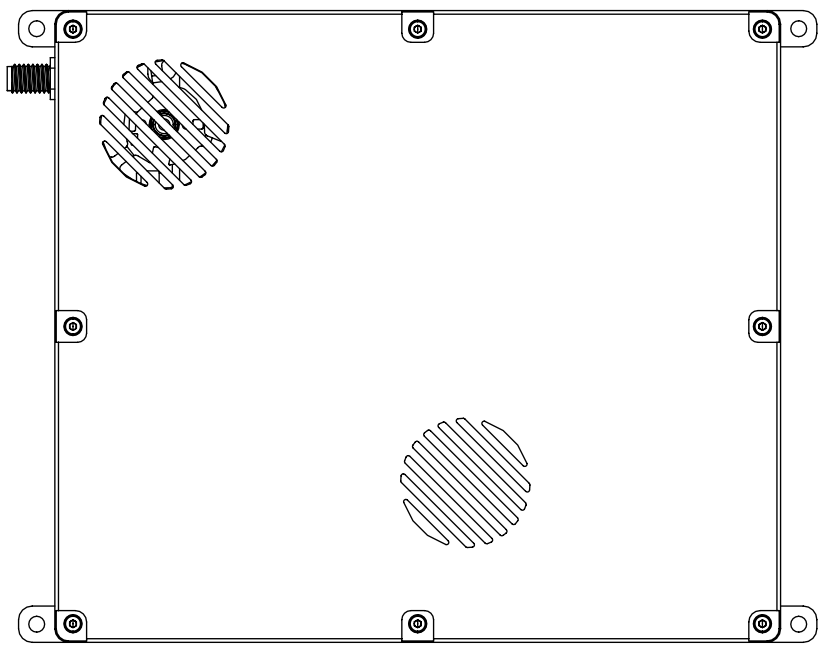
Anten & Feeder for Air Unitx 2

(Air terminal antenna)

(Air terminal feeder)
Ground end antenna & feeder ×2
(ground terminal antenna)

(The ground end feeder is used when connecting a high-gain N-head antenna)
Air end cable
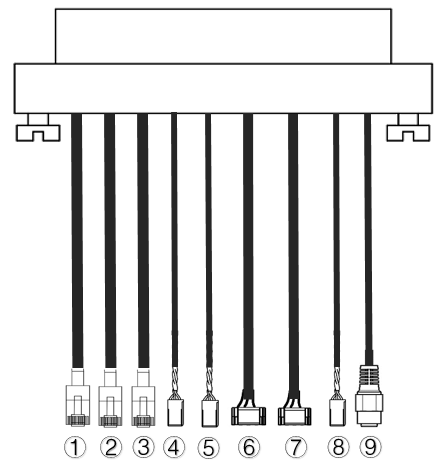
| Yok hayır. | arayüzey |
| 1,2,3 | RJ45 Ethernet bağlantı noktası, connected to the network camera, video input to the air terminal. |
| 4,5 | S.BUS interface, as shown in the figure above, the first core of the DuPont head from the left is the S.BUS signal, and the third core is the ground. |
| 6,7 | The digital transmission serial port is located as shown in the figure above. From the left, the second core of the GH1.25 connector is for receiving, the third is for sending, and the sixth is for grounding. There are two TTL signals by default, RS232 and RS422 are optional. |
| 8 | PPM interface, as shown in the figure above, the first core of the DuPont head from the left is the PPM signal, and the third core is the ground. |
| 9 | Güç kaynağı, DC18~26V güç kaynağı |
Topraklama kablosu

| Yok hayır. | arayüzey |
| 1,2,3 | RJ45 Ethernet bağlantı noktası, yer istasyonuna bağlı, yer istasyonuna video çıkışı. |
| 4,5 | S.BUS interface, as shown in the figure above, soldan, DuPont kafasının ilk çekirdeği S.BUS sinyalidir, ikinci çekirdek 5V güç kaynağıdır, ve üçüncü çekirdek topraklanıyor. |
| 6,7 | USB arayüzüne seri port, varsayılan TTL'den USB'ye. Yer istasyonuna bağlanın. |
| 8 | PPM interface |
| 9 | Güç kaynağı, DC18~26V güç kaynağı |
- Ürün Açıklaması
- Teknik parametreler
| parametre | dizin |
| çalışma frekansı | 1370~ 1450MHz |
| Bant genişliği | 10MHz |
| Maksimum emisyon enerjisi | 40dBm |
| Modülasyon | OFDM |
| takımyıldız | BPSK、QPSK、16QAM |
| FEC | LDPC(1/2、2/3、3/4、5/6) |
| dubleks modu | TDD |
| Aşağı bağlantı verimi | 2Mb/sn-8 Mb/sn |
| Yukarı bağlantı verimi | 400kbps |
| şifreleme | AES256 |
| arayüzey | Ethernet portu, seri port (UART), PPM/S.BUS |
| güç tüketimi | 38W (hava ucu)/16W (toprak sonu) |
| boyut | 176*139.3*27.8mm (hava terminali & yer terminali) |
| ağırlık | 668g |
| Nominal gerilim/akım | DC24V/1.2A (veya 6S lityum pil) |
| Çalışma sıcaklığı | -30°C ~55°C |
| anten | çok yönlü, sektörel |
- Hava limanı
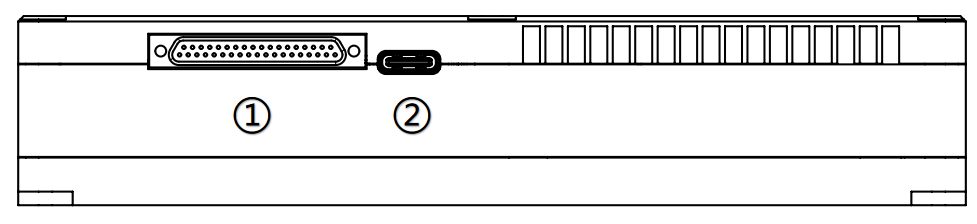
- J30J arayüzü
Güç kaynağını gerçekleştirmek için sağlanan hava ucu kablosunu J30J-37 pin arayüzüne bağlayın, görüntü aktarımı, veri iletimi ve uzaktan kontrol fonksiyonları.
- USB arabirimi
USB Tip-C arayüzü, bu arayüzü bir USB veri kablosu aracılığıyla yer istasyonuna bağlayın, ve kablosuz video bağlantısı cihaz yönetimi istemcisini çalıştırın.

- LED durum göstergesi
LED ışığı her zaman açık, uplink'in bağlı olduğunu belirten, ve çok parlak, uplink'in normal şekilde bağlanmadığını belirten (bu fonksiyon hava terminali için geçersizdir). Şekilde gösterilen konumlar, soldan sağa, güç göstergesi (1), Ethernet bağlantı göstergesi (2~4), ve yukarı bağlantı ve aşağı bağlantı durum göstergeleri (5~6).
- bağlama düğmesi
Cihazı bağlama durumuna getirmek için düğmeye uzun basın. Cihaz fabrikadan çıkmadan önce bağlanmıştır, ve müşterilerin tekrar bağlanmalarına gerek yok.
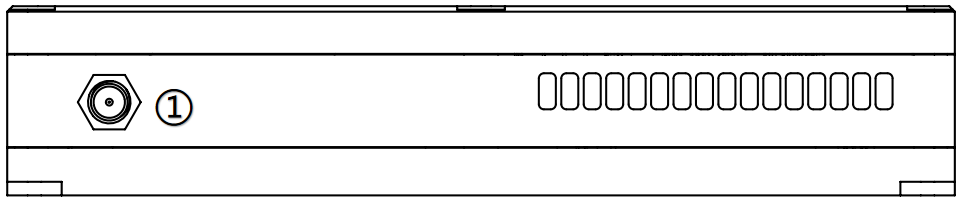
- RF arabirimi
Anteni RF arayüzüne takın.
- Zemin arayüzü
- J30J arayüzü
Güç kaynağını gerçekleştirmek için sağlanan toprak ucu kablosunu J30J-37 pin arayüzüne bağlayın, görüntü aktarımı, veri iletimi ve uzaktan kontrol fonksiyonları.
- USB arabirimi
USB Tip-C arayüzü, bu arayüzü bir USB veri kablosu aracılığıyla yer istasyonuna bağlayın, ve kablosuz video bağlantısı cihaz yönetimi istemcisini çalıştırın.
- LED durum göstergesi
LED ışığı her zaman açık, uplink'in bağlı olduğunu belirten, ve çok parlak, uplink'in normal şekilde bağlanmadığını belirten (bu fonksiyon hava terminali için geçersizdir). Şekilde gösterilen konumlar, soldan sağa, güç göstergesi (1), Ethernet bağlantı göstergesi (2~4), ve yukarı bağlantı ve aşağı bağlantı durum göstergeleri (5~6).
- bağlama düğmesi
Cihazı bağlama durumuna getirmek için düğmeye uzun basın. Cihaz fabrikadan çıkmadan önce bağlanmıştır, ve müşterilerin tekrar bağlanmalarına gerek yok.
- RF arabirimi
Anteni RF arayüzüne takın.
- Kurulum notları
- Hava sistemi kurulumu
- anten kurulumu
- Hava sistemi kurulumu
- Hava ucu modülü

Hava ünitesinin antenlerini sırasıyla RF bağlantı noktalarına takın.
ihbar:
- Modülün zarar görmesini önlemek için, lütfen açmadan önce anteni takın.
- Hava ucu drone'a entegre edildiğinde, lütfen antenin kurulum konumunun drone bileşenleri tarafından engellenmesinden kaçının.
- Anten kurulduğunda lütfen anten konektörünün modüle dik olduğundan emin olun..
- güç bağlantısı

Kabloyu hava ucundaki J30J konektörüne takın, ve diğer ucunu drone'un piline veya diğer güç çıkış bağlantı noktalarına bağlayın. 24VDC önerilir.
ihbar:
- Modülün zarar görmesini önlemek için, lütfen açmadan önce anteni takın.
- Güç kaynağı önerisi:DC24V/1.2A (veya 6S lityum pil)。
- kamerayı bağla

Kameranın ağ bağlantı noktası video çıkış arayüzünü modülün hava bağlantı noktası ağ bağlantı noktasına bağlayın.
- Uçuş kontrol cihazını bağlayın (uzaktan kumanda ve veri iletimi)
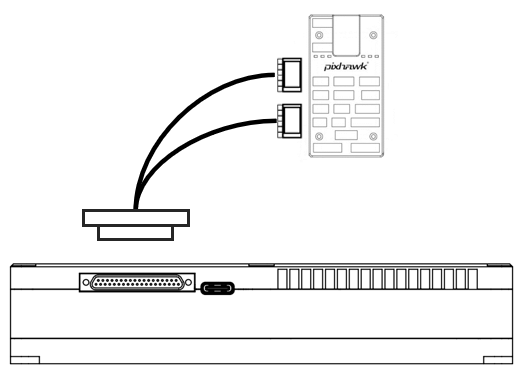
Veri iletim bağlantısı: 6PIN arayüzü seri bağlantı noktasına bağlanır (UART) hava terminali modülünün, ve diğer ucu uçuş kontrolörünün veri iletim arayüzüne bağlanır. Dijital baud hızı yapılandırılabilir.
Uzaktan kumanda bağlantısı: 6PIN arayüzü hava terminal modülünün uzaktan kumanda arayüzüne bağlanır, ve diğer ucu uçuş kontrol cihazının uzaktan kumanda arayüzüne bağlanır. PPM ve S.bus protokollerini destekleyin.
ihbar:
- Uçuş kontrolörlerinin farklı versiyonları farklı arayüz türlerine sahip olabilir, ve ilgili kabloların kullanılması gerekir.
- Topraklama modülü kurulumu
- anten kurulumu
Arayüzün sıkı bir şekilde takıldığından emin olmak için toprak ucu antenini RF bağlantı kablosu aracılığıyla RF arayüzüne doğru şekilde bağlayın..
ihbar:
- Modülün zarar görmesini önlemek için, lütfen açmadan önce anteni doğru şekilde takın.
- Antenin modüle dik olduğundan emin olun, ve bağlantı kablosunun her iki ucundaki konnektörleri sıkın, ancak antene zarar vermemek için çok sıkı değil.
- Modül çalışırken, antenin modüle dik olması gerekir.
- güç kaynağı kurulumu
Toprak ucundaki güç arayüzüne bağlanın, ve pili veya diğer güç giriş cihazlarını diğer uca bağlayın. 24V DC kullanılması tavsiye edilir, 6S lityum pil.
ihbar:
- Modülün zarar görmesini önlemek için, lütfen açmadan önce anteni takın.
- 24V DC kullanılması tavsiye edilir, 6Güç kaynağı için S lityum pil.
- Dijital bağlantı

Toprak ucunun seri portunu bağlayın, ve diğer ucunu USB ile yer istasyonuna bağlayın, yer uç modülü ile yer istasyonu arasındaki veri iletim iletişim fonksiyonunu gerçekleştirebilen.
ihbar:
- Lütfen yer istasyonu baud hızının ve görüntü aktarım baud hızının doğru şekilde yapılandırıldığını onaylayın..
- Lütfen veri iletim kablosunun kablo sırasının kablosuz video bağlantı modülünün arayüz tanımıyla eşleştiğini doğrulayın..
- Uzaktan kumandayı bağlayın
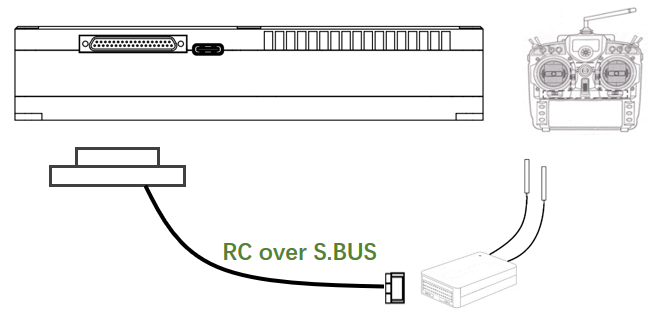
PPM protokolünü kullanın: 6PIN arayüzü toprak terminalinin uzaktan kumanda arayüzüne bağlanır, ve diğer ucu uzaktan kumandanın eğitmen arayüzüne bağlanır, ve uzaktan kumanda, uzaktan kumanda sinyalini topraklama terminali modülüne girer.
S.BUS protokolünü kullanın: 6PIN arayüzü zemin tarafındaki uzaktan kumanda arayüzüne bağlanır, diğer ucu ise S.BUS alıcısına bağlanır., ve S.BUS alıcısı uzaktan kumandayla kablosuz olarak iletişim kurar.
ihbar:
- Lütfen uzaktan kumandanın trainer moduna ve karşılık gelen PPM veya S.BUS çalışma moduna ayarlandığından emin olun..
- Hat sırası, kablosuz video bağlantı modülünün arayüz tanımıyla eşleşir.
- S.BUS alıcısı kullanılıyorsa, Alıcının ve kablosuz video bağlantı modülünün çalışma frekansı belirli bir izolasyon derecesine sahip olmalıdır. Örneğin, 2,4G uzaktan kumanda, 2,4G kablosuz video bağlantı cihazıyla aynı anda kullanılamaz.
- Video çıkışı oluştur
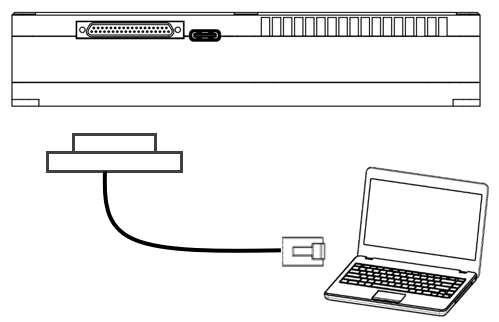
Yer terminali, ağ bağlantı noktası aracılığıyla videoyu yer istasyonuna veya dizüstü bilgisayara gönderir.
ihbar:
- Lütfen yer istasyonunun veya dizüstü bilgisayarın IP adresinin doğru şekilde yapılandırıldığından emin olun, ve ağ kablosunun doğru şekilde bağlı olduğundan.
- Sistem Şeması
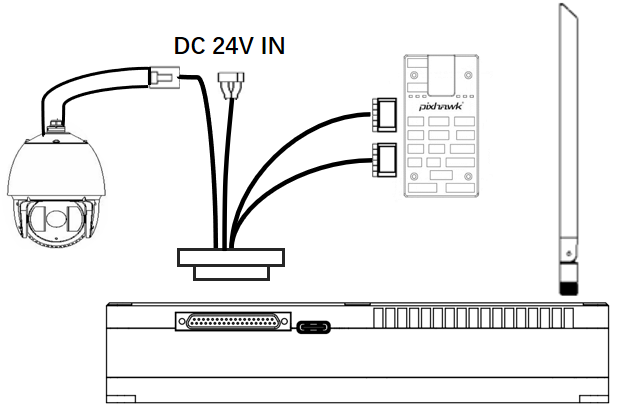
- Anteni hava ucu modülünün RF arayüzüne bağlayın.
- Kameranın ağ bağlantı noktasının video çıkış arayüzünü hava sisteminin ağ bağlantı noktasına bağlayın.
- Hava terminal modülünün uzaktan kumanda arayüzünü uçuş kontrol cihazının uzaktan kumanda arayüzüne bağlayın.
- Uçuş kontrol cihazının veri iletim arayüzünü hava terminal modülünün veri iletim seri portuna bağlayın.
- Kameranın güç anahtarını açın ve video formatı gibi parametreleri ayarlayın.
- 24V DC güç kaynağını hava ünitesi modülünün güç arayüzüne bağlayın, ve güç anahtarını açın.
- Firmware'in en son sürümüne ihtiyacınız varsa, hava terminali modülünü ve PC'yi veya dizüstü bilgisayarı bir USB kablosuyla bağlayın, ve ürün yazılımını yükseltmek için kablosuz video bağlantısı yönetim yazılımını kullanın。
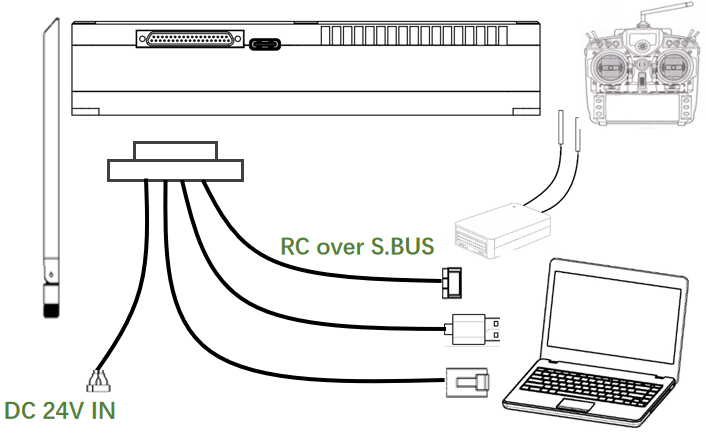
- Anteni toprak uç modülünün RF arayüzüne bağlayın.
- Uzaktan kumandayı antrenör moduna ayarlayın, PPM modunu kullanıyorsanız, toprak terminalinin uzaktan kumanda arayüzünü uzaktan kumandanın eğitim portuna bağlayın; S.BUS protokolü kullanılıyorsa, toprak terminali ile kablolu bağlantı kurmak için S.BUS alıcısını kullanmanız gerekir, bağlantı kurmak.
- PC veya dizüstü bilgisayar, veri iletim iletişimini kurmak için zemin tarafındaki veri iletim arayüzüne bir TTL-USB kablosuyla bağlanır.
- Videoyu PC veya dizüstü bilgisayarda izlemek istiyorsanız, bir ağ kablosu aracılığıyla zemin tarafındaki ağ bağlantı noktasının video çıkış arayüzüne bağlanmanız gerekir.
- 24V DC güç kaynağını topraklama terminalinin güç kaynağı arayüzüne bağlayın, ve güç anahtarını açın.
- Firmware'in en son sürümüne ihtiyacınız varsa, topraklama terminali modülünü ve PC'yi veya dizüstü bilgisayarı bir USB kablosuyla bağlayın, ve ürün yazılımını yükseltmek için kablosuz video bağlantısı yönetim yazılımını kullanın.
- yönetim yazılımı
- Web kullanıcı arayüzü yönetim cihazı
İstemciyi kullanmanın yanı sıra, cihazı web sayfası üzerinden de yönetebilirsiniz, toprak ucu ve hava ucu cihazlarını ağ kablosu aracılığıyla doğrudan bilgisayara bağlayın, ve bilgisayarın IP'sini şu şekilde yapılandırın: 192.168. Kara ve hava terminallerine erişim.
Durum Taban Bandı durum sayfasında, sinyal gücü gibi ayrıntılı bilgileri görüntüleyebilirsiniz, sinyal-gürültü oranı, güç iletimi, aşağı bağlantı trafiği, ve veri iletimi ve alımı.

Durum-Cihaz bilgileri sayfasında, cihazın seri numarasını ve cihaz yazılım versiyonu bilgilerini görüntüleyebilirsiniz.

Config-Net ayarları sayfasında, cihazın kendi IP adresini yapılandırabilirsiniz, veri aktarım hedefi IP adresi ve bağlantı noktası. Örneğin: Mavlink ana bilgisayar IP'si şu şekilde ayarlandı: 192.168.199.33, Mavlink UDP bağlantı noktası (Mavlink UDP bağlantı noktası, ilk fiziksel seri bağlantı noktasına karşılık gelir, Mavlink UDP bağlantı noktası uzantısı ikinci fiziksel seri bağlantı noktasına karşılık gelir) ayarlanmış 14550, daha sonra yer istasyonunun IP adresinin şu şekilde ayarlanması gerekir: 192.168 .199.33, UDP dinleme bağlantı noktası şu şekilde ayarlandı: 14550.
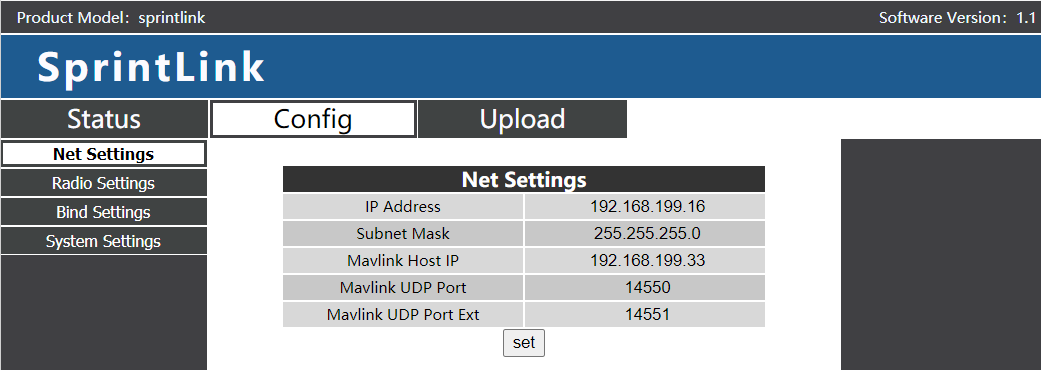
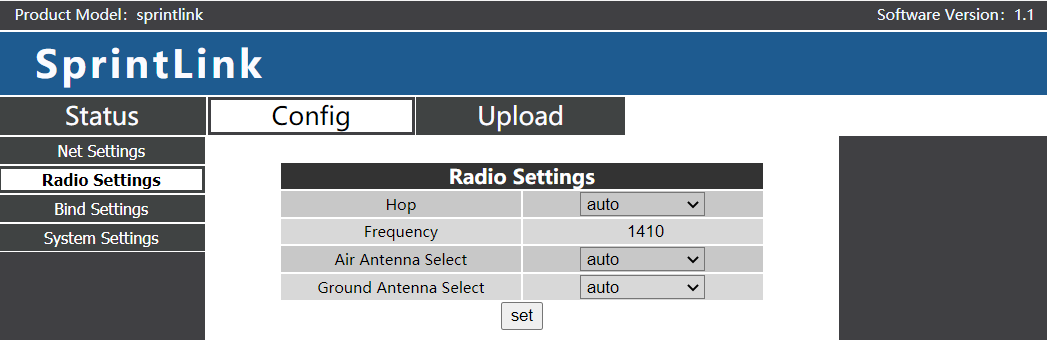
Config-Radio ayarları sayfasında, frekans atlamasını ayarlayabilirsiniz, frekans noktası, ve anten seçimi.
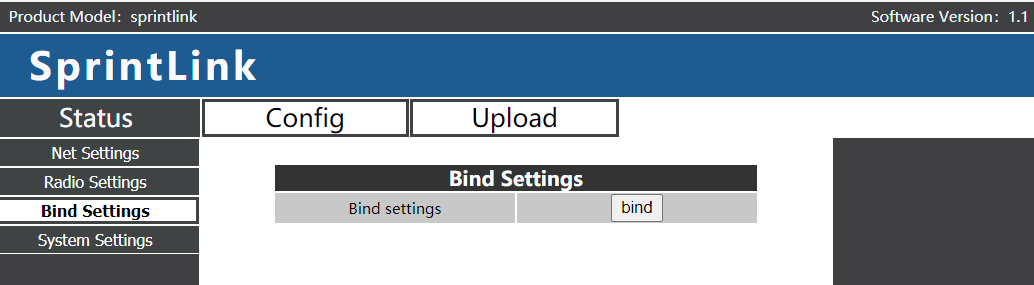
Cihaz Config-Bind ayarlar sayfasında bağlanabilir.
Yapılandırma Sistemi ayarları sayfasında, seri port baud hızını ayarlayabilirsiniz, aşağı bağlantı MCS, zemin sonu rolü, fabrika ayarlarına sıfırlama, vb. U1 baud hızı ve U2 baud hızı sırasıyla birinci ve ikinci seri bağlantı noktalarının baud hızını temsil eder. QAM Modu uyarlanabilir modu destekler, yani, cihaz, gerçek zamanlı kablosuz bağlantı kalitesine göre downlink modunu otomatik ve dinamik olarak ayarlar.

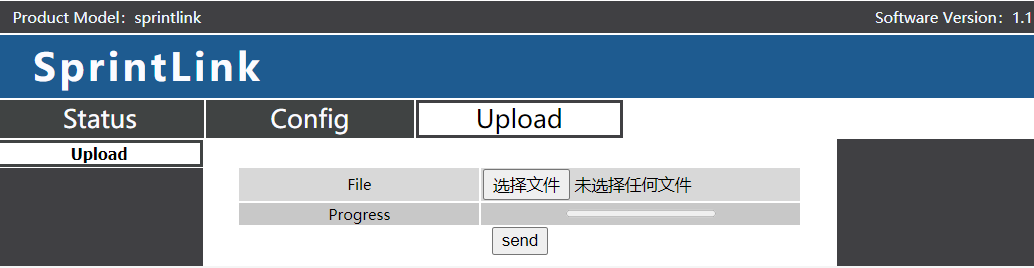
Yükleme-yükleme sayfasında, cihazın donanım yazılımını yükseltebilirsiniz.
- Kullanım Koşulları
- uzaktan kumanda fonksiyonu
Uzaktan kumanda işlevi iletişim için PPM ve S.BUS protokolünü seçebilir. PPM protokolünü kullanıyorsanız, Topraklama terminalini ve uzaktan kumanda eğitici bağlantı noktasını bağlamak için lütfen kablosuz video bağlantısı standart uzaktan kumanda kablosunu kullanın.. S.BUS protokolü kullanılıyorsa, ek bir S.BUS destekli alıcı gereklidir. Topraklama terminali S.BUS alıcısına bağlanır, ve S.BUS alıcısı uzaktan kumandayla kablosuz iletişim kurar. Her iki kullanım modunda, karşılık gelen modun uzaktan kumandada yapılandırılması gerekir. Bir S.BUS alıcısı kullanıyorsanız, lütfen çalışma frekansı video aktarım modülünün çalışma frekansından farklı olan bir alıcı kullanın.
PPM modunu kullanırken, hava terminal modülünün uçuş kontrol cihazının PPM RC arayüzüne bağlanması gerekir (Pixhawk4).
S.BUS modunu kullanırken, hava terminal modülünün uçuş kontrol cihazının DSM/S.BUS RC arayüzüne bağlanması gerekir (Pixhawk4).
- Oynak(FRSKY)uzaktan kumanda yapılandırması
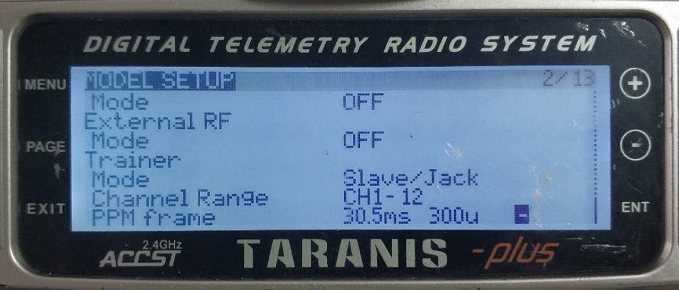
- PPM modu
Model kurulumu ana öğesinin modu – Eğitmen alt öğesi Slave/Jack olarak ayarlandı.
Model kurulumu ana öğesinin modunu ayarlamak gerekir – Dahili RF alt öğesi KAPALI, ve S.BUS modunu kapatın.
- S.BUS modu
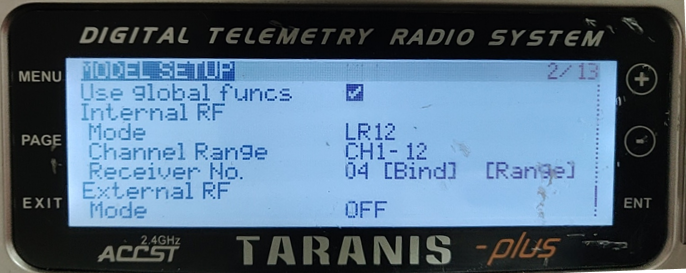
Model kurulumu ana öğesi – Dahili RF alt öğesi LR12'ye ayarlanabilir, D8, D16, KAPALI. KAPALI, S.BUS modunu kapatmak anlamına gelir.
LR12'yi seçin, D8, Alıcı tipine göre D16 seçenekleri.
- Futaba uzaktan kumanda yapılandırması
- S.BUS modu
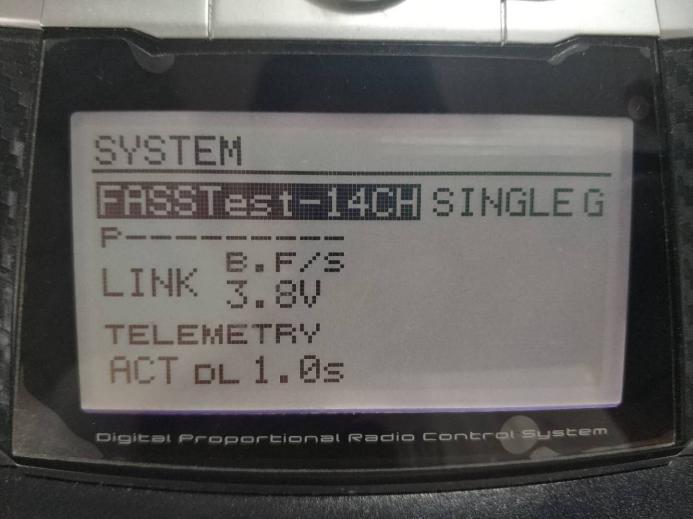
Bağlantı menü öğesinin modu – sistem alt öğesi FASSTest-14CH'ye ayarlanabilir, FASSTest 12CH, ÇOKLU TUTUR, 7CH'YE SAHİPTİR, S-FHSS. Alıcı tipine göre farklı mod ayarları yapılır.
- PPM modu
Futaba'nın eğitmen hattına bağlanmak için kablosuz video bağlantılı standart eğitmen hattını kullanın (bir ucu futabanın trainer portuna bağlanır, ve diğer ucu 3,5 mm'lik bir konektördür), ve PPM modu ek konfigürasyon gerekmeden doğrudan kullanılabilir.
- Dijital bağlantı
Hava uç modülünün veri iletim seri portu, Pixhawk4 uçuş kontrol cihazının TELEM1 portuna bağlanır..
- Önlemler
- bağlantı performansı
- 2.4GHz Wi-Fi girişimi
Wi-Fi'nin çalışma frekansı 2,4 GHz'dir, ve çalışma bant genişliği 20MHz ve 40MHz'dir. WiFi, drone'nun 2,4 GHz kablosuz bağlantısında aynı frekansta veya bitişik frekansta girişime neden olacaktır. WiFi cihazının bağlanabileceği yakınlarda WiFi yönlendirici olmasa bile, WiFi cihazı periyodik olarak bir işaret/sonda sinyali gönderecektir. bu nedenle, Drone'u sahada çalıştırmak için 2,4 GHz kablosuz bağlantıyı kullandığınızda, WiFi cihazını kapatmanız gerekiyor (modem gibi, sıcak nokta, vb.) cep telefonunun veya dizüstü bilgisayarın. Yer istasyonunun bir WiFi rölesi kullanması gerekiyorsa, 5.8GHz WiFI modem kullanılması tavsiye edilir.
- Bluetooth girişimi
Bluetooth, 2,4 GHz'de frekans atlamalı modda çalışır. Herhangi bir Bluetooth cihazı (Bluetooth fare gibi, Bluetooth oyun çubuğu, araba uzaktan kumanda anahtarı, vb.) çalışır durumda ve yer istasyonuna yakın olması downlink ürünlerine müdahale edecektir. Drone'u 2,4 GHz kablosuz bağlantıyla çalıştırırken lütfen Bluetooth cihazlarını kullanmaktan kaçının.
- Kablosuz Cihaz Birlikteliği Girişimi
Başka bir kablosuz cihaz 2,4 GHz'e yakın bir frekansta çalışıyorsa, bu cihaz drone'un 2,4GHz modülüne yakın olduğunda, Drone'un kablosuz bağlantısına müdahale edecek. Örneğin, bazı dronlar hem LTE bağlantılarını hem de noktadan noktaya iletişim bağlantılarını kullanır. özellikle, 2,3 GHz frekansında çalışan LTE'nin de sorunlara neden olabileceğini unutmamak gerekir..
- HDMI paraziti
HDMI kaynağı/kablo 2,4 GHz kablosuz cihazın antenine yakın olduğunda, HDMI kaynağı/video 2,4 GHz kablosuz sinyalini engelleyecektir (Wi-Fi dahil).
http://www.dslreports.com/forum/r27141612-HDMI-connect-interferes-with-wifi
Anteni HDMI kaynağından/kablodan en az 24 cm uzağa kurmanız önerilir.. İyi bir korumalı HDMI kablosu kullanmak da bir çözümdür. Aşağıdaki korumalı HDMI kabloları 360 derecelik korumalı sonlandırmalar kullanır, hangisi tavsiye edilir.
http://www.l-com.com/content/Article.aspx?Type=P&ID=10699
http://www.l-com.com/audio-video-micro-hdmi-to-hdmi-cables
http://www.l-com.com/audio-video-hdmi-female-to-micro-hdmi-male-adapter
- USB3.0 genişletici ve ayırıcının EMI'si (MERKEZ)
USB3.0 genişletici veya ayırıcı cihazda EMI'ye neden olacaktır, Kablosuz cihazlara müdahaleyi önlemek için USB3.0 genişleticiyi kullanırken lütfen EMI olup olmadığını kontrol edin.
- RF kablo bağlantısı ve anten bağlantısı denetimi
Uçmadan önce, antenin modüle bağlı olup olmadığını kontrol edin. Modülün anten bağlı olmadan kullanılması mesafelerin çok kısa olmasına neden olur ve modüle zarar verebilir. Tüm RF konektörlerinin bağlantılarının kontrol edilmesi önerilir. Gevşek bağlantılar mesafeyi önemli ölçüde azaltabilir.
- anten kurulumu
İki antenin havaya yerleştirilmesi, drone'nun konumu ne olursa olsun, en az bir anten yer istasyonunun faydalı yükü tarafından engellenmeyecektir. Hava ucu antenini takarken, drone hareket ederken onu dikey zemine yaklaştırın.
- pil gücü
Modüle güç sağlayan pil zayıfsa, gönderme ve alma performansı düşecek, pil hala modüle güç sağlıyor olsa bile.
- Uzaktan kumanda kanalı ve uzaktan kumanda
Kablosuz video bağlantı modülünün uzaktan kumanda kanalı PPM ve S.BUS protokollerini destekler. PPM protokolünü kullanıyorsanız, uzaktan kumandayı PPM moduna yapılandırmanız ve uzaktan kumandanın kablosuz iletimini kapatmanız gerekir. S.BUS protokolü kullanılıyorsa, alıcının ve uzaktan kumandanın kablosuz çalışma frekansı, kablosuz video bağlantı modülünün çalışma frekansından farklı bir frekans bandında olmalıdır, ve belirli bir düzeyde izolasyon garanti edilmelidir.
Kablosuz video bağlantı modülünün uzaktan kumanda kanalını kullanmıyorsanız, ancak uzaktan kumandayla birlikte gelen uzaktan kumanda bağlantısını kullanın, uzaktan kumandanın uzaktan kumanda bağlantısının çalışma frekansına dikkat etmelisiniz. Kablosuz video bağlantı modülünün çalışma frekansı aynı frekans bandındaysa, birbirine müdahale edecek.
Kullanırken, uzaktan kumandanın veya alıcının kablosuz bağlantısının kablosuz video bağlantı modülüne karışmasını önlemek gerekir.
- frekans seçimi
Cihaz normal şekilde bağlandıktan sonra, kablosuz video bağlantısı yönetimi yazılımını açın ve “Sıklık” buton.
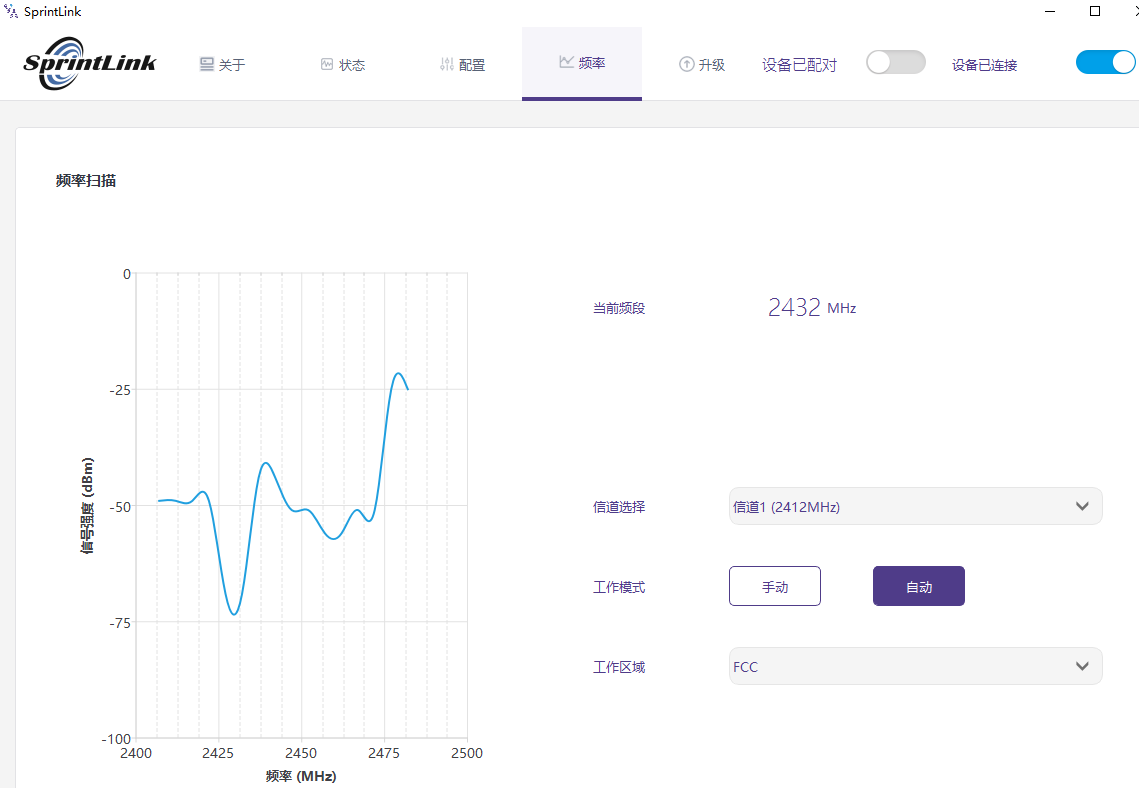
Sol tarafta, 2.4G WIFI frekans bandı tarama sonuçlarının RSSI eğrisini gözlemleyebilirsiniz.
Frekans noktasına karşılık gelen RSSI değeri ne kadar düşük olursa, karşılık gelen frekans noktasının girişimi ne kadar küçük olursa.
En iyi çalışma performansını sağlamak için, lütfen çalışma frekansı noktası olarak en az parazite sahip frekans noktasını seçin.

Çalışma modu iki mod manuel ve otomatik sağlar.

Manuel mod: Kullanıcı çalışma frekansını manuel olarak yapılandırabilir.
Otomatik mod: Cihaz açıldıktan sonra, frekans tarama sonuçlarına göre çalışma frekansını seçer.
Lütfen manuel frekans noktası yapılandırması için manuel modu kullanın.
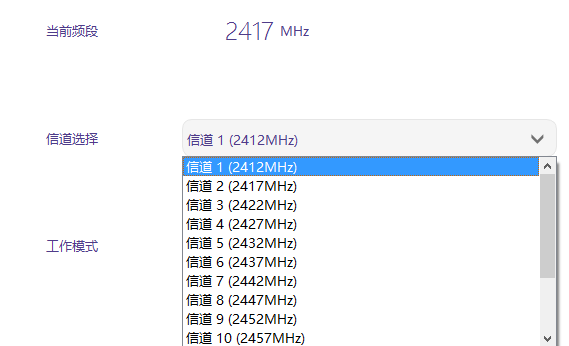
İstenilen çalışma frekansını yapılandırmak için kanal seçim fonksiyonunu kullanın.
- bellenim yükseltmesi
Dosyaları yükseltin: Hava ucu FPGA, Zemin ucu FPGA, Hava ucu MCU1 programı, Zemin ucu MCU1 programı, Air-end MCU2 programı, Zemin ucu MCU2 programı.
Tüm dosyalar yönetim yazılımı kullanılarak güncellenir. Yükseltme işlemi sırasında güç kaynağının bağlantısını kesmeyin, ve USB kablosunun normal bağlantısını sağlayın. Yükseltme başarısız olursa, gücü kesmeyin veya cihazı yeniden başlatmayın, lütfen doğrudan yükseltmeyi tekrar deneyin. Aksi takdirde, fabrikaya geri dönmek ve ürün yazılımını yazmak için özel bir yazma aracı kullanmak gerekli olacaktır.
- Cihaz bağlama işlemi
Bağlama, hava ucu ve toprak ucu cihazlarını eşleştirmek için kullanılan yöntemdir.
Hava ucu ve toprak ucu bağlama işlemi:
- Hem hava ucu hem de toprak ucu modülleri açık.
- İlk önce ciltleme düğmesine basın (fiziksel bağlama düğmesi, yazılım arayüzündeki düğme değil) hava sistemi modülünün birden fazla 5 saniye. LED ışık (Yeşil) ciltleme düğmesinin yanında yanıp sönecektir, bağlayıcı durumda olduğunu belirten.
- Daha sonra ciltleme düğmesine basın (fiziksel bağlama düğmesi, yazılım arayüzündeki düğme değil) toprak modülünün birden fazla 5 saniye. LED ışık (Yeşil) toprak ucunun yanıp söneceği, bağlayıcı durumda olduğunu belirten.
- Hava ucu ve toprak ucunun bağlantı göstergeleri her zaman açık olduktan sonra, bağlama durumuna girildiğini gösterir, ve iki uç cihaz kapalı.
- Çift terminalli güç kaynağını açın, ve bağlantı göstergesi normal şekilde yanıyor, hava terminali ve toprak terminalinin normal şekilde bağlandığını gösterir. Bonded ayrıca yönetim yazılımında da görüntülenecektir, bağlamanın başarılı olduğunu gösteren. Bağlantısız görüntüleniyorsa, bu, bağlamanın başarısız olduğu anlamına gelir.
ihbar:
- Farklı donanım yazılımı sürümlerine sahip cihazlar bağlıysa, bağlama başarısız olabilir.
- Hava ünitesi ve yer ünitesi programları yanlış programlanmışsa, Örneğin, hava ünitesi yer ünitesi olarak programlanmıştır, ve yanlış hava ünitesi ile yer ünitesi birbirine bağlı, bağlama başarısız olacak.
- Cihaz fabrikadan çıkmadan önce bağlanmıştır, ve müşterilerin ambalajı açtıktan sonra tekrar bağlamalarına gerek yoktur.
- Cihaz fabrika ayarlarına döndürülürse, yeniden bağlanması gerekiyor.
- Bilgisayar Windows Güvenlik Duvarı
Veri iletiminin veya video verilerinin ele geçirilmesini önlemek için bilgisayardaki güvenlik duvarının kapalı olduğundan emin olun.. Win10 sistemini örnek almak, Güvenlik duvarını devre dışı bırakma adımları aşağıdaki gibidir:
kontrol Paneli🡪sistem ve güvenlik🡪Windows güvenlik duvarı🡪özel ayarlar
Özel ağ ayarları/genel ağ ayarları için “Windows Güvenlik Duvarını Kapat”ı seçin, ve “Tamam”a tıklayın.
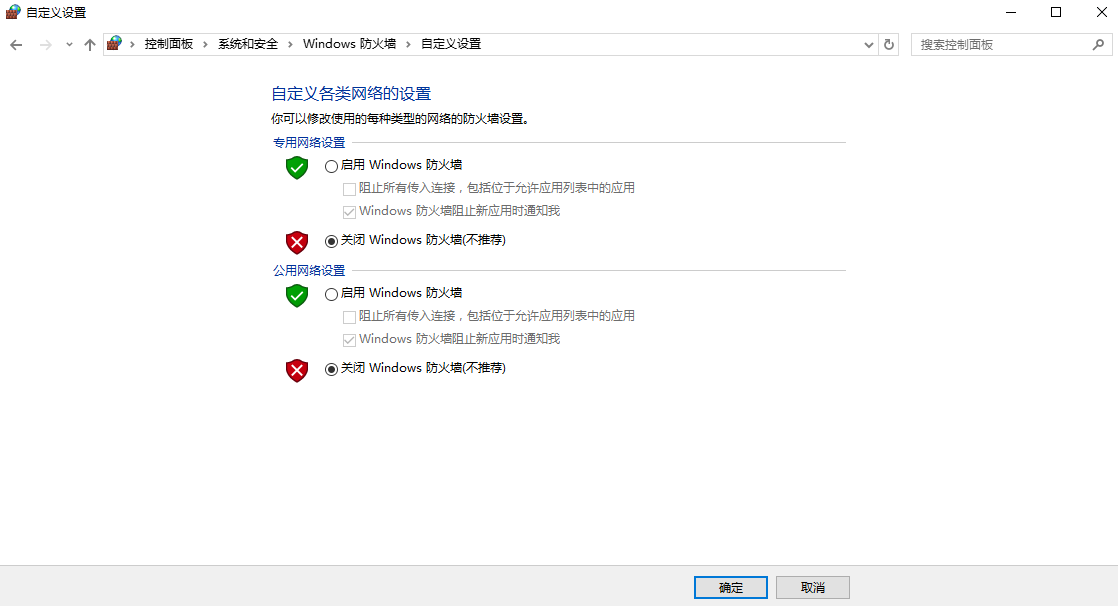
- Bilgisayar IP adresi ayarı
Video izlemek için bilgisayar kullanırken, bilgisayarın IP adresini buna göre ayarlamanız gerekir. Örnek olarak HDMI topraklama terminali kullanım senaryosunun alınması, bilgisayarın IP adresinin şu şekilde ayarlanması gerekir: 192.168.199.33.
Win10 işletim sistemi ayar yolu aşağıdaki gibidir: Control Panel\Network and Internet\Network Connections, çift tıkla “Ethernet”,
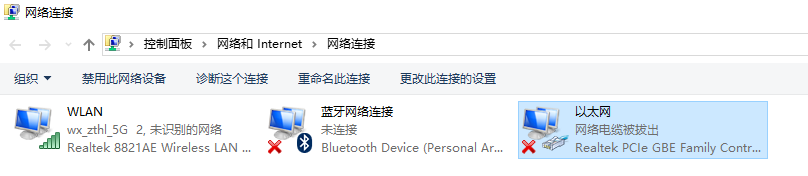
Çift tıklayın “İnternet Protokolü Sürümü 4 (TCP/Ipv4)”,
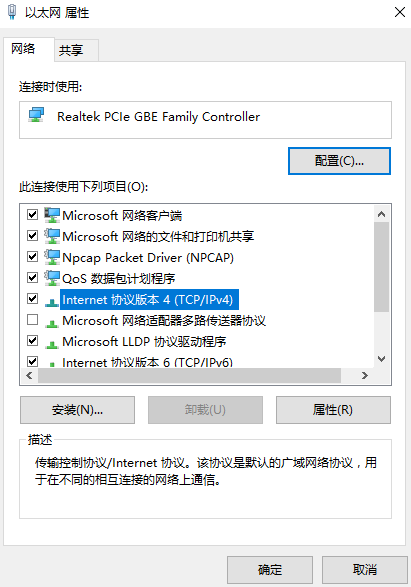
IP adresini ve alt ağ maskesini aşağıdaki gibi ayarlayın, ve tıklayın “tamam” ayarı tamamlamak için.

- J30J-37 arayüz tanımı
| isim | toplu iğne |
| Güç | 1,2,20 |
| GND | 3,10,15,21,22,29,31 |
| Ethernet1 TX+ | 7 |
| Ethernet1 TX- | 26 |
| Ethernet1 RX+ | 6 |
| Ethernet1 RX- | 25 |
| Ethernet2 TX+ | 5 |
| Ethernet2 TX- | 24 |
| Ethernet2 RX+ | 4 |
| Ethernet2 RX- | 23 |
| Ethernet3 TX+ | 8 |
| Ethernet3 TX- | 27 |
| Ethernet3 RX+ | 9 |
| Ethernet3 RX- | 28 |
| SBUS_V | 11 |
| PPM | 12 |
| GPS_SYNC | 13 |
| Rezerve | 14 |
| 232TX1 veya 422Y2 | 16 |
| 232RX1 veya 422A2 | 17 |
| 232TX2 veya 422Y1 | 18 |
| 232RX2 veya 422A1 | 19 |
| SBUS1 | 30 |
| SBUS2 | 32 |
| Rezerve | 33 |
| 422Z2 veya TTLTX1 | 34 |
| 422B2 veya TTLRX1 | 35 |
| 422Z1 veya TTLTX2 | 36 |
| 422B1 veya TTLRX2 | 37 |
- ortak sorun
Soru 1: Kablosuz video bağlantı modülü nasıl güç sağlar??
Modül güç kaynağı aralığı: DC18-26V.
Soru 2: Önce kablosuz video bağlantı modülü açılıp ardından anten takılabilir mi??
Anten açılmadan önce kurulmalıdır.
Soru 3: Kablosuz video bağlantısı hava terminaline kaç adet anten takılıdır??
Hava terminaline iki anten takılması gerekiyor.
Soru 4: Kablosuz video bağlantısı yer terminaline kaç adet anten takılıdır??
Toprak ucuna iki antenin takılması gerekir.
Soru 5: Uçağı kontrol etmek için farklı uzaktan kumanda modelleri kullanılabilir mi??
Evet, standart PPM sinyalini eğitici bağlantı noktası üzerinden göndermeniz yeterli; veya iletişim için S.BUS alıcısını kullanın.
Soru 6: Bir uçağa iki hava ünitesi takılabilir mi??
Yok hayır, bir uçağın yalnızca bir hava ünitesi olabilir.
Soru 7: Alıcı uca iki toprak terminali kurulabilir mi??
Noktadan noktaya cihazlar yalnızca bir topraklama terminali kurabilir; noktadan çok noktaya cihazlar birden fazla toprak terminalini destekler.
Soru 8: Kablosuz video bağlantısı hava terminali modülünü kurduktan sonra, GPS uyduları arayamıyor, ne yapmalıyım?
GPS parazitini engellemek için lütfen cihazın anteninin GPS'den uzakta olup olmadığını kontrol edin.. 1. 4G ekipmanının frekans bandı GPS frekans bandına yakındır, bu nedenle belirli bir derecede anten izolasyonu sağlanmalıdır.
Soru 9: Bu ne anlama geliyor? 6 Toprak uç modülünün LED ışıkları açık veya kapalı?
LED1 (güç gösterge ışığı): Güç açıldıktan sonra, ışık her zaman mavidir.
LED2~4 (ağ bağlantısı göstergeleri): Işık her zaman açıksa, ağ bağlantı noktasının fiziksel bağlantısının bağlı olduğu anlamına gelir, ve eğer ışık kapalıysa, ağ bağlantı noktasının fiziksel bağlantısının bağlı olmadığı anlamına gelir.
LED5 (yukarı bağlantı göstergesi): ışık açıkken, yer ünitesi ile hava ünitesi arasındaki bağlantının kurulduğunu gösterir; ışık kapalıyken, yer ünitesi ile hava ünitesi arasındaki bağlantının kesildiğini gösterir.
LED6 (aşağı bağlantı gösterge ışığı): ışık açıkken, hava ünitesi ile yer ünitesi arasındaki bağlantının kurulduğunu gösterir; ışık kapalıyken, hava ünitesi ile yer ünitesi arasındaki bağlantının kesildiğini gösterir.
Soru 10: Toprak ucunun uplink durum gösterge ışığı yanmıyorsa ne yapmalıyım??
Lütfen aşağıdaki adımları izleyin:
1) Lütfen hava ucu ve toprak ucu modüllerinin güç kaynağının normal olup olmadığını kontrol edin;
2) Lütfen hava ucunun ve toprak ucunun başarılı bir şekilde bağlanıp bağlanmadığını kontrol edin;
3) Lütfen hava terminali ve toprak terminali modülünün anten kurulumunun normal olup olmadığını kontrol edin.: Antenin kurulum konumunda herhangi bir engel olup olmadığı; anten arayüzünün gevşek olup olmadığı; besleyicinin sıkılıp sıkılmadığı, ve arayüzün gevşek olup olmadığı;
4) Yer terminalinin iletim frekansının hava terminalinin alım frekansı ile tutarlı olup olmadığını kontrol etmek için yönetim yazılımını kullanın;
5) Yukarıdaki işlemlerden hiçbiri sorunu çözemezse, lütfen kablosuz video bağlantısı teknik destek personeliyle iletişime geçin.
Soru 11: Toprak ucunun uydu-yer bağı durum gösterge ışığı yanmıyorsa ne yapmalıyım??
Lütfen aşağıdaki adımları izleyin:
1) Lütfen hava ucu ve toprak ucu modüllerinin güç kaynağının normal olup olmadığını kontrol edin;
2) Lütfen hava ucunun ve toprak ucunun başarılı bir şekilde bağlanıp bağlanmadığını kontrol edin;
3) Lütfen hava terminali ve toprak terminali modülünün anten kurulumunun normal olup olmadığını kontrol edin.: Antenin kurulum konumunda herhangi bir engel olup olmadığı; anten arayüzünün gevşek olup olmadığı; besleyicinin sıkılıp sıkılmadığı, ve arayüzün gevşek olup olmadığı;
4) Hava terminalinin iletim frekansının yer terminalinin alım frekansıyla tutarlı olup olmadığını kontrol etmek için yönetim yazılımını kullanın;
5) Yukarıdaki işlemlerden hiçbiri sorunu çözemezse, lütfen kablosuz video bağlantısı teknik destek personeliyle iletişime geçin.
Soru 12: ETH toprak ucunun ağ fiziksel bağlantı göstergesi yanmıyorsa ne yapmalıyım??
Lütfen aşağıdaki adımları izleyin:
1) Lütfen hava ucu ve toprak ucu modüllerinin güç kaynağının normal olup olmadığını ve modüllerin normal şekilde başlayıp başlamadığını kontrol edin.;
2) Lütfen ağ kablosunun normal şekilde bağlanıp bağlanmadığını kontrol edin;
3) Lütfen ağ kamerasına normal şekilde güç sağlanıp sağlanmadığını kontrol edin;
4) Yukarıdaki işlemlerden hiçbiri sorunu çözemezse, lütfen kablosuz video bağlantısı teknik destek personeliyle iletişime geçin.
Soru 13: Kablosuz video bağlantı cihazını bağladıktan sonra, veri iletimi normal şekilde bağlanamıyor?
Lütfen aşağıdaki adımları izleyin:
1) Kablosuz bağlantı durumunun normal şekilde kurulup kurulmadığını doğrulayın;
2) Lütfen uçuş kontrolörü ile hava terminali arasındaki bağlantının doğru olup olmadığını ve yer terminali ile yer istasyonu arasındaki bağlantının doğru olup olmadığını kontrol edin.;
3) Lütfen hava ucu ve toprak ucu modüllerinin veri iletim hattı sırasının normal olup olmadığını kontrol edin.. Firmamız standart kablolar sağlamaktadır. Kablolamayı kendiniz yaparsanız, lütfen satır sırasını kontrol edin;
4) Yönetim yazılımı aracılığıyla veri aktarım baud hızının uçuş kontrolüyle tutarlı olup olmadığını kontrol edin;
5) Yer istasyonunun bilgisayar güvenlik duvarının kapalı olup olmadığı;
6) Yukarıdaki işlemlerden hiçbiri sorunu çözemezse, lütfen kablosuz video bağlantısı teknik destek personeliyle iletişime geçin.
Soru 14: Kablosuz video bağlantı cihazını bağladıktan sonra, uzaktan kumanda normal şekilde bağlanamıyor.
Lütfen aşağıdaki adımları izleyin:
1) Kablosuz bağlantı durumunun normal şekilde kurulup kurulmadığını doğrulayın;
2) Lütfen uçuş kontrolörü ile hava terminali arasındaki bağlantının doğru olup olmadığını ve yer terminali ile uzaktan kumanda arasındaki bağlantının doğru olup olmadığını kontrol edin.;
3) PPM modunu kullanıyorsanız, lütfen uzaktan kumandanın mod yapılandırmasını kontrol edin; S.BUS modu kullanılıyorsa, lütfen alıcıyı ve uzaktan kumanda yapılandırmasını kontrol edin;
4) Lütfen hava ucu ve toprak ucu modüllerinin uzaktan kumanda hattı sırasının doğru olup olmadığını kontrol edin;
5) Uzaktan kumanda modunun yönetim yazılımı aracılığıyla doğru şekilde yapılandırılıp yapılandırılmadığını kontrol edin;
6) Yukarıdaki işlemlerden hiçbiri sorunu çözemezse, lütfen kablosuz video bağlantısı teknik destek personeliyle iletişime geçin.
Soru 15:Kablosuz video bağlantı cihazını bağladıktan sonra, resim görüntülenemiyor?
Lütfen aşağıdaki adımları izleyin:
1) Kablosuz bağlantı durumunun normal şekilde kurulup kurulmadığını doğrulayın;
2) Hava terminali ve toprak terminalinin ağ fiziksel bağlantı göstergelerinin normal olup olmadığını doğrulayın;
3) Bir ağ kamerası kullanıyorsanız, lütfen ağ kamerasının IP adresini doğrulayın, kullanıcı adı ve şifreye giriş yapın;
4) Yer istasyonu bilgisayarının ve ağ kamerasının IP adresi yapılandırmasının aynı ağ segmentinde olup olmadığı;
5) RTSP oynatmak için video akışı adresi yapılandırmasının doğru olup olmadığı;
6) Yer istasyonunun bilgisayar güvenlik duvarının kapalı olup olmadığı;
7) Yukarıdaki işlemlerden hiçbiri sorunu çözemezse, lütfen kablosuz video bağlantısı teknik destek personeliyle iletişime geçin.
Soru 16: Kablosuz video bağlantı cihazını bağladıktan sonra, görüntü donuyor veya mozaik fenomeni var?
1) Aşağı bağlantı modu yapılandırmasının makul olup olmadığını doğrulayın;
2) Kullanılan ağ kablosunun düzgün bağlanıp bağlanmadığı;
3) Aşağı bağlantıda parazit olup olmadığı, çalışma frekans noktasını değiştirmeyi düşünün;
4) Herhangi bir müdahale yoksa, iletişim bağlantısının sınır mesafesine ulaşılıp ulaşılmadığı;
5) Podun aşağı bağlantı oranının çok fazla dalgalanıp dalgalanmadığını gözlemleyin. Örneğin, bölmenin sabit bit hızı 3 mbps, ve istemcinin downlink hızı şu şekilde ayarlanmıştır: 3.97 mbps, ve pod bit hızının tepe değerinin belirli bir aşamada olması muhtemeldir. 3.97 mbps, şu anda gecikme veya mozaik fenomeni olacak. İstemcinin downlink hızını şu şekilde ayarlayın: 5.27 mbps, ve aşağı bağlantı oranının aşıp aşmadığını doğrulayın 3.97 mbps. Eğer aşarsa 3.97 mbps, istemcinin aşağı bağlantı hızını bölmenin tepe değerinden daha büyük olacak şekilde ayarlayın;
6) İstemcinin gerçek zamanlı indirme hızını kontrol edin, çift kamera yayınının olup olmadığı;
7) Yukarıdaki işlemlerden hiçbiri sorunu çözemezse, lütfen kablosuz video bağlantısı teknik destek personeliyle iletişime geçin.
Soru 17: Kablosuz video bağlantı ekipmanının kullanılması, iletişim mesafesi kısa, beklentileri karşılamayan?
1) Antenin ve bağlantı kablosunun doğru şekilde takılıp takılmadığını ve bunların kablosuz video bağlantısı için standart malzemeler olup olmadığını doğrulayın.;
2) Hava terminalinin anten kurulumunun yük tarafından engellenmeyeceğinden emin olun, ve toprak terminalinin anteninin kısa mesafesinde belirgin bir engel bulunmadığından, ve hava terminalinin ve yer terminalinin anteninin yere dik olması;
3) Güç amplifikatörü gibi video aktarım ekipmanı donanımının hasarlı olup olmadığını kontrol edin;
4) Downlink modu konfigürasyon değerinin makul olup olmadığı, ve yüksek hızlı downlink modu iletişim mesafesini önemli ölçüde azaltacaktır;
5) Çalışma frekansına önemli ölçüde müdahale edilip edilmediği, istemci aracılığıyla en uygun frekansı seçebilirsiniz;
6) Uçuş ortamında hava terminali ve yer terminalinin ciddi şekilde engellenip engellenmediği, ve karmaşık coğrafi ortam iletişim mesafesini etkileyecektir;
7) Yukarıdaki işlemlerden hiçbiri sorunu çözemezse, lütfen kablosuz video bağlantısı teknik destek personeliyle iletişime geçin.
Bir soru sor
Yanıtınız için teşekkür ederiz. ✨