






անլար վիդեո հղում User Manual
Բովանդակություն
1. Փաթեթավորման առարկայի մանրամասները 1
3.1. Օդային համակարգի տեղադրում 8
3.1.4. Միացրեք թռիչքի կարգավորիչը (հեռակառավարման և տվյալների փոխանցում) 10
3.2. Վերգետնյա մոդուլի տեղադրում 10
3.2.2. էլեկտրամատակարարման տեղադրում 11
3.2.4. Միացրեք հեռակառավարման վահանակը 12
4.3. Սարքի տեղեկատվությունը 20
4.4. կարգավիճակի մասին տեղեկատվություն 21
4.5. Ներբեռնման ռեժիմի կազմաձևում 22
4.6. Տվյալների փոխանցման կարգավորումներ 24
4.7. Հեռակառավարման արձանագրության կարգավորում 24
4.8. հաճախականության կոնֆիգուրացիա 25
5.1. Համակարգի մանրամասն կիրառում 31
5.2. հեռակառավարման գործառույթ 31
5.2.1. FRSKY հեռակառավարման կոնֆիգուրացիա 32
5.2.2. Futaba հեռակառավարման կոնֆիգուրացիա 32
6.2. Հեռակառավարման ալիք և հեռակառավարման վահանակ 35
6.3. հաճախականության ընտրություն 35
6.5. Սարքի կապակցման գործողություն 38
6.6. Համակարգչային Windows Firewall 39
6.7. Համակարգչի IP հասցեի կարգավորում 40
6.8. Տվյալների փոխանցման և հեռակառավարման միջերեսի սահմանում 42
Փաթեթավորման առարկայի մանրամասները
Օդային վերջ & Հողային վերջ
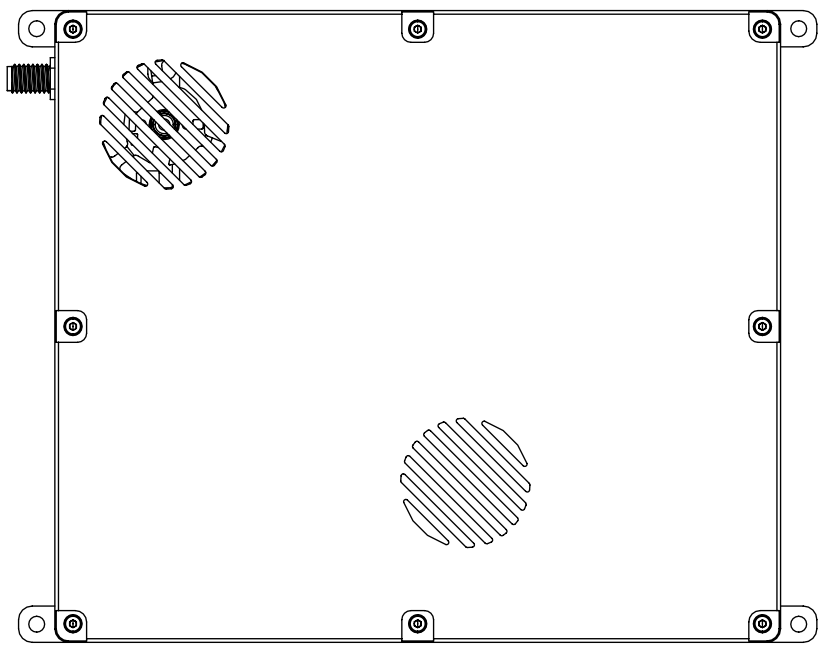
անտեննա & Սնուցիչ օդային միավորի համար× 2

(Օդային տերմինալ ալեհավաք)

(Օդային տերմինալի սնուցող)
Վերգետնյա ավարտի ալեհավաք & սնուցող ×2
(վերգետնյա տերմինալ ալեհավաք)

(Հողային ծայրամասային սնուցիչը օգտագործվում է բարձր շահույթով N-գլուխ ալեհավաքը միացնելիս)
Օդային վերջի մալուխ
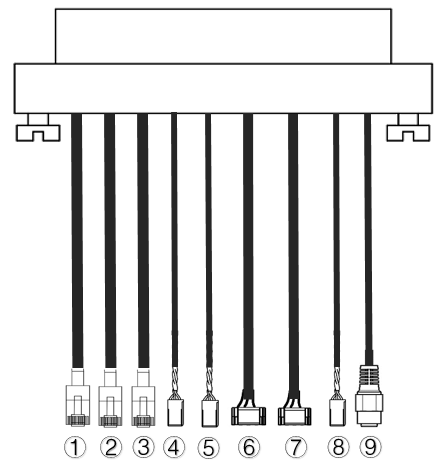
| ոչ. | ինտերֆեյս |
| 1,2,3 | RJ45 Ethernet պորտ, միացված է ցանցային տեսախցիկին, վիդեո մուտք դեպի օդային տերմինալ. |
| 4,5 | S.BUS ինտերֆեյս, ինչպես ցույց է տրված վերևի նկարում, Ձախից DuPont գլխի առաջին միջուկը S.BUS ազդանշանն է, իսկ երրորդ միջուկը հողն է. |
| 6,7 | Թվային փոխանցման սերիական միացքը գտնվում է ինչպես ցույց է տրված վերևում գտնվող նկարում. Ձախից, GH1.25 միակցիչի երկրորդ միջուկը ընդունման համար է, երրորդը՝ ուղարկելու համար, իսկ վեցերորդը՝ հիմնավորման համար. Կան երկու TTL ազդանշաններ լռելյայն, RS232 և RS422 կամընտիր են. |
| 8 | PPM ինտերֆեյս, ինչպես ցույց է տրված վերևի նկարում, Ձախից DuPont գլխի առաջին միջուկը PPM ազդանշանն է, իսկ երրորդ միջուկը հողն է. |
| 9 | Սնուցման, DC18~26V էլեկտրամատակարարում |
Հողային մալուխ

| ոչ. | ինտերֆեյս |
| 1,2,3 | RJ45 Ethernet պորտ, միացված է վերգետնյա կայանին, վիդեո ելք դեպի վերգետնյա կայան. |
| 4,5 | S.BUS ինտերֆեյս, ինչպես ցույց է տրված վերևի նկարում, ձախից, DuPont-ի գլխի առաջին միջուկը S.BUS ազդանշանն է, երկրորդ միջուկը 5 Վ սնուցման աղբյուր է, իսկ երրորդ միջուկը հիմնավորումն է. |
| 6,7 | Սերիական միացք դեպի USB ինտերֆեյս, լռելյայն TTL դեպի USB. Միացեք վերգետնյա կայանին. |
| 8 | PPM ինտերֆեյս |
| 9 | Սնուցման, DC18~26V էլեկտրամատակարարում |
- ապրանքի նկարագրությունը
- Տեխնիկական Պարամետրեր
| պարամետր | ցուցանիշը |
| աշխատանքային հաճախականությունը | 1370~ 1450 ՄՀց |
| թողունակություն | 10MHz |
| Արտանետումների առավելագույն էներգիա | 40dBm |
| ելլէջում | OFDM |
| համաստեղություն | BPSK、QPSK、16QAM |
| FEC | LDPC(1/2、2/3、3/4、5/6) |
| դուպլեքս ռեժիմ | TDD |
| Ներքևի կապի թողունակությունը | 2Մբիթ/վրկ-8 Մբ/վ |
| Uplink թողունակությունը | 400կբիթ / վրկ |
| գաղտնագրում | ավտոմատ կերպով հայտնաբերվում է համակարգի գործարկումից հետո |
| ինտերֆեյս | Ethernet նավահանգիստ, սերիական պորտ (UART), PPM/S.BUS |
| էլեկտրաէներգիայի սպառում | 38W (օդային վերջ)/16W (հողի վերջը) |
| չափ | 176*139.3*27.8մմ (օդային տերմինալ & վերգետնյա տերմինալ) |
| քաշ | 668G |
| Գնահատված լարում/հոսանք | DC24V/1.2A (կամ 6S լիթիումի մարտկոց) |
| Օպերացիոն ջերմաստիճանը | -30°C ~55°C |
| անտեննա | բազմակողմանի, ոլորտային |
- Օդային նավահանգիստ
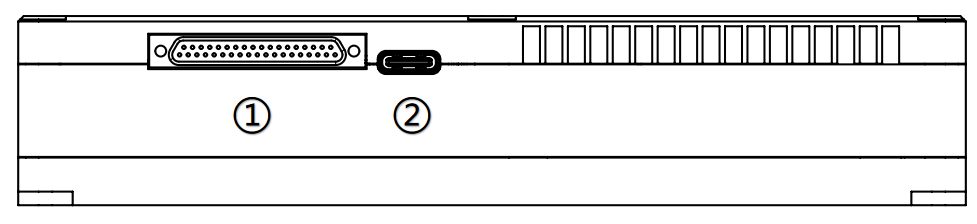
- J30J ինտերֆեյս
Միացրեք տրամադրված օդային ծայրի մալուխը J30J-37 փին միջերեսին՝ էլեկտրամատակարարումն իրականացնելու համար, պատկերի փոխանցում, տվյալների փոխանցման և հեռակառավարման գործառույթներ.
- USB ինտերֆեյս
USB Type-C ինտերֆեյս, միացրեք այս ինտերֆեյսը վերգետնյա կայանին USB տվյալների մալուխի միջոցով, և գործարկեք անլար վիդեո կապի սարքի կառավարման հաճախորդը.

- LED կարգավիճակի ցուցիչ
LED լույսը միշտ միացված է, ցույց տալով, որ վերընթաց կապը միացված է, և շատ պայծառ, ցույց տալով, որ վերընթաց կապը նորմալ միացված չէ (այս ֆունկցիան անվավեր է օդային տերմինալի համար). Նկարում ներկայացված դիրքերը, ձախից աջ, հզորության ցուցիչն են (1), Ethernet կապի ցուցիչ (2~ 4), և վերելքի և ներքևի հղման կարգավիճակի ցուցիչները (5~ 6).
- կապել կոճակը
Երկար սեղմեք կոճակը` սարքը պարտադիր վիճակում դնելու համար. Սարքը կապվել է գործարանից դուրս գալուց առաջ, և հաճախորդները նորից կապելու կարիք չունեն.
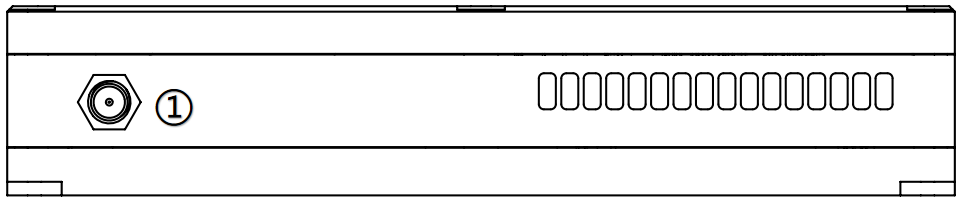
- ՌԴ ինտերֆեյս
Տեղադրեք ալեհավաքը ՌԴ ինտերֆեյսի վրա.
- Վերգետնյա ինտերֆեյս
- J30J ինտերֆեյս
Միացրեք տրամադրված ցամաքային ծայրային մալուխը J30J-37 փին միջերեսին՝ էլեկտրամատակարարումն իրականացնելու համար, պատկերի փոխանցում, տվյալների փոխանցման և հեռակառավարման գործառույթներ.
- USB ինտերֆեյս
USB Type-C ինտերֆեյս, միացրեք այս ինտերֆեյսը վերգետնյա կայանին USB տվյալների մալուխի միջոցով, և գործարկեք անլար վիդեո կապի սարքի կառավարման հաճախորդը.
- LED կարգավիճակի ցուցիչ
LED լույսը միշտ միացված է, ցույց տալով, որ վերընթաց կապը միացված է, և շատ պայծառ, ցույց տալով, որ վերընթաց կապը նորմալ միացված չէ (այս ֆունկցիան անվավեր է օդային տերմինալի համար). Նկարում ներկայացված դիրքերը, ձախից աջ, հզորության ցուցիչն են (1), Ethernet կապի ցուցիչ (2~ 4), և վերելքի և ներքևի հղման կարգավիճակի ցուցիչները (5~ 6).
- կապել կոճակը
Երկար սեղմեք կոճակը՝ սարքը պարտադիր վիճակում դնելու համար. Սարքը կապվել է գործարանից դուրս գալուց առաջ, և հաճախորդները նորից կապելու կարիք չունեն.
- ՌԴ ինտերֆեյս
Տեղադրեք ալեհավաքը ՌԴ ինտերֆեյսի վրա.
- Տեղադրման նշումներ
- Օդային համակարգի տեղադրում
- ալեհավաքի տեղադրում
- Օդային համակարգի տեղադրում
- Օդային ավարտի մոդուլ

Տեղադրեք օդային միավորի ալեհավաքները համապատասխանաբար ՌԴ նավահանգիստներին.
ծանուցում:
- Մոդուլի վնասումից խուսափելու համար, խնդրում ենք տեղադրել ալեհավաքը միացնելուց առաջ.
- Երբ օդային ծայրը ինտեգրված է դրոնի վրա, խնդրում ենք խուսափել ալեհավաքի տեղադրման դիրքից, որը արգելափակված է դրոնի բաղադրիչներով.
- Խնդրում ենք համոզվել, որ ալեհավաքի միակցիչը մոդուլին ուղղահայաց է, երբ ալեհավաքը տեղադրված է.
- հոսանքի միացում

Մալուխը մտցրեք օդային ծայրի J30J միակցիչի մեջ, և միացրեք մյուս ծայրը մարտկոցի կամ անօդաչու թռչող սարքի այլ ելքային պորտերին. 24Խորհուրդ է տրվում V DC.
ծանուցում:
- Մոդուլի վնասումից խուսափելու համար, խնդրում ենք տեղադրել ալեհավաքը միացնելուց առաջ.
- Էլեկտրաէներգիայի մատակարարման առաջարկություն:DC24V/1.2A (կամ 6S լիթիումի մարտկոց)。
- միացնել տեսախցիկը

Միացրեք տեսախցիկի ցանցային միացքի տեսաելքային ինտերֆեյսը մոդուլի օդային նավահանգստի ցանցի միացքին.
- Միացրեք թռիչքի կարգավորիչը (հեռակառավարման և տվյալների փոխանցում)
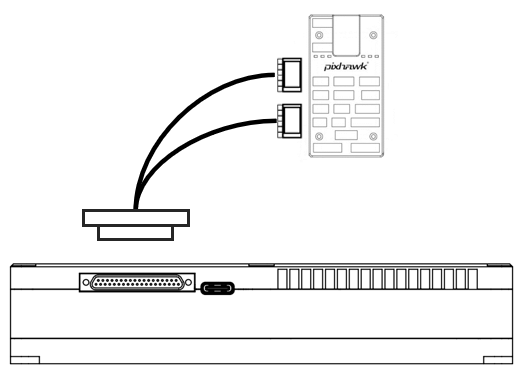
Տվյալների փոխանցման միացում: 6PIN ինտերֆեյսը միացված է սերիական պորտին (UART) օդային տերմինալի մոդուլից, իսկ մյուս ծայրը միացված է թռիչքի կարգավորիչի տվյալների փոխանցման միջերեսին. Թվային բուդի արագությունը կարգավորելի է.
Հեռակառավարման միացում: 6PIN ինտերֆեյսը միացված է օդային տերմինալի մոդուլի հեռակառավարման միջերեսին, իսկ մյուս ծայրը միացված է թռիչքի կարգավորիչի հեռակառավարման ինտերֆեյսին. Աջակցեք PPM և S.bus արձանագրություններին.
ծանուցում:
- Թռիչքի կարգավորիչների տարբեր տարբերակները կարող են ունենալ ինտերֆեյսի տարբեր տեսակներ, և անհրաժեշտ է օգտագործել համապատասխան մալուխներ.
- Վերգետնյա մոդուլի տեղադրում
- ալեհավաքի տեղադրում
Ճշգրիտ միացրեք ցամաքային ծայրամասային ալեհավաքը ՌԴ միջերեսին ՌԴ միացման մալուխի միջոցով՝ համոզվելու համար, որ միջերեսը սերտորեն տեղադրված է.
ծանուցում:
- Մոդուլի վնասումից խուսափելու համար, խնդրում ենք ճիշտ տեղադրել ալեհավաքը միացնելուց առաջ.
- Համոզվեք, որ ալեհավաքը մոդուլին ուղղահայաց է, և ամրացրեք միակցիչները միացնող մալուխի երկու ծայրերում, բայց ոչ շատ ամուր՝ ալեհավաքը չվնասելու համար.
- Երբ մոդուլն աշխատում է, ալեհավաքը պետք է լինի մոդուլին ուղղահայաց.
- էլեկտրամատակարարման տեղադրում
Միացեք հոսանքի ինտերֆեյսին գետնի վերջում, և միացրեք մարտկոցը կամ սնուցման այլ սարքերը մյուս ծայրին. Խորհուրդ է տրվում օգտագործել 24V DC, 6S լիթիումի մարտկոց.
ծանուցում:
- Մոդուլի վնասումից խուսափելու համար, խնդրում ենք տեղադրել ալեհավաքը միացնելուց առաջ.
- Խորհուրդ է տրվում օգտագործել 24V DC, 6S լիթիումի մարտկոց էլեկտրամատակարարման համար.
- Թվային կապ

Միացրեք գետնի ծայրի սերիական միացքը, իսկ մյուս ծայրը միացրեք վերգետնյա կայանին USB-ով, որը կարող է իրականացնել տվյալների փոխանցման հաղորդակցման գործառույթը վերգետնյա մոդուլի և վերգետնյա կայանի միջև.
ծանուցում:
- Խնդրում ենք հաստատել, որ վերգետնյա կայանի բուդի արագությունը և պատկերի փոխանցման արագությունը ճիշտ են կազմաձևված.
- Խնդրում ենք հաստատել, որ տվյալների փոխանցման մալուխի լարերի հաջորդականությունը համապատասխանում է անլար վիդեո կապի մոդուլի ինտերֆեյսի սահմանմանը.
- Միացրեք հեռակառավարման վահանակը
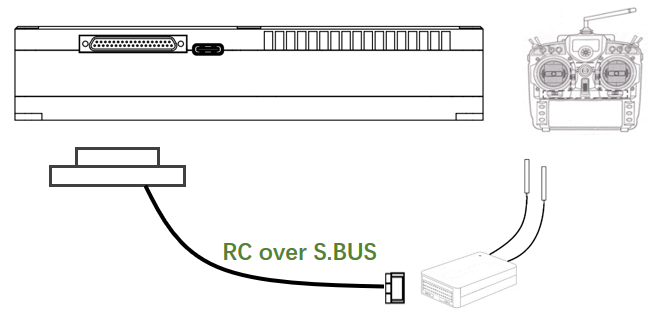
Օգտագործեք PPM արձանագրությունը: 6PIN ինտերֆեյսը միացված է վերգետնյա տերմինալի հեռակառավարման միջերեսին, իսկ մյուս ծայրը միացված է հեռակառավարման ինտերֆեյսին, իսկ հեռակառավարման վահանակը հեռակառավարման ազդանշան է մուտքագրում վերգետնյա տերմինալի մոդուլին.
Օգտագործեք S.BUS արձանագրությունը: 6PIN ինտերֆեյսը միացված է գետնին գտնվող հեռակառավարման միջերեսին, իսկ մյուս ծայրը միացված է S.BUS ընդունիչին, իսկ S.BUS ընդունիչը հեռակառավարման վահանակի հետ կապվում է անլար.
ծանուցում:
- Խնդրում ենք համոզվել, որ հեռակառավարիչը միացված է վարժեցնող ռեժիմին և համապատասխան PPM կամ S.BUS աշխատանքային ռեժիմին:.
- Տողերի հաջորդականությունը համապատասխանում է անլար վիդեո կապի մոդուլի ինտերֆեյսի սահմանմանը.
- Եթե օգտագործվում է S.BUS ընդունիչը, ստացողի և անլար վիդեո կապի մոդուլի աշխատանքային հաճախականությունը պետք է ունենա որոշակի մեկուսացվածություն. Օրինակ, 2.4G հեռակառավարման վահանակը չի կարող միաժամանակ օգտագործվել 2.4G անլար վիդեո կապող սարքի հետ.
- Ստեղծեք վիդեո ելք
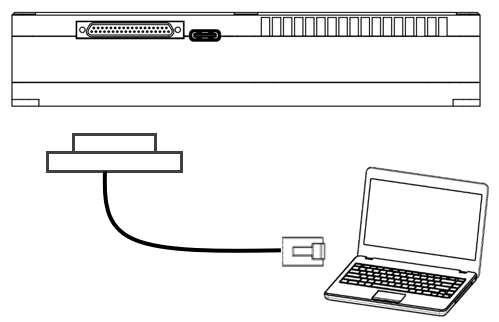
Վերգետնյա տերմինալը ցանցի միացքի միջոցով տեսանյութ է ուղարկում վերգետնյա կայան կամ նոթատետր.
ծանուցում:
- Խնդրում ենք համոզվել, որ վերգետնյա կայանի կամ նոթատետրի IP հասցեն ճիշտ է կազմաձևված, և ցանցի մալուխը ճիշտ է միացված.
- Համակարգի դիագրամ
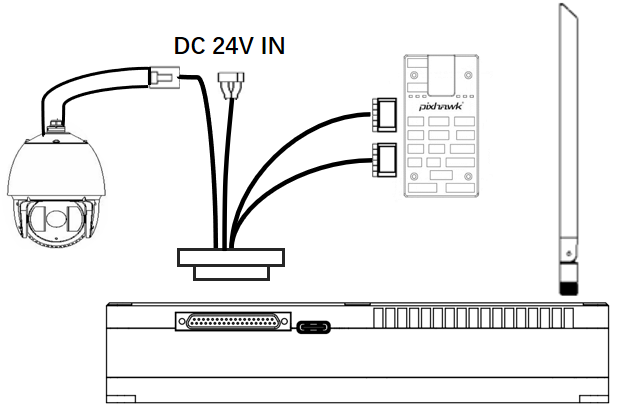
- Միացրեք ալեհավաքը օդային ավարտի մոդուլի ՌԴ ինտերֆեյսին.
- Միացրեք տեսախցիկի ցանցային միացքի տեսաելքային ինտերֆեյսը օդային համակարգի ցանցային միացքին.
- Միացրեք օդային տերմինալի մոդուլի հեռակառավարման միջերեսը թռիչքի կարգավորիչի հեռակառավարման միջերեսին.
- Միացրեք թռիչքի կարգավորիչի տվյալների փոխանցման միջերեսը օդային տերմինալի մոդուլի տվյալների փոխանցման սերիական միացքին.
- Միացրեք տեսախցիկի հոսանքի անջատիչը և սահմանեք այնպիսի պարամետրեր, ինչպիսիք են տեսանյութի ձևաչափը.
- Միացրեք 24V DC էլեկտրամատակարարումը օդային միավորի մոդուլի էներգիայի միջերեսին, և միացրեք հոսանքի անջատիչը.
- Եթե Ձեզ անհրաժեշտ է որոնվածի վերջին տարբերակը, միացրեք օդային տերմինալի մոդուլը և համակարգիչը կամ նոութբուքը USB մալուխի միջոցով, և օգտագործեք անլար վիդեո կապի կառավարման ծրագրակազմը՝ որոնվածը թարմացնելու համար。
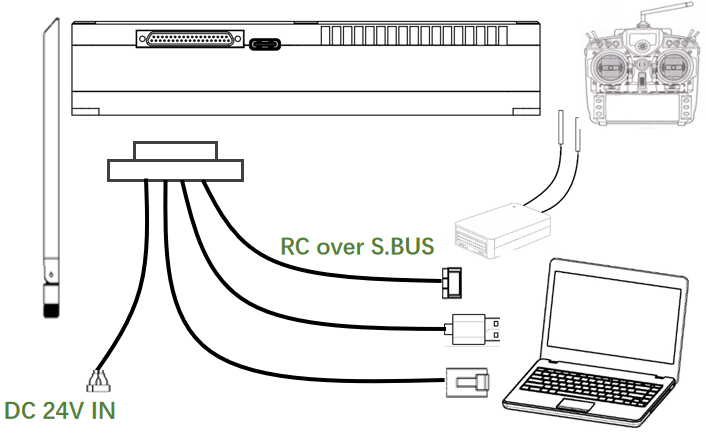
- Միացրեք ալեհավաքը վերգետնյա մոդուլի ՌԴ ինտերֆեյսին.
- Կարգավորեք հեռակառավարման վահանակը մարզչի ռեժիմին, եթե օգտագործում եք PPM ռեժիմ, միացրեք վերգետնյա տերմինալի հեռակառավարման ինտերֆեյսը հեռակառավարման հեռակառավարման պորտին; եթե օգտագործում եք S.BUS արձանագրությունը, դուք պետք է օգտագործեք S.BUS ընդունիչը՝ ցամաքային տերմինալի հետ լարային կապ հաստատելու համար, կապ հաստատել.
- ԱՀ-ը կամ նոութբուքը միացված է տվյալների փոխանցման միջերեսին գետնին TTL-USB մալուխի միջոցով՝ տվյալների փոխանցման հաղորդակցություն հաստատելու համար:.
- Եթե ցանկանում եք դիտել տեսանյութը համակարգչով կամ նոութբուքով, անհրաժեշտ է ցանցային մալուխի միջոցով միանալ գետնին գտնվող ցանցի պորտի տեսաելքային ինտերֆեյսին.
- Միացրեք 24 Վ հաստատուն հոսանքի սնուցման աղբյուրը վերգետնյա տերմինալի էլեկտրամատակարարման միջերեսին, և միացրեք հոսանքի անջատիչը.
- Եթե Ձեզ անհրաժեշտ է որոնվածի վերջին տարբերակը, միացրեք վերգետնյա տերմինալի մոդուլը և համակարգիչը կամ նոութբուքը USB մալուխի միջոցով, և օգտագործեք անլար վիդեո կապի կառավարման ծրագրակազմը՝ որոնվածը թարմացնելու համար.
- կառավարման ծրագրակազմ
- Վեբ միջերեսի կառավարման սարք
Հաճախորդից օգտվելուց բացի, դուք կարող եք նաև կառավարել սարքը վեբ էջի միջոցով, Ցանցային մալուխի միջոցով միացրեք վերգետնյա և օդային վերջավոր սարքերը անմիջապես համակարգչին, և կարգավորեք համակարգչի IP-ն որպես 192.168. Մուտք դեպի վերգետնյա և օդային տերմինալներ.
Status-Baseband կարգավիճակի էջում, դուք կարող եք դիտել մանրամասն տեղեկություններ, ինչպիսիք են ազդանշանի ուժը, ազդանշան-աղմուկ հարաբերակցությունը, փոխանցելու իշխանությունը, ներքևի երթևեկություն, և տվյալների փոխանցում և ընդունում.

Status-Device տեղեկատվական էջում, կարող եք դիտել սարքի սերիական համարը և սարքի ծրագրաշարի տարբերակի մասին տեղեկությունները.

Config-Net-ի կարգավորումների էջում, դուք կարող եք կարգավորել սարքի սեփական IP հասցեն, տվյալների փոխանցման նպատակակետ IP հասցեն և նավահանգիստը. Օրինակ: Mavlink հոսթի IP-ն սահմանված է 192.168.199.33, Mavlink UDP նավահանգիստ (Mavlink UDP պորտը համապատասխանում է առաջին ֆիզիկական սերիական պորտին, Mavlink UDP պորտի ext-ը համապատասխանում է երկրորդ ֆիզիկական սերիական պորտին) սահմանված է 14550, ապա պետք է սահմանել վերգետնյա կայանի IP հասցեն 192.168 .199.33, UDP լսողական պորտը սահմանված է 14550.
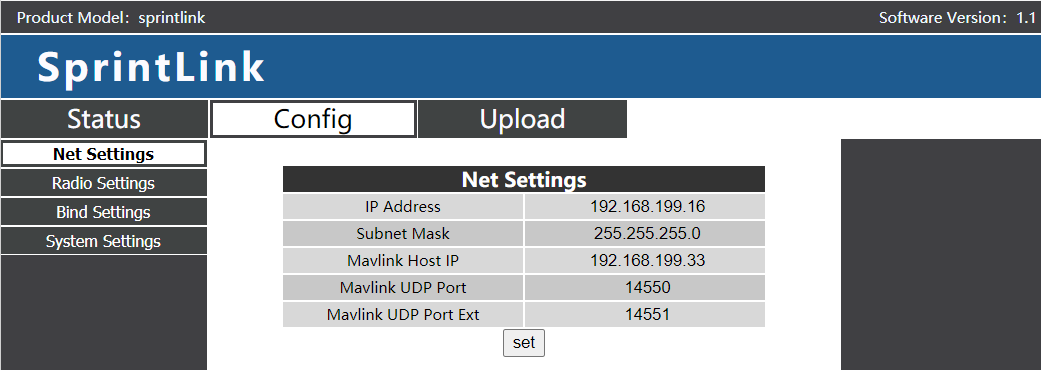
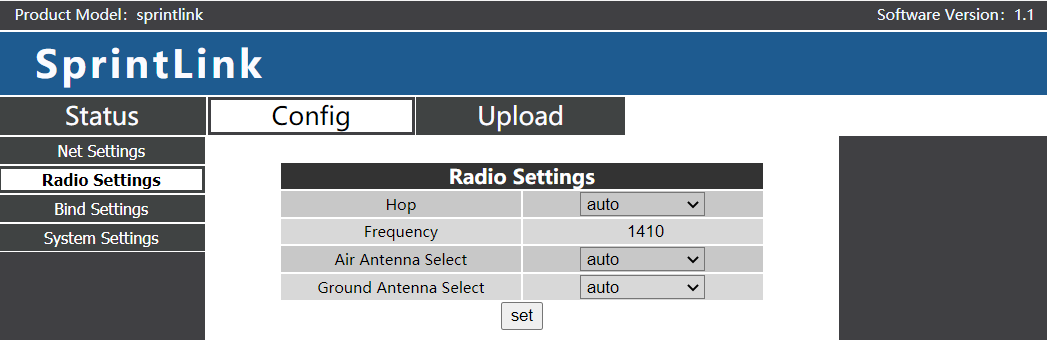
Config-Radio կարգավորումների էջում, դուք կարող եք սահմանել ցատկելու հաճախականությունը, հաճախականության կետ, և ալեհավաքի ընտրություն.
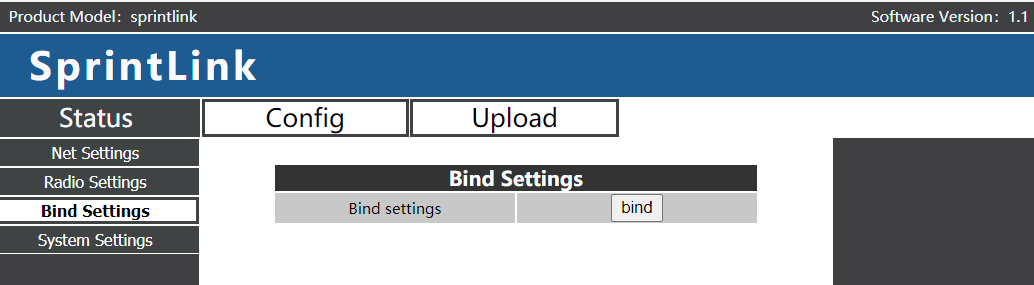
Սարքը կարող է կապված լինել Config-Bind-ի կարգավորումների էջում.
Config-System կարգավորումների էջում, դուք կարող եք սահմանել սերիական պորտի բուդի արագությունը, downlink MCS, գետնի վերջի դերը, գործարանային վերակայում, եւ այլն. U1 baudrate-ը և U2 baudrate-ը համապատասխանաբար ներկայացնում են առաջին և երկրորդ սերիական պորտերի արագությունը. QAM ռեժիմն աջակցում է հարմարվողական ռեժիմին, այն է, սարքը ավտոմատ և դինամիկ կերպով կարգավորում է ներքևի կապի ռեժիմը՝ ըստ իրական ժամանակի անլար կապի որակի.

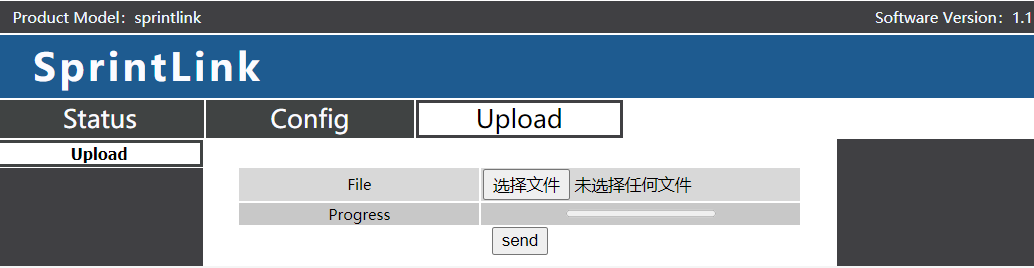
Վերբեռնում-բեռնում էջում, դուք կարող եք թարմացնել սարքի որոնվածը.
- Օգտագործման դեպքեր
- հեռակառավարման գործառույթ
Հեռակառավարման գործառույթը կարող է ընտրել PPM և S.BUS արձանագրությունը հաղորդակցության համար. Եթե օգտագործում եք PPM արձանագրությունը, խնդրում ենք օգտագործել անլար վիդեո հղման ստանդարտ հեռակառավարման մալուխը՝ վերգետնյա տերմինալը և հեռակառավարման վարժեցնող պորտը միացնելու համար. Եթե օգտագործվում է S.BUS արձանագրությունը, անհրաժեշտ է լրացուցիչ S.BUS աջակցող ընդունիչ. Վերգետնյա տերմինալը միացված է S.BUS ընդունիչին, իսկ S.BUS ընդունիչն անլար կապ է հաստատում հեռակառավարիչի հետ. Օգտագործման երկու եղանակներով, համապատասխան ռեժիմը պետք է կարգավորվի հեռակառավարման վահանակի վրա. Եթե դուք օգտագործում եք S.BUS ընդունիչ, խնդրում ենք օգտագործել ընդունիչ, որի աշխատանքային հաճախականությունը տարբերվում է տեսահաղորդման մոդուլի հաճախականությունից.
PPM ռեժիմն օգտագործելիս, օդային տերմինալի մոդուլը պետք է միացված լինի թռիչքի կարգավորիչի PPM RC միջերեսին (Pixhawk4).
S.BUS ռեժիմն օգտագործելիս, օդային տերմինալի մոդուլը պետք է միացված լինի թռիչքի կարգավորիչի DSM/S.BUS RC միջերեսին (Pixhawk4).
- Ֆրիսկի(FRSKY)հեռակառավարման կոնֆիգուրացիա
- PPM ռեժիմ
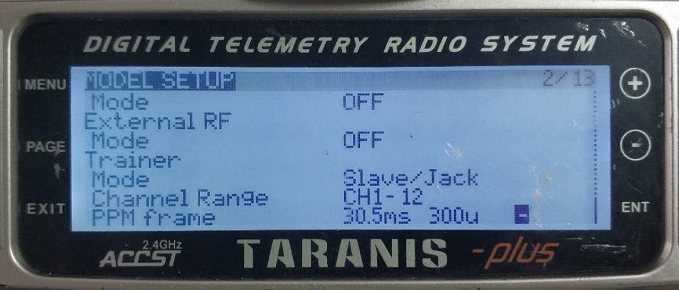
Model setup հիմնական տարրի ռեժիմը – Trainer ենթակետը հարմարեցված է Slave/Jack-ին.
Անհրաժեշտ է կարգավորել Model setup հիմնական կետի ռեժիմը – Ներքին ՌԴ ենթակետը OFF-ին, և անջատեք S.BUS ռեժիմը.
- S.BUS ռեժիմ
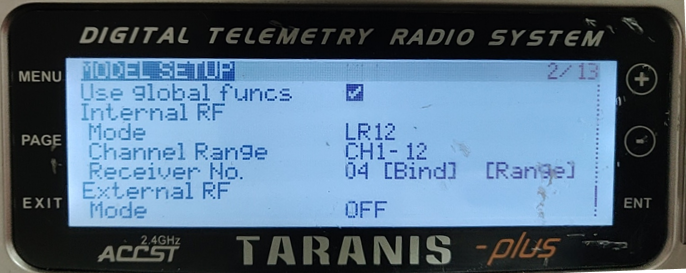
Model setup հիմնական տարրը – Ներքին ՌԴ ենթակետը կարող է ճշգրտվել LR12-ի, D8, D16, OFF. OFF նշանակում է փակել S.BUS ռեժիմը.
Ընտրեք LR12, D8, D16 ընտրանքներ ըստ ստացողի տեսակի.
- Futaba հեռակառավարման կոնֆիգուրացիա
- S.BUS ռեժիմ
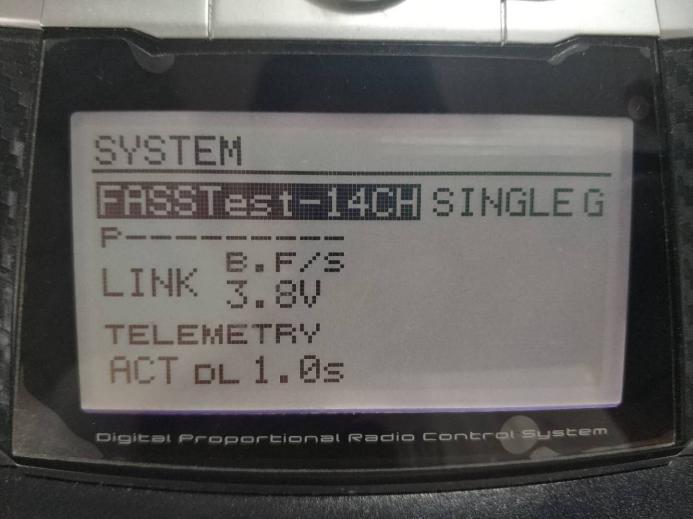
Linkage ցանկի տարրի ռեժիմը – համակարգի ենթակետը կարող է ճշգրտվել FASSTest-14CH-ի, FASSTest 12CH, ՊԱՀՈՒՄ Է ՄՈՒԼՏԻ, ՊԱՀՈՒՄ Է 7 CH, S-FHSS. Տարբեր ռեժիմի կարգավորումները կատարվում են ըստ ստացողի տեսակի.
- PPM ռեժիմ
Օգտագործեք անլար վիդեո կապի ստանդարտ մարզիչների գիծը միանալու համար Futaba-ի մարզիչների գծի հետ (մի ծայրը միացված է ֆուտաբայի մարզչի պորտին, իսկ մյուս ծայրը 3,5 մմ միակցիչ է), և PPM ռեժիմը կարող է ուղղակիորեն օգտագործվել առանց լրացուցիչ կոնֆիգուրացիայի.
- Թվային կապ
Օդային վերջավոր մոդուլի տվյալների փոխանցման սերիական միացքը միացված է Pixhawk4 թռիչքի կարգավորիչի TELEM1 պորտին.
- Նախազգուշական միջոցներ
- կապի կատարումը
- 2.4ԳՀց WiFi միջամտություն
WiFi-ի աշխատանքային հաճախականությունը 2,4 ԳՀց է, իսկ աշխատանքային թողունակությունը 20 ՄՀց և 40 ՄՀց է. WiFi-ը կառաջացնի նույն հաճախականության կամ հարակից հաճախականության խանգարումներ անօդաչու սարքի 2,4 ԳՀց անլար կապին. Նույնիսկ եթե մոտակայքում չկա WiFi երթուղիչ, որին միանա WiFi սարքը, WiFi սարքը պարբերաբար կուղարկի փարոս/զոնդի ազդանշան. ուստի, երբ դուք օգտագործում եք 2,4 ԳՀց անլար կապը՝ անօդաչու սարքը դաշտում գործարկելու համար, դուք պետք է անջատեք WiFi սարքը (ինչպիսին է մոդեմը, թեժ կետ, եւ այլն:) բջջային հեռախոսի կամ նոութբուքի. Եթե վերգետնյա կայանը պետք է օգտագործի WiFi ռելե, խորհուրդ է տրվում օգտագործել 5,8 ԳՀց WiFI մոդեմ.
- Bluetooth միջամտություն
Bluetooth-ն աշխատում է հաճախականության ցատկման ռեժիմում 2,4 ԳՀց հաճախականությամբ. Ցանկացած Bluetooth սարք (ինչպիսիք են Bluetooth մկնիկը, Bluetooth joystick, մեքենայի հեռակառավարման բանալի, եւ այլն:) աշխատանքային վիճակում և վերգետնյա կայանին մոտ կխանգարի ներքևի կապի արտադրանքներին. Խնդրում ենք խուսափել Bluetooth սարքերից 2,4 ԳՀց անլար կապով անօդաչու սարքը շահագործելիս.
- Անլար սարքի համակեցության միջամտություն
Եթե մեկ այլ անլար սարք աշխատում է 2,4 ԳՀց-ին մոտ հաճախականությամբ, երբ այս սարքը մոտ է դրոնի 2,4 ԳՀց մոդուլին, դա կխանգարի դրոնի անլար կապին. Օրինակ, որոշ անօդաչու թռչող սարքեր օգտագործում են ինչպես LTE հղումներ, այնպես էլ կետ առ կետ կապի հղումներ. Մասնավորապես, Կարևոր է նշել, որ LTE-ն, որն աշխատում է 2,3 ԳՀց հաճախականությամբ, նույնպես կարող է խնդիրներ առաջացնել.
- HDMI միջամտություն
Երբ HDMI աղբյուրը/մալուխը մոտ է 2,4 ԳՀց հաճախականությամբ անլար սարքի ալեհավաքին, HDMI աղբյուրը/տեսանյութը կխանգարի 2,4 ԳՀց անլար ազդանշանին (ներառյալ WiFi).
http://www.dslreports.com/forum/r27141612-HDMI-connect-interferes-with-wifi
Խորհուրդ է տրվում ալեհավաքը տեղադրել HDMI աղբյուրից/մալուխից առնվազն 24 սմ հեռավորության վրա. Լավ պաշտպանված HDMI մալուխի օգտագործումը նույնպես լուծում է. Հետևյալ պաշտպանված HDMI մալուխները օգտագործում են 360 աստիճան պաշտպանված եզրագծեր, որը խորհուրդ է տրվում.
http://www.l-com.com/content/Article.aspx?Type=P&ID=10699
http://www.l-com.com/audio-video-micro-hdmi-to-hdmi-cables
http://www.l-com.com/audio-video-hdmi-female-to-micro-hdmi-male-adapter
- USB3.0 երկարացնող և բաժանարարի EMI (HUB)
USB3.0 ընդլայնիչը կամ բաժանարարը սարքի վրա կհանգեցնի EMI, խնդրում ենք ստուգել, թե արդյոք կա EMI USB3.0 ընդլայնիչ օգտագործելիս՝ անլար սարքերի միջամտությունից խուսափելու համար.
- ՌԴ մալուխի միացման և ալեհավաքի միացման ստուգում
Թռիչքից առաջ, ստուգեք, արդյոք ալեհավաքը միացված է մոդուլին. Մոդուլն առանց միացված ալեհավաքի օգտագործելը կհանգեցնի չափազանց կարճ հեռավորությունների և կարող է վնասել մոդուլը. Խորհուրդ է տրվում ստուգել բոլոր ՌԴ միակցիչների միացումները. Չամրացված կապերը կարող են զգալիորեն նվազեցնել հեռավորությունը.
- ալեհավաքի տեղադրում
Երկու ալեհավաքների տեղադրումն օդում ապահովում է, որ անկախ անօդաչու սարքի դիրքից, առնվազն մեկ ալեհավաք չի արգելափակվի վերգետնյա կայանի ծանրաբեռնվածությամբ. Օդային վերջավոր ալեհավաքը տեղադրելիս, այն մոտեցրեք ուղղահայաց գետնին, երբ դրոնը շարժվում է.
- մարտկոցի հզորությունը
Եթե մոդուլը սնուցող մարտկոցը ցածր է, փոխանցման և ստացման կատարումը կնվազի, չնայած մարտկոցը կարող է դեռ սնուցել մոդուլը.
- Հեռակառավարման ալիք և հեռակառավարման վահանակ
Անլար վիդեո կապի մոդուլի հեռակառավարման ալիքն աջակցում է PPM և S.BUS արձանագրություններին. Եթե օգտագործում եք PPM արձանագրությունը, դուք պետք է կարգավորեք հեռակառավարման վահանակը PPM ռեժիմում և անջատեք հեռակառավարման անլար փոխանցումը. Եթե օգտագործվում է S.BUS արձանագրությունը, ստացողի և հեռակառավարման վահանակի անլար գործառնական հաճախականությունը պետք է լինի անլար վիդեո կապի մոդուլի գործառնական հաճախականությունից տարբեր հաճախականության գոտում:, և պետք է երաշխավորվի որոշակի աստիճանի մեկուսացում.
Եթե դուք չեք օգտագործում անլար վիդեո կապի մոդուլի հեռակառավարման ալիքը, բայց օգտագործեք հեռակառավարման հղումը, որը գալիս է հեռակառավարման վահանակի հետ, դուք պետք է ուշադրություն դարձնեք հեռակառավարման հեռակառավարման օղակի աշխատանքային հաճախականությանը. Եթե անլար վիդեո կապի մոդուլի աշխատանքային հաճախականությունը նույն հաճախականության գոտում է, դա կխանգարի միմյանց.
Այն օգտագործելիս, անհրաժեշտ է խուսափել անլար վիդեո կապի մոդուլի վրա հեռակառավարման կամ ստացողի անլար կապի միջամտությունից.
- հաճախականության ընտրություն
Սարքը նորմալ միացնելուց հետո, բացեք անլար վիդեո կապի կառավարման ծրագիրը և սեղմեք “հաճախականություն” կոճակ.
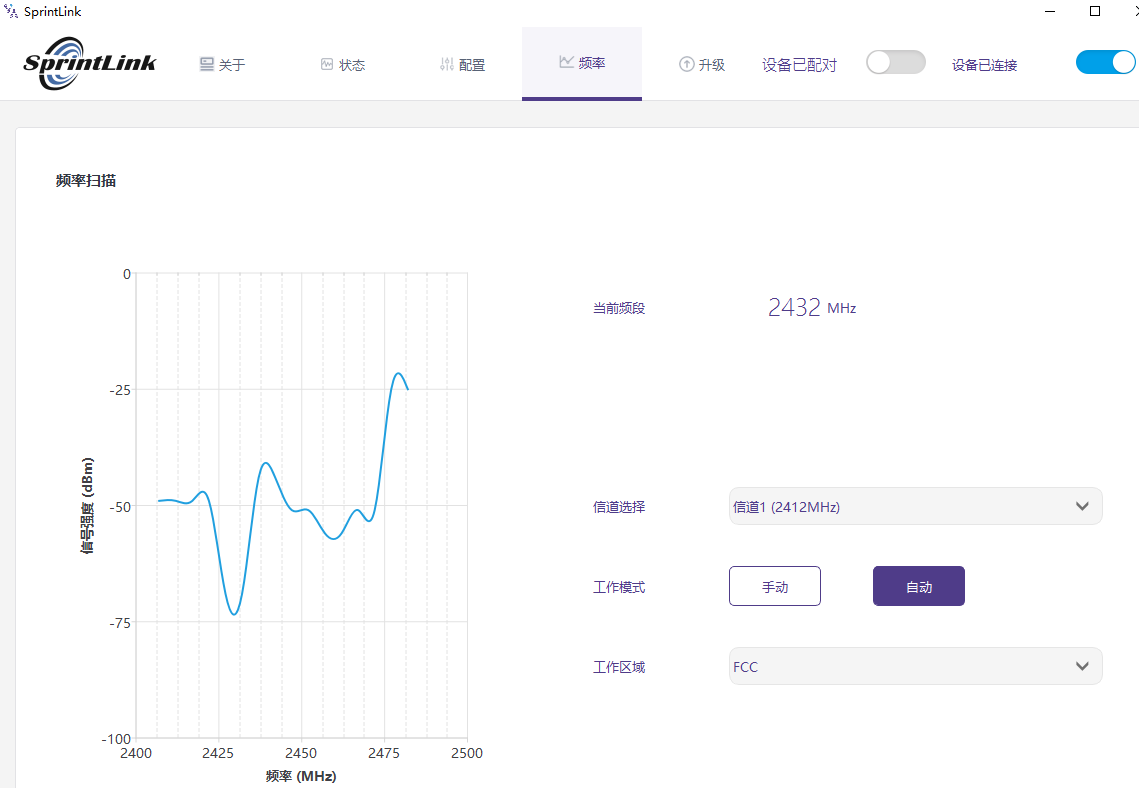
Ձախ կողմում, Դուք կարող եք դիտարկել 2.4G WIFI հաճախականության գոտու սկանավորման արդյունքների RSSI կորը.
Որքան ցածր է RSSI արժեքը, որը համապատասխանում է հաճախականության կետին, այնքան փոքր է համապատասխան հաճախականության կետի միջամտությունը.
Աշխատանքային լավագույն կատարումն ապահովելու համար, խնդրում ենք ընտրել նվազագույն միջամտությամբ հաճախականության կետը որպես աշխատանքային հաճախականության կետ.

Աշխատանքային ռեժիմն ապահովում է երկու ռեժիմ՝ ձեռքով և ավտոմատ.

Ձեռքով ռեժիմ: Օգտագործողը կարող է ձեռքով կարգավորել աշխատանքային հաճախականությունը.
Ավտոմատ ռեժիմ: Սարքը միացնելուց հետո, այն ընտրում է աշխատանքային հաճախականությունը՝ ըստ հաճախականության սկանավորման արդյունքների.
Խնդրում ենք օգտագործել ձեռքով ռեժիմը հաճախականության կետի ձեռքով կազմաձևման համար.
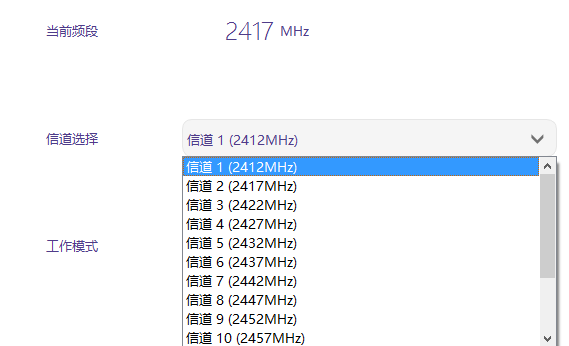
Օգտագործեք ալիքի ընտրության գործառույթը՝ ցանկալի աշխատանքային հաճախականությունը կարգավորելու համար.
- որոնվածի թարմացում
Թարմացրեք ֆայլերը: Air-end FPGA, Վերգետնյա FPGA, Air-end MCU1 ծրագիր, Վերգետնյա MCU1 ծրագիր, Air-end MCU2 ծրագիր, Վերգետնյա MCU2 ծրագիր.
Բոլոր ֆայլերը թարմացվում են կառավարման ծրագրերի միջոցով. Թարմացման գործընթացում մի անջատեք էլեկտրամատակարարումը, և ապահովել USB մալուխի նորմալ միացումը. Եթե բարելավումը ձախողվի, մի անջատեք հոսանքը կամ մի վերագործարկեք սարքը, խնդրում ենք փորձեք նորից թարմացնել ուղղակիորեն. այլապես, անհրաժեշտ կլինի վերադառնալ գործարան և օգտագործել հատուկ այրվող գործիք որոնվածը այրելու համար.
- Սարքի կապակցման գործողություն
Կապակցումը մեթոդ է, որն օգտագործվում է օդային և ցամաքային սարքերը զուգակցելու համար.
Օդի վերջի և գետնի վերջի կապի գործընթացը:
- Ե՛վ օդային, և՛ ցամաքային ծայրամասային մոդուլները միացված են.
- Նախ սեղմեք պարտադիր կոճակը (ֆիզիկական պարտադիր կոճակ, ոչ ծրագրային ապահովման ինտերֆեյսի կոճակը) օդային համակարգի մոդուլի ավելի քան 5 վայրկյան. LED լույսը (կանաչ) կապող կոճակի կողքին կբռնկվի, նշելով, որ այն գտնվում է պարտադիր վիճակում.
- Այնուհետեւ սեղմեք պարտադիր կոճակը (ֆիզիկական պարտադիր կոճակ, ոչ ծրագրային ապահովման ինտերֆեյսի կոճակը) վերգետնյա մոդուլի ավելի քան 5 վայրկյան. LED լույսը (կանաչ) գետնի վերջը կփայլի, նշելով, որ այն գտնվում է պարտադիր վիճակում.
- Հղումից հետո օդի վերջի և գետնի ծայրի ցուցիչները միշտ միացված են, այն ցույց է տալիս, որ պարտադիր վիճակ է մտել, և վերջի երկու սարքերն անջատված են.
- Միացրեք երկակի տերմինալային սնուցման աղբյուրը, և կապի ցուցիչը նորմալ է վառվում, ցույց տալով, որ օդային տերմինալը և վերգետնյա տերմինալը միացված են նորմալ. Bonded-ը կցուցադրվի նաև կառավարման ծրագրային ապահովման վրա, ցույց տալով, որ կապումը հաջողված է. Եթե ցուցադրվում է Unbinded, դա նշանակում է, որ կապակցումը ձախողվել է.
ծանուցում:
- Եթե ծրագրաշարի տարբեր տարբերակներով սարքերը կապված են, կապումը կարող է ձախողվել.
- Եթե օդային ստորաբաժանման և վերգետնյա ստորաբաժանման ծրագրերը սխալ են ծրագրավորված, օրինակ, օդային միավորը ծրագրավորված է որպես վերգետնյա միավոր, և սխալ օդային միավորը և վերգետնյա միավորը կապված են միմյանց հետ, կապակցումը չի հաջողվի.
- Սարքը կապվել է գործարանից դուրս գալուց առաջ, և հաճախորդները կարիք չունեն այն նորից կապել փաթեթավորումից հետո.
- Եթե սարքը վերականգնվել է գործարանային պարամետրերին, այն պետք է նորից ամրացվի.
- Համակարգչային Windows Firewall
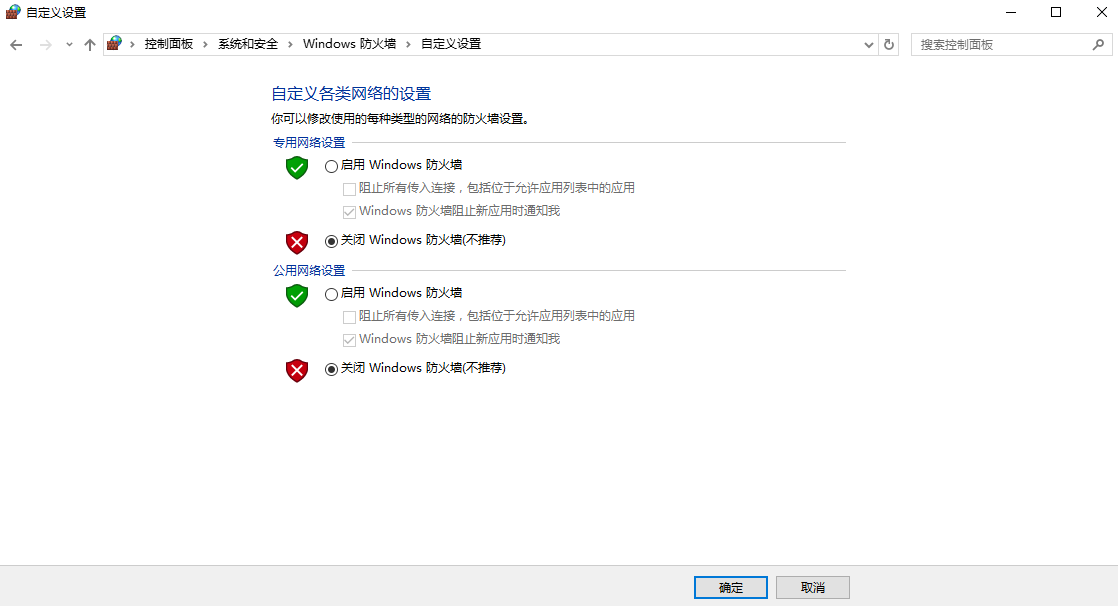
Համոզվեք, որ համակարգչի firewall-ը փակ է տվյալների փոխանցման կամ վիդեո տվյալների գաղտնալսումը կանխելու համար. Որպես օրինակ վերցնելով Win10 համակարգը, firewall-ն անջատելու քայլերը հետևյալն են:
կառավարման վահանակ🡪համակարգ և անվտանգություն🡪Windows firewall🡪հարմարեցված կարգավորումներ
Անձնական ցանցի կարգավորումների/հանրային ցանցի կարգավորումների համար ընտրեք «Փակել Windows Firewall»-ը, և սեղմեք «OK».
- Համակարգչի IP հասցեի կարգավորում
Տեսանյութեր դիտելու համար համակարգչից օգտվելիս, դուք պետք է համապատասխանաբար սահմանեք համակարգչի IP հասցեն. Որպես օրինակ վերցնելով HDMI վերգետնյա տերմինալի օգտագործման սցենարը, համակարգչի IP հասցեն պետք է սահմանվի 192.168.199.33.
Win10 օպերացիոն համակարգի կարգավորումների ուղին հետևյալն է: Կառավարման վահանակՑանց և ինտերնետՑանցային կապեր, կրկնակի սեղմեք “Ethernet”,
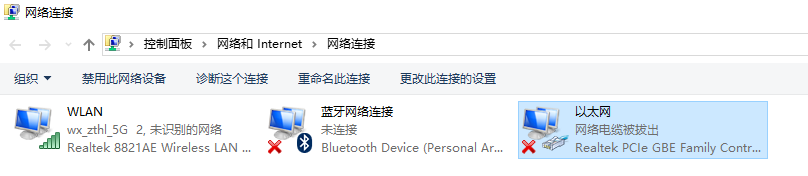
Կրկնակի սեղմեք “Ինտերնետային արձանագրության տարբերակ 4 (TCP/IPv4)”,
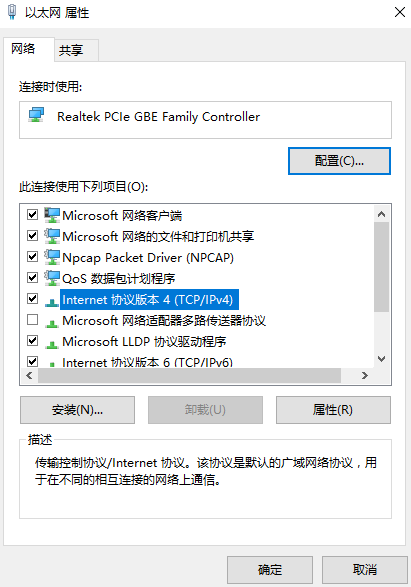
Սահմանեք IP հասցեն և ենթացանցի դիմակը հետևյալ կերպ, և սեղմեք “լավ” կարգավորումն ավարտելու համար.

- J30J-37 ինտերֆեյսի սահմանում
| Անուն | տակառիկ |
| Ուժ | 1,2,20 |
| GND | 3,10,15,21,22,29,31 |
| Ethernet1 TX+ | 7 |
| Ethernet1 TX- | 26 |
| Ethernet1 RX+ | 6 |
| Ethernet1 RX- | 25 |
| Ethernet2 TX+ | 5 |
| Ethernet2 TX- | 24 |
| Ethernet2 RX+ | 4 |
| Ethernet2 RX- | 23 |
| Ethernet3 TX+ | 8 |
| Ethernet3 TX- | 27 |
| Ethernet3 RX+ | 9 |
| Ethernet3 RX- | 28 |
| SBUS_V | 11 |
| PPM | 12 |
| GPS_SYNC | 13 |
| Վերապահված է | 14 |
| 232TX1 կամ 422Y2 | 16 |
| 232RX1 կամ 422A2 | 17 |
| 232TX2 կամ 422Y1 | 18 |
| 232RX2 կամ 422A1 | 19 |
| SBUS1 | 30 |
| SBUS2 | 32 |
| Վերապահված է | 33 |
| 422Z2 կամ TTLTX1 | 34 |
| 422B2 կամ TTLRX1 | 35 |
| 422Z1 կամ TTLTX2 | 36 |
| 422B1 կամ TTLRX2 | 37 |
- ընդհանուր խնդիր
Հարց 1: Ինչպես է անլար վիդեո կապի մոդուլը էներգիա մատակարարում?
Մոդուլի էլեկտրամատակարարման տիրույթ: DC 18-26V.
Հարց 2: Կարո՞ղ է նախ միացնել անլար վիդեո կապի մոդուլը, այնուհետև տեղադրել ալեհավաքը?
Անտենան պետք է տեղադրվի նախքան միացնելը.
Հարց 3: Քանի ալեհավաք է տեղադրված անլար վիդեո կապի օդային տերմինալի վրա?
Օդային տերմինալում անհրաժեշտ է տեղադրել երկու ալեհավաք.
Հարց 4: Քանի ալեհավաք է տեղադրված անլար վիդեո կապի վերգետնյա տերմինալի վրա?
Գետնի ծայրին անհրաժեշտ է տեղադրել երկու ալեհավաք.
Հարց 5: Կարո՞ղ են տարբեր մոդելների հեռակառավարման սարքեր օգտագործել օդանավը կառավարելու համար?
այո, պարզապես թողարկեք ստանդարտ PPM ազդանշանը մարզիչի պորտի միջոցով; կամ կապի համար օգտագործեք S.BUS ընդունիչը.
Հարց 6: Հնարավո՞ր է մեկ օդանավի վրա երկու օդային ագրեգատ տեղադրել?
ոչ, ինքնաթիռը կարող է ունենալ միայն մեկ օդային միավոր.
Հարց 7: Կարո՞ղ են երկու վերգետնյա տերմինալներ տեղադրվել ընդունող ծայրում?
Կետ առ կետ սարքերը կարող են տեղադրել միայն մեկ վերգետնյա տերմինալ; կետից մի քանի կետ սարքերը աջակցում են մի քանի վերգետնյա տերմինալներ.
Հարց 8: Անլար վիդեո կապի օդային տերմինալի մոդուլը տեղադրելուց հետո, GPS-ը չի կարողանում որոնել արբանյակներ, ինչ պետք է անեմ?
Խնդրում ենք ստուգել, թե արդյոք սարքի ալեհավաքը հեռու է GPS-ից, որպեսզի խուսափի GPS-ի միջամտությունը արգելափակելուց. 1. 4G սարքավորումների հաճախականության գոտին մոտ է GPS հաճախականությունների տիրույթին, ուստի պետք է ապահովվի ալեհավաքի մեկուսացման որոշակի աստիճան.
Հարց 9: Ի՞նչ է նշանակում, եթե 6 Հողային մոդուլի LED լույսերը միացված են կամ անջատված?
LED1 (հզորության ցուցիչի լույսը): Հոսանքը միացնելուց հետո, լույսը միշտ կապույտ է.
LED2~4 (ցանցային կապի ցուցիչներ): Եթե լույսը միշտ վառված է, դա նշանակում է, որ ցանցային պորտի ֆիզիկական կապը միացված է, իսկ եթե լույսն անջատված է, դա նշանակում է, որ ցանցային պորտի ֆիզիկական կապը միացված չէ.
LED5 (վերելքի ցուցիչ): Երբ լույսը միացված է, այն ցույց է տալիս, որ ցամաքային ստորաբաժանման և օդային ստորաբաժանման միջև կապը հաստատված է; երբ լույսն անջատված է, այն ցույց է տալիս, որ վերգետնյա բլոկի և օդային բլոկի միջև կապն անջատված է.
LED6 (ներքևի հղման ցուցիչ լույս): Երբ լույսը միացված է, այն ցույց է տալիս, որ օդային ստորաբաժանման և վերգետնյա ստորաբաժանման միջև կապը հաստատված է; երբ լույսն անջատված է, այն ցույց է տալիս, որ օդային բլոկի և վերգետնյա բլոկի միջև կապն անջատված է.
Հարց 10: Ինչ պետք է անեմ, եթե վերգետնյա ծայրի վերելքի կարգավիճակի ցուցիչի լույսը միացված չէ?
Խնդրում ենք հետևել ստորև նշված քայլերին:
1) Խնդրում ենք ստուգել, թե արդյոք օդային և ցամաքային ծայրամասային մոդուլների էլեկտրամատակարարումը նորմալ է;
2) Խնդրում ենք ստուգել, արդյոք օդային ծայրը և ցամաքային ծայրը հաջողությամբ կապված են;
3) Խնդրում ենք ստուգել՝ արդյոք օդային տերմինալի և վերգետնյա տերմինալի մոդուլի ալեհավաքի տեղադրումը նորմալ է: արդյոք կա որևէ խոչընդոտ ալեհավաքի տեղադրման դիրքում; արդյոք ալեհավաքի ինտերֆեյսը ազատ է; արդյոք սնուցիչը չի խստացրել, և արդյոք ինտերֆեյսը ազատ է;
4) Օգտագործեք կառավարման ծրագրակազմը՝ ստուգելու, թե արդյոք վերգետնյա տերմինալի հաղորդման հաճախականությունը համապատասխանում է օդային տերմինալի ընդունման հաճախականությանը;
5) Եթե վերը նշված գործողություններից ոչ մեկը չի կարող լուծել խնդիրը, խնդրում ենք կապվել անլար վիդեո կապի տեխնիկական աջակցության անձնակազմի հետ.
Հարց 11: Ինչ պետք է անեմ, եթե գետնի ծայրի ներքևի հղման կարգավիճակի ցուցիչի լույսը միացված չէ?
Խնդրում ենք հետևել ստորև նշված քայլերին:
1) Խնդրում ենք ստուգել, թե արդյոք օդային և ցամաքային ծայրամասային մոդուլների էլեկտրամատակարարումը նորմալ է;
2) Խնդրում ենք ստուգել, արդյոք օդային ծայրը և ցամաքային ծայրը հաջողությամբ կապված են;
3) Խնդրում ենք ստուգել՝ արդյոք օդային տերմինալի և վերգետնյա տերմինալի մոդուլի ալեհավաքի տեղադրումը նորմալ է: արդյոք կա որևէ խոչընդոտ ալեհավաքի տեղադրման դիրքում; արդյոք ալեհավաքի ինտերֆեյսը ազատ է; արդյոք սնուցիչը չի խստացրել, և արդյոք ինտերֆեյսը ազատ է;
4) Օգտագործեք կառավարման ծրագրակազմը՝ ստուգելու, թե արդյոք օդային տերմինալի հաղորդման հաճախականությունը համահունչ է վերգետնյա տերմինալի ընդունման հաճախականությանը;
5) Եթե վերը նշված գործողություններից ոչ մեկը չի կարող լուծել խնդիրը, խնդրում ենք կապվել անլար վիդեո կապի տեխնիկական աջակցության անձնակազմի հետ.
Հարց 12: Ինչ պետք է անեմ, եթե ETH վերգետնյա վերջի ցանցի ֆիզիկական կապի ցուցիչը միացված չէ?
Խնդրում ենք հետևել ստորև նշված քայլերին:
1) Խնդրում ենք ստուգել՝ արդյոք օդային և ցամաքային ծայրամասային մոդուլների սնուցումը նորմալ է, և արդյոք մոդուլները նորմալ են սկսվում;
2) Խնդրում ենք ստուգել, արդյոք ցանցային մալուխը նորմալ միացված է;
3) Խնդրում ենք ստուգել՝ արդյոք ցանցային տեսախցիկը նորմալ սնուցվում է;
4) Եթե վերը նշված գործողություններից ոչ մեկը չի կարող լուծել խնդիրը, խնդրում ենք կապվել անլար վիդեո կապի տեխնիկական աջակցության անձնակազմի հետ.
Հարց 13: Անլար վիդեո կապող սարքը միացնելուց հետո, տվյալների փոխանցումը չի կարող նորմալ միանալ?
Խնդրում ենք հետևել ստորև նշված քայլերին:
1) Հաստատեք՝ արդյոք անլար կապի կարգավիճակը նորմալ է հաստատված;
2) Խնդրում ենք ստուգել՝ արդյոք թռիչքի կարգավորիչի և օդային տերմինալի միջև կապը ճի՞շտ է, և արդյոք ճի՞շտ է կապը վերգետնյա տերմինալի և վերգետնյա կայանի միջև։;
3) Խնդրում ենք ստուգել՝ արդյոք օդային և ցամաքային ծայրամասային մոդուլների տվյալների փոխանցման գծերի հաջորդականությունը նորմալ է. Մեր ընկերությունը տրամադրում է ստանդարտ մալուխներ. Եթե դուք ինքներդ եք լարերը կատարում, խնդրում ենք ստուգել տողերի հաջորդականությունը;
4) Ստուգեք՝ արդյոք տվյալների փոխանցման արագությունը համապատասխանում է թռիչքի կառավարմանը կառավարման ծրագրաշարի միջոցով;
5) Արդյոք ցամաքային կայանի համակարգչային firewall-ը փակ է;
6) Եթե վերը նշված գործողություններից ոչ մեկը չի կարող լուծել խնդիրը, խնդրում ենք կապվել անլար վիդեո կապի տեխնիկական աջակցության անձնակազմի հետ.
Հարց 14: Անլար վիդեո կապող սարքը միացնելուց հետո, հեռակառավարման վահանակը չի կարող նորմալ միանալ.
Խնդրում ենք հետևել ստորև նշված քայլերին:
1) Հաստատեք՝ արդյոք անլար կապի կարգավիճակը նորմալ է հաստատված;
2) Խնդրում ենք ստուգել՝ արդյոք թռիչքի կարգավորիչի և օդային տերմինալի միջև կապը ճի՞շտ է, և արդյոք ճի՞շտ է կապը վերգետնյա տերմինալի և հեռակառավարման վահանակի միջև։;
3) Եթե օգտագործում եք PPM ռեժիմ, խնդրում ենք ստուգել հեռակառավարման ռեժիմի կոնֆիգուրացիան; եթե օգտագործում եք S.BUS ռեժիմը, խնդրում ենք ստուգել ստացողի և հեռակառավարման կոնֆիգուրացիան;
4) Խնդրում ենք ստուգել, թե արդյոք օդային և ցամաքային ծայրամասային մոդուլների հեռակառավարման գծերի հաջորդականությունը ճիշտ է;
5) Ստուգեք՝ արդյոք հեռակառավարման ռեժիմը ճիշտ է կազմաձևված կառավարման ծրագրաշարի միջոցով;
6) Եթե վերը նշված գործողություններից ոչ մեկը չի կարող լուծել խնդիրը, խնդրում ենք կապվել անլար վիդեո կապի տեխնիկական աջակցության անձնակազմի հետ.
Հարց 15:Անլար վիդեո կապող սարքը միացնելուց հետո, պատկերը չի կարող ցուցադրվել?
Խնդրում ենք հետևել ստորև նշված քայլերին:
1) Հաստատեք՝ արդյոք անլար կապի կարգավիճակը նորմալ է հաստատված;
2) Հաստատեք, արդյոք օդային տերմինալի և վերգետնյա տերմինալի ցանցի ֆիզիկական միացման ցուցիչները նորմալ են;
3) Եթե օգտագործում եք ցանցային տեսախցիկ, խնդրում ենք հաստատել ցանցային տեսախցիկի IP հասցեն, մուտքի օգտվողի անունը և գաղտնաբառը;
4) Արդյոք վերգետնյա կայանի համակարգչի և ցանցային տեսախցիկի IP հասցեի կազմաձևումը ցանցի նույն հատվածում են;
5) Ճի՞շտ է արդյոք RTSP-ի նվագարկման համար տեսահոսքի հասցեի կազմաձևումը;
6) Արդյոք ցամաքային կայանի համակարգչային firewall-ը փակ է;
7) Եթե վերը նշված գործողություններից ոչ մեկը չի կարող լուծել խնդիրը, խնդրում ենք կապվել անլար վիդեո կապի տեխնիկական աջակցության անձնակազմի հետ.
Հարց 16: Անլար վիդեո կապող սարքը միացնելուց հետո, պատկերը սառչում է կամ կա խճանկարային երեւույթ?
1) Հաստատեք, թե արդյոք ներքևի հղման ռեժիմի կազմաձևումը ողջամիտ է;
2) Արդյոք օգտագործված ցանցային մալուխը պատշաճ կերպով միացված է;
3) Արդյոք կա միջամտություն ներքևի հղման մեջ, մտածեք աշխատանքային հաճախականության կետի փոփոխության մասին;
4) Եթե չկա միջամտություն, արդյոք հասել է կապի կապի սահմանային հեռավորությունը;
5) Դիտեք, թե արդյոք պատիճի ներքևման արագությունը շատ է տատանվում. Օրինակ, ֆիքսված բիթային արագությունը pod է 3 Մբիթ, և հաճախորդի ներքևման արագությունը սահմանված է 3.97 Մբիթ, և pod-ի բիթային արագության առավելագույն արժեքը, ամենայն հավանականությամբ, կլինի որոշակի փուլում, եթե այն գերազանցի 3.97 Մբիթ, այս պահին կլինի ուշացում կամ խճանկարային երևույթ. Սահմանեք հաճախորդի ներքևման արագությունը 5.27 Մբիթ, և ստուգեք, թե արդյոք ներքևի կապի արագությունը գերազանցում է 3.97 Մբիթ. Եթե այն գերազանցում է 3.97 Մբիթ, սահմանել հաճախորդի ներքևման արագությունը, որպեսզի լինի ավելի մեծ, քան պատի առավելագույն արժեքը;
6) Ստուգեք հաճախորդի իրական ժամանակի ներբեռնման արագությունը, արդյոք կան կրկնակի տեսախցիկի հոսքեր;
7) Եթե վերը նշված գործողություններից ոչ մեկը չի կարող լուծել խնդիրը, խնդրում ենք կապվել անլար վիդեո կապի տեխնիկական աջակցության անձնակազմի հետ.
Հարց 17: Օգտագործելով անլար վիդեո կապի սարքավորում, կապի հեռավորությունը կարճ է, որը չի արդարացնում սպասելիքները?
1) Հաստատեք, թե արդյոք ալեհավաքը և միացնող մալուխը ճիշտ են տեղադրվել և արդյոք դրանք անլար վիդեո կապի ստանդարտ նյութեր են;
2) Համոզվեք, որ օդային տերմինալի ալեհավաքի տեղադրումը չի արգելափակվի բեռից, և որ ցամաքային տերմինալի ալեհավաքի կարճ հեռավորության վրա ակնհայտ խոչընդոտ չկա, և որ օդային տերմինալի ալեհավաքը և վերգետնյա տերմինալը ուղղահայաց են գետնին;
3) Ստուգեք, թե արդյոք վնասված է տեսահաղորդման սարքավորման սարքավորումը, ինչպիսին է ուժային ուժեղացուցիչը;
4) Արդյոք ներքևի հղման ռեժիմի կազմաձևման արժեքը անհիմն է, իսկ արագընթաց ներքևման ռեժիմը զգալիորեն կնվազեցնի հաղորդակցության հեռավորությունը;
5) Արդյոք աշխատանքային հաճախականությունը զգալիորեն խանգարվում է, հաճախորդի միջոցով կարող եք ընտրել օպտիմալ հաճախականությունը;
6) Արդյոք օդային տերմինալը և վերգետնյա տերմինալը լրջորեն արգելափակված են թռիչքի միջավայրում, իսկ բարդ աշխարհագրական միջավայրը կազդի հաղորդակցության հեռավորության վրա;
7) Եթե վերը նշված գործողություններից ոչ մեկը չի կարող լուծել խնդիրը, խնդրում ենք կապվել անլար վիդեո կապի տեխնիկական աջակցության անձնակազմի հետ.
Հարց տվեք
Ձեր հաղորդագրությունն ուղարկված է