





tautan video nirkabel Panduan Pengguna
Daftar isi
3.1.4. Hubungkan pengontrol penerbangan (kendali jarak jauh dan transmisi data) 10
3.2. Pemasangan modul ujung tanah 10
3.2.4. Hubungkan kendali jarak jauh 12
4. perangkat lunak manajemen 16
4.2. bahasa perangkat lunak 19
4.5. Konfigurasi mode downlink 22
4.6. Pengaturan transmisi data 24
4.7. Pengaturan protokol kendali jarak jauh 24
4.10. menonton video langsung 29
5.1. Aplikasi sistem terperinci 31
5.2. fungsi kendali jarak jauh 31
5.2.1. Konfigurasi kendali jarak jauh FRSKY 32
5.2.2. Konfigurasi kendali jarak jauh Futaba 32
6.2. Saluran kendali jarak jauh dan kendali jarak jauh 35
6.5. Operasi pengikatan perangkat 38
6.6. Firewall Windows Komputer 39
6.7. Pengaturan alamat IP komputer 40
6.8. Definisi transmisi data dan antarmuka kendali jarak jauh 42
Detail Barang Pengepakan
Akhir udara & Ujung tanah
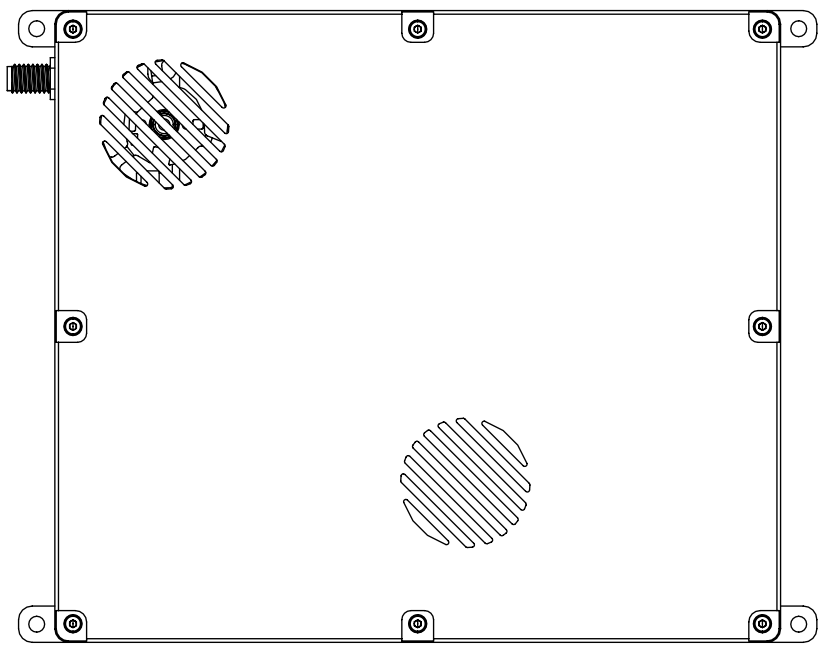
Antena & Pengumpan untuk Unit Udara× 2

(Antena terminal udara)

(Pengumpan terminal udara)
Antena ujung tanah & pengumpan ×2
(antena terminal tanah)

(Pengumpan ujung tanah digunakan saat menghubungkan antena N-head gain tinggi)
Kabel ujung udara
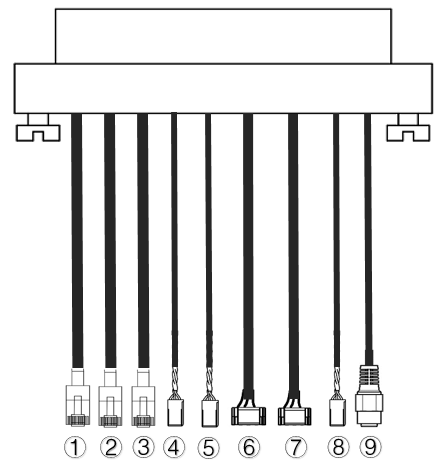
| TIDAK. | Antarmuka |
| 1,2,3 | Port Ethernet RJ45, terhubung ke kamera jaringan, masukan video ke terminal udara. |
| 4,5 | Antarmuka S.BUS, seperti yang ditunjukkan pada gambar di atas, inti pertama kepala DuPont dari kiri adalah sinyal S.BUS, dan inti ketiga adalah tanah. |
| 6,7 | Port serial transmisi digital terletak seperti yang ditunjukkan pada gambar di atas. Dari kiri, inti kedua dari konektor GH1.25 untuk penerimaan, yang ketiga untuk pengiriman, dan yang keenam untuk grounding. Ada dua sinyal TTL secara default, RS232 dan RS422 bersifat opsional. |
| 8 | Antarmuka PPM, seperti yang ditunjukkan pada gambar di atas, inti pertama kepala DuPont dari kiri adalah sinyal PPM, dan inti ketiga adalah tanah. |
| 9 | Catu daya, Catu daya DC18 ~ 26V |
Kabel tanah

| TIDAK. | Antarmuka |
| 1,2,3 | Port Ethernet RJ45, terhubung ke stasiun bumi, keluaran video ke stasiun bumi. |
| 4,5 | Antarmuka S.BUS, seperti yang ditunjukkan pada gambar di atas, dari kiri, inti pertama kepala DuPont adalah sinyal S.BUS, inti kedua adalah catu daya 5V, dan inti ketiga adalah grounding. |
| 6,7 | Port serial ke antarmuka USB, TTL default ke USB. Hubungkan ke stasiun bumi. |
| 8 | Antarmuka PPM |
| 9 | Catu daya, Catu daya DC18 ~ 26V |
- Deskripsi Produk
- Parameter Teknis
| parameter | indeks |
| frekuensi kerja | 1370~1450MHz |
| lebar pita | 10MHz |
| Energi emisi maksimum | 40dBm |
| Modulasi | OFDM |
| Konstelasi | BPSK、QPSK、16QAM |
| FEC | LDPC(1/2、2/3、3/4、5/6) |
| mode dupleks | TDD |
| Throughput tautan bawah | 2Mbps-8Mbps |
| Throughput uplink | 400kbps |
| enkripsi | AES256 |
| antarmuka | Pelabuhan Ethernet, port serial (UART), PPM/S.BUS |
| konsumsi daya | 38W (ujung udara)/16W (ujung tanah) |
| ukuran | 176*139.3*27.8mm (terminal udara & terminal darat) |
| berat | 668g |
| Nilai tegangan/arus | DC24V/1.2A (atau baterai litium 6S) |
| Suhu pengoperasian | -30°C ~55°C |
| antena | segala arah, sektoral |
- Pelabuhan udara
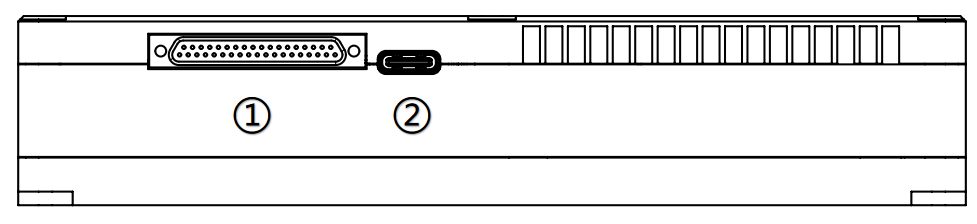
- Antarmuka J30J
Hubungkan kabel ujung udara yang disediakan ke antarmuka pin J30J-37 untuk mewujudkan catu daya, transmisi gambar, transmisi data dan fungsi kendali jarak jauh.
- Antarmuka USB
Antarmuka USB Tipe-C, sambungkan antarmuka ini ke stasiun bumi melalui kabel data USB, dan jalankan klien manajemen perangkat tautan video nirkabel.

- Indikator status LED
Lampu LED selalu menyala, menunjukkan bahwa uplink terhubung, dan sangat terang, menunjukkan bahwa uplink tidak terhubung secara normal (fungsi ini tidak valid untuk terminal udara). Posisi yang ditunjukkan pada gambar, dari kiri ke kanan, adalah indikator daya (1), indikator koneksi Ethernet (2~4), dan indikator status uplink dan downlink (5~6).
- tombol ikat
Tekan lama tombol untuk memasukkan perangkat ke kondisi mengikat. Perangkat telah diikat sebelum meninggalkan pabrik, dan pelanggan tidak perlu mengikat lagi.
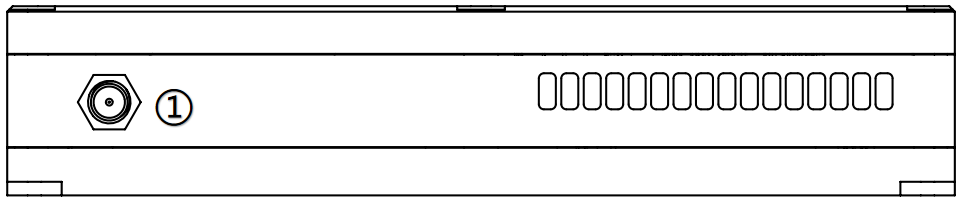
- Antarmuka RF
Pasang antena ke antarmuka RF.
- Antarmuka darat
- Antarmuka J30J
Hubungkan kabel ujung arde yang disediakan ke antarmuka pin J30J-37 untuk mewujudkan catu daya, transmisi gambar, transmisi data dan fungsi kendali jarak jauh.
- Antarmuka USB
Antarmuka USB Tipe-C, sambungkan antarmuka ini ke stasiun bumi melalui kabel data USB, dan jalankan klien manajemen perangkat tautan video nirkabel.
- Indikator status LED
Lampu LED selalu menyala, menunjukkan bahwa uplink terhubung, dan sangat terang, menunjukkan bahwa uplink tidak terhubung secara normal (fungsi ini tidak valid untuk terminal udara). Posisi yang ditunjukkan pada gambar, dari kiri ke kanan, adalah indikator daya (1), indikator koneksi Ethernet (2~4), dan indikator status uplink dan downlink (5~6).
- tombol ikat
Tekan lama tombol untuk memasukkan perangkat ke status mengikat. Perangkat telah diikat sebelum meninggalkan pabrik, dan pelanggan tidak perlu mengikat lagi.
- Antarmuka RF
Pasang antena ke antarmuka RF.
- Catatan Instalasi
- Instalasi sistem udara
- pemasangan antena
- Instalasi sistem udara
- Modul ujung udara

Pasang antena unit udara ke port RF masing-masing.
Melihat:
- Untuk menghindari kerusakan pada modul, silakan pasang antena sebelum menyalakannya.
- Ketika ujung udara terintegrasi pada drone, harap hindari posisi pemasangan antena terhalang oleh komponen drone.
- Harap pastikan konektor antena tegak lurus dengan modul saat antena dipasang.
- sambungan listrik

Masukkan kabel ke konektor J30J di ujung udara, dan sambungkan ujung lainnya ke baterai atau port keluaran daya lainnya pada drone. 24V DC direkomendasikan.
Melihat:
- Untuk menghindari kerusakan pada modul, silakan pasang antena sebelum menyalakannya.
- Rekomendasi catu daya:DC24V/1.2A (atau baterai litium 6S)。
- menghubungkan kamera

Hubungkan antarmuka output video port jaringan kamera ke port jaringan port udara modul.
- Hubungkan pengontrol penerbangan (kendali jarak jauh dan transmisi data)
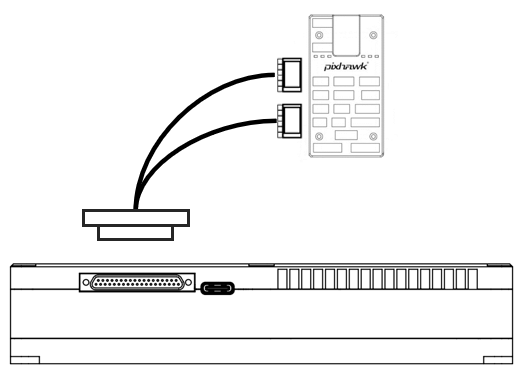
Koneksi transmisi data: Antarmuka 6PIN terhubung ke port serial (UART) dari modul terminal udara, dan ujung lainnya terhubung ke antarmuka transmisi data pengontrol penerbangan. Baud rate digital dapat dikonfigurasi.
Koneksi kendali jarak jauh: Antarmuka 6PIN terhubung ke antarmuka remote control modul terminal udara, dan ujung lainnya terhubung ke antarmuka kendali jarak jauh pengontrol penerbangan. Mendukung protokol PPM dan S.bus.
Melihat:
- Versi pengontrol penerbangan yang berbeda mungkin memiliki tipe antarmuka yang berbeda, dan kabel yang sesuai perlu digunakan.
- Pemasangan modul ujung tanah
- pemasangan antena
Sambungkan antena ujung bumi dengan benar ke antarmuka RF melalui kabel sambungan RF untuk memastikan antarmuka terpasang erat.
Melihat:
- Untuk menghindari kerusakan pada modul, silakan pasang antena dengan benar sebelum menyalakannya.
- Pastikan antena tegak lurus dengan modul, dan kencangkan konektor pada kedua ujung kabel penghubung, tapi jangan terlalu kencang agar antena tidak rusak.
- Saat modul berfungsi, antena harus tegak lurus dengan modul.
- instalasi catu daya
Hubungkan ke antarmuka daya di ujung tanah, dan sambungkan baterai atau perangkat input daya lainnya ke ujung lainnya. Disarankan untuk menggunakan 24V DC, 6Baterai litium S.
Melihat:
- Untuk menghindari kerusakan pada modul, silakan pasang antena sebelum menyalakannya.
- Disarankan untuk menggunakan 24V DC, 6Baterai litium S untuk catu daya.
- Koneksi digital

Hubungkan port serial di ujung tanah, dan sambungkan ujung lainnya ke stasiun bumi dengan USB, yang dapat mewujudkan fungsi komunikasi transmisi data antara modul ujung tanah dan stasiun bumi.
Melihat:
- Harap konfirmasikan bahwa baud rate stasiun bumi dan baud rate transmisi gambar dikonfigurasi dengan benar.
- Harap konfirmasikan bahwa urutan kabel kabel transmisi data sesuai dengan definisi antarmuka modul tautan video nirkabel.
- Hubungkan kendali jarak jauh
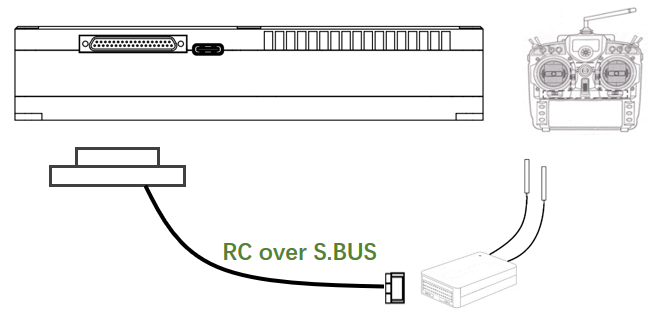
Gunakan protokol PPM: Antarmuka 6PIN terhubung ke antarmuka kendali jarak jauh dari terminal ground, dan ujung lainnya dihubungkan ke antarmuka pelatih kendali jarak jauh, dan remote control memasukkan sinyal remote control ke modul terminal ground.
Gunakan protokol S.BUS: Antarmuka 6PIN terhubung ke antarmuka kendali jarak jauh di sisi tanah, dan ujung lainnya terhubung ke penerima S.BUS, dan penerima S.BUS berkomunikasi dengan remote control secara nirkabel.
Melihat:
- Pastikan remote kontrol diatur ke mode pelatih dan mode kerja PPM atau S.BUS yang sesuai.
- Urutan garis sesuai dengan definisi antarmuka modul tautan video nirkabel.
- Jika penerima S.BUS digunakan, frekuensi kerja penerima dan modul tautan video nirkabel harus memiliki tingkat isolasi tertentu. Misalnya, remote control 2.4G tidak dapat digunakan dengan perangkat tautan video nirkabel 2.4G secara bersamaan.
- Buat keluaran video
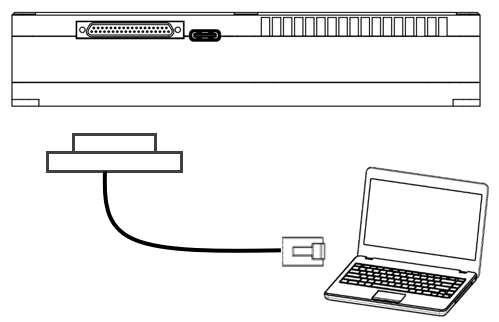
Terminal bumi mengeluarkan video ke stasiun bumi atau notebook melalui port jaringan.
Melihat:
- Harap pastikan alamat IP stasiun bumi atau notebook dikonfigurasi dengan benar, dan kabel jaringan terhubung dengan benar.
- Diagram Sistem
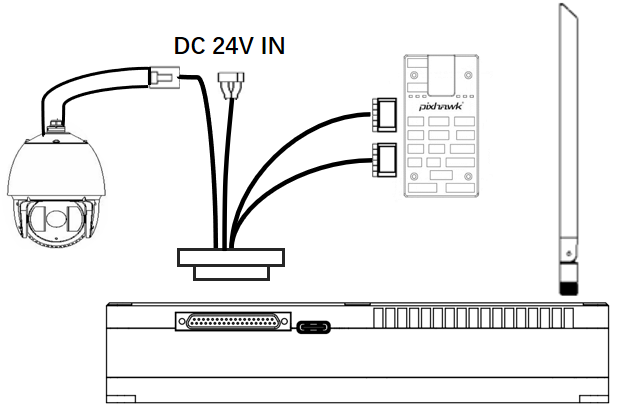
- Hubungkan antena ke antarmuka RF modul ujung udara.
- Hubungkan antarmuka output video dari port jaringan kamera ke port jaringan sistem udara.
- Hubungkan antarmuka kendali jarak jauh dari modul terminal udara ke antarmuka kendali jarak jauh dari pengontrol penerbangan.
- Hubungkan antarmuka transmisi data pengontrol penerbangan ke port serial transmisi data modul terminal udara.
- Nyalakan sakelar daya kamera dan atur parameter seperti format video.
- Hubungkan catu daya 24V DC ke antarmuka daya modul unit udara, dan hidupkan saklar daya.
- Jika Anda memerlukan firmware versi terbaru, sambungkan modul terminal udara dan PC atau notebook melalui kabel USB, dan gunakan perangkat lunak manajemen tautan video nirkabel untuk meningkatkan firmware。
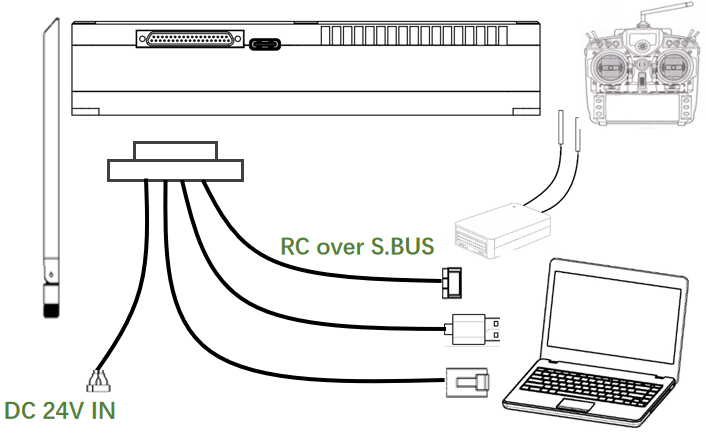
- Hubungkan antena ke antarmuka RF modul ujung tanah.
- Sesuaikan remote control ke mode pelatih, jika menggunakan mode PPM, sambungkan antarmuka kendali jarak jauh dari terminal ground ke port pelatih kendali jarak jauh; jika menggunakan protokol S.BUS, Anda perlu menggunakan penerima S.BUS untuk membuat koneksi kabel dengan terminal ground, untuk membuat koneksi.
- PC atau laptop terhubung ke antarmuka transmisi data di sisi tanah melalui kabel TTL-USB untuk menjalin komunikasi transmisi data.
- Jika Anda ingin menonton videonya di PC atau laptop, Anda perlu menyambungkan ke antarmuka output video dari port jaringan di sisi tanah melalui kabel jaringan.
- Hubungkan catu daya 24V DC ke antarmuka catu daya terminal ground, dan hidupkan saklar daya.
- Jika Anda memerlukan firmware versi terbaru, sambungkan modul terminal ground dan PC atau notebook melalui kabel USB, dan gunakan perangkat lunak manajemen tautan video nirkabel untuk meningkatkan firmware.
- perangkat lunak manajemen
- Perangkat manajemen UI web
Selain menggunakan klien, Anda juga dapat mengelola perangkat melalui halaman web, sambungkan perangkat ujung tanah dan ujung udara langsung ke komputer melalui kabel jaringan, dan konfigurasikan IP komputer sebagai 192.168. Akses ke terminal darat dan udara.
Pada halaman status Status-Baseband, Anda dapat melihat informasi rinci seperti kekuatan sinyal, rasio sinyal terhadap kebisingan, mengirimkan daya, lalu lintas downlink, dan transmisi dan penerimaan data.

Pada halaman informasi Status-Perangkat, Anda dapat melihat nomor seri perangkat dan informasi versi perangkat lunak perangkat.

Di halaman pengaturan Config-Net, Anda dapat mengonfigurasi alamat IP perangkat itu sendiri, alamat IP dan port tujuan transfer data. Misalnya: IP host Mavlink diatur ke 192.168.199.33, Port UDP Mavlink (Port UDP Mavlink sesuai dengan port serial fisik pertama, Port UDP Mavlink ext sesuai dengan port serial fisik kedua) diatur ke 14550, maka alamat IP stasiun bumi perlu diatur 192.168 .199.33, Port mendengarkan UDP diatur ke 14550.
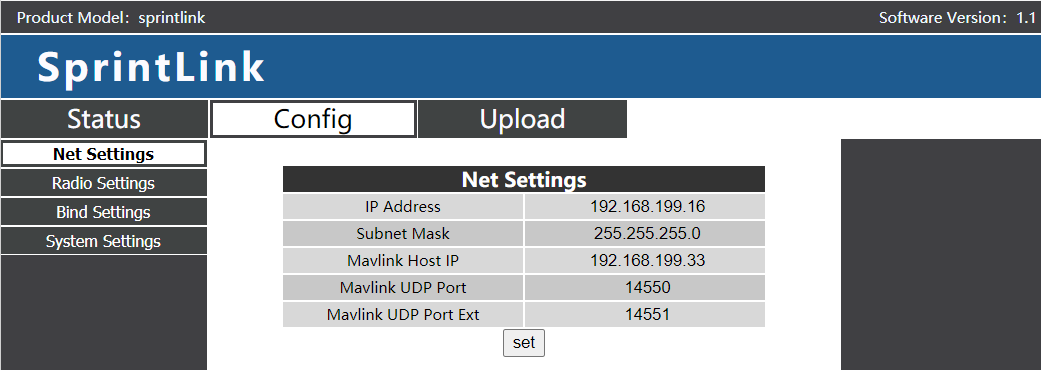
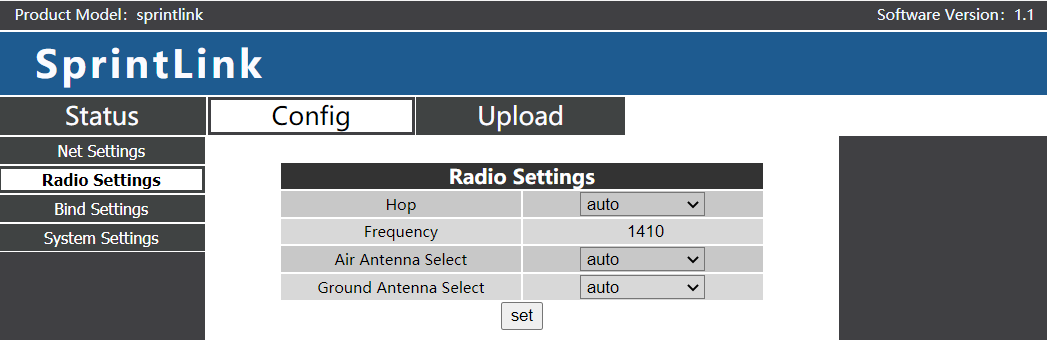
Pada halaman pengaturan Config-Radio, Anda dapat mengatur lompatan frekuensi, titik frekuensi, dan pemilihan antena.
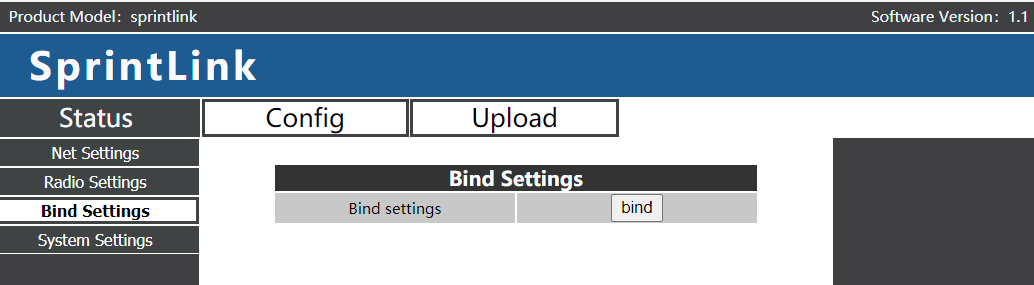
Perangkat dapat diikat pada halaman pengaturan Config-Bind.
Pada halaman pengaturan Config-System, Anda dapat mengatur baud rate port serial, tautan bawah MCS, peran ujung bawah, pengaturan ulang pabrik, dll.. Baudrate U1 dan baudrate U2 masing-masing mewakili baud rate port serial pertama dan kedua. Mode QAM mendukung mode adaptif, yaitu, perangkat secara otomatis dan dinamis menyesuaikan mode downlink sesuai dengan kualitas tautan nirkabel waktu nyata.

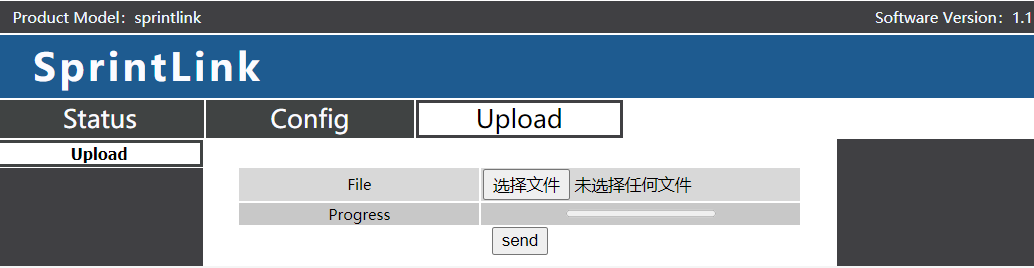
Pada halaman Unggah-unggah, Anda dapat mengupgrade firmware perangkat.
- Kasus Penggunaan
- fungsi kendali jarak jauh
Fungsi kendali jarak jauh dapat memilih protokol PPM dan S.BUS untuk komunikasi. Jika Anda menggunakan protokol PPM, silakan gunakan kabel remote control standar tautan video nirkabel untuk menghubungkan terminal ground dan port pelatih remote control. Jika protokol S.BUS digunakan, diperlukan receiver tambahan yang mendukung S.BUS. Terminal ground terhubung ke penerima S.BUS, dan penerima S.BUS menjalin komunikasi nirkabel dengan pengendali jarak jauh. Dalam kedua mode penggunaan, mode yang sesuai perlu dikonfigurasi pada remote control. Jika Anda menggunakan receiver S.BUS, harap gunakan penerima yang frekuensi kerjanya berbeda dengan modul transmisi video.
Saat menggunakan mode PPM, modul terminal udara perlu dihubungkan ke antarmuka PPM RC pengontrol penerbangan (Pixhawk4).
Saat menggunakan mode S.BUS, modul terminal udara perlu dihubungkan ke antarmuka DSM/S.BUS RC pengontrol penerbangan (Pixhawk4).
- Lincah(FRSKY)konfigurasi kendali jarak jauh
- Modus PPM
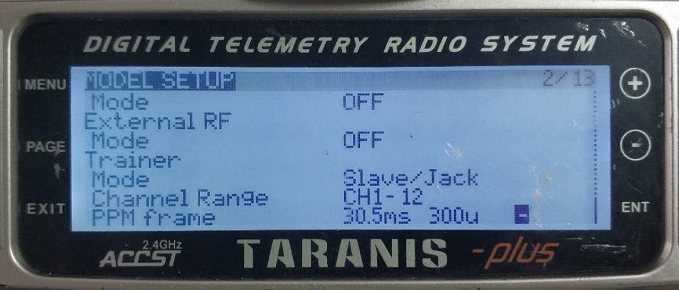
Mode item utama Pengaturan model – Sub-item Trainer disesuaikan menjadi Slave/Jack.
Penting untuk menyesuaikan mode item utama Pengaturan model – Sub-item RF internal ke OFF, dan matikan mode S.BUS.
- Modus S.BUS
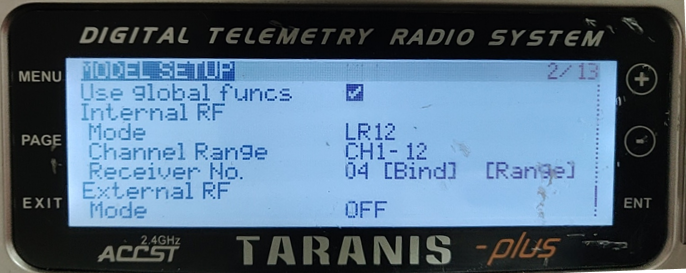
Item utama pengaturan Model – Sub-item RF internal dapat disesuaikan ke LR12, D8, D16, MATI. OFF artinya menutup mode S.BUS.
Pilih LR12, D8, Pilihan D16 sesuai dengan jenis receiver.
- Konfigurasi kendali jarak jauh Futaba
- Modus S.BUS
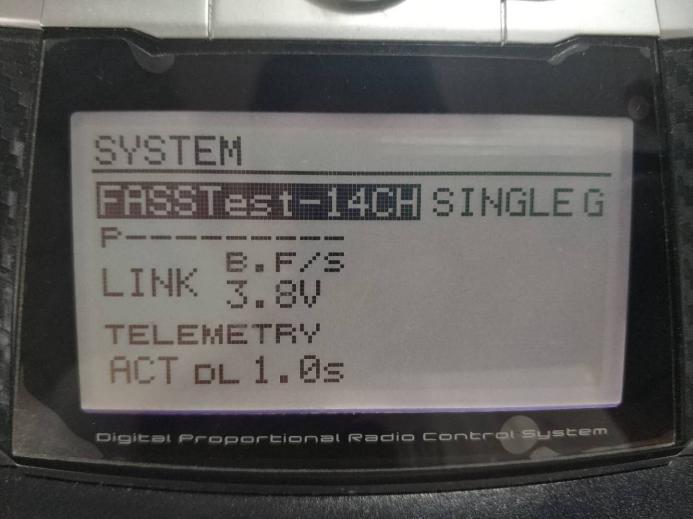
Mode item menu Tautan – sub-item sistem dapat disesuaikan ke FASSTest-14CH, Tes CEPAT 12CH, MEMEGANG MULTI, TAHAN 7CH, S-FHSS. Pengaturan mode yang berbeda dibuat sesuai dengan tipe receiver.
- Modus PPM
Gunakan jalur pelatih standar tautan video nirkabel untuk terhubung dengan jalur pelatih futaba (salah satu ujungnya terhubung ke port pelatih futaba, dan ujung lainnya adalah konektor 3,5 mm), dan mode PPM dapat langsung digunakan tanpa konfigurasi tambahan.
- Koneksi digital
Port serial transmisi data modul ujung udara terhubung ke port TELEM1 pengontrol penerbangan Pixhawk4.
- Tindakan pencegahan
- kinerja tautan
- 2.4Gangguan WiFi GHz
Frekuensi kerja WiFi adalah 2.4GHz, dan bandwidth kerjanya adalah 20MHz dan 40MHz. WiFi akan menyebabkan interferensi frekuensi yang sama atau frekuensi berdekatan pada tautan nirkabel 2.4GHz pada drone. Meskipun tidak ada router WiFi di sekitar yang dapat dihubungkan dengan perangkat WiFi, perangkat WiFi secara berkala akan mengirimkan sinyal beacon/probe. Karena itu, saat Anda menggunakan tautan nirkabel 2.4GHz untuk mengoperasikan drone di lapangan, Anda perlu mematikan perangkat WiFi (seperti modem, hotspot, dll.) dari ponsel atau laptop. Jika stasiun bumi perlu menggunakan relay WiFi, disarankan untuk menggunakan modem WiFI 5.8GHz.
- Gangguan Bluetooth
Bluetooth bekerja dalam mode lompatan frekuensi pada 2,4GHz. Perangkat Bluetooth apa pun (seperti tetikus Bluetooth, joystick Bluetooth, kunci kendali jarak jauh mobil, dll.) dalam kondisi berfungsi dan dekat dengan stasiun bumi akan mengganggu produk downlink. Harap hindari penggunaan perangkat Bluetooth saat mengoperasikan drone dengan tautan nirkabel 2.4GHz.
- Interferensi Koeksistensi Perangkat Nirkabel
Jika perangkat nirkabel lain bekerja pada frekuensi mendekati 2.4GHz, ketika perangkat ini dekat dengan modul drone 2.4GHz, itu akan mengganggu tautan nirkabel drone. Misalnya, beberapa drone menggunakan tautan LTE dan tautan komunikasi point-to-point. Secara khusus, Penting untuk dicatat bahwa LTE yang beroperasi pada frekuensi 2.3GHz juga dapat menimbulkan masalah.
- Gangguan HDMI
Saat sumber/kabel HDMI dekat dengan antena perangkat nirkabel 2.4GHz, sumber/video HDMI akan mengganggu sinyal nirkabel 2.4GHz (termasuk Wi-Fi).
http://www.dslreports.com/forum/r27141612-HDMI-connect-interferes-with-wifi
Disarankan untuk memasang antena minimal 24cm dari sumber/kabel HDMI. Menggunakan kabel HDMI berpelindung yang baik juga merupakan solusinya. Kabel HDMI berpelindung berikut menggunakan terminasi berpelindung 360 derajat, yang direkomendasikan.
http://www.l-com.com/content/Article.aspx?Type=P&ID=10699
http://www.l-com.com/audio-video-micro-hdmi-to-hdmi-cables
http://www.l-com.com/audio-video-hdmi-female-to-micro-hdmi-male-adapter
- EMI extender dan splitter USB3.0 (PUSAT)
Extender atau splitter USB3.0 akan menyebabkan EMI pada perangkat, silakan periksa apakah ada EMI saat menggunakan extender USB3.0 untuk menghindari gangguan pada perangkat nirkabel.
- Sambungan kabel RF dan pemeriksaan sambungan antena
Sebelum terbang, periksa apakah antena terhubung ke modul. Menggunakan modul tanpa antena tersambung akan mengakibatkan jarak yang sangat pendek dan dapat merusak modul. Disarankan untuk memeriksa sambungan semua konektor RF. Koneksi yang longgar dapat mengurangi jarak secara signifikan.
- pemasangan antena
Penempatan dua antena di udara menjamin apapun posisi drone, setidaknya satu antena tidak akan diblokir oleh muatan stasiun bumi. Saat memasang antena ujung udara, dekatkan dengan tanah vertikal saat drone bergerak.
- daya baterai
Jika baterai yang memberi daya pada modul lemah, kinerja transmisi dan penerimaan akan menurun, meskipun baterai mungkin masih memberi daya pada modul.
- Saluran kendali jarak jauh dan kendali jarak jauh
Saluran kendali jarak jauh dari modul tautan video nirkabel mendukung protokol PPM dan S.BUS. Jika Anda menggunakan protokol PPM, Anda perlu mengkonfigurasi remote control ke mode PPM dan mematikan transmisi nirkabel remote control. Jika protokol S.BUS digunakan, frekuensi pengoperasian nirkabel penerima dan kendali jarak jauh harus berada dalam pita frekuensi yang berbeda dari frekuensi pengoperasian modul tautan video nirkabel, dan tingkat isolasi tertentu harus dijamin.
Jika Anda tidak menggunakan saluran kendali jarak jauh dari modul tautan video nirkabel, tetapi gunakan tautan kendali jarak jauh yang disertakan dengan kendali jarak jauh, Anda harus memperhatikan frekuensi kerja tautan kendali jarak jauh dari kendali jarak jauh. Jika frekuensi kerja modul tautan video nirkabel berada pada pita frekuensi yang sama, itu akan saling mengganggu.
Saat menggunakannya, Hal ini diperlukan untuk menghindari interferensi tautan nirkabel dari remote control atau penerima pada modul tautan video nirkabel.
- pemilihan frekuensi
Setelah perangkat terhubung secara normal, buka perangkat lunak manajemen tautan video nirkabel dan klik “Frekuensi” tombol.
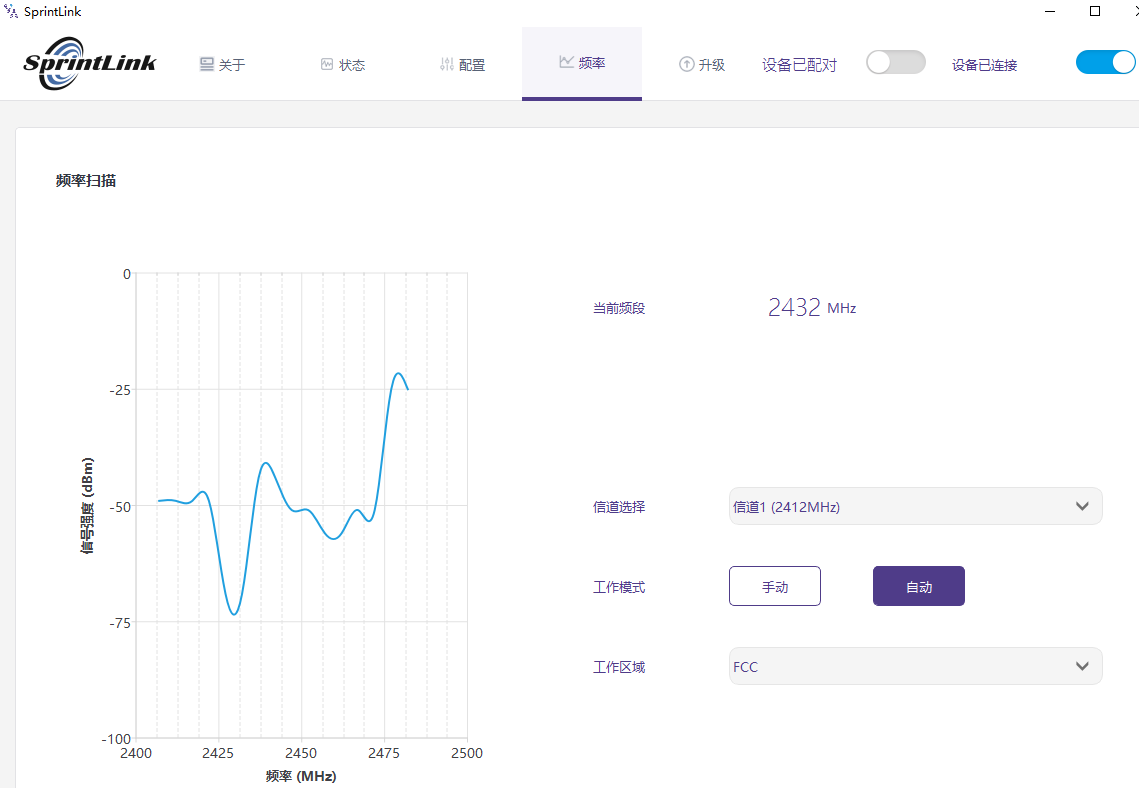
Di sisi kiri, Anda dapat mengamati kurva RSSI dari hasil pemindaian pita frekuensi WIFI 2.4G.
Semakin rendah nilai RSSI sesuai dengan titik frekuensi, semakin kecil interferensi dari titik frekuensi yang bersangkutan.
Untuk memastikan kinerja kerja terbaik, silakan pilih titik frekuensi dengan gangguan paling sedikit sebagai titik frekuensi kerja.

Mode kerja menyediakan dua mode manual dan otomatis.

Modus manual: Pengguna dapat mengkonfigurasi frekuensi kerja secara manual.
Modus otomatis: Setelah perangkat dihidupkan, itu memilih frekuensi kerja sesuai dengan hasil pemindaian frekuensi.
Silakan gunakan mode manual untuk konfigurasi titik frekuensi manual.
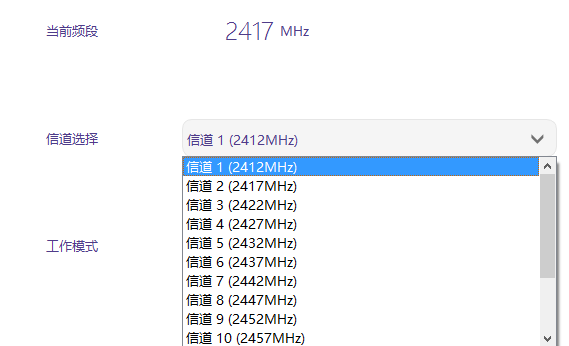
Gunakan fungsi pemilihan saluran untuk mengkonfigurasi frekuensi pengoperasian yang diinginkan.
- peningkatan firmware
Tingkatkan file: FPGA ujung udara, FPGA ujung bawah, Program MCU1 ujung udara, Program MCU1 tingkat dasar, Program MCU2 ujung udara, Program MCU2 tingkat dasar.
Semua file diperbarui menggunakan perangkat lunak manajemen. Jangan putuskan sambungan catu daya selama proses peningkatan, dan pastikan koneksi normal kabel USB. Jika pemutakhiran gagal, jangan putuskan daya atau nyalakan ulang perangkat, silakan coba upgrade lagi secara langsung. Jika tidak, Anda perlu kembali ke pabrik dan menggunakan alat pembakar khusus untuk pembakaran firmware.
- Operasi pengikatan perangkat
Pengikatan adalah metode yang digunakan untuk memasangkan perangkat ujung udara dan ujung tanah.
Proses pengikatan ujung udara dan ujung tanah:
- Modul ujung udara dan ujung tanah dihidupkan.
- Pertama tekan tombol pengikatan (tombol pengikatan fisik, bukan tombol pada antarmuka perangkat lunak) modul sistem udara selama lebih dari 5 detik. Lampu LED (hijau) di sebelah tombol pengikatan akan berkedip, menunjukkan bahwa itu dalam keadaan mengikat.
- Kemudian tekan tombol penjilid (tombol pengikatan fisik, bukan tombol pada antarmuka perangkat lunak) modul ground selama lebih dari 5 detik. Lampu LED (hijau) ujung dasar akan berkedip, menunjukkan bahwa itu dalam keadaan mengikat.
- Setelah link indikator air end dan ground end selalu menyala, ini menunjukkan bahwa keadaan mengikat telah dimasukkan, dan kedua perangkat ujung dimatikan.
- Nyalakan catu daya terminal ganda, dan indikator link menyala normal, menunjukkan bahwa terminal udara dan terminal darat telah terhubung secara normal. Berikat juga akan ditampilkan pada perangkat lunak manajemen, menunjukkan bahwa pengikatan berhasil. Jika Tidak Terikat ditampilkan, itu berarti pengikatannya gagal.
Melihat:
- Jika perangkat dengan versi firmware berbeda terikat, pengikatannya mungkin gagal.
- Jika program unit udara dan unit darat tidak diprogram dengan benar, Misalnya, unit udara diprogram sebagai unit darat, dan unit udara yang salah dan unit darat terikat satu sama lain, pengikatannya akan gagal.
- Perangkat telah diikat sebelum meninggalkan pabrik, dan pelanggan tidak perlu mengikatnya lagi setelah membongkar.
- Jika perangkat dikembalikan ke pengaturan pabrik, itu perlu diikat kembali.
- Firewall Windows Komputer
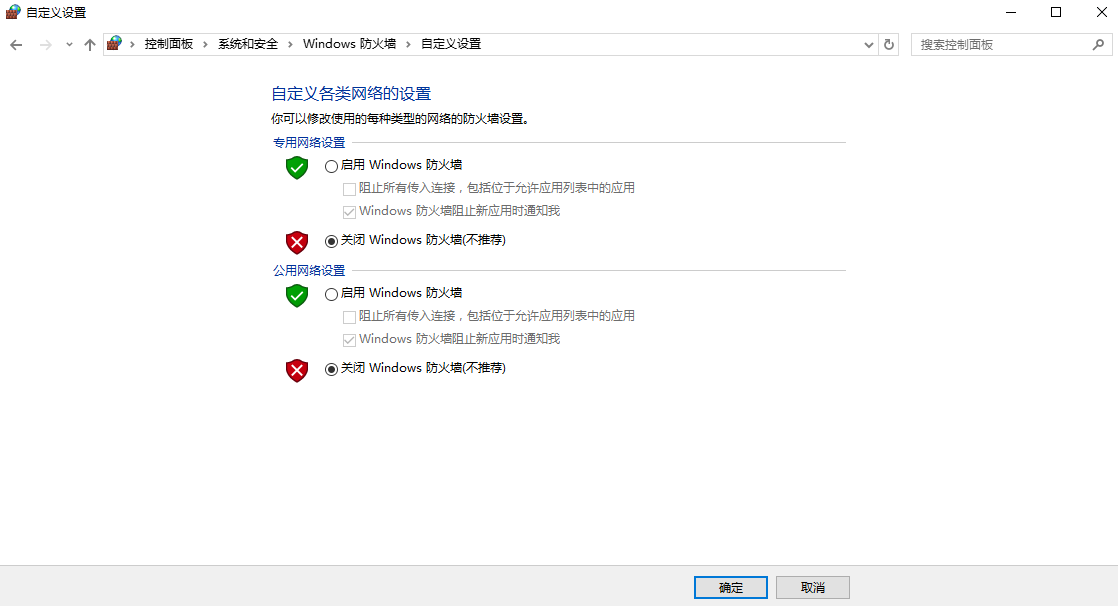
Pastikan firewall di komputer ditutup untuk mencegah transmisi data atau data video disadap. Mengambil sistem Win10 sebagai contoh, langkah-langkah menonaktifkan firewall adalah sebagai berikut:
Panel kendali🡪sistem dan keamanan🡪Firewall Windows🡪pengaturan khusus
Pilih “Tutup Windows Firewall” untuk pengaturan jaringan pribadi/pengaturan jaringan publik, dan klik "OK".
- Pengaturan alamat IP komputer
Saat menggunakan komputer untuk menonton video, Anda perlu mengatur alamat IP komputer yang sesuai. Mengambil skenario penggunaan terminal ground HDMI sebagai contoh, alamat IP komputer perlu diatur 192.168.199.33.
Jalur pengaturan sistem operasi Win10 adalah sebagai berikut: Control Panel\Network and Internet\Network Connections, klik dua kali “Ethernet”,
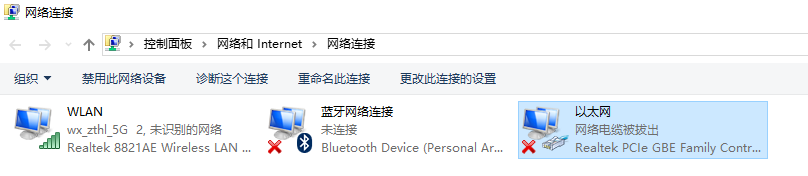
Klik dua kali “Versi Protokol Internet 4 (TCP/Ipv4)”,
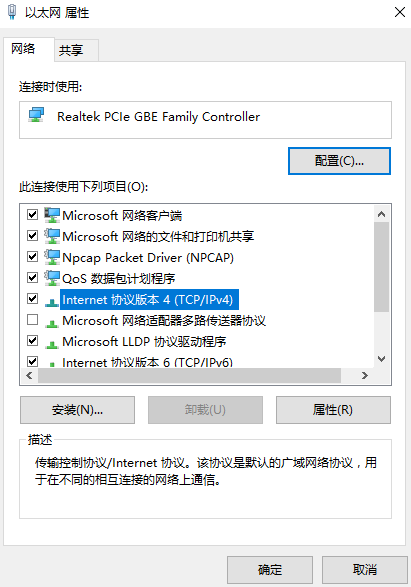
Atur alamat IP dan subnet mask sebagai berikut, dan klik “OKE” untuk menyelesaikan pengaturan.

- Definisi antarmuka J30J-37
| nama | pin |
| Kekuatan | 1,2,20 |
| GND | 3,10,15,21,22,29,31 |
| Ethernet1 TX+ | 7 |
| Ethernet1 TX- | 26 |
| Ethernet1 RX+ | 6 |
| Ethernet1 RX- | 25 |
| Ethernet2 TX+ | 5 |
| Ethernet2 TX- | 24 |
| Ethernet2 RX+ | 4 |
| Ethernet2 RX- | 23 |
| Ethernet3 TX+ | 8 |
| Ethernet3TX- | 27 |
| Ethernet3 RX+ | 9 |
| Ethernet3 RX- | 28 |
| SBUS_V | 11 |
| PPM | 12 |
| GPS_SYNC | 13 |
| Disimpan | 14 |
| 232TX1 atau 422Y2 | 16 |
| 232RX1 atau 422A2 | 17 |
| 232TX2 atau 422Y1 | 18 |
| 232RX2 atau 422A1 | 19 |
| SBUS1 | 30 |
| SBUS2 | 32 |
| Disimpan | 33 |
| 422Z2 atau TTLTX1 | 34 |
| 422B2 atau TTLRX1 | 35 |
| 422Z1 atau TTLTX2 | 36 |
| 422B1 atau TTLRX2 | 37 |
- masalah umum
Pertanyaan 1: Bagaimana modul tautan video nirkabel menyuplai daya?
Rentang catu daya modul: DC 18-26V.
Pertanyaan 2: Dapatkah modul tautan video nirkabel dinyalakan terlebih dahulu lalu dipasang antenanya?
Antena harus dipasang sebelum dinyalakan.
Pertanyaan 3: Berapa banyak antena yang dipasang pada terminal udara tautan video nirkabel?
Dua antena perlu dipasang di terminal udara.
Pertanyaan 4: Berapa banyak antena yang dipasang pada terminal ground tautan video nirkabel?
Dua antena perlu dipasang di ujung tanah.
Pertanyaan 5: Dapatkah model pengendali jarak jauh yang berbeda digunakan untuk mengendalikan pesawat?
iya nih, cukup keluarkan sinyal PPM standar melalui port pelatih; atau gunakan penerima S.BUS untuk komunikasi.
Pertanyaan 6: Bisakah dua unit udara dipasang pada satu pesawat?
TIDAK, sebuah pesawat hanya dapat memiliki satu unit udara.
Pertanyaan 7: Dapatkah dua terminal ground dipasang di sisi penerima?
Perangkat point-to-point hanya dapat memasang satu terminal ground; perangkat point-to-multipoint mendukung beberapa terminal ground.
Pertanyaan 8: Setelah memasang modul terminal udara tautan video nirkabel, GPS gagal mencari satelit, apa yang harus saya lakukan?
Silakan periksa apakah antena perangkat jauh dari GPS untuk menghindari pemblokiran gangguan pada GPS. 1. Pita frekuensi peralatan 4G dekat dengan pita frekuensi GPS, jadi tingkat isolasi antena tertentu harus dipastikan.
Pertanyaan 9: Apa maksudnya jika 6 Lampu LED modul ujung tanah menyala atau mati?
LED1 (lampu indikator daya): Setelah listrik dihidupkan, cahayanya selalu biru.
LED2~4 (indikator koneksi jaringan): Jika lampu selalu menyala, itu berarti tautan fisik port jaringan terhubung, dan jika lampu mati, itu berarti tautan fisik port jaringan tidak terhubung.
LED5 (indikator uplink): Saat lampu menyala, hal ini menunjukkan bahwa hubungan antara unit darat dan unit udara telah terjalin; saat lampu padam, hal ini menunjukkan bahwa hubungan antara unit darat dan unit udara telah terputus.
LED6 (lampu indikator downlink): Saat lampu menyala, hal ini menunjukkan bahwa hubungan antara unit udara dan unit darat telah terjalin; saat lampu padam, hal ini menandakan bahwa hubungan antara unit udara dan unit darat telah terputus.
Pertanyaan 10: Apa yang harus saya lakukan jika lampu indikator status uplink ground end tidak menyala?
Silakan ikuti langkah-langkah di bawah ini:
1) Silakan periksa apakah catu daya modul ujung udara dan ujung tanah normal;
2) Silakan periksa apakah ujung udara dan ujung bawah berhasil diikat;
3) Silakan periksa apakah pemasangan antena terminal udara dan modul terminal darat normal: apakah ada halangan pada posisi pemasangan antena; apakah antarmuka antena longgar; apakah pengumpan tidak dikencangkan, dan apakah antarmukanya longgar;
4) Gunakan perangkat lunak manajemen untuk memeriksa apakah frekuensi transmisi terminal darat konsisten dengan frekuensi penerimaan terminal udara;
5) Jika tidak ada operasi di atas yang dapat menyelesaikan masalah, silakan hubungi personel dukungan teknis tautan video nirkabel.
Pertanyaan 11: Apa yang harus saya lakukan jika lampu indikator status downlink ground end tidak menyala?
Silakan ikuti langkah-langkah di bawah ini:
1) Silakan periksa apakah catu daya modul ujung udara dan ujung tanah normal;
2) Silakan periksa apakah ujung udara dan ujung bawah berhasil diikat;
3) Silakan periksa apakah pemasangan antena terminal udara dan modul terminal darat normal: apakah ada halangan pada posisi pemasangan antena; apakah antarmuka antena longgar; apakah pengumpan tidak dikencangkan, dan apakah antarmukanya longgar;
4) Gunakan perangkat lunak manajemen untuk memeriksa apakah frekuensi transmisi terminal udara konsisten dengan frekuensi penerimaan terminal darat;
5) Jika tidak ada operasi di atas yang dapat menyelesaikan masalah, silakan hubungi personel dukungan teknis tautan video nirkabel.
Pertanyaan 12: Apa yang harus saya lakukan jika indikator koneksi fisik jaringan dari ground end ETH tidak menyala?
Silakan ikuti langkah-langkah di bawah ini:
1) Silakan periksa apakah catu daya modul ujung udara dan ujung tanah normal dan apakah modul menyala normal;
2) Silakan periksa apakah kabel jaringan terhubung secara normal;
3) Silakan periksa apakah kamera jaringan diberi daya secara normal;
4) Jika tidak ada operasi di atas yang dapat menyelesaikan masalah, silakan hubungi personel dukungan teknis tautan video nirkabel.
Pertanyaan 13: Setelah menghubungkan perangkat tautan video nirkabel, transmisi data tidak dapat terhubung secara normal?
Silakan ikuti langkah-langkah di bawah ini:
1) Konfirmasikan apakah status tautan nirkabel ditetapkan secara normal;
2) Silakan periksa apakah koneksi antara pengontrol penerbangan dan terminal udara sudah benar dan apakah koneksi antara terminal darat dan stasiun bumi sudah benar;
3) Silakan periksa apakah urutan saluran transmisi data modul ujung udara dan ujung tanah normal. Perusahaan kami menyediakan kabel standar. Jika Anda melakukan pengkabelan sendiri, silakan periksa urutan barisnya;
4) Periksa apakah baud rate transmisi data konsisten dengan kontrol penerbangan melalui perangkat lunak manajemen;
5) Apakah firewall komputer stasiun bumi ditutup;
6) Jika tidak ada operasi di atas yang dapat menyelesaikan masalah, silakan hubungi personel dukungan teknis tautan video nirkabel.
Pertanyaan 14: Setelah menghubungkan perangkat tautan video nirkabel, remote control tidak dapat dihubungkan secara normal.
Silakan ikuti langkah-langkah di bawah ini:
1) Konfirmasikan apakah status tautan nirkabel ditetapkan secara normal;
2) Silakan periksa apakah koneksi antara pengontrol penerbangan dan terminal udara sudah benar dan apakah koneksi antara terminal darat dan remote control sudah benar;
3) Jika menggunakan mode PPM, silakan periksa konfigurasi mode remote control; jika menggunakan mode S.BUS, silakan periksa konfigurasi penerima dan remote control;
4) Silakan periksa apakah urutan saluran kendali jarak jauh dari modul ujung udara dan ujung tanah sudah benar;
5) Periksa apakah mode kendali jarak jauh dikonfigurasi dengan benar melalui perangkat lunak manajemen;
6) Jika tidak ada operasi di atas yang dapat menyelesaikan masalah, silakan hubungi personel dukungan teknis tautan video nirkabel.
Pertanyaan 15:Setelah menghubungkan perangkat tautan video nirkabel, gambar tidak dapat ditampilkan?
Silakan ikuti langkah-langkah di bawah ini:
1) Konfirmasikan apakah status tautan nirkabel ditetapkan secara normal;
2) Konfirmasikan apakah indikator koneksi fisik jaringan terminal udara dan terminal darat normal;
3) Jika menggunakan kamera jaringan, harap konfirmasi alamat IP kamera jaringan, login nama pengguna dan kata sandi;
4) Apakah konfigurasi alamat IP komputer stasiun bumi dan kamera jaringan berada di segmen jaringan yang sama;
5) Apakah konfigurasi alamat streaming video untuk memutar RTSP sudah benar;
6) Apakah firewall komputer stasiun bumi ditutup;
7) Jika tidak ada operasi di atas yang dapat menyelesaikan masalah, silakan hubungi personel dukungan teknis tautan video nirkabel.
Pertanyaan 16: Setelah menghubungkan perangkat tautan video nirkabel, gambar membeku atau terjadi fenomena mosaik?
1) Konfirmasikan apakah konfigurasi mode downlink masuk akal;
2) Apakah kabel jaringan yang digunakan sudah tersambung dengan baik;
3) Apakah ada gangguan pada downlink, pertimbangkan untuk mengubah titik frekuensi kerja;
4) Jika tidak ada gangguan, apakah batas jarak link komunikasi telah tercapai;
5) Amati apakah tingkat downlink pod terlalu berfluktuasi. Misalnya, kecepatan bit tetap dari pod adalah 3 Mbps, dan tingkat downlink klien diatur ke 3.97 Mbps, dan nilai puncak kecepatan bit pod kemungkinan besar berada pada tahap tertentu jika melebihi 3.97 Mbps, akan terjadi fenomena lag atau mosaik pada saat ini. Tetapkan tingkat downlink klien ke 5.27 Mbps, dan verifikasi apakah tingkat downlink melebihi 3.97 Mbps. Jika melebihi 3.97 Mbps, atur tingkat downlink klien agar lebih besar dari nilai puncak pod;
6) Periksa tingkat downlink klien secara real-time, apakah ada aliran kamera ganda;
7) Jika tidak ada operasi di atas yang dapat menyelesaikan masalah, silakan hubungi personel dukungan teknis tautan video nirkabel.
Pertanyaan 17: Menggunakan peralatan tautan video nirkabel, jarak komunikasinya pendek, yang tidak memenuhi harapan?
1) Konfirmasikan apakah antena dan kabel penghubung dipasang dengan benar dan apakah merupakan bahan standar tautan video nirkabel;
2) Pastikan pemasangan antena terminal udara tidak terhalang oleh beban, dan tidak ada penghalang yang jelas pada jarak pendek antena dari terminal ground, dan antena terminal udara dan terminal darat tegak lurus terhadap tanah;
3) Periksa apakah perangkat keras peralatan transmisi video seperti power amplifier rusak;
4) Apakah nilai konfigurasi mode downlink tidak masuk akal, dan mode downlink berkecepatan tinggi akan mengurangi jarak komunikasi secara signifikan;
5) Apakah frekuensi kerja terganggu secara signifikan, Anda dapat memilih frekuensi optimal melalui klien;
6) Apakah terminal udara dan terminal darat diblokir secara serius di lingkungan penerbangan, dan lingkungan geografis yang kompleks akan mempengaruhi jarak komunikasi;
7) Jika tidak ada operasi di atas yang dapat menyelesaikan masalah, silakan hubungi personel dukungan teknis tautan video nirkabel.
Berikan pertanyaan
Terima kasih atas tanggapan Anda. ✨