





ワイヤレスビデオリンク ユーザーマニュアル
目次
3.1.4. フライトコントローラーを接続する (リモコンとデータ送信) 10
6.6. コンピュータ Windows ファイアウォール 39
6.8. データ伝送とリモートコントロールインターフェースの定義 42
梱包品詳細
エアエンド & 接地端
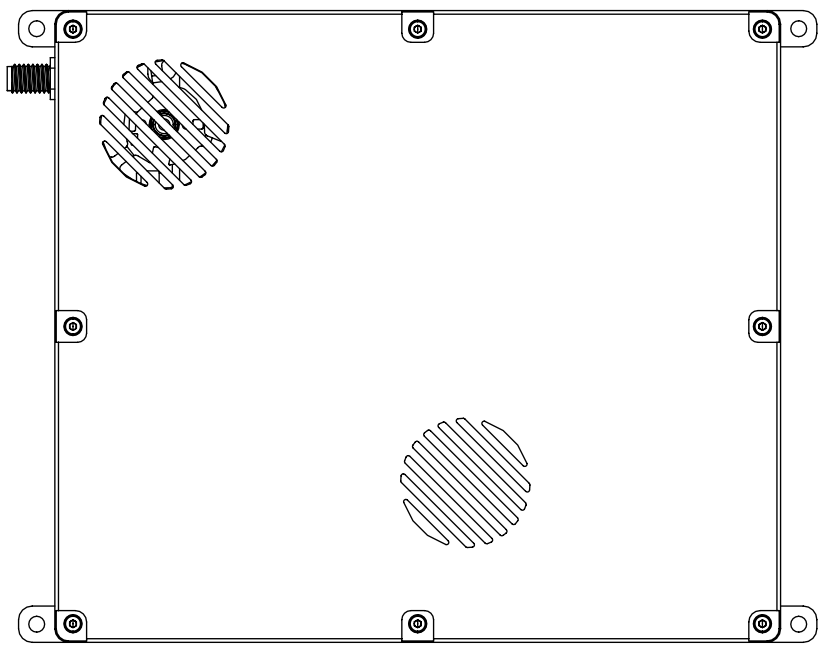
アンテナ & 航空ユニット用フィーダー× 2

(エアターミナルアンテナ)

(エアターミナルフィーダー)
接地端アンテナ & フィーダー×2
(接地端子アンテナ)

(接地端フィーダーは、高利得 N ヘッド アンテナを接続する場合に使用されます。)
エアエンドケーブル
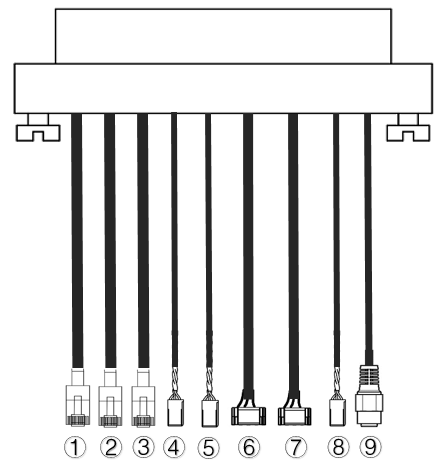
| いいえ. | インタフェース |
| 1,2,3 | RJ45イーサネットポート, ネットワークカメラに接続されています, エアターミナルへのビデオ入力. |
| 4,5 | S.BUSインターフェース, 上の図に示すように, DuPont ヘッドの左から最初のコアは S.BUS 信号です, そして3番目のコアは地面です. |
| 6,7 | デジタル伝送シリアルポートは上図のような位置にあります。. 左から, GH1.25コネクタの2番目のコアは受信用です, 3番目は送信用です, 6番目は接地用です. デフォルトでは 2 つの TTL 信号があります, RS232とRS422はオプションです. |
| 8 | PPMインターフェース, 上の図に示すように, DuPont ヘッドの左から最初のコアは PPM 信号です, そして3番目のコアは地面です. |
| 9 | 電源, DC18~26V電源 |
アースケーブル

| いいえ. | インタフェース |
| 1,2,3 | RJ45イーサネットポート, 地上局に接続されている, 地上局へのビデオ出力. |
| 4,5 | S.BUSインターフェース, 上の図に示すように, 左から, DuPont ヘッドの最初のコアは S.BUS 信号です, 2番目のコアは5V電源です, 3番目のコアは接地されています. |
| 6,7 | シリアルポートからUSBインターフェースへ, USB へのデフォルト TTL. 地上局に接続する. |
| 8 | PPMインターフェース |
| 9 | 電源, DC18~26V電源 |
- 製品説明
- 技術的パラメータ
| パラメータ | 索引 |
| 動作周波数 | 1370~1450MHz |
| 帯域幅 | 10メガヘルツ |
| 最大放出エネルギー | 40dBmの |
| 変調 | OFDM |
| 星座 | BPSK、QPSK、16QAM |
| FEC | LDPC(1/2、2/3、3/4、5/6) |
| 二重モード | TDD |
| ダウンリンクのスループット | 2Mbps~8Mbps |
| アップリンクのスループット | 400kbps |
| 暗号化 | AES256 |
| インタフェース | イーサネットポート, シリアルポート (UART), PPM/S.BUS |
| 消費電力 | 38W (エアエンド)/16W (接地端) |
| サイズ | 176*139.3*27.8ミリ (エアターミナル & アース端子) |
| 重さ | 668グラム |
| 定格電圧・電流 | DC24V/1.2A (または6Sリチウム電池) |
| 動作温度 | -30℃ ~55℃ |
| アンテナ | 全方向性, 分野別 |
- 空港
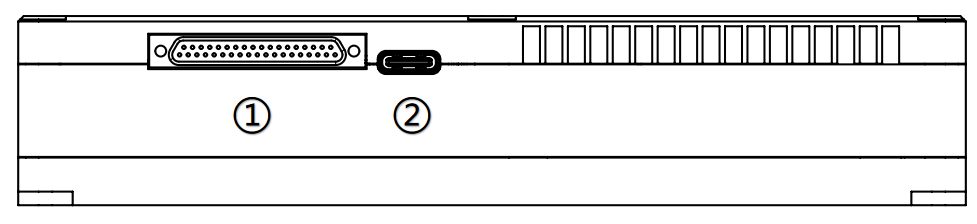
- J30Jインターフェース
付属のエアエンドケーブルをJ30J-37ピンインターフェースに接続して電源供給を実現します。, 画像送信, データ送信機能とリモートコントロール機能.
- USBインターフェース
USB Type-Cインターフェース, USB データケーブルを介してこのインターフェイスを地上局に接続します, ワイヤレスビデオリンクデバイス管理クライアントを実行します.

- LEDステータスインジケーター
LEDライトは常に点灯します, アップリンクが接続されていることを示します, そしてとても明るい, アップリンクが正常に接続されていないことを示します (この機能は航空ターミナルでは無効です). 図に示す位置, 左から右へ, はパワーインジケーターです (1), イーサネット接続インジケーター (2~4), およびアップリンクおよびダウンリンクのステータスインジケーター (5~6).
- バインドボタン
ボタンを長押ししてデバイスをバインド状態にします. デバイスは工場出荷前にバインドされています, 顧客は再度バインドする必要はありません.
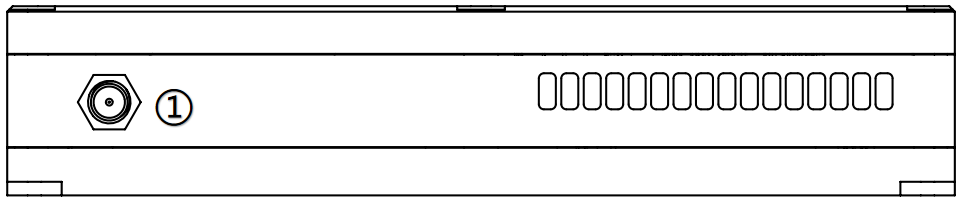
- RFインターフェース
アンテナをRFインターフェースに取り付けます.
- 接地面
- J30Jインターフェース
付属の接地端ケーブルをJ30J-37ピンインターフェースに接続して電力供給を実現します。, 画像送信, データ送信機能とリモートコントロール機能.
- USBインターフェース
USB Type-Cインターフェース, USB データケーブルを介してこのインターフェイスを地上局に接続します, ワイヤレスビデオリンクデバイス管理クライアントを実行します.
- LEDステータスインジケーター
LEDライトは常に点灯します, アップリンクが接続されていることを示します, そしてとても明るい, アップリンクが正常に接続されていないことを示します (この機能は航空ターミナルでは無効です). 図に示す位置, 左から右へ, はパワーインジケーターです (1), イーサネット接続インジケーター (2~4), およびアップリンクおよびダウンリンクのステータスインジケーター (5~6).
- バインドボタン
ボタンを長押ししてデバイスをバインド状態にします. デバイスは工場出荷前にバインドされています, 顧客は再度バインドする必要はありません.
- RFインターフェース
アンテナをRFインターフェースに取り付けます.
- インストールに関する注意事項
- エアシステムの設置
- アンテナの設置
- エアシステムの設置
- エアエンドモジュール

航空ユニットのアンテナをそれぞれの RF ポートに取り付けます.
知らせ:
- モジュールの損傷を避けるために, 電源を入れる前にアンテナを取り付けてください.
- エアエンドがドローンに統合されている場合, アンテナの設置位置がドローンの部品によって遮られることを避けてください。.
- アンテナを取り付けるときは、アンテナ コネクタがモジュールに対して垂直であることを確認してください。.
- 電源接続

ケーブルを空気端の J30J コネクタに挿入します。, もう一方の端をバッテリーまたはドローンの他の電源出力ポートに接続します. 24DCVを推奨.
知らせ:
- モジュールの損傷を避けるために, 電源を入れる前にアンテナを取り付けてください.
- 推奨電源:DC24V/1.2A (または6Sリチウム電池)。
- カメラを接続する

カメラのネットワーク ポート ビデオ出力インターフェイスをモジュールのエア ポート ネットワーク ポートに接続します。.
- フライトコントローラーを接続する (リモコンとデータ送信)
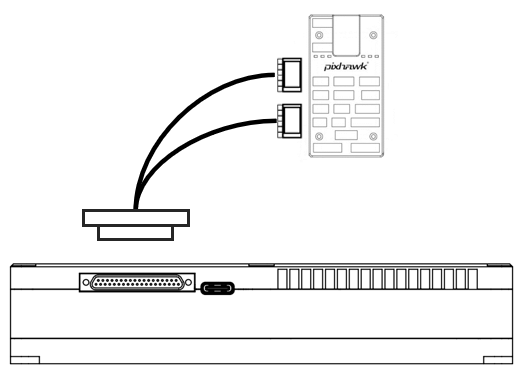
データ伝送接続: 6PINインターフェースはシリアルポートに接続されています (UART) エアターミナルモジュールの, もう一方の端はフライトコントローラーのデータ送信インターフェースに接続されています. デジタルボーレートは設定可能です.
リモコン接続: 6PIN インターフェイスはエア ターミナル モジュールのリモート コントロール インターフェイスに接続されています。, もう一方の端はフライトコントローラーのリモートコントロールインターフェイスに接続されています. PPM および S.bus プロトコルをサポート.
知らせ:
- フライト コントローラーのバージョンが異なれば、インターフェイスの種類も異なる場合があります, 対応するケーブルを使用する必要があります.
- アースエンドモジュールの取り付け
- アンテナの設置
RF 接続ケーブルを介して接地端のアンテナを RF インターフェイスに正しく接続し、インターフェイスがしっかりと取り付けられていることを確認します。.
知らせ:
- モジュールの損傷を避けるために, 電源を入れる前にアンテナを正しく取り付けてください.
- アンテナがモジュールに対して垂直であることを確認してください, 接続ケーブルの両端のコネクタを締めます, ただし、アンテナの損傷を避けるためにきつすぎないように注意してください.
- モジュールが動作しているとき, アンテナはモジュールに対して垂直である必要があります.
- 電源の設置
接地端の電源インターフェースに接続します, バッテリーまたは他の電源入力デバイスをもう一方の端に接続します. DC24Vの使用を推奨します, 6S リチウム電池.
知らせ:
- モジュールの損傷を避けるために, 電源を入れる前にアンテナを取り付けてください.
- DC24Vの使用を推奨します, 6電源用S型リチウム電池.
- デジタル接続

グランドエンドのシリアルポートを接続します, もう一方の端をUSBで地上局に接続します, 地上端モジュールと地上局間のデータ伝送通信機能を実現できます。.
知らせ:
- 地上局のボーレートと画像送信のボーレートが正しく設定されていることを確認してください。.
- データ伝送ケーブルの配線順序がワイヤレスビデオリンクモジュールのインターフェース定義と一致していることを確認してください。.
- リモコンを接続する
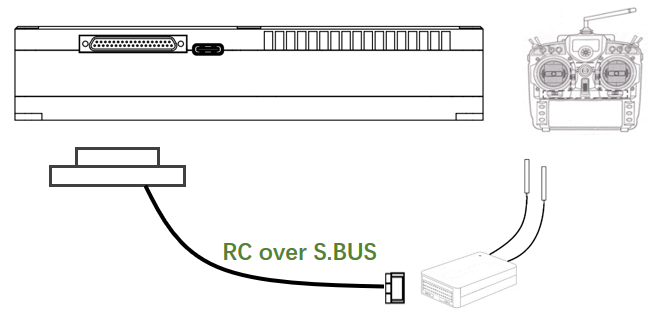
PPM プロトコルを使用する: 6PINインターフェースはアース端子のリモコンインターフェースに接続されています, もう一方の端はリモコンのトレーナーインターフェイスに接続されています, そしてリモコンはリモコン信号をアース端子モジュールに入力します。.
S.BUSプロトコルを使用する: 6PINインターフェースは地上側のリモコンインターフェースに接続されています, もう一方の端は S.BUS 受信機に接続されています, S.BUS レシーバーはリモコンとワイヤレスで通信します。.
知らせ:
- 送信機がトレーナー モードと、対応する PPM または S.BUS 動作モードに設定されていることを確認してください。.
- ラインシーケンスはワイヤレスビデオリンクモジュールのインターフェース定義と一致します。.
- S.BUS受信機を使用する場合, 受信機とワイヤレスビデオリンクモジュールの動作周波数は、ある程度の分離が必要です. 例えば, 2.4G リモコンは 2.4G ワイヤレス ビデオ リンク デバイスと同時に使用できません。.
- ビデオ出力を作成する
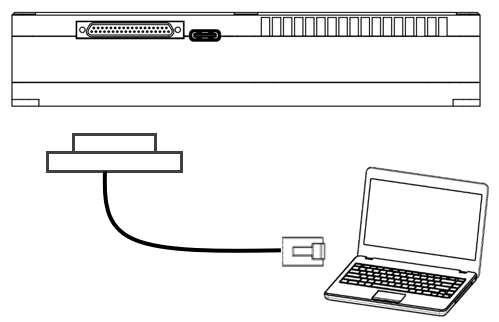
地上端子は、ネットワーク ポートを介して地上局またはノートブックにビデオを出力します。.
知らせ:
- 地上局またはノートブックの IP アドレスが正しく設定されていることを確認してください, ネットワークケーブルが正しく接続されていること.
- システム図
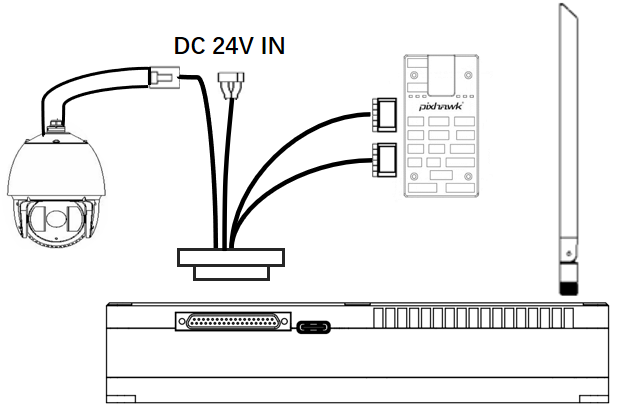
- アンテナをエアエンドモジュールのRFインターフェースに接続します。.
- カメラのネットワーク ポートのビデオ出力インターフェイスを航空システムのネットワーク ポートに接続します。.
- エア ターミナル モジュールのリモート コントロール インターフェイスをフライト コントローラーのリモート コントロール インターフェイスに接続します。.
- フライトコントローラーのデータ送信インターフェースをエアターミナルモジュールのデータ送信シリアルポートに接続します。.
- カメラの電源スイッチをオンにし、ビデオフォーマットなどのパラメータを設定します.
- 24V DC 電源を航空ユニット モジュールの電源インターフェイスに接続します。, そして電源スイッチを入れます.
- 最新バージョンのファームウェアが必要な場合, USB ケーブルを介してエア ターミナル モジュールと PC またはノートブックを接続します, ワイヤレスビデオリンク管理ソフトウェアを使用してファームウェアをアップグレードします。
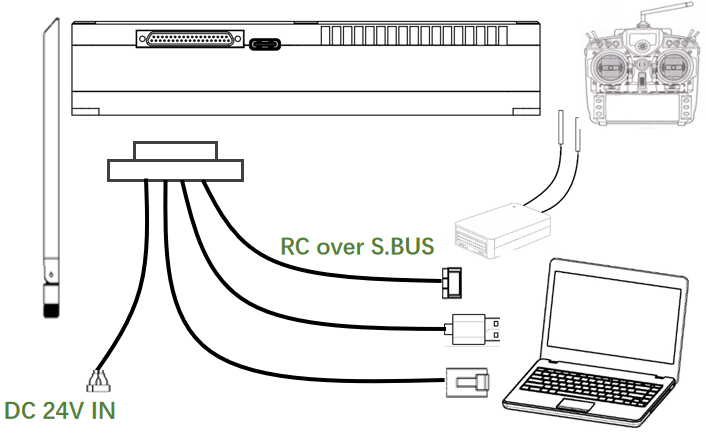
- アンテナを接地端モジュールの RF インターフェイスに接続します.
- リモコンをトレーナーモードに調整します, PPM モードを使用する場合, アース端子のリモコンインターフェースをリモコンのトレーナーポートに接続します。; S.BUSプロトコルを使用する場合, S.BUS受信機を使用してアース端子との有線接続を確立する必要があります, 接続を確立するには.
- PC またはラップトップは、TTL-USB ケーブルを介して地上側のデータ送信インターフェイスに接続され、データ送信通信を確立します。.
- パソコンやノートパソコンで動画を見たい場合, ネットワークケーブルを介して地上側のネットワークポートのビデオ出力インターフェイスに接続する必要があります.
- DC24V電源をアース端子の電源インターフェースに接続します。, そして電源スイッチを入れます.
- 最新バージョンのファームウェアが必要な場合, USBケーブルを介してアース端子モジュールとPCまたはノートブックを接続します, ワイヤレスビデオリンク管理ソフトウェアを使用してファームウェアをアップグレードします.
- 管理ソフトウェア
- Web UI管理装置
クライアントの使用に加えて、, Webページからデバイスを管理することもできます, ネットワークケーブルを介して地上側と空中側のデバイスをコンピュータに直接接続します。, コンピューターの IP を次のように構成します 192.168. 地上および航空ターミナルへのアクセス.
[ステータス - ベースバンド ステータス] ページ, 信号強度などの詳細情報を表示できます, 信号対雑音比, 電力を送信する, ダウンリンクトラフィック, データの送受信.

ステータス - デバイス情報ページ, デバイスのシリアル番号とデバイスのソフトウェアのバージョン情報を表示できます.

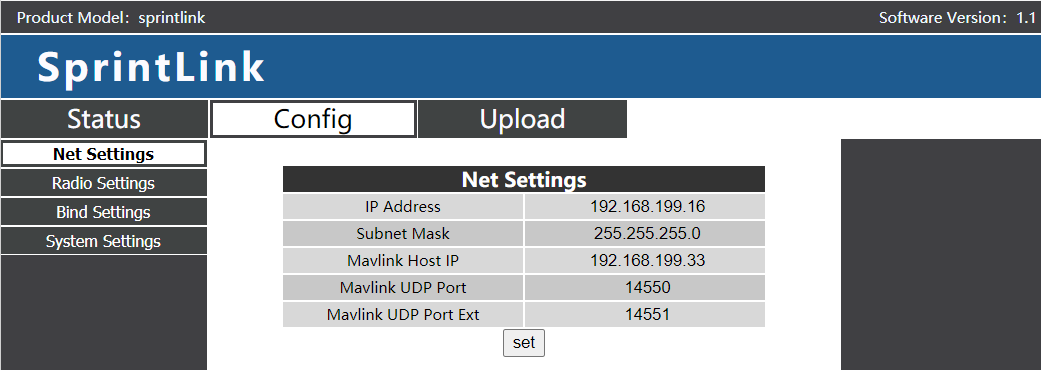
Config-Net 設定ページ, デバイス独自の IP アドレスを設定できます, データ転送先のIPアドレスとポート. 例えば: Mavlink ホスト IP は次のように設定されています 192.168.199.33, Mavlink UDP ポート (Mavlink UDP ポートは最初の物理シリアル ポートに対応します, Mavlink UDP ポート ext は 2 番目の物理シリアル ポートに対応します) に設定されています 14550, その場合、地上局の IP アドレスを次のように設定する必要があります。 192.168 .199.33, UDP リスニング ポートは次のように設定されています 14550.
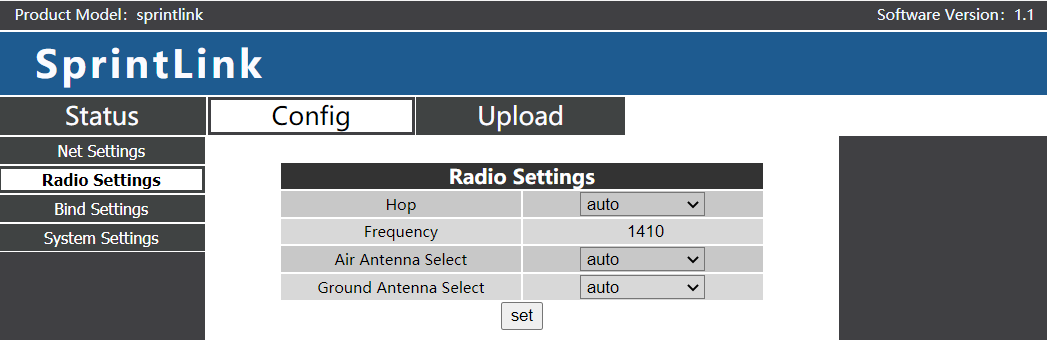
Config-Radio 設定ページ, 周波数ホッピングを設定できます, 周波数点, そしてアンテナの選択.
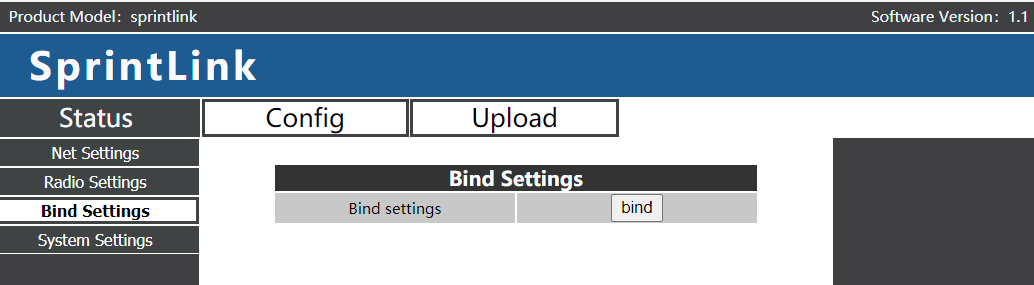
デバイスは、Config-Bind 設定ページでバインドできます。.
[Config-System] 設定ページ, シリアルポートのボーレートを設定できます, ダウンリンクMCS, グランドエンドの役割, 工場出荷時設定にリセットする, 等. U1 ボーレートと U2 ボーレートは、それぞれ 1 番目と 2 番目のシリアル ポートのボー レートを表します. QAM モードはアダプティブ モードをサポートします, つまり, デバイスは、リアルタイムの無線リンク品質に応じてダウンリンク モードを自動的かつ動的に調整します。.

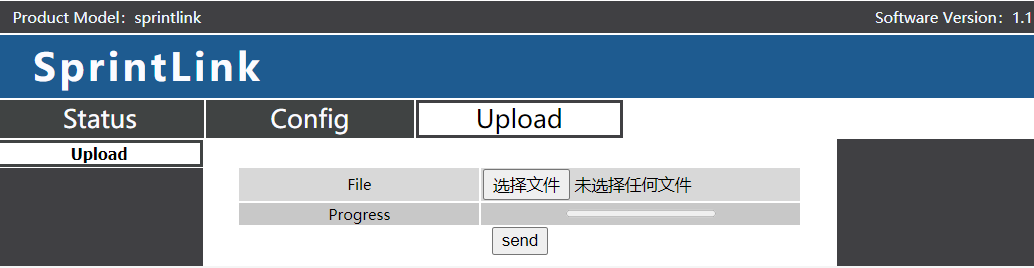
アップロード - アップロード ページで, デバイスのファームウェアをアップグレードできます.
- 使用例
- リモコン機能
リモートコントロール機能は通信プロトコルとしてPPMとS.BUSを選択可能. PPMプロトコルを使用する場合, アース端子とリモコントレーナーポートの接続には、ワイヤレスビデオリンク標準リモコンケーブルを使用してください。. S.BUSプロトコルを使用する場合, 追加のS.BUS対応受信機が必要です. アース端子はS.BUS受信機に接続されています, S.BUS受信機は送信機との無線通信を確立します。. どちらの使用モードでも, 対応するモードをリモコンで設定する必要があります. S.BUS受信機を使用する場合, ビデオ伝送モジュールの動作周波数とは異なる受信機を使用してください。.
PPMモード使用時, エア ターミナル モジュールはフライト コントローラーの PPM RC インターフェイスに接続する必要があります (ピクホーク4).
S.BUSモード使用時, エア ターミナル モジュールはフライト コントローラーの DSM/S.BUS RC インターフェイスに接続する必要があります。 (ピクホーク4).
- 陽気な(フレスキー)リモコンの設定
- PPMモード
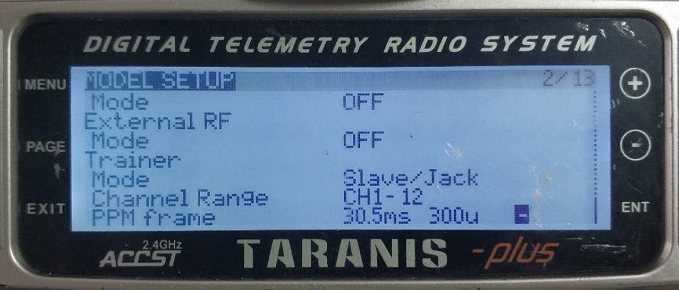
モデル設定大項目のモード – トレーナーのサブアイテムはスレーブ/ジャックに調整されます.
モデルセットアップ大項目のモードを調整する必要があります – 内部 RF サブアイテムを OFF に, S.BUSモードをオフにします.
- S.BUSモード
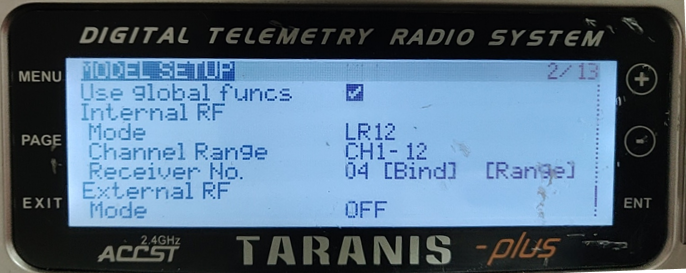
モデル設定大項目 – 内部RFサブアイテムはLR12に調整可能, D8, D16, オフ. OFFはS.BUSモードを閉じることを意味します.
LR12を選択, D8, 受信機のタイプに応じた D16 オプション.
- 双葉リモコンの設定
- S.BUSモード
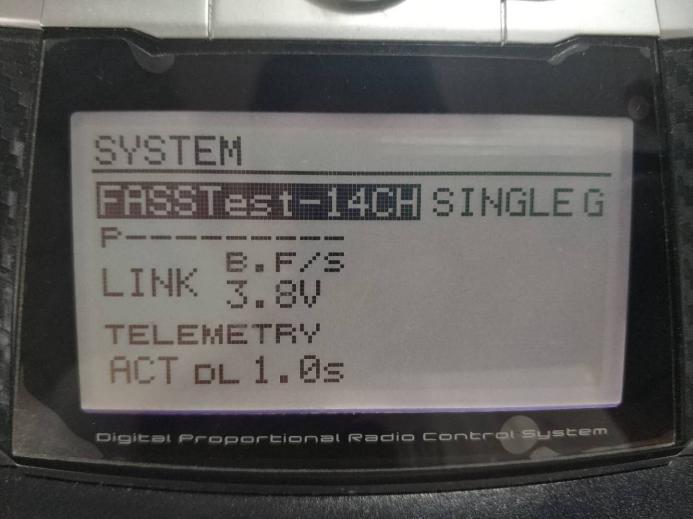
リンケージメニュー項目のモード – システムサブアイテムはFASSTest-14CHに調整可能, FASSTest 12CH, マルチを保持, 7CHを保持, S-FHSS. 受信機の種類に応じて異なるモード設定が行われます.
- PPMモード
ワイヤレスビデオリンク標準トレーナーラインを使用してfutabaのトレーナーラインと接続します (一端はfutabaのトレーナーポートに接続されています, もう一方の端は 3.5 mm コネクタです), PPM モードは追加の設定を行わずに直接使用できます。.
- デジタル接続
エアエンドモジュールのデータ送信シリアルポートは、Pixhawk4 フライトコントローラーの TELEM1 ポートに接続されます。.
- 予防
- リンクパフォーマンス
- 2.4GHz WiFi干渉
WiFiの動作周波数は2.4GHzです, 動作帯域幅は20MHzと40MHzです. WiFi は、ドローンの 2.4GHz ワイヤレス リンクに対して同じ周波数または隣接周波数の干渉を引き起こします。. WiFi デバイスを接続できる WiFi ルーターが近くにない場合でも, WiFi デバイスは定期的にビーコン/プローブ信号を送信します。. したがって, 2.4GHz無線リンクを使用して現場でドローンを操作する場合, WiFi デバイスをオフにする必要があります (モデムなど, ホットスポット, 等) 携帯電話またはラップトップの. 地上局が WiFi リレーを使用する必要がある場合, 5.8GHz WiFIモデムの使用をお勧めします。.
- Bluetoothの干渉
Bluetooth は 2.4GHz の周波数ホッピング モードで動作します。. あらゆる Bluetooth デバイス (Bluetoothマウスなど, Bluetooth ジョイスティック, 車のリモコンキー, 等) 動作状態にあり、地上局に近いとダウンリンク製品に干渉します。. 2.4GHzワイヤレスリンクでドローンを操作する場合は、Bluetoothデバイスの使用を避けてください。.
- 無線デバイスの共存干渉
別の無線デバイスが 2.4GHz に近い周波数で動作している場合, このデバイスがドローンの2.4GHzモジュールに近い場合, ドローンの無線リンクに干渉します. 例えば, 一部のドローンは LTE リンクとポイントツーポイント通信リンクの両方を使用します. 特に, 2.3GHz 周波数で動作する LTE も問題を引き起こす可能性があることに注意することが重要です.
- HDMI干渉
HDMI ソース/ケーブルが 2.4GHz ワイヤレス デバイスのアンテナに近い場合, HDMI ソース/ビデオが 2.4GHz ワイヤレス信号と干渉します。 (Wi-Fiを含む).
http://www.dslreports.com/forum/r27141612-HDMI-connect-interferes-with-wifi
アンテナは HDMI ソース/ケーブルから少なくとも 24cm 離して設置することをお勧めします。. 優れたシールド付き HDMI ケーブルを使用することも解決策です. 次のシールド付き HDMI ケーブルは 360 度シールド終端を使用しています。, どれがおすすめですか.
http://www.l-com.com/content/Article.aspx?Type=P&ID=10699
http://www.l-com.com/audio-video-micro-hdmi-to-hdmi-cables
http://www.l-com.com/audio-video-hdmi-female-to-micro-hdmi-male-adapter
- USB3.0エクステンダーとスプリッターのEMI (ハブ)
USB3.0 エクステンダーまたはスプリッターはデバイスに EMI を引き起こします, USB3.0エクステンダーを使用する場合は、ワイヤレスデバイスへの干渉を避けるためにEMIがあるかどうかを確認してください。.
- RFケーブル接続とアンテナ接続検査
飛行前に, アンテナがモジュールに接続されているかどうかを確認してください. アンテナを接続せずにモジュールを使用すると、極端に短距離になり、モジュールが損傷する可能性があります。. すべての RF コネクタの接続を確認することをお勧めします。. 接続が緩んでいると距離が大幅に短くなる可能性があります.
- アンテナの設置
空中に 2 つのアンテナを配置することで、ドローンの位置に関係なく、, 少なくとも 1 つのアンテナが地上局のペイロードによってブロックされないこと. エアエンドアンテナを取り付ける場合, ドローンが移動しているときに垂直地面に近づける.
- バッテリー残量
モジュールに電力を供給しているバッテリーの残量が少ない場合, 送受信のパフォーマンスが低下します, バッテリーがまだモジュールに電力を供給している場合でも、.
- リモコンチャンネルとリモコン
ワイヤレス ビデオ リンク モジュールのリモート コントロール チャネルは、PPM および S.BUS プロトコルをサポートします。. PPMプロトコルを使用する場合, リモコンを PPM モードに設定し、リモコンのワイヤレス送信をオフにする必要があります。. S.BUSプロトコルを使用する場合, 受信機とリモコンの無線動作周波数は、無線ビデオリンクモジュールの動作周波数とは異なる周波数帯域である必要があります。, ある程度の分離が保証される必要があります.
ワイヤレスビデオリンクモジュールのリモコンチャンネルを使用しない場合, ただし、リモコンに付属のリモコンリンクを使用してください。, リモコンのリモコンリンクの動作周波数に注意する必要があります。. ワイヤレスビデオリンクモジュールの動作周波数が同じ周波数帯域にある場合, お互いに干渉してしまいます.
使用するときは, リモコンまたはワイヤレスビデオリンクモジュールの受信機のワイヤレスリンクの干渉を避ける必要があります。.
- 周波数の選択
デバイスが正常に接続された後, ワイヤレスビデオリンク管理ソフトウェアを開き、 “周波数” ボタン.
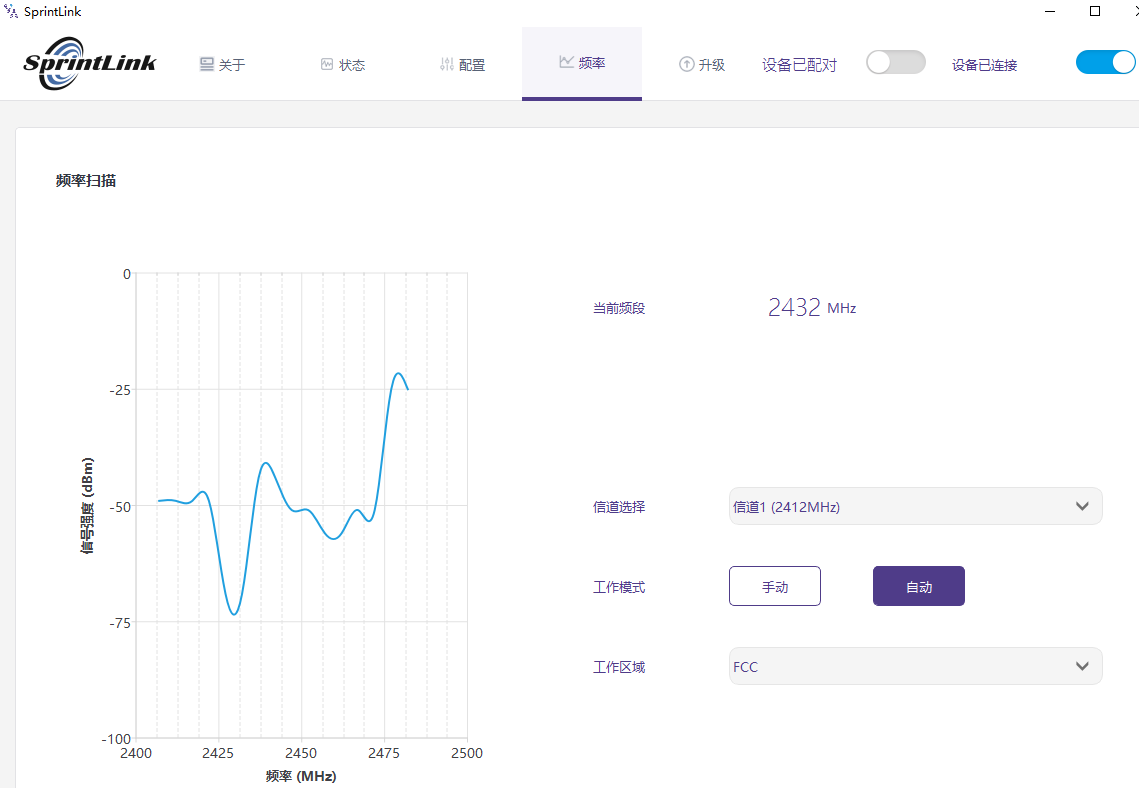
左側, 2.4G WIFI周波数帯域のスキャン結果のRSSI曲線を観察できます。.
周波数ポイントに対応する RSSI 値が低いほど, 対応する周波数点の干渉が小さいほど.
最高の作業パフォーマンスを保証するために, 動作周波数ポイントとして干渉が最も少ない周波数ポイントを選択してください。.

動作モードには手動と自動の 2 つのモードがあります.

マニュアルモード: ユーザーは動作周波数を手動で設定できます.
自動モード: デバイスの電源を入れた後, 周波数スキャン結果に従って動作周波数を選択します.
手動周波数ポイント設定には手動モードを使用してください。.
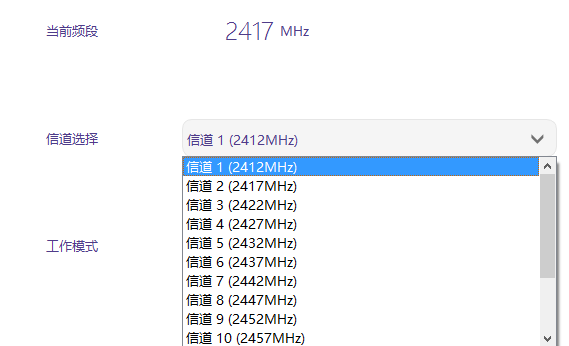
チャンネル選択機能を使用して、希望の動作周波数を設定します。.
- ファームウェアのアップグレード
ファイルをアップグレードする: エアエンドFPGA, グランドエンドFPGA, エアエンドMCU1プログラム, グランドエンド MCU1 プログラム, エアエンドMCU2プログラム, グランドエンド MCU2 プログラム.
すべてのファイルは管理ソフトウェアを使用して更新されます. アップグレードプロセス中に電源を切断しないでください, USB ケーブルが正常に接続されていることを確認します。. アップグレードが失敗した場合, 電源を切ったり、デバイスを再起動したりしないでください, もう一度直接アップグレードしてみてください. さもないと, 工場に戻ってファームウェアを書き込むための特別な書き込みツールを使用する必要があります。.
- デバイスバインディング操作
バインディングは、空中端と地上端のデバイスをペアリングするために使用される方法です.
エアエンドとグラウンドエンドの結合プロセス:
- 空中端モジュールと地上端モジュールの両方の電源が入っています.
- まずバインディングボタンを押します (物理バインドボタン, ソフトウェアインターフェイスのボタンではありません) 以上のエアシステムモジュールの 5 秒. LEDライト (緑) バインディングボタンの横が点滅します, バインディング状態にあることを示します.
- 次にバインディングボタンを押します (物理バインドボタン, ソフトウェアインターフェイスのボタンではありません) 以上の地上モジュールの 5 秒. LEDライト (緑) アース端の部分が点滅します, バインディング状態にあることを示します.
- 空中側と地上側のリンクインジケーターが常時点灯後, バインディング状態に入ったことを示します, 2 つのエンドデバイスの電源がオフになっている.
- 二端子電源を入れる, リンクインジケーターは正常に点灯します, エア端子とアース端子が正常に接続されていることを示します。. Bonded は管理ソフトウェアにも表示されます, バインディングが成功したことを示します. 「Unbinded」と表示された場合, バインディングが失敗したことを意味します.
知らせ:
- ファームウェアのバージョンが異なるデバイスがバインドされている場合, バインディングが失敗する可能性があります.
- 航空ユニットと地上ユニットのプログラムが間違っている場合, 例えば, 航空ユニットは地上ユニットとしてプログラムされています, 間違った航空ユニットと地上ユニットが互いにバインドされている, バインディングは失敗します.
- デバイスは工場出荷前にバインドされています, お客様は開梱後に再度綴じる必要がありません。.
- デバイスが工場出荷時の設定に復元された場合, 再結合する必要がある.
- コンピュータ Windows ファイアウォール
データ送信やビデオ データが傍受されないように、コンピューターのファイアウォールが閉じられていることを確認してください。. Win10システムを例にします, ファイアウォールを無効にする手順は次のとおりです。:
コントロール パネル🡪システムとセキュリティ🡪Windows ファイアウォール🡪カスタム設定
プライベートネットワーク設定/パブリックネットワーク設定で「Windowsファイアウォールを閉じる」を選択, 「OK」をクリックします.
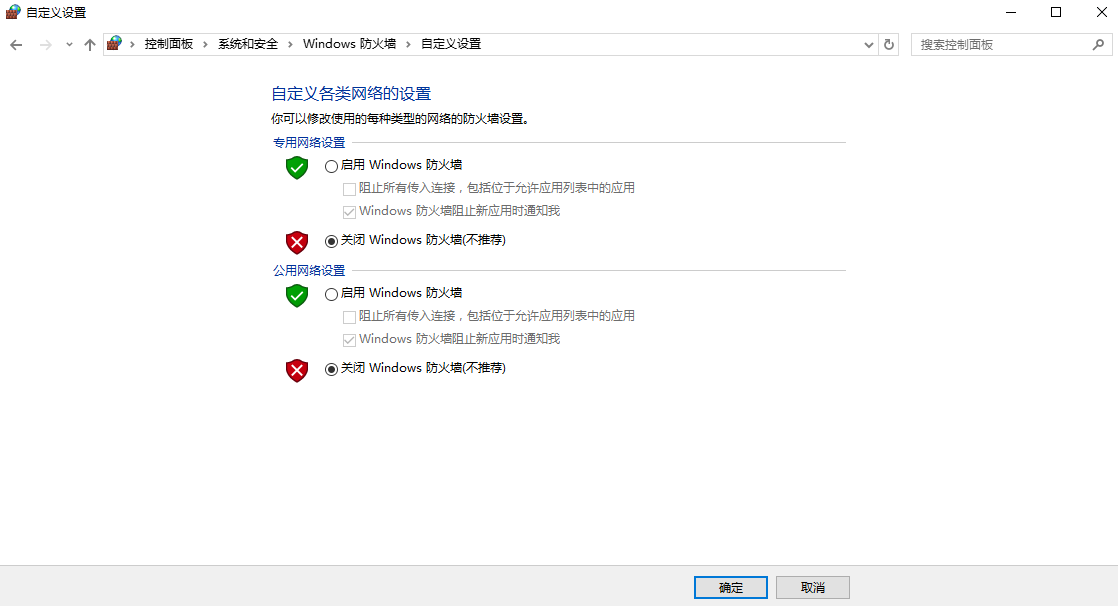
- パソコンのIPアドレス設定
パソコンを使って動画を視聴する場合, それに応じてコンピュータのIPアドレスを設定する必要があります. HDMIグランド端子の利用シーンを例に, コンピュータのIPアドレスを次のように設定する必要があります 192.168.199.33.
Win10オペレーティングシステムの設定パスは次のとおりです。: Control Panel\Network and Internet\Network Connections, ダブルクリック “イーサネット”,
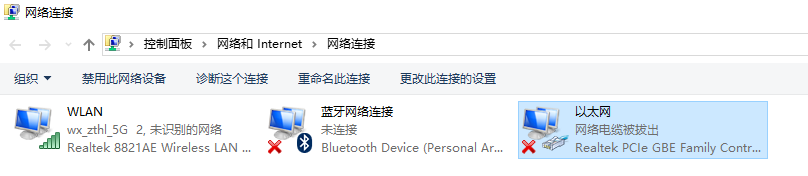
ダブルクリック “インターネットプロトコルのバージョン 4 (TCP/IPv4)”,
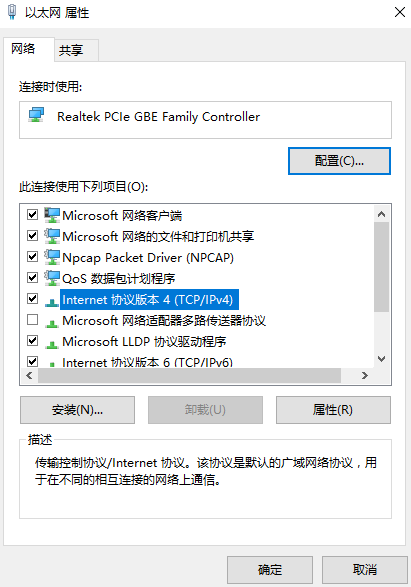
IPアドレスとサブネットマスクを以下のように設定します。, そしてクリックしてください “わかりました” 設定を完了するには.

- J30J-37 インターフェース定義
| 名前 | ピン |
| 力 | 1,2,20 |
| GND | 3,10,15,21,22,29,31 |
| イーサネット1 TX+ | 7 |
| イーサネット1送信- | 26 |
| イーサネット1 RX+ | 6 |
| イーサネット1 RX- | 25 |
| イーサネット2 TX+ | 5 |
| イーサネット2送信- | 24 |
| イーサネット2 RX+ | 4 |
| イーサネット2 RX- | 23 |
| イーサネット3 TX+ | 8 |
| イーサネット3送信- | 27 |
| イーサネット3 RX+ | 9 |
| イーサネット3 RX- | 28 |
| SBUS_V | 11 |
| PPM | 12 |
| GPS_SYNC | 13 |
| 予約済み | 14 |
| 232TX1 または 422Y2 | 16 |
| 232RX1または422A2 | 17 |
| 232TX2または422Y1 | 18 |
| 232RX2または422A1 | 19 |
| SBUS1 | 30 |
| SBUS2 | 32 |
| 予約済み | 33 |
| 422Z2 または TTLTX1 | 34 |
| 422B2 または TTLRX1 | 35 |
| 422Z1またはTTLTX2 | 36 |
| 422B1 または TTLRX2 | 37 |
- よくある問題
質問 1: ワイヤレスビデオリンクモジュールはどのように電力を供給しますか?
モジュール電源範囲: DC18-26V.
質問 2: 最初にワイヤレス ビデオ リンク モジュールの電源を入れてから、アンテナを取り付けてもよいですか?
電源を入れる前にアンテナを取り付ける必要があります.
質問 3: ワイヤレス ビデオ リンク エア ターミナルに設置されているアンテナの数?
航空ターミナルには 2 つのアンテナを設置する必要があります.
質問 4: 無線ビデオリンクグランド端子にアンテナは何本設置されていますか?
2 つのアンテナを地上端に取り付ける必要があります.
質問 5: 航空機の制御に異なるモデルの送信機を使用できますか??
はい, 標準 PPM 信号をトレーナー ポート経由で出力するだけです; または通信にS.BUS受信機を使用します.
質問 6: 1 つの航空機に 2 つの航空ユニットを搭載できますか?
いいえ, 飛行機は航空ユニットを 1 つだけ持つことができます.
質問 7: 受信側に接地端子を2つ設置できますか?
ポイントツーポイント デバイスに設置できるアース端子は 1 つだけです; ポイントツーマルチポイント デバイスは複数のアース端子をサポートします.
質問 8: ワイヤレスビデオリンクエアターミナルモジュールの取り付け後, GPS が衛星の検索に失敗する, どうすればいいですか?
GPS への干渉を防ぐために、デバイスのアンテナが GPS から遠く離れていないか確認してください。. 1. 4G機器の周波数帯域はGPSの周波数帯域に近い, したがって、ある程度のアンテナ分離を確保する必要があります.
質問 9: 場合はどういう意味ですか? 6 接地端モジュールの LED ライトが点灯または消灯する?
LED1 (電源インジケーターライト): 電源投入後, 光はいつも青い.
LED2~4 (ネットワーク接続インジケーター): ライトが常に点灯している場合, ネットワークポートの物理リンクが接続されていることを意味します, そしてライトが消えている場合, ネットワークポートの物理リンクが接続されていないことを意味します.
LED5 (アップリンクインジケーター): ライトが点灯しているとき, 地上ユニットと航空ユニット間のリンクが確立されたことを示します; ライトが消えているとき, 地上ユニットと航空ユニット間のリンクが切断されたことを示します.
LED6 (ダウンリンクインジケーターライト): ライトが点灯しているとき, 航空ユニットと地上ユニット間のリンクが確立されたことを示します; ライトが消えているとき, 航空ユニットと地上ユニット間のリンクが切断されたことを示します.
質問 10: 地上側のアップリンクステータスインジケータライトが点灯していない場合はどうすればよいですか?
以下の手順に従ってください:
1) 空気側モジュールと接地側モジュールの電源が正常であるか確認してください。;
2) エアエンドとグラウンドエンドが正常にバインドされているかを確認してください;
3) 空中ターミナルと地上ターミナルモジュールのアンテナ設置が正常か確認してください。: アンテナの設置位置に障害物はないか; アンテナのインターフェースが緩んでいるかどうか; フィーダーが締められていないかどうか, インターフェースが緩んでいるかどうか;
4) 管理ソフトウェアを使用して、地上端末の送信周波数が航空端末の受信周波数と一致しているかどうかを確認します;
5) 上記のいずれの操作を行っても問題が解決しない場合, ワイヤレス ビデオ リンクのテクニカル サポート担当者にお問い合わせください。.
質問 11: 地上側のダウンリンクステータスインジケータライトが点灯していない場合はどうすればよいですか?
以下の手順に従ってください:
1) 空気側モジュールと接地側モジュールの電源が正常であるか確認してください。;
2) エアエンドとグラウンドエンドが正常にバインドされているかを確認してください;
3) 空中ターミナルと地上ターミナルモジュールのアンテナ設置が正常か確認してください。: アンテナの設置位置に障害物はないか; アンテナのインターフェースが緩んでいるかどうか; フィーダーが締められていないかどうか, インターフェースが緩んでいるかどうか;
4) 管理ソフトウェアを使用して、航空端末の送信周波数が地上端末の受信周波数と一致しているかどうかを確認します;
5) 上記のいずれの操作を行っても問題が解決しない場合, ワイヤレス ビデオ リンクのテクニカル サポート担当者にお問い合わせください。.
質問 12: ETH グラウンドエンドのネットワーク物理接続インジケーターが点灯していない場合はどうすればよいですか?
以下の手順に従ってください:
1) 空気側モジュールと接地側モジュールの電源が正常であるか、モジュールが正常に起動するかを確認してください。;
2) ネットワークケーブルが正常に接続されているか確認してください;
3) ネットワークカメラの電源が正常に供給されているかどうかを確認してください;
4) 上記のいずれの操作を行っても問題が解決しない場合, ワイヤレス ビデオ リンクのテクニカル サポート担当者にお問い合わせください。.
質問 13: ワイヤレスビデオリンクデバイスを接続した後, データ通信が正常に接続できません?
以下の手順に従ってください:
1) 無線リンク状態が正常に確立されているか確認する;
2) フライトコントローラーと航空ターミナル間の接続が正しいかどうか、および地上ターミナルと地上局間の接続が正しいかどうかを確認してください。;
3) 空中端モジュールと地上端モジュールのデータ伝送ラインシーケンスが正常かどうかを確認してください。. 当社は標準ケーブルを提供しています. 配線を自分で行う場合, 行の順序を確認してください;
4) データ送信のボーレートが飛行制御と一致しているかどうかを管理ソフトウェアで確認します。;
5) 地上局のコンピュータのファイアウォールが閉じられているかどうか;
6) 上記のいずれの操作を行っても問題が解決しない場合, ワイヤレス ビデオ リンクのテクニカル サポート担当者にお問い合わせください。.
質問 14: ワイヤレスビデオリンクデバイスを接続した後, リモコンが正常に接続できない.
以下の手順に従ってください:
1) 無線リンク状態が正常に確立されているか確認する;
2) フライトコントローラーと航空ターミナル間の接続が正しいかどうか、および地上ターミナルとリモコン間の接続が正しいかどうかを確認してください。;
3) PPMモードを使用する場合, リモコンのモード設定を確認してください; S.BUSモードを使用する場合, 受信機とリモコンの設定を確認してください;
4) 空中端モジュールと地上端モジュールのリモコン線の順序が正しいか確認してください。;
5) 管理ソフトウェアを通じてリモート制御モードが正しく設定されているかどうかを確認します;
6) 上記のいずれの操作を行っても問題が解決しない場合, ワイヤレス ビデオ リンクのテクニカル サポート担当者にお問い合わせください。.
質問 15:ワイヤレスビデオリンクデバイスを接続した後, 画像が表示できない?
以下の手順に従ってください:
1) 無線リンク状態が正常に確立されているか確認する;
2) 航空ターミナルと地上ターミナルのネットワーク物理接続インジケーターが正常かどうかを確認します;
3) ネットワークカメラを使用する場合, ネットワークカメラのIPアドレスを確認してください, ログインユーザー名とパスワード;
4) 地上局コンピュータとネットワークカメラのIPアドレス構成が同じネットワークセグメント内にあるかどうか;
5) RTSPを再生するためのビデオストリームアドレスの設定が正しいかどうか;
6) 地上局のコンピュータのファイアウォールが閉じられているかどうか;
7) 上記のいずれの操作を行っても問題が解決しない場合, ワイヤレス ビデオ リンクのテクニカル サポート担当者にお問い合わせください。.
質問 16: ワイヤレスビデオリンクデバイスを接続した後, 画像がフリーズしたり、モザイク現象が発生したりする?
1) ダウンリンクモードの設定が適切かどうかを確認する;
2) 使用しているネットワークケーブルが正しく接続されているか;
3) ダウンリンクに干渉があるかどうか, 動作周波数ポイントの変更を検討してください;
4) 干渉がなければ, 通信リンクの限界距離に達したかどうか;
5) ポッドのダウンリンク速度が大きく変動していないかどうかを観察します。. 例えば, ポッドの固定ビットレートは 3 Mbps, クライアントのダウンリンク速度は次のように設定されます。 3.97 Mbps, ポッドのビットレートのピーク値は、ある段階にある可能性が高く、それが超えている場合は、 3.97 Mbps, この時ラグやモザイク現象が発生します. クライアントのダウンリンク速度を次のように設定します。 5.27 Mbps, ダウンリンク速度が超過しているかどうかを確認します。 3.97 Mbps. 超えた場合 3.97 Mbps, クライアントのダウンリンク速度をポッドのピーク値より大きく設定します。;
6) クライアントのリアルタイムのダウンリンク速度を確認する, ダブルカメラストリームがあるかどうか;
7) 上記のいずれの操作を行っても問題が解決しない場合, ワイヤレス ビデオ リンクのテクニカル サポート担当者にお問い合わせください。.
質問 17: ワイヤレスビデオリンク機器を使用する, 通信距離が短い, それは期待に応えられない?
1) アンテナと接続ケーブルが正しく取り付けられているか、ワイヤレスビデオリンクの標準材質であるかを確認します。;
2) エアターミナルのアンテナ設置が負荷によって妨げられないように注意してください。, 接地端子のアンテナの近距離に明らかな障害物がないこと。, 航空端末と地上端末のアンテナが地面に対して垂直であること;
3) パワーアンプなどの映像伝送機器のハードウェアが破損していないか確認してください。;
4) ダウンリンクモードの設定値に無理がないか, 高速ダウンリンクモードにより通信距離が大幅に短縮されます;
5) 使用周波数が著しく妨害されているかどうか, クライアントを通じて最適な周波数を選択できます;
6) 飛行環境において航空ターミナルと地上ターミナルが著しく遮断されているかどうか, 複雑な地理的環境は通信距離に影響します;
7) 上記のいずれの操作を行っても問題が解決しない場合, ワイヤレス ビデオ リンクのテクニカル サポート担当者にお問い合わせください。.
質問する
ご回答をありがとうございました。 ✨