






1. Съдържание на пакета
Въздух Мерна единица & Земя Мерна единица
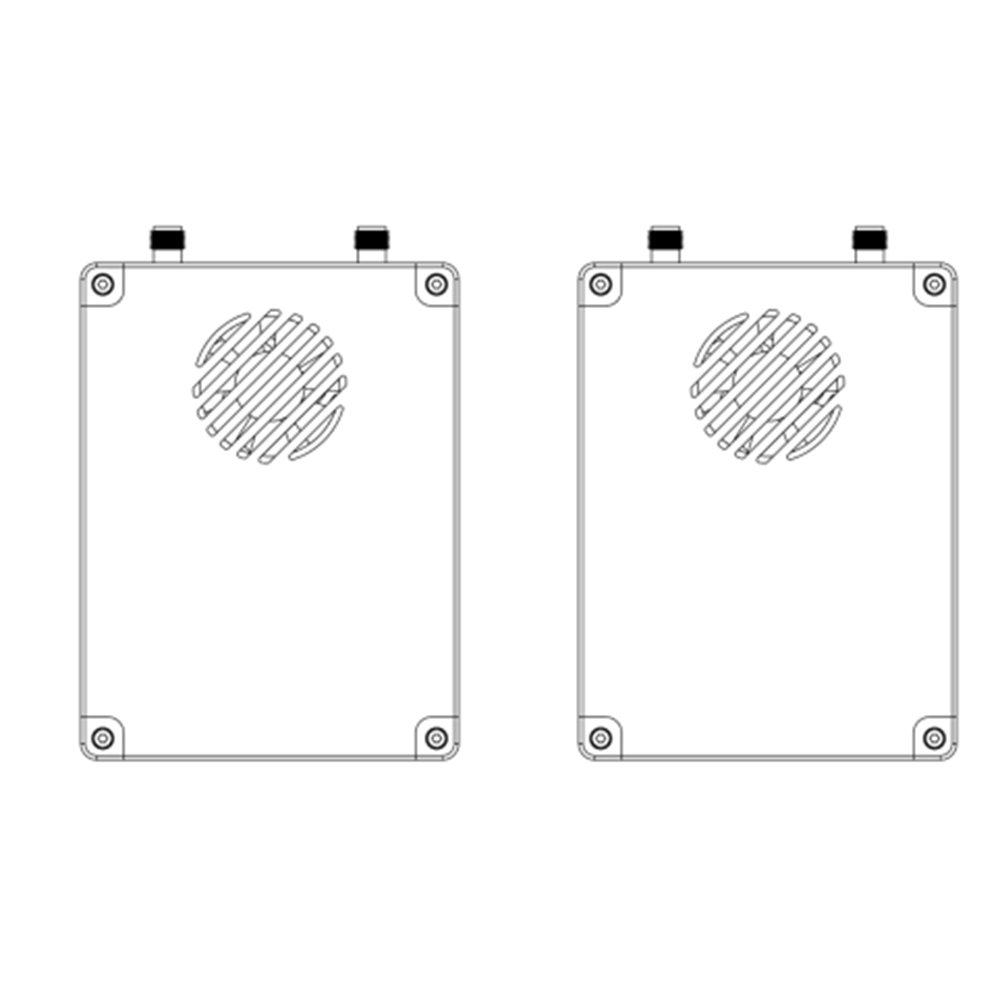
AIR модулна антена × 2
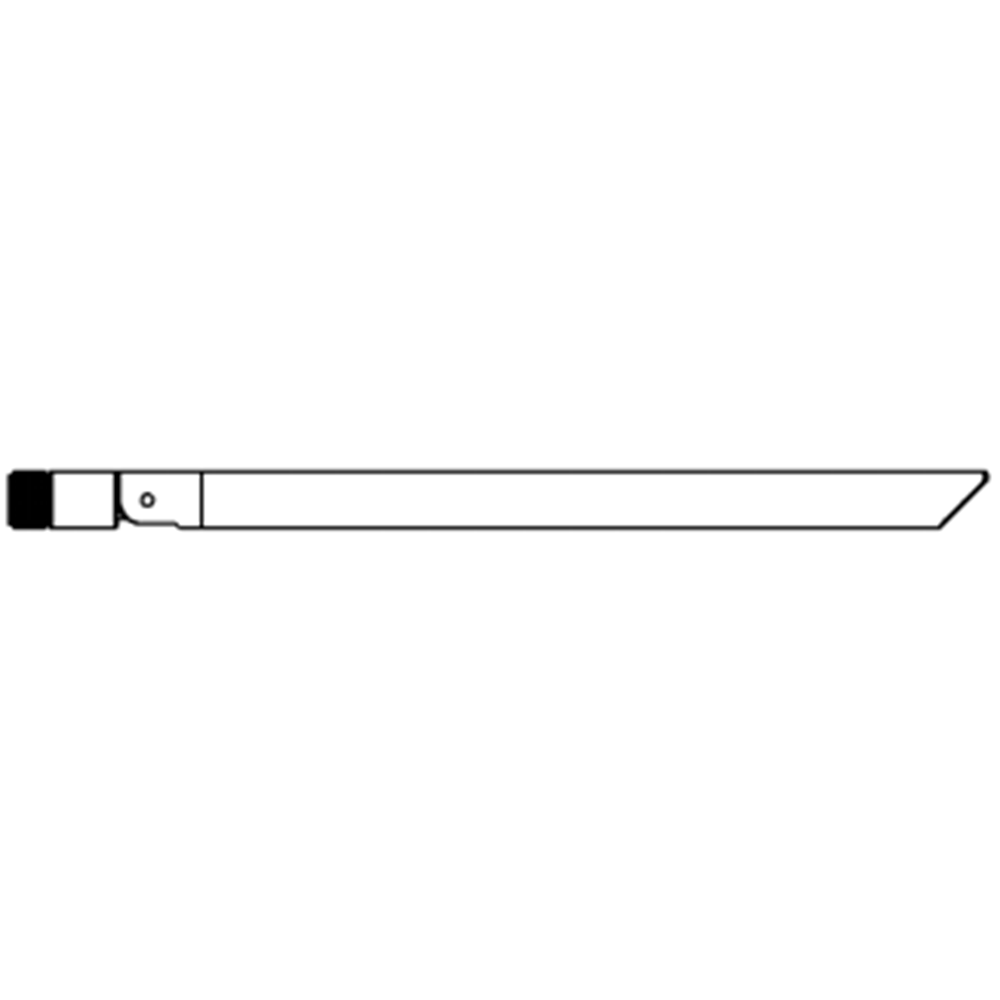
Gкръгла антена × 2

Въздух мерна единица кабели
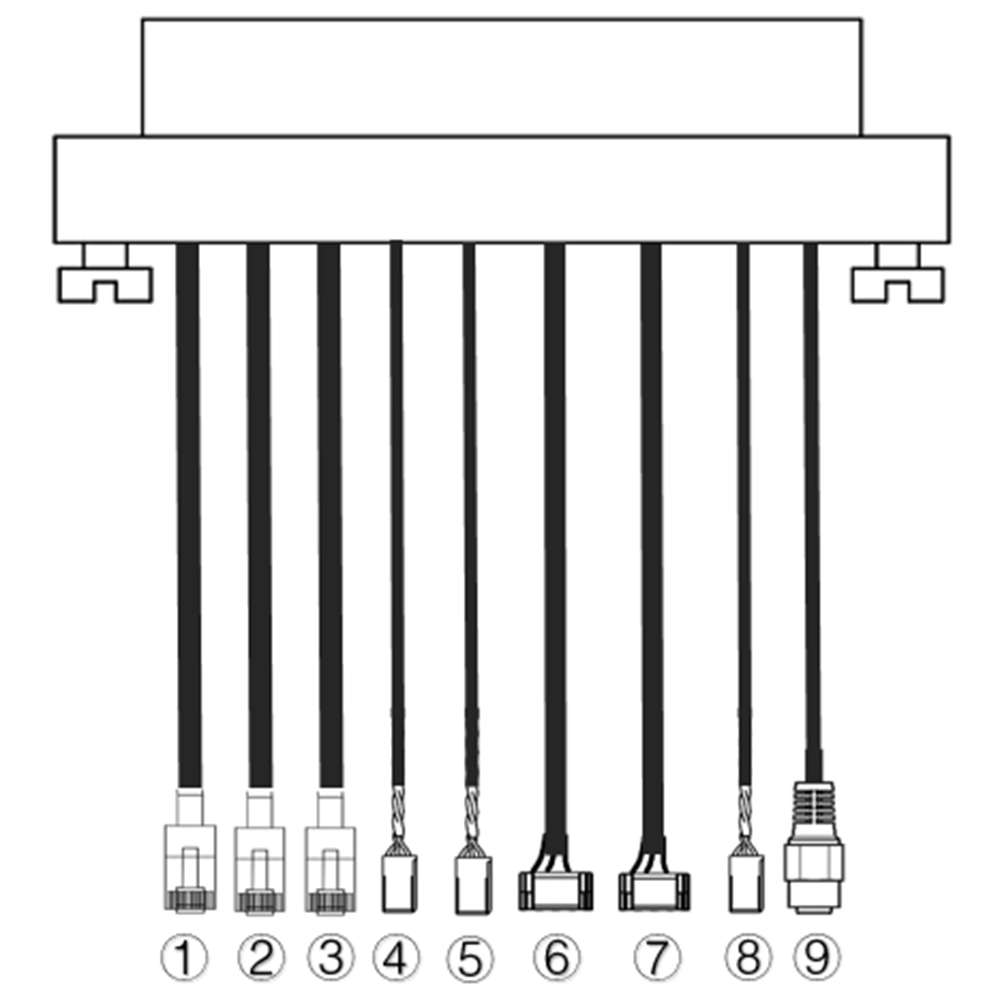
| Не. | интерфейс |
| 1,2,3 | Ethernet |
| 4,5 | S.BUS, както е показано на снимката, на 1ул щифтът отляво на конектора dupont е S.BUS сигнал, на 3rd е Г. |
| 6,7 | Телеметричен сериал, както е показано на снимката, на 2nd щифтът отляво на конектора GH1.25 е Rx, на 3rd е Tx, на 6th е Г. (TTL по подразбиране, RS232/422 алтернатива) |
| 8 | PPM, както е показано на снимката, на 1ул щифтът отляво е PPM сигнал, на 3rd е Г. |
| 9 | мощност |
Заземяващи кабели
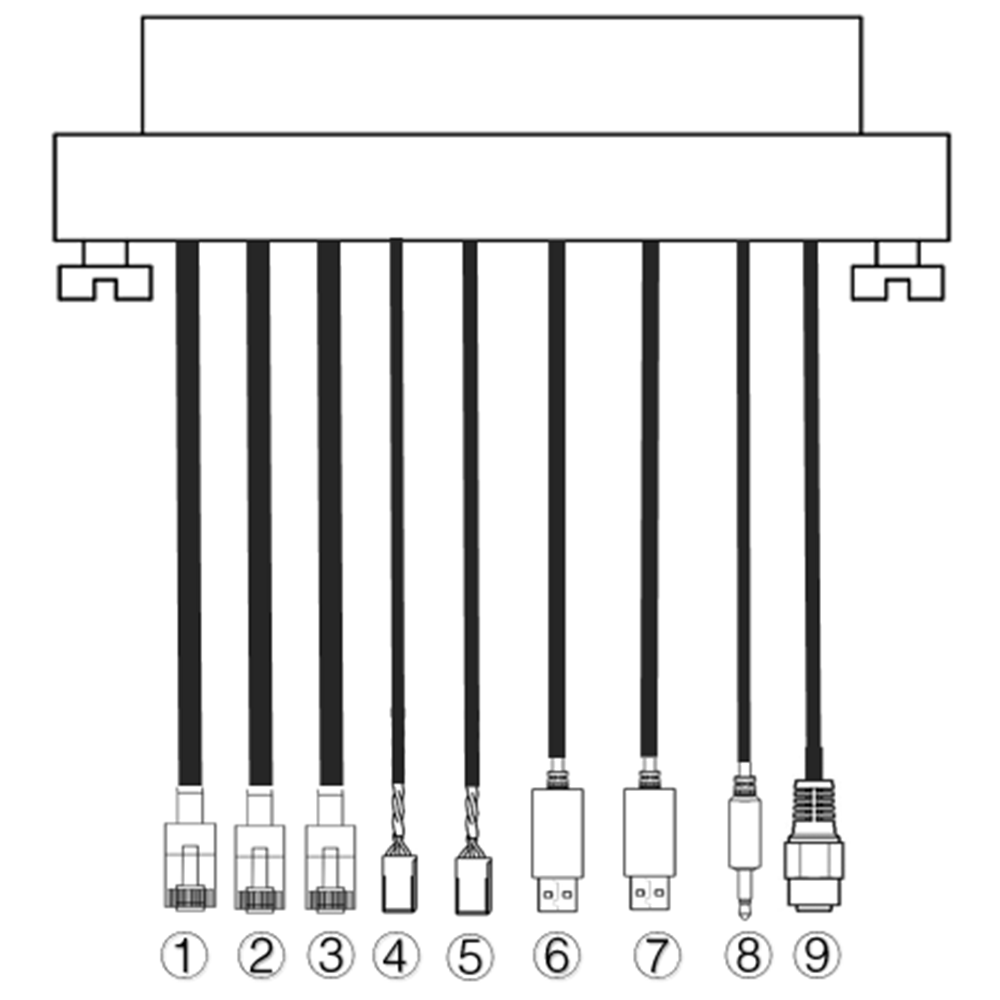
| Не. | интерфейс |
| 1,2,3 | Ethernet |
| 4,5 | S.BUS, както е показано на снимката, на 1ул щифтът отляво е S.BUS сигнал, на 2nd е 5V+, на 3rd е Г. |
| 6,7 | Сериен-USB(TTL-USB по подразбиране, RS232/422 алтернатива) |
| 8 | PPM |
| 9 | мощност |
2. продукт описание
2.1. Pпараметри
| Параметри | Стойност |
| Честота | 1330~1450MHz |
| Ширина на лентата | 10MHz (връзка нагоре), 10MHz (връзка надолу) |
| мощност | 33стока |
| модулация | OFDM |
| съзвездие | BPSK, QPSK, 16QAM |
| FEC | LDPC(1/2, 2/3, 3/4, 5/6) |
| Дуплекс | TDD |
| Пропускателна способност на връзката надолу | 2.3Mbps ~ 8bps |
| Пропускателна способност на връзката нагоре | 600kbps |
| Encryption | AES 256 |
| интерфейс | Ethernet, USB, TTL, RS232, RS422, PPM/S.BUS |
| Консумация на енергия | 18W(въздушна част); 10W(партерен единица) |
| латентност | <300Госпожица (Зависи от камерата) |
| Измерение | 92.5*70.3*25мм |
| тегло | 198ж |
| Номинално напрежение/ток | DC24V/1.2A (или 6S литиева батерия) |
| Работна температура | -40°C ~60°C |
2.2. Въздух Мерна единица Интерфейси
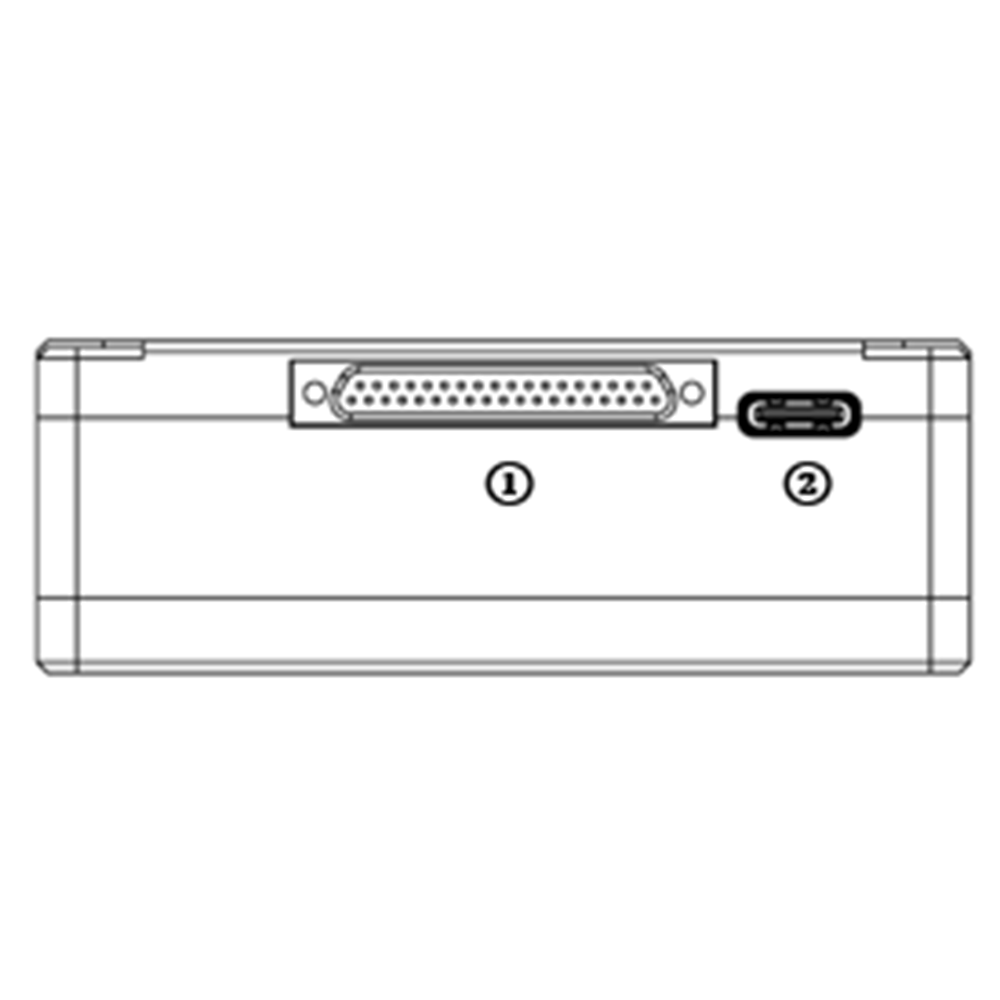
- J30J конектор
Това е J30J-37 щифтов конектор, осигуряващ захранване/Ethernet/сериен/PPM/S.BUS.
- USB порт
Свържете този порт към USB порта на компютър, и използвайте компютърната програма за безжична видео връзка, за да надстроите фърмуера и да зададете параметри на въздушното устройство.
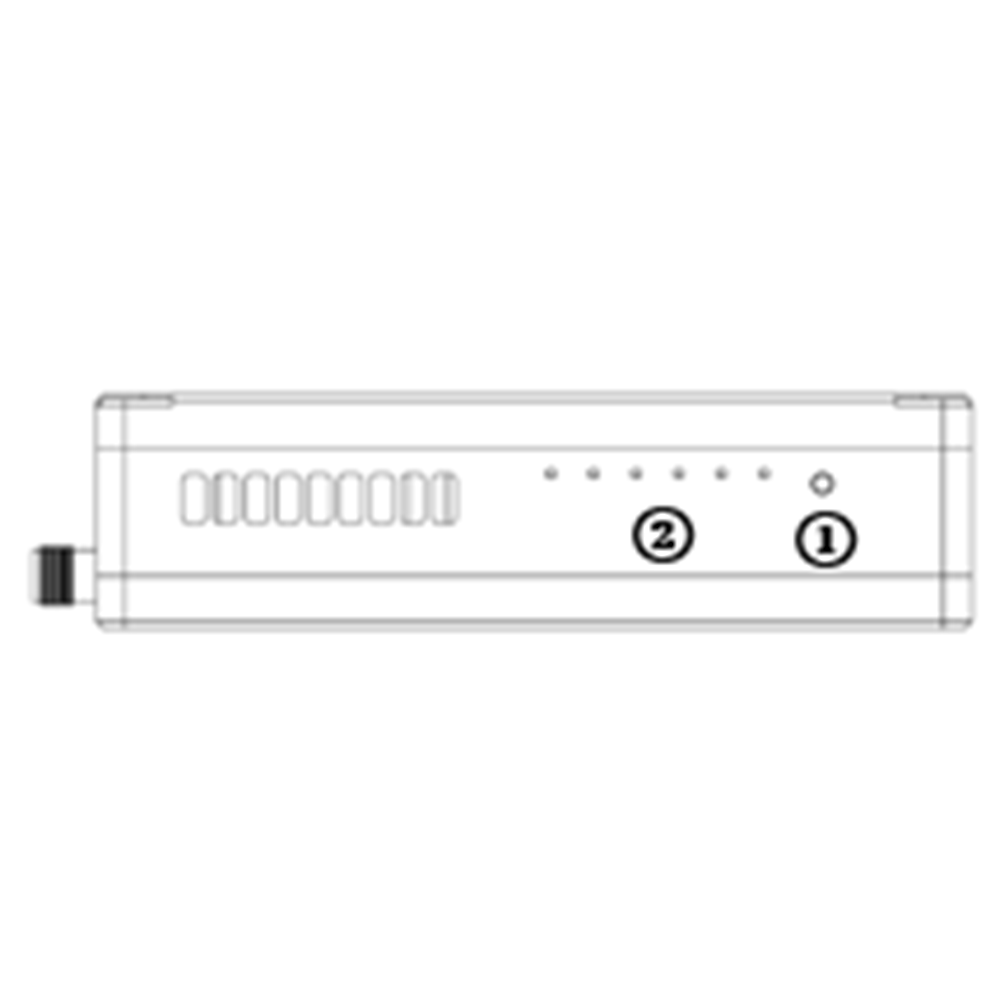
- Бутон за подвързване
Натиснете и задръжте този бутон, за да извършите операцията по свързване. Подвързани преди фабричната доставка, няма нужда да се обвързва отново от потребителя.
- светодиоди
Отляво надясно: индикатор за мощност (1), Индикатор за Ethernet връзка (2~4), UL/DL индикатор за радио връзка (5~6) не се използва за въздушен блок. LED6 ще мига по време на процеса на свързване.
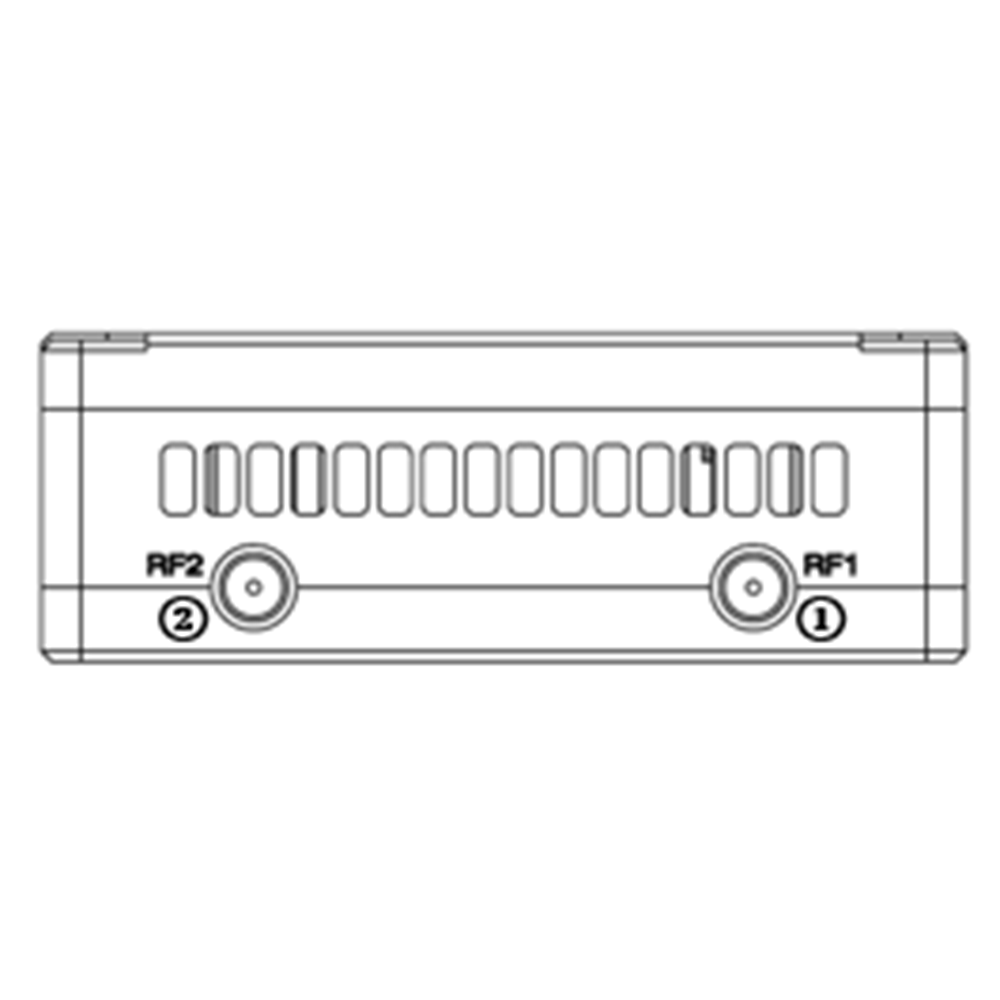
- RF1 порт
Свържете 1ул антената на въздушния блок към този порт.
- RF2 порт
Свържете антената на втория въздушен модул към този порт.
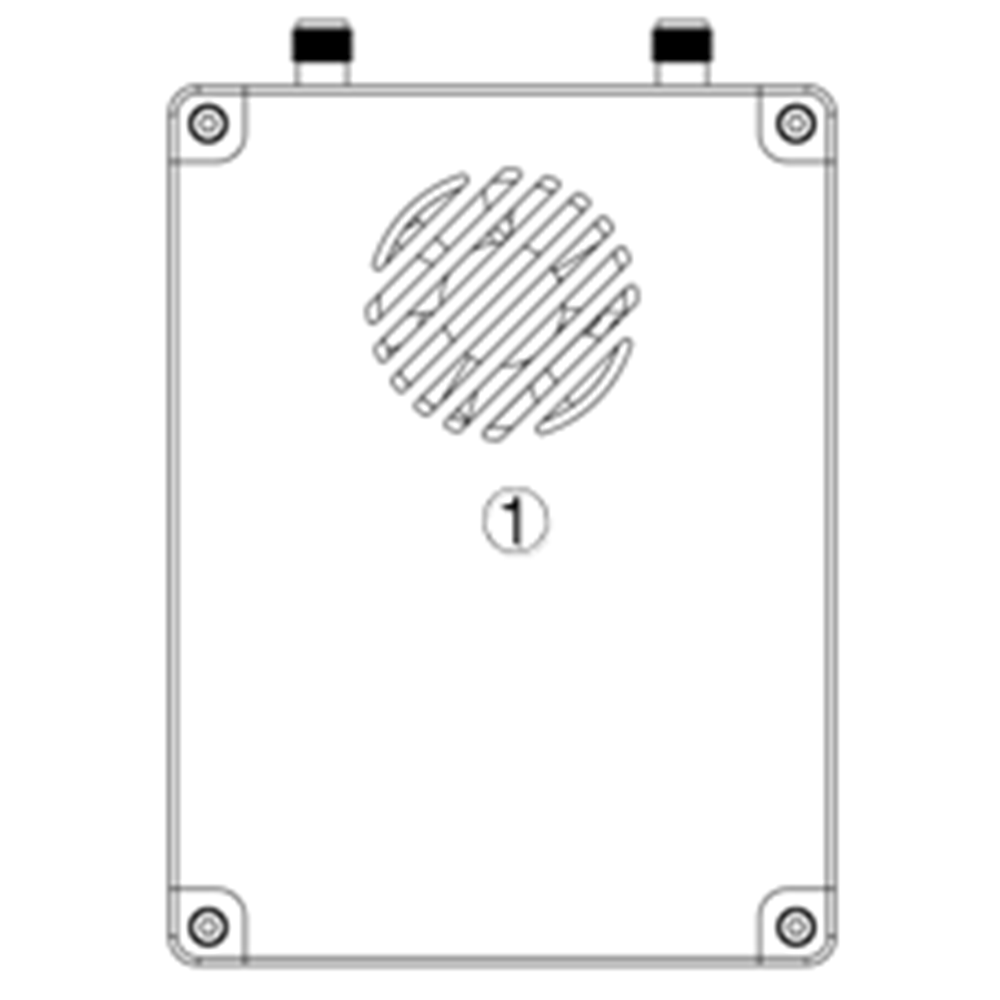
- Вентилационен изход на вентилатора
Не блокирайте този вентилационен отвор на вентилатора, за да осигурите ефективно охлаждане.
2.3. Земя Мерна единица Интерфейси
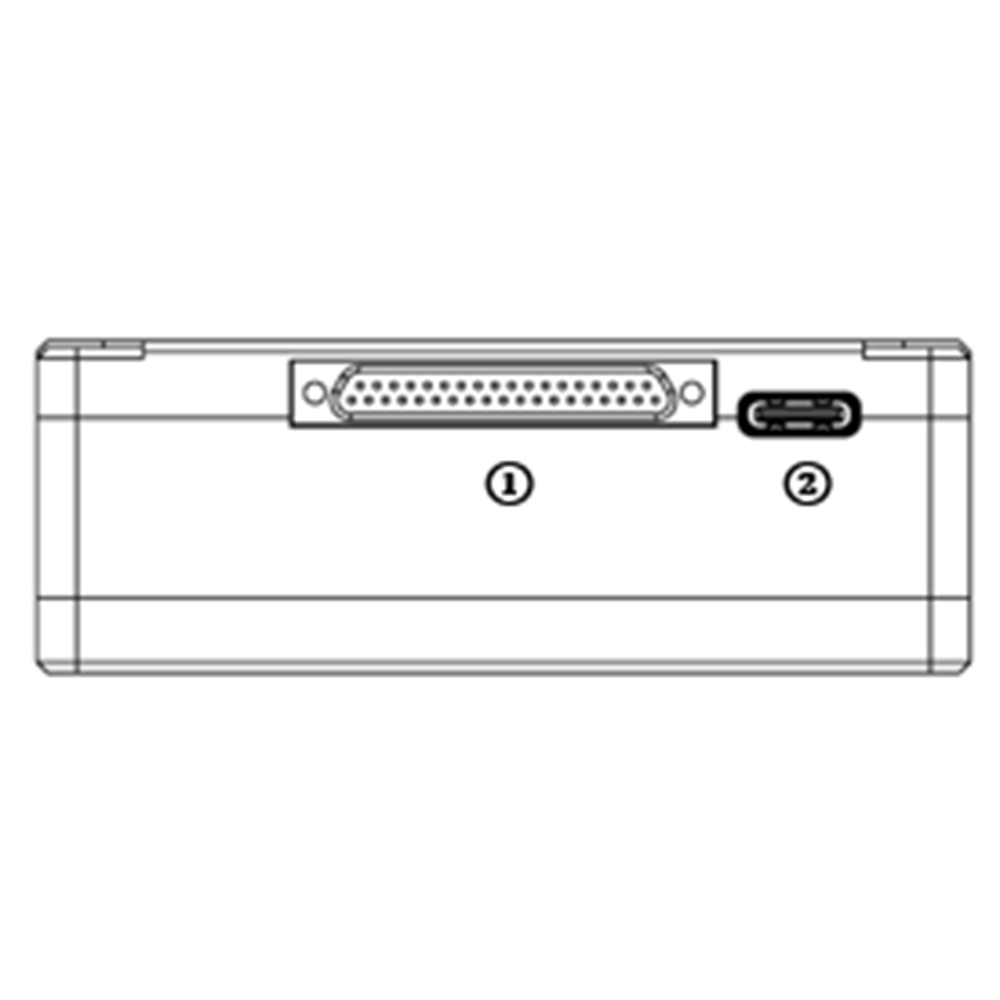
- J30J конектор
Това е J30J-37 щифтов конектор, осигуряващ захранване/Ethernet/сериен/PPM/S.BUS.
- USB порт
Свържете този порт към USB порта на компютър, и използвайте компютърната програма за безжична видео връзка, за да надстроите фърмуера и да зададете параметри на въздушното устройство.
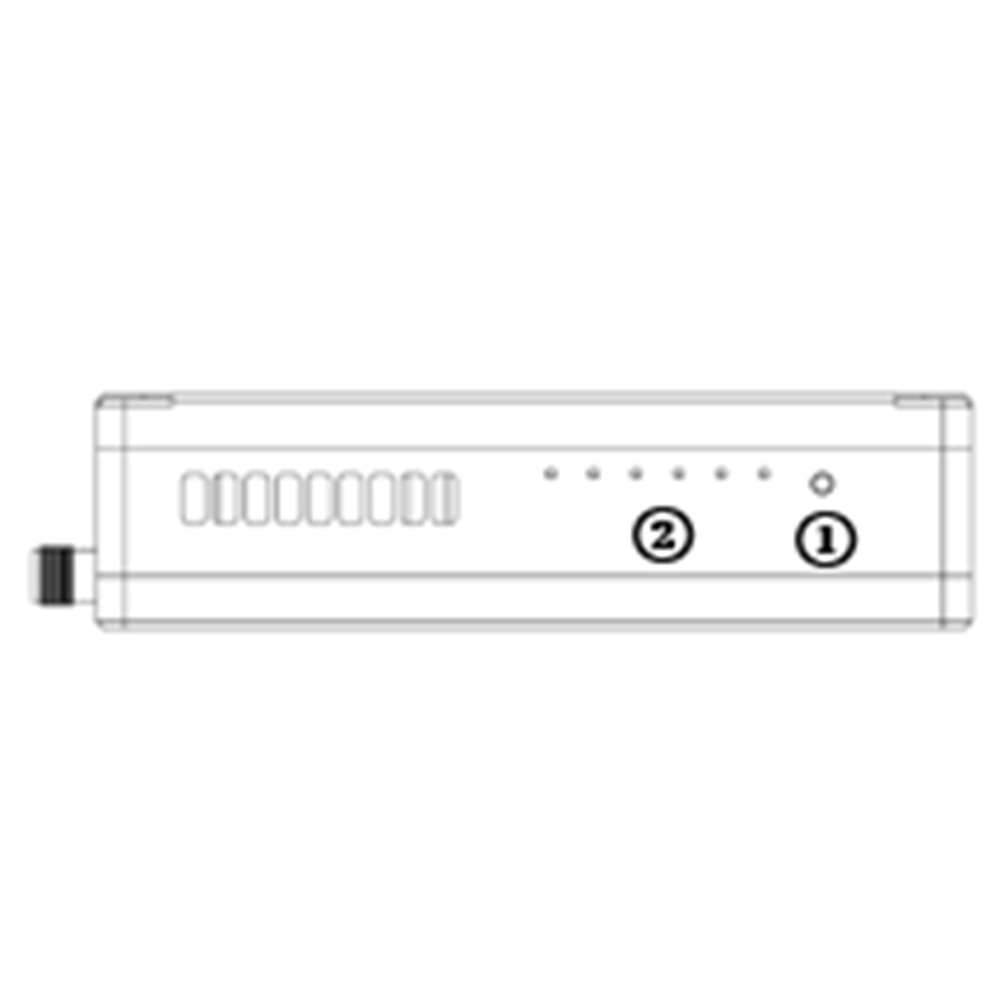
- Бутон за подвързване
Натиснете и задръжте този бутон, за да извършите операцията по свързване. Подвързани преди фабричната доставка, няма нужда да се обвързва отново от потребителя.
- светодиоди
Отляво надясно: индикатор за мощност (1), Индикатор за Ethernet връзка (2~4), UL/DL индикатор за радио връзка (5~6). LED6 ще мига по време на процеса на свързване.
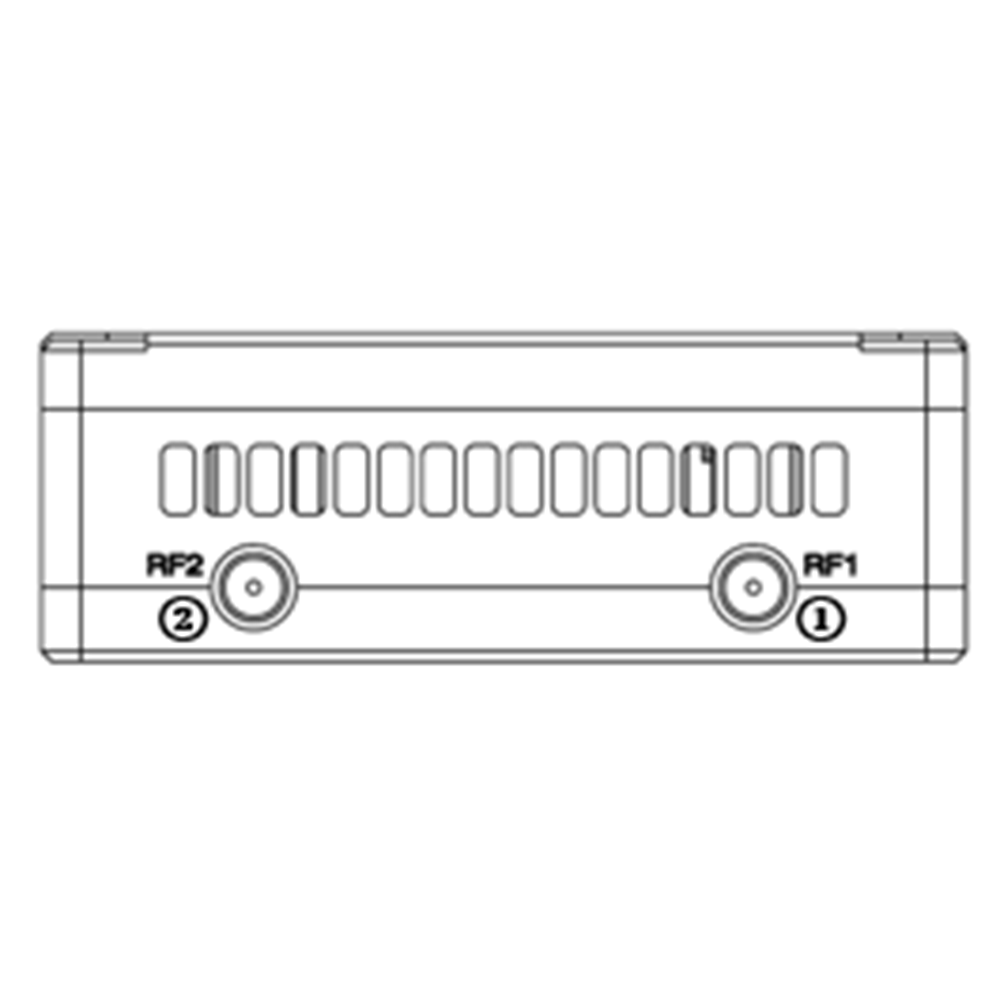
- RF1 порт
Свържете 1ул антената на въздушния блок към този порт.
- RF2 порт
Свържете антената на втория въздушен модул към този порт.
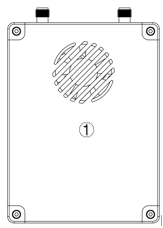
- Вентилационен изход на вентилатора
Не блокирайте този вентилационен отвор на вентилатора, за да осигурите ефективно охлаждане.
3. Ссистема настройка
3.1. Въздух Мерна единица Инсталация
Съдържание
3.1.1. Aказа той инсталация
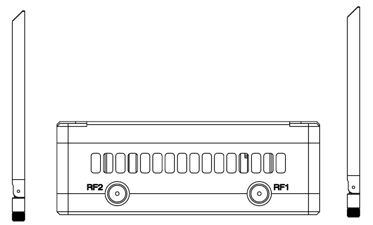
Завийте антените на въздушния модул към RF портовете.
Забележка:
- За да избегнете повреда на оборудването, инсталирайте антени, преди да включите модулите.
- Когато монтирате въздушно устройство към дрона, уверете се, че и двете антени не са блокирани от никоя част на дрона.
- Трябва да се монтират и двете антени.
3.1.2. Pзахранване
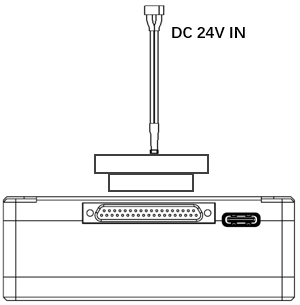
Поставете конектора J30J към порта J30J на въздушния модул и свържете батерията/източника на захранване към порта за захранване в другия край.
Забележка:
- За да избегнете повреда на оборудването, инсталирайте антени, преди да включите модулите.
- Препоръчителното номинално напрежение/ток е DC24V/1,2A (или 6S литиева батерия).
3.1.3. ° Свключена камера
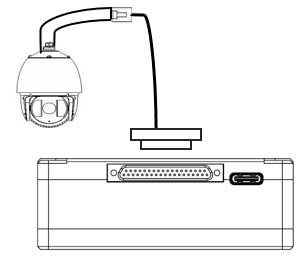
Свържете видео изходния порт на IP камерата към Ethernet видео входния порт на въздушния модул.
3.1.4. ° Сonnect полетен контролер (R° С & телеметрия)
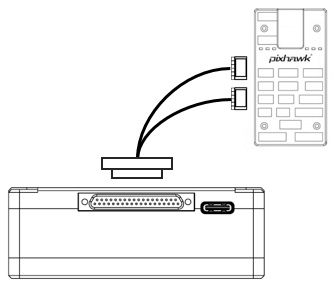
Поставете конектора J30J към порта J30J на въздушния модул и свържете другия край на серийния кабел към телеметричния порт на полетния контролер.
Поставете конектора J30J към порта J30J на въздушния модул и свържете другия край на RC кабела към порта PPM/S.BUS на полетния контролер.
3.2. GИнсталиране на кръгъл модул
3.2.1. Монтаж на антена
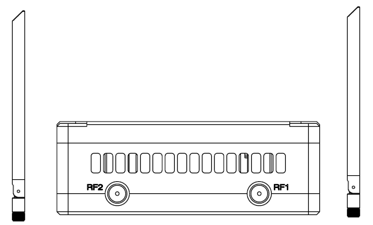
Завийте антените на наземния модул към RF портовете.
Забележка:
- За да избегнете повреда на оборудването, инсталирайте антени, преди да включите модулите.
- Трябва да се монтират и двете антени.
- Регулирайте антената да е вертикална спрямо земята по време на работа.
3.2.2. Pзахранване
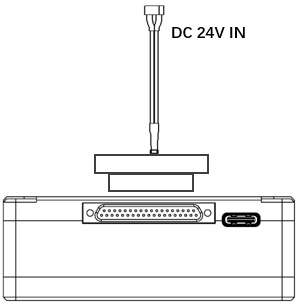
Поставете захранващия конектор на източник на захранване в захранващия порт на наземния модул
нбележка:
- Препоръчителното номинално напрежение/ток е DC12V/1,2A (или 3S литиева батерия).
- За да избегнете повреда на оборудването, инсталирайте антени, преди да включите модулите.
3.2.3. Телеметрична връзка
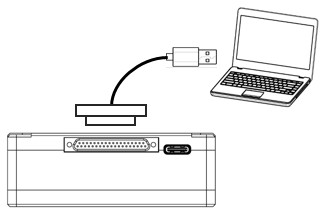
Поставете конектора J30J към порта J30J на наземното устройство и свържете другия край на предоставения сериен кабел към телеметричния порт на наземната контролна станция.
Забележка:
- Уверете се, че скоростта на предаване на наземната станция и скоростта на предаване на модула за безжична видео връзка са конфигурирани да бъдат еднакви.
- Уверете се, че последователността на серийния кабел съответства на дефиницията на интерфейса на модула за безжична видео връзка.
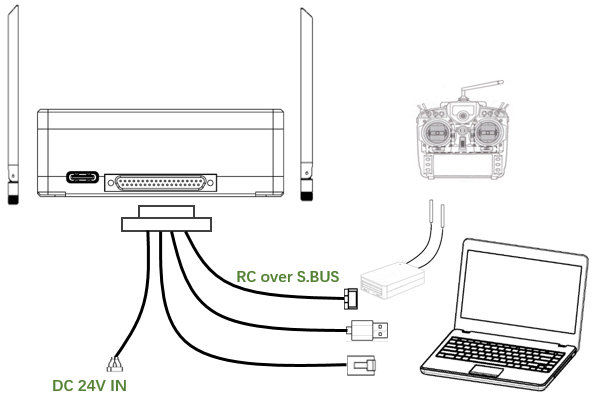
3.2.4. ° Сonnect дистанционно управление
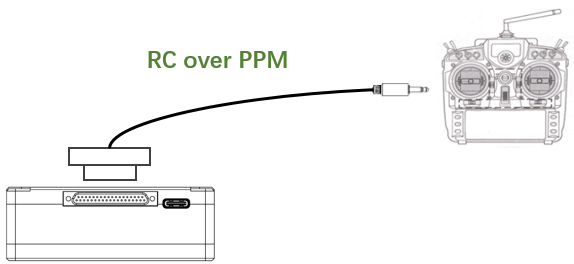
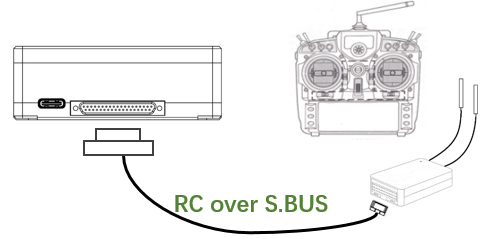
Използване на режим PPM: Поставете конектора на порта за обучение на предоставения RC кабел към порта за обучение на дистанционното управление и поставете конектора J30J към порта J30J на наземното устройство. Използване на режим S.BUS: Поставете конектора J30J към порта J30J на заземяващото устройство, свържете другия край към S.BUS приемник, и S.BUS приемникът комуникира с дистанционното управление безжично.
нбележка:
- Уверете се, че щифтовете на RC кабела съвпадат с щифтовете на интерфейса на модула за безжична видео връзка.
- Ако се използва S.BUS приемник, трябва да има достатъчно защитна лента между работната честотна лента на приемника и работната честотна лента на модула за безжична видео връзка.
3.2.5. Снастройка на видео изход
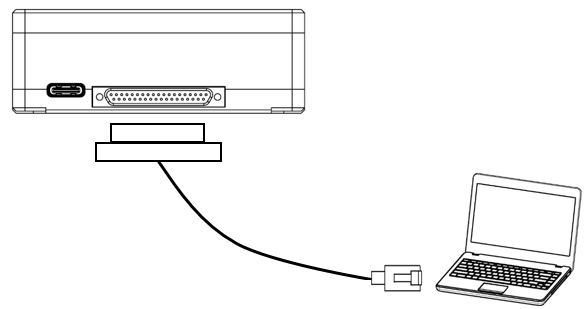
Поставете конектора J30J към порта J30J на наземния модул и свържете другия край на предоставения Ethernet кабел към компютър или наземната контролна станция. Уверете се, че IP адресите на камерата и компютъра са в една и съща подмрежа.
3.2.6. употреба безжична видео връзка Система
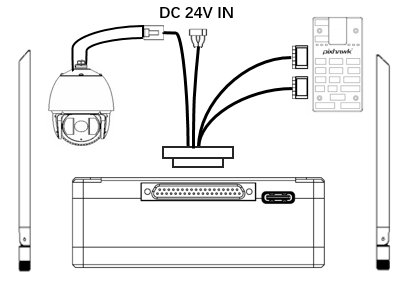
- Инсталирайте антени към въздушния модул.
- Свържете изхода на IP камерата към Ethernet порта на въздушния модул.
- Свържете PPM/S.bus порта на полетния контролер към RC порта на въздушното устройство.
- Свържете телеметричния порт на полетния контролер към серийния порт на въздушното устройство.
- Свържете източник на захранване от 24 V DC към захранващия порт на въздушния модул и го включете.
- Ако е необходим най-новият фърмуер, свържете въздушния модул към компютър с помощта на USB кабел и стартирайте компютърна програма за безжична видео връзка, за да надстроите фърмуера на модула до най-новия.
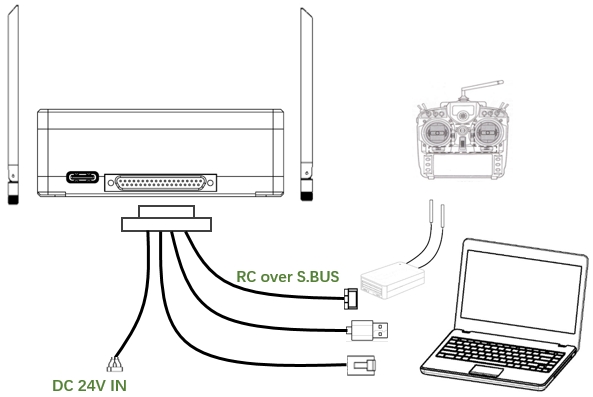
- Инсталирайте антени към наземния модул.
- Конфигурирайте дистанционното управление да бъде в режим на обучение. Ако се използва режим PPM, свържете интерфейса на дистанционното управление на наземното устройство към порта за обучение на дистанционното управление. Ако се използва режим S.BUS, S.BUS приемник трябва да бъде свързан към заземяващото устройство с помощта на предоставения кабел, и трябва да се установи връзка между S.BUS приемника и дистанционното управление.
- Свържете USB порта на наземна контролна станция към серийния порт на наземното устройство чрез Serial-2-USB адаптер, за да използвате телеметрична връзка.
- Свържете Ethernet порта на GCS или компютър към RJ45 конектора на наземния модул, за да получите IP видео/телеметрия (телеметрия през Ethernet).
- Включете наземния модул.
- Ако е необходим най-новият фърмуер, свържете наземното устройство към компютър с помощта на USB кабел и стартирайте компютърна програма за безжична видео връзка, за да надстроите фърмуера на устройството до най-новия.
- След установяване на връзка надолу и връзка нагоре, и двата светодиода на наземното устройство ще светят.
4. Софтуер
4.1. Инсталация
безжична видео връзка предоставя инсталационни файлове на програмата, име на програмен файл: безжична видео връзка Wireless App Setup.exe. Иконата на инсталатора е както следва:
Щракнете двукратно върху инсталатора, за да инсталирате и персонализирате инсталационната директория на програмата. След конфигуриране, щракнете върху „Напред“, за да преминете към следващата стъпка. За да отмените инсталацията, щракнете върху „Отказ“.
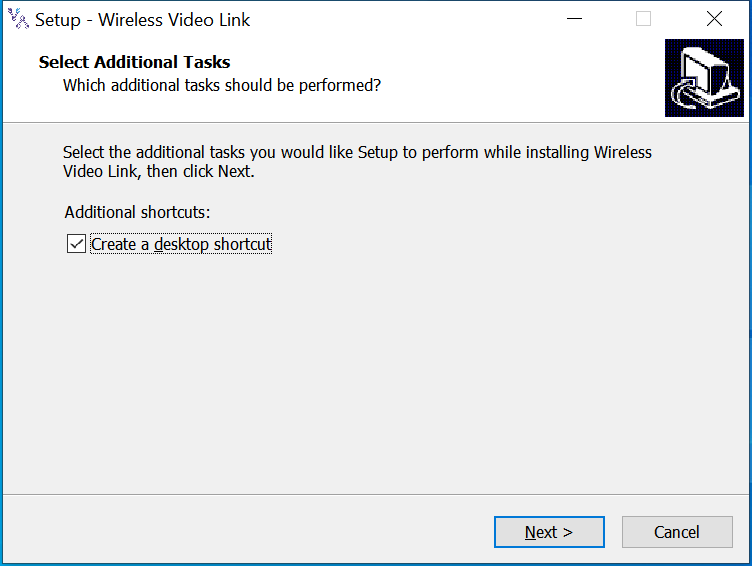
Проверете „Създаване на пряк път на работния плот“, ако е необходим пряк път на работния плот. Ако не е отметнато, прекият път на работния плот няма да бъде създаден. След конфигуриране, щракнете върху „Напред“, за да преминете към следващата стъпка. За да се върнете към предишната стъпка, щракнете върху „Назад“. За да отмените инсталацията, щракнете върху „Отказ“.
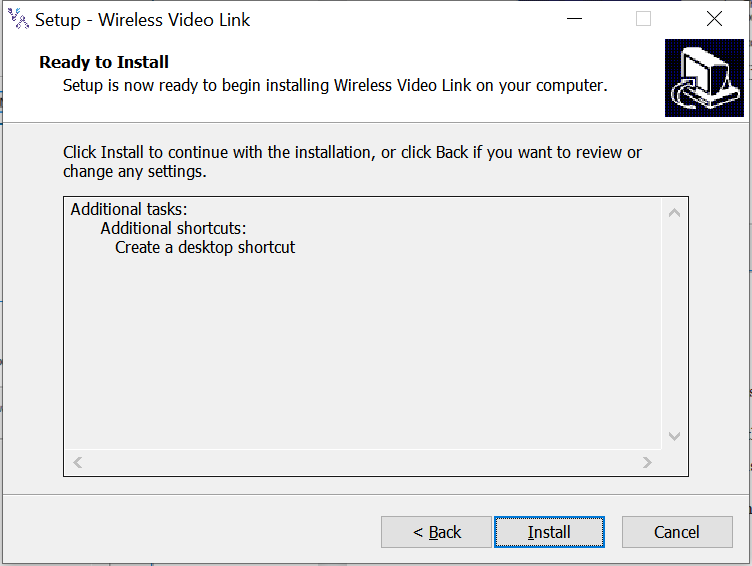
Щракнете върху „Инсталиране“, за да продължите с инсталацията. За да се върнете към предишната стъпка, щракнете върху „Назад“. За да отмените инсталацията, щракнете върху „Отказ“.
Забележка: Моля, деактивирайте антивирусния софтуер, в противен случай антивирусната програма може да попречи на инсталирането на драйвера по време на инсталацията на драйвера.
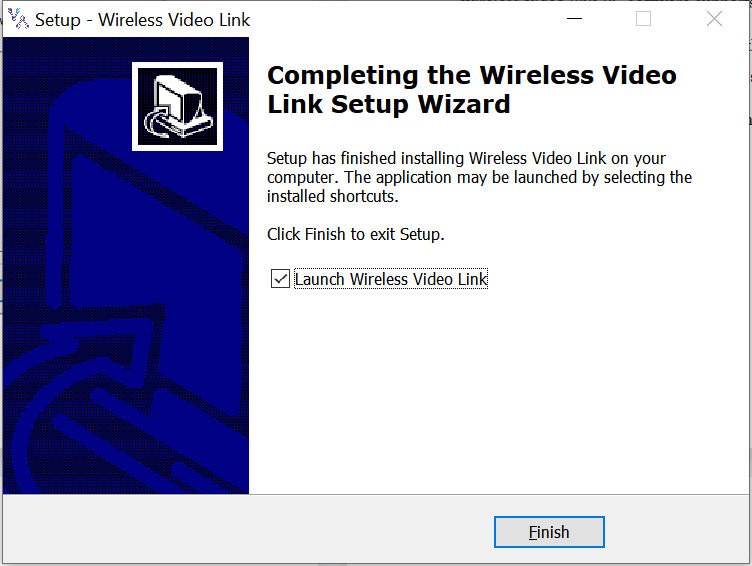
В този момент, инсталирането на софтуера е направено и инсталирането на драйвера е завършено.
4.2. Софтуер език
Компютърният софтуер за безжична видео връзка поддържа както китайски, така и английски.
Софтуерът ще се показва на китайски, ако операционната система на компютъра е на китайски, в противен случай софтуерът се показва на английски.
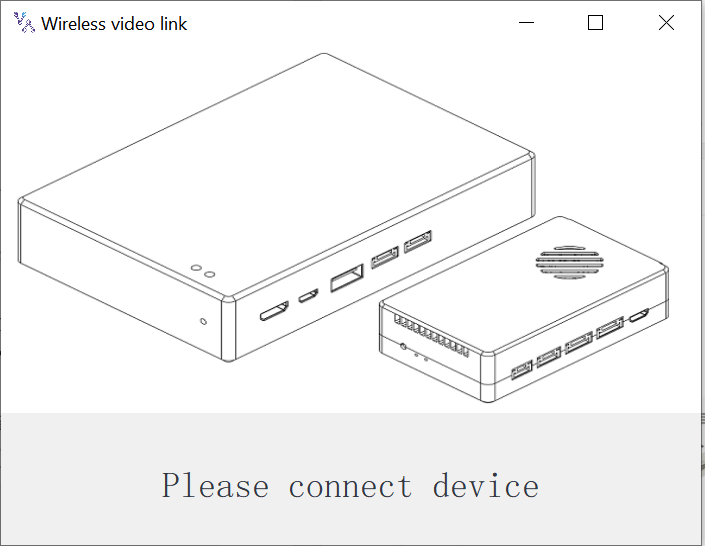
Ако устройството не е свързано правилно към компютъра, Компютърният софтуер за безжична видео връзка показва следната картина:
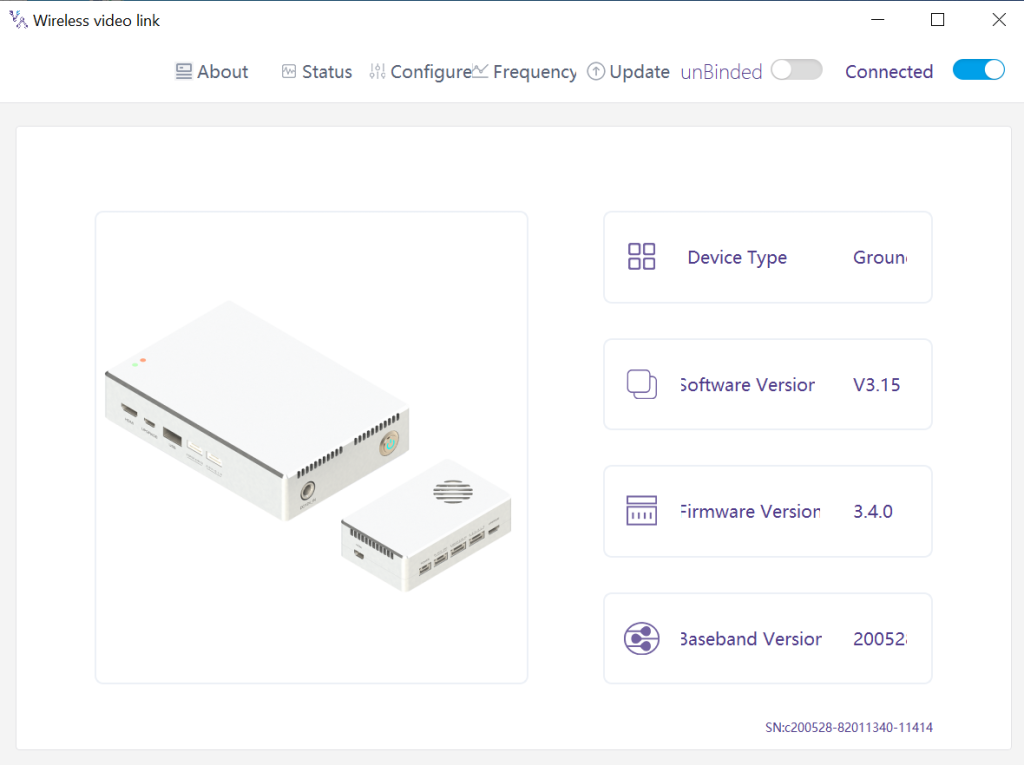
Ако устройството е свързано правилно към компютъра, Компютърният софтуер за безжична видео връзка показва следната картина:
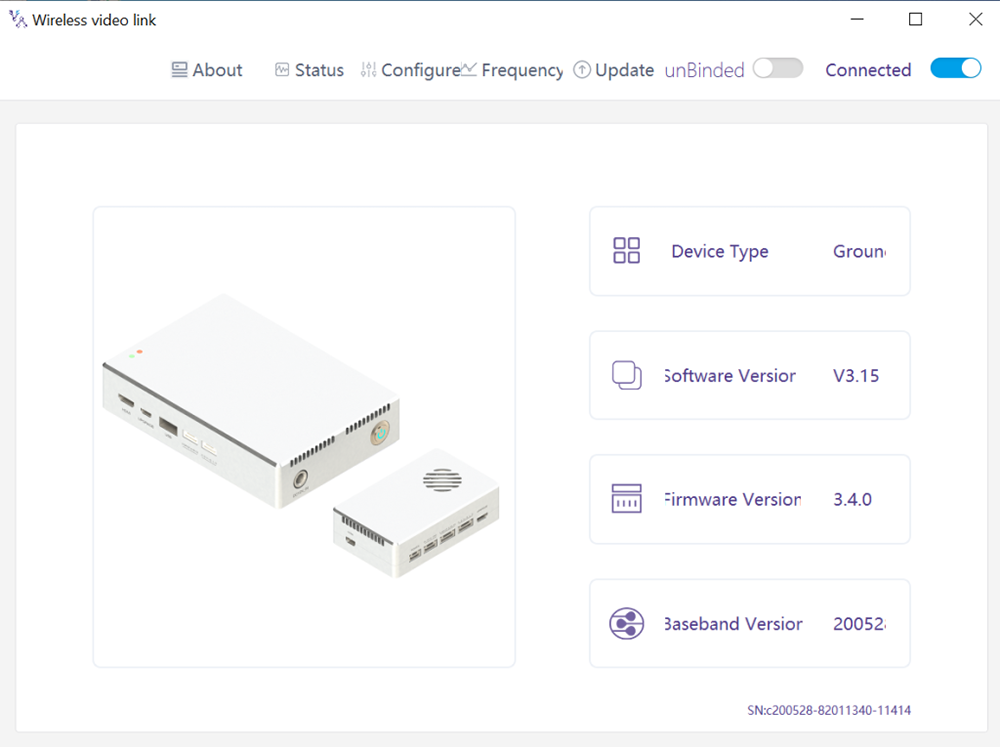
4.3. Информация за устройството
Информация на началната страница: тип устройство, версия на софтуера, версия на фърмуера, и бейсбенд версия.
4.4. Статус
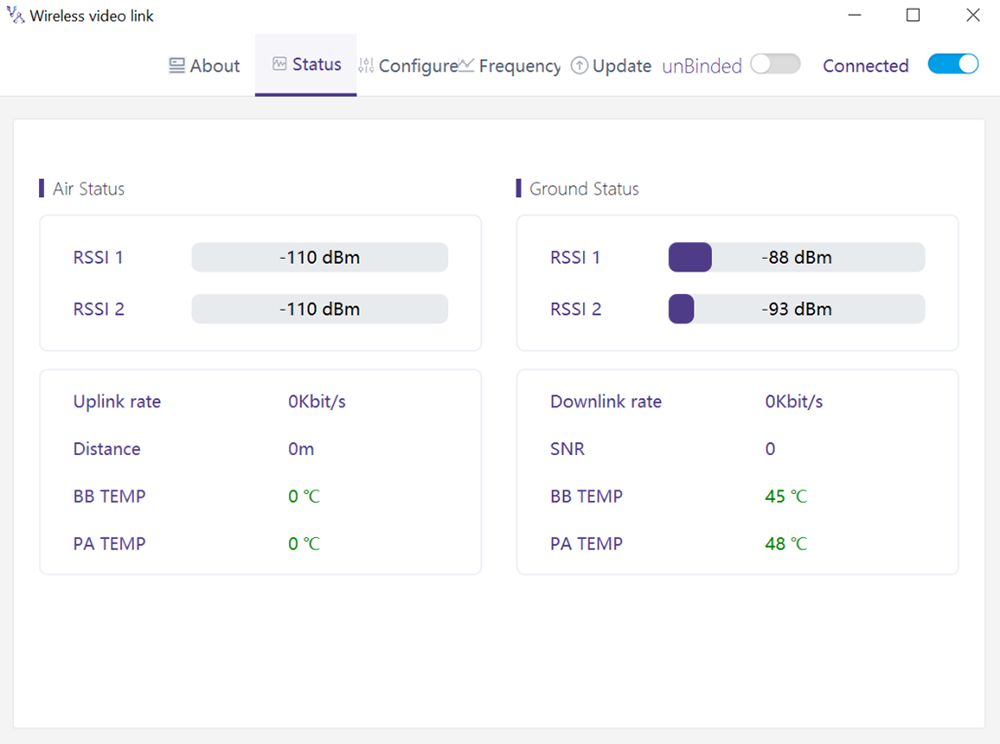
Прочетете информацията за състоянието на въздушното и наземното устройство в раздела на страницата „Състояние“.:
Въздух: RSSI 1 & RSSI 2, Скорост на връзката нагоре, разстояние, BB ТЕМП, PA ТЕМП.
Земя: RSSI 1 & RSSI 2, Скорост на връзката надолу, SNR, BB ТЕМП, PA ТЕМП.
4.5. Конфигурация
За промяна на конфигурацията, устройството трябва да бъде свързано и трябва да се установи безжична връзка между въздушното и наземното устройство.
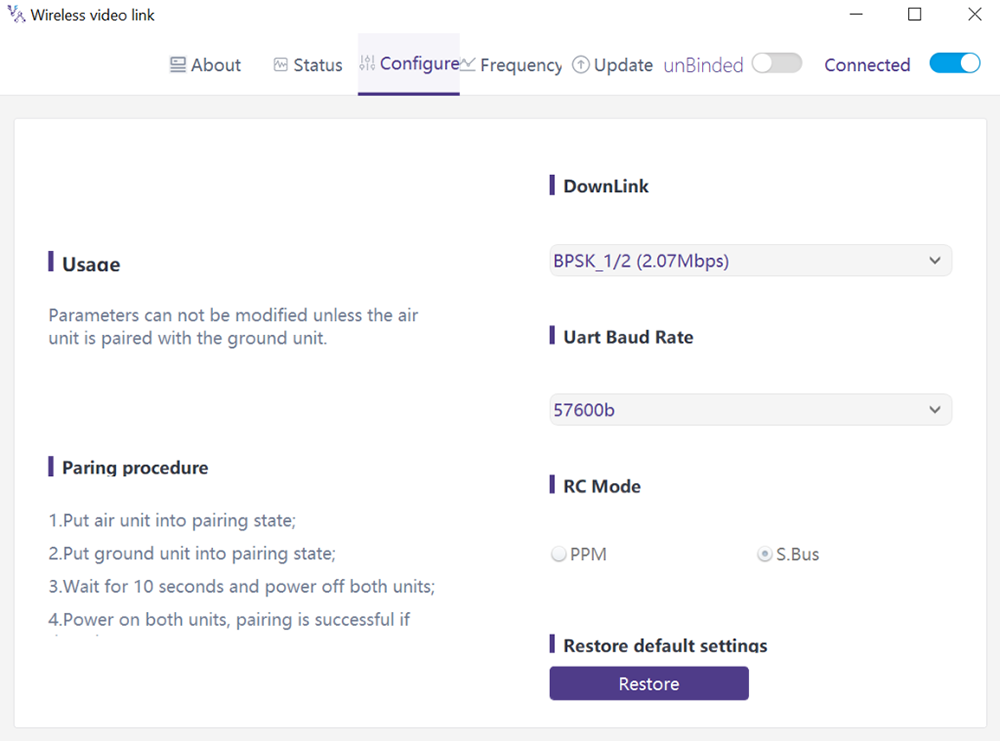
4.5.1. Конфигурация на режим на връзка надолу
За да промените режима на връзката надолу, устройството трябва да бъде свързано и трябва да се установи безжична връзка между въздушното и наземното устройство
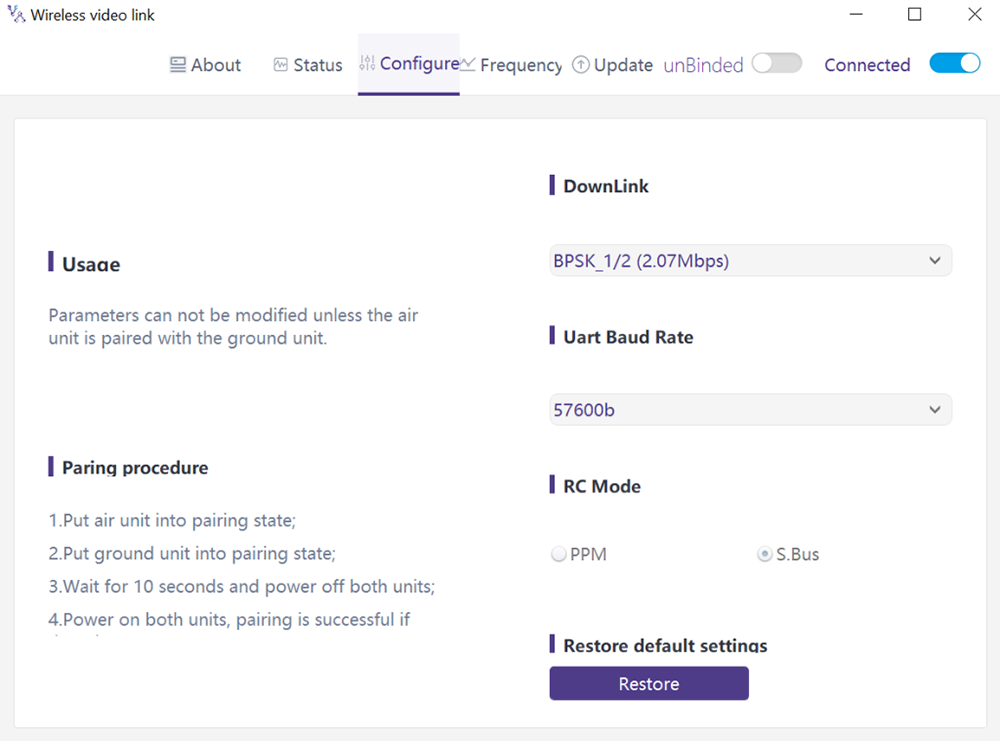
Има 8 опции за режим на връзка надолу от падащото меню (вижте следната екранна снимка):
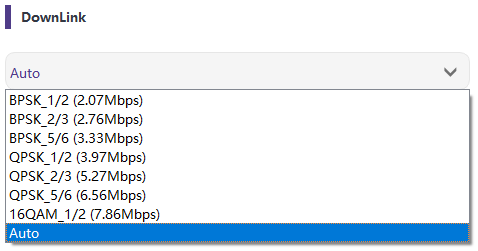
Когато е избрано като Auto, модулационната схема ще бъде динамично адаптивна въз основа на качеството на сигнала в реално време.
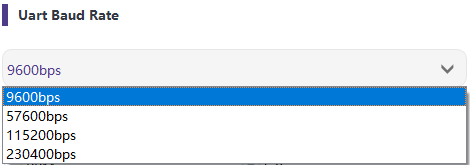
4.5.2. Конфигурация на скоростта на предаване
Има 4 опции за скорост на предаване на сериен порт (вижте следната екранна снимка).
4.5.3. отдалечен контрол режим конфигурация
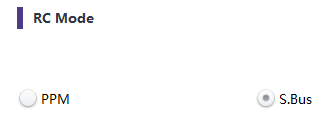
Има две опции за режим на дистанционно управление, PPM и S.BUS (вижте следната екранна снимка).
4.5.4. Възстановяване по подразбиране Настройки
Щракнете върху „Възстановяване“, за да възстановите настройките по подразбиране.

4.6. Честота
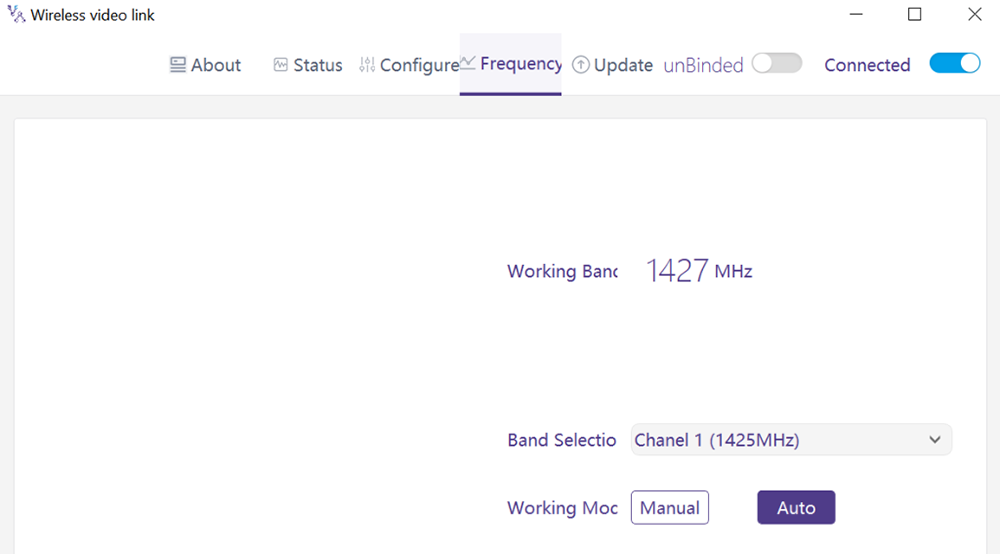
Информацията/параметрите, свързани с честотата, могат да бъдат проверени/зададени на страница с честота.
4.6.1. Честотен режим на работа
Работен режим:наръчник, Автоматичен.
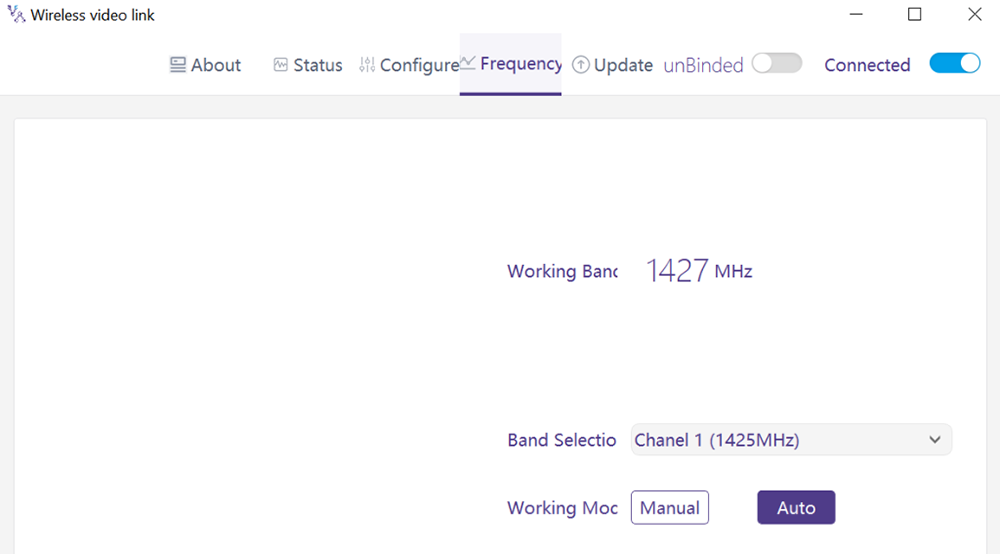
Ръчен режим: Потребителят ръчно избира работната честота.
Автомобилна мода: Системата избира работната честота въз основа на честотното сканиране.
4.6.2. Избор на честота
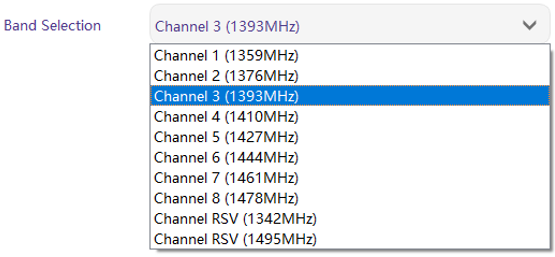
При ръчен режим, работната честота може да бъде избрана от падащото меню. Моля, изберете и използвайте каналите в съответствие със спецификацията на продукта (1330~1450MHz).
4.7. Подобряване на
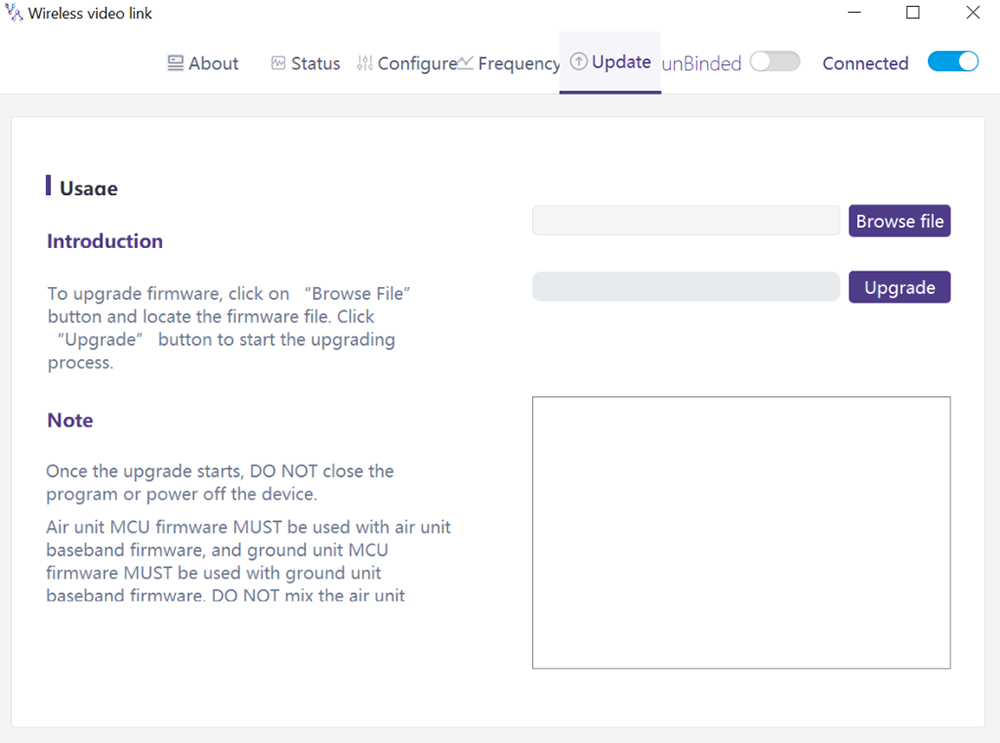
Забележка: въздушното и наземното устройство трябва да бъдат надстроени поотделно с помощта на USB кабел за свързване на компютърен софтуер за безжична видео връзка.
Отива на страницата за надграждане. Изберете файла за надграждане, Щракнете върху бутона „Надстройка“ Purple, за да надстроите.
4.8. Управление на уеб страници
Освен управление на приложения за компютър чрез USB, Поддържа се и управлението на уеб страници чрез Ethernet. Директно свържете PC към Air/Ground Unit от Ethernet Cable, Задайте PC IP адрес като 192.168.199.33/24, и посетете 192.168.199.18 (въздушна част)/192.168.199.16 (партерен единица) чрез уеб страница.
Под статус на състоянието, Има подробна информация като RSSI, SNR, Txpower, LDPC статистика, Статистика на телеметрията, и т.н..
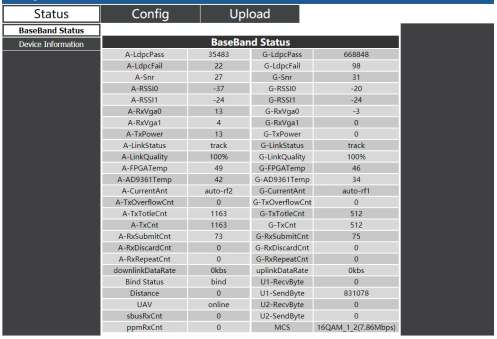
Под информация за състоянието на устройството, Има информация за SN и версия на фърмуера.

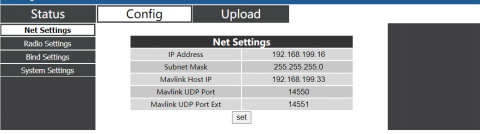
Под конфигуриране на настройки, Има IP адрес на самия единица, IP адрес на дестинация за телеметрия и UDP портове, Всички тези параметри могат да бъдат променени според заявката на потребителя.
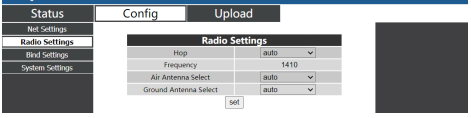
В рамките на настройките Configàradio, Има хоп, честота, Изборът на антена може да бъде зададен. Когато хопът е автоматичен, Потребителят не е необходимо/не може да зададе честота, системата динамично избира най-добрата честота, която сама да използва, с други думи, когато хопът е ръчен, потребителят може да зададе честотата ръчно.
Под настройката Config Bind, процесът на свързване може да се задейства чрез щракване върху свързване вместо върху физически бутон за свързване.

Под настройките на системата за конфигурация, може да се настрои скорост на предаване за два серийни порта U1/U2. Когато режимът QAM е зададен като адаптивен, модулът ще променя динамично модулационната схема въз основа на качеството на сигнала в реално време. Ролята на пилота има двупосочно предаване, докато наблюдателят има само данни за връзка надолу.
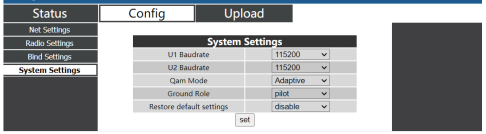
Под Качване Качване, браузър и първо изберете файл, който да надстроите, след това щракнете върху изпращане, за да задействате процеса.

5. Приложения
5.1. Приложения на Дистанционно управление
модулите за безжична видео връзка поддържат PPM и S. BUS протокол.
Ако се използва режим PPM, моля, използвайте стандартен PPM кабел за безжична видеовръзка, за да свържете наземното устройство и порта за обучение на дистанционното управление.
Ако С. Използва се BUS режим, необходим е допълнителен S.BUS приемник. Наземното устройство е свързано към приемника. Тогава С. BUS приемникът установява безжична комуникация с дистанционното управление.
И двата режима изискват дистанционното управление да бъде конфигурирано за съответния работен режим.
Ако С. Използва се BUS приемник, моля, използвайте приемник, чиято работна честота е различна от тази на модула за безжична видео връзка.
Когато се използва режим PPM, въздушното устройство трябва да се свърже с PPM RC порта на полетния контролер.
Когато С. Използва се BUS режим, въздушното устройство трябва да се свърже с DSM/S. BUS RC порт на полетен контролер.
5.1.1. FRSKY дистанционно контролер
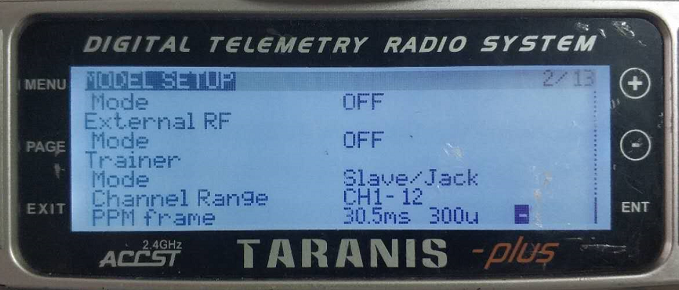
- PPM режим
Настройка на модела – Трейнер – режим: Ако режимът е конфигуриран на Slave/Jack, тогава дистанционното управление е в режим PPM.
Настройка на модела – Вътрешен RF: Трябва да се конфигурира да бъде изключен, и С. автобусният режим ще бъде деактивиран.
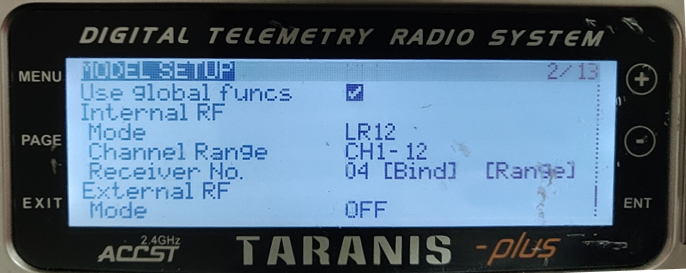
- Режим S.BUS
Настройка на модела – Вътрешен RF: LR12, D8, D16, ИЗКЛ. Конфигурирането на различните параметри следва тези на приемника. Ако е конфигуриран като ИЗКЛ, С. автобусният режим ще бъде деактивиран.
5.1.2. Футаба дистанционно контролер
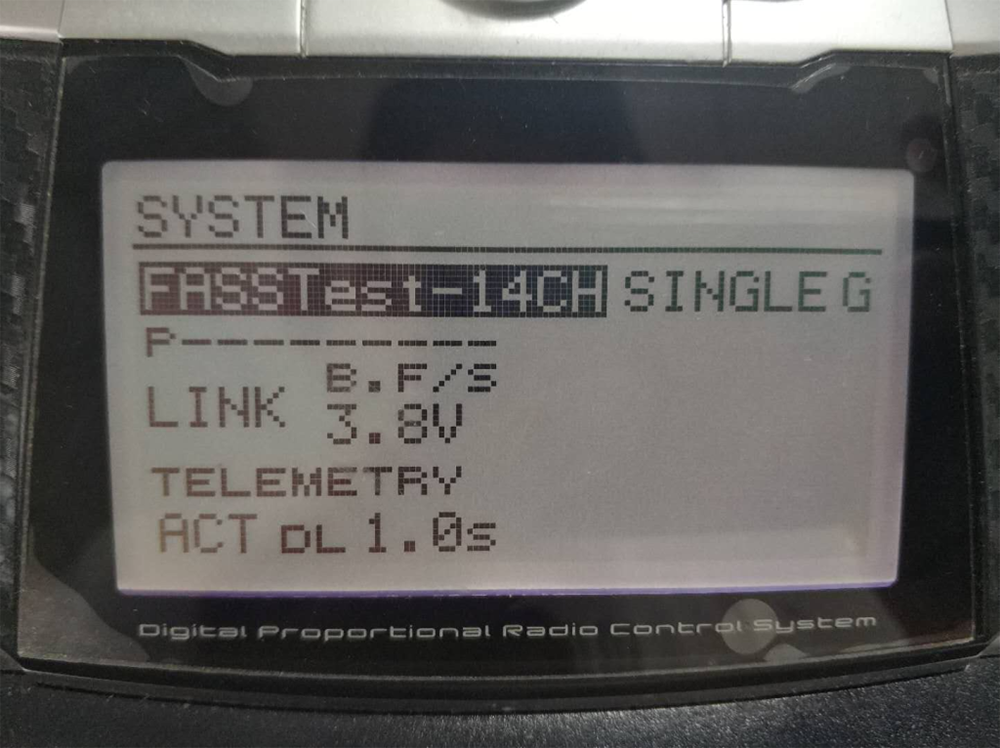
- Режим S.BUS
Меню за свързване – система: FASSTest-14CH, FASSTest 12CH, ДЪРЖА МНОГО, ДЪРЖА 7CH, S-FHSS. Конфигурирането на различните параметри следва тези на приемника.
- PPM режим
Стандартният PPM кабел за безжична видеовръзка се използва за свързване към обучителния кабел на Futaba (единият край е свързан към порта за обучение на контролера Futaba, другият край е 3,5 мм конектор). Режимът PPM може да се използва директно без допълнителна конфигурация.
5.2. Телеметрия Връзка
Телеметричният порт на въздушното устройство свързва порта „TELEM1” на управлението на полета(Pixhawk4).
5.3. Вземете на живо видео
Вземете видео в реално време чрез RTSP на медийни плейъри като QGC/VLC. Уверете се, че IP адресите на компютъра и камерата са в една и съща подмрежа.
6. Бележки
6.1. Връзка изпълнение
- Проверка на конектора на RF кабела/конектора на антената
Преди полет, проверете дали антените са свързани към модулите. Работещият модул без свързани антени води до много малък обхват и потенциално може да повреди модула. Препоръчително е да проверите връзката на всички RF конектори. Разхлабената връзка може значително да влоши обхвата.
- Поставяне на антената
Поставете двете въздушни антени така, че без значение в каква позиция е дронът, поне една антена не е блокирана от полезния товар от наземната станция.
Ако дронът ще лети на пълна газ, то ще се наведе напред. Инсталирайте въздушната антена така, че да е близо до вертикална спрямо земята, когато дронът се движи напред с пълна газ.
- Ниво на батерията
Ефективността на приемане ще се влоши, ако батерията се изтощи, Въпреки че все още може да захранва единиците.
6.2. RC връзка & дистанционно контролер
RC връзката на модула за безжична видео връзка поддържа протоколите PPM и S.Bus. Ако се използва протоколът PPM, Трябва да конфигурирате дистанционния контролер в режим PPM и да изключите безжичната трансмисия на дистанционния контролер. Ако се използва протокол S.BUS, Безжичната работна честота на приемника, свързана с дистанционния контролер, трябва да работи в различни честотни ленти с работещата честота на модула за безжична видео връзка и да има определена гаранция за изолация.
Ако не използвате RC връзката на модула за безжична видео връзка, Трябва да обърнете внимание на дистанционната работна честота на дистанционния контролер, когато използвате RC връзката на дистанционния контролер. Ако тя е в същата честотна лента като работната честота на модула за безжична видео връзка, това ще предизвика взаимно смущение.
Избягвайте смущения в модула за безжична видео връзка от безжичната връзка на дистанционното управление или приемника, когато използвате система за безжична видео връзка.
6.3. Актуализация на фърмуера
Надграждане на файлове: Файл за надграждане на FPGA за въздушен блок, Файл за надграждане на FPGA за наземно устройство, Файл за надграждане на MCU1 за въздушен модул, Файл за надграждане на MCU1 за наземно устройство, Файл за надграждане на MCU2 за въздушен модул, Файл за надграждане на MCU2 за наземно устройство.
Файловете за надстройка се надстройват с помощта на компютърен софтуер за безжична видео връзка. По време на ъпгрейд, захранването не може да бъде изключено и нормалното свързване на USB кабел трябва да се осигури едновременно. Ако надстройката е неуспешна, захранването не може да бъде изключено, моля, опитайте да надстроите отново директно. В противен случай, ще трябва да се върнете при нас, за да използвате специални инструменти за записване на фърмуер.
6.4. Обвързване наработа
„Bind“ се използва за сдвояване на въздушно устройство с наземно устройство.
За сдвояване на въздушно и наземно устройство:
- И въздушният, и наземният модул са включени.
- Свържете въздушния и наземния модул.
- Натиснете бутона за физическо свързване на въздушния модул, последните 5s+. LED светлината до бутона за свързване мига в зелено, което показва, че е в обвързващо състояние.
- Натиснете бутона за физическо свързване на наземното устройство, последните 5s+. LED светлината до бутона за свързване мига в зелено, което показва, че е в обвързващо състояние.
- Когато светодиодите на индикатора за връзка на наземния модул са винаги включени, това показва, че въздушното и наземното устройство са свързани.
Забележка:
(1) Ако модулите се свързват с различна версия на фърмуера, операцията по свързване може да се провали.
(2) Ако програмата на въздушния модул или наземния модул е изгоряла неправилно, като изгаряне на въздушния модул към наземния модул, и извършване на операцията по свързване между грешния въздушен модул и наземния модул, операцията по свързване ще се провали.
(3) Единиците са подвързани още преди фабричната доставка, клиентът не трябва да се обвързва отново след разопаковане.
(4) Ако устройството се възстанови до фабричните настройки, необходимо е повторно свързване.
6.5. PC Windows защитна стена
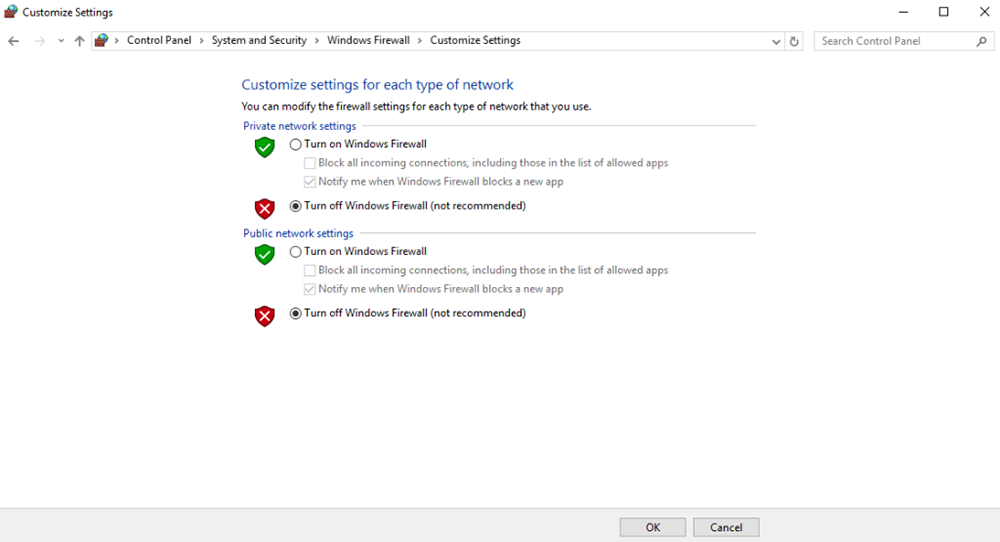
Уверете се, че защитната стена на компютъра е деактивирана, в случай че видеото и/или телеметрията са блокирани. Тук вземете операционната система Windows10 за справка. Пътека: Control Panel\System and Security\Windows Firewall\Customize Settings.
Задайте частни/обществени мрежови настройки като „Изключване на защитната стена на Windows“.’ както по-долу, щракнете върху „OK“.
6.6. Задайте IP адрес на компютъра
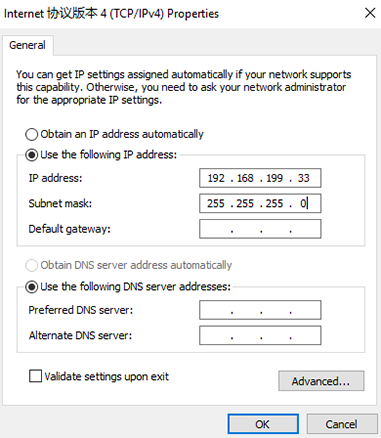
IP адресът на компютъра трябва да бъде зададен правилно, когато гледате видео на компютър, IP адресът може да бъде зададен, като следвате стъпките по-долу:
Double click ‘Ethernet’ at Control Panel\Network and Internet\Network Connections,
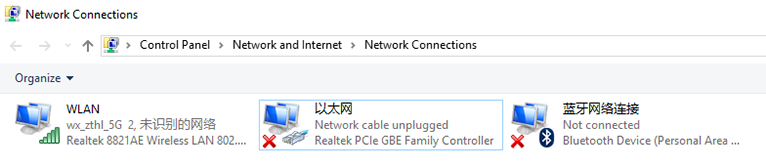
Кликнете два пъти върху „Версия на интернет протокола“. 4(TCP/IPv4)’, задайте IP адрес на компютъра, както е показано по-долу, щракнете върху „OK’ завърши.
6.7. Дефиниция на щифта на съединителя J30J-37
| име | щифт |
| мощност | 1,2,20 |
| GND | 3,10,15,21,22,29,31 |
| Ethernet1 TX+ | 7 |
| Ethernet1 TX- | 26 |
| Ethernet1 RX+ | 6 |
| Ethernet1 RX- | 25 |
| Ethernet2 TX+ | 5 |
| Ethernet2 TX- | 24 |
| Ethernet2 RX+ | 4 |
| Ethernet2 RX- | 23 |
| Ethernet3 TX+ | 8 |
| Ethernet3 TX- | 27 |
| Ethernet3 RX+ | 9 |
| Ethernet3 RX- | 28 |
| SBUS_V | 11 |
| PPM | 12 |
| GPS_SYNC | 13 |
| Запазено | 14 |
| 232TX1 или 422Y2 | 16 |
| 232RX1 или 422A2 | 17 |
| 232TX2 или 422Y1 | 18 |
| 232RX2 или 422A1 | 19 |
| SBUS1 | 30 |
| SBUS2 | 32 |
| Запазено | 33 |
| 422Z2 или TTLTX1 | 34 |
| 422B2 или TTLRX1 | 35 |
| 422Z1 или TTLTX2 | 36 |
| 422B1 или TTLRX2 | 37 |
7. FAQ
| Q1: Как става безжична видео връзка захранване на модула? |
| Въздушна единица: DC, обхват на захранване: 9-26V, препоръчително е да използвате 24V. |
| Наземна единица: DC, обхват на захранване: 9-26V, препоръчително е да използвате 24V. |
| Q2: Може ли безжична видео връзка модулът да бъде включен преди инсталирането на антените? |
| Антените трябва да бъдат инсталирани преди включване. |
| Q3: Колко антени правят безжична видео връзкавъздушният модул трябва да бъде инсталиран? |
| Трябва да се монтират две антени. |
| Q4: Колко антени правят безжична видео връзканаземното устройство трябва да бъде инсталирано? |
| Трябва да се монтират две антени. |
| Q5: Могат ли да се използват различни видове дистанционни управления за управление на дрон? |
| да, просто извеждайте стандартни PPM сигнали през автобусния порт, или използвайте S. BUS приемник. |
| Q6: Могат ли да се монтират две въздушни единици на дрон? |
| Не, един дрон може да има само една въздушна единица. |
| Q7: Могат ли да се монтират две наземни единици в приемащия край? |
| Системата ptp може да инсталира само едно наземно устройство; системата ptmp поддържа повече от едно наземно устройство. |
| Q8: Ами ако връзката нагоре/връзка надолу LED индикаторът не свети? |
| Моля, следвайте следните стъпки: |
| 1) Моля, проверете дали захранването на въздушния и наземния модул е нормално. |
| 2) Моля, проверете дали инсталирането на антените на въздушните и наземните модули е нормално: дали антените са блокирани; дали връзката на антената е разхлабена; дали RF кабелът и портът не са затегнати; |
| 3) Проверете дали TX честотата на наземното устройство е в съответствие с RX честотата на въздушното устройство с Taiysnc PC App. |
| 4) Проверете TX мощността на наземното устройство с Taiysnc PC App. |
| 5) Ако горните стъпки не могат да разрешат проблема, моля, свържете се с екипа за техническа поддръжка на безжична видео връзка. |
| Q9: Телеметричната връзка не може да бъде настроена правилно? |
| Моля, следвайте следните стъпки: |
| 1) Моля, проверете дали състоянието на връзката е нормално. |
| 2) Моля, проверете дали серийната телеметрична кабелна връзка между контролера на полета и въздушния блок е правилна и тази между наземната единица и наземната станция е правилна. |
| 3) Проверете дали процентите на предаване са еднакви. |
| 4) Ако горните стъпки не могат да разрешат проблема, моля, свържете се с екипа за техническа поддръжка на безжична видео връзка. |
| Q10: RC връзката не може да бъде настройка правилно? |
| Моля, следвайте следните стъпки: |
| 1) Моля, проверете дали състоянието на връзката е нормално; |
| 2) Моля, проверете дали RC, свързващ между полетния контролер и въздушния блок, е правилен и този между заземяването и дистанционния контролер е правилен; |
| 3) Ако използвате режим PPM, Проверете конфигурацията на режима на дистанционния контролер; Ако използвате s. Режим на автобус, Проверете конфигурацията на приемника и дистанционния контролер; |
| 4) Моля, проверете дали RC връзката на въздушния и наземния блок е правилна. Ние осигуряваме стандартни кабели. Ако го направите сами, Моля, проверете ПИН; |
| 5) Моля, проверете дали режимът RC е конфигуриран правилно в приложението за безжична видео връзка; |
| 6) Ако горните стъпки не могат да разрешат проблема, моля, свържете се с екипа за техническа поддръжка на безжична видео връзка. |
| Q11: Ами ако няма видео изход? |
| Моля, следвайте следните стъпки: |
| 1) Моля, проверете дали състоянието на връзката е нормално; |
| 2) Моля, проверете дали Ethernet кабелът и камерата са нормални; |
| 3) Моля, проверете дали RTSP адресът е правилен; |
| 4) Моля, проверете дали PC IP адресът и IP адресът на камерата са в една и съща подмрежа; |
| 4) Ако горните стъпки не могат да разрешат проблема, моля, свържете се с екипа за техническа поддръжка на безжична видео връзка. |
| Q12: Ами ако видеото страда от изкривяване? |
| Моля, следвайте следните стъпки: |
| 1) Моля, потвърдете дали конфигурацията на режима на низходящата връзка е по -голяма от скоростта на видео бита; |
| 2) Моля, проверете дали Ethernet връзката на кабела на въздушния блок е надеждна; |
| 3) Дали връзката на Ethernet кабела на наземния блок е надеждна; |
| 4) Моля, проверете дали съществува смущения, Променете работната честота, ако е необходимо; |
| 5) Ако няма намеса, дали е достигнато граничното разстояние на комуникационната връзка; |
| 6) Ако горните стъпки не могат да разрешат проблема, моля, свържете се с екипа за техническа поддръжка на безжична видео връзка. |
| Q13: Ами ако разстоянието на предаване на модула е по -кратко от очакванията? |
| Моля, следвайте следните стъпки: |
| 1) Моля, проверете дали антената и кабелът RF са инсталирани правилно и проверете дали са доставени аксесоари за Falcon. |
| 2) Моля, уверете се, че въздушните антени не са блокирани от полезния товар, Няма очевидно блокиране в основната единица близо до антените, а антените на въздушните и заземяващите единици са перпендикулярни на земята. |
| 3) Моля, проверете дали модулът работи с пълен RF мощност изход. |
| 4) Моля, проверете дали конфигурацията на режима на низходящата връзка е правилна или не, Режимите на низходяща способност с висока пропускателна способност могат значително да намалят разстоянието на предаването. |
| 5) Моля, проверете дали работната честота очевидно е намерена или не. |
| 6) Моля, проверете дали има сериозно препятствие между въздуха и наземния блок по време на полет, и сложната географска среда също ще повлияе на разстоянието на предаване. |
| 7) Ако горните стъпки не могат да разрешат проблема, моля, свържете се с екипа за техническа поддръжка на безжична видео връзка. |
Задай въпрос
Вашето съобщение е изпратено