






1. содержимое пакета
Воздух Ед. изм & Земля Ед. изм
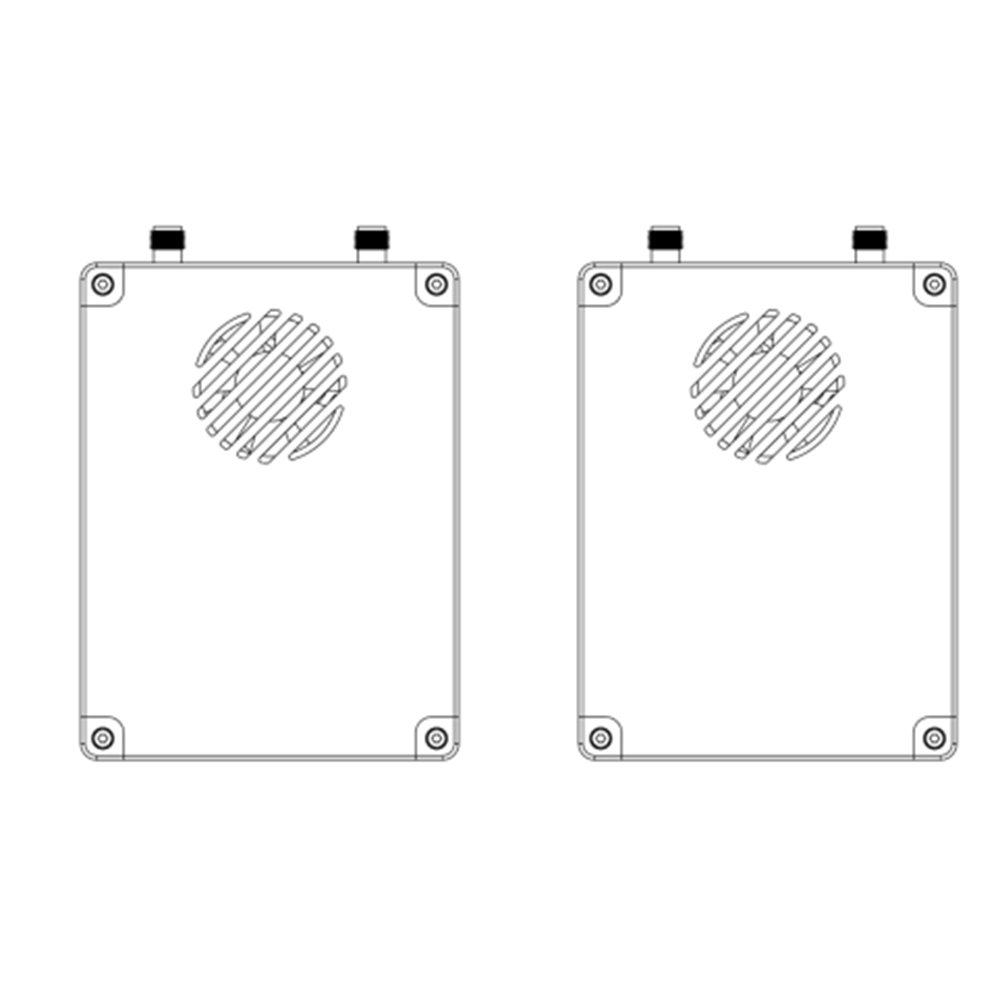
АИК-антенна × 2
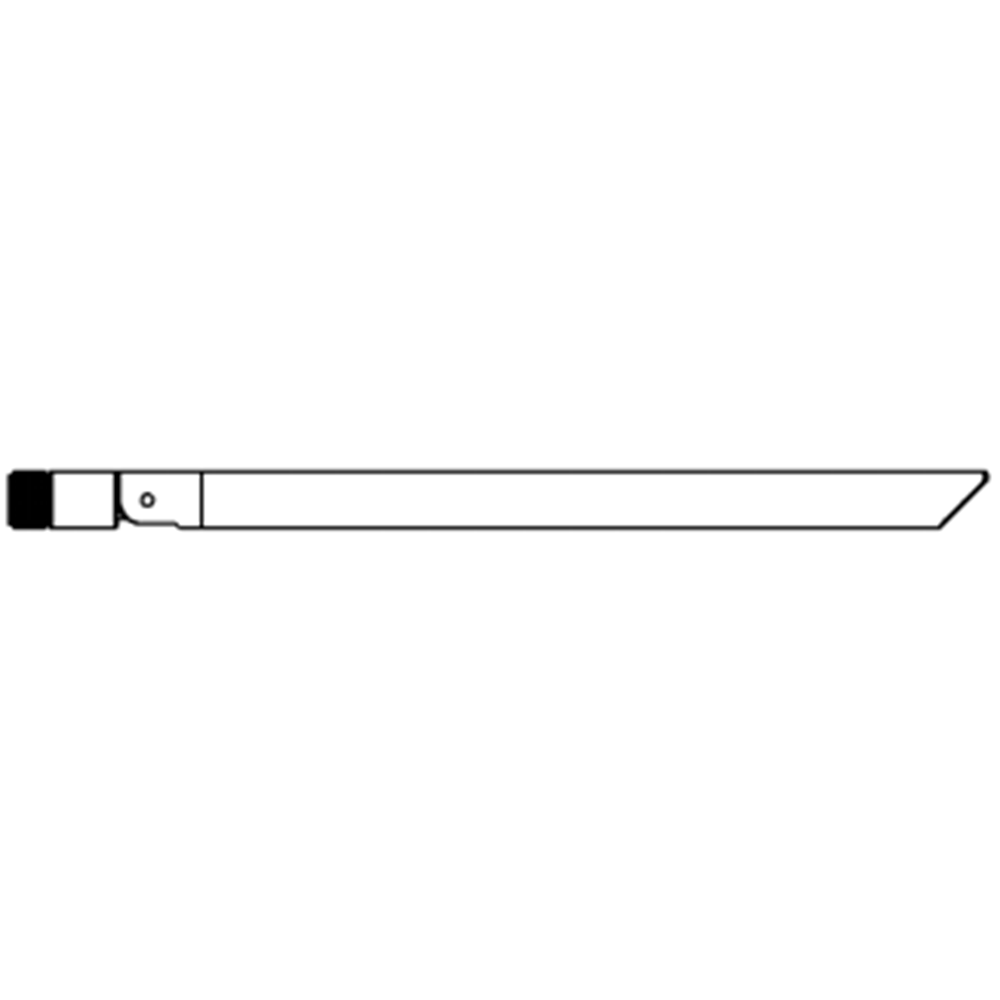
гкруглая антенна × 2

Воздух единица измерения кабели
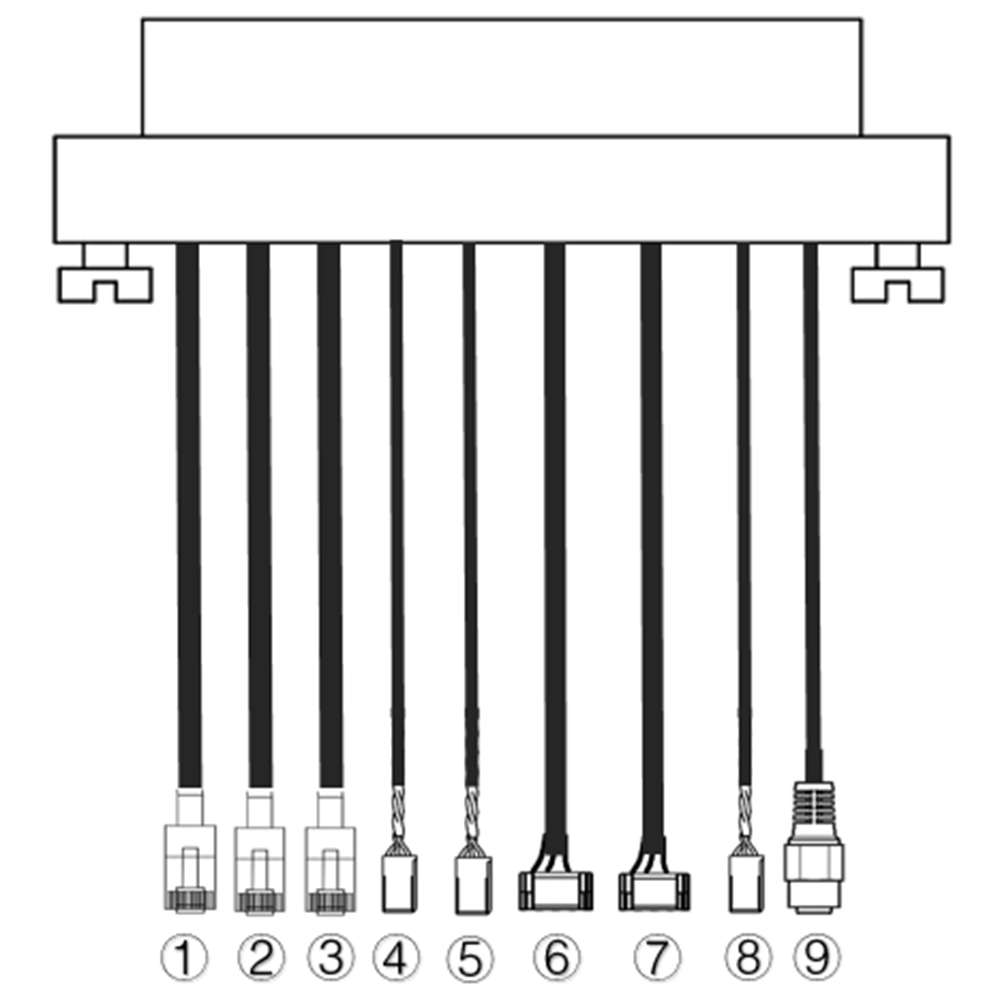
| Нет. | Интерфейс |
| 1,2,3 | Ethernet |
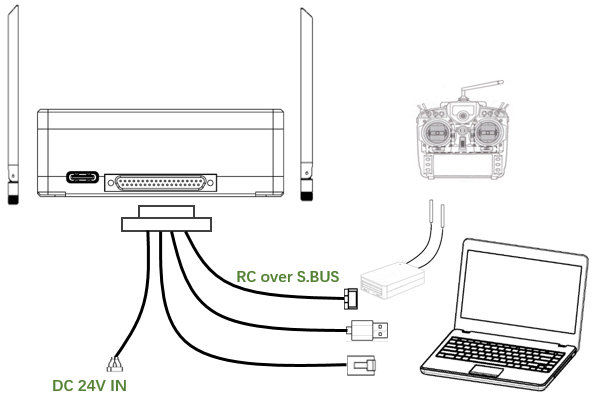
| 4,5 | S.BUS, как показано на картинке, в 1улица контакт слева разъема DuPont — сигнал S.BUS, в 3рд G. |
| 6,7 | серийный номер телеметрии, как показано на картинке, в 2й контакт слева от разъема GH1.25 - Rx, в 3рд это Тх, в 6й G. (Срок жизни по умолчанию, Альтернатива RS232/422) |
| 8 | PPM, как показано на картинке, в 1улица вывод слева — сигнал PPM, в 3рд G. |
| 9 | Мощность |
Кабели наземного блока
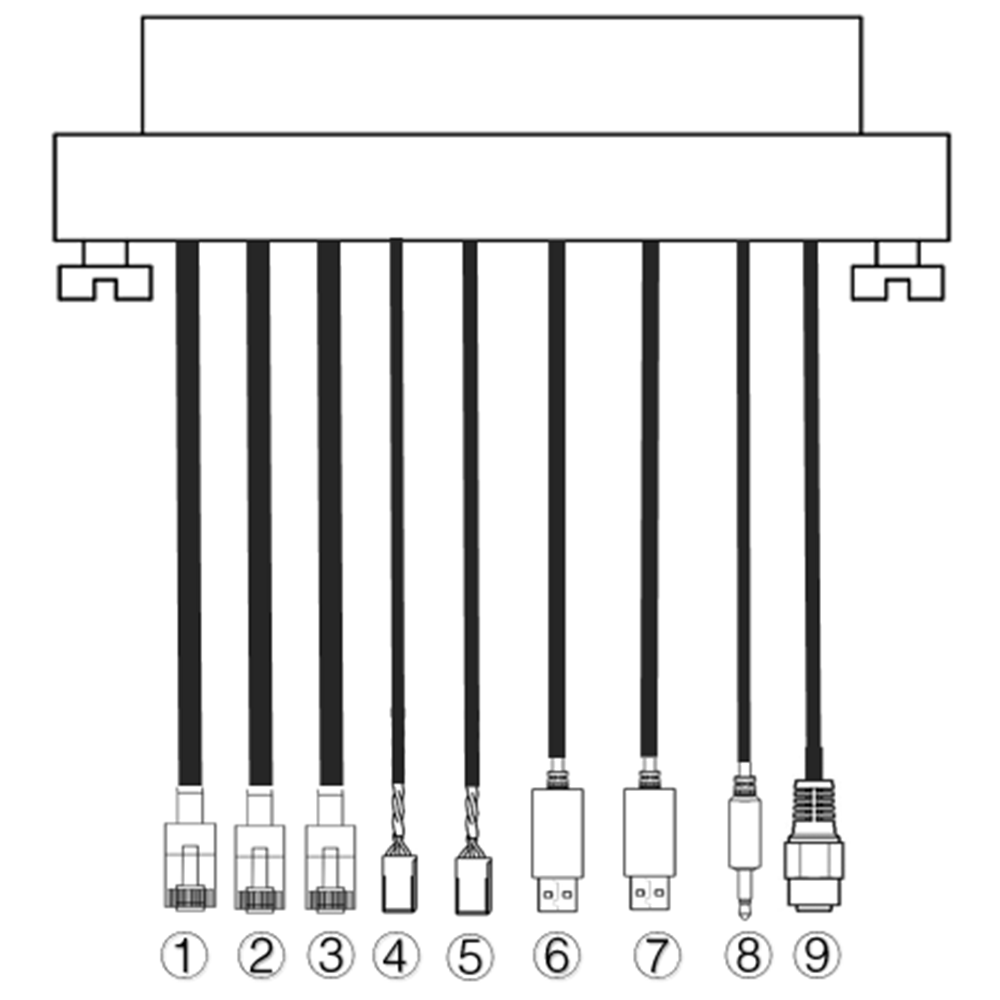
| Нет. | Интерфейс |
| 1,2,3 | Ethernet |
| 4,5 | S.BUS, как показано на картинке, в 1улица контакт слева - сигнал S.BUS, в 2й 5В+, в 3рд G. |
| 6,7 | Серийный-USB(TTL-USB по умолчанию, Альтернатива RS232/422) |
| 8 | PPM |
| 9 | Мощность |
2. Продукт Описание
2.1. ппараметры
| Параметры | Значение |
| частота | 1330~1450 МГц |
| Пропускная способность | 10МГц (восходящая линия связи), 10МГц (нисходящая линия) |
| Мощность | 33дБм |
| модуляция | OFDM |
| созвездие | BPSK, QPSK, 16QAM |
| ПИО | LDPC(1/2, 2/3, 3/4, 5/6) |
| Дуплекс | TDD |
| Пропускная способность нисходящего канала | 2.3Мбит/с ~ 8бит/с |
| Пропускная способность восходящего канала | 600кбит |
| шифрование | AES 256 |
| Интерфейс | Ethernet, USB, время жизни, RS232, RS422, ППМ/С.БУС |
| потребляемая мощность | 18W(авиационная часть); 10W(наземный блок) |
| Задержка | <300Миз (зависит от камеры) |
| измерение | 92.5*70.3*25мм |
| вес | 198г |
| Номинальное напряжение/ток | DC24V/1.2A (или литиевая батарея 6S) |
| Рабочая температура | -40°С ~60°С |
2.2. Воздух Ед. изм Интерфейсы
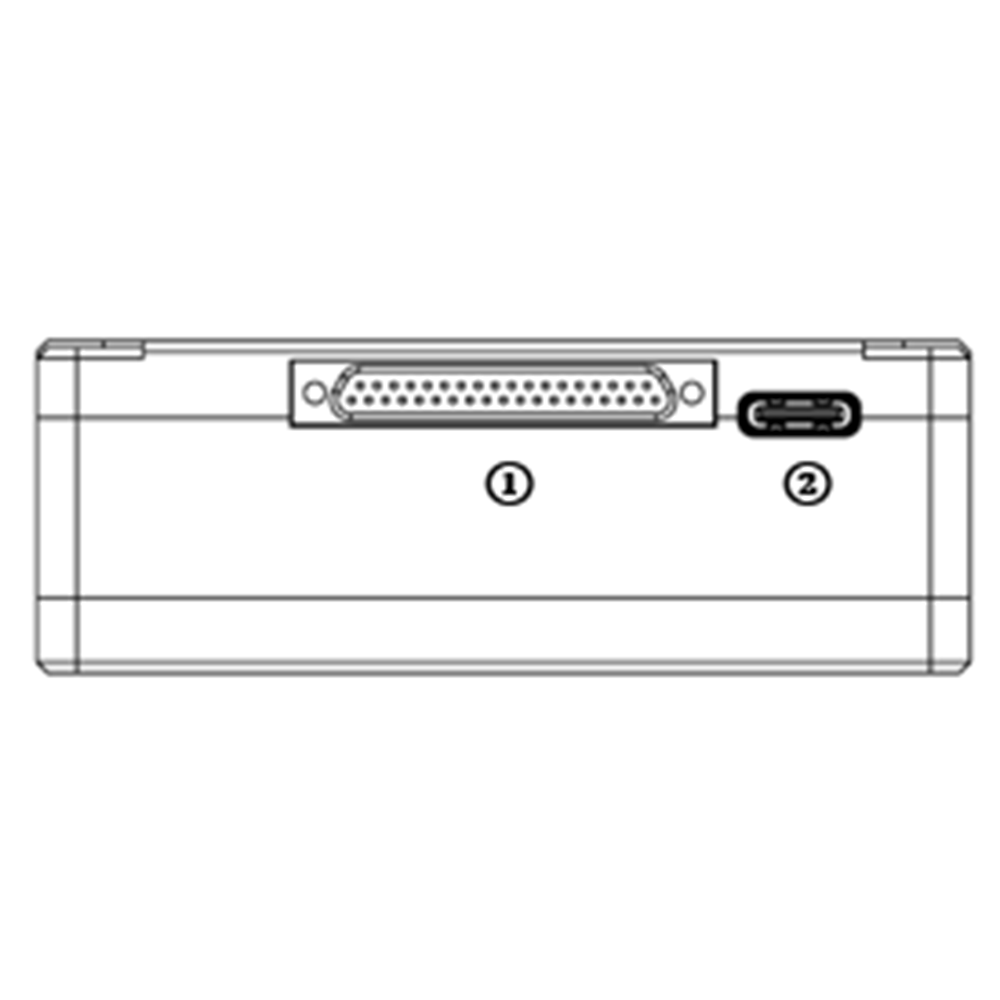
- Разъем J30J
Это контактный разъем J30J-37, обеспечивающий питание/Ethernet/последовательный порт/PPM/S.BUS..
- USB-порт
Подключите этот порт к USB-порту ПК., и используйте компьютерную программу беспроводной видеосвязи для обновления прошивки и настройки параметров воздушного блока..
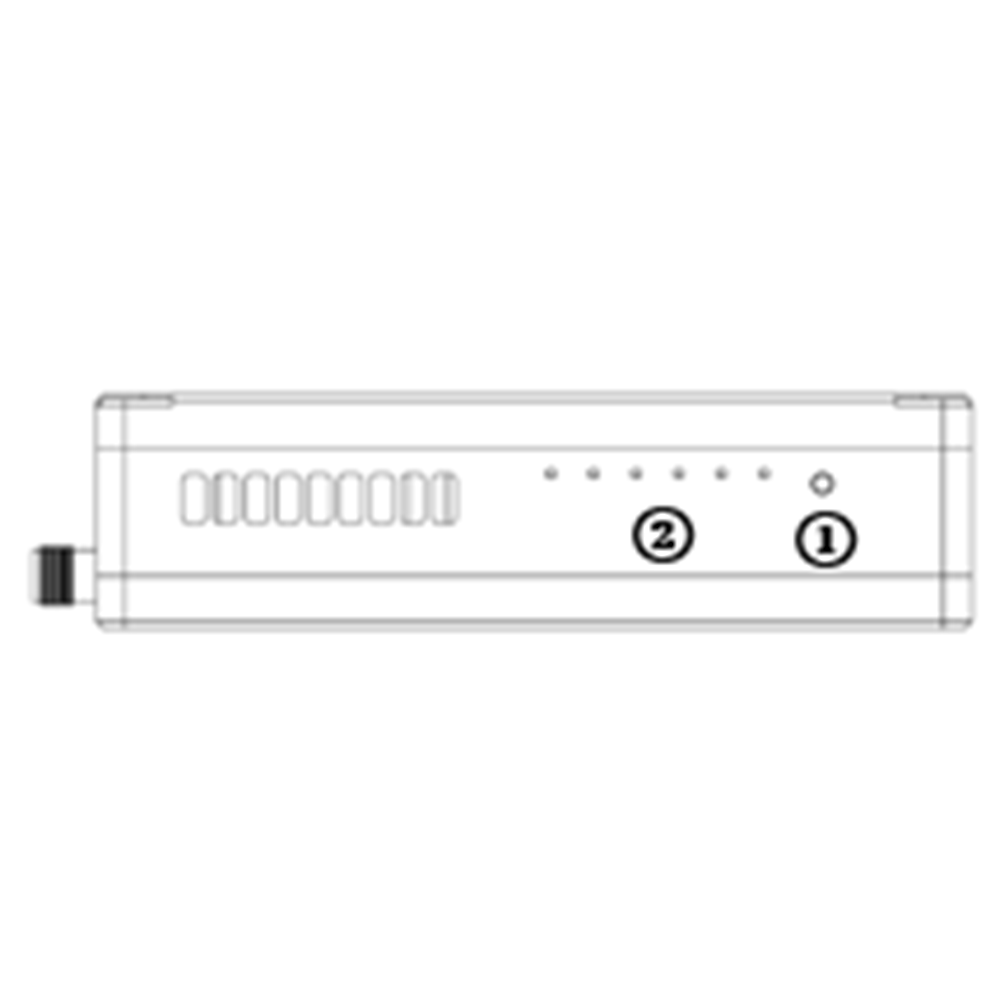
- Кнопка привязки
Нажмите и удерживайте эту кнопку, чтобы выполнить операцию привязки.. Связано уже до поставки с завода, нет необходимости повторно привязывать пользователя.
- светодиоды
Слева направо: индикатор мощности (1), Индикатор соединения Ethernet (2~4), Индикатор радиосвязи UL/DL (5~6) не используется для воздушного блока. LED6 будет мигать во время процесса привязки.
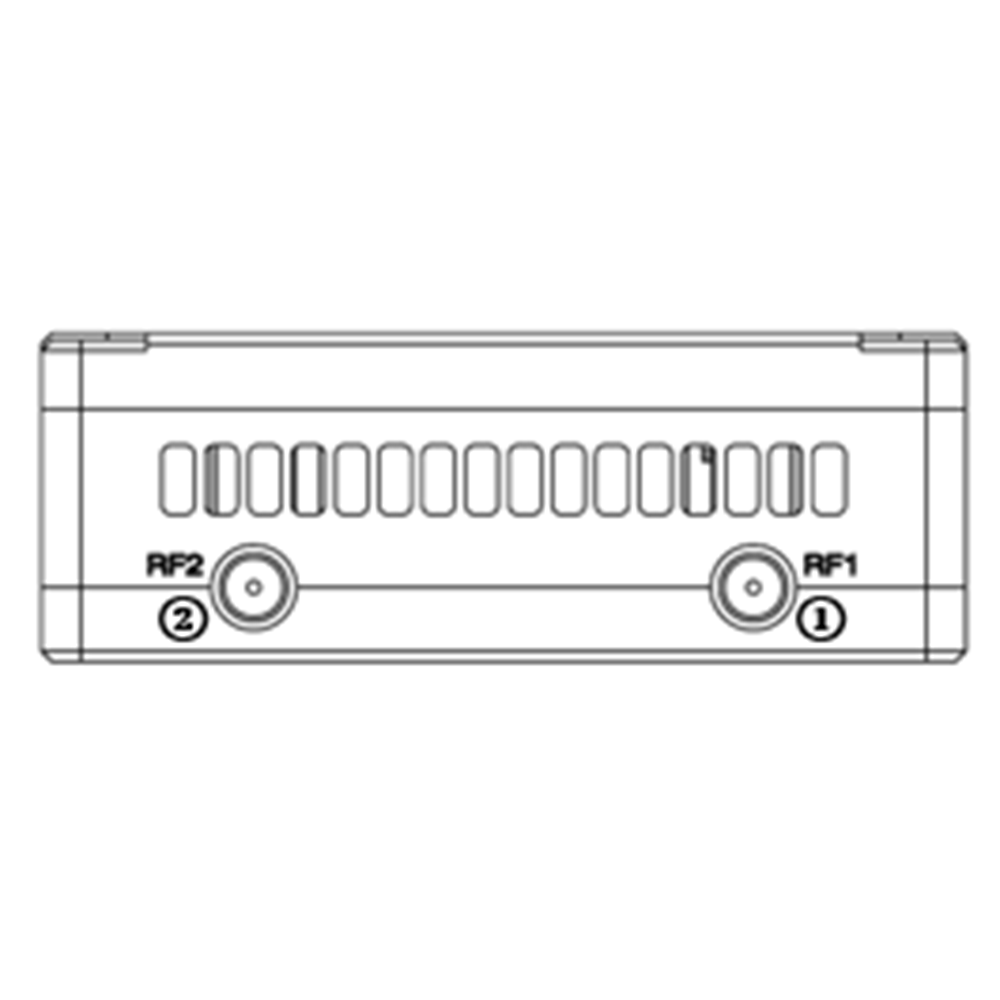
- Порт RF1
Подключите 1улица антенна воздушного блока к этому порту.
- Порт RF2
Подключите антенну второго воздушного блока к этому порту..
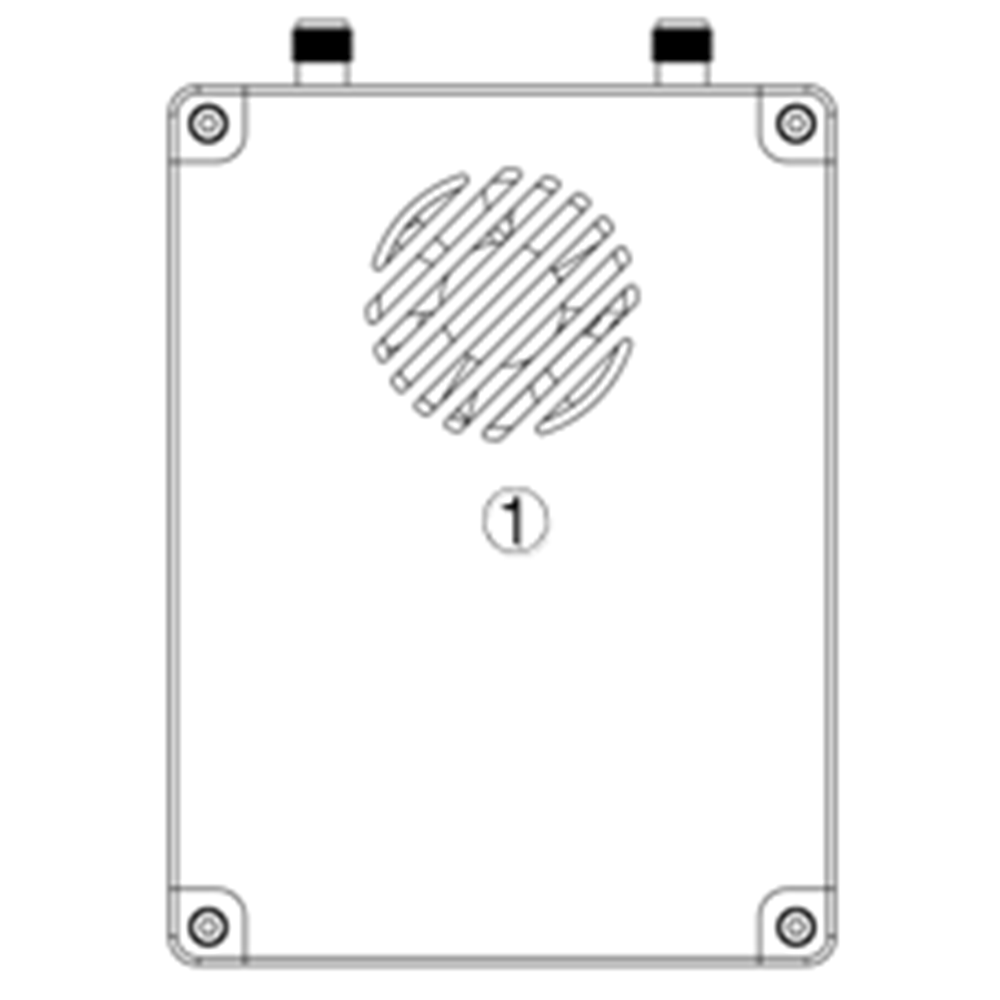
- Вентилятор Вентиляционный выход
Не закрывайте это вентиляционное отверстие вентилятора, чтобы обеспечить эффективное охлаждение..
2.3. Земля Ед. изм Интерфейсы
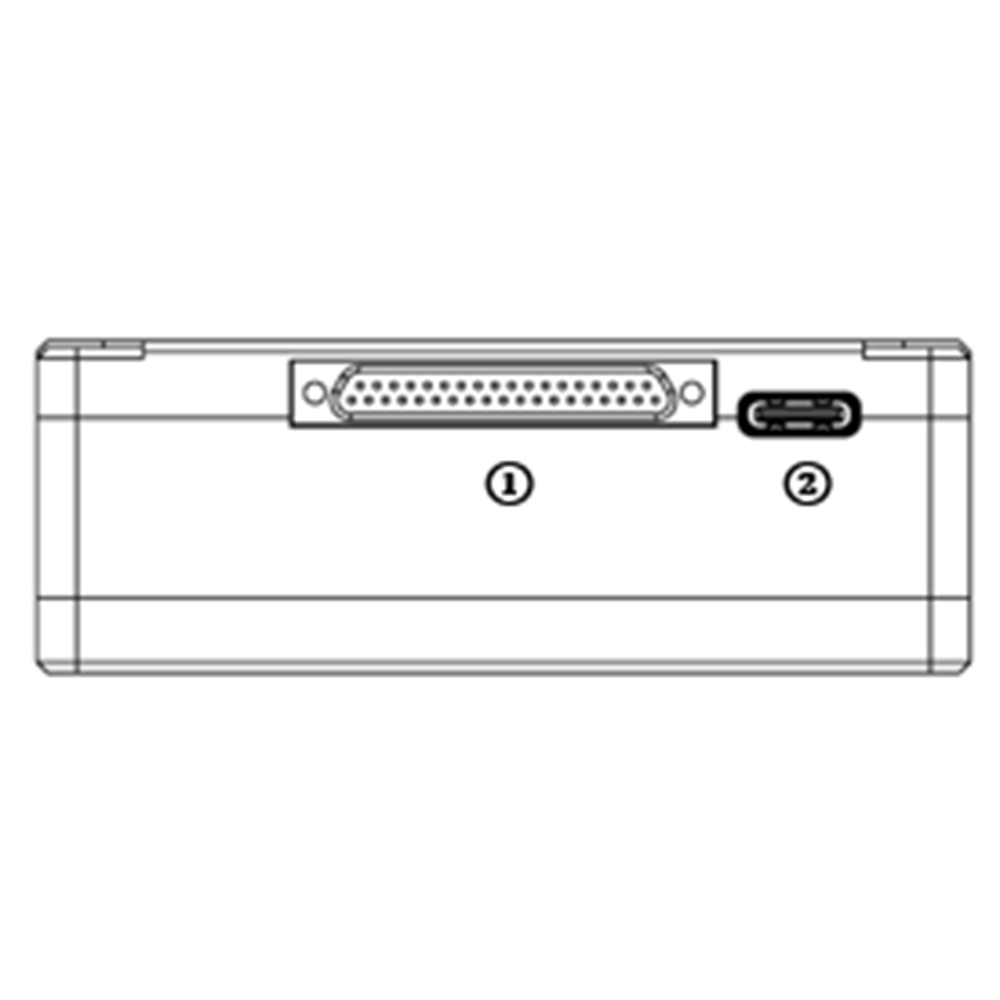
- Разъем J30J
Это контактный разъем J30J-37, обеспечивающий питание/Ethernet/последовательный порт/PPM/S.BUS..
- USB-порт
Подключите этот порт к USB-порту ПК., и используйте компьютерную программу беспроводной видеосвязи для обновления прошивки и настройки параметров воздушного блока..
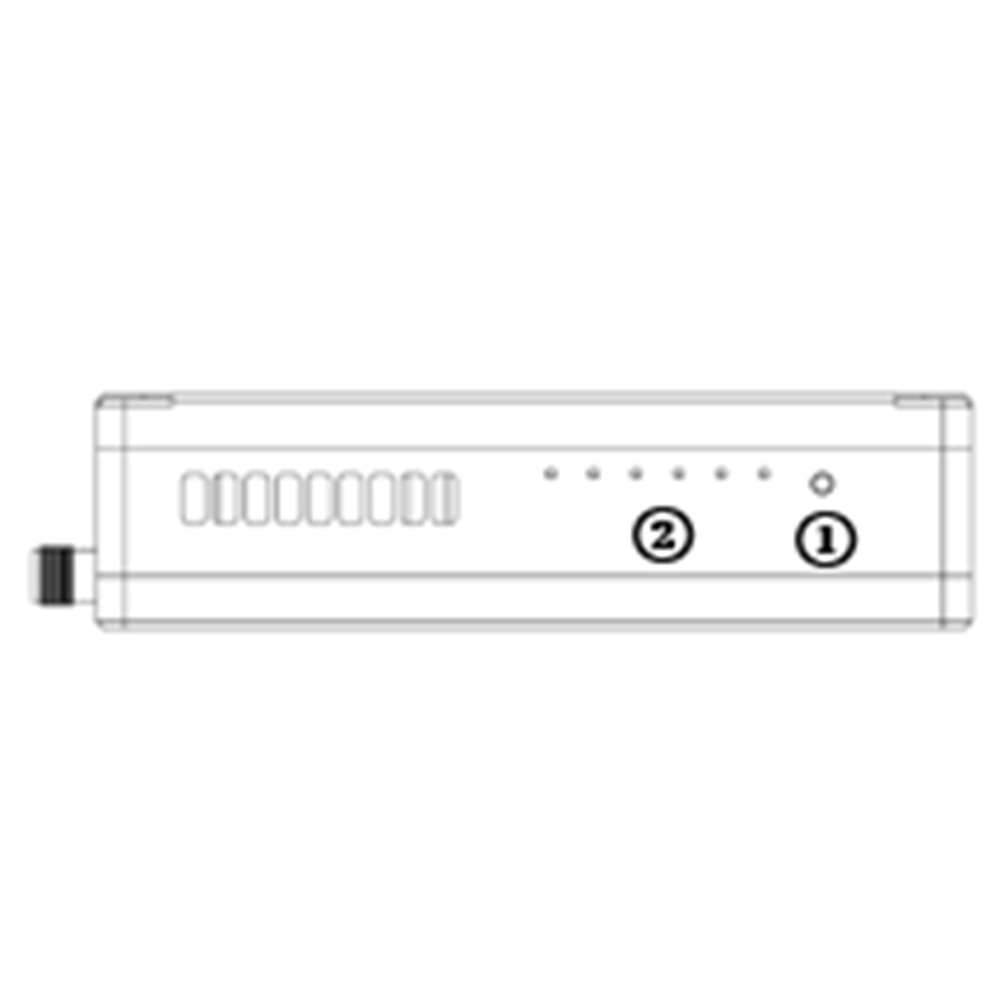
- Кнопка привязки
Нажмите и удерживайте эту кнопку, чтобы выполнить операцию привязки.. Связано уже до поставки с завода, нет необходимости повторно привязывать пользователя.
- светодиоды
Слева направо: индикатор мощности (1), Индикатор соединения Ethernet (2~4), Индикатор радиосвязи UL/DL (5~6). LED6 будет мигать во время процесса привязки.
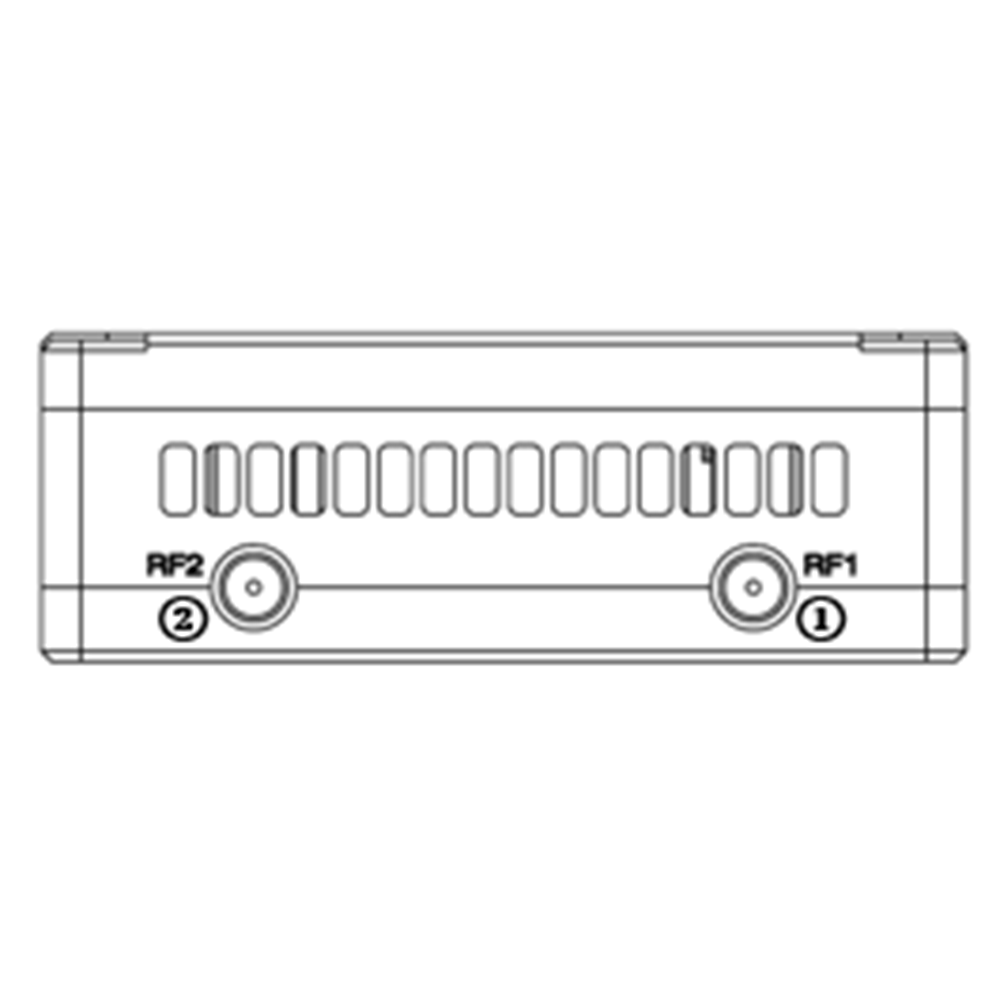
- Порт RF1
Подключите 1улица антенна воздушного блока к этому порту.
- Порт RF2
Подключите антенну второго воздушного блока к этому порту..
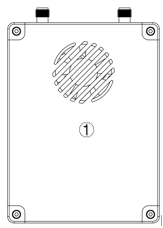
- Вентилятор Вентиляционный выход
Не закрывайте это вентиляционное отверстие вентилятора, чтобы обеспечить эффективное охлаждение..
3. Sсистема настраивать
3.1. Воздух Ед. изм Монтаж
Оглавление
3.1.1. Апонимать установка
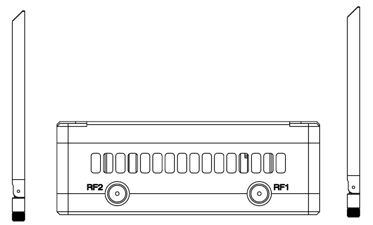
Прикрутите антенны воздушного блока к ВЧ-портам..
Заметка:
- Во избежание повреждения оборудования, установите антенны перед включением устройств.
- При установке воздушного блока на дрон, убедитесь, что обе антенны не заблокированы какой-либо частью дрона.
- Обе антенны должны быть установлены..
3.1.2. ппоставка цветов
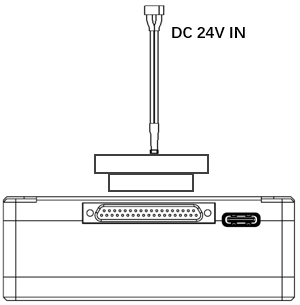
Вставьте разъем J30J в порт J30J воздушного блока и подключите батарею/источник питания к порту питания на другом конце..
Заметка:
- Во избежание повреждения оборудования, установите антенны перед включением устройств.
- Рекомендуемое номинальное напряжение/ток: 24 В постоянного тока/1,2 А. (или литиевая батарея 6S).
3.1.3. Сподключить камеру
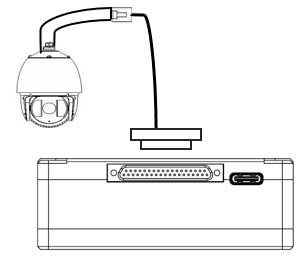
Подключите порт видеовыхода IP-камеры к порту видеовхода Ethernet воздушного блока..
3.1.4. Сконтроллер полета онлайн (рС & телеметрия)
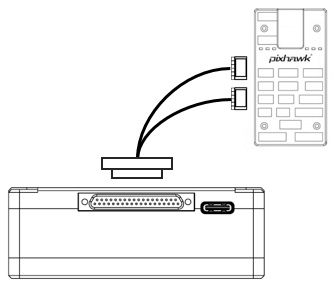
Вставьте разъем J30J в порт J30J воздушного блока и подключите другой конец последовательного кабеля к телеметрическому порту полетного контроллера..
Вставьте разъем J30J в порт J30J воздушного блока и подключите другой конец кабеля RC к порту PPM/S.BUS полетного контроллера..
3.2. гУстановка круглого блока
3.2.1. Установка антенны
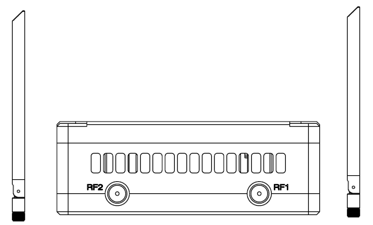
Прикрутите антенны наземного блока к ВЧ-портам..
Заметка:
- Во избежание повреждения оборудования, установите антенны перед включением устройств.
- Обе антенны должны быть установлены..
- Отрегулируйте антенну так, чтобы она находилась вертикально по отношению к земле во время работы..
3.2.2. ппоставка цветов
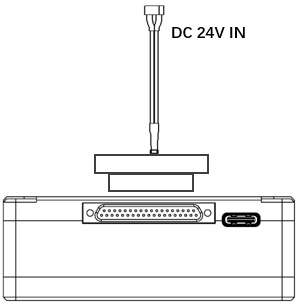
Вставьте разъем питания источника питания в порт питания наземного блока.
Нотметить:
- Рекомендуемое номинальное напряжение/ток: 12 В постоянного тока/1,2 А. (или литиевая батарея 3S).
- Во избежание повреждения оборудования, установите антенны перед включением устройств.
3.2.3. Подключение телеметрии
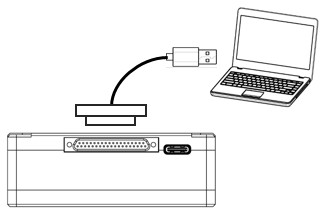
Вставьте разъем J30J в порт J30J наземного блока и подключите другой конец прилагаемого последовательного кабеля к телеметрическому порту наземной станции управления..
Заметка:
- Убедитесь, что скорость передачи данных наземной станции и скорость передачи данных модуля беспроводной видеосвязи настроены одинаково..
- Убедитесь, что последовательность последовательных кабелей соответствует определению интерфейса модуля беспроводной видеосвязи..
3.2.4. Сподключить пульт дистанционного управления
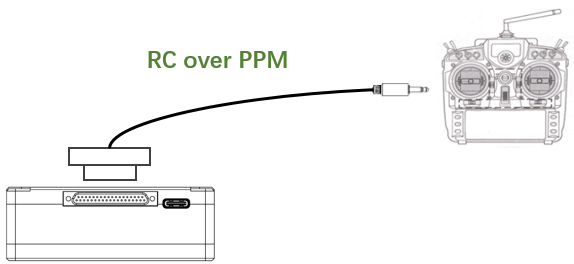
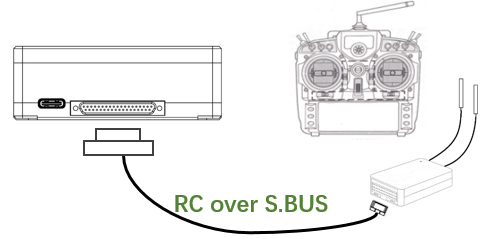
Использование режима PPM: Вставьте разъем порта тренера прилагаемого кабеля ДУ в порт тренера пульта дистанционного управления и вставьте разъем J30J в порт J30J наземного устройства.. Использование режима S.BUS: Вставьте разъем J30J в порт J30J наземного блока., подключите другой конец к приемнику S.BUS, и приемник S.BUS связывается с пультом дистанционного управления по беспроводной сети.
Нотметить:
- Убедитесь, что распиновка кабеля RC соответствует распиновке интерфейса модуля беспроводной видеосвязи..
- Если используется приемник S.BUS, Между рабочей полосой частот приемника и рабочей полосой частот модуля беспроводной видеосвязи должно быть достаточно защитной полосы.
3.2.5. Sнастроить видеовыход
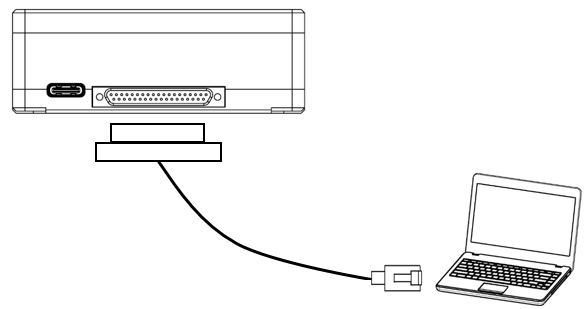
Вставьте разъем J30J в порт J30J наземного блока и подключите другой конец прилагаемого кабеля Ethernet к ПК или наземной станции управления.. Убедитесь, что IP-адреса камеры и ПК находятся в одной подсети..
3.2.6. использование беспроводная видеосвязь система
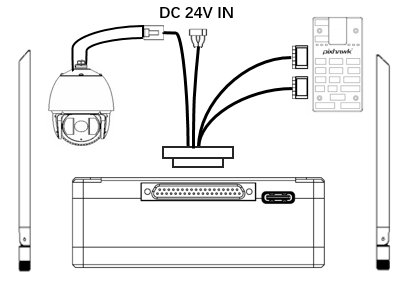
- Установите антенны на воздушный блок.
- Подключите выход IP-камеры к порту Ethernet воздушного блока..
- Подключите порт PPM/S.bus полетного контроллера к порту RC воздушного блока..
- Подключите порт телеметрии полетного контроллера к последовательному порту воздушного блока..
- Подключите источник питания 24 В постоянного тока к порту питания воздушного блока и включите его..
- Если нужна последняя прошивка, подключите воздушный блок к ПК с помощью USB-кабеля и запустите компьютерную программу беспроводной видеосвязи, чтобы обновить прошивку устройства до последней версии..
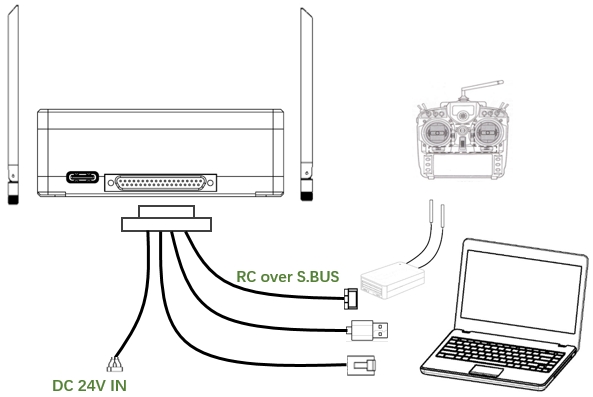
- Установите антенны на наземный блок.
- Настройте пульт дистанционного управления для работы в режиме тренера.. Если используется режим PPM, подключите интерфейс пульта дистанционного управления наземного блока к тренерскому порту пульта дистанционного управления. Если используется режим S.BUS, приемник S.BUS необходимо подключить к наземному блоку с помощью прилагаемого кабеля., и необходимо установить соединение между приемником S.BUS и пультом дистанционного управления..
- Подключите USB-порт наземной станции управления к последовательному порту наземного устройства через адаптер Serial-2-USB, чтобы использовать канал телеметрии..
- Подключите порт Ethernet GCS или ПК к разъему RJ45 наземного блока для получения IP-видео/телеметрии. (телеметрия через Ethernet).
- Включите наземный блок.
- Если нужна последняя прошивка, подключите наземный блок к ПК с помощью USB-кабеля и запустите компьютерную программу беспроводной видеосвязи, чтобы обновить прошивку устройства до последней версии..
- После установления нисходящей и восходящей линии связи, оба светодиода наземного блока будут гореть.
4. Программного обеспечения
4.1. Монтаж
беспроводная видеосвязь предоставляет установочные файлы программы, имя файла программы: беспроводная видеосвязь Wireless App Setup.exe. Значок установщика выглядит следующим образом:
Дважды щелкните установщик, чтобы установить и настроить каталог установки программы.. После настройки, нажмите «Далее», чтобы перейти к следующему шагу. Чтобы отменить установку, нажмите «Отменить».
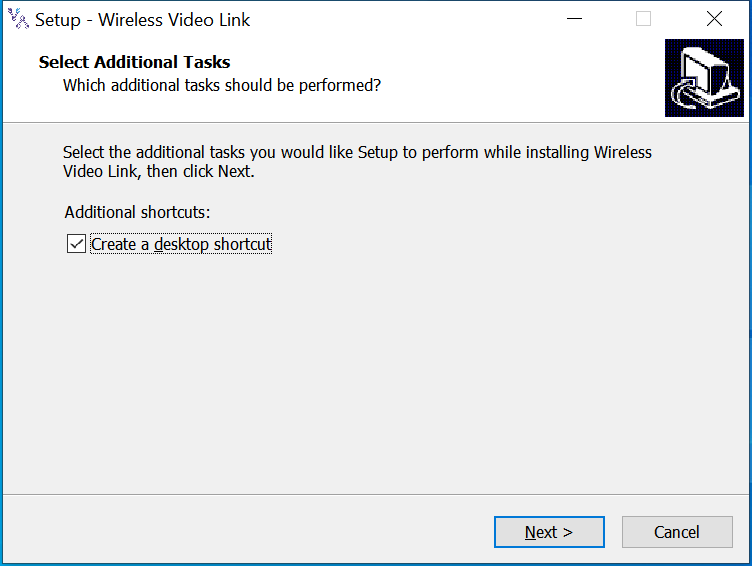
Установите флажок «Создать ярлык на рабочем столе», если нужен ярлык на рабочем столе.. Если он не отмечен, ярлык на рабочем столе не будет создан. После настройки, нажмите «Далее», чтобы перейти к следующему шагу. Чтобы вернуться к предыдущему шагу, нажмите «Назад». Чтобы отменить установку, нажмите «Отменить».
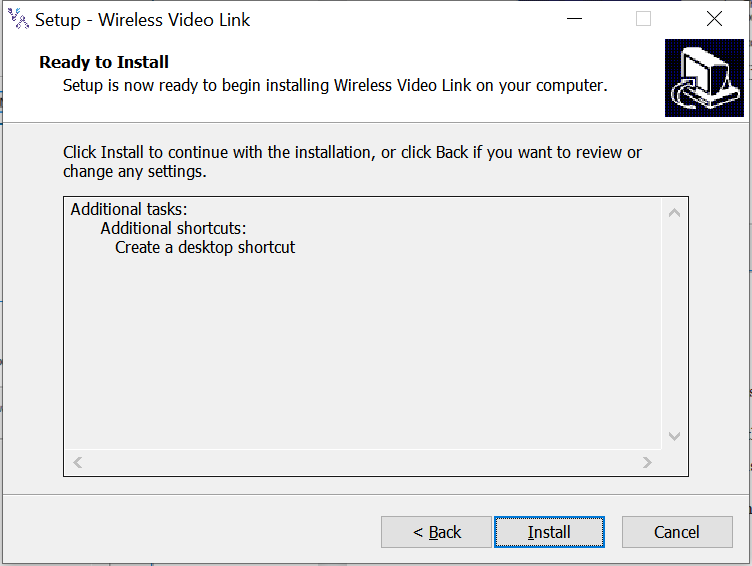
Нажмите «Установить», чтобы продолжить установку.. Чтобы вернуться к предыдущему шагу, нажмите «Назад». Чтобы отменить установку, нажмите «Отменить».
Заметка: Пожалуйста, отключите антивирусное программное обеспечение, в противном случае антивирус может помешать установке драйвера во время установки драйвера.
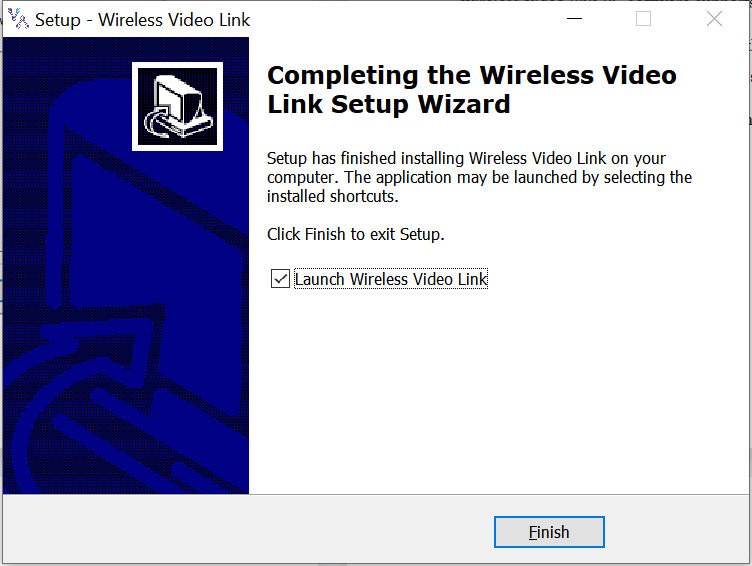
В этот момент, установка программного обеспечения завершена и установка драйвера завершена.
4.2. Программного обеспечения язык
Программное обеспечение для ПК с беспроводной видеосвязью поддерживает китайский и английский языки..
Программное обеспечение будет отображаться на китайском языке, если операционная система ПК установлена на китайском языке., в противном случае программное обеспечение отображается на английском языке..
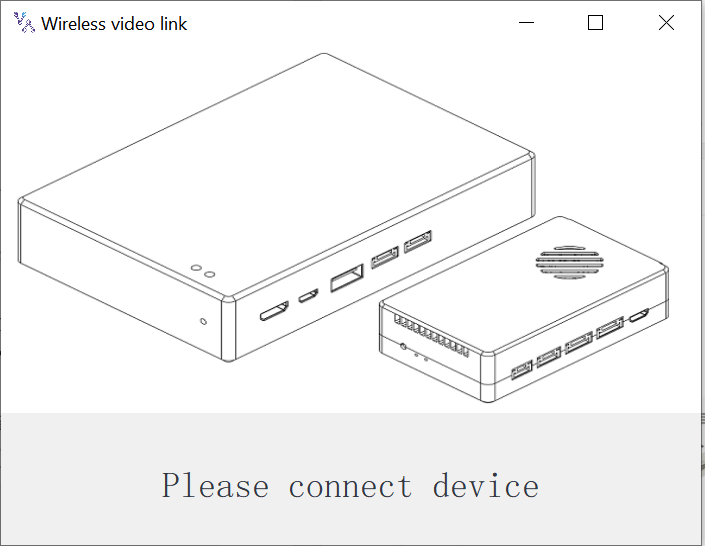
Если устройство неправильно подключено к компьютеру, Программное обеспечение для ПК с беспроводной видеосвязью показывает следующее изображение:
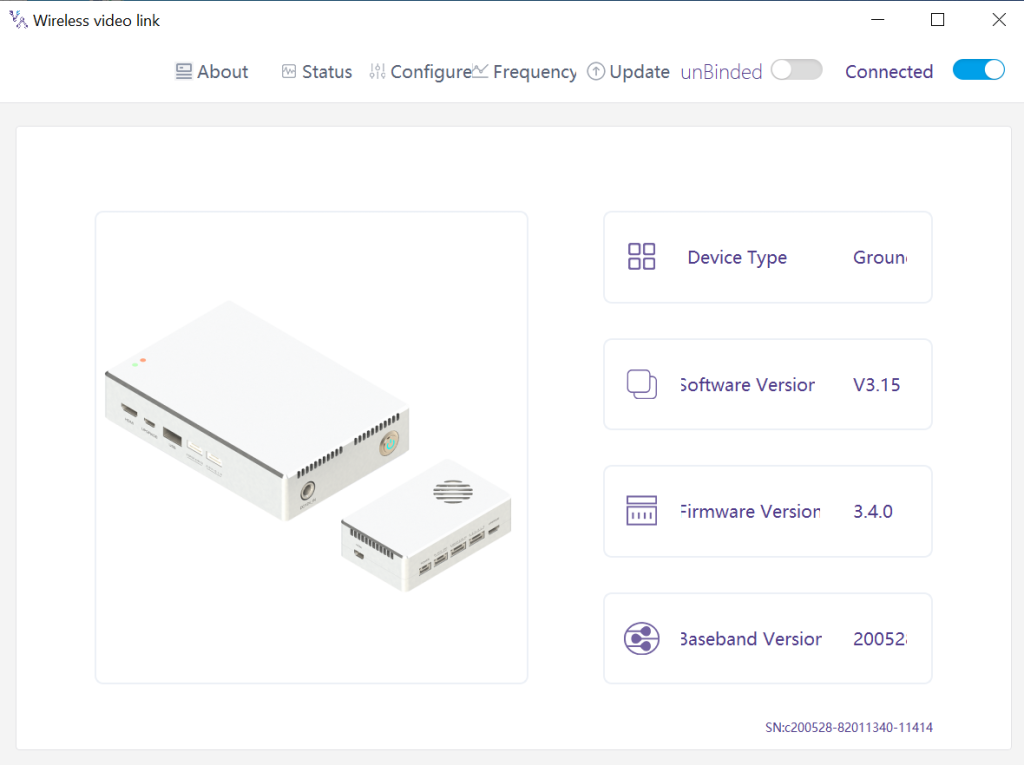
Если устройство подключено к компьютеру правильно, Программное обеспечение для ПК с беспроводной видеосвязью показывает следующее изображение:
4.3. Информация об устройстве
Информация на главной странице: тип устройства, версия программного обеспечения, версия прошивки, и базовая версия.
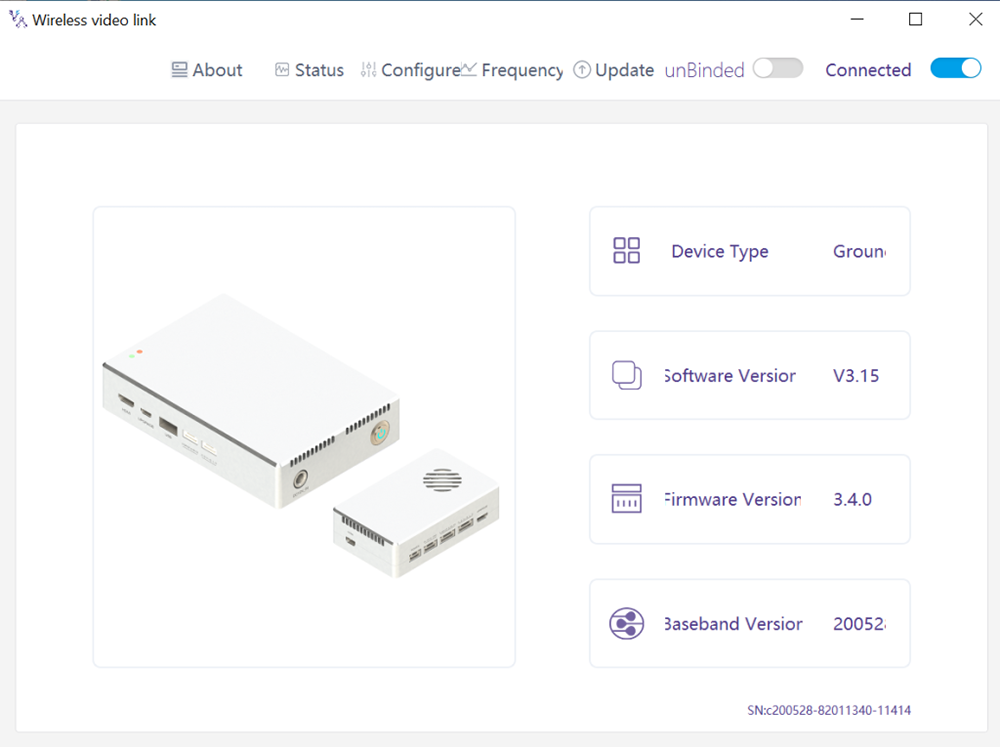
4.4. Положение дел
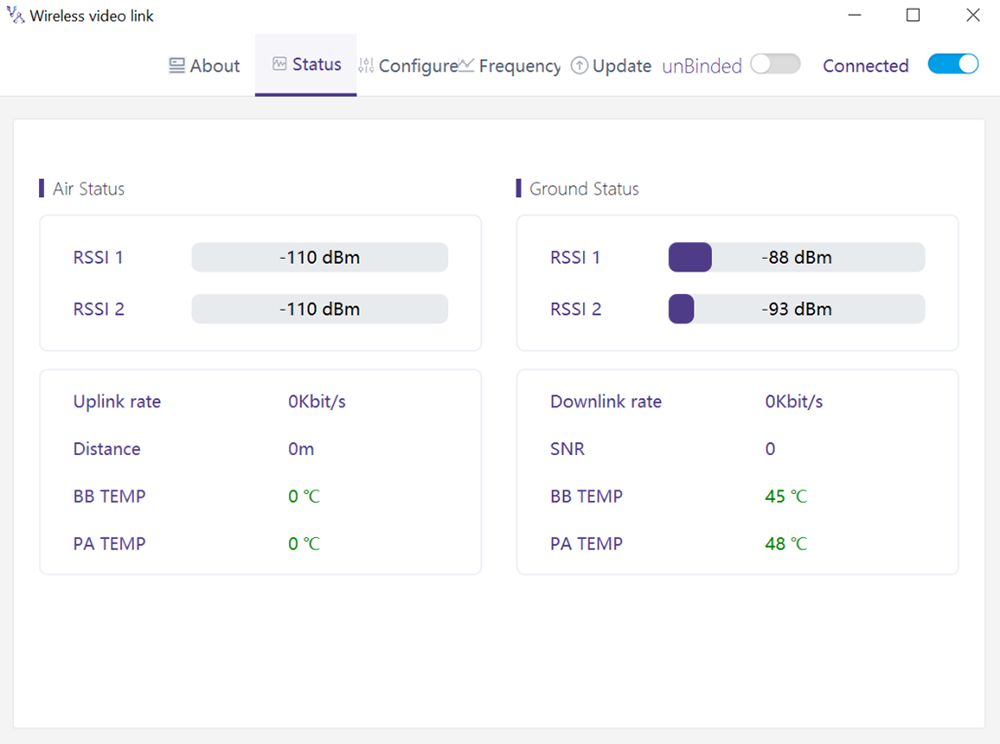
Прочтите информацию о состоянии воздушного и наземного блока в разделе страницы «Статус».:
Воздух: RSSI 1 & RSSI 2, Скорость восходящей линии связи, Расстояние, ББ ТЕМП., ПА ТЕМП..
Земля: RSSI 1 & RSSI 2, Скорость нисходящей линии связи, SNR, ББ ТЕМП., ПА ТЕМП..
4.5. конфигурация
Чтобы изменить конфигурацию, необходимо привязать устройство и установить беспроводное соединение между воздушным и наземным блоками.
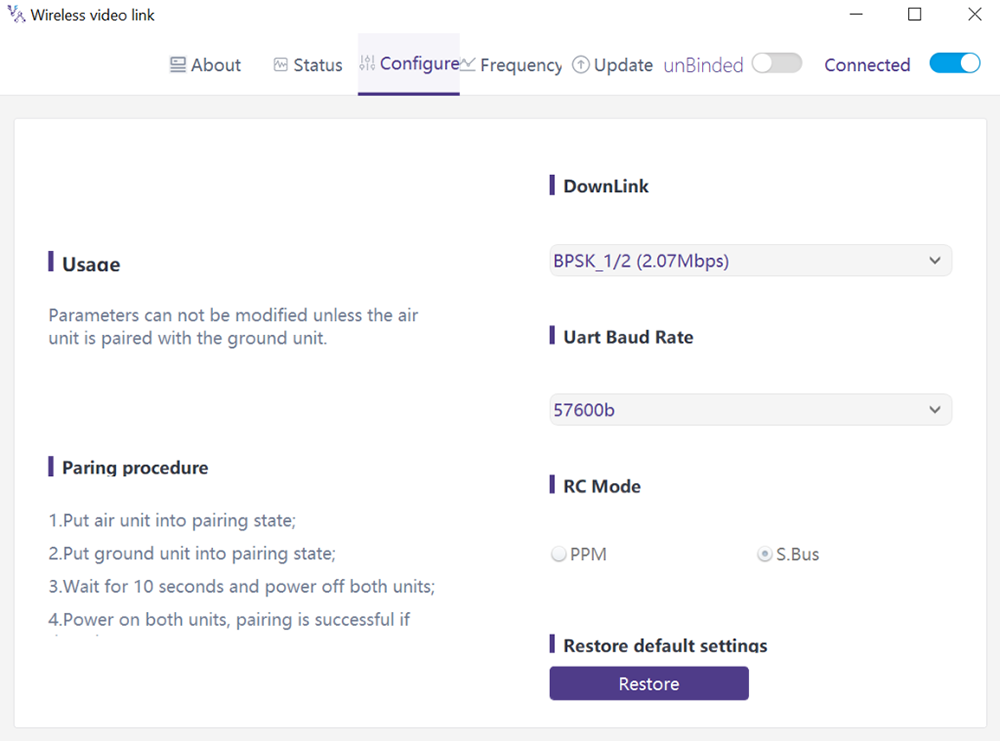
4.5.1. Конфигурация режима нисходящей линии связи
Чтобы изменить режим нисходящей линии связи, необходимо привязать устройство и установить беспроводное соединение между воздушным и наземным блоками
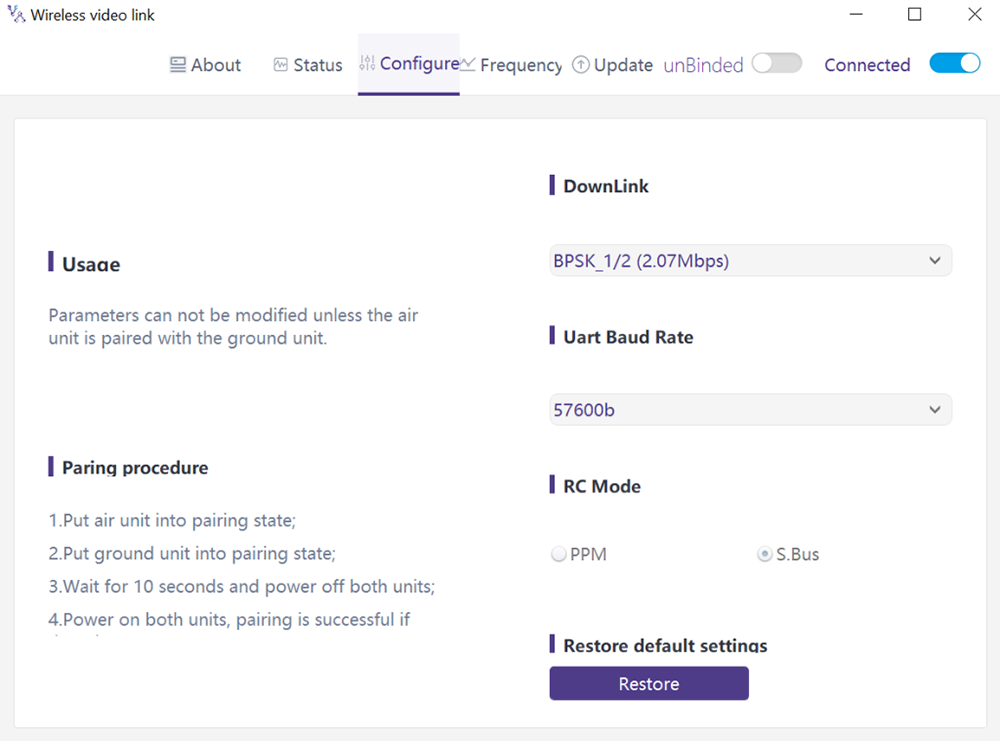
Есть 8 параметры режима нисходящей линии связи из раскрывающегося меню (см. следующий скриншот):
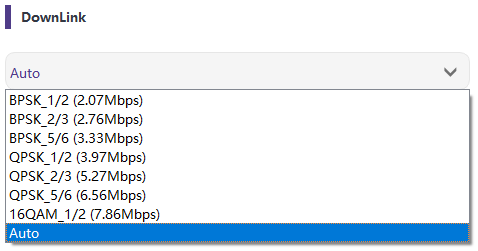
Когда выбрано значение «Авто», Схема модуляции будет динамически адаптивной в зависимости от качества сигнала в реальном времени..
4.5.2. Конфигурация скорости передачи данных
Есть 4 параметры скорости передачи данных последовательного порта (см. следующий скриншот).
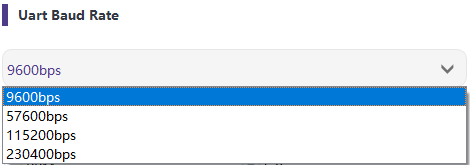
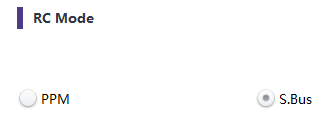
4.5.3. Дистанционный пульт мошенничествотролль Режим конфигурация
Есть два варианта режима дистанционного управления., PPM и S.BUS (см. следующий скриншот).
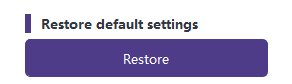
4.5.4. Восстановить по умолчанию настройки
Нажмите «Восстановить», чтобы восстановить настройки по умолчанию..
4.6. частота
Информацию/параметры, связанные с частотой, можно проверить/установить на странице частоты..
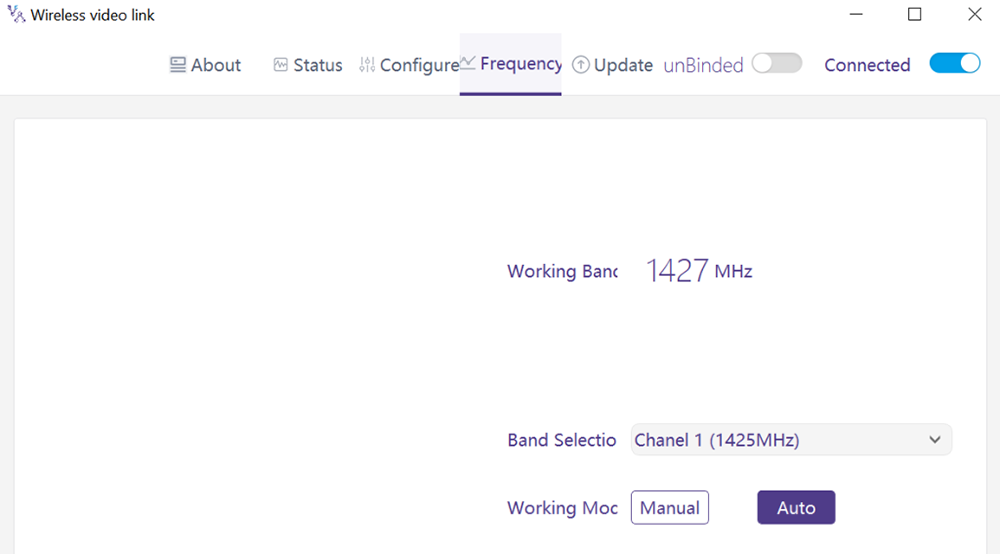
4.6.1. Режим работы частоты
Рабочий режим:Руководство, Авто.
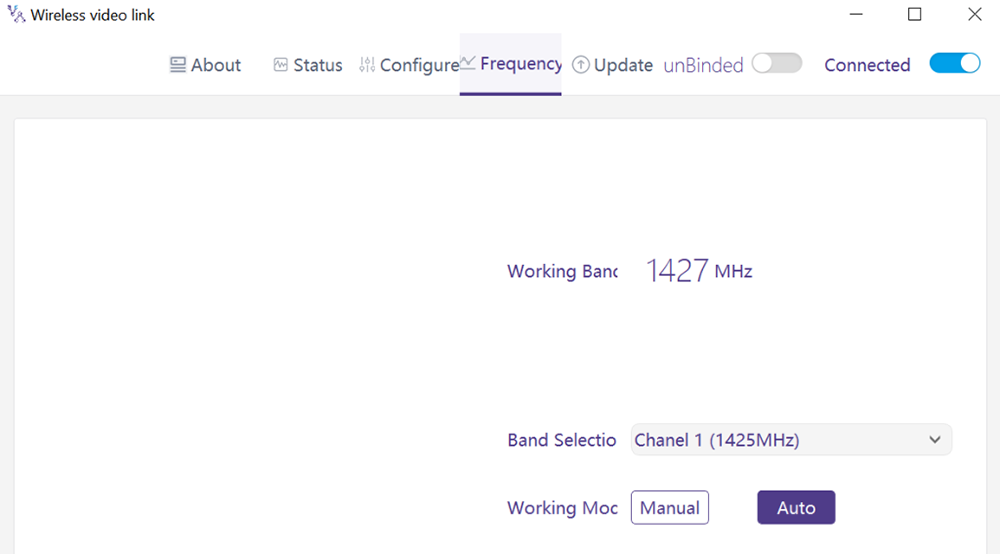
Ручной режим: Пользователь вручную выбирает рабочую частоту.
Автомобильная мода: Система выбирает рабочую частоту на основе сканирования частоты..
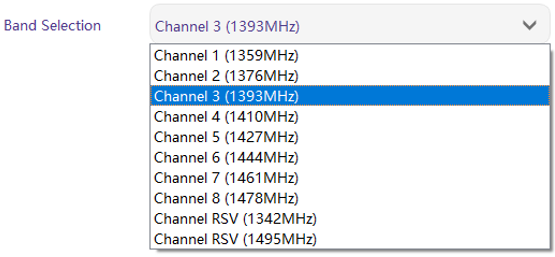
4.6.2. Выбор частоты
В ручном режиме, рабочую частоту можно выбрать из выпадающего меню. Пожалуйста, выберите и используйте каналы в соответствии со спецификацией продукта. (1330~1450 МГц).
4.7. Обновить
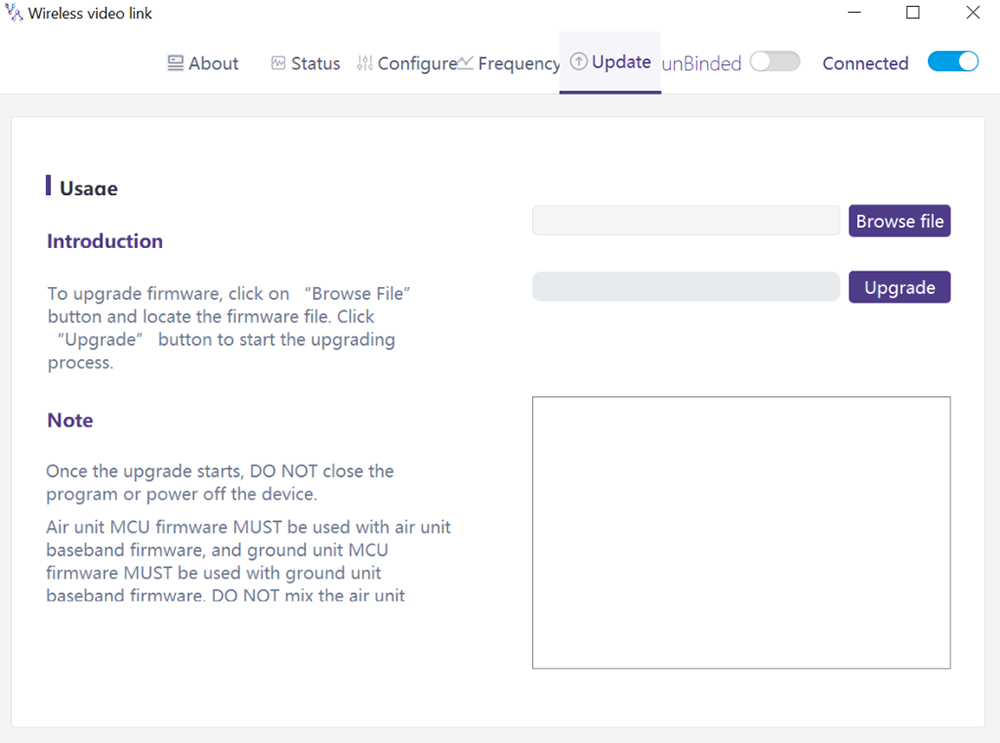
Заметка: Воздушный и наземный блоки необходимо обновлять отдельно с помощью USB-кабеля для подключения программного обеспечения для ПК по беспроводной видеосвязи..
Переход на страницу обновления. Выберите файл обновления, нажмите фиолетовую кнопку «Обновить», чтобы обновить.
4.8. Управление веб-страницами
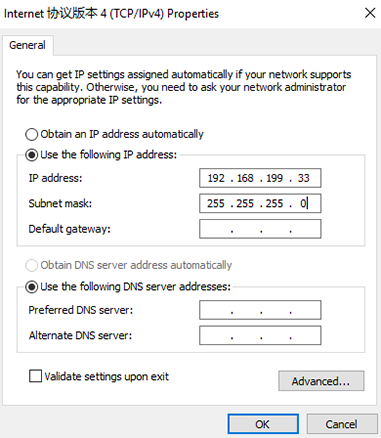
Помимо управления приложениями для ПК через USB, также поддерживается управление веб-страницами через Ethernet. Непосредственное подключение ПК к воздушному или наземному блоку с помощью кабеля Ethernet., установите IP-адрес ПК как 192.168.199.33/24, и посетите 192.168.199.18 (авиационная часть)/192.168.199.16 (наземный блок) через веб-страницу.
В статусе Статус базовой полосы, есть подробная информация, такая как RSSI, SNR, TxPower, Статистика ЛДПК, статистика телеметрии, и т.д.
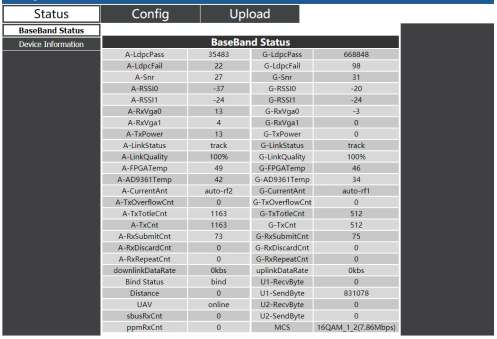
В разделе «Информация об устройстве», есть информация о серийном номере и версии прошивки.

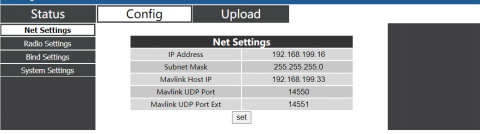
В настройках ConfigàNet, есть IP-адрес самого устройства, IP-адрес назначения телеметрии и порты UDP, все эти параметры могут быть изменены по желанию пользователя.
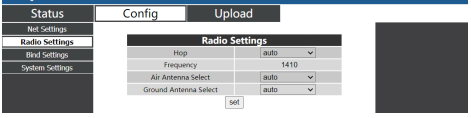
В настройках ConfigàRadio, есть хоп, частота, выбор антенны можно установить. Когда переход автоматический, пользователю не нужно/невозможно установить частоту, система сама динамически выбирает лучшую частоту для использования, другими словами, когда переход выполняется вручную, пользователь может установить частоту вручную.
В настройках привязки конфигурации, Процесс привязки можно запустить, нажав кнопку привязки вместо физической кнопки привязки..

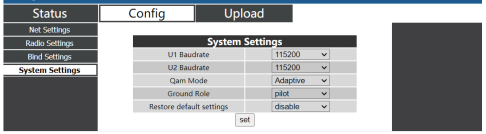
В настройках системы конфигурации, можно установить скорость передачи данных для двух последовательных портов U1/U2. Когда режим QAM установлен как адаптивный, устройство будет динамически менять схему модуляции в зависимости от качества сигнала в реальном времени.. Роль пилота имеет двунаправленную передачу, тогда как наблюдатель имеет только данные по нисходящей линии связи..
Под загрузкой Загрузить, браузер и выберите файл, который необходимо обновить в первую очередь, затем нажмите «Отправить», чтобы запустить процесс.

5. Приложения
5.1. Приложения из Пульт дистанционного управления
Модули беспроводной видеосвязи поддерживают PPM и S. ШИННЫЙ протокол.
Если используется режим PPM, используйте стандартный кабель PPM беспроводной видеосвязи для подключения наземного блока и тренерского порта пульта дистанционного управления..
Если С. используется режим BUS, необходим дополнительный приемник S.BUS. Наземный блок подключен к приемнику. Тогда С. Приемник BUS устанавливает беспроводную связь с пультом дистанционного управления..
Оба режима требуют, чтобы пульт дистанционного управления был настроен на соответствующий рабочий режим..
Если С. используется шинный приемник, используйте приемник, рабочая частота которого отличается от частоты модуля беспроводной видеосвязи..
Когда используется режим PPM, воздушный блок необходимо подключить к порту PPM RC полетного контроллера.
Когда С. используется режим BUS, воздушный блок необходимо подключить к DSM/S. BUS RC порт контроллера полета.
5.1.1. ФРСКИ удаленный контроллер
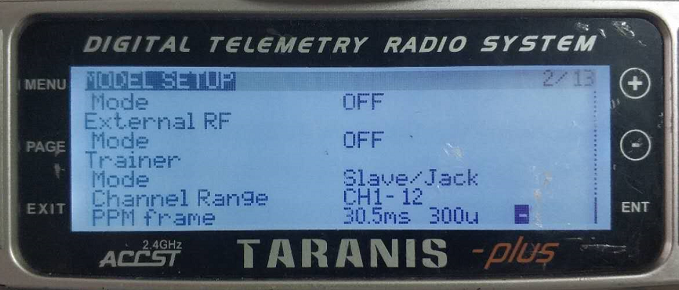
- режим PPM
Настройка модели – Тренер – режим: Если режим настроен на «Slave/Jack», тогда пульт дистанционного управления находится в режиме PPM.
Настройка модели – Внутренний РФ: Его необходимо настроить на отключение, и С. режим шины будет отключен.
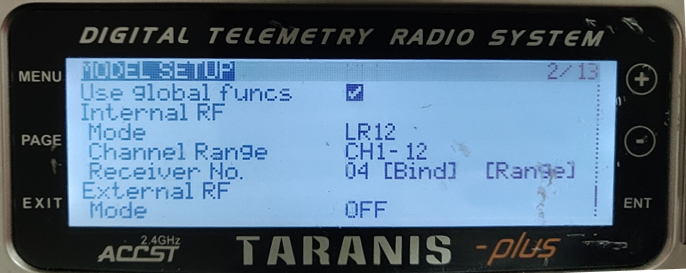
- Режим S.BUS
Настройка модели – Внутренний РФ: ЛР12, Д8, Д16, ВЫКЛЮЧЕННЫЙ. Конфигурация различных параметров соответствует настройкам приемника.. Если настроено как ВЫКЛ., S. режим шины будет отключен.
5.1.2. Футаба удаленный контроллер
- Режим S.BUS
Меню связи – система: ФАССТест-14CH, ФАССТест 12CH, ДЕРЖИТ МУЛЬТИ, Вмещает 7 каналов, С-ФХСС. Конфигурация различных параметров соответствует настройкам приемника..
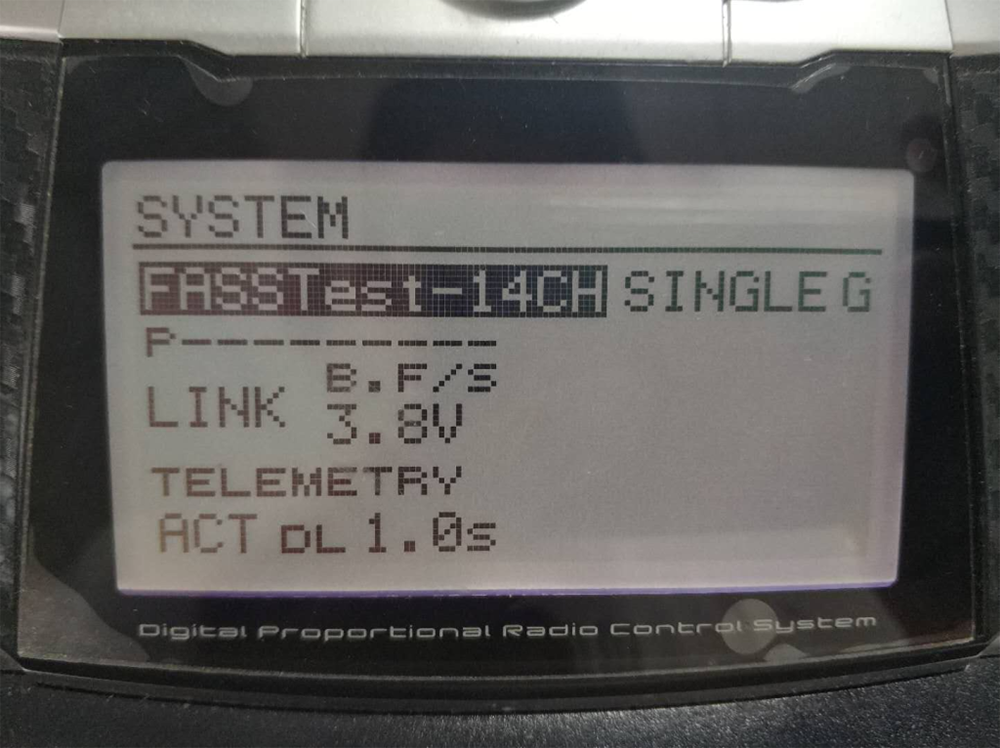
- режим PPM
Стандартный кабель PPM беспроводной видеосвязи используется для подключения к тренировочному кабелю Futaba. (один конец подключен к тренерскому порту контроллера Futaba, другой конец-разъем 3,5 мм.). Режим PPM можно использовать напрямую без дополнительной настройки..
5.2. Телеметрия связь
Порт телеметрии воздушного блока соединяет «ТЕЛЕМ1» с портом управления полетом.(Пиксхок4).
5.3. Получать жить видео
Получайте видео в реальном времени через RTSP на медиаплеерах, таких как QGC/VLC.. Убедитесь, что IP-адреса ПК и камеры находятся в одной подсети..
6. Примечания
6.1. Ссылка производительность
- Проверка разъема RF-кабеля/антенны
Перед полетом, проверьте, подключены ли антенны к модулям. Работа модуля без подключенных антенн приводит к очень короткому радиусу действия и потенциально может повредить модуль.. Рекомендуется проверить подключение всех ВЧ разъемов.. Ослабленное соединение может значительно ухудшить дальность действия..
- Размещение антенны
Расположите две воздушные антенны так, чтобы независимо от положения дрона, хотя бы одна антенна не заблокирована полезной нагрузкой наземной станции.
Если дрон полетит на полном газу, оно будет наклоняться вперед. Установите воздушную антенну так, чтобы она находилась почти вертикально по отношению к земле, когда дрон движется вперед на полном газу..
- Уровень заряда батареи
Качество приема ухудшится, если батарея разрядится., даже несмотря на то, что это все равно может привести в действие устройства.
6.2. ЖК ссылка & удаленный контроллер
RC-канал модуля беспроводной видеосвязи поддерживает протоколы PPM и S.BUS.. Если используется протокол PPM, вам необходимо настроить пульт дистанционного управления в режим PPM и отключить беспроводную передачу пульта дистанционного управления. Если используется протокол S.BUS, Беспроводная рабочая частота приемника, подключенного к пульту дистанционного управления, должна работать в разных диапазонах частот с рабочей частотой модуля беспроводной видеосвязи и иметь определенную гарантию изоляции..
Если вы не используете RC-соединение модуля беспроводной видеосвязи, вам следует обратить внимание на рабочую частоту удаленного соединения пульта дистанционного управления при использовании RC-соединения пульта дистанционного управления.. Если он находится в том же диапазоне частот, что и рабочая частота модуля беспроводной видеосвязи., это будет мешать друг другу.
Избегайте помех модулю беспроводной видеосвязи со стороны беспроводного соединения пульта дистанционного управления или приемника при использовании системы беспроводной видеосвязи..
6.3. Обновление прошивки
Обновление файлов: Файл обновления FPGA для воздушного блока, Файл обновления FPGA для наземного блока, Файл обновления MCU1 для воздушного блока, Файл обновления MCU1 для наземного устройства, Файл обновления MCU2 для воздушного блока, Файл обновления MCU2 для наземного устройства.
Файлы обновления обновляются с помощью программного обеспечения для ПК с беспроводной видеосвязью.. Во время обновления, питание не может быть отключено, и в то же время должно быть обеспечено нормальное подключение USB-кабеля. Если обновление не удалось, питание невозможно отключить, пожалуйста, попробуйте обновить еще раз напрямую. В противном случае, необходимо будет вернуться к нам, чтобы использовать специальные инструменты для записи прошивки.
6.4. Связывать Вработа
«Привязка» используется для соединения воздушного юнита с наземным юнитом..
Чтобы соединить воздушный и наземный отряды:
- И воздушный блок, и наземный блок включены..
- Подключите воздушный и наземный блок.
- Нажмите кнопку физической привязки воздушного блока., последние 5 с+. Светодиодный индикатор рядом с кнопкой привязки мигает зеленым светом., указывая, что он находится в состоянии привязки.
- Нажмите кнопку физической привязки наземного устройства., последние 5 с+. Светодиодный индикатор рядом с кнопкой привязки мигает зеленым светом., указывая, что он находится в состоянии привязки.
- Когда светодиоды индикатора соединения наземного блока всегда горят, это указывает на то, что воздушный и наземный юнит связаны.
Заметка:
(1) Если привязка модулей с другой версией прошивки, операция привязки может завершиться неудачей.
(2) Если программа воздушного блока или наземного блока прописана неправильно, например, сжигание воздушного блока до наземного блока, и выполнение операции привязки между неправильным воздушным блоком и наземным блоком, операция привязки завершится неудачей.
(3) Единицы связываются еще до поставки с завода., клиенту не нужно повторно привязывать после распаковки.
(4) Если устройство восстановлено до заводских настроек, необходимо повторное связывание.
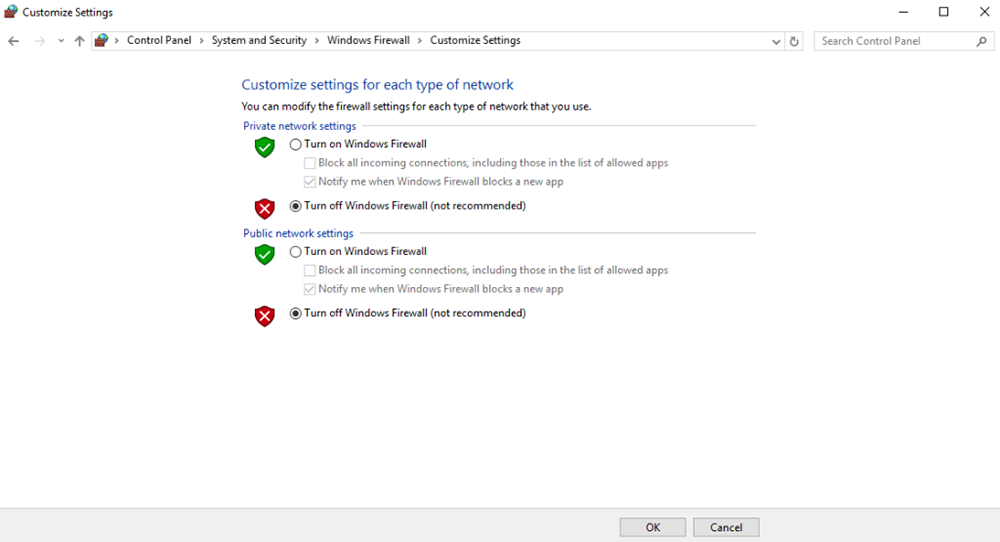
6.5. Брандмауэр ПК Windows
Убедитесь, что брандмауэр ПК отключен на случай блокировки видео и/или телеметрии.. Здесь для справки возьмите операционную систему Windows10.. Путь: Панель управленияСистема и безопасностьБрандмауэр WindowsНастроить параметры.
Установите в настройках частной/общедоступной сети значение «Отключить брандмауэр Windows».’ как показано ниже, нажмите «ОК».
6.6. Установить IP-адрес ПК
IP-адрес ПК должен быть установлен правильно при просмотре видео на ПК., IP-адрес можно установить, выполнив следующие действия.:
Дважды щелкните «Ethernet» в Панели управленияСеть и ИнтернетСетевые подключения.,
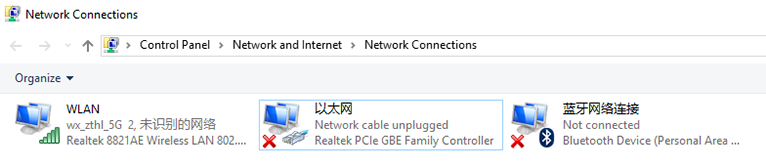
Дважды щелкните «Версия протокола Интернета». 4(TCP/IPv4)', установите IP-адрес ПК, как показано ниже, нажмите «ОК»’ заканчивать.
6.7. Определение контактов разъема J30J-37
| имя | Штырь |
| Мощность | 1,2,20 |
| GND | 3,10,15,21,22,29,31 |
| Ethernet1 Передача+ | 7 |
| Ethernet1 передача- | 26 |
| Ethernet1 RX+ | 6 |
| Ethernet1 прием- | 25 |
| Ethernet2 ТХ+ | 5 |
| Ethernet2 Передача- | 24 |
| Ethernet2 Прием+ | 4 |
| Ethernet2 прием- | 23 |
| Ethernet3 ТХ+ | 8 |
| Ethernet3 ТХ- | 27 |
| Ethernet3 RX+ | 9 |
| Ethernet3 прием- | 28 |
| SBUS_V | 11 |
| PPM | 12 |
| GPS_SYNC | 13 |
| Сдержанный | 14 |
| 232ТХ1 или 422Y2 | 16 |
| 232RX1 или 422A2 | 17 |
| 232ТХ2 или 422Y1 | 18 |
| 232RX2 или 422A1 | 19 |
| СБУС1 | 30 |
| СБУС2 | 32 |
| Сдержанный | 33 |
| 422Z2 или ТТЛТХ1 | 34 |
| 422B2 или TTLRX1 | 35 |
| 422Z1 или ТТЛТХ2 | 36 |
| 422B1 или ТТЛРХ2 | 37 |
7. FАК
| Q1: Как беспроводная видеосвязь питание модуля? |
| Воздушный блок: ОКРУГ КОЛУМБИЯ, диапазон питания: 9-26V, рекомендуется использовать 24 В. |
| Наземный блок: ОКРУГ КОЛУМБИЯ, диапазон питания: 9-26V, рекомендуется использовать 24 В. |
| Q2: Может ли беспроводная видеосвязь модуль должен быть включен перед установкой антенн? |
| Антенны должны быть установлены до включения питания.. |
| Q3: Сколько антенн сделать беспроводная видеосвязьнеобходимо установить воздушный блок? |
| Необходимо установить две антенны. |
| Q4: Сколько антенн сделать беспроводная видеосвязьнеобходимо установить наземный блок? |
| Необходимо установить две антенны. |
| Q5: Можно ли использовать разные типы пультов дистанционного управления для управления дроном?? |
| да, просто выводите стандартные сигналы PPM через тренерский порт, или используйте S. ШИННЫЙ приемник. |
| Q6: Можно ли установить на дрон два авиаблока? |
| Нет, дрон может иметь только один воздушный блок. |
| Q7: Можно ли установить два наземных блока на приемной стороне? |
| В системе ptp можно установить только один наземный блок.; система ptmp поддерживает более одного наземного подразделения. |
| Q8: Что, если восходящая линия связи/нисходящая линия Светодиодный индикатор не горит? |
| Пожалуйста, выполните следующие шаги: |
| 1) Пожалуйста, проверьте, что электропитание воздушного и наземного блока в порядке.. |
| 2) Пожалуйста, проверьте правильность установки антенн воздушного и наземного блоков.: заблокированы ли антенны; ослаблено ли соединение антенн; не затянуты ли RF-кабель и порт; |
| 3) Проверьте, соответствует ли частота передачи наземного блока частоте приема воздушного блока с помощью приложения Taiysnc для ПК.. |
| 4) Проверьте мощность передачи наземного устройства с помощью приложения Taiysnc для ПК.. |
| 5) Если вышеуказанные шаги не могут решить проблему, обратитесь в службу технической поддержки беспроводной видеосвязи.. |
| Q9: Невозможно настроить соединение телеметрии правильно? |
| Пожалуйста, выполните следующие шаги: |
| 1) Пожалуйста, проверьте, нормальный ли статус ссылки. |
| 2) Пожалуйста, проверьте правильность соединения кабеля последовательной телеметрии между полетным контроллером и воздушным блоком, а также между наземным блоком и наземной станцией.. |
| 3) Проверьте, совпадают ли скорости передачи данных. |
| 4) Если вышеуказанные шаги не могут решить проблему, обратитесь в службу технической поддержки беспроводной видеосвязи.. |
| Вопрос 10: RC-соединение не может быть настроено правильно? |
| Пожалуйста, выполните следующие шаги: |
| 1) Пожалуйста, проверьте, нормальный ли статус ссылки; |
| 2) Пожалуйста, проверьте правильность соединения RC между полетным контроллером и воздушным блоком, а также между наземным блоком и пультом дистанционного управления.; |
| 3) При использовании режима PPM, проверьте конфигурацию режима пульта дистанционного управления; если использовать S. ШИННЫЙ режим, проверьте конфигурацию ресивера и пульта дистанционного управления; |
| 4) Пожалуйста, проверьте правильность подключения RC воздушного и наземного блока.. Мы предоставляем стандартные кабели. Если ты сделаешь это сам, пожалуйста, проверьте пин-код; |
| 5) Пожалуйста, проверьте, правильно ли настроен режим RC в приложении беспроводной видеосвязи.; |
| 6) Если вышеуказанные шаги не могут решить проблему, обратитесь в службу технической поддержки беспроводной видеосвязи.. |
| Вопрос 11: Что делать, если нет видеовыхода? |
| Пожалуйста, выполните следующие шаги: |
| 1) Пожалуйста, проверьте, нормальный ли статус ссылки; |
| 2) Пожалуйста, проверьте, в порядке ли кабель Ethernet и камера.; |
| 3) Пожалуйста, проверьте правильность адреса RTSP.; |
| 4) Пожалуйста, проверьте, находятся ли IP-адрес ПК и IP-адрес камеры в одной подсети.; |
| 4) Если вышеуказанные шаги не могут решить проблему, обратитесь в службу технической поддержки беспроводной видеосвязи.. |
| Вопрос 12: Что делать, если видео имеет искажения? |
| Пожалуйста, выполните следующие шаги: |
| 1) Пожалуйста, подтвердите, превышает ли конфигурация режима нисходящей линии скорость передачи видео.; |
| 2) Пожалуйста, проверьте надежность Ethernet-соединения кабеля воздушного блока.; |
| 3) Надежно ли подключение кабеля Ethernet наземного блока; |
| 4) Пожалуйста, проверьте, есть ли помехи, при необходимости измените рабочую частоту; |
| 5) Если нет помех, достигнуто ли предельное расстояние линии связи; |
| 6) Если вышеуказанные шаги не могут решить проблему, обратитесь в службу технической поддержки беспроводной видеосвязи.. |
| Вопрос 13: Что делать, если расстояние передачи модуля короче ожидаемого?? |
| Пожалуйста, выполните следующие шаги: |
| 1) Пожалуйста, проверьте, правильно ли установлены антенна и радиочастотный кабель, и проверьте, входят ли они в комплект поставки аксессуаров Falcon.. |
| 2) Убедитесь, что обе воздушные антенны не заблокированы полезной нагрузкой., нет явной блокировки у наземного блока возле антенн, а антенны воздушного и наземного блоков расположены перпендикулярно земле. |
| 3) Пожалуйста, проверьте, работает ли модуль с полной выходной мощностью RF.. |
| 4) Пожалуйста, проверьте, правильна ли конфигурация режима нисходящей линии связи или нет., режимы нисходящей линии связи с высокой пропускной способностью могут значительно сократить расстояние передачи. |
| 5) Пожалуйста, проверьте, нет ли явных помех на рабочей частоте.. |
| 6) Пожалуйста, проверьте, нет ли серьезного препятствия между воздушным и наземным блоком во время полета., и сложная географическая среда также повлияет на расстояние передачи. |
| 7) Если вышеуказанные шаги не могут решить проблему, обратитесь в службу технической поддержки беспроводной видеосвязи.. |
Задайте вопрос
Спасибо за ответ! ✨