






1. บรรจุภัณฑ์
อากาศ หน่วย & พื้น หน่วย
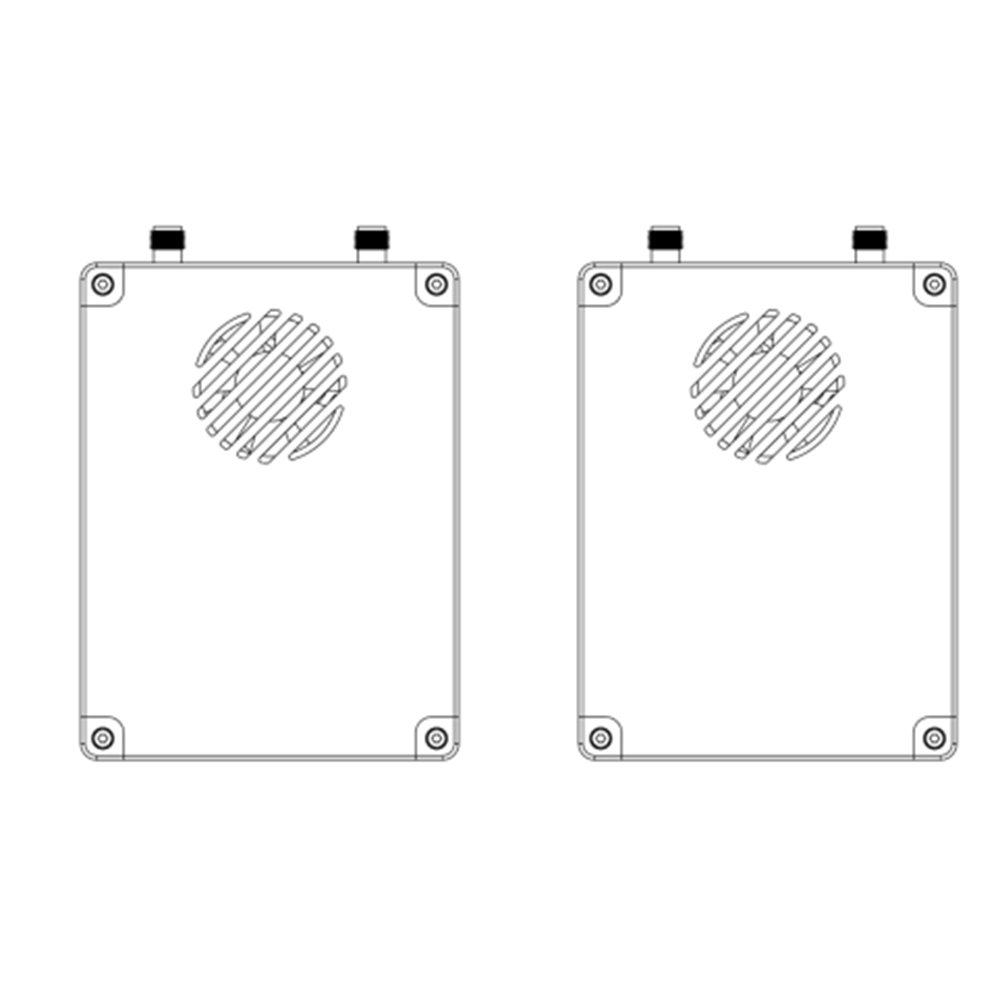
กเสาอากาศหน่วย ir × 2
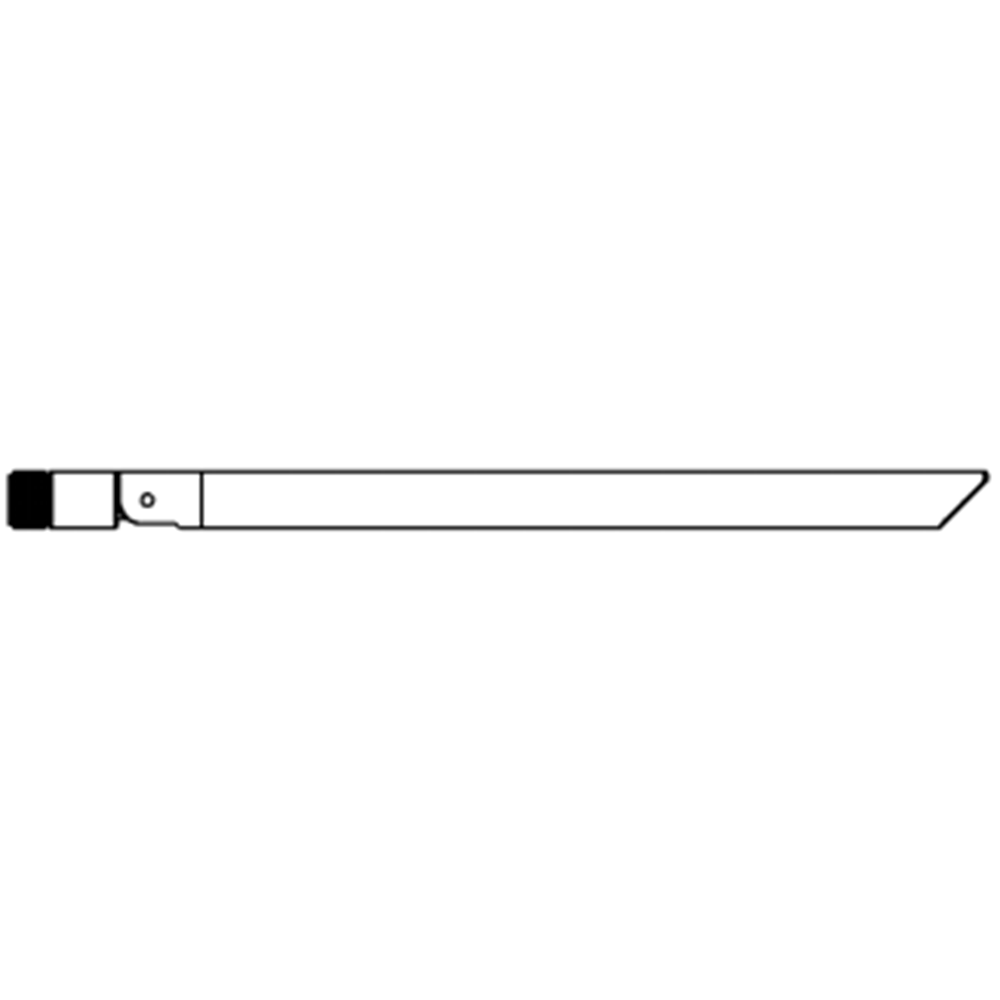
Gเสาอากาศแบบกลม × 2

อากาศ หน่วย สายเคเบิล
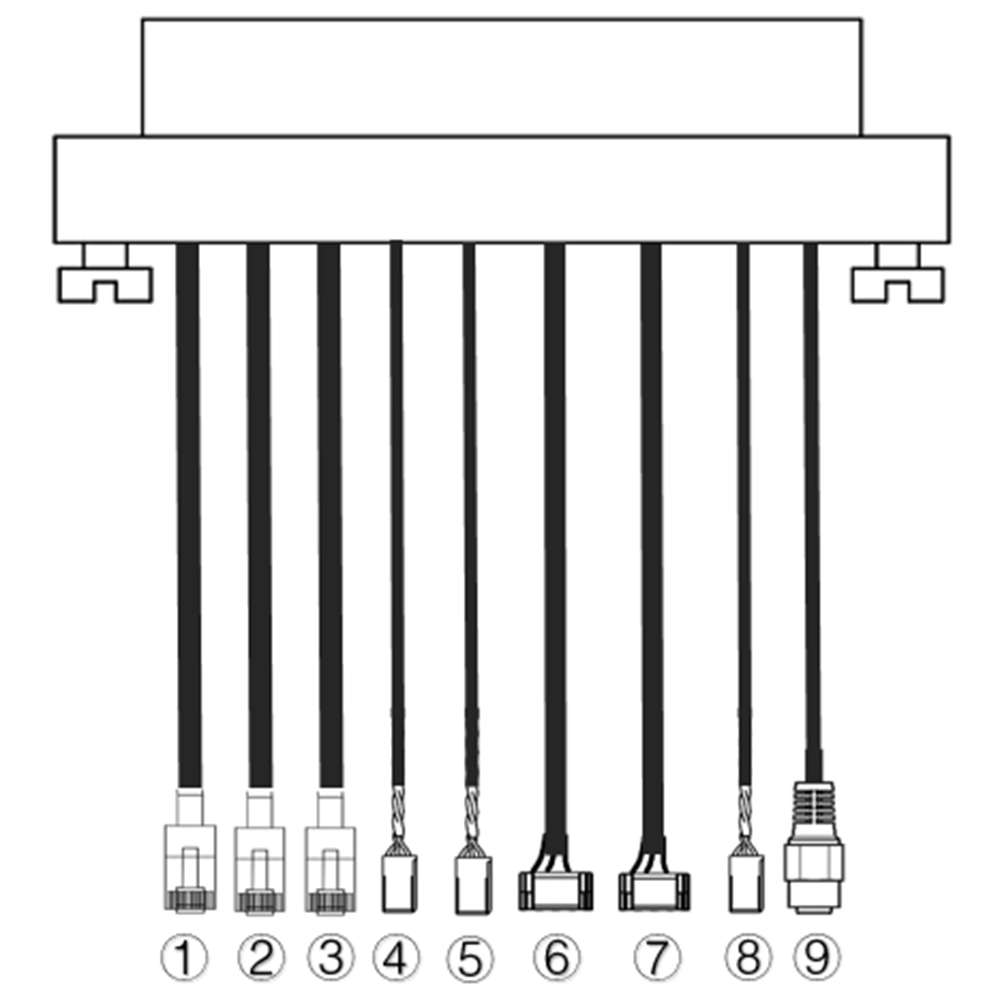
| ไม่. | อินเตอร์เฟซ |
| 1,2,3 | อีเธอร์เน็ต |
| 4,5 | S.BUS, ตามที่แสดงในภาพ, NS 1เซนต์ ขาทางด้านซ้ายของขั้วต่อ Dupont คือสัญญาณ S.BUS, NS 3ถ คือ G. |
| 6,7 | อนุกรมโทรมาตร, ตามที่แสดงในภาพ, NS 2nd ขาทางด้านซ้ายของขั้วต่อ GH1.25 คือ Rx, NS 3ถ คือเท็กซัส, NS 6ไทย คือ G. (TTL ตามค่าเริ่มต้น, ทางเลือก RS232/422) |
| 8 | พีพีเอ็ม, ตามที่แสดงในภาพ, NS 1เซนต์ ขาซ้ายเป็นสัญญาณ PPM, NS 3ถ คือ G. |
| 9 | อำนาจ |
สายเคเบิลยูนิตกราวด์
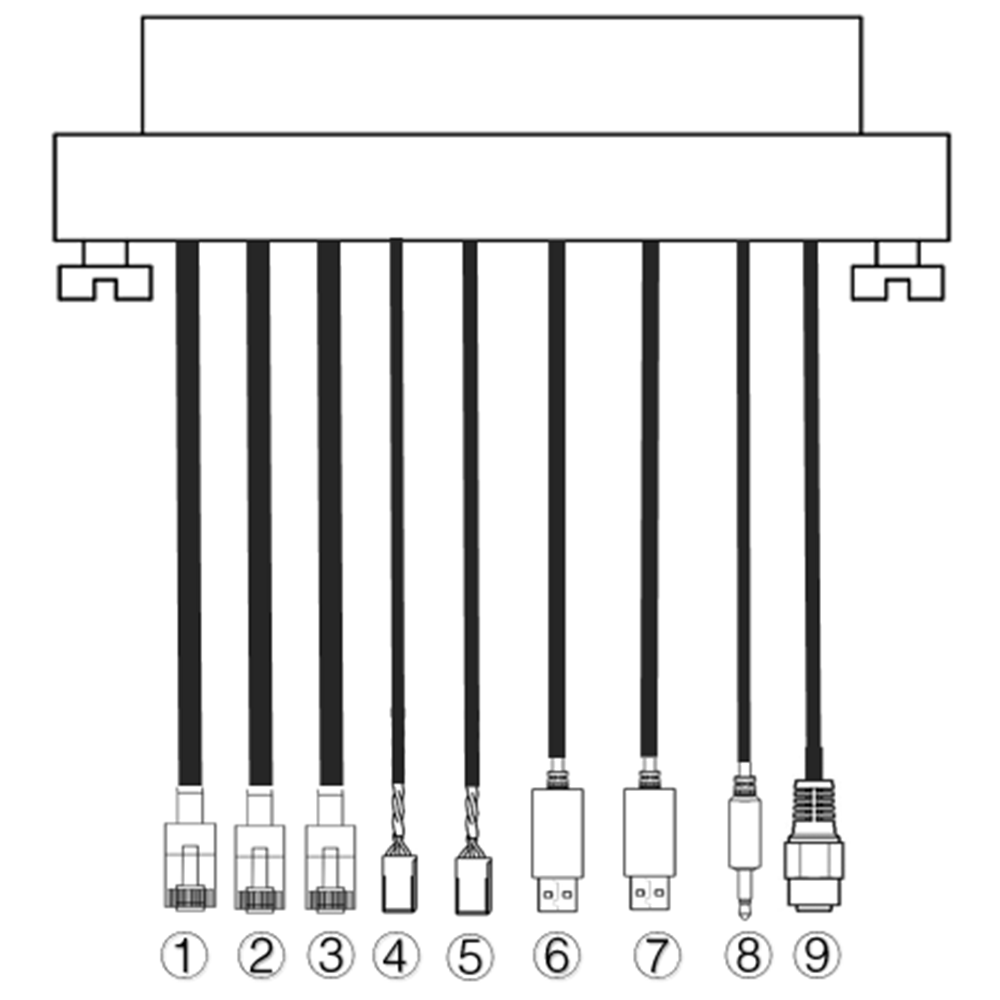
| ไม่. | อินเตอร์เฟซ |
| 1,2,3 | อีเธอร์เน็ต |
| 4,5 | S.BUS, ตามที่แสดงในภาพ, NS 1เซนต์ ขาซ้ายเป็นสัญญาณ S.BUS, NS 2nd คือ 5V+, NS 3ถ คือ G. |
| 6,7 | อนุกรม-USB(TTL-USB เป็นค่าเริ่มต้น, ทางเลือก RS232/422) |
| 8 | พีพีเอ็ม |
| 9 | อำนาจ |
2. สินค้า ลักษณะ
2.1. Pพารามิเตอร์
| พารามิเตอร์ | ค่า |
| ความถี่ | 1330~1450เมกะเฮิรตซ์ |
| ความกว้างของแถบ | 10เมกะเฮิรตซ์ (อัปลิงค์), 10เมกะเฮิรตซ์ (ดาวน์ลิงค์) |
| อำนาจ | 33dBm |
| การปรับ | OFDM |
| นักษัตร | BPSK, QPSK, 16QAM |
| FEC | แอลดีพีซี(1/2, 2/3, 3/4, 5/6) |
| ดูเพล็กซ์ | TDD |
| ดาวน์ลิงค์ทรูพุต | 2.3Mbps ~ 8bps |
| อัปลิงค์ทรูพุต | 600kbps |
| การเข้ารหัสลับ | AES 256 |
| อินเตอร์เฟซ | อีเธอร์เน็ต, ยูเอสบี, TTL, RS232, RS422, PPM/S.BUS |
| การใช้พลังงาน | 18W(หน่วยอากาศ); 10W(หน่วยพื้นดิน) |
| ความแอบแฝง | <300นางสาว (ขึ้นอยู่กับกล้อง) |
| มิติ | 92.5*70.3*25มิลลิเมตร |
| น้ำหนัก | 198ก. |
| พิกัดแรงดัน/กระแส | กระแสตรง24V/1.2A (หรือแบตเตอรี่ลิเธียม 6S) |
| อุณหภูมิในการทำงาน | -40°ซ ~60°ซ |
2.2. อากาศ หน่วย อินเทอร์เฟซ
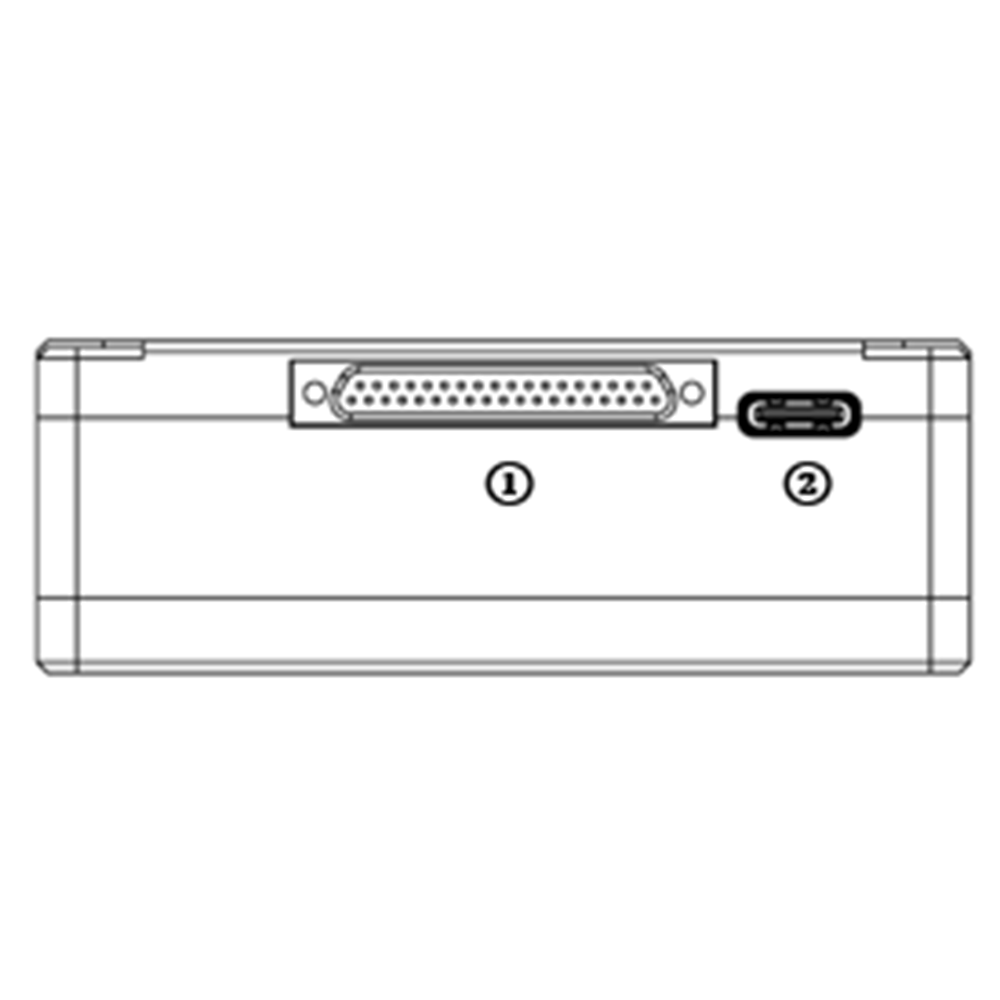
- ขั้วต่อ J30J
เป็นขั้วต่อพิน J30J-37 ที่ให้พลังงาน/Ethernet/serial/PPM/S.BUS.
- ช่องเสียบยูเอสบี
เชื่อมต่อพอร์ตนี้เข้ากับพอร์ต USB ของพีซี, และใช้โปรแกรมพีซีลิงค์วิดีโอไร้สายเพื่ออัพเกรดเฟิร์มแวร์และตั้งค่าพารามิเตอร์ของชุดแอร์.
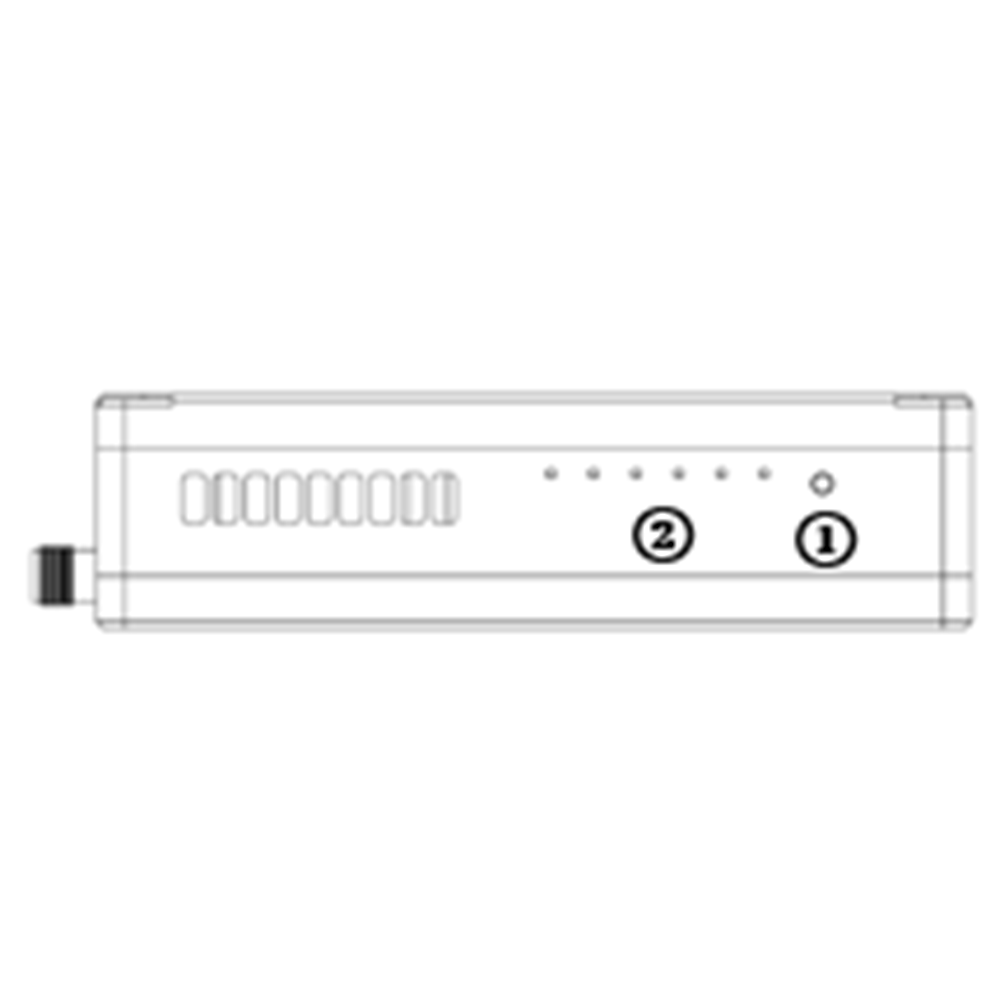
- ปุ่มเข้าเล่ม
กดปุ่มนี้ค้างไว้เพื่อดำเนินการเข้าเล่ม. ผูกมัดแล้วก่อนส่งมอบโรงงาน, ไม่จำเป็นต้องผูกอีกครั้งโดยผู้ใช้.
- ไฟ LED
จากซ้ายไปขวา: ไฟแสดงสถานะ (1), ตัวบ่งชี้ลิงค์อีเทอร์เน็ต (2~4), ไฟแสดงการเชื่อมต่อวิทยุ UL/DL (5~6) ไม่ได้ใช้สำหรับหน่วยอากาศ. LED6 จะกระพริบระหว่างกระบวนการผูก.
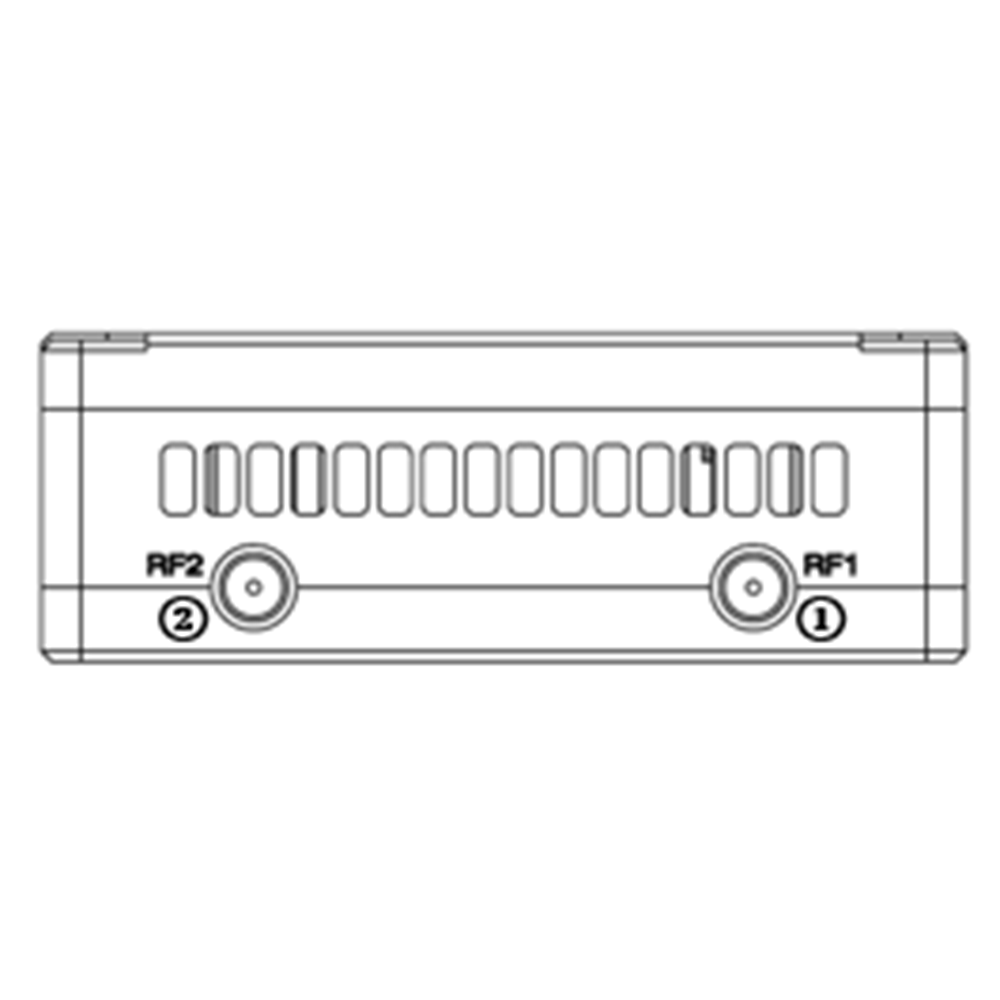
- พอร์ต RF1
เชื่อมต่อ 1เซนต์ เสาอากาศหน่วยอากาศไปยังพอร์ตนี้.
- พอร์ต RF2
เชื่อมต่อเสาอากาศของหน่วยอากาศตัวที่ 2 เข้ากับพอร์ตนี้.
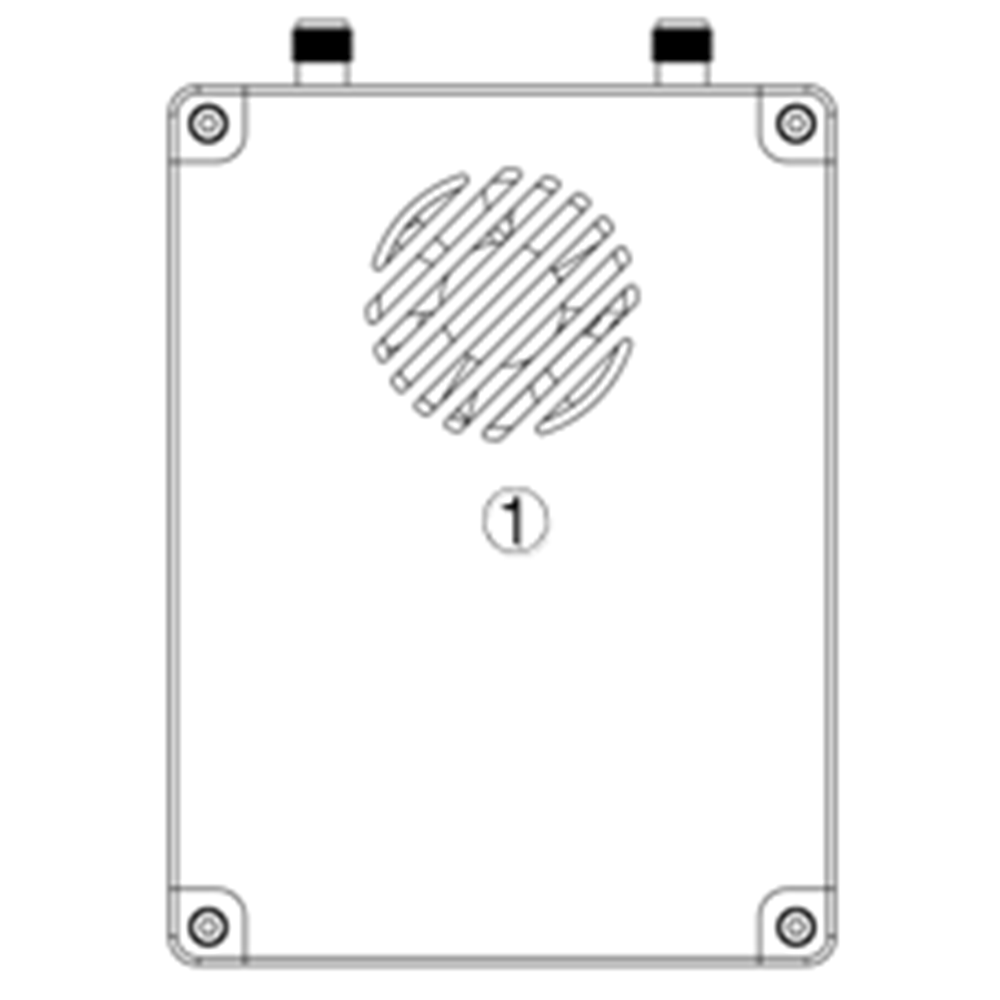
- ช่องระบายอากาศพัดลม
อย่าปิดกั้นช่องระบายอากาศของพัดลมนี้เพื่อให้แน่ใจว่าระบายความร้อนได้อย่างมีประสิทธิภาพ.
2.3. พื้น หน่วย อินเทอร์เฟซ
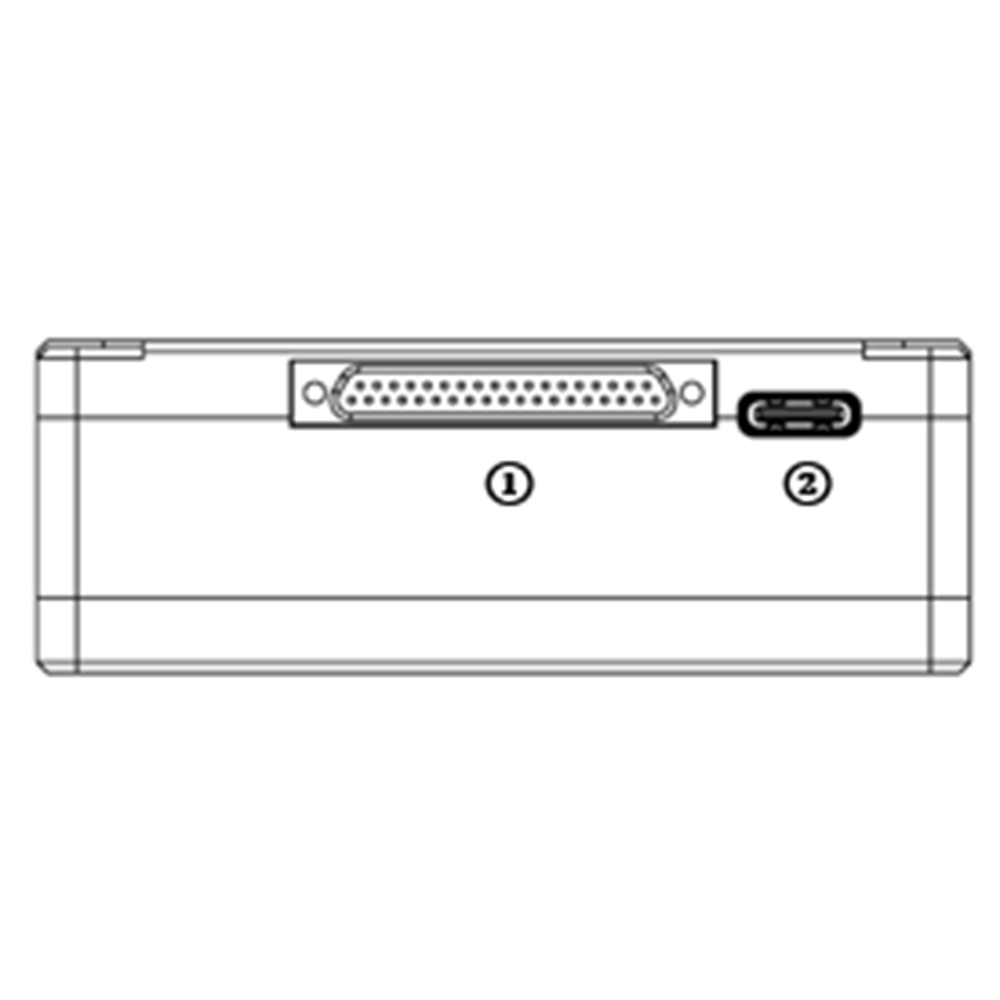
- ขั้วต่อ J30J
เป็นขั้วต่อพิน J30J-37 ที่ให้พลังงาน/Ethernet/serial/PPM/S.BUS.
- ช่องเสียบยูเอสบี
เชื่อมต่อพอร์ตนี้เข้ากับพอร์ต USB ของพีซี, และใช้โปรแกรมพีซีลิงค์วิดีโอไร้สายเพื่ออัพเกรดเฟิร์มแวร์และตั้งค่าพารามิเตอร์ของชุดแอร์.
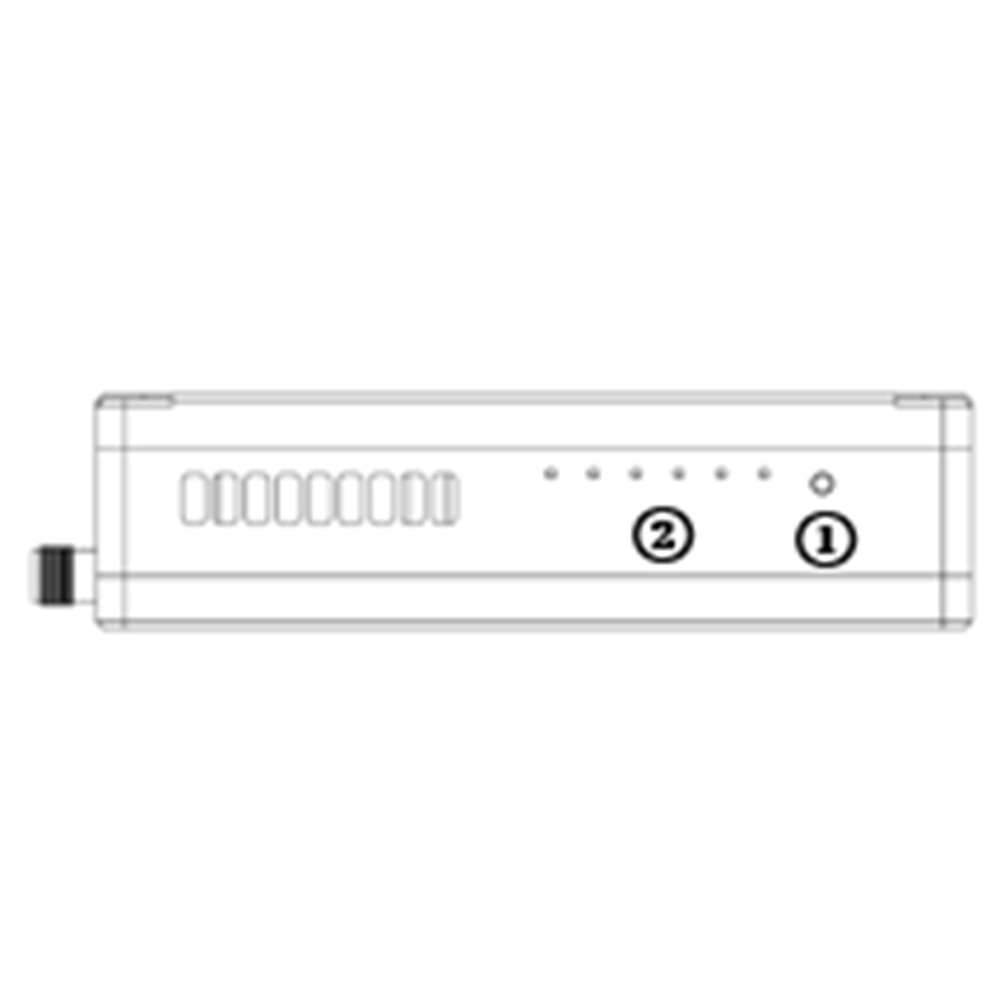
- ปุ่มเข้าเล่ม
กดปุ่มนี้ค้างไว้เพื่อดำเนินการเข้าเล่ม. ผูกมัดแล้วก่อนส่งมอบโรงงาน, ไม่จำเป็นต้องผูกอีกครั้งโดยผู้ใช้.
- ไฟ LED
จากซ้ายไปขวา: ไฟแสดงสถานะ (1), ตัวบ่งชี้ลิงค์อีเทอร์เน็ต (2~4), ไฟแสดงการเชื่อมต่อวิทยุ UL/DL (5~6). LED6 จะกระพริบระหว่างกระบวนการผูก.
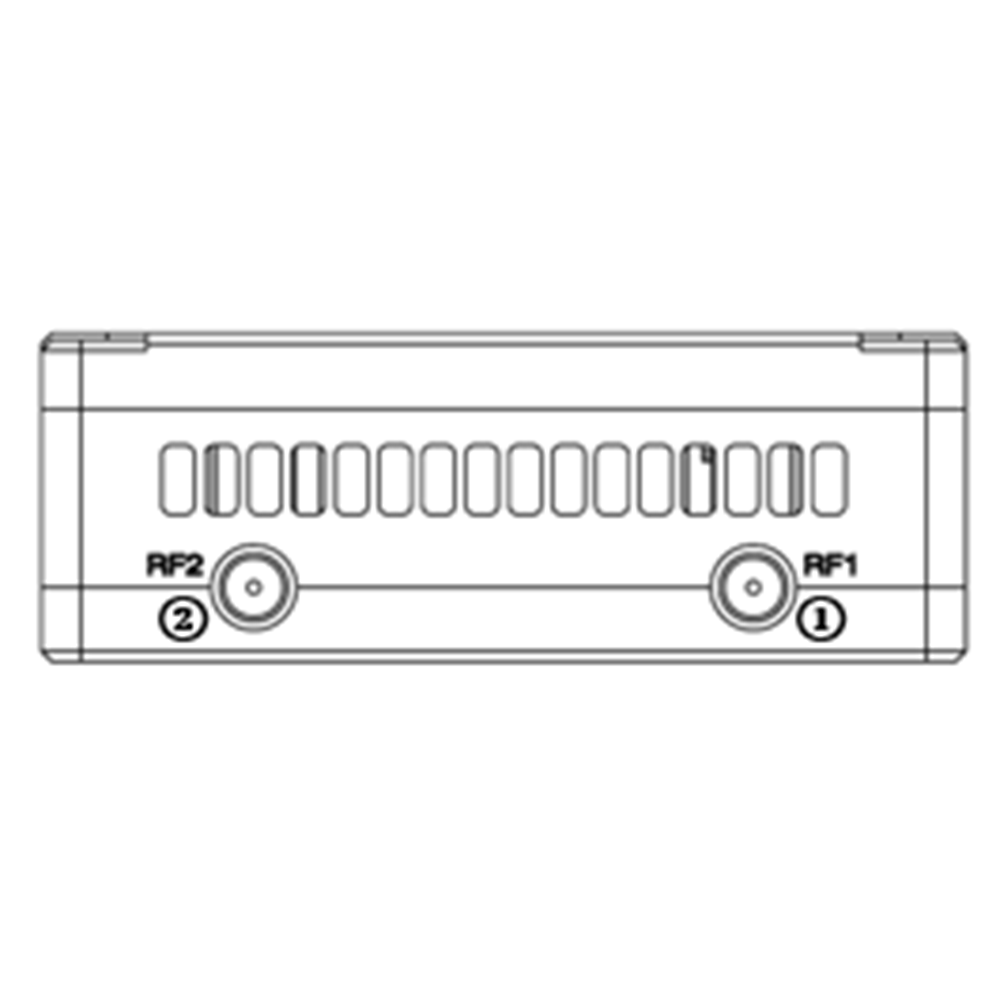
- พอร์ต RF1
เชื่อมต่อ 1เซนต์ เสาอากาศหน่วยอากาศไปยังพอร์ตนี้.
- พอร์ต RF2
เชื่อมต่อเสาอากาศของหน่วยอากาศตัวที่ 2 เข้ากับพอร์ตนี้.
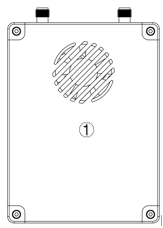
- ช่องระบายอากาศพัดลม
อย่าปิดกั้นช่องระบายอากาศของพัดลมนี้เพื่อให้แน่ใจว่าระบายความร้อนได้อย่างมีประสิทธิภาพ.
3. สระบบ ติดตั้ง
3.1. อากาศ หน่วย การติดตั้ง
สารบัญ
3.1.1. กเข้าใจ การติดตั้ง
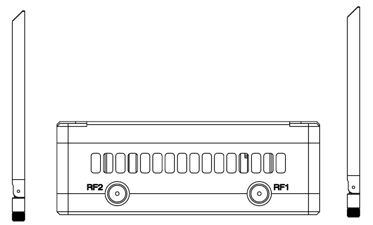
ขันเสาอากาศของชุดอากาศบนพอร์ต RF.
บันทึก:
- เพื่อหลีกเลี่ยงความเสียหายต่ออุปกรณ์, ติดตั้งเสาอากาศก่อนเปิดเครื่อง.
- เมื่อติดตั้งแอร์ยูนิตเข้ากับโดรน, ตรวจสอบให้แน่ใจว่าเสาอากาศไม่ได้ถูกบล็อกโดยส่วนใดส่วนหนึ่งของโดรน
- จำเป็นต้องติดตั้งเสาอากาศทั้งสองอัน.
3.1.2. Pอุปทานทาวเวอร์
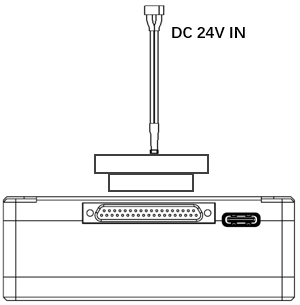
Insert the J30J connector to the J30J port of air unit and connect battery/power source to the power port at the other end.
บันทึก:
- เพื่อหลีกเลี่ยงความเสียหายต่ออุปกรณ์, ติดตั้งเสาอากาศก่อนเปิดเครื่อง.
- Recommended rated voltage/current is DC24V/1.2A (หรือแบตเตอรี่ลิเธียม 6S).
3.1.3. Connect camera
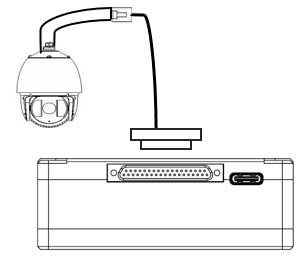
Connect the video output port of the IP camera to the Ethernet video input port of the air unit.
3.1.4. Connect flight controller (RC & มาตร)
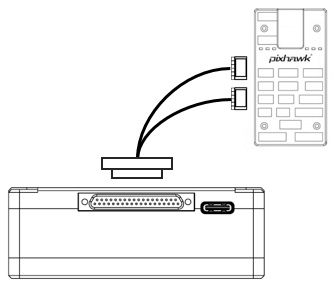
Insert the J30J connector to the J30J port of air unit and connect the other end of the serial cable to the telemetry port of a flight controller.
Insert the J30J connector to the J30J port of air unit and connect the other end of the RC cable to the PPM/S.BUS port of a flight controller.
3.2. Ground Unit Installation
3.2.1. การติดตั้งเสาอากาศ
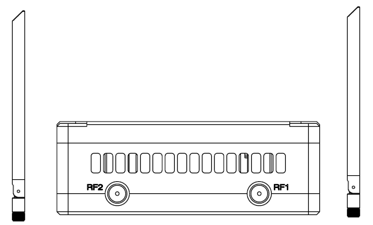
Screw the ground unit antennas on the RF ports.
บันทึก:
- เพื่อหลีกเลี่ยงความเสียหายต่ออุปกรณ์, ติดตั้งเสาอากาศก่อนเปิดเครื่อง.
- จำเป็นต้องติดตั้งเสาอากาศทั้งสองอัน.
- Adjust the antenna to be vertical to the ground during operation.
3.2.2. Pอุปทานทาวเวอร์
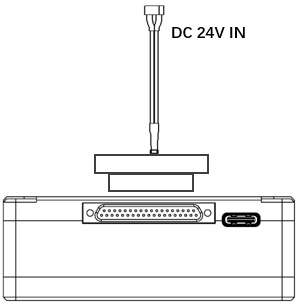
เสียบขั้วต่อจ่ายไฟของแหล่งพลังงานเข้ากับพอร์ตจ่ายไฟของชุดกราวด์
นู๋โอเต้:
- แรงดันไฟฟ้า/กระแสไฟฟ้าที่แนะนำคือ DC12V/1.2A (หรือแบตเตอรี่ลิเธียม 3S).
- เพื่อหลีกเลี่ยงความเสียหายต่ออุปกรณ์, ติดตั้งเสาอากาศก่อนเปิดเครื่อง.
3.2.3. การเชื่อมต่อทางไกล
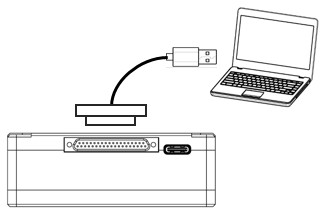
เสียบขั้วต่อ J30J เข้ากับพอร์ต J30J ของยูนิตกราวด์ และเชื่อมต่อปลายอีกด้านของสายเคเบิลอนุกรมที่ให้มาเข้ากับพอร์ตโทรมาตรของสถานีควบคุมภาคพื้นดิน.
บันทึก:
- ตรวจสอบให้แน่ใจว่าอัตรารับส่งข้อมูลของสถานีภาคพื้นดินและอัตรารับส่งข้อมูลของโมดูลลิงก์วิดีโอไร้สายได้รับการกำหนดค่าให้เหมือนกัน.
- ตรวจสอบให้แน่ใจว่าลำดับสายเคเบิลอนุกรมตรงกับข้อกำหนดอินเทอร์เฟซของโมดูลลิงก์วิดีโอไร้สาย.
3.2.4. Cเชื่อมต่อรีโมทคอนโทรล
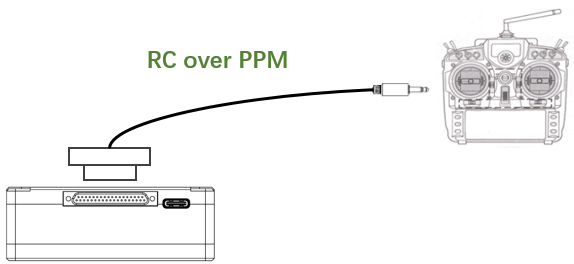
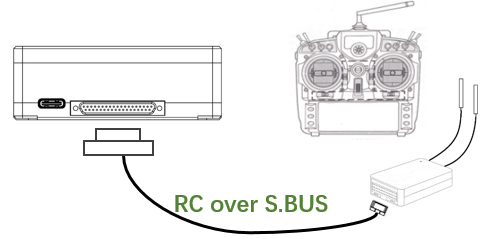
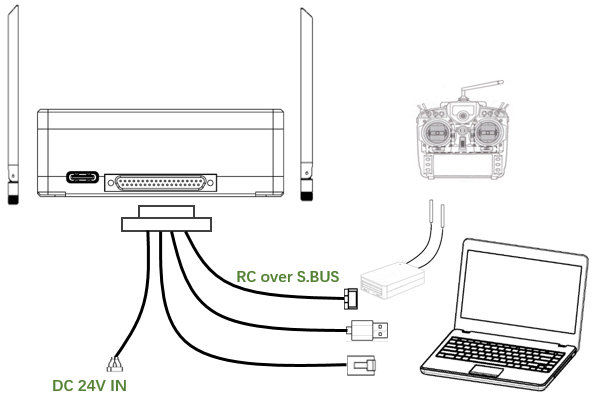
การใช้โหมด PPM: เสียบขั้วต่อพอร์ตเทรนเนอร์ของสาย RC ที่ให้มาเข้ากับพอร์ตเทรนเนอร์ของรีโมทคอนโทรล และเสียบขั้วต่อ J30J เข้ากับพอร์ต J30J ของชุดกราวด์. การใช้โหมด S.BUS: เสียบขั้วต่อ J30J เข้ากับพอร์ต J30J ของยูนิตกราวด์, เชื่อมต่อปลายอีกด้านเข้ากับเครื่องรับ S.BUS, และตัวรับ S.BUS สื่อสารกับรีโมทคอนโทรลแบบไร้สาย
นู๋โอเต้:
- ตรวจสอบให้แน่ใจว่าพินเอาท์ของสายเคเบิล RC ตรงกับพินเอาท์ของอินเทอร์เฟซของโมดูลลิงค์วิดีโอไร้สาย.
- หากใช้ตัวรับ S.BUS, ควรมีแถบป้องกันเพียงพอระหว่างแถบความถี่ในการทำงานของเครื่องรับและแถบความถี่ในการทำงานของโมดูลลิงค์วิดีโอไร้สาย
3.2.5. สติดตั้งเอาต์พุตวิดีโอ
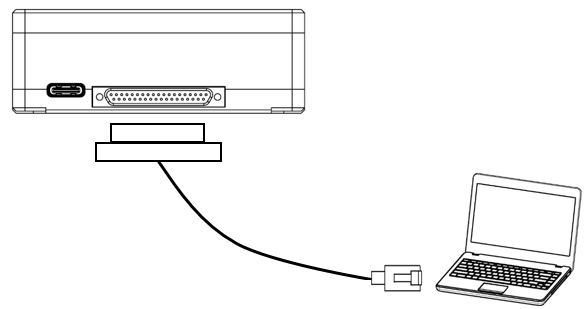
เสียบขั้วต่อ J30J เข้ากับพอร์ต J30J ของยูนิตกราวด์ และเชื่อมต่อปลายอีกด้านของสายอีเธอร์เน็ตที่ให้มาเข้ากับ PC หรือสถานีควบคุมภาคพื้นดิน. ตรวจสอบให้แน่ใจว่าที่อยู่ IP ของกล้องและพีซีอยู่ในเครือข่ายย่อยเดียวกัน.
3.2.6. ใช้ ลิงค์วิดีโอไร้สาย ระบบ
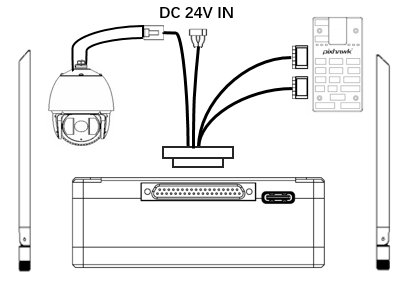
- ติดตั้งเสาอากาศที่หน่วยอากาศ.
- เชื่อมต่อเอาต์พุตกล้อง IP เข้ากับพอร์ตอีเธอร์เน็ตของชุดแอร์.
- เชื่อมต่อพอร์ต PPM/S.bus ของตัวควบคุมการบินเข้ากับพอร์ต RC ของหน่วยอากาศ.
- เชื่อมต่อพอร์ต telemetry ของตัวควบคุมการบินเข้ากับพอร์ตอนุกรมของหน่วยอากาศ.
- เชื่อมต่อแหล่งจ่ายไฟ DC 24V เข้ากับช่องจ่ายไฟของชุดแอร์แล้วเปิดเครื่อง.
- หากจำเป็นต้องใช้เฟิร์มแวร์ล่าสุด, เชื่อมต่อหน่วยอากาศเข้ากับพีซีโดยใช้สาย USB และเรียกใช้โปรแกรม PC ลิงค์วิดีโอไร้สายเพื่ออัพเกรดเฟิร์มแวร์ของเครื่องให้เป็นเวอร์ชันล่าสุด.
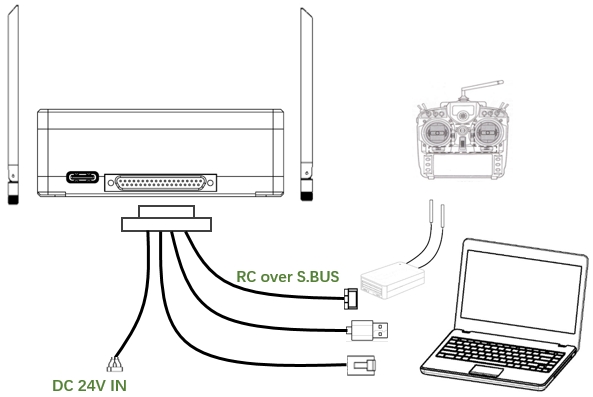
- ติดตั้งเสาอากาศเข้ากับยูนิตกราวด์.
- กำหนดค่ารีโมทคอนโทรลให้อยู่ในโหมดเทรนเนอร์. หากใช้โหมด PPM, เชื่อมต่ออินเทอร์เฟซรีโมทคอนโทรลของชุดกราวด์เข้ากับพอร์ตเทรนเนอร์ของรีโมทคอนโทรล. หากใช้โหมด S.BUS, จำเป็นต้องเชื่อมต่อตัวรับสัญญาณ S.BUS เข้ากับยูนิตกราวด์โดยใช้สายเคเบิลที่ให้มา, และจำเป็นต้องสร้างการเชื่อมต่อระหว่างเครื่องรับ S.BUS และรีโมทคอนโทรล.
- เชื่อมต่อพอร์ต USB ของสถานีควบคุมภาคพื้นดินเข้ากับพอร์ตอนุกรมของหน่วยกราวด์ผ่านอะแดปเตอร์ Serial-2-USB เพื่อใช้การเชื่อมต่อระยะไกล.
- เชื่อมต่อพอร์ตอีเทอร์เน็ตของ GCS หรือพีซีเข้ากับขั้วต่อ RJ45 ของยูนิตกราวด์เพื่อรับวิดีโอ IP/การวัดและส่งข้อมูลทางไกล (การวัดและส่งข้อมูลทางไกลผ่านอีเธอร์เน็ต).
- เปิดหน่วยกราวด์.
- หากจำเป็นต้องใช้เฟิร์มแวร์ล่าสุด, เชื่อมต่อหน่วยกราวด์เข้ากับพีซีโดยใช้สาย USB และรันโปรแกรม PC ลิงค์วิดีโอไร้สายเพื่ออัพเกรดเฟิร์มแวร์ของตัวเครื่องให้เป็นเวอร์ชั่นล่าสุด.
- หลังจากสร้าง downlink และ uplink แล้ว, ไฟ LED ทั้งสองดวงของยูนิตกราวด์จะติดสว่าง.
4. ซอฟต์แวร์
4.1. การติดตั้ง
ลิงค์วิดีโอไร้สายให้ไฟล์การติดตั้งโปรแกรม, ชื่อไฟล์โปรแกรม: ลิงค์วิดีโอไร้สาย Wireless App Setup.exe. ไอคอนตัวติดตั้งจะเป็นดังนี้:
ดับเบิลคลิกที่ตัวติดตั้งเพื่อติดตั้งและปรับแต่งไดเร็กทอรีการติดตั้งโปรแกรม. หลังจากการกำหนดค่า, คลิก "ถัดไป" เพื่อเลื่อนไปยังขั้นตอนถัดไป. หากต้องการยกเลิกการติดตั้ง, คลิก “ยกเลิก”.
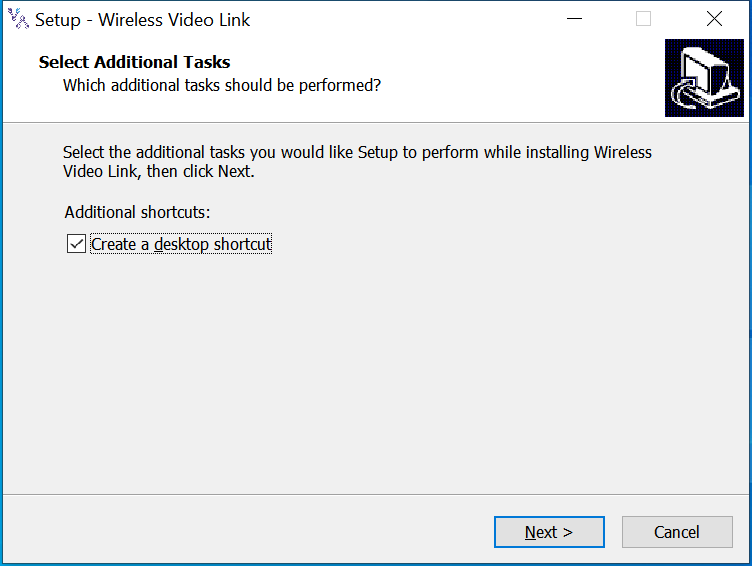
ตรวจสอบ “สร้างทางลัดบนเดสก์ท็อป” หากจำเป็นต้องใช้ทางลัดบนเดสก์ท็อป. หากไม่ตรวจสอบ, ทางลัดบนเดสก์ท็อปจะไม่ถูกสร้างขึ้น. หลังจากการกำหนดค่า, คลิก "ถัดไป" เพื่อเลื่อนไปยังขั้นตอนถัดไป. เพื่อย้อนกลับไปยังขั้นตอนก่อนหน้า, คลิก "ย้อนกลับ". หากต้องการยกเลิกการติดตั้ง, คลิก “ยกเลิก”.
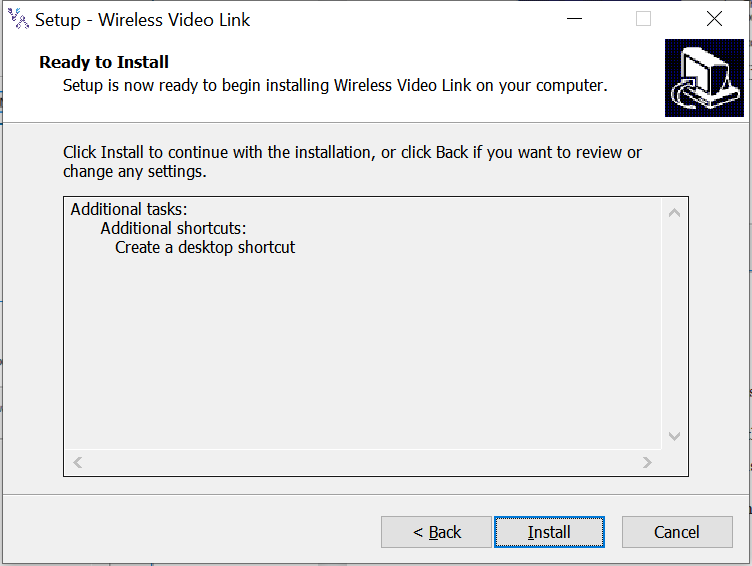
คลิก “ติดตั้ง” เพื่อดำเนินการติดตั้งต่อ. เพื่อย้อนกลับไปยังขั้นตอนก่อนหน้า, คลิก "ย้อนกลับ". หากต้องการยกเลิกการติดตั้ง, คลิก “ยกเลิก”.
บันทึก: กรุณาปิดการใช้งานซอฟต์แวร์ป้องกันไวรัส, มิฉะนั้นโปรแกรมป้องกันไวรัสอาจทำให้ไม่สามารถติดตั้งไดรเวอร์ระหว่างการติดตั้งไดรเวอร์ได้.
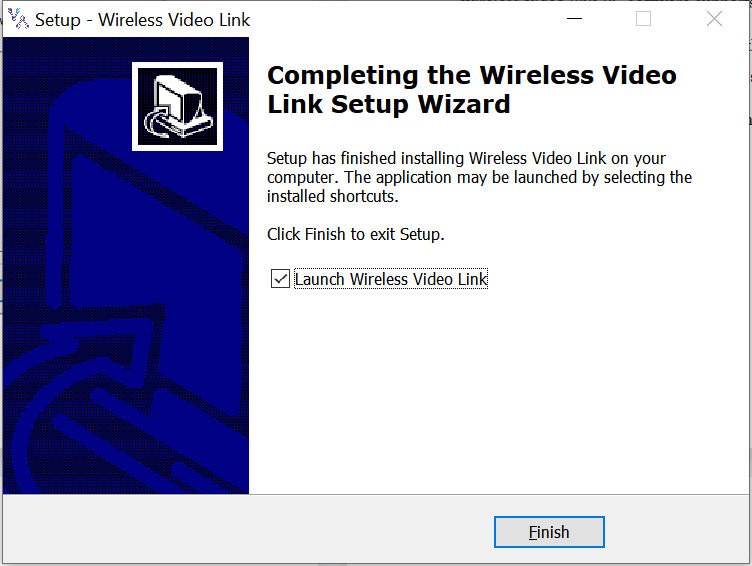
ณ จุดนี้, การติดตั้งซอฟต์แวร์เสร็จสิ้นและการติดตั้งไดรเวอร์เสร็จสมบูรณ์.
4.2. ซอฟต์แวร์ ภาษา
ซอฟต์แวร์คอมพิวเตอร์ลิงค์วิดีโอไร้สายรองรับทั้งภาษาจีนและภาษาอังกฤษ.
ซอฟต์แวร์จะแสดงเป็นภาษาจีนหากระบบปฏิบัติการของพีซีเป็นภาษาจีน, มิฉะนั้นซอฟต์แวร์จะแสดงเป็นภาษาอังกฤษ.
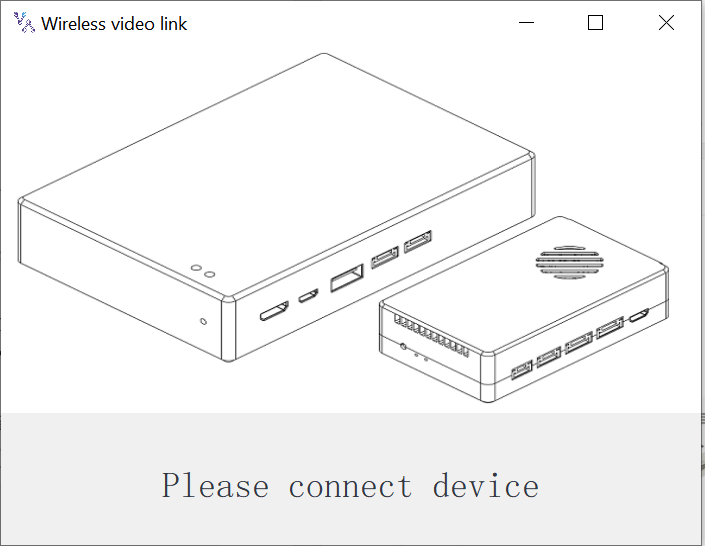
หากอุปกรณ์ไม่ได้เชื่อมต่อกับคอมพิวเตอร์อย่างถูกต้อง, ซอฟต์แวร์ PC ลิงค์วิดีโอไร้สายจะแสดงภาพต่อไปนี้:
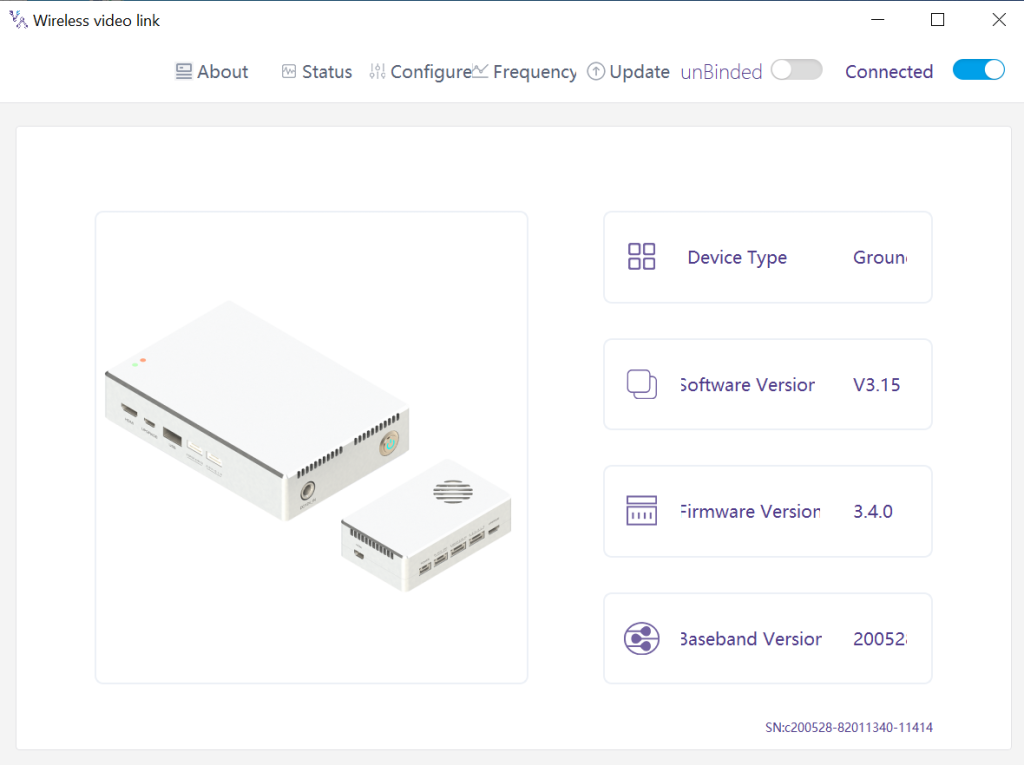
หากอุปกรณ์เชื่อมต่อกับคอมพิวเตอร์อย่างถูกต้อง, ซอฟต์แวร์ PC ลิงค์วิดีโอไร้สายจะแสดงภาพต่อไปนี้:
4.3. ข้อมูลอุปกรณ์
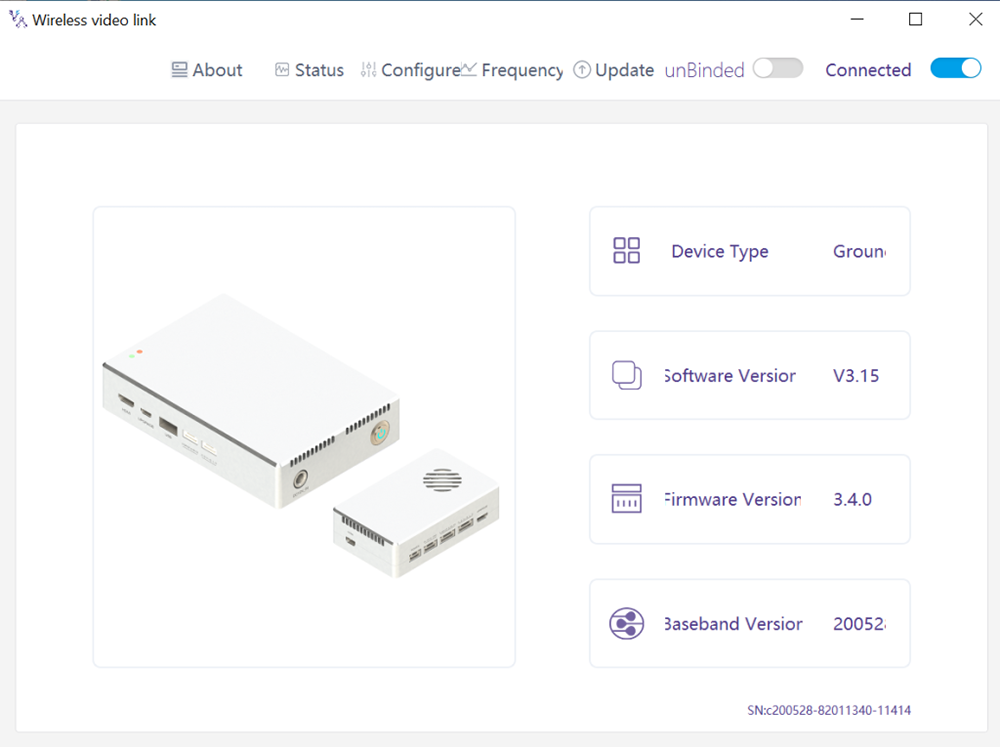
ข้อมูลในหน้าแรก: ประเภทอุปกรณ์, เวอร์ชันซอฟต์แวร์, เวอร์ชันเฟิร์มแวร์, และเวอร์ชันเบสแบนด์.
4.4. สถานะ
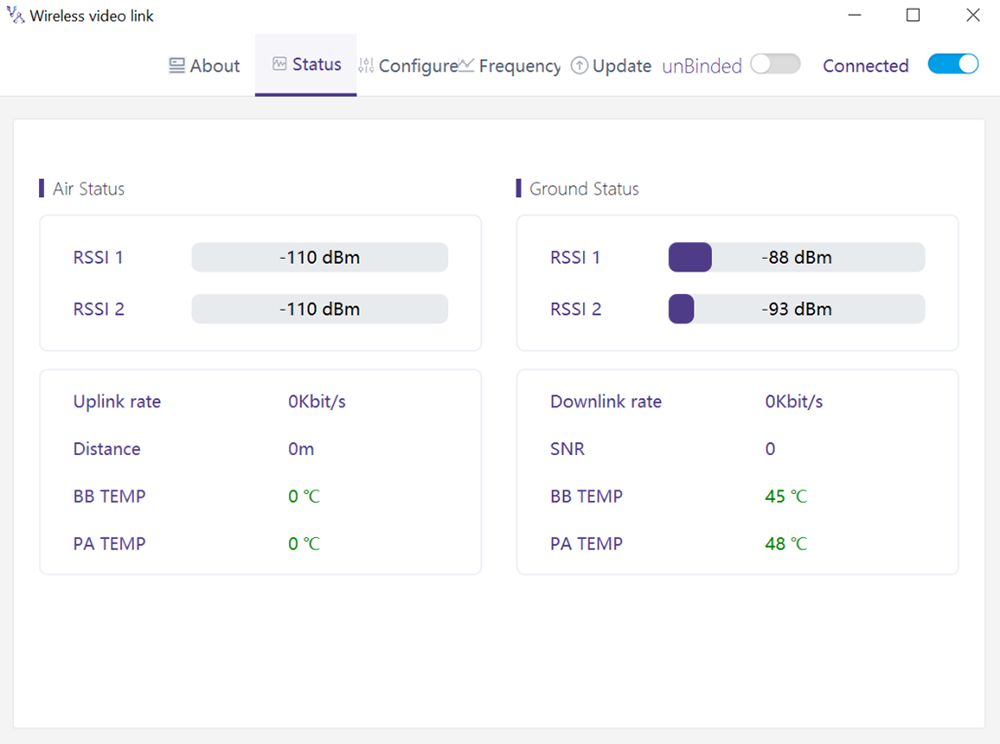
อ่านข้อมูลสถานะของแอร์และกราวด์ได้ในหน้า “สถานะ”:
อากาศ: อาร์เอสเอสไอ 1 & อาร์เอสเอสไอ 2, อัตราอัปลิงค์, ระยะทาง, บีบี ชั่วคราว, อุณหภูมิ PA.
พื้น: อาร์เอสเอสไอ 1 & อาร์เอสเอสไอ 2, อัตราดาวน์ลิงค์, SNR, บีบี ชั่วคราว, อุณหภูมิ PA.
4.5. องค์ประกอบ
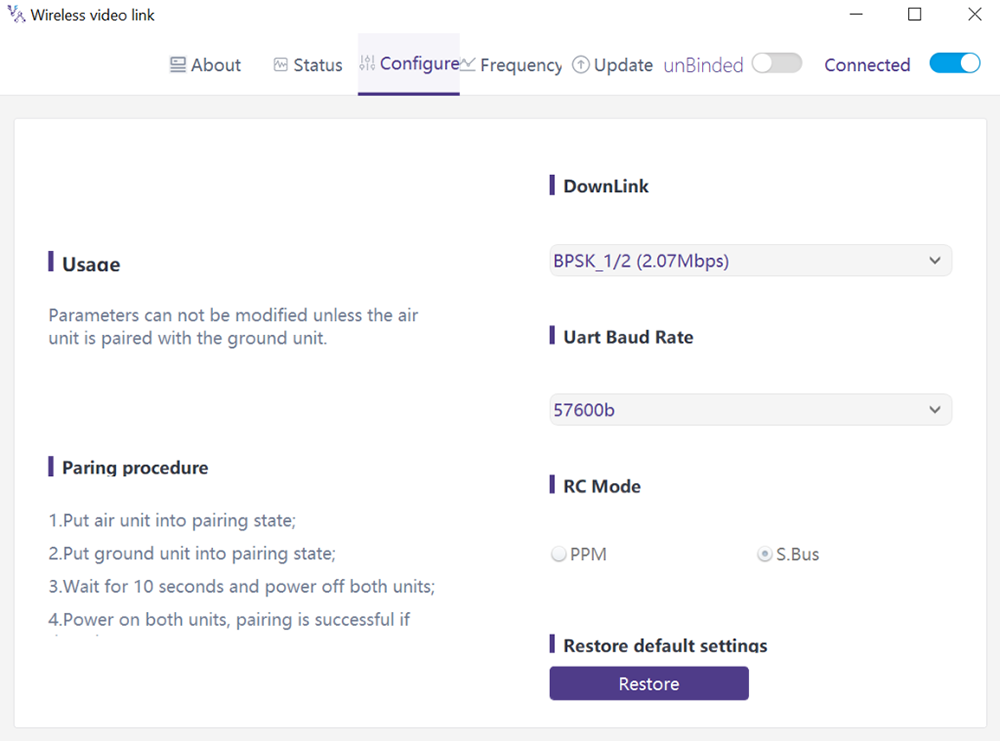
หากต้องการเปลี่ยนการกำหนดค่า, จำเป็นต้องผูกอุปกรณ์และจำเป็นต้องสร้างการเชื่อมต่อไร้สายระหว่างหน่วยอากาศและหน่วยภาคพื้นดิน.
4.5.1. การกำหนดค่าโหมดดาวน์ลิงค์
หากต้องการเปลี่ยนโหมดดาวน์ลิงค์, จำเป็นต้องผูกอุปกรณ์และจำเป็นต้องสร้างการเชื่อมต่อไร้สายระหว่างหน่วยอากาศและหน่วยภาคพื้นดิน
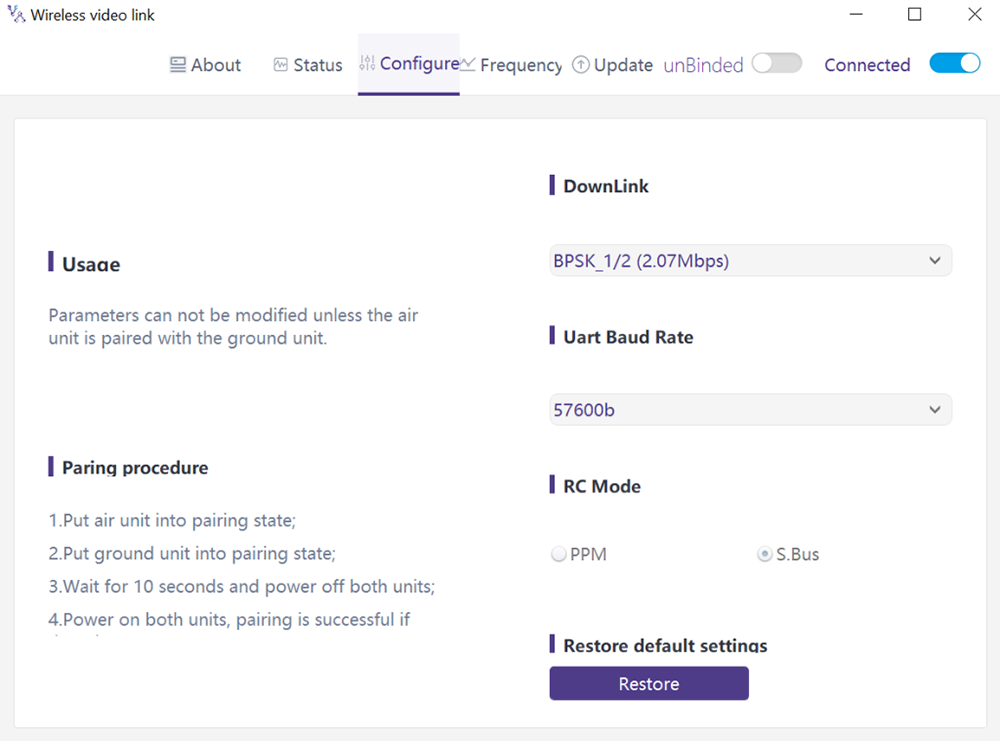
มี 8 ตัวเลือกสำหรับโหมดดาวน์ลิงก์จากเมนูแบบเลื่อนลง (ดูภาพหน้าจอต่อไปนี้):
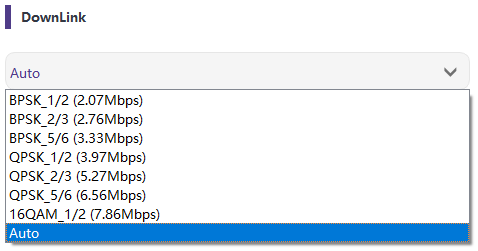
เมื่อเลือกเป็นอัตโนมัติ, รูปแบบการมอดูเลตจะปรับเปลี่ยนแบบไดนามิกตามคุณภาพสัญญาณแบบเรียลไทม์.
4.5.2. การกำหนดค่าอัตรารับส่งข้อมูล
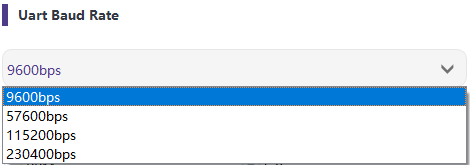
มี 4 ตัวเลือกสำหรับอัตราการส่งข้อมูลพอร์ตอนุกรม (ดูภาพหน้าจอต่อไปนี้).
4.5.3. ระยะไกล แย้งโทรล โหมด การกำหนดค่า
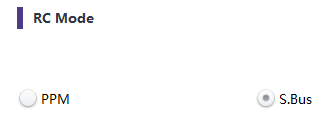
มีสองตัวเลือกสำหรับโหมดการควบคุมระยะไกล, พีพีเอ็ม และ ส.บัส (ดูภาพหน้าจอต่อไปนี้).
4.5.4. คืนค่า ค่าเริ่มต้น การตั้งค่า
คลิก "กู้คืน" เพื่อคืนค่าการตั้งค่าเริ่มต้น.

4.6. ความถี่
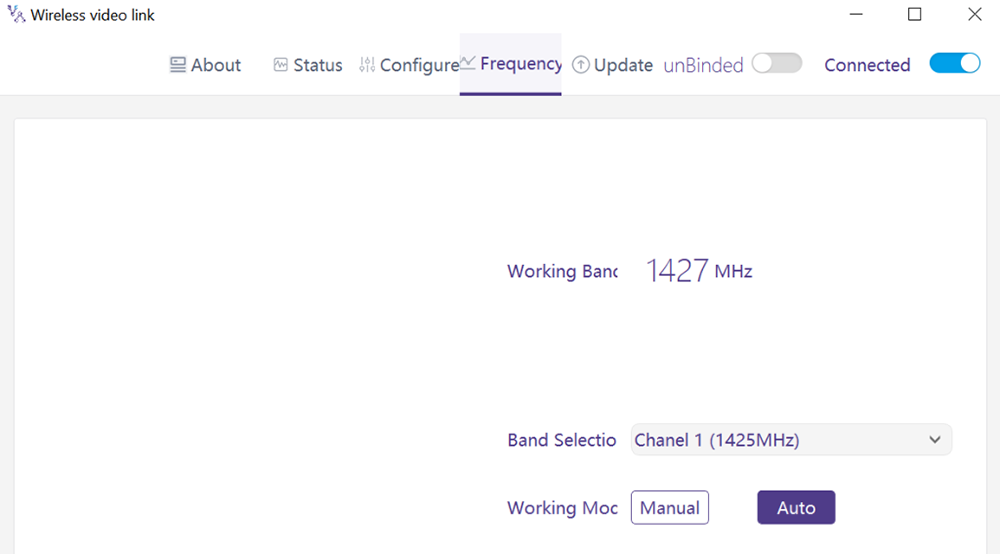
ข้อมูล/พารามิเตอร์ที่เกี่ยวข้องกับความถี่สามารถตรวจสอบ/ตั้งค่าได้ที่หน้าความถี่.
4.6.1. โหมดการทำงานของความถี่
โหมดการทำงาน:คู่มือ, รถยนต์.
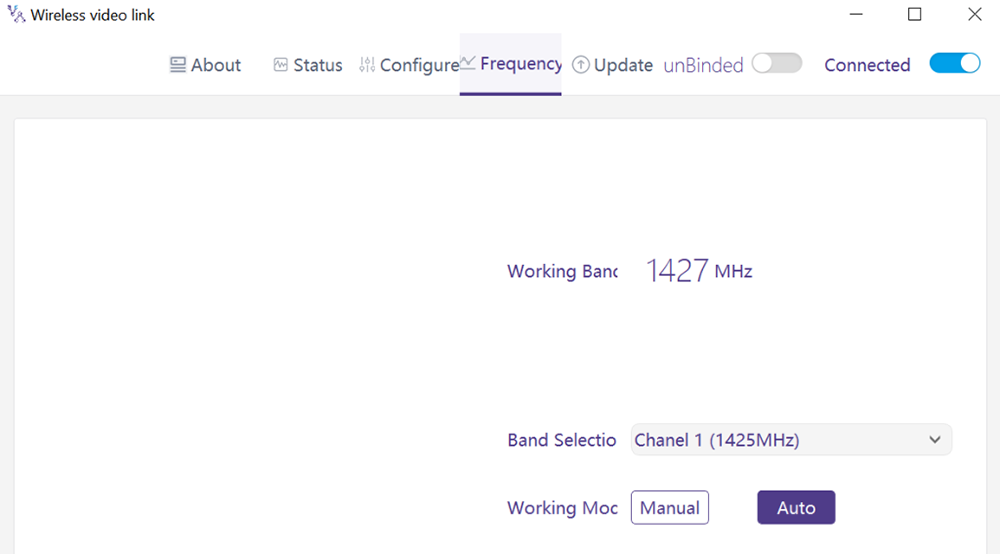
โหมดแมนนวล: ผู้ใช้เลือกความถี่ในการทำงานด้วยตนเอง.
แฟชั่นรถ: ระบบจะเลือกความถี่ในการทำงานตามการสแกนความถี่.
4.6.2. การเลือกความถี่
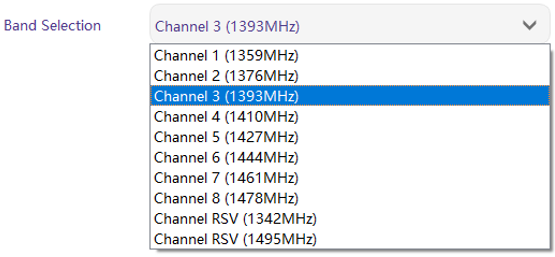
ภายใต้โหมดแมนนวล, สามารถเลือกความถี่ในการทำงานได้จากเมนูแบบเลื่อนลง. กรุณาเลือกและใช้ช่องตามข้อกำหนดของผลิตภัณฑ์ (1330~1450เมกะเฮิรตซ์).
4.7. อัพเกรด
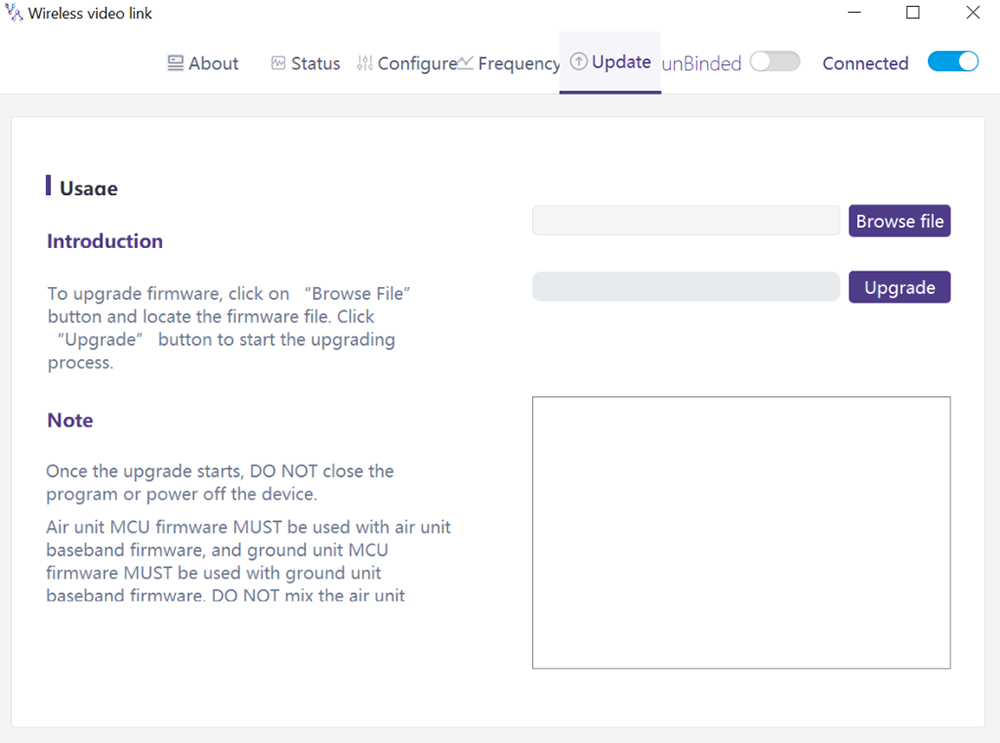
บันทึก: หน่วยอากาศและหน่วยภาคพื้นดินจำเป็นต้องอัปเกรดแยกต่างหากโดยใช้สาย USB เพื่อเชื่อมต่อซอฟต์แวร์คอมพิวเตอร์ลิงค์วิดีโอไร้สาย.
ไปที่หน้าอัปเกรด. เลือกไฟล์อัพเกรด, คลิกปุ่มสีม่วง "อัปเกรด" เพื่ออัปเกรด.
4.8. การจัดการหน้าเว็บ
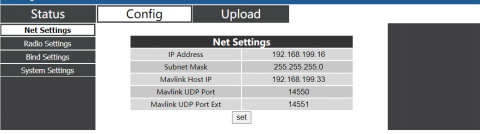
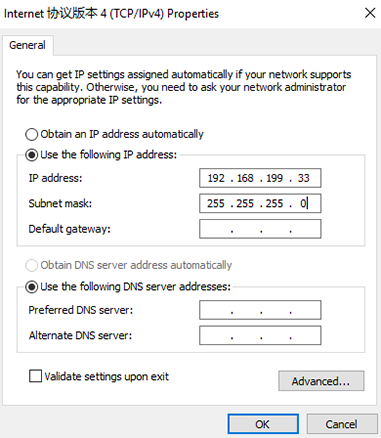
นอกจากการจัดการแอปพีซีผ่าน USB แล้ว, รองรับการจัดการหน้าเว็บผ่านอีเทอร์เน็ตด้วย. เชื่อมต่อพีซีเข้ากับหน่วยอากาศ/หน่วยกราวด์โดยตรงด้วยสายอีเธอร์เน็ต, ตั้งค่าที่อยู่ IP ของพีซีเป็น 192.168.199.33/24, และเยี่ยมชม 192.168.199.18 (หน่วยอากาศ)/192.168.199.16 (หน่วยพื้นดิน) ผ่านหน้าเว็บ.
ภายใต้สถานะStatusàBaseband, มีข้อมูลรายละเอียดเช่น RSSI, SNR, TxPower, สถิติแอลดีพีซี, สถิติการวัดและส่งข้อมูลทางไกล, ฯลฯ.
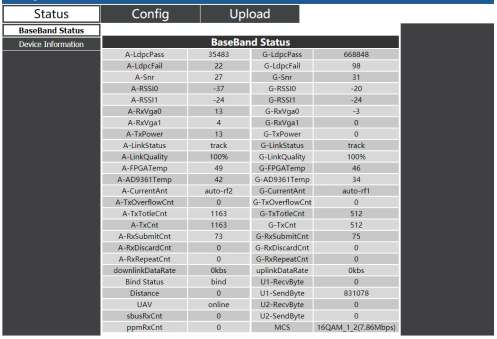
ภายใต้ข้อมูลอุปกรณ์สถานะ, มีข้อมูล SN และเวอร์ชั่นเฟิร์มแวร์.

ภายใต้การตั้งค่า ConfigàNet, มีที่อยู่ IP ของตัวเครื่องเอง, ที่อยู่ IP ปลายทาง telemetry และพอร์ต UDP, พารามิเตอร์เหล่านี้ทั้งหมดสามารถเปลี่ยนแปลงได้ตามคำขอของผู้ใช้.
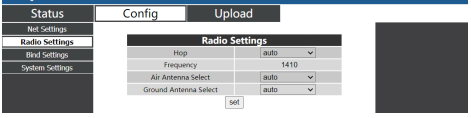
ภายใต้การตั้งค่า ConfigàRadio, มีฮ็อพ, ความถี่, สามารถตั้งค่าการเลือกเสาอากาศได้. เมื่อกระโดดเป็นอัตโนมัติ, ผู้ใช้ไม่จำเป็นต้อง/ไม่สามารถกำหนดความถี่ได้, ระบบจะเลือกความถี่ที่ดีที่สุดเพื่อใช้เองแบบไดนามิก, กล่าวอีกนัยหนึ่ง, เมื่อ hop เป็นแบบแมนนวล, ผู้ใช้สามารถตั้งค่าความถี่ได้ด้วยตนเอง.
ภายใต้การตั้งค่า Config Bind, กระบวนการผูกสามารถถูกกระตุ้นได้โดยการคลิกผูกแทนปุ่มผูกทางกายภาพ.

ภายใต้การตั้งค่าระบบกำหนด, อัตรารับส่งข้อมูลสำหรับ U1/U2 สามารถตั้งค่าพอร์ตอนุกรมสองพอร์ตได้. เมื่อโหมด QAM ถูกตั้งค่าเป็นแบบปรับได้, หน่วยจะเปลี่ยนรูปแบบการมอดูเลตแบบไดนามิกตามคุณภาพสัญญาณแบบเรียลไทม์. บทบาทของนักบินมีการส่งสัญญาณแบบสองทิศทาง ในขณะที่ผู้สังเกตการณ์มีเพียงข้อมูลดาวน์ลิงก์เท่านั้น.
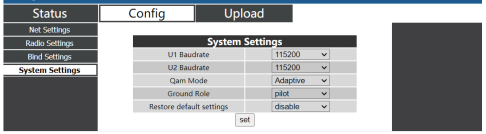
ใต้อัปโหลดอัปโหลด, เบราว์เซอร์และเลือกไฟล์ที่จะอัปเกรดก่อน, จากนั้นคลิกส่งเพื่อทริกเกอร์กระบวนการ.

5. การประยุกต์ใช้งาน
5.1. การประยุกต์ใช้งาน ของ รีโมทคอนโทรล
โมดูลลิงค์วิดีโอไร้สายรองรับ PPM และ S. โปรโตคอลบัส.
หากใช้โหมด PPM, โปรดใช้สายเคเบิล PPM มาตรฐานลิงค์วิดีโอไร้สายเพื่อเชื่อมต่อยูนิตกราวด์และพอร์ตเทรนเนอร์ของรีโมทคอนโทรล.
ถ้าส. ใช้โหมดบัส, จำเป็นต้องมีตัวรับ S.BUS เพิ่มเติม. หน่วยกราวด์เชื่อมต่อกับเครื่องรับ. แล้วส. เครื่องรับ BUS สร้างการสื่อสารไร้สายกับรีโมทคอนโทรล.
ทั้งสองโหมดจำเป็นต้องกำหนดค่ารีโมทคอนโทรลให้เป็นโหมดการทำงานที่สอดคล้องกัน.
ถ้าส. ใช้ตัวรับ BUS, โปรดใช้เครื่องรับที่มีความถี่ในการทำงานแตกต่างจากโมดูลลิงค์วิดีโอไร้สาย.
เมื่อใช้โหมด PPM, หน่วยอากาศจำเป็นต้องเชื่อมต่อกับพอร์ต PPM RC ของตัวควบคุมการบิน.
เมื่อส. ใช้โหมดบัส, หน่วยอากาศจำเป็นต้องเชื่อมต่อกับ DSM/S. พอร์ต BUS RC ของตัวควบคุมการบิน.
5.1.1. ฟรสกี้ ห่างไกล ตัวควบคุม
- โหมดพีพีเอ็ม
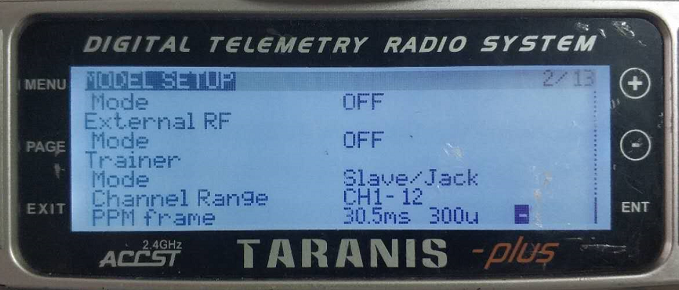
การตั้งค่าโมเดล – ผู้ฝึกสอน – โหมด: หากมีการกำหนดค่าโหมดเป็น Slave/Jack, จากนั้นรีโมทคอนโทรลจะอยู่ในโหมด PPM.
การตั้งค่าโมเดล – RF ภายใน: จำเป็นต้องกำหนดค่าให้ปิด, และส. โหมดบัสจะถูกปิดใช้งาน.
- โหมด S.BUS
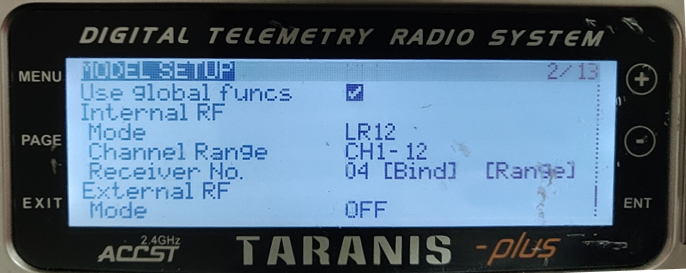
การตั้งค่าโมเดล – RF ภายใน: LR12, D8, D16, ปิด. การกำหนดค่าพารามิเตอร์ที่แตกต่างกันจะเป็นไปตามการกำหนดค่าของตัวรับ. หากกำหนดค่าเป็นปิด, ส. โหมดบัสจะถูกปิดใช้งาน.
5.1.2. ฟุตาบะ ห่างไกล ตัวควบคุม
- โหมด S.BUS
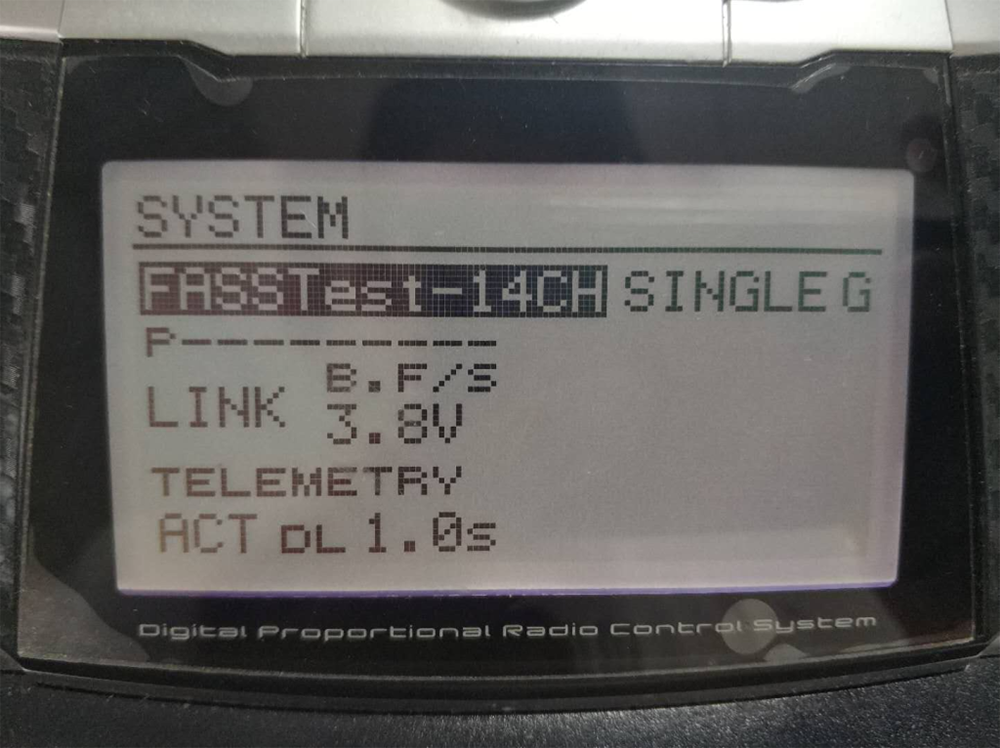
เมนูการเชื่อมโยง – ระบบ: FASSTest-14CH, ทดสอบเร็ว 12CH, ถือได้หลายแบบ, ถือ 7CH, S-FHSS. การกำหนดค่าพารามิเตอร์ที่แตกต่างกันจะเป็นไปตามการกำหนดค่าของตัวรับ.
- โหมดพีพีเอ็ม
สาย PPM มาตรฐานลิงค์วิดีโอไร้สายใช้เพื่อเชื่อมต่อกับสายเทรนเนอร์ Futaba (ปลายด้านหนึ่งเชื่อมต่อกับพอร์ตเทรนเนอร์ของคอนโทรลเลอร์ Futaba, ปลายอีกด้านหนึ่งเป็นขั้วต่อ 3.5 มม). สามารถใช้โหมด PPM ได้โดยตรงโดยไม่ต้องกำหนดค่าเพิ่มเติม.
5.2. การวัดและส่งข้อมูลทางไกล สัมพันธ์
พอร์ต telemetry ของชุดอากาศเชื่อมต่อกับพอร์ต "TELEM1" ของชุดควบคุมการบิน(Pixhawk4).
5.3. รับ สด วีดีโอ
รับวิดีโอแบบเรียลไทม์ผ่าน RTSP บนเครื่องเล่นมีเดีย เช่น QGC/VLC. ตรวจสอบให้แน่ใจว่าที่อยู่ IP ของพีซีและกล้องอยู่ในเครือข่ายย่อยเดียวกัน.
6. หมายเหตุ
6.1. ลิงค์ ผลงาน
- ตรวจสอบขั้วต่อสาย RF/ขั้วต่อเสาอากาศ
ก่อนบิน, ตรวจสอบว่าเสาอากาศเชื่อมต่อกับโมดูลหรือไม่. การรันโมดูลโดยไม่มีการเชื่อมต่อเสาอากาศส่งผลให้มีช่วงที่สั้นมากและอาจทำให้โมดูลเสียหายได้. ขอแนะนำให้ตรวจสอบการเชื่อมต่อของขั้วต่อ RF ทั้งหมด. การเชื่อมต่อที่หลวมอาจทำให้ช่วงลดลงอย่างมาก.
- ตำแหน่งเสาอากาศ
วางเสาอากาศทั้งสองอันเพื่อให้ไม่ว่าโดรนจะอยู่ในตำแหน่งใดก็ตาม, เสาอากาศอย่างน้อยหนึ่งอันไม่ถูกบล็อกโดยน้ำหนักบรรทุกจากสถานีภาคพื้นดิน.
ถ้าโดรนจะบินเต็มกำลัง, มันจะเอนไปข้างหน้า. ติดตั้งเสาอากาศให้อยู่ใกล้กับพื้นเมื่อโดรนเคลื่อนที่ไปข้างหน้าด้วยคันเร่งเต็มที่.
- ระดับแบตเตอรี่
ประสิทธิภาพการรับสัญญาณจะลดลงหากแบตเตอรี่เหลือน้อย, แม้ว่ามันอาจจะยังคงเพิ่มพลังให้กับยูนิตก็ตาม.
6.2. RC ลิงค์ & ห่างไกล ตัวควบคุม
RC link ของโมดูลลิงค์วิดีโอไร้สายรองรับโปรโตคอล PPM และ S.BUS. หากใช้โปรโตคอล PPM, คุณต้องกำหนดค่ารีโมทคอนโทรลเป็นโหมด PPM และปิดการส่งสัญญาณไร้สายของรีโมทคอนโทรล. หากใช้โปรโตคอล S.BUS, ความถี่ในการทำงานแบบไร้สายของเครื่องรับที่เชื่อมต่อกับรีโมทคอนโทรลจะต้องทำงานในแถบความถี่ที่แตกต่างกันพร้อมกับความถี่ในการทำงานของโมดูลลิงค์วิดีโอไร้สายและมีการรับประกันการแยกส่วนที่แน่นอน.
หากคุณไม่ได้ใช้ลิงค์ RC ของโมดูลลิงค์วิดีโอไร้สาย, คุณควรใส่ใจกับความถี่ในการทำงานของรีโมทลิงค์ของรีโมทคอนโทรลเมื่อใช้ลิงค์ RC ของรีโมทคอนโทรล. หากอยู่ในแถบความถี่เดียวกันกับความถี่ในการทำงานของโมดูลลิงค์วิดีโอไร้สาย, จะทำให้เกิดการรบกวนซึ่งกันและกัน.
หลีกเลี่ยงการรบกวนโมดูลลิงค์วิดีโอไร้สายด้วยลิงค์ไร้สายของรีโมทคอนโทรลหรือตัวรับสัญญาณ เมื่อใช้ระบบลิงค์วิดีโอไร้สาย.
6.3. อัพเดตเฟิร์มแวร์
อัปเกรดไฟล์: ไฟล์อัพเกรด FPGA สำหรับหน่วยอากาศ, ไฟล์อัปเกรด FPGA สำหรับยูนิตกราวด์, ไฟล์อัพเกรด MCU1 สำหรับยูนิตแอร์, ไฟล์อัพเกรด MCU1 สำหรับยูนิตกราวด์, ไฟล์อัพเกรด MCU2 สำหรับยูนิตแอร์, ไฟล์อัพเกรด MCU2 สำหรับยูนิตกราวด์.
ไฟล์อัปเกรดจะได้รับการอัปเกรดโดยใช้ซอฟต์แวร์คอมพิวเตอร์ลิงค์วิดีโอไร้สาย. ระหว่างการอัพเกรด, ไม่สามารถปิดเครื่องได้และควรตรวจสอบการเชื่อมต่อตามปกติของสาย USB ในเวลาเดียวกัน. หากการอัพเกรดล้มเหลว, ไม่สามารถปิดเครื่องได้, โปรดลองอัปเกรดอีกครั้งโดยตรง. มิฉะนั้น, จำเป็นต้องกลับมาหาเราเพื่อใช้เครื่องมือการเบิร์นพิเศษสำหรับเบิร์นเฟิร์มแวร์.
6.4. ผูก ดิการดำเนินการ
“ผูก” ใช้สำหรับจับคู่หน่วยอากาศกับหน่วยภาคพื้นดิน.
เพื่อจับคู่หน่วยอากาศและหน่วยภาคพื้นดิน:
- ทั้งหน่วยอากาศและหน่วยภาคพื้นดินเปิดอยู่.
- เชื่อมต่อหน่วยอากาศและภาคพื้นดิน.
- กดปุ่มเชื่อมโยงทางกายภาพของชุดอากาศ, 5s+ สุดท้าย ไฟ LED ถัดจากปุ่มผูกจะกะพริบเป็นสีเขียว, แสดงว่าอยู่ในภาวะมีผลผูกพัน.
- กดปุ่มเชื่อมโยงทางกายภาพของยูนิตกราวด์, 5s+ สุดท้าย ไฟ LED ถัดจากปุ่มผูกจะกะพริบเป็นสีเขียว, แสดงว่าอยู่ในภาวะมีผลผูกพัน.
- เมื่อไฟ LED แสดงสถานะการเชื่อมต่อของชุดกราวด์ติดสว่างตลอดเวลา, แสดงว่าหน่วยอากาศและภาคพื้นดินถูกผูกไว้.
บันทึก:
(1) หากโมดูลเชื่อมโยงกับเฟิร์มแวร์เวอร์ชันอื่น, การดำเนินการผูกอาจล้มเหลว.
(2) หากโปรแกรมของแอร์หรือเครื่องกราวด์ถูกเบิร์นไม่ถูกต้อง, เช่นการเผาเครื่องแอร์ลงเครื่องภาคพื้นดิน, และดำเนินการประสานระหว่างหน่วยลมผิดกับหน่วยกราวด์, การดำเนินการผูกจะล้มเหลว.
(3) หน่วยผูกพันแล้วก่อนส่งมอบโรงงาน, ลูกค้าไม่ต้องผูกมัดใหม่หลังแกะกล่อง.
(4) หากเครื่องกลับคืนสู่การตั้งค่าจากโรงงาน, จำเป็นต้องผูกอีกครั้ง.
6.5. ไฟร์วอลล์พีซี Windows
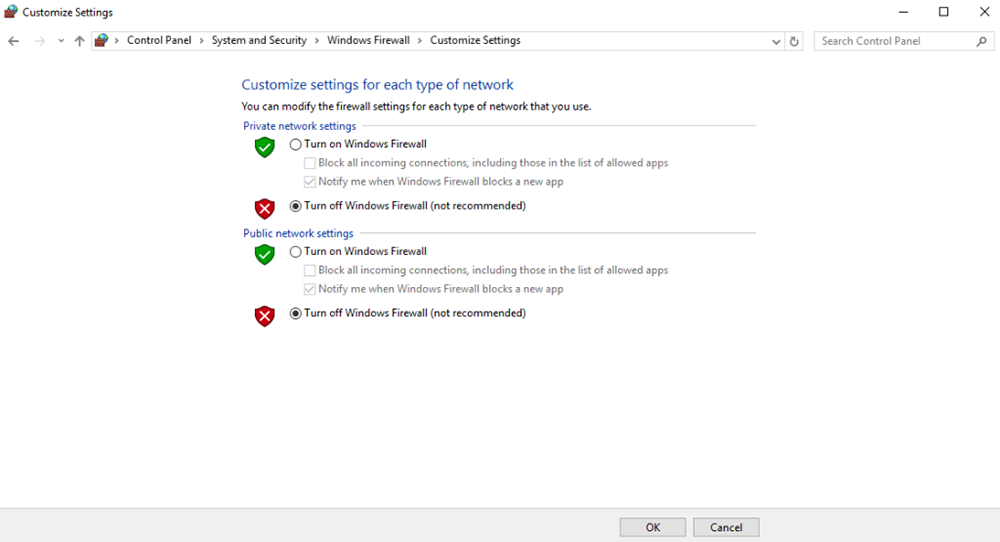
ตรวจสอบให้แน่ใจว่าไฟร์วอลล์พีซีถูกปิดใช้งานในกรณีที่วิดีโอและ/หรือการตรวจวัดระยะไกลถูกบล็อก. ใช้ระบบปฏิบัติการ Windows10 เพื่อใช้อ้างอิง. เส้นทาง: Control Panel\System and Security\Windows Firewall\Customize Settings.
ตั้งค่าการตั้งค่าเครือข่ายส่วนตัว/สาธารณะเป็น 'ปิดไฟร์วอลล์ Windows’ ดังต่อไปนี้, คลิก 'ตกลง'.
6.6. ตั้งค่าที่อยู่ IP ของพีซี
ควรตั้งค่าที่อยู่ IP ของพีซีอย่างถูกต้องเมื่อดูวิดีโอในพีซี, IP address can be set following below steps:
Double click ‘Ethernet’ at Control Panel\Network and Internet\Network Connections,
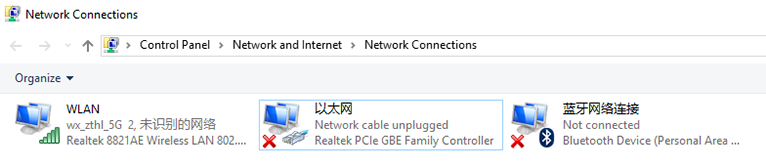
Double click ‘Internet protocol version 4(TCP/IPv4)’, set PC IP address like below, click ‘OK’ finish.
6.7. J30J-37 connector pin definition
| ชื่อ | หมุด |
| อำนาจ | 1,2,20 |
| GND | 3,10,15,21,22,29,31 |
| อีเธอร์เน็ต1 TX+ | 7 |
| อีเธอร์เน็ต1 เท็กซัส- | 26 |
| อีเธอร์เน็ต1 RX+ | 6 |
| อีเธอร์เน็ต1 RX- | 25 |
| อีเธอร์เน็ต2 TX+ | 5 |
| อีเธอร์เน็ต2 เท็กซัส- | 24 |
| อีเธอร์เน็ต2 RX+ | 4 |
| อีเธอร์เน็ต2 RX- | 23 |
| อีเธอร์เน็ต3 TX+ | 8 |
| อีเธอร์เน็ต3 เท็กซัส- | 27 |
| อีเธอร์เน็ต3 RX+ | 9 |
| อีเธอร์เน็ต3 RX- | 28 |
| เอสบัส_วี | 11 |
| พีพีเอ็ม | 12 |
| จีพีเอส_ซิงค์ | 13 |
| ที่สงวนไว้ | 14 |
| 232TX1 หรือ 422Y2 | 16 |
| 232RX1 หรือ 422A2 | 17 |
| 232TX2 หรือ 422Y1 | 18 |
| 232RX2 หรือ 422A1 | 19 |
| เอสบัส1 | 30 |
| เอสบัส2 | 32 |
| ที่สงวนไว้ | 33 |
| 422Z2 หรือ TTLTX1 | 34 |
| 422B2 หรือ TTLRX1 | 35 |
| 422Z1 หรือ TTLTX2 | 36 |
| 422B1 หรือ TTLRX2 | 37 |
7. FAQ
| ไตรมาสที่ 1: How does the ลิงค์วิดีโอไร้สาย module supply power? |
| หน่วยอากาศ: กระแสตรง, power supply range: 9-26V, recommended to use 24V. |
| หน่วยภาคพื้นดิน: กระแสตรง, power supply range: 9-26V, recommended to use 24V. |
| ไตรมาสที่ 2: สามารถ ลิงค์วิดีโอไร้สาย module be powered on before antennas installation? |
| The antennas must be installed before power on. |
| ไตรมาสที่ 3: How many antennas do ลิงค์วิดีโอไร้สาย‘s air unit need to be installed? |
| จำเป็นต้องติดตั้งเสาอากาศสองตัว. |
| ไตรมาสที่ 4: How many antennas do ลิงค์วิดีโอไร้สายจำเป็นต้องติดตั้งหน่วยภาคพื้นดิน? |
| จำเป็นต้องติดตั้งเสาอากาศสองตัว. |
| Q5: สามารถใช้รีโมทคอนโทรลประเภทต่างๆ เพื่อควบคุมโดรนได้? |
| ใช่, เพียงส่งสัญญาณ PPM มาตรฐานผ่านพอร์ตโค้ช, หรือใช้เอส. เครื่องรับบัส. |
| คำถาม 6: สามารถติดตั้งหน่วยอากาศสองเครื่องบนโดรนได้? |
| ไม่, โดรนสามารถมีหน่วยอากาศได้เพียงหน่วยเดียวเท่านั้น. |
| คำถามที่ 7: สามารถติดตั้งชุดกราวด์สองตัวที่ส่วนรับได้? |
| ระบบ ptp สามารถติดตั้งหน่วยกราวด์ได้เพียงหน่วยเดียวเท่านั้น; ระบบ ptmp รองรับหน่วยกราวด์มากกว่าหนึ่งหน่วย. |
| Q8: เกิดอะไรขึ้นถ้าอัปลิงค์/ดาวน์ลิงค์ ไฟ LED ไม่ติด? |
| โปรดทำตามขั้นตอนต่อไปนี้: |
| 1) โปรดตรวจสอบการจ่ายไฟของชุดแอร์และกราวด์ว่าเป็นปกติ. |
| 2) โปรดตรวจสอบการติดตั้งเสาอากาศของหน่วยอากาศและภาคพื้นดินเป็นปกติ: ไม่ว่าเสาอากาศจะถูกบล็อกหรือไม่; การเชื่อมต่อเสาอากาศหลวมหรือไม่; ว่าสายเคเบิลและพอร์ต RF ไม่ได้ขันแน่นหรือไม่; |
| 3) ตรวจสอบว่าความถี่ TX ของยูนิตกราวด์สอดคล้องกับความถี่ RX ของยูนิตแอร์ด้วย Taiysnc PC App หรือไม่. |
| 4) ตรวจสอบกำลัง TX ของหน่วยกราวด์ด้วย Taiysnc PC App. |
| 5) หากขั้นตอนข้างต้นไม่สามารถแก้ไขปัญหาได้, โปรดติดต่อเจ้าหน้าที่ฝ่ายสนับสนุนด้านเทคนิควิดีโอลิงค์ไร้สาย. |
| คำถามที่ 9: ไม่สามารถตั้งค่าการเชื่อมต่อระยะไกลได้ อย่างถูกต้อง? |
| โปรดทำตามขั้นตอนต่อไปนี้: |
| 1) โปรดตรวจสอบว่าสถานะลิงก์เป็นปกติหรือไม่. |
| 2) โปรดตรวจสอบว่าการเชื่อมต่อสายเคเบิลอนุกรมอนุกรมระหว่างตัวควบคุมการบินและหน่วยอากาศถูกต้องหรือไม่ และระหว่างหน่วยภาคพื้นดินและสถานีภาคพื้นดินนั้นถูกต้องหรือไม่. |
| 3) ตรวจสอบว่าอัตรารับส่งข้อมูลเท่ากันหรือไม่. |
| 4) หากขั้นตอนข้างต้นไม่สามารถแก้ไขปัญหาได้, โปรดติดต่อเจ้าหน้าที่ฝ่ายสนับสนุนด้านเทคนิควิดีโอลิงค์ไร้สาย. |
| คำถามที่ 10: ไม่สามารถตั้งค่าการเชื่อมต่อ RC ได้ อย่างถูกต้อง? |
| โปรดทำตามขั้นตอนต่อไปนี้: |
| 1) โปรดตรวจสอบว่าสถานะลิงก์เป็นปกติหรือไม่; |
| 2) Please check whether the RC connecting between flight controller and air unit is correct and that between ground unit and remote controller is correct; |
| 3) หากใช้โหมด PPM, check the mode configuration of the remote controller; if using S. BUS mode, check the configuration of the receiver and remote controller; |
| 4) Please check whether the RC connection of the air and ground unit is correct. We provides standard cables. If you make it by yourself, please check the pin; |
| 5) Please check whether the RC mode is configured correctly in wireless video link app; |
| 6) หากขั้นตอนข้างต้นไม่สามารถแก้ไขปัญหาได้, โปรดติดต่อเจ้าหน้าที่ฝ่ายสนับสนุนด้านเทคนิควิดีโอลิงค์ไร้สาย. |
| คำถามที่ 11: What if there’s no video output? |
| โปรดทำตามขั้นตอนต่อไปนี้: |
| 1) โปรดตรวจสอบว่าสถานะลิงก์เป็นปกติหรือไม่; |
| 2) Please check whether the Ethernet cable and camera is normal; |
| 3) Please check whether the RTSP address is correct; |
| 4) Please check whether PC IP address and camera IP address are in the same subnet; |
| 4) หากขั้นตอนข้างต้นไม่สามารถแก้ไขปัญหาได้, โปรดติดต่อเจ้าหน้าที่ฝ่ายสนับสนุนด้านเทคนิควิดีโอลิงค์ไร้สาย. |
| คำถามที่ 12: จะเกิดอะไรขึ้นหากวิดีโอเกิดการบิดเบี้ยว? |
| โปรดทำตามขั้นตอนต่อไปนี้: |
| 1) โปรดยืนยันว่าการกำหนดค่าโหมดดาวน์ลิงก์มีขนาดใหญ่กว่าบิตเรตของวิดีโอหรือไม่; |
| 2) โปรดตรวจสอบว่าการเชื่อมต่ออีเธอร์เน็ตของสายเคเบิลหน่วยอากาศเชื่อถือได้หรือไม่; |
| 3) การเชื่อมต่อสายอีเทอร์เน็ตของชุดกราวด์มีความน่าเชื่อถือหรือไม่; |
| 4) โปรดตรวจสอบว่ามีการรบกวนหรือไม่, เปลี่ยนความถี่ในการทำงานหากต้องการ; |
| 5) ถ้าไม่มีการรบกวน, ไม่ว่าระยะทางการสื่อสารจะถึงขีดจำกัดแล้วหรือไม่; |
| 6) หากขั้นตอนข้างต้นไม่สามารถแก้ไขปัญหาได้, โปรดติดต่อเจ้าหน้าที่ฝ่ายสนับสนุนด้านเทคนิควิดีโอลิงค์ไร้สาย. |
| คำถามที่ 13: จะเกิดอะไรขึ้นหากระยะการส่งข้อมูลของโมดูลสั้นกว่าที่คาดไว้? |
| โปรดทำตามขั้นตอนต่อไปนี้: |
| 1) โปรดตรวจสอบว่าเสาอากาศและสายเคเบิล RF ได้รับการติดตั้งอย่างถูกต้อง และตรวจสอบว่ามีอุปกรณ์เสริมของ Falcon ที่ให้มาด้วยหรือไม่. |
| 2) โปรดตรวจสอบให้แน่ใจว่าเสาอากาศไม่ได้ถูกปิดกั้นโดยน้ำหนักบรรทุก, ไม่มีการปิดกั้นที่ชัดเจนที่ยูนิตกราวด์ใกล้กับเสาอากาศ, และเสาอากาศของหน่วยอากาศและภาคพื้นดินตั้งฉากกับพื้น. |
| 3) โปรดตรวจสอบว่าโมดูลใช้งานได้กับกำลังส่ง RF เต็มรูปแบบหรือไม่. |
| 4) โปรดตรวจสอบว่าการกำหนดค่าโหมดดาวน์ลิงค์นั้นถูกต้องหรือไม่, โหมดดาวน์ลิงก์ที่มีปริมาณงานสูงสามารถลดระยะการส่งข้อมูลได้อย่างมาก. |
| 5) โปรดตรวจสอบว่าความถี่ในการทำงานถูกรบกวนอย่างเห็นได้ชัดหรือไม่. |
| 6) โปรดตรวจสอบว่ามีสิ่งกีดขวางร้ายแรงระหว่างอากาศกับเครื่องภาคพื้นดินระหว่างการบินหรือไม่, และสภาพแวดล้อมทางภูมิศาสตร์ที่ซับซ้อนจะส่งผลต่อระยะการส่งข้อมูลด้วย. |
| 7) หากขั้นตอนข้างต้นไม่สามารถแก้ไขปัญหาได้, โปรดติดต่อเจ้าหน้าที่ฝ่ายสนับสนุนด้านเทคนิควิดีโอลิงค์ไร้สาย. |
ถามคำถาม
ข้อความของคุณถูกส่งแล้ว