






Broadcast HDMI Encoder към DVB-T RF модулаторна карта на модула
Особеност
ЧЗВ
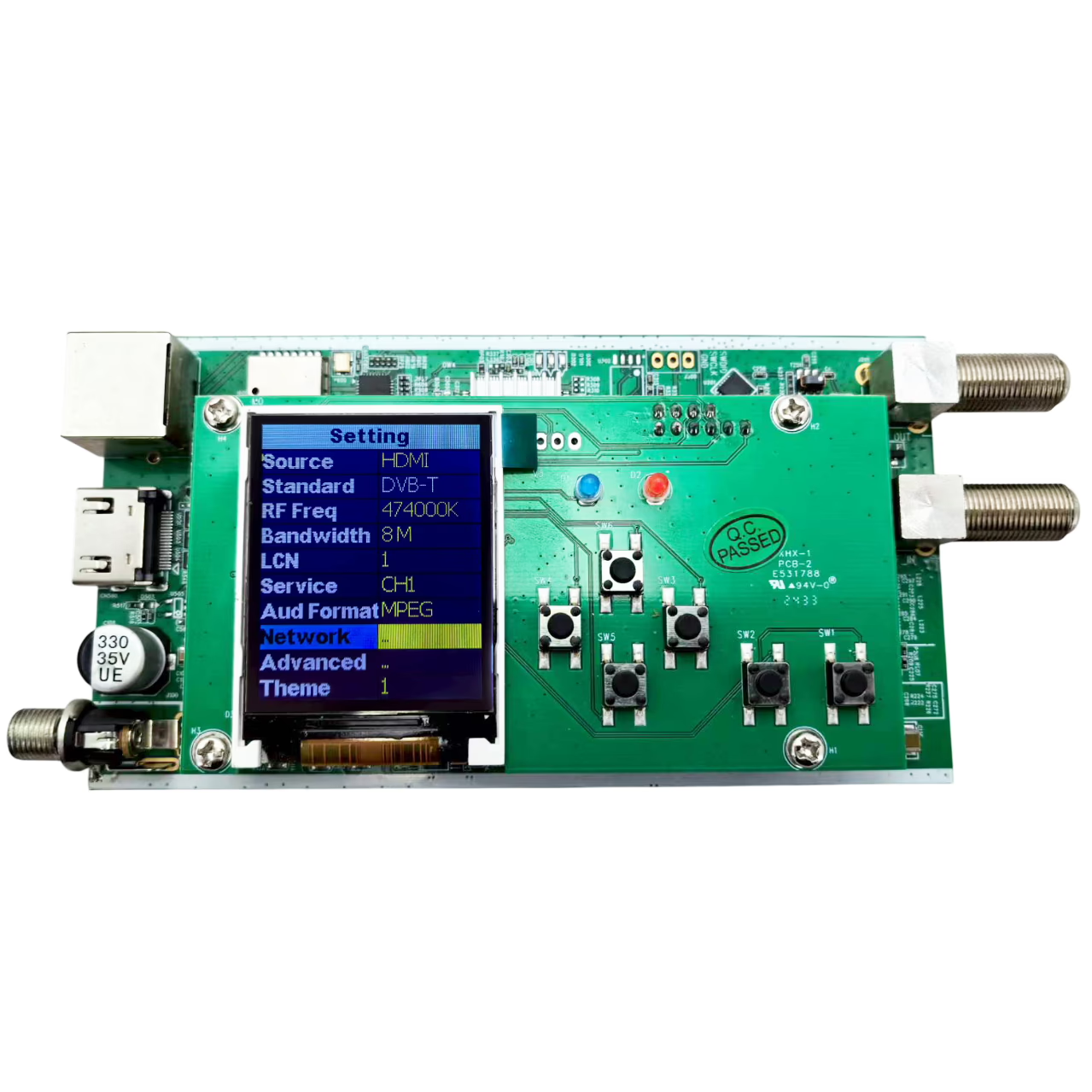
Бихте ли могли да покажете как работи LCD дъската?
Моля, проверете видеото по -долу в YouTube.
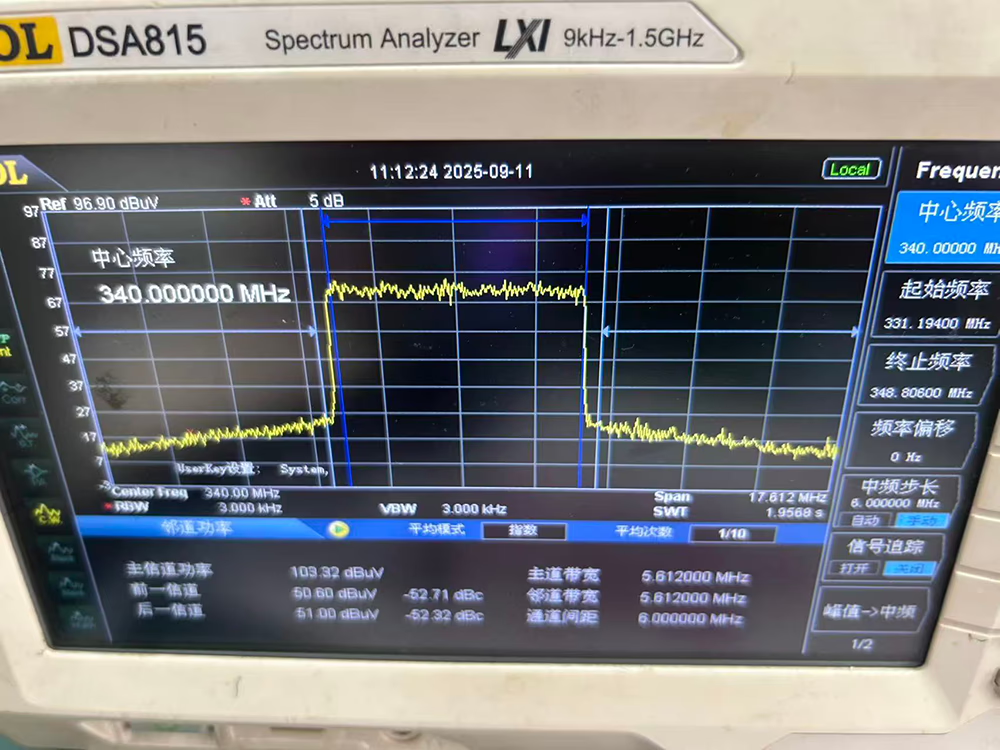
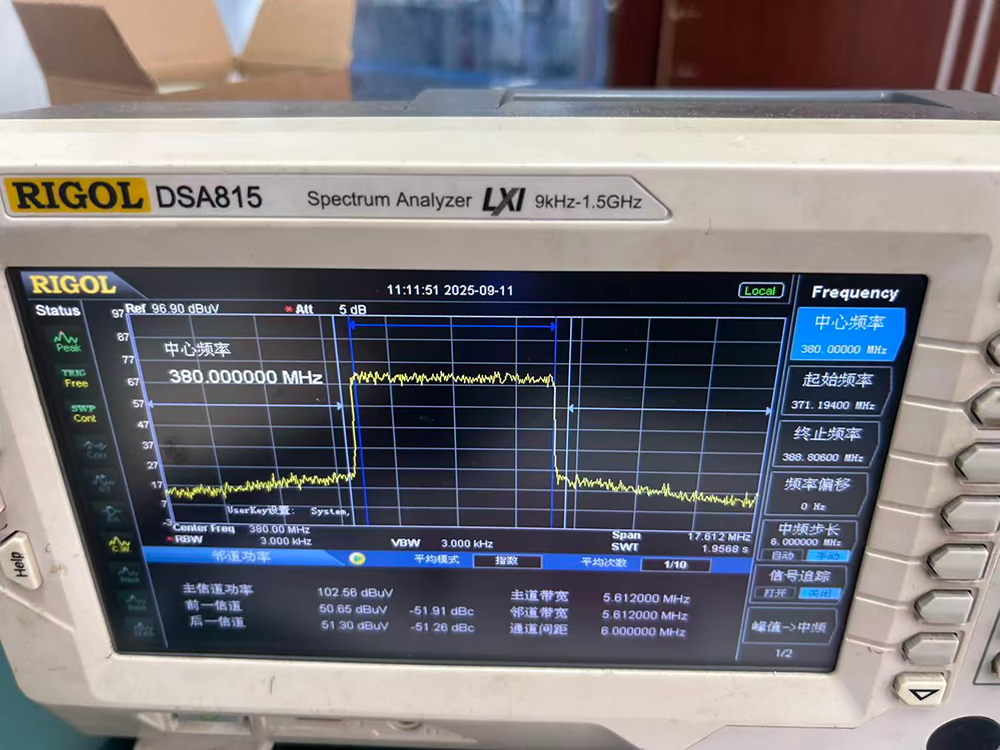
Може ли този HDMI към DVB-T RF модулатор да работи на 340 и 380 MHz с a 6 MHz честотна лента?
Няма проблем. Моля, вижте резултатите от теста на графиката на спектъра.
Възможно ли е да се определи битната скорост до минимум 5-6 Mbps?
Повечето модулатори в професионални клас поддържат както конфигурируем фиксиран битрейт (CBR) и адаптивен/променлив битрейт (VBR) режими. Нашият модел битов лихвен процент поддържа 5-25Mbps. Битретът е настроен на VBR режим. Дори и да намалите настройката, Битретът все още ще се нахвърля, когато видео съдържанието е сложно. CBR режим. Битретът ще се колебае приблизително 3% под целевата стойност. Например, с целеви битрейт от 8Mbps, Той ще се колебае между 7,8Mbps и 8Mbps. въпреки това, Понижаването на битрета ще повлияе и на качеството на изображението, особено за програми с висока разделителна способност.
| Особеност | Фиксиран битрейт (CBR – Постоянен битрейт) | Адаптивен битрейт (VBR – Променлив битрейт) |
|---|---|---|
| Как работи | Най- Битретът остава постоянен, Независимо от сложността на видео съдържанието. | Най- Битрейт динамично се променя Въз основа на сложността на сцената (e.g., Високо за бързо действие, Ниско за статични сцени). |
| Наслоява информация като дата, час и идентификатор на превозното средство | Последователни, но може да страда от блокиращи артефакти в сложни сцени; Може да губи честотна лента на прости сцени. | Като цяло по -високо общо възприемащо качество. Разпределя повече битове на сложни сцени и по -малко за прости. |
| Използване на честотна лента | Постоянен и предсказуем. От съществено значение за стабилното планиране на честотната лента и управлението на множество канали. | Се колебае и е по -малко предсказуем. Изисква по -стабилна обработка на мрежата, за да се настанят изблици. |
| Идеален случай на употреба | Видеоконференция, стабилно съдържание, или системи, ограничени от честотна лента Когато предвидимите проценти на данни са приоритет. | Съдържание с различно движение (спортен, филми) Където постигането на възможно най -доброто качество на видеото е основната цел. |
| Конфигурация | Обикновено директна настройка, при която въвеждате конкретна стойност (e.g., 4, 6, 8 Mbps). | Често режим, който избирате (e.g., “VBR”), Понякога с целево качество или максимум/мин параметри на битрат. |
-
Избирам CBR (Фиксирана) за приложения, където Стабилност на честотната лента и предвидимост са критични, като например в големи глави, където множество канали споделят фиксиран тръбопровод на честотната лента.
-
Избирам VBR (Адаптивна) Когато искате Максимизирайте качеството на видеото За съдържание с високо движение и разполагайте с мрежовия капацитет за обработка на вариации на битрат.
Ръководство за безопасност и експлоатация на продукта
1. Захранване & Електрическа безопасност
-
Грешна връзка: Този продукт трябва да бъде свързан към захранване на мрежата.
-
Изключване: Винаги изключвайте устройството от захранването на мрежата, преди да извършите някаква поддръжка, почистване, или модификации на инсталацията.
-
Защита на пренапрежение: За предотвратяване на късо съединение или огън, Никога не претоварвайте електропроводи.
-
Правилен адаптер за захранване: За едноканални модели, Използвайте само предоставеното 12VDC захранване. Използването на неоторизиран адаптер за мощност може да причини щети.
2. Условия на околната среда
-
температура: Устройството трябва да бъде инсталирано и експлоатирано в рамките на определения ми минимум и максималния температурен диапазон.
-
влажност & Течности:
-
Предпазвайте устройството от пръски и влага.
-
Не поставяйте предмети, пълни с течности на или близо до устройството.
-
Не инсталирайте на влажни места или на пряка слънчева светлина.
-
Ако течността се разлее в шкафа, незабавно изключете силата.
-
-
Излагане на времето: Не излагайте устройството на дъжд или влага.
3. Вентилация & Охлаждане
-
Въздушен поток: Уверете се, че дупките за вентилация никога не са възпрепятствани.
-
Заграждение: Устройството не трябва да се инсталира в херметично запечатана среда.
-
Разчистване: Поддържайте минимално разстояние от 15 см (6 инча) около апарата от други електронни продукти или източници на топлина, за да се осигури достатъчна вентилация и да се предотврати прегряване.
4. Поддръжка & аксесоари
-
Почистване:
-
Изключете модула от захранването преди почистване.
-
Почистете само с мек, суха или леко влажна кърпа. Не използвайте разтворители или абразивни почистващи препарати.
-
-
Съвместими аксесоари: Използването на аксесоари, кабели, или захранвания, които не са посочени или предоставени от производителя, могат да причинят повреда и да анулират гаранцията.
5. Обща инсталация
-
Следвайте всички минимални и максимални работни спецификации, предоставени в пълното ръководство за потребителя.
-
Уверете се, че местоположението на инсталацията е стабилно, сухо, и добре проветрен.
Инструкция за работа в мрежата
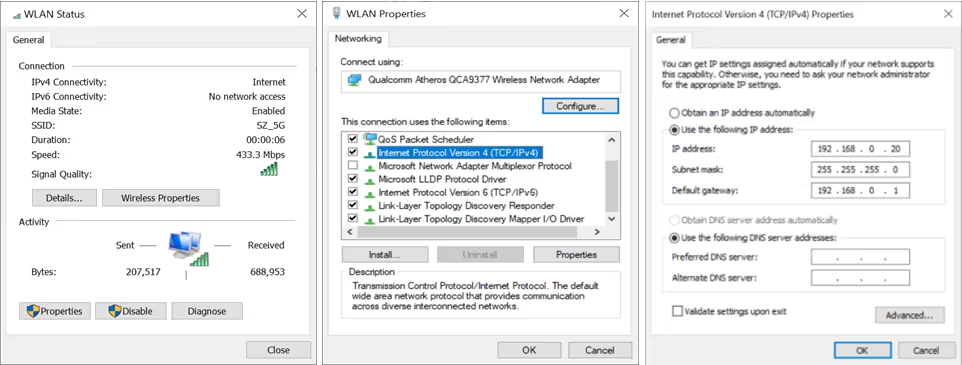
За настройка на конфигурации, Можете да използвате Web NMS за управление и задаване, като свържете устройството към порта на RJ45 на компютъра. По подразбиране IP на устройството е 192.168.0.168. Вашият компютър ще изисква статичен IP адрес в диапазона 192 . 168 . 0 . xxx с изключение на устройството ; в противен случай, Това би причинило конфликт с IP
1. Компютърен статичен IP адрес Настройка
IP адресът на компютъра трябва да бъде в същото участие като на устройството. Контрол на системата > Мрежови връзки > LAN връзка > Свойства >Версия на интернет протокола 4 TCP/IPv4 > Свойства,като картината:
2. Настройка на устройството и влезте
- Свържете компютъра към Ethernet порта на устройството.
- Стартирайте уеб браузъра и изтрийте историята на сърфирането.
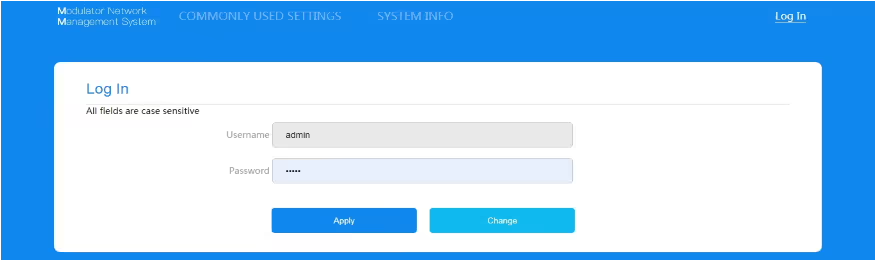
- Когато влезте в IP (192.168.0.168), Ще видите страницата в влизането.
Фабричната парола е "Администратор". Въведете паролата и бутон щракнете върху „Кандидатствайте“.
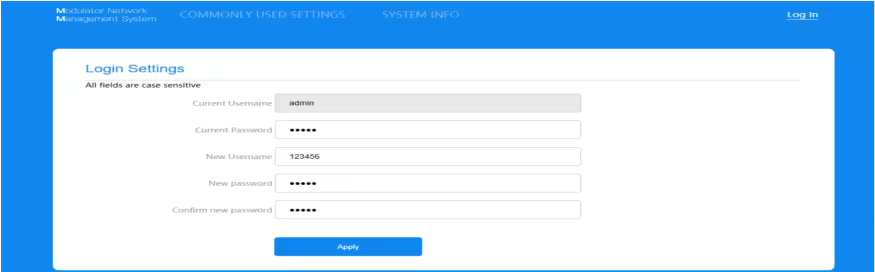
Също, Потребителят може да промени потребителското име и паролата чрез щракване "Промяна" , Подробности се показват като следваща страница.
3. Общ раздел
в „Общи“ раздел, Можете да промените основните настройки като следващо описание на формат.
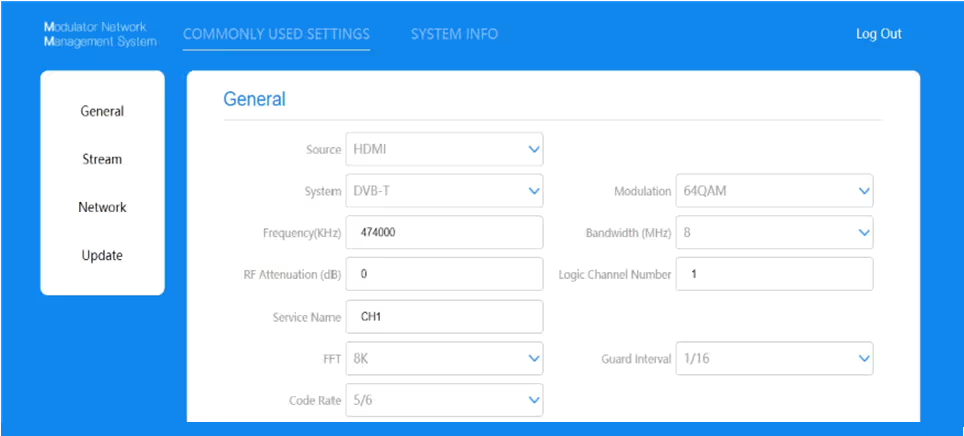
| източник | HDMI |
| Система | DVB-T |
| Честота(KHz) | 50000-900000 |
| RF затихване(децибела) | 0-30 |
| Име на услугата | до 15 буквено -цифрови знаци |
| FFT | 2K, 8K |
| Кодова скорост | 1/2, 2/3, 3/4, 5/6, 7/8 |
| съзвездие | QPSK, 16QAM, 64QAM |
| Bandwidth (MHz) | 6, 7, 8 |
| LCN | 1-1023 |
| Guard интервал | 1/4, 1/8, 1/16, 1/32 |
4. Секция на потока
в "Stream" раздел, Можете да промените детайлите на настройките на TS като следващо описание на формат.
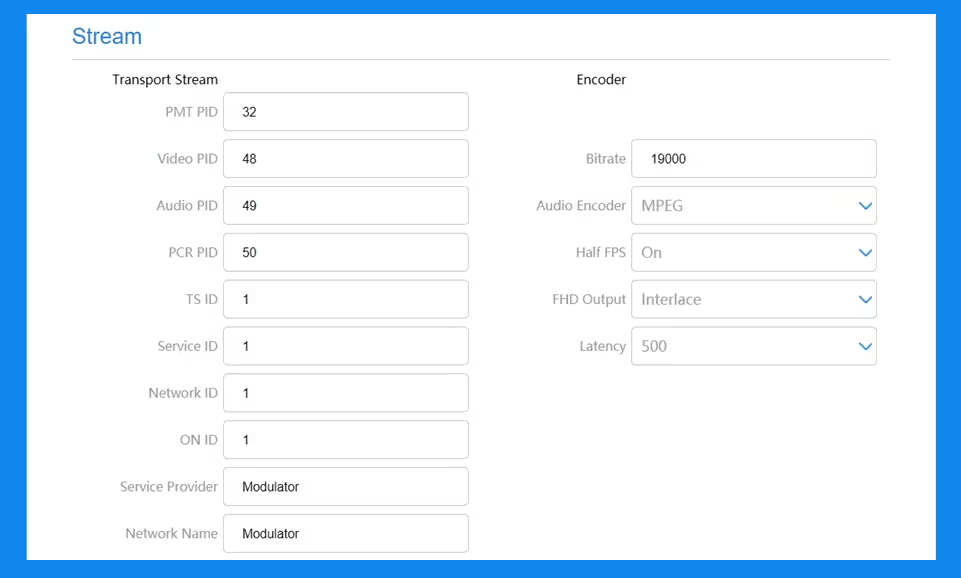
| Pmt pid | 32-8190 |
| Видео Pid | 32-8190 |
| Аудио Pid | 32-8190 |
| PCR PID | 32-8190 |
| TS ID | 1-65535 |
| Идентификационен номер на услугата | 1-65535 |
| Мрежов идентификатор | 1-65535 |
| На ID | 1-65535 |
| Доставчик на услуги | до 15 буквено -цифрови знаци |
| Име на мрежата | до 15 Албумно -цифрови знаци диапазон |
| Кодер
Битрейт |
5-25Mbps |
| Аудио енкодер | MPEG, AAC |
| Половин FPS | On / Off |
| FHD изход | Auto/Interlace |
| латентност | 500, 800, 1000Госпожица |
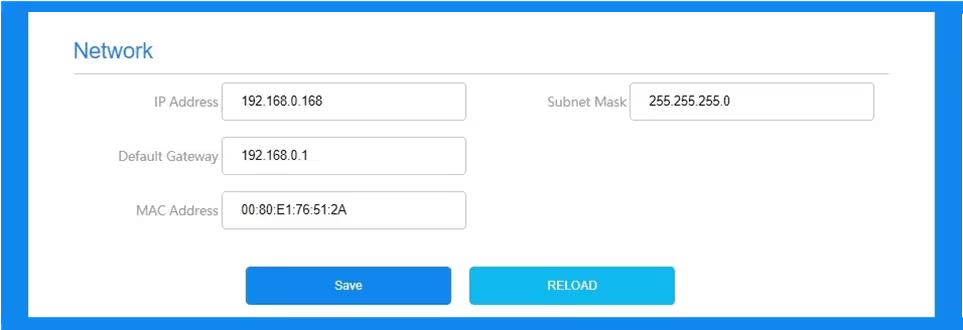
5. Мрежов раздел
IP по подразбиране е 192.168.0.168. Разрешаване на ръководството на потребителя на тази страница.
6. Раздел за актуализиране
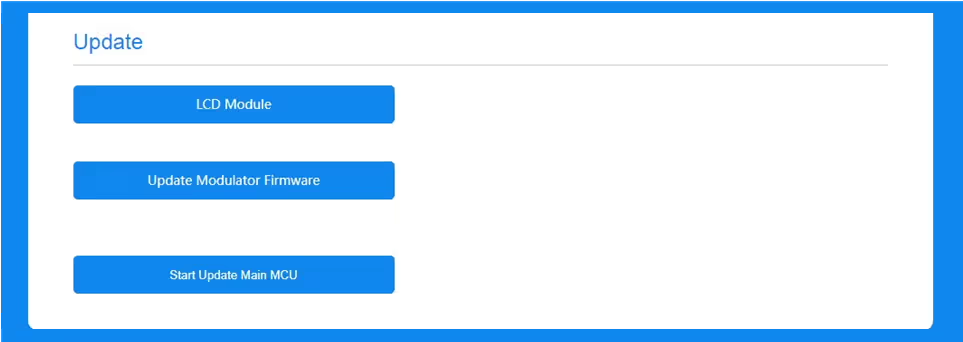
Кликнете “Актуализация” От лявата страна на началната страница, за да се покаже следната страница
Забележка:
- Уверете се, че мрежата е стабилна преди работа.
- Избягвайте да отваряте две страници с един и същи URL адрес.
- Избягвайте да актуализирате FW & Основен MCU през рутера, което може да доведе до неуспех на актуализацията.
- Гарантира, че маршрутът и захранването не са разделени в процеса на актуализиране.
- След актуализацията, Отнема известно време устройството автоматично да се рестартира. И никога не изключвайте захранването през този период.
6.След актуализацията, Ако страницата не реагира автоматично, Моля, не захранвайте, и се опитайте да презаредите страницата, или използвайте друг браузър, за да отворите отново.
7.Ако актуализацията не работи правилно, Задръжте бутона за нулиране за 5 секунди преди презареждане на уеб страницата.
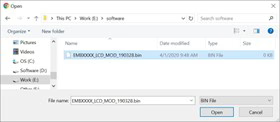
6.1. Актуализирайте LCD модула
- Кликнете „LCD модул“ Бутон и изскажете диалогов прозорец.
- Изберете файла[xxx.bin] да бъде качен.
- След приключване на актуализацията, Той автоматично ще се върне към страницата Настройки.
6.2. Актуализирайте фърмуера на модулатора
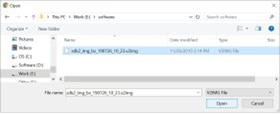
- Кликнете „Актуализиране на фърмуера на модулатора“ Бутон и изскажете диалогов прозорец.
- Изберете файла[xxx.v2img] да бъде качен.
- След приключване на актуализацията, Той автоматично ще се върне към страницата Настройки.
6.3. Актуализирайте Main MCU
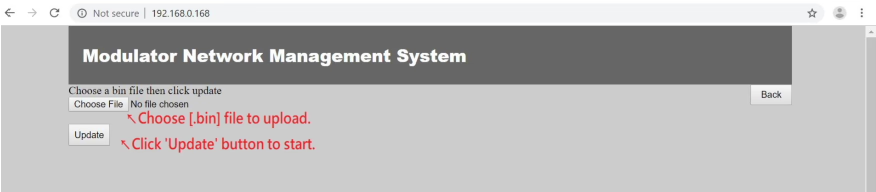
- Кликнете „Стартирайте актуализиране на основния MCU“ бутон, Той ще скочи на друга страница, както по -долу снимка.
- Изберете файла [xxx.bin] За да качите, след това щракнете „Актуализация“
- Когато актуализацията приключи, Ще се върне автоматично на началната страница.
7. Раздел за информационна система
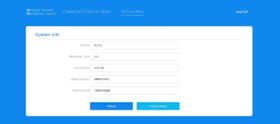
Потребителят може да провери информацията за версията на софтуера и видео източниците.
Бутона „Презареждане“ е да качите файла, който запазваше настройките преди.
Бутона „Фабрично по подразбиране“ е за настройките Възстановяване на фабриката по подразбиране.


iVcan.com –
Инсталирах този HDMI към DVB-T RF модулатор в телевизионната разпределителна система на нашия хотел, и работи безупречно. Кодирането H.264 осигурява ясно, видео с висока разделителна способност до 1080p, а DVB-T RF изходът ни позволява да излъчваме към множество телевизори през съществуваща коаксиална инфраструктура. Уеб базираният интерфейс е интуитивен за конфигуриране, и компактната, дизайн за монтиране на стена спести място. Регулируем битрейт, честота, и многоканалната поддръжка го правят изключително гъвкав за професионално внедряване. Като цяло, този модулатор осигурява надеждност, мащабируем, и висококачествено видео разпространение за търговски и институционални приложения.