






1. Змест пакета
Паветра блок & Зямля блок
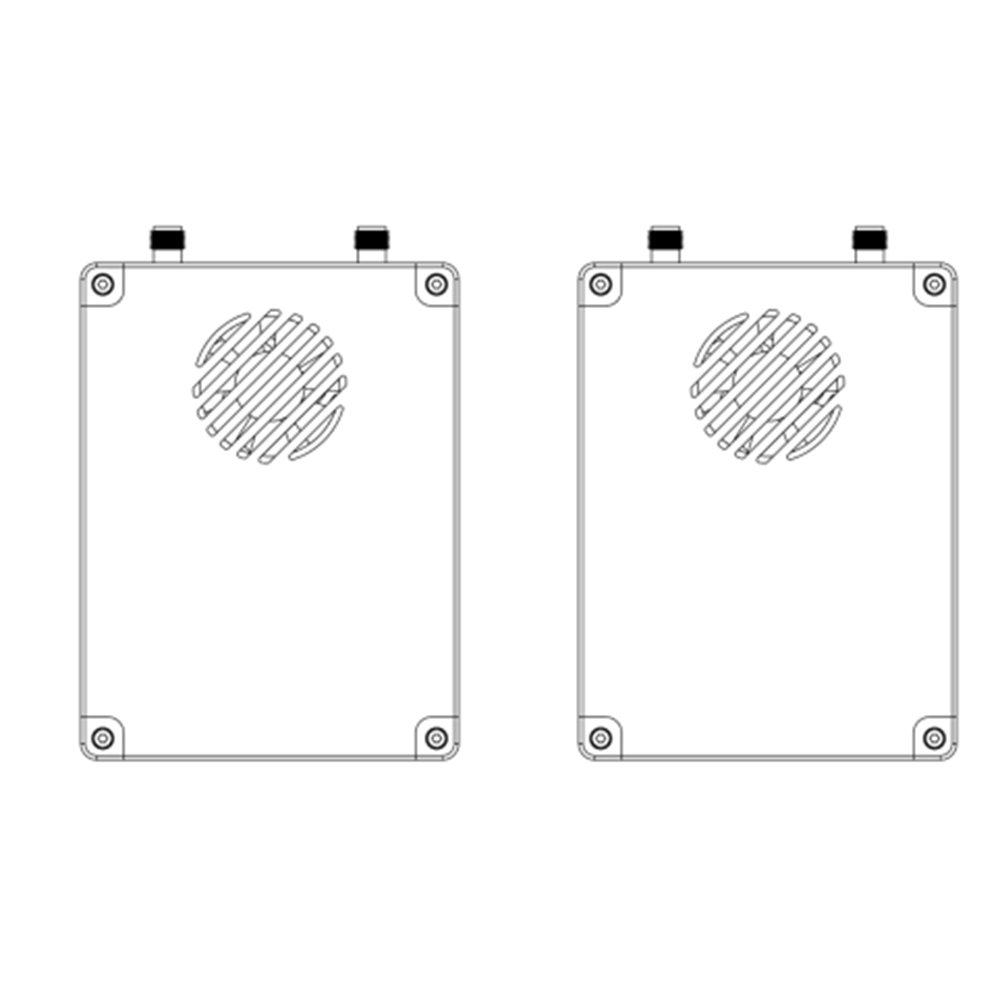
Аir unit antenna × 2
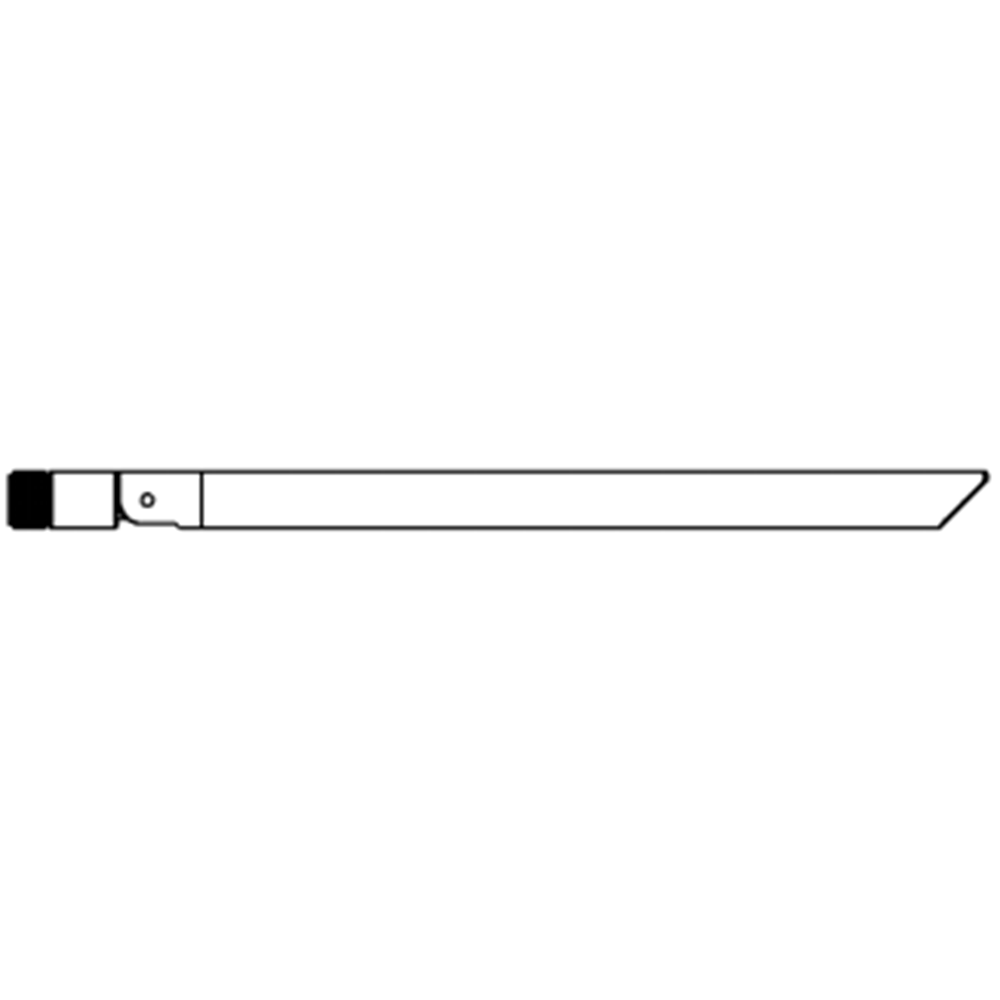
Ground unit antenna × 2

Паветра адзінка кабелі
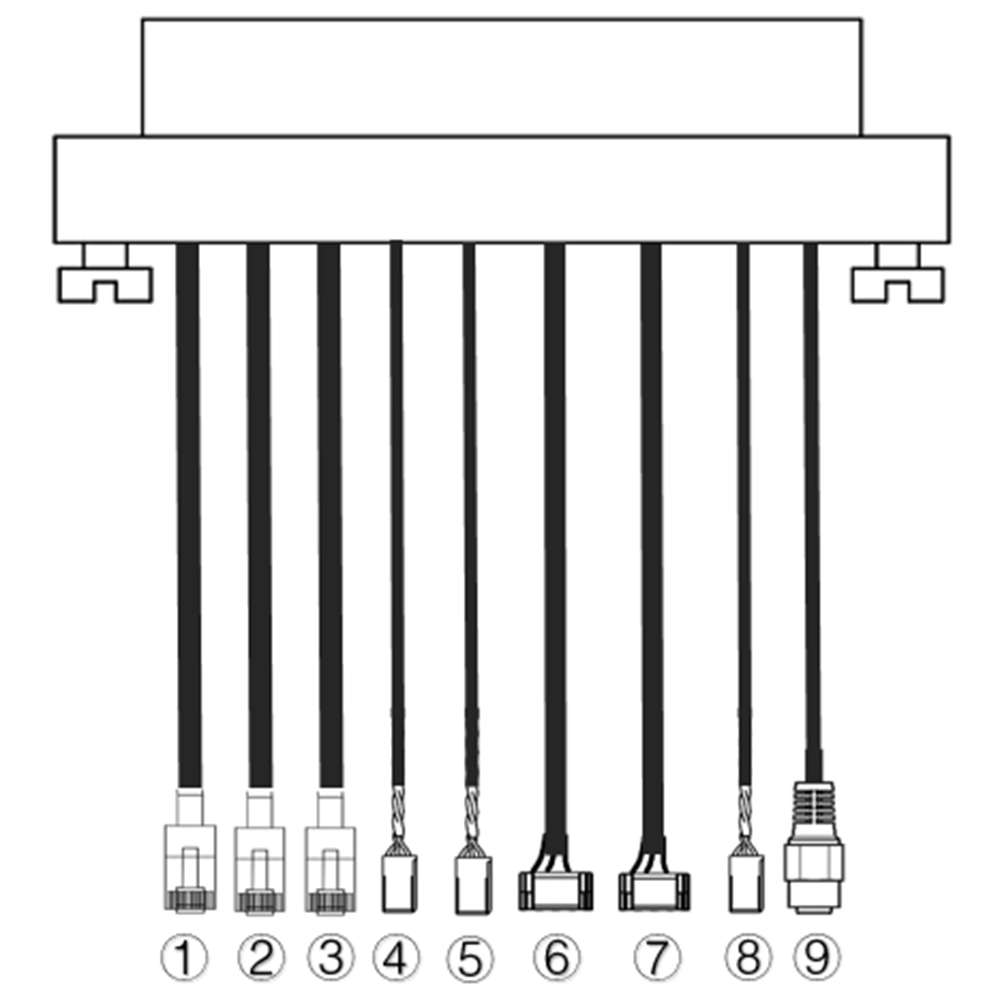
| няма. | інтэрфейс |
| 1,2,3 | Ethernet |
| 4,5 | S.BUS, як паказана на малюнку, ў 1вул pin from the left of dupont connector is S.BUS signal, ў 3rd гэта Г. |
| 6,7 | Серыял тэлеметрыі, як паказана на малюнку, ў 2й штыфт злева ад раздыма GH1.25 - Rx, ў 3rd з'яўляецца Tx, ў 6тыс гэта Г. (TTL па змаўчанні, Альтэрнатыва RS232/422) |
| 8 | PPM, як паказана на малюнку, ў 1вул pin from the left is PPM signal, ў 3rd гэта Г. |
| 9 | магутнасць |
Ground unit cables
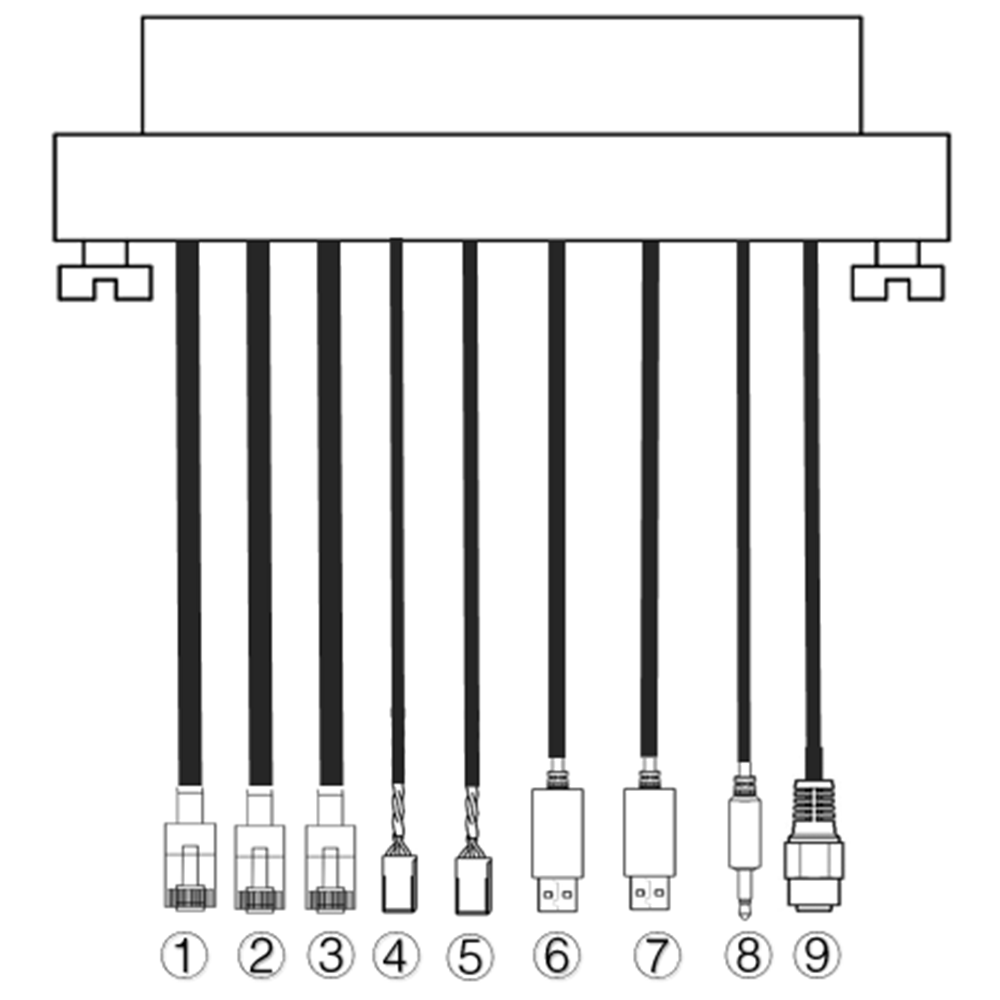
| няма. | інтэрфейс |
| 1,2,3 | Ethernet |
| 4,5 | S.BUS, як паказана на малюнку, ў 1вул штыфт злева - сігнал S.BUS, ў 2й складае 5 В+, ў 3rd гэта Г. |
| 6,7 | Паслядоўны USB(TTL-USB па змаўчанні, Альтэрнатыва RS232/422) |
| 8 | PPM |
| 9 | магутнасць |
2. прадукт апісанне
2.1. Parameters
| Параметры | Каштоўнасць |
| частата | 1330~1450 МГц |
| Шырыня паласы | 10МГц (узыходзячая сувязь), 10МГц (сыходная сувязь) |
| магутнасць | 33дБм |
| мадуляцыя | OFDM |
| сузор'е | BPSK, QPSK, 16QAM |
| Піо | LDPC(1/2, 2/3, 3/4, 5/6) |
| Дуплекс | TDD |
| Прапускная здольнасць сыходнай сувязі | 2.3Mbps ~ 8bps |
| Прапускная здольнасць узыходзячай сувязі | 600kbps |
| шыфраванне | AES 256 |
| інтэрфейс | Ethernet, USB, TTL, RS232, RS422, PPM/S.BUS |
| спажываная магутнасць | 18W(авіяцыйная частка); 10W(наземны блок) |
| латэнтнасьць | <300Спадарыня (Залежыць ад камеры) |
| вымярэнне | 92.5*70.3*25мм |
| вага | 198г |
| Намінальнае напружанне/ток | DC24V/1.2A (або літыевая батарэя 6S) |
| рабочая тэмпература | -40°C ~60°C |
2.2. Паветра блок Інтэрфейсы
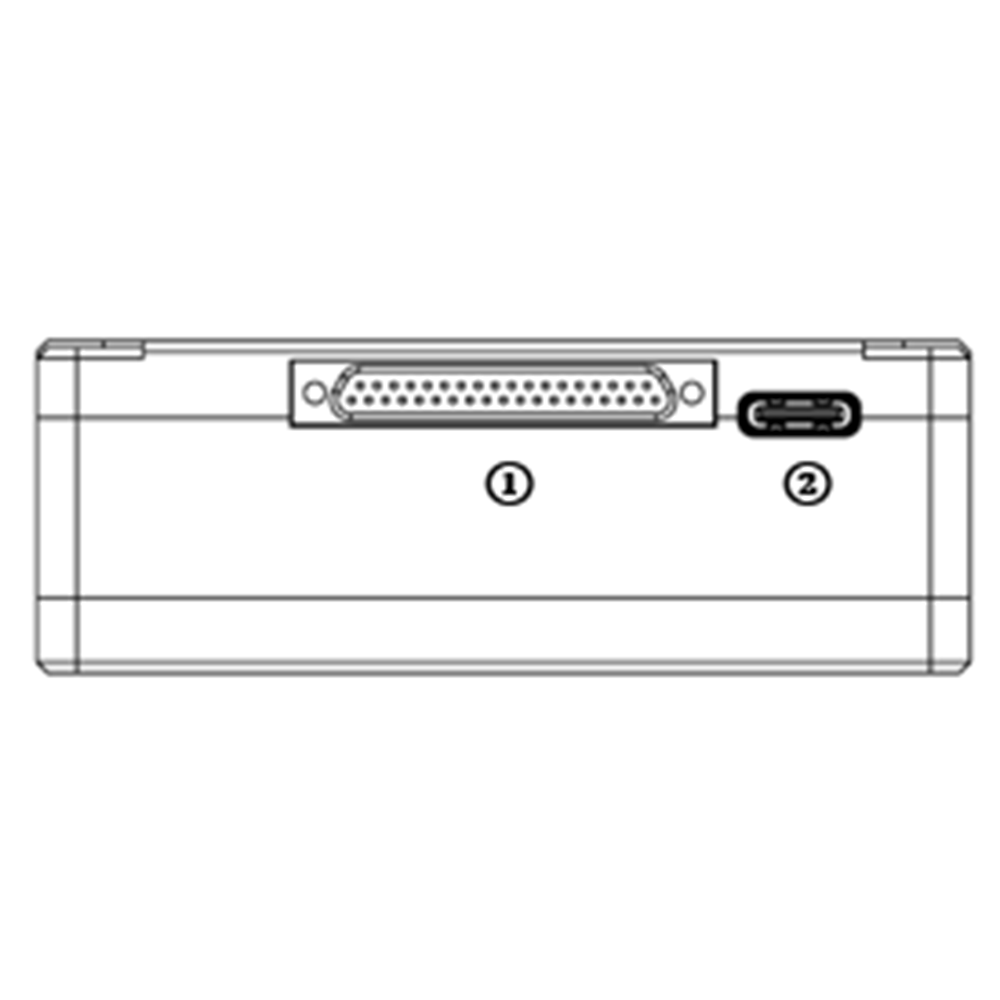
- J30J connector
It’s a J30J-37 pin connector providing power/Ethernet/serial/PPM/S.BUS.
- порт USB
Connect this port to the USB port of a PC, and use the wireless video link PC program to upgrade firmware and set parameters of the air unit.
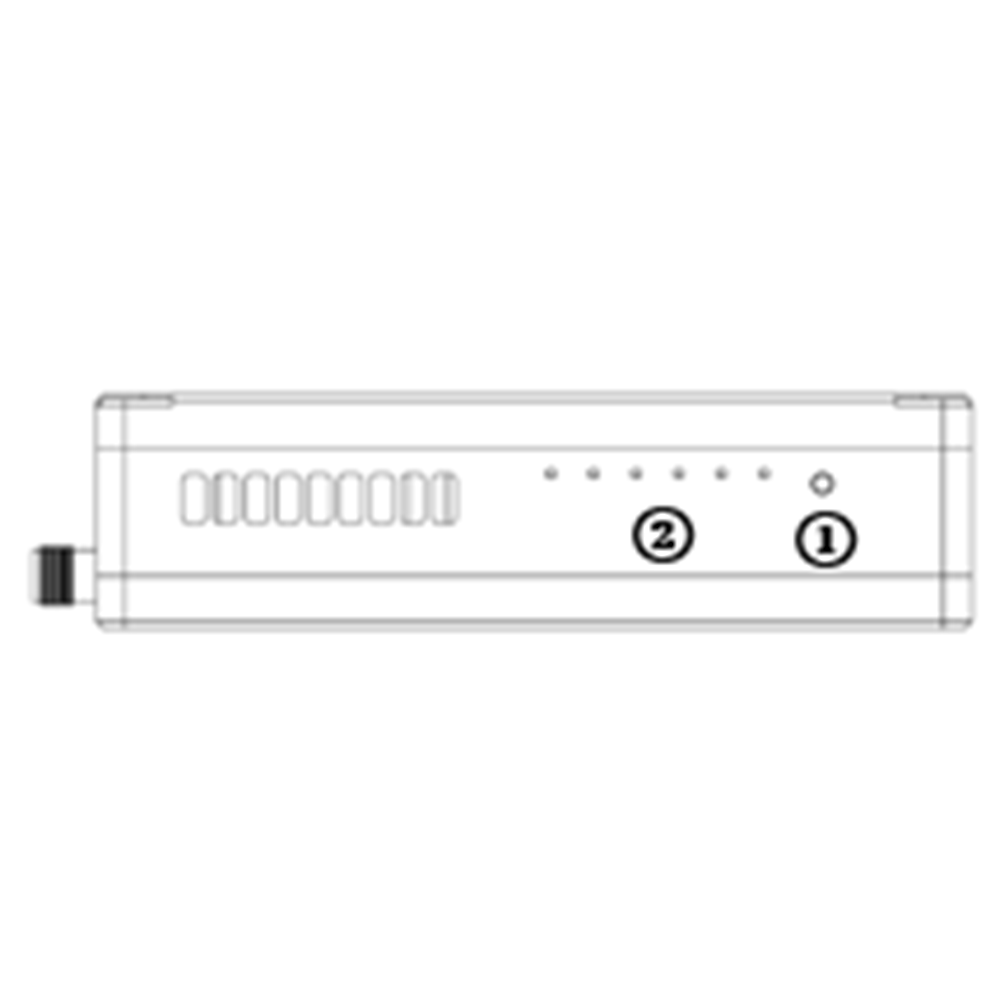
- Binding button
Press-and-hold this button to perform the binding operation. Bound already before factory delivery, no need to bind again by user.
- святлодыёды
Злева направа: індыкатар харчавання (1), Ethernet link indicator (2~4), UL/DL radio link indicator (5~6) not used for air unit. LED6 will be flashing during bind process.
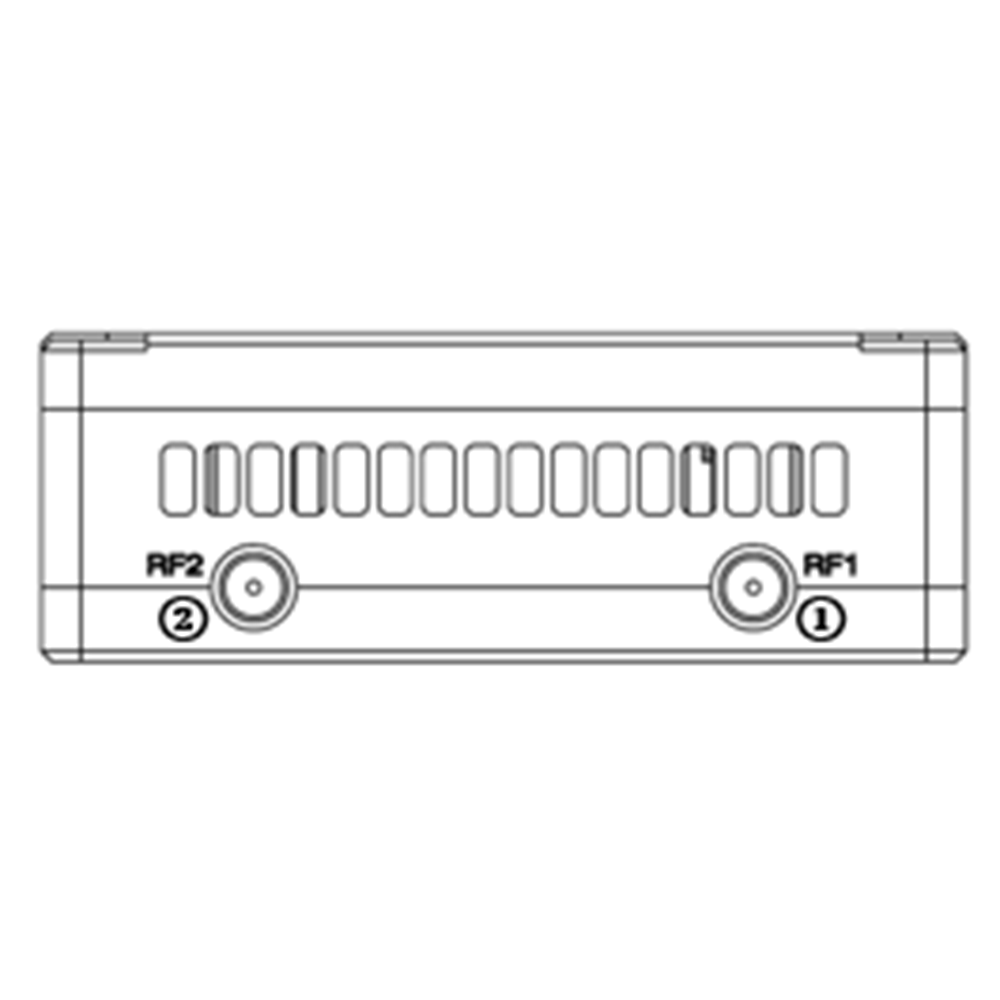
- RF1 Port
Падключыць 1вул air unit antenna to this port.
- RF2 Port
Connect the 2nd air unit antenna to this port.
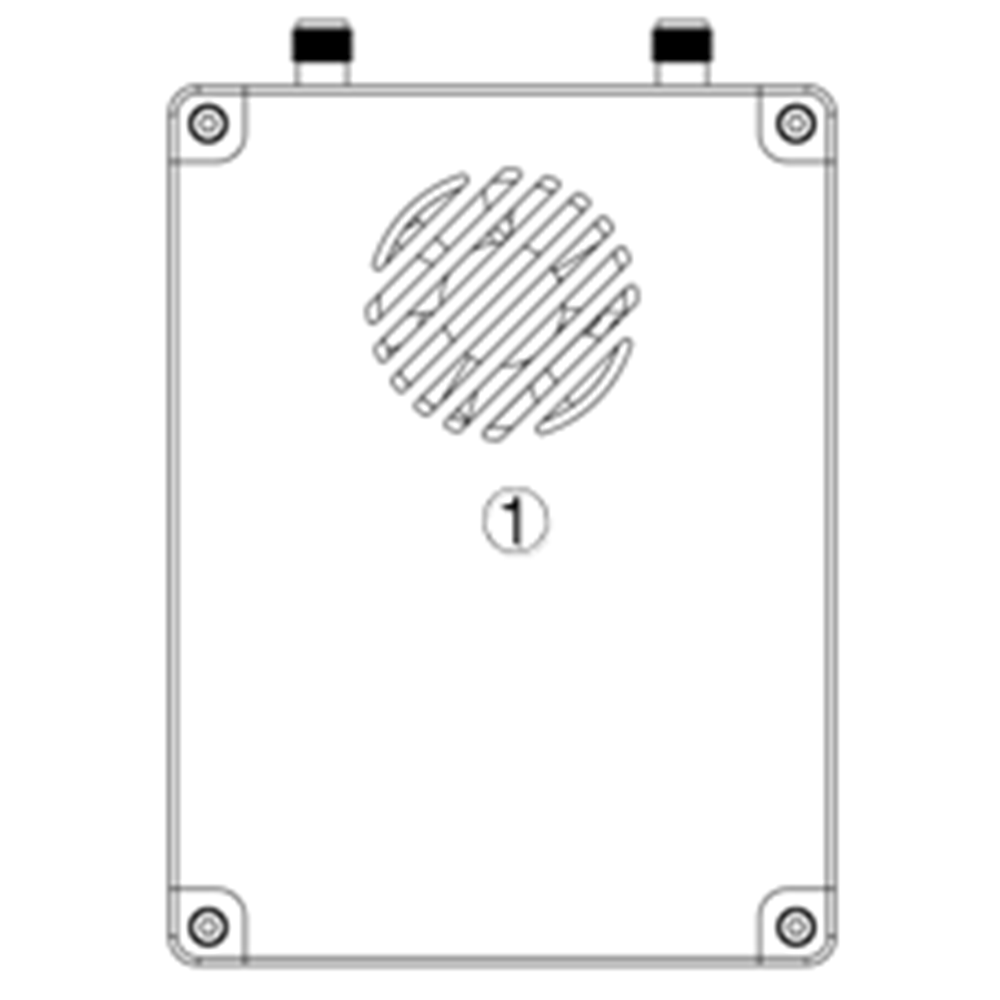
- Fan Ventilation Outlet
Don’t block this fan ventilation outlet to ensure effective cooling.
2.3. Зямля блок Інтэрфейсы
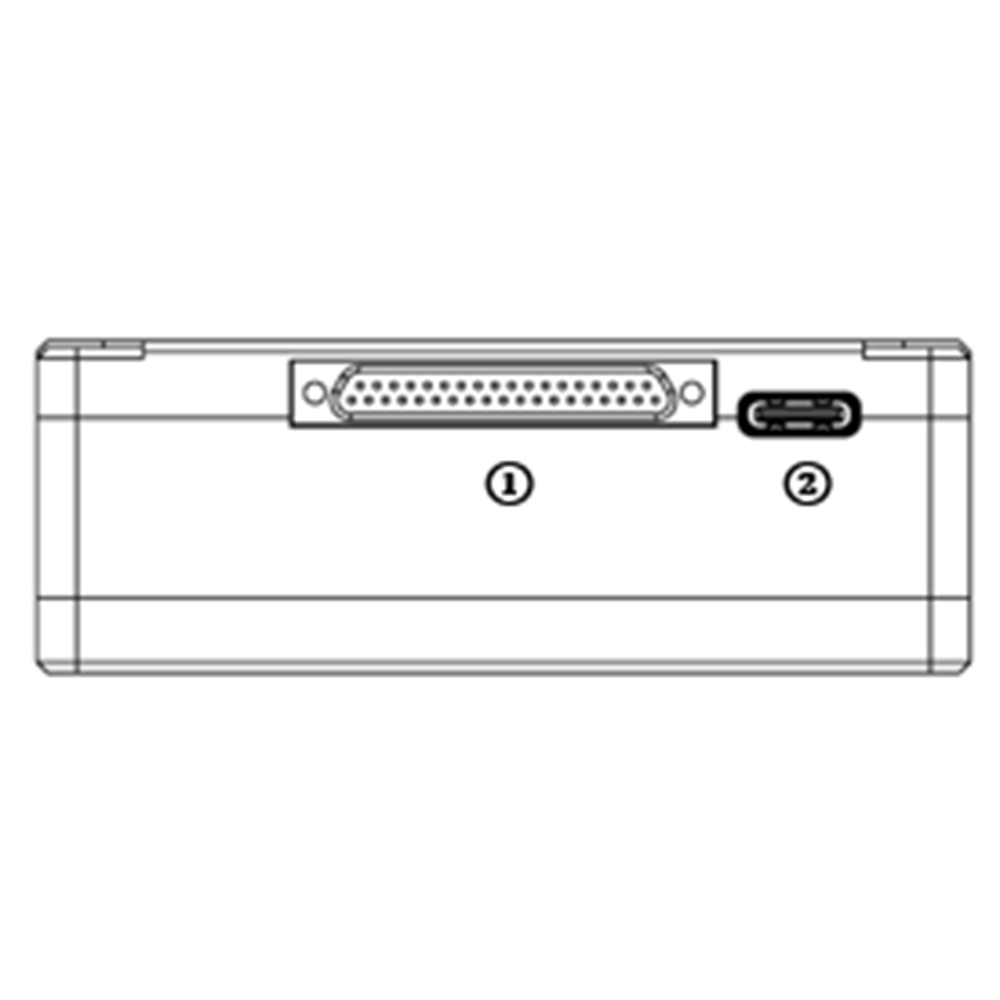
- J30J connector
It’s a J30J-37 pin connector providing power/Ethernet/serial/PPM/S.BUS.
- порт USB
Connect this port to the USB port of a PC, and use the wireless video link PC program to upgrade firmware and set parameters of the air unit.
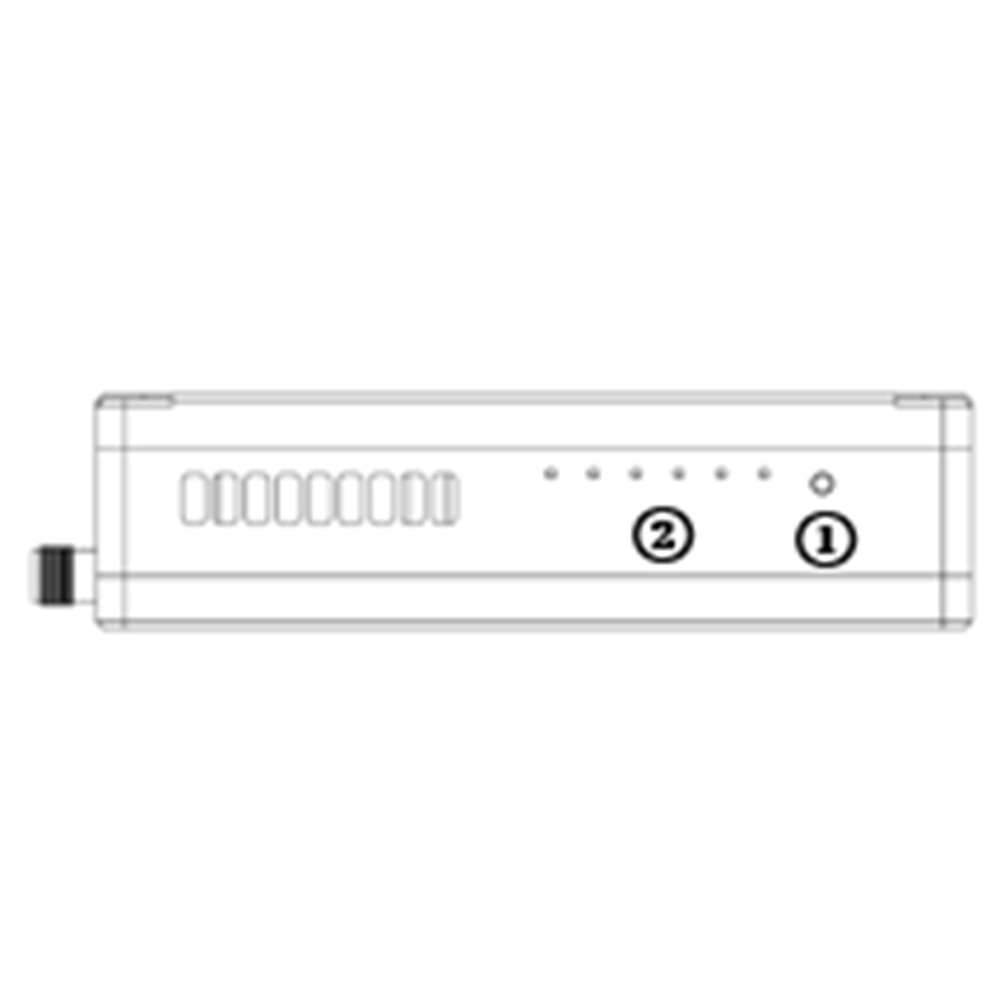
- Binding button
Press-and-hold this button to perform the binding operation. Bound already before factory delivery, no need to bind again by user.
- святлодыёды
Злева направа: індыкатар харчавання (1), Ethernet link indicator (2~4), UL/DL radio link indicator (5~6). LED6 will be flashing during bind process.
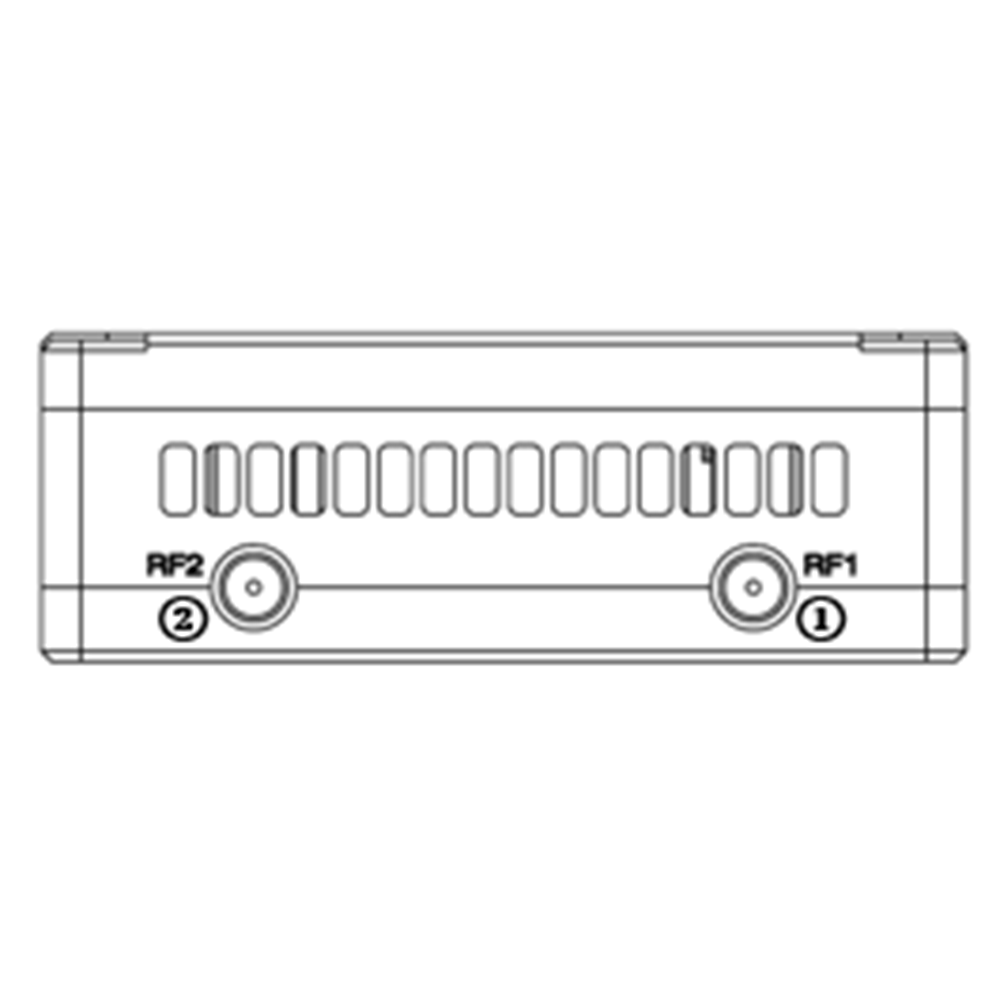
- RF1 Port
Падключыць 1вул air unit antenna to this port.
- RF2 Port
Connect the 2nd air unit antenna to this port.
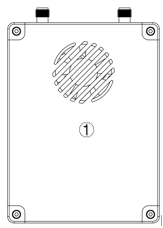
- Fan Ventilation Outlet
Don’t block this fan ventilation outlet to ensure effective cooling.
3. System налада
3.1. Паветра блок ўстаноўка
Змест
3.1.1. Аntenna ўстаноўка
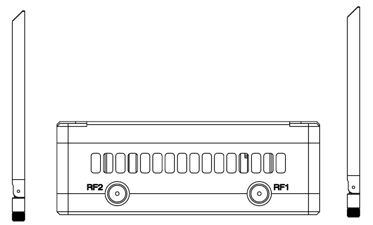
Screw the air unit antennas on the RF ports.
Нататка:
- To avoid equipment damage, install antennas before powering on the units.
- When mount air unit to drone, make sure the antennas are not both blocked by any part of the drone.
- Both antennas need to be installed.
3.1.2. Power supply
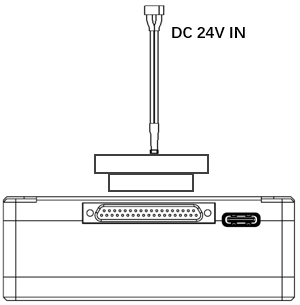
Insert the J30J connector to the J30J port of air unit and connect battery/power source to the power port at the other end.
Нататка:
- To avoid equipment damage, install antennas before powering on the units.
- Recommended rated voltage/current is DC24V/1.2A (або літыевая батарэя 6S).
3.1.3. Зonnect camera
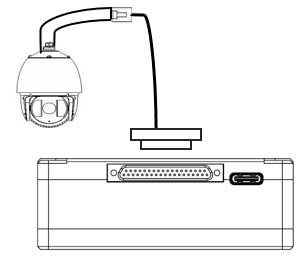
Connect the video output port of the IP camera to the Ethernet video input port of the air unit.
3.1.4. Зonnect flight controller (RЗ & тэлеметрыя)
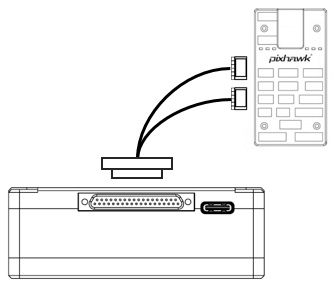
Insert the J30J connector to the J30J port of air unit and connect the other end of the serial cable to the telemetry port of a flight controller.
Insert the J30J connector to the J30J port of air unit and connect the other end of the RC cable to the PPM/S.BUS port of a flight controller.
3.2. Ground Unit Installation
3.2.1. Antenna installation
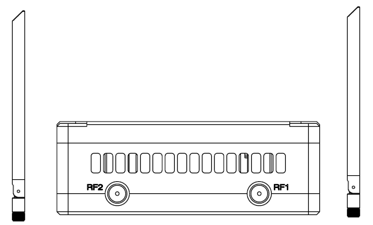
Screw the ground unit antennas on the RF ports.
Нататка:
- To avoid equipment damage, install antennas before powering on the units.
- Both antennas need to be installed.
- Adjust the antenna to be vertical to the ground during operation.
3.2.2. Power supply
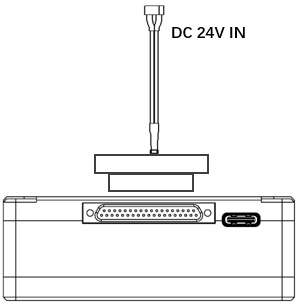
Insert the power connector of a power source into the power port of the ground unit
Нote:
- Recommended rated voltage/current is DC12V/1.2A (or 3S lithium battery).
- To avoid equipment damage, install antennas before powering on the units.
3.2.3. Telemetry connection
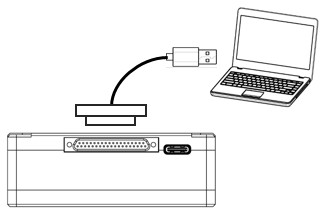
Insert the J30J connector to the J30J port of ground unit and connect the other end of supplied serial cable to the telemetry port of the ground control station.
Нататка:
- Ensure the baud rate of ground station and the baud rate of wireless video link module are configured to be the same.
- Ensure the serial cable sequence matches the interface definition of wireless video link module.
3.2.4. Зonnect remote controller
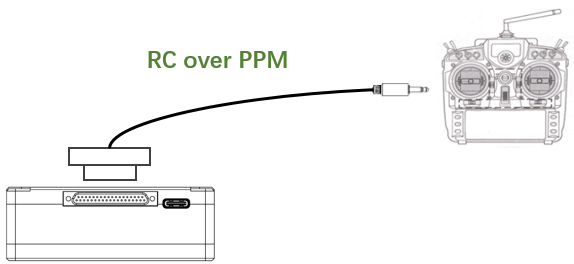
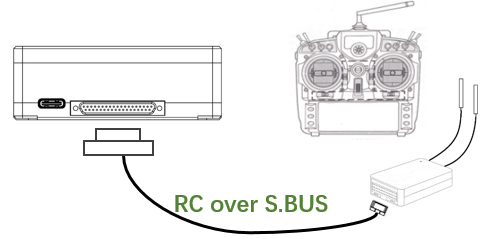
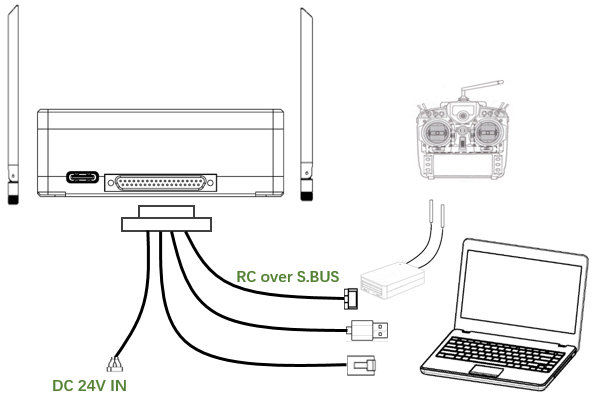
Using PPM mode: Insert the trainer port connector of the supplied RC cable to the trainer port of a remote controller and Insert the J30J connector to the J30J port of ground unit. Using S.BUS mode: Устаўце раз'ём J30J у порт J30J зазямляльнага блока, падключыце іншы канец да прымача S.BUS, а прыёмнік S.BUS звязваецца з пультам дыстанцыйнага кіравання па бесправадной сеткі.
Нote:
- Пераканайцеся, што кантактны выхад кабеля RC супадае з кантактным выхадам інтэрфейсу модуля бесправадной відэасувязі.
- Калі выкарыстоўваецца прыёмнік S.BUS, павінна быць дастаткова ахоўнай паласы паміж рабочай паласой частот прымача і рабочай паласой частот модуля бесправадной відэасувязі.
3.2.5. SSetup відэа выхад
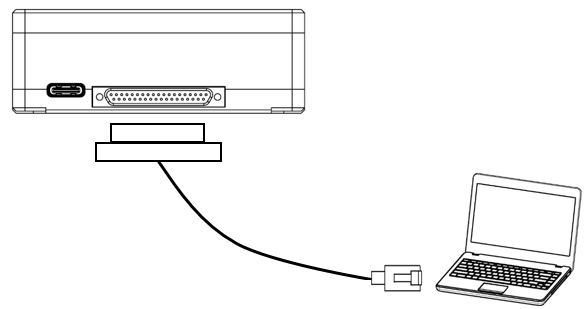
Устаўце раз'ём J30J у порт J30J наземнага блока і падключыце іншы канец кабеля Ethernet, які ўваходзіць у камплект, да ПК або наземнай станцыі кіравання. Пераканайцеся, што IP-адрасы камеры і ПК знаходзяцца ў адной падсетцы.
3.2.6. выкарыстанне бесправадная відэасувязь сістэма
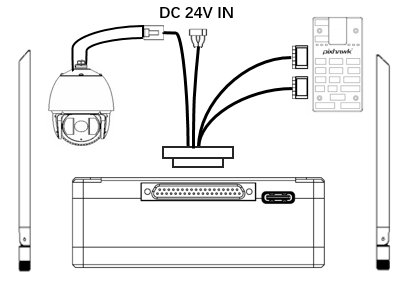
- Устанавіце антэны на аэраблок.
- Падключыце выхад IP-камеры да порта Ethernet паветранага блока.
- Падключыце порт PPM/S.bus кантролера палёту да порта RC паветранага блока.
- Падключыце тэлеметрычны порт кантролера палёту да паслядоўнага порта паветранага блока.
- Падключыце крыніцу сілкавання 24 В пастаяннага току да порта харчавання паветранага блока і ўключыце яго.
- Калі патрэбна апошняя прашыўка, падключыце паветраны блок да ПК з дапамогай USB-кабеля і запусціце праграму бесправадной відэасувязі для ПК, каб абнавіць прашыўку прылады да апошняй версіі.
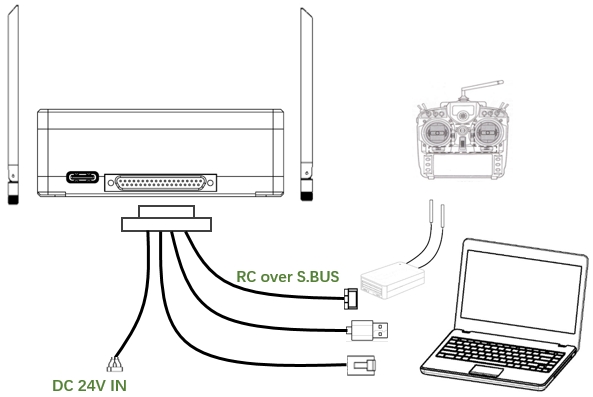
- Усталюйце антэны на наземны блок.
- Наладзьце пульт дыстанцыйнага кіравання ў рэжым навучання. Калі выкарыстоўваецца рэжым PPM, падключыце інтэрфейс пульта дыстанцыйнага кіравання наземнага блока да порта трэнажора пульта дыстанцыйнага кіравання. Калі выкарыстоўваецца рэжым S.BUS, прымач S.BUS неабходна падключыць да зазямлення з дапамогай кабеля, які ўваходзіць у камплект, і неабходна ўсталяваць злучэнне паміж прыёмнікам S.BUS і пультам дыстанцыйнага кіравання.
- Падключыце USB-порт наземнай станцыі кіравання да паслядоўнага порта наземнага блока праз адаптар Serial-2-USB для выкарыстання тэлеметрычнай сувязі.
- Падключыце порт Ethernet GCS або ПК да раздыма RJ45 наземнага блока, каб атрымаць IP-відэа/тэлеметрыю (тэлеметрыя праз Ethernet).
- Уключыце наземны блок.
- Калі патрэбна апошняя прашыўка, падключыце наземны блок да ПК з дапамогай кабеля USB і запусціце праграму бесправадной відэасувязі для ПК, каб абнавіць прашыўку прылады да апошняй версіі.
- Пасля ўстаноўкі сыходнай і ўзыходзячай лініі сувязі, абодва святлодыёда наземнага блока будуць гарэць.
4. праграмнае забеспячэнне
4.1. ўстаноўка
бесправадная відэасувязь забяспечвае ўсталявальныя файлы праграмы, імя файла праграмы: бесправадная відэасувязь Wireless App Setup.exe. Значок праграмы ўстаноўкі выглядае наступным чынам:
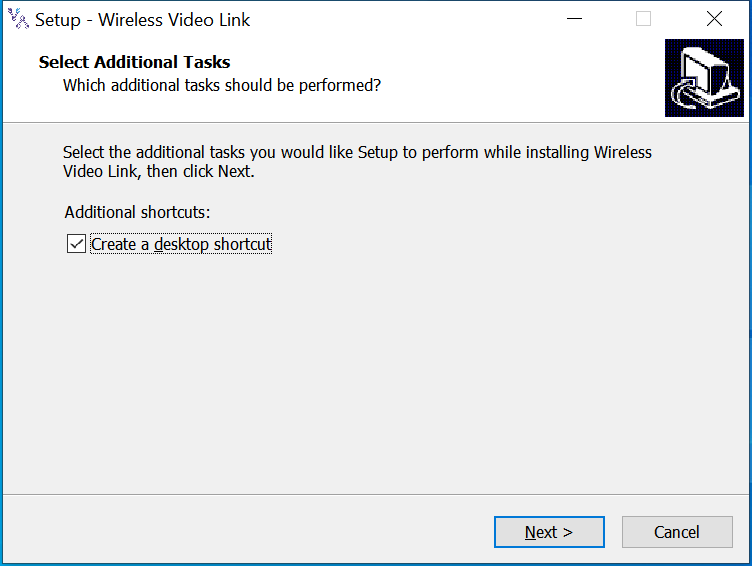
Двойчы пстрыкніце праграму ўстаноўкі, каб усталяваць і наладзіць каталог усталёўкі праграмы. Пасля канфігурацыі, націсніце «Далей», каб перайсці да наступнага кроку. Для адмены ўстаноўкі, націсніце «Адмена».
Адзначце «Стварыць ярлык на працоўным стале», калі ярлык на працоўным стале неабходны. Калі гэта не праверана, ярлык на працоўным стале не будзе створаны. Пасля канфігурацыі, націсніце «Далей», каб перайсці да наступнага кроку. Каб вярнуцца да папярэдняга кроку, націсніце «Назад». Для адмены ўстаноўкі, націсніце «Адмена».
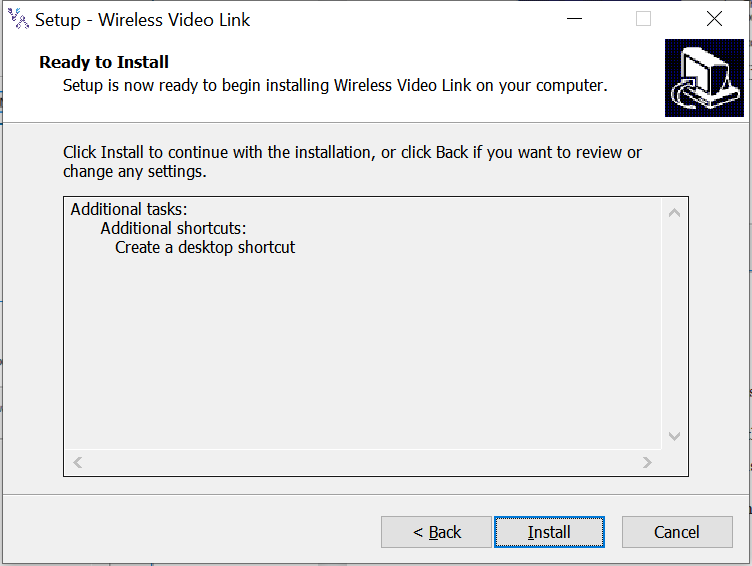
Націсніце «Устанавіць», каб працягнуць ўстаноўку. Каб вярнуцца да папярэдняга кроку, націсніце «Назад». Для адмены ўстаноўкі, націсніце «Адмена».
Нататка: Калі ласка, адключыце антывіруснае праграмнае забеспячэнне, у адваротным выпадку антывірус можа перашкодзіць усталяваць драйвер падчас ўстаноўкі драйвера.
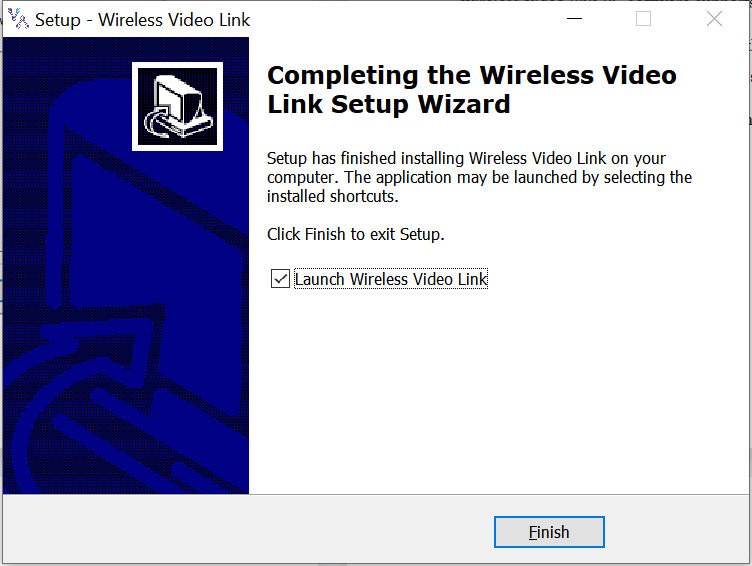
У гэты момант, ўстаноўка праграмнага забеспячэння выканана і ўстаноўка драйвера завершана.
4.2. праграмнае забеспячэнне мова
Праграмнае забеспячэнне для ПК з бесправадной відэасувяззю падтрымлівае кітайскую і англійскую мовы.
Праграмнае забеспячэнне будзе адлюстроўвацца на кітайскай мове, калі аперацыйная сістэма ПК на кітайскай мове, у адваротным выпадку праграмнае забеспячэнне адлюстроўваецца на англійскай мове.
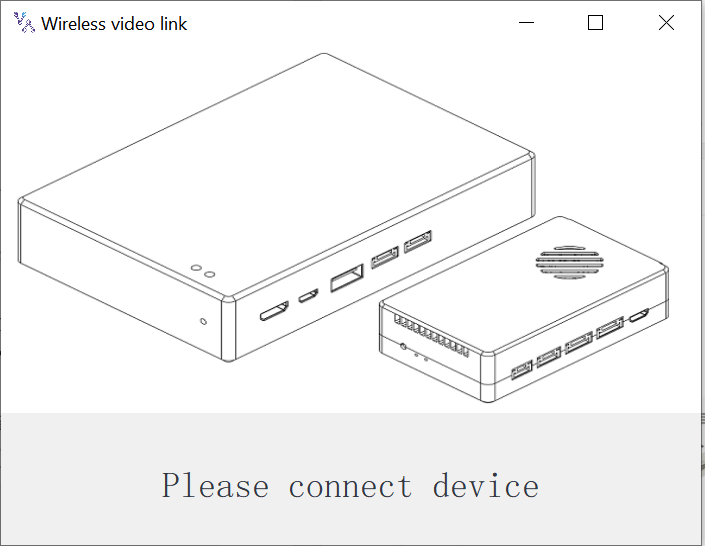
Калі прылада не падключана да кампутара належным чынам, Праграмнае забеспячэнне бесправадной відэасувязі для ПК паказвае наступны малюнак:
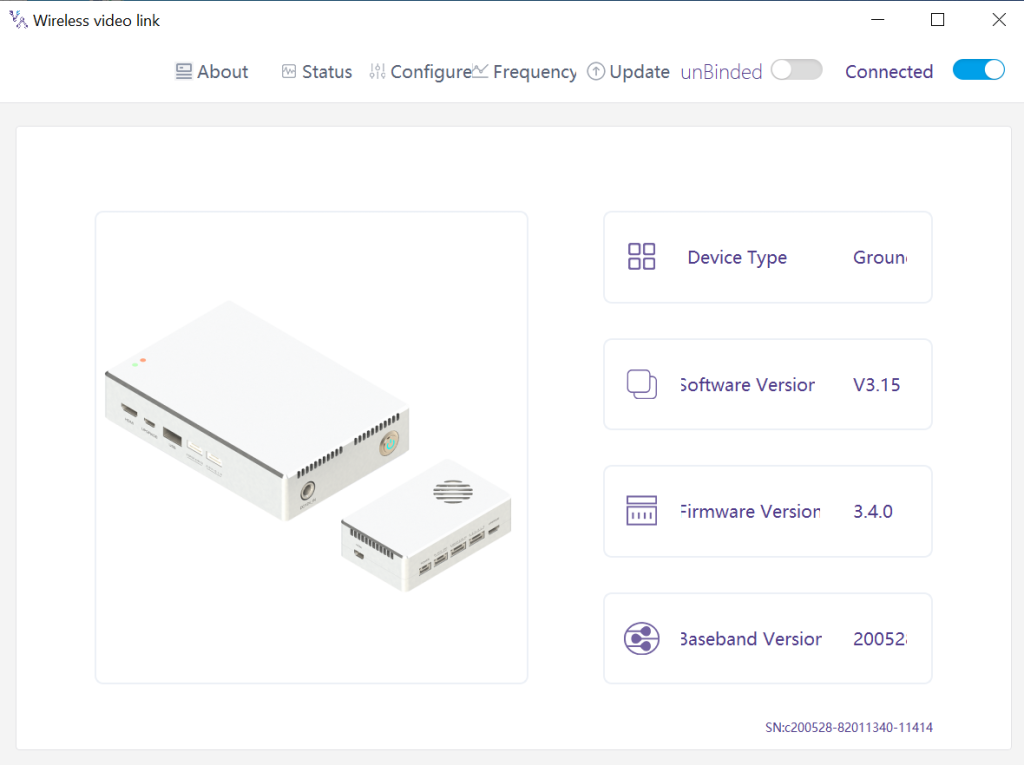
Калі прылада правільна падключана да кампутара, Праграмнае забеспячэнне бесправадной відэасувязі для ПК паказвае наступны малюнак:
4.3. Інфармацыя пра прыладу
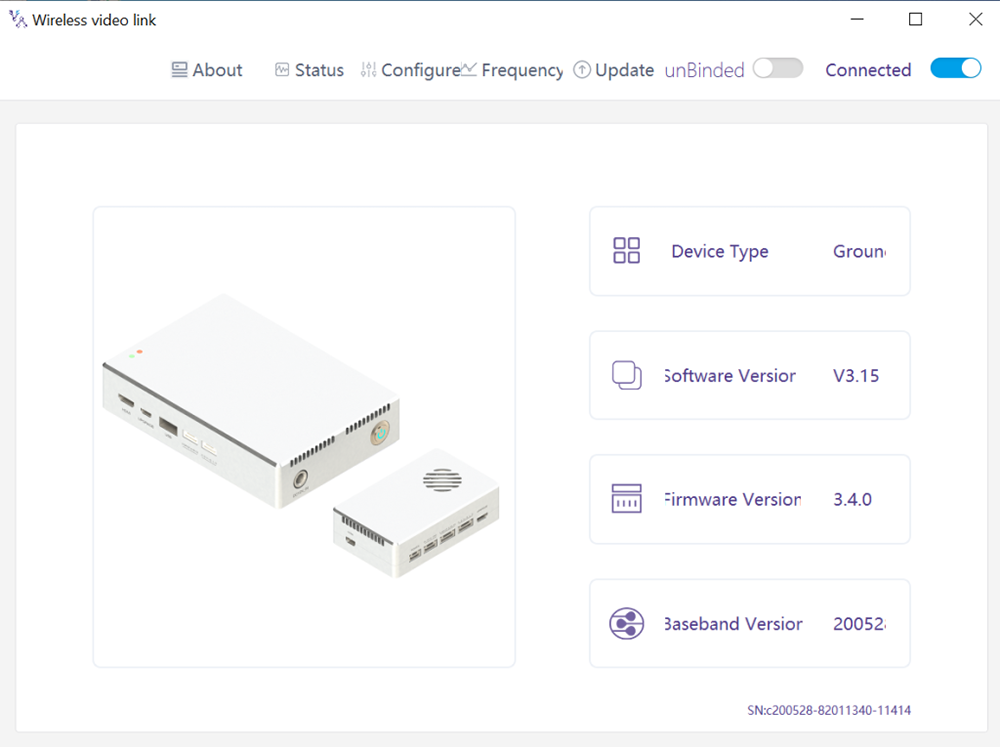
Інфармацыя на галоўнай старонцы: тып прылады, версія праграмнага забеспячэння, версія прашыўкі, і базавая паласа версіі.
4.4. Статус
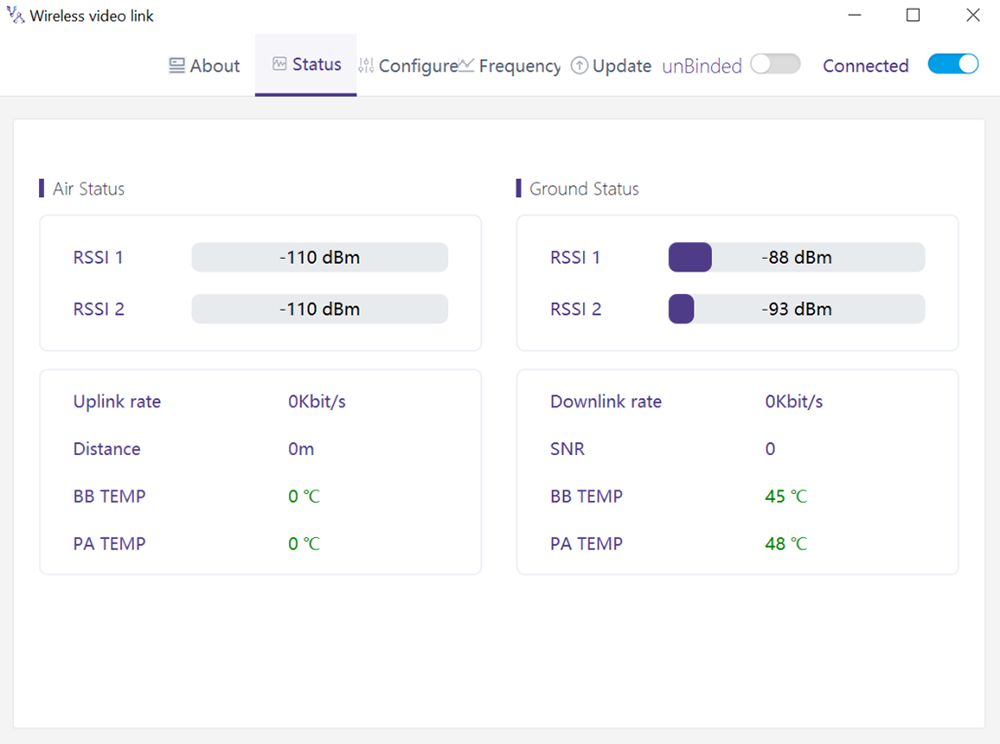
Прачытайце інфармацыю аб стане паветранага і наземнага блокаў у раздзеле старонкі «Стан».:
Паветра: RSSI 1 & RSSI 2, Хуткасць узыходзячай сувязі, адлегласць, ТЭМП, ТЭМП.
Зямля: RSSI 1 & RSSI 2, Хуткасць сыходнай сувязі, SNR, ТЭМП, ТЭМП.
4.5. канфігурацыя
Каб змяніць канфігурацыю, неабходна прывязаць прыладу і ўсталяваць бесправадное злучэнне паміж паветраным і наземным блокамі.
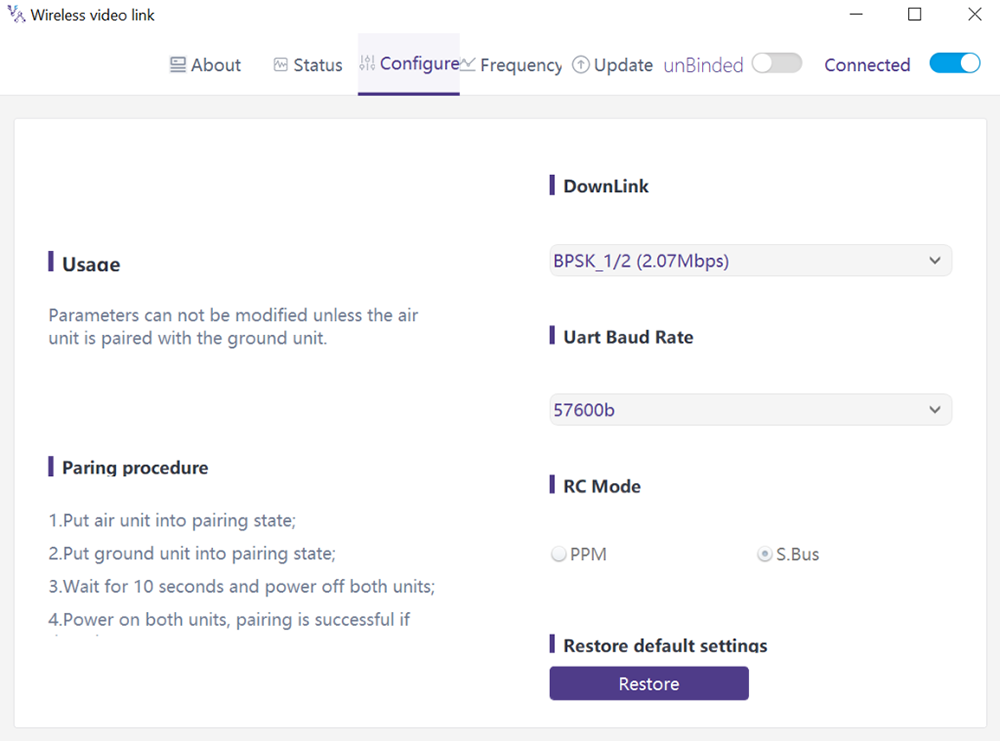
4.5.1. Downlink Mode configuration
Каб змяніць рэжым сыходнай сувязі, неабходна прывязаць прыладу і ўсталяваць бесправадное злучэнне паміж паветраным і наземным блокамі
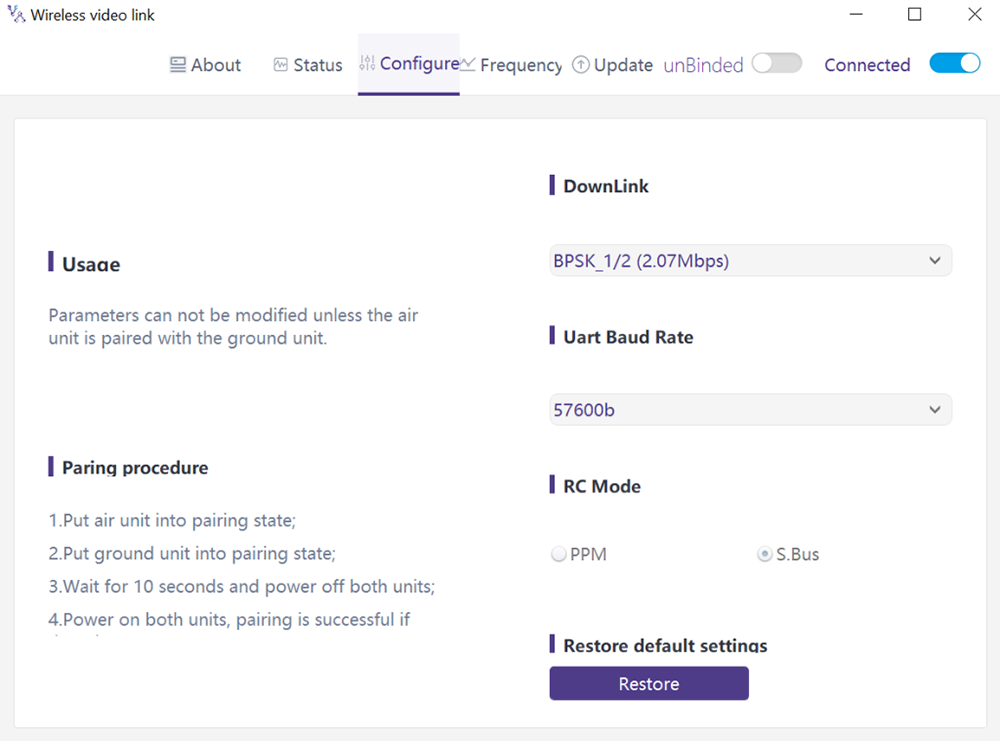
Ёсць 8 параметры для рэжыму сыходнай сувязі з выпадальнага меню (глядзіце наступны скрыншот):
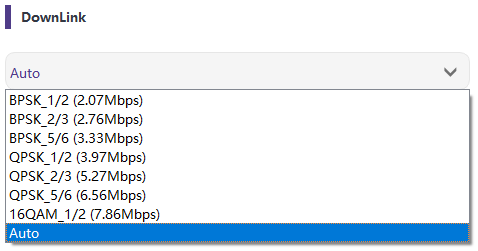
Калі выбрана Аўта, схема мадуляцыі будзе дынамічна адаптыўнай на аснове якасці сігналу ў рэальным часе.
4.5.2. Baud rate configuration
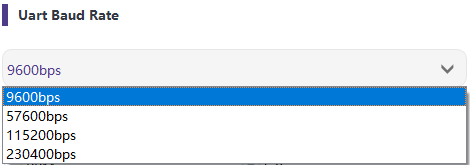
Ёсць 4 варыянты хуткасці паслядоўнага порта (глядзіце наступны скрыншот).
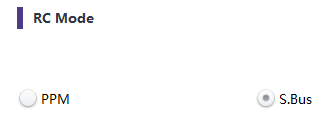
4.5.3. Пульт дыстанцыйнага кіравання контрол рэжым канфігурацыя
Ёсць два варыянты рэжыму дыстанцыйнага кіравання, PPM і S.BUS (глядзіце наступны скрыншот).
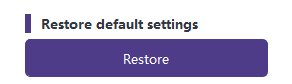
4.5.4. Аднавіць дэфолт налады
Націсніце «Аднавіць», каб аднавіць налады па змаўчанні.
4.6. частата
Інфармацыю/параметры, звязаныя з частатой, можна праверыць/усталяваць на старонцы частаты.
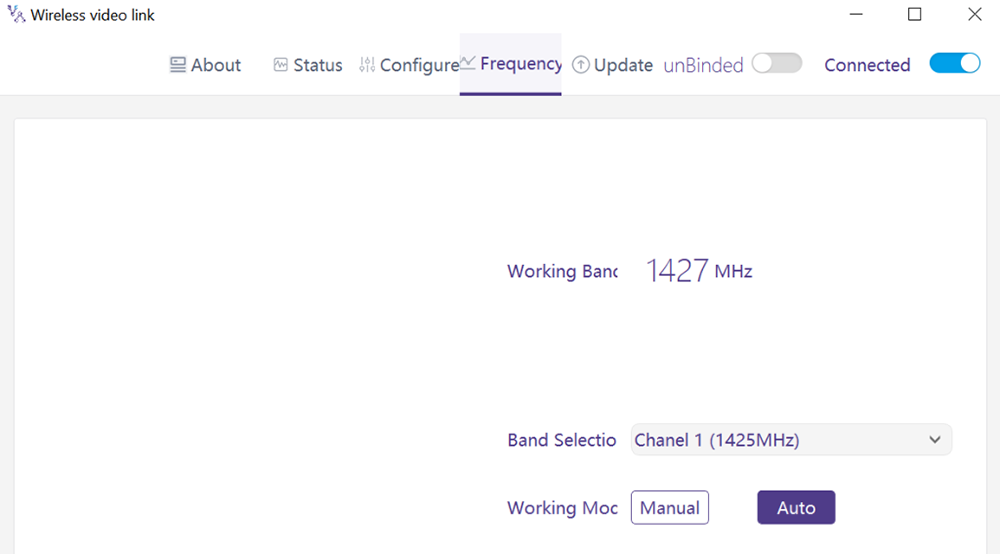
4.6.1. Frequency working mode
Рэжым працы:кіраўніцтва, аўтаматычны.
Ручной рэжым: Працоўную частату выбірае карыстальнік ўручную.
Мод на аўтамабілі: Працоўную частату сістэма выбірае на аснове сканавання частоты.
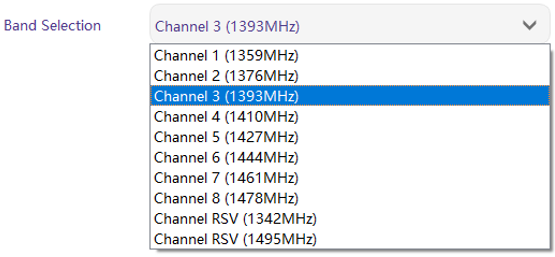
4.6.2. Выбар частоты
У ручным рэжыме, працоўную частату можна выбраць з выпадальнага меню. Калі ласка, выбірайце і выкарыстоўвайце каналы ў адпаведнасці са спецыфікацыяй прадукту (1330~1450 МГц).
4.7. апгрэйд
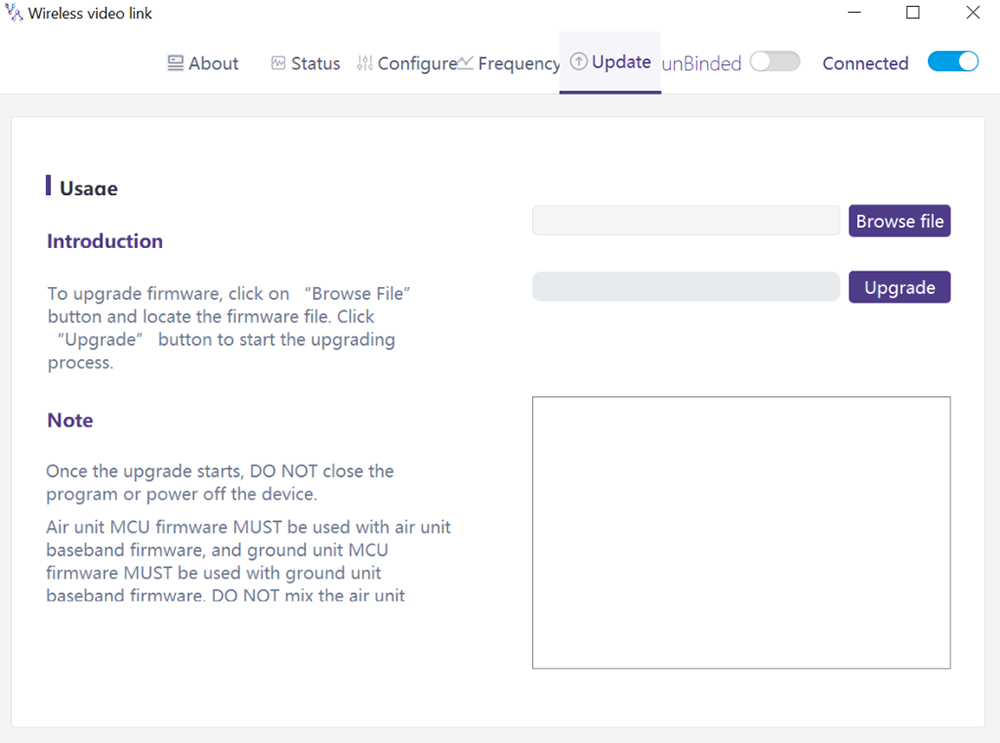
Нататка: паветраны блок і наземны блок неабходна абнавіць асобна з дапамогай кабеля USB для падлучэння праграмнага забеспячэння бесправадной відэасувязі для ПК.
Пераход на старонку абнаўлення. Выберыце файл абнаўлення, націсніце фіялетавую кнопку «Абнавіць», каб абнавіць.
4.8. Кіраванне вэб-старонкай
Акрамя кіравання праграмамі для ПК праз USB, таксама падтрымліваецца кіраванне вэб-старонкамі праз Ethernet. Непасрэдна падключыце ПК да паветранага/наземнага блока з дапамогай кабеля Ethernet, ўсталяваць IP-адрас ПК як 192.168.199.33/24, і наведаць 192.168.199.18 (авіяцыйная частка)/192.168.199.16 (наземны блок) праз вэб-старонку.
У раздзеле "Статус" - "Статус базавай паласы"., ёсць падрабязная інфармацыя, напрыклад RSSI, SNR, TxPower, Статыстыка LDPC, статыстыка тэлеметрыі, і г.д..
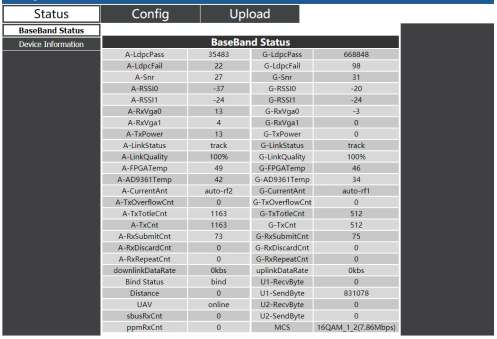
У раздзеле «Інфармацыя аб прыладзе стану»., ёсць інфармацыя аб серыйным нумары і версіі прашыўкі.

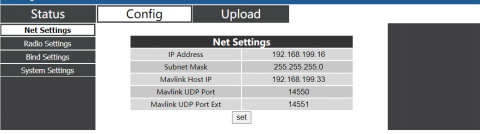
У наладах ConfigàNet, ёсць IP-адрас самога прылады, IP-адрас прызначэння тэлеметрыі і парты UDP, усе гэтыя параметры могуць быць зменены па жаданні карыстальніка.
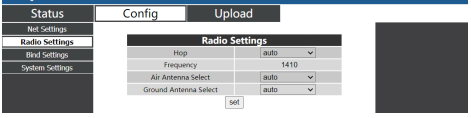
У наладах ConfigàRadio, ёсць хоп, частата, можна задаць выбар антэны. Калі скачок аўтаматычны, карыстальніку не трэба/не можа ўсталёўваць частату, сістэма сама дынамічна выбірае найлепшую частату для выкарыстання, іншымі словамі, калі хоп ручной, карыстальнік можа ўсталяваць частату ўручную.
У наладах Config Bind, працэс прывязкі можна запусціць, націснуўшы кнопку прывязкі замест фізічнай кнопкі прывязкі.

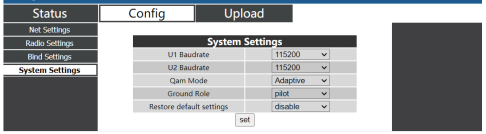
У раздзеле Config System settings, можна ўсталяваць хуткасць перадачы дадзеных для двух паслядоўных партоў U1/U2. Калі рэжым QAM усталяваны як адаптыўны, прылада будзе дынамічна змяняць схему мадуляцыі ў залежнасці ад якасці сігналу ў рэальным часе. Роля пілота выконвае двухнакіраваную перадачу, у той час як назіральнік мае толькі даныя ўніз.
У раздзеле «Загрузіць» «Загрузіць»., браўзер і выберыце файл, які трэба абнавіць першым, затым націсніце адправіць, каб запусціць працэс.

5. прыкладанняў
5.1. прыкладанняў з Пульт дыстанцыйнага кіравання
модулі бесправадной відэасувязі падтрымліваюць PPM і S. Пратакол BUS.
Калі выкарыстоўваецца рэжым PPM, калі ласка, выкарыстоўвайце стандартны кабель бесправадной відэасувязі PPM для падлучэння наземнага блока і порта трэнера пульта дыстанцыйнага кіравання.
Калі С. Выкарыстоўваецца рэжым BUS, неабходны дадатковы прыёмнік S.BUS. Наземны блок падлучаны да ствольнай скрынкі. Тады С. Прыёмнік BUS усталёўвае бесправадную сувязь з пультам дыстанцыйнага кіравання.
Абодва рэжымы патрабуюць, каб пульт дыстанцыйнага кіравання быў настроены на адпаведны рэжым працы.
Калі С. Выкарыстоўваецца прыёмнік BUS, калі ласка, выкарыстоўвайце прыёмнік, працоўная частата якога адрозніваецца ад частоты бесправаднога модуля відэасувязі.
Калі выкарыстоўваецца рэжым PPM, паветраны блок павінен падключыцца да порта PPM RC кантролера палёту.
Калі С. Выкарыстоўваецца рэжым BUS, паветраны блок неабходна падключыць да DSM/S. Порт BUS RC кантролера палёту.
5.1.1. ФРСКІ аддалены кантролер
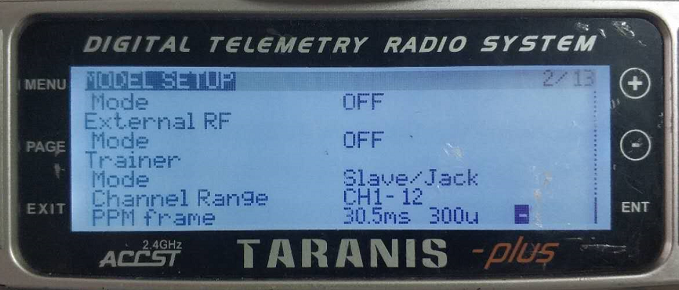
- Рэжым PPM
Настройка мадэлі – Трэнер - рэжым: Калі рэжым наладжаны на Slave/Jack, тады пульт дыстанцыйнага кіравання знаходзіцца ў рэжыме PPM.
Настройка мадэлі – Унутраны РФ: Яго трэба наладзіць, каб ён быў выключаны, і С. рэжым аўтобуса будзе адключаны.
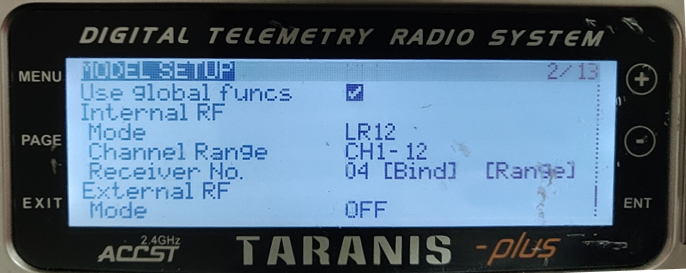
- Рэжым S.BUS
Настройка мадэлі – Унутраны РФ: LR12, D8, D16, ВЫКЛ. Канфігурацыя розных параметраў адпавядае параметрам рэсівера. Калі наладжана як OFF, S. рэжым аўтобуса будзе адключаны.
5.1.2. Футаба аддалены кантролер
- Рэжым S.BUS
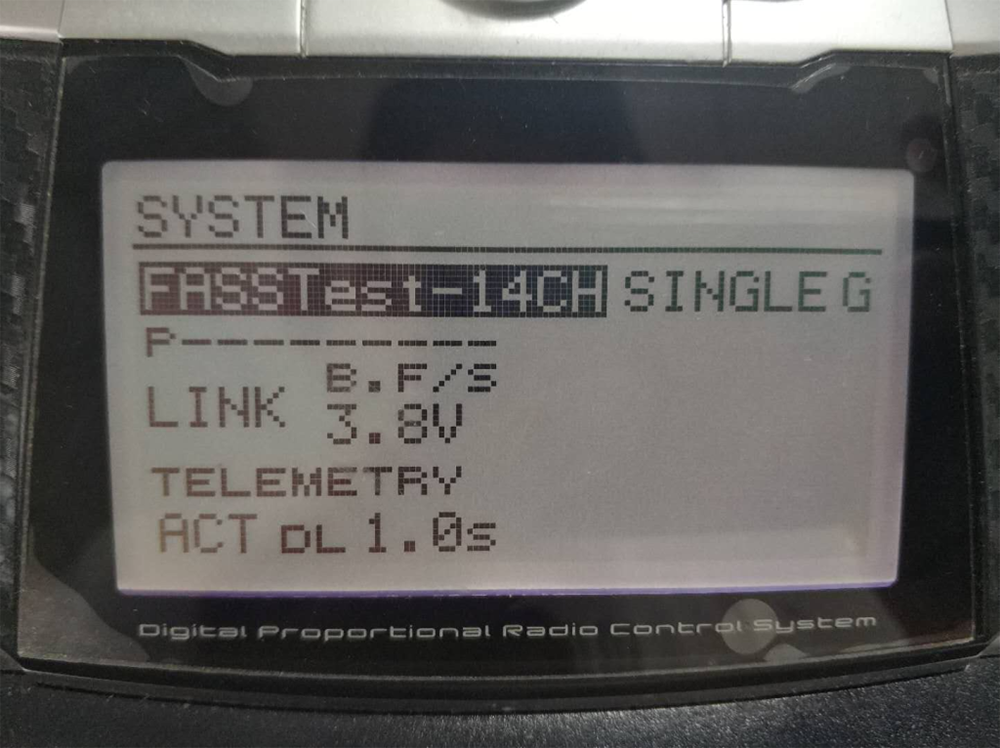
Меню спасылак – сістэма: FASSTest-14CH, FASSTest 12CH, ТРЫМАЕ ШКОЛЬКІ, МЯШЧЫЦЬ 7CH, S-FHSS. Канфігурацыя розных параметраў адпавядае параметрам рэсівера.
- Рэжым PPM
Стандартны кабель бесправадной відэасувязі PPM выкарыстоўваецца для падлучэння да трэнерскага кабеля Futaba (адзін канец падлучаны да порта трэнера кантролера Futaba, другі канец - раз'ём 3,5 мм). Рэжым PPM можна выкарыстоўваць непасрэдна без дадатковай канфігурацыі.
5.2. Тэлеметрыя злучэнне
Тэлеметрычны порт паветранага блока злучае «TELEM1» з портам кіравання палётам(Pixhawk4).
5.3. Атрымаць жыць відэа
Атрымлівайце відэа ў рэальным часе праз RTSP на такіх медыяплэерах, як QGC/VLC. Пераканайцеся, што IP-адрасы ПК і камеры знаходзяцца ў адной падсетцы.
6. Нататкі
6.1. Спасылка прадукцыйнасць
- Праверка раздыма радыёчастотнага кабеля / раздыма антэны
Перад палётам, праверце, ці падключаны антэны да модуляў. Запуск модуля без падключаных антэн прыводзіць да вельмі кароткай дыстанцыі і можа патэнцыйна пашкодзіць модуль. Рэкамендуецца праверыць злучэнне ўсіх радыёчастотных раздымаў. Няшчыльнае злучэнне можа значна пагоршыць дыяпазон.
- Размяшчэнне антэны
Размясціце дзве паветраныя антэны так, каб незалежна ад таго, у якім становішчы знаходзіўся дрон, хаця б адна антэна не зачынена карыснай нагрузкай ад наземнай станцыі.
Калі дрон будзе ляцець на поўным газе, яно будзе нахіляцца наперад. Усталюйце паветраную антэну так, каб яна была вертыкальна адносна зямлі, калі дрон рухаецца наперад на поўным газе.
- Узровень зарада батарэі
Прадукцыйнасць прыёму пагоршыцца, калі батарэя разрадзіцца, нягледзячы на тое, што гэта ўсё яшчэ можа сілкаваць блокі.
6.2. Rc спасылка & аддалены кантролер
Канал RC модуля бесправадной відэасувязі падтрымлівае пратаколы PPM і S.BUS. Калі выкарыстоўваецца пратакол PPM, вам неабходна наладзіць пульт дыстанцыйнага кіравання ў рэжым PPM і адключыць бесправадную перадачу пульта дыстанцыйнага кіравання. Калі выкарыстоўваецца пратакол S.BUS, рабочая частата бесправадной сеткі прымача, падлучанага да пульта дыстанцыйнага кіравання, павінна працаваць у розных дыяпазонах частот з працоўнай частатой модуля бесправадной відэасувязі і мець пэўную гарантыю ізаляцыі.
Калі вы не выкарыстоўваеце RC-злучэнне модуля бесправадной відэасувязі, вы павінны звярнуць увагу на працоўную частату дыстанцыйнай сувязі пульта дыстанцыйнага кіравання пры выкарыстанні RC-лініі пульта дыстанцыйнага кіравання. Калі ён знаходзіцца ў тым жа дыяпазоне частот, што і працоўная частата модуля бесправадной відэасувязі, гэта будзе выклікаць перашкоды адзін аднаму.
Пазбягайце перашкод бесправадному модулю відэасувязі з дапамогай бесправадной сувязі пульта дыстанцыйнага кіравання або прымача пры выкарыстанні бесправадной сістэмы відэасувязі.
6.3. Абнаўленне прашыўкі
Абнавіць файлы: Файл абнаўлення FPGA для паветранага блока, Файл абнаўлення FPGA для наземнага блока, Файл абнаўлення MCU1 для паветранага блока, Файл абнаўлення MCU1 для наземнага блока, Файл абнаўлення MCU2 для паветранага блока, Файл абнаўлення MCU2 для наземнага блока.
Файлы абнаўлення абнаўляюцца з дапамогай праграмнага забеспячэння бесправадной відэасувязі для ПК. Падчас абнаўлення, сілкаванне не можа быць адключана і адначасова павінна быць забяспечана нармальнае падключэнне кабеля USB. Калі абнаўленне не атрымалася, харчаванне не можа быць адключана, калі ласка, паспрабуйце абнавіць яшчэ раз непасрэдна. у адваротным выпадку, трэба будзе вярнуцца да нас, каб выкарыстоўваць спецыяльныя інструменты для запісу прашыўкі.
6.4. Звязаць Theперацыя
«Bind» выкарыстоўваецца для спалучэння паветранага блока з наземным.
Для спалучэння паветранага і наземнага блокаў:
- І паветраны, і наземны блок уключаны.
- Падключыце паветраны і наземны блок.
- Націсніце кнопку фізічнай прывязкі паветранага блока, апошнія 5+. Святлодыёдны індыкатар побач з кнопкай прывязкі міргае зялёным, паказвае, што ён знаходзіцца ў стане звязвання.
- Націсніце кнопку фізічнай прывязкі наземнага блока, апошнія 5+. Святлодыёдны індыкатар побач з кнопкай прывязкі міргае зялёным, паказвае, што ён знаходзіцца ў стане звязвання.
- Пры індыкатары сувязі святлодыёды наземнага блока заўсёды гараць, гэта азначае, што паветраны і наземны блок звязаны.
Нататка:
(1) Калі модулі прывязваюцца да іншай версіі прашыўкі, аперацыя прывязкі можа не атрымацца.
(2) Калі праграма паветранага або наземнага блока спалена няправільна, напрыклад, спальванне паветранага блока з наземным блокам, і выкананне аперацыі звязвання паміж няправільным паветраным блокам і наземным блокам, аперацыя прывязкі не атрымаецца.
(3) Агрэгаты пераплецены перад пастаўкай на завод, кліенту не трэба зноў прывязваць пасля распакавання.
(4) Калі прылада аднаўляецца да заводскіх налад, трэба зноў звязаць.
6.5. Брандмаўэр Windows для кампутара
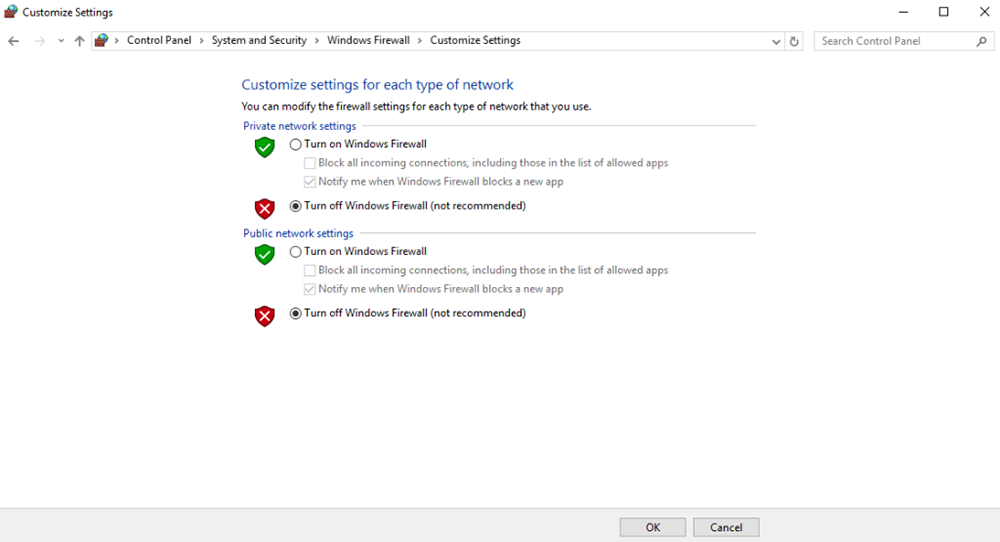
Упэўніцеся, што брандмаўэр ПК адключаны на выпадак блакіроўкі відэа і/або тэлеметрыі. Вось аперацыйная сістэма Windows 10 для даведкі. шлях: Control Panel\System and Security\Windows Firewall\Customize Settings.
Усталюйце налады прыватнай/публічнай сеткі як «Выключыць брандмаўэр Windows».’ як паказана ніжэй, націсніце "ОК".
6.6. Усталюйце IP-адрас ПК
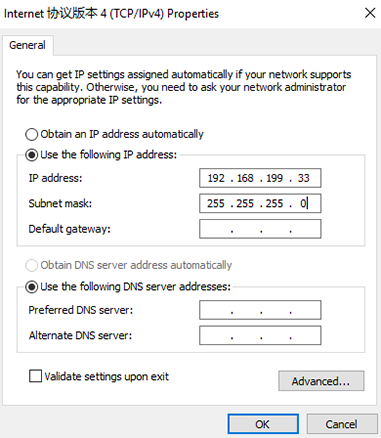
IP-адрас ПК павінен быць усталяваны правільна пры праглядзе відэа на ПК, IP-адрас можна задаць наступным чынам:
Double click ‘Ethernet’ at Control Panel\Network and Internet\Network Connections,
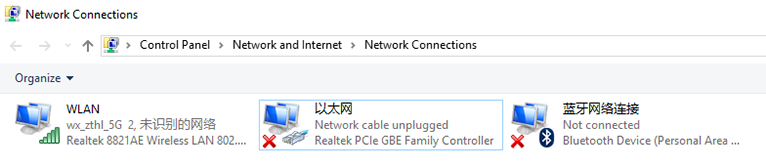
Двойчы пстрыкніце «Версія інтэрнэт-пратаколу». 4(TCP/IPv4)', усталюйце IP-адрас ПК, як паказана ніжэй, націсніце "ОК".’ скончыць.
6.7. Вызначэнне штыфта раздыма J30J-37
| імя | шпілька |
| магутнасць | 1,2,20 |
| GND | 3,10,15,21,22,29,31 |
| Ethernet1 TX+ | 7 |
| Ethernet1 TX- | 26 |
| Ethernet1 RX+ | 6 |
| Ethernet1 RX- | 25 |
| Ethernet2 TX+ | 5 |
| Ethernet2 TX- | 24 |
| Ethernet2 RX+ | 4 |
| Ethernet2 RX- | 23 |
| Ethernet3 TX+ | 8 |
| Ethernet3 TX- | 27 |
| Ethernet3 RX+ | 9 |
| Ethernet3 RX- | 28 |
| SBUS_V | 11 |
| PPM | 12 |
| GPS_SYNC | 13 |
| Зарэзерваваны | 14 |
| 232TX1 або 422Y2 | 16 |
| 232RX1 або 422A2 | 17 |
| 232TX2 або 422Y1 | 18 |
| 232RX2 або 422A1 | 19 |
| SBUS1 | 30 |
| SBUS2 | 32 |
| Зарэзерваваны | 33 |
| 422Z2 або TTLTX1 | 34 |
| 422B2 або TTLRX1 | 35 |
| 422Z1 або TTLTX2 | 36 |
| 422B1 або TTLRX2 | 37 |
7. FAQ
| Q1: Як працуе бесправадная відэасувязь сілкаванне модуля? |
| Паветраны блок: акруга Калумбія, дыяпазон харчавання: 9-26V, рэкамендуецца выкарыстоўваць 24V. |
| Наземны блок: акруга Калумбія, дыяпазон харчавання: 9-26V, рэкамендуецца выкарыстоўваць 24V. |
| Q2: Можа бесправадная відэасувязь перад устаноўкай антэн уключыце модуль? |
| Антэны неабходна ўсталяваць перад уключэннем. |
| Q3: Колькі антэн зрабіць бесправадная відэасувязьНеабходна ўсталяваць паветраны блок? |
| Неабходна ўсталяваць дзве антэны. |
| Q4: Колькі антэн зрабіць бесправадная відэасувязьНеабходна ўсталяваць наземны блок? |
| Неабходна ўсталяваць дзве антэны. |
| Q5: Ці можна выкарыстоўваць розныя тыпы пультаў дыстанцыйнага кіравання для кіравання беспілотнікам? |
| ды, проста выводзіць стандартныя сігналы PPM праз аўтобусны порт, або выкарыстоўваць S. Прыёмнік BUS. |
| Q6: Ці можна ўсталяваць на беспілотнік дзве паветраныя ўстаноўкі? |
| няма, беспілотнік можа мець толькі адзін паветраны блок. |
| Q7: Ці можна ўсталяваць два наземных блока на прыёмным канцы? |
| Сістэма ptp можа ўсталяваць толькі адзін наземны блок; сістэма ptmp падтрымлівае больш чым адну наземную адзінку. |
| Q8: Што рабіць, калі ўзыходзячая сувязь/сыходная сувязь Святлодыёдны індыкатар не гарыць? |
| Калі ласка, выканайце наступныя дзеянні: |
| 1) Праверце, калі ласка, крыніца харчавання паветранага і наземнага блока ў норме. |
| 2) Калі ласка, праверце, ці нармальна ўстаноўлены антэны паветранага і наземнага блокаў: ці не заблакаваныя антэны; ці не аслаблена злучэнне антэн; ці не зацягнуты радыёчастотны кабель і порт; |
| 3) Праверце, ці супадае частата перадачы наземнага блока з частатой прыёму паветранага блока з дапамогай Taiysnc PC App. |
| 4) Праверце магутнасць перадачы наземнага блока з дапамогай Taiysnc PC App. |
| 5) Калі апісаныя вышэй дзеянні не могуць вырашыць праблему, звярніцеся ў службу тэхнічнай падтрымкі бесправадной відэасувязі. |
| Q9: Немагчыма наладзіць злучэнне тэлеметрыі правільна? |
| Калі ласка, выканайце наступныя дзеянні: |
| 1) Калі ласка, праверце, ці нармальны статус спасылкі. |
| 2) Калі ласка, праверце, ці правільнае злучэнне паслядоўнага тэлеметрычнага кабеля паміж кантролерам палёту і паветраным блокам і правільнае злучэнне паміж наземным блокам і наземнай станцыяй. |
| 3) Праверце, ці аднолькавыя хуткасці перадачы. |
| 4) Калі апісаныя вышэй дзеянні не могуць вырашыць праблему, звярніцеся ў службу тэхнічнай падтрымкі бесправадной відэасувязі. |
| Q10: Немагчыма наладзіць злучэнне RC правільна? |
| Калі ласка, выканайце наступныя дзеянні: |
| 1) Калі ласка, праверце, ці нармальны статус спасылкі; |
| 2) Калі ласка, праверце, ці правільнае злучэнне пульта ДУ паміж кантролерам палёту і паветраным блокам, а таксама правільнае злучэнне паміж наземным блокам і пультам дыстанцыйнага кіравання; |
| 3) Пры выкарыстанні рэжыму PPM, праверце канфігурацыю рэжыму пульта дыстанцыйнага кіравання; пры выкарыстанні S. Рэжым BUS, праверыць канфігурацыю рэсівера і пульта дыстанцыйнага кіравання; |
| 4) Калі ласка, праверце, ці правільнае злучэнне RC паветранага і наземнага блока. Мы прапануем стандартныя кабелі. Калі вы зробіце гэта самастойна, калі ласка, праверце шпільку; |
| 5) Калі ласка, праверце, ці правільна настроены рэжым RC у праграме бесправадной відэасувязі; |
| 6) Калі апісаныя вышэй дзеянні не могуць вырашыць праблему, звярніцеся ў службу тэхнічнай падтрымкі бесправадной відэасувязі. |
| Q11: Што рабіць, калі няма відэавываду? |
| Калі ласка, выканайце наступныя дзеянні: |
| 1) Калі ласка, праверце, ці нармальны статус спасылкі; |
| 2) Калі ласка, праверце, ці нармальны кабель Ethernet і камера; |
| 3) Калі ласка, праверце, ці правільны адрас RTSP; |
| 4) Праверце, ці знаходзяцца IP-адрас ПК і IP-адрас камеры ў адной падсетцы; |
| 4) Калі апісаныя вышэй дзеянні не могуць вырашыць праблему, звярніцеся ў службу тэхнічнай падтрымкі бесправадной відэасувязі. |
| Q12: Што рабіць, калі відэа мае скажэнні? |
| Калі ласка, выканайце наступныя дзеянні: |
| 1) Калі ласка, пацвердзіце, ці перавышае канфігурацыя рэжыму сыходнай сувязі бітрэйт відэа; |
| 2) Калі ласка, праверце, ці з'яўляецца надзейным злучэнне Ethernet кабеля паветранага блока; |
| 3) Ці з'яўляецца надзейным злучэнне кабеля Ethernet наземнага блока; |
| 4) Калі ласка, праверце, ці ёсць перашкоды, пры неабходнасці зменіце працоўную частату; |
| 5) Калі няма ўмяшання, ці дасягнута лімітавая адлегласць лініі сувязі; |
| 6) Калі апісаныя вышэй дзеянні не могуць вырашыць праблему, звярніцеся ў службу тэхнічнай падтрымкі бесправадной відэасувязі. |
| Q13: Што рабіць, калі адлегласць перадачы модуля меншая за чаканую? |
| Калі ласка, выканайце наступныя дзеянні: |
| 1) Калі ласка, праверце, ці правільна ўстаноўлены антэна і радыёчастотны кабель, і праверце, ці ўваходзяць яны ў камплект аксэсуараў Falcon. |
| 2) Пераканайцеся, што абедзве паветраныя антэны не заблакіраваны карыснай нагрузкай, няма відавочнай блакіроўкі на наземным блоку каля антэн, а антэны паветранага і наземнага блокаў размешчаны перпендыкулярна зямлі. |
| 3) Калі ласка, праверце, ці працуе модуль з поўнай магутнасцю ВЧ. |
| 4) Калі ласка, праверце, ці правільна настроены рэжым сыходнай сувязі, рэжымы сыходнай сувязі з высокай прапускной здольнасцю могуць значна паменшыць адлегласць перадачы. |
| 5) Калі ласка, праверце, ці ёсць у рабочай частаце відавочныя перашкоды. |
| 6) Калі ласка, праверце, ці няма сур'ёзных перашкод паміж паветраным і наземным блокам падчас палёту, і складанае геаграфічнае асяроддзе таксама будзе ўплываць на адлегласць перадачы. |
| 7) Калі апісаныя вышэй дзеянні не могуць вырашыць праблему, звярніцеся ў службу тэхнічнай падтрымкі бесправадной відэасувязі. |
задаваць пытанне
Ваша паведамленне адпраўлена