






1. Paket içeriği
Hava birim & Zemin birim
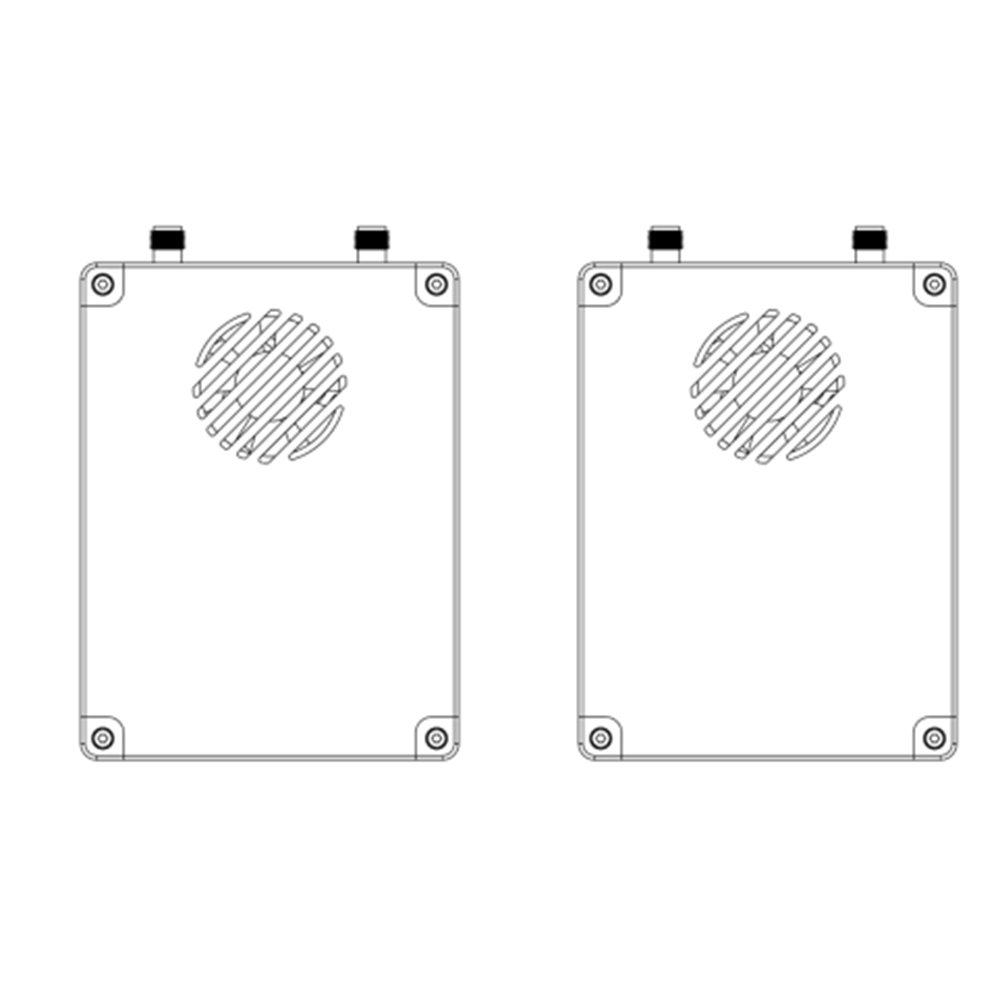
birIR ünitesi anteni x 2
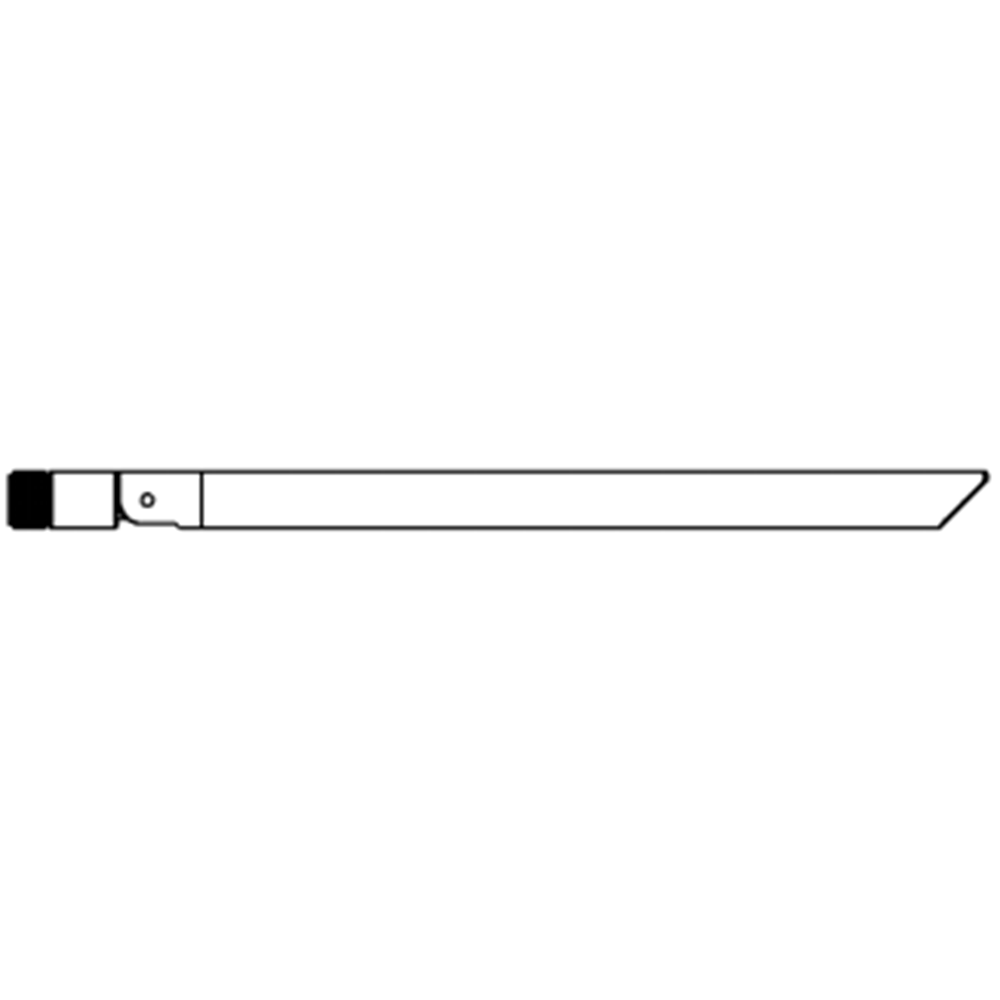
G,yuvarlak ünite anteni × 2

Hava birim kablolar
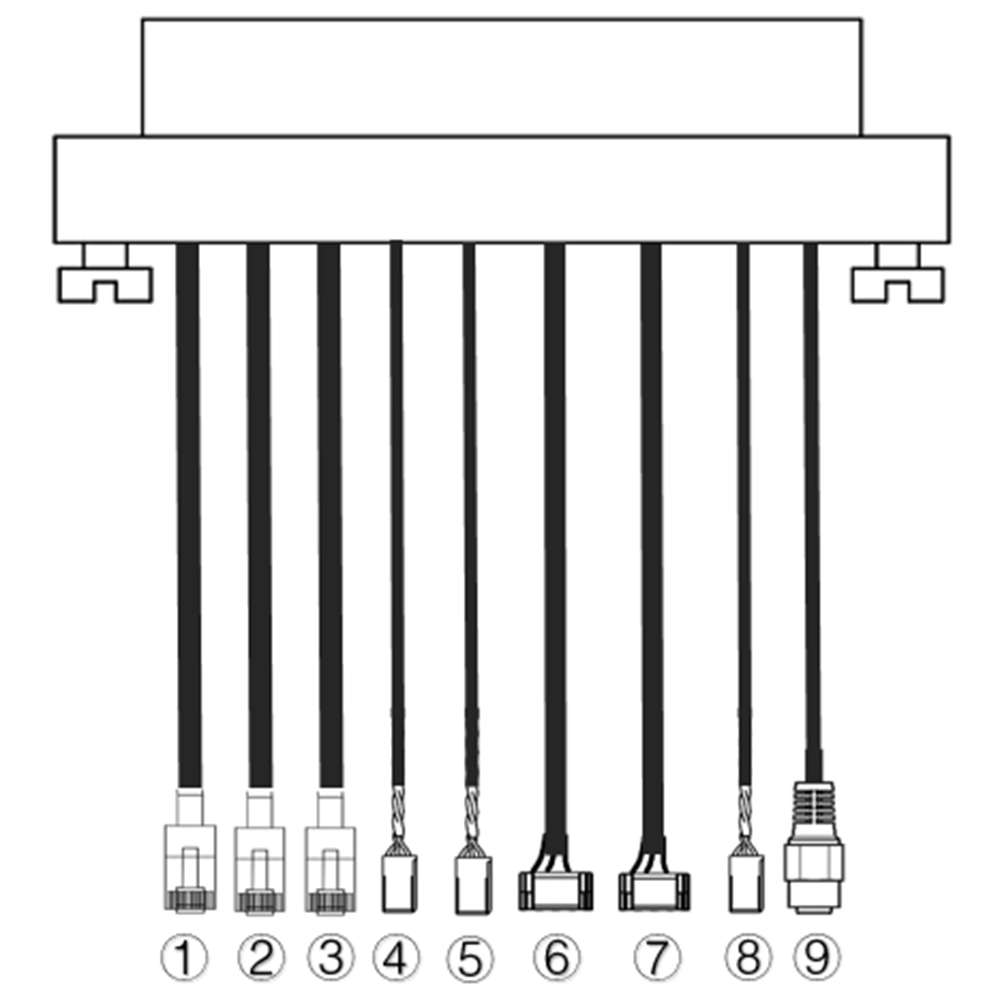
| Yok hayır. | arayüzey |
| 1,2,3 | Ethernet |
| 4,5 | S.BUS, resimde gösterildiği gibi, NS 1st dupont konektörünün solundaki pin S.BUS sinyalidir, NS 3rd G'dir. |
| 6,7 | telemetri dizisi, resimde gösterildiği gibi, NS 2nd GH1.25 konektörünün solundaki pim Rx'tir, NS 3rd Tx, NS 6inci G'dir. (varsayılan olarak TTL, RS232/422 alternatifi) |
| 8 | PPM, resimde gösterildiği gibi, NS 1st soldaki pin PPM sinyalidir, NS 3rd G'dir. |
| 9 | Güç |
Topraklama ünitesi kabloları
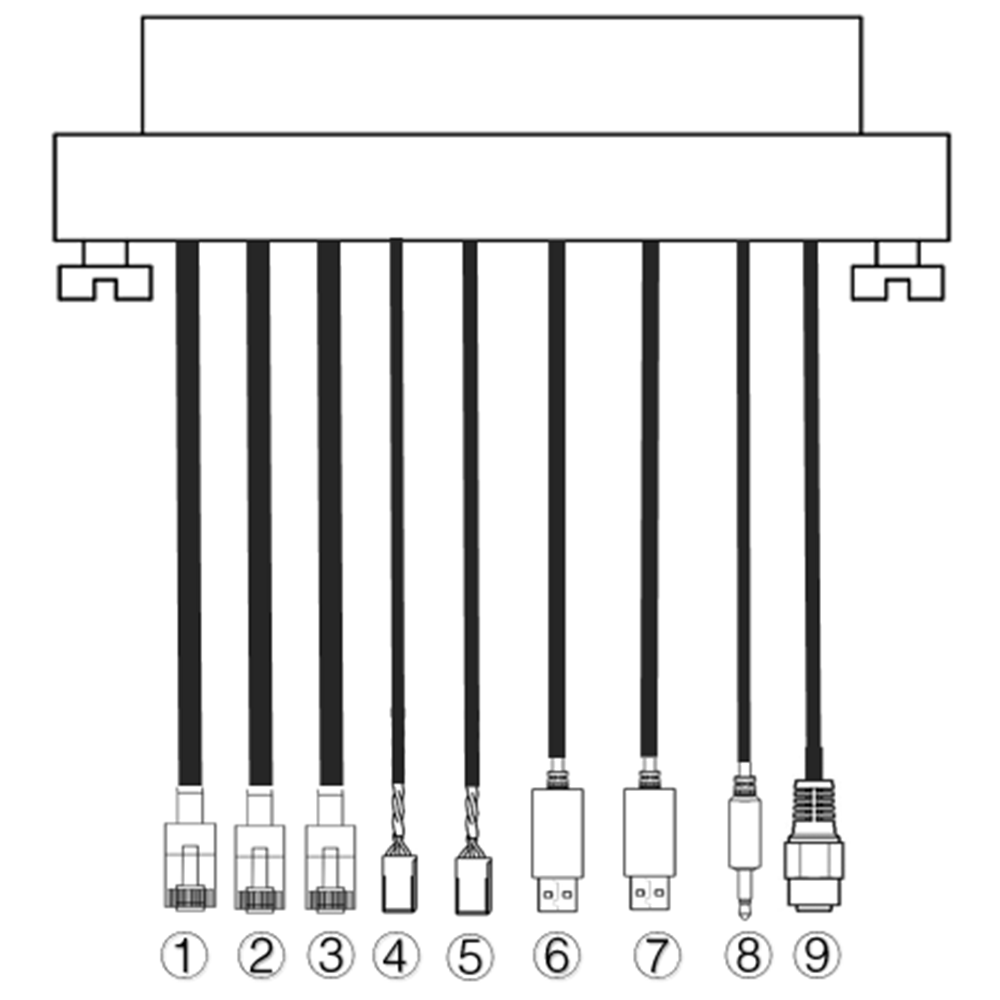
| Yok hayır. | arayüzey |
| 1,2,3 | Ethernet |
| 4,5 | S.BUS, resimde gösterildiği gibi, NS 1st soldan pin S.BUS sinyalidir, NS 2nd 5V+, NS 3rd G'dir. |
| 6,7 | Seri-USB(Varsayılan olarak TTL-USB, RS232/422 alternatifi) |
| 8 | PPM |
| 9 | Güç |
2. Ürün Açıklama
2.1. Parametreler
| parametreler | Değer |
| Sıklık | 1330~ 1450MHz |
| Bant genişliği | 10MHz (yukarı bağlantı), 10MHz (aşağı bağlantı) |
| Güç | 33dBm |
| Modülasyon | OFDM |
| takımyıldız | BPSK, QPSK, 16QAM |
| FEC | LDPC(1/2, 2/3, 3/4, 5/6) |
| Dubleks | TDD |
| Aşağı bağlantı verimi | 2.3Mbps ~ 8bps |
| Yukarı bağlantı verimi | 600kbps |
| Şifreleme | AES 256 |
| arayüzey | Ethernet, USB, TTL, RS232, RS422, PPM/S.BUS |
| Güç tüketimi | 18W(hava ünitesi); 10W(zemin ünitesi) |
| Gecikme | <300MS (Kameraya bağlı) |
| boyut | 92.5*70.3*25mm |
| Ağırlık | 198g |
| Nominal gerilim/akım | DC24V/1.2A (veya 6S lityum pil) |
| Çalışma sıcaklığı | -40°C ~60°C |
2.2. Hava birim Arayüzler
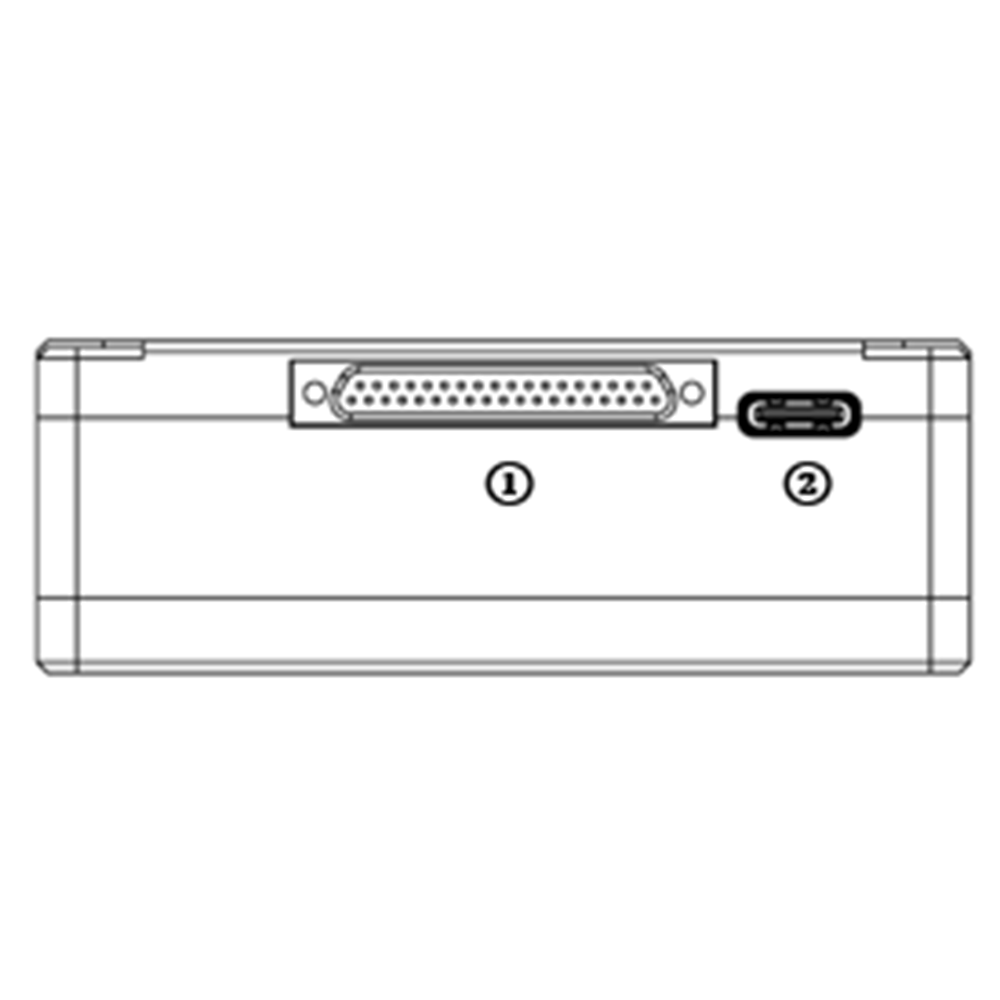
- J30J konektörü
Güç/Ethernet/seri/PPM/S.BUS sağlayan bir J30J-37 pinli konnektördür.
- USB girişi
Bu bağlantı noktasını bir bilgisayarın USB bağlantı noktasına bağlayın, ve hava ünitesinin donanım yazılımını yükseltmek ve parametrelerini ayarlamak için kablosuz video bağlantısı PC programını kullanın.
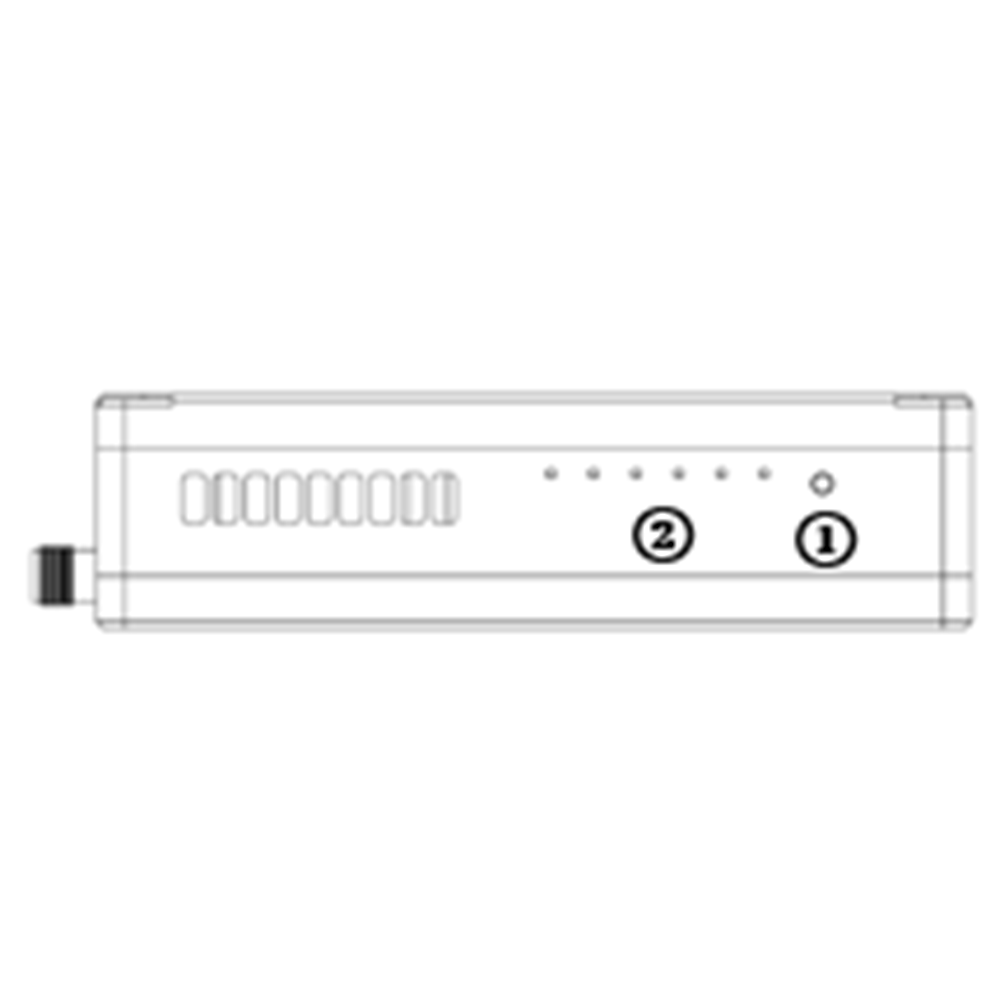
- Bağlama düğmesi
Bağlama işlemini gerçekleştirmek için bu düğmeyi basılı tutun. Fabrika teslimatından önce zaten bağlanmış, kullanıcı tarafından tekrar bağlanmaya gerek yok.
- LED'ler
Soldan sağa: güç göstergesi (1), Ethernet bağlantı göstergesi (2~4), UL/DL radyo bağlantısı göstergesi (5~6) hava ünitesi için kullanılmaz. Bağlama işlemi sırasında LED6 yanıp sönecek.
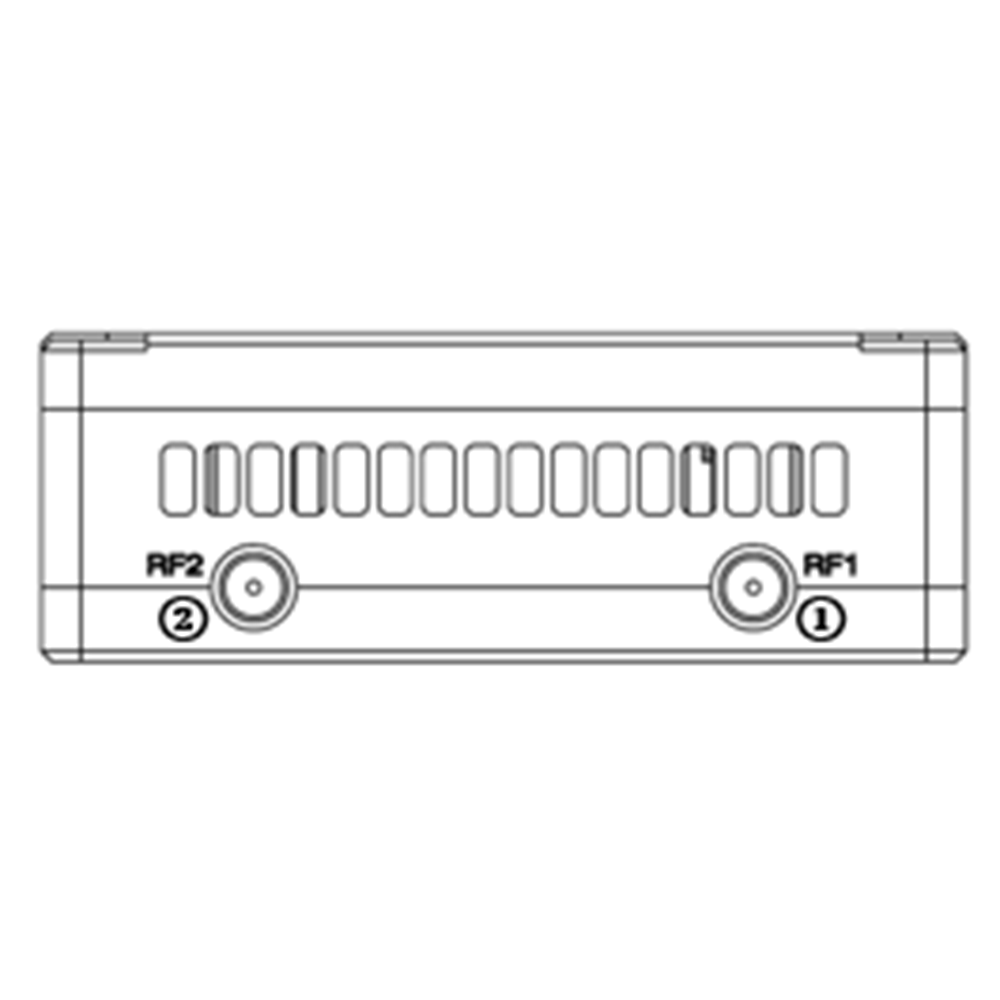
- RF1 Bağlantı Noktası
Bağlan 1st Bu bağlantı noktasına hava ünitesi anteni.
- RF2 Bağlantı Noktası
2. hava ünitesi antenini bu bağlantı noktasına bağlayın.
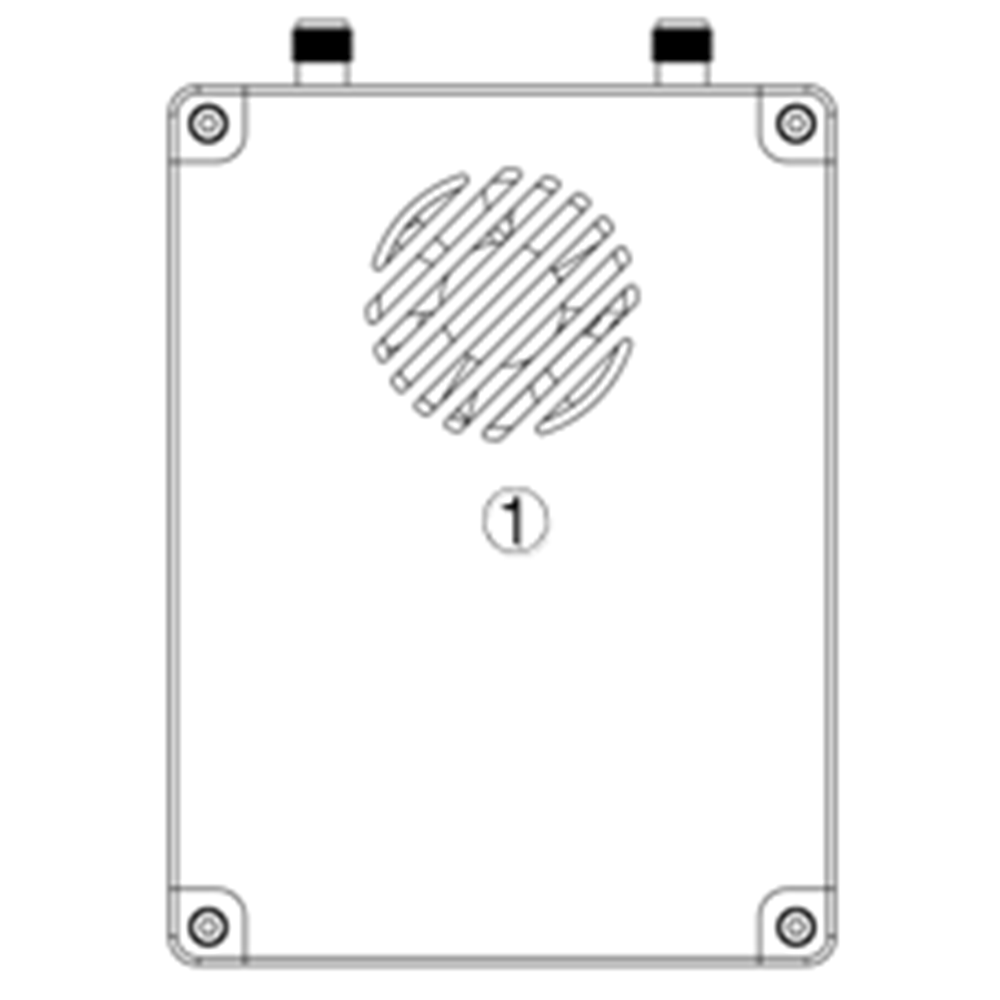
- Fan Havalandırma Çıkışı
Etkili soğutma sağlamak için bu fan havalandırma çıkışını kapatmayın.
2.3. Zemin birim Arayüzler
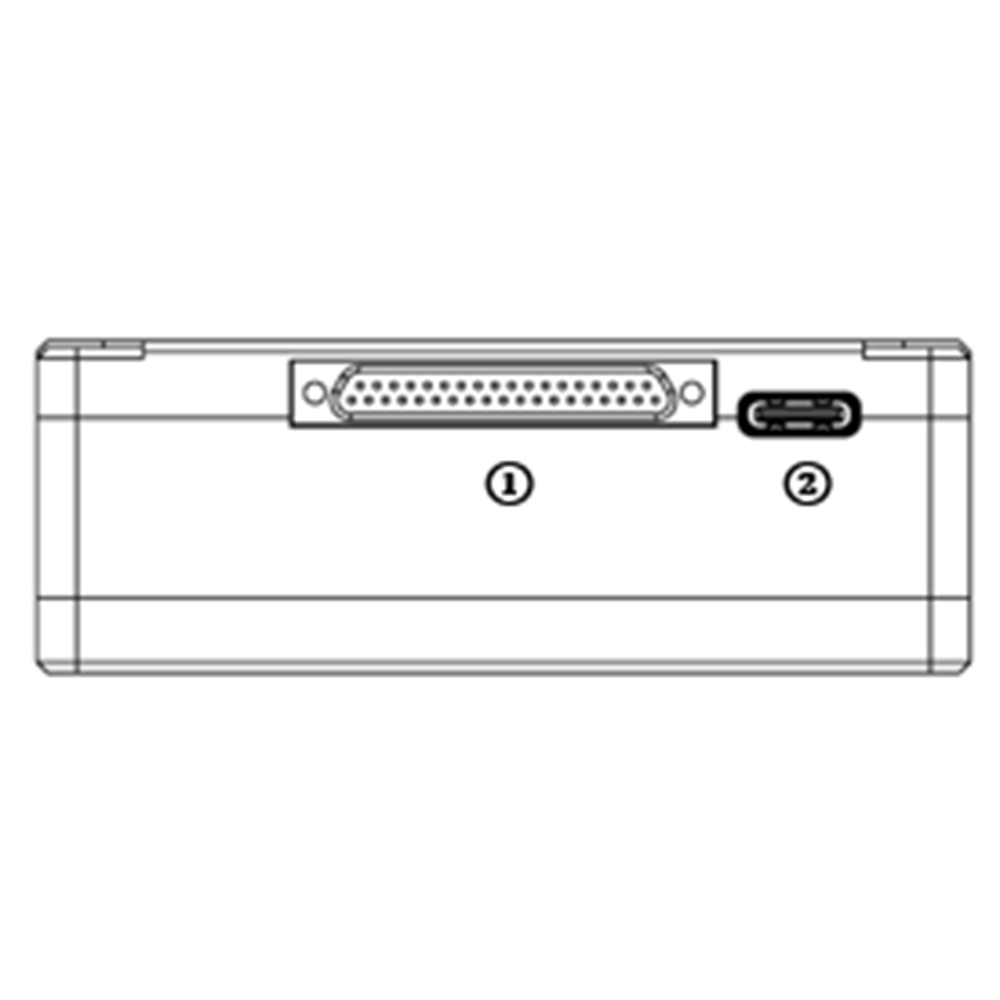
- J30J konektörü
Güç/Ethernet/seri/PPM/S.BUS sağlayan bir J30J-37 pinli konnektördür.
- USB girişi
Bu bağlantı noktasını bir bilgisayarın USB bağlantı noktasına bağlayın, ve hava ünitesinin donanım yazılımını yükseltmek ve parametrelerini ayarlamak için kablosuz video bağlantısı PC programını kullanın.
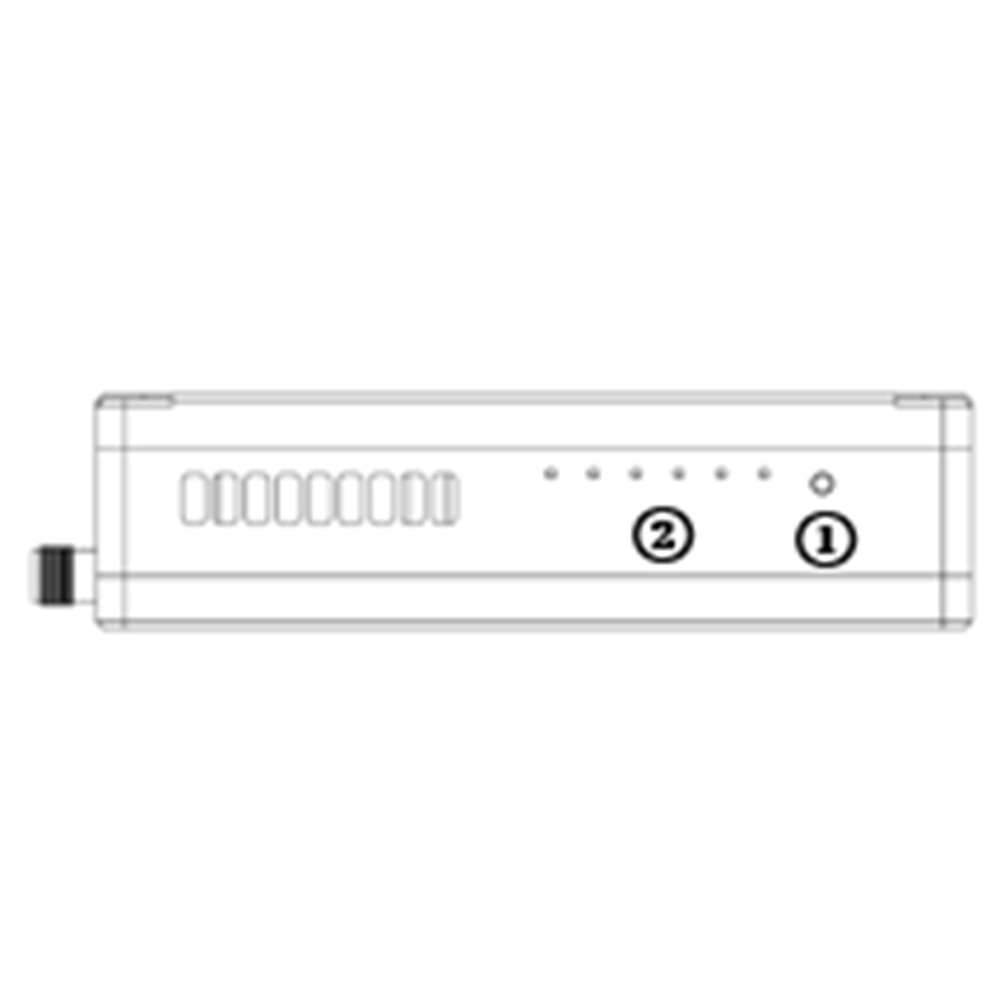
- Bağlama düğmesi
Bağlama işlemini gerçekleştirmek için bu düğmeyi basılı tutun. Fabrika teslimatından önce zaten bağlanmış, kullanıcı tarafından tekrar bağlanmaya gerek yok.
- LED'ler
Soldan sağa: güç göstergesi (1), Ethernet bağlantı göstergesi (2~4), UL/DL radyo bağlantısı göstergesi (5~6). Bağlama işlemi sırasında LED6 yanıp sönecek.
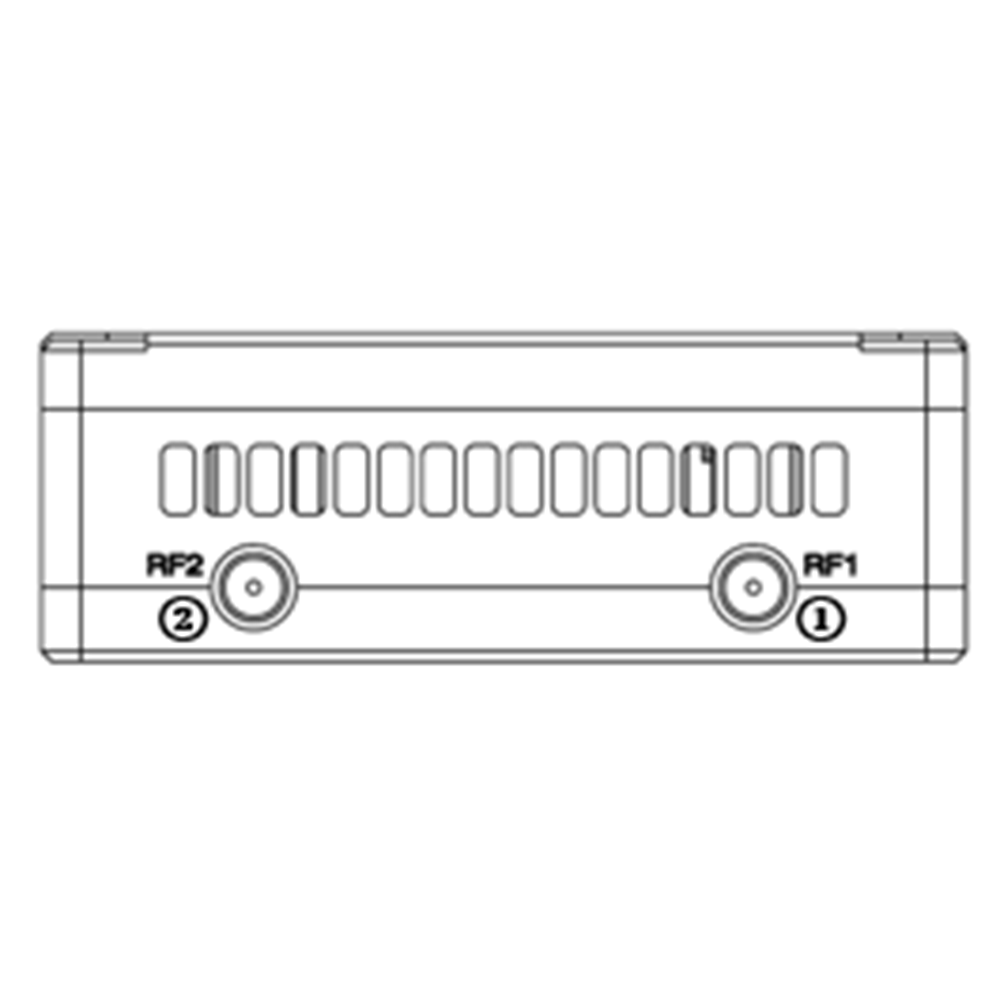
- RF1 Bağlantı Noktası
Bağlan 1st Bu bağlantı noktasına hava ünitesi anteni.
- RF2 Bağlantı Noktası
2. hava ünitesi antenini bu bağlantı noktasına bağlayın.
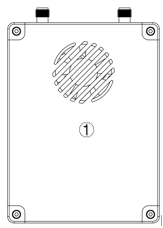
- Fan Havalandırma Çıkışı
Etkili soğutma sağlamak için bu fan havalandırma çıkışını kapatmayın.
3. Ssistem kurmak
3.1. Hava birim Kurulum
İçindekiler
3.1.1. birdedi Kurulum
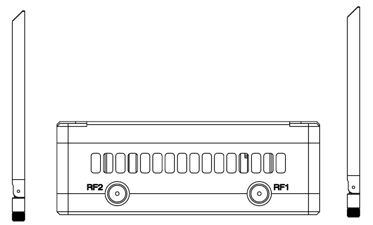
Hava ünitesi antenlerini RF bağlantı noktalarına vidalayın.
Not:
- Ekipman hasarını önlemek için, üniteleri açmadan önce antenleri takın.
- Hava ünitesini drone'a taktığınızda, Antenlerin her ikisinin de drone'nun herhangi bir kısmı tarafından engellenmediğinden emin olun.
- Her iki antenin de kurulması gerekiyor.
3.1.2. Pgüç kaynağı
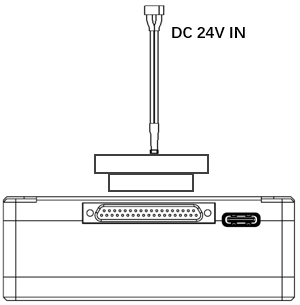
J30J konektörünü hava ünitesinin J30J bağlantı noktasına takın ve pili/güç kaynağını diğer uçtaki güç bağlantı noktasına bağlayın.
Not:
- Ekipman hasarını önlemek için, üniteleri açmadan önce antenleri takın.
- Önerilen nominal voltaj/akım DC24V/1,2A'dır (veya 6S lityum pil).
3.1.3. Ckameraya bağlan
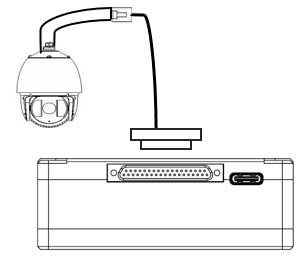
IP kameranın video çıkış portunu hava ünitesinin Ethernet video giriş portuna bağlayın.
3.1.4. Connect uçuş kontrolörü (RC & Arabada veya otobüste 12~24V'yi destekler)
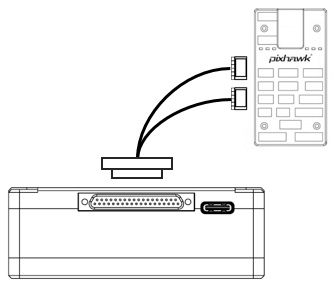
J30J konnektörünü hava ünitesinin J30J portuna takın ve seri kablonun diğer ucunu uçuş kontrol cihazının telemetri portuna bağlayın.
J30J konnektörünü hava ünitesinin J30J portuna takın ve RC kablosunun diğer ucunu uçuş kontrol cihazının PPM/S.BUS portuna bağlayın.
3.2. G,Yuvarlak Ünite Kurulumu
3.2.1. Anten kurulumu
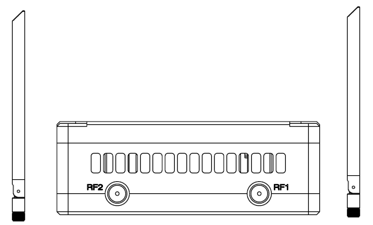
Zemin ünitesi antenlerini RF bağlantı noktalarına vidalayın.
Not:
- Ekipman hasarını önlemek için, üniteleri açmadan önce antenleri takın.
- Her iki antenin de kurulması gerekiyor.
- Çalışma sırasında anteni yere dik olacak şekilde ayarlayın.
3.2.2. Pgüç kaynağı
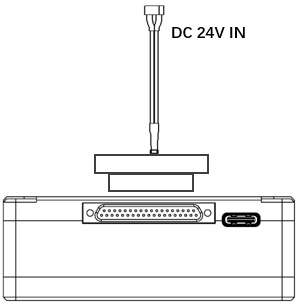
Bir güç kaynağının güç konnektörünü toprak ünitesinin güç bağlantı noktasına takın
nnot:
- Önerilen nominal voltaj/akım DC12V/1,2A'dır (veya 3S lityum pil).
- Ekipman hasarını önlemek için, üniteleri açmadan önce antenleri takın.
3.2.3. Telemetri bağlantısı
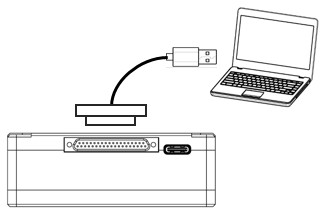
J30J konnektörünü yer ünitesinin J30J portuna takın ve sağlanan seri kablonun diğer ucunu yer kontrol istasyonunun telemetri portuna bağlayın.
Not:
- Yer istasyonunun baud hızı ile kablosuz video bağlantı modülünün baud hızının aynı olacak şekilde yapılandırıldığından emin olun.
- Seri kablo sırasının kablosuz video bağlantı modülünün arayüz tanımıyla eşleştiğinden emin olun.
3.2.4. Cuzaktan kumandaya bağlanın
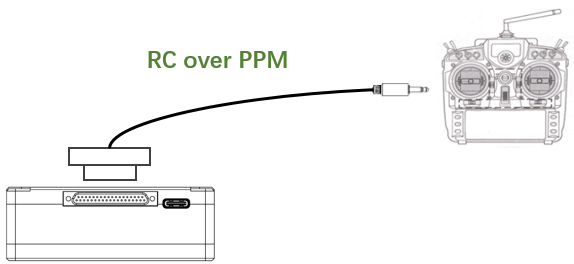
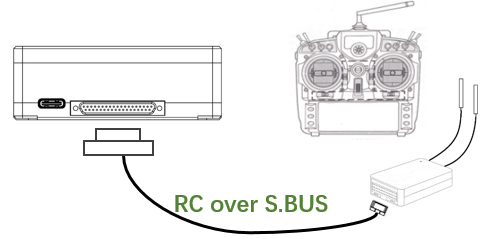
PPM modunu kullanma: Birlikte verilen RC kablosunun eğitim portu konnektörünü uzaktan kumandanın eğitim portuna takın ve J30J konnektörünü toprak ünitesinin J30J portuna takın.. S.BUS modunu kullanma: J30J konnektörünü toprak ünitesinin J30J portuna takın, diğer ucunu bir S.BUS alıcısına bağlayın, ve S.BUS alıcısı uzaktan kumandayla kablosuz olarak iletişim kurar.
nnot:
- RC kablosunun pin çıkışının kablosuz video bağlantı modülünün arayüz pin çıkışıyla eşleştiğinden emin olun.
- Bir S.BUS alıcısı kullanılıyorsa, Alıcının çalışma frekans bandı ile kablosuz video bağlantı modülünün çalışma frekans bandı arasında yeterli koruma bandı bulunmalıdır.
3.2.5. Skurulum video çıkışı
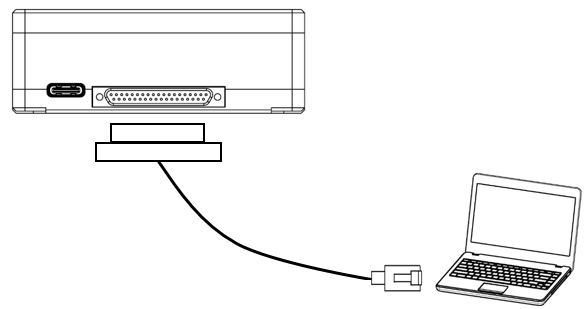
J30J konnektörünü toprak ünitesinin J30J portuna takın ve birlikte verilen Ethernet kablosunun diğer ucunu PC'ye veya yer kontrol istasyonuna bağlayın.. Kameranın ve bilgisayarın IP adreslerinin aynı alt ağda olduğundan emin olun.
3.2.6. kullanım kablosuz video bağlantısı sistem
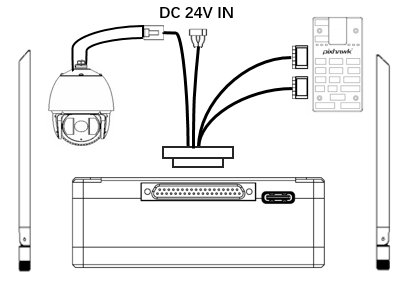
- Antenleri hava ünitesine takın.
- IP kamera çıkışını hava ünitesinin Ethernet portuna bağlayın.
- Uçuş kumandasının PPM/S.bus portunu hava ünitesinin RC portuna bağlayın.
- Uçuş kontrol cihazının telemetri portunu hava ünitesinin seri portuna bağlayın.
- Hava ünitesinin güç portuna 24V DC güç kaynağını bağlayın ve açın..
- En son ürün yazılımına ihtiyaç duyulursa, hava ünitesini USB kablosunu kullanarak bir PC'ye bağlayın ve ünitenin donanım yazılımını en son sürüme yükseltmek için kablosuz video bağlantısı PC programını çalıştırın.
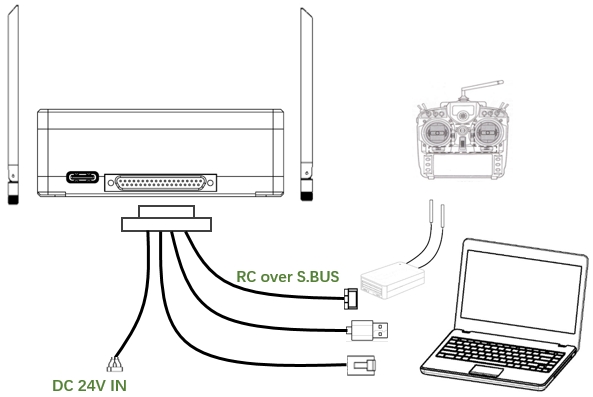
- Antenleri yer ünitesine takın.
- Uzaktan kumandayı eğitmen modunda olacak şekilde yapılandırın. PPM modu kullanılıyorsa, yer ünitesinin uzaktan kumanda arayüzünü uzaktan kumandanın eğitim portuna bağlayın. S.BUS modu kullanılıyorsa, bir S.BUS alıcısının, birlikte verilen kablo kullanılarak yer ünitesine bağlanması gerekir, ve S.BUS alıcısı ile uzaktan kumanda arasındaki bağlantının kurulması gerekiyor.
- Telemetri bağlantısını kullanmak için yer kontrol istasyonunun USB bağlantı noktasını Seri-2-USB adaptörü aracılığıyla yer ünitesinin seri bağlantı noktasına bağlayın..
- IP video/telemetri almak için GCS veya PC'nin Ethernet portunu toprak ünitesinin RJ45 konektörüne bağlayın (Ethernet üzerinden telemetri).
- Yer ünitesini açın.
- En son ürün yazılımına ihtiyaç duyulursa, USB kablosunu kullanarak yer ünitesini bir PC'ye bağlayın ve ünitenin donanım yazılımını en son sürüme yükseltmek için kablosuz video bağlantısı PC programını çalıştırın.
- Downlink ve uplink kurulduktan sonra, yer ünitesinin her iki LED'i de açık olacaktır.
4. Yazılım
4.1. Kurulum
kablosuz video bağlantısı program kurulum dosyalarını sağlar, programın dosya adı: kablosuz video bağlantısı Kablosuz Uygulama Kurulumu.exe. Yükleyici simgesi aşağıdaki gibidir:
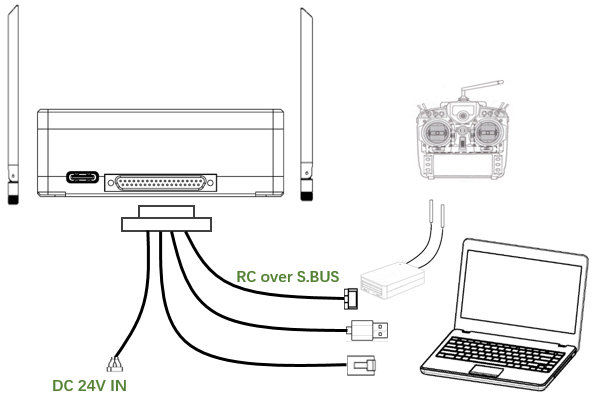
Program kurulum dizinini kurmak ve özelleştirmek için yükleyiciye çift tıklayın.. Yapılandırmadan sonra, bir sonraki adıma geçmek için “İleri”ye tıklayın. Kurulumu iptal etmek için, “İptal”e tıklayın.
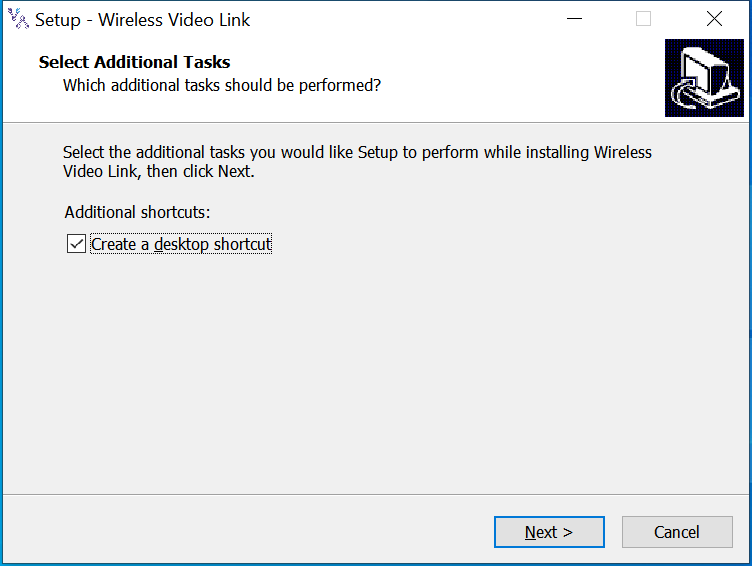
Masaüstü kısayolu gerekiyorsa "Masaüstü kısayolu oluştur" seçeneğini işaretleyin. Eğer kontrol edilmezse, masaüstü kısayolu oluşturulmayacak. Yapılandırmadan sonra, bir sonraki adıma geçmek için “İleri”ye tıklayın. Önceki adıma geri dönmek için, “Geri”ye tıklayın. Kurulumu iptal etmek için, “İptal”e tıklayın.
Kuruluma devam etmek için “Yükle”ye tıklayın. Önceki adıma geri dönmek için, “Geri”ye tıklayın. Kurulumu iptal etmek için, “İptal”e tıklayın.
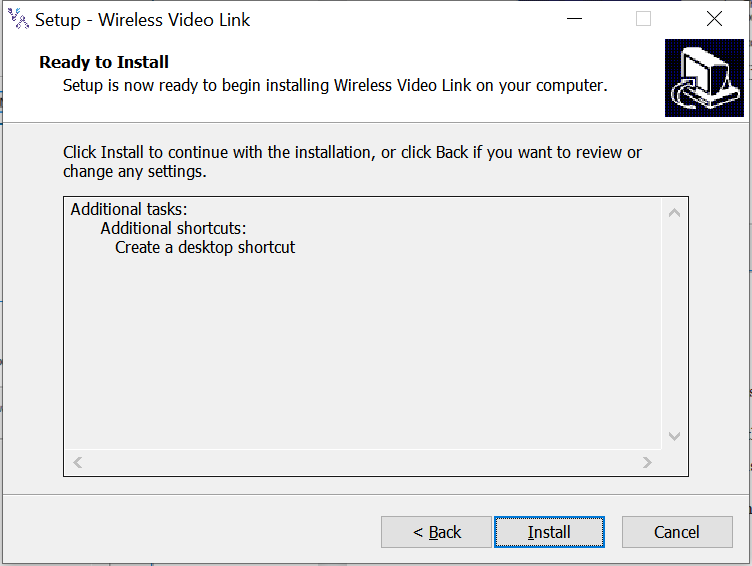
Not: Lütfen anti-virüs yazılımını devre dışı bırakın, aksi takdirde anti-virüs, sürücü kurulumu sırasında sürücünün kurulmasını engelleyebilir.
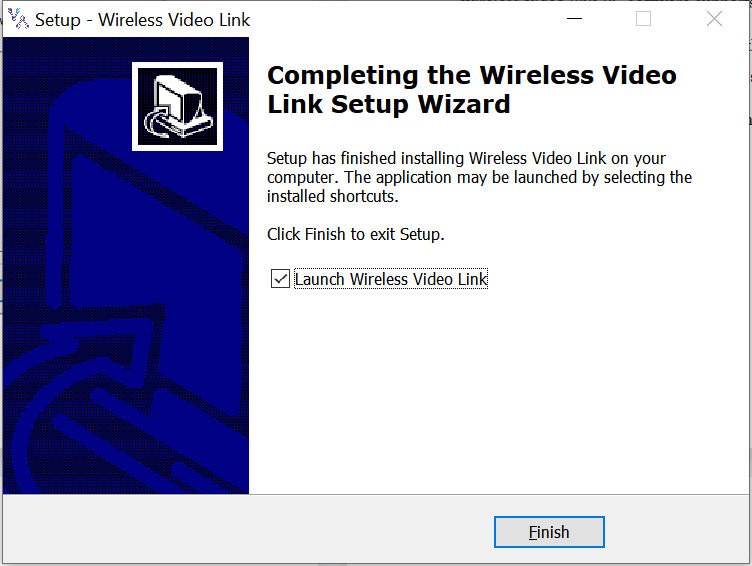
Bu noktada, yazılım kurulumu yapılır ve sürücü kurulumu tamamlanır.
4.2. Yazılım Dil
kablosuz video bağlantısı PC yazılımı hem Çince hem de İngilizceyi destekler.
PC'nin işletim sistemi Çince ise yazılım Çince olarak görüntülenecektir., aksi takdirde yazılım İngilizce olarak görüntülenir.
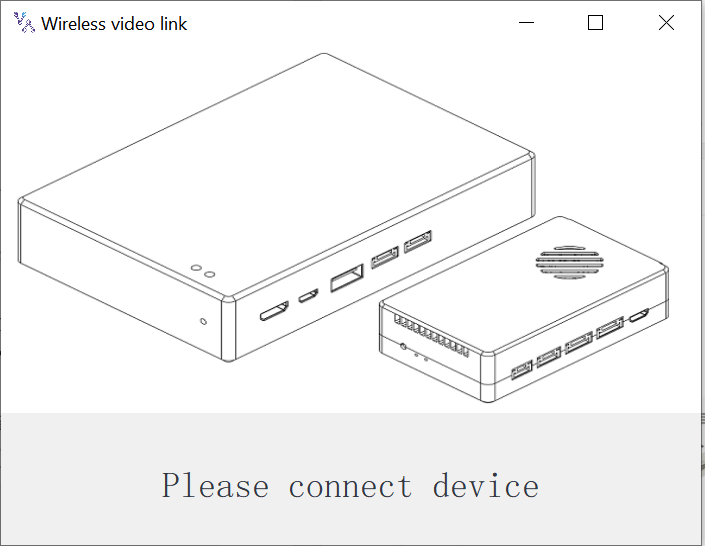
Cihaz bilgisayara düzgün bağlanmamışsa, kablosuz video bağlantısı PC yazılımı aşağıdaki resmi gösteriyor:
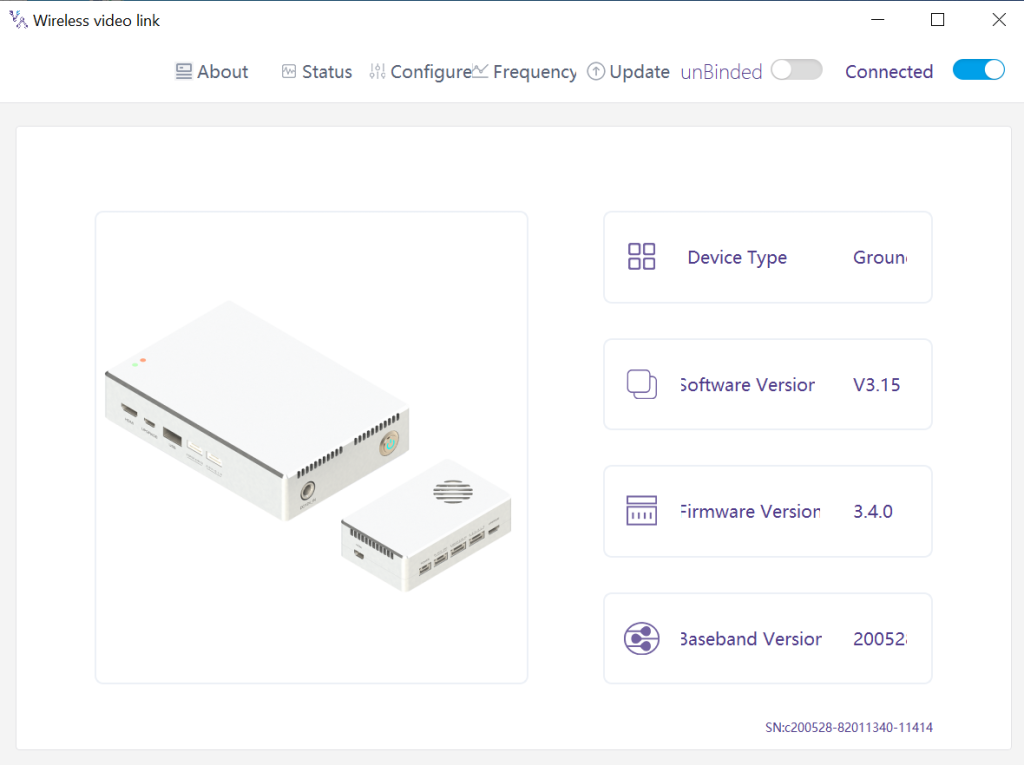
Cihaz bilgisayara düzgün bağlanmışsa, kablosuz video bağlantısı PC yazılımı aşağıdaki resmi gösteriyor:
4.3. Cihaz Bilgisi
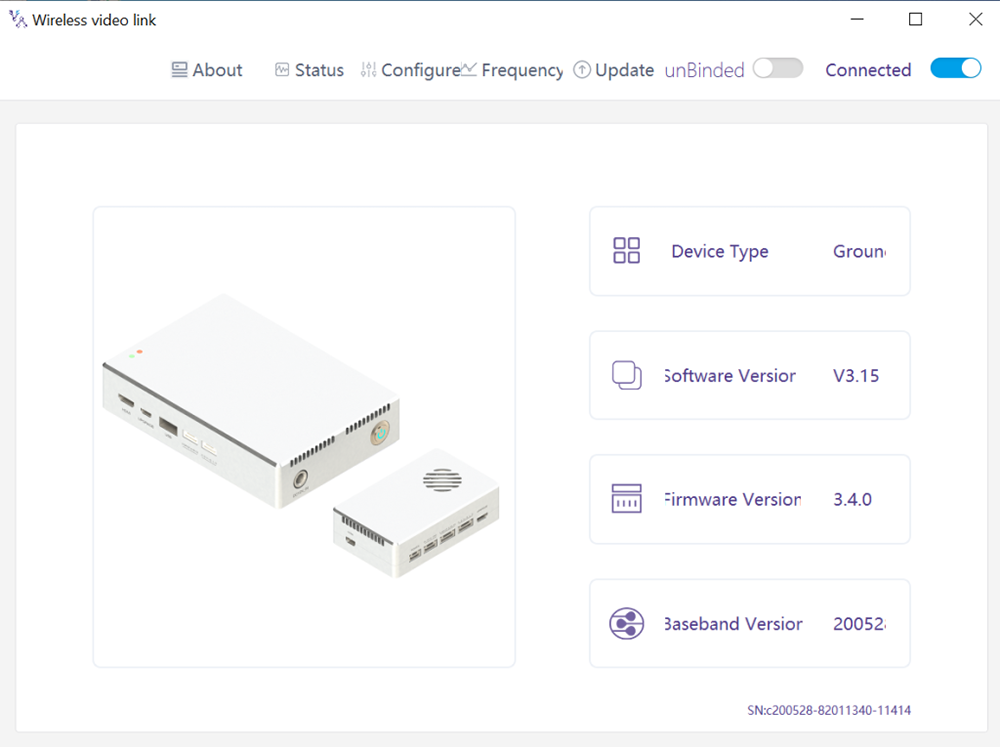
Ana sayfadaki bilgiler: cihaz türü, yazılım sürümü, donanım yazılımı sürümü, ve temel bant sürümü.
4.4. Durum
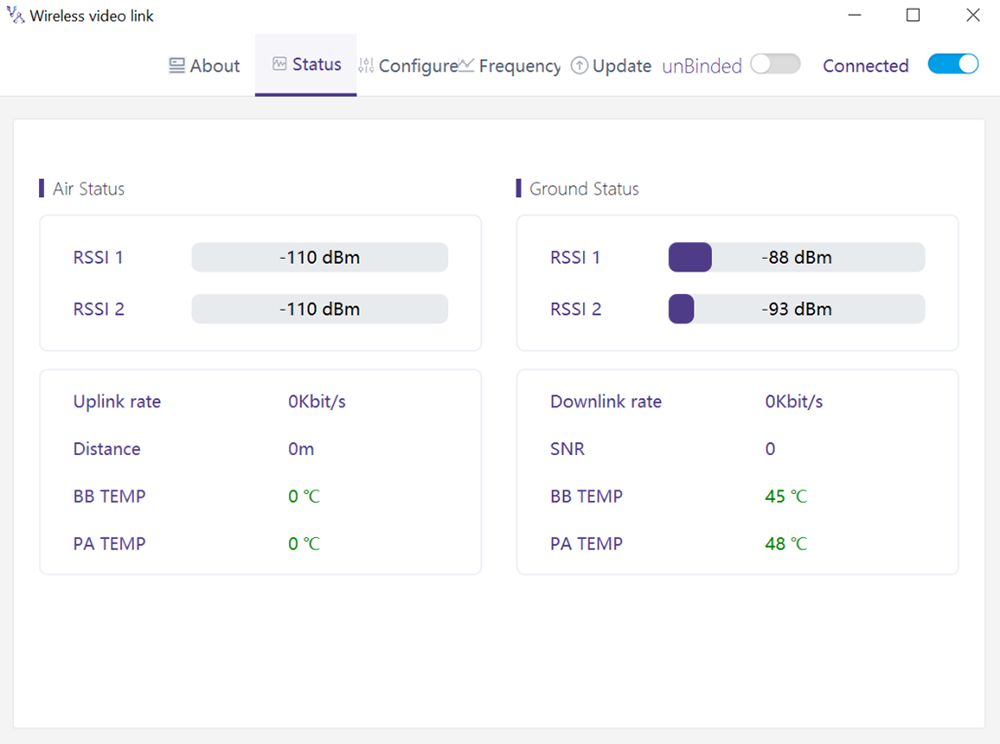
“Durum” sayfası bölümünden hava ünitesi ve yer ünitesinin durum bilgilerini okuyun:
Hava: RSSI 1 & RSSI 2, Yukarı bağlantı oranı, Mesafe, BB SICAKLIK, PA SICAKLIĞI.
Zemin: RSSI 1 & RSSI 2, Aşağı bağlantı oranı, SNR, BB SICAKLIK, PA SICAKLIĞI.
4.5. Yapılandırma
Yapılandırmayı değiştirmek için, cihazın bağlanması ve hava ünitesi ile yer ünitesi arasında kablosuz bağlantı kurulması gerekiyor.
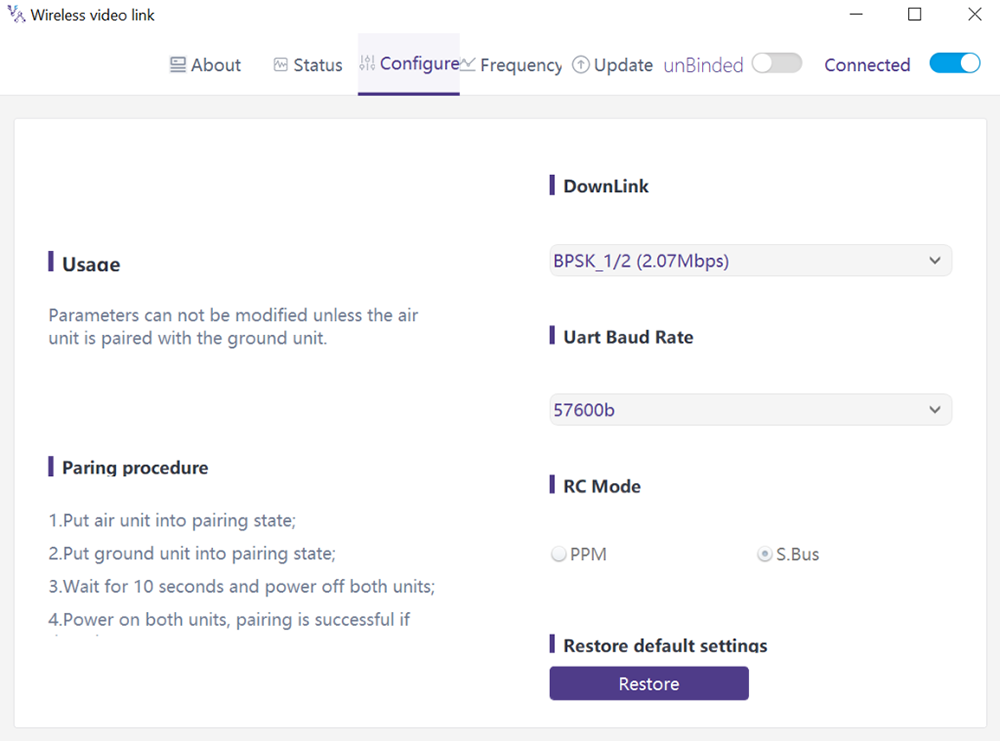
4.5.1. Downlink Modu yapılandırması
Aşağı bağlantı modunu değiştirmek için, cihazın bağlanması ve hava ünitesi ile yer ünitesi arasında kablosuz bağlantı kurulması gerekiyor
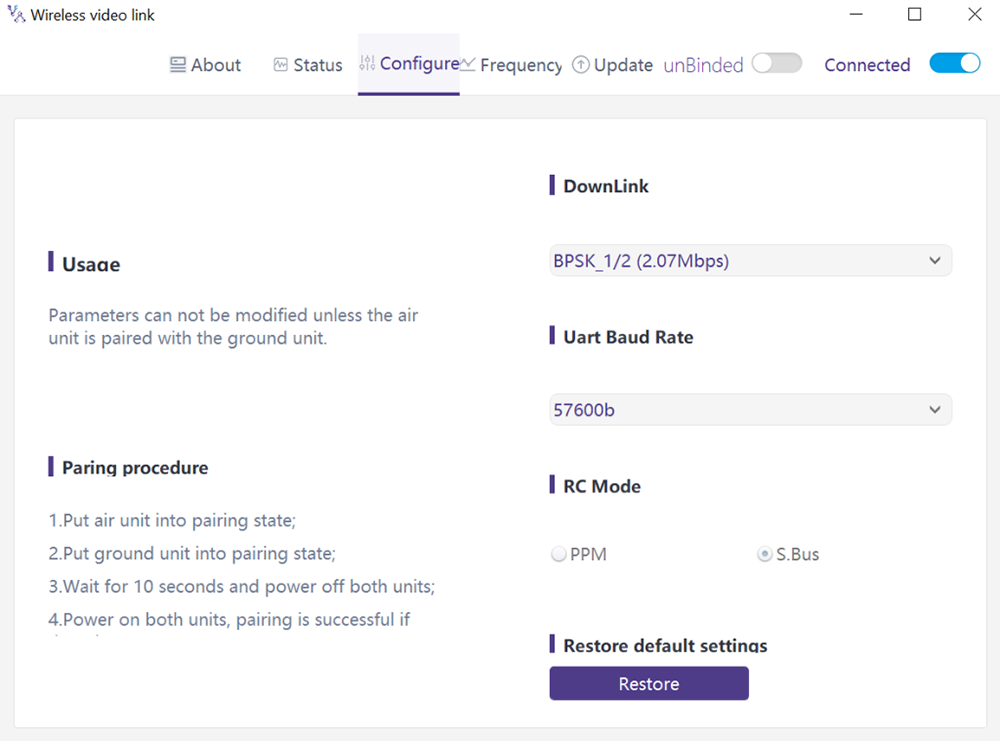
Var 8 açılır menüden aşağı bağlantı modu seçenekleri (aşağıdaki ekran görüntüsüne bakın):
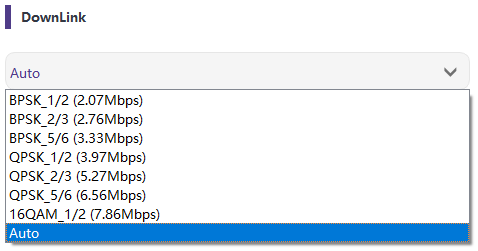
Otomatik olarak seçildiğinde, modülasyon şeması, gerçek zamanlı sinyal kalitesine dayalı olarak dinamik olarak uyarlanabilir olacaktır.
4.5.2. Baud hızı yapılandırması
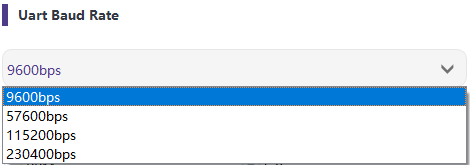
Var 4 seri port baud hızı seçenekleri (aşağıdaki ekran görüntüsüne bakın).
4.5.3. Uzak dolandırıcılıktrol mod konfigürasyon
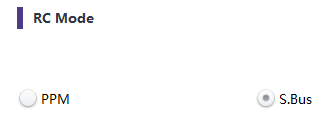
Uzaktan kumanda modu için iki seçenek vardır, PPM ve S.BUS (aşağıdaki ekran görüntüsüne bakın).
4.5.4. Eski haline getirmek varsayılan Ayarlar
Varsayılan ayarları geri yüklemek için “Geri Yükle”ye tıklayın.

4.6. Sıklık
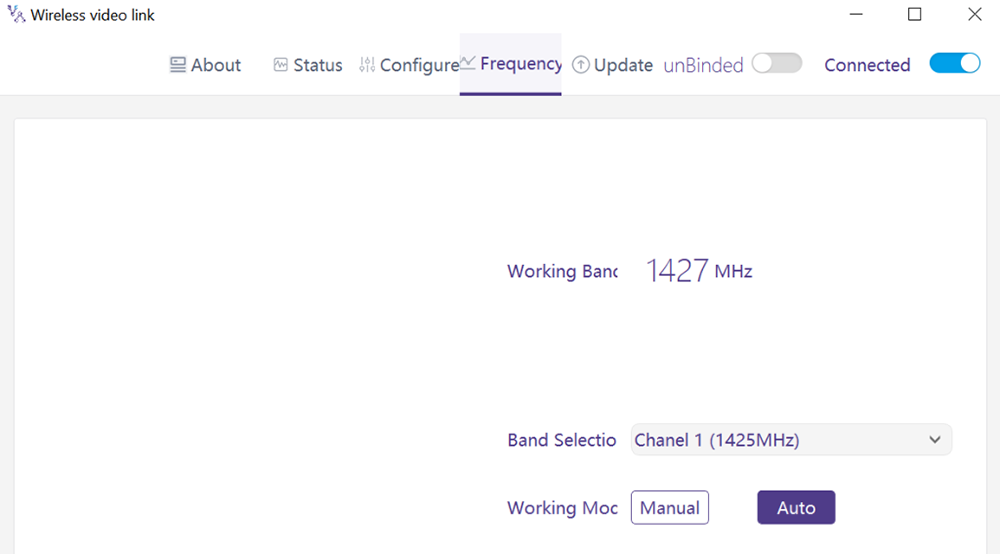
Frekansla ilgili bilgiler/parametreler frekans sayfasından kontrol edilebilir/ayarlanabilir.
4.6.1. Frekans çalışma modu
Çalışma modu:Manuel, Oto.
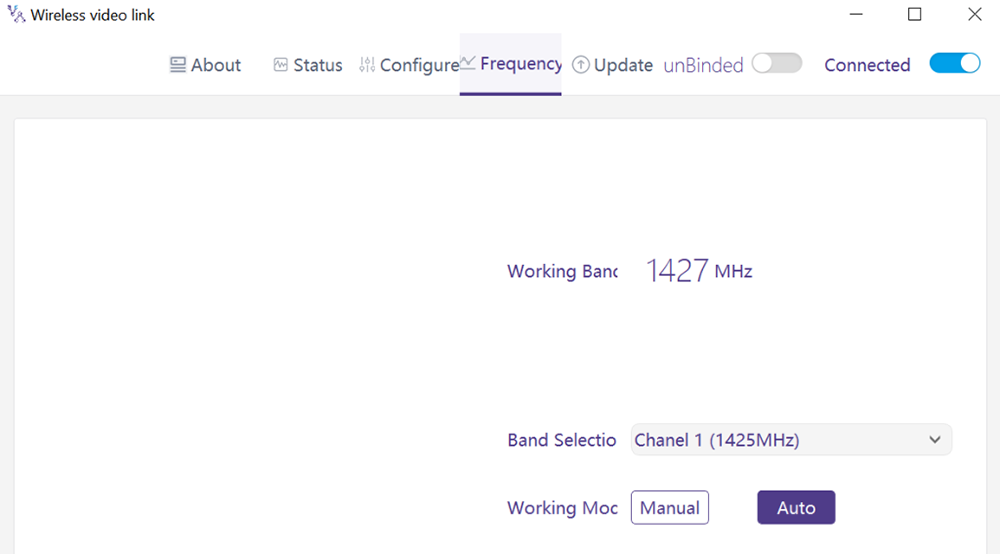
Manuel mod: Kullanıcı çalışma frekansını manuel olarak seçer.
Araba modası: Sistem, frekans taramasına göre çalışma frekansını seçer.
4.6.2. Frekans seçimi
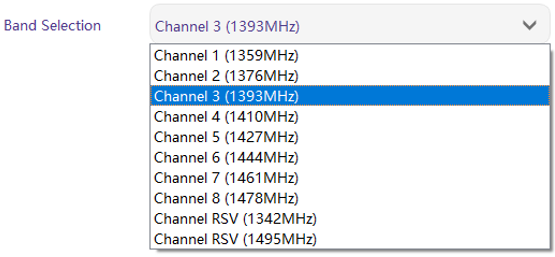
Manuel mod altında, çalışma frekansı açılır menüden seçilebilir. Lütfen kanalları ürün özelliklerine uygun olarak seçip kullanın. (1330~ 1450MHz).
4.7. yükseltmek
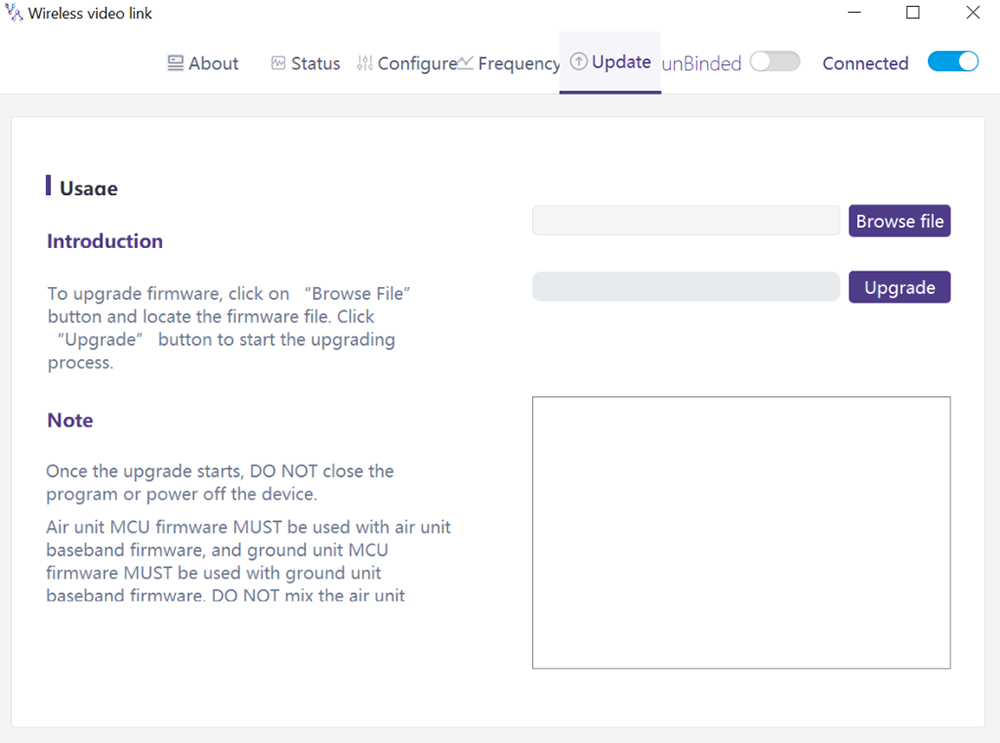
Not: Kablosuz video bağlantısı PC yazılımına bağlanmak için hava ünitesi ve yer ünitesinin USB kablosu kullanılarak ayrı ayrı yükseltilmesi gerekir.
Yükseltme sayfasına gider. Yükseltme dosyasını seçin, Yükseltmek için mor "Yükselt" düğmesine tıklayın.
4.8. Web Sayfası Yönetimi
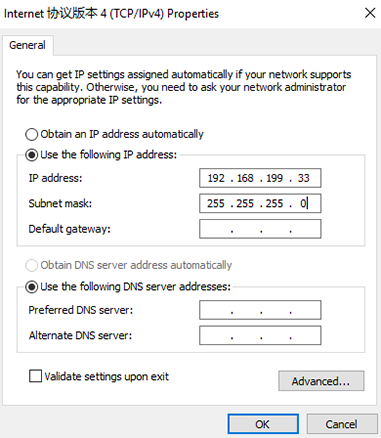
USB üzerinden PC uygulaması yönetiminin yanı sıra, Ethernet üzerinden web sayfası yönetimi de desteklenmektedir. PC'yi Ethernet kablosuyla doğrudan hava ünitesine/yer ünitesine bağlayın, PC IP adresini şu şekilde ayarla: 192.168.199.33/24, ve ziyaret edin 192.168.199.18 (hava ünitesi)/192.168.199.16 (zemin ünitesi) web sayfası aracılığıyla.
StatusàBaseband durumu altında, RSSI gibi ayrıntılı bilgiler var, SNR, TxPower, LDPC istatistikleri, telemetri istatistikleri, vb.
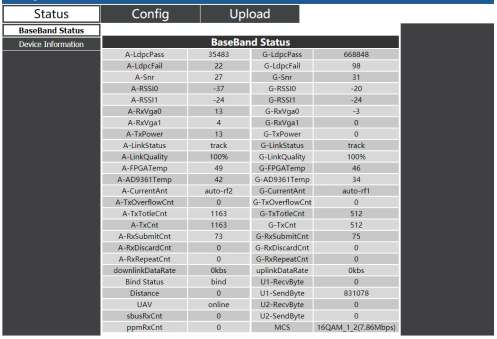
Durum Cihaz bilgileri altında, SN ve donanım yazılımı sürümüne ilişkin bilgiler var.

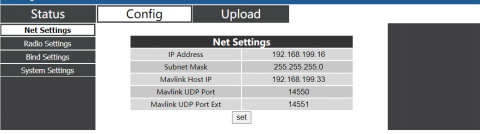
ConfigàNet ayarları altında, ünitenin kendisinin IP adresi var, telemetri hedefi IP adresi ve UDP bağlantı noktaları, tüm bu parametreler kullanıcının isteğine göre değiştirilebilir.
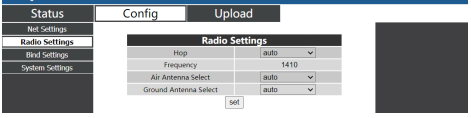
ConfigàRadio ayarları altında, şerbetçiotu var, Sıklık, anten seçimi ayarlanabilir. Hop otomatik olduğunda, kullanıcının frekansı ayarlamasına gerek yok/ayarlayamıyor, sistem kendi başına kullanılacak en iyi frekansı dinamik olarak seçer, başka bir deyişle, hop manuel olduğunda, kullanıcı frekansı manuel olarak ayarlayabilir.
Config Bind ayarı altında, bağlama işlemi, fiziksel bağlama düğmesi yerine bağlama tıklatılarak tetiklenebilir.

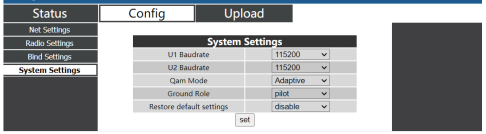
Yapılandırma Sistemi ayarları altında, U1/U2 için baud hızı iki seri port ayarlanabilir. QAM modu uyarlanabilir olarak ayarlandığında, ünite, gerçek zamanlı sinyal kalitesine dayalı olarak modülasyon şemasını dinamik olarak değiştirecektir. Pilotun rolü çift yönlü aktarıma sahipken gözlemci yalnızca uydu-yer hattı verilerine sahiptir.
Yükleme Yükleme altında, tarayıcınıza gidin ve önce yükseltilecek dosyayı seçin, ardından işlemi tetiklemek için gönder'e tıklayın.

5. Uygulamalar
5.1. Uygulamalar arasında Uzaktan Kumanda
kablosuz video bağlantı modülleri PPM ve S'yi destekler. BUS protokolü.
PPM modu kullanılıyorsa, lütfen yer ünitesini ve uzaktan kumandanın eğitici bağlantı noktasını bağlamak için kablosuz video bağlantısı standart PPM kablosunu kullanın.
Eğer S. BUS modu kullanılır, ek S.BUS alıcısı gereklidir. Yer ünitesi alıcıya bağlı. Sonra S. BUS alıcısı uzaktan kumandayla kablosuz iletişim kurar.
Her iki mod da uzaktan kumandanın ilgili çalışma moduna yapılandırılmasını gerektirir.
Eğer S. BUS alıcısı kullanılıyor, lütfen çalışma frekansı kablosuz video bağlantı modülünden farklı olan bir alıcı kullanın.
PPM modu kullanıldığında, hava ünitesinin bir uçuş kontrol cihazının PPM RC portuna bağlanması gerekiyor.
Ne zaman S. BUS modu kullanılır, hava ünitesinin DSM/S'ye bağlanması gerekiyor. Bir uçuş kontrol cihazının BUS RC bağlantı noktası.
5.1.1. FRSKY uzak denetleyici
- PPM modu
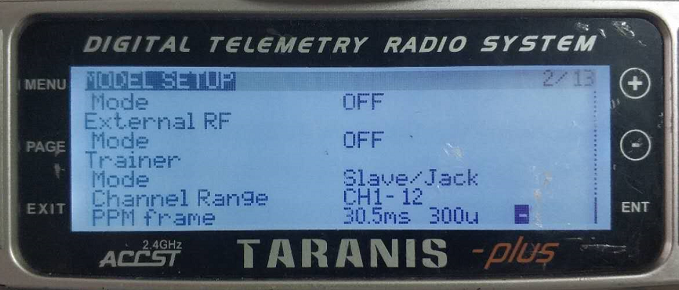
Model kurulumu – Eğitmen – mod: Mod, Slave/Jack olarak yapılandırılmışsa, daha sonra uzaktan kumanda PPM modundadır.
Model kurulumu – Dahili RF: Kapalı olacak şekilde yapılandırılması gerekiyor, ve S. otobüs modu devre dışı bırakılacak.
- S.BUS modu
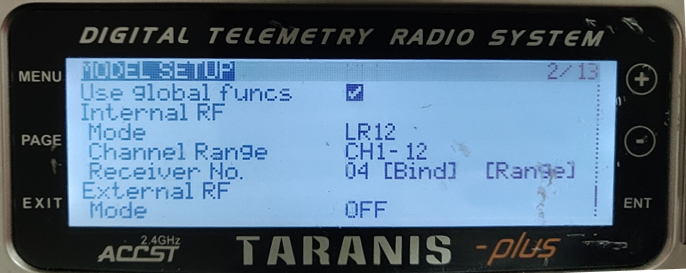
Model kurulumu – Dahili RF: LR12, D8, D16, KAPALI. Farklı parametrelerin konfigürasyonu alıcınınkileri takip eder. KAPALI olarak yapılandırılmışsa, S. otobüs modu devre dışı bırakılacak.
5.1.2. Futaba uzak denetleyici
- S.BUS modu
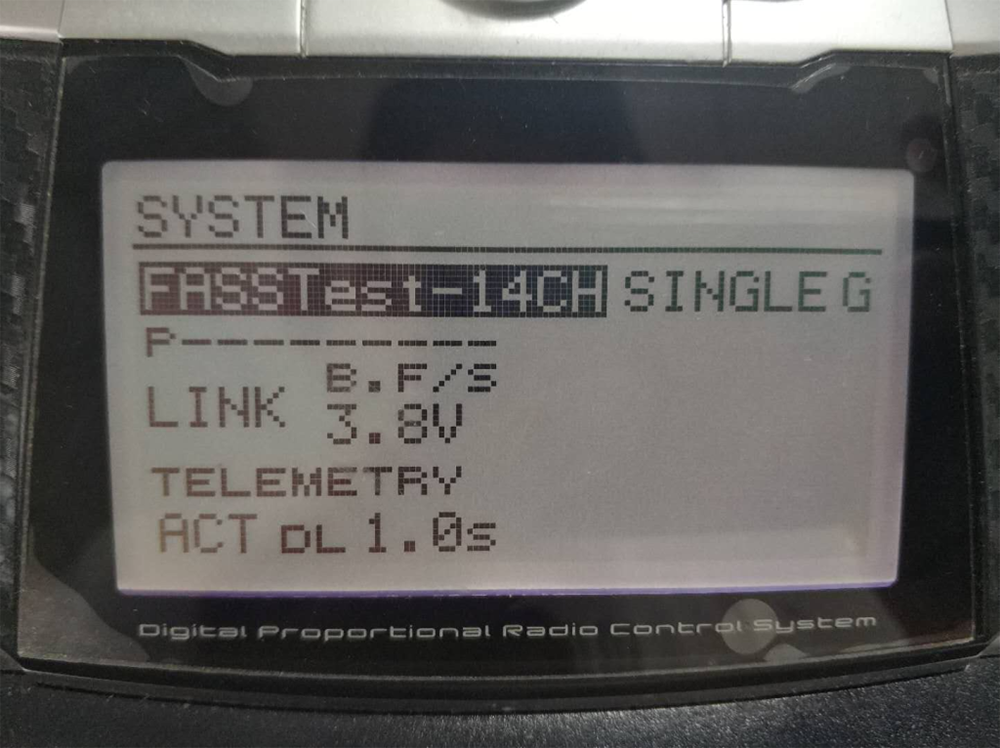
Bağlantı menüsü – sistem: FASSTest-14CH, FASSTest 12CH, ÇOKLU TUTUR, 7CH'YE SAHİPTİR, S-FHSS. Farklı parametrelerin konfigürasyonu alıcınınkileri takip eder.
- PPM modu
Futaba eğitmen kablosuna bağlanmak için kablosuz video bağlantısı standart PPM kablosu kullanılır (bir ucu Futaba denetleyicisinin eğitmen portuna bağlanır, diğer ucu 3,5 mm konektördür). PPM modu ek konfigürasyon gerekmeden doğrudan kullanılabilir.
5.2. Telemetri logonuzu makine gövdesine ipek yazdırabiliriz
Hava ünitesinin telemetri limanı uçuş kontrolünün “TELEM1” limanına bağlanır(Pixhawk4).
5.3. Elde etmek canlı video
QGC/VLC gibi medya oynatıcılarda RTSP aracılığıyla gerçek zamanlı video alın. PC ve kameranın IP adreslerinin aynı alt ağda olduğundan emin olun.
6. notlar
6.1. Bağlantı performans
- RF kablo konnektörü/Anten konnektör kontrolü
Uçuştan önce, antenlerin modüllere bağlı olup olmadığını kontrol edin. Modülün anten bağlı olmadan çalıştırılması çok kısa menzile neden olur ve modüle zarar verme potansiyeline sahiptir. Tüm RF konektörlerinin bağlantısının kontrol edilmesi önerilir. Gevşek bağlantı menzili önemli ölçüde bozabilir.
- Anten yerleşimi
İki hava antenini, drone hangi pozisyonda olursa olsun,, en az bir anten yer istasyonundan gelen faydalı yük tarafından engellenmiyor.
Drone tam gaz uçacaksa, öne doğru eğilecek. Drone tam gaz ileri doğru hareket ettiğinde hava antenini yere dik olacak şekilde takın..
- Pil seviyesi
Pil azaldığında alım performansı düşecektir, yine de ünitelere güç verebilecek olsa bile.
6.2. RC bağlantı & uzak denetleyici
Kablosuz video bağlantı modülünün RC bağlantısı PPM ve S.BUS protokollerini destekler. PPM protokolü kullanılıyorsa, uzaktan kumandayı PPM moduna yapılandırmanız ve uzaktan kumandanın kablosuz iletimini kapatmanız gerekir. S.BUS protokolü kullanılıyorsa, Uzaktan kumandaya bağlanan alıcının kablosuz çalışma frekansı, kablosuz video link modülünün çalışma frekansı ile farklı frekans bantlarında çalışmalı ve belirli bir izolasyon garantisine sahip olmalıdır..
Kablosuz video bağlantı modülünün RC bağlantısını kullanmıyorsanız, uzaktan kumandanın RC bağlantısını kullanırken uzaktan kumandanın uzak bağlantı çalışma frekansına dikkat etmelisiniz. Kablosuz video bağlantı modülünün çalışma frekansı ile aynı frekans bandında ise, birbirlerine müdahaleye neden olacak.
Kablosuz video bağlantı sistemini kullanırken uzaktan kumandanın veya alıcının kablosuz bağlantısının kablosuz video bağlantı modülüne müdahale etmesini önleyin.
6.3. Ürün yazılımı güncellemesi
Dosyaları yükseltin: Hava ünitesi için FPGA yükseltme dosyası, Zemin ünitesi için FPGA yükseltme dosyası, Hava ünitesi için MCU1 yükseltme dosyası, Yer ünitesi için MCU1 yükseltme dosyası, Hava ünitesi için MCU2 yükseltme dosyası, Yer ünitesi için MCU2 yükseltme dosyası.
Yükseltme dosyaları kablosuz video bağlantısı PC yazılımı kullanılarak yükseltilir. yükseltme sırasında, güç kapatılamaz ve aynı zamanda USB kablosunun normal bağlantısı da sağlanmalıdır. Yükseltme başarısız olursa, güç kapatılamıyor, lütfen doğrudan yükseltmeyi tekrar deneyin. Aksi takdirde, Firmware yazma için özel yazma araçlarını kullanmak üzere bize geri dönmeniz gerekecek.
6.4. Bağla buişlem
"Bind", bir hava ünitesini yer ünitesiyle eşleştirmek için kullanılır.
Bir hava ünitesi ile yer ünitesini eşleştirmek için:
- Hem hava ünitesi hem de yer ünitesi açık.
- Hava ve yer ünitesini bağlayın.
- Hava ünitesinin fiziksel bağlama düğmesine basın, son 5s+. Bağlama düğmesinin yanındaki LED ışığı yeşil renkte yanıp sönüyor, bağlayıcı durumda olduğunu belirten.
- Zemin ünitesinin fiziksel bağlama düğmesine basın, son 5s+. Bağlama düğmesinin yanındaki LED ışığı yeşil renkte yanıp sönüyor, bağlayıcı durumda olduğunu belirten.
- Zemin ünitesinin bağlantı gösterge LED'leri her zaman açık olduğunda, hava ve kara biriminin bağlı olduğunu gösterir.
Not:
(1) Modüller farklı donanım yazılımı sürümüyle bağlanıyorsa, bağlama işlemi başarısız olabilir.
(2) Hava ünitesinin veya yer ünitesinin programının yanlış yakılması durumunda, hava ünitesinin yer ünitesine yakılması gibi, ve yanlış hava ünitesi ile yer ünitesi arasında bağlama işleminin yapılması, bağlama işlemi başarısız olacak.
(3) Birimler fabrika teslimatından önce zaten bağlanmıştır, müşterinin kutuyu açtıktan sonra tekrar bağlamasına gerek yoktur.
(4) Ünite fabrika ayarlarına döndürülürse, tekrar bağlanmak gerekiyor.
6.5. PC Windows güvenlik duvarı
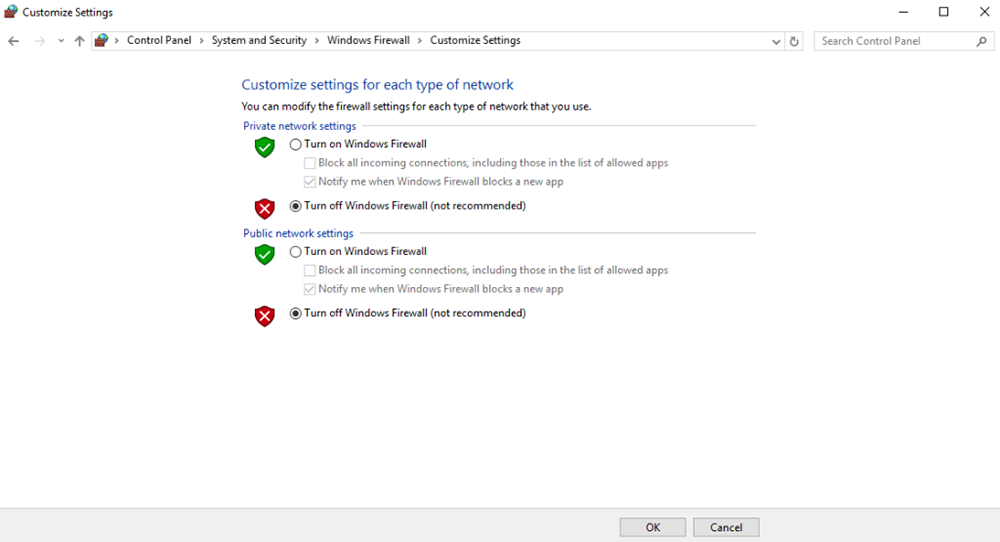
Video ve/veya telemetrinin engellenmesi durumunda bilgisayar güvenlik duvarının devre dışı bırakıldığından emin olun. Referans olarak Windows10 işletim sistemini alın. Yol: Control Panel\System and Security\Windows Firewall\Customize Settings.
Özel/Genel ağ ayarlarını 'Windows Güvenlik Duvarını Kapat' olarak ayarlayın’ aşağıdaki gibi, 'Tamam'ı tıklayın.
6.6. PC IP adresini ayarlayın
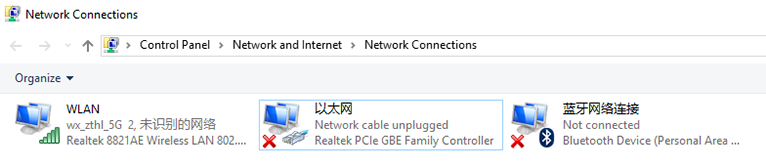
PC'de video izlerken PC IP adresi doğru şekilde ayarlanmalıdır, IP adresi aşağıdaki adımlar izlenerek ayarlanabilir:
Double click ‘Ethernet’ at Control Panel\Network and Internet\Network Connections,
‘İnternet protokolü sürümü’ne çift tıklayın 4(TCP/IPv4)', PC IP adresini aşağıdaki gibi ayarlayın, 'Tamam'ı tıklayın’ sona ermek.
6.7. J30J-37 konnektör pimi tanımı
| isim | Toplu iğne |
| Güç | 1,2,20 |
| GND | 3,10,15,21,22,29,31 |
| Ethernet1 TX+ | 7 |
| Ethernet1 TX- | 26 |
| Ethernet1 RX+ | 6 |
| Ethernet1 RX- | 25 |
| Ethernet2 TX+ | 5 |
| Ethernet2 TX- | 24 |
| Ethernet2 RX+ | 4 |
| Ethernet2 RX- | 23 |
| Ethernet3 TX+ | 8 |
| Ethernet3 TX- | 27 |
| Ethernet3 RX+ | 9 |
| Ethernet3 RX- | 28 |
| SBUS_V | 11 |
| PPM | 12 |
| GPS_SYNC | 13 |
| Rezerve | 14 |
| 232TX1 veya 422Y2 | 16 |
| 232RX1 veya 422A2 | 17 |
| 232TX2 veya 422Y1 | 18 |
| 232RX2 veya 422A1 | 19 |
| SBUS1 | 30 |
| SBUS2 | 32 |
| Rezerve | 33 |
| 422Z2 veya TTLTX1 | 34 |
| 422B2 veya TTLRX1 | 35 |
| 422Z1 veya TTLTX2 | 36 |
| 422B1 veya TTLRX2 | 37 |
7. FSoru-Cevap
| Q1: Nasıl kablosuz video bağlantısı modül besleme gücü? |
| Hava ünitesi: DC, güç kaynağı aralığı: 9-26V, 24V kullanılması önerilir. |
| Zemin ünitesi: DC, güç kaynağı aralığı: 9-26V, 24V kullanılması önerilir. |
| Q2: Yapabilir miyim? kablosuz video bağlantısı Anten kurulumundan önce modül açılmalıdır? |
| Antenler açılmadan önce kurulmalıdır. |
| Q3: Kaç tane anten var kablosuz video bağlantısıhava ünitesinin kurulması gerekiyor? |
| İki antenin kurulması gerekiyor. |
| S4: Kaç tane anten var kablosuz video bağlantısıyer ünitesinin kurulması gerekiyor? |
| İki antenin kurulması gerekiyor. |
| S5: Drone'u kontrol etmek için farklı tipte uzaktan kumandalar kullanılabilir mi?? |
| Evet, otobüs portu üzerinden standart PPM sinyallerinin çıktısını almanız yeterli, veya S'yi kullanın. BUS alıcısı. |
| S6: Bir drone'a iki hava ünitesi takılabilir mi?? |
| Yok hayır, Bir drone yalnızca bir hava ünitesine sahip olabilir. |
| Q7: Alıcı uca iki yer ünitesi kurulabilir mi?? |
| Ptp sistemi yalnızca bir yer ünitesi kurabilir; ptmp sistemi birden fazla yer birimini destekler. |
| Q8: Peki ya yukarı bağlantı/aşağı bağlantı LED göstergesi açık değil? |
| Lütfen aşağıdaki adımları izleyin: |
| 1) Lütfen hava ve yer ünitesinin güç kaynağının normal olup olmadığını kontrol edin. |
| 2) Lütfen hava ve yer ünitelerinin anten kurulumunun normal olup olmadığını kontrol edin.: antenlerin engellenip engellenmediği; anten bağlantısının gevşek olup olmadığı; RF kablosunun ve bağlantı noktasının sıkıştırılıp sıkıştırılmadığı; |
| 3) Taiysnc PC Uygulaması ile yer ünitesinin TX frekansının hava ünitesinin RX frekansı ile tutarlı olup olmadığını kontrol edin. |
| 4) Taiysnc PC Uygulaması ile yer ünitesinin TX gücünü kontrol edin. |
| 5) Yukarıdaki adımlar sorunu çözemezse, lütfen kablosuz video bağlantısı teknik destek personeliyle iletişime geçin. |
| S9: Telemetri bağlantısı kurulamıyor düzgün bir şekilde? |
| Lütfen aşağıdaki adımları izleyin: |
| 1) Lütfen bağlantı durumunun normal olup olmadığını kontrol edin. |
| 2) Lütfen uçuş kumandası ile hava ünitesi arasındaki seri telemetri kablo bağlantısının ve yer ünitesi ile yer istasyonu arasındaki seri telemetri kablo bağlantısının doğru olup olmadığını kontrol edin.. |
| 3) Baud hızlarının aynı olup olmadığını kontrol edin. |
| 4) Yukarıdaki adımlar sorunu çözemezse, lütfen kablosuz video bağlantısı teknik destek personeliyle iletişime geçin. |
| Q10: RC bağlantısı kurulamıyor düzgün bir şekilde? |
| Lütfen aşağıdaki adımları izleyin: |
| 1) Lütfen bağlantı durumunun normal olup olmadığını kontrol edin; |
| 2) Lütfen uçuş kumandası ile hava ünitesi arasındaki RC bağlantısının doğru olup olmadığını ve yer ünitesi ile uzaktan kumanda arasındaki bağlantının doğru olup olmadığını kontrol edin.; |
| 3) PPM modunu kullanıyorsanız, uzaktan kumandanın mod yapılandırmasını kontrol edin; S kullanıyorsanız. BUS modu, alıcının ve uzaktan kumandanın yapılandırmasını kontrol edin; |
| 4) Lütfen hava ve yer ünitesinin RC bağlantısının doğru olup olmadığını kontrol edin.. Standart kablolar sağlıyoruz. Eğer kendin yaparsan, lütfen pini kontrol edin; |
| 5) Lütfen kablosuz video bağlantısı uygulamasında RC modunun doğru yapılandırılıp yapılandırılmadığını kontrol edin; |
| 6) Yukarıdaki adımlar sorunu çözemezse, lütfen kablosuz video bağlantısı teknik destek personeliyle iletişime geçin. |
| S11: Video çıkışı yoksa ne olur?? |
| Lütfen aşağıdaki adımları izleyin: |
| 1) Lütfen bağlantı durumunun normal olup olmadığını kontrol edin; |
| 2) Lütfen Ethernet kablosunun ve kameranın normal olup olmadığını kontrol edin; |
| 3) Lütfen RTSP adresinin doğru olup olmadığını kontrol edin; |
| 4) Lütfen PC IP adresi ile kamera IP adresinin aynı alt ağda olup olmadığını kontrol edin; |
| 4) Yukarıdaki adımlar sorunu çözemezse, lütfen kablosuz video bağlantısı teknik destek personeliyle iletişime geçin. |
| S12: Videoda bozulma varsa ne olur?? |
| Lütfen aşağıdaki adımları izleyin: |
| 1) Lütfen aşağı bağlantı modu yapılandırmasının video bit hızından daha büyük olup olmadığını onaylayın; |
| 2) Lütfen hava ünitesi kablosunun Ethernet bağlantısının güvenilir olup olmadığını kontrol edin; |
| 3) Yer ünitesinin Ethernet kablosunun bağlantısının güvenilir olup olmadığı; |
| 4) Lütfen kontrol edin Parazit olup olmadığını kontrol edin, gerekirse çalışma frekansını değiştirin; |
| 5) Herhangi bir müdahale yoksa, iletişim bağlantısının sınır mesafesine ulaşılıp ulaşılmadığı; |
| 6) Yukarıdaki adımlar sorunu çözemezse, lütfen kablosuz video bağlantısı teknik destek personeliyle iletişime geçin. |
| S13: Modülün iletim mesafesi beklenenden kısaysa ne olur?? |
| Lütfen aşağıdaki adımları izleyin: |
| 1) Lütfen antenin ve RF kablosunun doğru şekilde takılıp takılmadığını kontrol edin ve Falcon aksesuarlarının sağlanıp sağlanmadığını kontrol edin.. |
| 2) Lütfen hava antenlerinin her ikisinin de faydalı yük tarafından engellenmediğinden emin olun., antenlerin yakınındaki yer ünitesinde belirgin bir engelleme yok, hava ve yer birimlerinin antenleri yere diktir. |
| 3) Lütfen modülün tam RF güç çıkışıyla çalışıp çalışmadığını kontrol edin. |
| 4) Lütfen aşağı bağlantı modu yapılandırmasının uygun olup olmadığını kontrol edin, yüksek verimli downlink modları iletim mesafesini önemli ölçüde azaltabilir. |
| 5) Lütfen çalışma frekansının açıkça müdahale edilip edilmediğini kontrol edin. |
| 6) Lütfen uçuş sırasında hava ve yer ünitesi arasında ciddi bir engel olup olmadığını kontrol edin., ve karmaşık coğrafi ortam da iletim mesafesini etkileyecektir. |
| 7) Yukarıdaki adımlar sorunu çözemezse, lütfen kablosuz video bağlantısı teknik destek personeliyle iletişime geçin. |
Bir soru sor
Yanıtınız için teşekkür ederiz. ✨