






1. obsah balení
Vzduch Jednotka & Přízemní Jednotka
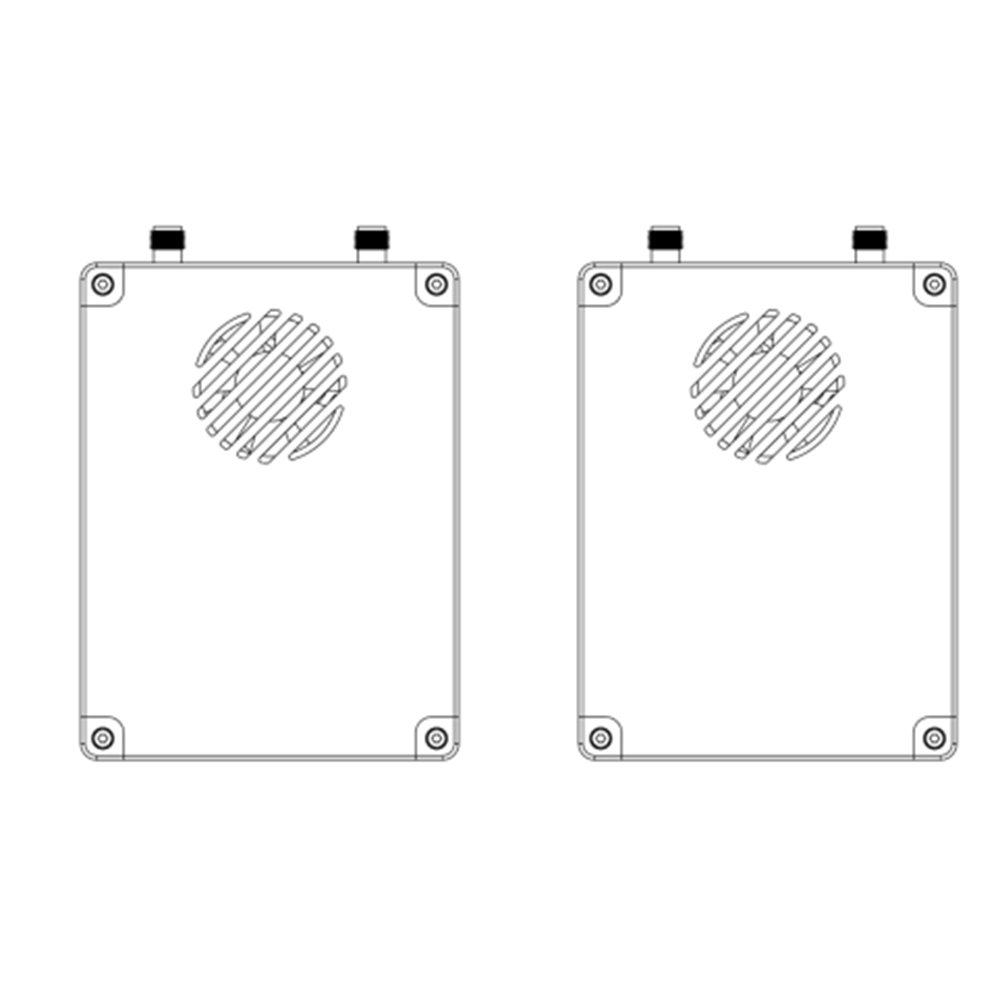
Aanténa ir jednotky × 2
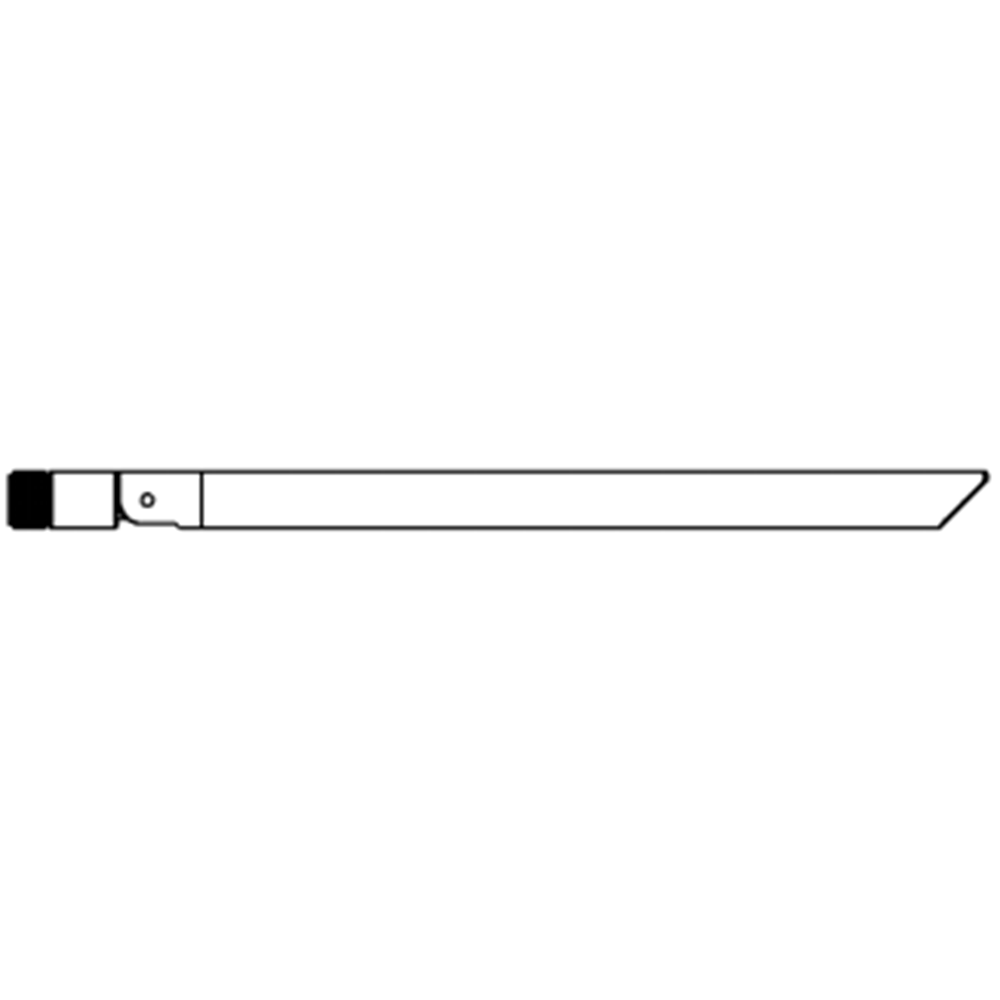
Gkulatá jednotková anténa × 2

Vzduch jednotka kabely
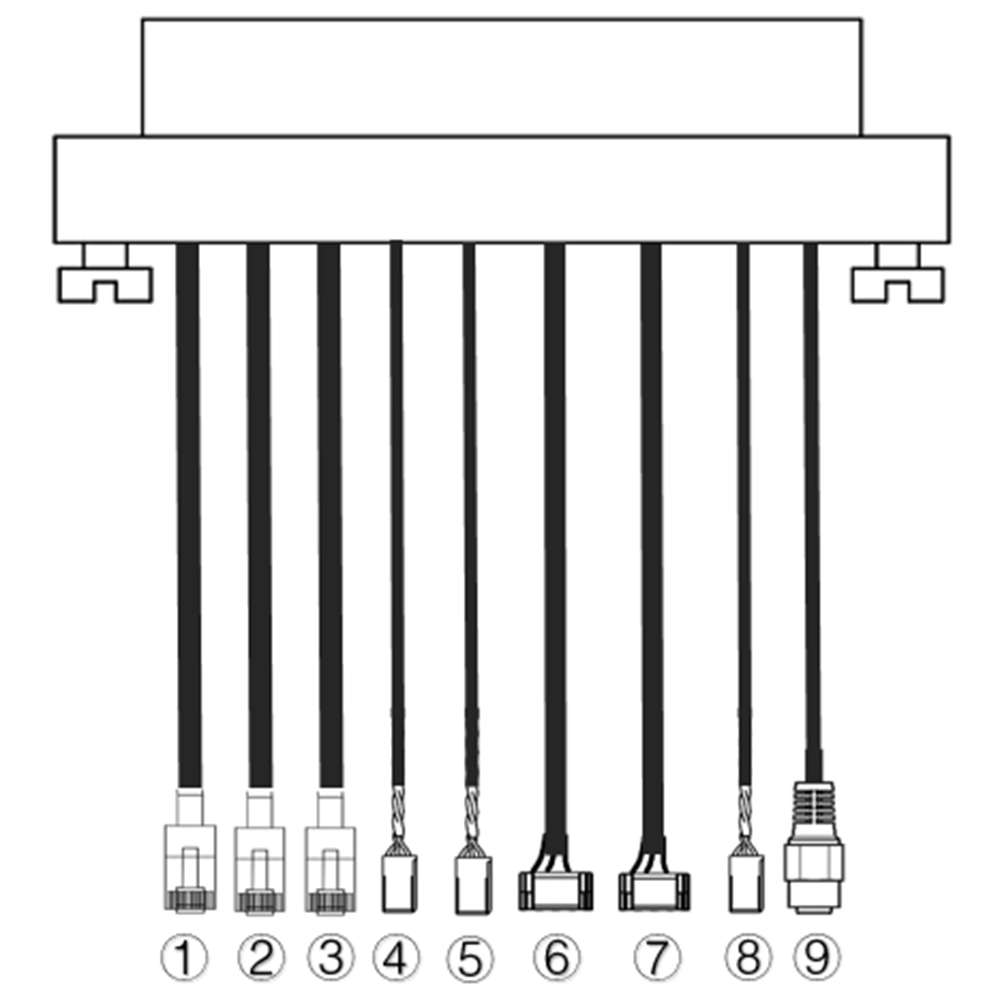
| Ne. | Rozhraní |
| 1,2,3 | Ethernet |
| 4,5 | S.BUS, jak je znázorněno na obrázku, the 1Svatý pin zleva od dupont konektoru je signál S.BUS, the 3rd je G. |
| 6,7 | Telemetrický seriál, jak je znázorněno na obrázku, the 2nd pin zleva od konektoru GH1.25 je Rx, the 3rd je Tx, the 6čt je G. (TTL ve výchozím nastavení, Alternativa RS232/422) |
| 8 | PPM, jak je znázorněno na obrázku, the 1Svatý pin zleva je signál PPM, the 3rd je G. |
| 9 | Napájení |
Kabely uzemňovací jednotky
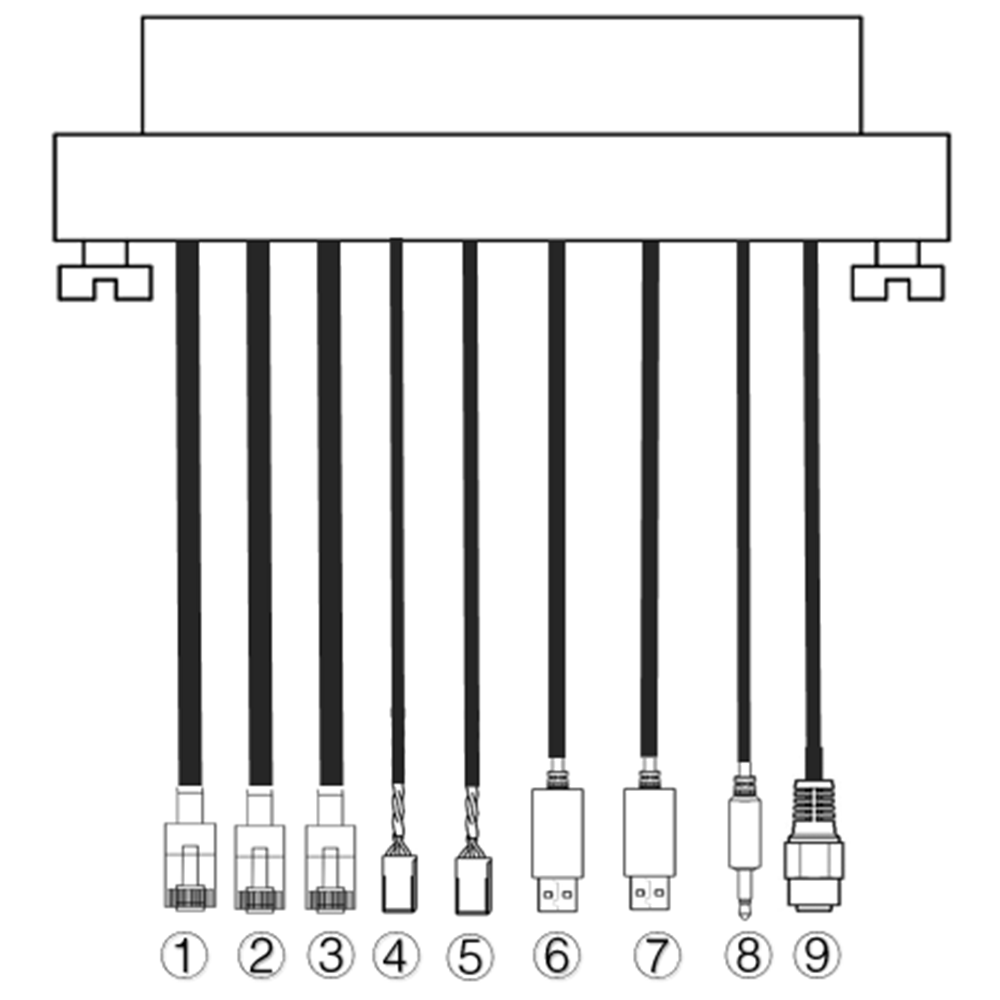
| Ne. | Rozhraní |
| 1,2,3 | Ethernet |
| 4,5 | S.BUS, jak je znázorněno na obrázku, the 1Svatý pin zleva je signál S.BUS, the 2nd je 5V+, the 3rd je G. |
| 6,7 | Sériové USB(Standardně TTL-USB, Alternativa RS232/422) |
| 8 | PPM |
| 9 | Napájení |
2. Produkt Popis
2.1. Parametry
| Parametry | Hodnota |
| Frekvence | 1330~1450 MHz |
| Šířka pásma | 10MHz (uplink), 10MHz (downlink) |
| Napájení | 33dBm |
| Modulace | OFDM |
| Souhvězdí | BPSK, QPSK, 16QAM |
| FEC | LDPC(1/2, 2/3, 3/4, 5/6) |
| Duplex | TDD |
| Propustnost downlinku | 2.3Mbps ~ 8bps |
| Propustnost uplinku | 600kb / s |
| šifrování | AES 256 |
| Rozhraní | Ethernet, USB, Snímková frekvence videa, RS232, RS422, PPM/S.BUS |
| Spotřeba energie | 18W(letových); 10W(pozemní jednotky) |
| Latence | <300slečna (Závisí na fotoaparátu) |
| Dimenze | 92.5*70.3*25mm |
| Hmotnost | 198G |
| Jmenovité napětí/proud | DC 24V/1,2A (nebo 6S lithiová baterie) |
| Pracovní teplota | -40°C ~60 °C |
2.2. Vzduch Jednotka Rozhraní
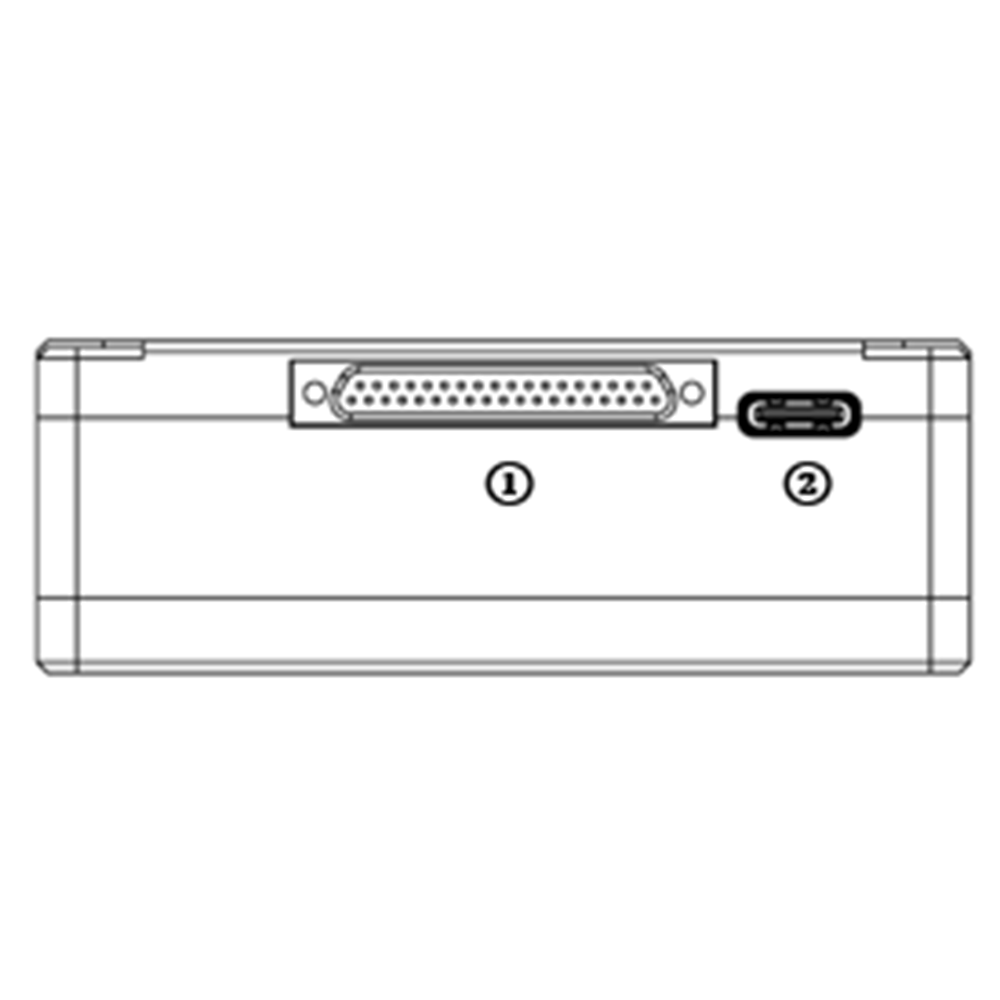
- konektor J30J
Je to konektor J30J-37 poskytující napájení/Ethernet/sériový/PPM/S.BUS.
- Port USB
Připojte tento port k portu USB počítače, a pomocí PC programu bezdrátového videolinku upgradovat firmware a nastavit parametry vzduchové jednotky.
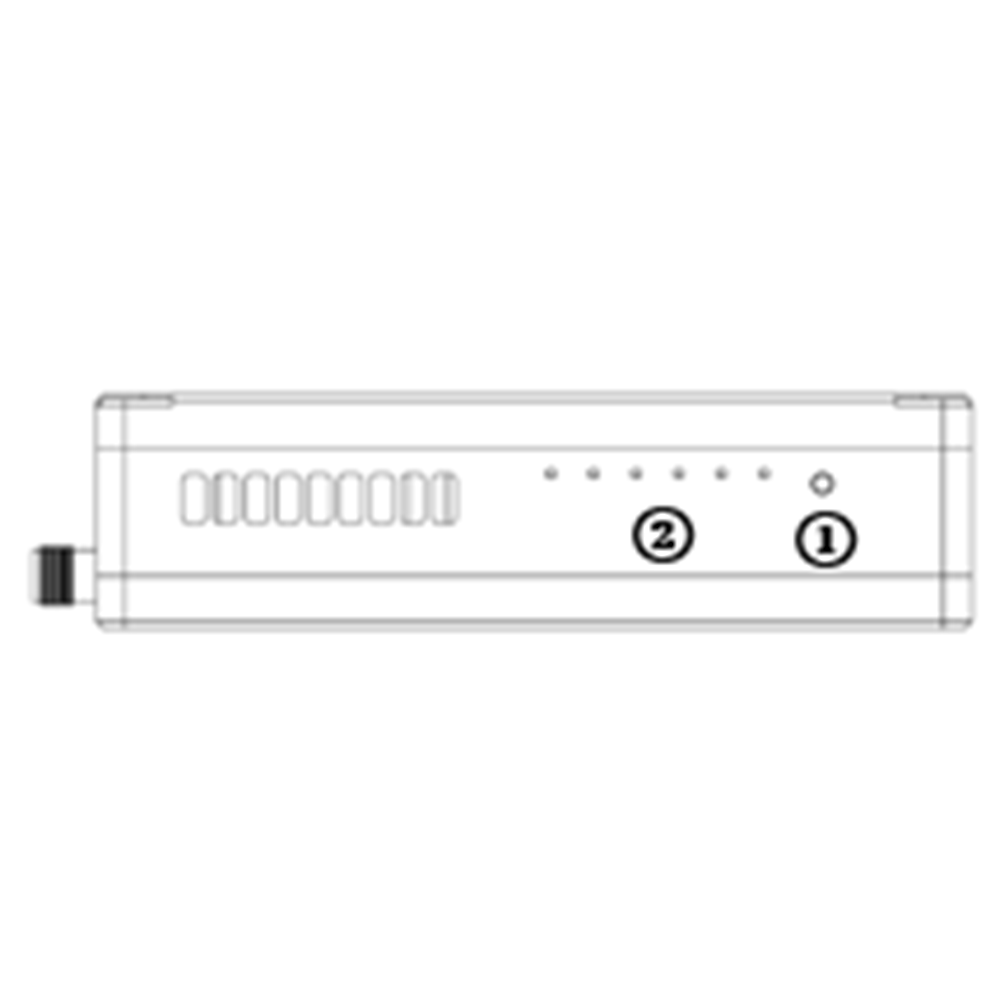
- Tlačítko vázání
Stisknutím a podržením tohoto tlačítka provedete operaci vazby. Svázáno již před dodáním z výroby, není nutné znovu vázat uživatelem.
- LED diody
Zleva doprava: signalizace napájení (1), Indikátor připojení Ethernet (2~4), Indikátor rádiového spojení UL/DL (5~6) nepoužívá se pro vzduchovou jednotku. LED6 bude během procesu párování blikat.
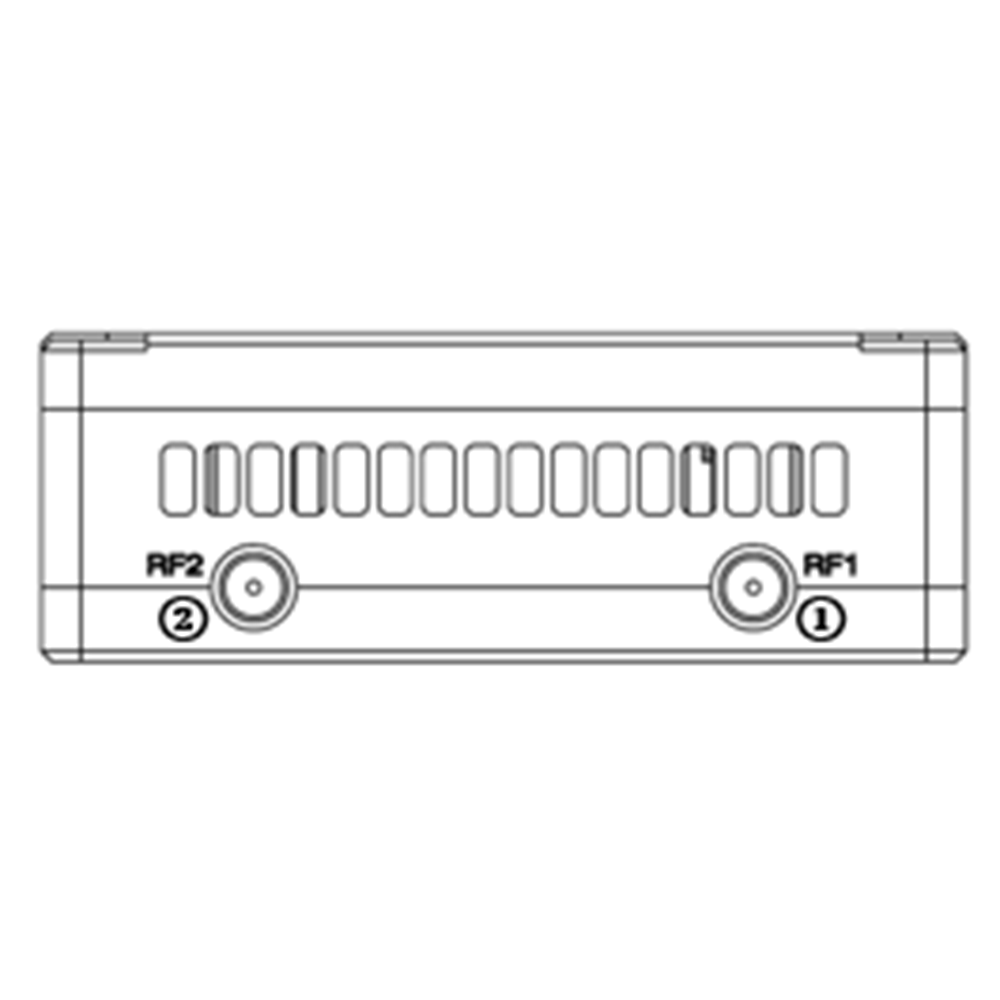
- Port RF1
Připojte 1Svatý anténu vzduchové jednotky k tomuto portu.
- Port RF2
K tomuto portu připojte anténu 2. vzduchové jednotky.
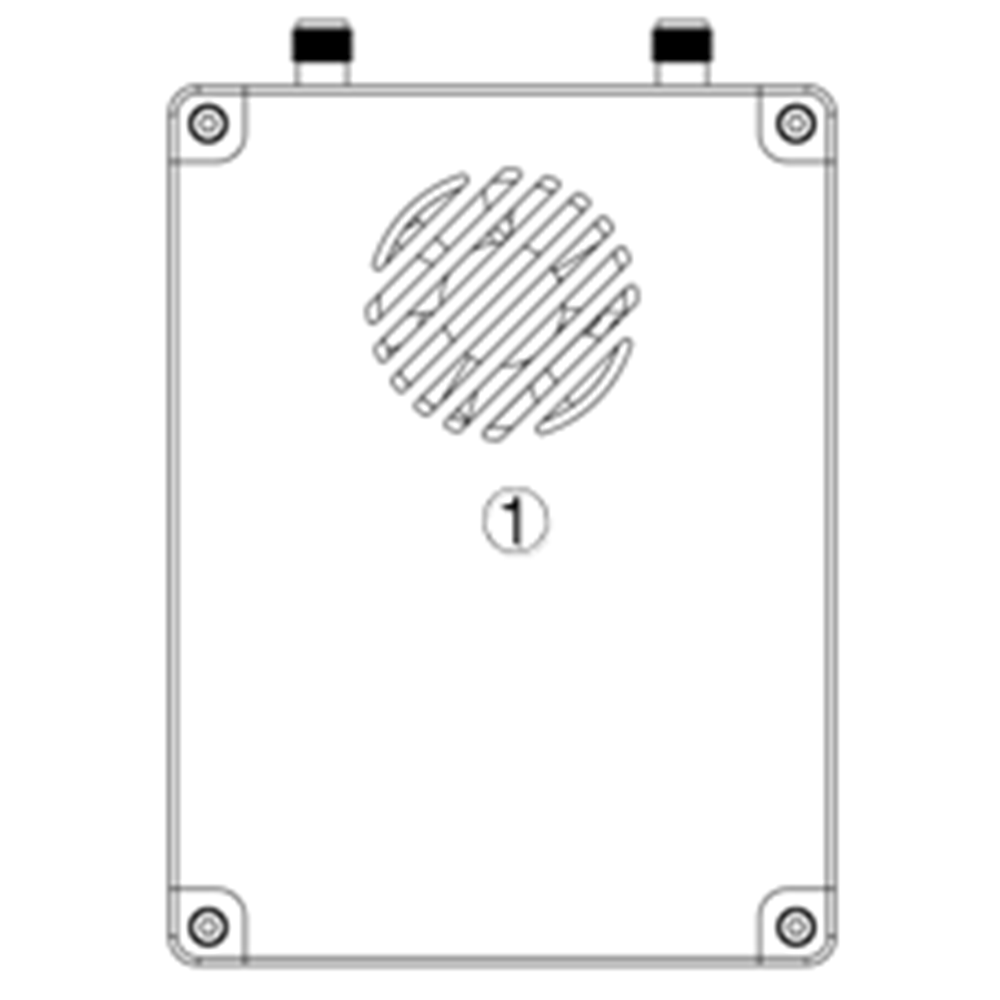
- Ventilační výstup ventilátoru
Nezakrývejte tento ventilační otvor ventilátoru, abyste zajistili účinné chlazení.
2.3. Přízemní Jednotka Rozhraní
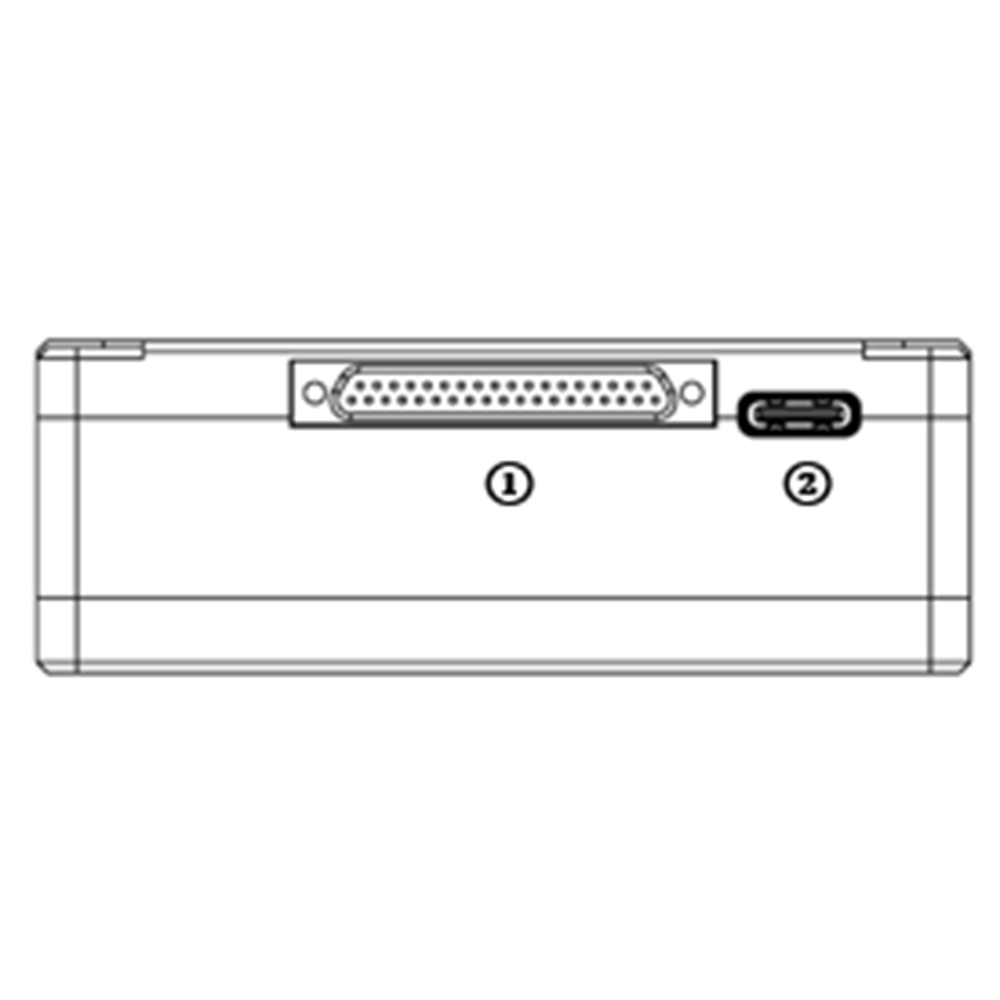
- konektor J30J
Je to konektor J30J-37 poskytující napájení/Ethernet/sériový/PPM/S.BUS.
- Port USB
Připojte tento port k portu USB počítače, a pomocí PC programu bezdrátového videolinku upgradovat firmware a nastavit parametry vzduchové jednotky.
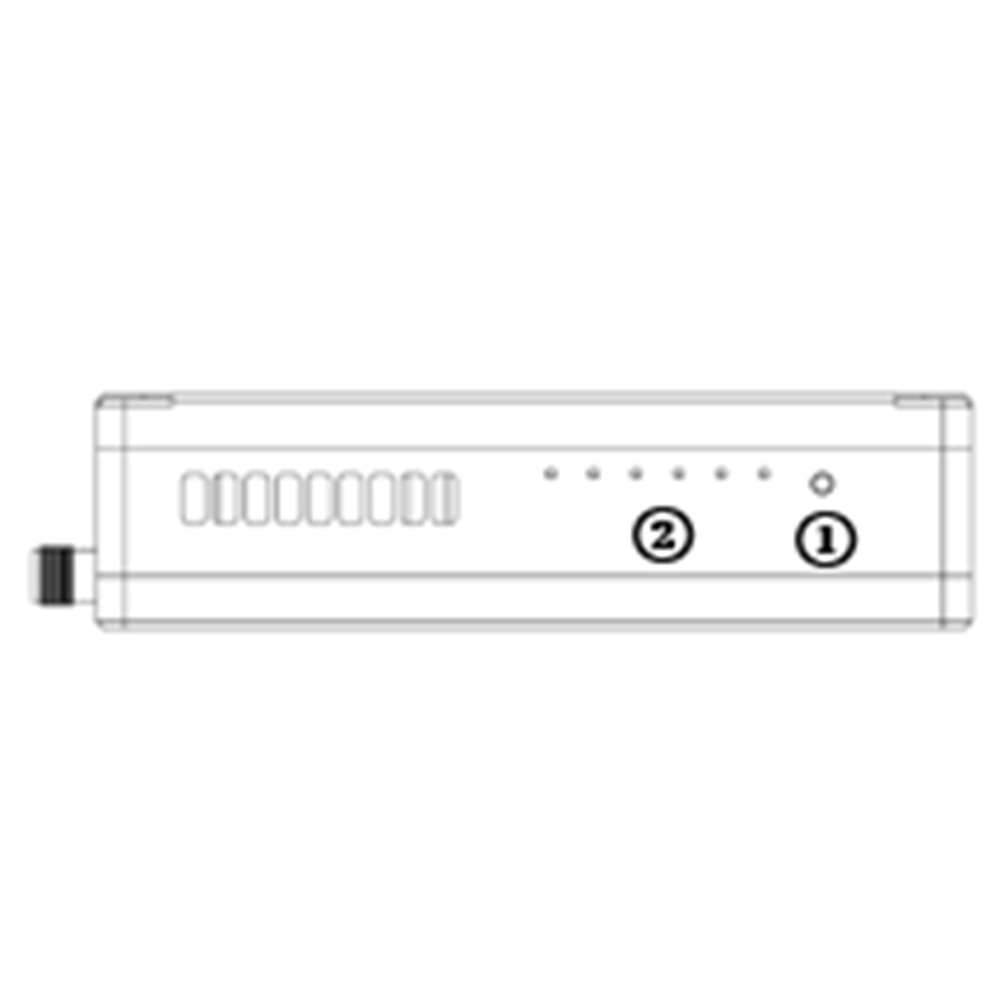
- Tlačítko vázání
Stisknutím a podržením tohoto tlačítka provedete operaci vazby. Svázáno již před dodáním z výroby, není nutné znovu vázat uživatelem.
- LED diody
Zleva doprava: signalizace napájení (1), Indikátor připojení Ethernet (2~4), Indikátor rádiového spojení UL/DL (5~6). LED6 bude během procesu párování blikat.
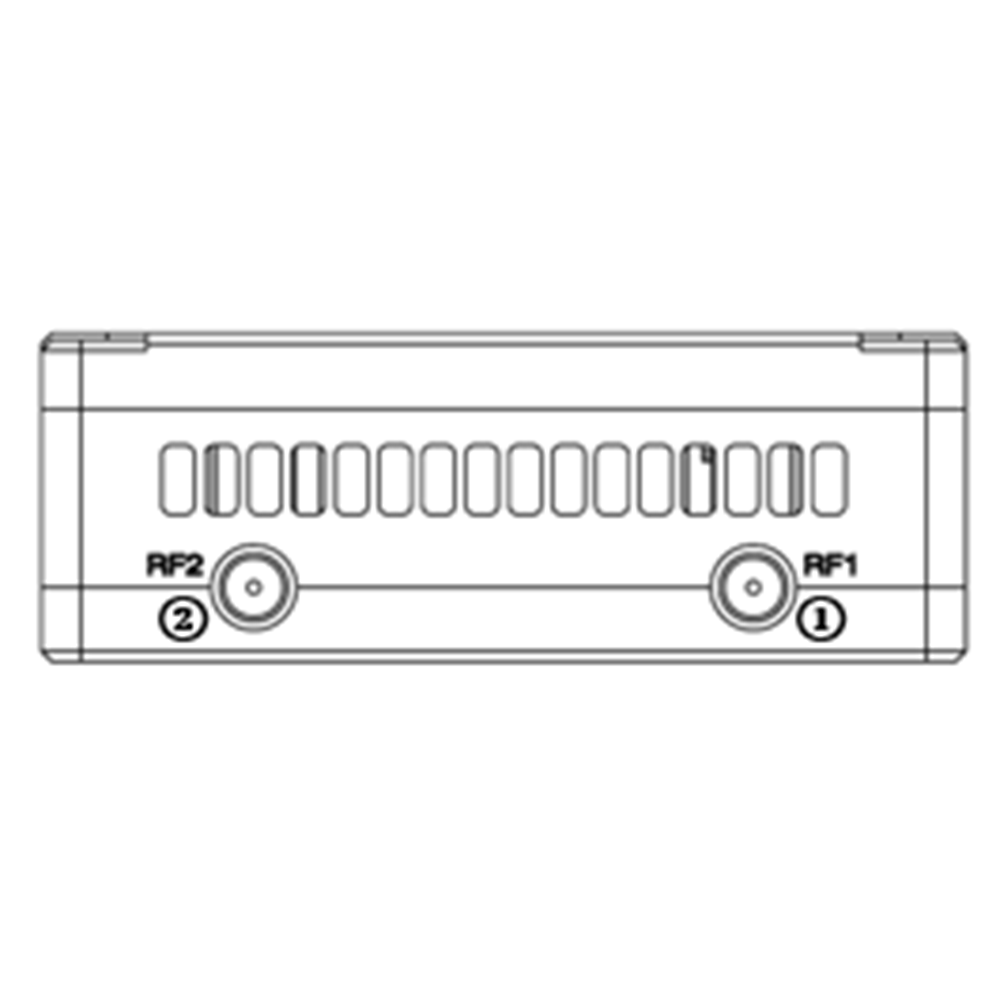
- Port RF1
Připojte 1Svatý anténu vzduchové jednotky k tomuto portu.
- Port RF2
K tomuto portu připojte anténu 2. vzduchové jednotky.
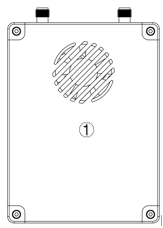
- Ventilační výstup ventilátoru
Nezakrývejte tento ventilační otvor ventilátoru, abyste zajistili účinné chlazení.
3. System nastavení
3.1. Vzduch Jednotka Instalace
Obsah
3.1.1. Apochopit instalace
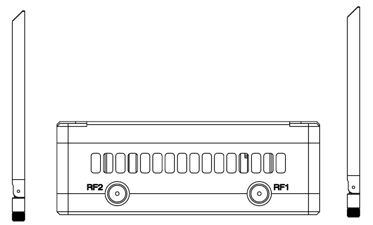
Našroubujte antény vzduchových jednotek na RF porty.
Poznámka:
- Aby nedošlo k poškození zařízení, nainstalujte antény před zapnutím jednotek.
- Při montáži vzduchové jednotky k dronu, ujistěte se, že obě antény nejsou blokovány žádnou částí dronu.
- Je potřeba nainstalovat obě antény.
3.1.2. Pnapájení
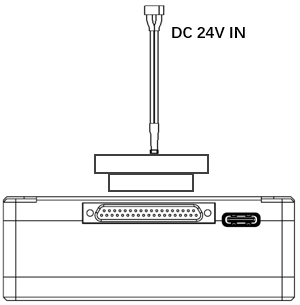
Vložte konektor J30J do portu J30J vzduchové jednotky a připojte baterii/zdroj napájení k napájecímu portu na druhém konci.
Poznámka:
- Aby nedošlo k poškození zařízení, nainstalujte antény před zapnutím jednotek.
- Doporučené jmenovité napětí/proud je DC24V/1,2A (nebo 6S lithiová baterie).
3.1.3. Cpřipojený fotoaparát
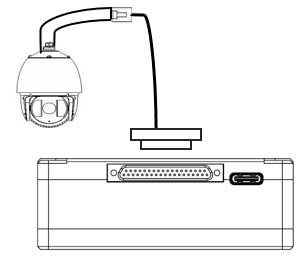
Připojte výstupní video port IP kamery k ethernetovému portu video vstupu vzduchové jednotky.
3.1.4. Connect letový ovladač (RC & telemetrie)
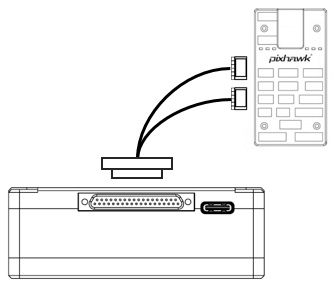
Vložte konektor J30J do portu J30J vzduchové jednotky a připojte druhý konec sériového kabelu k telemetrickému portu letového ovladače.
Vložte konektor J30J do portu J30J vzduchové jednotky a připojte druhý konec RC kabelu k portu PPM/S.BUS letového ovladače.
3.2. GInstalace kruhové jednotky
3.2.1. Instalace antény
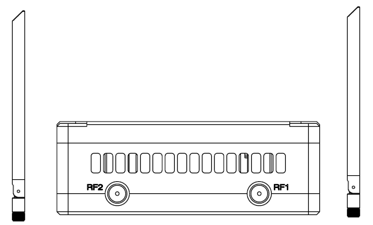
Našroubujte antény pozemní jednotky na RF porty.
Poznámka:
- Aby nedošlo k poškození zařízení, nainstalujte antény před zapnutím jednotek.
- Je potřeba nainstalovat obě antény.
- Během provozu nastavte anténu tak, aby byla svisle k zemi.
3.2.2. Pnapájení
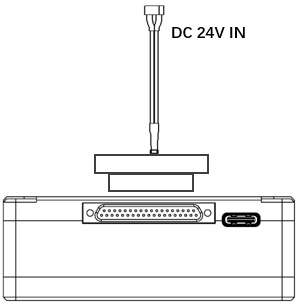
Zasuňte napájecí konektor napájecího zdroje do napájecího portu základní jednotky
Npoznámka:
- Doporučené jmenovité napětí/proud je DC12V/1,2A (nebo 3S lithiová baterie).
- Aby nedošlo k poškození zařízení, nainstalujte antény před zapnutím jednotek.
3.2.3. Telemetrické spojení
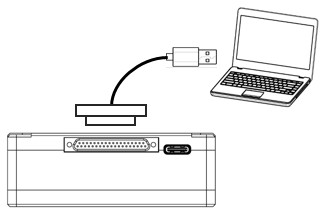
Zasuňte konektor J30J do portu J30J pozemní jednotky a druhý konec dodaného sériového kabelu zapojte do telemetrického portu pozemní řídicí stanice..
Poznámka:
- Ujistěte se, že přenosová rychlost pozemní stanice a přenosová rychlost modulu bezdrátového video spojení jsou nakonfigurovány tak, aby byly stejné.
- Ujistěte se, že sekvence sériových kabelů odpovídá definici rozhraní modulu bezdrátového video spojení.
3.2.4. Cpřipojit dálkový ovladač
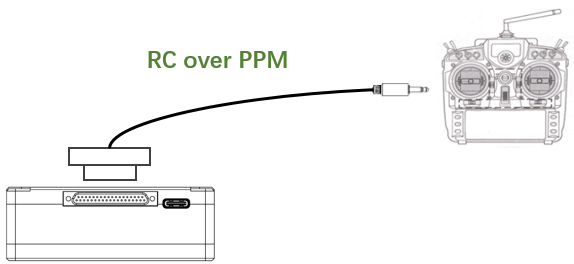
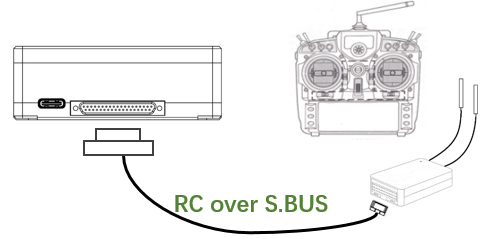
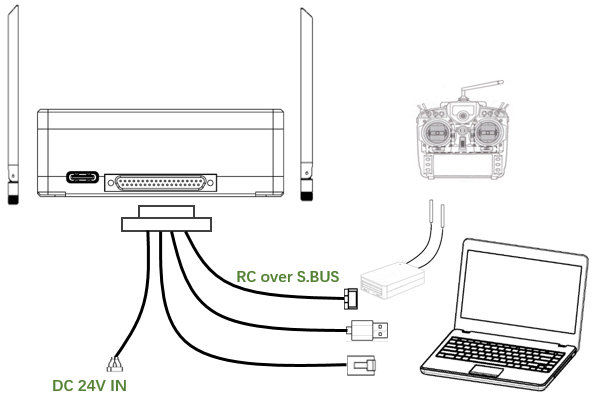
Použití režimu PPM: Zasuňte konektor portu trenéra dodaného RC kabelu do portu trenéra dálkového ovladače a zasuňte konektor J30J do portu J30J pozemní jednotky. Použití režimu S.BUS: Zasuňte konektor J30J do portu J30J na pozemní jednotce, připojte druhý konec k přijímači S.BUS, a přijímač S.BUS komunikuje s dálkovým ovladačem bezdrátově.
Npoznámka:
- Ujistěte se, že kolík RC kabelu odpovídá kolíku rozhraní modulu bezdrátového video spojení.
- Pokud je použit přijímač S.BUS, mezi pracovním frekvenčním pásmem přijímače a pracovním frekvenčním pásmem modulu bezdrátového video spojení by mělo být dostatečné ochranné pásmo.
3.2.5. Snastavení video výstupu
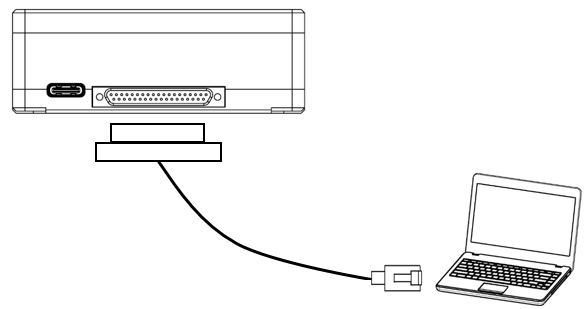
Zasuňte konektor J30J do portu J30J na pozemní jednotce a připojte druhý konec dodaného ethernetového kabelu k počítači nebo k pozemní řídicí stanici.. Ujistěte se, že IP adresy kamery a PC jsou ve stejné podsíti.
3.2.6. Použití bezdrátové video spojení Systém
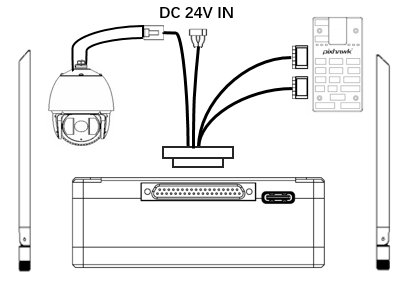
- Nainstalujte antény do vzduchové jednotky.
- Připojte výstup IP kamery k ethernetovému portu vzduchové jednotky.
- Připojte port PPM/S.bus letového ovladače k RC portu vzduchové jednotky.
- Připojte telemetrický port letového ovladače k sériovému portu vzduchové jednotky.
- Připojte zdroj 24V DC k napájecímu portu vzduchové jednotky a zapněte ji.
- Pokud je potřeba nejnovější firmware, připojte vzduchovou jednotku k PC pomocí USB kabelu a spusťte bezdrátový video link PC program pro aktualizaci firmwaru jednotky na nejnovější.
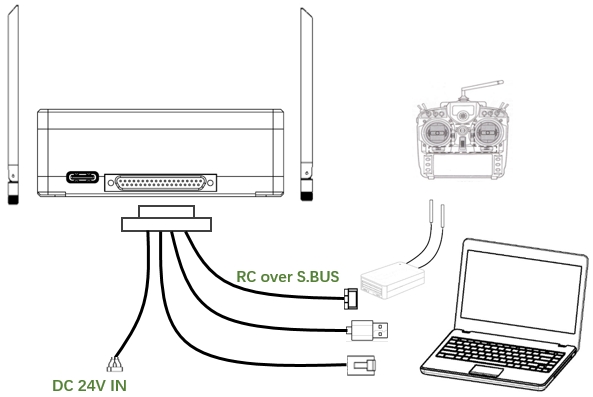
- Nainstalujte antény k pozemní jednotce.
- Nakonfigurujte dálkový ovladač tak, aby byl v režimu trenéra. Pokud je použit režim PPM, připojte rozhraní dálkového ovladače pozemní jednotky k trenérskému portu dálkového ovládání. Pokud je použit režim S.BUS, přijímač S.BUS musí být připojen k pozemní jednotce pomocí dodaného kabelu, a je třeba vytvořit spojení mezi přijímačem S.BUS a dálkovým ovladačem.
- Připojte USB port pozemní řídicí stanice k sériovému portu pozemní jednotky pomocí adaptéru Serial-2-USB pro použití telemetrického spojení.
- Připojte ethernetový port GCS nebo PC ke konektoru RJ45 pozemní jednotky, abyste získali IP video/telemetrii (telemetrie přes Ethernet).
- Zapněte pozemní jednotku.
- Pokud je potřeba nejnovější firmware, připojte pozemní jednotku k počítači pomocí USB kabelu a spusťte program bezdrátového videolinku pro aktualizaci firmwaru jednotky na nejnovější.
- Poté, co jsou navázány downlink a uplink, obě LED diody pozemní jednotky budou svítit.
4. Software
4.1. Instalace
bezdrátový video odkaz poskytuje instalační soubory programu, název souboru programu: bezdrátové video spojení Wireless App Setup.exe. Ikona instalačního programu je následující:
Poklepáním na instalační program nainstalujte a přizpůsobte instalační adresář programu. Po konfiguraci, kliknutím na „Další“ přejděte k dalšímu kroku. Pro zrušení instalace, klikněte na „Zrušit“.
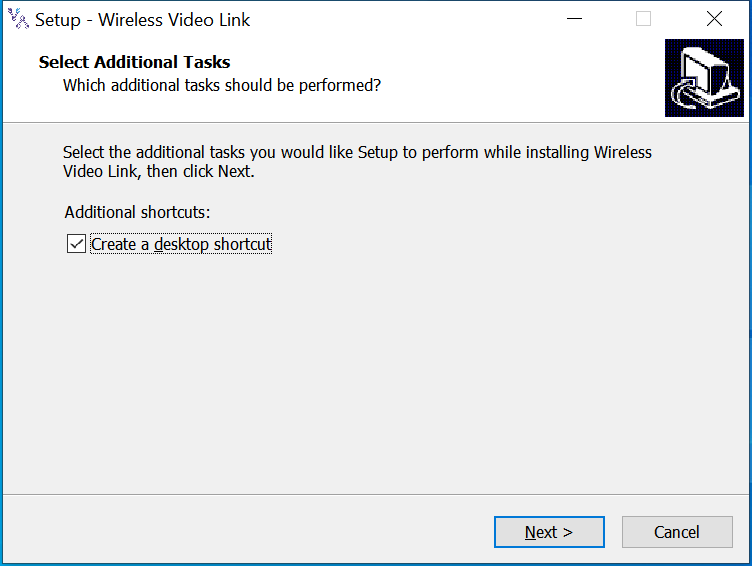
Pokud potřebujete zástupce na ploše, zaškrtněte políčko „Vytvořit zástupce na ploše“.. Pokud není zaškrtnuto, zástupce na ploše se nevytvoří. Po konfiguraci, kliknutím na „Další“ přejděte k dalšímu kroku. Chcete-li se vrátit k předchozímu kroku, klikněte na „Zpět“. Pro zrušení instalace, klikněte na „Zrušit“.
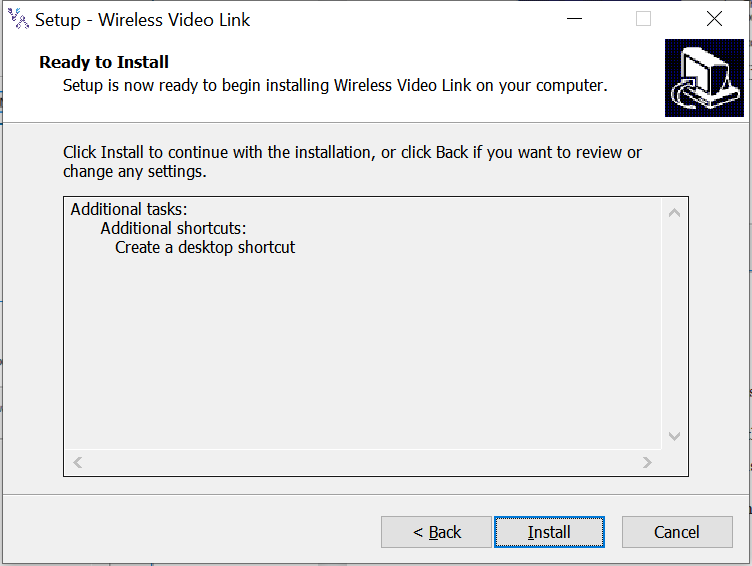
Klikněte na „Instalovat“ a pokračujte v instalaci. Chcete-li se vrátit k předchozímu kroku, klikněte na „Zpět“. Pro zrušení instalace, klikněte na „Zrušit“.
Poznámka: Vypněte prosím antivirový software, jinak může antivirus zabránit instalaci ovladače během instalace ovladače.
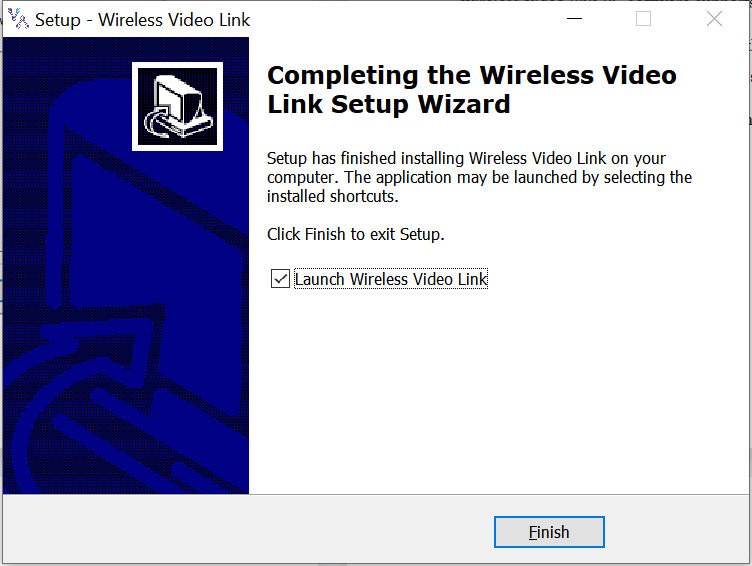
V tomto bodě, instalace softwaru je dokončena a instalace ovladače je dokončena.
4.2. Software Jazyk
PC software bezdrátového videolinku podporuje čínštinu i angličtinu.
Pokud je operační systém počítače v čínštině, software se zobrazí v čínštině, jinak se software zobrazuje v angličtině.
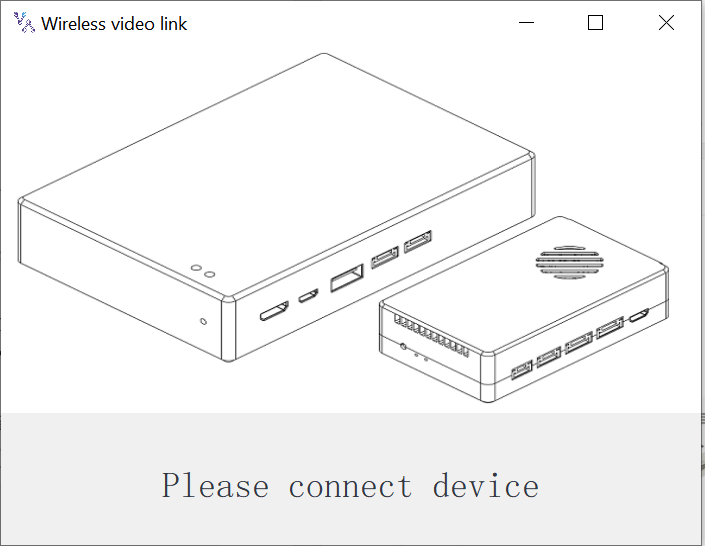
Pokud zařízení není správně připojeno k počítači, PC software bezdrátového videolinku ukazuje následující obrázek:
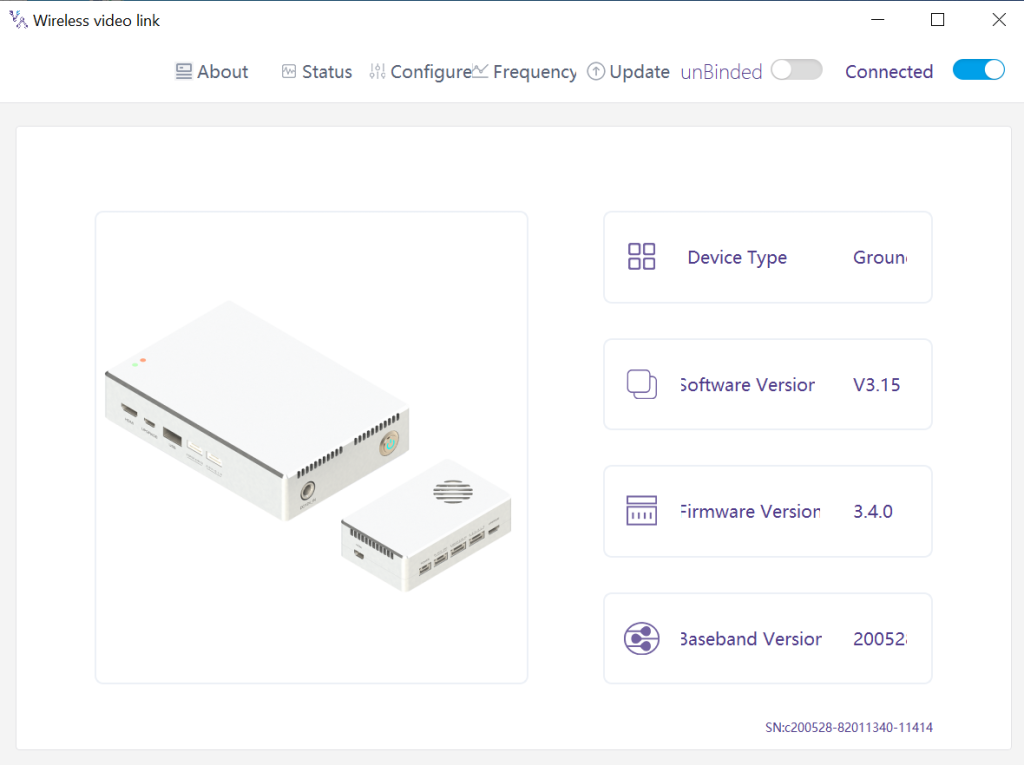
Pokud je zařízení správně připojeno k počítači, PC software bezdrátového videolinku ukazuje následující obrázek:
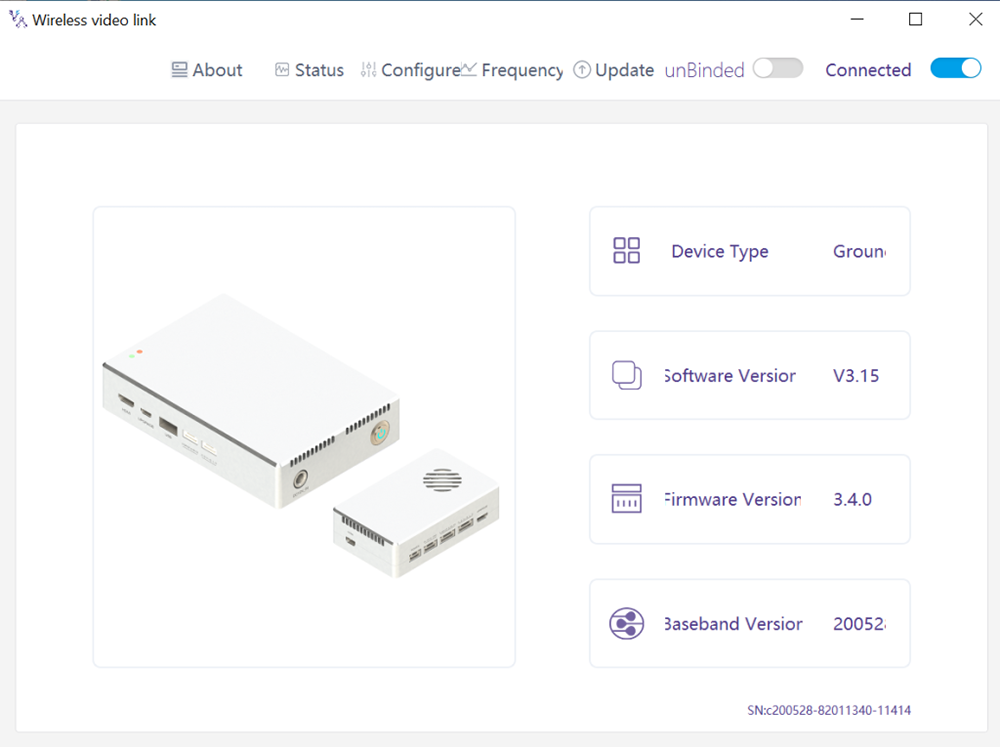
4.3. Informace o zařízení
Informace na domovské stránce: typ zařízení, verze softwaru, verze firmwaru, a verzi základního pásma.
4.4. Postavení
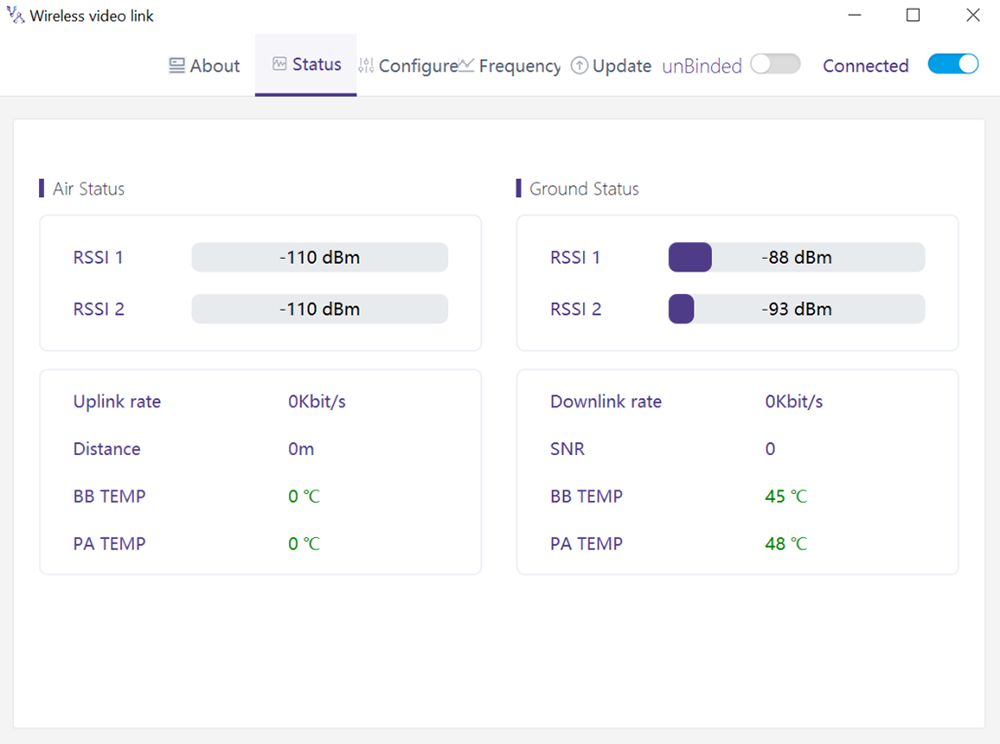
Přečtěte si informace o stavu vzdušné jednotky a pozemní jednotky v části stránky „Stav“.:
Vzduch: RSSI 1 & RSSI 2, Rychlost uplinku, Vzdálenost, BB TEPL, PA TEMP.
Přízemní: RSSI 1 & RSSI 2, Rychlost stahování, SNR, BB TEPL, PA TEMP.
4.5. Konfigurace
Chcete-li změnit konfiguraci, zařízení musí být svázáno a musí být vytvořeno bezdrátové spojení mezi vzdušnou jednotkou a pozemní jednotkou.
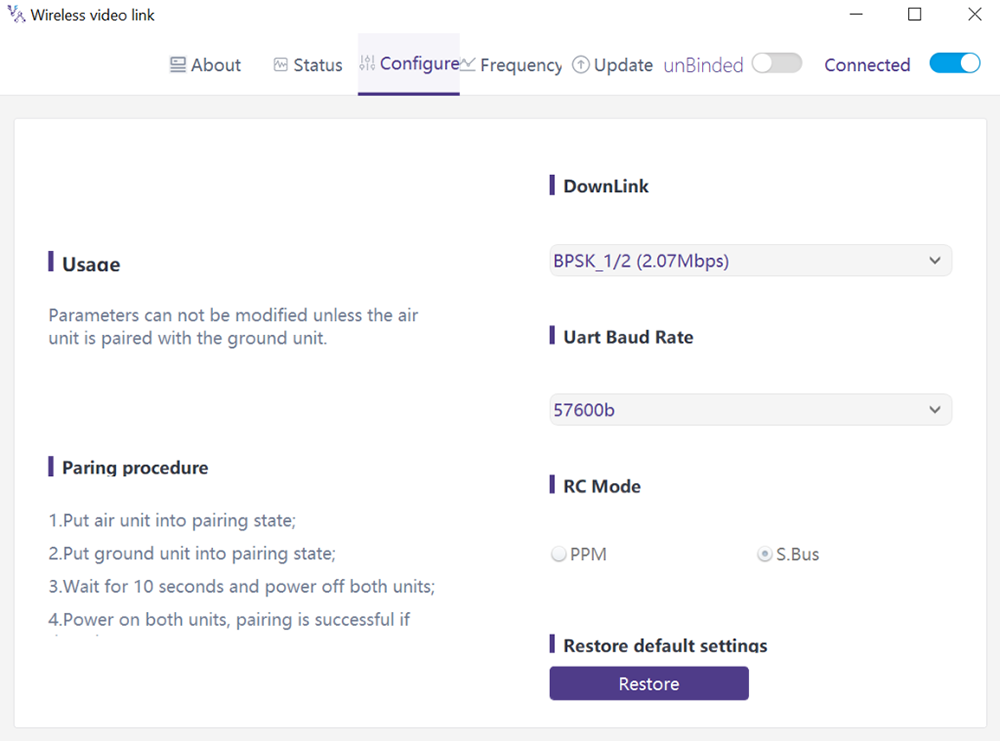
4.5.1. Konfigurace režimu stahování
Chcete-li změnit režim stahování, zařízení musí být svázáno a musí být vytvořeno bezdrátové spojení mezi vzdušnou jednotkou a pozemní jednotkou
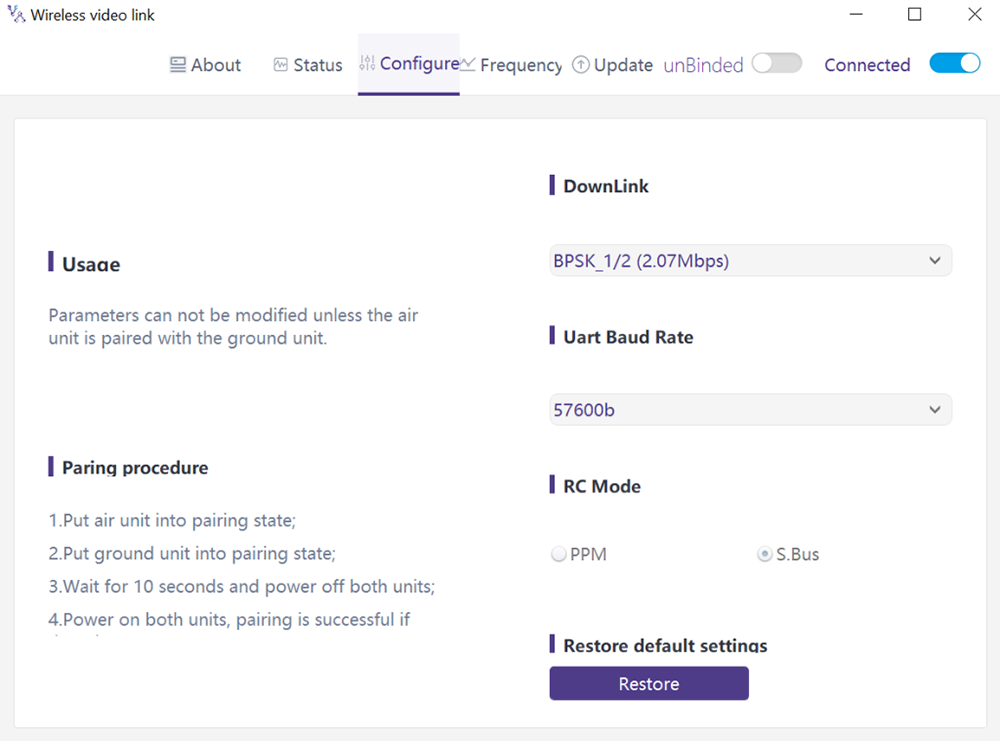
Existují 8 možnosti pro režim stahování z rozevírací nabídky (viz následující snímek obrazovky):
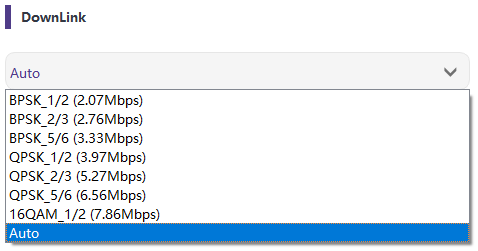
Když je vybráno jako Auto, modulační schéma bude dynamicky adaptivní na základě kvality signálu v reálném čase.
4.5.2. Konfigurace přenosové rychlosti
Existují 4 možnosti pro přenosovou rychlost sériového portu (viz následující snímek obrazovky).
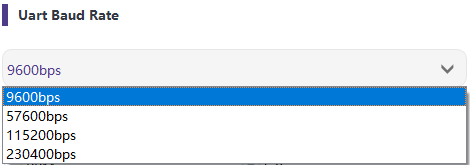
4.5.3. Dálkový ošidittrol režimu konfigurace
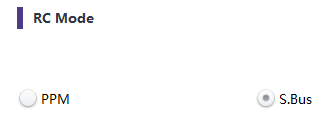
Existují dvě možnosti režimu dálkového ovládání, PPM a S.BUS (viz následující snímek obrazovky).
4.5.4. Obnovit standardní nastavení
Klepnutím na „Obnovit“ obnovíte výchozí nastavení.

4.6. Frekvence
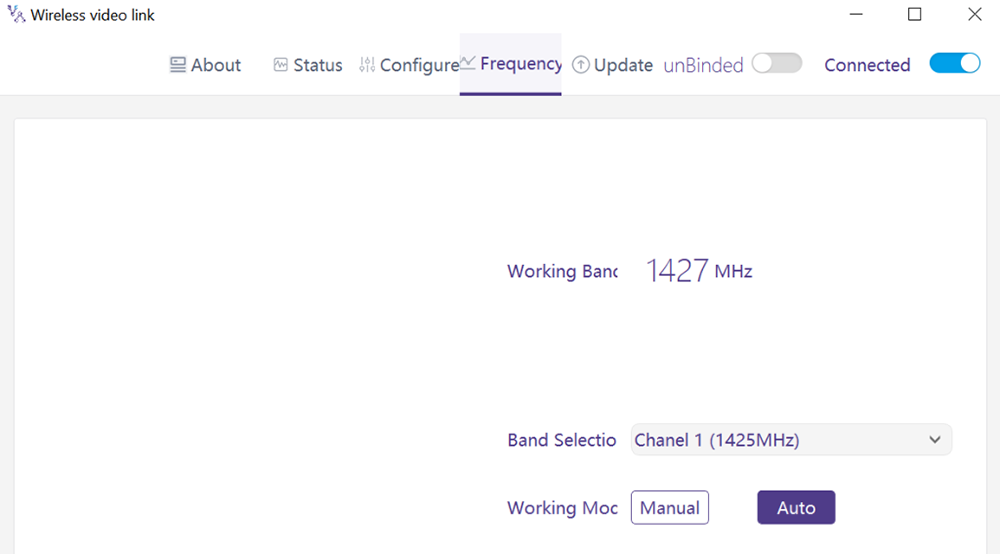
Informace/parametry související s frekvencí lze zkontrolovat/nastavit na stránce frekvence.
4.6.1. Frekvenční pracovní režim
Pracovní režim:Manuál, Auto.
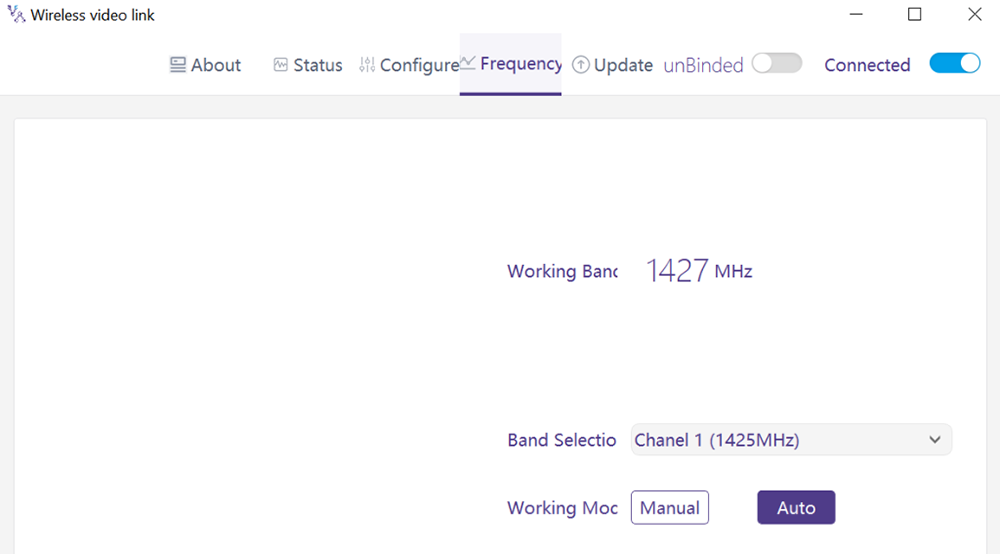
Manuální režim: Uživatel ručně volí pracovní frekvenci.
Automobilová móda: Systém vybere pracovní frekvenci na základě frekvenčního skenování.
4.6.2. Výběr frekvence
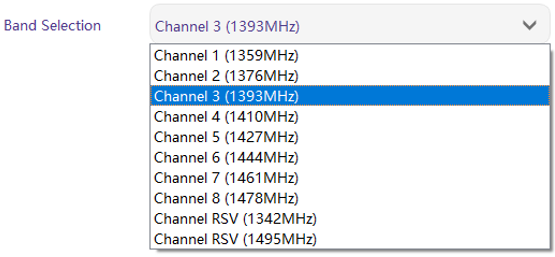
V manuálním režimu, pracovní frekvenci lze vybrat z rozbalovací nabídky. Vyberte a používejte kanály v souladu se specifikací produktu (1330~1450 MHz).
4.7. Vylepšit
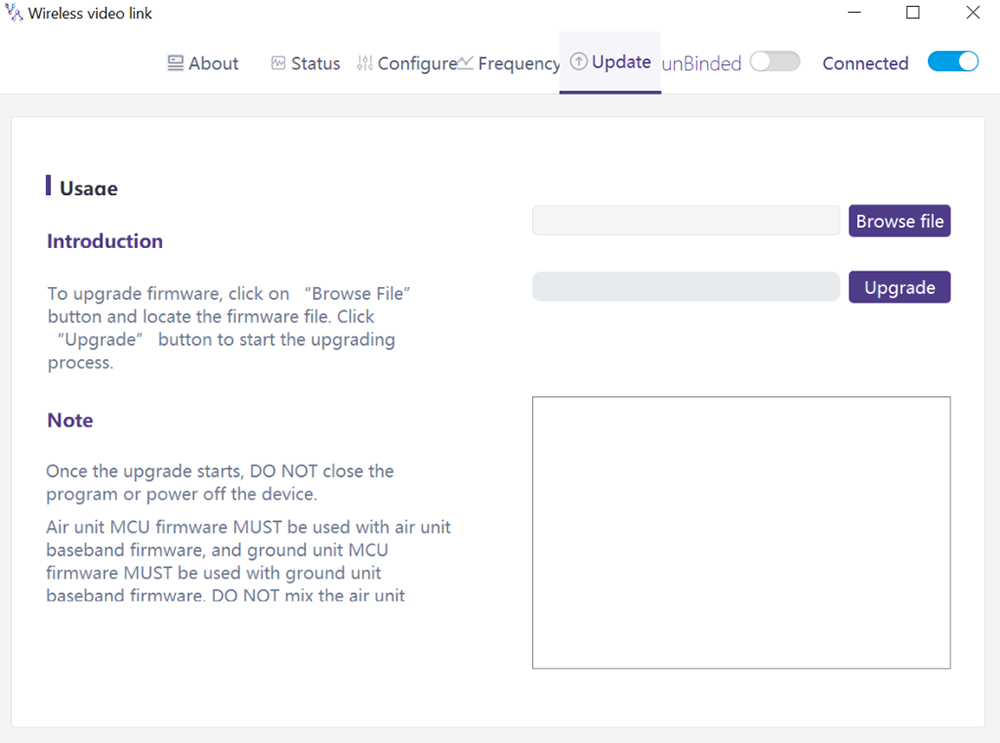
Poznámka: vzduchovou jednotku a pozemní jednotku je třeba upgradovat samostatně pomocí USB kabelu pro připojení bezdrátového videolinkového PC softwaru.
Přejde na stránku Upgrade. Vyberte soubor aktualizace, pro upgrade klikněte na fialové tlačítko „Upgrade“..
4.8. Správa webových stránek
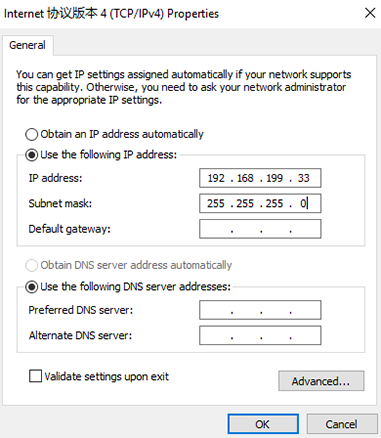
Kromě správy PC aplikací přes USB, podporována je také správa webových stránek přes Ethernet. Přímo připojte PC k vzduchové/zemní jednotce pomocí ethernetového kabelu, nastavit IP adresu PC jako 192.168.199.33/24, a navštívit 192.168.199.18 (letových)/192.168.199.16 (pozemní jednotky) prostřednictvím webové stránky.
Pod StatusàBaseband status, jsou zde podrobné informace jako RSSI, SNR, TxPower, Statistiky LDPC, telemetrické statistiky, atd.
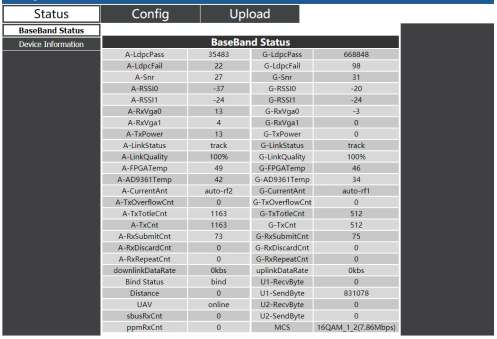
V části Informace o stavu zařízení, jsou tam informace o SN a verzi firmwaru.

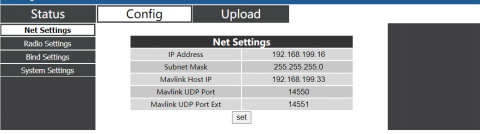
V části Nastavení ConfigàNet, existuje IP adresa samotné jednotky, IP adresa cíle telemetrie a porty UDP, všechny tyto parametry lze změnit podle požadavku uživatele.
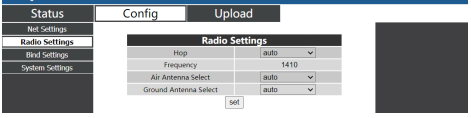
V části Nastavení ConfigàRadio, je tam hop, frekvence, lze nastavit výběr antény. Když je hop automatický, uživatel nemusí/nemůže nastavit frekvenci, systém sám dynamicky vybere nejlepší frekvenci, kterou použije, jinými slovy, když je hop ruční, uživatel může nastavit frekvenci ručně.
Pod nastavením Config Bind, proces vazby lze spustit kliknutím na tlačítko Vazba namísto tlačítka fyzické vazby.

V části Konfigurace nastavení systému, přenosovou rychlost pro U1/U2 lze nastavit dva sériové porty. Když je režim QAM nastaven jako adaptivní, jednotka bude dynamicky měnit modulační schéma na základě kvality signálu v reálném čase. Role pilota má obousměrný přenos, zatímco pozorovatel má pouze sestupná data.
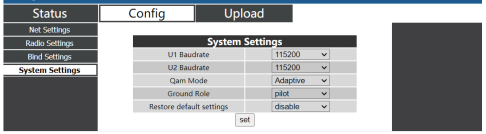
V části Nahrát Nahrát, prohlížeč a vyberte soubor, který chcete upgradovat jako první, poté kliknutím na Odeslat spusťte proces.

5. Aplikace
5.1. Aplikace z Dálkový ovladač
moduly bezdrátového video spojení podporují PPM a S. BUS protokol.
Pokud je použit režim PPM, použijte prosím standardní PPM kabel bezdrátového videolinku pro připojení pozemní jednotky a trenérského portu dálkového ovladače.
Pokud S. Používá se režim BUS, je zapotřebí další přijímač S.BUS. Pozemní jednotka je připojena k přijímači. Poté S. BUS přijímač naváže bezdrátovou komunikaci s dálkovým ovladačem.
Oba režimy vyžadují, aby byl dálkový ovladač nakonfigurován na odpovídající pracovní režim.
Pokud S. Je použit BUS přijímač, použijte prosím přijímač, jehož pracovní frekvence se liší od frekvence modulu bezdrátového video spojení.
Při použití režimu PPM, vzduchová jednotka se musí připojit k portu PPM RC letového ovladače.
Když S. Používá se režim BUS, vzduchová jednotka se musí připojit k DSM/S. BUS RC port letového ovladače.
5.1.1. FRSKY vzdálený ovladač
- Režim PPM
Nastavení modelu – Trenér – režim: Pokud je režim nakonfigurován na Slave/Jack, pak je dálkový ovladač v režimu PPM.
Nastavení modelu – Vnitřní RF: Je třeba jej nakonfigurovat tak, aby byl vypnutý, a S. režim sběrnice bude deaktivován.
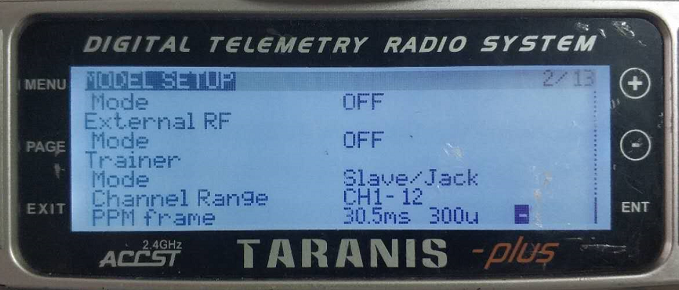
- Režim S.BUS
Nastavení modelu – Vnitřní RF: LR12, D8, D16, VYPNUTO. Konfigurace různých parametrů se řídí parametry přijímače. Pokud je nakonfigurován jako VYPNUTO, S. režim sběrnice bude deaktivován.
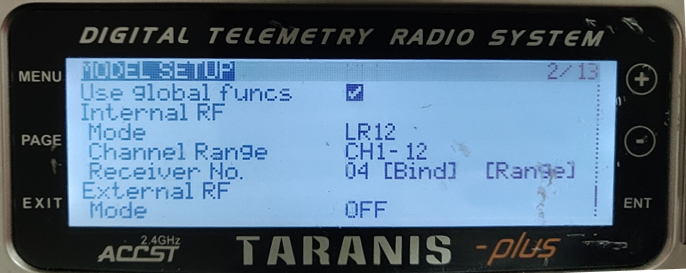
5.1.2. Futaba vzdálený ovladač
- Režim S.BUS
Nabídka propojení – Systém: FASSTest-14CH, FASSTest 12CH, VYDRŽÍ MULTI, DRŽÍ 7CH, S-FHSS. Konfigurace různých parametrů se řídí parametry přijímače.
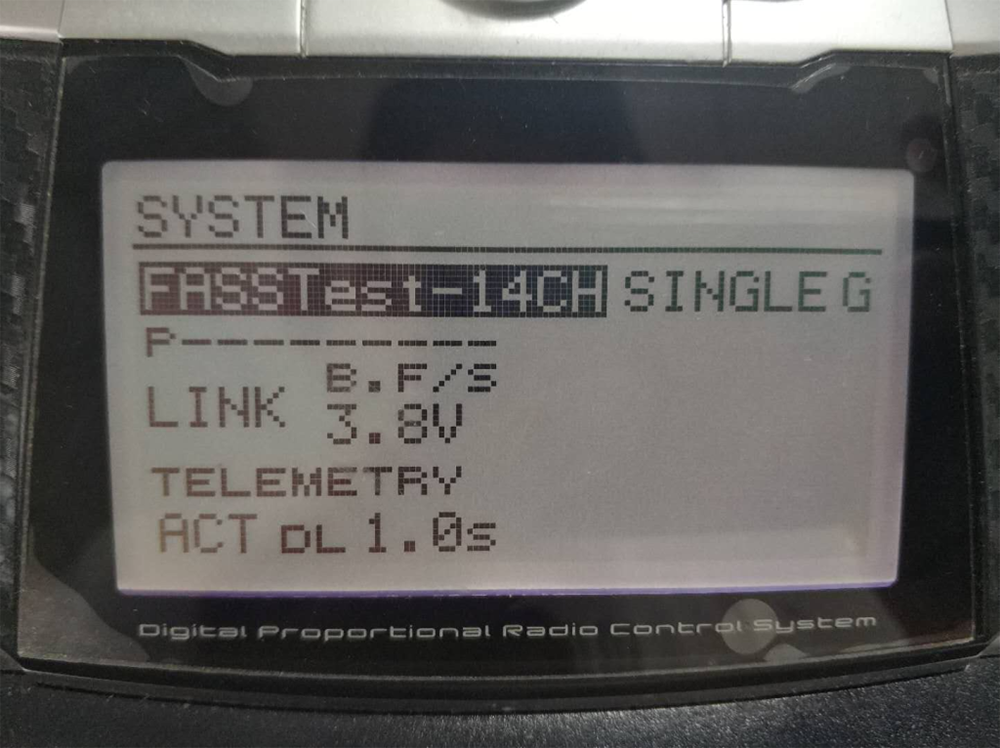
- Režim PPM
Pro připojení k trenérskému kabelu Futaba se používá standardní PPM kabel bezdrátového videolinku (jeden konec je připojen k trenérskému portu ovladače Futaba, druhý konec je 3,5mm konektor). Režim PPM lze použít přímo bez další konfigurace.
5.2. Telemetrie spojení
Telemetrický port vzduchové jednotky spojuje port „TELEM1“ řízení letu(Pixhawk4).
5.3. Získat žít video
Získejte video v reálném čase prostřednictvím RTSP na přehrávačích médií, jako je QGC/VLC. Ujistěte se, že IP adresy PC a kamery jsou ve stejné podsíti.
6. Poznámky
6.1. Odkaz výkon
- Zkontrolujte konektor RF kabelu/konektor antény
Před letem, zkontrolujte, zda jsou k modulům připojeny antény. Provoz modulu bez připojených antén má za následek velmi krátký dosah a může potenciálně poškodit modul. Doporučuje se zkontrolovat připojení všech RF konektorů. Volné připojení může výrazně snížit dosah.
- Umístění antény
Umístěte dvě vzduchové antény tak, aby bez ohledu na to, v jaké poloze je dron, alespoň jedna anténa není blokována užitečným zatížením z pozemní stanice.
Jestli bude dron létat na plný plyn, nakloní se dopředu. Nainstalujte vzduchovou anténu tak, aby byla blízko k zemi, když se dron pohybuje vpřed na plný plyn.
- Úroveň baterie
Výkon příjmu se sníží, pokud se baterie vybije, i když to může stále napájet jednotky.
6.2. RC odkaz & vzdálený ovladač
RC link modulu bezdrátového video linku podporuje protokoly PPM a S.BUS. Pokud je použit protokol PPM, musíte nakonfigurovat dálkový ovladač do režimu PPM a vypnout bezdrátový přenos dálkového ovladače. Pokud je použit protokol S.BUS, bezdrátová pracovní frekvence přijímače připojeného k dálkovému ovladači musí pracovat v různých frekvenčních pásmech s pracovní frekvencí modulu bezdrátového video spojení a musí mít určitou záruku izolace.
Pokud nepoužíváte RC spojení modulu bezdrátového video spojení, při použití RC spojení dálkového ovladače byste měli věnovat pozornost pracovní frekvenci dálkového spoje. Pokud je ve stejném frekvenčním pásmu jako pracovní frekvence modulu bezdrátového video spojení, způsobí vzájemné rušení.
Při používání bezdrátového systému video spojení se vyvarujte rušení modulu bezdrátového video spojení bezdrátovým spojením dálkového ovladače nebo přijímače.
6.3. Aktualizace firmwaru
Upgradovat soubory: Upgradovací soubor FPGA pro vzduchovou jednotku, Soubor aktualizace FPGA pro pozemní jednotku, Soubor aktualizace MCU1 pro vzduchovou jednotku, Soubor aktualizace MCU1 pro pozemní jednotku, Soubor aktualizace MCU2 pro vzduchovou jednotku, Soubor aktualizace MCU2 pro pozemní jednotku.
Upgradovací soubory jsou upgradovány pomocí bezdrátového PC softwaru pro video link. Během upgradu, napájení nelze vypnout a současně by mělo být zajištěno normální připojení USB kabelu. Pokud se upgrade nezdaří, napájení nelze vypnout, zkuste provést upgrade znovu přímo. v opačném případě, bude nutné se k nám vrátit k použití speciálních vypalovacích nástrojů pro vypalování firmwaru.
6.4. Svázat Theoperace
„Bind“ se používá ke spárování vzdušné jednotky s pozemní jednotkou.
Pro spárování vzdušné a pozemní jednotky:
- Vzduchová jednotka i pozemní jednotka jsou napájeny.
- Připojte vzduchovou a pozemní jednotku.
- Stiskněte tlačítko fyzické vazby na vzduchové jednotce, posledních 5s+. Kontrolka LED vedle tlačítka párování bliká zeleně, označující, že je ve stavu vazby.
- Stiskněte tlačítko fyzického spojení na pozemní jednotce, posledních 5s+. Kontrolka LED vedle tlačítka párování bliká zeleně, označující, že je ve stavu vazby.
- Když indikační LED diody spojení pozemní jednotky vždy svítí, označuje, že letecká a pozemní jednotka jsou spojeny.
Poznámka:
(1) Pokud se moduly vážou s jinou verzí firmwaru, operace vazby může selhat.
(2) Pokud je program vzduchové jednotky nebo pozemní jednotky spálen nesprávně, jako je spálení vzduchové jednotky k pozemní jednotce, a provedení operace vazby mezi nesprávnou vzdušnou jednotkou a pozemní jednotkou, operace vazby se nezdaří.
(3) Jednotky jsou svázány již před dodáním z výroby, zákazník se po rozbalení nemusí znovu vázat.
(4) Pokud je jednotka obnovena do továrního nastavení, je potřeba znovu svázat.
6.5. PC Windows firewall
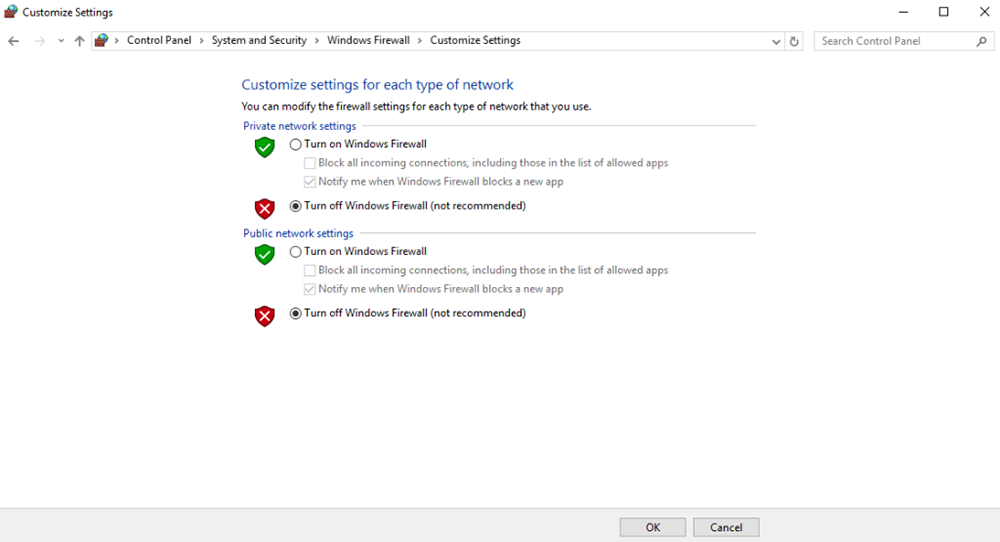
Ujistěte se, že je vypnutá brána firewall počítače v případě blokování videa a/nebo telemetrie. Zde si pro referenci vezměte operační systém Windows 10. Cesta: Ovládací panelySystém a zabezpečeníBrána firewall systému WindowsPřizpůsobit nastavení.
Nastavte nastavení soukromé/veřejné sítě jako „Vypnout bránu Windows Firewall’ jak je uvedeno níže, klikněte na „OK“.
6.6. Nastavte IP adresu PC
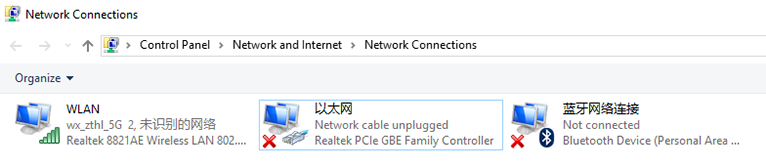
IP adresa počítače by měla být správně nastavena při sledování videa v počítači, IP adresu lze nastavit podle níže uvedených kroků:
Double click ‘Ethernet’ at Control Panel\Network and Internet\Network Connections,
Dvakrát klikněte na „Verze internetového protokolu“. 4(TCP/IPv4)', nastavte IP adresu PC, jak je uvedeno níže, klikněte na ‚OK’ dokončit.
6.7. Definice pinů konektoru J30J-37
| název | Kolík |
| Napájení | 1,2,20 |
| GND | 3,10,15,21,22,29,31 |
| Ethernet1 TX+ | 7 |
| Ethernet1 TX- | 26 |
| Ethernet1 RX+ | 6 |
| Ethernet1 RX- | 25 |
| Ethernet2 TX+ | 5 |
| Ethernet2 TX- | 24 |
| Ethernet2 RX+ | 4 |
| Ethernet2 RX- | 23 |
| Ethernet3 TX+ | 8 |
| Ethernet3 TX- | 27 |
| Ethernet3 RX+ | 9 |
| Ethernet3 RX- | 28 |
| SBUS_V | 11 |
| PPM | 12 |
| GPS_SYNC | 13 |
| Rezervováno | 14 |
| 232TX1 nebo 422Y2 | 16 |
| 232RX1 nebo 422A2 | 17 |
| 232TX2 nebo 422Y1 | 18 |
| 232RX2 nebo 422A1 | 19 |
| SBUS1 | 30 |
| SBUS2 | 32 |
| Rezervováno | 33 |
| 422Z2 nebo TTLTX1 | 34 |
| 422B2 nebo TTLRX1 | 35 |
| 422Z1 nebo TTLTX2 | 36 |
| 422B1 nebo TTLRX2 | 37 |
7. FAQ
| Q1: Jak se bezdrátové video spojení napájení modulu? |
| Vzduchová jednotka: DC, rozsah napájení: 9-26V, doporučeno použít 24V. |
| Pozemní jednotka: DC, rozsah napájení: 9-26V, doporučeno použít 24V. |
| Q2: Může bezdrátové video spojení modul zapněte před instalací antén? |
| Antény musí být nainstalovány před zapnutím napájení. |
| Q3: Kolik antén dělá bezdrátové video spojeníje třeba nainstalovat vzduchovou jednotku? |
| Je třeba nainstalovat dvě antény. |
| Q4: Kolik antén dělá bezdrátové video spojeníje třeba nainstalovat pozemní jednotku? |
| Je třeba nainstalovat dvě antény. |
| Q5: Lze k ovládání dronu použít různé typy dálkových ovladačů? |
| Ano, pouze výstup standardních signálů PPM přes port pro autobusy, nebo použijte S. BUS přijímač. |
| Q6: Lze na dron nainstalovat dvě vzduchové jednotky? |
| Ne, dron může mít pouze jednu vzduchovou jednotku. |
| Q7: Mohou být na přijímací straně instalovány dvě pozemní jednotky? |
| Systém ptp může nainstalovat pouze jednu pozemní jednotku; systém ptmp podporuje více než jednu pozemní jednotku. |
| Q8: Co když uplink/downlink LED indikátor nesvítí? |
| Postupujte podle následujících kroků: |
| 1) Zkontrolujte, zda je napájení vzduchové a pozemní jednotky normální. |
| 2) Zkontrolujte, zda je instalace antén leteckých a pozemních jednotek normální: zda nejsou zablokované antény; zda je spojení antén uvolněné; zda není dotažen RF kabel a port; |
| 3) Zkontrolujte, zda je frekvence TX pozemní jednotky v souladu s frekvencí RX vzduchové jednotky pomocí aplikace Taiysnc PC App. |
| 4) Zkontrolujte výkon TX pozemní jednotky pomocí aplikace Taiysnc PC App. |
| 5) Pokud výše uvedené kroky nemohou problém vyřešit, kontaktujte prosím pracovníky technické podpory bezdrátového videolinku. |
| Q9: Telemetrické připojení nelze nastavit správně? |
| Postupujte podle následujících kroků: |
| 1) Zkontrolujte, zda je stav odkazu normální. |
| 2) Zkontrolujte, zda je připojení sériového telemetrického kabelu mezi letovým ovladačem a vzduchovou jednotkou správné a mezi pozemní jednotkou a pozemní stanicí je správné. |
| 3) Zkontrolujte, zda jsou přenosové rychlosti stejné. |
| 4) Pokud výše uvedené kroky nemohou problém vyřešit, kontaktujte prosím pracovníky technické podpory bezdrátového videolinku. |
| Q10: RC připojení nelze nastavit správně? |
| Postupujte podle následujících kroků: |
| 1) Zkontrolujte, zda je stav odkazu normální; |
| 2) Zkontrolujte, zda je připojení RC mezi letovým ovladačem a vzduchovou jednotkou správné a mezi pozemní jednotkou a dálkovým ovladačem je správné; |
| 3) Pokud používáte režim PPM, zkontrolujte konfiguraci režimu dálkového ovladače; pokud používáte S. Režim BUS, zkontrolujte konfiguraci přijímače a dálkového ovladače; |
| 4) Zkontrolujte, zda je RC spojení vzduchové a pozemní jednotky správné. Nabízíme standardní kabely. Pokud si to uděláte sami, prosím zkontrolujte pin; |
| 5) Zkontrolujte, zda je režim RC správně nakonfigurován v aplikaci Wireless Video Link; |
| 6) Pokud výše uvedené kroky nemohou problém vyřešit, kontaktujte prosím pracovníky technické podpory bezdrátového videolinku. |
| Q11: Co když není žádný video výstup? |
| Postupujte podle následujících kroků: |
| 1) Zkontrolujte, zda je stav odkazu normální; |
| 2) Zkontrolujte, zda je ethernetový kabel a kamera normální; |
| 3) Zkontrolujte, zda je adresa RTSP správná; |
| 4) Zkontrolujte, zda jsou IP adresa PC a IP adresa kamery ve stejné podsíti; |
| 4) Pokud výše uvedené kroky nemohou problém vyřešit, kontaktujte prosím pracovníky technické podpory bezdrátového videolinku. |
| Q12: Co když video trpí zkreslením? |
| Postupujte podle následujících kroků: |
| 1) Potvrďte, zda je konfigurace režimu stahování větší než přenosová rychlost videa; |
| 2) Zkontrolujte, zda je ethernetové připojení kabelu vzduchové jednotky spolehlivé; |
| 3) Zda je připojení ethernetového kabelu pozemní jednotky spolehlivé; |
| 4) Zkontrolujte, zda dochází k rušení, v případě potřeby změňte pracovní frekvenci; |
| 5) Pokud nedochází k rušení, zda byla dosažena limitní vzdálenost komunikačního spoje; |
| 6) Pokud výše uvedené kroky nemohou problém vyřešit, kontaktujte prosím pracovníky technické podpory bezdrátového videolinku. |
| Q13: Co když je přenosová vzdálenost modulu kratší, než se očekávalo? |
| Postupujte podle následujících kroků: |
| 1) Zkontrolujte prosím, zda jsou anténa a RF kabel správně nainstalovány a zda je k nim dodáváno příslušenství Falcon. |
| 2) Ujistěte se, že obě vzduchové antény nejsou blokovány užitečným zatížením, u pozemní jednotky v blízkosti antén není žádné zjevné blokování, a antény leteckých a pozemních jednotek jsou kolmé k zemi. |
| 3) Zkontrolujte, zda modul pracuje s plným RF výstupním výkonem. |
| 4) Zkontrolujte, zda je konfigurace režimu stahování správná nebo ne, režimy sestupné linky s vysokou propustností mohou výrazně snížit přenosovou vzdálenost. |
| 5) Zkontrolujte, zda není pracovní frekvence zjevně rušena nebo ne. |
| 6) Zkontrolujte, zda během letu není mezi vzduchem a pozemní jednotkou vážná překážka, a složité geografické prostředí také ovlivní přenosovou vzdálenost. |
| 7) Pokud výše uvedené kroky nemohou problém vyřešit, kontaktujte prosím pracovníky technické podpory bezdrátového videolinku. |
Položit otázku
Děkujeme za Vaši odpověď. ✨