






1. Mga Nilalaman ng Pakete
hangin Unit & Lupa Unit
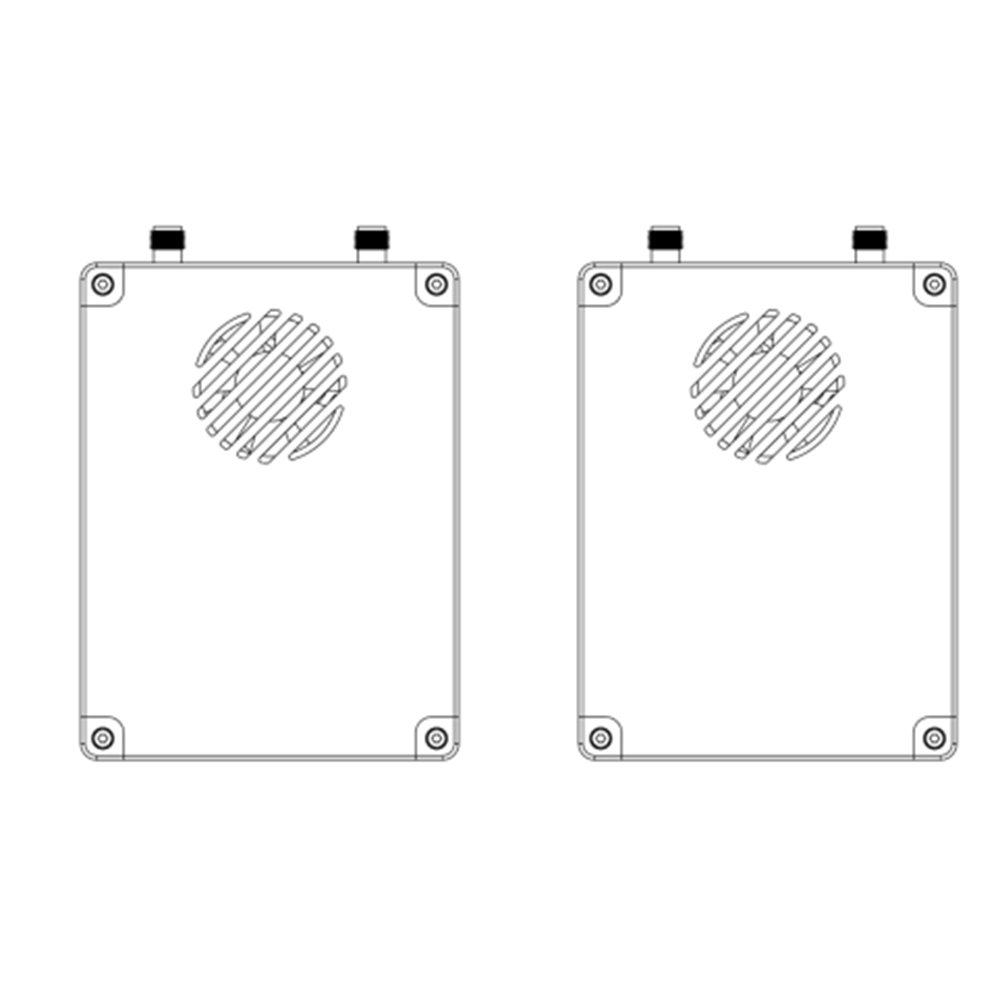
Air unit antenna × 2
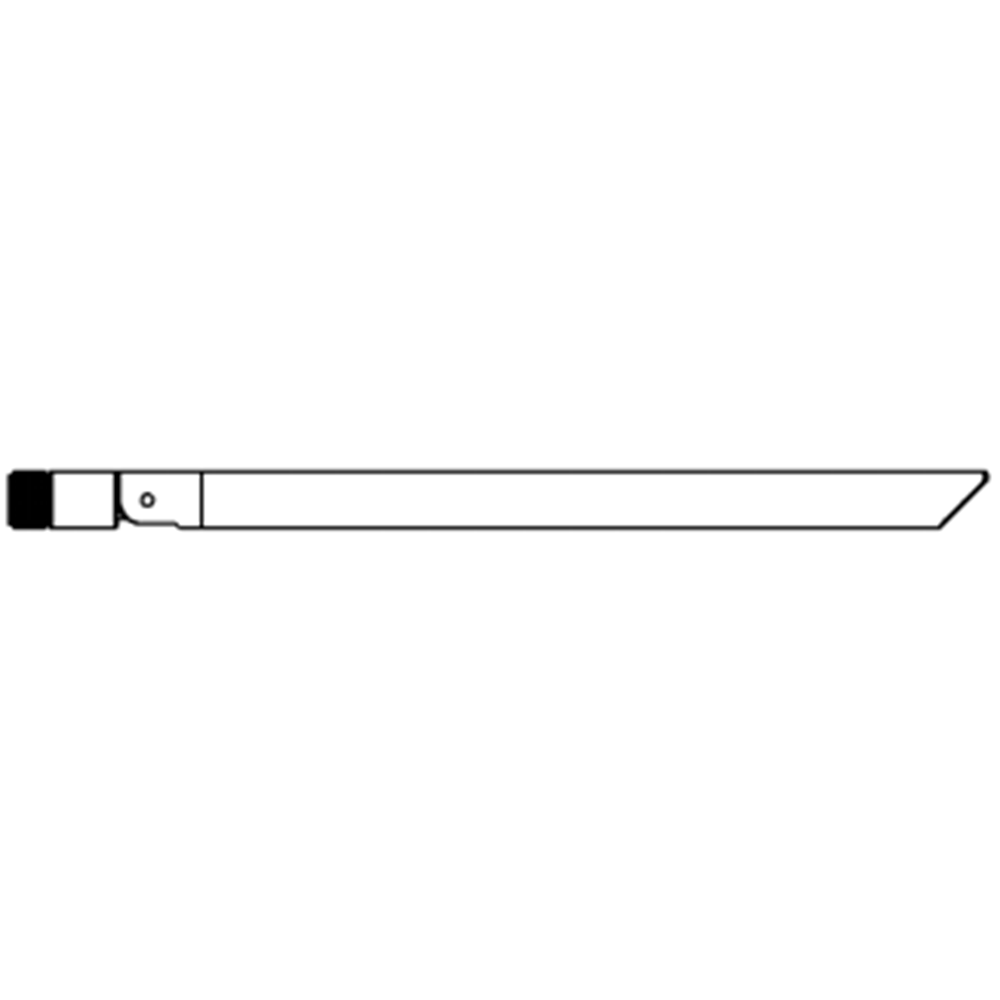
Gikot unit antenna × 2

hangin yunit mga cable
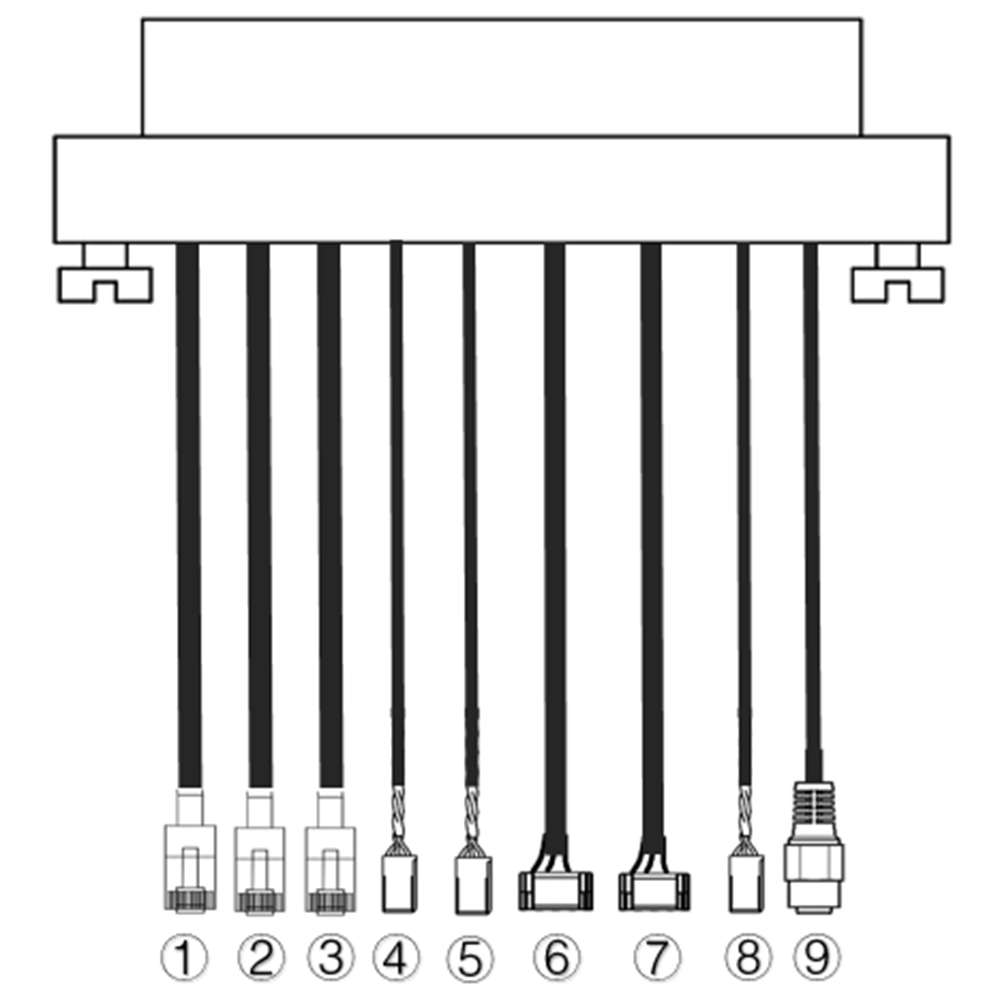
| Hindi. | Interface |
| 1,2,3 | Ethernet |
| 4,5 | S. BUS, tulad ng makikita sa larawan, ang 1st pin mula sa kaliwa ng dupont connector ay S.BUS signal, ang 3Th ay si G. |
| 6,7 | Telemetry serial, tulad ng makikita sa larawan, ang 2nd po ba pin mula sa kaliwa ng GH1.25 connector ay Rx, ang 3Th ay Tx, ang 6ika nga ay si G. (TTL sa pamamagitan ng default, RS232/422 alternatibo) |
| 8 | PPM, tulad ng makikita sa larawan, ang 1st pin mula sa kaliwa ay PPM signal, ang 3Th ay si G. |
| 9 | Kapangyarihan |
Mga cable ng yunit ng lupa
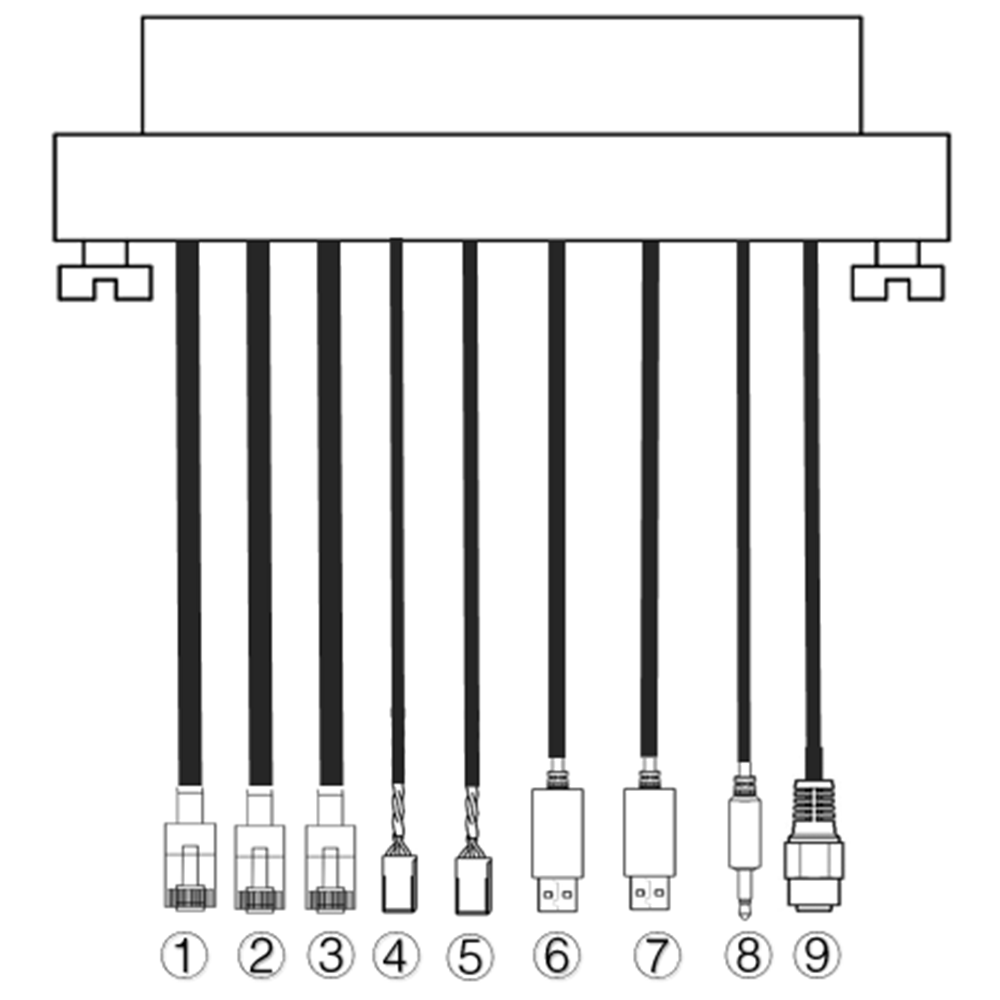
| Hindi. | Interface |
| 1,2,3 | Ethernet |
| 4,5 | S. BUS, tulad ng makikita sa larawan, ang 1st pin mula sa kaliwa ay S.BUS signal, ang 2nd po ba ay 5V+, ang 3Th ay si G. |
| 6,7 | Serial-USB(TTL-USB bilang default, RS232/422 alternatibo) |
| 8 | PPM |
| 9 | Kapangyarihan |
2. Produkto Description
2.1. Pmga arameter
| Mga Parameter | Halaga |
| Dalas | 1330~ 1450MHz |
| Lapad ng banda | 10MHz (uplink), 10MHz (downlink) |
| Kapangyarihan | 33dBm |
| Modulation | OFDM |
| Konstelasyon | BPSK, QPSK, 16QAM |
| FEC | LDPC(1/2, 2/3, 3/4, 5/6) |
| Duplex | TD |
| Throughput ng downlink | 2.3Mbps ~ 8bps |
| Uplink throughput | 600kbps |
| Pagsasakripta | AES 256 |
| Interface | Ethernet, USB, TTL, RS232, RS422, PPM / S.BUS |
| Pagkonsumo ng kapangyarihan | 18W(yunit ng hangin); 10W(yunit ng lupa) |
| Latency | <300MS (Nakasalalay sa camera) |
| Dimensyon | 92.5*70.3*25mm |
| Timbang | 198g |
| Rated boltahe / kasalukuyang | DC24V / 1.2A (o 6S lithium baterya) |
| Nagtatrabaho temperatura | -40°C ~ 60°C |
2.2. hangin Unit Mga Interface
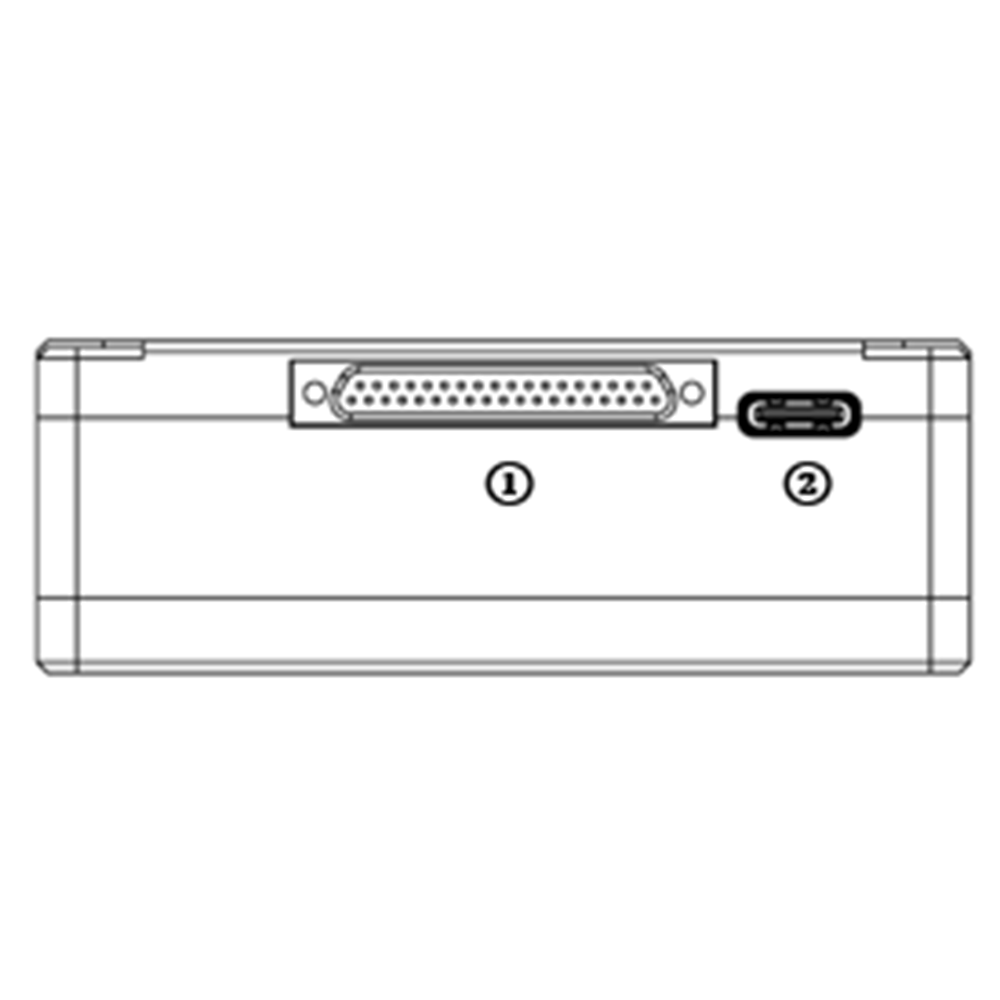
- J30J connector
Ito ay isang J30J-37 pin connector na nagbibigay ng kapangyarihan / Ethernet / serial / PPM / S.BUS.
- USB Port
Ikonekta ang port na ito sa USB port ng isang PC, at gamitin ang wireless video link PC program upang mag-upgrade ng firmware at magtakda ng mga parameter ng air unit.
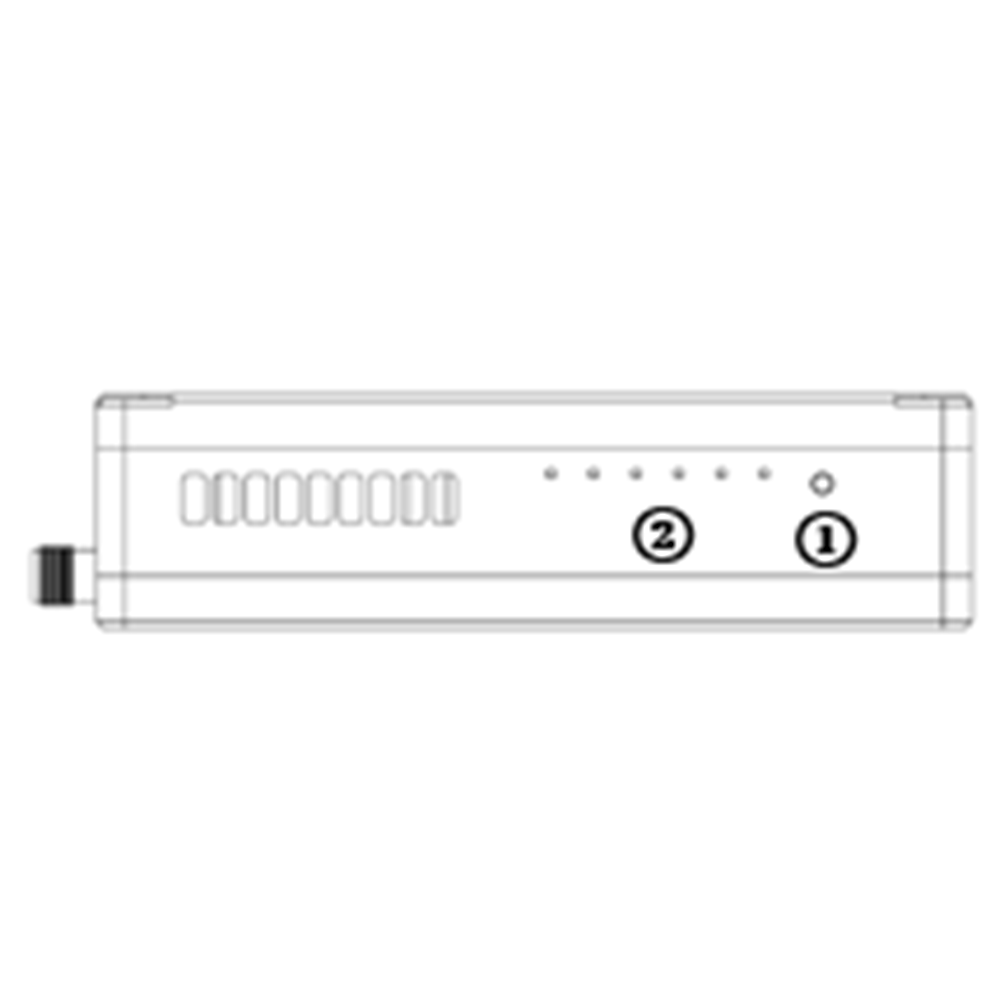
- Pindutan ng pagbubuklod
Pindutin nang matagal ang pindutan na ito upang maisagawa ang operasyon ng pagbubuklod. Nakagapos na bago pa man ang factory delivery, hindi na kailangang mag bind ulit ng user.
- Mga LED
Mula kaliwa hanggang kanan: kapangyarihan tagapagpahiwatig (1), Tagapagpahiwatig ng link ng Ethernet (2~4), UL / DL radio link tagapagpahiwatig (5~6) hindi ginagamit para sa air unit. LED6 ay kumikislap sa panahon ng proseso ng pagbigkis.
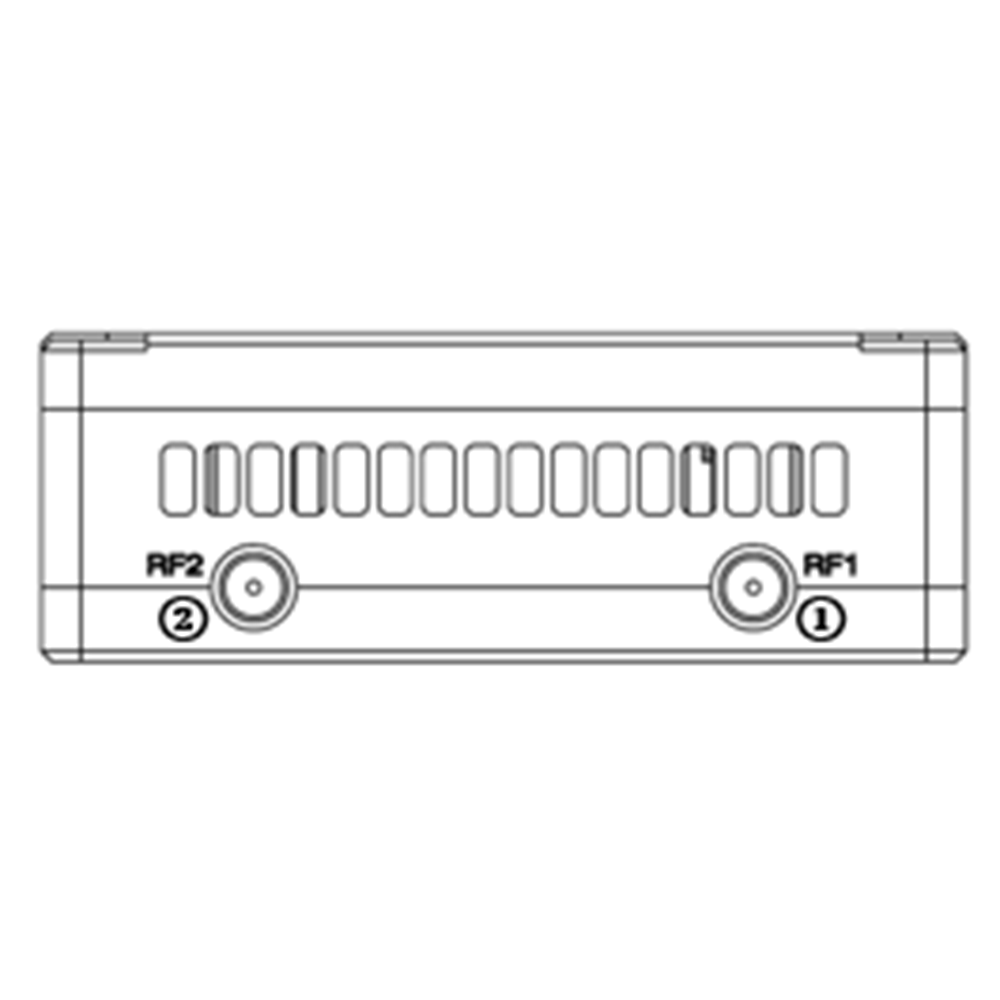
- RF1 Port
Ikonekta ang 1st air unit antenna sa port na ito.
- RF2 Port
Ikonekta ang antenna ng 2nd air unit sa port na ito.
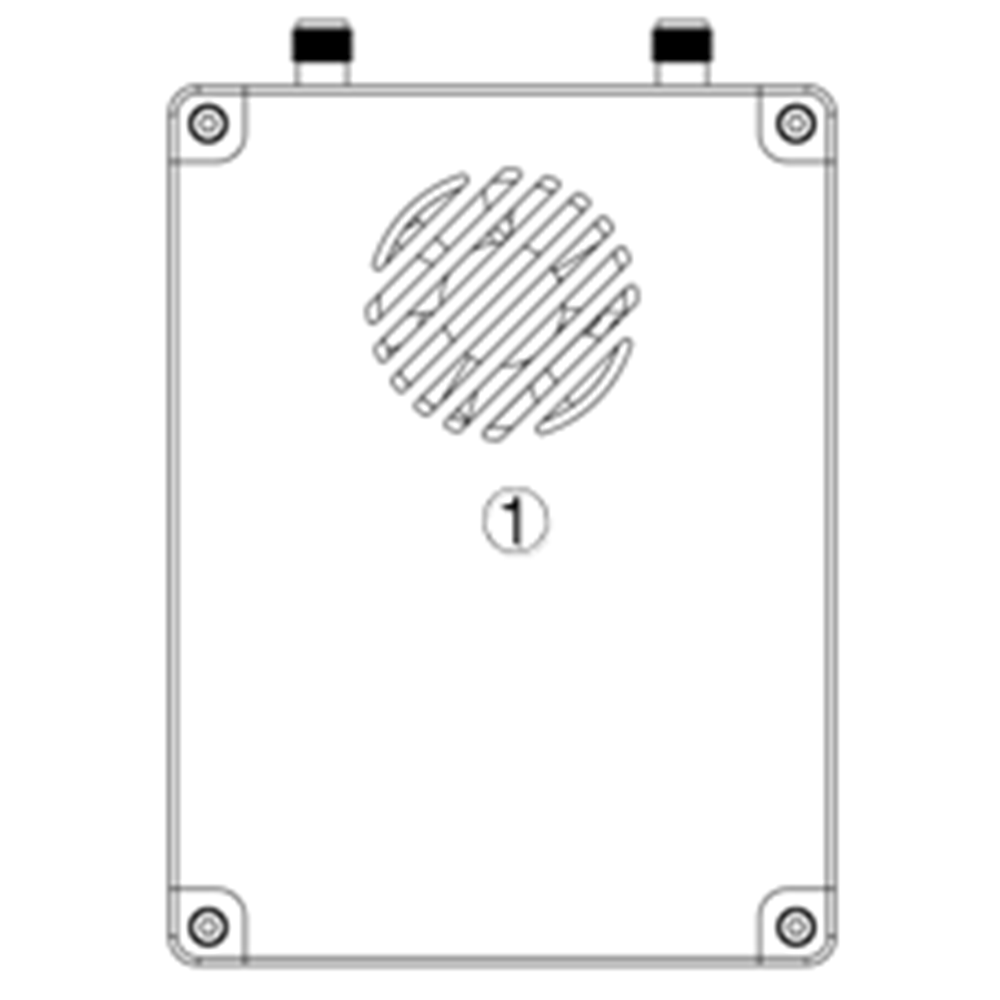
- bentilasyon bentilasyon outlet
Huwag harangan ang fan ventilation outlet na ito upang matiyak ang epektibong paglamig.
2.3. Lupa Unit Mga Interface
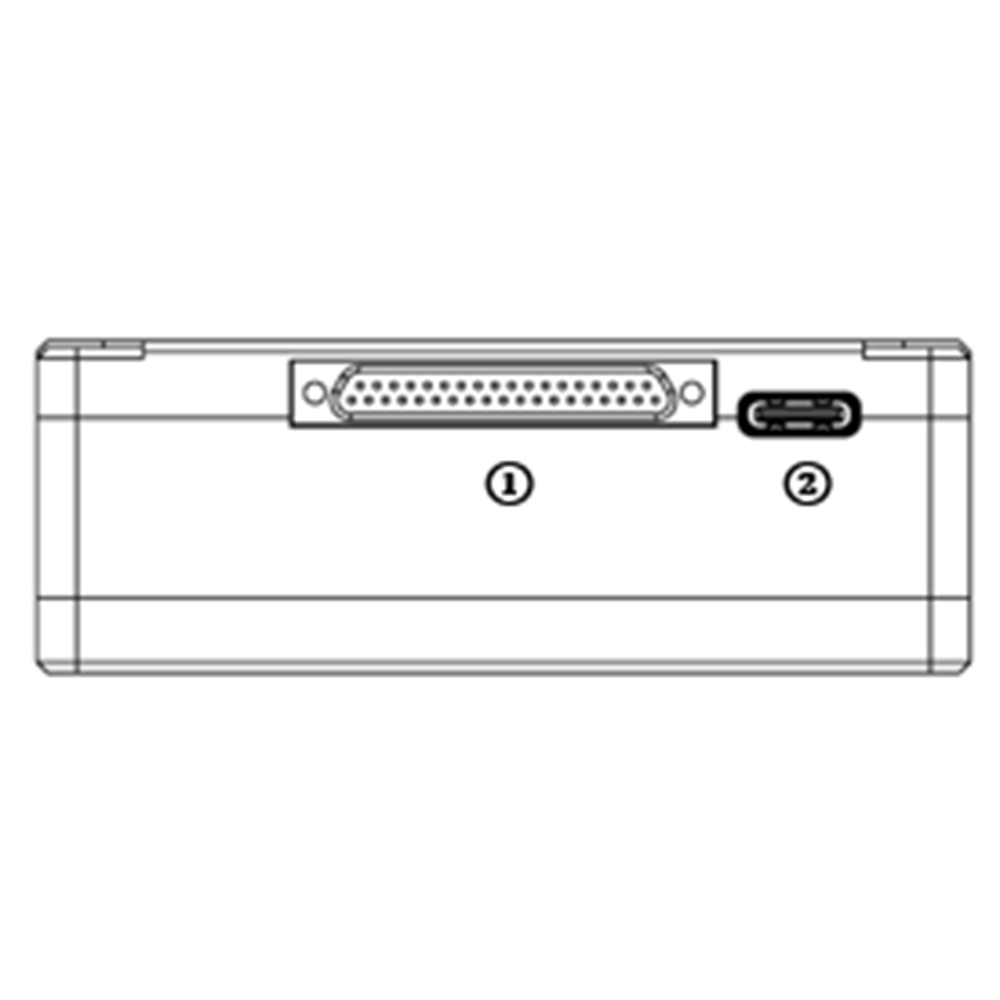
- J30J connector
Ito ay isang J30J-37 pin connector na nagbibigay ng kapangyarihan / Ethernet / serial / PPM / S.BUS.
- USB Port
Ikonekta ang port na ito sa USB port ng isang PC, at gamitin ang wireless video link PC program upang mag-upgrade ng firmware at magtakda ng mga parameter ng air unit.
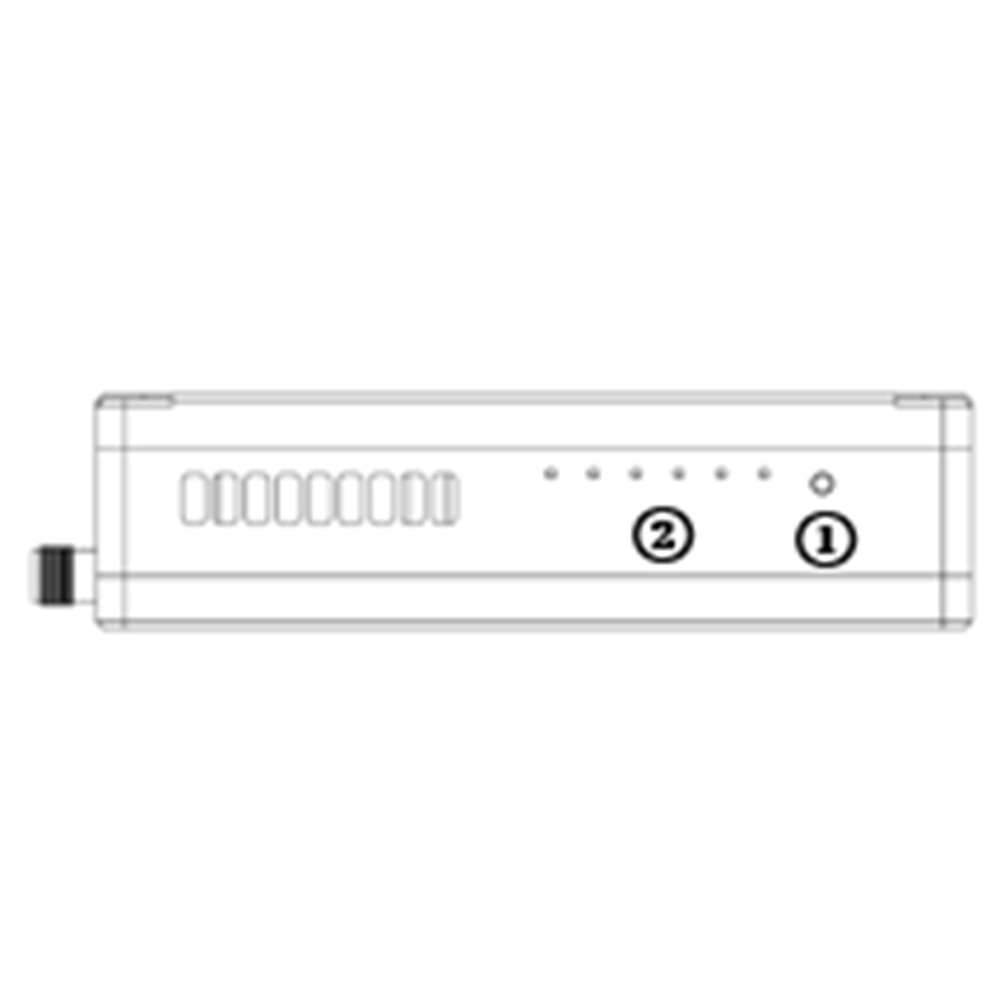
- Pindutan ng pagbubuklod
Pindutin nang matagal ang pindutan na ito upang maisagawa ang operasyon ng pagbubuklod. Nakagapos na bago pa man ang factory delivery, hindi na kailangang mag bind ulit ng user.
- Mga LED
Mula kaliwa hanggang kanan: kapangyarihan tagapagpahiwatig (1), Tagapagpahiwatig ng link ng Ethernet (2~4), UL / DL radio link tagapagpahiwatig (5~6). LED6 ay kumikislap sa panahon ng proseso ng pagbigkis.
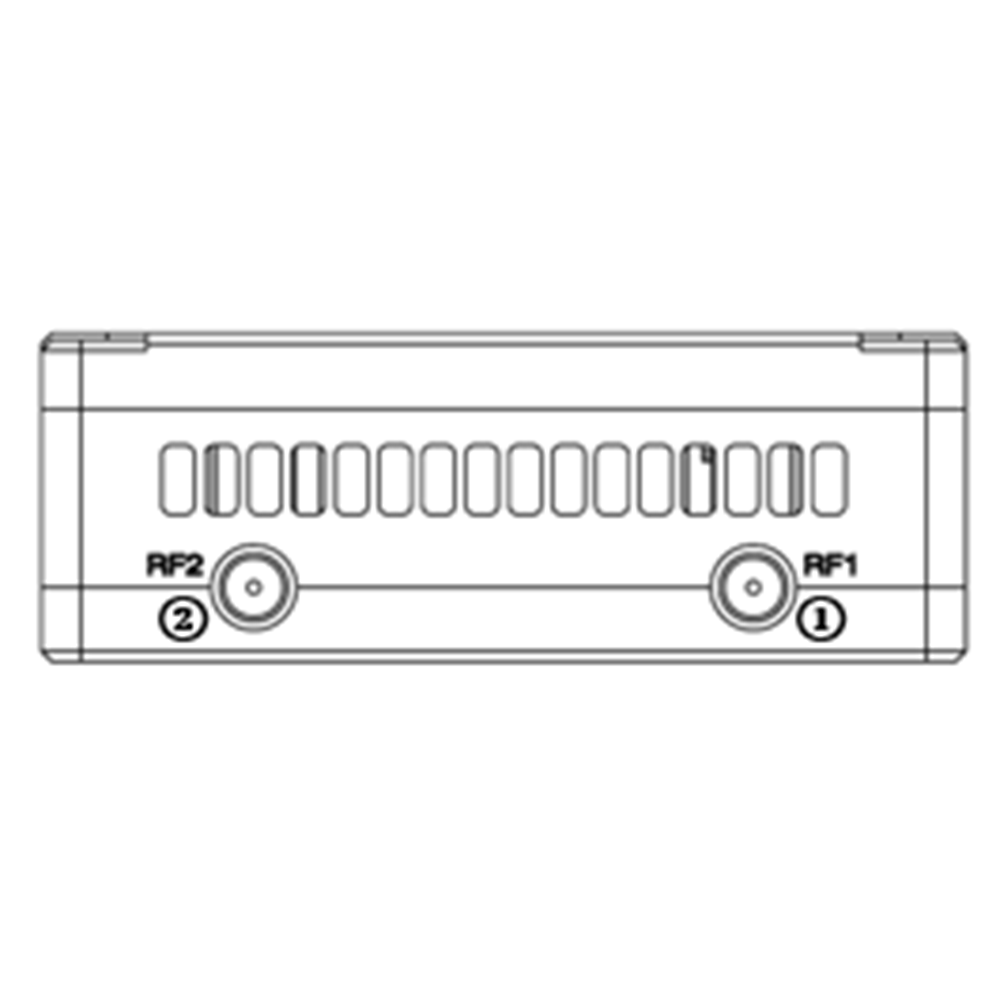
- RF1 Port
Ikonekta ang 1st air unit antenna sa port na ito.
- RF2 Port
Ikonekta ang antenna ng 2nd air unit sa port na ito.
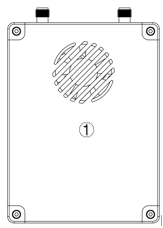
- bentilasyon bentilasyon outlet
Huwag harangan ang fan ventilation outlet na ito upang matiyak ang epektibong paglamig.
3. System pag-setup
3.1. hangin Unit Instalasyon
Talahanayan ng nilalaman
3.1.1. Antenna instalasyon
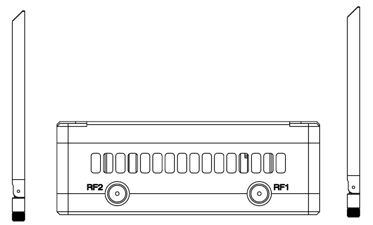
Screw ang mga antenna ng air unit sa RF port.
Tala:
- Upang maiwasan ang pinsala sa kagamitan, mag install ng antennas bago mag power sa mga units.
- Kapag mount air unit sa drone, siguraduhin na ang mga antenna ay hindi parehong naharang ng anumang bahagi ng drone.
- Kailangang mai install ang parehong antenna.
3.1.2. Psupply ng utang
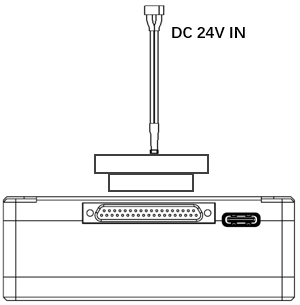
Ipasok ang J30J connector sa J30J port ng air unit at ikonekta ang baterya / power source sa port ng kapangyarihan sa kabilang dulo.
Tala:
- Upang maiwasan ang pinsala sa kagamitan, mag install ng antennas bago mag power sa mga units.
- Inirerekumendang rated boltahe / kasalukuyang ay DC24V / 1.2A (o 6S lithium baterya).
3.1.3. Connect camera
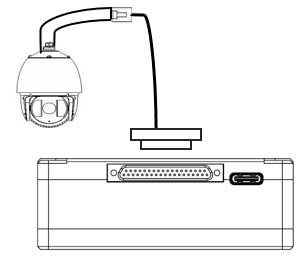
Ikonekta ang video output port ng IP camera sa Ethernet video input port ng air unit.
3.1.4. Connect flight controller (RC & telemetry)
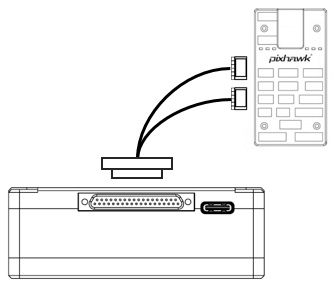
Ipasok ang J30J connector sa J30J port ng air unit at ikonekta ang kabilang dulo ng serial cable sa telemetry port ng isang flight controller.
Ipasok ang J30J connector sa J30J port ng air unit at ikonekta ang kabilang dulo ng RC cable sa PPM / S.BUS port ng isang flight controller.
3.2. Gikot Unit Pag install
3.2.1. Pag install ng antenna
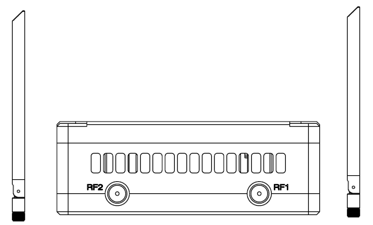
Screw ang mga antenna ng yunit ng lupa sa mga port ng RF.
Tala:
- Upang maiwasan ang pinsala sa kagamitan, mag install ng antennas bago mag power sa mga units.
- Kailangang mai install ang parehong antenna.
- Ayusin ang antenna upang maging vertical sa lupa sa panahon ng operasyon.
3.2.2. Psupply ng utang
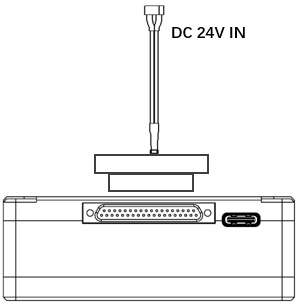
Ipasok ang power connector ng isang power source sa power port ng ground unit
Note:
- Inirerekumendang rated boltahe / kasalukuyang ay DC12V / 1.2A (o baterya ng lithium ng 3S).
- Upang maiwasan ang pinsala sa kagamitan, mag install ng antennas bago mag power sa mga units.
3.2.3. Koneksyon sa telemetry
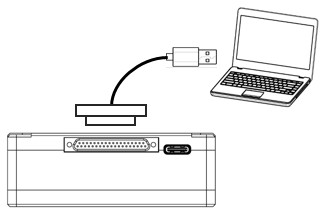
Ipasok ang J30J connector sa J30J port ng ground unit at ikonekta ang kabilang dulo ng ibinigay na serial cable sa telemetry port ng ground control station.
Tala:
- Tiyakin na ang baud rate ng istasyon ng lupa at ang baud rate ng wireless video link module ay naka configure upang maging pareho.
- Tiyakin na ang pagkakasunod sunod ng serial cable ay tumutugma sa kahulugan ng interface ng wireless video link module.
3.2.4. Connect remote controller
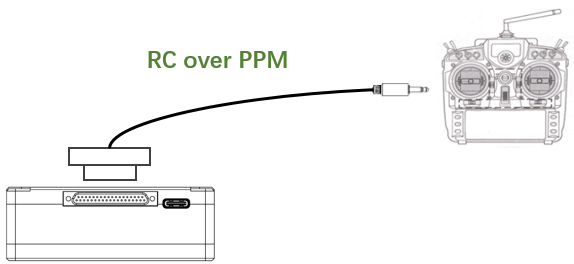
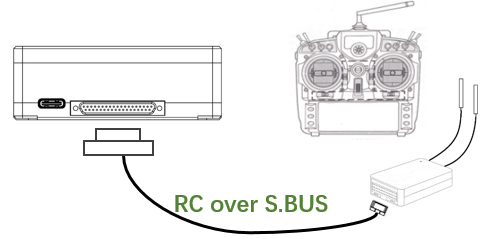
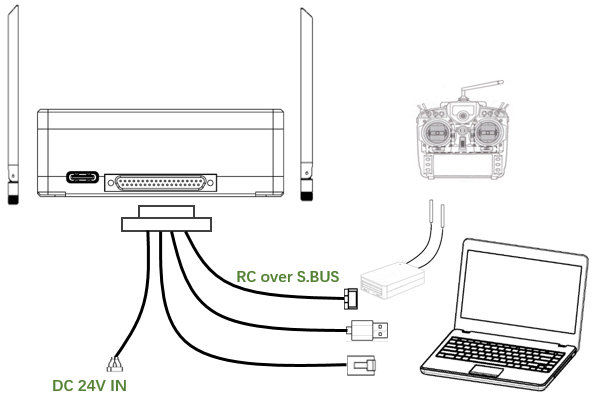
Paggamit ng PPM mode: Ipasok ang trainer port connector ng ibinigay na RC cable sa trainer port ng isang remote controller at Ipasok ang J30J connector sa J30J port ng ground unit. Paggamit ng S.BUS mode: Ipasok ang J30J connector sa J30J port ng ground unit, ikonekta ang kabilang dulo sa isang S.BUS receiver, at ang receiver ng S.BUS ay nakikipag usap sa remote controller nang wireless.
Note:
- Tiyaking tumutugma ang pin out ng RC cable sa interface pin-out ng wireless video link module.
- Kung S.BUS receiver ang gagamitin, Dapat may sapat na Guard band sa pagitan ng nagtatrabaho dalas band ng receiver at ang nagtatrabaho dalas band ng wireless video link module.
3.2.5. Soutput ng video ng etup
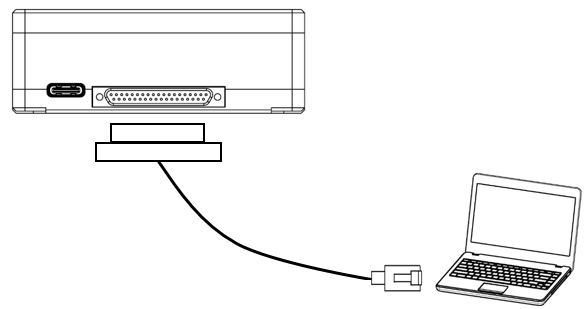
Ipasok ang J30J connector sa J30J port ng ground unit at ikonekta ang kabilang dulo ng supplied Ethernet cable sa PC o ang ground control station. Tiyaking ang mga IP address ng camera at PC ay nasa parehong subnet.
3.2.6. Paggamit wireless na link ng video Sistema ng
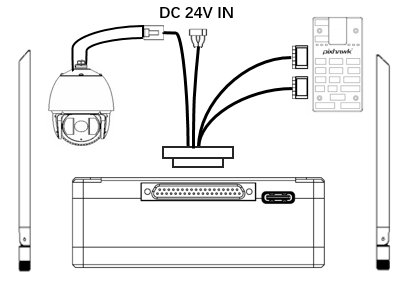
- Mag install ng mga antenna sa air unit.
- Ikonekta ang IP camera output sa Ethernet port ng air unit.
- Ikonekta ang PPM / S.bus port ng flight controller sa RC port ng air unit.
- Ikonekta ang telemetry port ng flight controller sa serial port ng air unit.
- Ikonekta ang isang 24V DC power source sa power port ng air unit at i on ito.
- Kung kailangan ang pinakabagong firmware, ikonekta ang air unit sa isang PC gamit ang USB cable at patakbuhin ang wireless video link PC program upang i-upgrade ang firmware ng unit sa pinakabagong isa.
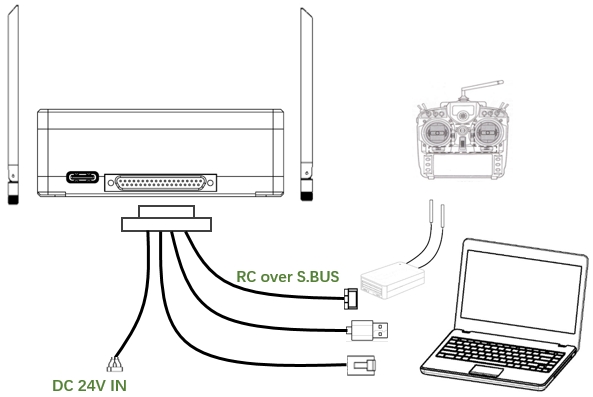
- Mag install ng mga antenna sa yunit ng lupa.
- I configure ang remote controller upang maging sa trainer mode. Kung PPM mode ang gagamitin, ikonekta ang remote controller interface ng yunit ng lupa sa trainer port ng remote control. Kung S.BUS mode ang gagamitin, kailangang ikonekta ang isang receiver ng S.BUS sa ground unit gamit ang supplied cable, at ang koneksyon sa pagitan ng S.BUS receiver at ang remote controller ay kailangang maitatag.
- Ikonekta ang USB port ng ground control station sa serial port ng ground unit sa pamamagitan ng Serial-2-USB adaptor para gamitin ang telemetry link.
- Ikonekta ang Ethernet port ng isang GCS o PC sa RJ45 connector ng ground unit upang makakuha ng IP video / telemetry (telemetry sa ibabaw ng Ethernet).
- Buksan ang ground unit.
- Kung kailangan ang pinakabagong firmware, ikonekta ang ground unit sa isang PC gamit ang USB cable at patakbuhin ang wireless video link PC program upang i-upgrade ang firmware ng unit sa pinakabagong isa.
- Pagkatapos ng downlink at uplink ay itinatag, ang dalawang LED ng ground unit ay nasa.
4. Software
4.1. Instalasyon
wireless video link magbigay ng mga file ng pag install ng programa, Pangalan ng File ng Programa: wireless video link Wireless App Setup.exe. Ang icon ng installer ay tulad ng sumusunod:
Mag double click ang installer upang mai install at ipasadya ang direktoryo ng pag install ng programa. Pagkatapos ng configuration, click "Next" para lumipat sa susunod na step. Para kanselahin ang pag-install, i-click ang "Kanselahin".
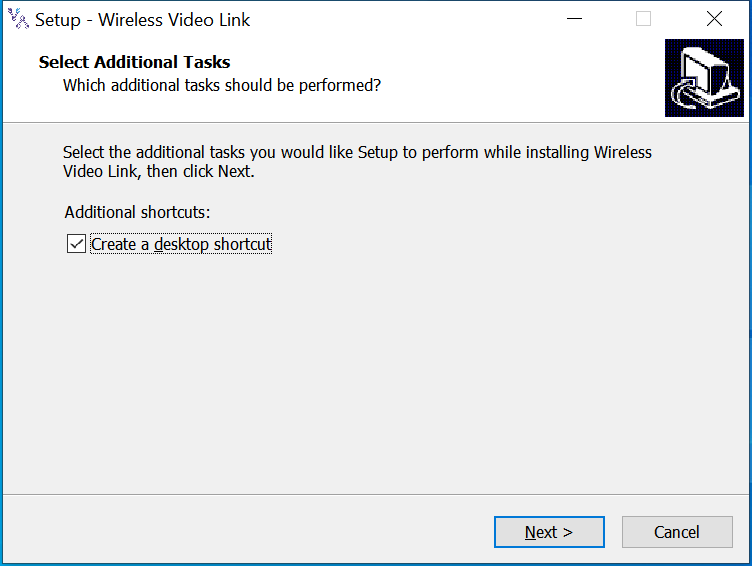
Suriin ang "Lumikha ng desktop shortcut" kung kinakailangan ang shortcut sa desktop. Kung hindi ito suriin, ang shortcut sa desktop ay hindi lilikha. Pagkatapos ng configuration, click "Next" para lumipat sa susunod na step. Upang bumalik sa nakaraang hakbang, i-click ang "Back". Para kanselahin ang pag-install, i-click ang "Kanselahin".
I-click ang "Install" para magpatuloy sa pag-install. Upang bumalik sa nakaraang hakbang, i-click ang "Back". Para kanselahin ang pag-install, i-click ang "Kanselahin".
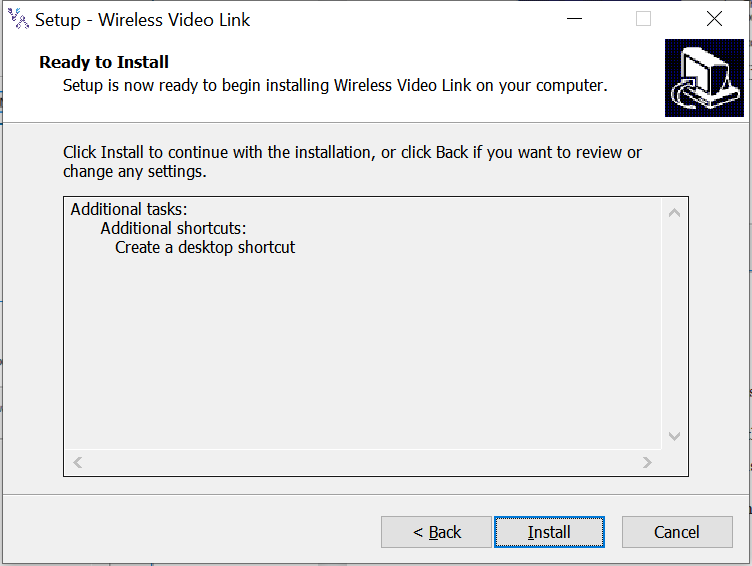
Tala: Mangyaring huwag paganahin ang anti virus software, kung hindi man ang anti virus ay maaaring pigilan ang driver na mai install sa panahon ng pag install ng driver.
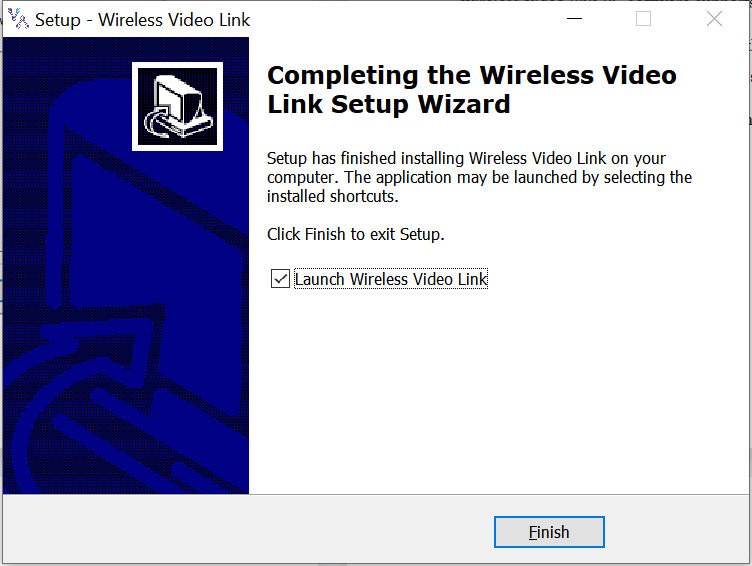
Sa puntong ito, Ang pag install ng software ay tapos na at ang pag install ng driver ay nakumpleto.
4.2. Software Wika
wireless video link PC software ay sumusuporta sa parehong Chinese at Ingles.
Ang software ay magpapakita sa Chinese kung ang operating system ng PC ay nasa Chinese, kung hindi man ang software ay nagpapakita sa Ingles.
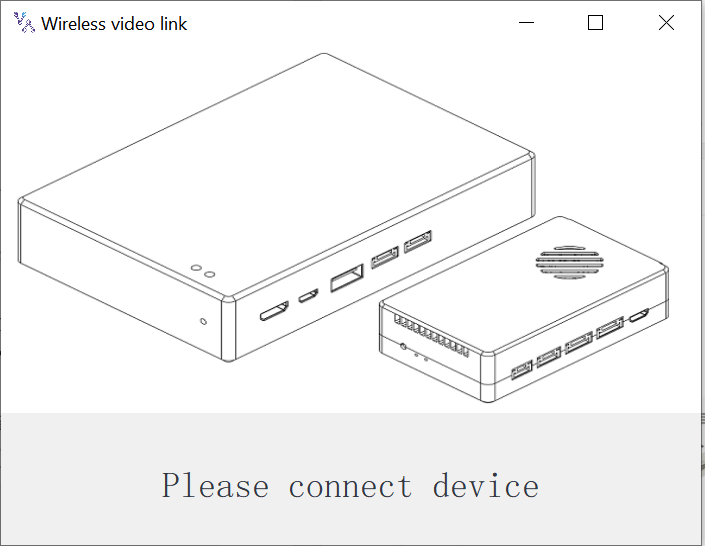
Kung ang aparato ay hindi konektado sa computer nang maayos, wireless video link PC software ay nagpapakita ng sumusunod na larawan:
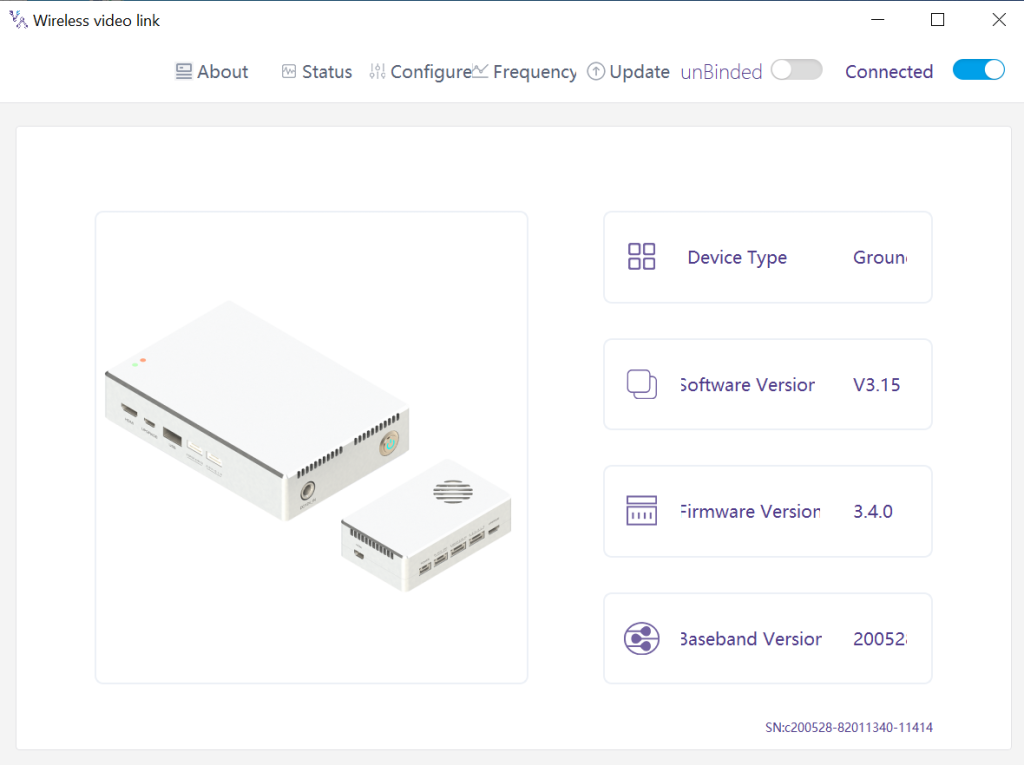
Kung ang aparato ay konektado sa computer nang maayos, wireless video link PC software ay nagpapakita ng sumusunod na larawan:
4.3. Impormasyon sa Device
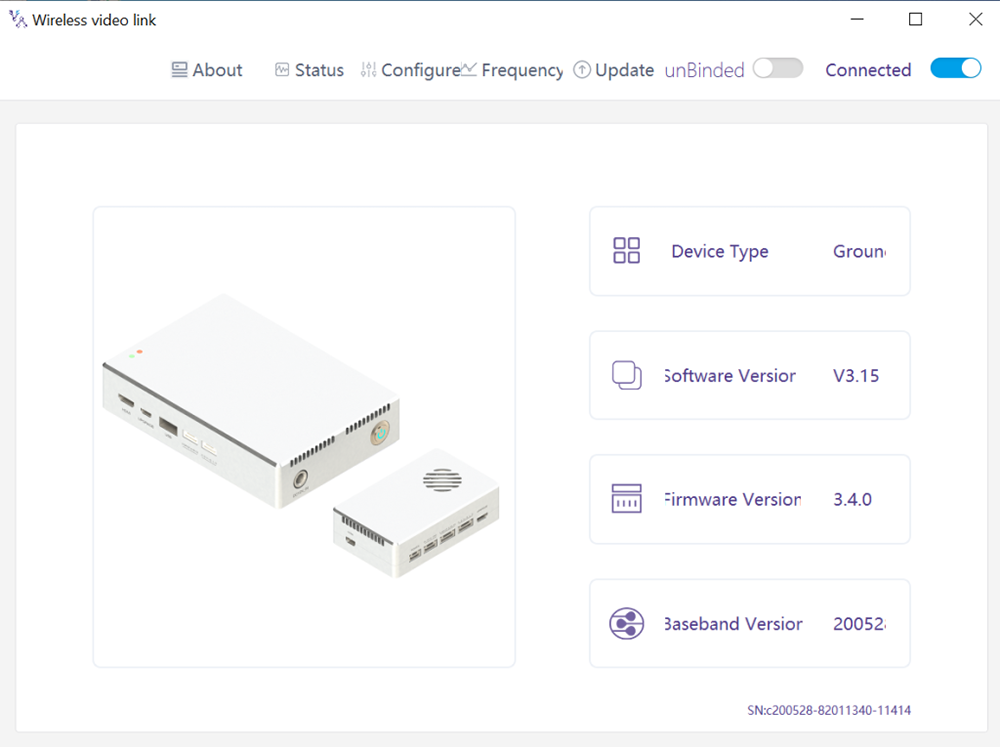
Impormasyon sa homepage: uri ng aparato, Bersyon ng Software, Bersyon ng firmware, at bersyon ng baseband.
4.4. Katayuan
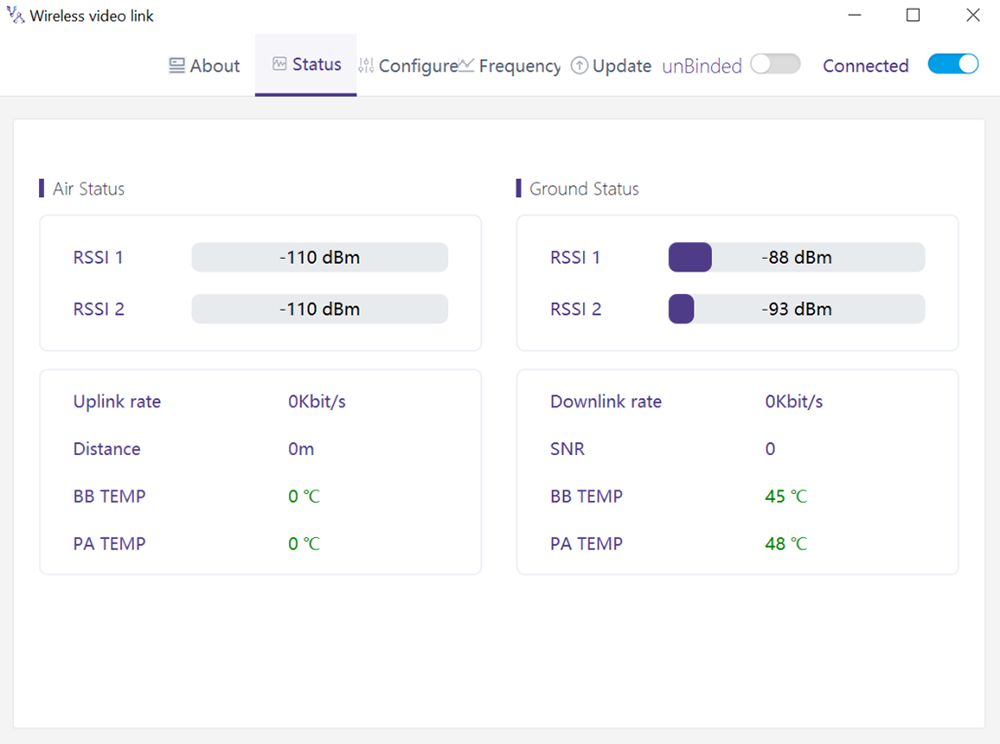
Basahin ang impormasyon ng katayuan ng yunit ng hangin at yunit ng lupa sa ilalim ng seksyon ng pahina ng "Katayuan":
hangin: RSSI 1 & RSSI 2, Rate ng uplink, Distansya, BB TEMP, PA TEMP.
Lupa: RSSI 1 & RSSI 2, Rate ng downlink, ISANG ..., BB TEMP, PA TEMP.
4.5. Kumpigurasyon
Para baguhin ang configuration, aparato ay kailangang nakatali at wireless na koneksyon sa pagitan ng air unit at ground unit ay kailangang maitatag.
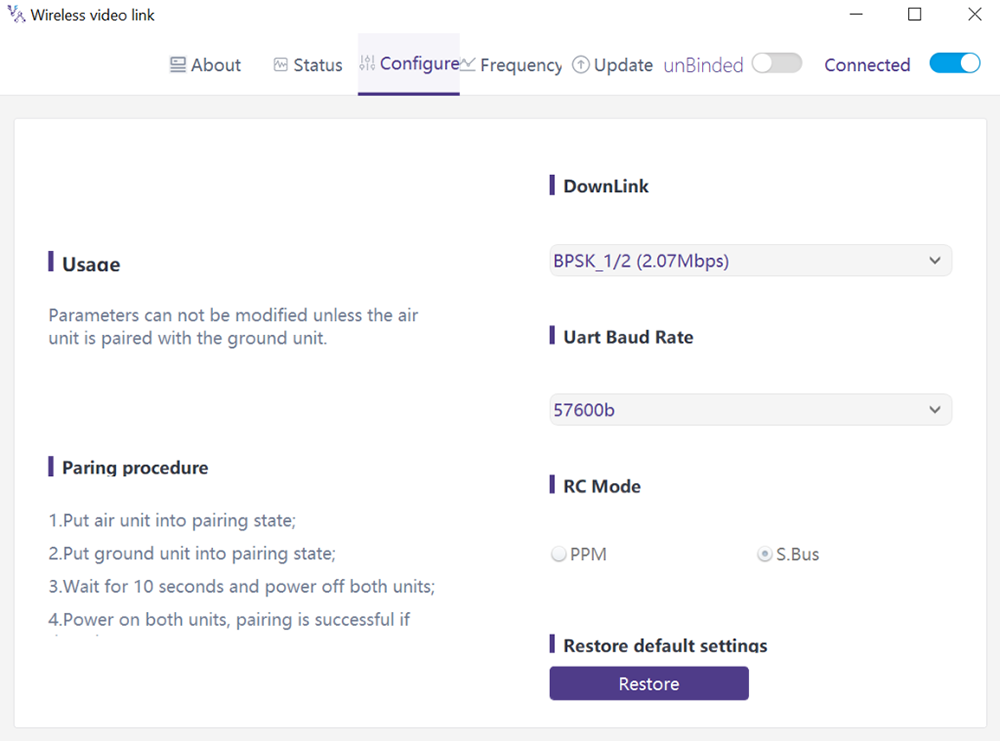
4.5.1. Pag configure ng Downlink Mode
Para baguhin ang mode ng downlink, aparato ay kailangang nakatali at wireless na koneksyon sa pagitan ng air unit at ground unit ay kailangang maitatag
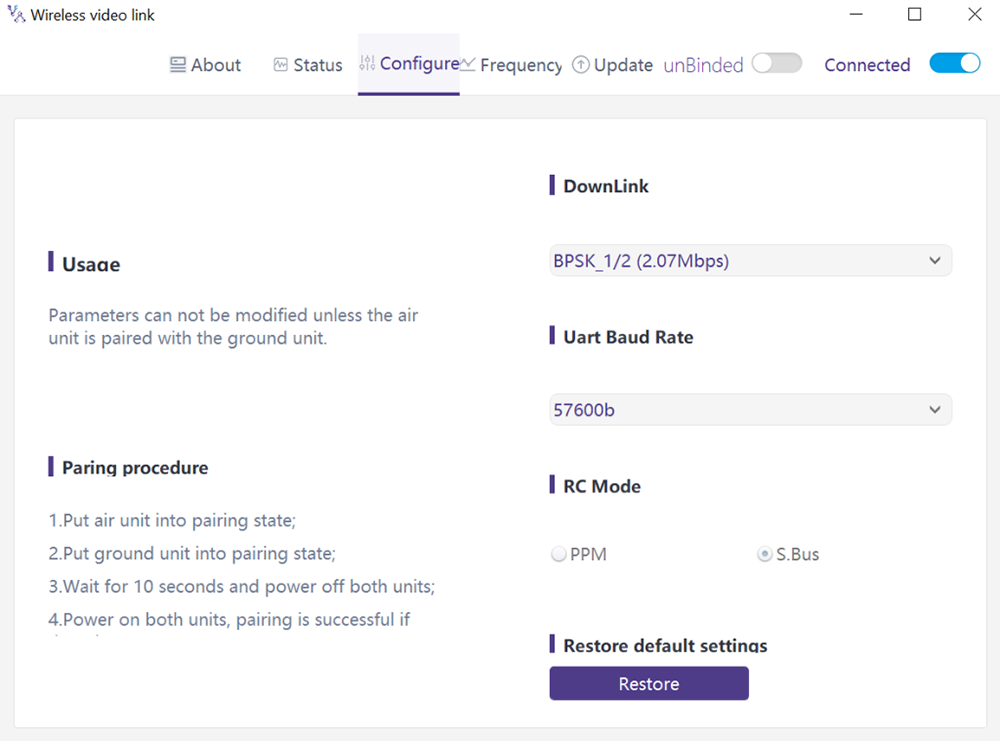
Mayroong 8 Mga pagpipilian para sa downlink mode mula sa drop-down menu (tingnan ang sumusunod na screenshot):
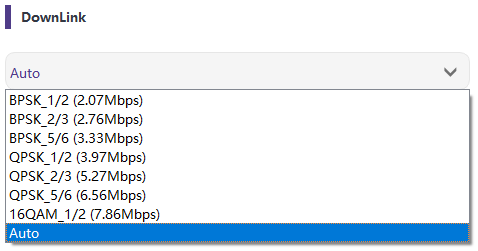
Kailan ito napili bilang Auto, modulation scheme ay magiging dynamic na adaptive batay sa real time na kalidad ng signal.
4.5.2. Pag configure ng rate ng Baud
Mayroong 4 mga pagpipilian para sa serial port baud rate (tingnan ang sumusunod na screenshot).
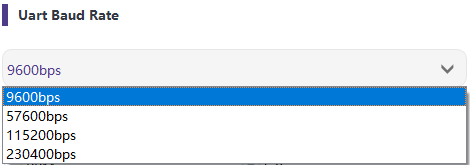
4.5.3. Malayuang control mode configuration
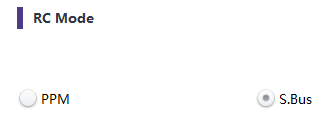
Mayroong dalawang mga pagpipilian para sa remote control mode, PPM at S.BUS (tingnan ang sumusunod na screenshot).
4.5.4. Ibalik muli ang default Mga Setting
I-click ang "Ibalik" para maibalik ang mga default na setting.

4.6. Dalas
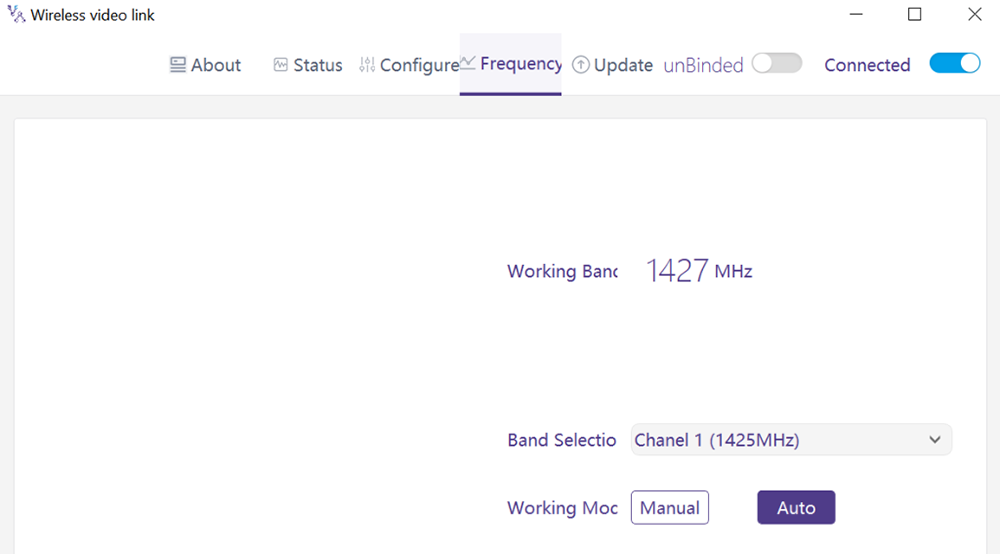
Ang dalas ng kaugnay na impormasyon / parameter ay maaaring suriin / itakda sa pahina ng dalas.
4.6.1. Dalas ng pagtatrabaho mode
Paggawa ng Mode:Manwal, Auto.
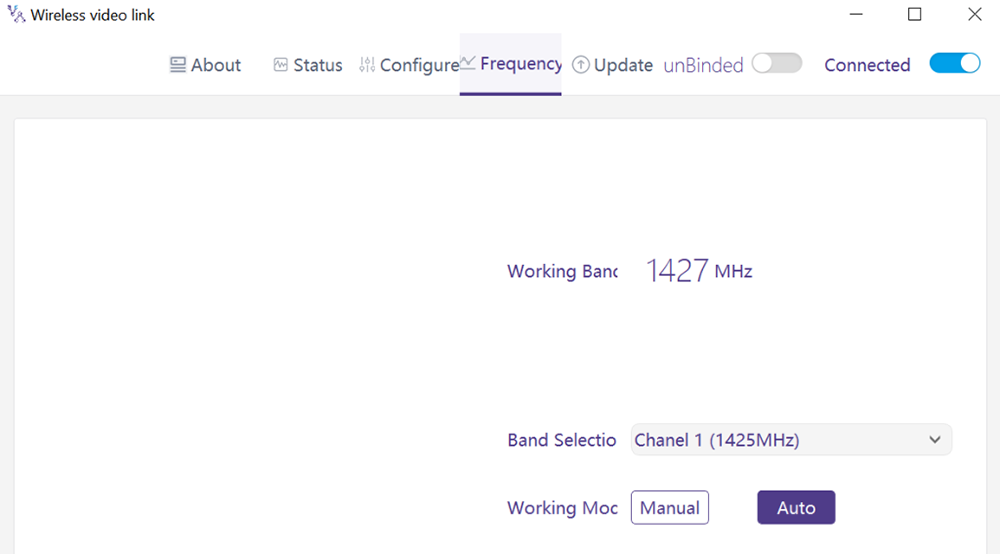
Manual mode: Ang gumagamit ay manu manong pinipili ang dalas ng pagtatrabaho.
Auto mode: Pinipili ng system ang dalas ng pagtatrabaho batay sa pag scan ng dalas.
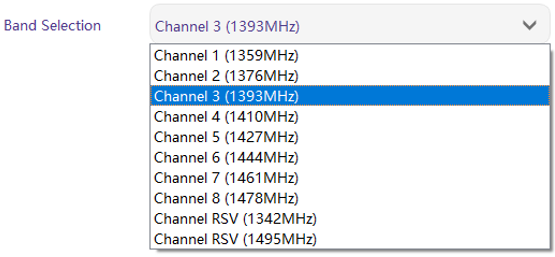
4.6.2. Dalas ng pagpili
Sa ilalim ng manual mode, Ang dalas ng pagtatrabaho ay maaaring mapili mula sa drop down na menu. Mangyaring piliin at gamitin ang mga channel alinsunod sa pagtutukoy ng produkto (1330~ 1450MHz).
4.7. I-upgrade ang
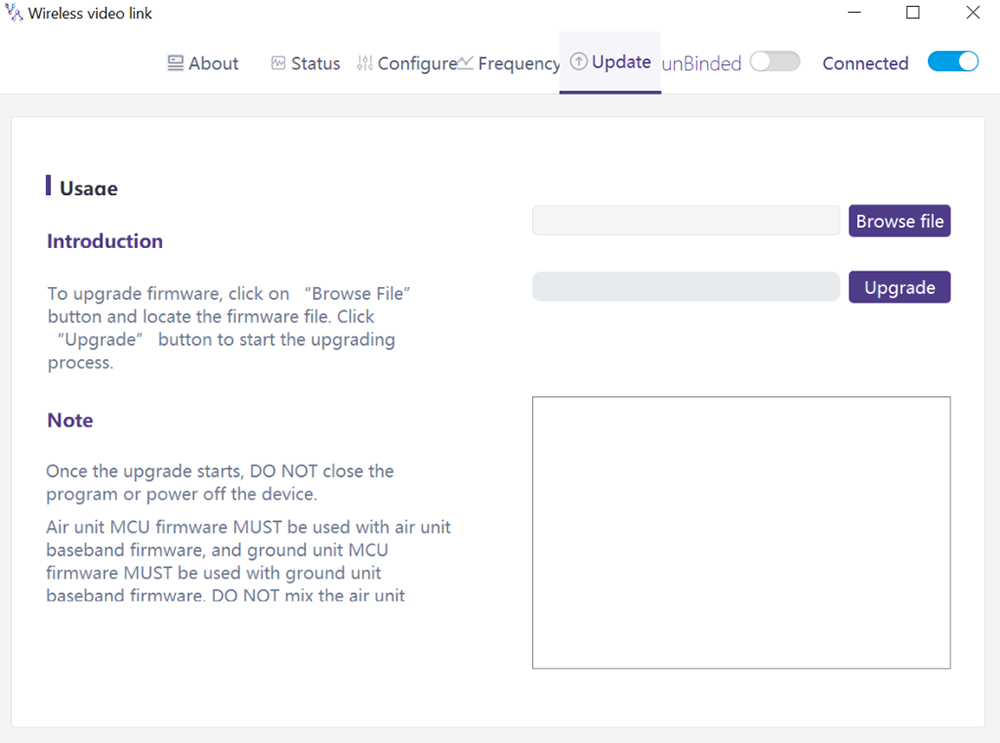
Tala: air unit at ground unit ay kailangang i upgrade nang hiwalay gamit ang USB cable upang ikonekta ang wireless video link PC software.
Pupunta sa pahina ng Upgrade. Piliin ang upgrade file, i-click ang "Upgrade" purple button para mag-upgrade.
4.8. Pamamahala ng Webpage
Bukod sa pamamahala ng PC app sa pamamagitan ng USB, ang pamamahala ng webpage sa pamamagitan ng Ethernet ay suportado din. Direktang ikonekta ang PC sa air unit / ground unit sa pamamagitan ng Ethernet cable, itakda ang PC IP address bilang 192.168.199.33/24, at bisitahin ang 192.168.199.18 (yunit ng hangin)/192.168.199.16 (yunit ng lupa) sa pamamagitan ng webpage.
Under StatusàBaseband status, may detalyadong impormasyon tulad ng RSSI, ISANG ..., TxPower, Mga stats ng LDPC, mga stats ng telemetry, at iba pa.
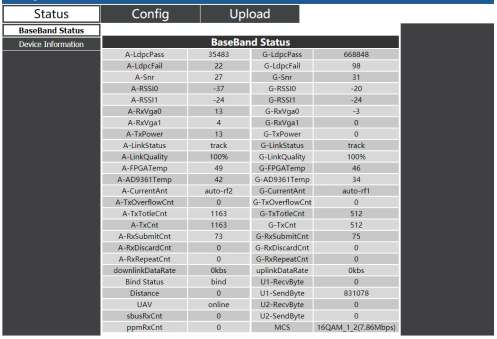
Impormasyon sa ilalim ng Status Device, may information ng SN at firmware version.

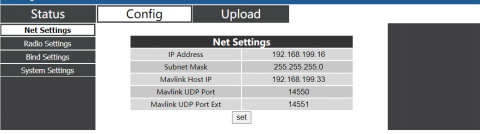
Under ConfigàNet settings, may IP address ng unit mismo, destinasyon ng telemetry IP address at mga port ng UDP, Ang lahat ng mga parameter na ito ay maaaring baguhin bilang bawat kahilingan ng gumagamit.
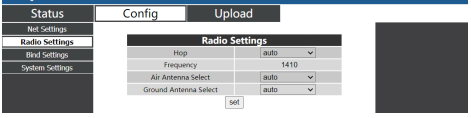
Under ConfigàRadio settings, may hop na, dalas, pwedeng itakda ang pagpili ng antenna. Kapag ang hop ay auto, gumagamit ay hindi kailangang / hindi maaaring magtakda ng dalas, system dynamic na pinipili ang pinakamahusay na dalas upang gamitin sa pamamagitan ng kanyang sarili, sa madaling salita, kailan manual ang hop, user ay maaaring itakda ang dalas nang manu mano.
Sa ilalim ng setting ng Config Bind, magbigkis proseso ay maaaring trigger sa pamamagitan ng pag click magbigkis sa halip ng pisikal na magbigkis button.

Sa ilalim ng mga setting ng Config System, baud rate para sa U1/U2 dalawang serial port ang maaaring itakda. Kapag QAM mode ay nakatakda bilang adaptive, unit ay dynamic na baguhin ang modulation scheme batay sa real time na kalidad ng signal. Ang papel na ginagampanan ng piloto ay may bi directional transmission habang ang tagamasid ay mayroon lamang downlink data.
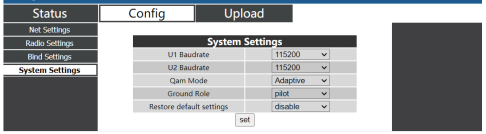
Sa ilalim ng Upload Upload, browser at piliin ang file na unang i-upgrade, then click send para ma trigger ang process.

5. Mga aplikasyon
5.1. Mga aplikasyon ng Remote Controller
wireless video link module suportahan ang PPM at S. Protocol ng BUS.
Kung PPM mode ang gagamitin, mangyaring gamitin ang wireless video link standard PPM cable upang ikonekta ang ground unit at ang remote controller's trainer port.
Kung S. BUS mode ang gamit, additional receiver ng S.BUS ang kailangan. Ang ground unit ay konektado sa receiver. Pagkatapos ay S. Ang BUS receiver ay nagtatatag ng wireless na komunikasyon sa remote controller.
Ang parehong mga mode ay nangangailangan ng remote controller na mai configure sa kaukulang mode ng pagtatrabaho.
Kung S. BUS receiver ang ginagamit, Mangyaring gumamit ng isang receiver na ang dalas ng pagtatrabaho ay naiiba mula sa na ng wireless video link module.
Kapag PPM mode ang ginagamit, ang air unit ay kailangang kumonekta sa PPM RC port ng isang flight controller.
Kapag S. BUS mode ang gamit, ang air unit ay kailangang kumonekta sa DSM / S. BUS RC port ng isang flight controller.
5.1.1. FRSKY liblib na pook controller na
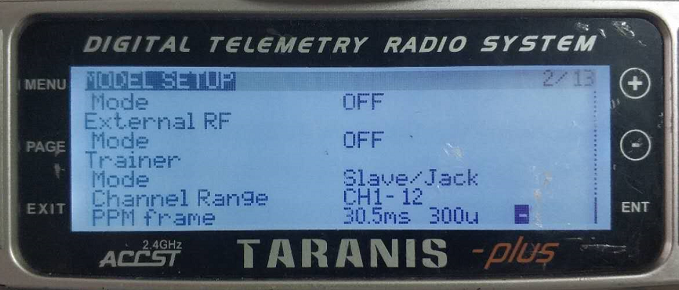
- PPM mode na
Pag setup ng modelo – Trainer – mode: Kung mode ay naka configure sa Alipin / Jack, tapos naka PPM mode ang remote controller.
Pag setup ng modelo – Panloob na RF: Kailangan itong i configure upang maging off, at S. bus mode ay hindi paganahin.
- Mode ng S.BUS
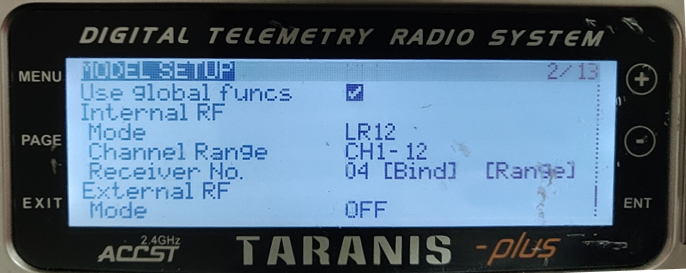
Pag setup ng modelo – Panloob na RF: LR12, D8, D16, OFF. Configuration ng iba't ibang mga parameter sundin ang mga ng receiver. Kung naka configure bilang OFF, S. bus mode ay hindi paganahin.
5.1.2. Futaba liblib na pook controller na
- Mode ng S.BUS
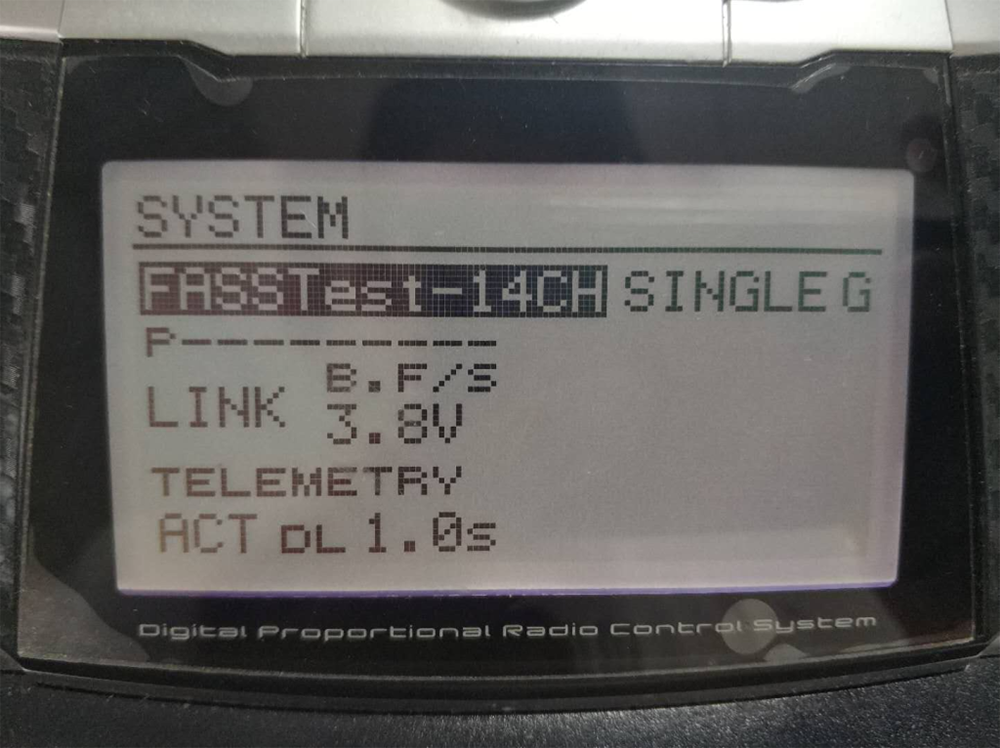
Menu ng pag uugnay – sistema ng: FASSTest-14CH, FASSTest 12CH, FASST MULTI, FASST 7CH, S-FHSS. Pag configure ng iba't ibang mga parameter sundin ang mga ng receiver.
- PPM mode na
wireless video link standard PPM cable ay ginagamit upang kumonekta sa Futaba trainer cable (isang dulo ay konektado sa trainer port ng Futaba controller, ang kabilang dulo ay 3.5mm connector). PPM mode ay maaaring gamitin nang direkta nang walang karagdagang configuration.
5.2. Telemetry koneksyon
Ang telemetry Port of air unit ay nag uugnay sa "TELEM1" Port ng isang flight control(Pixhawk4).
5.3. Kumuha ng mabuhay ka video
Kumuha ng real time na video sa pamamagitan ng RTSP sa mga manlalaro ng media tulad ng QGC / VLC. Tiyaking ang mga IP address ng PC at camera ay nasa parehong subnet.
6. Mga Tala
6.1. Link pagganap
- RF cable connector / Antenna connector check
Bago lumipad, check mo kung connected ang antennas sa mga modules. Tumatakbo module na walang antennas konektado resulta sa napaka maikling hanay at maaaring potensyal na makapinsala sa module. Inirerekomenda na suriin ang koneksyon ng lahat ng mga konektor ng RF. Ang maluwag na koneksyon ay maaaring makasira sa hanay nang malaki.
- Paglalagay ng antenna
Ilagay ang dalawang air antenna upang kahit anong posisyon ang drone ay, kahit isang antenna ay hindi naharang ng payload mula sa ground station.
Kung ang drone ay lilipad sa buong throttle, ito ay sasandal pasulong. Install ang air antenna upang ito ay malapit na maging vertical sa lupa kapag ang drone ay gumagalaw pasulong sa buong throttle.
- Antas ng baterya
Ang pagganap ng reception ay magpapababa kung ang baterya ay tumatakbo nang mababa, kahit na baka power pa rin ang units up.
6.2. RC link & liblib na pook controller na
Ang RC link ng wireless video link module ay sumusuporta sa mga protocol ng PPM at S.BUS. Kung gagamitin ang PPM protocol, kailangan mong i configure ang remote controller sa PPM mode at patayin ang wireless transmission ng remote controller. Kung ang S.BUS protocol ay ginagamit, Ang wireless na dalas ng pagtatrabaho ng receiver na konektado sa remote controller ay dapat gumana sa iba't ibang mga frequency band na may dalas ng pagtatrabaho ng wireless video link module at magkaroon ng isang tiyak na garantiya ng paghihiwalay.
Kung hindi mo ginagamit ang RC link ng wireless video link module, dapat mong bigyang pansin ang remote link working frequency ng remote controller kapag ginagamit ang RC link ng remote controller. Kung ito ay nasa parehong frequency band bilang ang nagtatrabaho dalas ng wireless video link module, magdudulot ito ng panghihimasok sa isa't isa.
Iwasan ang panghihimasok sa wireless video link module sa pamamagitan ng wireless link ng remote controller o receiver kapag gumagamit ng wireless video link system.
6.3. Pag update ng firmware
Mag-upgrade ng mga file: FPGA upgrade file para sa air unit, FPGA upgrade file para sa ground unit, MCU1 upgrade file para sa air unit, MCU1 upgrade file para sa ground unit, MCU2 upgrade file para sa air unit, MCU2 upgrade file para sa ground unit.
Ang mga upgrade file ay na upgrade gamit ang wireless video link PC software. Sa panahon ng pag-upgrade, ang kapangyarihan ay hindi maaaring ma power off at ang normal na koneksyon ng USB cable ay dapat na matiyak nang sabay sabay. Kung ang pag upgrade ay nabigo, ang kapangyarihan ay hindi maaaring ma power off, try nyo po mag upgrade ulit ng diretso. Kung hindi man, Kakailanganin na bumalik sa amin upang gumamit ng mga espesyal na tool sa pagsunog para sa pagsunog ng firmware.
6.4. Magbigkis Ohperasyon
Ang "Bind" ay ginagamit upang ipares ang isang air unit sa ground unit.
Upang ipares ang isang yunit ng hangin at isang yunit ng lupa:
- Ang parehong air unit at ground unit ay pinapatakbo sa.
- Ikonekta ang yunit ng hangin at lupa.
- Pindutin ang pisikal na pindutan ng magbigkis ng air unit, huling 5s+. Ang LED light sa tabi ng bind button ay kumikislap berde, na nagpapahiwatig na ito ay nasa nagbubuklod na estado.
- Pindutin ang pisikal na pindutan ng magbigkis ng yunit ng lupa, huling 5s+. Ang LED light sa tabi ng bind button ay kumikislap berde, na nagpapahiwatig na ito ay nasa nagbubuklod na estado.
- Kapag ang link indicator LEDs ng ground unit ay palaging naka on, ito ay nagpapahiwatig na ang hangin at lupa unit ay nakatali.
Tala:
(1) Kung ang mga module ay nagbubuklod sa iba't ibang bersyon ng firmware, ang operasyon ng pagbubuklod ay maaaring mabigo.
(2) Kung ang programa ng air unit o ang ground unit ay nasunog nang hindi tama, tulad ng pagsunog ng air unit sa ground unit, at pagsasagawa ng nagbubuklod na operasyon sa pagitan ng maling air unit at ground unit, mabibigo ang binding operation.
(3) Ang mga yunit ay nakatali na bago ang paghahatid ng pabrika, customer ay hindi kailangang magbigkis muli pagkatapos ng unboxing.
(4) Kung unit ay naibalik sa factory setting, magbigkis ulit ay kailangan.
6.5. PC Windows firewall
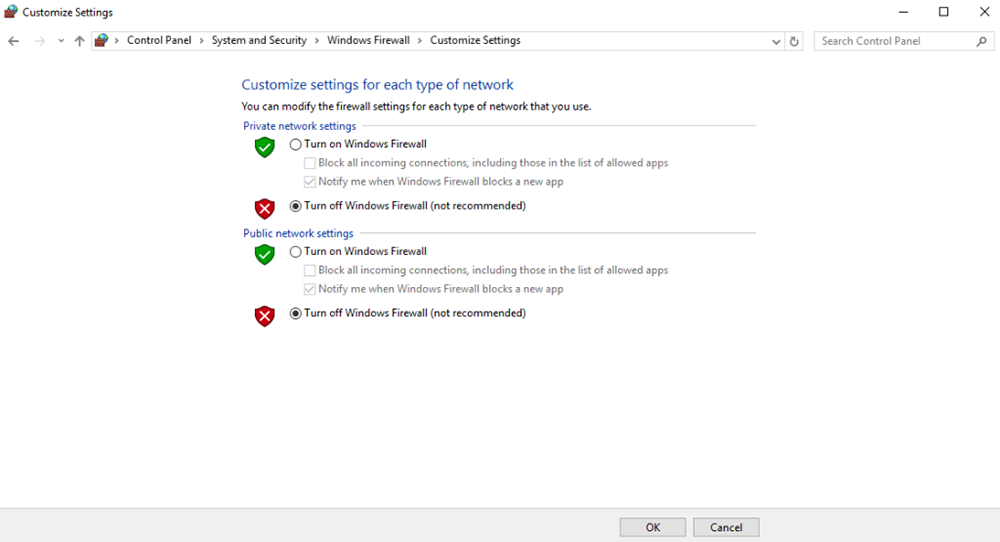
Tiyaking hindi pinagana ang PC firewall sakaling ma block ang video at / o telemetry. Narito kumuha ng Windows10 sistema ng operasyon para sa sanggunian. Landas: Control Panel System at Seguridad Windows firewall Customize Mga Setting.
Itakda ang mga setting ng Pribado/Public network bilang 'I-off ang Windows Firewall’ tulad ng nasa ibaba, click 'OK'.
6.6. Itakda ang PC IP address
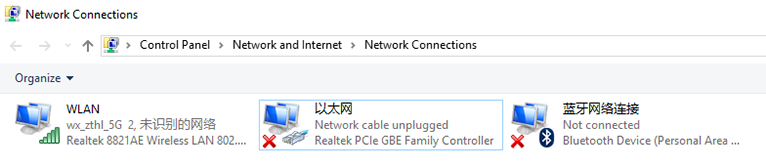
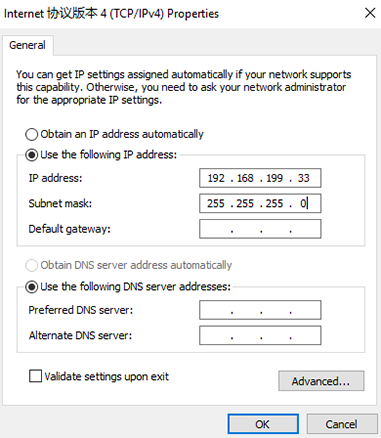
Ang PC IP address ay dapat itakda nang tama kapag nanonood ng video sa PC, IP address ay maaaring itakda sumusunod sa ibaba hakbang:
Double click ang 'Ethernet' sa Control Panel Network at Internet Mga Koneksyon sa Network,
Double click ang bersyon ng 'Internet protocol 4(TCP / IPv4)’, itakda ang PC IP address tulad ng sa ibaba, click ang 'OK’ tapos na.
6.7. J30J-37 connector pin kahulugan
| Pangalan | PIN |
| Kapangyarihan | 1,2,20 |
| PAGWAWASTO | 3,10,15,21,22,29,31 |
| Ethernet1 TX+ | 7 |
| Ethernet1 TX- | 26 |
| Ethernet1 RX+ | 6 |
| Ethernet1 RX- | 25 |
| Ethernet2 TX+ | 5 |
| Ethernet2 TX- | 24 |
| Ethernet2 RX+ | 4 |
| Ethernet2 RX- | 23 |
| Ethernet3 TX+ | 8 |
| Ethernet3 TX- | 27 |
| Ethernet3 RX+ | 9 |
| Ethernet3 RX- | 28 |
| SBUS_V | 11 |
| PPM | 12 |
| GPS_SYNC | 13 |
| Nakalaan | 14 |
| 232TX1 o 422Y2 | 16 |
| 232RX1 o 422A2 | 17 |
| 232TX2 o 422Y1 | 18 |
| 232RX2 o 422A1 | 19 |
| SBUS1 | 30 |
| SBUS2 | 32 |
| Nakalaan | 33 |
| 422Z2 o TTLTX1 | 34 |
| 422B2 o TTLRX1 | 35 |
| 422Z1 o TTLTX2 | 36 |
| 422B1 o TTLRX2 | 37 |
7. FAQ
| Q1: Paano gumagana ang wireless na link ng video Module supply ng kapangyarihan? |
| Air unit: D AT T, Saklaw ng supply ng kuryente: 9-26T, inirerekomenda na gumamit ng 24V. |
| Yunit ng lupa: D AT T, Saklaw ng supply ng kuryente: 9-26T, inirerekomenda na gumamit ng 24V. |
| Q2: Maaari bang ang wireless na link ng video module ay pinapatakbo sa bago antennas pag install? |
| Ang mga antenna ay dapat na naka install bago power on. |
| Q3: Gaano karaming mga antenna ang ginagawa wireless na link ng video's air unit kailangan pang i install? |
| Dalawang antenna ang kailangang i install. |
| Q4: Gaano karaming mga antenna ang ginagawa wireless na link ng video'yung ground unit kailangan pang i install? |
| Dalawang antenna ang kailangang i install. |
| Q5: Maaari bang gamitin ang iba't ibang uri ng mga remote controller upang makontrol ang drone? |
| Oo, basta output standard PPM signals sa coach port, o gumamit ng S. BUS receiver. |
| Q6: Maaari bang mai install ang dalawang yunit ng hangin sa isang drone? |
| Hindi, ang isang drone ay maaari lamang magkaroon ng isang yunit ng hangin. |
| Q7: Maaari bang mai install ang dalawang yunit ng lupa sa dulo ng pagtanggap? |
| Ang ptp system ay maaari lamang mag install ng isang ground unit; Ang PTMP system ay sumusuporta sa higit sa isang yunit ng lupa. |
| Q8: Paano kung ang uplink/downlink LED indicator ay hindi sa? |
| Sundin lamang ang mga sumusunod na hakbang: |
| 1) Paki check ang power supply ng air and ground unit ay normal. |
| 2) Mangyaring suriin ang mga antenna ng pag install ng air at ground unit ay normal: barado ba ang mga antenna; maluwag ba ang antennas connection; hindi man higpitan ang RF cable at port; |
| 3) Suriin kung ang TX frequency ng ground unit ay naaayon sa RX frequency ng air unit na may Taiysnc PC App. |
| 4) Suriin ang TX power ng ground unit gamit ang Taiysnc PC App. |
| 5) Kung sa itaas ng mga hakbang ay hindi maaaring malutas ang problema, Mangyaring makipag ugnay sa wireless video link teknikal na kawani ng suporta. |
| Q9: Hindi maaaring setup ang koneksyon sa telemetry tama na? |
| Sundin lamang ang mga sumusunod na hakbang: |
| 1) Paki check kung normal ang status ng link. |
| 2) Mangyaring suriin kung ang serial telemetry cable koneksyon sa pagitan ng flight controller at air unit ay tama at na sa pagitan ng ground unit at ground station ay tama. |
| 3) Check mo kung pareho ang baud rates. |
| 4) Kung sa itaas ng mga hakbang ay hindi maaaring malutas ang problema, Mangyaring makipag ugnay sa wireless video link teknikal na kawani ng suporta. |
| Q10: Hindi maaaring i setup ang koneksyon sa RC tama na? |
| Sundin lamang ang mga sumusunod na hakbang: |
| 1) Paki check kung normal ang status ng link; |
| 2) Mangyaring suriin kung ang RC na kumokonekta sa pagitan ng flight controller at air unit ay tama at na sa pagitan ng ground unit at remote controller ay tama; |
| 3) Kung gumagamit ng PPM mode, Suriin ang configuration ng mode ng remote controller; kung gagamit ng S. BUS mode, Suriin ang configuration ng receiver at remote controller; |
| 4) Paki check kung tama ang RC connection ng air and ground unit. Nagbibigay kami ng mga karaniwang cable. Kung gagawin mo ito sa pamamagitan ng iyong sarili, paki check na lang po ang pin; |
| 5) Mangyaring suriin kung ang RC mode ay naka configure nang tama sa wireless video link app; |
| 6) Kung sa itaas ng mga hakbang ay hindi maaaring malutas ang problema, Mangyaring makipag ugnay sa wireless video link teknikal na kawani ng suporta. |
| Q11: Paano kung walang video output? |
| Sundin lamang ang mga sumusunod na hakbang: |
| 1) Paki check kung normal ang status ng link; |
| 2) Paki check kung normal ang cable at camera ng Ethernet; |
| 3) Paki check kung tama ang RTSP address; |
| 4) Mangyaring suriin kung ang PC IP address at camera IP address ay nasa parehong subnet; |
| 4) Kung sa itaas ng mga hakbang ay hindi maaaring malutas ang problema, Mangyaring makipag ugnay sa wireless video link teknikal na kawani ng suporta. |
| Q12: Paano kung ang video ay nagdurusa sa pagbaluktot? |
| Sundin lamang ang mga sumusunod na hakbang: |
| 1) Mangyaring kumpirmahin kung ang configuration ng downlink mode ay mas malaki kaysa sa video bit rate; |
| 2) Mangyaring suriin kung ang koneksyon sa Ethernet ng air unit cable ay maaasahan; |
| 3) Kung ang koneksyon ng Ethernet cable ng ground unit ay maaasahan; |
| 4) Paki check Kung may interference umiiral, palitan ang dalas ng pagtatrabaho kung kinakailangan; |
| 5) Kung walang panghihimasok, naabot na ba ang limit distance of communication link; |
| 6) Kung sa itaas ng mga hakbang ay hindi maaaring malutas ang problema, Mangyaring makipag ugnay sa wireless video link teknikal na kawani ng suporta. |
| Q13: Paano kung ang distansya ng transmisyon ng module ay mas maikli kaysa sa inaasahan? |
| Sundin lamang ang mga sumusunod na hakbang: |
| 1) Mangyaring i verify kung ang antenna at RF cable ay naka install nang tama at suriin kung ang mga ito ay supplied Falcon accessories. |
| 2) Tiyakin lamang na ang mga antenna ng hangin ay hindi parehong naharang ng payload, wala naman halatang blocking sa ground unit malapit sa antennas, at ang mga antenna ng air at ground units ay patayo sa lupa. |
| 3) Mangyaring suriin kung ang module ay gumagana sa buong RF power output. |
| 4) Paki check kung tama ba o hindi ang configuration ng downlink mode, Ang mataas na throughput downlink mode ay maaaring makabuluhang mabawasan ang distansya ng paghahatid. |
| 5) Paki check kung halatang nakikialam o hindi ang working frequency. |
| 6) Mangyaring suriin kung may malubhang hadlang sa pagitan ng hangin at ng yunit ng lupa sa panahon ng paglipad, at ang masalimuot na heograpikal na kapaligiran ay makakaapekto rin sa distansya ng paghahatid. |
| 7) Kung sa itaas ng mga hakbang ay hindi maaaring malutas ang problema, Mangyaring makipag ugnay sa wireless video link teknikal na kawani ng suporta. |
Magtanong ng isang katanungan
Ipinadala ang iyong mensahe