






1. Isi paket
Udara Satuan & Tanah Satuan
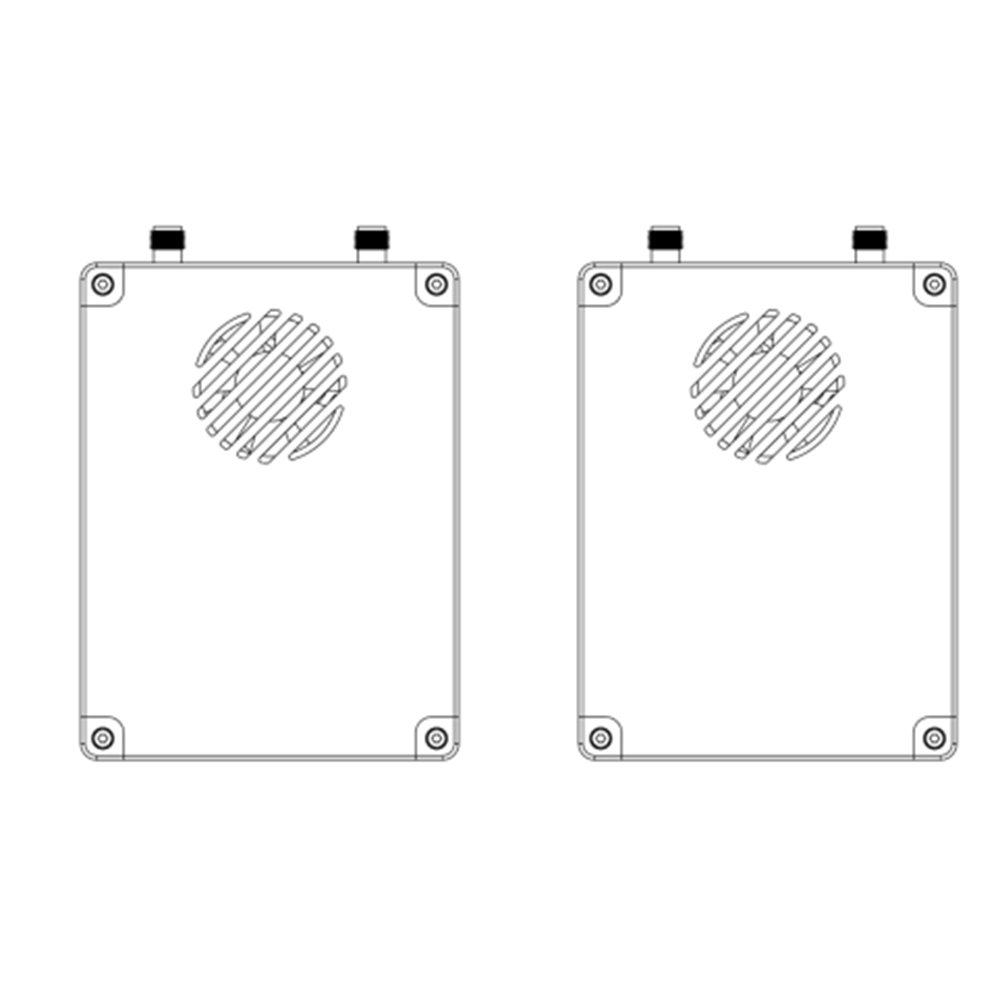
SEBUAHAntena unit IR × 2
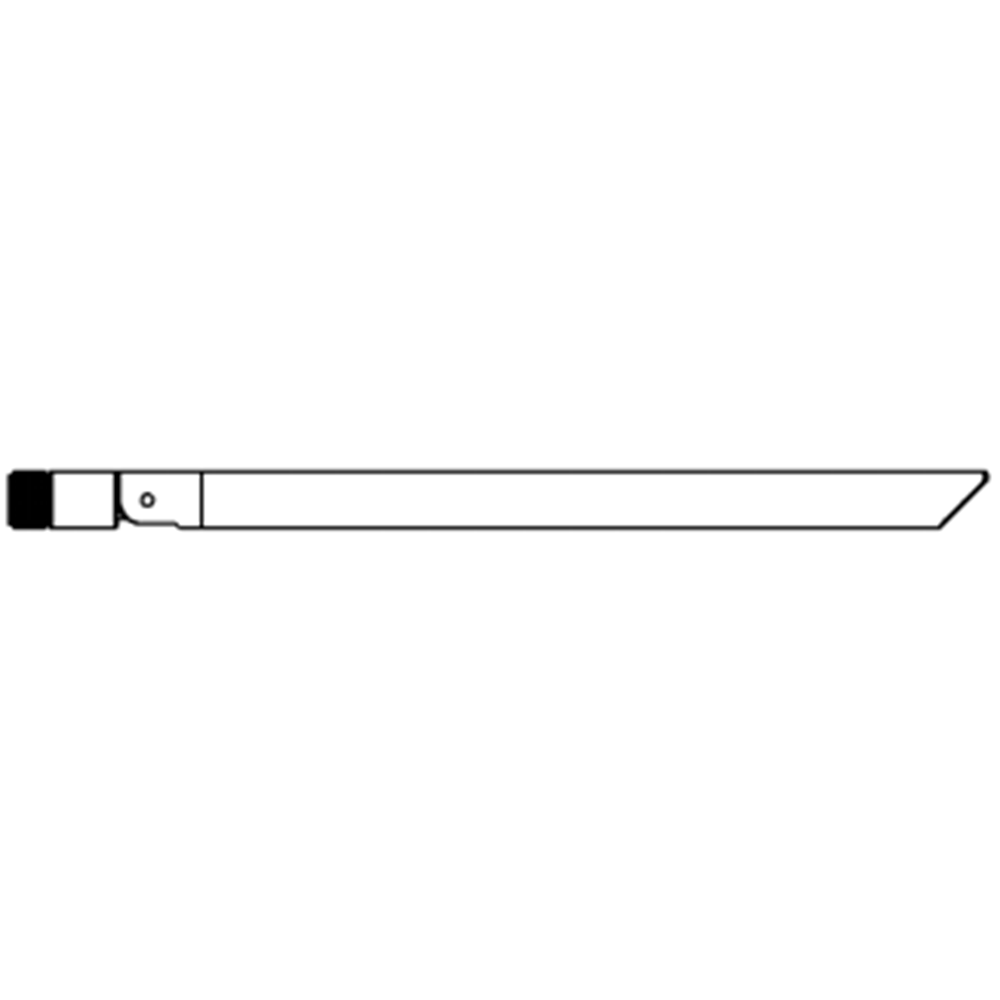
GAntena unit bulat × 2

Udara satuan kabel
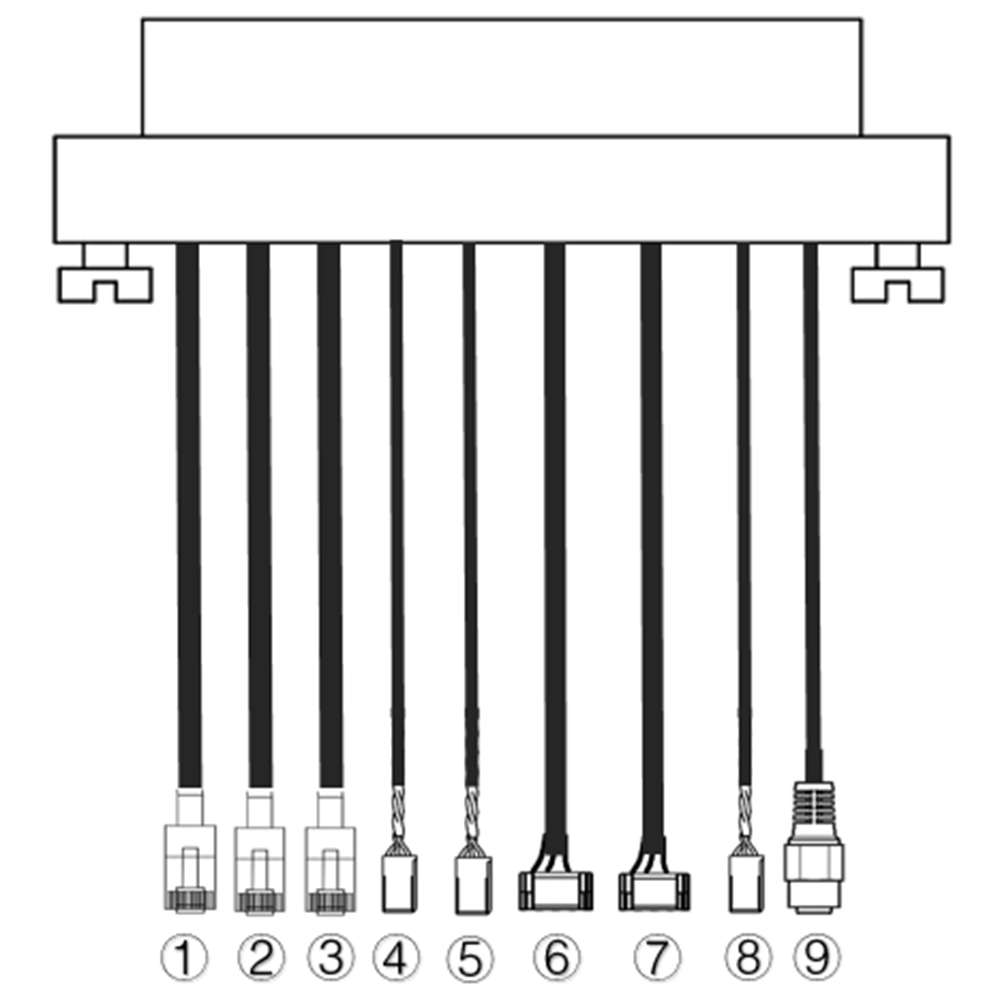
| Tidak. | antarmuka |
| 1,2,3 | Ethernet |
| 4,5 | S.BUS, seperti yang ditunjukkan pada gambar, itu 1st pin dari kiri konektor duPont adalah sinyal s.bus, itu 3rd adalah G. |
| 6,7 | Serial telemetri, seperti yang ditunjukkan pada gambar, itu 2dan Pin dari kiri konektor GH1.25 adalah RX, itu 3rd adalah tx, itu 6th adalah G. (TTL secara default, Alternatif RS232/422) |
| 8 | Ppm, seperti yang ditunjukkan pada gambar, itu 1st Pin dari kiri adalah sinyal ppm, itu 3rd adalah G. |
| 9 | Kekuasaan |
Kabel unit ground
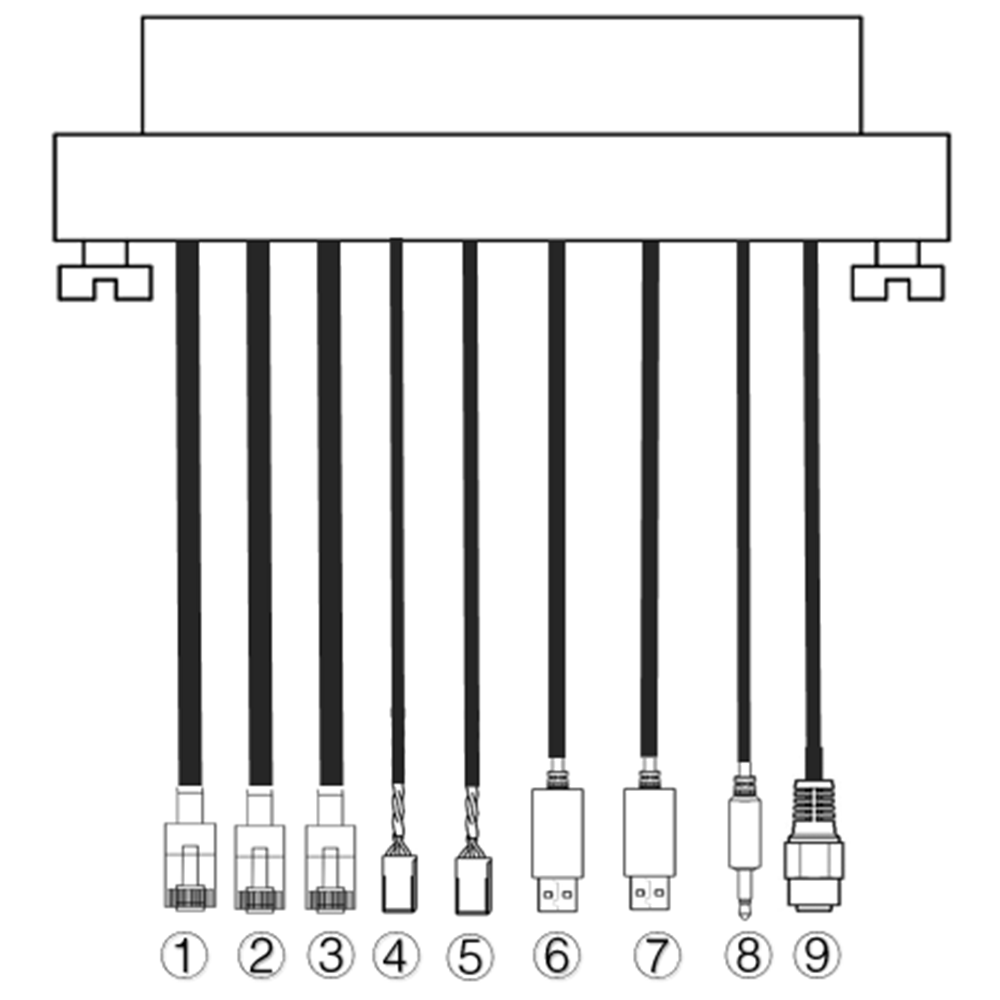
| Tidak. | antarmuka |
| 1,2,3 | Ethernet |
| 4,5 | S.BUS, seperti yang ditunjukkan pada gambar, itu 1st pin dari kiri adalah sinyal s.bus, itu 2dan adalah 5V+, itu 3rd adalah G. |
| 6,7 | Serial-USB(TTL-USB secara default, Alternatif RS232/422) |
| 8 | Ppm |
| 9 | Kekuasaan |
2. Produk Deskripsi
2.1. Parameter
| Parameter | Nilai |
| Frekuensi | 1330~ 1450MHz |
| Lebar pita | 10MHz (tautan ke atas), 10MHz (tautan bawah) |
| Kekuasaan | 33dBm |
| Modulasi | OFDM |
| Konstelasi | BPSK, QPSK, 16QAM |
| FEC | LDPC(1/2, 2/3, 3/4, 5/6) |
| Rangkap | TDD |
| Throughput tautan bawah | 2.3MBPS ~ 8bps |
| Throughput uplink | 600kbps |
| enkripsi | AES 256 |
| antarmuka | Ethernet, USB, TTL, RS232, RS422, PPM/S.BUS |
| Konsumsi daya | 18W(udara unit); 10W(Unit tanah) |
| latency | <300Nona (Tergantung kamera) |
| Dimensi | 92.5*70.3*25mm |
| Berat | 198g |
| Nilai tegangan/arus | DC24V/1.2A (atau baterai litium 6S) |
| bekerja suhu | -40° C ~ 60 ° C. |
2.2. Udara Satuan Antarmuka
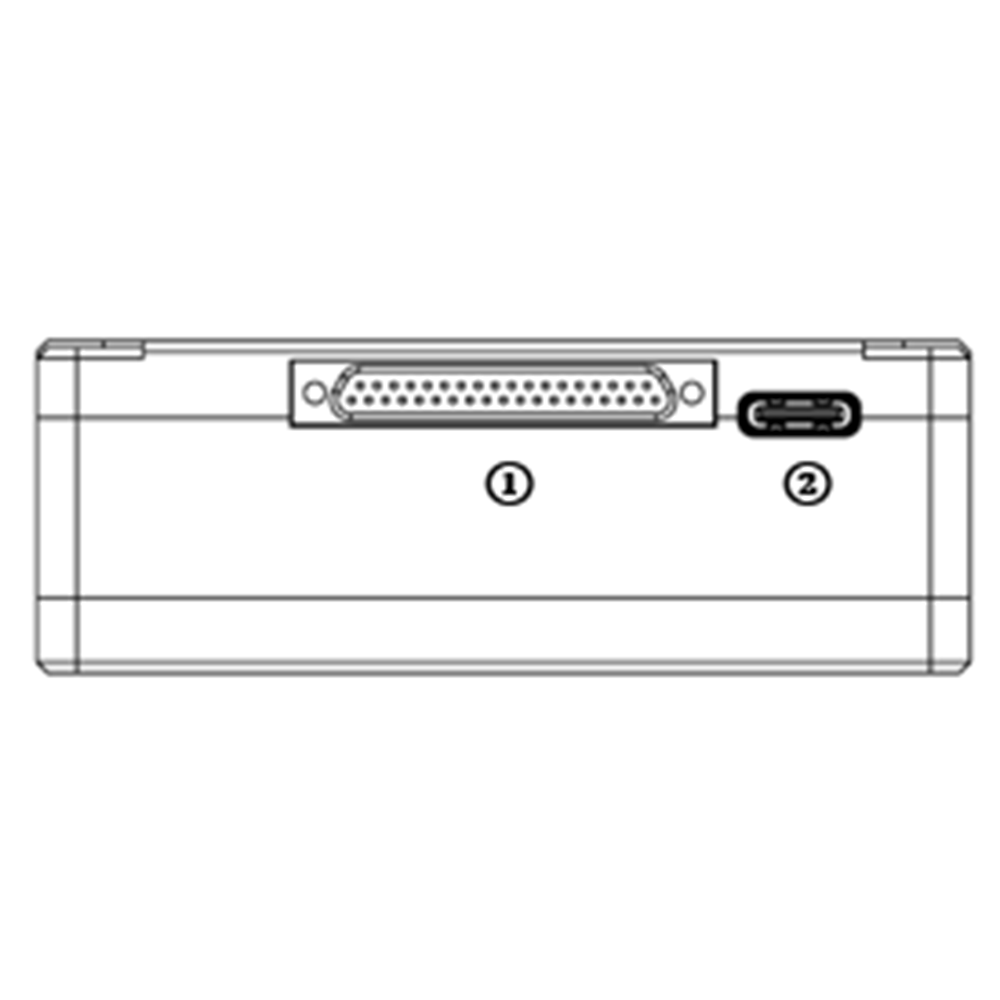
- Konektor J30J
Ini adalah konektor pin J30J-37 yang menyediakan daya/ethernet/serial/ppm/s.bus.
- USB port
Hubungkan port ini ke port USB PC, dan gunakan program PC tautan video nirkabel untuk meningkatkan firmware dan mengatur parameter unit udara.
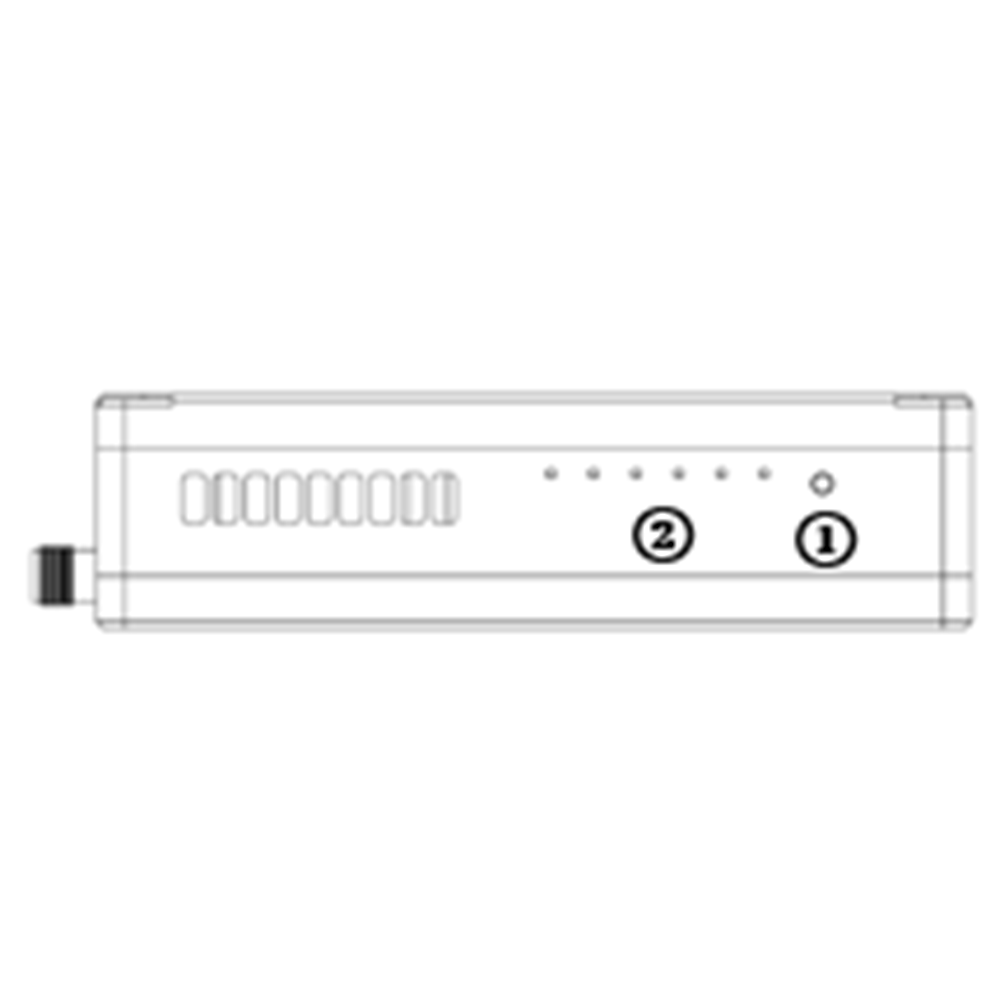
- Tombol Binding
Tekan dan tahan tombol ini untuk melakukan operasi pengikatan. Terikat sebelum pengiriman pabrik, Tidak perlu mengikat lagi oleh pengguna.
- LED
Dari kiri ke kanan: indikator daya (1), Indikator tautan Ethernet (2~ 4), Indikator tautan radio UL/DL (5~ 6) tidak digunakan untuk unit udara. LED6 akan berkedip selama proses BIND.
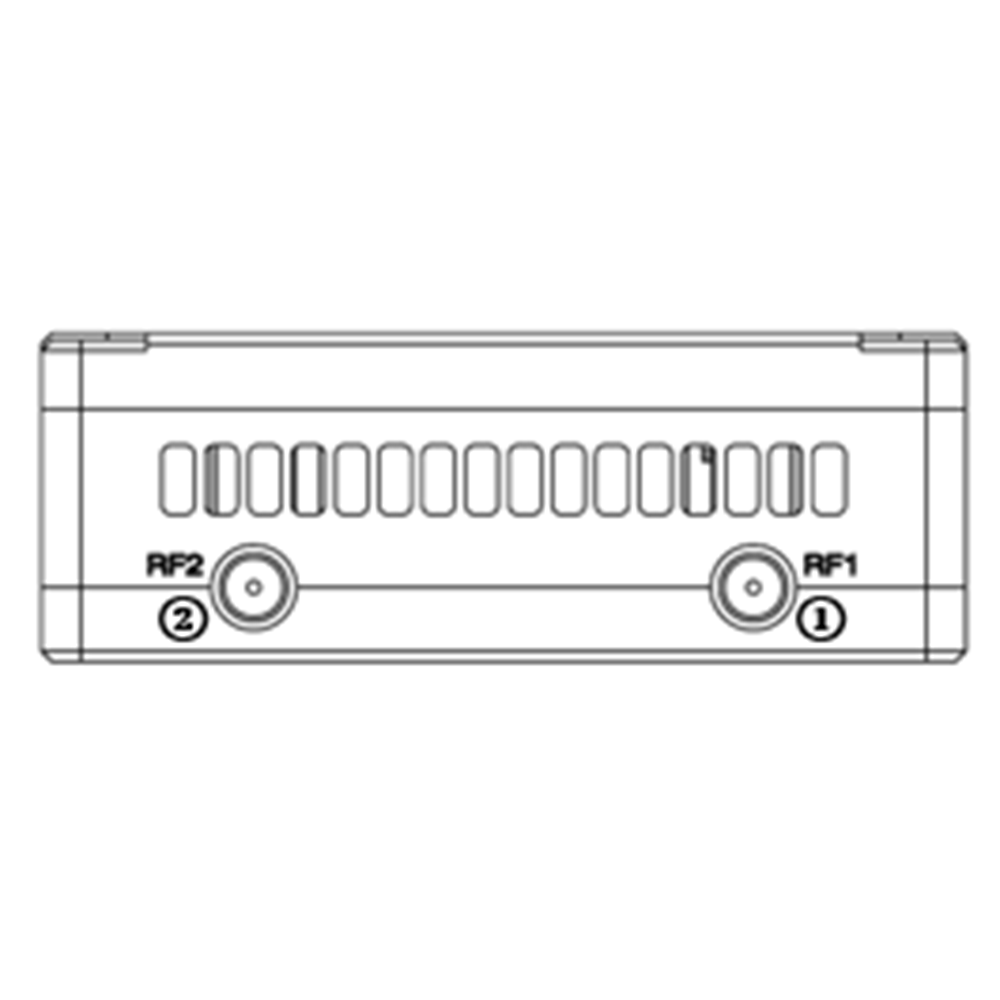
- Port RF1
Hubungkan 1st Antena unit udara ke pelabuhan ini.
- Port RF2
Hubungkan antena unit udara ke -2 ke port ini.
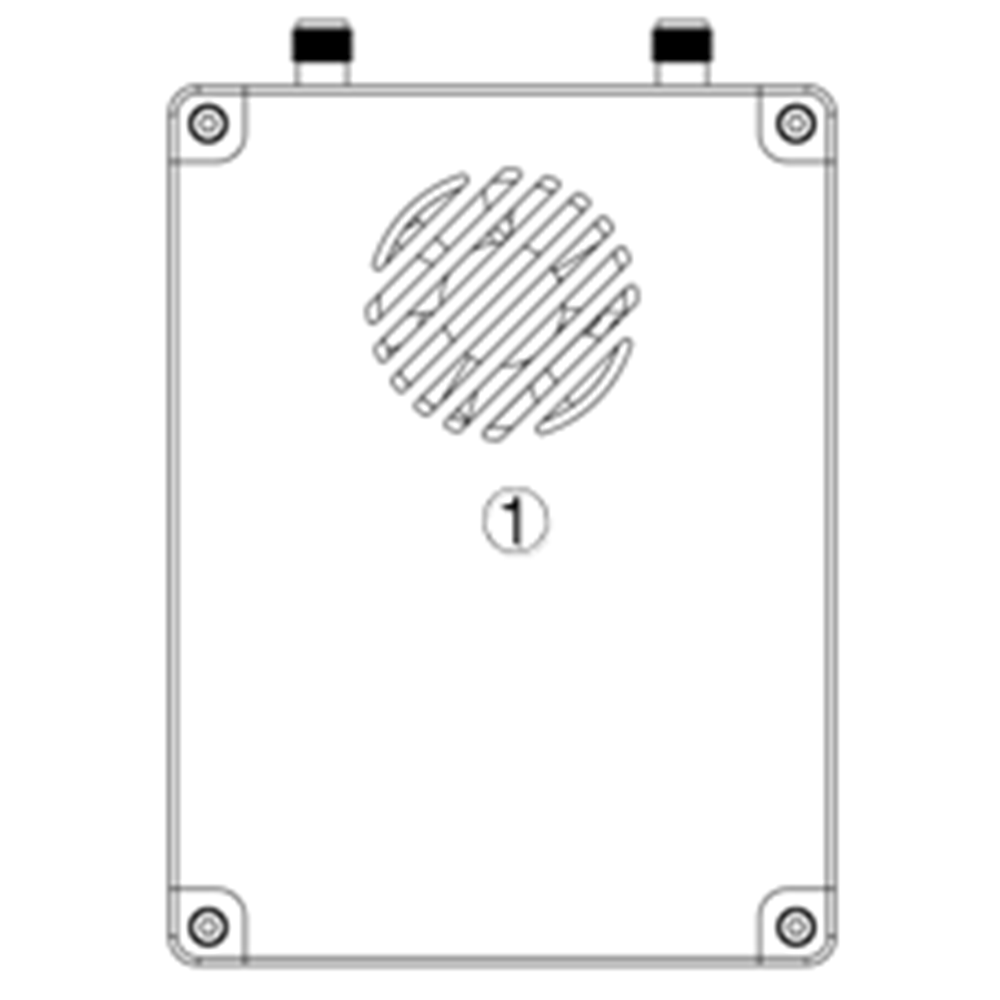
- Outlet ventilasi penggemar
Jangan memblokir outlet ventilasi kipas ini untuk memastikan pendinginan yang efektif.
2.3. Tanah Satuan Antarmuka
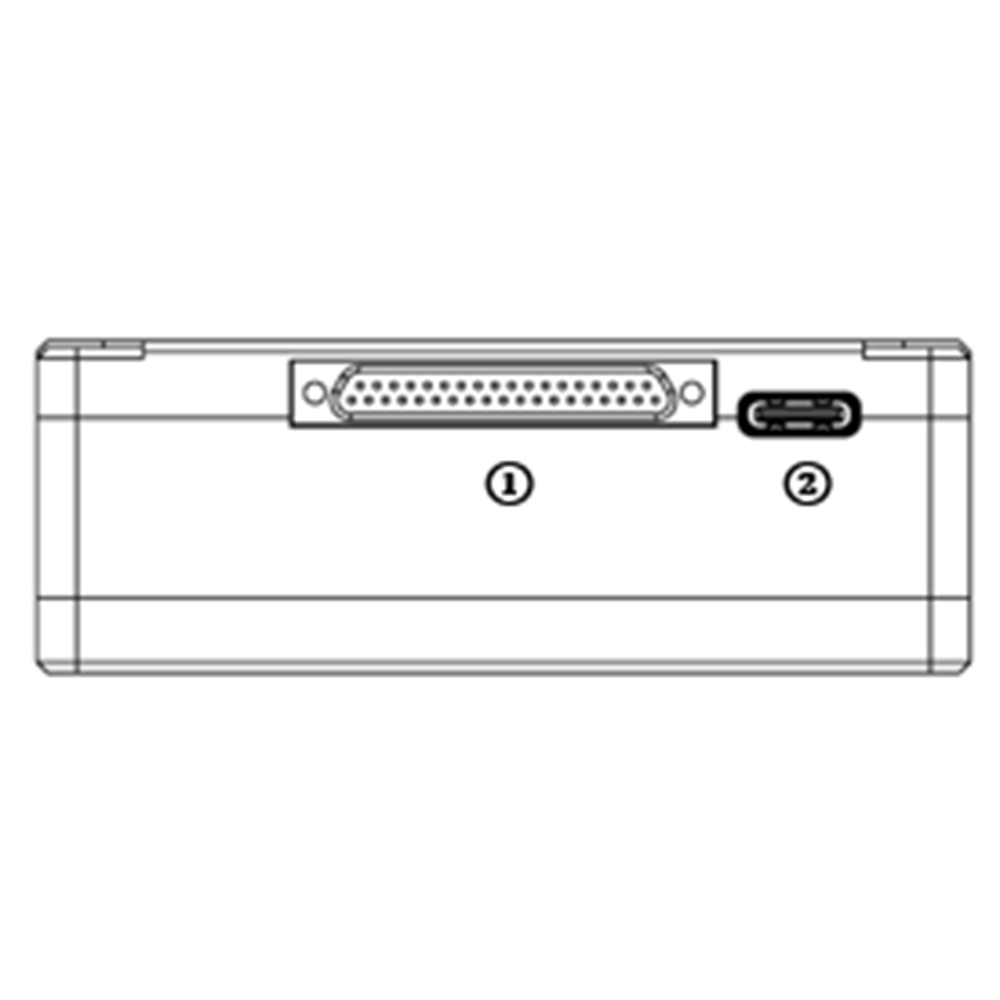
- Konektor J30J
Ini adalah konektor pin J30J-37 yang menyediakan daya/ethernet/serial/ppm/s.bus.
- USB port
Hubungkan port ini ke port USB PC, dan gunakan program PC tautan video nirkabel untuk meningkatkan firmware dan mengatur parameter unit udara.
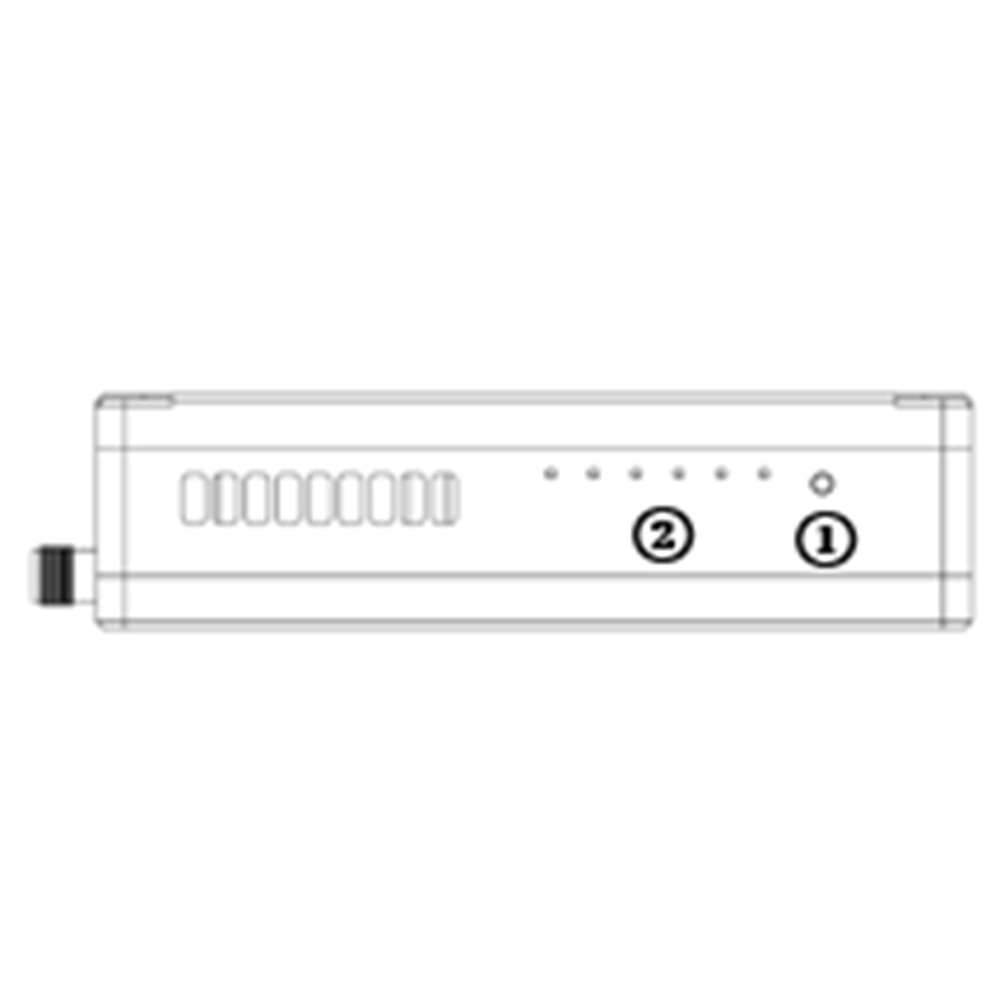
- Tombol Binding
Tekan dan tahan tombol ini untuk melakukan operasi pengikatan. Terikat sebelum pengiriman pabrik, Tidak perlu mengikat lagi oleh pengguna.
- LED
Dari kiri ke kanan: indikator daya (1), Indikator tautan Ethernet (2~ 4), Indikator tautan radio UL/DL (5~ 6). LED6 akan berkedip selama proses BIND.
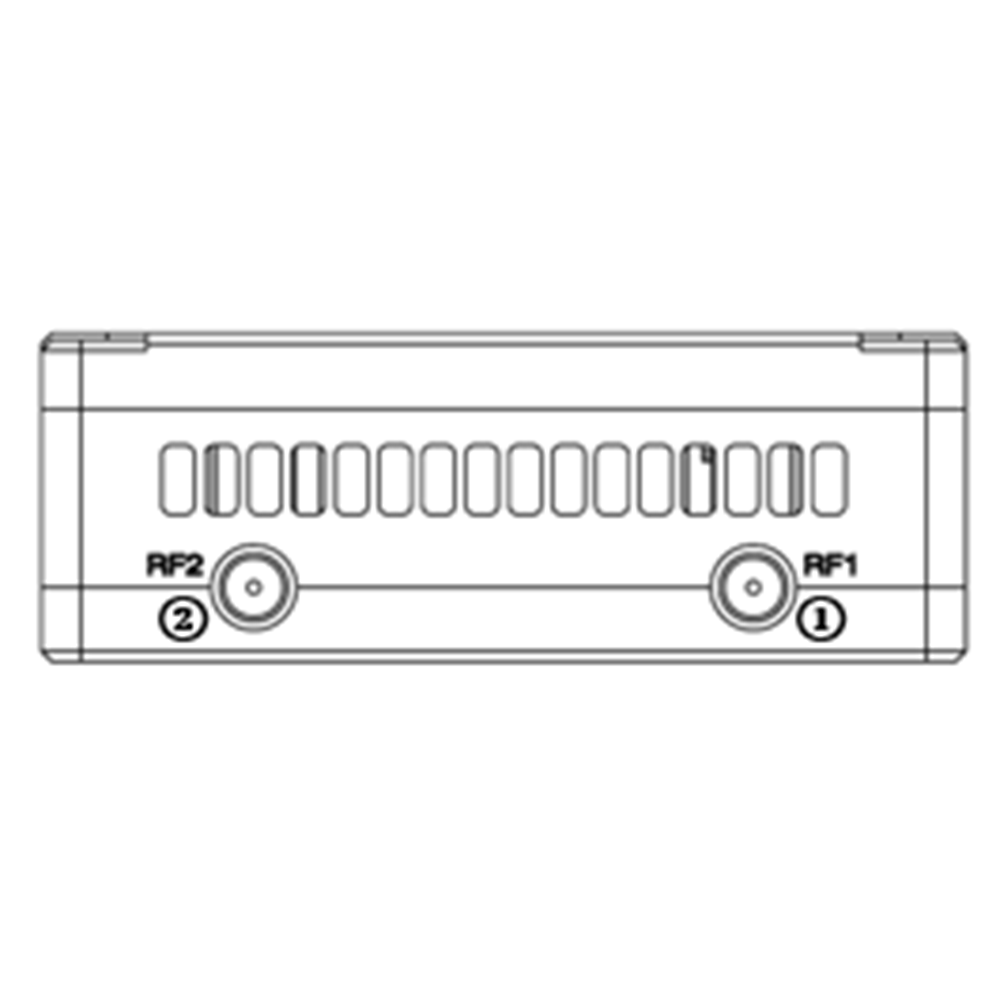
- Port RF1
Hubungkan 1st Antena unit udara ke pelabuhan ini.
- Port RF2
Hubungkan antena unit udara ke -2 ke port ini.
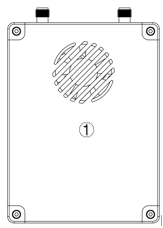
- Outlet ventilasi penggemar
Jangan memblokir outlet ventilasi kipas ini untuk memastikan pendinginan yang efektif.
3. System Pengaturan
3.1. Udara Satuan Instalasi
Daftar isi
3.1.1. SEBUAHntenna instalasi
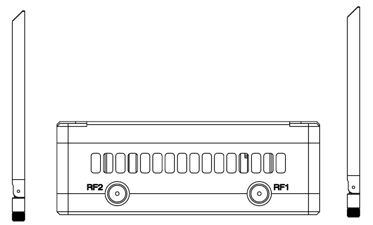
Pasang antena unit udara di port RF.
Catatan:
- Untuk menghindari kerusakan peralatan, Pasang antena sebelum menyalakan unit.
- Saat memasang unit udara untuk drone, Pastikan antena tidak sama -sama diblokir oleh bagian drone mana pun.
- Kedua antena perlu dipasang.
3.1.2. Ppasokan ower
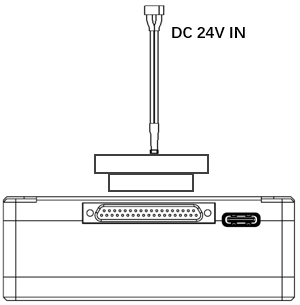
Masukkan konektor J30J ke port J30J unit udara dan hubungkan sumber baterai/daya ke port daya di ujung lainnya.
Catatan:
- Untuk menghindari kerusakan peralatan, Pasang antena sebelum menyalakan unit.
- Tegangan/arus terukur yang direkomendasikan adalah DC24V/1,2A (atau baterai litium 6S).
3.1.3. Cmenghubungkan kamera
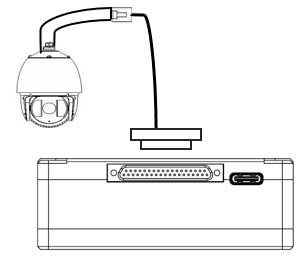
Hubungkan port output video kamera IP ke port input video Ethernet pada unit udara.
3.1.4. Cmenghubungkan pengontrol penerbangan (RC & telemetri)
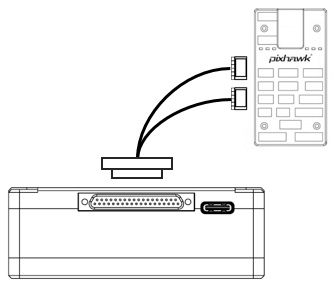
Masukkan konektor J30J ke port J30J unit udara dan sambungkan ujung kabel serial lainnya ke port telemetri pengontrol penerbangan.
Masukkan konektor J30J ke port J30J pada unit udara dan sambungkan ujung kabel RC lainnya ke port PPM/S.BUS pada pengontrol penerbangan.
3.2. GInstalasi Unit bulat
3.2.1. Instalasi Antena
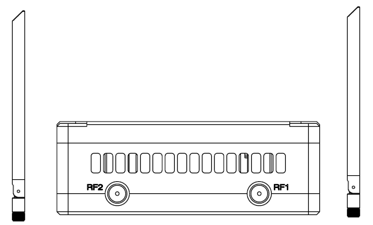
Pasang antena unit ground pada port RF.
Catatan:
- Untuk menghindari kerusakan peralatan, Pasang antena sebelum menyalakan unit.
- Kedua antena perlu dipasang.
- Sesuaikan antena agar vertikal ke tanah selama pengoperasian.
3.2.2. Ppasokan ower
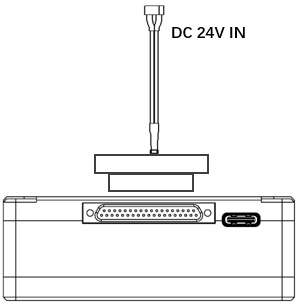
Masukkan konektor daya dari sumber listrik ke port daya unit ground
ncatatan:
- Tegangan/arus terukur yang direkomendasikan adalah DC12V/1,2A (atau baterai litium 3S).
- Untuk menghindari kerusakan peralatan, Pasang antena sebelum menyalakan unit.
3.2.3. Koneksi Telemetri
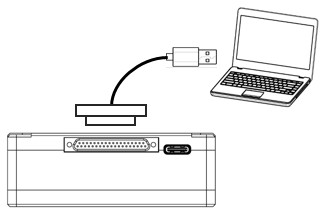
Masukkan konektor J30J ke port J30J unit tanah dan sambungkan ujung lain dari kabel serial yang disediakan ke port telemetri stasiun kontrol tanah.
Catatan:
- Pastikan Baud Rate dari Stasiun Tanah dan Baud Rate dari Modul Tautan Video Nirkabel dikonfigurasi menjadi sama.
- Pastikan urutan kabel serial cocok dengan definisi antarmuka modul tautan video nirkabel.
3.2.4. COnnect Remote Controller
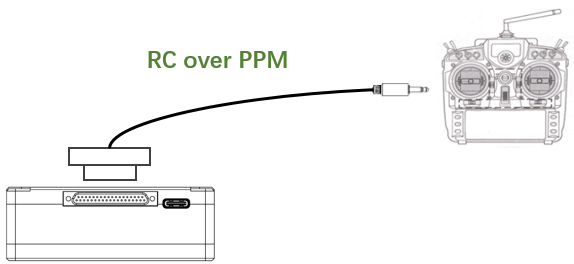
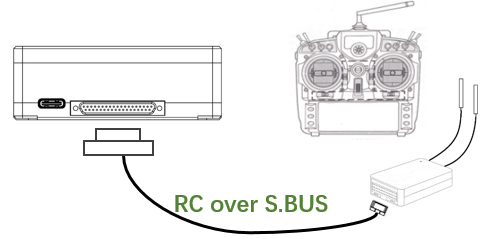
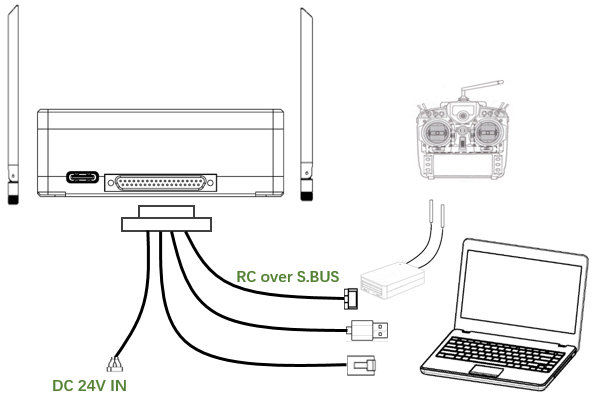
Menggunakan mode ppm: Masukkan konektor port pelatih dari kabel RC yang disediakan ke port pelatih pengontrol jarak jauh dan masukkan konektor J30J ke port J30J dari unit tanah. Menggunakan mode S.Bus: Masukkan konektor J30J ke pelabuhan J30J Unit Ground, Hubungkan ujung lainnya ke penerima S.Bus, dan penerima S.Bus berkomunikasi dengan pengontrol jarak jauh secara nirkabel.
ncatatan:
- Pastikan pin-out kabel RC cocok dengan interface pin-out dari modul tautan video nirkabel.
- Jika penerima S.Bus digunakan, Seharusnya ada cukup pita penjaga antara pita frekuensi kerja penerima dan pita frekuensi kerja modul tautan video nirkabel.
3.2.5. Soutput video etup
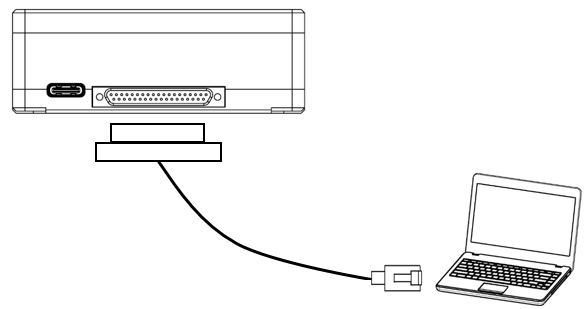
Masukkan konektor J30J ke port J30J dari unit ground dan sambungkan ujung lain dari kabel Ethernet yang disediakan ke PC atau stasiun kontrol tanah. Pastikan alamat IP kamera dan PC berada di subnet yang sama.
3.2.6. Menggunakan tautan video nirkabel Sistem
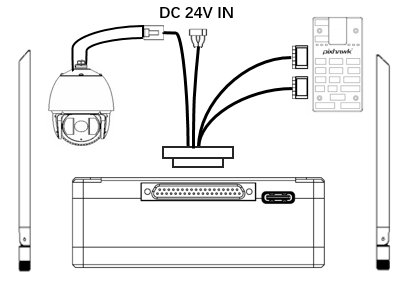
- Pasang antena ke unit udara.
- Hubungkan output Kamera IP ke port Ethernet dari unit udara.
- Hubungkan port PPM/S.BUS dari pengontrol penerbangan ke port RC dari unit udara.
- Hubungkan port telemetri pengontrol penerbangan ke pelabuhan serial unit udara.
- Hubungkan sumber daya DC 24V ke port daya unit udara dan nyalakan.
- Jika firmware terbaru dibutuhkan, Hubungkan unit udara ke PC menggunakan kabel USB dan jalankan program PC tautan video nirkabel untuk meningkatkan firmware unit ke yang terbaru.
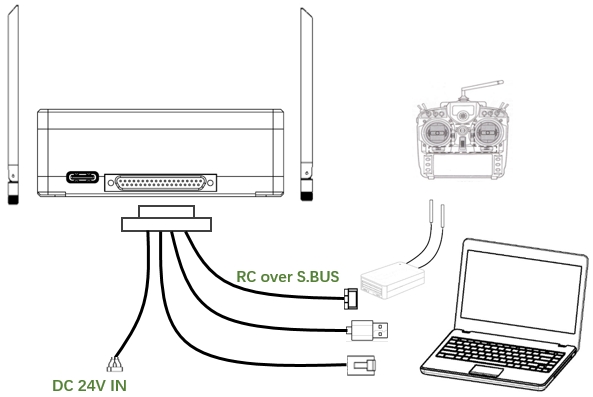
- Pasang antena ke unit tanah.
- Konfigurasikan pengontrol jarak jauh menjadi dalam mode pelatih. Jika mode PPM digunakan, Hubungkan antarmuka pengontrol jarak jauh dari unit tanah ke port pelatih dari remote control. Jika mode S.BUS digunakan, Penerima S.Bus perlu dihubungkan ke unit ground menggunakan kabel yang disediakan, dan hubungan antara penerima S.Bus dan pengontrol jarak jauh perlu dibuat.
- Hubungkan port USB dari stasiun kontrol tanah ke pelabuhan serial unit tanah melalui adaptor serial-2-USB untuk menggunakan tautan telemetri.
- Hubungkan port Ethernet dari GCS atau PC ke konektor RJ45 dari unit ground untuk mendapatkan Video/Telemetri IP (Telemetri melalui Ethernet).
- Nyalakan unit tanah.
- Jika firmware terbaru dibutuhkan, Hubungkan unit ground ke PC menggunakan kabel USB dan jalankan program PC tautan video nirkabel untuk meningkatkan firmware unit ke yang terbaru.
- Setelah downlink dan uplink didirikan, Kedua LED dari unit tanah akan menyala.
4. Perangkat lunak
4.1. Instalasi
tautan video nirkabel menyediakan file instalasi program, Nama File Program: Tautan Video Nirkabel Pengaturan Aplikasi Nirkabel.exe. Ikon Pemasang sedang mengikuti:
Klik dua kali penginstal untuk menginstal dan menyesuaikan direktori instalasi program. Setelah konfigurasi, Klik "Next" untuk pindah ke langkah berikutnya. Untuk membatalkan instalasi, Klik "Batal".
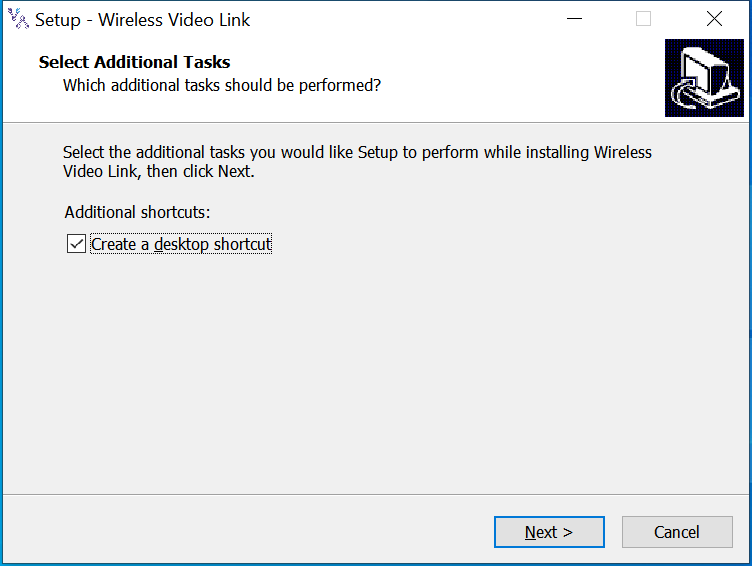
Periksa “Buat Pintasan Desktop” jika diperlukan jalan pintas desktop. Jika tidak diperiksa, Pintasan desktop tidak akan dibuat. Setelah konfigurasi, Klik "Next" untuk pindah ke langkah berikutnya. Untuk kembali ke langkah sebelumnya, Klik "Kembali". Untuk membatalkan instalasi, Klik "Batal".
Klik "Instal" untuk melanjutkan dengan instalasi. Untuk kembali ke langkah sebelumnya, Klik "Kembali". Untuk membatalkan instalasi, Klik "Batal".
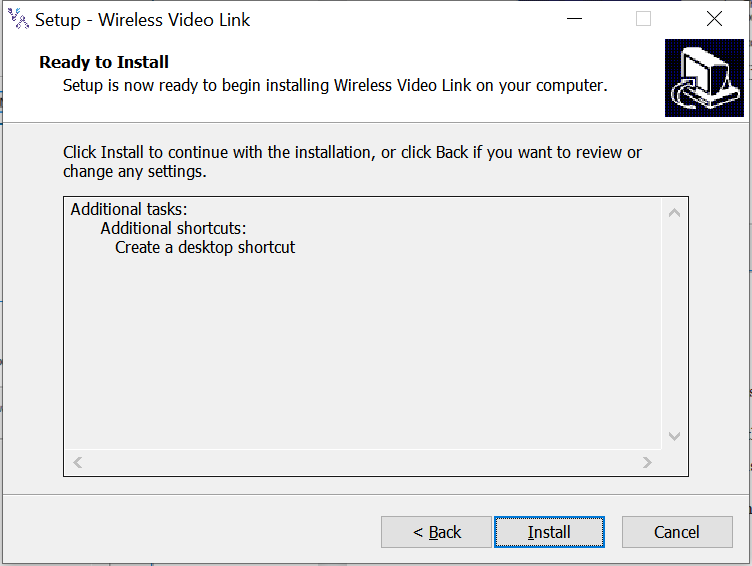
Catatan: Harap nonaktifkan perangkat lunak anti-virus, Kalau tidak, anti-virus dapat mencegah pengemudi dipasang selama instalasi driver.
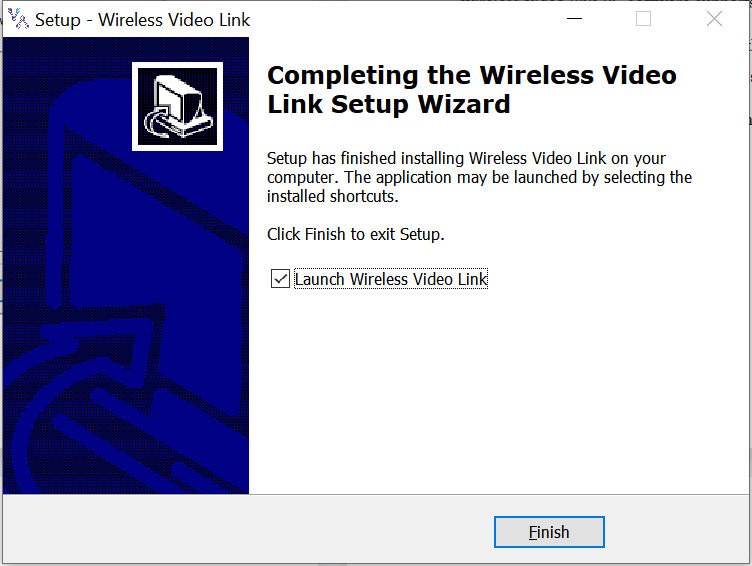
Pada titik ini, Instalasi perangkat lunak selesai dan instalasi driver selesai.
4.2. Perangkat lunak Bahasa
Perangkat Lunak PC Link Video Nirkabel Mendukung Cina dan Bahasa Inggris.
Perangkat lunak akan ditampilkan dalam bahasa Cina jika sistem operasi PC dalam bahasa Cina, Kalau tidak, perangkat lunak ditampilkan dalam bahasa Inggris.
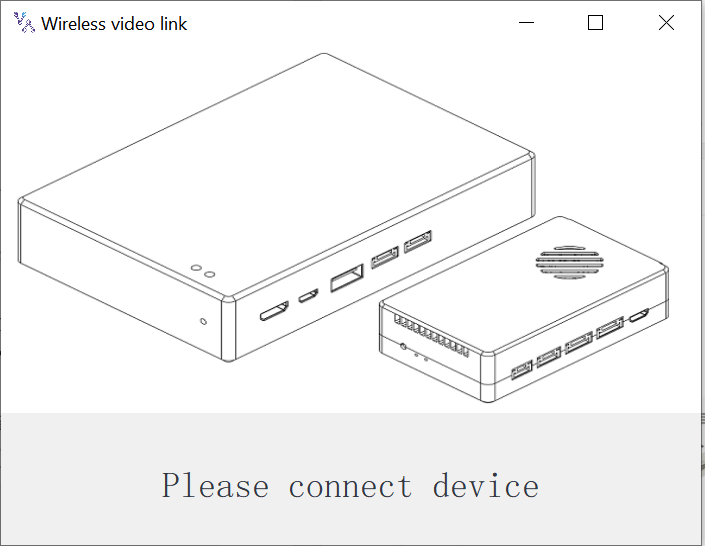
Jika perangkat tidak terhubung ke komputer dengan benar, Perangkat Lunak PC Link Video Nirkabel Menampilkan gambar berikut:
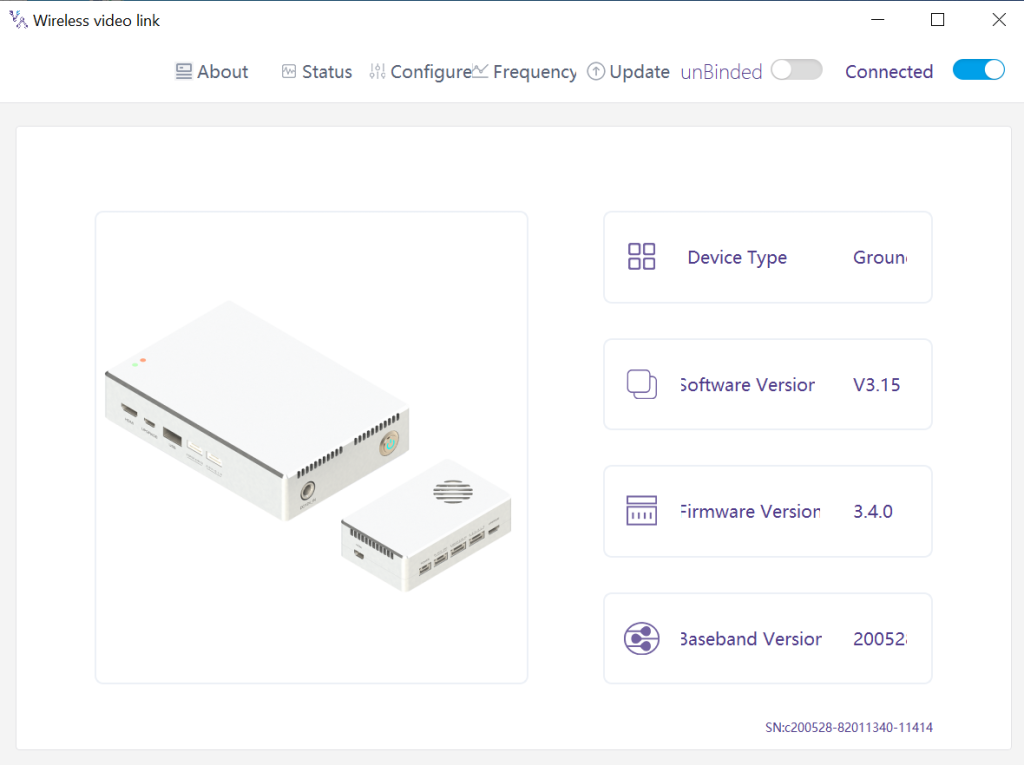
Jika perangkat terhubung ke komputer dengan benar, Perangkat Lunak PC Link Video Nirkabel Menampilkan gambar berikut:
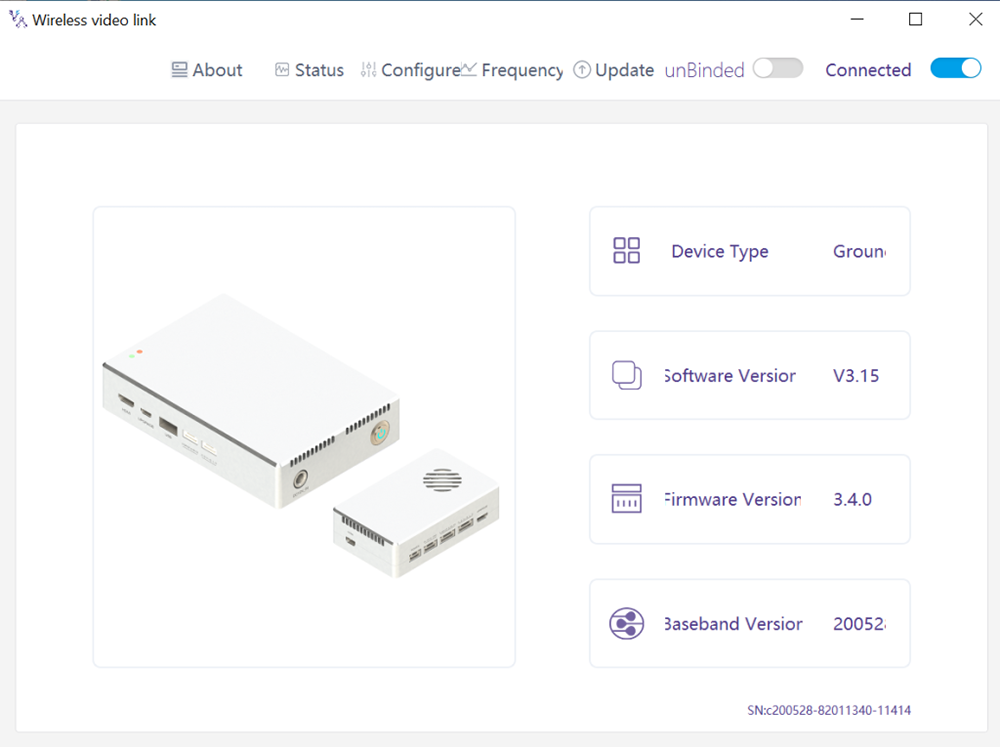
4.3. Info perangkat
Informasi tentang beranda: jenis perangkat, Versi Perangkat Lunak, versi firmware, dan versi baseband.
4.4. Status
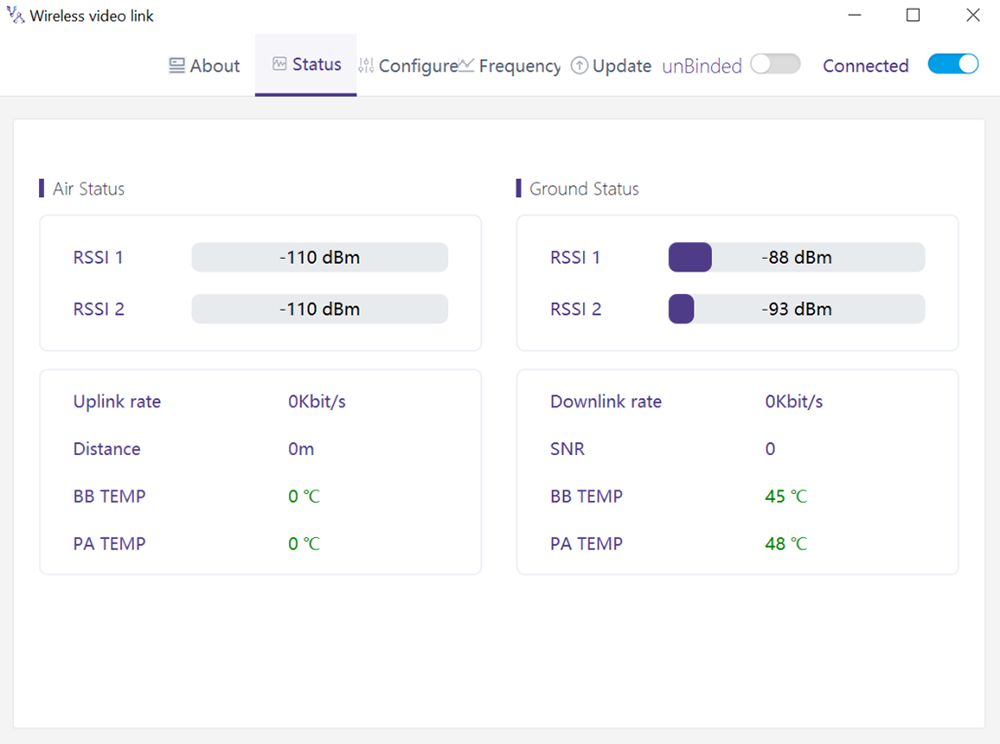
Baca informasi status unit udara dan unit darat di bawah bagian halaman “Status”:
Udara: RSSI 1 & RSSI 2, Tingkat uplink, Jarak, BB Temp, Pa Temp.
Tanah: RSSI 1 & RSSI 2, Tingkat downlink, SNR, BB Temp, Pa Temp.
4.5. Konfigurasi
Untuk mengubah konfigurasi, Perangkat harus diikat dan koneksi nirkabel antara unit udara dan unit darat perlu ditetapkan.
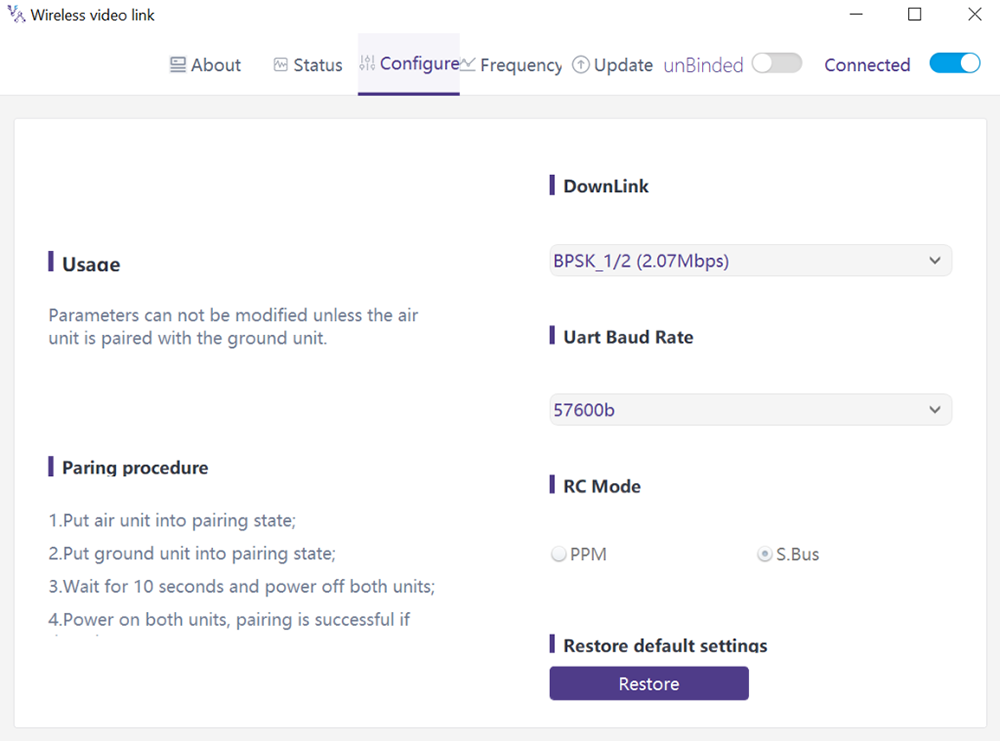
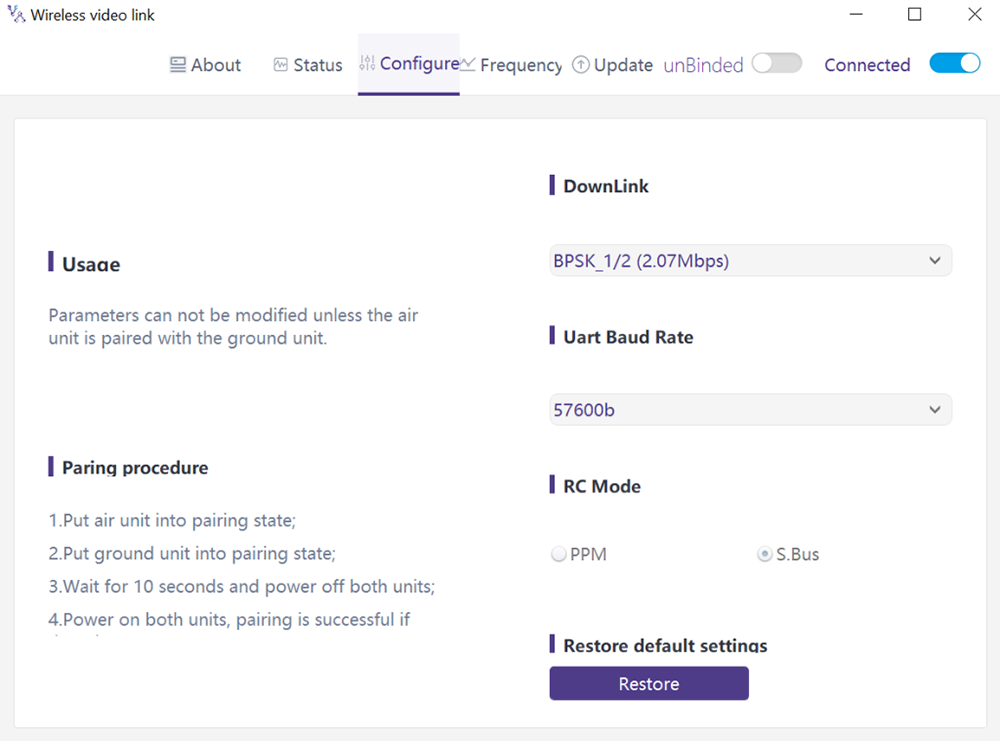
4.5.1. Konfigurasi mode downlink
Untuk mengubah mode downlink, Perangkat harus diikat dan koneksi nirkabel antara unit udara dan unit darat perlu ditetapkan
Ada 8 Opsi untuk mode downlink dari menu drop-down (Lihat tangkapan layar berikut):
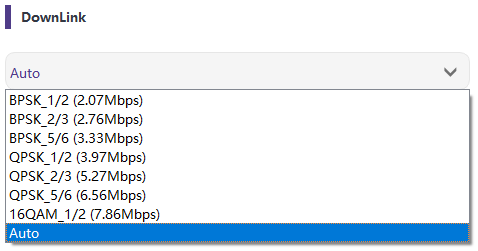
Saat dipilih sebagai otomatis, Skema modulasi akan secara dinamis adaptif berdasarkan kualitas sinyal real-time.
4.5.2. Konfigurasi baud rate
Ada 4 Opsi untuk Serial Port Baud Rate (Lihat tangkapan layar berikut).
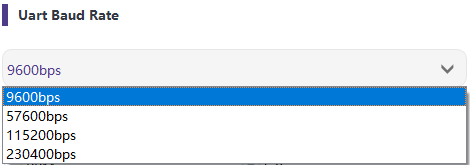
4.5.3. Terpencil meniputrol mode konfigurasi
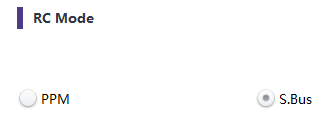
Ada dua opsi untuk mode remote control, PPM dan S.BUS (Lihat tangkapan layar berikut).
4.5.4. Memulihkan kegagalan Pengaturan
Klik "Kembalikan" untuk mengembalikan pengaturan default.

4.6. Frekuensi
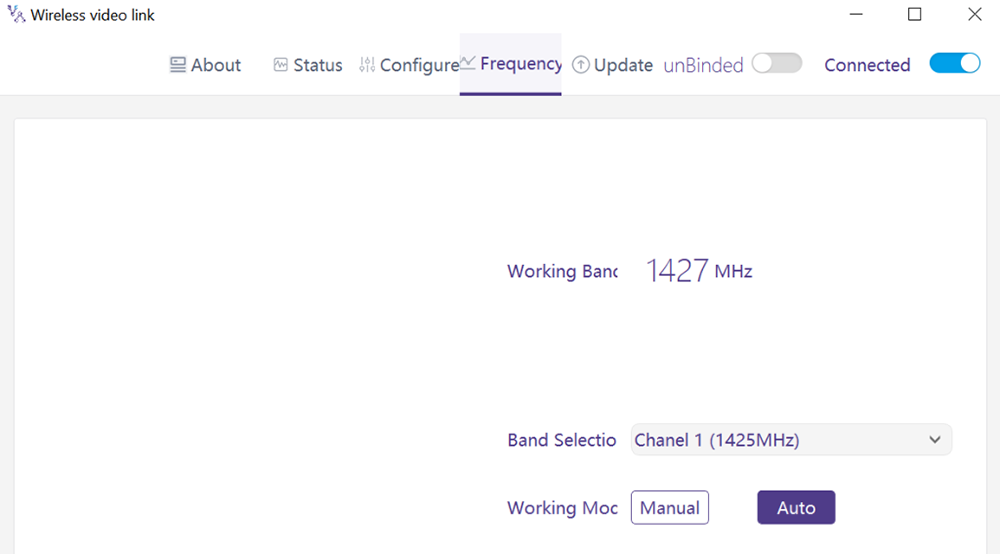
Informasi/parameter terkait frekuensi dapat diperiksa/diatur di halaman frekuensi.
4.6.1. Mode kerja frekuensi
Modus Kerja:panduan, Mobil.
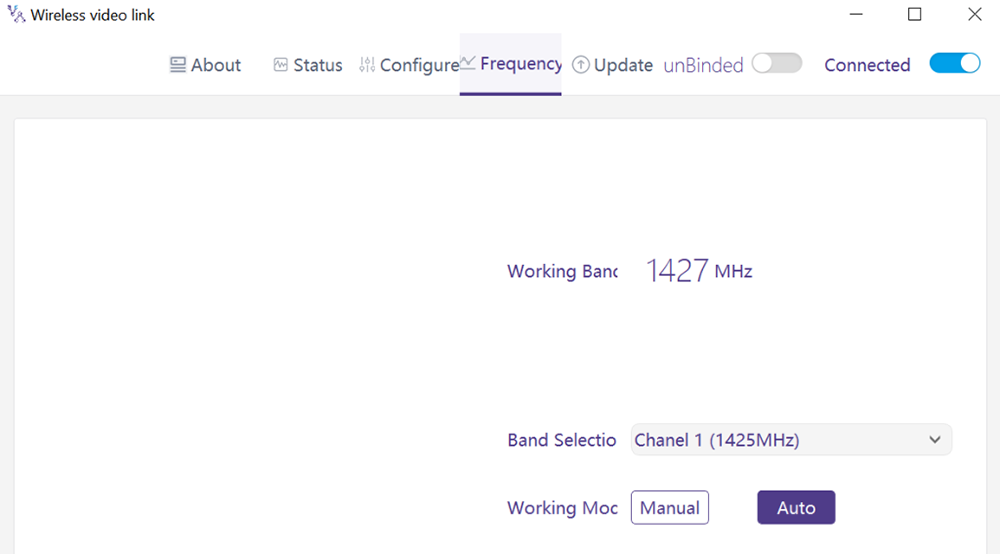
Mode manual: Pengguna secara manual memilih frekuensi kerja.
Fashion mobil: Sistem memilih frekuensi kerja berdasarkan pemindaian frekuensi.
4.6.2. Pemilihan frekuensi
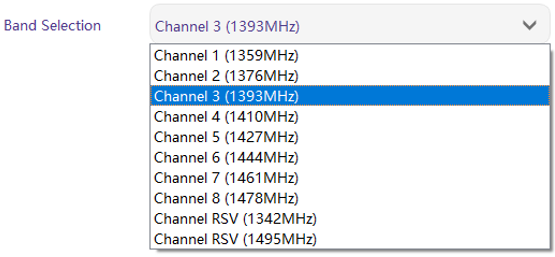
Di bawah mode manual, Frekuensi kerja dapat dipilih dari menu tarik-turun. Pilih dan gunakan saluran sesuai dengan spesifikasi produk (1330~ 1450MHz).
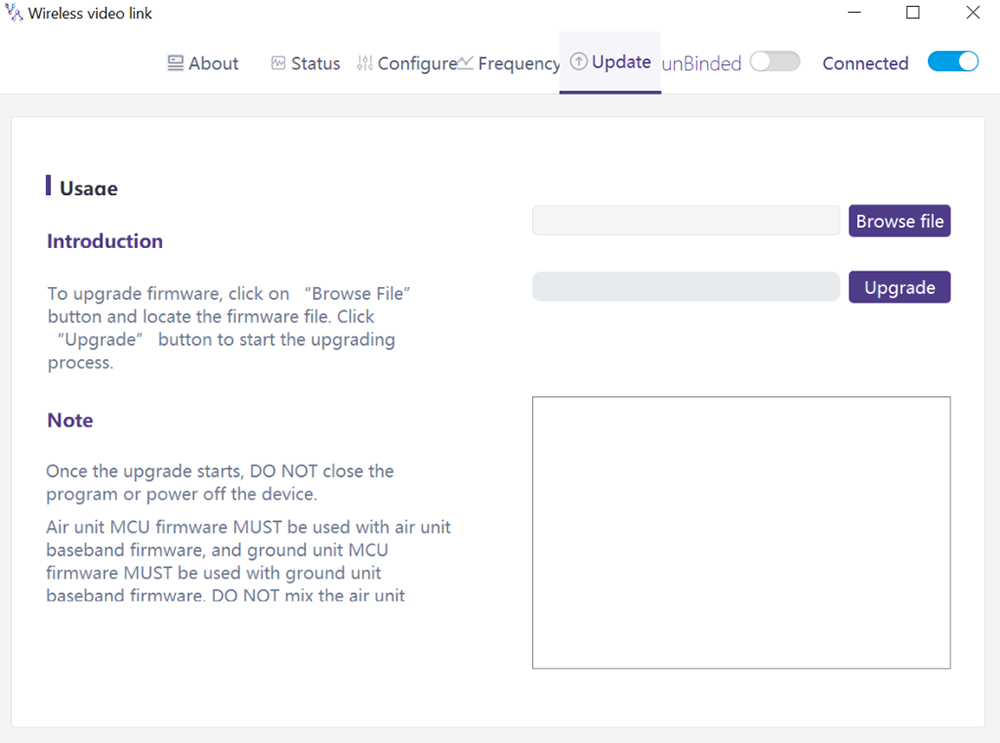
4.7. Meningkatkan
Catatan: Unit udara dan unit darat harus ditingkatkan secara terpisah menggunakan kabel USB untuk menghubungkan perangkat lunak PC tautan video nirkabel.
Pergi ke halaman upgrade. Pilih file upgrade, Klik tombol “Upgrade” Ungu untuk meningkatkan.
4.8. Manajemen halaman web
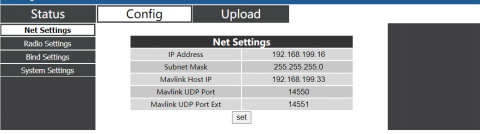
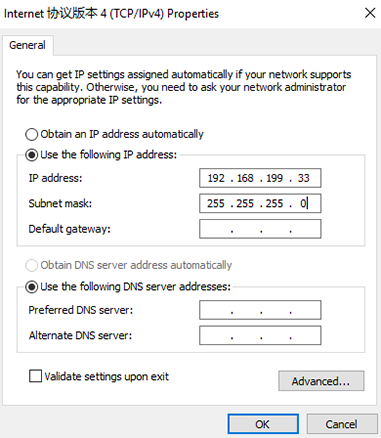
Selain manajemen aplikasi PC melalui USB, Manajemen halaman web melalui Ethernet juga didukung. Langsung hubungkan PC ke unit udara/ground unit dengan kabel ethernet, Atur alamat IP PC sebagai 192.168.199.33/24, dan kunjungi 192.168.199.18 (udara unit)/192.168.199.16 (Unit tanah) melalui halaman web.
Di bawah status statusBaseband, Ada informasi terperinci seperti RSSI, SNR, Txpower, Statistik LDPC, Statistik telemetri, dll.
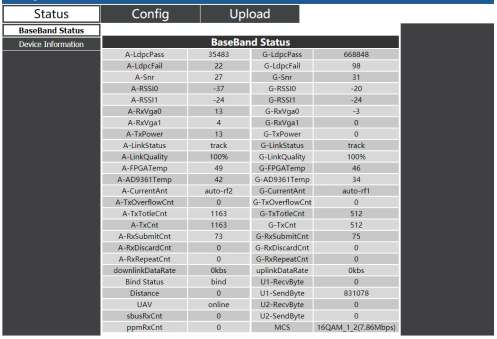
Di bawah informasi perangkat status, ada informasi SN dan versi firmware.

Di bawah pengaturan configànet, Ada alamat IP unit itu sendiri, Alamat IP Tujuan Telemetri dan Port UDP, Semua parameter ini dapat diubah sesuai permintaan pengguna.
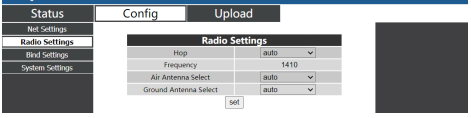
Di bawah pengaturan configàradio, ada hop, frekuensi, Pilihan antena dapat diatur. Saat hop adalah Auto, pengguna tidak perlu/tidak dapat mengatur frekuensi, Sistem secara dinamis memilih frekuensi terbaik untuk digunakan dengan sendirinya, Dengan kata lain, Saat hop itu manual, Pengguna dapat mengatur frekuensi secara manual.
Di bawah pengaturan ikatan konfigurasi, Proses Bind dapat dipicu dengan mengklik BIND alih -alih tombol BIND Fisik.

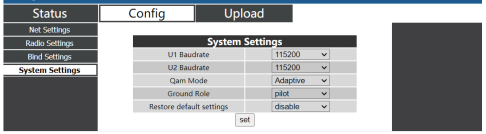
Di bawah Pengaturan Sistem Konfigurasi, baud rate untuk u1/u2 dua port serial dapat diatur. Saat mode QAM diatur sebagai adaptif, Unit akan secara dinamis mengubah skema modulasi berdasarkan kualitas sinyal real-time. Peran pilot memiliki transmisi dua arah sementara pengamat hanya memiliki data downlink.
Di bawah Unggah Unggah, browser dan pilih file untuk ditingkatkan terlebih dahulu, lalu klik Kirim untuk memicu proses.

5. Aplikasi
5.1. Aplikasi dari Pengontrol jarak jauh
Modul tautan video nirkabel mendukung ppm dan s. Protokol bus.
Jika mode PPM digunakan, Harap gunakan kabel PPM tautan video nirkabel untuk menghubungkan unit ground dan port pelatih pengontrol jarak jauh.
Jika s. Mode bus digunakan, Diperlukan penerima S.Bus tambahan. Unit tanah terhubung ke penerima. Lalu s. Penerima bus membangun komunikasi nirkabel dengan pengontrol jarak jauh.
Kedua mode memerlukan pengontrol jarak jauh untuk dikonfigurasi ke mode kerja yang sesuai.
Jika s. Penerima bus digunakan, Harap gunakan penerima yang frekuensinya berbeda dari modul tautan video nirkabel.
Saat mode PPM digunakan, Unit udara perlu terhubung ke port ppm RC dari pengontrol penerbangan.
Saat s. Mode bus digunakan, Unit udara perlu terhubung ke DSM/S. Port Bus RC dari pengontrol penerbangan.
5.1.1. Frsky terpencil pengontrol
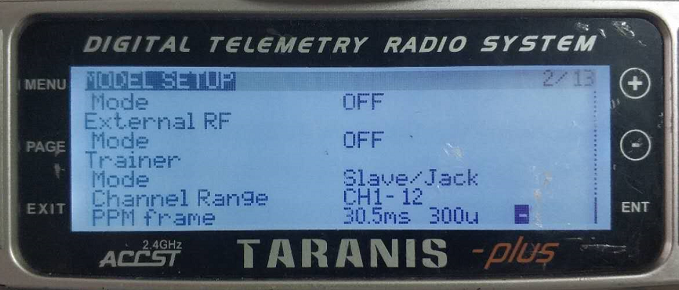
- Mode PPM
Pengaturan Model – Pelatih - Mode: Jika mode dikonfigurasi ke slave/jack, maka pengontrol jarak jauh berada dalam mode ppm.
Pengaturan Model – RF internal: Itu perlu dikonfigurasi untuk dimatikan, dan S. Mode bus akan dinonaktifkan.
- S.BUS Mode
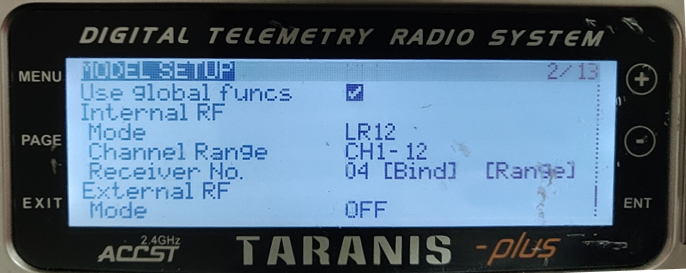
Pengaturan Model – RF internal: LR12, D8, D16, MATI. Konfigurasi parameter yang berbeda mengikuti yang dari penerima. Jika dikonfigurasi sebagai OFF, S. Mode bus akan dinonaktifkan.
5.1.2. Futaba terpencil pengontrol
- S.BUS Mode
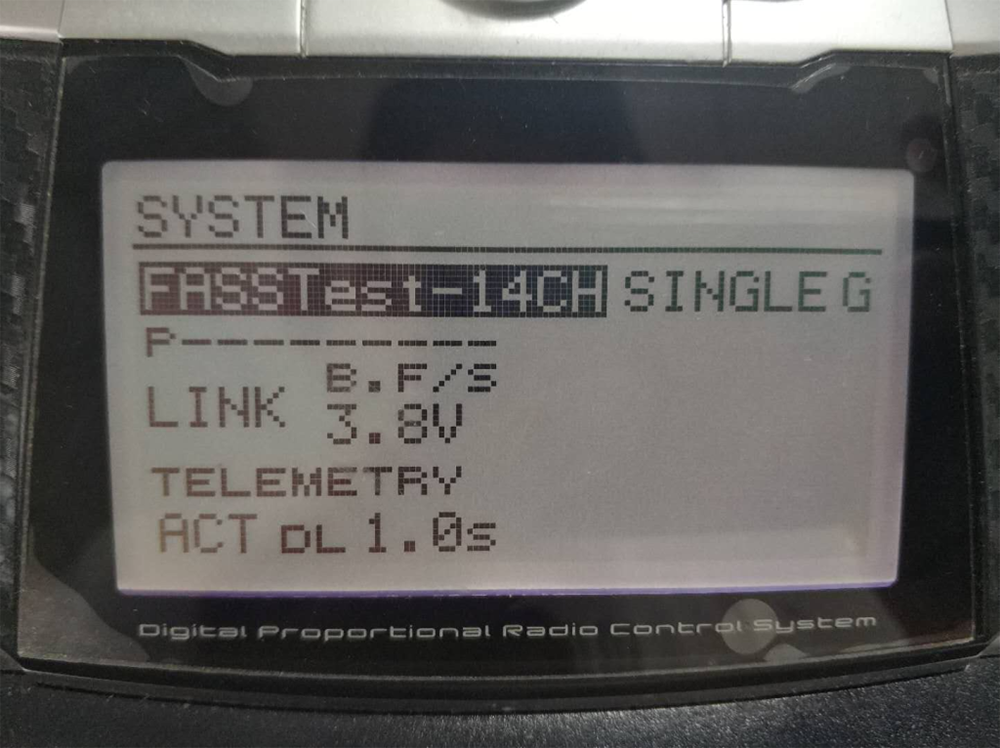
Menu tautan – sistem: Tes cepat-14ch, Tes puasa 12ch, Bayar multi, Panggang 7ch, S-FHSS. Konfigurasi parameter yang berbeda mengikuti yang dari penerima.
- Mode PPM
Tautan video nirkabel Kabel PPM standar digunakan untuk terhubung ke kabel pelatih futaba (Salah satu ujungnya terhubung ke pelatih pelatih pengontrol FUTABA, Ujung lainnya adalah konektor 3.5mm). Mode PPM dapat digunakan secara langsung tanpa konfigurasi tambahan.
5.2. Telemetri koneksi
Port telemetri unit udara menghubungkan pelabuhan "telem1" dari kontrol penerbangan(Pixhawk4).
5.3. Mendapatkan hidup video
Dapatkan video real-time melalui RTSP pada pemutar media seperti QGC/VLC. Pastikan alamat IP PC dan kamera berada di subnet yang sama.
6. Catatan
6.1. Tautan pertunjukan
- Konektor kabel RF/pemeriksaan konektor antena
Sebelum penerbangan, Periksa apakah antena terhubung ke modul. Menjalankan modul tanpa antena yang terhubung menghasilkan jarak yang sangat pendek dan berpotensi merusak modul. Disarankan untuk memeriksa koneksi semua konektor RF. Koneksi longgar dapat menurunkan kisaran secara signifikan.
- Penempatan antena
Tempatkan dua antena udara sehingga tidak peduli apa posisi drone itu, Setidaknya satu antena tidak diblokir oleh muatan dari stasiun darat.
Jika drone akan terbang dalam throttle penuh, itu akan condong ke depan. Pasang antena udara sehingga hampir vertikal ke tanah saat drone bergerak maju dalam throttle penuh.
- Level baterai
Kinerja penerimaan akan menurun jika baterai berjalan rendah, meskipun mungkin masih menyalakan unit.
6.2. RC link & terpencil pengontrol
Tautan RC modul tautan video nirkabel mendukung protokol PPM dan S.BUS. Jika protokol PPM digunakan, Anda perlu mengonfigurasi pengontrol jarak jauh ke mode ppm dan mematikan transmisi nirkabel dari pengontrol jarak jauh. Jika protokol S.Bus digunakan, Frekuensi kerja nirkabel penerima yang terhubung ke pengontrol jarak jauh harus bekerja dalam pita frekuensi yang berbeda dengan frekuensi kerja modul tautan video nirkabel dan memiliki jaminan isolasi tertentu.
Jika Anda tidak menggunakan tautan RC modul tautan video nirkabel, Anda harus memperhatikan frekuensi kerja tautan jarak jauh dari pengontrol jarak jauh saat menggunakan tautan RC dari pengontrol jarak jauh. Jika berada di pita frekuensi yang sama dengan frekuensi kerja modul tautan video nirkabel, itu akan menyebabkan gangguan satu sama lain.
Hindari gangguan dengan modul tautan video nirkabel dengan tautan nirkabel dari pengontrol jarak jauh atau penerima saat menggunakan sistem tautan video nirkabel.
6.3. Pembaruan Firmware
Tingkatkan file: File Upgrade FPGA untuk Unit Udara, File Upgrade FPGA untuk Unit Ground, File Upgrade MCU1 untuk Unit Udara, File Upgrade MCU1 untuk Unit Ground, File Upgrade MCU2 untuk Unit Udara, File Upgrade MCU2 Untuk Unit Tanah.
Tingkatkan file ditingkatkan menggunakan perangkat lunak PC tautan video nirkabel. Selama upgrade, Daya tidak dapat dihidupkan dan koneksi normal kabel USB harus dipastikan secara bersamaan. Jika upgrade gagal, Kekuatan tidak dapat dimatikan, Silakan coba untuk memutakhirkan lagi secara langsung. Jika tidak, akan diperlukan untuk kembali kepada kami untuk menggunakan alat pembakaran khusus untuk pembakaran firmware.
6.4. Mengikat ituperation
"Bind" digunakan untuk memasangkan unit udara dengan unit darat.
Untuk memasangkan unit udara dan unit darat:
- Unit udara dan unit darat didukung.
- Hubungkan unit udara dan darat.
- Tekan tombol Fisik Bind dari unit udara, 5s terakhir+. Lampu LED di sebelah tombol BIND berkedip hijau, menunjukkan bahwa itu dalam keadaan mengikat.
- Tekan tombol ikatan fisik dari unit ground, 5s terakhir+. Lampu LED di sebelah tombol BIND berkedip hijau, menunjukkan bahwa itu dalam keadaan mengikat.
- Saat indikator tautan LED unit darat selalu aktif, itu menunjukkan bahwa unit udara dan darat terikat.
Catatan:
(1) Jika modul mengikat dengan versi firmware yang berbeda, Operasi pengikatan mungkin gagal.
(2) Jika program unit udara atau unit darat dibakar secara tidak benar, seperti membakar unit udara ke unit darat, dan melakukan operasi pengikatan antara unit udara yang salah dan unit darat, Operasi pengikatan akan gagal.
(3) Unit sudah terikat sebelum pengiriman pabrik, Pelanggan tidak perlu mengikat lagi setelah unboxing.
(4) Jika unit dipulihkan ke pengaturan pabrik, Bind lagi dibutuhkan.
6.5. Firewall Windows PC
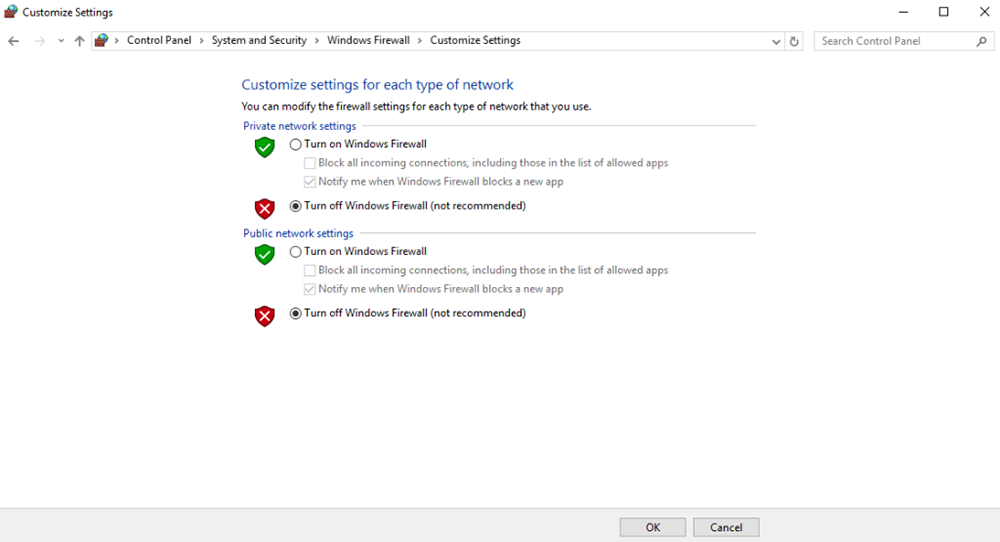
Pastikan Firewall PC dinonaktifkan jika video dan/atau telemetri diblokir. Di sini ambil sistem operasi Windows10 untuk referensi. Jalur: Control Panel\System and Security\Windows Firewall\Customize Settings.
Atur pengaturan jaringan pribadi/publik sebagai ‘Matikan Windows Firewall’ seperti di bawah ini, Klik ‘OK’.
6.6. Atur alamat IP PC
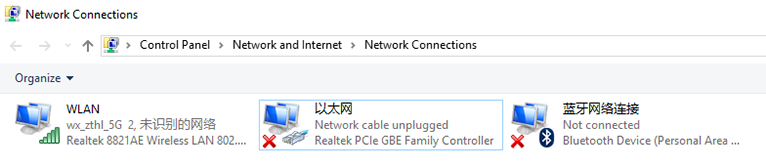
Alamat IP PC harus diatur dengan benar saat menonton video di PC, Alamat IP dapat diatur mengikuti langkah -langkah di bawah ini:
Double click ‘Ethernet’ at Control Panel\Network and Internet\Network Connections,
Klik Double ‘Versi Protokol Internet 4(TCP/IPv4)', Atur alamat IP PC seperti di bawah ini, Klik ‘OK’ menyelesaikan.
6.7. Definisi pin konektor J30J-37
| Nama | Pin |
| Kekuasaan | 1,2,20 |
| GND | 3,10,15,21,22,29,31 |
| Ethernet1 TX+ | 7 |
| Ethernet1 TX- | 26 |
| Ethernet1 Rx+ | 6 |
| Ethernet1 rx- | 25 |
| Ethernet2 TX+ | 5 |
| Ethernet2 TX- | 24 |
| Ethernet2 Rx+ | 4 |
| Ethernet2 Rx- | 23 |
| Ethernet3 TX+ | 8 |
| Ethernet3 TX- | 27 |
| Ethernet3 Rx+ | 9 |
| Ethernet3 Rx- | 28 |
| SBUS_V | 11 |
| Ppm | 12 |
| GPS_SYNC | 13 |
| Disimpan | 14 |
| 232TX1 atau 422Y2 | 16 |
| 232RX1 atau 422A2 | 17 |
| 232TX2 atau 422Y1 | 18 |
| 232RX2 atau 422A1 | 19 |
| SBUS1 | 30 |
| SBUS2 | 32 |
| Disimpan | 33 |
| 422Z2 atau TTLTX1 | 34 |
| 422B2 atau TTLRX1 | 35 |
| 422Z1 atau TTLTX2 | 36 |
| 422B1 atau TTLRX2 | 37 |
7. FAq
| Q1: Bagaimana tautan video nirkabel daya pasokan modul? |
| Satuan udara: DC, rentang catu daya: 9-26V, Direkomendasikan untuk menggunakan 24V. |
| Satuan darat: DC, rentang catu daya: 9-26V, Direkomendasikan untuk menggunakan 24V. |
| Q2: Bisakah tautan video nirkabel modul didukung sebelum instalasi antena? |
| Antena harus dipasang sebelum menyala. |
| Q3: Berapa banyak antena tautan video nirkabelUnit udara harus dipasang? |
| Dua antena perlu diinstal. |
| Q4: Berapa banyak antena tautan video nirkabelUnit darat perlu diinstal? |
| Dua antena perlu diinstal. |
| P5: Dapatkah berbagai jenis pengontrol jarak jauh digunakan untuk mengontrol drone? |
| iya nih, hanya output sinyal ppm standar melalui port pelatih, atau gunakan s. Penerima bus. |
| P6: Dapatkah dua unit udara dipasang pada drone? |
| Tidak, Drone hanya dapat memiliki satu unit udara. |
| P7: Dapatkah dua unit tanah dipasang di ujung penerima? |
| Sistem PTP hanya dapat memasang satu unit ground; Sistem PTMP mendukung lebih dari satu unit tanah. |
| Q8: Bagaimana jika uplink/tautan bawah Indikator LED tidak aktif? |
| Harap ikuti langkah -langkah berikut: |
| 1) Silakan periksa catu daya unit udara dan darat adalah normal. |
| 2) Silakan periksa pemasangan antena unit udara dan darat adalah normal: apakah antena diblokir; apakah koneksi antena longgar; apakah kabel dan port RF tidak dikencangkan; |
| 3) Periksa apakah frekuensi TX unit tanah konsisten dengan frekuensi RX unit udara dengan aplikasi pc taiysnc. |
| 4) Periksa daya tx unit ground dengan aplikasi pc taiysnc. |
| 5) Jika langkah di atas tidak dapat menyelesaikan masalah, silakan hubungi staf dukungan teknis tautan nirkabel. |
| Q9: Koneksi telemetri tidak dapat diatur dengan baik? |
| Harap ikuti langkah -langkah berikut: |
| 1) Silakan periksa apakah status tautannya normal. |
| 2) Silakan periksa apakah koneksi kabel telemetri serial antara pengontrol penerbangan dan unit udara sudah benar dan bahwa antara unit darat dan stasiun tanah sudah benar. |
| 3) Periksa apakah tarif baud itu sama. |
| 4) Jika langkah di atas tidak dapat menyelesaikan masalah, silakan hubungi staf dukungan teknis tautan nirkabel. |
| Q10: Koneksi RC tidak dapat diatur dengan baik? |
| Harap ikuti langkah -langkah berikut: |
| 1) Silakan periksa apakah status tautannya normal; |
| 2) Silakan periksa apakah RC yang menghubungkan antara pengontrol penerbangan dan unit udara sudah benar dan antara unit darat dan pengontrol jarak jauh sudah benar; |
| 3) Jika menggunakan mode PPM, Periksa konfigurasi mode pengontrol jarak jauh; Jika menggunakan s. Mode bus, Periksa konfigurasi penerima dan pengontrol jarak jauh; |
| 4) Silakan periksa apakah koneksi RC dari unit udara dan darat sudah benar. Kami menyediakan kabel standar. Jika Anda berhasil sendiri, Silakan periksa pinnya; |
| 5) Silakan periksa apakah mode RC dikonfigurasi dengan benar di aplikasi tautan video nirkabel; |
| 6) Jika langkah di atas tidak dapat menyelesaikan masalah, silakan hubungi staf dukungan teknis tautan nirkabel. |
| Q11: Bagaimana jika tidak ada output video? |
| Harap ikuti langkah -langkah berikut: |
| 1) Silakan periksa apakah status tautannya normal; |
| 2) Silakan periksa apakah kabel dan kamera Ethernet normal; |
| 3) Silakan periksa apakah alamat RTSP benar; |
| 4) Silakan periksa apakah alamat IP PC dan alamat IP kamera berada di subnet yang sama; |
| 4) Jika langkah di atas tidak dapat menyelesaikan masalah, silakan hubungi staf dukungan teknis tautan nirkabel. |
| Q12: Bagaimana jika video menderita distorsi? |
| Harap ikuti langkah -langkah berikut: |
| 1) Harap konfirmasi apakah konfigurasi mode downlink lebih besar dari laju bit video; |
| 2) Silakan periksa apakah koneksi Ethernet kabel unit udara dapat diandalkan; |
| 3) Apakah koneksi kabel Ethernet unit tanah dapat diandalkan; |
| 4) Silakan periksa apakah ada gangguan, Ubah frekuensi kerja jika perlu; |
| 5) Jika tidak ada gangguan, apakah batas jarak tautan komunikasi telah tercapai; |
| 6) Jika langkah di atas tidak dapat menyelesaikan masalah, silakan hubungi staf dukungan teknis tautan nirkabel. |
| Q13: Bagaimana jika jarak transmisi modul lebih pendek dari harapan? |
| Harap ikuti langkah -langkah berikut: |
| 1) Harap verifikasi apakah antena dan kabel RF dipasang dengan benar dan periksa apakah mereka disediakan aksesoris Falcon. |
| 2) Harap pastikan bahwa antena udara tidak dikembalikan oleh muatan, Tidak ada pemblokiran yang jelas di unit tanah dekat antena, dan antena unit udara dan darat tegak lurus terhadap tanah. |
| 3) Silakan periksa apakah modul berfungsi dengan output daya RF lengkap. |
| 4) Silakan periksa apakah konfigurasi mode downlink tepat atau tidak, Mode downlink throughput tinggi dapat secara signifikan mengurangi jarak transmisi. |
| 5) Silakan periksa apakah frekuensi kerja jelas terganggu atau tidak. |
| 6) Silakan periksa apakah ada obstruksi serius antara udara dan unit darat selama penerbangan, dan lingkungan geografis yang kompleks juga akan mempengaruhi jarak transmisi. |
| 7) Jika langkah di atas tidak dapat menyelesaikan masalah, silakan hubungi staf dukungan teknis tautan nirkabel. |
Berikan pertanyaan
Terima kasih atas tanggapan Anda. ✨