






1. Περιεχόμενα συσκευασίας
Αέρας Μονάδα & Εδαφος Μονάδα
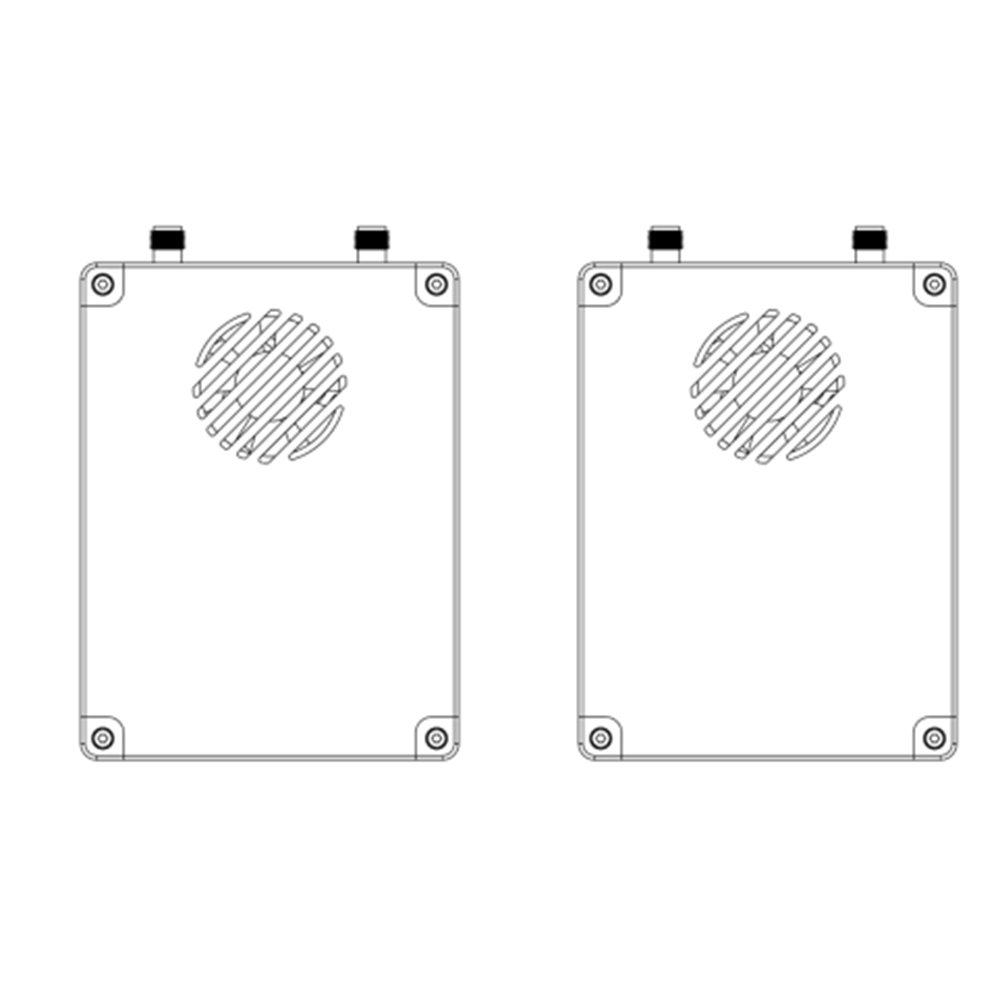
ΕΝΑκεραία μονάδας ir × 2
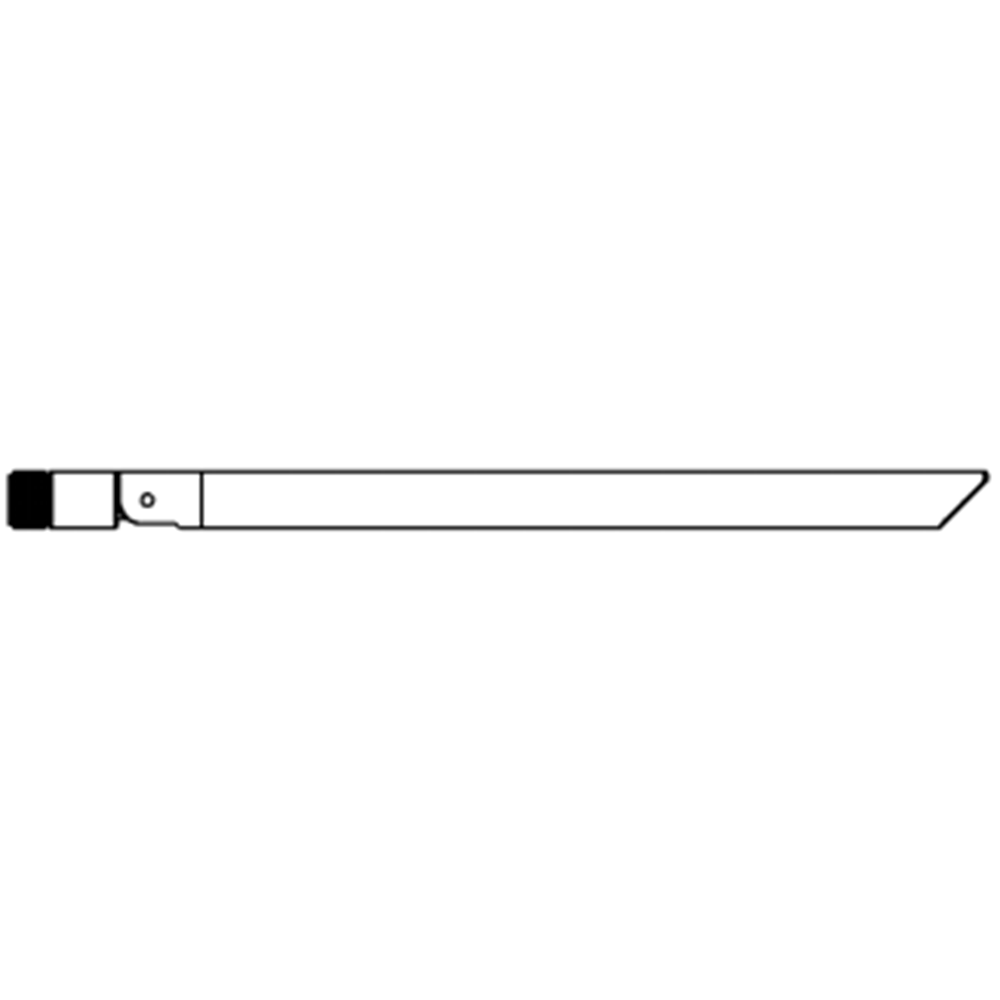
σολστρογγυλή κεραία μονάδας × 2

Αέρας μονάδα καλώδια
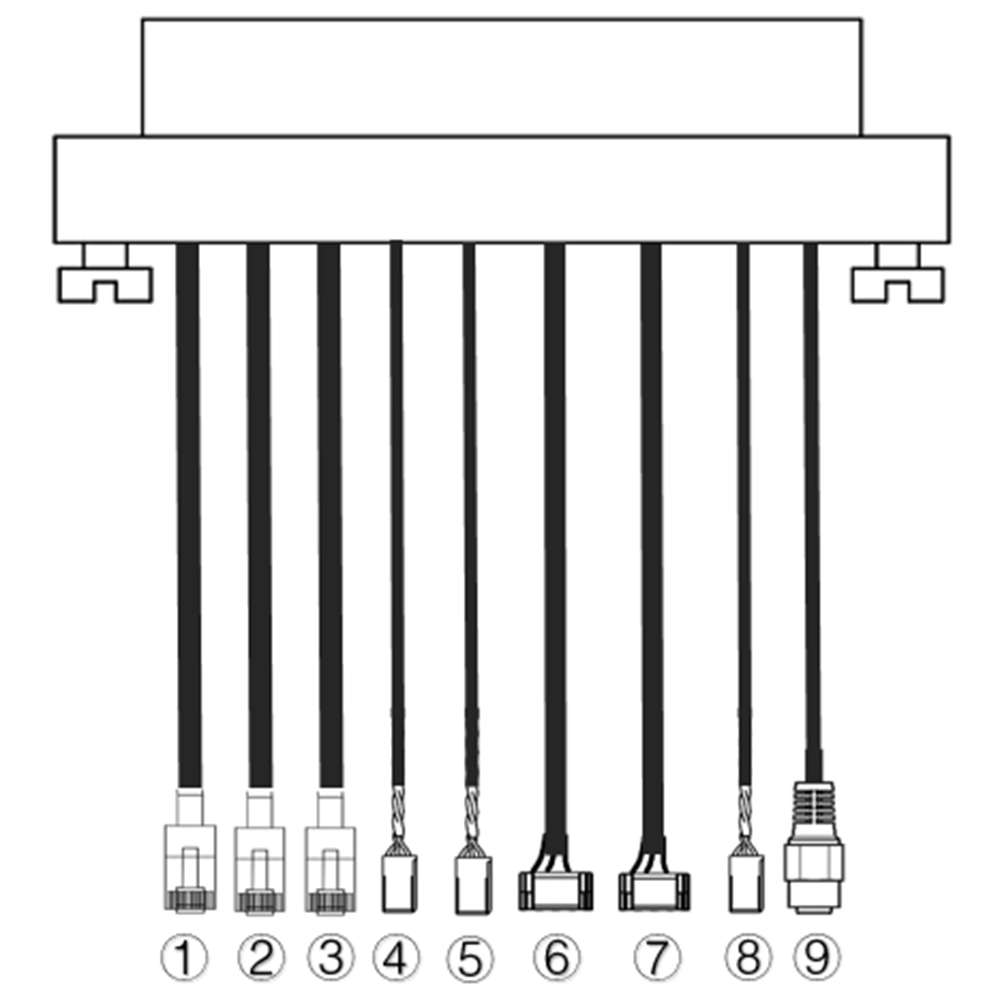
| Οχι. | Διασύνδεση |
| 1,2,3 | Ethernet |
| 4,5 | S.BUS, όπως φαίνεται στην εικόνα, ο 1αγ Η ακίδα από τα αριστερά του βύσματος dupont είναι σήμα S.BUS, ο 3rd είναι ο Γ. |
| 6,7 | Σειρά τηλεμετρίας, όπως φαίνεται στην εικόνα, ο 2nd Η ακίδα από τα αριστερά του συνδέσμου GH1.25 είναι Rx, ο 3rd είναι Tx, ο 6ου είναι ο Γ. (TTL από προεπιλογή, RS232/422 εναλλακτική λύση) |
| 8 | PPM, όπως φαίνεται στην εικόνα, ο 1αγ Η ακίδα από τα αριστερά είναι σήμα PPM, ο 3rd είναι ο Γ. |
| 9 | Εξουσία |
Καλώδια μονάδας γείωσης
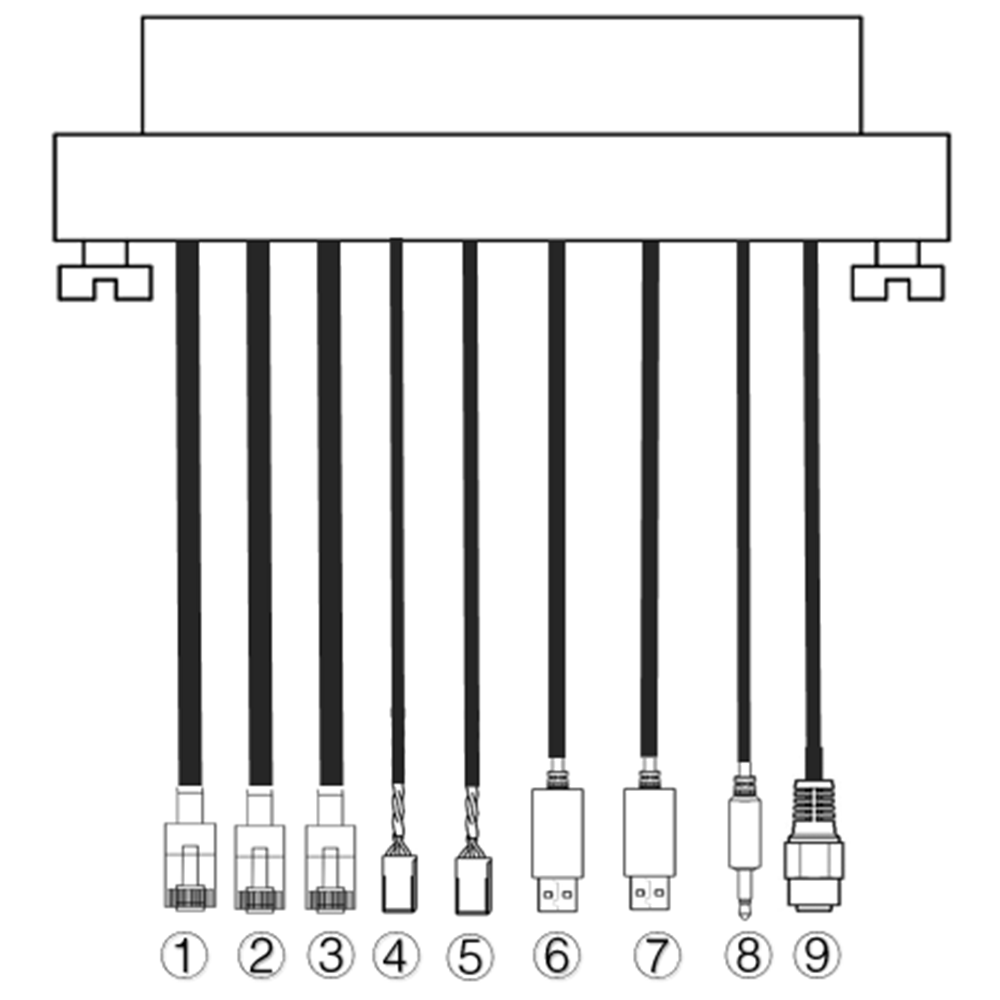
| Οχι. | Διασύνδεση |
| 1,2,3 | Ethernet |
| 4,5 | S.BUS, όπως φαίνεται στην εικόνα, ο 1αγ Η ακίδα από αριστερά είναι σήμα S.BUS, ο 2nd είναι 5V+, ο 3rd είναι ο Γ. |
| 6,7 | Serial-USB(TTL-USB από προεπιλογή, RS232/422 εναλλακτική λύση) |
| 8 | PPM |
| 9 | Εξουσία |
2. Προϊόν Περιγραφή
2.1. Παράμετρα
| Παράμετροι | αξία |
| Συχνότητα | 1330~ 1450 MHz |
| Εύρος ζώνης | 10MHz (ανερχόμενη ζεύξη), 10MHz (κατερχόμενη σύνδεση) |
| Εξουσία | 33dBm |
| Διαμόρφωση | OFDM |
| σχηματισμού | BPSK, QPSK, 16QAM |
| FEC | LDPC(1/2, 2/3, 3/4, 5/6) |
| Διπλός | TDD |
| Διακίνηση κατερχόμενης ζεύξης | 2.3Mbps ~ 8bps |
| Διακίνηση ανοδικής ζεύξης | 600kbps |
| Κρυπτογράφηση | AES 256 |
| Διασύνδεση | Ethernet, USB, TTL, RS232, RS422, PPM/S.BUS |
| Κατανάλωση ενέργειας | 18W(μονάδα αέρα); 10W(μονάδα εδάφους) |
| Αφάνεια | <300Κυρία (Εξαρτάται από την κάμερα) |
| Διάσταση | 92.5*70.3*25mm |
| Βάρος | 198σολ |
| Ονομαστική τάση/ρεύμα | DC24V/1,2A (ή μπαταρία λιθίου 6S) |
| θερμοκρασία λειτουργίας | -40°C ~60 °C |
2.2. Αέρας Μονάδα Διεπαφές
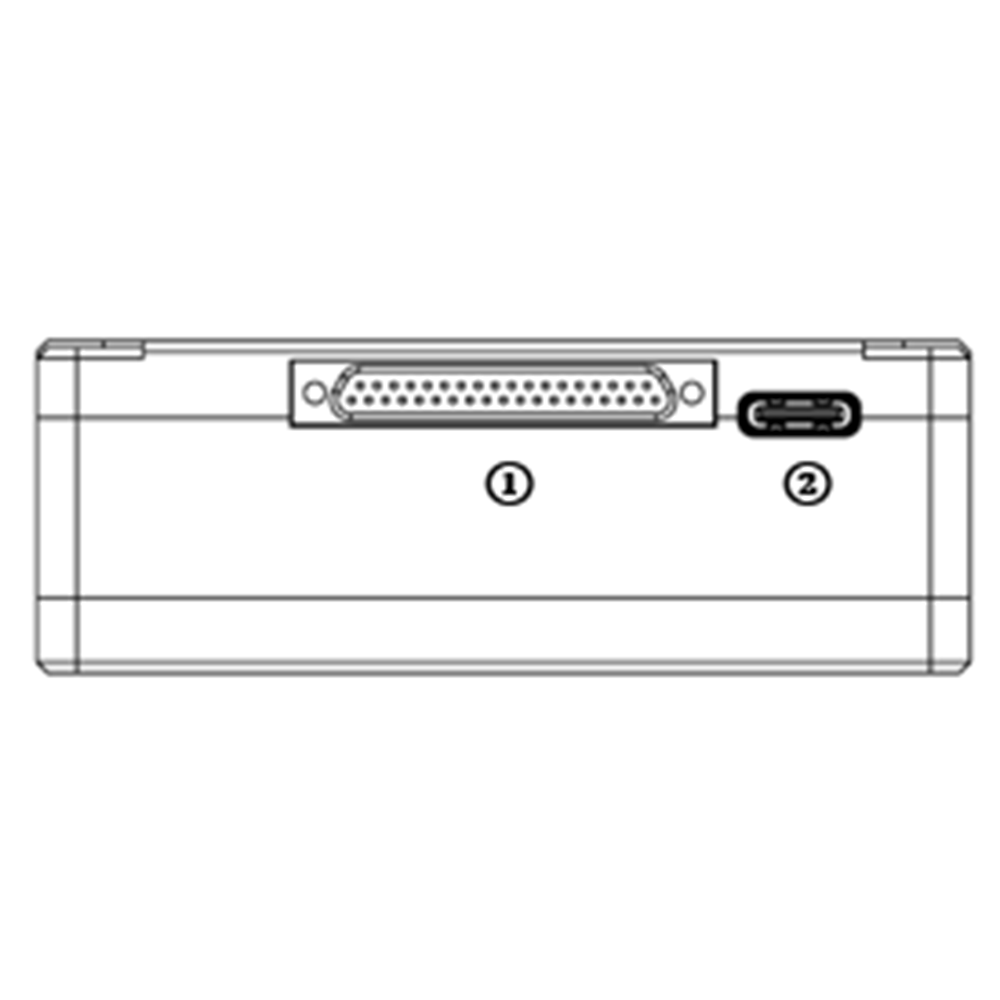
- Υποδοχή J30J
Είναι μια υποδοχή ακίδων J30J-37 που παρέχει τροφοδοσία/Ethernet/σειριακή/PPM/S.BUS.
- Θύρα USB
Συνδέστε αυτή τη θύρα στη θύρα USB ενός υπολογιστή, και χρησιμοποιήστε το πρόγραμμα υπολογιστή ασύρματης σύνδεσης βίντεο για να αναβαθμίσετε το υλικολογισμικό και να ορίσετε τις παραμέτρους της μονάδας αέρα.
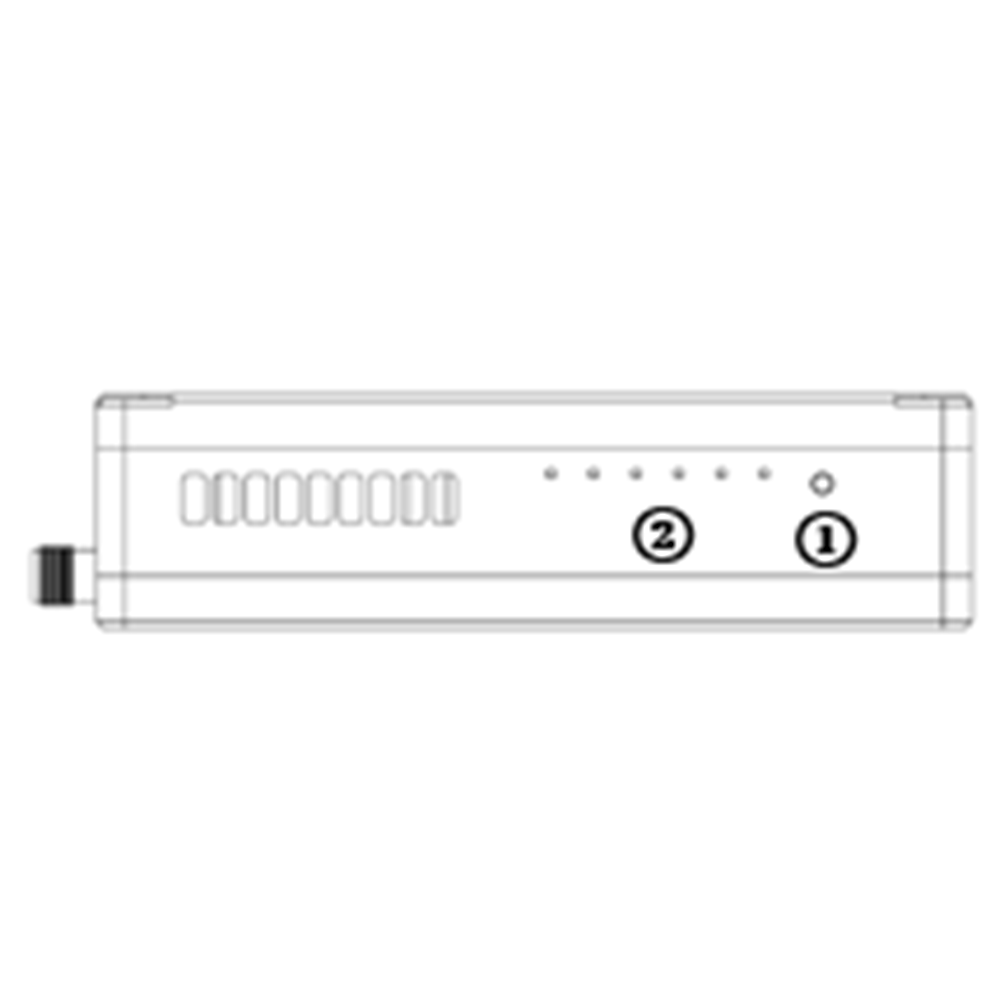
- Κουμπί δεσίματος
Πατήστε παρατεταμένα αυτό το κουμπί για να εκτελέσετε τη λειτουργία δεσίματος. Δεμένο ήδη πριν από την παράδοση στο εργοστάσιο, δεν χρειάζεται να δεσμευτεί ξανά από τον χρήστη.
- LED
Από αριστερά προς τα δεξιά: ένδειξη λειτουργίας (1), Ένδειξη σύνδεσης Ethernet (2~ 4), Ένδειξη ραδιοζεύξης UL/DL (5~ 6) δεν χρησιμοποιείται για μονάδα αέρα. Το LED6 θα αναβοσβήνει κατά τη διαδικασία δέσμευσης.
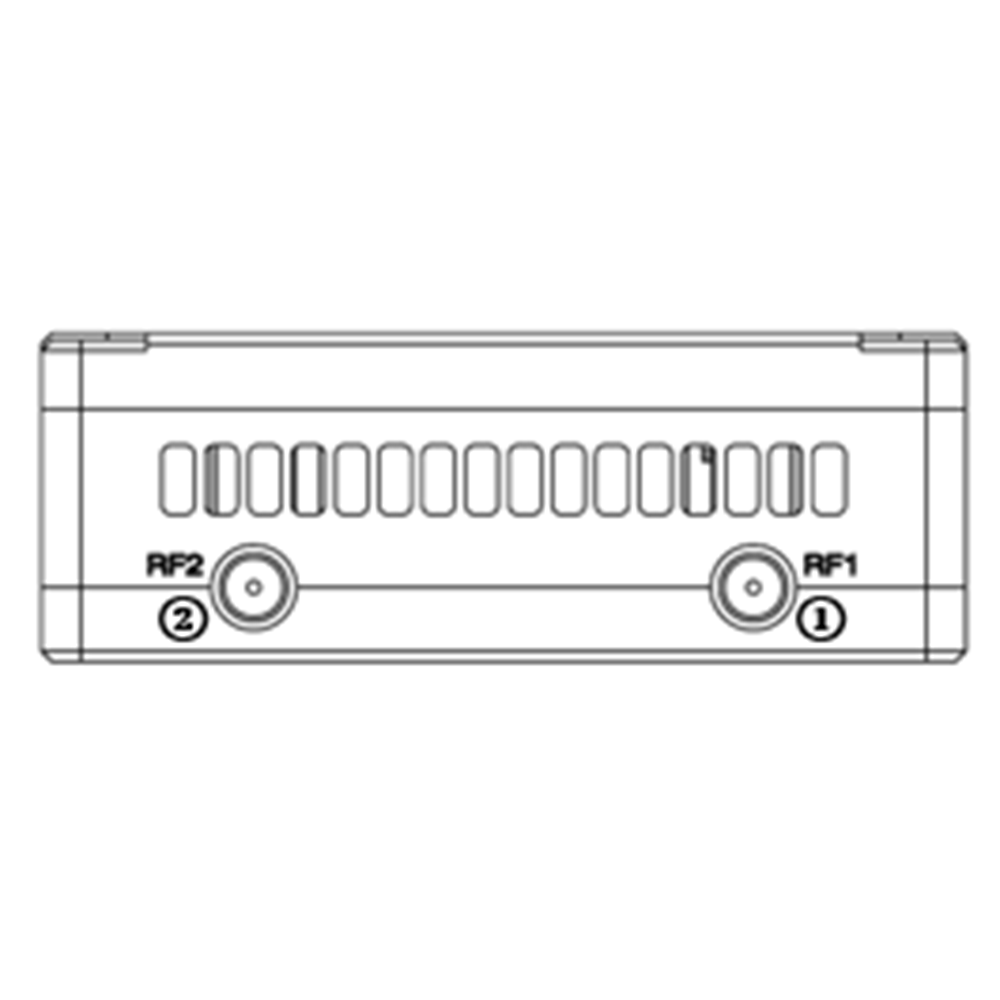
- Θύρα RF1
Συνδέστε το 1αγ κεραία μονάδας αέρα σε αυτή τη θύρα.
- Θύρα RF2
Συνδέστε την κεραία 2ης μονάδας αέρα σε αυτή τη θύρα.
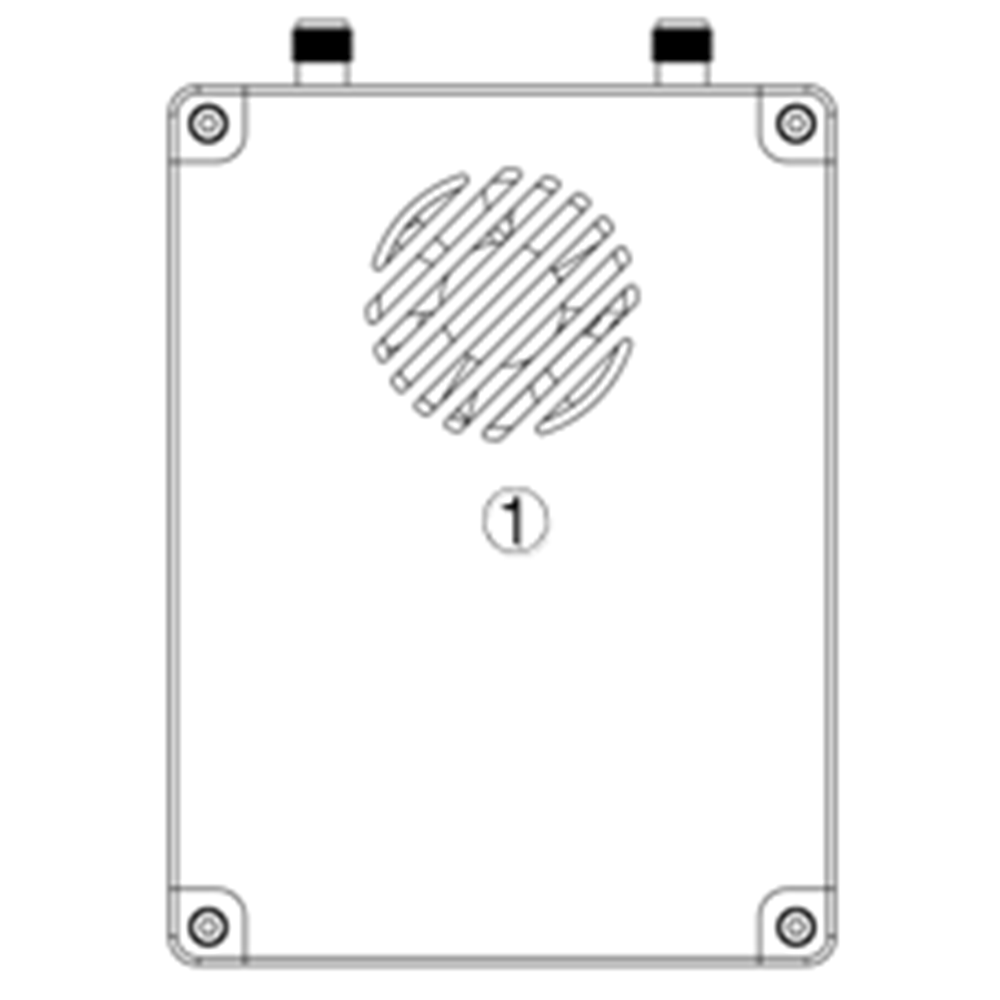
- Έξοδος εξαερισμού ανεμιστήρα
Μην φράζετε αυτήν την έξοδο εξαερισμού ανεμιστήρα για να εξασφαλίσετε αποτελεσματική ψύξη.
2.3. Εδαφος Μονάδα Διεπαφές
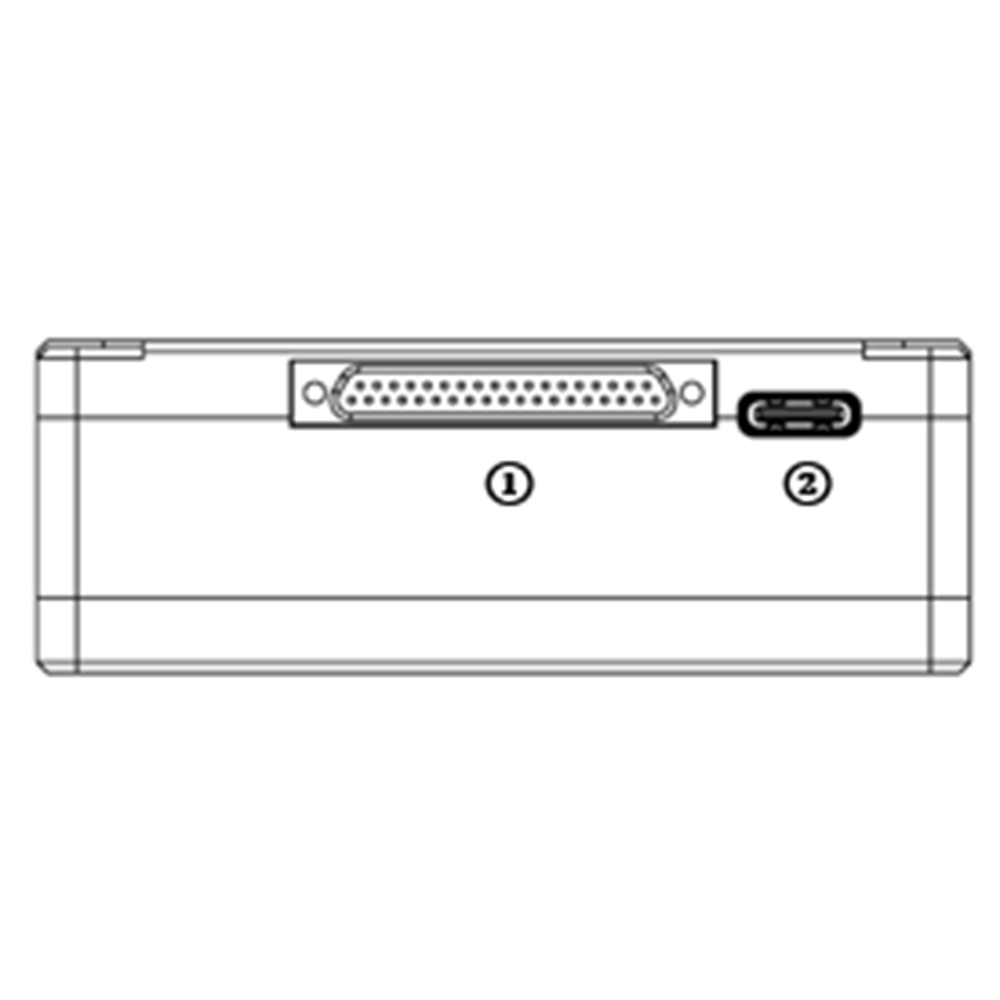
- Υποδοχή J30J
Είναι μια υποδοχή ακίδων J30J-37 που παρέχει τροφοδοσία/Ethernet/σειριακή/PPM/S.BUS.
- Θύρα USB
Συνδέστε αυτή τη θύρα στη θύρα USB ενός υπολογιστή, και χρησιμοποιήστε το πρόγραμμα υπολογιστή ασύρματης σύνδεσης βίντεο για να αναβαθμίσετε το υλικολογισμικό και να ορίσετε τις παραμέτρους της μονάδας αέρα.
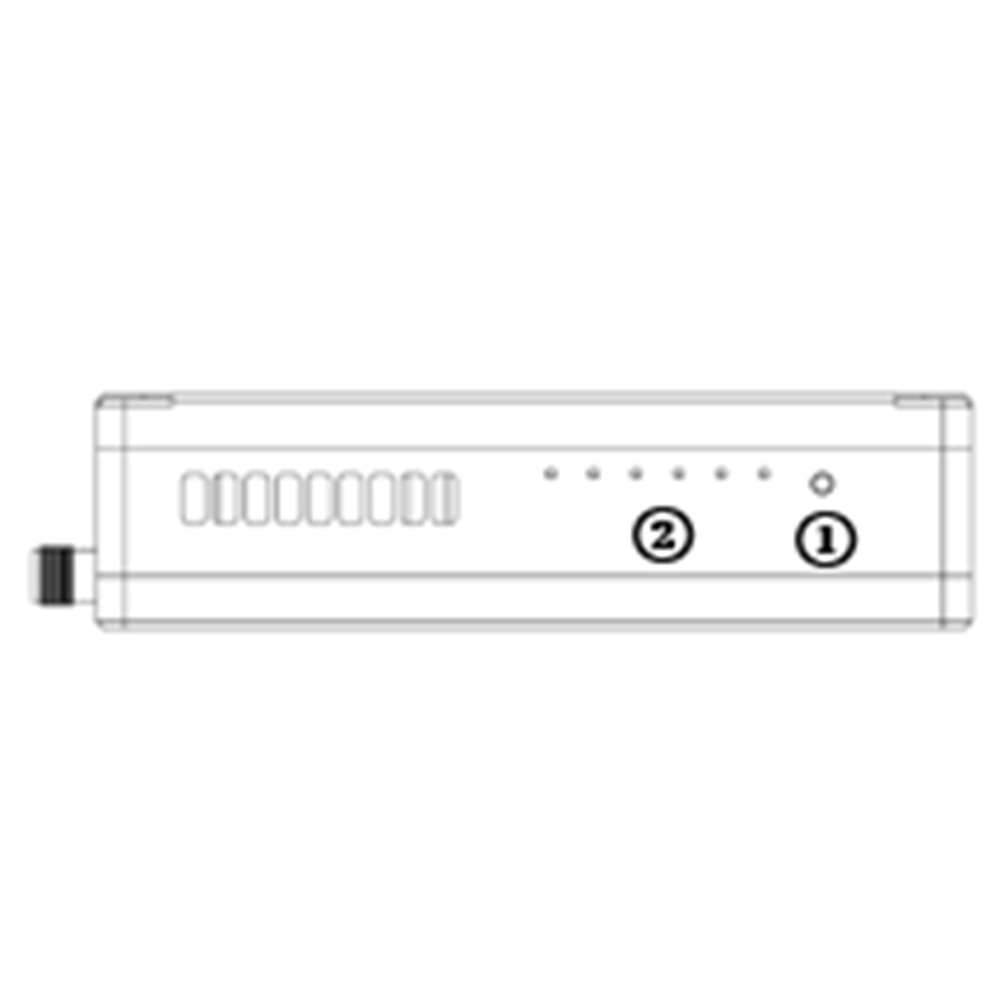
- Κουμπί δεσίματος
Πατήστε παρατεταμένα αυτό το κουμπί για να εκτελέσετε τη λειτουργία δεσίματος. Δεμένο ήδη πριν από την παράδοση στο εργοστάσιο, δεν χρειάζεται να δεσμευτεί ξανά από τον χρήστη.
- LED
Από αριστερά προς τα δεξιά: ένδειξη λειτουργίας (1), Ένδειξη σύνδεσης Ethernet (2~ 4), Ένδειξη ραδιοζεύξης UL/DL (5~ 6). Το LED6 θα αναβοσβήνει κατά τη διαδικασία δέσμευσης.
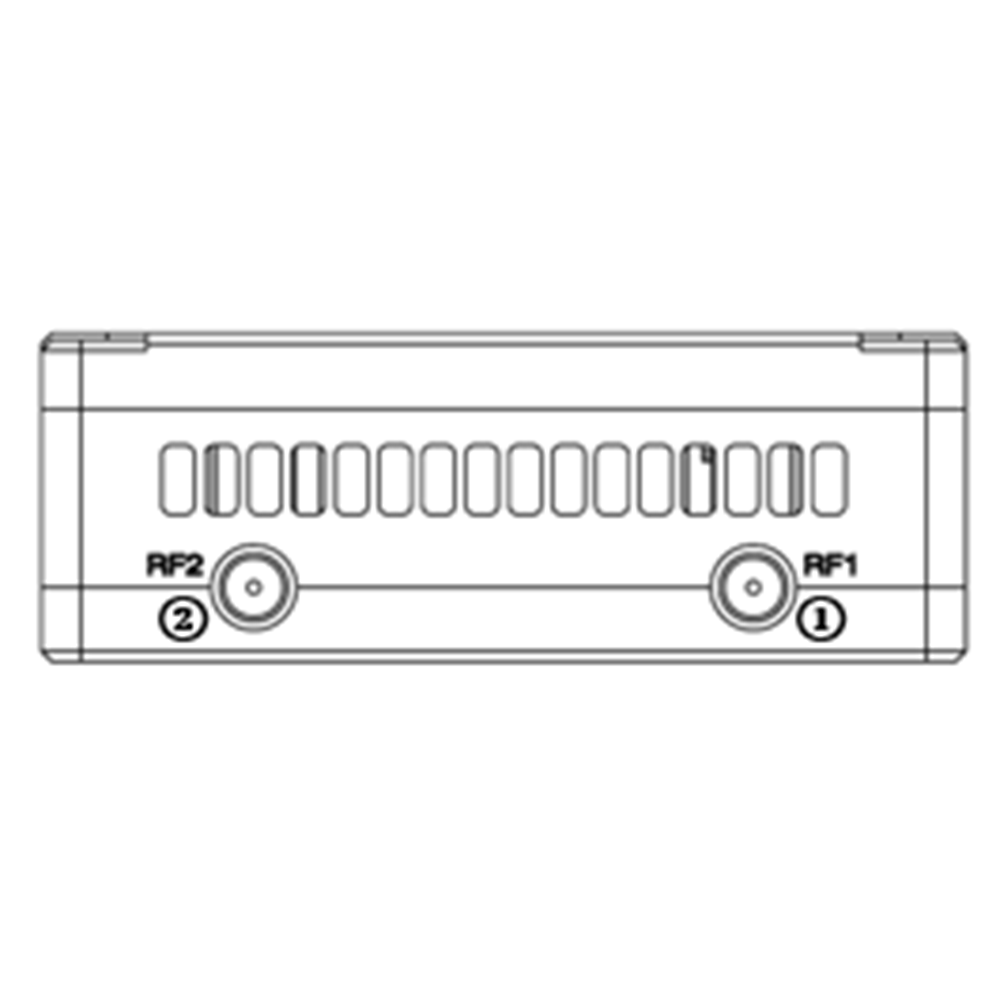
- Θύρα RF1
Συνδέστε το 1αγ κεραία μονάδας αέρα σε αυτή τη θύρα.
- Θύρα RF2
Συνδέστε την κεραία 2ης μονάδας αέρα σε αυτή τη θύρα.
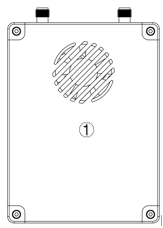
- Έξοδος εξαερισμού ανεμιστήρα
Μην φράζετε αυτήν την έξοδο εξαερισμού ανεμιστήρα για να εξασφαλίσετε αποτελεσματική ψύξη.
3. μικρόσύστημα εγκατάσταση
3.1. Αέρας Μονάδα Εγκατάσταση
Πίνακας περιεχομένων
3.1.1. ΕΝΑείπε εγκατάσταση
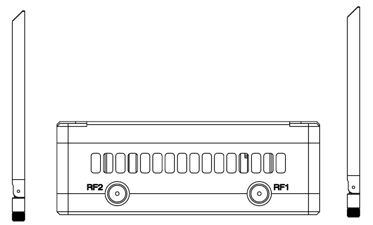
Βιδώστε τις κεραίες της μονάδας αέρα στις θύρες RF.
Σημείωση:
- Για την αποφυγή ζημιάς στον εξοπλισμό, εγκαταστήστε κεραίες πριν ενεργοποιήσετε τις μονάδες.
- Όταν τοποθετείτε τη μονάδα αέρα σε drone, βεβαιωθείτε ότι οι κεραίες δεν είναι και οι δύο μπλοκαρισμένες από κανένα μέρος του drone.
- Πρέπει να εγκατασταθούν και οι δύο κεραίες.
3.1.2. Ππρομήθεια
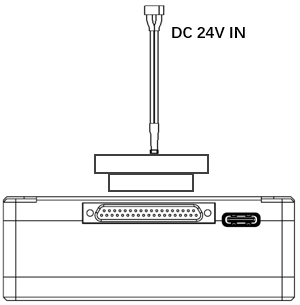
Εισαγάγετε το βύσμα J30J στη θύρα J30J της μονάδας αέρα και συνδέστε την μπαταρία/πηγή τροφοδοσίας στη θύρα τροφοδοσίας στο άλλο άκρο.
Σημείωση:
- Για την αποφυγή ζημιάς στον εξοπλισμό, εγκαταστήστε κεραίες πριν ενεργοποιήσετε τις μονάδες.
- Η συνιστώμενη ονομαστική τάση/ρεύμα είναι DC24V/1,2A (ή μπαταρία λιθίου 6S).
3.1.3. ντοκάμερα onnect
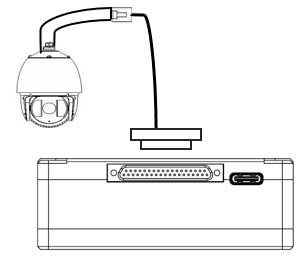
Συνδέστε τη θύρα εξόδου βίντεο της κάμερας IP στη θύρα εισόδου βίντεο Ethernet της μονάδας αέρα.
3.1.4. ντοελεγκτής πτήσης onnect (Εντο & τηλεμετρία)
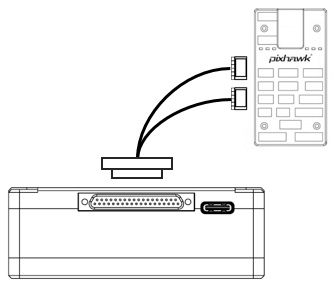
Εισαγάγετε τον σύνδεσμο J30J στη θύρα J30J της μονάδας αέρα και συνδέστε το άλλο άκρο του σειριακού καλωδίου στη θύρα τηλεμετρίας ενός ελεγκτή πτήσης.
Εισαγάγετε τον σύνδεσμο J30J στη θύρα J30J της μονάδας αέρα και συνδέστε το άλλο άκρο του καλωδίου RC στη θύρα PPM/S.BUS ενός ελεγκτή πτήσης.
3.2. σολστρογγυλή εγκατάσταση μονάδας
3.2.1. Εγκατάσταση κεραίας
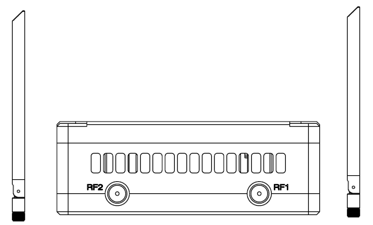
Βιδώστε τις κεραίες της μονάδας γείωσης στις θύρες RF.
Σημείωση:
- Για την αποφυγή ζημιάς στον εξοπλισμό, εγκαταστήστε κεραίες πριν ενεργοποιήσετε τις μονάδες.
- Πρέπει να εγκατασταθούν και οι δύο κεραίες.
- Ρυθμίστε την κεραία ώστε να είναι κάθετη στο έδαφος κατά τη λειτουργία.
3.2.2. Ππρομήθεια
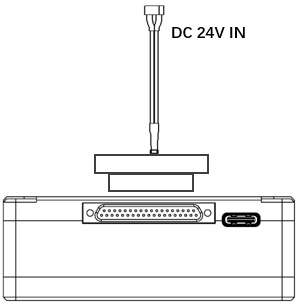
Εισαγάγετε το βύσμα τροφοδοσίας μιας πηγής ρεύματος στη θύρα τροφοδοσίας της μονάδας γείωσης
Νότε:
- Η συνιστώμενη ονομαστική τάση/ρεύμα είναι DC12V/1,2A (ή μπαταρία λιθίου 3S).
- Για την αποφυγή ζημιάς στον εξοπλισμό, εγκαταστήστε κεραίες πριν ενεργοποιήσετε τις μονάδες.
3.2.3. Σύνδεση τηλεμετρίας
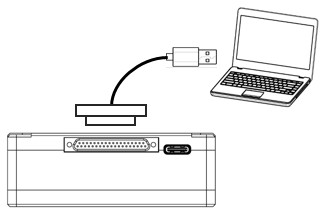
Εισαγάγετε το βύσμα J30J στη θύρα J30J της μονάδας γείωσης και συνδέστε το άλλο άκρο του παρεχόμενου σειριακού καλωδίου στη θύρα τηλεμετρίας του σταθμού ελέγχου εδάφους.
Σημείωση:
- Βεβαιωθείτε ότι ο ρυθμός baud του επίγειου σταθμού και ο ρυθμός baud της μονάδας ασύρματης σύνδεσης βίντεο έχουν διαμορφωθεί ώστε να είναι οι ίδιοι.
- Βεβαιωθείτε ότι η σειρά των σειριακών καλωδίων ταιριάζει με τον ορισμό της διεπαφής της μονάδας ασύρματης σύνδεσης βίντεο.
3.2.4. ντοτηλεχειριστήριο onnect
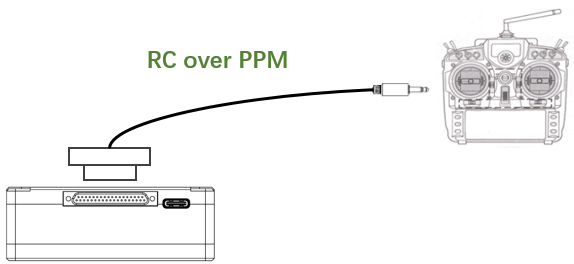
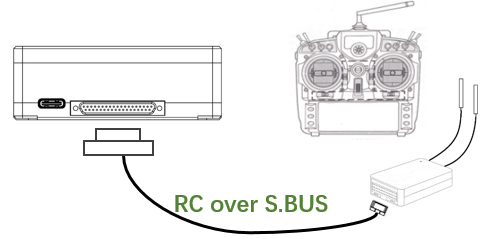
Χρήση της λειτουργίας PPM: Εισαγάγετε τη θύρα προπόνησης του παρεχόμενου καλωδίου RC στη θύρα προπόνησης ενός τηλεχειριστηρίου και τοποθετήστε την υποδοχή J30J στη θύρα J30J της μονάδας γείωσης. Χρήση της λειτουργίας S.BUS: Εισαγάγετε το βύσμα J30J στη θύρα J30J της μονάδας γείωσης, συνδέστε το άλλο άκρο σε έναν δέκτη S.BUS, και ο δέκτης S.BUS επικοινωνεί ασύρματα με το τηλεχειριστήριο.
Νότε:
- Βεβαιωθείτε ότι το pin-out του καλωδίου RC ταιριάζει με το pin-out διεπαφής της μονάδας ασύρματης σύνδεσης βίντεο.
- Εάν χρησιμοποιείται δέκτης S.BUS, θα πρέπει να υπάρχει αρκετή ζώνη προστασίας μεταξύ της ζώνης συχνοτήτων εργασίας του δέκτη και της ζώνης συχνοτήτων εργασίας της μονάδας ασύρματης σύνδεσης βίντεο.
3.2.5. μικρόΈξοδος βίντεο etup
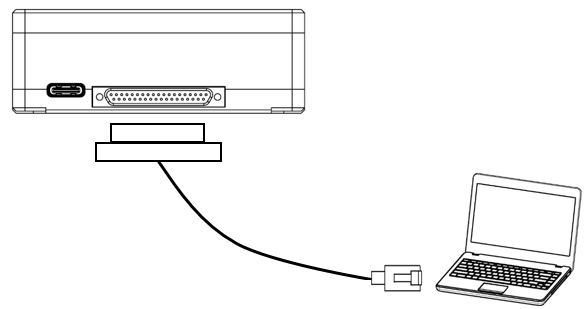
Εισαγάγετε την υποδοχή J30J στη θύρα J30J της μονάδας γείωσης και συνδέστε το άλλο άκρο του παρεχόμενου καλωδίου Ethernet στον υπολογιστή ή στο σταθμό ελέγχου εδάφους. Βεβαιωθείτε ότι οι διευθύνσεις IP της κάμερας και του υπολογιστή βρίσκονται στο ίδιο υποδίκτυο.
3.2.6. Χρήση ασύρματη σύνδεση βίντεο Σύστημα
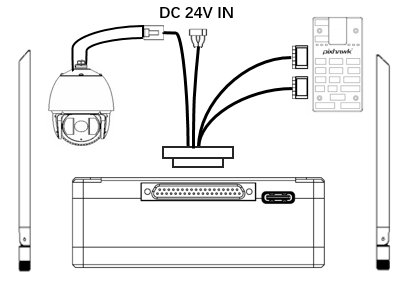
- Τοποθετήστε κεραίες στη μονάδα αέρα.
- Συνδέστε την έξοδο της κάμερας IP στη θύρα Ethernet της μονάδας αέρα.
- Συνδέστε τη θύρα PPM/S.bus του ελεγκτή πτήσης στη θύρα RC της μονάδας αέρα.
- Συνδέστε τη θύρα τηλεμετρίας του ελεγκτή πτήσης στη σειριακή θύρα της μονάδας αέρα.
- Συνδέστε μια πηγή ρεύματος 24 V DC στη θύρα τροφοδοσίας της μονάδας αέρα και ενεργοποιήστε την.
- Εάν χρειάζεται το πιο πρόσφατο υλικολογισμικό, συνδέστε τη μονάδα αέρα σε υπολογιστή χρησιμοποιώντας καλώδιο USB και εκτελέστε το πρόγραμμα υπολογιστή ασύρματης σύνδεσης βίντεο για να αναβαθμίσετε το υλικολογισμικό της μονάδας στο πιο πρόσφατο.
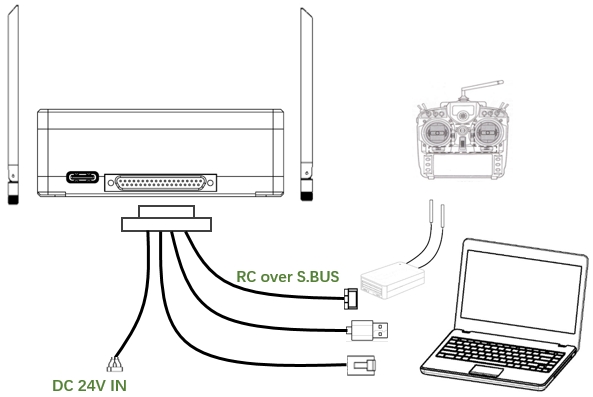
- Εγκαταστήστε κεραίες στη μονάδα γείωσης.
- Διαμορφώστε το τηλεχειριστήριο ώστε να βρίσκεται σε λειτουργία εκπαιδευτή. Εάν χρησιμοποιείται η λειτουργία PPM, συνδέστε τη διεπαφή του τηλεχειριστηρίου της μονάδας γείωσης στη θύρα εκπαιδευτή του τηλεχειριστηρίου. Εάν χρησιμοποιείται η λειτουργία S.BUS, ένας δέκτης S.BUS πρέπει να συνδεθεί στη μονάδα γείωσης χρησιμοποιώντας το παρεχόμενο καλώδιο, και πρέπει να δημιουργηθεί η σύνδεση μεταξύ του δέκτη S.BUS και του τηλεχειριστηρίου.
- Συνδέστε τη θύρα USB ενός σταθμού ελέγχου εδάφους στη σειριακή θύρα της μονάδας γείωσης μέσω ενός προσαρμογέα Serial-2-USB για να χρησιμοποιήσετε τη σύνδεση τηλεμετρίας.
- Συνδέστε τη θύρα Ethernet ενός GCS ή υπολογιστή στην υποδοχή RJ45 της μονάδας γείωσης για λήψη βίντεο/τηλεμετρίας IP (τηλεμετρία μέσω Ethernet).
- Ενεργοποιήστε τη μονάδα γείωσης.
- Εάν χρειάζεται το πιο πρόσφατο υλικολογισμικό, συνδέστε τη μονάδα γείωσης σε υπολογιστή χρησιμοποιώντας καλώδιο USB και εκτελέστε πρόγραμμα υπολογιστή ασύρματης σύνδεσης βίντεο για να αναβαθμίσετε το υλικολογισμικό της μονάδας στο πιο πρόσφατο.
- Αφού δημιουργηθεί η κατερχόμενη και η ανοδική σύνδεση, και τα δύο LED της μονάδας γείωσης θα είναι αναμμένα.
4. Λογισμικό
4.1. Εγκατάσταση
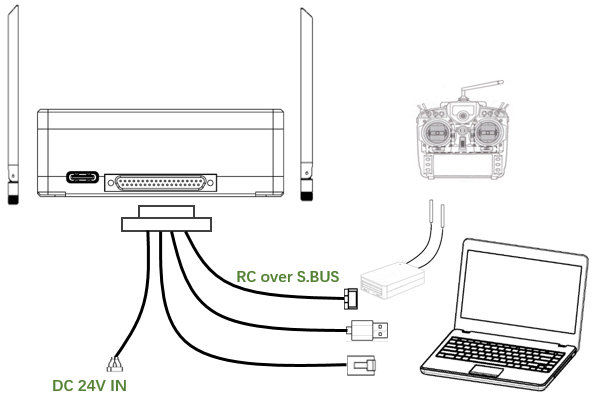
ασύρματη σύνδεση βίντεο παρέχει αρχεία εγκατάστασης προγράμματος, όνομα αρχείου προγράμματος: ασύρματη σύνδεση βίντεο Wireless App Setup.exe. Το εικονίδιο του προγράμματος εγκατάστασης έχει ως εξής:
Κάντε διπλό κλικ στο πρόγραμμα εγκατάστασης για να εγκαταστήσετε και να προσαρμόσετε τον κατάλογο εγκατάστασης του προγράμματος. Μετά τη διαμόρφωση, κάντε κλικ στο «Επόμενο» για να μεταβείτε στο επόμενο βήμα. Για να ακυρώσετε την εγκατάσταση, κάντε κλικ στο "Ακύρωση".
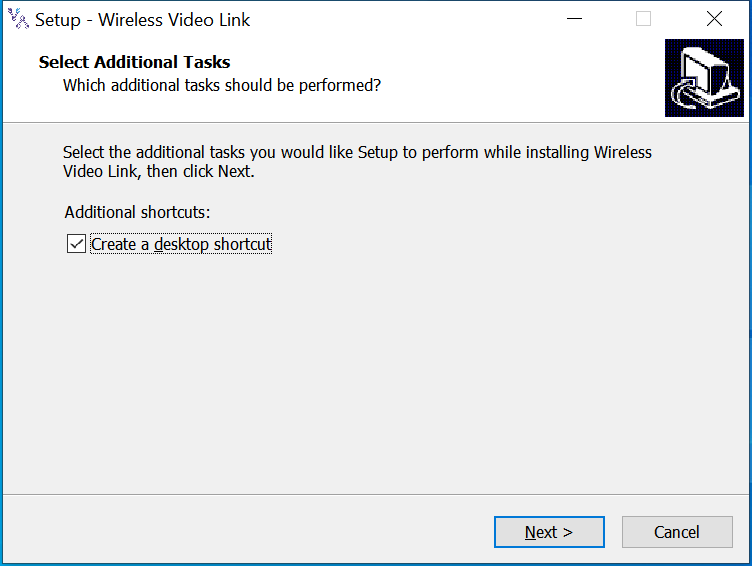
Ελέγξτε τη "Δημιουργία συντόμευσης επιφάνειας εργασίας" εάν απαιτείται συντόμευση επιφάνειας εργασίας. Αν δεν ελεγχθεί, η συντόμευση της επιφάνειας εργασίας δεν θα δημιουργηθεί. Μετά τη διαμόρφωση, κάντε κλικ στο «Επόμενο» για να μεταβείτε στο επόμενο βήμα. Για να επιστρέψετε στο προηγούμενο βήμα, κάντε κλικ στο "Πίσω". Για να ακυρώσετε την εγκατάσταση, κάντε κλικ στο "Ακύρωση".
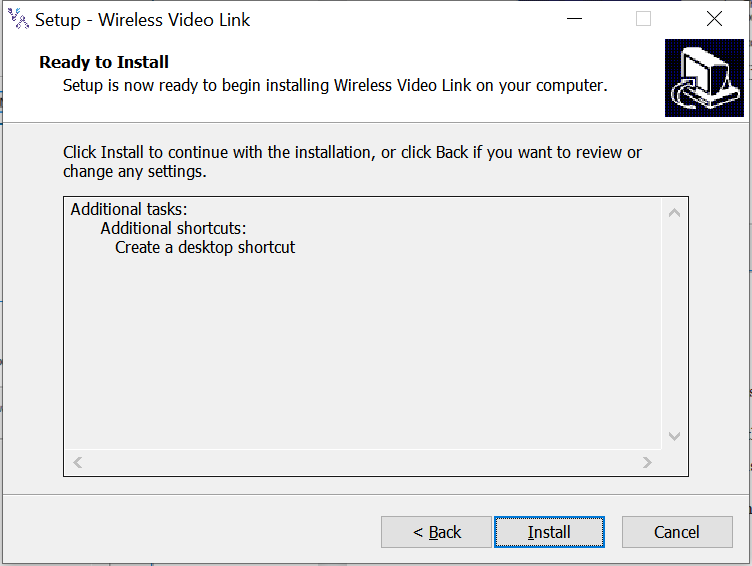
Κάντε κλικ στο «Εγκατάσταση» για να προχωρήσετε στην εγκατάσταση. Για να επιστρέψετε στο προηγούμενο βήμα, κάντε κλικ στο "Πίσω". Για να ακυρώσετε την εγκατάσταση, κάντε κλικ στο "Ακύρωση".
Σημείωση: Απενεργοποιήστε το λογισμικό προστασίας από ιούς, Διαφορετικά, το πρόγραμμα προστασίας από ιούς μπορεί να εμποδίσει την εγκατάσταση του προγράμματος οδήγησης κατά την εγκατάσταση του προγράμματος οδήγησης.
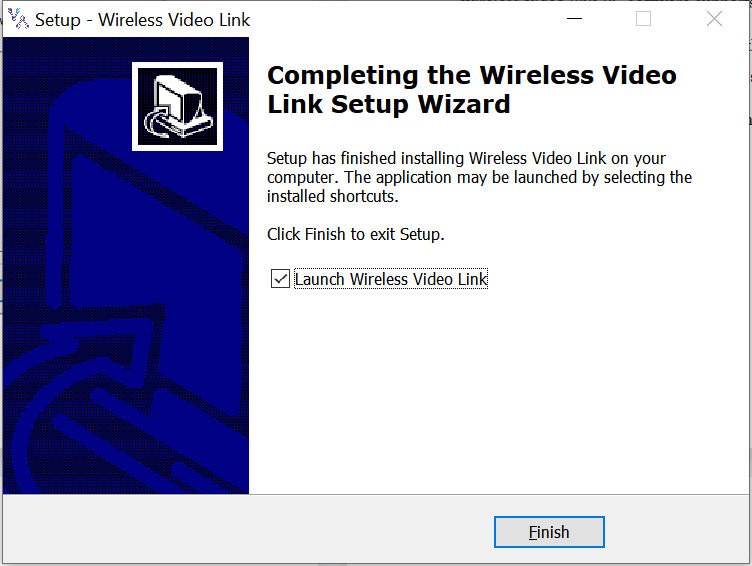
Σε αυτό το σημείο, ολοκληρώθηκε η εγκατάσταση του λογισμικού και ολοκληρώθηκε η εγκατάσταση του προγράμματος οδήγησης.
4.2. Λογισμικό Γλώσσα
Το λογισμικό υπολογιστή ασύρματης σύνδεσης βίντεο υποστηρίζει κινέζικα και αγγλικά.
Το λογισμικό θα εμφανίζεται στα κινέζικα εάν το λειτουργικό σύστημα του υπολογιστή είναι στα κινέζικα, Διαφορετικά, το λογισμικό εμφανίζεται στα Αγγλικά.
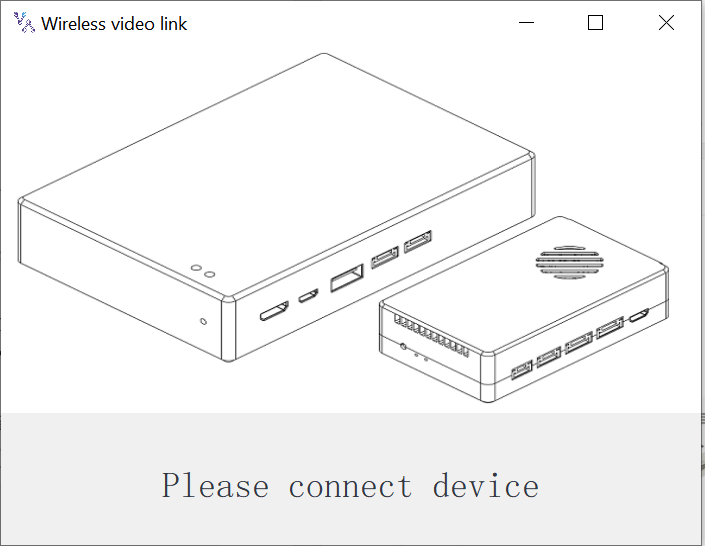
Εάν η συσκευή δεν είναι σωστά συνδεδεμένη στον υπολογιστή, Το λογισμικό υπολογιστή για ασύρματη σύνδεση βίντεο δείχνει την παρακάτω εικόνα:
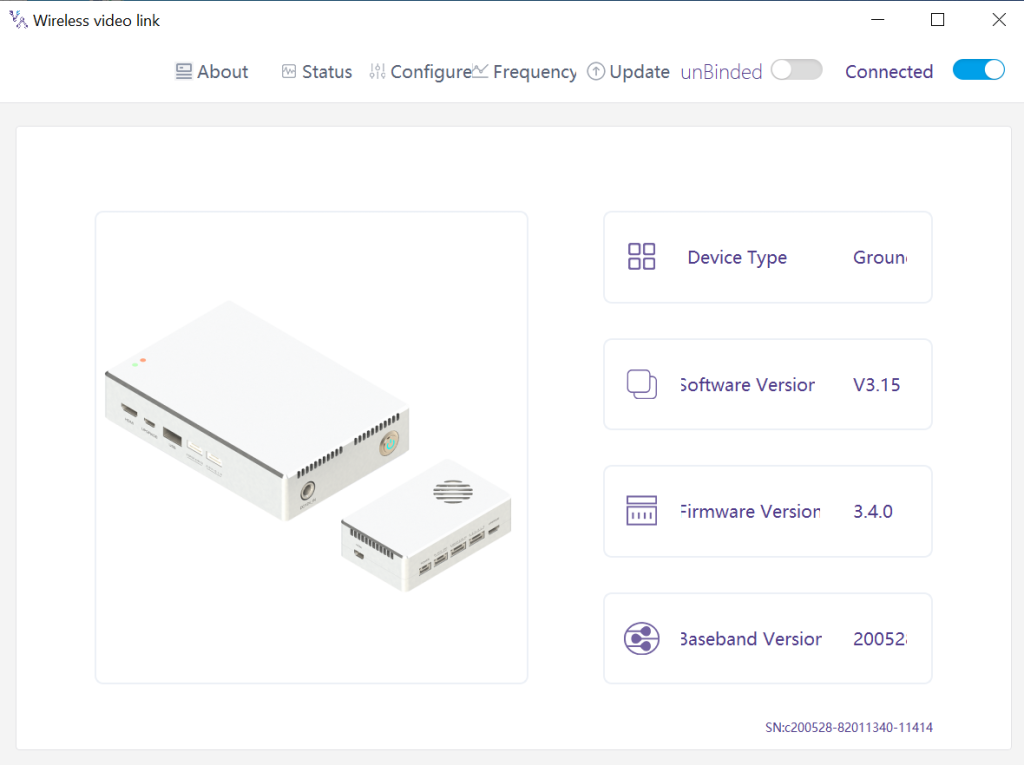
Εάν η συσκευή είναι συνδεδεμένη σωστά στον υπολογιστή, Το λογισμικό υπολογιστή για ασύρματη σύνδεση βίντεο δείχνει την παρακάτω εικόνα:
4.3. Πληροφορίες συσκευής
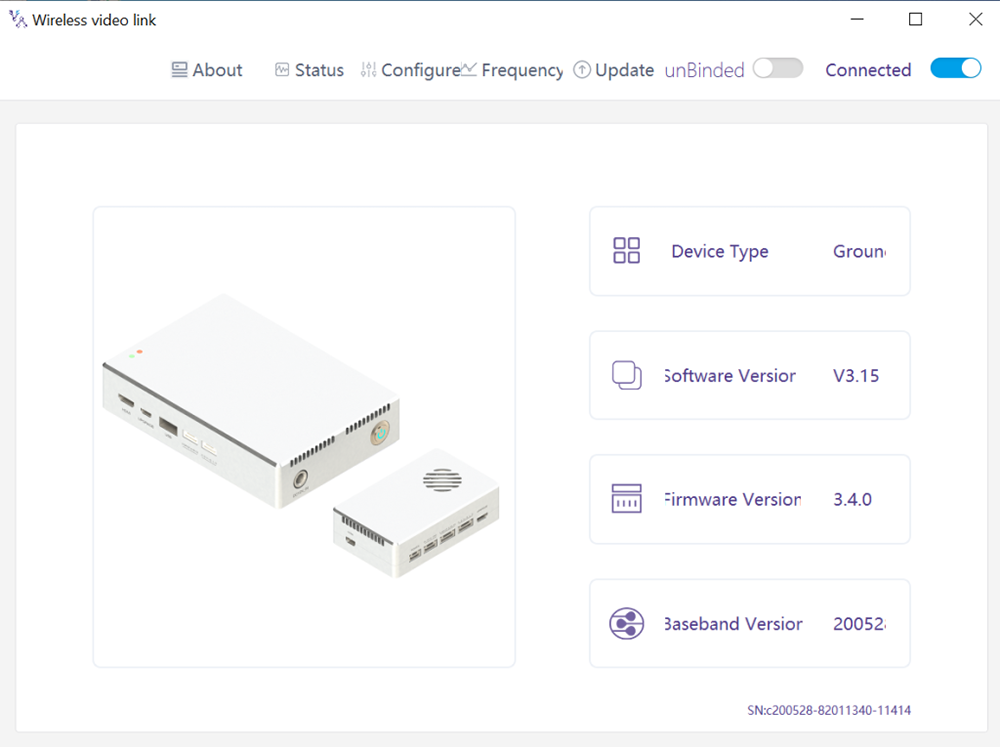
Πληροφορίες στην αρχική σελίδα: τύπο συσκευής, έκδοση λογισμικού, έκδοση υλικολογισμικού, και έκδοση baseband.
4.4. Κατάσταση
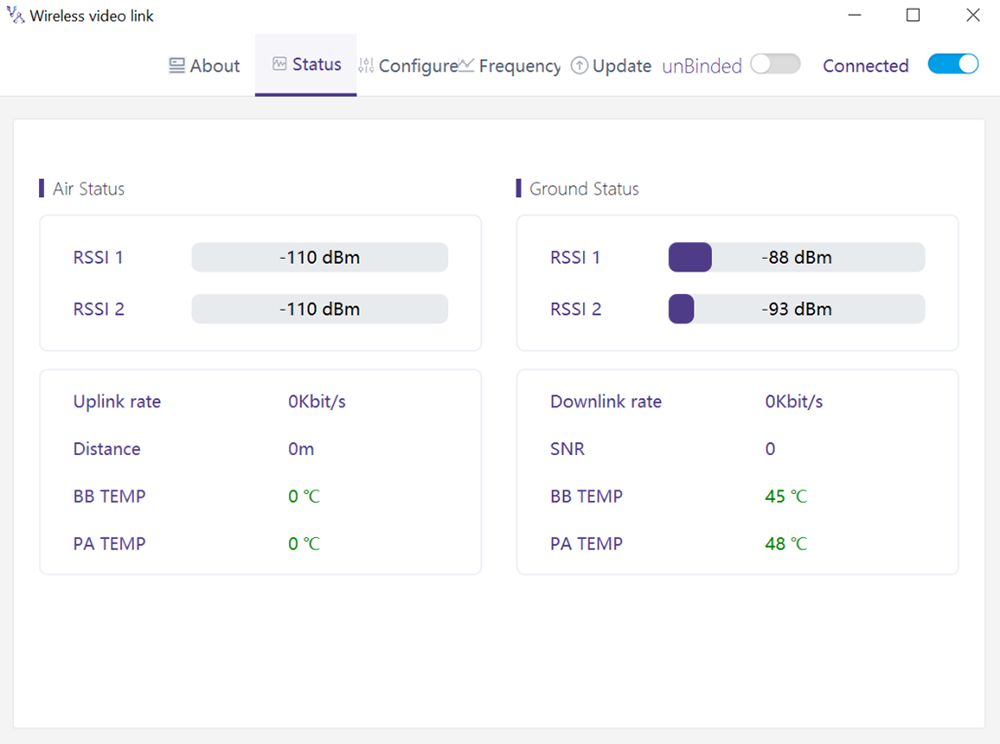
Διαβάστε τις πληροφορίες κατάστασης της μονάδας αέρα και της μονάδας εδάφους στην ενότητα σελίδας «Κατάσταση».:
Αέρας: RSSI 1 & RSSI 2, Ποσοστό ανοδικής σύνδεσης, Απόσταση, BB TEMP, PA TEMP.
Εδαφος: RSSI 1 & RSSI 2, Ποσοστό κατερχόμενης σύνδεσης, SNR, BB TEMP, PA TEMP.
4.5. Διαμόρφωση
Για να αλλάξετε τη διαμόρφωση, Η συσκευή πρέπει να συνδεθεί και να δημιουργηθεί ασύρματη σύνδεση μεταξύ της μονάδας αέρα και της μονάδας εδάφους.
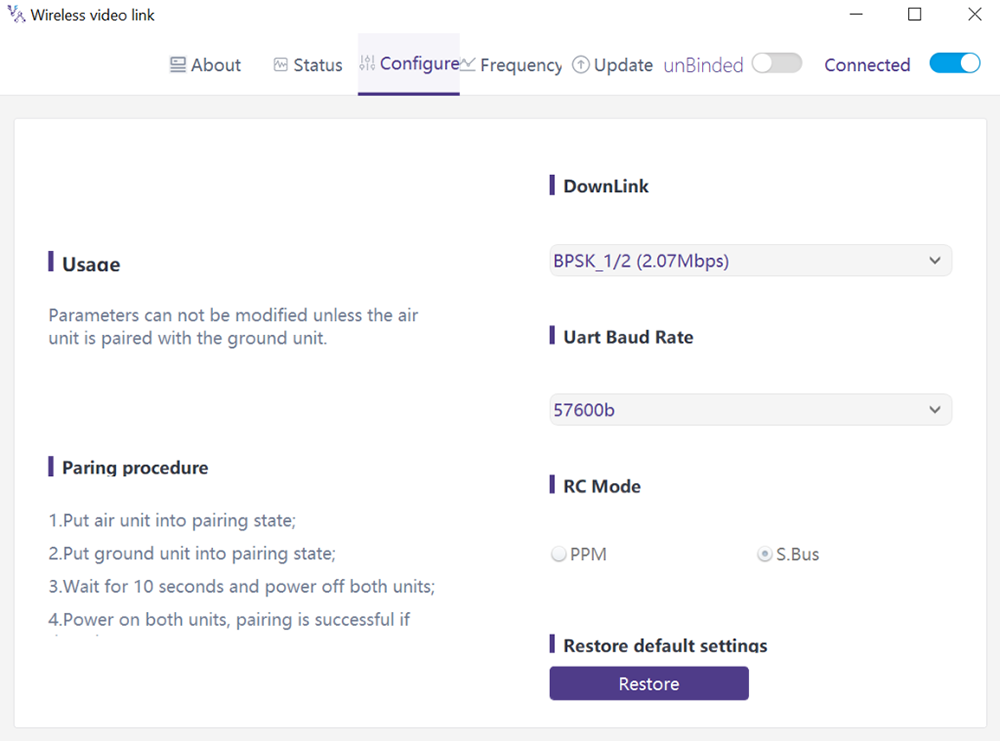
4.5.1. Διαμόρφωση λειτουργίας Downlink
Για να αλλάξετε τη λειτουργία κατερχόμενης ζεύξης, Η συσκευή πρέπει να συνδεθεί και να δημιουργηθεί ασύρματη σύνδεση μεταξύ της μονάδας αέρα και της μονάδας εδάφους
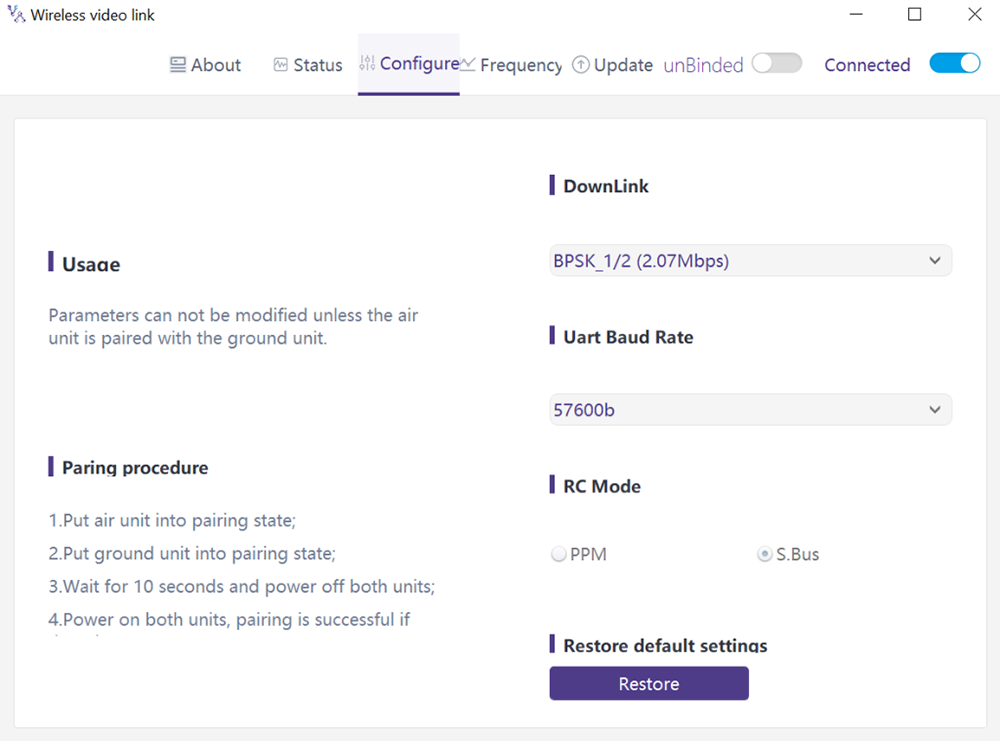
Υπάρχουν 8 επιλογές για τη λειτουργία downlink από το αναπτυσσόμενο μενού (δείτε το παρακάτω στιγμιότυπο οθόνης):
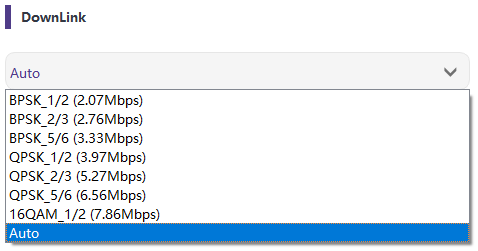
Όταν έχει επιλεγεί ως Αυτόματο, Το σχήμα διαμόρφωσης θα είναι δυναμικά προσαρμοστικό με βάση την ποιότητα του σήματος σε πραγματικό χρόνο.
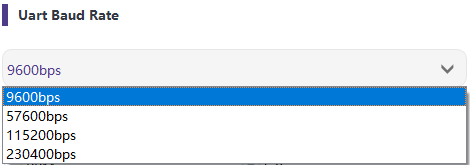
4.5.2. Διαμόρφωση ρυθμού Baud
Υπάρχουν 4 επιλογές για ρυθμό baud σειριακής θύρας (δείτε το παρακάτω στιγμιότυπο οθόνης).
4.5.3. Μακρινός απατώτρολ τρόπος διαμόρφωση
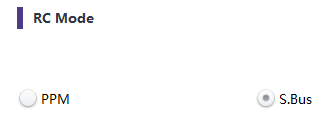
Υπάρχουν δύο επιλογές για τη λειτουργία τηλεχειρισμού, PPM και S.BUS (δείτε το παρακάτω στιγμιότυπο οθόνης).
4.5.4. Επαναφέρω Προκαθορισμένο ρυθμίσεις
Κάντε κλικ στο "Επαναφορά" για να επαναφέρετε τις προεπιλεγμένες ρυθμίσεις.

4.6. Συχνότητα
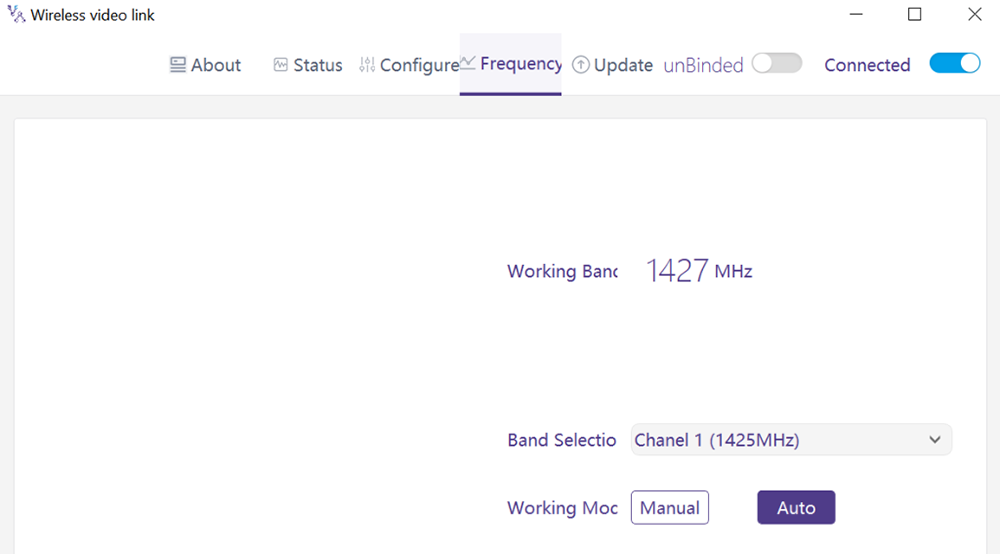
Οι πληροφορίες/παράμετροι που σχετίζονται με τη συχνότητα μπορούν να ελεγχθούν/ρυθμιστούν στη σελίδα της συχνότητας.
4.6.1. Λειτουργία συχνότητας
Λειτουργία εργασίας:Εγχειρίδιο, Αυτο.
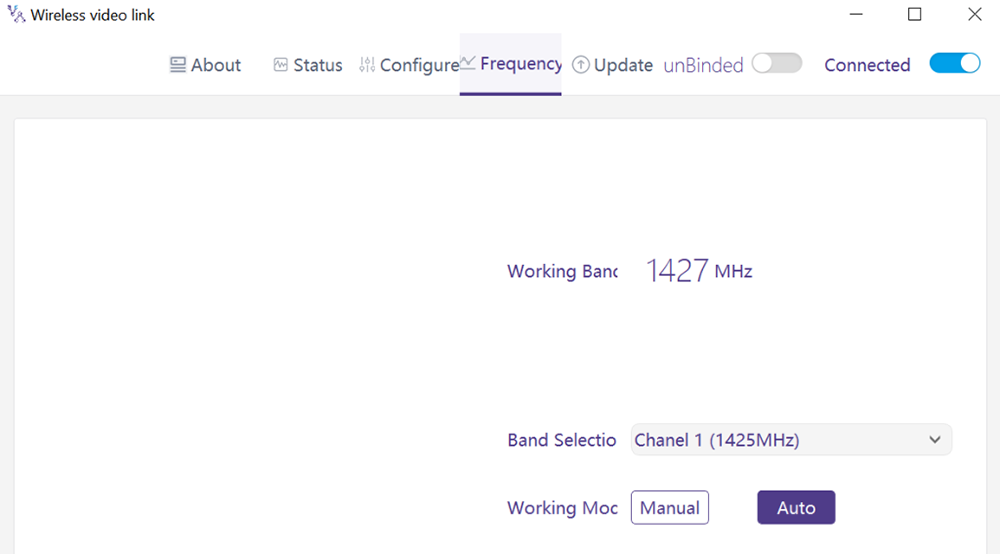
Χειροκίνητη λειτουργία: Ο χρήστης επιλέγει χειροκίνητα τη συχνότητα εργασίας.
Μόδα αυτοκινήτου: Το σύστημα επιλέγει τη συχνότητα εργασίας με βάση τη σάρωση συχνότητας.
4.6.2. Επιλογή συχνότητας
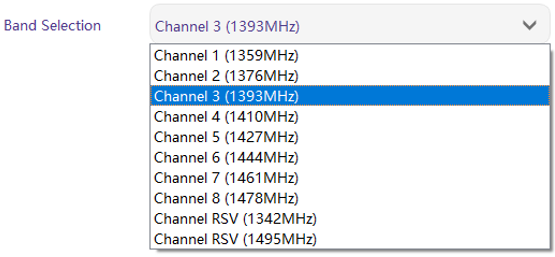
Κάτω από τη χειροκίνητη λειτουργία, Η συχνότητα εργασίας μπορεί να επιλεγεί από το αναπτυσσόμενο μενού. Επιλέξτε και χρησιμοποιήστε τα κανάλια σύμφωνα με τις προδιαγραφές του προϊόντος (1330~ 1450 MHz).
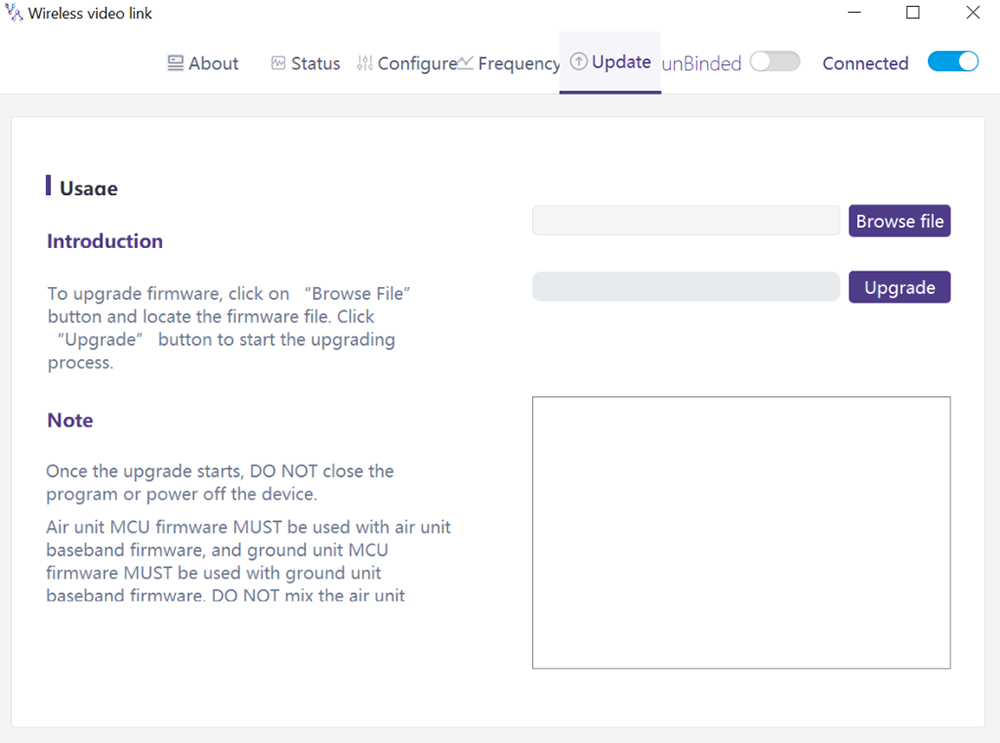
4.7. Αναβαθμίζω
Σημείωση: Η μονάδα αέρα και η μονάδα εδάφους πρέπει να αναβαθμιστούν χωριστά χρησιμοποιώντας το καλώδιο USB για τη σύνδεση λογισμικού υπολογιστή υπολογιστή ασύρματης σύνδεσης βίντεο.
Μεταβαίνει στη σελίδα Αναβάθμιση. Επιλέξτε το αρχείο αναβάθμισης, κάντε κλικ στο μωβ κουμπί "Αναβάθμιση" για αναβάθμιση.
4.8. Διαχείριση Ιστοσελίδων
Εκτός από διαχείριση εφαρμογών υπολογιστή μέσω USB, Υποστηρίζεται επίσης η διαχείριση ιστοσελίδων μέσω Ethernet. Συνδέστε απευθείας τον υπολογιστή στη μονάδα αέρα/μονάδα εδάφους μέσω καλωδίου Ethernet, ορίστε τη διεύθυνση IP του υπολογιστή ως 192.168.199.33/24, και επίσκεψη 192.168.199.18 (μονάδα αέρα)/192.168.199.16 (μονάδα εδάφους) μέσω της ιστοσελίδας.
Στην κατάσταση StatusàBaseband, υπάρχουν λεπτομερείς πληροφορίες όπως το RSSI, SNR, TxPower, Στατιστικά LDPC, στατιστικά τηλεμετρίας, και τα λοιπα.
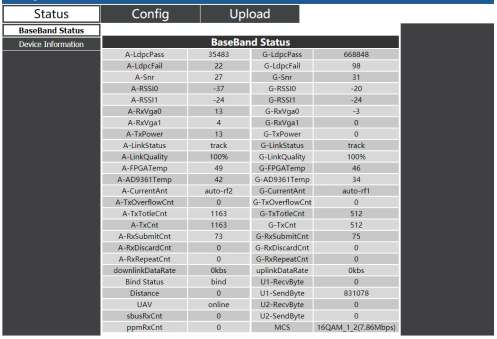
Στην ενότητα Πληροφορίες συσκευής κατάστασης, υπάρχουν πληροφορίες για το SN και την έκδοση υλικολογισμικού.

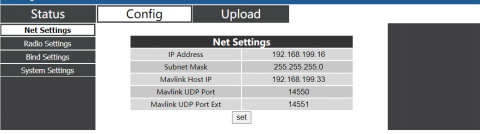
Κάτω από τις ρυθμίσεις ConfigàNet, υπάρχει διεύθυνση IP της ίδιας της μονάδας, διεύθυνση IP προορισμού τηλεμετρίας και θύρες UDP, όλες αυτές οι παράμετροι μπορούν να αλλάξουν ανάλογα με το αίτημα του χρήστη.
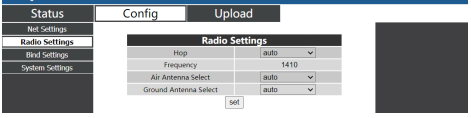
Κάτω από τις ρυθμίσεις ConfigàRadio, υπάρχει λυκίσκος, συχνότητα, μπορεί να ρυθμιστεί η επιλογή κεραίας. Όταν το hop είναι αυτόματο, ο χρήστης δεν χρειάζεται/δεν μπορεί να ορίσει τη συχνότητα, Το σύστημα επιλέγει δυναμικά την καλύτερη συχνότητα για χρήση από μόνο του, με άλλα λόγια, όταν το hop είναι χειροκίνητο, Ο χρήστης μπορεί να ρυθμίσει τη συχνότητα χειροκίνητα.
Κάτω από τη ρύθμιση Config Bind, Η διαδικασία bind μπορεί να ενεργοποιηθεί κάνοντας κλικ στο bind αντί για το κουμπί φυσικής σύνδεσης.

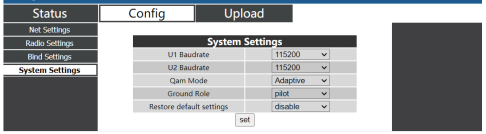
Στην ενότητα Ρυθμίσεις συστήματος διαμόρφωσης, Ο ρυθμός baud για U1/U2 μπορεί να ρυθμιστεί δύο σειριακές θύρες. Όταν η λειτουργία QAM έχει οριστεί ως προσαρμοστική, Η μονάδα θα αλλάξει δυναμικά το σχήμα διαμόρφωσης με βάση την ποιότητα του σήματος σε πραγματικό χρόνο. Ο ρόλος του πιλότου έχει αμφίδρομη μετάδοση ενώ ο παρατηρητής έχει μόνο δεδομένα κατερχόμενης ζεύξης.
Στην ενότητα Μεταφόρτωση Μεταφόρτωση, πρόγραμμα περιήγησης και επιλέξτε το αρχείο που θα αναβαθμιστεί πρώτα, στη συνέχεια κάντε κλικ στην αποστολή για να ενεργοποιήσετε τη διαδικασία.

5. εφαρμογές
5.1. εφαρμογές του Τηλεχειριστήριο
Οι μονάδες ασύρματης σύνδεσης βίντεο υποστηρίζουν PPM και S. Πρωτόκολλο BUS.
Εάν χρησιμοποιείται η λειτουργία PPM, χρησιμοποιήστε το τυπικό καλώδιο PPM ασύρματης σύνδεσης βίντεο για να συνδέσετε τη μονάδα γείωσης και τη θύρα εκπαίδευσης του τηλεχειριστηρίου.
Αν ο Σ. Χρησιμοποιείται η λειτουργία BUS, χρειάζεται επιπλέον δέκτης S.BUS. Η μονάδα γείωσης είναι συνδεδεμένη με τον δέκτη. Τότε ο Σ. Ο δέκτης BUS δημιουργεί ασύρματη επικοινωνία με το τηλεχειριστήριο.
Και οι δύο λειτουργίες απαιτούν τη διαμόρφωση του τηλεχειριστηρίου στην αντίστοιχη λειτουργία λειτουργίας.
Αν ο Σ. Χρησιμοποιείται δέκτης BUS, χρησιμοποιήστε έναν δέκτη του οποίου η συχνότητα λειτουργίας είναι διαφορετική από αυτή της μονάδας ασύρματης σύνδεσης βίντεο.
Όταν χρησιμοποιείται η λειτουργία PPM, η μονάδα αέρα πρέπει να συνδεθεί στη θύρα PPM RC ενός ελεγκτή πτήσης.
Όταν ο Σ. Χρησιμοποιείται η λειτουργία BUS, η μονάδα αέρα πρέπει να συνδεθεί στο DSM/S. Θύρα BUS RC ενός ελεγκτή πτήσης.
5.1.1. FRSKY μακρινός ελεγκτής
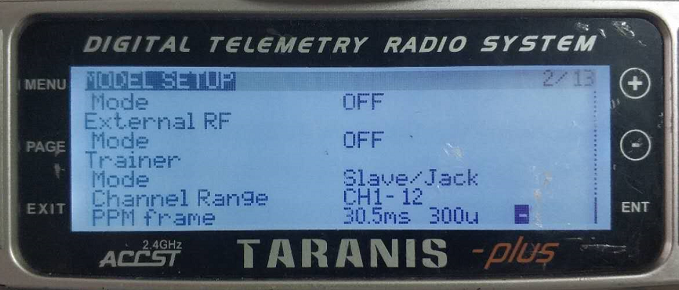
- Λειτουργία PPM
Ρύθμιση μοντέλου – Trainer – mode: Εάν η λειτουργία έχει ρυθμιστεί σε Slave/Jack, τότε το τηλεχειριστήριο βρίσκεται σε λειτουργία PPM.
Ρύθμιση μοντέλου – Εσωτερική RF: Πρέπει να ρυθμιστεί για να είναι απενεργοποιημένο, και Σ. η λειτουργία λεωφορείου θα απενεργοποιηθεί.
- Λειτουργία S.BUS
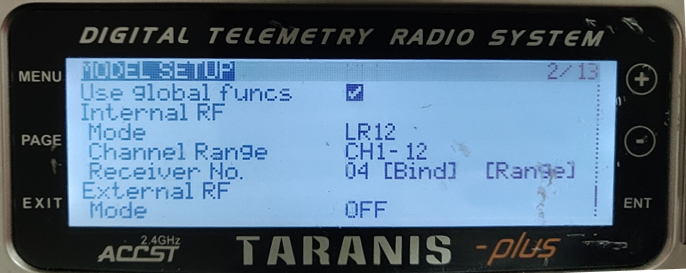
Ρύθμιση μοντέλου – Εσωτερική RF: LR12, D8, D16, ΜΑΚΡΙΑ ΑΠΟ. Η διαμόρφωση των διαφορετικών παραμέτρων ακολουθεί αυτές του δέκτη. Εάν έχει ρυθμιστεί ως OFF, μικρό. η λειτουργία λεωφορείου θα απενεργοποιηθεί.
5.1.2. Futaba μακρινός ελεγκτής
- Λειτουργία S.BUS
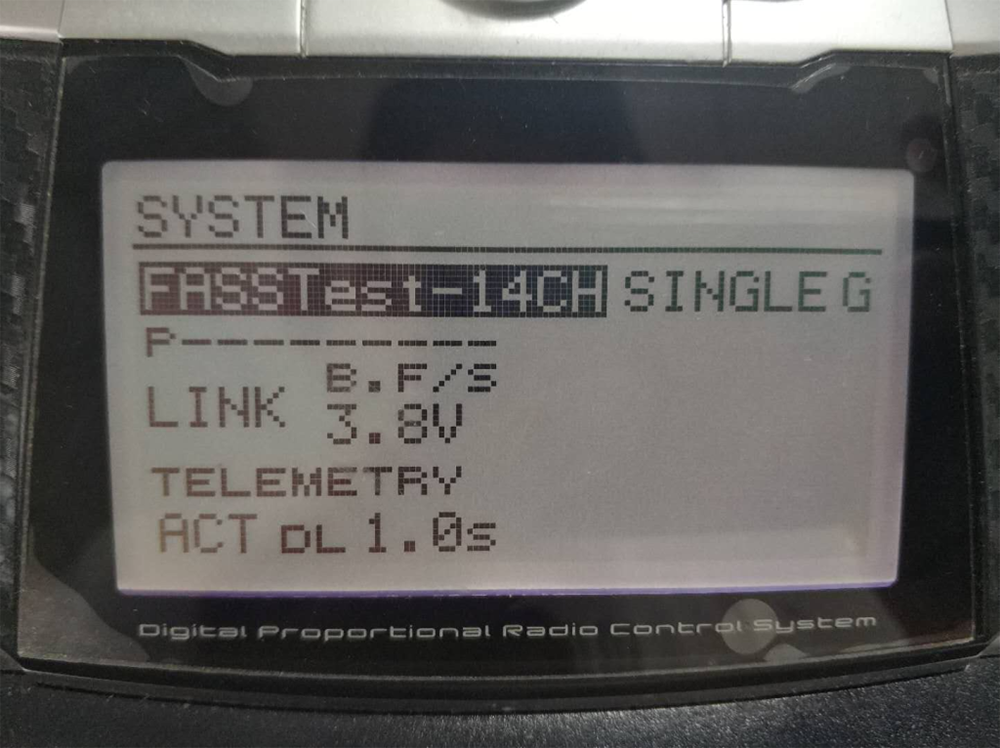
Μενού σύνδεσης – Σύστημα: FASSTest-14CH, FASSTtest 12CH, ΚΡΑΤΑΕΙ ΠΟΛΛΑ, ΚΡΑΤΑΕΙ 7CH, S-FHSS. Η διαμόρφωση των διαφορετικών παραμέτρων ακολουθεί αυτές του δέκτη.
- Λειτουργία PPM
Το τυπικό καλώδιο ασύρματης σύνδεσης βίντεο PPM χρησιμοποιείται για τη σύνδεση στο καλώδιο προπονητή Futaba (το ένα άκρο συνδέεται με τη θύρα προπόνησης του ελεγκτή Futaba, το άλλο άκρο είναι βύσμα 3,5 mm). Η λειτουργία PPM μπορεί να χρησιμοποιηθεί απευθείας χωρίς πρόσθετη διαμόρφωση.
5.2. Τηλεμετρία σύνδεση
Η μονάδα τηλεμετρίας Port of air συνδέει τη Θύρα «TELEM1» ενός ελέγχου πτήσης(Pixhawk4).
5.3. Παίρνω ζω βίντεο
Λάβετε βίντεο σε πραγματικό χρόνο μέσω RTSP σε συσκευές αναπαραγωγής πολυμέσων όπως το QGC/VLC. Βεβαιωθείτε ότι οι διευθύνσεις IP του υπολογιστή και της κάμερας βρίσκονται στο ίδιο υποδίκτυο.
6. Σημειώσεις
6.1. Σύνδεσμος εκτέλεση
- Έλεγχος υποδοχής καλωδίου RF/συνδέσμου κεραίας
Πριν από την πτήση, ελέγξτε εάν οι κεραίες είναι συνδεδεμένες στις μονάδες. Η λειτουργία της μονάδας χωρίς συνδεδεμένες κεραίες έχει ως αποτέλεσμα πολύ μικρή εμβέλεια και μπορεί να βλάψει τη μονάδα. Συνιστάται να ελέγχετε τη σύνδεση όλων των βυσμάτων RF. Η χαλαρή σύνδεση μπορεί να υποβαθμίσει σημαντικά την εμβέλεια.
- Τοποθέτηση κεραίας
Τοποθετήστε τις δύο κεραίες αέρα έτσι ώστε σε όποια θέση κι αν βρίσκεται το drone, Τουλάχιστον μία κεραία δεν είναι μπλοκαρισμένη από το ωφέλιμο φορτίο από τον επίγειο σταθμό.
Αν το drone θα πετάξει με τέρμα γκάζι, θα γέρνει μπροστά. Τοποθετήστε την κεραία αέρα έτσι ώστε να είναι κοντά σε κάθετη προς το έδαφος όταν το drone κινείται προς τα εμπρός με τέρμα γκάζι.
- Επίπεδο μπαταρίας
Η απόδοση λήψης θα υποβαθμιστεί εάν η μπαταρία εξαντληθεί, παρόλο που μπορεί να συνεχίσει να τροφοδοτεί τις μονάδες.
6.2. RC Σύνδεσμος & μακρινός ελεγκτής
Η σύνδεση RC της μονάδας ασύρματης σύνδεσης βίντεο υποστηρίζει τα πρωτόκολλα PPM και S.BUS. Εάν χρησιμοποιείται το πρωτόκολλο PPM, πρέπει να ρυθμίσετε το τηλεχειριστήριο σε λειτουργία PPM και να απενεργοποιήσετε την ασύρματη μετάδοση του τηλεχειριστηρίου. Εάν χρησιμοποιείται το πρωτόκολλο S.BUS, η ασύρματη συχνότητα λειτουργίας του δέκτη που είναι συνδεδεμένος στο τηλεχειριστήριο πρέπει να λειτουργεί σε διαφορετικές ζώνες συχνοτήτων με τη συχνότητα λειτουργίας της μονάδας ασύρματης σύνδεσης βίντεο και να έχει μια ορισμένη εγγύηση απομόνωσης.
Εάν δεν χρησιμοποιείτε τη σύνδεση RC της μονάδας ασύρματης σύνδεσης βίντεο, θα πρέπει να προσέχετε τη συχνότητα λειτουργίας της απομακρυσμένης σύνδεσης του τηλεχειριστηρίου όταν χρησιμοποιείτε τη σύνδεση RC του τηλεχειριστηρίου. Εάν βρίσκεται στην ίδια ζώνη συχνοτήτων με τη συχνότητα λειτουργίας της μονάδας ασύρματης σύνδεσης βίντεο, θα προκαλέσει παρεμβολές μεταξύ τους.
Αποφύγετε παρεμβολές στη μονάδα ασύρματης σύνδεσης βίντεο από την ασύρματη σύνδεση του τηλεχειριστηρίου ή του δέκτη όταν χρησιμοποιείτε σύστημα ασύρματης σύνδεσης βίντεο.
6.3. Ενημέρωση υλικολογισμικού
Αναβάθμιση αρχείων: Αρχείο αναβάθμισης FPGA για μονάδα αέρα, Αρχείο αναβάθμισης FPGA για μονάδα γείωσης, Αρχείο αναβάθμισης MCU1 για μονάδα αέρα, Αρχείο αναβάθμισης MCU1 για μονάδα γείωσης, Αρχείο αναβάθμισης MCU2 για μονάδα αέρα, Αρχείο αναβάθμισης MCU2 για μονάδα γείωσης.
Τα αρχεία αναβάθμισης αναβαθμίζονται χρησιμοποιώντας λογισμικό υπολογιστή ασύρματης σύνδεσης βίντεο. Κατά τη διάρκεια της αναβάθμισης, η τροφοδοσία δεν μπορεί να διακοπεί και η κανονική σύνδεση του καλωδίου USB πρέπει να διασφαλίζεται ταυτόχρονα. Εάν η αναβάθμιση αποτύχει, το ρεύμα δεν μπορεί να απενεργοποιηθεί, προσπαθήστε να κάνετε απευθείας αναβάθμιση ξανά. Σε διαφορετική περίπτωση, θα χρειαστεί να επιστρέψετε σε εμάς για να χρησιμοποιήσουμε ειδικά εργαλεία καύσης για την εγγραφή υλικολογισμικού.
6.4. Δένω οπεραίωση
Το "Bind" χρησιμοποιείται για τη σύζευξη μιας μονάδας αέρα με μονάδα εδάφους.
Για να αντιστοιχίσετε μια μονάδα αέρα και μια μονάδα εδάφους:
- Τόσο η μονάδα αέρα όσο και η μονάδα εδάφους είναι ενεργοποιημένες.
- Συνδέστε τη μονάδα αέρα και γείωσης.
- Πατήστε το κουμπί φυσικής σύνδεσης της μονάδας αέρα, τελευταία 5 δευτερόλεπτα+. Η λυχνία LED δίπλα στο κουμπί bind αναβοσβήνει με πράσινο χρώμα, υποδεικνύοντας ότι βρίσκεται σε κατάσταση δέσμευσης.
- Πατήστε το κουμπί φυσικής σύνδεσης της μονάδας γείωσης, τελευταία 5 δευτερόλεπτα+. Η λυχνία LED δίπλα στο κουμπί bind αναβοσβήνει με πράσινο χρώμα, υποδεικνύοντας ότι βρίσκεται σε κατάσταση δέσμευσης.
- Όταν οι ενδεικτικές λυχνίες LED σύνδεσης της μονάδας γείωσης είναι πάντα αναμμένες, υποδεικνύει ότι η μονάδα αέρα και εδάφους είναι συνδεδεμένη.
Σημείωση:
(1) Εάν οι μονάδες συνδέονται με διαφορετική έκδοση υλικολογισμικού, η λειτουργία δέσμευσης μπορεί να αποτύχει.
(2) Εάν το πρόγραμμα της μονάδας αέρα ή της μονάδας εδάφους έχει καεί λανθασμένα, όπως η καύση της μονάδας αέρα στη μονάδα εδάφους, και την εκτέλεση της λειτουργίας δέσμευσης μεταξύ της λάθος μονάδας αέρα και της μονάδας εδάφους, η λειτουργία δέσμευσης θα αποτύχει.
(3) Οι μονάδες έχουν δεσμευτεί ήδη πριν από την παράδοση στο εργοστάσιο, Ο πελάτης δεν χρειάζεται να δεσμεύσει ξανά μετά την αποσυσκευασία.
(4) Εάν η μονάδα επανέλθει στην εργοστασιακή ρύθμιση, χρειάζεται ξανά δέσιμο.
6.5. Τείχος προστασίας των Windows για υπολογιστή
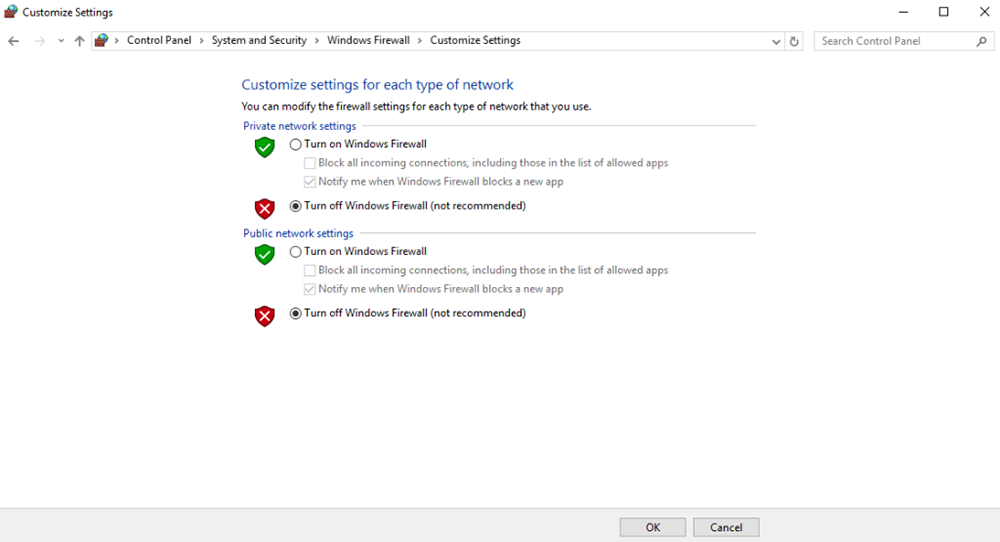
Βεβαιωθείτε ότι το τείχος προστασίας του υπολογιστή είναι απενεργοποιημένο σε περίπτωση που αποκλειστεί το βίντεο ή/και η τηλεμετρία. Εδώ πάρτε το λειτουργικό σύστημα Windows10 για αναφορά. Μονοπάτι: Πίνακας ΕλέγχουΣύστημα και ΑσφάλειαΤείχος προστασίας των WindowsΠροσαρμογή ρυθμίσεων.
Ορίστε τις ρυθμίσεις ιδιωτικού/δημόσιου δικτύου ως «Απενεργοποίηση τείχους προστασίας των Windows’ όπως παρακάτω, κάντε κλικ στο "OK".
6.6. Ορίστε τη διεύθυνση IP του υπολογιστή
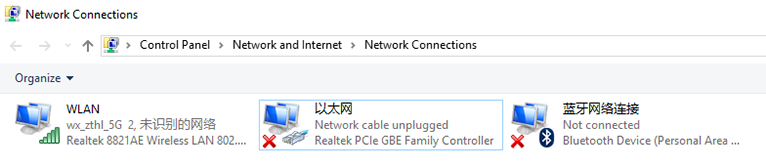
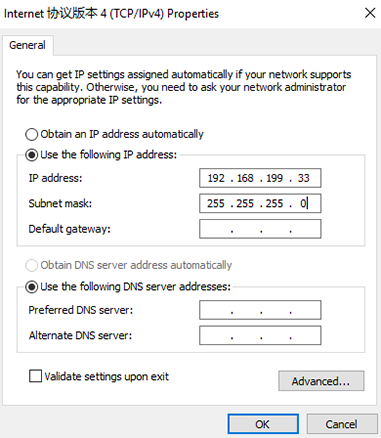
Η διεύθυνση IP του υπολογιστή πρέπει να ρυθμίζεται σωστά όταν παρακολουθείτε βίντεο σε υπολογιστή, Η διεύθυνση IP μπορεί να οριστεί ακολουθώντας τα παρακάτω βήματα:
Κάντε διπλό κλικ στο «Ethernet» στο Control PanelNetwork and InternetNetwork Connections,
Κάντε διπλό κλικ στην «Έκδοση πρωτοκόλλου Διαδικτύου». 4(TCP/IPv4)'', ορίστε τη διεύθυνση IP του υπολογιστή όπως παρακάτω, κάντε κλικ στο «ΟΚ’ φινίρισμα.
6.7. Ορισμός ακροδεκτών σύνδεσης J30J-37
| Ονομα | Καρφίτσα |
| Εξουσία | 1,2,20 |
| GND | 3,10,15,21,22,29,31 |
| Ethernet1 TX+ | 7 |
| Ethernet1 TX- | 26 |
| Ethernet1 RX+ | 6 |
| Ethernet1 RX- | 25 |
| Ethernet2 TX+ | 5 |
| Ethernet2 TX- | 24 |
| Ethernet2 RX+ | 4 |
| Ethernet2 RX- | 23 |
| Ethernet3 TX+ | 8 |
| Ethernet3 TX- | 27 |
| Ethernet3 RX+ | 9 |
| Ethernet3 RX- | 28 |
| SBUS_V | 11 |
| PPM | 12 |
| GPS_SYNC | 13 |
| Ρεζερβέ | 14 |
| 232TX1 ή 422Y2 | 16 |
| 232RX1 ή 422A2 | 17 |
| 232TX2 ή 422Y1 | 18 |
| 232RX2 ή 422A1 | 19 |
| SBUS1 | 30 |
| SBUS2 | 32 |
| Ρεζερβέ | 33 |
| 422Z2 ή TTLTX1 | 34 |
| 422B2 ή TTLRX1 | 35 |
| 422Z1 ή TTLTX2 | 36 |
| 422B1 ή TTLRX2 | 37 |
7. φάAQ
| Q1: Πώς το ασύρματη σύνδεση βίντεο τροφοδοσία μονάδας? |
| Μονάδα αέρα: DC, εύρος τροφοδοσίας: 9-26V, συνιστάται η χρήση 24V. |
| Μονάδα εδάφους: DC, εύρος τροφοδοσίας: 9-26V, συνιστάται η χρήση 24V. |
| Q2: Μπορεί το ασύρματη σύνδεση βίντεο ενεργοποιείται η μονάδα πριν από την εγκατάσταση της κεραίας? |
| Οι κεραίες πρέπει να εγκατασταθούν πριν από την ενεργοποίηση. |
| Q3: Πόσες κεραίες κάνουν ασύρματη σύνδεση βίντεοΗ μονάδα αέρα πρέπει να εγκατασταθεί? |
| Πρέπει να εγκατασταθούν δύο κεραίες. |
| Q4: Πόσες κεραίες κάνουν ασύρματη σύνδεση βίντεοΗ μονάδα γείωσης πρέπει να εγκατασταθεί? |
| Πρέπει να εγκατασταθούν δύο κεραίες. |
| Ε5: Μπορούν να χρησιμοποιηθούν διαφορετικοί τύποι τηλεχειριστηρίων για τον έλεγχο του drone? |
| Ναί, Απλώς εξάγετε τυπικά σήματα PPM μέσω της θύρας του λεωφορείου, ή χρησιμοποιήστε το S. Δέκτης BUS. |
| Ε6: Μπορούν να εγκατασταθούν δύο μονάδες αέρα σε ένα drone? |
| Οχι, ένα drone μπορεί να έχει μόνο μία μονάδα αέρα. |
| Ε7: Μπορούν να εγκατασταθούν δύο μονάδες γείωσης στο άκρο λήψης? |
| Το σύστημα ptp μπορεί να εγκαταστήσει μόνο μία μονάδα γείωσης; το σύστημα ptmp υποστηρίζει περισσότερες από μία μονάδες γείωσης. |
| Ε8: Τι γίνεται αν η ανοδική σύνδεση/κατερχόμενη σύνδεση Η ένδειξη LED δεν είναι αναμμένη? |
| Ακολουθήστε τα παρακάτω βήματα: |
| 1) Ελέγξτε ότι η παροχή ρεύματος της μονάδας αέρα και εδάφους είναι κανονική. |
| 2) Ελέγξτε ότι η εγκατάσταση των κεραιών των μονάδων αέρα και εδάφους είναι κανονική: εάν οι κεραίες είναι μπλοκαρισμένες; εάν η σύνδεση της κεραίας είναι χαλαρή; εάν το καλώδιο και η θύρα RF δεν είναι σφιγμένα; |
| 3) Ελέγξτε εάν η συχνότητα TX της μονάδας εδάφους είναι συμβατή με τη συχνότητα RX της μονάδας αέρα με την εφαρμογή Taiysnc PC. |
| 4) Ελέγξτε την ισχύ TX της μονάδας γείωσης με την εφαρμογή Taiysnc PC. |
| 5) Εάν τα παραπάνω βήματα δεν μπορούν να λύσουν το πρόβλημα, επικοινωνήστε με το προσωπικό τεχνικής υποστήριξης ασύρματης σύνδεσης βίντεο. |
| Ε9: Δεν είναι δυνατή η ρύθμιση της σύνδεσης τηλεμετρίας δεόντως? |
| Ακολουθήστε τα παρακάτω βήματα: |
| 1) Ελέγξτε εάν η κατάσταση του συνδέσμου είναι κανονική. |
| 2) Ελέγξτε εάν η σειριακή σύνδεση καλωδίου τηλεμετρίας μεταξύ του ελεγκτή πτήσης και της μονάδας αέρα είναι σωστή και ότι η σύνδεση μεταξύ της μονάδας εδάφους και του σταθμού εδάφους είναι σωστή. |
| 3) Ελέγξτε εάν οι ρυθμοί baud είναι οι ίδιοι. |
| 4) Εάν τα παραπάνω βήματα δεν μπορούν να λύσουν το πρόβλημα, επικοινωνήστε με το προσωπικό τεχνικής υποστήριξης ασύρματης σύνδεσης βίντεο. |
| Q10: Δεν είναι δυνατή η ρύθμιση της σύνδεσης RC δεόντως? |
| Ακολουθήστε τα παρακάτω βήματα: |
| 1) Ελέγξτε εάν η κατάσταση του συνδέσμου είναι κανονική; |
| 2) Ελέγξτε εάν η σύνδεση RC μεταξύ του ελεγκτή πτήσης και της μονάδας αέρα είναι σωστή και ότι η σύνδεση μεταξύ της μονάδας εδάφους και του τηλεχειριστηρίου είναι σωστή; |
| 3) Εάν χρησιμοποιείτε τη λειτουργία PPM, ελέγξτε τη διαμόρφωση του τρόπου λειτουργίας του τηλεχειριστηρίου; εάν χρησιμοποιείτε S. Λειτουργία BUS, ελέγξτε τη διαμόρφωση του δέκτη και του τηλεχειριστηρίου; |
| 4) Ελέγξτε εάν η σύνδεση RC της μονάδας αέρα και εδάφους είναι σωστή. Παρέχουμε τυπικά καλώδια. Αν το φτιάξεις μόνος σου, ελέγξτε την καρφίτσα; |
| 5) Ελέγξτε εάν η λειτουργία RC έχει ρυθμιστεί σωστά στην εφαρμογή ασύρματης σύνδεσης βίντεο; |
| 6) Εάν τα παραπάνω βήματα δεν μπορούν να λύσουν το πρόβλημα, επικοινωνήστε με το προσωπικό τεχνικής υποστήριξης ασύρματης σύνδεσης βίντεο. |
| Ε11: Τι γίνεται αν δεν υπάρχει έξοδος βίντεο? |
| Ακολουθήστε τα παρακάτω βήματα: |
| 1) Ελέγξτε εάν η κατάσταση του συνδέσμου είναι κανονική; |
| 2) Ελέγξτε εάν το καλώδιο Ethernet και η κάμερα είναι κανονικά; |
| 3) Ελέγξτε εάν η διεύθυνση RTSP είναι σωστή; |
| 4) Ελέγξτε εάν η διεύθυνση IP του υπολογιστή και η διεύθυνση IP της κάμερας βρίσκονται στο ίδιο υποδίκτυο; |
| 4) Εάν τα παραπάνω βήματα δεν μπορούν να λύσουν το πρόβλημα, επικοινωνήστε με το προσωπικό τεχνικής υποστήριξης ασύρματης σύνδεσης βίντεο. |
| Ε12: Τι γίνεται αν το βίντεο υποφέρει από παραμόρφωση? |
| Ακολουθήστε τα παρακάτω βήματα: |
| 1) Επιβεβαιώστε εάν η διαμόρφωση της λειτουργίας κατερχόμενης ζεύξης είναι μεγαλύτερη από τον ρυθμό μετάδοσης bit του βίντεο; |
| 2) Ελέγξτε εάν η σύνδεση Ethernet του καλωδίου της μονάδας αέρα είναι αξιόπιστη; |
| 3) Εάν η σύνδεση του καλωδίου Ethernet της μονάδας γείωσης είναι αξιόπιστη; |
| 4) Ελέγξτε εάν υπάρχει παρεμβολή, αλλάξτε τη συχνότητα εργασίας εάν χρειάζεται; |
| 5) Εάν δεν υπάρχουν παρεμβολές, εάν έχει επιτευχθεί η οριακή απόσταση επικοινωνίας; |
| 6) Εάν τα παραπάνω βήματα δεν μπορούν να λύσουν το πρόβλημα, επικοινωνήστε με το προσωπικό τεχνικής υποστήριξης ασύρματης σύνδεσης βίντεο. |
| Ε13: Τι γίνεται αν η απόσταση μετάδοσης της μονάδας είναι μικρότερη από την αναμενόμενη? |
| Ακολουθήστε τα παρακάτω βήματα: |
| 1) Επαληθεύστε εάν η κεραία και το καλώδιο RF έχουν εγκατασταθεί σωστά και ελέγξτε εάν παρέχονται αξεσουάρ Falcon. |
| 2) Βεβαιωθείτε ότι και οι δύο κεραίες αέρα δεν είναι φραγμένες από το ωφέλιμο φορτίο, δεν υπάρχει εμφανές μπλοκάρισμα στη μονάδα εδάφους κοντά στις κεραίες, και οι κεραίες των μονάδων αέρα και εδάφους είναι κάθετες στο έδαφος. |
| 3) Ελέγξτε εάν η μονάδα λειτουργεί με πλήρη έξοδο ισχύος RF. |
| 4) Ελέγξτε εάν η διαμόρφωση της λειτουργίας downlink είναι σωστή ή όχι, Οι λειτουργίες καθοδικής ζεύξης υψηλής απόδοσης μπορούν να μειώσουν σημαντικά την απόσταση μετάδοσης. |
| 5) Ελέγξτε εάν η συχνότητα λειτουργίας παρεμβάλλεται προφανώς ή όχι. |
| 6) Ελέγξτε εάν υπάρχει σοβαρό εμπόδιο μεταξύ του αέρα και της μονάδας εδάφους κατά τη διάρκεια της πτήσης, και το σύνθετο γεωγραφικό περιβάλλον θα επηρεάσει επίσης την απόσταση μετάδοσης. |
| 7) Εάν τα παραπάνω βήματα δεν μπορούν να λύσουν το πρόβλημα, επικοινωνήστε με το προσωπικό τεχνικής υποστήριξης ασύρματης σύνδεσης βίντεο. |
Κάνε μια ερώτηση
Το μήνυμά σας έχει σταλεί