






FHDビデオデータRC送信システム
免責事項
- ご使用前に取扱説明書をよくお読みください. 必ず警告に注意し、すべての点を完全に理解してください.
- 地域の無線周波数管理規制を厳守してください。.
- この製品を使用するには、マニュアルのインストール手順に従ってください。. 当社および代理店は、お客様の設置・改造により生じた機器や人員の損害について、法的責任を負いません。.
- このマニュアルのこの著作権はVCAN Group Limitedに属します。.
注意
設置上の注意
1. 電源を入れる前に, アンテナ接続が確実に行われていることを確認してください . さもないと, デバイスに損傷を与える可能性があります.
2. 電圧が使用範囲内であることを確認してください.
3. ドローン上のすべての電子機器の EMC に注意してください。.
4. アンテナを下向きに設置し、アンテナをドローンの金属から離すことをお勧めします。.
5. 必ず適合するアンテナを使用してください.
ご使用の前に
1. すべてのケーブルが正しくしっかりと接続されていることを確認してください.
2. 異物がないこと (e.g. 液体, 砂, 等) デバイス内に入力できます.
3. かかる 15 デバイスが起動するまでの秒数. デバイスの起動が完了するまでビデオとデータは転送できません.
4. 機器が使用される環境に他の電磁干渉がないことを確認してください。.
5. 電波が弱まると, アンテナの向きを変えることで効果を高めることができます.
包装内容明細書
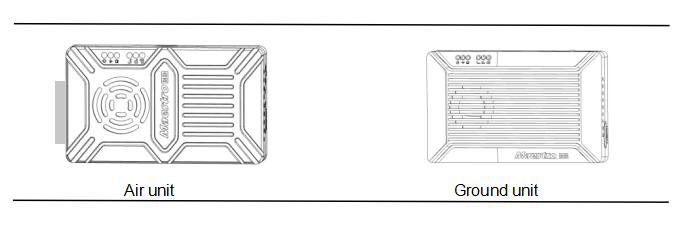
モジュール
アクセサリー
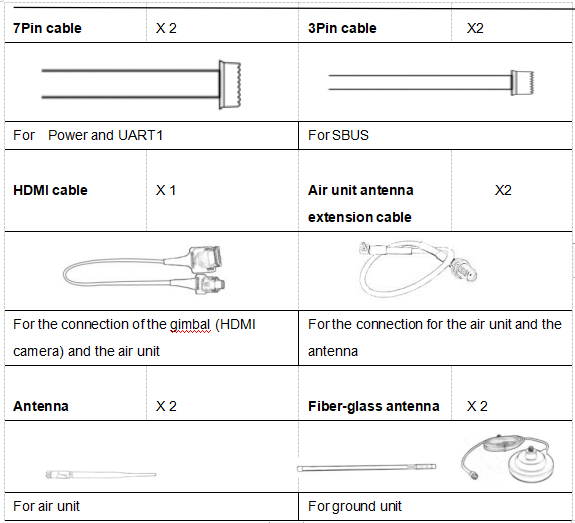
概要概要
M50&M51, ドローン用に設計された , 一種のワイヤレスFHDビデオとデータ送信システムです. サイズが小さいというメリットがあります,低消費電力と長距離. システムはFHDビデオを送信できます, 飛行制御データ, ジンバル制御データ, とRC制御データを同時に. H.265ビデオCODECおよびOFDM変調技術を使用, M50&M51は低遅延を達成できます, 高解像度のビデオ伝送.
高度な無線周波数技術, M50&M51は3つの周波数帯域をサポートできます. ユーザーは周波数帯域を簡単に変更できます. ユーザーは、現地の規制に従って適切な周波数帯域を選択できます. 中国の無線タイプの承認IDは2019dp8189(cmiit idです:2019DP8189). また、特別な条件下で周波数ホッピングまたは固定モードを選択できます.
M50の空気単位&M51システムは、ポイントツーポイントモードまたはリピーターモードに設定できます. ユーザーは、長距離トランスミッションを実現するために、もう1つのエアユニットとシンプルな構成だけが必要です. 詳細については、説明ビデオをご覧ください.
M50&M51には暗号化関数があります. ユーザーは必要に応じてこの機能を有効/無効にできます. MaestroアシスタントまたはWeb UIを使用して暗号化コードを簡単に設定するのは簡単です.
デバイスには2つのuart -uart1とuart2があります. 2つのプロトコル, MavlinkとTransparent, サポートされています. ユーザーは、飛行制御データとジンバル制御データの送信に使用できます. また、システムはSBUSポートを介してRC制御距離を改善できます. M50の地上ユニット&M51, USBがあります 3.0 ポート. ユーザーはUSBストレージデバイスを追加してFHDビデオを保存できます.
M50&M51はさまざまなビデオ入力と出力インターフェイスをサポートしています, HDMIなど, イーサネット, SDI, CVBS . 市場に出回っているほとんどのジンバルにもマッチします.
モデルの説明
m 5x h/s*:
M Maestroシリーズの立場.
5X距離レベルコード*.
Air UnitビデオインターフェイスのH/S表示.
*50 7 kmに立っています,51 17kmを表しています,HはHDMIの略です,SはSDIの略です. 注文時に適切なモデルを教えてください.
例えば:M50Hは7kmの立場です,航空ユニットのビデオインターフェイスはHDMIとHDMIとイーサネットの両方です。。
特徴
長距離 変調
-最大17km @ los– OFDM
ビデオインターフェース データインタフェース
-HDMI/Ethernet/SDI/CVBS – UART(TTL/RS232)/SBUS,
ホッピング/固定周波数 周波数帯域
-修理済み: ユーザー定義 – 800MHz/1.4GHz/2.4GHz,
-ホッピング: オートマチック 作業モード
BW – エアユニットは、 :ポイントツーポイントモード
-3/5/10/20 MHzリピーターモード
コーデック ビデオのビットレート
– H.265 / H.264 – 500kbps〜5mbps
作業温度 パワーレンジ
– 40℃〜+ 70℃ – DC9~28V バッテリー3S~6S
M51インターフェイスの説明
航空ユニット
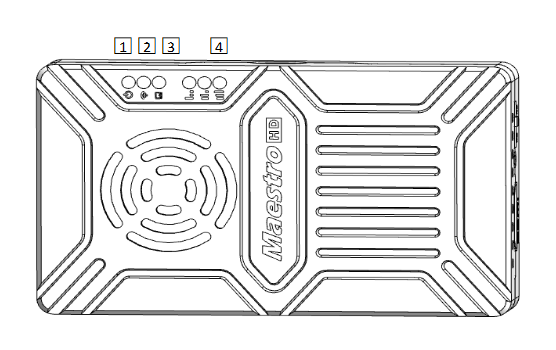
1. 電源インジケータ
航空ユニットが起動しているとき、このインジケータは緑色に点灯します。.
エアユニットが開始されたとき, HDMIへのビデオソース入力がない場合、インジケーターライトは1秒あたり1回点滅します. ビデオソースがある場合、インジケータライトはソリッドグリーンになります.
2. リンクインジケータ
| LED パターンの説明 |
| 緑色に点灯 ワイヤレスリンクが確立されています |
| ライトオフワイヤレスリンクが失われます |
3. ステータスインジケーター
| LEDパターン(起動時のみ点滅) 説明 |
| まばたき 3 時間の初期化OK, 周波数は2.4GBlinkです 2 時間の初期化OK, 周波数は 1.4GBlink 1 時間初期化OK, 周波数は800Mです |
| 固体グリーンエアユニット異常 |
4. RSSIインジケーター
| LEDパターンの説明 |
| 3 ソリッドグリーンワイヤレス信号が最も強いです |
| 2 ソリッドグリーンワイヤレス信号は中程度です |
| 1 ソリッドグリーンワイヤレス信号は弱いです |
| すべてのLEDはワイヤレス信号をオフにしません |
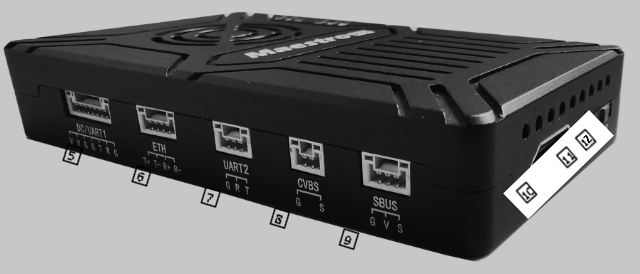
5. DC/UART1
| 数 | キャラクター | 説明 | 入力/出力 |
| 1,2 | V | +VCC電源入力(9〜28V) | 私 |
| 3,4,7 | G | GND | オプションの距離グレード |
| 5 | T | TXD air航空ユニットから外部へ) | ザ・ |
| 6 | R | RXD(外部からエアユニットへ) | 私 |
6. イーサネット
| 数 | キャラクター | 説明 | 入力/出力 |
| 1 | T+ | TX+ | ザ・ |
| 2 | T- | TX- | ザ・ |
| 3 | R+ | RX+ | 私 |
| 4 | R- | RX- | 私 |
7. UART2
| 数 | キャラクター | 説明 | 入力/出力 |
| 1 | G | GND | オプションの距離グレード |
| 2 | R | RXD(外部からエアユニットへ) | 私 |
| 3 | T | TXD air航空ユニットから外部へ) | ザ・ |
8. CVBSビデオ入力インターフェイス
| 数 | キャラクター | 説明 | 入力/出力 |
| 1 | G | GND | オプションの距離グレード |
| 2 | S | CVBSビデオ | 私 |
9. sbus outインターフェイス
| 数 | キャラクター | 説明 | 入力/出力 |
| 1 | G | GND | ザ・ |
| 2 | V | +5v出力(imax 1a) | ザ・ |
| 3 | S | SBUS_OUT | ザ・ |
10. タイプA HDMIビデオ入力インターフェイス
11. ボタン
プレス 10 秒, エアユニットは、すべてのパラメーターを工場の設定に復元します。
12. モードスイッチ
WBはワイドバンドです,ワイドワイヤレス周波数帯域を使用します.
NBは狭いバンドです,狭い帯域を使用してマルチモジュールトランスミッション.
ヒント: WBモードをお勧めします,このモードは、ポイントツーポイント伝送のパフォーマンスが向上しているためです.
地上ユニット
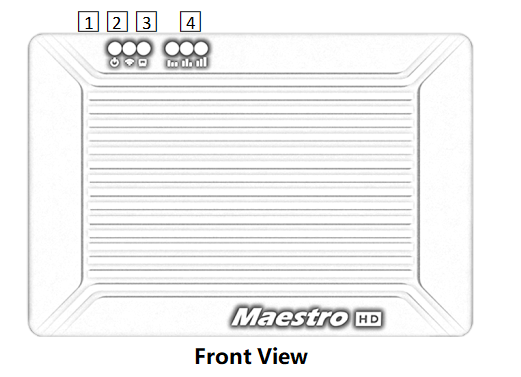
1. 電源インジケータ
このインジケータは、接地ユニットが電源を入れているときに固体緑です.
2. リンクインジケータ
| LED パターンの説明 |
| 緑色に点灯 ワイヤレスリンクが確立されています |
| ライトオフワイヤレスリンクが失われます |
3. ステータスインジケーター
| LED パターンの説明 |
| まばたき 3 時間の初期化OK, 周波数は2.4GBlinkです 2 時間の初期化OK, 周波数は 1.4GBlink 1 時間初期化OK, 周波数は800Mです |
| 固体グリーングラウンドユニット異常 |
4. RSSIインジケーター
| LED パターンの説明 |
| 3 ソリッドグリーンワイヤレス信号が最も強いです |
| 2 ソリッドグリーンワイヤレス信号は中程度です |
| 1 ソリッドグリーンワイヤレス信号は弱いです |
| すべてのLEDはワイヤレス信号をオフにしません |
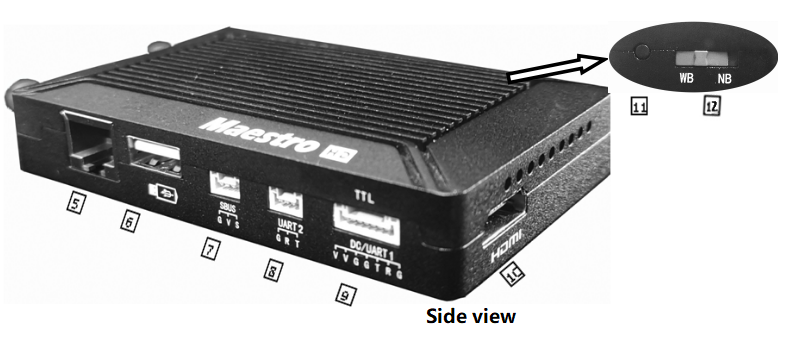
5. イーサネットポート(RJ45)
ホストコンピューターへの接続. RTSP/TCP/UDPプロトコルをサポートします.
6. USBポート(タイプA)
ビデオ録画のためにUSBディスクに接続します
7. SBUS入力ポート
| 数 | キャラクター | 説明 | 入力/出力 |
| 1 | G | GND | ザ・ |
| 2 | V | +5V出力 | ザ・ |
| 3 | S | SBUS_IN | 私 |
8. UART2
| 数 | キャラクター | 説明 | 入力/出力 |
| 1 | G | GND | オプションの距離グレード |
| 2 | R | RXD(外部から地上ユニットへ) | 私 |
| 3 | T | TXD(地上ユニットから外部へ) | ザ・ |
9. DC/UART1
| 数 | キャラクター | 説明 | 入力/出力 |
| 1,2 | V | +VCC DC入力(9〜28V) | 私 |
| 3,4,7 | G | GND | オプションの距離グレード |
| 5 | T | TXD(地上ユニットから外部へ) | ザ・ |
| 6 | R | RXD(外部から地上ユニットへ) | 私 |
10. hdmi(タイプA)
FHDビデオ出力ポート .
11. ボタン
保持します 3 ビデオ録画を開始してから保持する秒 3 録音を停止する秒. 最初にUSBストレージデバイスを挿入する必要があります.
10秒間保持します, 地上ユニットは、すべてのパラメーターを工場設定に復元します。
12. モードスイッチ
WBはワイドバンドです,ワイドワイヤレス周波数帯域を使用します.
NBは狭いバンドです,狭い帯域を使用してマルチモジュールトランスミッション.
空気と地上ユニットは同じ方向でなければなりません.
インスト
空気
1. ドローンにエアユニットを取り付けます
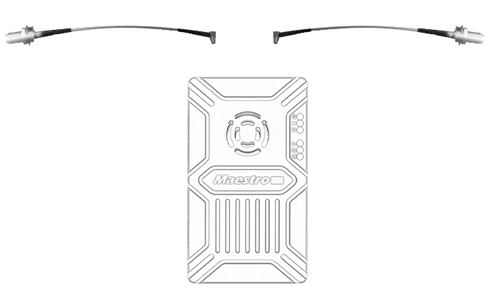
1.1 MMCXからSMAケーブルをエアユニットの側面のポートに挿入します. クリックが聞こえたら, それは良いつながりを意味します.
1.2 ドローンにデバイスとRFケーブルを修正しました. アンテナを取り付けます. アンテナの接続に注意して締める. アンテナを下にします. アンテナから20cm以内に金属やシールドはありません.
2. カメラを接続します (ジンバル).
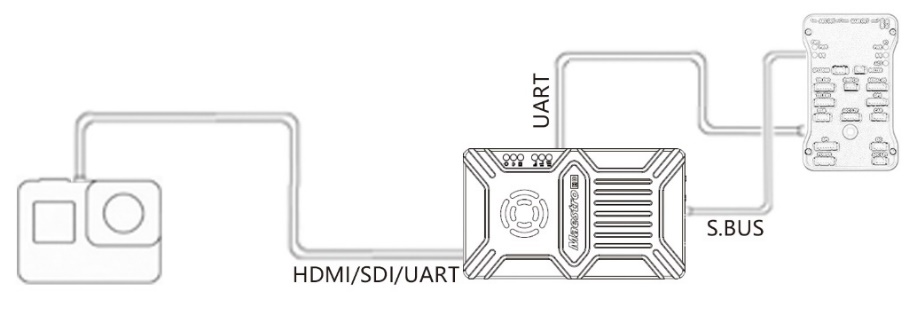
HDMI/SDI/イーサネットケーブルでカメラ/ジンバルをエアユニットに接続します. UART1とSBUSをフライトコントローラーに接続します. アンテナをモーターの近くに置かないでくださいまたはESC, それ以外の場合は、デバイスが干渉されます.

完全なドローン設置の描画
接地
1. アンテナを接続します
1.1 デバイスとともに供給された繊維ガラスアンテナを接地ユニットに接続します. 彼らには共通のポート、smaがあります. ジョイントを締めてください. ザ・ 2 繊維ガラスアンテナは1.5m離れている必要があります.

1.2 HDMIケーブルを接続します .
HDMIポートをHDMIケーブルとモニターに接続する. FHDビデオ信号がモニターに直接表示されます.
2. 地面に接続します
地上駅には、M51グラウンドユニットとの2つの接続方法があります, ビデオとデータを送信します.
ビデオを入手してください
1. HDMI経由で直接
地上局にHDMIモニターがある場合, HDMIケーブルを介して地上ユニットをモニターに直接接続するだけです.
2. イーサネット経由
イーサネットポートをCATケーブルとコンピューターまたは地上局に接続する. ユーザーはサードパーティソフトウェアを使用してデコードできます, VLCなど, ミッションプランナー.
IPカメラをM51のエアユニットに接続する場合, グラウンドユニットは、HDMIを介して直接監視するためにFHDビデオを出力することもできます. ビデオチュートリアルやこのドキュメントの他の部分をご覧ください.
データを取得します
1.UART1およびUART2を介して地上ユニットからデータを取得できます. UARTからUSBコンバーターが必要かもしれません.
2. UDP/TCPプロトコルを使用してイーサネットポートからデータを取得できます.
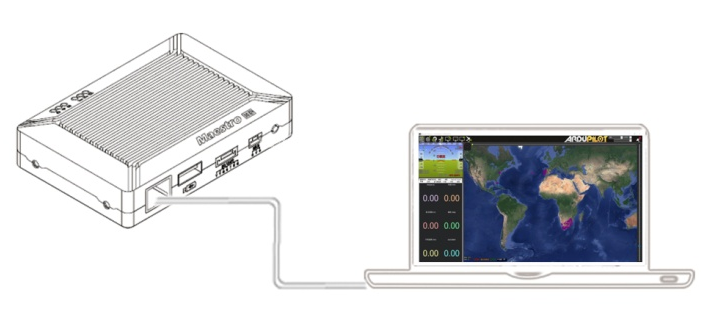
地面での接続の描画
M51 命令
クイックスタート
1. 準備
すべての接続が準備されていることを確認してください, アンテナを含む, HDMIケーブルなど.
2. 電源を入れます
DC電圧は9〜28Vです. 電源を入れた後, 電力LEDは緑色の緑になります.
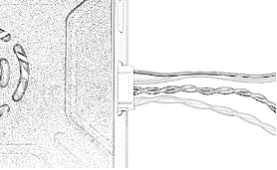
どの質問, FAQを参照してください. かかる 15 起動までの秒数. システムが開始された後, ワイヤレス送信を確立できます. ビデオの伝送が必要です 15 さらに秒.
M51ミッションプランナー
M51をミッションプランナーで使用する手順に従ってください:
1. M51エアユニットのUART1をフライトコントローラーに接続します, Pixhawkなど. ジンバルをM51 ETHまたはHDMIに接続します.
2. すべての空気とグランドケーブルの接続が完了していることを確認してください. システムの電源.
3. ミッションプランナーをコンピューターにインストールします.
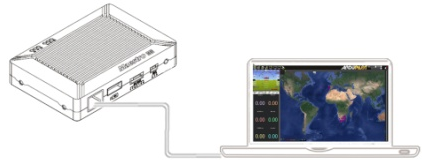
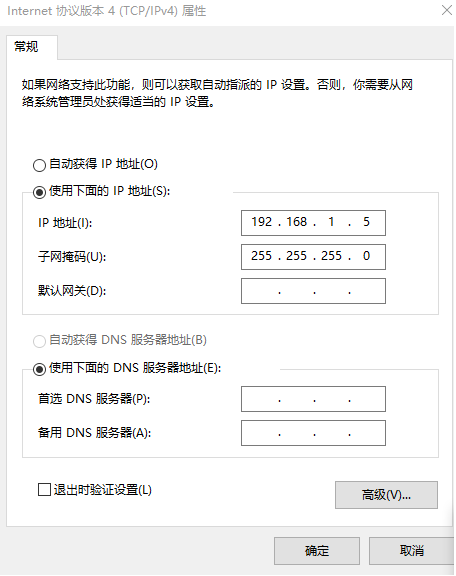
4. コンピューターのIPアドレスを設定します.
「ネットワークとインターネット」設定を開きます. 「インターネットプロトコルバージョン」を選択します 4 (TCP / IPv4) プロパティ」. IPアドレスを「192.168.1.xxx」に変更します。xxxは0 ~255です,を除外する 192.168.1.36 および192.168.1.100。
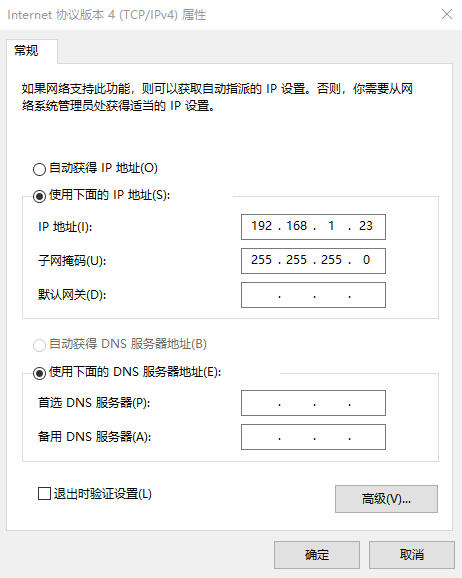
5. データを取得します
M51グランドユニットからデータを取得する3つの方法があります, ミッションプランナーを使用します:
- イーサネット経由のUDPポート;
- イーサネット経由のTCPポート;
- UART (com)
5.1 UDPポートからデータを取得します.
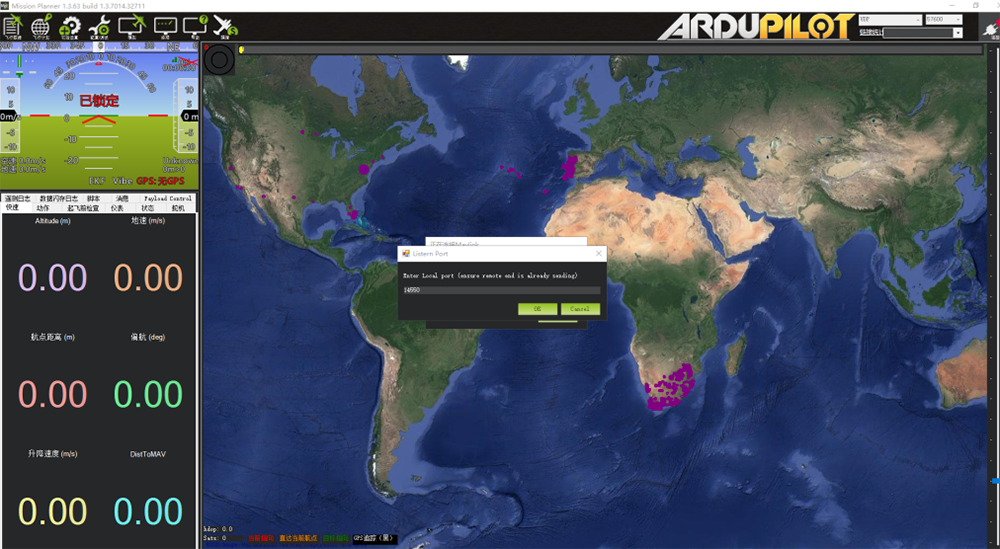
オープンミッションプランナー,UDPを選択します,[接続]ボタンをクリックします, 「リッスンポート」という新しいウィンドウが表示されます,ポートを14550に変更しますudpポート番号がWebページで変更された場合, 新しい番号に記入してください. 詳細については, Webページの構成に移動してください。次に「OK」をクリックします。, ミッションプランナーはフライトデータを取得します。
5.2 TCPポートからデータを取得します.
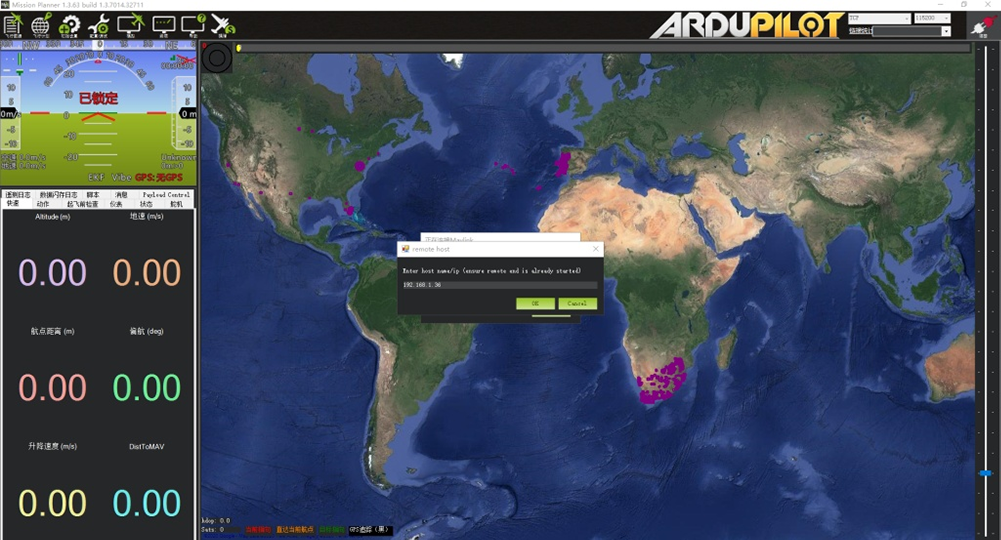
オープンミッションプランナー,TCPを選択します,[接続]ボタンをクリックします, 「リッスンポート」という新しいウィンドウが表示されます,IPで空白を入力します: 192.168.1.36, リモートポートはです 5760
webページでIPアドレスとTCPポート番号が変更された場合, 新しいIPとポート番号を記入してください. 詳細については, Webページの構成に移動してください。次に「OK」をクリックします。, ミッションプランナーはフライトデータを取得します.
5.3 UARTからデータを取得します(com);
接地ユニットUART1をUART (TTLで接続する
コンピューターへのUSBコンバーターへ. この前, お願いします
ドライバーをコンピューターにインストールします.
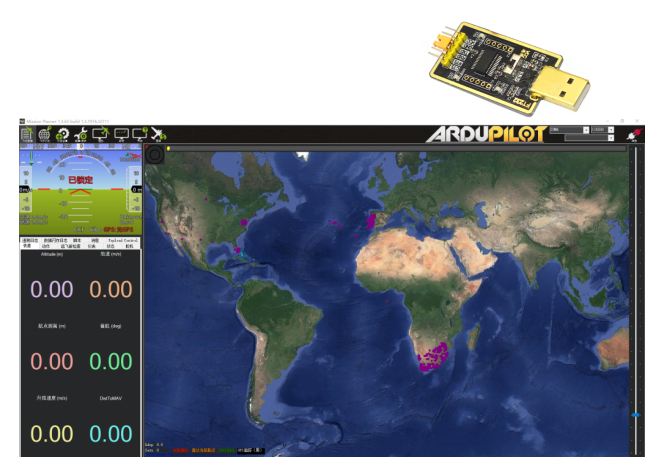
オープンミッションプランナー, comを選択します (com番号を確認してください) そして正しいボーレート,[接続]ボタンをクリックします, ミッションプランナーはフライトデータを取得します.
6. ビデオを入手してください
ミッションプランナーを開くとき, ビデオをクリックしてから、GSTREAMソースを設定します,以下のように:
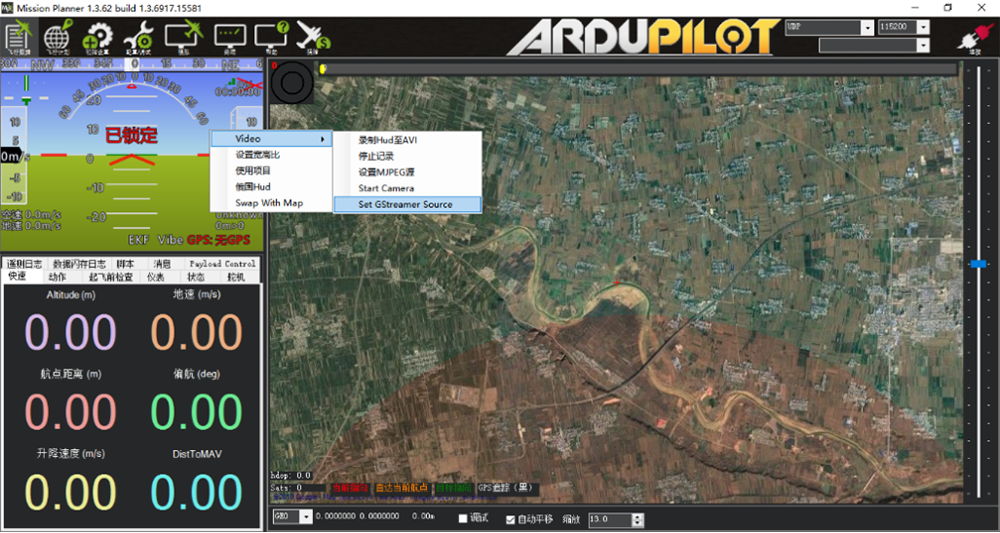
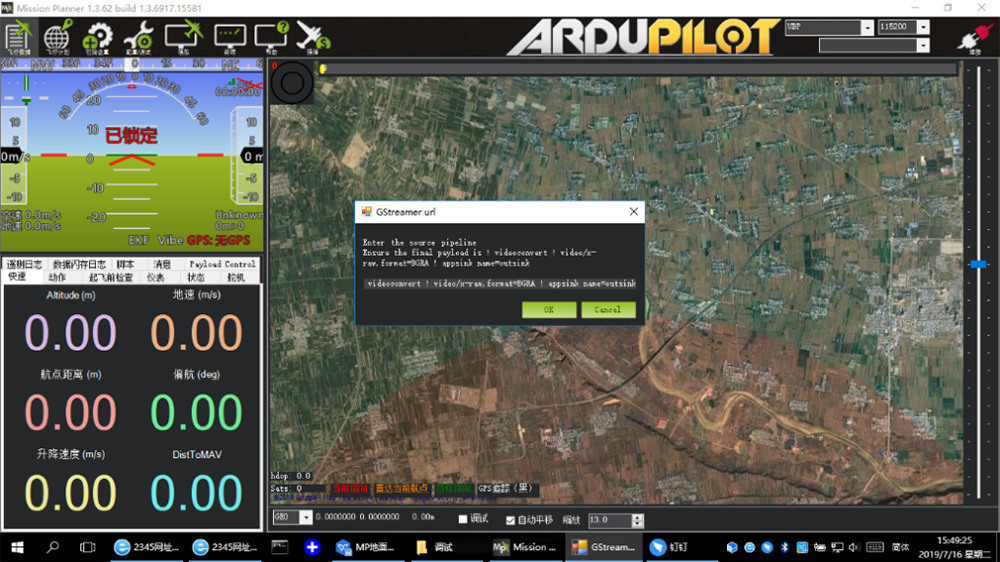
アドレスを入力します: rtspsrc location = rtsp://192.168.1.36/Stream0レイテンシ= 0 ! デコードビン ! VideoConvert ! ビデオ/x-raw,format = bgra ! appsink name = outsink
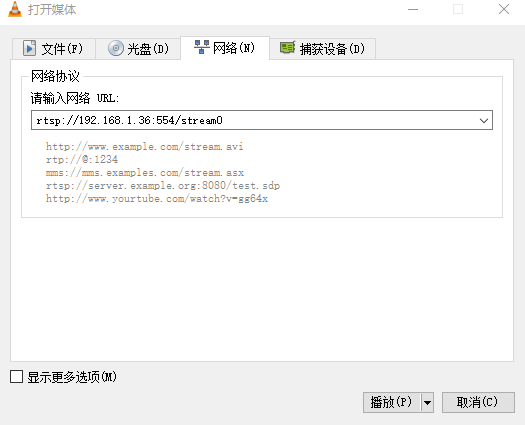
VLC付きM51
- 上記のようにコンピューターのIPアドレスを設定します. M51が適切に機能していることを確認してください.
- 「オープンメディア」ページ, 次のアドレスを入力してください:
rtsp://192.168.1.36:554/Stream0
SBUを介してRCコントローラーの距離を改善します
- エアユニットSBUSをフライトコントローラーRCインチに接続します.
アクセサリーボックスのSBUSケーブルを使用して、エアユニットをフライトコントローラーに接続します. ケーブルはです 3 ピン.
注意:SBUSポートオブエアユニットは出力です. +5V出力電流の最大値は1aです. +5Vが必要ない場合, 開けてください. 入力として取らないでください. さもないと, システムの安定性が影響を受けます.
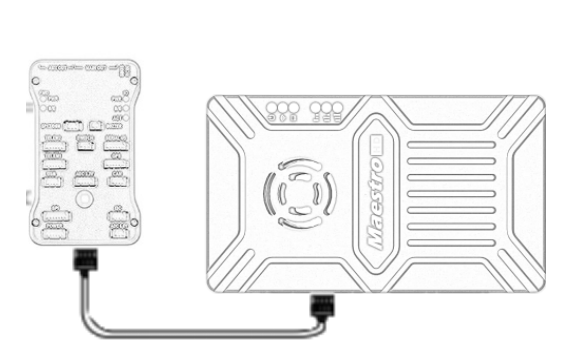
- RCレシーバーを接地ユニットに接続します
アクセサリボックスのSBUSケーブルを使用して、接地ユニットをRCレシーバーに接続します.
注意:SBUSポートオブグラウンドユニットは入力です. +5V出力電流の最大値は1aです. RCレシーバーに電源を入れるために使用できます. ケーブルラインの注文にもっと注意してください.

グラウンドユニットでビデオを録画します
1. USBストレージデバイスを接地ユニットのUSBポートに挿入しました. HDMI出力ディスプレイ「USBデバイスが挿入されています」.
2. 地上ユニットのボタンを押します 3 録音を開始する秒. HDMI出力は「録音…」を表示し、タイミング録音を開始します.
3. 録音を停止します, ボタンを押し続けます 3 秒. ビデオは自動的にストレージデバイスに保存されます.
4. サードパーティのビデオプレーヤーでビデオを再生できます.
マエストロアシスタント
マエストロアシスタントのインターフェース
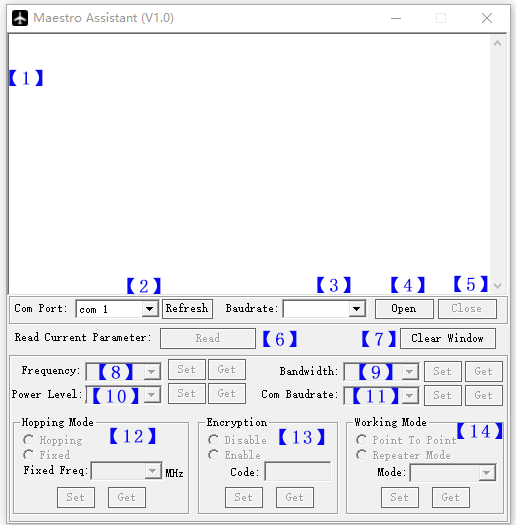
関数の説明:
【1】情報表示:M51のステータス情報を表示します。
【2】UART(com) 選択する:M51を接続するには、コンピューターの適切なcom番号を選択します. 別のcomに変更したい場合 , [更新]ボタンをクリックしてください.
【3】ボーレート選択:comの正しいボーレートを選択します. M51 UART1と同じにします.
【4 comボタンを開きます.
【5】comボタンを閉じます.
【6】現在のパラメーターボタンを読み取ります:このボタンをクリックして、デバイスの現在のパラメーターを取得します。
【7】[ウィンドウ]ボタンをクリアします: 情報表示をクリアするには.
【8】頻度を選択します:選択する3つの周波数帯域があります - -800MHz/1.4GHz/2.4GHz. 必要なバンドを選択してください,[設定]ボタンをクリックしてセットアップを完了します. [取得]ボタンをクリックして、現在の周波数帯域を取得します.
【9 bwを選択します:選択する4つのBWがあります-3MHz/5MHz/10MHz/20MHz. 必要なBWを選択してください,[設定]ボタンをクリックしてセットアップを完了します. [取得]ボタンをクリックして、現在のBWを取得します.
【10】パワーレベルを選択します:選択する3つのパワーレベルがあります - ハイ/ミッド/ローが必要な電力レベルを選択します,[設定]ボタンをクリックしてセットアップを完了します. [取得]ボタンをクリックして、現在の電源レベルを取得します.
【11】ボーレートを選択します:このボックスでM51 UART1の適切なボーレートを選択できます.
必要なボーレートを選択してください,[設定]ボタンをクリックしてセットアップを完了します. [取得]ボタンをクリックして、現在のボーレートを取得します.
【12 hoppingホッピングモードを選択します: 選択する2つのモードがあります. 必要なモードを選択してください,[設定]ボタンをクリックしてセットアップを完了します. [取得]ボタンをクリックしてモードを取得します. 固定モードを選択するとき, 以下の固定周波数を選択する必要があります. 固定周波数は周波数帯域とBWに関連しています.
【13】[暗号化]を選択します: 暗号化を無効/有効にすることができます. この関数を有効にする場合, プライベートパスワードを設定できます. パスワードは100000〜999999の範囲で必要です. パスワードが異なるデバイスはリンクしません.
【14】動作モードを選択します: M51の2つの作業モードがあります - ポイントからポイントモードとリピーターモード. 必要な作業モードを選択してください,[設定]ボタンをクリックしてセットアップを完了します. [取得]ボタンをクリックして、現在の作業モードを取得します. この機能は、M51エアユニットでのみセットアップする必要があります. 接地ユニットは自動的に同期できます. リピーターモードを選択した場合, テキサスかリピーターかどうかにかかわらず、エアユニットを選択する必要があります.
Maestroアシスタントの使用方法
1. M51をMaestroアシスタントに接続します。
Maestroアシスタントは、M50/M51を構成するWindowsソフトウェアです. 設定前, UARTを介してUART1をコンピューターに接続してください(TTL) USBコンバーターへ.
適切なcomおよびボーレートを選択します. [開く]ボタンをクリックします.
2. 現在のパラメーターを読み取ります。

ステップ1の後, [読み取り]ボタンをクリックします. すべての現在のパラメーターは、情報表示に印刷されます. 作業モードはエアユニットのみであるためです. ワーキングモードボックスはグラウンドユニットの構成にグレーになります.
3. 構成.
3.1 周波数帯域
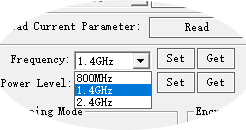
選択する3つの周波数帯域があります
——800MHz/1.4GHz/2.4GHz. あなたはを選択できます
地元の規制に従って適切な周波数帯域.
各バンドの特定の周波数は次のとおりです:
800メガヘルツ:806~825MHz;
1.4GHzの:1427〜1447MHz;
2.4GHzの:2408~2480MHz;
3.2 帯域幅
選択する4つのBWがあります-3MHz/
5MHz/10MHz/20MHz. BWが大きいほど, もっと
データを送信できます, しかし、弱いほど
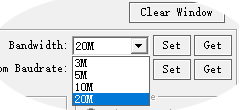
干渉防止. 固定周波数モードで, M50/M51にはあります
小さなBWで修正する頻度が増えます.
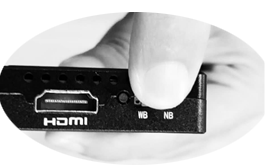
追加, M50/M51にはショートカットキーがあります.
BWを簡単に変更できます. NBは狭いバンドです,
WBはワイドバンドです. 空気と地上ユニットの両方,
ショートカットキーは同じ場所にある必要があります. さもないと, リンクできません.
3.3 RFパワー
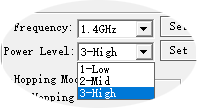
M50/M51には、選択できる3つのレベルの電力があります.
デバイス間の干渉を引き起こすため, お願いします
適切な送信電力を選択します. 特定
RFパワー値は次のとおりです:
1-低いです:15dBmの;
2-ミッド:20dBmの;
3-高い:25dBmの。
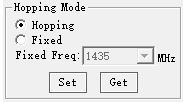
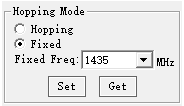
3.4 ホッピング/固定モード
選択する2つのモードがあります
/修理済み. ホッピングモード, M51は自動的に調整できます
干渉があるときの頻度. 固定モードで,
デバイスは特別な周波数に固定されています . だから1つ
周波帯, 最大4セットのデバイスを使用できます.
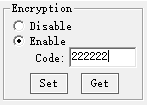
3.5 暗号化
ワイヤレス信号は、送信中に暗号化できます.
この関数を有効にする場合, プライベートパスワードを設定できます.
パスワードは100000〜999999の範囲で必要です. パスワードが異なるデバイスはリンクしません. この関数を無効にするとき, 異なるM51空気と地面は互いにリンクできます.
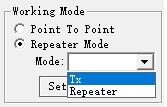
3.6 作業モード
M51はポイントモードとリピーターで動作することができます
モード. M51の空気ユニットのみを設定する必要があります. 地面
ユニットは自動的に同期することができます. リピーターモード, インクルード
エアユニットはTXに設定できます (トランスミッター) またはリピーター.
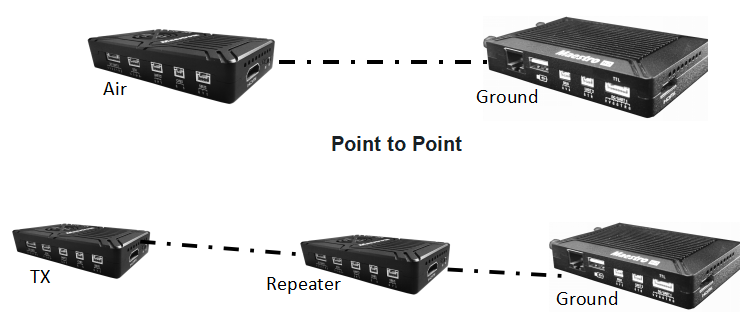
リピーターモード付き, M51は、NLOSの状況で簡単に使用できます. もう1つのエアユニットを購入するだけで、リピーターシステムを簡単に確立できます.
M51 Web UI構成の説明
M51のパラメーターはWeb UIを介して設定することもできます. ユーザーはブラウザを介してIPアドレスを入力してWeb UIにアクセスできます. エアユニットのデフォルトIPはです 192.168.1.100. 地面はです 192.168.1.36. リピーターモード. Txはです 192.168.1.100. リピーターはです 192.168.1.101.
デバイスを別のIPアドレスに変更した場合, 新しいIPを介してWeb UIにアクセスしてください. IPを忘れた場合、変更しました, デバイスのボタンを押します 10 デバイスが工場出荷時に復元する電源が入っている数秒.
デバイスWeb UIにアクセスするには、コンピュータIPを192.168.1.xに変更する必要があります. 次の図に示すように:
M51 Air Web UI
1. ログイン
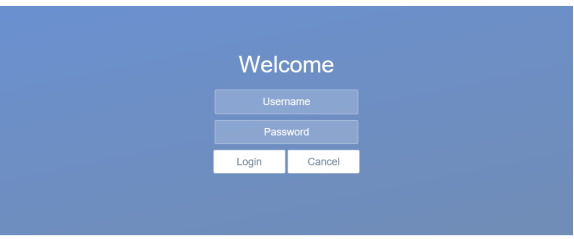
IPアドレスを入力した後 192.168.1.100 ブラウザで, 「ようこそ」ページが表示されます. デフォルトのユーザー名はです: 管理者, パスワードは: 123456. その後、ログインできます.
2.空気設定
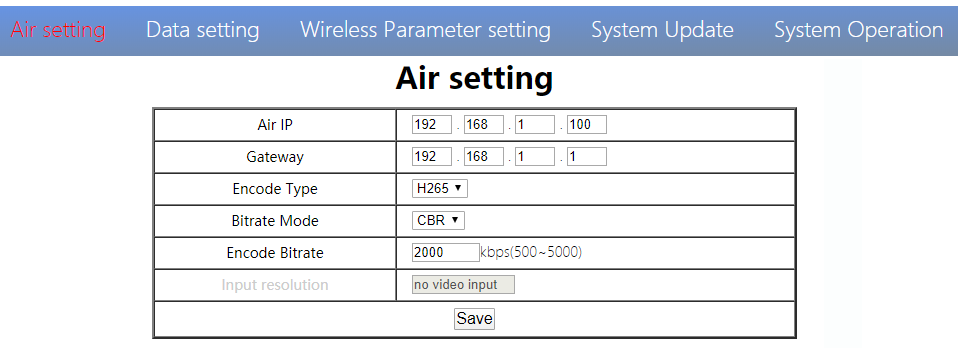
空気設定ページ, ユーザーは空気IPを変更できます 、 ゲートウェイおよびその他のパラメーター. 以下の表を参照できます.
| パラメーター | 価値 | 説明 |
| AIR IP | デフォルト 192.168.1.100 | ユーザーは変更できます |
| ゲートウェイ | デフォルト 192.168.1.1 | ユーザーは変更できます |
| エンコードタイプ | H265/H264 | デフォルトのH265 |
| ビットレートモード | CBR/ VBR | デフォルトのCBR |
| ビットレートをエンコードします | 500kbps〜5mbps | ユーザーは変更できます, デフォルト1m |
| 入力解決 | 自動検出を入力します | 現在のHDMI入力解像度を表示します |
デバイスパラメーターを変更した場合, 再起動後に有効になります. IPアドレスを変更した場合, 再起動した後、ブラウザに新しいアドレスを入力してください.
3.データ設定
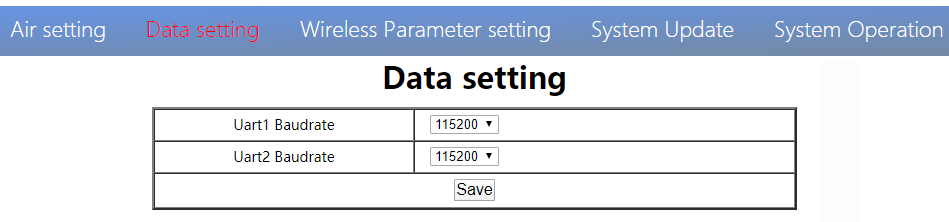
ユーザーは、データ設定ページでUART1とUART2のボーレートを変更できます. 再起動後に有効になります.
4. ワイヤレスパラメーター設定
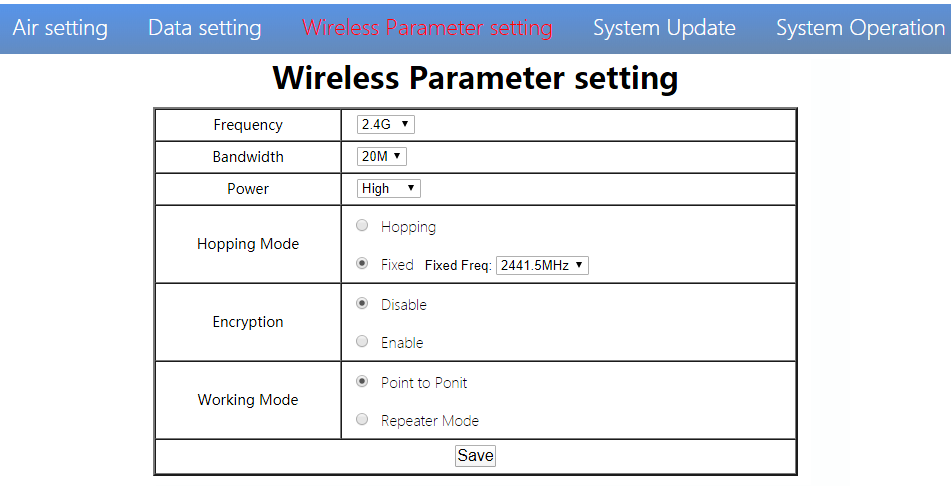
ユーザーは、ワイヤレスパラメーターの設定ページでワイヤレスパラメーターを変更できます . 以下の表を参照できます.
| パラメーター | 価値 | 説明 |
| 周波数 | 800M/1.4G/2.4G | 任意 |
| 帯域幅 | 3/5/10/20M | 任意 |
| 力 | 高/中/低 | 任意 |
| ホッピングモード | ホッピング/修正 | 任意 |
| 暗号化 | 無効/有効にします | 任意 |
| 作業モード | ポイントリピーターモードをポイントします | M51の空気ユニットのみを設定する必要があります. 接地ユニットは自動的に同期できます |
Web UI構成は、Maestroアシスタントと同じです. ユーザーは「Maestroアシスタントの使用方法」パーツで確認できます 3 詳細については.
Web UIを介してパラメーターを構成するとき, 再起動後に有効になります
5.システムの更新
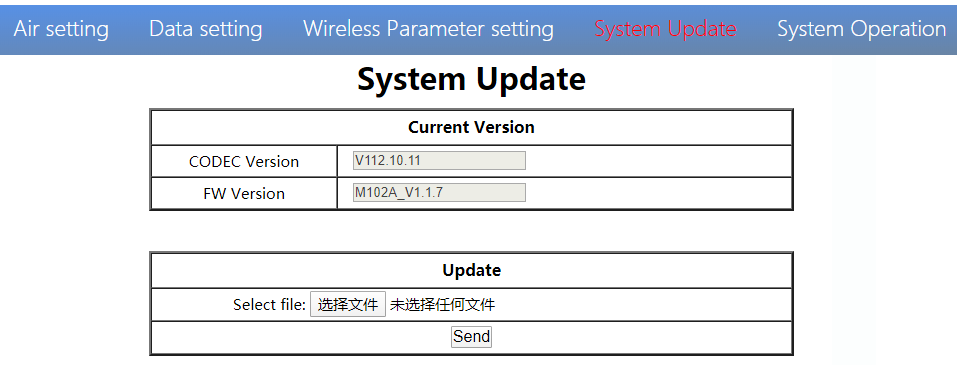
ユーザーはシステム更新ページでコーデックバージョンとFWバージョンを更新できます. 更新前, 当社のWebサイトから最新のソフトウェアバージョンをダウンロードしてください.
「閲覧」をクリックしてください…」. アップグレードファイルを選択します. 「送信」をクリックします. アップグレードプログレスバーが表示されます. アップグレードが完了すると、システムが再起動します. このWebページでコーデックとFWバージョンを確認できます
さらに, コーデックバージョンはビデオエンコーディング用です. アップグレードファイルは大きく、頻繁にアップグレードする必要はありません. そのため、コーデックファイルとFWファイルを個別に更新します. バージョンに個別に注意してください。.
6.システム操作
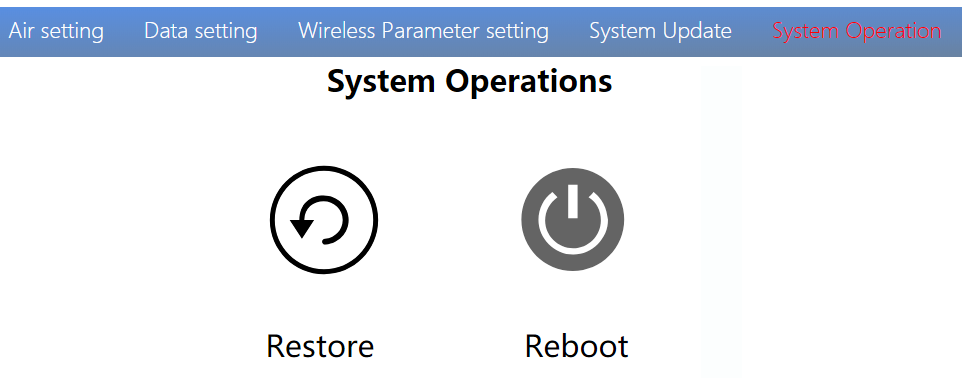
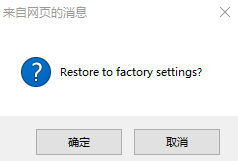
ユーザーは、システム操作ページで復元して再起動できます. 「復元」はすべてのパラメーターを工場出荷時の設定に復元することです。
“Reboot” is used for system rebooting。
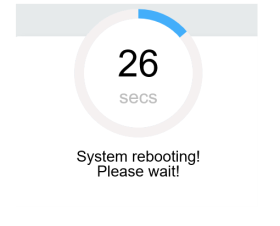
If user do not change the device IP address, it will go to the Login page after rebooting. If you change the IP address, you need to enter the new IP address in your browser after rebooting.
M51 Ground Web UI
1.ログイン
IPアドレスを入力した後 192.168.1.36 ブラウザで, 「ようこそ」ページが表示されます. デフォルトのユーザー名はです: 管理者, パスワードは: 123456. その後、ログインできます.
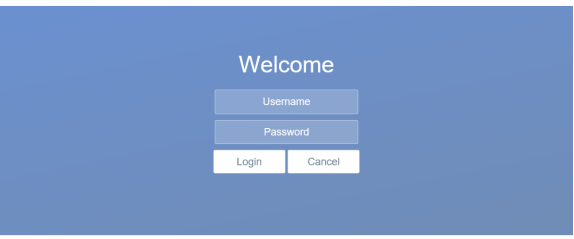
2.Ground setting
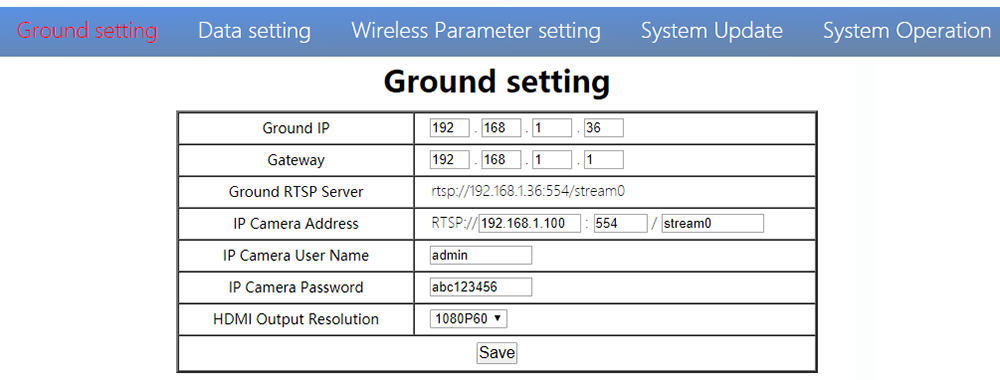
In Ground setting page, ユーザーは空気IPを変更できます 、 ゲートウェイおよびその他のパラメーター. 以下の表を参照できます.
| パラメーター | 価値 | 説明 |
| Ground IP | デフォルト 192.168.1.36 | ユーザーは変更できます |
| ゲートウェイ | デフォルト 192.168.1.1 | ユーザーは変更できます |
| Ground RTSP Server | User can not edit. | Used to tell user RTSP server address |
| IP Camera Address | Default is 192.168.1.100,the encoder IP of air unit | Users can change to their own IP camera address |
| IP Camera User Name/Password | According to the IP camera | If the camera needs certification, please enter the right name and password |
| HDMI Output Resolution | 1080P60/1080P50/1080P30/1080P25/1080P24/1080I60/1080I50/720P60/720P50 | User can set the HDMI resolution |
デバイスパラメーターを変更した場合, 再起動後に有効になります. IPアドレスを変更した場合, 再起動した後、ブラウザに新しいアドレスを入力してください.
3.データ設定
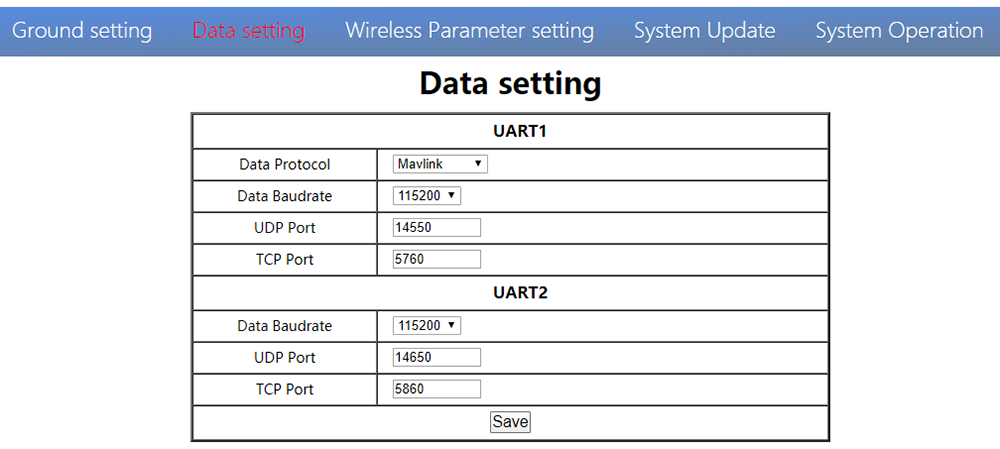
ユーザーは、データ設定ページでUART1とUART2のパラメーターを変更できます. UART1は、2つのプロトコル、つまりMavlinkをサポートしています (デフォルト) そして透明. ユーザーはプロトコルを変更できます、ボーレート、UDP/TCPポートは簡単に. UARTデータは、接地ユニットのイーサネットを介してコンピューターに送信できます.
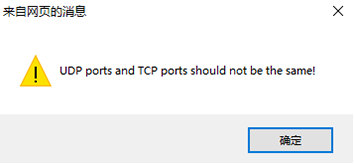
注意,UART1とUART2のUDPおよびTCPポートは同じではないはずです.
4. ワイヤレスパラメーター設定
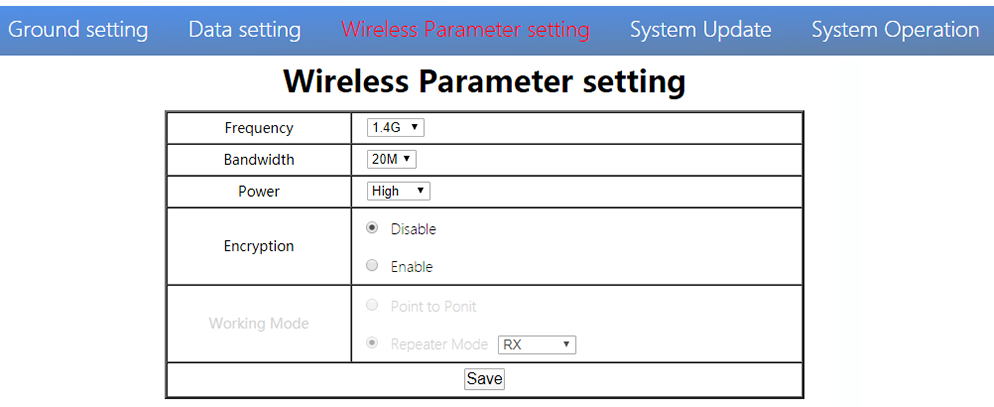
ユーザーは、ワイヤレスパラメーターの設定ページでワイヤレスパラメーターを変更できます . 以下の表を参照できます.
| パラメーター | 価値 | 説明 |
| 周波数 | 800M/1.4G/2.4G | 任意 |
| 帯域幅 | 3/5/10/20M | 任意 |
| 力 | 高/中/低 | 任意 |
| 暗号化 | 無効/有効にします | 任意 |
| 作業モード | 自動的に同期します | 灰色に変わります |
Web UIを介してパラメーターを構成するとき, 再起動後に有効になります
5. システムの更新
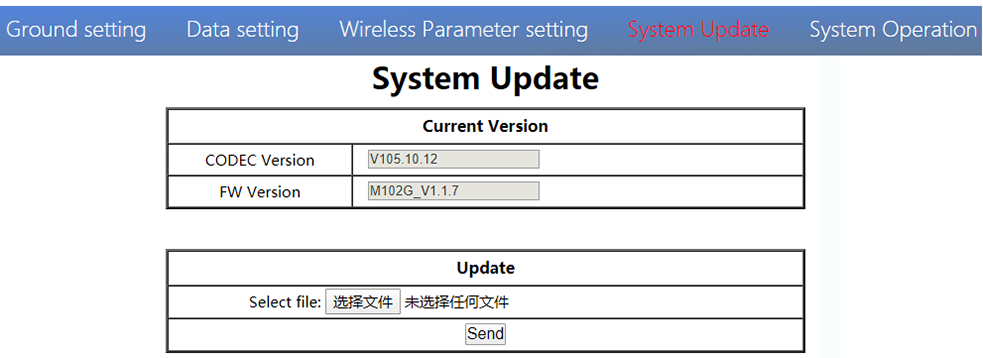
地面と空気ユニットの両方が同じ方法でアップグレードされます. このドキュメントの他の部分を参照してください.
6. システム操作
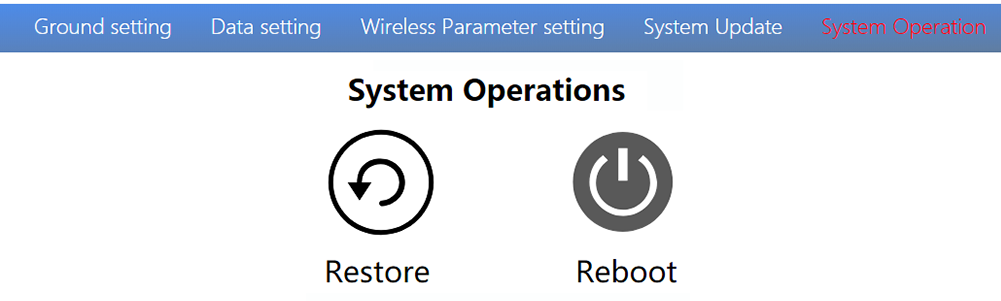
グラウンドユニットとエアユニットの両方のシステム操作は同じようにあります. このドキュメントの他の部分を参照してください.
仕様
| 周波数帯域 | 800MHz/1.4GHz/2.4GHz |
| 周波数範囲 | 800メガヘルツ:806MHz~825MHz1.4GHz:1427MHz~1447MHz2.4GHz:2408MHZ ~2480MHz |
| バンド幅 | 3MHz/5MHz/10MHz/20MHz |
| 変調モード | OFDM |
| EIRP | 25dBmで±1デシベル |
| 感度 | ≤-92dbm |
| 範囲 | 17キロ*1 |
| ビデオのビットレート | 500k〜5mbps |
| DC 9〜28V (バッテリー3S〜6S | |
| 空気 | 6.5W |
| 接地 | 5W |
| アンテナ | エア2*mmcx ,グラウンド2*SMA |
| UART | TTL 3.3V,1 スタートビット, 8 データビット, 1 ストップビット, パリティなし. |
| UART1およびUART2 | |
| ボーレート115200(デフォルト),57600, 38400, 19200, 9600 | |
| HDMI (タイプA) | 1 |
| SBUS | 1 |
| ネットワークポート | 1 (水GH1.25 4pin) |
| 1(グラウンドRJ45) | |
| USB (タイプA) | 1 (接地) |
| CVBS | 1(水GH1.25 2ピン |
| 解決 | 1080P60後方互換 |
| コーデック | H.265 / H.264 |
| ビデオのビットレート | 500kbps〜5mbps |
| ビデオの遅延 | 250m未満 |
| インタフェース | MMCX |
| タイプ | 接着剤スティックアンテナ |
| 偏光タイプ | 垂直 |
| 利得 | 2.5dBiの |
| SWR | ≤2.0 |
| インタフェース | 高校 |
| タイプ | グラスファイバーアンテナ |
| 偏光タイプ | 垂直 |
| 利得 | 7dBiの |
| SWR | ≤2.0 |
| 作業温度 | -40℃〜+ 70℃ |
| 保存温度 | -40℃〜+ 85℃ |
| 湿度 | 5〜95%,結露しない |
| サイズ | 空気 93.5 バツ 54.5 バツ 17 mmground 112 バツ 63.5 バツ 19 ミリ |
| 重量 | エア105Gグラウンド143g |
*1 距離は、干渉がなく、LOSの条件下でテストされます.
注意:上記の製品仕様の説明は、Shenzhen Mainlink Aero Communication Technologyに属します。, 株式会社.
よくある質問
| 1 説明 | パワーアップした後、パワーインジケーターライトが点灯していません |
| ソリューション: 1. 電源ケーブルの配線順序を確認してください. 2. DC電源範囲を確認してください. | |
| 2 説明 | リンクインジケータライトは、電源を入れてからオンになりません. |
| ソリューション: 1. RFケーブルが適切に接続されていることを確認してください. 2. 空気と地面のBWショートカットキーが同じ位置にあることを確認してください. 3. アンテナが大丈夫であることを確認してください. | |
| 3 説明 | 空気と地面のリンクは大丈夫です, しかし、HDMI出力はありません. |
| ソリューション: 1. カメラがうまく機能し、ケーブルが接続していることを確認してください; 2. HDMIモニターを確認してください; 3. 当社のアフターセールスサービスにお問い合わせください. | |
| 4 説明 | 説明hdmiモニター出力OSD「送信機の損失」. |
| ソリューション: 1. このOSDは、接地ユニットがエアユニットとの接続を確立しないことを意味します. 2. アンテナとRFケーブルを確認してください. 3. 当社のアフターセールスサービスにお問い合わせください. | |
| 5 説明 | HDMIモニター出力OSD「ビデオソース入力なし」。 |
| ソリューション: 1. このOSDは、地上ユニットがエアユニットとの接続を確立したことを意味します. しかし、空気はカメラを追加しないか、カメラはエアユニットによって認識されません. 2. HDMIケーブルまたはカメラとエアユニットを接続するイーサネットケーブルを確認してください. 3. 当社のアフターセールスサービスにお問い合わせください. | |
| 6 説明 | リンクインジケータライトは問題ありません. ただし、データ出力はありません. |
| ソリューション: 1. UARTケーブル配線の注文を確認してください. 2. UARTボーレートを確認してください. 3. 当社のアフターセールスサービスにお問い合わせください. | |
| 7 説明 | グラウンドユニットはRTSPビデオストリーミングを出力できません. |
| ソリューション: 1. ケーブル接続を確認し、ワイヤレスリンクは問題ありません. 2. コンピューターのIPアドレスが正しいことを確認してください. 3、RTSPサーバーアドレスが正しいか確認してください. 4、当社のアフターセールスサービスにお問い合わせください. | |
| 8 説明 | SBUS通信エラー. |
| ソリューション: 1.SBUSのワイヤオーダーを確認し、 +5Vが正しい. 2. 当社のアフターセールスサービスにお問い合わせください. |
注意:詳細については, 公式のビデオチュートリアルをご覧ください. 外国人ユーザーはあなたのチューブをチェックしてください .
質問する
ご回答をありがとうございました。 ✨