






FHD -videogegevens RC -transmissiesysteem
Vrijwaring
- Lees voor gebruik de gebruikershandleiding aandachtig door. Zorg ervoor dat u aandacht besteedt aan de waarschuwingen en dat u alle punten volledig begrijpt.
- Houd u strikt aan de plaatselijke voorschriften voor radiofrequentiebeheer.
- Volg de installatiestappen in de handleiding om dit product te gebruiken. Ons bedrijf en onze agent aanvaarden geen wettelijke aansprakelijkheid voor schade aan apparatuur of personeel veroorzaakt door de installatie en wijziging van gebruikers.
- Dit auteursrecht van deze handleiding is van VCAN Group Limited Niemand mag kopieën maken zonder schriftelijke toestemming.
Voorzichtigheid
Aandacht voor installatie
1. Voordat u het apparaat inschakelt, Zorg ervoor dat de antenneverbinding betrouwbaar is . Anders, dit veroorzaakt schade aan het apparaat.
2. Zorg ervoor dat de spanning binnen het gebruiksbereik ligt.
3. Let op de EMC van alle elektronische apparatuur op uw drone.
4. Het wordt aanbevolen om de antenne naar beneden te installeren en de antenne uit de buurt van het metaal op de drone te houden.
5. Zorg ervoor dat u de bijpassende antenne gebruikt.
Voor gebruik
1. Zorg ervoor dat alle kabels correct en stevig zijn aangesloten.
2. Geen vreemde voorwerpen (bv. vloeistoffen, Let op de juiste afstand tussen de elektronische apparatuur om elektromagnetische interferentie te minimaliseren, enz.) kan in het apparaat worden ingevoerd.
3. Het duurt 15 seconden voordat het apparaat start. Video en gegevens kunnen pas worden overgedragen nadat het apparaat is opgestart.
4. Zorg ervoor dat de omgeving waarin de apparatuur wordt gebruikt, vrij is van andere elektromagnetische interferentie.
5. Wanneer het signaal verzwakt, U kunt het effect verbeteren door de richting van de antenne te veranderen.
Paklijst
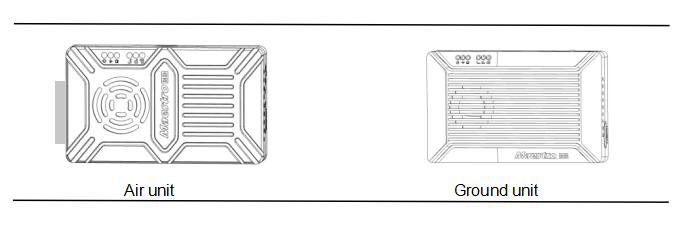
Modules
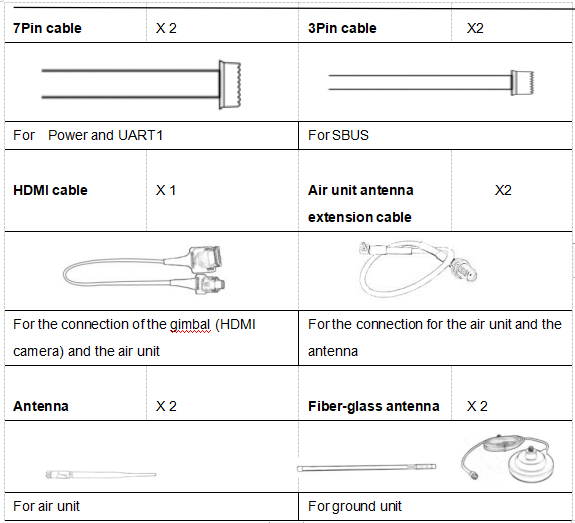
Accessoires
Overzicht
M50&M51, ontworpen voor drones , is een soort draadloze FHD -video- en data -transmissiesysteem. Het heeft de voordelen van een klein formaat,Laag stroomverbruik en lange afstand. Het systeem kan FHD-video verzenden, vluchtregelgegevens, cardanische besturingsgegevens, en RC-besturingsgegevens tegelijkertijd. Met de H.265 video CODEC en OFDM modulatietechnologie, M50&M51 kan een lage latentie bereiken, Hoge resolutie video -transmissie.
Met geavanceerde radiofrequentietechnologie, M50&M51 kan drie frequentiebanden ondersteunen. Gebruikers kunnen frequentiebanden gemakkelijk wijzigen. Gebruikers kunnen de geschikte frequentieband kiezen volgens lokale voorschriften. De Chinese radiotype goedkeurings -ID is 2019DP8189 (CMIIT ID:2019Dp8189). U kunt ook kiezen voor frequentiehoppen of vaste modus onder speciale omstandigheden.
De luchteenheid van M50&M51-systeem kan worden geconfigureerd naar point-to-point modus of repeater-modus. Gebruikers hebben slechts nog een luchteenheid en eenvoudige configuratie nodig om overdreven overdracht te bereiken. Bekijk de instructievideo voor meer informatie.
M50&M51 heeft een coderingsfunctie. Gebruikers kunnen deze functie indien nodig in- / uitschakelen. Het is eenvoudig om coderingscode in te stellen met Maestro Assistant of Web UI.
Het apparaat heeft 2 uart - uart1 en uart2. Twee protocollen, Mavlink en transparant, worden ondersteund. Gebruikers kunnen het gebruiken voor gegevensoverdracht van vluchtbesturing en cardanische besturingsgegevens. Ook kan het systeem de RC -bedieningsafstand verbeteren via de SBUS -poort. Op de grondeenheid van M50&M51, er is een USB 3.0 haven. Gebruiker kan een USB -opslagapparaat toevoegen om de FHD -video op te slaan.
M50&M51 ondersteunen een verscheidenheid aan video -invoer- en uitvoerinterface, zoals HDMI, Ethernet, SDI, CVBS . Het kan ook passen bij de meeste cardanische ophangingen op de markt.
Modelbeschrijving
M 5X H/S*:
M Staan voor Maestro -serie.
5X Code op afstandsniveau*.
H/S -indicatie van de video -interface van de luchtunit.
*50 staat voor 7 km,51 staat voor 17 km,H staat voor HDMI,S staat voor SDI. Vertel ons het juiste model bij het bestellen.
Bijv.:M50H staat 7 km,Air Unit Video Interface is HDMI (zowel met HDMI als Ethernet)。
Kenmerken
Lange afstand Modulatie
-Tot 17 km @ los– OFDM
video-interface data-interface
-HDMI/Ethernet/SDI/CVBS – UART (TTL/RS232)/SBUS,
Springen/vaste frequentie frequentieband
-Vast: Definieer door de gebruiker – 800MHz/1,4 GHz/2,4 GHz,
-Hopping: automatisch Werkmodus
BW – Luchtunit kan zijn :Punt naar puntmodus
-3/5/10/20 MHz repeater -modus
Codec Video bitrate
– H.265 / H.264 – 500KBPS ~ 5Mbps
Werk temperatuur Vermogensbereik
– 40℃ ~ + 70 ℃ – DC 9 ~ 28V batterij 3s ~ 6s
M51 Interface Beschrijving
Lucht eenheid
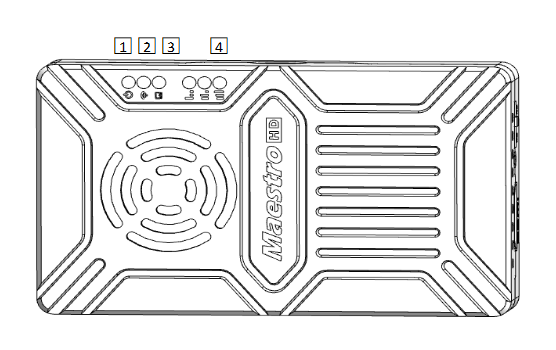
1. -lampje
Deze indicator brandt groen wanneer de luchtunit aan het opstarten is.
Wanneer de luchtunit is begonnen, Indicatorlicht knippert eenmaal per seconde als er geen videobroninvoer is voor HDMI. En indicatielampje zal solide groen zijn als er een videobron is.
2. Link indicator
| LED-patroonbeschrijving |
| continu groen Draadloze verbinding is tot stand gebracht |
| Light Off Wireless Link is verloren |
3. Status indicator
| LED-patroon (alleen knipperen tijdens opstarten) Beschrijving |
| Knipperen 3 Tijden initialisatie OK, Frequentie is 2,4 gblink 2 Tijden initialisatie OK, Frequentie is 1,4 GBlink 1 Tijdinitialisatie OK, Frequentie is 800M |
| vaste groene luchtunit abnormaal |
4. RSSI -indicator
| LED -patroonbeschrijving |
| 3 vast groen draadloos signaal is het sterkst |
| 2 vast groen draadloos signaal is medium |
| 1 vast groen draadloos signaal is zwak |
| Alle LED schakelen geen draadloos signaal uit |
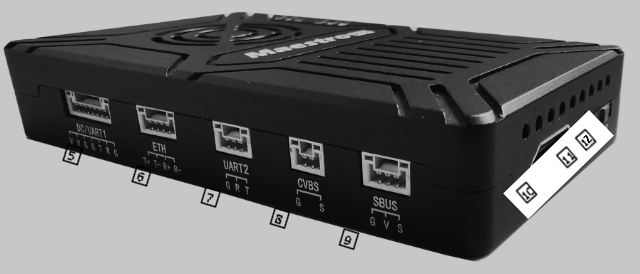
5. DC/UART1
| Aantal | Karakter | Beschrijving | Invoer/uitvoer |
| 1,2 | V | +VCC -stroominvoer(9~28V) | ik |
| 3,4,7 | G | GND | I / O |
| 5 | T | TXD (van luchtunit naar extern) | de |
| 6 | R | RXD (van externe tot luchteenheid) | ik |
6. Ethernet
| Aantal | Karakter | Beschrijving | Invoer/uitvoer |
| 1 | T+ | TX+ | de |
| 2 | T- | TX- | de |
| 3 | R+ | RX+ | ik |
| 4 | R- | RX- | ik |
7. UART2
| Aantal | Karakter | Beschrijving | Invoer/uitvoer |
| 1 | G | GND | I / O |
| 2 | R | RXD (van externe tot luchteenheid) | ik |
| 3 | T | TXD (van luchtunit naar extern) | de |
8. CVBS -video -invoerinterface
| Aantal | Karakter | Beschrijving | Invoer/uitvoer |
| 1 | G | GND | I / O |
| 2 | S | CVBS -video in | ik |
9. SBUS -interface
| Aantal | Karakter | Beschrijving | Invoer/uitvoer |
| 1 | G | GND | de |
| 2 | V | +5V Uitgang (IMAX 1A) | de |
| 3 | S | SBUS_OUT | de |
10. Typ een HDMI -video -invoerinterface
11. Knop
Druk op 10 seconden, Air -eenheid herstelt alle parameters naar de fabrieksinstelling。
12. Modusschakelaar
WB is brede band,met behulp van een brede draadloze frequentieband.
NB is smalband,met behulp van smalle band naar multimodules transmissie.
Tips: WB -modus wordt aanbevolen,Omdat deze modus betere prestaties heeft in point-to-point transmissie.
Grondeenheid
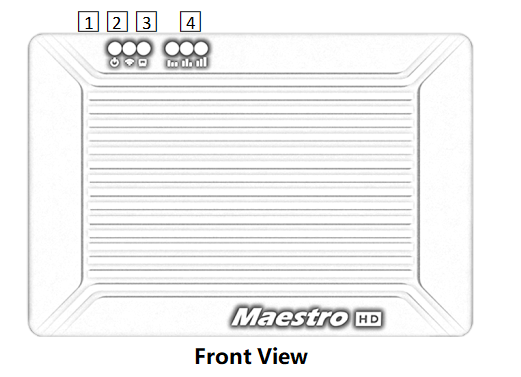
1. -lampje
Deze indicator is solide groen wanneer de grondunit stroomt.
2. Link indicator
| LED-patroonbeschrijving |
| continu groen Draadloze verbinding is tot stand gebracht |
| Light Off Wireless Link is verloren |
3. Statusindicator
| LED-patroonbeschrijving |
| Knipperen 3 Tijden initialisatie OK, Frequentie is 2,4 gblink 2 Tijden initialisatie OK, Frequentie is 1,4 GBlink 1 Tijdinitialisatie OK, Frequentie is 800M |
| vaste groene grondunit abnormaal |
4. RSSI -indicator
| LED-patroonbeschrijving |
| 3 vast groen draadloos signaal is het sterkst |
| 2 vast groen draadloos signaal is medium |
| 1 vast groen draadloos signaal is zwak |
| Alle LED schakelen geen draadloos signaal uit |
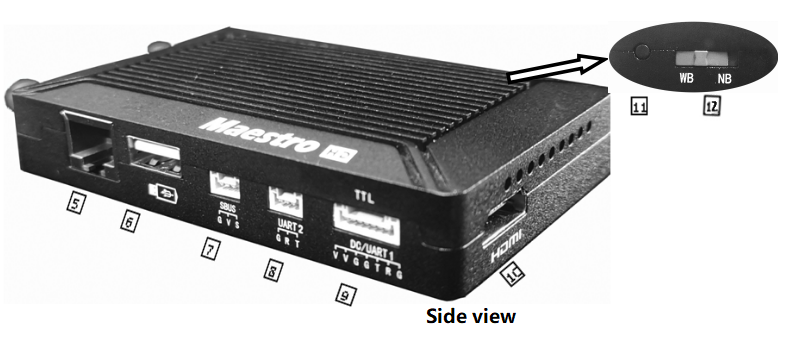
5. Ethernet -poort (RJ45)
Verbinding maken met hostcomputer. Ondersteuning RTSP/TCP/UDP -protocol.
6. USB -poort (Type A)
Maak verbinding met USB -schijf voor video -opname
7. SBUS -invoerpoort
| Aantal | Karakter | Beschrijving | Invoer/uitvoer |
| 1 | G | GND | de |
| 2 | V | +5V Output | de |
| 3 | S | SBUS_IN | ik |
8. UART2
| Aantal | Karakter | Beschrijving | Invoer/uitvoer |
| 1 | G | GND | I / O |
| 2 | R | RXD (van externe naar grondeenheid) | ik |
| 3 | T | TXD (van grondeenheid tot extern) | de |
9. DC/UART1
| Aantal | Karakter | Beschrijving | Invoer/uitvoer |
| 1,2 | V | +VCC DC -ingang (9 ~ 28V) | ik |
| 3,4,7 | G | GND | I / O |
| 5 | T | TXD (van grondeenheid tot extern) | de |
| 6 | R | RXD (van externe naar grondeenheid) | ik |
10. HDMI (Type A)
FHD -video -uitvoerpoort .
11. Knop
Vasthouden 3 seconden om video -opname te starten en vervolgens vast te houden 3 seconden om te stoppen met opnemen. U moet eerst het USB -opslagapparaat invoegen.
Wacht even gedurende 10 seconden, Grondunit herstelt alle parameters naar de fabrieksinstelling。
12. Modusschakelaar
WB is brede band,met behulp van een brede draadloze frequentieband.
NB is smalband,met behulp van smalle band naar multimodules transmissie.
De lucht- en grondeenheid moet dezelfde richting hebben.
Installatie
Lucht
1. Het installeren van de luchteenheid op uw drone
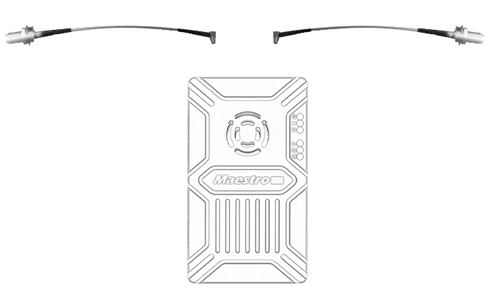
1.1 Plaats de MMCX-to-SMA-kabel in de poorten aan de zijkant van de luchteenheid. Als je een klik hoort, Het betekent een goede verbinding.
1.2 Het apparaat en de RF -kabel op uw drone opgelost. Installeer de antenne. Let op de verbinding van de antenne om aan te spannen. Maak de antenne naar beneden. Er is geen metaal of afscherming binnen 20 cm van de antenne.
2. Sluit de camera aan (gimbal).
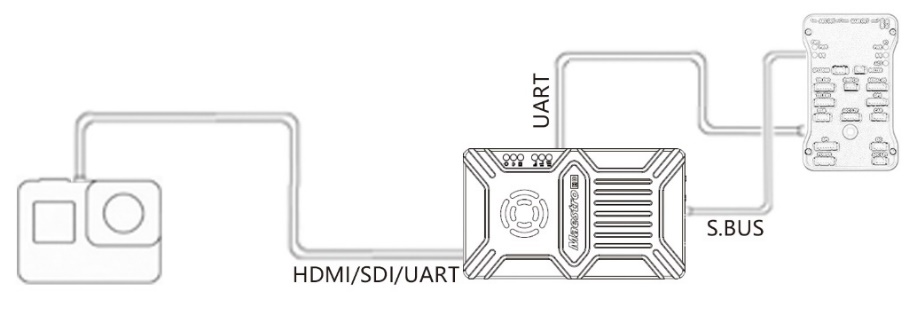
Sluit de camera/gimbal aan op de luchteenheid met HDMI/SDI/Ethernet -kabel. En verbind UART1 en SBUS met de vluchtcontroller. Plaats de antenne niet in de buurt van de motor of esc, Anders wordt het apparaat verstoord.

Tekening van complete drone -installatie
Grond
1. Verbind de antenne
1.1 Sluit de vezelglasantenne aan die samen met het apparaat werd geleverd op de grondeenheid. Ze hebben een gemeenschappelijke haven - SMA. Zorg ervoor dat u het gewricht vastdraait. De 2 Vezelglasantenne moet 1,5 m uit elkaar liggen.

1.2 Sluit de HDMI -kabel aan .
Sluit de HDMI -poort aan met een HDMI -kabel met een monitor. Het FHD -videosignaal wordt rechtstreeks op de monitor weergegeven.
2. Maak verbinding met het grondstation
Ground Station heeft twee verbindingswegen met M51 grondunit, om video en gegevens te verzenden.
Krijg video
1. Via HDMI direct
Als het grondstation een HDMI -monitor heeft, Sluit de grondeenheid gewoon rechtstreeks op de monitor aan via de HDMI -kabel.
2. Via Ethernet
Sluit de Ethernet -poort aan met kattenkabel met computer of grondstation. Gebruiker kan software van derden gebruiken om te decoderen, zoals VLC, Missieplanner.
Als u een IP -camera aansluit op de luchteenheid van M51, De grondeenheid kan ook FHD -video uitvoeren om rechtstreeks via HDMI te controleren. Bekijk de video -tutorial en andere delen van dit document.
Krijg gegevens
1.U kunt gegevens krijgen van de grondunit via UART1 en UART2. Misschien heb je een UART nodig naar USB -converter.
2. U kunt gegevens krijgen van Ethernet -poort met behulp van UDP/TCP -protocol.
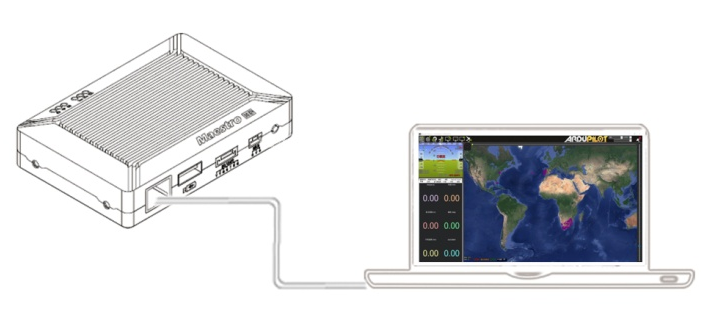
Tekening van verbinding op de grond
M51 Instructie
Snel begin
1. Voorbereiding
Zorg ervoor dat alle verbindingen klaar zijn, inclusief de antenne, HDMI -kabel enzovoort.
2. Aansporen
De DC -spanning is 9 ~ 28V. Na stroom op, De Power LED zal solide groen zijn.
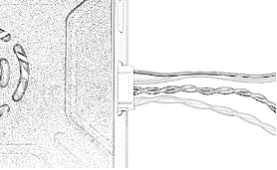
Hebt u een vraag, Raadpleeg de FAQ. Het duurt 15 seconden om op te starten. Nadat het systeem is begonnen, De draadloze transmissie kan worden vastgesteld. Video -transmissie zal duren 15 Meer seconden.
M51 met Mission Planner
Volg de stappen om M51 te gebruiken met Mission Planner:
1. Sluit de UART1 van M51 Air -eenheid aan op Flight Controller, zoals Pixhawk. Sluit de gimbal aan op de M51 ETH of HDMI.
2. Zorg ervoor dat alle lucht- en grondkabelverbinding is afgewerkt. Kracht op het systeem.
3. Installeer Mission Planner op uw computer.
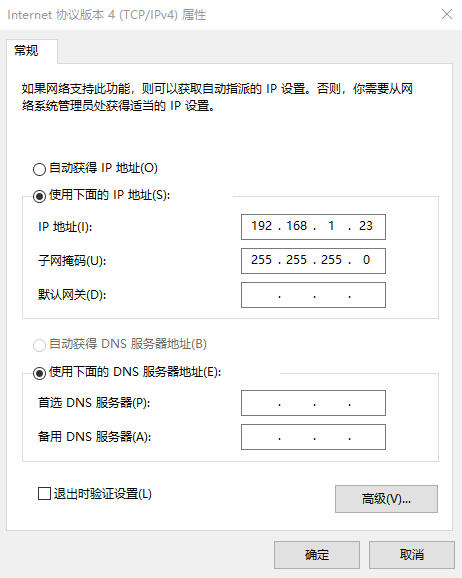
4. Stel het IP -adres van de computer in.
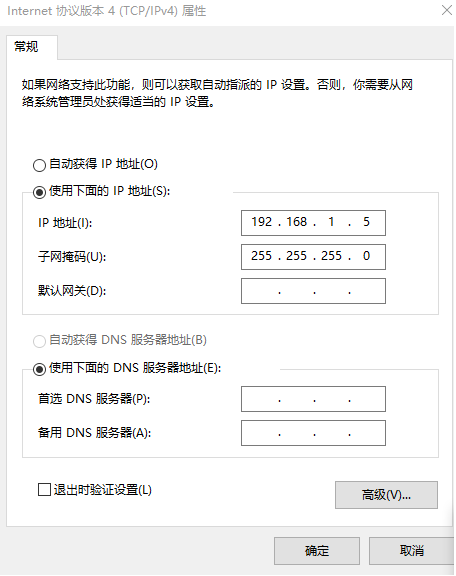
Open "netwerk- en internet" -instelling. Selecteer “Internet Protocol -versie 4 (TCP / IPv4) eigenschappen". Wijzig het IP -adres in "192.168.1.xxx" (xxx is in 0 ~ 255,behalve 192.168.1.36 en 192.168.1.100)。
5. Krijg gegevens
Er zijn drie methoden om gegevens te krijgen van M51 -grondeenheid, Mission Planner gebruiken:
- UDP -poort via Ethernet;
- TCP -poort via Ethernet;
- UART (Com)
5.1 Krijg gegevens van de UDP -poort.
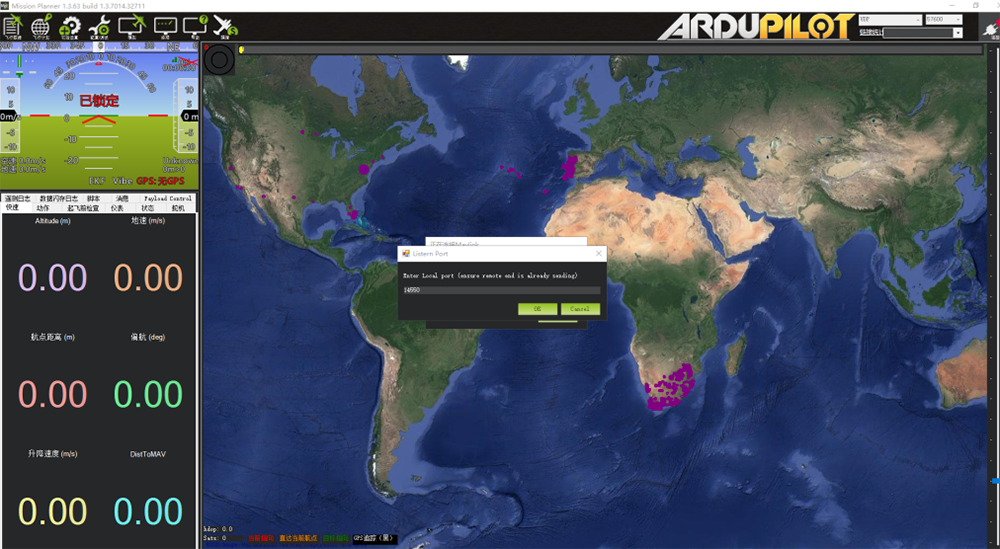
Open Mission Planner,Selecteer UDP,Klik op de knop "Connect", Het zal een nieuw venster ter sprake brengen ‘Luisterpoort’,Wijzig de poort in 14550 (Als het UDP -poortnummer is gewijzigd op de webpagina, Vul het nieuwe nummer in. Voor meer informatie, Ga naar de webpagina -configuratie). Klik vervolgens op "OK", Mission Planner krijgt vluchtgegevens。
5.2 Ontvang gegevens van TCP -poort.
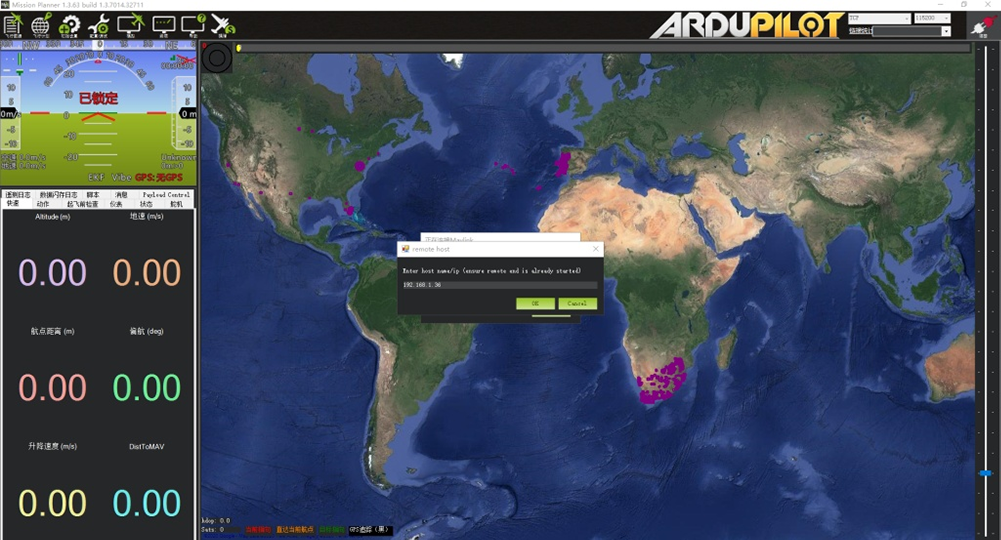
Open Mission Planner,Selecteer TCP,Klik op de knop "Connect", Het zal een nieuw venster ter sprake brengen ‘Luisterpoort’,Vul de blanco in met IP: 192.168.1.36, externe poort is 5760
(Als het IP -adres en het TCP -poortnummer zijn gewijzigd op de webpagina, Vul het nieuwe IP- en poortnummer in. Voor meer informatie, Ga naar de webpagina -configuratie). Klik vervolgens op "OK", Mission Planner krijgt vluchtgegevens.
5.3 Krijg gegevens van UART(Com);
Verbind de grondeenheid UART1 met een UART (TTL)
naar USB -converter naar de computer. Daarvoor, alsjeblieft
Installeer het stuurprogramma op de computer.
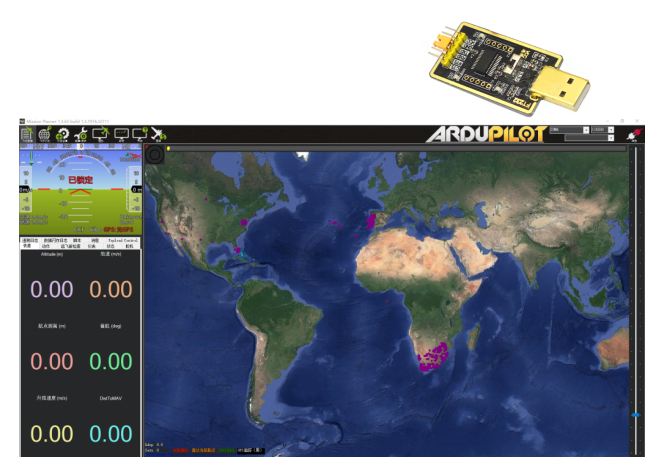
Open Mission Planner, Selecteer com (Controleer het com -nummer) en de juiste baudrate,Klik op de knop "Connect", Mission Planner krijgt vluchtgegevens.
6. Krijg video
Als je de missieplanner opent, Klik op Video en stel vervolgens GStream -bron in,Zoals hieronder show:
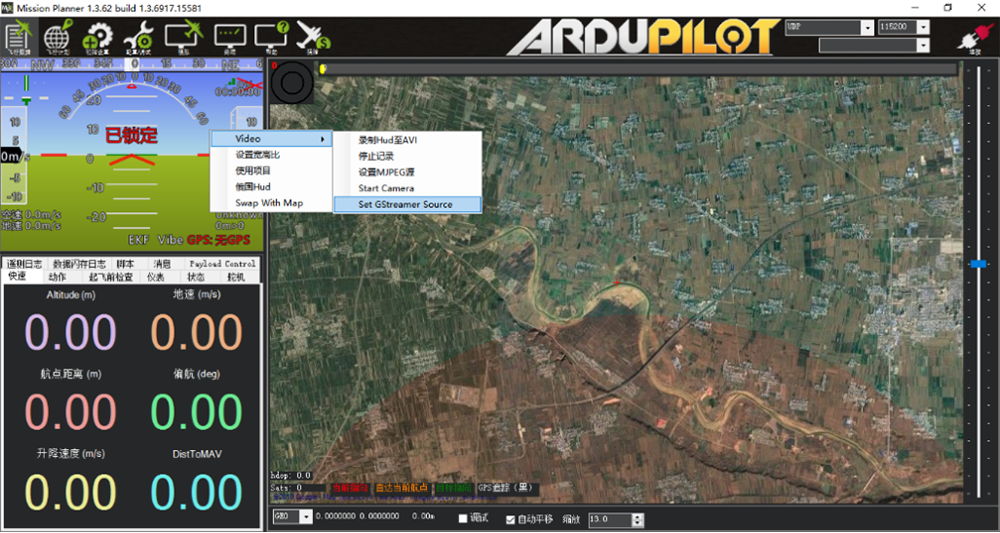
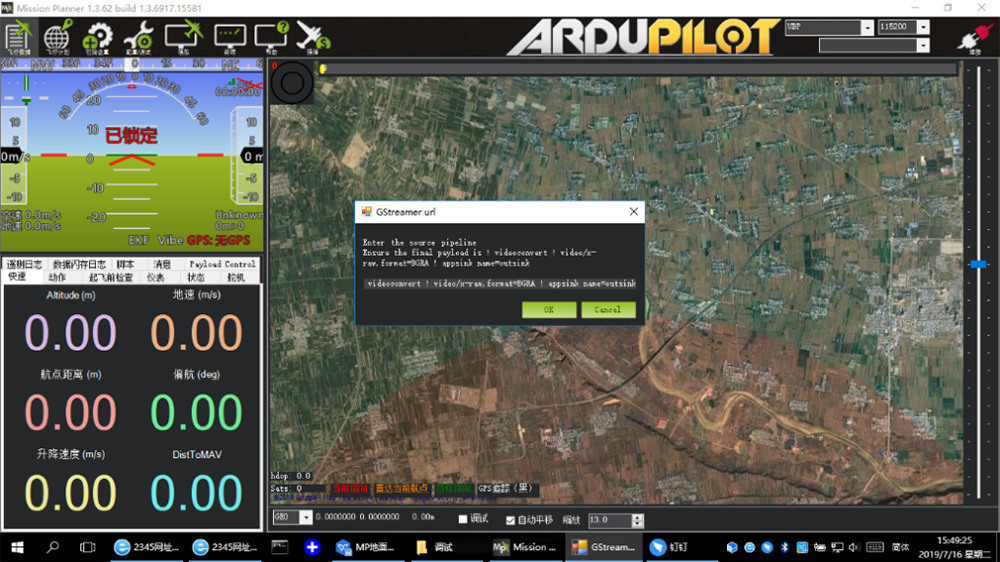
Voer het adres in: RTSPSRC locatie = RTSP://192.168.1.36/stream0 latentie = 0 ! DecodeBin ! videoconvert ! Video/X-raw,Format = bgra ! AppSink Name = Outsink
M51 met VLC
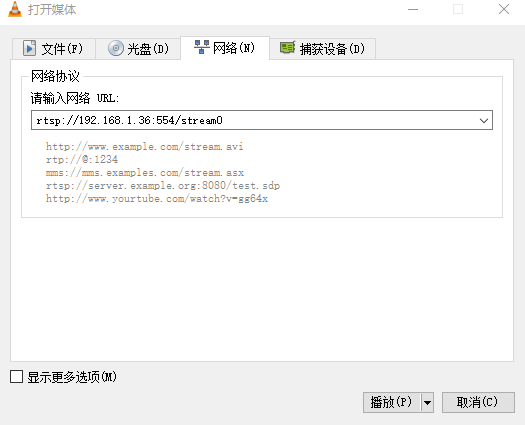
- Stel het IP -adres van de computer in zoals hierboven vermeld. Zorg ervoor dat M51 goed werkt.
- Op de pagina "Open Media", Voer het volgende adres in:
rtsp://192.168.1.36:554/Stream0
Verbeter de afstand van de RC -controller via SBU's
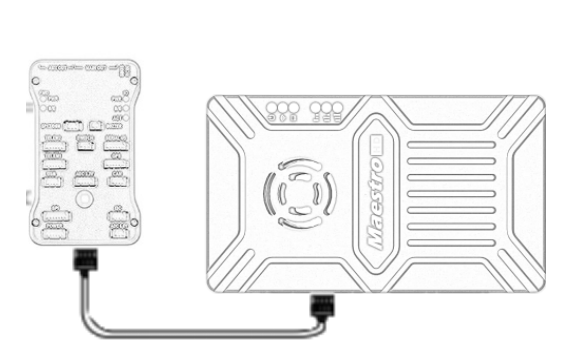
- Sluit de luchteenheid SBU's aan op Flight Controller RC in.
Gebruik de SBUS -kabel in de accessoire -box om de luchteenheid op de vluchtcontroller te verbinden. De kabel is 3 pin.
Aandacht:De SBUS -poort van de luchteenheid is uitgeschakeld. Het maximum van +5V uitgangsstroom is 1A. Als u de +5V niet nodig heeft, Laat het openen. Neem het niet als input. Anders, De stabiliteit van het systeem zal worden beïnvloed.
- Sluit de RC -ontvanger aan op de grondeenheid
Gebruik de SBUS -kabel in de accessoire -box om de grondeenheid aan te sluiten op de RC -ontvanger.
Aandacht:De SBUS -poort van de grondeenheid is invoer. Het maximum van +5V uitgangsstroom is 1A. U kunt het gebruiken om de RC -ontvanger van stroom te voorzien. Besteed alstublieft meer aandacht aan de bestelling van de kabellijn.

Het opnemen van video op de grondunit
1. Heeft het USB -opslagapparaat in de USB -poort op de grondunit geplaatst. Het HDMI -uitvoerscherm "USB -apparaat wordt ingevoegd".
2. Druk op de knop op de grondunit voor 3 seconden om op te nemen. Het HDMI -uitvoerweergave "Recording ..." en start timingopname.
3. Om te stoppen met opname, houd de knop ingedrukt voor 3 seconden. De video wordt automatisch op het opslagapparaat opgeslagen.
4. Je kunt video afspelen met videospelers van derden.
Maestro -assistent
Interface van Maestro Assistant
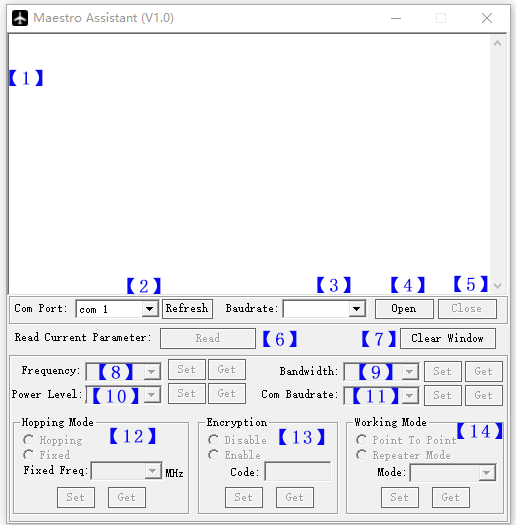
Functiebeschrijving:
【1】 Informatiedisplay:Statusinformatie weergeven voor de M51。
【2】 uart(Com) selecteren:Selecteer het juiste com -nummer van de computer om M51 te verbinden. Als je wilt veranderen in een andere com , Klik op de knop 'Vernieuwen'.
【3】 Baud Rate Select:Selecteer de juiste baudrate voor de COM. Maak het hetzelfde als M51 UART1.
【4】 COM -knop Open.
【5】 COM -knop sluiten.
【6】 Lees de huidige parameterknop:Klik op deze knop om de huidige parameter van het apparaat te krijgen。
【7】 Knop Wissen: Om het informatiedisplay te wissen.
【8】 Selecteer frequentie:Er zijn drie frequentiebanden die moeten worden geselecteerd - - 800 MHz/1,4 GHz/2,4 GHz. Kies de band die je nodig had,en klik op de knop 'Set' om de instellingen te voltooien. Klik op de knop ‘Get’ om de huidige frequentieband te krijgen.
【9】 Selecteer BW:Er zijn vier BW geselecteerd - - 3MHz/5MHz/10MHz/20MHz. Kies de BW die je nodig had,en klik op de knop 'Set' om de instellingen te voltooien. Klik op de knop ‘Get’ om de huidige BW te krijgen.
【10】 Selecteer het vermogensniveau:Er zijn drie vermogensniveau te geselecteerd - - Hoog/midden/laag Kies het vermogensniveau dat u nodig hebt,en klik op de knop 'Set' om de instellingen te voltooien. Klik op de knop ‘Get’ om het huidige stroomniveau te krijgen.
【11】 Selecteer Baud -tarief:U kunt de juiste baudrate selecteren voor M51 UART1 in dit vak.
Kies de baudrate die u nodig had,en klik op de knop 'Set' om de instellingen te voltooien. Klik op de knop ‘Get’ om de huidige baudrate te krijgen.
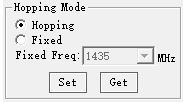
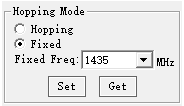
【12】 Selecteer de hopping -modus: Er zijn twee modus die moeten worden geselecteerd - - hopping/gefixeerd. Kies de modus die u nodig had,en klik op de knop 'Set' om de instellingen te voltooien. Klik op de knop ‘Get’ om de modus te krijgen. Wanneer u de vaste modus selecteert, U moet hieronder een vaste frequentie kiezen. De vaste frequentie is gerelateerd aan frequentieband en BW.
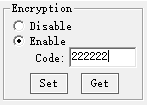
【13】 Selecteer codering: U kunt de codering uitschakelen/inschakelen. Wanneer deze functie inschakelt, U kunt uw privé -wachtwoord instellen. Het wachtwoord moet in het bereik van 100000 ~ 999999. Apparaten met een ander wachtwoord linken niet.
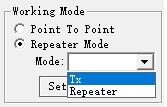
【14】 Selecteer de werkmodus: Er zijn twee werkmodus van M51 - - punt naar puntmodus en repeater -modus. Kies de werkmodus die u nodig had,en klik op de knop 'Set' om de instellingen te voltooien. Klik op de knop ‘Get’ om de huidige werkmodus te krijgen. Deze functie hoeft alleen maar op de M51 -luchteenheid te worden ingesteld. De grondeenheid kan automatisch synchroniseren. Als u de repeatermodus selecteert, U moet de luchteenheid selecteren, of deze nu TX of Repeater is.
Hoe maestro -assistent te gebruiken
1. Verbind M51 met Maestro Assistant。
Maestro Assistant is een Windows -software die M50/M51 configureert. Vóór configuratie, Sluit de UART1 op via UART aan(TTL) naar USB -converter.
Selecteer de juiste COM- en Baud -snelheid. Klik op de knop 'Openen'.
2. Lees de huidige parameter。

Na stap 1, Klik op de knop 'Lezen'. Alle huidige parameter wordt afgedrukt op het informatiedisplay. Omdat de werkmodus alleen voor luchtunit is. De doos van de werkmodus wordt grijs op de configuratie van de grondeenheid.
3. Configuraties.
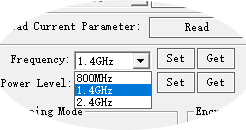
3.1 frequentieband
Er zijn drie frequentiebanden die moeten worden geselecteerd
——800MHz/1,4 GHz/2,4 GHz. U kunt de
Geschikte frequentieband volgens lokale voorschriften.
De specifieke frequenties voor elke band zijn als volgt:
800MHz:806~825MHz;
1.4GHz:1427~ 1447MHz;
2.4GHz:2408~2480 MHz;
3.2 bandbreedte
Er zijn vier BW te selecteren - - 3MHz/
5MHz/10 MHz/20 MHz. Hoe groter de BW, hoe meer
Gegevens kunnen worden verzonden, maar hoe zwakker de
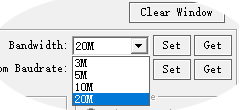
anti-interferentie. In de frequentiemodus, M50/M51 zal hebben
Meer frequentie om te repareren met kleine BW.
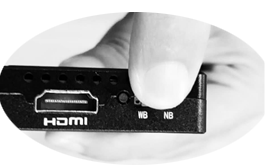
Aanvullend, Er is een snelkoppeling op M50/M51.
U kunt BW gemakkelijk wijzigen. Terwijl NB een smalband is,
en WB is brede band. Voor zowel de lucht- als de grondeenheid,
De snelkoppeling zou op dezelfde plaats moeten. Anders, Ze kunnen niet koppelen.
3.3 RF Power
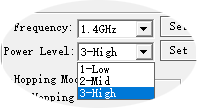
M50/M51 heeft drie vermogensniveaus om te kiezen.
Om interferentie tussen apparaten te veroorzaken, alsjeblieft
Selecteer het juiste transmissievermogen. De specifieke
RF -stroomwaarden zijn als volgt:
1-Laag:15dBm;
2-Midden:20dBm;
3-Hoog:25dBm。
3.4 Hoppen/vaste modus
Er zijn twee modus die moeten worden geselecteerd - - hoppen
/Vast. In de hopmodus, M51 kan zich automatisch aanpassen
frequentie wanneer er interferentie is. In een vaste modus,
Het apparaat is vastgelegd op een speciale frequentie . Dus in één
frequentieband, Maximaal vier sets apparaten kunnen worden gebruikt.
3.5 Encryption
Het draadloze signaal kan tijdens de transmissie worden gecodeerd.
Wanneer deze functie inschakelt, U kunt uw privé -wachtwoord instellen.
Het wachtwoord moet in het bereik van 100000 ~ 999999. Apparaten met een ander wachtwoord linken niet. Wanneer u deze functie uitschakelt, Verschillende M51 -lucht en grond kunnen elkaar koppelen.
3.6 Werkmodus
M51 kan in punt naar puntmodus en repeater werken
mode. Alleen de luchteenheid van M51 hoeft te worden ingesteld. De grond
eenheid kan automatisch synchroniseren. In de repeater -modus, de
luchtunit kan worden ingesteld op TX (zender) of repeater.
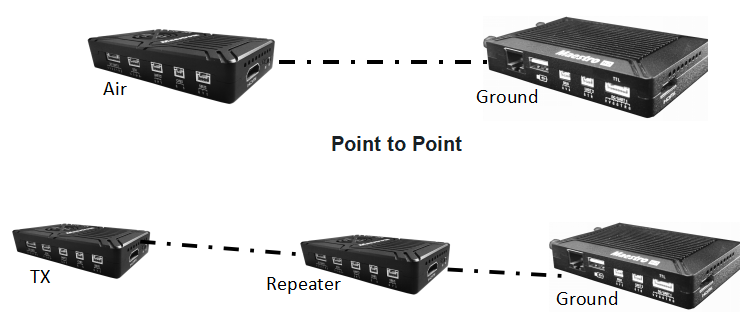
Met repeater -modus, M51 kan gemakkelijk worden gebruikt onder de NLOS -situatie. U hoeft slechts nog een luchteenheid te kopen en kunt vervolgens eenvoudig een repeater -systeem opzetten.
M51 Web UI -configuratie Beschrijving
Parameter van M51 kan ook worden ingesteld via Web UI. Gebruiker kan het IP -adres invoeren via de browser om toegang te krijgen tot de web -gebruikersinterface. De standaard IP van de luchteenheid is 192.168.1.100. De grond is 192.168.1.36. In de repeater -modus. Tx is 192.168.1.100. Repeater is 192.168.1.101.
Als u het apparaat wijzigt in een ander IP -adres, Keer de web -gebruikersinterface via het nieuwe IP op. Als je het IP vergeet dat je hebt gewijzigd, Druk op de knop op het apparaat voor 10 seconden wanneer het apparaat aan de kracht is om te herstellen naar fabrieksinstellingen.
U moet uw computer IP wijzigen in 192.168.1.x om toegang te krijgen tot de UI van het apparaat Web UI. Zoals getoond in de volgende figuur:
M51 Air Web UI
1. Log in
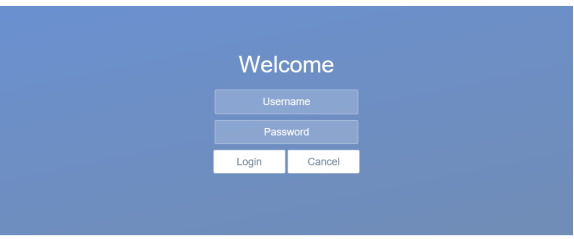
Nadat u IP -adres heeft ingevoerd 192.168.1.100 in de browser, U ziet de pagina 'Welkom'. Standaard gebruikersnaam is: beheerder, wachtwoord is: 123456. Dan kun je inloggen.
2.Luchtinstelling
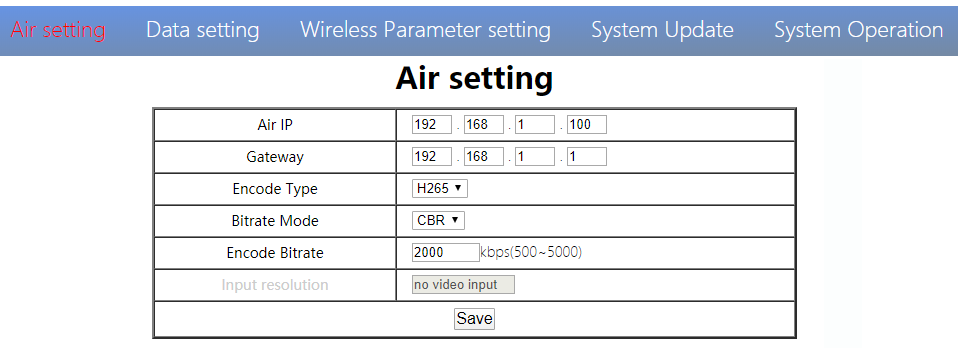
In de pagina Luchtinstelling, Gebruiker kan Air IP wijzigen 、 Gateway en andere parameter. U kunt naar de onderstaande tabel verwijzen.
| Parameter | Waarde | Beschrijving |
| Air IP | Standaard 192.168.1.100 | Gebruiker kan veranderen |
| Gateway | Standaard 192.168.1.1 | Gebruiker kan veranderen |
| Coderetype | H265/H264 | Standaard H265 |
| Bitsnelheidsmodus | CBR/ VBR | Standaard CBR |
| Coder bitsnelheid | 500KBPS ~ 5Mbps | Gebruiker kan veranderen, Standaard 1m |
| Invoerresolutie | Voer automatische detectie in | weergave Huidige HDMI -invoerresolutie |
Als u de parameter van het apparaat wijzigt, het zal van kracht zijn na het opnieuw opstarten. Als u het IP -adres wijzigt, Voer het nieuwe adres in uw browser in na het opnieuw opstarten.
3.Gegevensinstelling
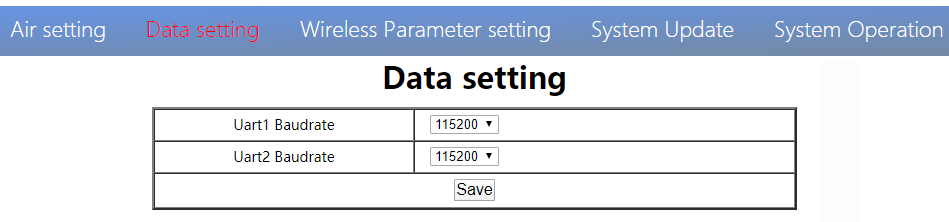
Gebruiker kan de baudrente van UART1 en UART2 in de pagina Gegevensinstellingen wijzigen. Het zal van kracht zijn na het opnieuw opstarten.
4. Draadloze parameterinstelling
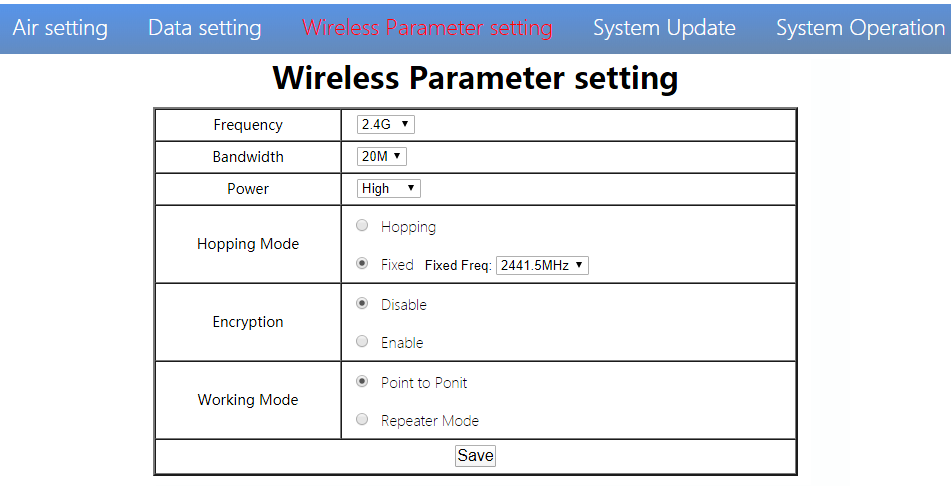
Gebruiker kan de draadloze parameter wijzigen op de pagina met draadloze parameterinstelling . U kunt naar de onderstaande tabel verwijzen.
| Parameter | Waarde | Beschrijving |
| Frequentie | 800M/1,4G/2,4G | facultatief |
| bandbreedte | 3/5/10/20M | facultatief |
| macht | Hoog/midden/laag | facultatief |
| Hopmodus | Springen/ vast | facultatief |
| Encryption | Uitschakelen/ inschakelen | facultatief |
| Werkmodus | Punt naar punt repeater -modus | Alleen de luchteenheid van M51 hoeft te worden ingesteld. De grondeenheid kan automatisch synchroniseren |
Web UI -configuratie is hetzelfde als Maestro Assistant. Gebruiker kan het in het gedeelte 'How to us maestro assistent' controleren 3 Voor meer informatie.
Wanneer u de parameter configureert via Web UI, Het zal van kracht zijn na het opnieuw opstarten
5.Systeemupdate
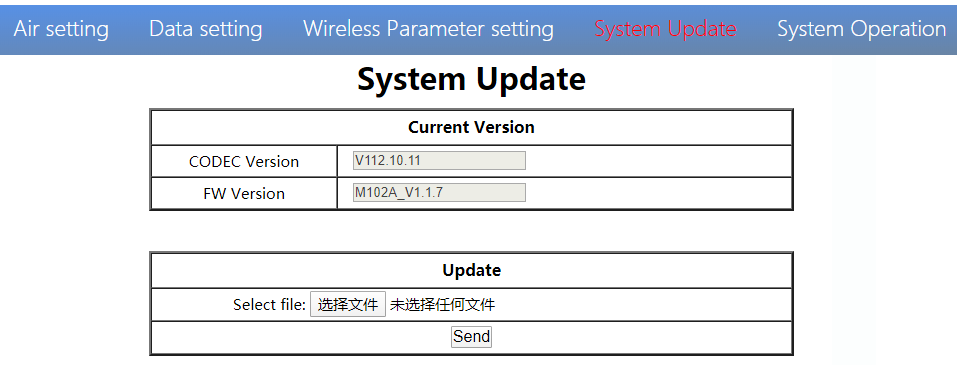
Gebruiker kan CodeC -versie en FW -versie bijwerken op de pagina Systeemupdate. Vóór update, Download de nieuwste softwareversie van onze website.
Klik op 'Bladeren ...'. Selecteer het upgrade -bestand. Klik op ‘Verzenden’. U zult de upgrade voortgangsbalk zien. Het systeem zal opnieuw opstarten wanneer de upgrade is voltooid. U kunt de codec- en FW -versie op deze webpagina controleren
Aanvullend, Codec -versie is voor video -codering. Het upgrade -bestand is groot en hoeft niet vaak te upgraden. Dus we werken de codec- en FW -bestanden afzonderlijk bij. Let alstublieft afzonderlijk op de versie..
6.Systeembewerking
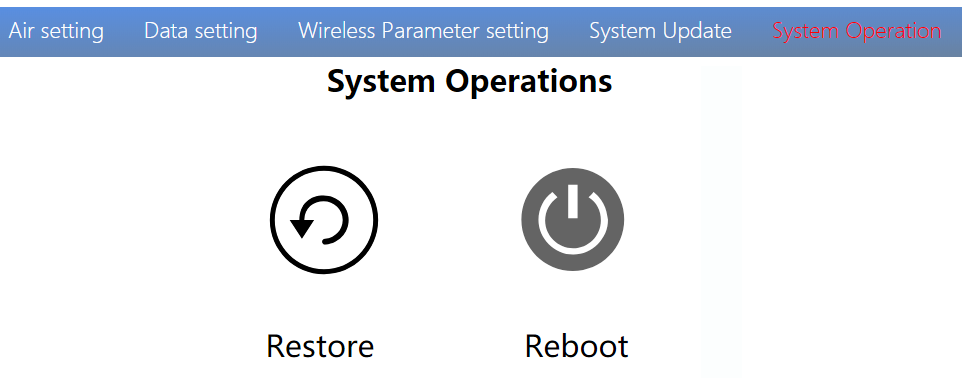
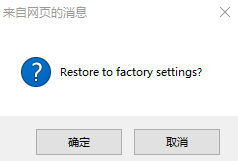
Gebruiker kan de pagina met de werking van de systeem herstellen en opnieuw opstarten. Terwijl ‘Restore’ is om alle parameter te herstellen naar fabrieksinstellingen。
"Reboot" wordt gebruikt voor het opnieuw opstarten van het systeem。
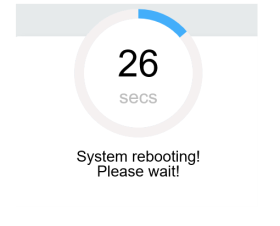
Als de gebruiker het IP -adres van het apparaat niet wijzigt, Het gaat naar de inlogpagina na het opnieuw opstarten. Als u het IP -adres wijzigt, U moet het nieuwe IP -adres in uw browser invoeren na het opnieuw opstarten.
M51 Ground Web UI
1.Log in
Nadat u IP -adres heeft ingevoerd 192.168.1.36 in de browser, U ziet de pagina 'Welkom'. Standaard gebruikersnaam is: beheerder, wachtwoord is: 123456. Dan kun je inloggen.
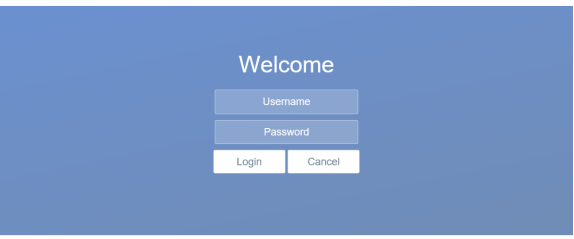
2.Grondinstelling
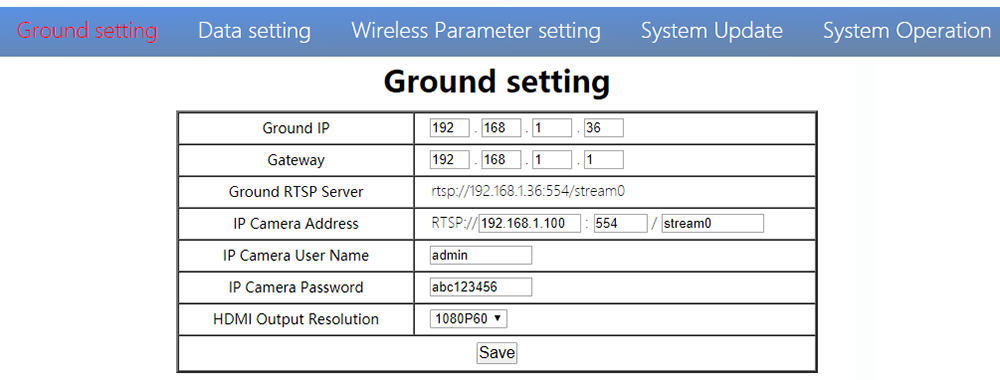
In de pagina Grondinstelling, Gebruiker kan Air IP wijzigen 、 Gateway en andere parameter. U kunt naar de onderstaande tabel verwijzen.
| Parameter | Waarde | Beschrijving |
| Ground IP | Standaard 192.168.1.36 | Gebruiker kan veranderen |
| Gateway | Standaard 192.168.1.1 | Gebruiker kan veranderen |
| Ground RTSP -server | Gebruiker kan niet bewerken. | Gebruikt om de RTSP -serveradres van de gebruiker te vertellen |
| IP -camera -adres | Standaard is 192.168.1.100, de encoder ip van luchteenheid | Gebruikers kunnen wijzigen in hun eigen IP -camera -adres |
| IP -camera gebruikersnaam/wachtwoord | Volgens de IP -camera | Als de camera certificering nodig heeft, Voer de juiste naam en het wachtwoord in |
| HDMI -uitgangsresolutie | 1080P60/1080P50/1080P30/1080P25/1080P24/1080I60/1080I50/720P60/720P50 | Gebruiker kan de HDMI -resolutie instellen |
Als u de parameter van het apparaat wijzigt, het zal van kracht zijn na het opnieuw opstarten. Als u het IP -adres wijzigt, Voer het nieuwe adres in uw browser in na het opnieuw opstarten.
3.Gegevensinstelling
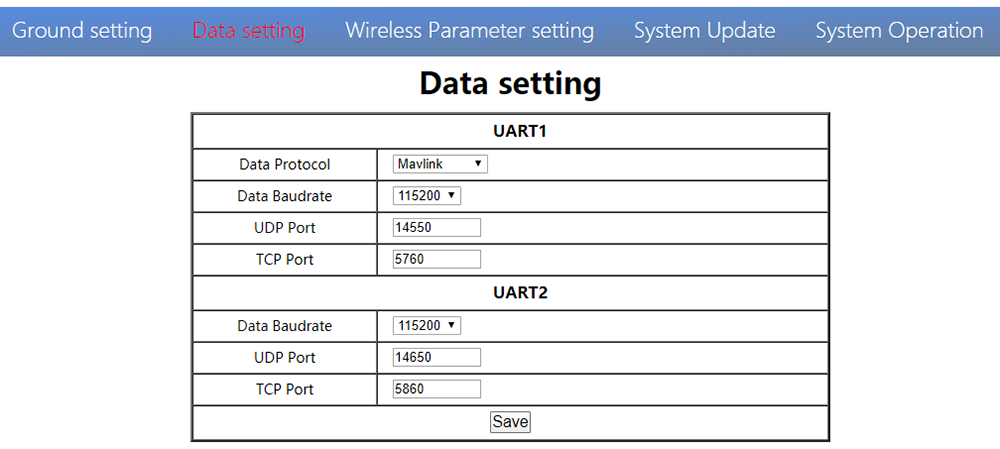
Gebruiker kan de parameter van UART1 en UART2 wijzigen in de pagina Gegevensinstelling. UART1 ondersteunt twee protocollen - Mavlink (standaard) en transparant. Gebruiker kan het protocol wijzigen、baud rate、UDP/TCP -poort gemakkelijk. De UART -gegevens kunnen via de Ethernet van de grondeenheid naar de computer worden verzonden.
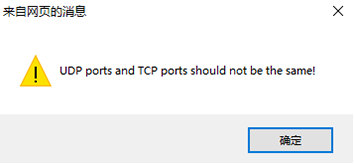
Aandacht,UDP- en TCP -poorten van UART1 en UART2 moeten niet hetzelfde zijn.
4. Draadloze parameterinstelling
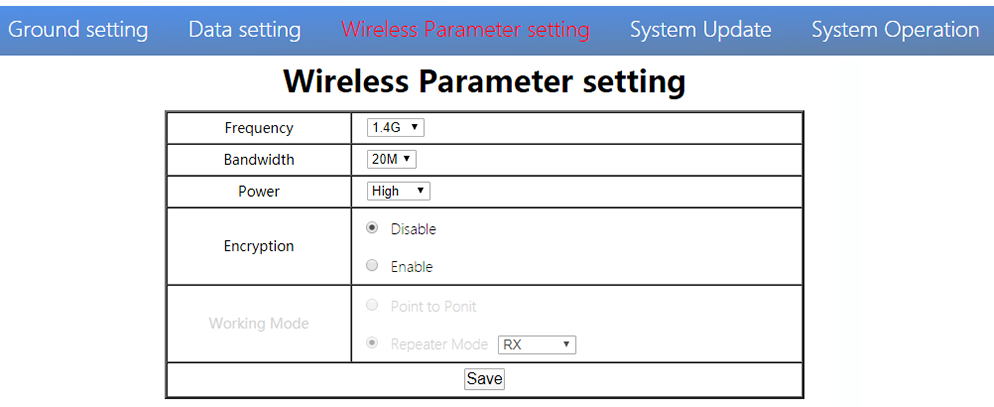
Gebruiker kan de draadloze parameter wijzigen op de pagina met draadloze parameterinstelling . U kunt naar de onderstaande tabel verwijzen.
| Parameter | Waarde | Beschrijving |
| Frequentie | 800M/1,4G/2,4G | facultatief |
| bandbreedte | 3/5/10/20M | facultatief |
| macht | Hoog/midden/laag | facultatief |
| Encryption | Uitschakelen/inschakelen | facultatief |
| Werkmodus | Automatisch synchroniseren | Worden grijs |
Wanneer u de parameter configureert via Web UI, Het zal van kracht zijn na het opnieuw opstarten
5. Systeemupdate
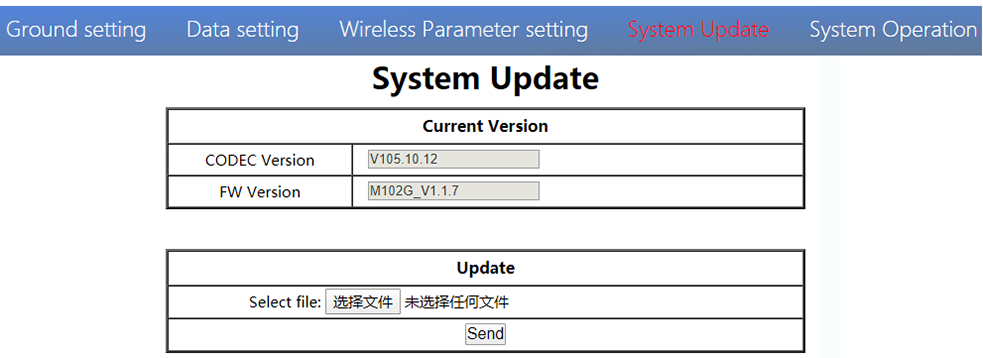
Zowel grond- als luchteenheid worden op dezelfde manier opgewaardeerd. Raadpleeg andere delen van dit document.
6. Systeembewerking
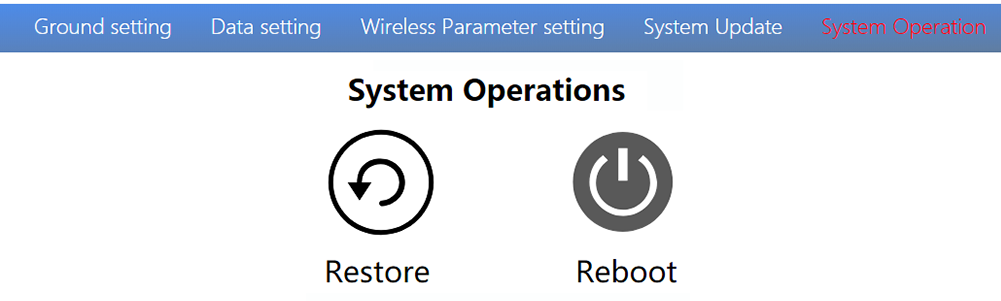
Zowel grond- als luchtunit System -werking is op dezelfde manier. Raadpleeg andere delen van dit document.
Specificatie
| Frequentieband | 800MHz/1,4 GHz/2,4 GHz |
| Frequentiebereik | 800MHz:806MHz~825MHz1.4GHz:1427MHz~1447MHz2,4GHz:2408MHz ~ 2480MHz |
| Bandbreedte | 3MHz/5 MHz/10 MHz/20 MHz |
| modulatie modus | OFDM |
| EIRP | 25dBm ± 1 dB |
| Gevoeligheid | ≤-92DBM |
| reeks | 17km*1 |
| Video bitrate | 500K ~ 5Mbps |
| DC 9 ~ 28V (Batterij 3s ~ 6s) | |
| Lucht | 6.5w |
| Grond | 5w |
| Antenne | Lucht 2*mmcx ,Grond 2*SMA |
| UART | TTL 3.3V,1 startbit, 8 databit, 1 stop bit, geen pariteit. |
| Uart1 en uart2 | |
| Baudrate 115200 (standaard),57600, 38400, 19200, 9600 | |
| HDMI (Type A) | 1 |
| SBUS | 1 |
| netwerkpoort: | 1 (Water GH1.25 4PIN) |
| 1(Grond RJ45) | |
| USB (Type A) | 1 (Grond) |
| CVBS | 1(Water GH1.25 2pin) |
| Resolutie | 1080P60 Backward compatibel |
| Codec | H.265 / H.264 |
| Video bitrate | 500KBPS ~ 5Mbps |
| Video vertraging | onder 250ms |
| Interface | MMCX |
| Type | Lijmstickantenne |
| Type polarisatie | Verticaal |
| Krijgen | 2.5dBi |
| SWR | ≤2.0 |
| Interface | de middelbare school |
| Type | Glasvezel antenne |
| Type polarisatie | Verticaal |
| Krijgen | 7dBi |
| SWR | ≤2.0 |
| Werk temperatuur | -40℃ ~ + 70 ℃ |
| Bewaar temperatuur | -40℃ ~ + 85 ℃ |
| Vochtigheid | 5~ 95%,niet-condenserend |
| Grootte | Lucht 93.5 X 54.5 X 17 mm. 112 X 63.5 X 19 mm |
| gewicht | Air 105Gground 143G |
*1 De afstand is getest onder de voorwaarde van geen interferentie en LOS.
Notitie:De verklaring recht van de bovenstaande productspecificatie behoort tot Shenzhen Mainlink Aero Communication Technology Co., LTD.
FAQ
| 1 Beschrijving | Het vermogensindicatorlampje is niet ingeschakeld na het inschakelen |
| Oplossingen: 1. Controleer de bedradingsvolgorde van de voedingskabel. 2. Controleer het DC -stroombereik. | |
| 2 Beschrijving | Linkindicatorlampje is niet ingeschakeld na het inschakelen. |
| Oplossingen: 1. Controleer of de RF -kabel correct is aangesloten. 2. Controleer of de BW -sneltoetsen van de lucht en de grond zich in dezelfde positie bevinden. 3. Controleer of de antenne in orde is. | |
| 3 Beschrijving | De lucht- en grondlink is oké, Maar geen HDMI -uitgang. |
| Oplossingen: 1. Controleer of de camera goed is en de kabel in goede verbinding is; 2. Controleer de HDMI -monitor; 3. Neem contact op met de after-sales-service van ons bedrijf. | |
| 4 Beschrijving | BeschrijvingHDMI Monitor Uitgang OSD "Zenderverlies". |
| Oplossingen: 1. Deze OSD betekent dat de grondeenheid geen verbinding tot stand brengt met de luchteenheid. 2. Controleer de antenne en de RF -kabel. 3. Neem contact op met de after-sales-service van ons bedrijf. | |
| 5 Beschrijving | HDMI Monitor Output OSD "Geen videobroninvoer"。 |
| Oplossingen: 1. Deze OSD betekent dat de grondeenheid een verbinding met de luchteenheid heeft tot stand gebracht. Maar de lucht voegt geen camera toe of de camera kan niet worden herkend door de luchteenheid. 2. Controleer de HDMI -kabel of de Ethernet -kabel die de camera en de luchteenheid verbindt. 3. Neem contact op met de after-sales-service van ons bedrijf. | |
| 6 Beschrijving | Het linkindicatorlicht is ok. Maar geen gegevensuitvoer. |
| Oplossingen: 1. Controleer de uart -kabelbedradingorder. 2. Controleer het UART Baud -tarief. 3. Neem contact op met de after-sales-service van ons bedrijf. | |
| 7 Beschrijving | De grondeenheid kan RTSP -videostreaming niet uitvoeren. |
| Oplossingen: 1. Controleer de kabelverbinding en de draadloze link is OK. 2. Controleer of het IP -adres van de computer gelijk heeft. 3、Controleer of het RTSP -serveradres correct is. 4、Neem contact op met de after-sales-service van ons bedrijf. | |
| 8 Beschrijving | SBUS -communicatiefout. |
| Oplossingen: 1.Controleer de draadvolgorde van de SBU's en +5V heeft gelijk. 2. Neem contact op met de after-sales-service van ons bedrijf. |
Notitie:Voor meer informatie, Bekijk onze officiële video -tutorial. Buitenlandse gebruikers Controleer uw tube .
Een vraag stellen
Bedankt voor je reactie. ✨