






FHD վիդեո տվյալների RC փոխանցման համակարգ
Հրաժարում պատասխանատվությունից
- Օգտագործելուց առաջ կարդացեք օգտագործողի ձեռնարկը. Համոզվեք, որ ուշադրություն դարձրեք նախազգուշացումներին եւ ամբողջությամբ հասկացեք բոլոր կետերը.
- Խնդրում ենք խստորեն հետեւել տեղական ռադիոհաճախականության կառավարման կանոնակարգերին.
- Այս ապրանքը օգտագործելու համար խնդրում ենք հետեւել ձեռնարկի տեղադրման քայլերին. Մեր ընկերությունը եւ գործակալը չեն ստանձնի իրավական պատասխանատվություն `օգտագործողների տեղադրման եւ փոփոխության հետեւանքով առաջացած սարքավորումների կամ անձնակազմի վնասման համար.
- Այս ձեռնարկի այս հեղինակային իրավունքը պատկանում է VCAN Group- ին սահմանափակված ոչ ոք չի կարող պատճեններ կազմել առանց գրավոր համաձայնության.
Զգուշություն
Ուշադրություն տեղադրման վրա
1. Միացումից առաջ, Համոզվեք, որ ալեհավաքի կապը հուսալի է . այլապես, Դա սարքի վնաս պատճառելու է.
2. Համոզվեք, որ լարումը օգտագործման սահմաններում է.
3. Խնդրում ենք ուշադրություն դարձնել ձեր անօդաչու սարքի բոլոր էլեկտրոնային սարքավորումների EMC- ին.
4. Առաջարկվում է, որ ալեհավաքը պետք է տեղադրվի ներքեւ եւ անլար պահեք մետաղից անօդաչու վրա.
5. Համոզվեք, որ օգտագործեք համապատասխան ալեհավաքը.
Օգտագործելուց առաջ
1. Համոզվեք, որ բոլոր մալուխները միացված են ճիշտ եւ ամուր.
2. Ոչ օտար առարկաներ (օրինակ. հեղուկներ, ավազ, եւ այլն:) կարող է մուտքագրվել սարքի ներսում.
3. Դա տեւում է 15 վայրկյան, որպեսզի սարքը սկսվի. Տեսանյութը եւ տվյալները չեն կարող փոխանցվել, քանի դեռ սարքն ավարտվել է.
4. Խնդրում ենք համոզվեք, որ այն միջավայրը, որում օգտագործվում է սարքավորումները, անվճար են այլ էլեկտրամագնիսական միջամտությունից.
5. Երբ ազդանշանը թուլանում է, Կարող եք բարելավել էֆեկտը `փոխելով ալեհավաքի վերնաշապիկը.
Փաթեթավորում ցուցակ
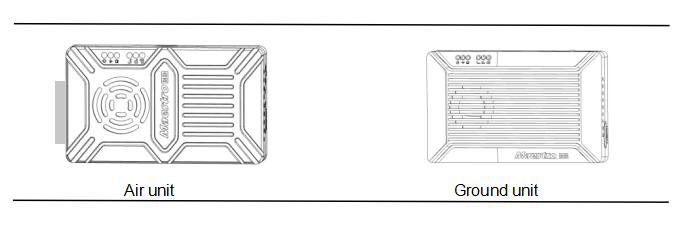
Մոդուլներ
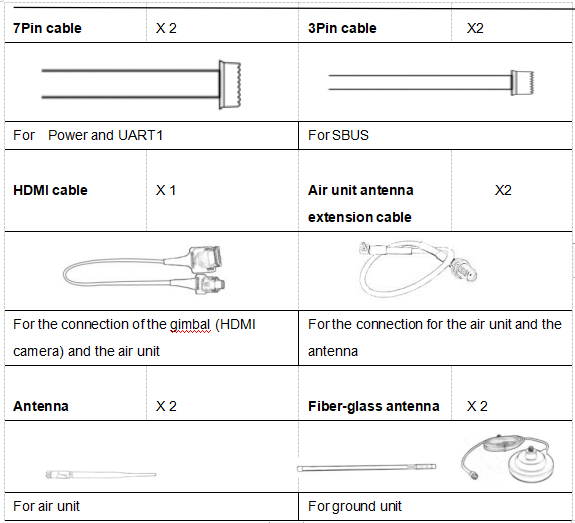
աքսեսուարներ
Ակնարկ
M50&M51, Նախագծված է անօդաչու համար , մի տեսակ անլար FHD վիդեո եւ տվյալների փոխանցման համակարգ է. Այն ունի փոքր չափսի առավելություններ,Էլեկտրաէներգիայի ցածր սպառում եւ հեռավորության վրա. Համակարգը կարող է փոխանցել FHD տեսանյութ, թռիչքի կառավարման տվյալները, գիմբալի հսկողության տվյալներ, և RC կառավարման տվյալները միաժամանակ. H.265 տեսանյութի CODEC և OFDM մոդուլյացիայի տեխնոլոգիայով, M50&M51- ը կարող է հասնել ցածր լատենտության, Բարձր լուծման տեսանյութերի փոխանցում.
Ռադիոհաճախականության առաջադեմ տեխնոլոգիայով, M50&M51- ը կարող է աջակցել երեք հաճախականության կապանքների. Օգտագործողները կարող են հեշտությամբ փոխել հաճախականության տիրույթները. Օգտագործողները կարող են ընտրել համապատասխան հաճախականության խումբը ըստ տեղական կանոնակարգերի. Չինական ռադիոյի տիպի հաստատման ID- ն 2019DP8189 է (CMIIT ID:2019DP8189). Նաեւ հատուկ պայմաններում կարող եք ընտրել հաճախականության հանգույց կամ ֆիքսված ռեժիմ.
M50- ի օդային միավորը&M51 համակարգը կարող է կազմաձեւվել կետ-կետի ռեժիմի կամ կրկնվող ռեժիմի հետ. Երկար հեռավորության փոխանցման հասնելու համար օգտվողներին անհրաժեշտ է եւս մեկ օդային միավոր եւ պարզ կազմաձեւ. Լրացուցիչ տեղեկությունների համար խնդրում ենք դիտել հրահանգների տեսանյութը.
M50&M51- ն ունի կոդավորման գործառույթ. Անհրաժեշտության դեպքում օգտվողները կարող են միացնել / անջատել այս գործառույթը. Հեշտ է սահմանել կոդավորման կոդ, օգտագործելով Maestro օգնական կամ վեբ UI.
Սարքն ունի 2 UART-UART1 եւ UART2. Երկու արձանագրություն, Մավլինկը և Թափանցիկը, աջակցվում են. Օգտագործողները կարող են այն օգտագործել թռիչքի կառավարման տվյալների և գիմբալի կառավարման տվյալների փոխանցման համար. Նաեւ համակարգը կարող է բարելավել RC կառավարման հեռավորությունը SBUS պորտով. M50- ի գետնին&M51, կա USB 3.0 նավահանգիստ. Օգտագործողը կարող է ավելացնել USB պահեստավորման սարք `FHD տեսանյութը պահպանելու համար.
M50&M51 Աջակցեք մի շարք տեսանյութերի մուտքային եւ ելքային ինտերֆեյս, ինչպիսիք են HDMI- ն, Ethernet, SDI, CVBS . Այն կարող է նաև համապատասխանել շուկայում առկա ամենաշատ գիմբալին.
Մոդելի նկարագրություն
M 5x H / S*:
Մ կանգնած է Maestro շարքի համար.
5X հեռավորության մակարդակի կոդ *.
H / S նշաններ օդային միավորի վիդեո ինտերֆեյսի.
*50 կանգնած է 7 կմ,51 կանգնած է 17 կմ,Ժը կանգնած է HDMI- ին,S- ն կանգնած է SDI- ի համար. Խնդրում ենք պատվիրելիս պատմեք մեզ ճիշտ մոդելը.
Է.Գ.:M50H կանգնած է 7 կմ-ի համար,Օդային միավորի վիդեո ինտերֆեյսը HDMI է (ինչպես HDMI- ի, այնպես էլ Ethernet- ի հետ)。
Հատկություններ
Երկար հեռավորության վրա ելլէջում
-Մինչեւ 17 կմ @ Los– OFDM
Տեսանյութի ինտերֆեյս data ինտերֆեյս
-HDMI / Ethernet / SDI / CVBS – UART (TTL / RS232) / SBUS,
Հանգստացնող / ֆիքսված հաճախականություն հաճախականությունը Band
-Ամրագրված: Օգտագործողը սահմանված է – 800ՄՀց / 1,4 ԳՀց / 2,4 ԳՀց,
-Թեթլացի: ավտոմատ Աշխատանքային ռեժիմ
BW – Օդի միավորը կարող է լինել :Նշեք կետի ռեժիմը
-3/5/10/20 MHZ կրկնող ռեժիմ
Կոդեկ Վիդեո քիչ ցուցանիշը
– H.265 / H.264 – 500KBPS ~ 5MBPS
Աշխատանքի ջերմաստիճանը Հոսանքի տեսականի
– 40℃ ~ + 70 ℃ – DC 9 ~ 28V մարտկոց 3S 6s
M51 ինտերֆեյսի նկարագրությունը
Օդային միավոր
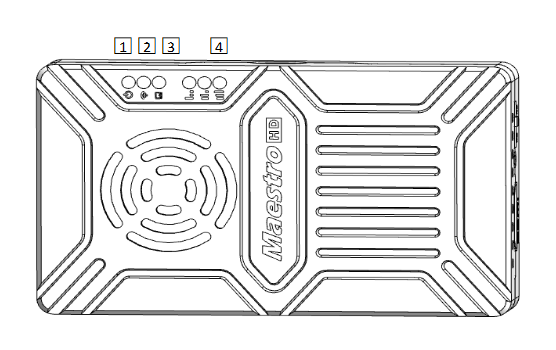
1. Power ցուցանիշը
Այս ցուցանիշը ամուր կանաչ է, երբ օդային միավորը բեռնվում է.
Երբ սկսվեց օդային միավորը, Ic ուցանիշի լույսը վայրկյանում մեկ անգամ փչում է, եթե չկա HDMI- ի տեսանյութի աղբյուրի մուտք. Եւ ցուցիչ լույսը կլինի ամուր կանաչ, եթե կա տեսանյութերի աղբյուր.
2. ՈՒղեցույց ցուցանիշը
| LED նմուշի նկարագրությունը |
| Հիմնադրվում է պինդ կանաչ անլար հղում |
| Լույսը անլար հղումը կորած է |
3. Կարգավիճակի ցուցիչ
| LED օրինաչափություն (Blink միայն booting) Նկարագրություն |
| Թարթել 3 Times նախաստորագրումը լավ է, Հաճախությունը 2.4G բլոկ է 2 Times նախաստորագրումը լավ է, Հաճախականությունը 1.4G բլոկ է 1 Ժամանակի նախաստորագրումը Լավ է, Հաճախականությունը 800 մ է |
| Կոշտ կանաչ օդի ստորաբաժանում աննորմալ |
4. RSSI ցուցիչ
| LED նմուշի նկարագրությունը |
| 3 Կոշտ կանաչ անլար ազդանշանն ամենաուժեղն է |
| 2 Կոշտ կանաչ անլար ազդանշանը միջին է |
| 1 Կոշտ կանաչ անլար ազդանշանը թույլ է |
| Բոլոր LED- ն անջատում է անլար ազդանշան |
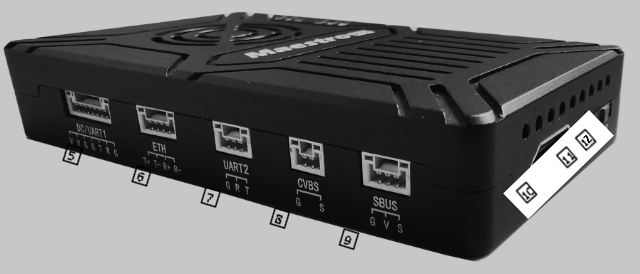
5. DC / UART1
| Թիվ | Բնութագիր | նկարագրություն | Մուտք / ելք |
| 1,2 | V | +VCC էլեկտրաէներգիայի մուտք(9~ 28 Վ) | ես |
| 3,4,7 | G | GND | Ես / Օ |
| 5 | T | TXD (Air Unit- ից արտաքին) | The |
| 6 | R | RXD (արտաքինից օդային միավորից) | ես |
6. Ethernet
| Թիվ | Բնութագիր | նկարագրություն | Մուտք / ելք |
| 1 | Տ + | TX+ | The |
| 2 | T- | TX- | The |
| 3 | R + | RX+ | ես |
| 4 | R- | RX- | ես |
7. UART2
| Թիվ | Բնութագիր | նկարագրություն | Մուտք / ելք |
| 1 | G | GND | Ես / Օ |
| 2 | R | RXD (արտաքինից օդային միավորից) | ես |
| 3 | T | TXD (Air Unit- ից արտաքին) | The |
8. CVBS վիդեո մուտքի միջերես
| Թիվ | Բնութագիր | նկարագրություն | Մուտք / ելք |
| 1 | G | GND | Ես / Օ |
| 2 | S | CVBS տեսանյութում | ես |
9. SBUS OUT ինտերֆեյս
| Թիվ | Բնութագիր | նկարագրություն | Մուտք / ելք |
| 1 | G | GND | The |
| 2 | V | +5V Արդյունք (IMAX 1A) | The |
| 3 | S | SBUS_OUT | The |
10. Մուտքագրեք HDMI վիդեո մուտքի միջերես
11. Կոճակ
Մամուլ 10 վայրկյան, Օդային միավորը կվերականգնի բոլոր պարամետրերը գործարանի պարամետրին。
12. Մոդայի անջատիչ
ՀԲ-ն լայն խումբ է,Օգտագործելով լայն անլար հաճախականության խումբ.
NB- ը նեղ ժապավեն է,Օգտագործելով նեղ ժապավենը բազմաշերտ մոդուլների փոխանցմանը.
Խորհուրդներ: ՀԲ ռեժիմը առաջարկվում է,Քանի որ այս ռեժիմն ավելի լավ կատարում է մատնանշման փոխանցման մեջ.
Հողամաս
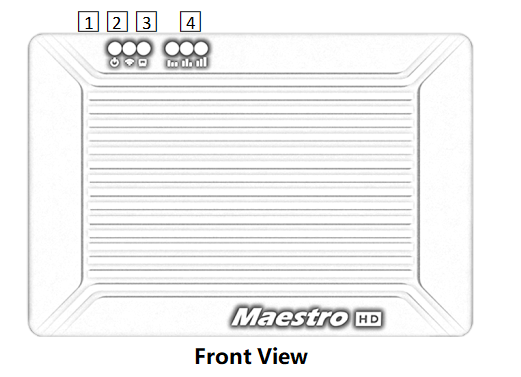
1. Power ցուցանիշը
Այս ցուցանիշը ամուր կանաչ է, երբ ցամաքային միավորը ուժի վրա է.
2. ՈՒղեցույց ցուցանիշը
| LED նմուշի նկարագրությունը |
| Հիմնադրվում է պինդ կանաչ անլար հղում |
| Լույսը անլար հղումը կորած է |
3. Կարգավիճակի ցուցիչ
| LED նմուշի նկարագրությունը |
| Թարթել 3 Times նախաստորագրումը լավ է, Հաճախությունը 2.4G բլոկ է 2 Times նախաստորագրումը լավ է, Հաճախականությունը 1.4G բլոկ է 1 Ժամանակի նախաստորագրումը Լավ է, Հաճախականությունը 800 մ է |
| Կոշտ կանաչ հողի ստորաբաժանում աննորմալ |
4. RSSI ցուցիչ
| LED նմուշի նկարագրությունը |
| 3 Կոշտ կանաչ անլար ազդանշանն ամենաուժեղն է |
| 2 Կոշտ կանաչ անլար ազդանշանը միջին է |
| 1 Կոշտ կանաչ անլար ազդանշանը թույլ է |
| Բոլոր LED- ն անջատում է անլար ազդանշան |
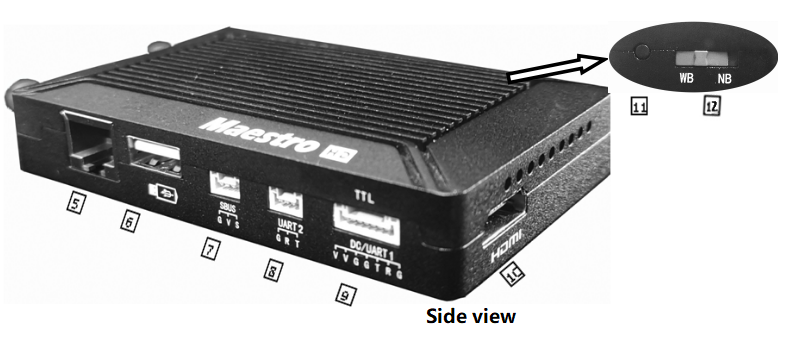
5. Ethernet Port (RJ45)
Հյուրընկալող համակարգչին միացում. Աջակցություն RTSP / TCP / UDP արձանագրություն.
6. USB պորտ (տիպ Ա)
Միացեք USB սկավառակ `տեսագրությունների համար
7. SBUS մուտքային պորտ
| Թիվ | Բնութագիր | նկարագրություն | Մուտք / ելք |
| 1 | G | GND | The |
| 2 | V | +5V Արդյունք | The |
| 3 | S | SBUS_IN | ես |
8. UART2
| Թիվ | Բնութագիր | նկարագրություն | Մուտք / ելք |
| 1 | G | GND | Ես / Օ |
| 2 | R | RXD (արտաքինից գետնին միավոր) | ես |
| 3 | T | TXD (գետնանուշից արտաքին) | The |
9. DC / UART1
| Թիվ | Բնութագիր | նկարագրություն | Մուտք / ելք |
| 1,2 | V | +VCC DC մուտքագրում (9 ~ 28V) | ես |
| 3,4,7 | G | GND | Ես / Օ |
| 5 | T | TXD (գետնանուշից արտաքին) | The |
| 6 | R | RXD (արտաքինից գետնին միավոր) | ես |
10. HDMI (Տեսակը ա)
FHD վիդեո ելքային պորտ .
11. Կոճակ
Պահեք դրա համար 3 վայրկյաններ `տեսագրությունը սկսելու համար, ապա պահեք 3 վայրկյան, ձայնագրությունը դադարեցնելու համար. Նախ պետք է նախ տեղադրեք USB պահպանման սարքը.
Պահեք 10 վայրկյան, Վերգետնյա միավորը կվերականգնի բոլոր պարամետրերը գործարանի պարամետրին。
12. Մոդայի անջատիչ
ՀԲ-ն լայն խումբ է,Օգտագործելով լայն անլար հաճախականության խումբ.
NB- ը նեղ ժապավեն է,Օգտագործելով նեղ ժապավենը բազմաշերտ մոդուլների փոխանցմանը.
Օդը եւ գետնին միավորը պետք է լինեն նույն ուղղությունը.
տեղակայում
Օդը
1. Տեղադրեք օդային միավորը ձեր անօդաչու վրա
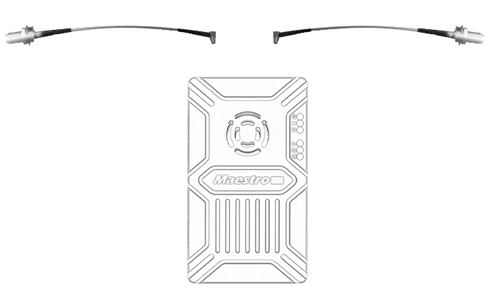
1.1 Տեղադրեք MMCX-to-sma մալուխը օդային միավորի կողմում գտնվող նավահանգիստների մեջ. Երբ կտտացնում եք, Դա նշանակում է լավ կապ.
1.2 Ձեր անօդաչու սարքը ամրացրեց սարքը եւ RF մալուխը. Տեղադրեք ալեհավաքը. Ուշադրություն դարձրեք ալեհավաքի կապին խստացնելու համար. Ալեհավաքը դարձնել ներքեւ. Ալեհավաքի 20 սմ-ի սահմաններում մետաղ կամ պաշտպանություն չկա.
2. Միացրեք տեսախցիկը (gimbal).
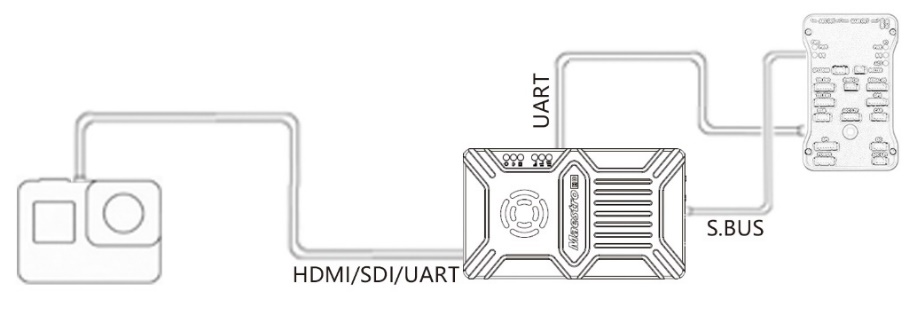
Միացրեք տեսախցիկը / gimbal- ը օդային միավորին HDMI / SDI / Ethernet մալուխով. Եւ միացրեք UART1- ը եւ SBU- ը թռիչքի վերահսկիչին. Մի դրեք ալեհավաքը շարժիչի կամ ESC- ի մոտ, Հակառակ դեպքում սարքը միջամտելու է.

Ամբողջ անօդաչու տեղադրում
Գետնին
1. Միացրեք ալեհավաքը
1.1 Միացրեք ապակե մանրաթելային ալեհավաքը, որը մատակարարվել էր սարքի հետ միասին, վերգետնյա միավորին. Նրանք ունեն ընդհանուր նավահանգիստ՝ SMA. Համոզվեք, որ սեղմել համատեղ. The 2 ապակե մանրաթելային ալեհավաքը պետք է լինի 1,5 մ հեռավորության վրա.

1.2 Միացրեք HDMI մալուխը .
HDMI պորտը HDMI մալուխով միացրեք մոնիտորին. FHD վիդեո ազդանշանը ուղղակիորեն կցուցադրվի մոնիտորի վրա.
2. Միացեք վերգետնյա կայանին
Վերգետնյա կայանը M51 վերգետնյա ագրեգատի հետ ունի միացման երկու եղանակ, տեսանյութ և տվյալներ փոխանցելու համար.
Ստացեք տեսանյութ
1. Անմիջապես HDMI-ի միջոցով
Եթե վերգետնյա կայանը ունի HDMI մոնիտոր, պարզապես միացրեք վերգետնյա միավորը մոնիտորին ուղղակիորեն HDMI մալուխի միջոցով.
2. Ethernet-ի միջոցով
Միացրեք Ethernet պորտը CAT մալուխով համակարգչին կամ վերգետնյա կայանին. Օգտագործողը կարող է օգտագործել երրորդ կողմի ծրագրակազմ՝ վերծանման համար, ինչպիսին է VLC-ն, Առաքելության պլանավորող.
Եթե դուք միացնում եք IP տեսախցիկ M51-ի օդային բլոկին, Վերգետնյա միավորը կարող է նաև ելքային FHD տեսանյութեր ուղղակիորեն HDMI-ի միջոցով մոնիտորինգի համար. Խնդրում ենք դիտել տեսանյութի ձեռնարկը և այս փաստաթղթի մյուս մասերը.
Ստացեք տվյալներ
1.Դուք կարող եք տվյալներ ստանալ վերգետնյա միավորից UART1-ի և UART2-ի միջոցով. Միգուցե ձեզ անհրաժեշտ է UART-ի USB փոխարկիչ.
2. Դուք կարող եք տվյալներ ստանալ Ethernet պորտից՝ օգտագործելով UDP/TCP արձանագրությունը.
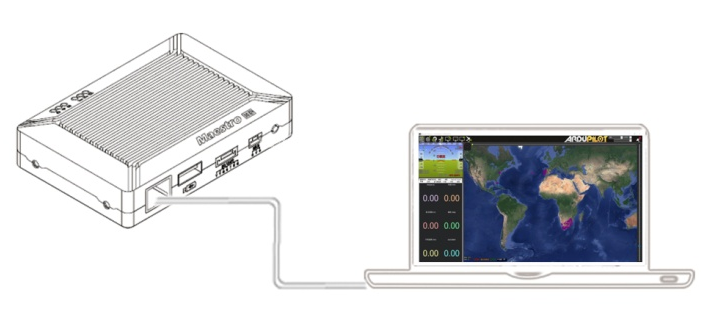
Կապի գծագրում գետնի վրա
M51 Հրահանգ
Արագ մեկնարկ
1. Պատրաստում
Համոզվեք, որ բոլոր կապերը պատրաստ են, ներառյալ ալեհավաքը, HDMI մալուխ և այլն.
2. Միացնել
DC լարումը 9~28V է. Միացնելուց հետո, POWER LED-ը կլինի ամուր կանաչ.
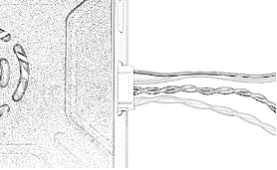
Որեւէ հարց, խնդրում ենք դիմել ՀՏՀ-ին. Դա տեւում է 15 վայրկյաններ սկսելու համար. Համակարգի մեկնարկից հետո, անլար փոխանցումը կարող է հաստատվել. Տեսանյութի փոխանցումը կպահանջվի 15 ավելի շատ վայրկյան.
M51 առաքելության պլանավորողի հետ
Հետևեք քայլերին՝ M51-ը Mission Planner-ի հետ օգտագործելու համար:
1. Միացրեք M51 օդային ստորաբաժանման UART1-ը թռիչքի կարգավորիչին, ինչպիսին է Pixhawk-ը. Միացրեք գիմբալը M51 ETH կամ HDMI-ին.
2. Համոզվեք, որ օդային և ցամաքային մալուխների ամբողջ կապը ավարտված է. Միացնել համակարգը.
3. Տեղադրեք Mission Planner-ը ձեր համակարգչում.
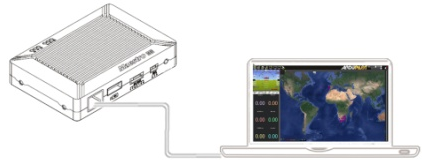
4. Սահմանեք համակարգչի IP հասցեն.
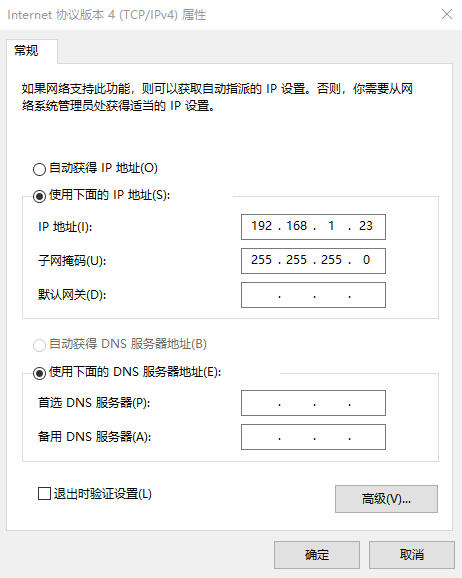
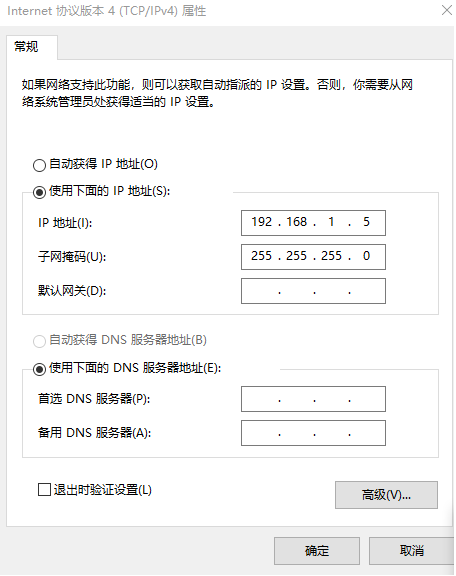
Բացեք «Ցանց և ինտերնետ» կարգավորումը. Ընտրեք «Ինտերնետային արձանագրության տարբերակ 4 (TCP / IPv4) հատկություններ». Փոխեք IP հասցեն «192.168.1.xxx»-ի (xxx-ը 0-255 է,բացի 192.168.1.36 և 192.168.1.100)。
5. Ստացեք տվյալներ
M51 վերգետնյա ստորաբաժանումից տվյալներ ստանալու երեք եղանակ կա, օգտագործելով Mission Planner-ը:
- UDP նավահանգիստ Ethernet-ի միջոցով;
- TCP պորտը Ethernet-ի միջոցով;
- UART (COM)
5.1 Ստացեք տվյալներ UDP պորտից.
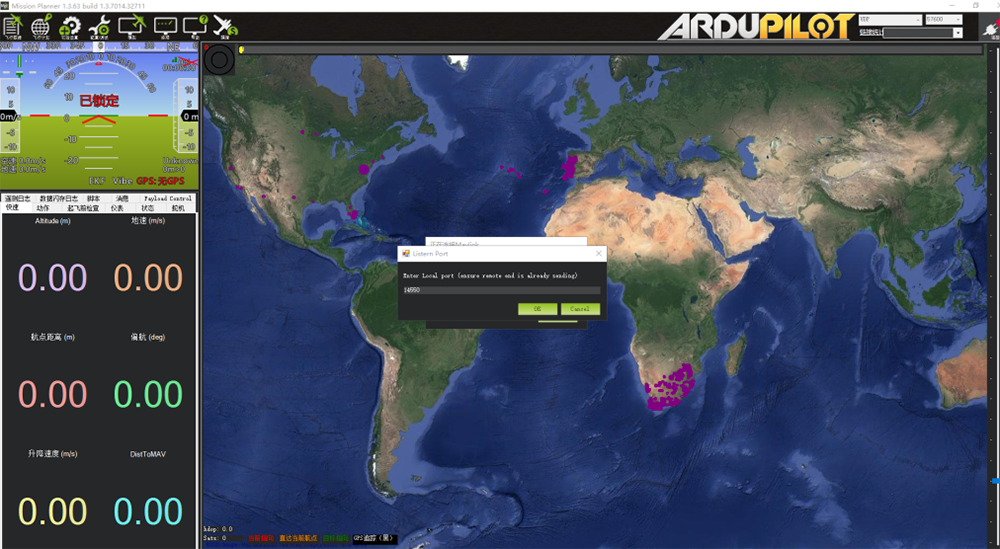
Բաց առաքելության պլանավորող,ընտրեք UDP,սեղմեք «միացնել» կոճակը, այն կբացի նոր պատուհան «Listen port»,փոխեք նավահանգիստը 14550-ի (Եթե UDP պորտի համարը փոխվել է վեբ էջում, խնդրում ենք լրացնել նոր համարը. Լրացուցիչ տեղեկությունների համար, խնդրում ենք գնալ վեբ էջի կազմաձևում): Այնուհետև սեղմեք «OK», Mission Planner-ը կստանա թռիչքի տվյալներ。
5.2 Ստացեք տվյալներ TCP պորտից.
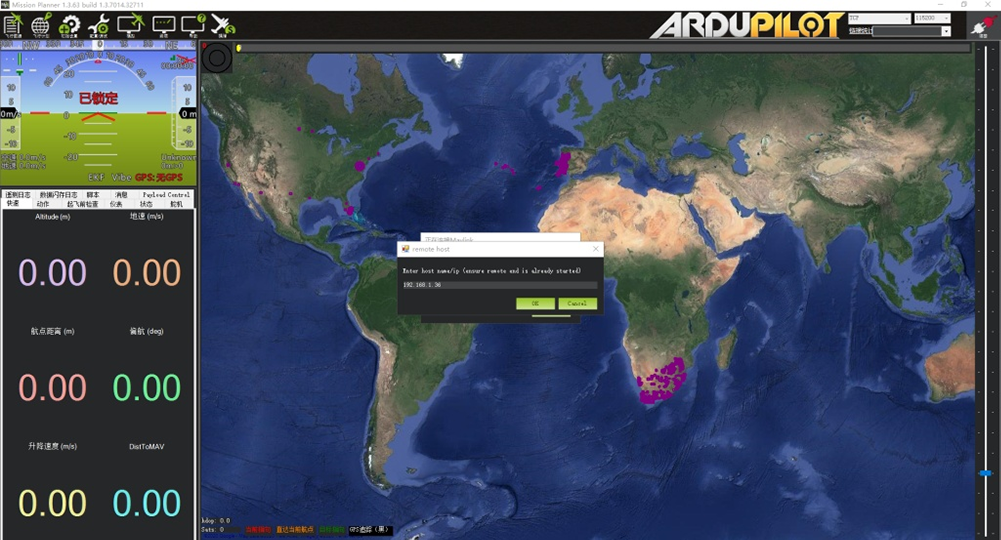
Բաց առաքելության պլանավորող,ընտրեք TCP,սեղմեք «միացնել» կոճակը, այն կբացի նոր պատուհան «Listen port»,լրացրեք բացը IP-ով: 192.168.1.36, հեռավոր նավահանգիստն է 5760
(Եթե IP հասցեն և TCP պորտի համարը փոխվել են վեբ էջում, խնդրում ենք լրացնել նոր IP և պորտի համարը. Լրացուցիչ տեղեկությունների համար, խնդրում ենք գնալ վեբ էջի կազմաձևում): Այնուհետև սեղմեք «OK», Mission Planner-ը կստանա թռիչքի տվյալներ.
5.3 Ստացեք տվյալներ UART-ից(COM);
Միացրեք վերգետնյա միավորը UART1-ը UART (TTL) հետ
USB փոխարկիչ դեպի համակարգիչ. Մինչ այս, Խնդրում եմ
տեղադրեք վարորդը համակարգչում.
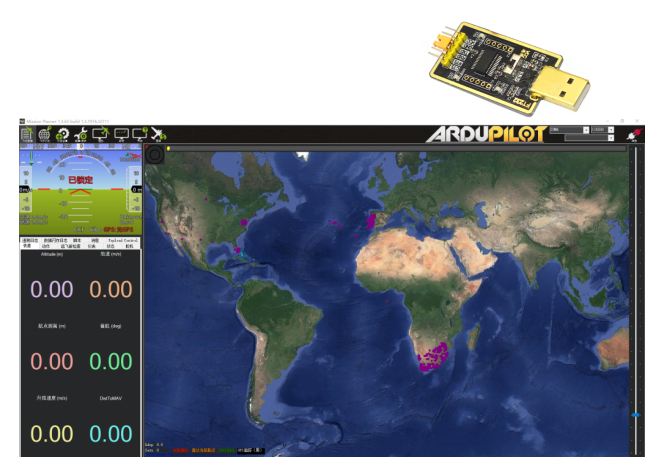
Բաց առաքելության պլանավորող, ընտրեք COM (Խնդրում ենք ստուգել COM համարը) և ճիշտ Baud rate,սեղմեք «միացնել» կոճակը, Mission Planner-ը կստանա թռիչքի տվյալներ.
6. Ստացեք տեսանյութ
Երբ բացում եք Mission Planner-ը, սեղմեք Տեսանյութը և այնուհետև Սահմանեք GStream աղբյուրը,ինչպես ցույց է տրված ստորև:
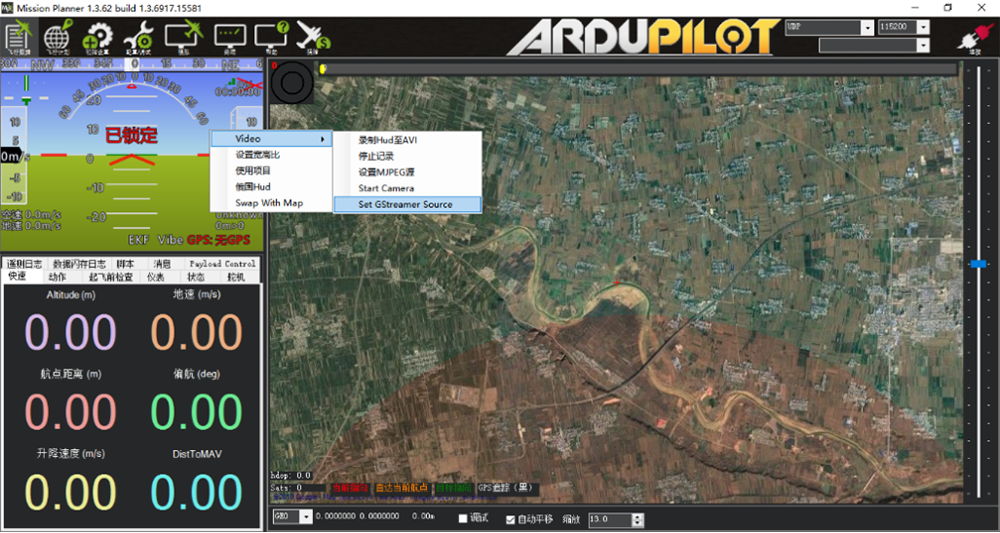
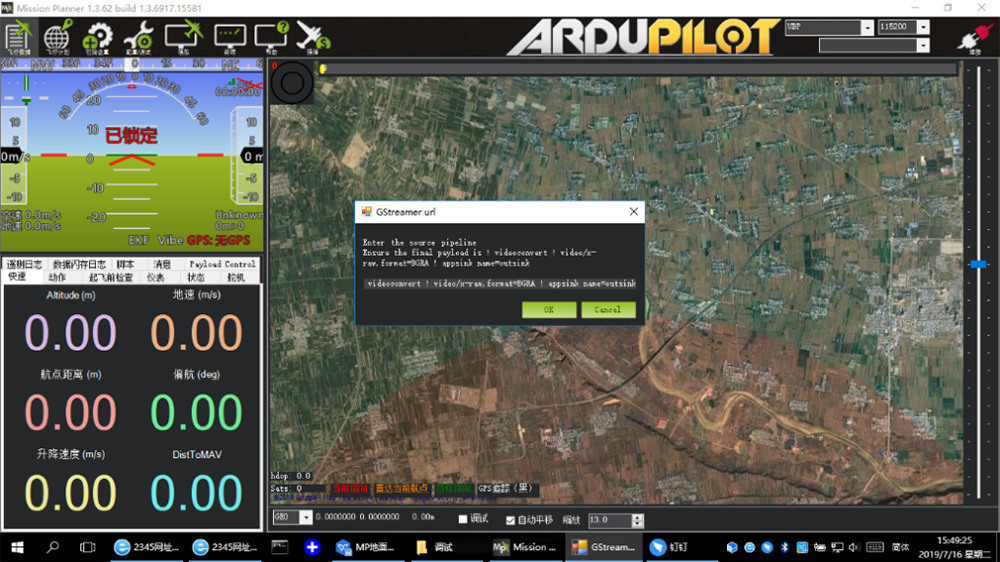
Մուտքագրեք հասցեն: rtspsrc location=rtsp://192.168.1.36/հոսք0 ուշացում=0 ! decodebin ! videoconvert ! տեսահոլովակ / x-raw,ձևաչափ=BGRA ! appsink name=outsink
M51 VLC-ով
- Սահմանեք համակարգչի IP հասցեն, ինչպես նշված է վերևում. Համոզվեք, որ M51-ը ճիշտ է աշխատում.
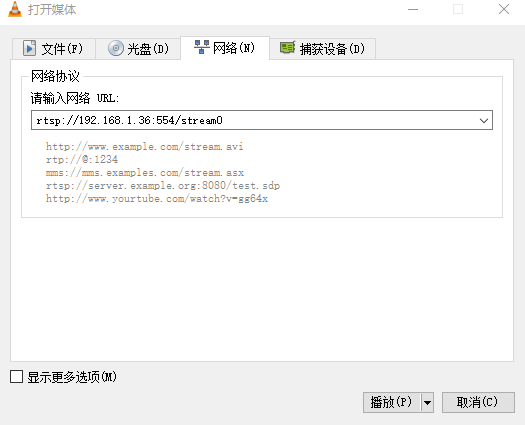
- «Բաց մեդիա» էջում, խնդրում ենք մուտքագրել հետևյալ հասցեն:
rtsp://192.168.1.36:554/հոսք 0
Բարելավել RC կարգավորիչի հեռավորությունը SBUS-ի միջոցով
- Միացրեք օդային միավորը SBUS-ը թռիչքի կարգավորիչի RC IN-ին.
Օգտագործելով SBUS մալուխը աքսեսուարների տուփում՝ օդային բլոկը թռիչքի կարգավորիչին միացնելու համար. Մալուխն է 3 տակառիկ.
Ուշադրություն:Արտադրվում է օդային միավորի SBUS նավահանգիստը. +5V ելքային հոսանքի առավելագույն քանակը 1Ա է. Եթե +5 Վ-ի կարիք չունեք, թող բացվի. Մի ընդունեք այն որպես մուտքագրում. այլապես, կազդի համակարգի կայունության վրա.
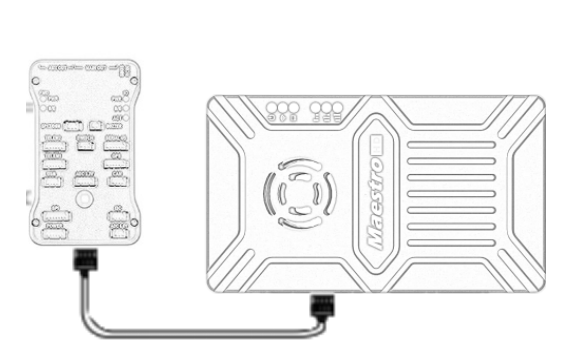
- Միացրեք RC ընդունիչը հողային միավորին
Օգտագործելով SBUS մալուխը աքսեսուարների տուփում՝ ցամաքային միավորը RC ընդունիչին միացնելու համար.
Ուշադրություն:Մուտքագրված է վերգետնյա միավորի SBUS պորտը. +5V ելքային հոսանքի առավելագույն քանակը 1Ա է. Դուք կարող եք օգտագործել այն RC ընդունիչին միացնելու համար. Խնդրում ենք ավելի շատ ուշադրություն դարձնել մալուխային գծի պատվերին.

Տեսահոլովակի ձայնագրում վերգետնյա միավորի վրա
1. Տեղադրեց USB պահեստային սարքը ցամաքային միավորի USB միացքի մեջ. HDMI ելքային ցուցադրում «USB սարքը տեղադրված է».
2. Սեղմեք ստորգետնյա միավորի կոճակը 3 վայրկյաններ՝ ձայնագրությունը սկսելու համար. HDMI ելքային էկրանը ցուցադրում է «Ձայնագրում…» և սկսում ժամանակի ձայնագրումը.
3. Ձայնագրումը դադարեցնելու համար, սեղմած պահեք կոճակը 3 վայրկյան. Տեսանյութն ավտոմատ կերպով պահվում է պահեստավորման սարքում.
4. Դուք կարող եք տեսանյութ նվագարկել երրորդ կողմի վիդեո նվագարկիչների հետ.
Մաեստրոյի օգնական
Մաեստրոյի օգնականի ինտերֆեյս
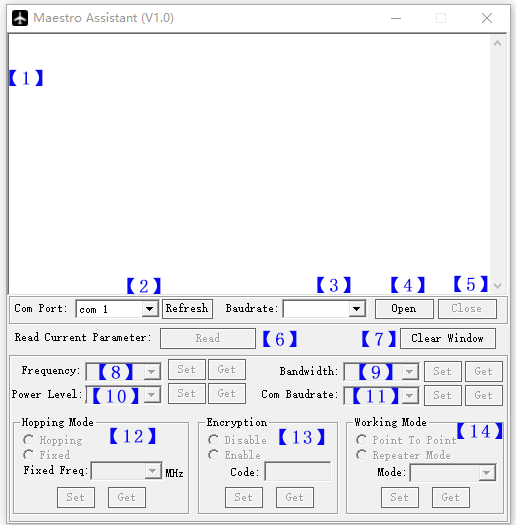
Ֆունկցիայի նկարագրությունը:
【1】Տեղեկատվության ցուցադրում:ցուցադրել կարգավիճակի մասին տեղեկատվություն M51-ի համար。
【2】UART(COM) ընտրել:M51-ը միացնելու համար ընտրեք համակարգչի ճիշտ COM համարը. Եթե ցանկանում եք փոխել մեկ այլ COM , խնդրում ենք սեղմել «Թարմացնել» կոճակը.
【3】Baud rate-ի ընտրություն:Ընտրեք COM-ի ճիշտ baud արագությունը. Դարձրեք այն նույնը, ինչ M51 UART1-ը.
【4】Բացել COM կոճակը.
【5】Փակել COM կոճակը.
【6】Կարդալ ընթացիկ պարամետրի կոճակը:սեղմեք այս կոճակը՝ սարքի ընթացիկ պարամետրը ստանալու համար。
【7】 Մաքրել պատուհանի կոճակը: տեղեկատվության ցուցադրումը մաքրելու համար.
【8】 Ընտրեք հաճախականությունը:Ընտրելու համար կա երեք հաճախականության գոտի՝ 800 ՄՀց/1,4 ԳՀց/2,4 ԳՀց. Ընտրեք այն խումբը, որն անհրաժեշտ է,և սեղմեք «Սահմանել» կոճակը՝ կարգավորումն ավարտելու համար. Սեղմեք «Ստանալ» կոճակը՝ ընթացիկ հաճախականության գոտին ստանալու համար.
【9】 Ընտրեք BW:Ընտրելու համար կա չորս BW-—3MHz/5MHz/10MHz/20MHz. Ընտրեք Ձեզ անհրաժեշտ BW-ը,և սեղմեք «Սահմանել» կոճակը՝ կարգավորումն ավարտելու համար. Սեղմեք «Ստանալ» կոճակը՝ ընթացիկ BW ստանալու համար.
【10】Ընտրեք հզորության մակարդակը:Ընտրվելու երեք էլեկտրաէներգիայի մակարդակ կա `բարձր / միջին / ցածր ընտրեք ձեր անհրաժեշտ էներգիայի մակարդակը,և սեղմեք «Սահմանել» կոճակը՝ կարգավորումն ավարտելու համար. Կտտացրեք «Ստացեք» կոճակը `հոսանքի ներկայիս մակարդակը ստանալու համար.
【11】 Ընտրեք Baud- ի փոխարժեքը:Այս վանդակում կարող եք ընտրել B51 UART1- ի ճիշտ բաուդիոն փոխարժեքը.
Ընտրեք ձեզ անհրաժեշտ բուդա,և սեղմեք «Սահմանել» կոճակը՝ կարգավորումն ավարտելու համար. Կտտացրեք «Ստացեք» կոճակը `բադոյի ընթացիկ փոխարժեքը ստանալու համար.
【12】 Ընտրեք hopping ռեժիմը: Ընտրվելու համար կա երկու ռեժիմ `հանկարծակի / ֆիքսված. Ընտրեք ձեր անհրաժեշտ ռեժիմը,և սեղմեք «Սահմանել» կոճակը՝ կարգավորումն ավարտելու համար. Կտտացրեք «Ստացեք» կոճակը `ռեժիմ ստանալու համար. Երբ ընտրում եք ֆիքսված ռեժիմ, Դուք պետք է ընտրեք ստորեւ նշված հաճախությունը. Հանգստացած հաճախականությունը կապված է հաճախականության նվագախմբի եւ BW- ի հետ.
【13】 Ընտրեք կոդավորումը: Կարող եք անջատել / միացնել կոդավորումը. Երբ միացնում է այս գործառույթը, Կարող եք սահմանել ձեր անձնական գաղտնաբառը. Գաղտնաբառը պետք է լինի 100000 ~ 999999 միջակայքում. Տարբեր գաղտնաբառ ունեցող սարքեր չեն կապում.
【14】 Ընտրեք աշխատանքային ռեժիմը: M51- ի երկու աշխատանքային ռեժիմ կա կետի ռեժիմի եւ կրկնվող ռեժիմի. Ընտրեք ձեզ անհրաժեշտ աշխատանքային ռեժիմը,և սեղմեք «Սահմանել» կոճակը՝ կարգավորումն ավարտելու համար. Կտտացրեք «Ստացեք» կոճակը `ընթացիկ աշխատանքային ռեժիմը ստանալու համար. Այս գործառույթը պետք է ստեղծվի միայն M51 Air Unit- ում. Հողամասի միավորը կարող է ինքնաբերաբար համաժամեցնել. Եթե ընտրեք կրկնվող ռեժիմ, Դուք պետք է ընտրեք օդային միավորը, դա TX կամ Repeater է.
Ինչպես օգտագործել Maestro օգնական
1. Միացրեք M51- ը Maestro օգնականի հետ。
Maestro օգնականը Windows ծրագրակազմ է, որը կազմաձեւում է M50 / M51- ը. Նախքան կազմաձևումը, Խնդրում ենք UART1- ը միացնել UART- ի միջոցով(TTL) USB փոխարկիչին.
Ընտրեք ճիշտ COM եւ BAUD- ի փոխարժեքը. Կտտացրեք «Open» կոճակը.
2. Կարդացեք ընթացիկ պարամետրը。

Քայլ 1-ից հետո, Կտտացրեք «Կարդացեք» կոճակը. Բոլոր ընթացիկ պարամետրը տպագրելու է տեղեկատվության ցուցադրման վրա. Քանի որ աշխատանքային ռեժիմը միայն օդային միավորի համար է. Աշխատանքային ռեժիմի տուփը մոխրագույն կդառնա գետնին միավորի կազմաձեւում.
3. Կազմաձեւեր.
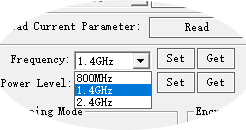
3.1 հաճախականությունը Band
Ընտրվելու համար կա երեք հաճախականության կապանքներ
--800 ՄՀց / 1.4GHz / 2.4ghz. Կարող եք ընտրել
Հարմար հաճախականության խումբ, ըստ տեղական կանոնակարգերի.
Յուրաքանչյուր խմբի համար հատուկ հաճախականությունները հետեւյալն են:
800MHz:806825 ՄՄՀԶ;
1.4GHz:14271447mhz;
2.4GHz:24082480mhz;
3.2 թողունակություն
Ընտրվել է չորս BW, 3MHz /
5MHZ / 10MHZ / 20MHz. Որքան մեծ է bw, Ավելին
Տվյալները կարող են փոխանցվել, Բայց թույլը
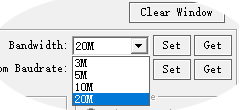
հակազդեցություն. Հաճախակի հաճախության ռեժիմով, M50 / M51 կունենա
Ավելի հաճախություն `փոքր BW- ով շտկելու համար.
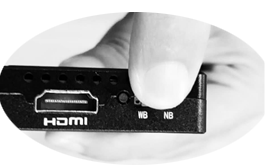
Լրացուցիչ, M50 / M51- ում կա դյուրանցման բանալին.
Դուք հեշտությամբ կարող եք փոխել BW- ն. Մինչ NB- ն նեղ ժապավեն է,
եւ ՀԲ-ն լայն խումբ է. Ինչպես օդի, այնպես էլ ցամաքային միավորի համար,
դյուրանցման բանալին պետք է նույն տեղում. այլապես, Նրանք չեն կարող կապել.
3.3 ՌԴ Սնուցման
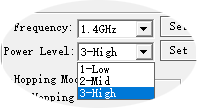
M50 / M51- ն ունի ընտրելու երեք մակարդակ.
Որպեսզի սարքերը միջամտություն առաջ տանեն, Խնդրում եմ
Ընտրեք փոխանցման համապատասխան ուժը. Առանձնահատկությունը
RF էներգիայի արժեքները հետեւյալն են:
1-Ցածր:15dBm;
2-Կես:20dBm;
3-Բարձր:25dBm。
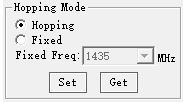
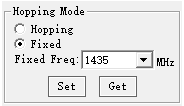
3.4 Հալինգ / ֆիքսված ռեժիմ
Ընտրվելու համար կա երկու ռեժիմ `HOPPIN
/Ամրագրված. Հոպինգի ռեժիմում, M51- ը կարող է ինքնաբերաբար կարգավորել
հաճախականություն, երբ կա միջամտություն. Ֆիքսված ռեժիմով,
Սարքը ամրագրված է հատուկ հաճախության . Այսպիսով, մեկում
հաճախականությունը խումբը, Կարող է օգտագործվել մինչեւ չորս սարք.
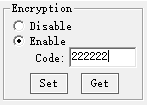
3.5 կոդավորման
Անլար ազդանշանը կարող է գաղտնագրվել փոխանցման ընթացքում.
Երբ միացնում է այս գործառույթը, Կարող եք սահմանել ձեր անձնական գաղտնաբառը.
Գաղտնաբառը պետք է լինի 100000 ~ 999999 միջակայքում. Տարբեր գաղտնաբառ ունեցող սարքեր չեն կապում. Այս գործառույթը անջատելու ժամանակ, Տարբեր M51 օդը եւ հողը կարող են միմյանց կապել.
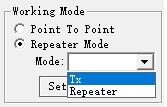
3.6 Աշխատանքային ռեժիմ
M51- ը կարող է մատնանշել կետի ռեժիմը եւ կրկնող
ռեժիմ. Պետք է միայն M51 օդային միավորը դնել. Հողը
միավորը կարող է ինքնաբերաբար համաժամեցնել. Կրկնվող ռեժիմում, որ
օդային միավորը կարող է սահմանվել TX (հաղորդիչ) կամ Repeater.
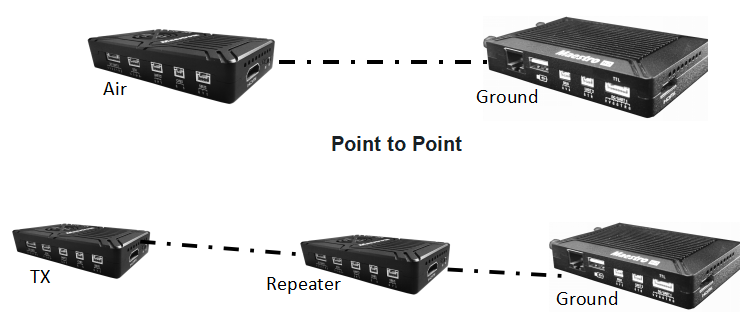
Կրկնվող ռեժիմով, M51-ը կարող է հեշտությամբ օգտագործվել NLOS իրավիճակում. Ձեզ միայն անհրաժեշտ է գնել ևս մեկ օդային միավոր, այնուհետև հեշտությամբ հաստատել կրկնվող համակարգ.
M51 Web UI-ի կազմաձևման նկարագրություն
M51-ի պարամետրը կարող է սահմանվել նաև վեբ միջերեսի միջոցով. Օգտագործողը կարող է մուտքագրել IP հասցեն բրաուզերի միջոցով՝ վեբ միջերես մուտք գործելու համար. Օդային միավորի լռելյայն IP-ն է 192.168.1.100. Գետնին է 192.168.1.36. Կրկնվող ռեժիմում. TX-ն է 192.168.1.100. Կրկնողն է 192.168.1.101.
Եթե սարքը փոխեք այլ IP հասցեով, խնդրում ենք մուտք գործել վեբ միջերես նոր IP-ի միջոցով. Եթե մոռանում եք ձեր փոխած IP-ն, սեղմեք կոճակը սարքի համար 10 վայրկյան, երբ սարքը միացված է գործարանային կարգավորումներին վերականգնելու համար.
Դուք պետք է փոխեք ձեր համակարգչի IP-ն 192.168.1.X, որպեսզի մուտք գործեք սարքի վեբ միջերես:. Ինչպես ցույց է տրված հետևյալ նկարում:
M51 Air Web UI
1. լոգին
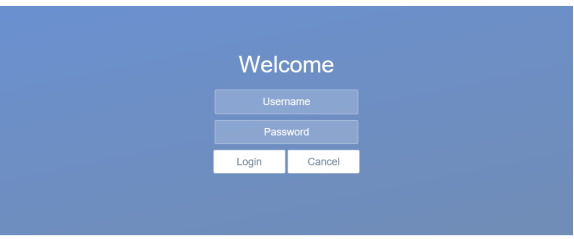
Մուտքագրելուց հետո IP հասցեն 192.168.1.100 զննարկիչում, Դուք կտեսնեք «ողջունելի» էջը. Լռելյայն օգտվողի անունն է: ադմին, գաղտնաբառը է: 123456. Ապա կարող եք մուտք գործել.
2.Օդային պարամետր
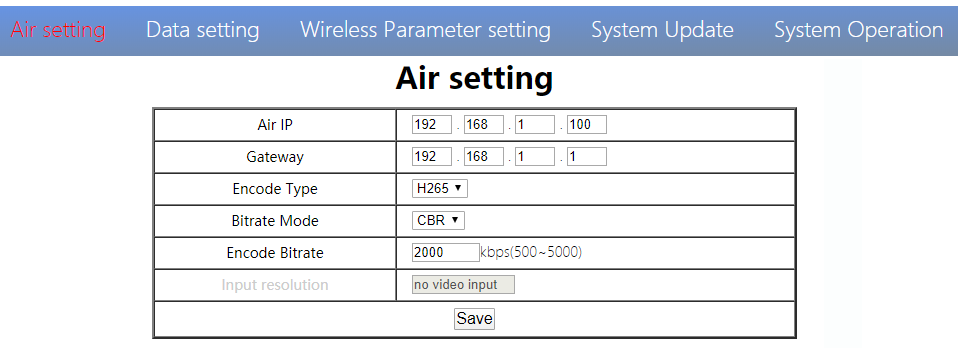
Օդի տեղադրման էջում, Օգտագործողը կարող է փոխել օդային IP- ն 、 Դարպաս եւ այլ պարամետր. Դուք կարող եք վերաբերել ստորեւ բերված աղյուսակին.
| Պարամետր | Արժեք | նկարագրություն |
| Օդային IP | լռելյայն 192.168.1.100 | Օգտագործողը կարող է փոխվել |
| Դարբաս | լռելյայն 192.168.1.1 | Օգտագործողը կարող է փոխվել |
| Կոդավորել տեսակը | H265 / H264 | Լռելյայն H265 |
| Բիթի փոխարժեքի ռեժիմ | CBR / VBR | Լռելյայն CBR |
| Կոդավորել բիթի փոխարժեքը | 500KBPS ~ 5MBPS | Օգտագործողը կարող է փոխվել, Լռելյայն 1 մ |
| Մուտքագրման լուծում | Մուտքագրեք ավտոմատ հայտնաբերում | Display ուցադրել ընթացիկ HDMI մուտքի լուծումը |
Եթե փոխեք սարքի պարամետրը, Դա ուժի մեջ է մտնելու վերաբեռնումից հետո. Եթե փոխում եք IP հասցեն, Վերագործարկումից հետո մուտքագրեք ձեր զննարկչի նոր հասցեն.
3.Տվյալների պարամետր
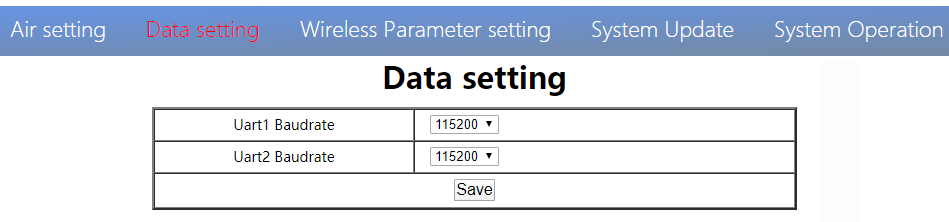
Օգտագործողը կարող է փոխել UART1- ի եւ UART2- ի Baud- ի փոխարժեքը տվյալների կարգավորման էջում. Դա ուժի մեջ է մտնելու վերաբեռնումից հետո.
4. Անլար պարամետրերի պարամետր
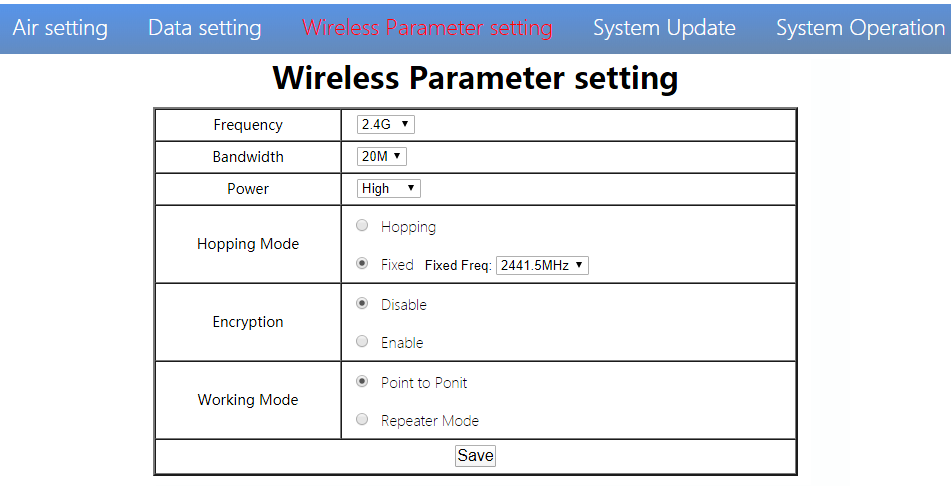
Օգտագործողը կարող է փոխել անլար պարամետրը անլար պարամետրերի տեղադրման էջում . Դուք կարող եք վերաբերել ստորեւ բերված աղյուսակին.
| Պարամետր | Արժեք | նկարագրություն |
| հաճախականություն | 800M/1.4G/2.4G | կամավոր կերպով ընտրած |
| թողունակություն | 3/5/10/20M | կամավոր կերպով ընտրած |
| Ուժ | Բարձր / միջին / ցածր | կամավոր կերպով ընտրած |
| Հալած ռեժիմ | Հալինգ / ֆիքսված | կամավոր կերպով ընտրած |
| կոդավորման | Անջատել / միացնել | կամավոր կերպով ընտրած |
| Աշխատանքային ռեժիմ | Նշեք մատնանշեք կրկնվող ռեժիմը | Պետք է միայն M51 օդային միավորը դնել. Հողամասի միավորը կարող է ինքնաբերաբար համաժամեցնել |
Վեբ UI կազմաձեւը նույնն է, ինչ Maestro օգնականը. Օգտագործողը կարող է ստուգել այն «Ինչպես օգտագործել Maestro օգնական» մասը 3 Լրացուցիչ մանրամասների համար.
Երբ պարամետրը կազմաձեւում եք վեբ Ui- ի միջոցով, Դա ուժի մեջ է մտնելու վերաբեռնումից հետո
5.Համակարգի թարմացում
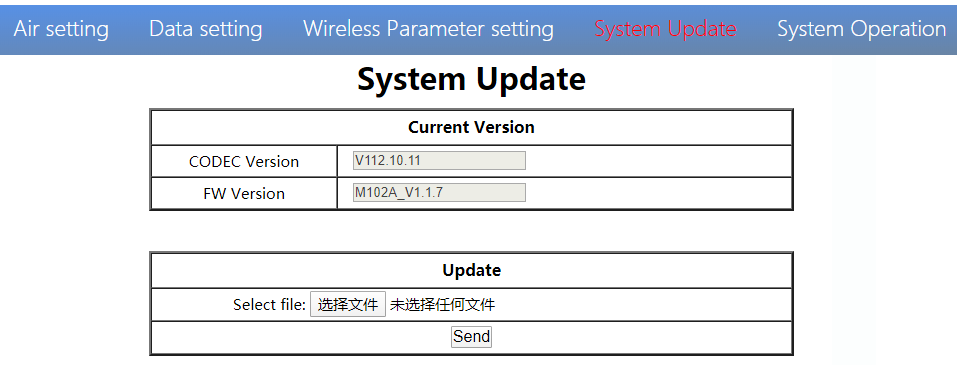
Օգտագործողը կարող է թարմացնել կոդեկի տարբերակը եւ FW տարբերակը համակարգի թարմացման էջում. Թարմացումից առաջ, Խնդրում ենք ներբեռնել վերջին ծրագրային տարբերակը մեր կայքից.
Կտտացրեք «թերթել ...». Ընտրեք արդիականացման ֆայլը. Կտտացրեք «Ուղարկել». Դուք կտեսնեք արդի առաջընթացի բարը. Համակարգը կվերագործարկվի, երբ արդիականացումը ավարտվի. Այս վեբ էջում կարող եք ստուգել կոդեկի եւ FW տարբերակը
Լրացուցիչ, Կոդեկի տարբերակը նախատեսված է տեսանյութերի կոդավորման համար. Թարմացման ֆայլը մեծ է և կարիք չկա հաճախակի թարմացնելու. Այսպիսով, մենք առանձին թարմացնում ենք CODEC և FW ֆայլերը. Խնդրում ենք առանձին ուշադրություն դարձնել տարբերակին։.
6.Համակարգի շահագործում
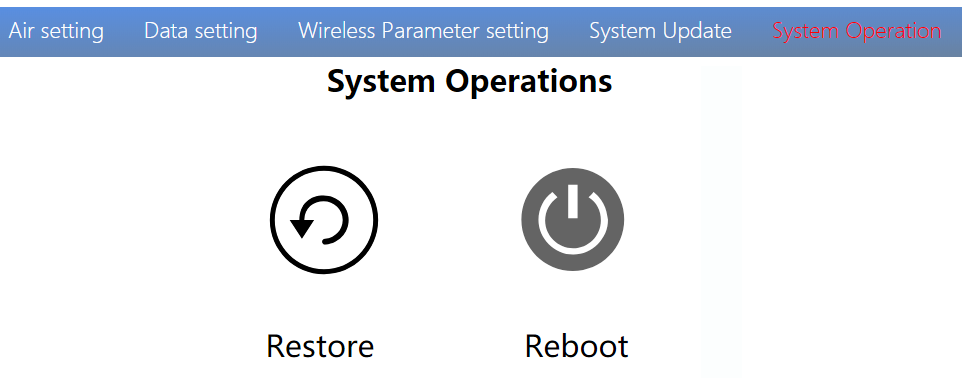
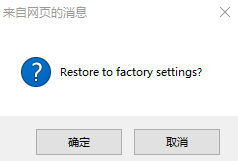
Օգտագործողը կարող է վերականգնել և վերագործարկել Համակարգի շահագործման էջում. Մինչ «Վերականգնել»-ը բոլոր պարամետրերը գործարանային պարամետրերին վերականգնելն է。
«Reboot»-ը օգտագործվում է համակարգի վերագործարկման համար。
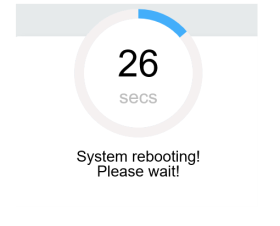
Եթե օգտագործողը չի փոխում սարքի IP հասցեն, այն վերագործարկվելուց հետո կգնա մուտքի էջ. Եթե փոխեք IP հասցեն, դուք պետք է մուտքագրեք նոր IP հասցեն ձեր բրաուզերում վերաբեռնումից հետո.
M51 Ground Web UI
1.լոգին
Մուտքագրելուց հետո IP հասցեն 192.168.1.36 զննարկիչում, Դուք կտեսնեք «ողջունելի» էջը. Լռելյայն օգտվողի անունն է: ադմին, գաղտնաբառը է: 123456. Ապա կարող եք մուտք գործել.
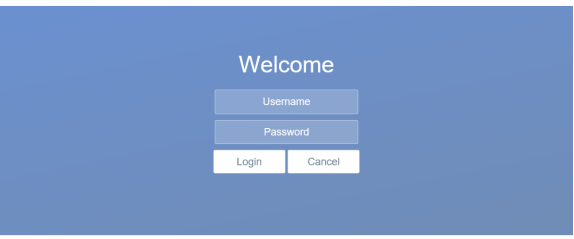
2.Հողամասի կարգավորում
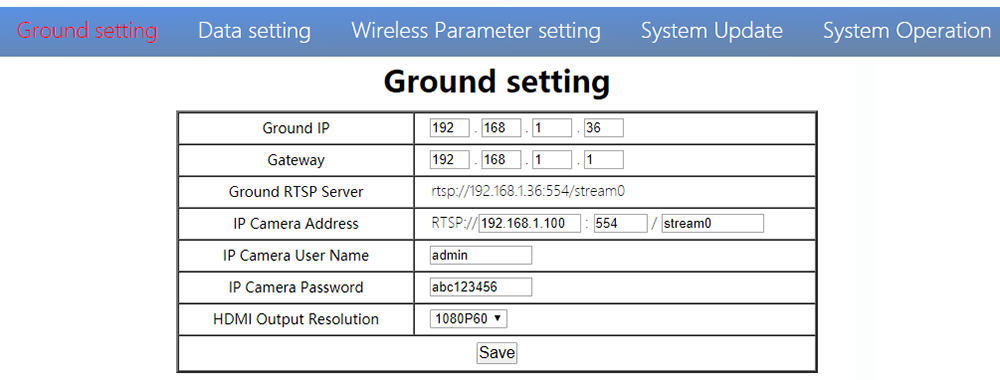
Գրունտի կարգավորումների էջում, Օգտագործողը կարող է փոխել օդային IP- ն 、 Դարպաս եւ այլ պարամետր. Դուք կարող եք վերաբերել ստորեւ բերված աղյուսակին.
| Պարամետր | Արժեք | նկարագրություն |
| Վերգետնյա IP | լռելյայն 192.168.1.36 | Օգտագործողը կարող է փոխվել |
| Դարբաս | լռելյայն 192.168.1.1 | Օգտագործողը կարող է փոխվել |
| Վերգետնյա RTSP սերվեր | Օգտագործողը չի կարող խմբագրել. | Օգտագործվում է օգտվողին RTSP սերվերի հասցեն ասելու համար |
| IP տեսախցիկի հասցե | Կանխադրվածը 192.168.1.100 է, օդային բլոկի կոդերի IP-ն | Օգտագործողները կարող են փոխել իրենց IP տեսախցիկի հասցեն |
| IP խցիկի օգտվողի անուն / գաղտնաբառ | Ըստ IP խցիկի | Եթե տեսախցիկը սերտիֆիկացման կարիք ունի, Խնդրում ենք մուտքագրել ճիշտ անունը եւ գաղտնաբառը |
| HDMI ելքային լուծում | 1080P60 / 1080p50/1080p30 / 1080p24 / 1080p24 / 1080i60 / 720p60 / 720p50 | Օգտագործողը կարող է սահմանել HDMI- ի բանաձեւը |
Եթե փոխեք սարքի պարամետրը, Դա ուժի մեջ է մտնելու վերաբեռնումից հետո. Եթե փոխում եք IP հասցեն, Վերագործարկումից հետո մուտքագրեք ձեր զննարկչի նոր հասցեն.
3.Տվյալների պարամետր
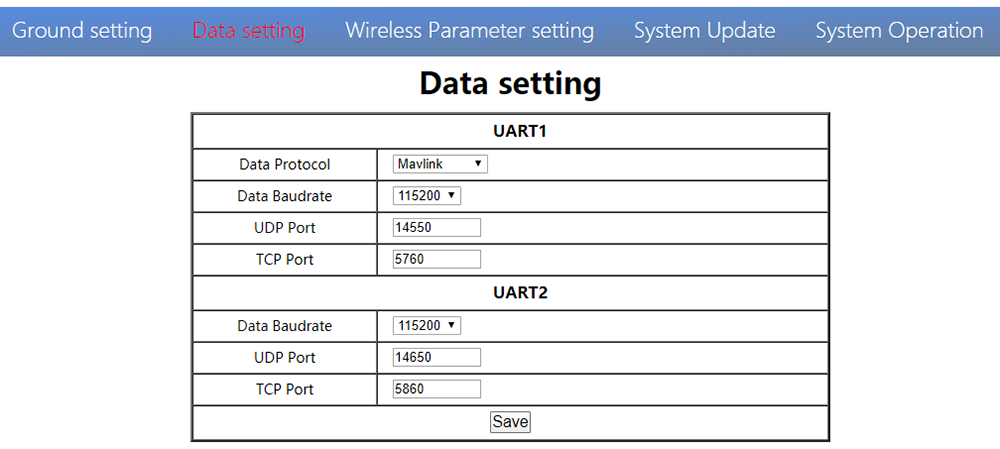
Օգտագործողը կարող է փոխել UART1 եւ UART2 պարամետրը տվյալների կարգավորման էջում. UART1- ը աջակցում է երկու արձանագրությունների-Mavlink- ին (լռելյայն) եւ թափանցիկ. Օգտագործողը կարող է փոխել արձանագրությունը、բոդ տոկոսադրույքը、UDP / TCP նավահանգիստ հեշտությամբ. UART- ի տվյալները կարող են համակարգչին փոխանցվել գետնին միավորի Ethernet- ի միջոցով.
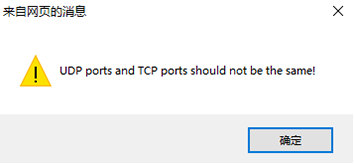
Ուշադրություն,UART1- ի եւ UART2- ի UDP- ի եւ TCP նավահանգիստները չպետք է նույնը լինեն.
4. Անլար պարամետրերի պարամետր
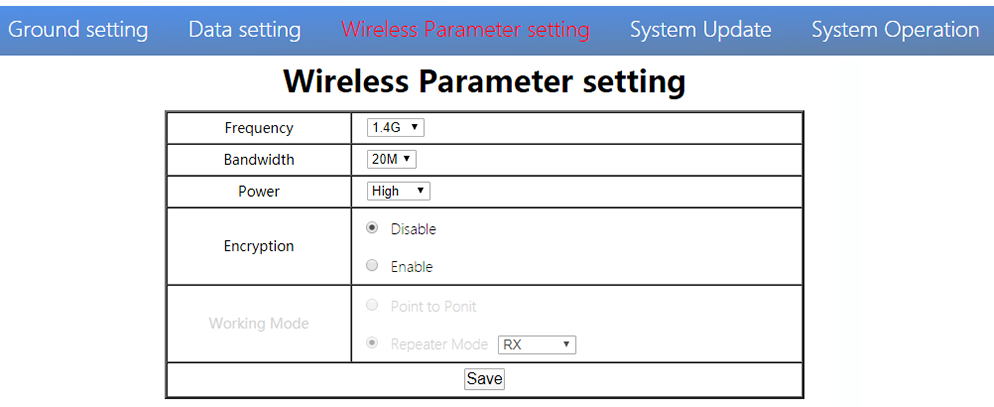
Օգտագործողը կարող է փոխել անլար պարամետրը անլար պարամետրերի տեղադրման էջում . Դուք կարող եք վերաբերել ստորեւ բերված աղյուսակին.
| Պարամետր | Արժեք | նկարագրություն |
| հաճախականություն | 800M/1.4G/2.4G | կամավոր կերպով ընտրած |
| թողունակություն | 3/5/10/20M | կամավոր կերպով ընտրած |
| Ուժ | Բարձր / միջին / ցածր | կամավոր կերպով ընտրած |
| կոդավորման | Անջատել / միացնել | կամավոր կերպով ընտրած |
| Աշխատանքային ռեժիմ | Համաժամեցրեք ինքնաբերաբար | Դարձեք մոխրագույն |
Երբ պարամետրը կազմաձեւում եք վեբ Ui- ի միջոցով, Դա ուժի մեջ է մտնելու վերաբեռնումից հետո
5. Համակարգի թարմացում
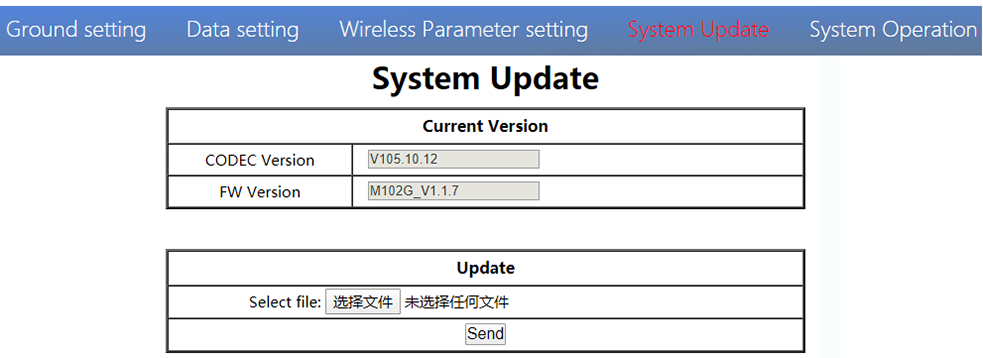
Ինչպես հողի, այնպես էլ օդային միավորը արդիականացվում են նույն ձեւով. Խնդրում ենք դիմել այս փաստաթղթի այլ մասերին.
6. Համակարգի շահագործում
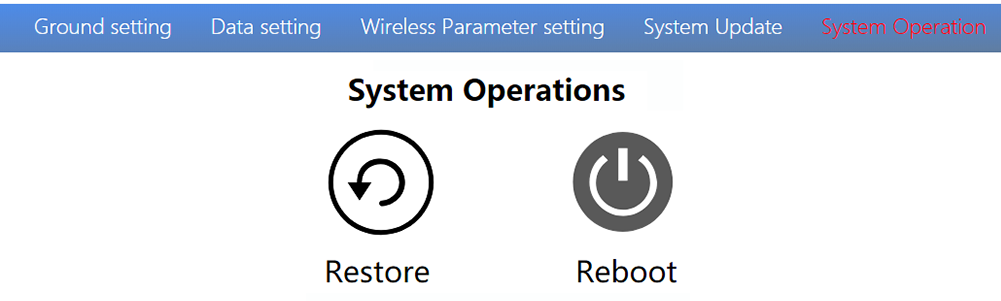
Ինչպես ցամաքային, այնպես էլ օդային միավորի համակարգի գործառնությունը նույն կերպ են. Խնդրում ենք դիմել այս փաստաթղթի այլ մասերին.
մասնագիր
| Հաճախականության գոտի | 800ՄՀց / 1,4 ԳՀց / 2,4 ԳՀց |
| հաճախականությունը միջակայքը | 800MHz:806ՄՀց - 825 ՄՀց 1,4 ԳՀց:1427MHZ ~ 1447MHZ2.4GHZ:2408MHZ ~ 2480MHZ |
| Band լայնությունը | 3ՄՀց / 5 ՄՀց / 10 ՄՀց / 20 ՄՀց |
| մոդուլյացիան ռեժիմում | OFDM |
| EIRP | 25dBm ± 1dB |
| զգայունություն | ≤-92DBM |
| շարք | 17կմ*1 |
| Վիդեո քիչ ցուցանիշը | 500k ~ 5MBPS |
| DC 9 ~ 28V (Մարտկոց 3S 6) | |
| Օդը | 6.5W |
| Գետնին | 5W |
| անտեննա | Օդ 2 * MMCX ,2 * sma |
| UART | TTL 3.3V,1 սկիզբը քիչ, 8 տվյալների բիթ, 1 կանգառը քիչ, ոչ մի հավասարություն. |
| Uart1and UART2 | |
| Baud փոխարժեքը 115200 (կանխադրված),57600, 38400, 19200, 9600 | |
| HDMI (տիպի) | 1 |
| SBUS | 1 |
| Զուտ պորտ | 1 (Water ուր Gh1.25 4pin) |
| 1(Ground RJ45) | |
| USB (տիպի) | 1 (Գետնին) |
| CVBS | 1(Ջուր GH1.25 2pin) |
| որոշում | 1080P60 հետընթաց համատեղելի |
| Կոդեկ | H.265 / H.264 |
| Վիդեո քիչ ցուցանիշը | 500KBPS ~ 5MBPS |
| Տեսանյութերի ուշացում | 250-ից ցածր |
| ինտերֆեյս | MMCX |
| Տիպ | Սոսինձ Stick ալեհավաք |
| բեւեռացումը տեսակը | ուղղահայաց |
| շահ | 2.5DbI |
| SWR | ≤2.0 |
| ինտերֆեյս | High School |
| Տիպ | Fiber ապակյա ալեհավաք |
| բեւեռացումը տեսակը | ուղղահայաց |
| շահ | 7DbI |
| SWR | ≤2.0 |
| Աշխատանքի ջերմաստիճանը | -40℃ ~ + 70 ℃ |
| Պահպանման ջերմաստիճանը | -40℃ ~ + 85 ℃ |
| Խոնավություն | 5~ 95%,ոչ խտացում |
| չափ | Օդը 93.5 X 54.5 X 17 մոմնային 112 X 63.5 X 19 մմ |
| քաշ | Air 105gground 143g |
*1 Հեռավորությունը փորձարկվում է առանց միջամտության և LOS-ի պայմաններում.
Նշում:Վերը նշված արտադրանքի բնութագրերի բացատրությունը պատկանում է Shenzhen Mainlink Aero հաղորդակցման տեխնոլոգիայի ընկերությանը:, ՍՊԸ.
ՀՏՀ
| 1 նկարագրություն | Էլեկտրաէներգիայի ցուցիչի լույսը ուժի մեջ մտնելուց հետո չէ |
| լուծումներ: 1. Ստուգեք էլեկտրական մալուխի էլեկտրալարերը. 2. Ստուգեք DC հոսանքի տեսականին. | |
| 2 նկարագրություն | Հղման ցուցիչի լույսը ուժի մեջ է մտնում. |
| լուծումներ: 1. Ստուգեք, որ RF մալուխը միացված է ինչպես հարկն է. 2. Ստուգեք, որ օդի եւ հողի BW դյուրանցման ստեղները նույն դիրքում են. 3. Ստուգեք ալեհավաքը լավ է. | |
| 3 նկարագրություն | Օդը եւ հողային հղումը լավ է, բայց ոչ HDMI ելք չկա. |
| լուծումներ: 1. Ստուգեք, որ տեսախցիկը լավ է աշխատում, եւ մալուխը լավ կապ է; 2. Ստուգեք HDMI մոնիտորը; 3. Խնդրում ենք կապվել մեր ընկերության հետագա վաճառքի ծառայությանը. | |
| 4 նկարագրություն | Նկարագրություն HDMI Monitor Արդյունք OSD «հաղորդիչ կորուստ». |
| լուծումներ: 1. Այս OSD- ն նշանակում է, որ հողի միավորը կապ չունի օդային միավորի հետ. 2. Ստուգեք ալեհավաքը եւ RF մալուխը. 3. Խնդրում ենք կապվել մեր ընկերության հետագա վաճառքի ծառայությանը. | |
| 5 նկարագրություն | HDMI Monitor Արդյունք «Ոչ մի վիդեո աղբյուրի մուտք»。 |
| լուծումներ: 1. Այս OSD- ն նշանակում է, որ հողի միավորը կապ է հաստատել օդային միավորի հետ. Բայց օդը չի ավելացնում տեսախցիկ, կամ տեսախցիկը չի կարող ճանաչվել օդային միավորի կողմից. 2. Ստուգեք HDMI մալուխը կամ Ethernet մալուխը, որը կապում է տեսախցիկը եւ օդային միավորը. 3. Խնդրում ենք կապվել մեր ընկերության հետագա վաճառքի ծառայությանը. | |
| 6 նկարագրություն | Հղման ցուցիչի լույսը լավ է. Բայց տվյալների արդյունք չկա. |
| լուծումներ: 1. Ստուգեք UART մալուխի էլեկտրալարերի կարգը. 2. Ստուգեք UART BAUD- ի փոխարժեքը. 3. Խնդրում ենք կապվել մեր ընկերության հետագա վաճառքի ծառայությանը. | |
| 7 նկարագրություն | Հողամասի միավորը չի կարող դուրս գալ RTSP վիդեո հոսք. |
| լուծումներ: 1. Ստուգեք կաբելային կապը եւ անլար հղումը լավ է. 2. Ստուգեք համակարգչի IP հասցեն ճիշտ է. 3、Ստուգեք RTSP սերվերի հասցեն ճիշտ է. 4、Խնդրում ենք կապվել մեր ընկերության հետագա վաճառքի ծառայությանը. | |
| 8 նկարագրություն | SBUS հաղորդակցման սխալ. |
| լուծումներ: 1.Ստուգեք SBUS- ի մետաղալարերը եւ + 5V- ը ճիշտ է. 2. Խնդրում ենք կապվել մեր ընկերության հետագա վաճառքի ծառայությանը. |
Նշում:Լրացուցիչ տեղեկությունների համար, Խնդրում ենք ստուգել մեր պաշտոնական վիդեո ձեռնարկը. Օտար օգտագործողները խնդրում ենք ստուգել ձեզ խողովակը .
Հարց տվեք
Ձեր հաղորդագրությունն ուղարկված է