






1. Contenuto del pacco
Aria Unità & Terreno Unità
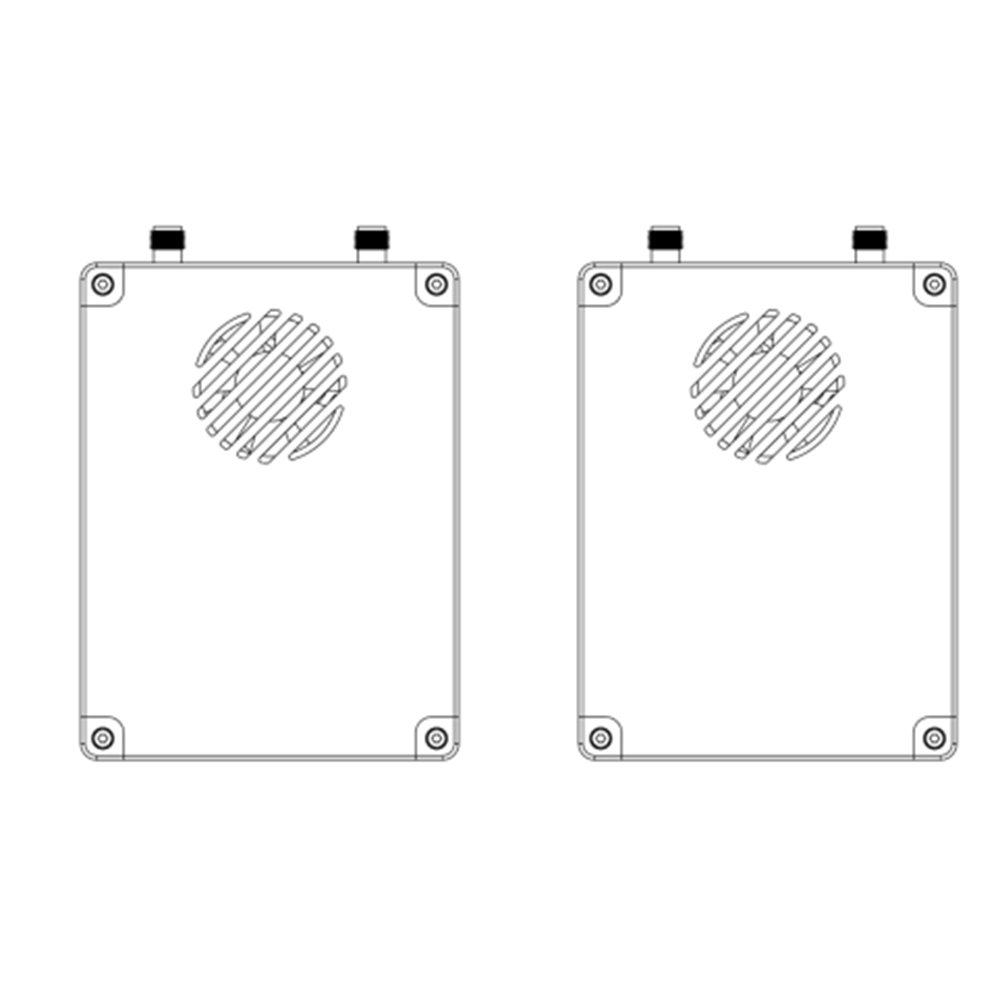
UNAntenna dell'unità IR × 2
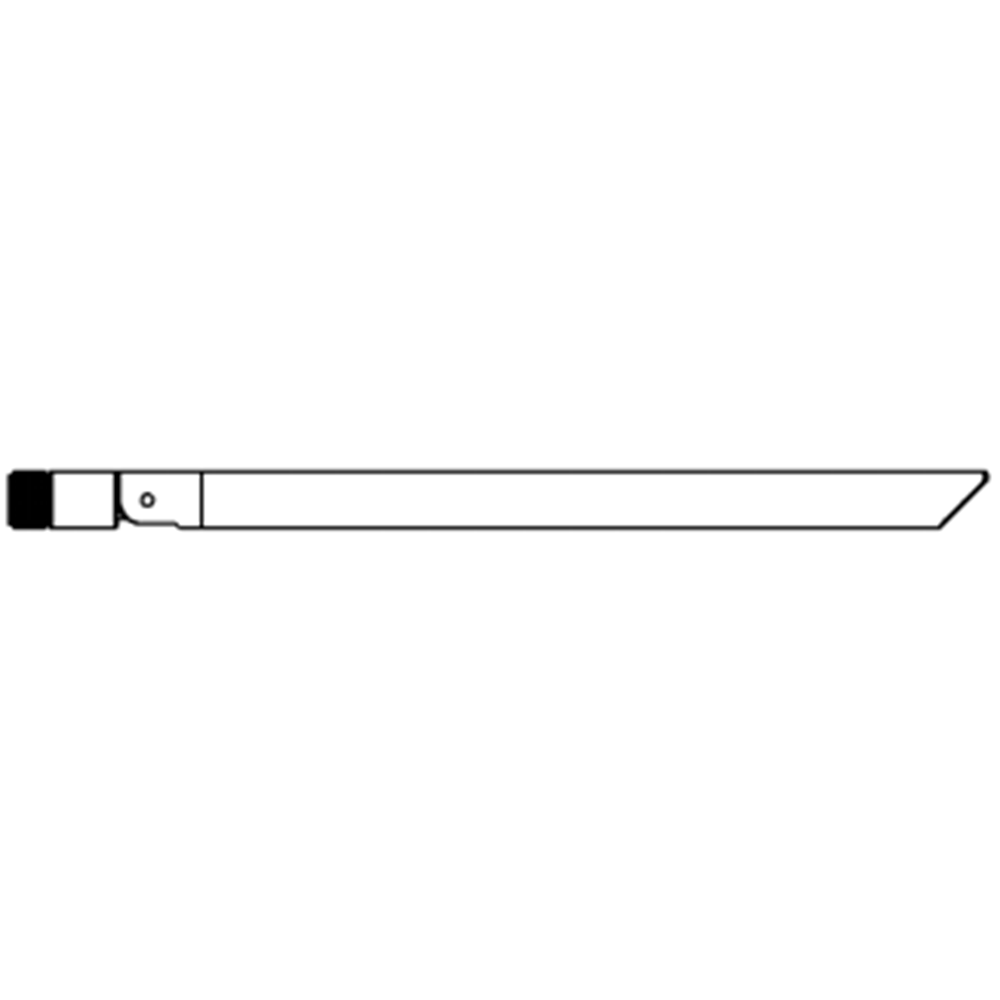
solAntenna dell'unità rotonda × 2

Aria unità cavi
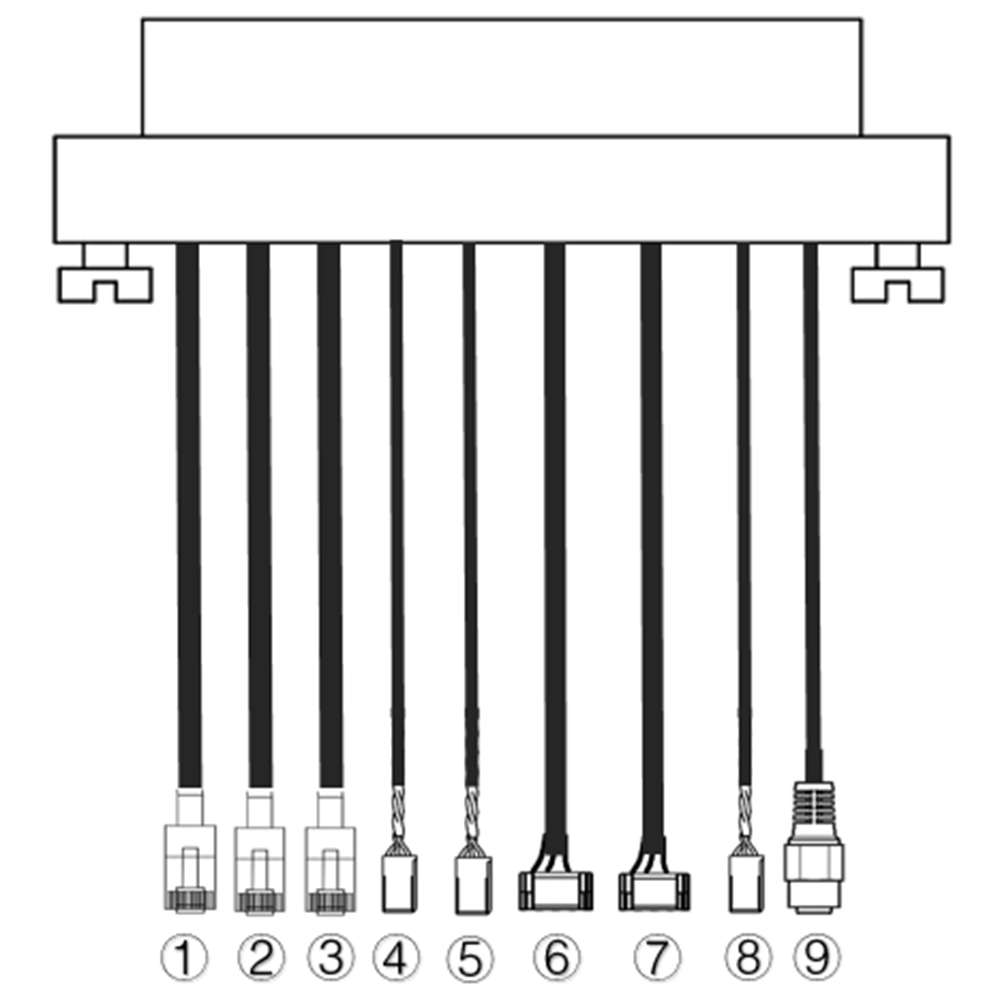
| No. | Interfaccia |
| 1,2,3 | Ethernet |
| 4,5 | S.BUS, come mostrato in figura, il 1st Pin da sinistra del connettore DuPont è S.bus Signal, il 3rd è G. |
| 6,7 | Seriale di telemetria, come mostrato in figura, il 2nd pin dalla sinistra del connettore GH1.25 è Rx, il 3rd è Tx, il 6th è G. (TTL per impostazione predefinita, Alternativa RS232/422) |
| 8 | PPM, come mostrato in figura, il 1st Pin da sinistra è il segnale PPM, il 3rd è G. |
| 9 | Energia |
Cavi dell'unità di terra
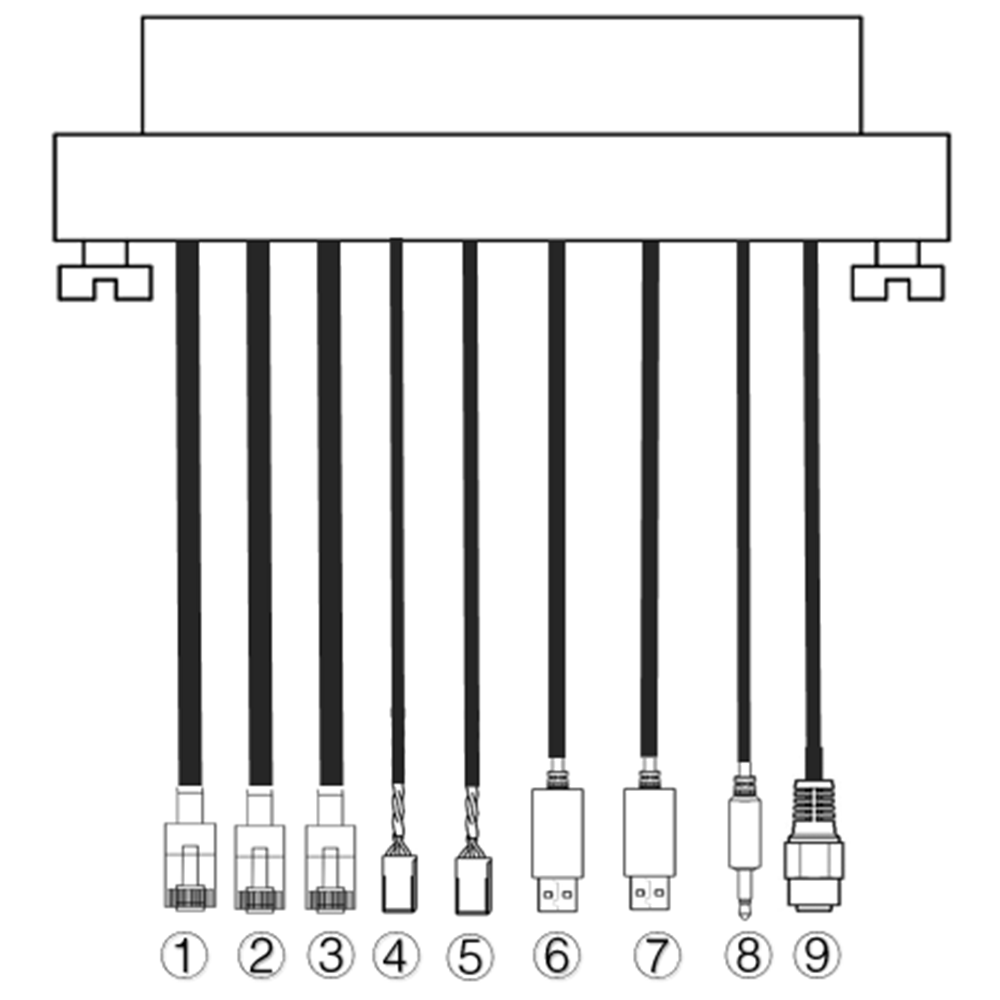
| No. | Interfaccia |
| 1,2,3 | Ethernet |
| 4,5 | S.BUS, come mostrato in figura, il 1st il pin da sinistra è il segnale S.BUS, il 2nd è 5V+, il 3rd è G. |
| 6,7 | Seriale-USB(TTL-USB per impostazione predefinita, Alternativa RS232/422) |
| 8 | PPM |
| 9 | Energia |
2. Prodotto Descrizione
2.1. Parametri
| Parametri | Valore |
| Frequenza | 1330~ 1450MHz |
| Larghezza della banda | 10MHz (uplink), 10MHz (downlink) |
| Energia | 33dBm |
| Modulazione | OFDM |
| Costellazione | BPSK, QPSK, 16QAM |
| FEC | LDPC(1/2, 2/3, 3/4, 5/6) |
| Duplex | TDD |
| Flusso di downlink | 2.3MBPS ~ 8bps |
| Rendimento del collegamento in salita | 600kbps |
| crittografia | AES 256 |
| Interfaccia | Ethernet, USB, TTL, RS232, RS422, Ppm/s.bus |
| Consumo di energia | 18W(unità aerea); 10W(unità di terra) |
| Latenza | <300Signorina (Dipende dalla fotocamera) |
| Dimensione | 92.5*70.3*25mm |
| Peso | 198g |
| Tensione/corrente nominale | DC24V/1.2A (o batteria al litio 6S) |
| Temperatura di lavoro | -40° C ~ 60 ° C. |
2.2. Aria Unità Interfacce
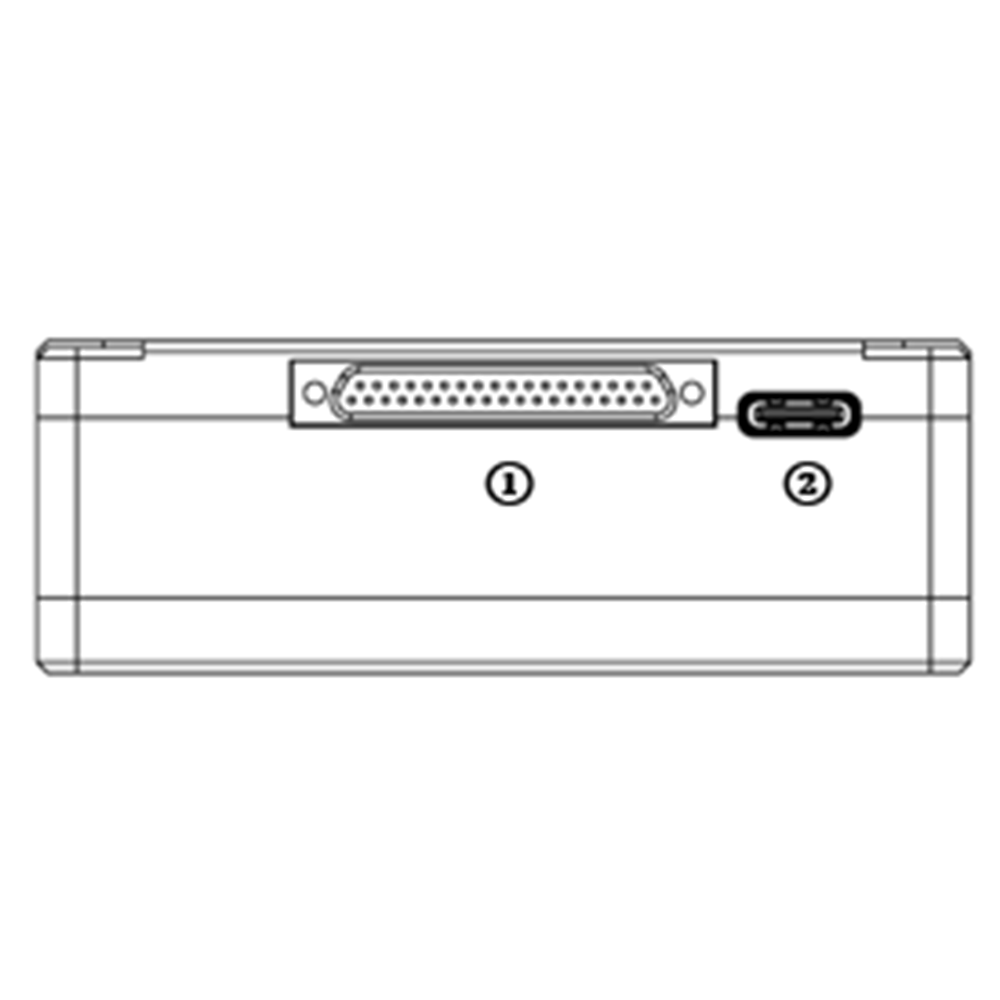
- Connettore J30J
È un connettore per pin J30J-37 che fornisce potenza/Ethernet/Serial/PPM/S.BUS.
- Porta USB
Collega questa porta alla porta USB di un PC, e utilizzare il programma Wireless Video Link PC per aggiornare il firmware e impostare i parametri dell'unità aerea.
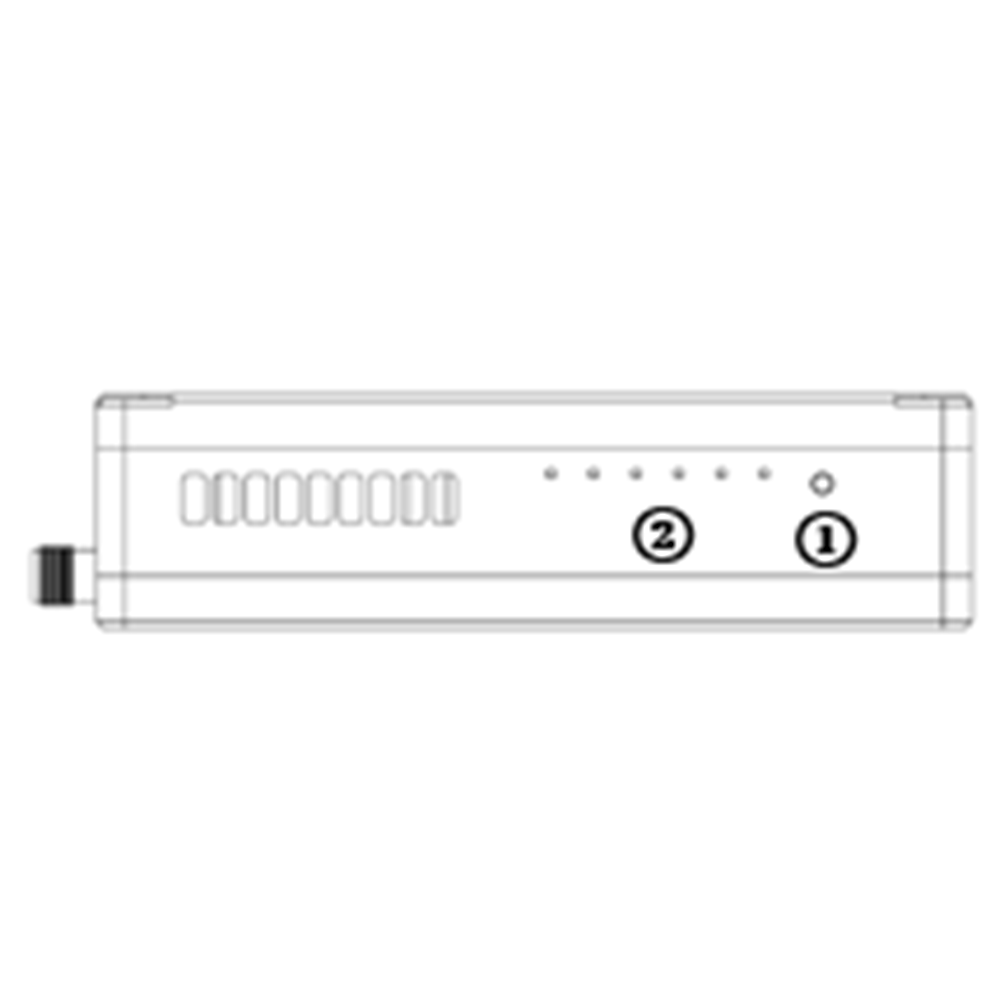
- Pulsante di associazione
Premere questo pulsante per eseguire l'operazione di rilegatura. Rilegato già prima della consegna di fabbrica, Non c'è bisogno di vincolare di nuovo per l'utente.
- LED
Da sinistra a destra: indicatore di energia (1), Indicatore di collegamento Ethernet (2~ 4), Indicatore di collegamento radio UL/DL (5~ 6) non utilizzato per l'unità aerea. LED6 lampeggerà durante il processo di bind.
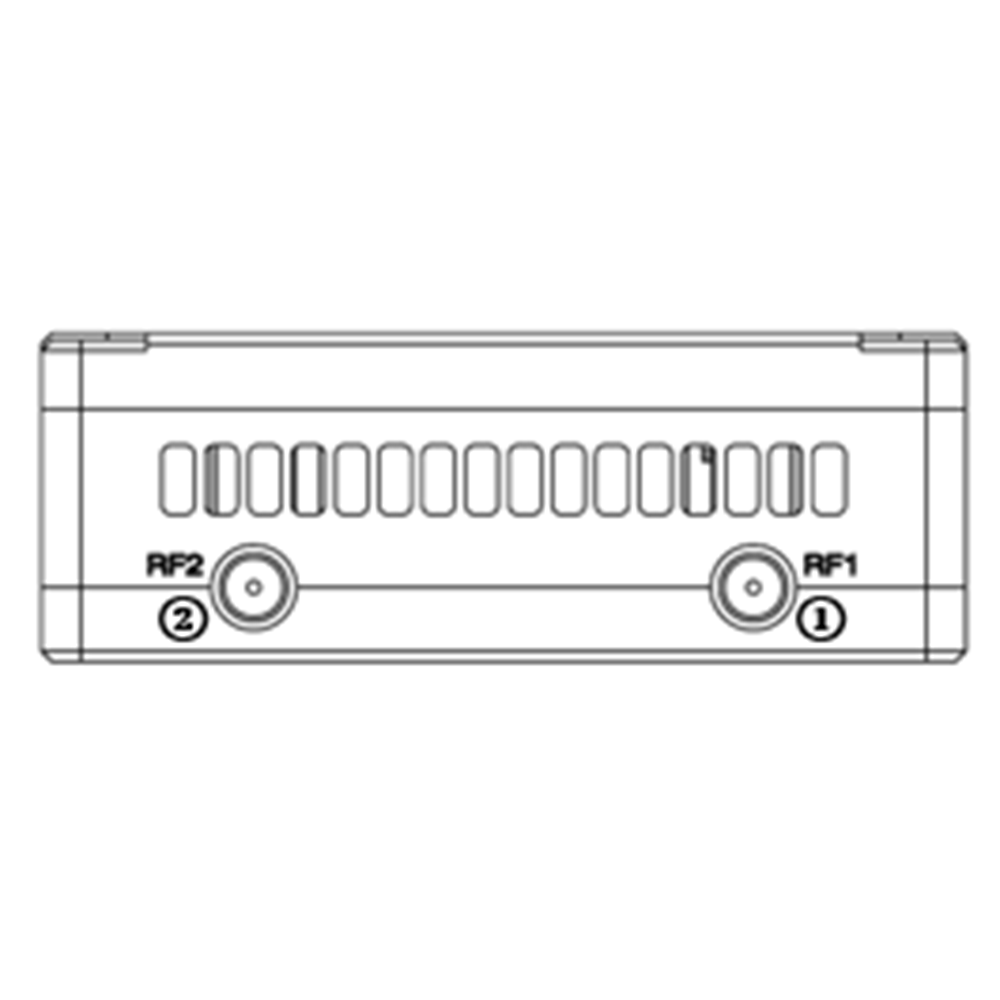
- Porta rf1
Collegare il 1st Antenna dell'unità aerea a questa porta.
- Porta rf2
Collegare l'antenna dell'unità aerea della seconda porta a questa porta.
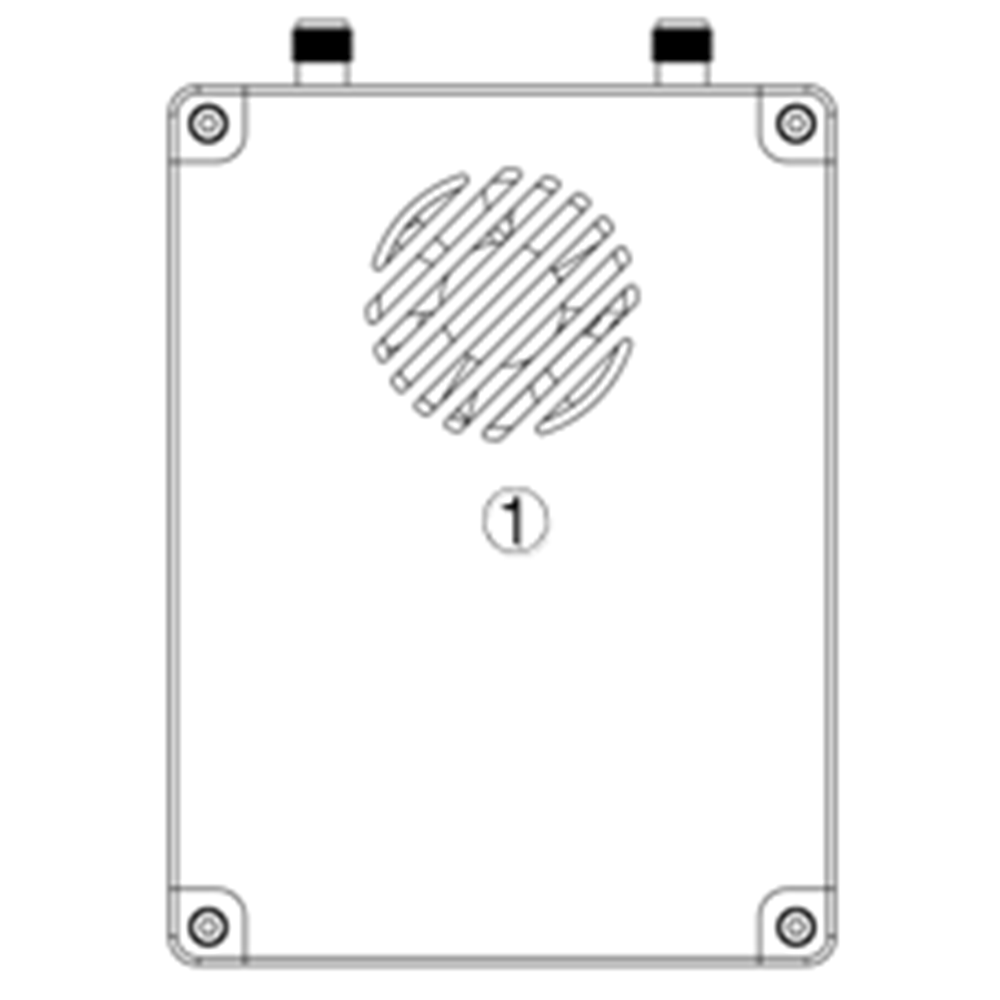
- Outlet di ventilazione della ventola
Non bloccare questo outlet di ventilazione per garantire un raffreddamento efficace.
2.3. Terreno Unità Interfacce
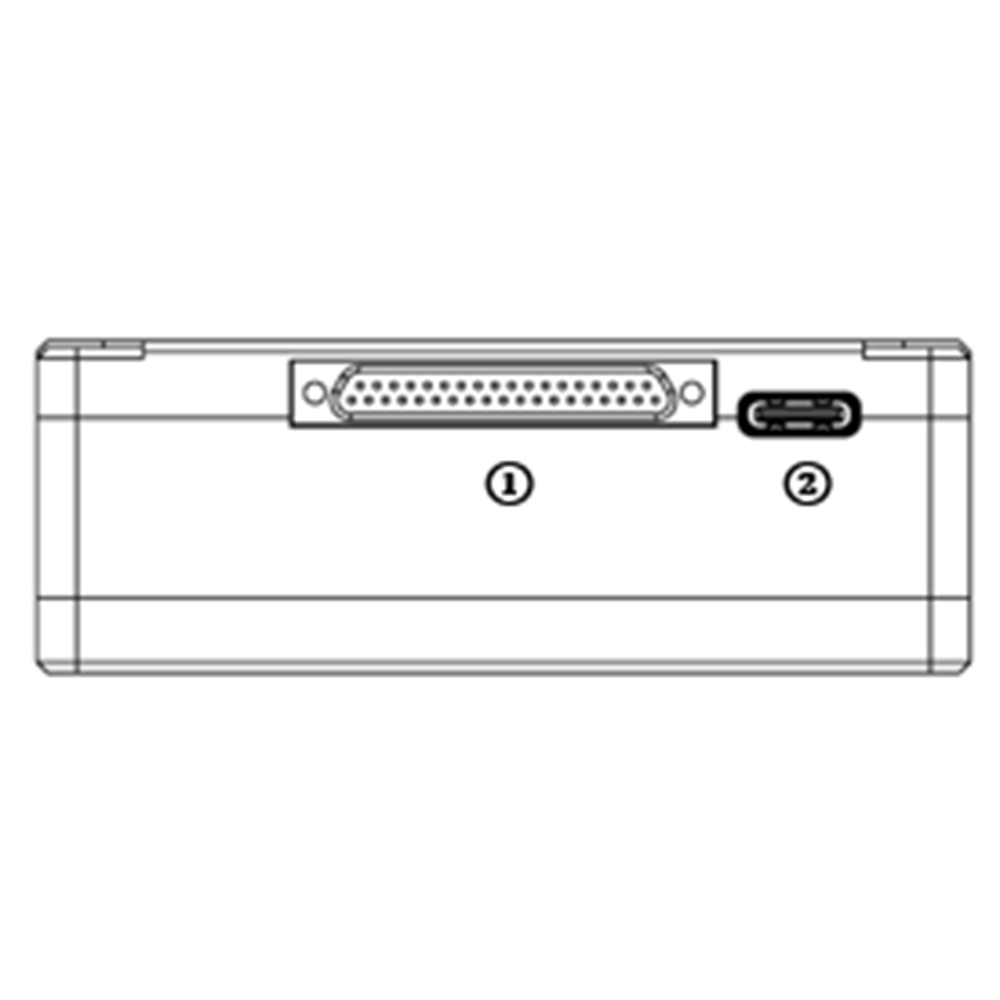
- Connettore J30J
È un connettore per pin J30J-37 che fornisce potenza/Ethernet/Serial/PPM/S.BUS.
- Porta USB
Collega questa porta alla porta USB di un PC, e utilizzare il programma Wireless Video Link PC per aggiornare il firmware e impostare i parametri dell'unità aerea.
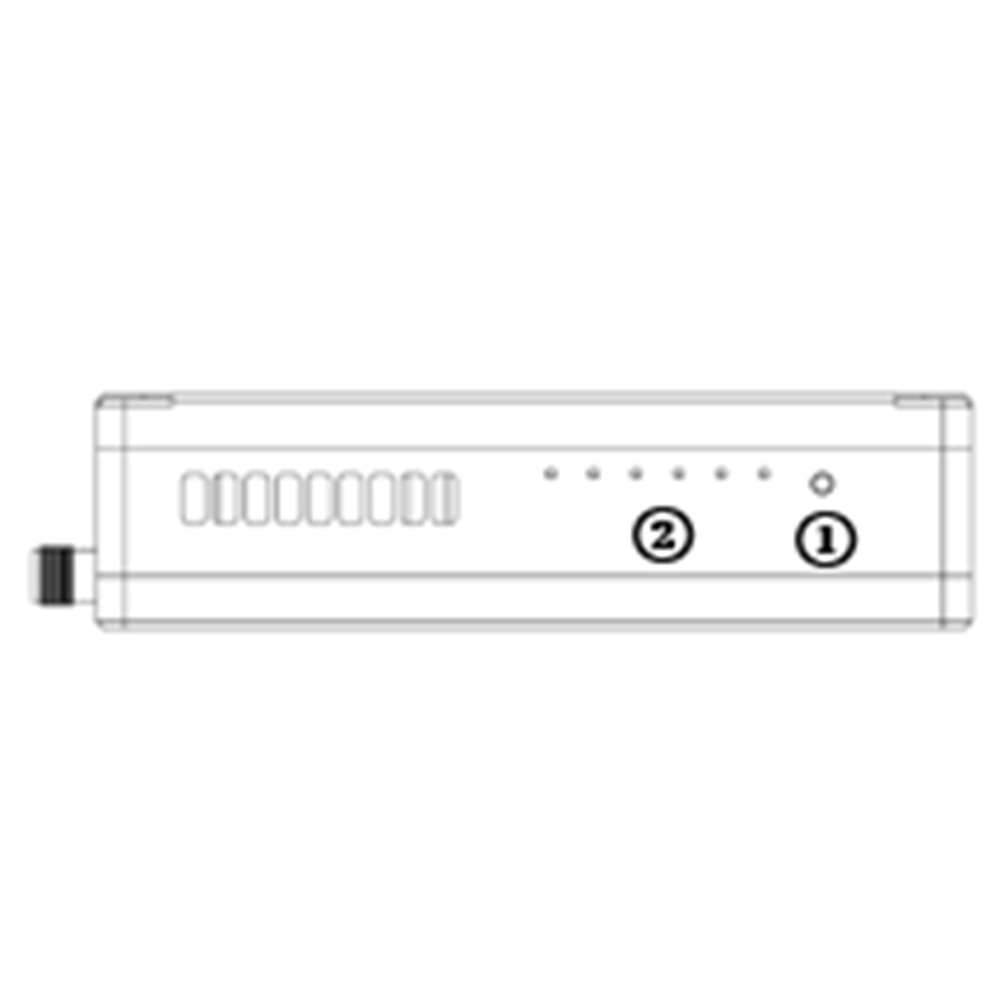
- Pulsante di associazione
Premere questo pulsante per eseguire l'operazione di rilegatura. Rilegato già prima della consegna di fabbrica, Non c'è bisogno di vincolare di nuovo per l'utente.
- LED
Da sinistra a destra: indicatore di energia (1), Indicatore di collegamento Ethernet (2~ 4), Indicatore di collegamento radio UL/DL (5~ 6). LED6 lampeggerà durante il processo di bind.
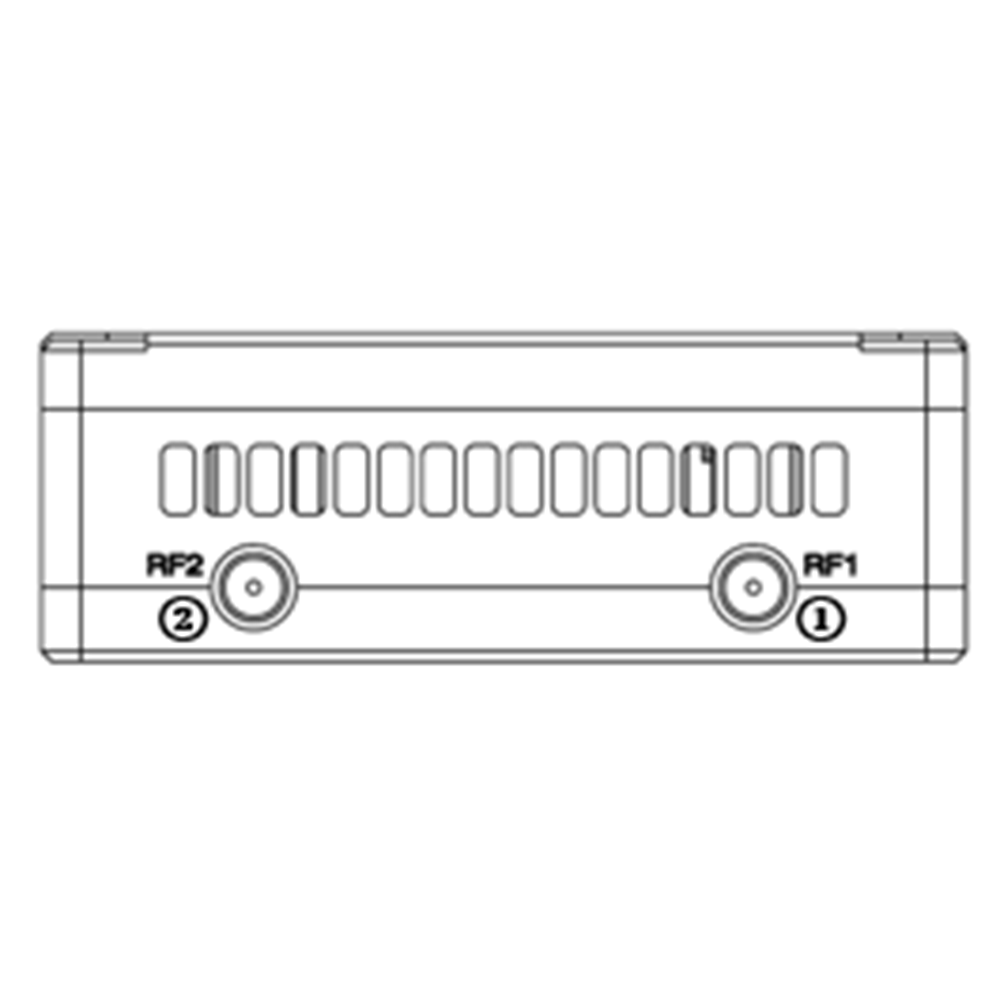
- Porta rf1
Collegare il 1st Antenna dell'unità aerea a questa porta.
- Porta rf2
Collegare l'antenna dell'unità aerea della seconda porta a questa porta.
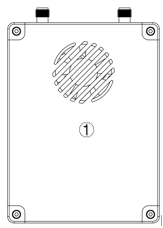
- Outlet di ventilazione della ventola
Non bloccare questo outlet di ventilazione per garantire un raffreddamento efficace.
3. System impostare
3.1. Aria Unità Installazione
Sommario
3.1.1. UNntenna installazione
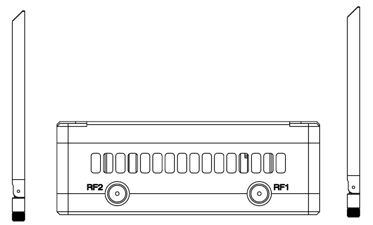
Avvitare le antenne dell'unità d'aria sulle porte RF.
Nota:
- Per evitare danni alle attrezzature, Installa antenne prima di alimentare le unità.
- Quando l'unità di montaggio dell'aria da drone, Assicurati che le antenne non siano entrambe bloccate da nessuna parte del drone.
- Entrambe le antenne devono essere installate.
3.1.2. Pofferta di ower
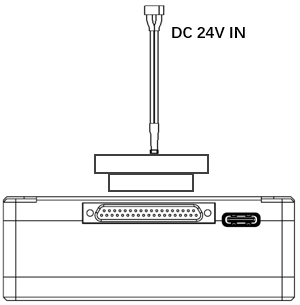
Inserire il connettore J30J sulla porta J30J dell'unità aerea e collegare la batteria/fonte di alimentazione alla porta di alimentazione all'altra estremità.
Nota:
- Per evitare danni alle attrezzature, Installa antenne prima di alimentare le unità.
- La tensione/corrente nominata consigliata è DC24V/1.2A (o batteria al litio 6S).
3.1.3. Cfotocamera OnNect
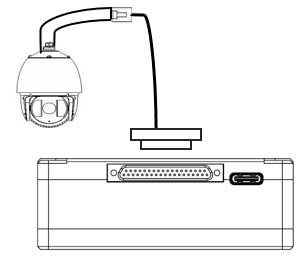
Collegare la porta di uscita video della fotocamera IP alla porta di ingresso video Ethernet dell'unità aerea.
3.1.4. Ccontroller di volo OnNect (RC & telemetria)
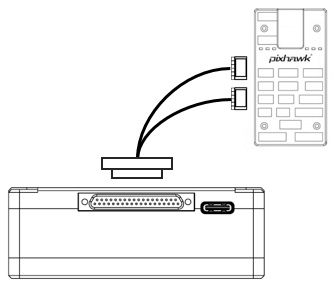
Inserire il connettore J30J sulla porta dell'unità aerea J30J e collegare l'altra estremità del cavo seriale alla porta di telemetria di un controller di volo.
Inserire il connettore J30J nella porta J30J dell'unità aerea e collegare l'altra estremità del cavo RC alla porta PPM/S.BUS di un controller di volo.
3.2. solInstallazione dell'unità rotonda
3.2.1. Installazione dell'antenna
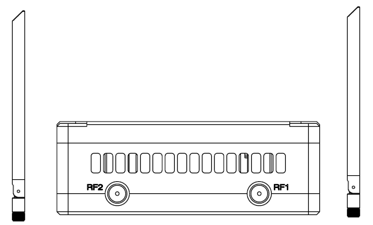
Avvitare le antenne dell'unità di terra sulle porte RF.
Nota:
- Per evitare danni alle attrezzature, Installa antenne prima di alimentare le unità.
- Entrambe le antenne devono essere installate.
- Regolare l'antenna in modo verticale a terra durante il funzionamento.
3.2.2. Pofferta di ower
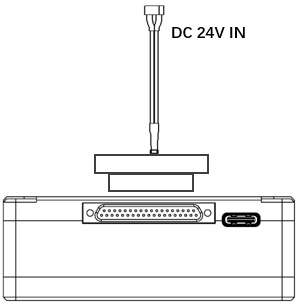
Inserire il connettore di alimentazione di una fonte di alimentazione nella porta di alimentazione dell'unità di terra
NOte:
- Tensione/corrente nominale consigliata è DC12V/1.2A (o batteria al litio 3S).
- Per evitare danni alle attrezzature, Installa antenne prima di alimentare le unità.
3.2.3. Connessione di telemetria
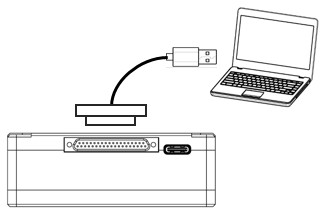
Inserire il connettore J30J nella porta J30J dell'unità di terra e collegare l'altra estremità del cavo seriale fornito alla porta di telemetria della stazione di controllo del suolo.
Nota:
- Assicurarsi che il tasso di baud della stazione di terra e il tasso di baud del modulo di collegamento video wireless siano configurati per essere lo stesso.
- Assicurarsi che la sequenza del cavo seriale corrisponda alla definizione dell'interfaccia del modulo di collegamento video wireless.
3.2.4. COnNect Remote Controller
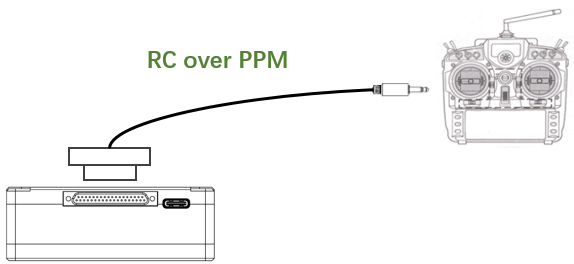
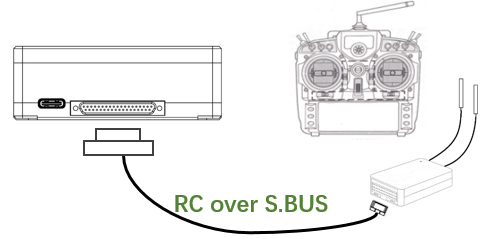
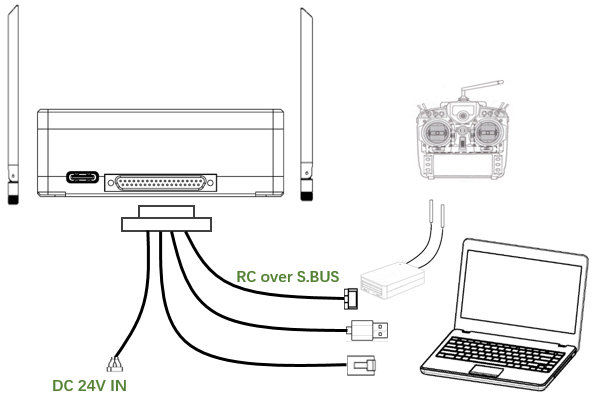
Utilizzo della modalità PPM: Inserire il connettore della porta del trainer del cavo RC fornito alla porta del trainer di un telecomando e inserire il connettore J30J alla porta di terra J30J. Usando la modalità S.bus: Inserire il connettore J30J sulla porta di terra J30J, Collegare l'altra estremità a un ricevitore S.Bus, e il ricevitore S.bus comunica con il telecomando in modalità wireless.
NOte:
- Assicurarsi che il pin-out del cavo RC corrisponda al pin-out dell'interfaccia del modulo di collegamento video wireless.
- Se viene utilizzato un ricevitore S.bus, Dovrebbe esserci abbastanza banda di guardia tra la banda di frequenza di lavoro del ricevitore e la banda di frequenza di lavoro del modulo di collegamento video wireless.
3.2.5. Soutput video ETUP
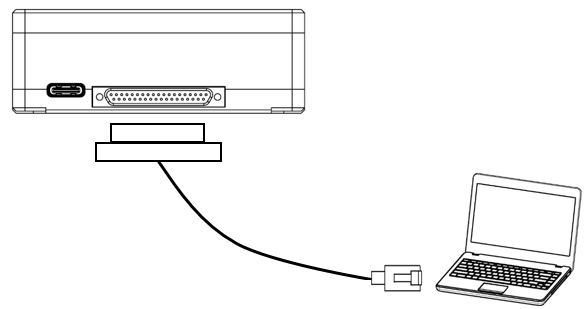
Inserire il connettore J30J sulla porta di terra J30J e collegare l'altra estremità del cavo Ethernet fornito al PC o alla stazione di controllo a terra. Assicurati che gli indirizzi IP della fotocamera e del PC siano nella stessa sottorete.
3.2.6. Uso Link video wireless Sistema
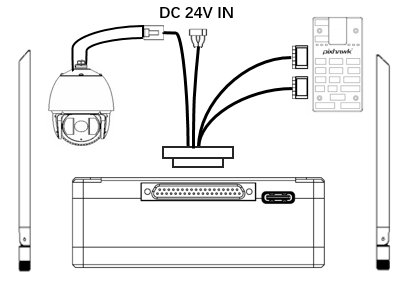
- Installare le antenne sull'unità aerea.
- Collegare l'uscita della fotocamera IP alla porta Ethernet dell'unità aerea.
- Collegare la porta PPM/S.bus del controller di volo alla porta RC dell'unità aerea.
- Collegare la porta di telemetria del controller di volo alla porta seriale dell'unità aerea.
- Collegare una fonte di alimentazione da 24 V CC alla porta di alimentazione dell'unità aerea e accenderla.
- Se è necessario l'ultimo firmware, Collegare l'unità aerea a un PC utilizzando il cavo USB ed eseguire il programma PC Wireless Video Link per aggiornare il firmware dell'unità all'ultimo.
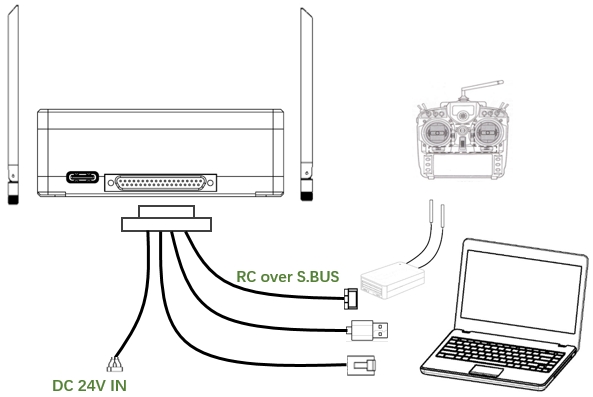
- Installare le antenne sull'unità di terra.
- Configurare il telecomando in modalità trainer. Se viene utilizzata la modalità PPM, Collegare l'interfaccia del telecomando dell'unità di terra alla porta del trainer del telecomando. Se viene utilizzata la modalità S.bus, Un ricevitore S.bus deve essere collegato all'unità di terra utilizzando il cavo fornito, e devono essere stabilite la connessione tra il ricevitore S.bus e il telecomando.
- Collegare la porta USB di una stazione di controllo a terra alla porta seriale dell'unità di terra attraverso un adattatore seriale-2-USB per utilizzare il collegamento di telemetria.
- Collegare la porta Ethernet di un GCS o PC al connettore RJ45 dell'unità di terra per ottenere video/telemetria IP (Telemetria su Ethernet).
- Accendi l'unità di terra.
- Se è necessario l'ultimo firmware, Collegare l'unità di terra a un PC utilizzando il cavo USB ed eseguire il programma PC Wireless Video Link per aggiornare il firmware dell'unità all'ultimo.
- Dopo essere stabiliti downlink e uplink, Entrambi i LED dell'unità di terra saranno accesi.
4. Software
4.1. Installazione
Link video wireless Fornire file di installazione del programma, Nome del file del programma: Link video wireless Wireless App setup.exe. L'icona del programma di installazione è seguente:
Fare doppio clic sul programma di installazione per installare e personalizzare la directory di installazione del programma. Dopo la configurazione, Fai clic su "Avanti" per passare al passaggio successivo. Per annullare l'installazione, Fai clic su "Annulla".
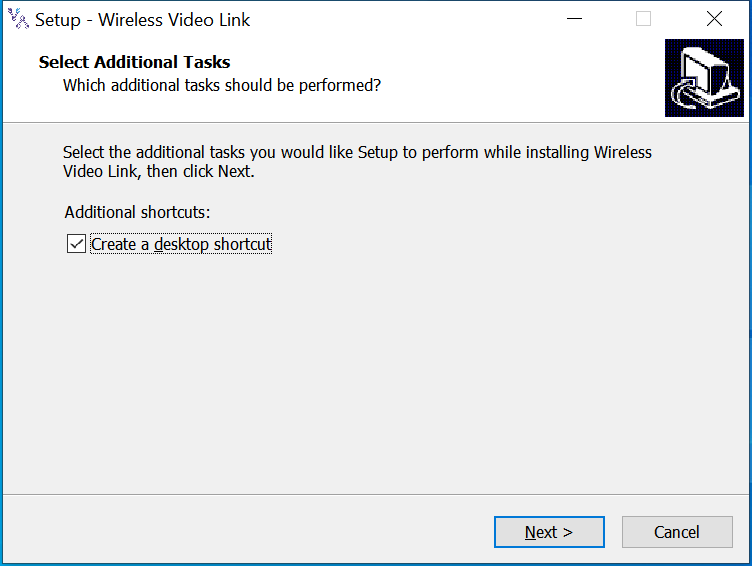
Controlla il "Crea scorciatoia desktop" se è necessario un collegamento desktop. Se non è controllato, La scorciatoia desktop non verrà creata. Dopo la configurazione, Fai clic su "Avanti" per passare al passaggio successivo. Per tornare al passaggio precedente, Fai clic su "Back". Per annullare l'installazione, Fai clic su "Annulla".
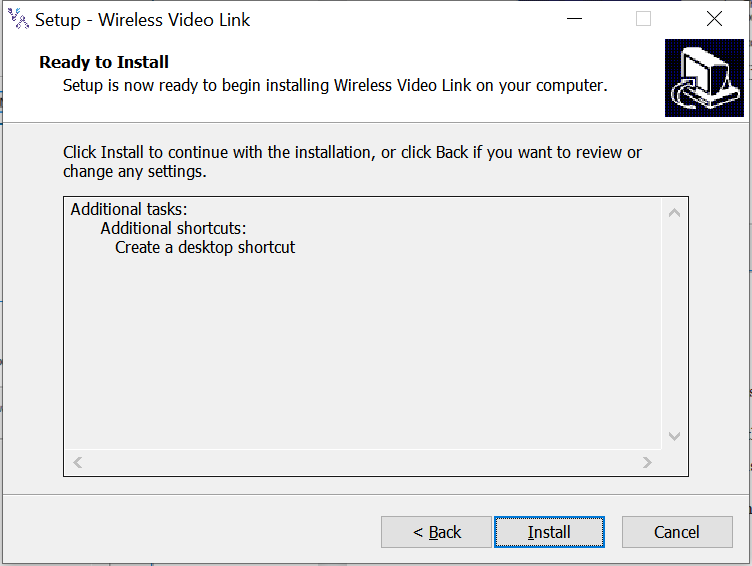
Fare clic su "Installa" per procedere con l'installazione. Per tornare al passaggio precedente, Fai clic su "Back". Per annullare l'installazione, Fai clic su "Annulla".
Nota: Si prega di disabilitare il software antivirus, Altrimenti l'anti-virus può impedire l'installazione del driver durante l'installazione del driver.
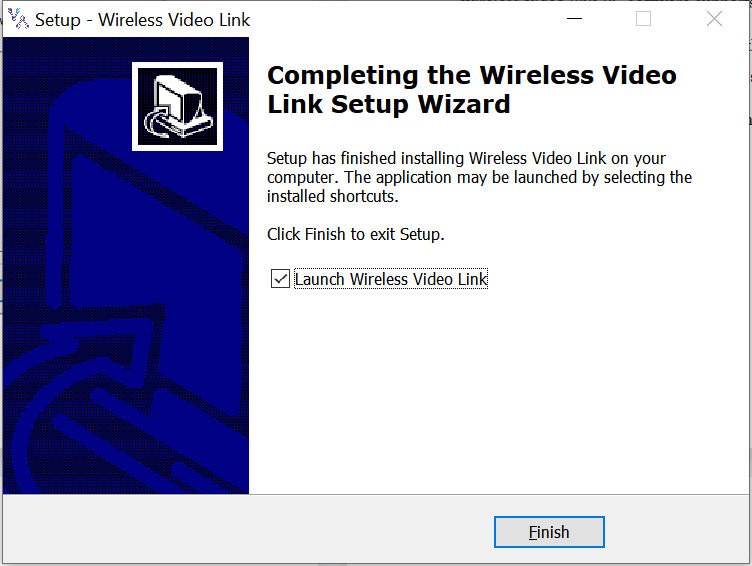
A questo punto, L'installazione del software viene eseguita e l'installazione del driver è completata.
4.2. Software Lingua
Il software PC Wireless Video Link PC supporta sia il cinese che l'inglese.
Il software verrà visualizzato in cinese se il sistema operativo del PC è in cinese, Altrimenti il software viene visualizzato in inglese.
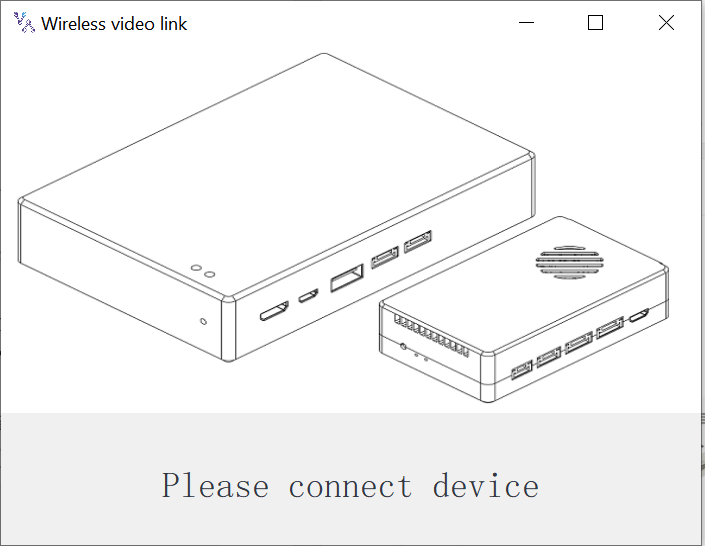
Se il dispositivo non è collegato al computer correttamente, Il software PC Wireless Video Link PC mostra la seguente immagine:
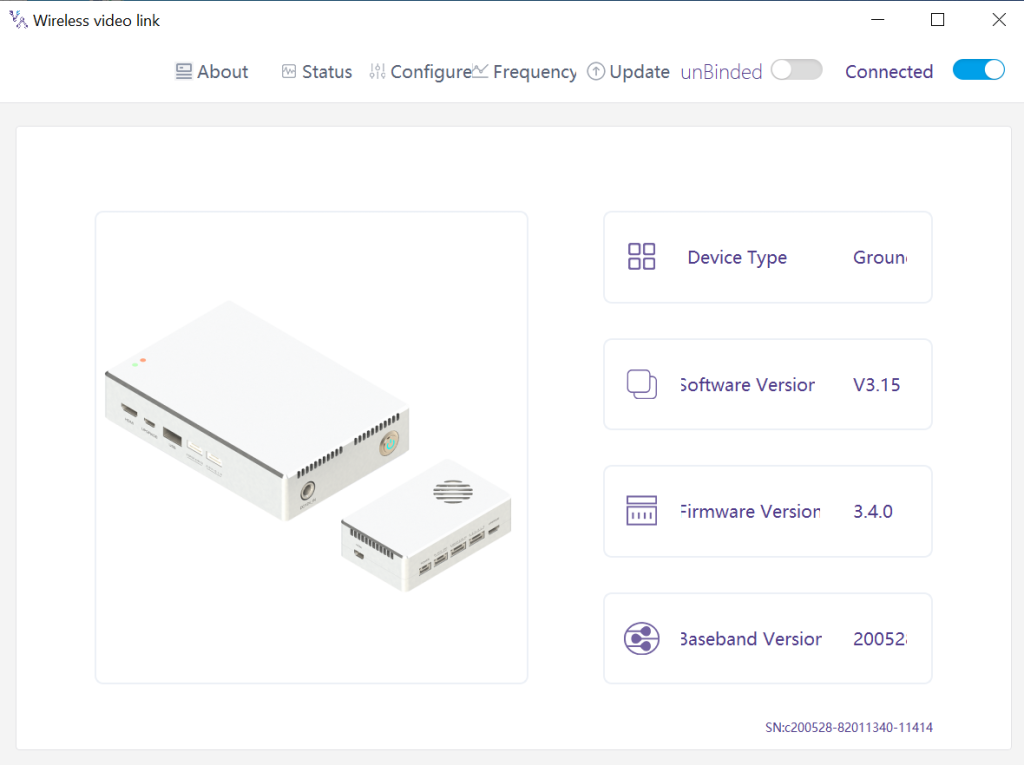
Se il dispositivo è collegato al computer correttamente, Il software PC Wireless Video Link PC mostra la seguente immagine:
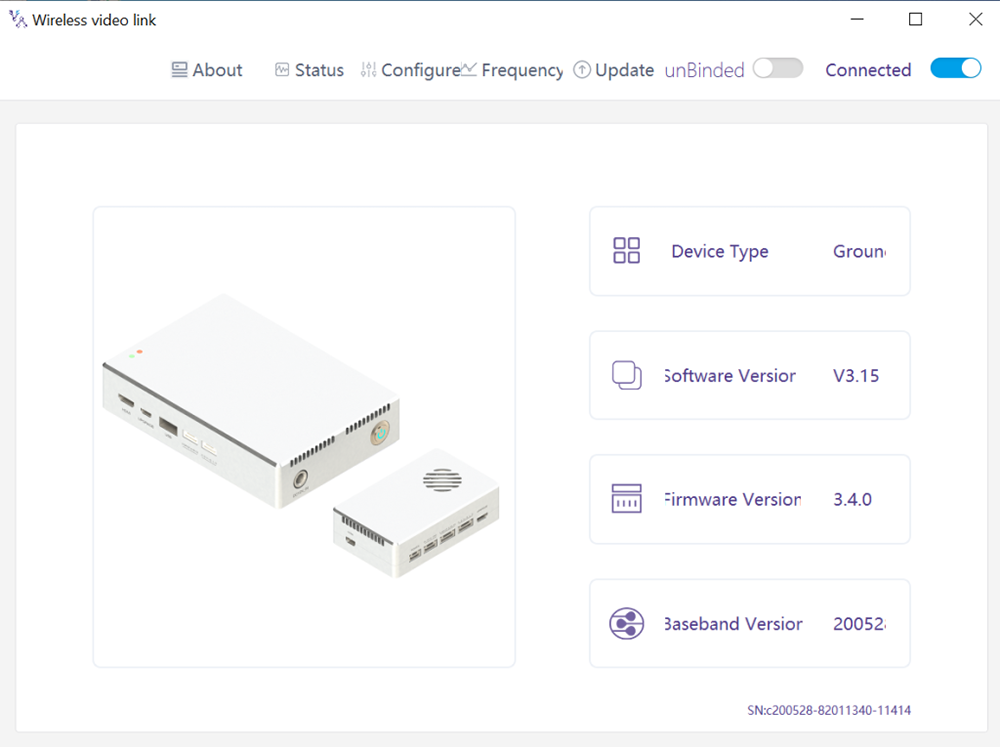
4.3. Informazioni sul dispositivo
Informazioni sulla homepage: Tipo di dispositivo, versione software, Versione del firmware, e versione della banda base.
4.4. Stato
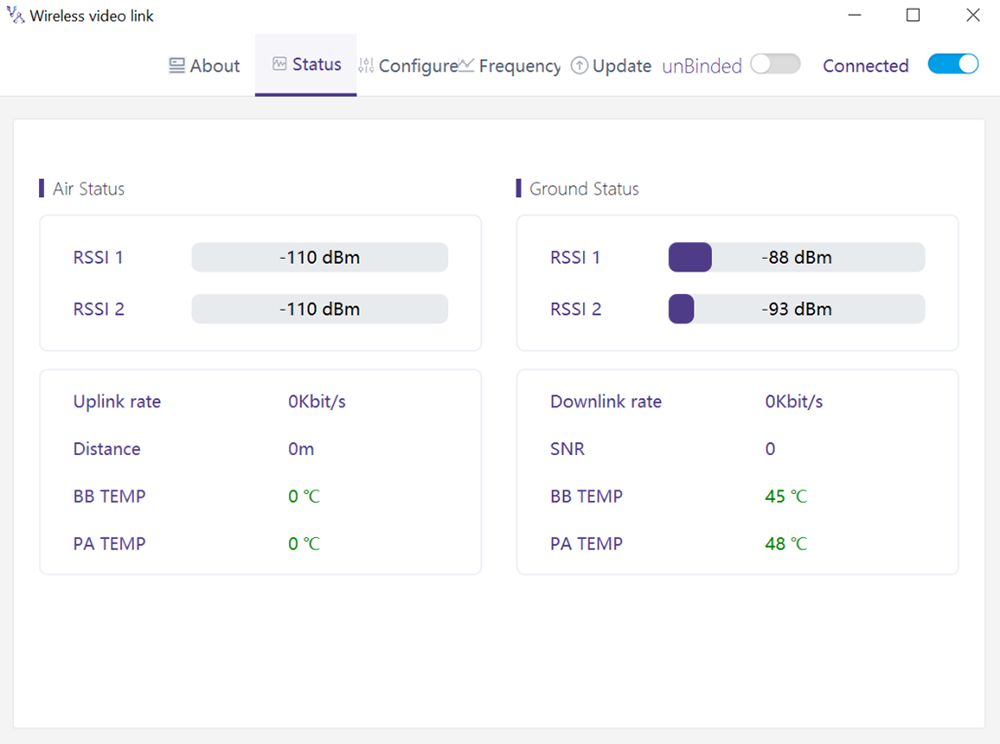
Leggi le informazioni sullo stato dell'unità aerea e dell'unità di terra nella sezione Pagina "Stato":
Aria: RSSI 1 & RSSI 2, Tasso di uplink, Distanza, BB temp, Pa temp.
Terreno: RSSI 1 & RSSI 2, Tasso di downlink, SNR, BB temp, Pa temp.
4.5. Configurazione
Per modificare la configurazione, Il dispositivo deve essere vincolato e è necessario stabilire una connessione wireless tra unità aerea e unità di terra.
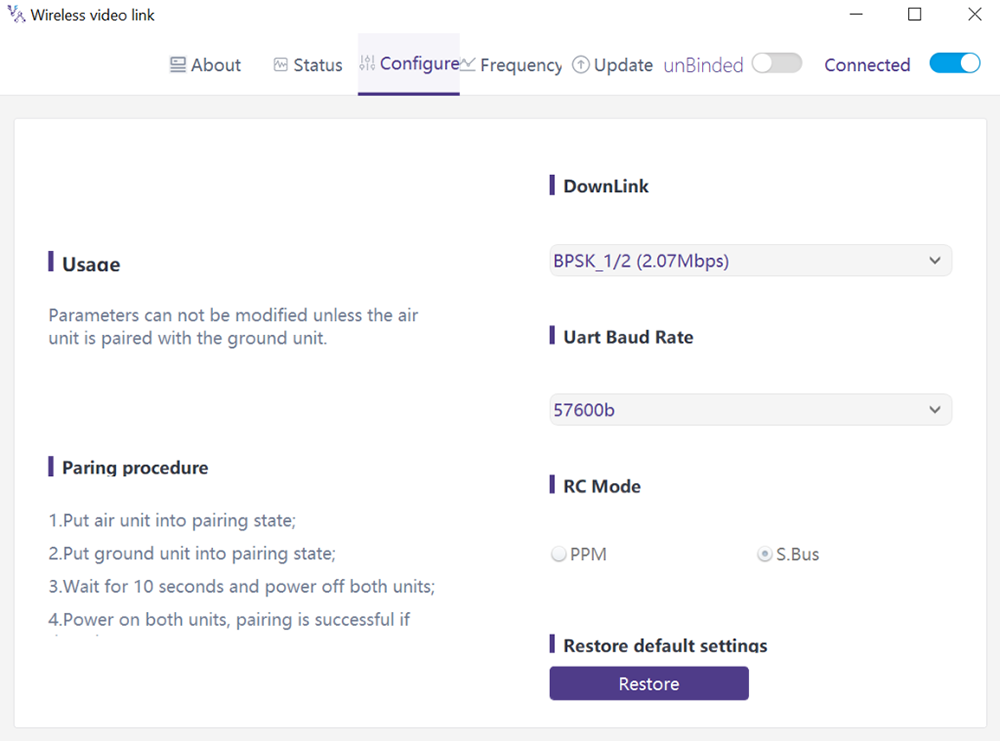
4.5.1. Configurazione della modalità downlink
Per modificare la modalità downlink, Il dispositivo deve essere vincolato e è necessario stabilire una connessione wireless tra unità aerea e unità di terra
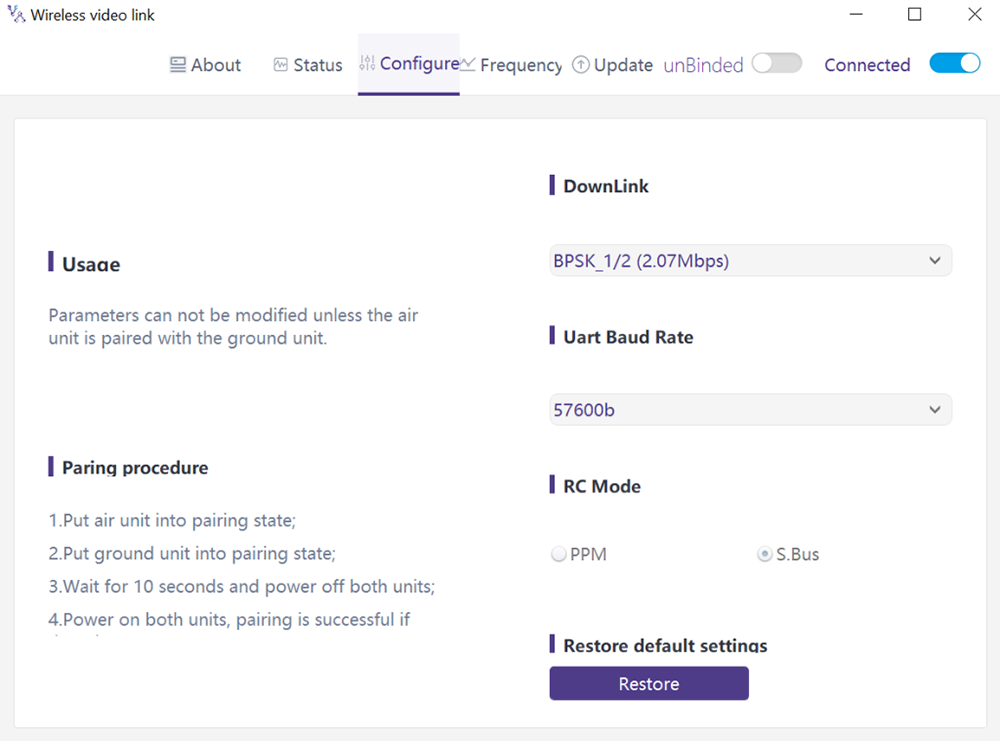
Ci sono 8 Opzioni per la modalità downlink dal menu a discesa (Vedi la seguente screenshot):
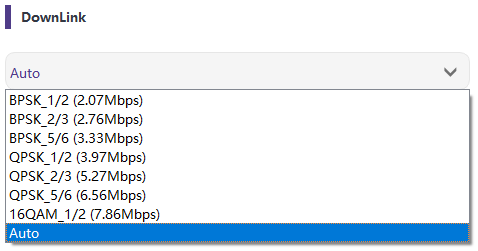
Quando è selezionato come auto, Lo schema di modulazione sarà dinamicamente adattivo in base alla qualità del segnale in tempo reale.
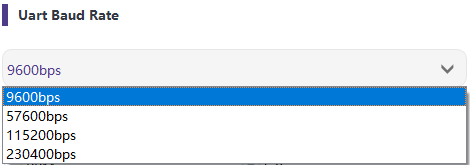
4.5.2. Configurazione del tasso di baud
Ci sono 4 Opzioni per la velocità di baud porta seriale (Vedi la seguente screenshot).
4.5.3. A distanza conTrol modalità configurazione
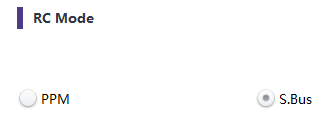
Esistono due opzioni per la modalità di controllo remoto, Ppm e s.bus (Vedi la seguente screenshot).
4.5.4. Ripristinare predefinito impostazioni
Fare clic su "Ripristina" per ripristinare le impostazioni predefinite.

4.6. Frequenza
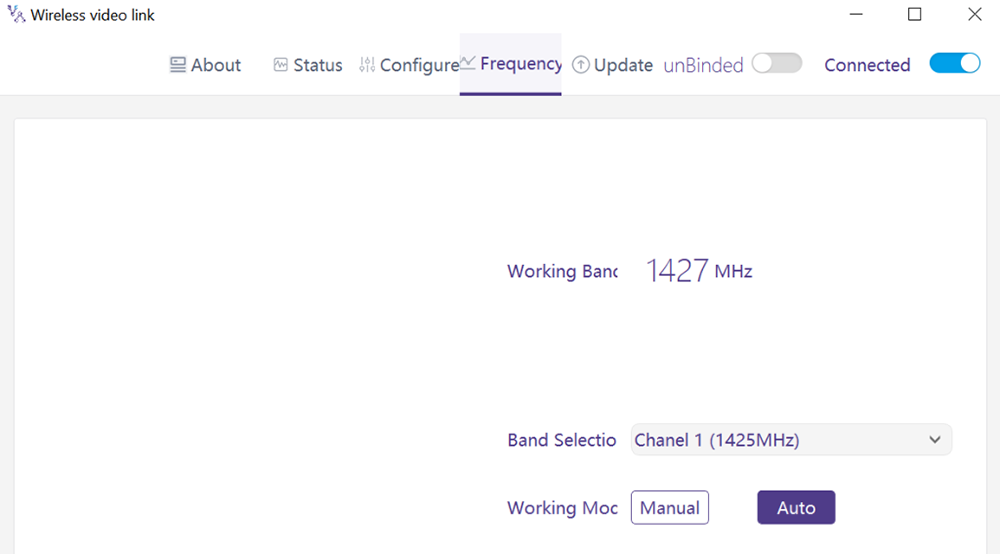
Informazioni/parametri correlati in frequenza possono essere verificati/impostati a pagina di frequenza.
4.6.1. Modalità di lavoro in frequenza
Modalità di lavoro:Manuale, Auto.
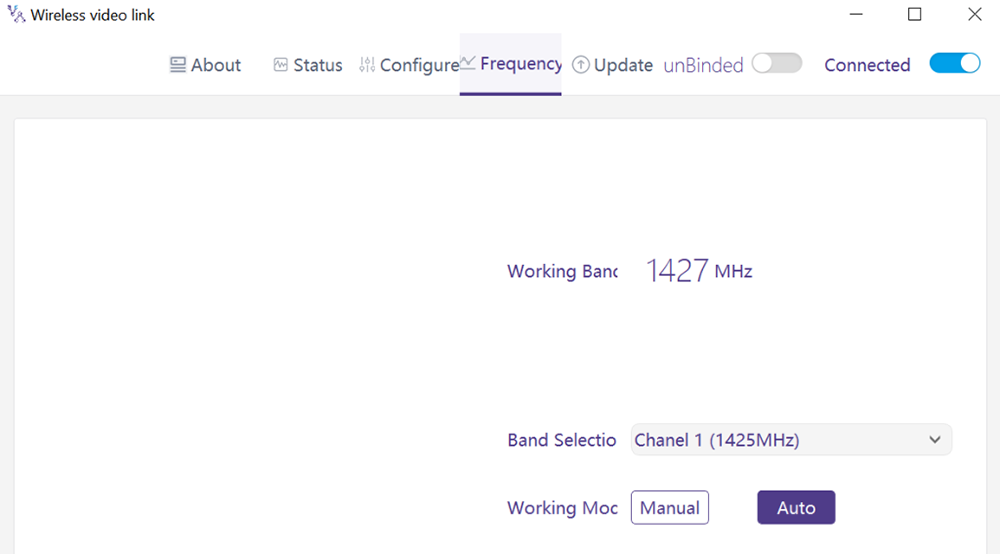
Modalità manuale: L'utente seleziona manualmente la frequenza di lavoro.
Moda automobilistica: Il sistema seleziona la frequenza di lavoro in base alla scansione della frequenza.
4.6.2. Selezione di frequenza
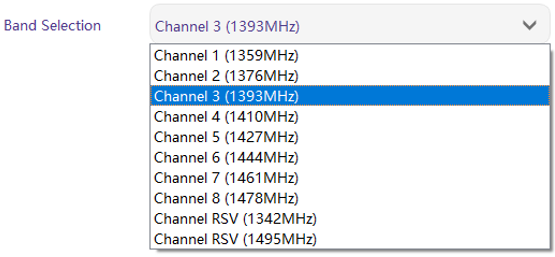
In modalità manuale, La frequenza di lavoro può essere selezionata dal menu a discesa. Selezionare e utilizzare i canali in conformità con le specifiche del prodotto (1330~ 1450MHz).
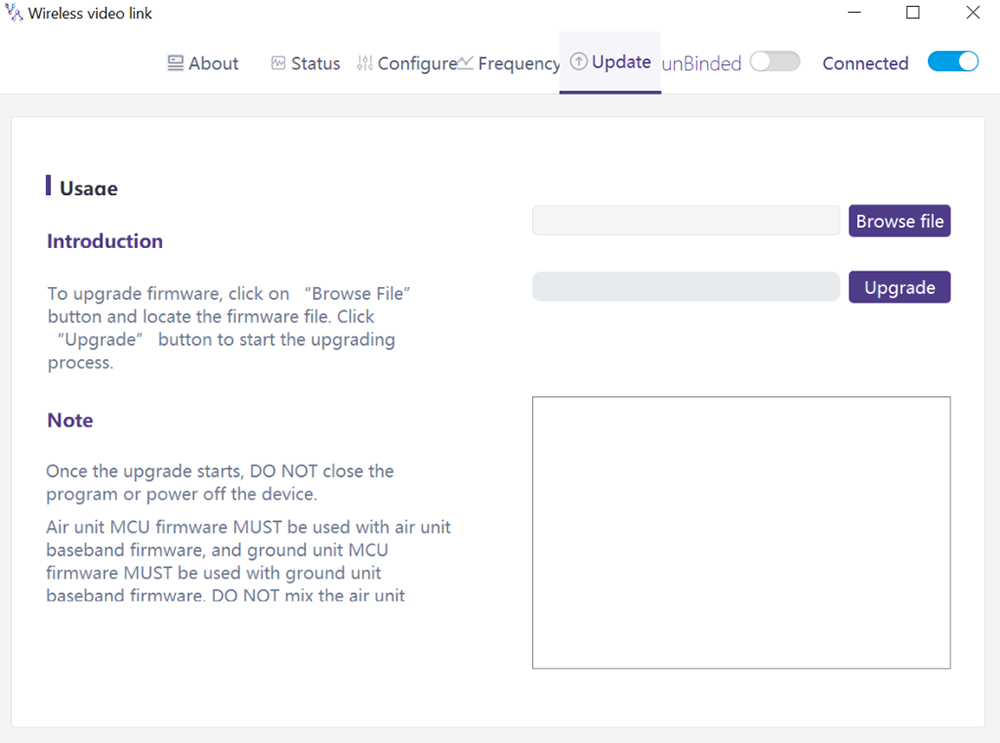
4.7. aggiornamento
Nota: L'unità aerea e l'unità di terra devono essere aggiornate separatamente utilizzando il cavo USB per collegare il software PC Wireless Link PC.
Va alla pagina di aggiornamento. Seleziona il file di aggiornamento, Fai clic sul pulsante Purple "Aggiorna" per aggiornare.
4.8. Gestione delle pagine Web
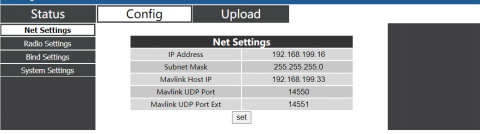
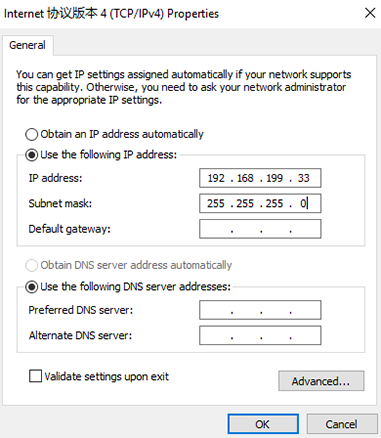
Oltre alla gestione delle app per PC tramite USB, Anche la gestione della pagina web tramite Ethernet è supportata. Collegare direttamente il PC all'unità aria/unità di terra tramite cavo Ethernet, Imposta l'indirizzo IP del PC come 192.168.199.33/24, e visita 192.168.199.18 (unità aerea)/192.168.199.16 (unità di terra) attraverso la pagina web.
Sotto lo stato di statusàbaseband, Ci sono informazioni dettagliate come RSSI, SNR, Txpower, Statistiche LDPC, statistiche di telemetria, eccetera.
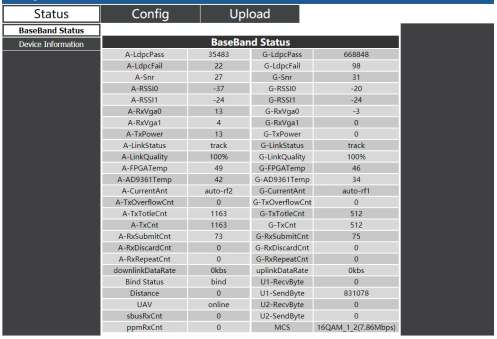
In base alle informazioni sul dispositivo di stato, Ci sono informazioni su SN e versione del firmware.

In Impostazioni configànet, Esistono indirizzo IP dell'unità stessa, Indirizzo IP di destinazione di telemetria e porte UDP, Tutti questi parametri possono essere modificati secondo la richiesta dell'utente.
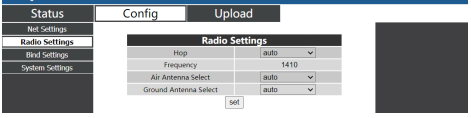
In Impostazioni configàradio, Ci sono hop, frequenza, La selezione dell'antenna può essere impostata. Quando hop è auto, L'utente non ha bisogno di/non è in grado di impostare la frequenza, il sistema seleziona dinamicamente la migliore frequenza da utilizzare da solo, in altre parole, Quando hop è manuale, L'utente può impostare la frequenza manualmente.
In Impostazione Bind Config, Il processo di bind può essere attivato facendo clic su Bind anziché il pulsante di legame fisico.

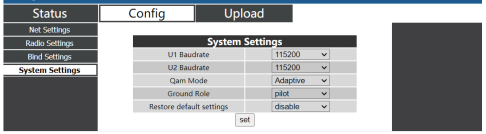
In Impostazioni del sistema di configurazione, Tasso di baud per U1/U2 è possibile impostare due porte seriali. Quando la modalità QAM è impostata come adattiva, L'unità cambierà dinamicamente lo schema di modulazione in base alla qualità del segnale in tempo reale. Il ruolo del pilota ha una trasmissione bidirezionale mentre l'osservatore ha solo dati sul downlink.
In caricamento caricamento, browser e selezionare il file da aggiornare per primo, Quindi fare clic su Invia per attivare il processo.

5. applicazioni
5.1. applicazioni di Remoto Controller
Moduli di collegamento video wireless supportano ppm e s. Protocollo bus.
Se viene utilizzata la modalità PPM, Si prega di utilizzare il cavo PPM standard di collegamento video wireless per collegare l'unità di terra e la porta dell'allenatore del telecomando.
Se s. Viene utilizzato la modalità bus, È necessario un ricevitore S.bus aggiuntivo. L'unità di terra è collegata al ricevitore. Quindi s. Il ricevitore del bus stabilisce una comunicazione wireless con il telecomando.
Entrambe le modalità richiedono la configurazione del controller remoto nella modalità di lavoro corrispondente.
Se s. Viene utilizzato il ricevitore di autobus, Si prega di utilizzare un ricevitore la cui frequenza di lavoro è diversa da quella del modulo di collegamento video wireless.
Quando viene utilizzata la modalità PPM, L'unità aerea deve connettersi alla porta RC PPM di un controller di volo.
Quando s. Viene utilizzato la modalità bus, L'unità aerea deve connettersi al DSM/S. Bus RC Port of a Flight Controller.
5.1.1. Frsky remoto controller
- Modalità PPM
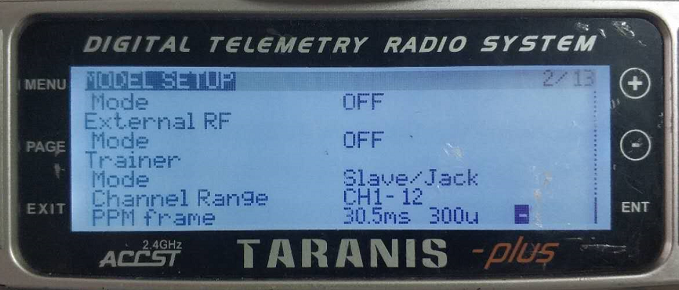
Configurazione del modello – Trainer - Modalità: Se la modalità è configurata in slave/jack, Quindi il telecomando è in modalità PPM.
Configurazione del modello – RF interno: Deve essere configurato per essere spento, e s. La modalità bus sarà disabilitata.
- Modalità S.BUS
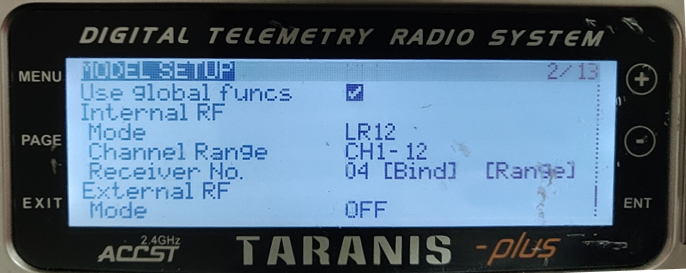
Configurazione del modello – RF interno: LR12, D8, D16, SPENTO. Configurazione di diversi parametri Seguire quelli del ricevitore. Se configurato come OFF, S. La modalità bus sarà disabilitata.
5.1.2. Futaba remoto controller
- Modalità S.BUS
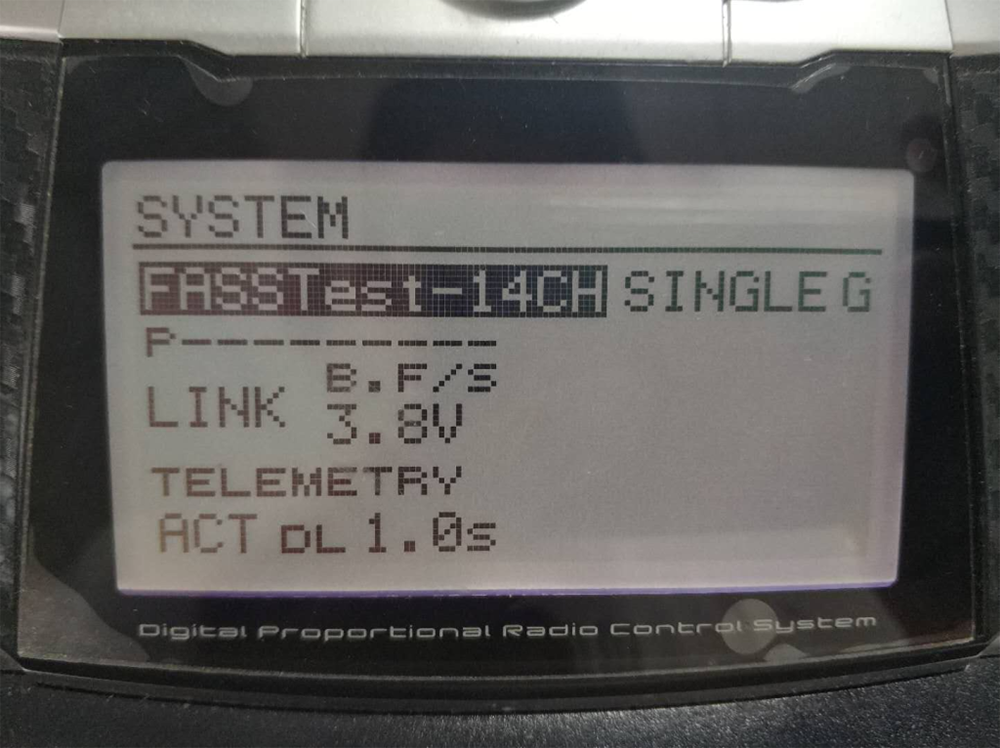
Menu di collegamento – sistema: Test veloce-14CH, Test di digiuno 12ch, Paga Multi, Cuocere 7ch, S-FHSS. Configurazione di diversi parametri Seguire quelli del ricevitore.
- Modalità PPM
Il cavo ppm standard di collegamento video wireless viene utilizzato per connettersi al cavo del trainer futaba (Un'estremità è collegata al porto del trainer del controller Futaba, L'altra estremità è un connettore da 3,5 mm). La modalità PPM può essere utilizzata direttamente senza configurazione aggiuntiva.
5.2. Telemetria connessione
La porta di telemetria dell'unità aerea collega la porta "Telem1" di un controllo di volo(Pixhawk4).
5.3. Ottenere vivere video
Ottieni video in tempo reale tramite RTSP su giocatori multimediali come QGC/VLC. Assicurarsi che gli indirizzi IP di PC e fotocamera siano nella stessa sottorete.
6. Appunti
6.1. Link prestazione
- Controllo connettore del cavo RF/Connettore antenna
Prima del volo, Controlla se le antenne sono collegate ai moduli. Il modulo in esecuzione senza antenne collegati si traduce in una portata molto breve e può potenzialmente danneggiare il modulo. Si consiglia di verificare la connessione di tutti i connettori RF. La connessione libera può degradare in modo significativo l'intervallo.
- Posizionamento dell'antenna
Posizionare le due antenne d'aria in modo che non importa quale sia la posizione il drone, Almeno un'antenna non è bloccata dal carico utile dalla stazione di terra.
Se il drone volerà in tutto l'acceleratore, si sporgerà in avanti. Installa l'antenna dell'aria in modo che sia vicino per essere verticale a terra quando il drone si sposta in avanti in tutto l'acceleratore.
- Livello della batteria
Le prestazioni della reception si degraderanno se la batteria è bassa, Anche se potrebbe ancora alimentare le unità.
6.2. RC collegamento & remoto controller
Il collegamento RC del modulo di collegamento video wireless supporta i protocolli PPM e S.BUS. Se viene utilizzato il protocollo PPM, È necessario configurare il telecomando in modalità PPM e disattivare la trasmissione wireless del telecomando. Se viene utilizzato il protocollo S.bus, La frequenza di lavoro wireless del ricevitore collegato al telecomando deve funzionare in diverse bande di frequenza con la frequenza di lavoro del modulo di collegamento video wireless e avere una certa garanzia di isolamento.
Se non si utilizza il collegamento RC del modulo di collegamento video wireless, Dovresti prestare attenzione alla frequenza di lavoro del collegamento remoto del telecomando quando si utilizza il collegamento RC del telecomando. Se si trova nella stessa banda di frequenza della frequenza di lavoro del modulo di collegamento video wireless, causerà interferenze l'uno con l'altro.
Evita l'interferenza con il modulo di collegamento video wireless da parte del collegamento wireless del telecomando o del ricevitore quando si utilizza il sistema di collegamento video wireless.
6.3. Aggiornamento del firmware
Aggiorna file: File di aggiornamento FPGA per unità aerea, File di aggiornamento FPGA per unità di terra, File di aggiornamento MCU1 per unità aerea, File di aggiornamento MCU1 per unità di terra, File di aggiornamento MCU2 per unità aerea, File di aggiornamento MCU2 per unità di terra.
I file di aggiornamento vengono aggiornati utilizzando il software PC Wireless Link PC. Durante l'aggiornamento, La potenza non può essere spente e la normale connessione del cavo USB dovrebbe essere garantita allo stesso tempo. Se l'aggiornamento fallisce, Il potere non può essere spento, Si prega di provare ad aggiornare di nuovo direttamente. Altrimenti, Sarà necessario tornare da noi per utilizzare strumenti di combustione speciali per la combustione del firmware.
6.4. Legamento ilperazione
"Bind" viene utilizzato per abbinare un'unità aerea con unità di terra.
Per abbinare un'unità aerea e un'unità di terra:
- Sia l'unità aerea che l'unità di terra sono accesi.
- Collegare l'unità aria e di terra.
- Premere il pulsante di legame fisico dell'unità aerea, Ultimi 5S+. La luce a LED accanto al pulsante di legame lampeggia verde, indicando che è nello stato vincolante.
- Premere il pulsante di legame fisico dell'unità di terra, Ultimi 5S+. La luce a LED accanto al pulsante di legame lampeggia verde, indicando che è nello stato vincolante.
- Quando i LED dell'indicatore di collegamento dell'unità di terra sono sempre attivi, indica che l'unità aria e di terra è legata.
Nota:
(1) Se i moduli si legano con una versione del firmware diversa, L'operazione di vincolo potrebbe fallire.
(2) Se il programma dell'unità aerea o dell'unità di terra viene bruciato in modo errato, come bruciare l'unità aerea nell'unità di terra, ed eseguendo l'operazione di legame tra l'unità aerea errata e l'unità di terra, L'operazione di vincolo non riuscirà.
(3) Le unità sono già legate prima della consegna di fabbrica, Il cliente non ha bisogno di associare di nuovo dopo unboxing.
(4) Se l'unità viene ripristinata all'impostazione di fabbrica, è necessario di nuovo legare.
6.5. PC Windows Firewall
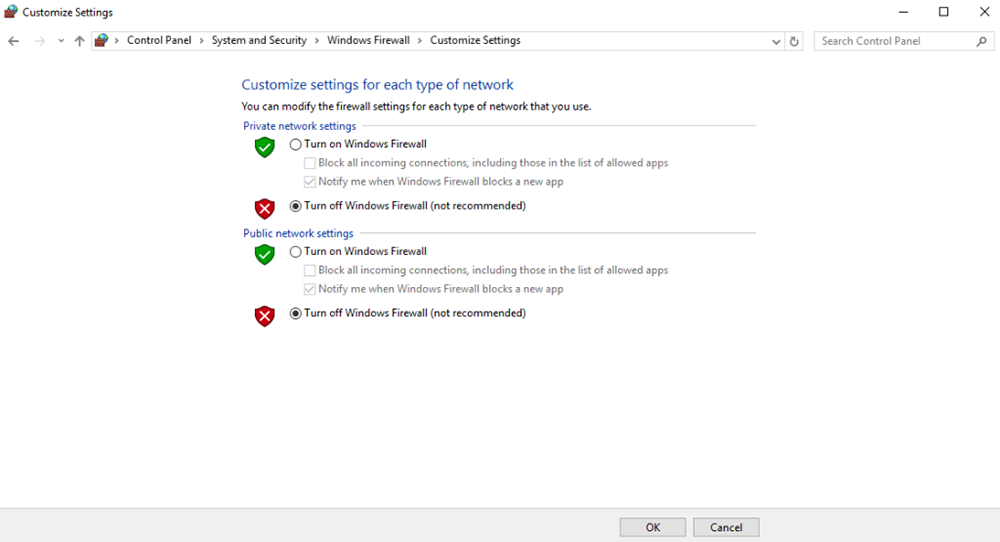
Assicurati che il firewall PC sia disabilitato nel caso in cui il video e/o la telemetria siano bloccati. Qui prendi il sistema operativo Windows10 per riferimento. Sentiero: Control Panel\System and Security\Windows Firewall\Customize Settings.
Imposta le impostazioni della rete privata/pubblica come "Disattiva il firewall di Windows’ come sotto, Fai clic su "OK".
6.6. Imposta l'indirizzo IP del PC
L'indirizzo IP del PC deve essere impostato correttamente quando guarda il video in PC, L'indirizzo IP può essere impostato di seguito:
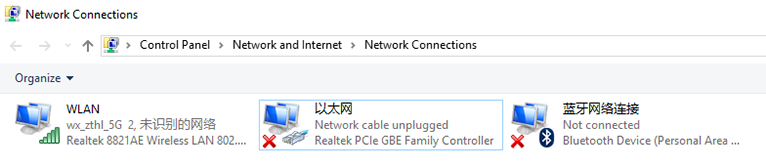
Double click ‘Ethernet’ at Control Panel\Network and Internet\Network Connections,
Fare doppio clic "versione del protocollo Internet 4(TCP/IPv4)', Imposta l'indirizzo IP del PC come di seguito, Fai clic su "OK’ fine.
6.7. Definizione del pin del connettore J30J-37
| Nome | perno |
| Energia | 1,2,20 |
| GND | 3,10,15,21,22,29,31 |
| Ethernet1TX+ | 7 |
| Ethernet1 TX- | 26 |
| Ethernet1 RX+ | 6 |
| Ethernet1 RX- | 25 |
| Ethernet2TX+ | 5 |
| Trasmissione Ethernet2- | 24 |
| Ethernet2RX+ | 4 |
| Ethernet2RX- | 23 |
| Ethernet3TX+ | 8 |
| Trasmissione Ethernet3- | 27 |
| Ethernet3 RX+ | 9 |
| Ethernet3RX- | 28 |
| SBUS_V | 11 |
| PPM | 12 |
| GPS_SYNC | 13 |
| Prenotato | 14 |
| 232TX1 o 422Y2 | 16 |
| 232RX1 o 422A2 | 17 |
| 232TX2 o 422Y1 | 18 |
| 232RX2 o 422A1 | 19 |
| SBUS1 | 30 |
| SBUS2 | 32 |
| Prenotato | 33 |
| 422Z2 o TTLTX1 | 34 |
| 422B2 o TTLRX1 | 35 |
| 422Z1 o TTLTX2 | 36 |
| 422B1 o TTLRX2 | 37 |
7. FAq
| Q1: Come fa il Link video wireless potenza di alimentazione del modulo? |
| Unità aerea: DC, gamma di alimentazione: 9-26V, consigliato per utilizzare 24V. |
| Unità di terra: DC, gamma di alimentazione: 9-26V, consigliato per utilizzare 24V. |
| Q2: Può il Link video wireless il modulo deve essere acceso prima dell'installazione delle antenne? |
| Le antenne devono essere installate prima dell'alimentazione. |
| Q3: Quante antenne fanno Link video wirelessÈ necessario installare l'unità aerea? |
| È necessario installare due antenne. |
| Q4: Quante antenne fanno Link video wirelessÈ necessario installare l'unità di terra? |
| È necessario installare due antenne. |
| Q5: Possono essere utilizzati diversi tipi di remoti per controllare il drone? |
| sì, Basta segnali PPM standard di output attraverso il porto del coach, o usare s. Ricevitore di autobus. |
| Q6: Possono essere installati due unità aeree su un drone? |
| No, Un drone può avere solo un'unità aerea. |
| Q7: Possono essere installati due unità di terra all'estremità ricevente? |
| Il sistema PTP può installare solo un'unità di terra; Il sistema PTMP supporta più di unità di terra. |
| Q8: E se il collegamento uplink/downlink L'indicatore a LED non è acceso? |
| Segui i seguenti passaggi: |
| 1) Si prega di controllare l'alimentazione dell'aria e l'unità di terra è normale. |
| 2) Si prega di controllare l'installazione di antenne dell'aria e le unità di terra è normale: se le antenne sono bloccate; Se la connessione delle antenne è allentata; Se il cavo e la porta RF non sono serrati; |
| 3) Verificare se la frequenza TX dell'unità di terra è coerente con la frequenza RX dell'unità aerea con l'app PC TaiySnc. |
| 4) Controllare la potenza TX dell'unità di terra con l'app PC TaiySnc. |
| 5) Se i passaggi sopra non possono risolvere il problema, Si prega di contattare il personale di supporto tecnico del collegamento video wireless. |
| D9: La connessione di telemetria non può essere impostata correttamente? |
| Segui i seguenti passaggi: |
| 1) Si prega di controllare se lo stato del collegamento è normale. |
| 2) Si prega di verificare se il collegamento del cavo di telemetria seriale tra il controller di volo e l'unità aerea è corretta e che tra unità di terra e la stazione di terra è corretta. |
| 3) Controlla se le tariffe di baud sono le stesse. |
| 4) Se i passaggi sopra non possono risolvere il problema, Si prega di contattare il personale di supporto tecnico del collegamento video wireless. |
| Q10: La connessione RC non può essere impostata correttamente? |
| Segui i seguenti passaggi: |
| 1) Si prega di controllare se lo stato del collegamento è normale; |
| 2) Si prega di verificare se la connessione RC tra controller di volo e unità aerea è corretta e quella tra unità di terra e controller remoto è corretta; |
| 3) Se si utilizza la modalità PPM, Controllare la configurazione della modalità del telecomando; Se si utilizza S.. Modalità bus, Controllare la configurazione del ricevitore e del telecomando; |
| 4) Si prega di verificare se la connessione RC dell'unità aria e di terra è corretta. Forniamo cavi standard. Se lo fai da solo, Si prega di controllare il pin; |
| 5) Si prega di controllare se la modalità RC è configurata correttamente nell'app di collegamento video wireless; |
| 6) Se i passaggi sopra non possono risolvere il problema, Si prega di contattare il personale di supporto tecnico del collegamento video wireless. |
| Q11: E se non ci fosse alcun output video? |
| Segui i seguenti passaggi: |
| 1) Si prega di controllare se lo stato del collegamento è normale; |
| 2) Si prega di controllare se il cavo Ethernet e la fotocamera sono normali; |
| 3) Si prega di controllare se l'indirizzo RTSP è corretto; |
| 4) Si prega di controllare se l'indirizzo IP PC e l'indirizzo IP della fotocamera sono nella stessa sottorete; |
| 4) Se i passaggi sopra non possono risolvere il problema, Si prega di contattare il personale di supporto tecnico del collegamento video wireless. |
| Q12: E se il video soffri di distorsione? |
| Segui i seguenti passaggi: |
| 1) Si prega di confermare se la configurazione della modalità downlink è maggiore della velocità di bit video; |
| 2) Si prega di verificare se la connessione Ethernet del cavo dell'unità aerea è affidabile; |
| 3) Se il collegamento del cavo Ethernet dell'unità di terra è affidabile; |
| 4) Si prega di verificare se esistono interferenze, modificare la frequenza di lavoro se necessario; |
| 5) Se non ci sono interferenze, Se è stato raggiunto se la distanza limite del collegamento di comunicazione; |
| 6) Se i passaggi sopra non possono risolvere il problema, Si prega di contattare il personale di supporto tecnico del collegamento video wireless. |
| Q13: E se la distanza di trasmissione del modulo è più breve delle aspettative? |
| Segui i seguenti passaggi: |
| 1) Si prega di verificare se l'antenna e il cavo RF sono installati correttamente e verifica se vengono forniti accessori Falcon. |
| 2) Assicurati che le antenne ad aria non siano entrambe bloccate dal payload, Non c'è un evidente blocco nell'unità di terra vicino alle antenne, e le antenne dell'aria e delle unità di terra sono perpendicolari a terra. |
| 3) Si prega di controllare se il modulo funziona con un'output di alimentazione RF completa. |
| 4) Si prega di verificare se la configurazione della modalità downlink è corretta o meno, Le modalità di downlink ad alto rendimento possono ridurre significativamente la distanza di trasmissione. |
| 5) Si prega di controllare se la frequenza di lavoro è ovviamente interferita o meno. |
| 6) Si prega di verificare se vi è un serio ostruzione tra l'aria e l'unità di terra durante il volo, e il complesso ambiente geografico influenzerà anche la distanza di trasmissione. |
| 7) Se i passaggi sopra non possono risolvere il problema, Si prega di contattare il personale di supporto tecnico del collegamento video wireless. |
Fai una domanda
Grazie per la risposta. ✨