






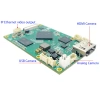
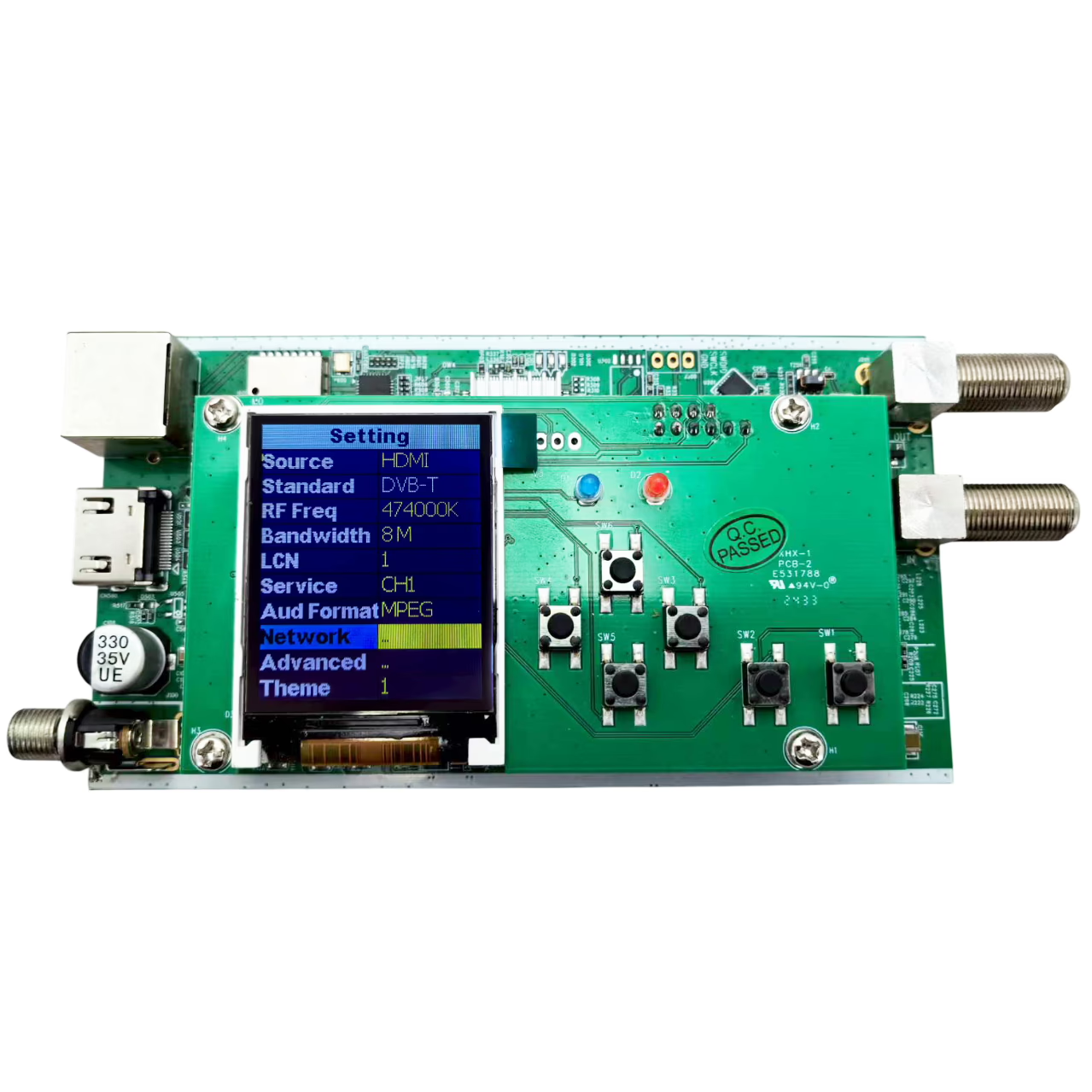
Siaran HDMI Encoder ke DVB-T RF Modular Modul Kartu
ciri
FAQ
Bisakah Anda menunjukkan cara kerja papan LCD?
Silakan periksa video YouTube di bawah ini.
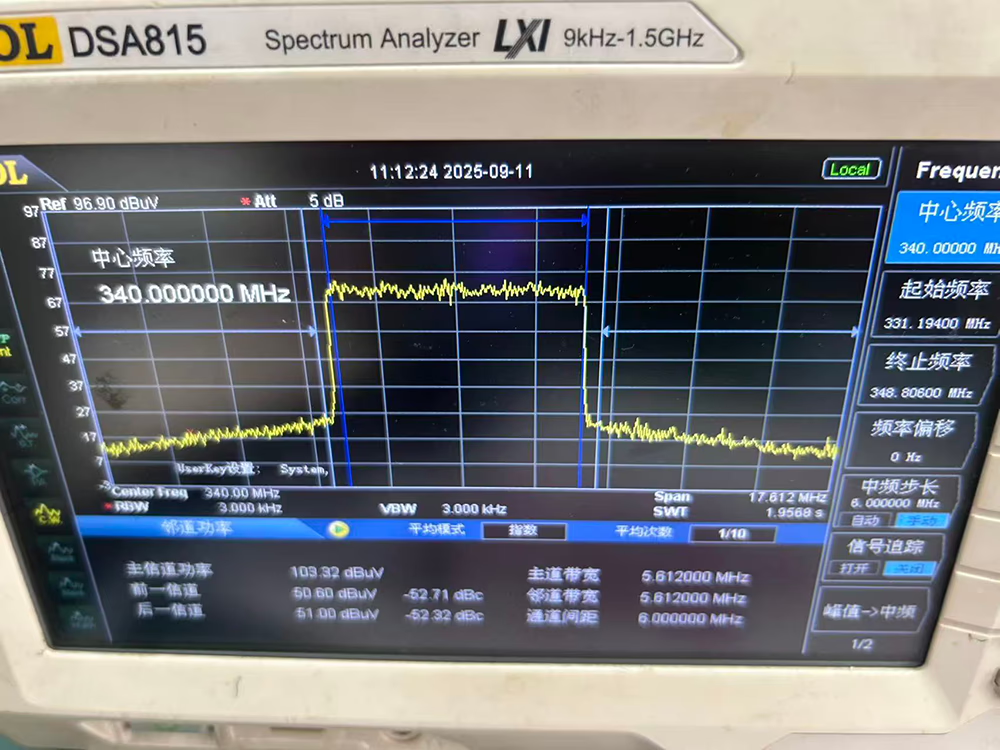
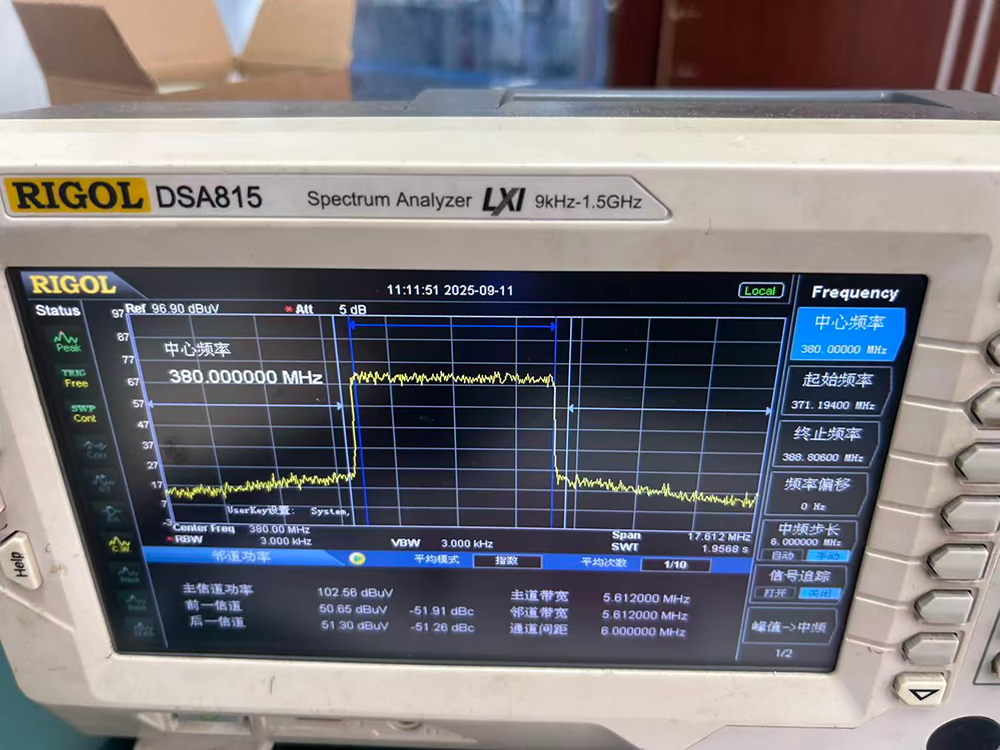
Dapatkah HDMI ini ke DVB-T RF Modulator beroperasi di 340 dan 380 MHz dengan a 6 Bandwidth MHz?
Tidak masalah. Silakan lihat hasil tes pada grafik spektrum.
Apakah mungkin untuk mengatur laju bit ke minimum 5-6 Mbps?
Sebagian besar modulator tingkat profesional mendukung kedua bitrate tetap yang dapat dikonfigurasi (CBR) dan bitrate adaptif/variabel (VBR) mode. Model bit-rate kami mendukung 5-25Mbps. Bitrate diatur ke mode VBR. Bahkan jika Anda menurunkan pengaturan, Bitrate masih akan melonjak saat konten video rumit. Mode CBR. Bitrat akan berfluktuasi kira -kira 3% di bawah nilai target. Sebagai contoh, dengan bitrate target 8Mbps, itu akan berfluktuasi antara 7.8Mbps dan 8Mbps. Namun, Menurunkan bitrat juga akan mempengaruhi kualitas gambar, terutama untuk program definisi tinggi.
| ciri | Perbaiki bitrate (CBR – Bitrate konstan) | Bitrate adaptif (VBR – Bitrate variabel) |
|---|---|---|
| Cara kerjanya | Itu Bitrate tetap konstan, Terlepas dari kompleksitas konten video. | Itu Bitrate berubah secara dinamis Berdasarkan kompleksitas adegan (misalnya, tinggi untuk tindakan cepat, rendah untuk adegan statis). |
| Kualitas video | Konsisten tetapi dapat menderita artefak bloki dalam adegan kompleks; Semoga menyia -nyiakan bandwidth pada adegan sederhana. | Umumnya kualitas perseptual keseluruhan yang lebih tinggi. Mengalokasikan lebih banyak bit untuk adegan yang kompleks dan lebih sedikit untuk sederhana. |
| Penggunaan bandwidth | Konstan dan dapat diprediksi. Penting untuk perencanaan bandwidth yang stabil dan mengelola beberapa saluran. | Berfluktuasi dan kurang dapat diprediksi. Membutuhkan penanganan jaringan yang lebih kuat untuk mengakomodasi semburan. |
| Kasus penggunaan yang ideal | Konferensi video, konten stabil, atau sistem yang dibatasi bandwidth di mana kecepatan data yang dapat diprediksi menjadi prioritas. | Konten dengan berbagai gerakan (olahraga, film) di mana mencapai kualitas video terbaik adalah tujuan utama. |
| Konfigurasi | Biasanya pengaturan langsung di mana Anda memasukkan nilai tertentu (misalnya, 4, 6, 8 Mbps). | Seringkali mode yang Anda pilih (misalnya, “VBR”), Terkadang dengan kualitas target atau parameter bitrat maks/min. |
-
Memilih CBR (Tetap) untuk aplikasi di mana Stabilitas dan prediktabilitas bandwidth sangat penting, seperti di headend besar di mana banyak saluran berbagi pipa bandwidth tetap.
-
Memilih VBR (Adaptif) Saat Anda mau Maksimalkan kualitas video untuk konten dengan gerakan tinggi dan memiliki kapasitas jaringan untuk menangani variasi bitrate.
Panduan Keselamatan dan Operasional Produk
1. Sumber Daya listrik & Keamanan Listrik
-
Koneksi induk: Produk ini harus dihubungkan ke catu daya listrik.
-
Pemisahan: Selalu lepaskan perangkat dari pasokan listrik sebelum melakukan pemeliharaan apa pun, pembersihan, atau modifikasi pada instalasi.
-
Perlindungan tegangan berlebih: Untuk mencegah sirkuit pendek atau api, Jangan pernah membebani listrik.
-
Adaptor daya yang benar: Untuk model saluran tunggal, hanya menggunakan catu daya 12VDC yang disediakan. Menggunakan adaptor daya yang tidak sah dapat menyebabkan kerusakan.
2. Kondisi lingkungan
-
Suhu: Perangkat harus dipasang dan dioperasikan dalam kisaran suhu minimum dan maksimum yang ditentukan.
-
Kelembaban & Cairan:
-
Lindungi perangkat dari percikan dan kelembaban.
-
Jangan letakkan benda apa pun yang diisi dengan cairan di atau dekat unit.
-
Jangan menginstal di tempat -tempat lembab atau di bawah sinar matahari langsung.
-
Jika cairan tumpah ke kabinet, segera lepaskan daya.
-
-
Paparan cuaca: Jangan mengekspos unit untuk hujan atau kelembaban.
3. Ventilasi & Pendinginan
-
Aliran udara: Pastikan lubang ventilasi tidak pernah terhalang.
-
Lampiran: Perangkat tidak boleh dipasang di lingkungan yang disegel secara hermetis.
-
Izin: Pertahankan jarak minimum 15 cm (6 inci) di sekitar peralatan dari produk elektronik lain atau sumber panas untuk memastikan ventilasi yang cukup dan mencegah overheating.
4. Pemeliharaan & aksesoris
-
Pembersihan:
-
Lepaskan modul dari daya sebelum dibersihkan.
-
Bersihkan hanya dengan yang lembut, kain kering atau sedikit lembab. Jangan gunakan pelarut atau pembersih abrasif.
-
-
Aksesori yang kompatibel: Penggunaan aksesori, kabel, atau catu daya yang tidak ditentukan atau disediakan oleh pabrikan dapat menyebabkan kerusakan dan membatalkan garansi.
5. Instalasi Umum
-
Ikuti semua spesifikasi operasional minimum dan maksimum yang disediakan dalam manual pengguna lengkap.
-
Pastikan lokasi pemasangan stabil, kering, dan berventilasi dengan baik.
Instruksi Operasi Web
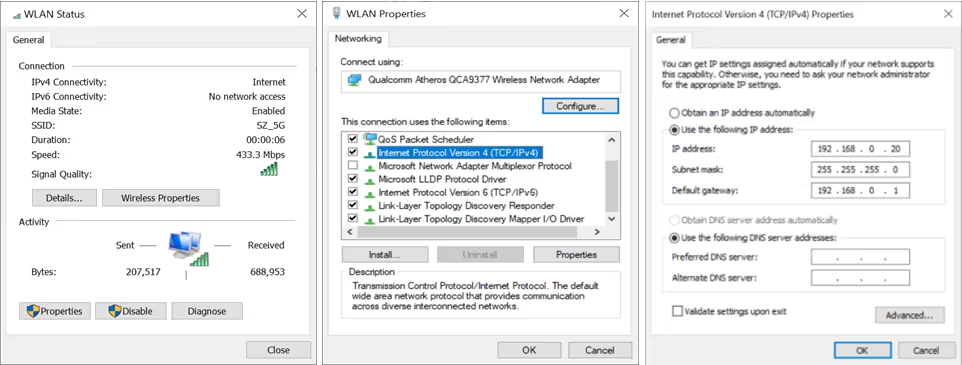
Untuk mengatur konfigurasi, Anda dapat menggunakan NMS Web untuk mengontrol dan mengatur dengan menghubungkan perangkat ke port RJ45 komputer. IP default perangkat adalah 192.168.0.168. Komputer Anda akan memerlukan alamat IP statis dalam jangkauan 192 . 168 . 0 . xxx kecuali perangkat ; jika tidak, itu akan menyebabkan konflik IP
1. Pengaturan Alamat IP Statis Komputer
Alamat IP komputer harus dalam partisipasi yang sama dengan perangkat. Kontrol Sistem > Koneksi Jaringan > Koneksi LAN > Properti >Versi Protokol Internet 4 TCP/IPv4 > Properti,sebagai gambar:
2. Pengaturan Perangkat dan Masuk
- Hubungkan PC ke port Ethernet perangkat.
- Luncurkan browser web dan hapus riwayat penelusuran.
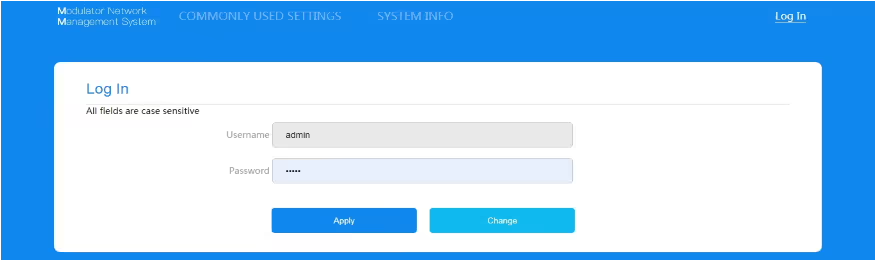
- Saat masuk ke IP (192.168.0.168), Anda akan melihat halaman log in.
Kata sandi pabriknya "Admin". Masukkan tombol kata sandi dan klik "Menerapkan".
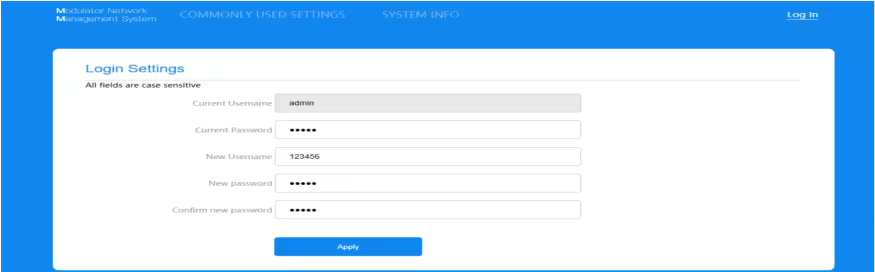
Juga, Pengguna dapat mengubah nama pengguna dan kata sandi dengan klik "Mengubah" , Detailnya ditampilkan sebagai halaman berikut.
3. Bagian Umum
Di " Umum " bagian, Anda dapat mengubah pengaturan dasar sebagai deskripsi format berikut.
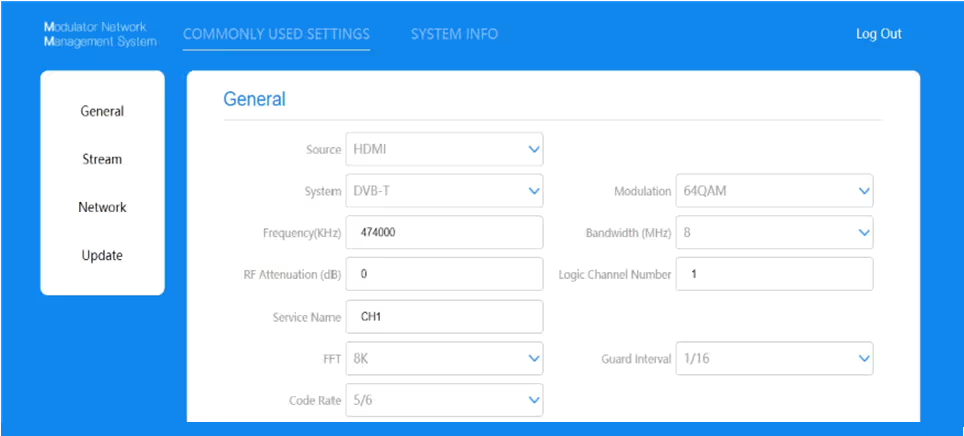
| Sumber | HDMI |
| Sistem | DVB-T |
| Frekuensi(KHz) | 50000-900000 |
| RF atenuasi(dB) | 0-30 |
| Nama Layanan | hingga 15 Karakter alfanumerik |
| FFT | 2K, 8K |
| Tarif kode | 1/2, 2/3, 3/4, 5/6, 7/8 |
| Konstelasi | QPSK, 16QAM, 64QAM |
| Bandwidth (MHz) | 6, 7, 8 |
| LCN | 1-1023 |
| Interval penjaga | 1/4, 1/8, 1/16, 1/32 |
4. Bagian Stream
Di " Sungai kecil " bagian, Anda dapat mengubah pengaturan detail TS sebagai deskripsi format berikut.
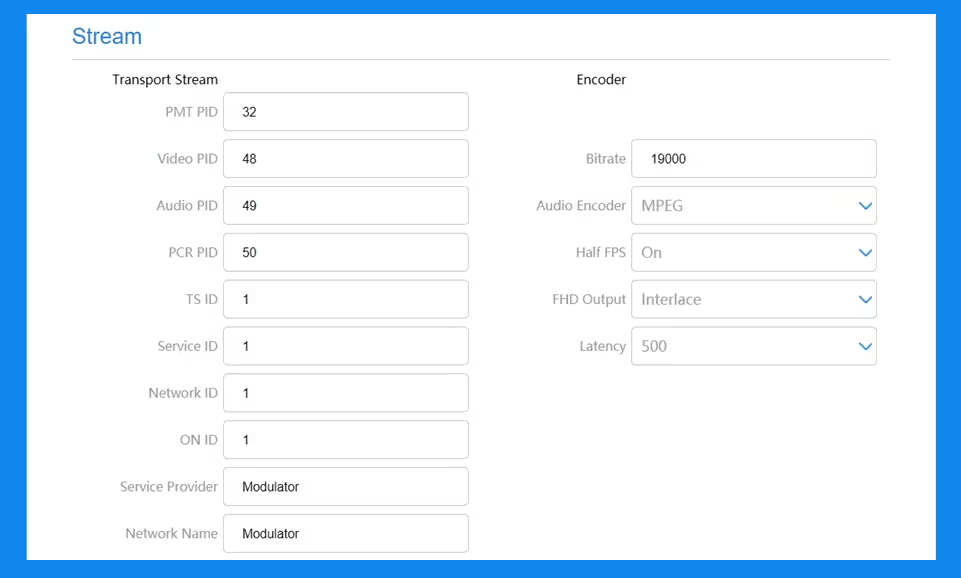
| PMT PID | 32-8190 |
| Video PID | 32-8190 |
| PID Audio | 32-8190 |
| PCR PID | 32-8190 |
| ID TS | 1-65535 |
| ID Layanan | 1-65535 |
| ID jaringan | 1-65535 |
| Pada id | 1-65535 |
| Penyedia layanan | hingga 15 Karakter alfanumerik |
| Nama Jaringan | hingga 15 Kisaran karakter alfanumerik |
| Pembuat enkode
Kecepatan bit |
5-25Mbps |
| Pembuat enkode audio | MPEG, AAC |
| Setengah fps | On / Off |
| Output FHD | Otomatis/Interlace |
| latency | 500, 800, 1000Nona |
5. Bagian Jaringan
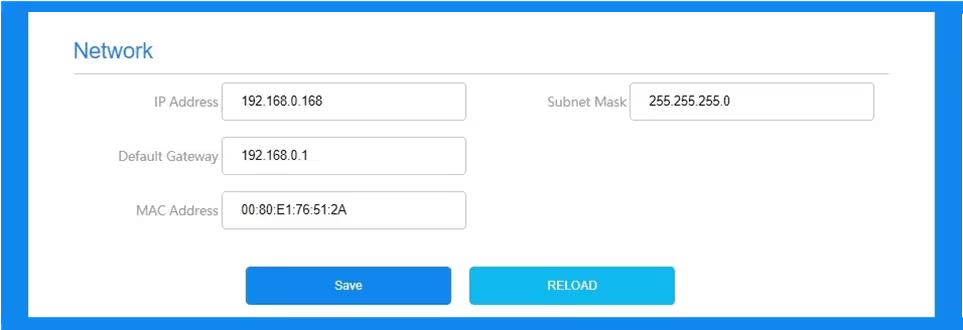
IP default adalah 192.168.0.168. Izinkan perubahan manual pengguna di halaman ini.
6. Perbarui bagian
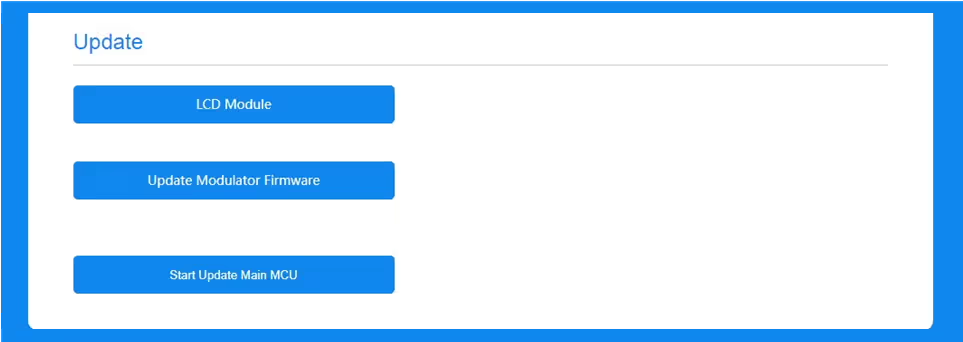
Klik “Memperbarui” Di sisi kiri beranda untuk menampilkan halaman berikut
Ucapan:
- Pastikan jaringan stabil sebelum operasi.
- Hindari membuka dua halaman dengan URL yang sama.
- Hindari memperbarui FW & MCU utama melalui router, yang dapat menyebabkan pembaruan gagal.
- Memastikan rute dan catu daya tidak dipisahkan dalam proses pembaruan.
- Setelah pembaruan, Butuh beberapa saat untuk perangkat untuk restart secara otomatis. Dan jangan pernah mematikan catu daya selama periode ini.
6.Setelah pembaruan, Jika halaman tidak secara otomatis menanggapi, tolong jangan mematikan, dan coba muat ulang halaman, atau gunakan browser lain untuk membuka lagi.
7.Jika pembaruan tidak berfungsi dengan baik, tahan tombol reset untuk 5 detik sebelum memuat ulang halaman web.
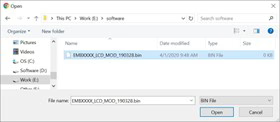
6.1. Perbarui modul LCD
- Klik “Modul LCD” tombol dan muncul kotak dialog.
- Pilih file[xxx.bin] untuk diunggah.
- Setelah pembaruan selesai, itu akan secara otomatis kembali ke halaman Pengaturan.
6.2. Perbarui firmware modulator
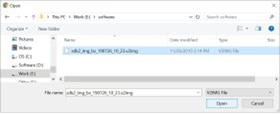
- Klik “Perbarui firmware modulator” tombol dan muncul kotak dialog.
- Pilih file[xxx.v2img] untuk diunggah.
- Setelah pembaruan selesai, itu akan secara otomatis kembali ke halaman Pengaturan.
6.3. Perbarui MCU Utama
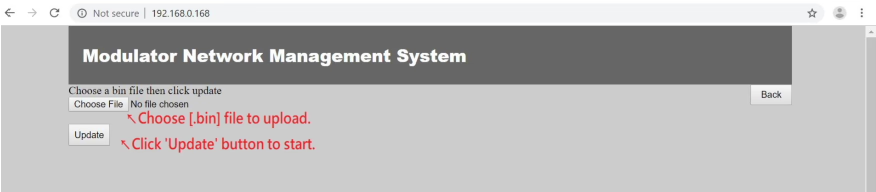
- Klik “Mulai Perbarui MCU Utama” tombol, itu akan melompat ke halaman lain seperti gambar di bawah ini.
- Pilih file [xxx.bin] Untuk mengunggah lalu klik " Memperbarui "
- Saat pembaruan selesai, akan secara otomatis kembali ke beranda.
7. Bagian Info Sistem
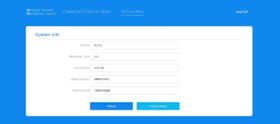
Pengguna dapat memeriksa versi perangkat lunak dan informasi sumber video di sini.
Tombol "Muat Ulang" adalah mengupload file yang disimpan sebelumnya sebelumnya.
Tombol “Default Pabrik” adalah untuk pengaturan restore factory default.
iVcan.com –
Saya menginstal HDMI ini ke DVB-T RF Modulator di sistem distribusi TV hotel kami, Dan itu bekerja dengan sempurna. Pengkodean H.264 memberikan yang jelas, Video definisi tinggi hingga 1080p, dan output DVB-T RF memungkinkan kami untuk disiarkan ke beberapa TV atas infrastruktur koaksial yang ada. Antarmuka berbasis web intuitif untuk konfigurasi, dan yang ringkas, Desain Dinding-Mountable Ruang Tersimpan. Bitrate yang bisa disesuaikan, frekuensi, dan dukungan multi-saluran membuatnya sangat fleksibel untuk penyebaran profesional. Keseluruhan, Modulator ini memberikan yang dapat diandalkan, terukur, dan distribusi video berkualitas tinggi untuk aplikasi komersial dan institusional.