






توجه داشته باشید: بعد از اتصال آنتن ابتدا, برق را روشن کنید و پیکربندی نرم افزار و اشکال زدایی را شروع کنید. پس از اتصال آنتن, پارامترها را می توان در زمان واقعی کنترل کرد.
ایستگاه زمینی (منبع تغذیه 30 ولت DC10)
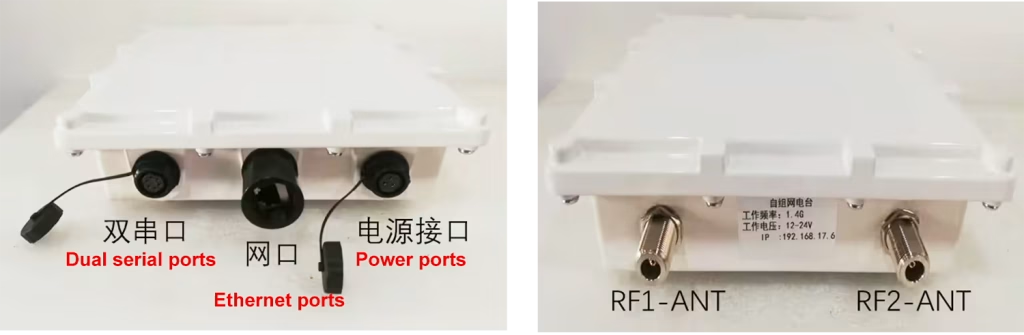
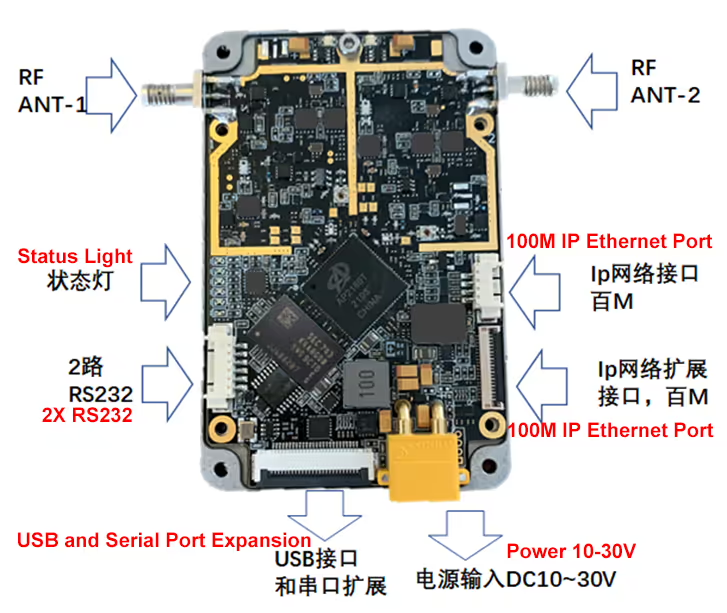
توضیحات رابط هوایی
فهرست مطالب
1. تنظیمات رایانه
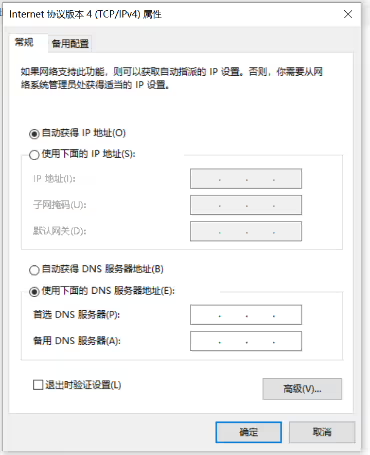
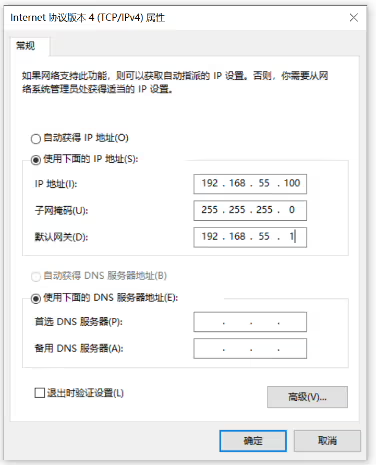
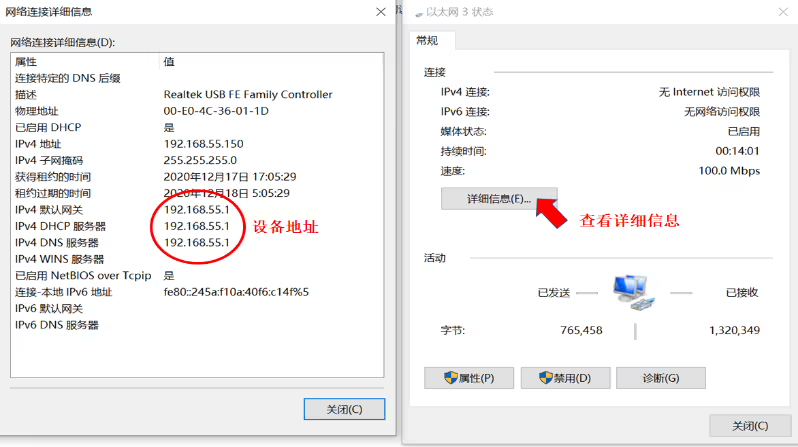
دستگاه را به رایانه وصل کنید, آدرس IP دستگاه را در اتصال شبکه رایانه و همان بخش شبکه به عنوان آدرس دستگاه بررسی کنید (تصاویر زیر). اگر کامپیوتر دستگاه را نمی شناسید, می توانید کامپیوتر را به طور خودکار IP تنظیم کنید, سپس وضعیت اتصال شبکه رایانه را برای آدرس IP دستگاه بررسی کنید, و سپس در همان بخش شبکه تنظیم کنید, بهتر است فایروال ویندوز را در رایانه ها خاموش کنید.
2. نرم افزار پیکربندی پارامتر را اجرا کنید
بعد از باز کردن 1400_tdd_cofdm_configv3.3 نرم افزار, رابط اصلی ظاهر می شود:
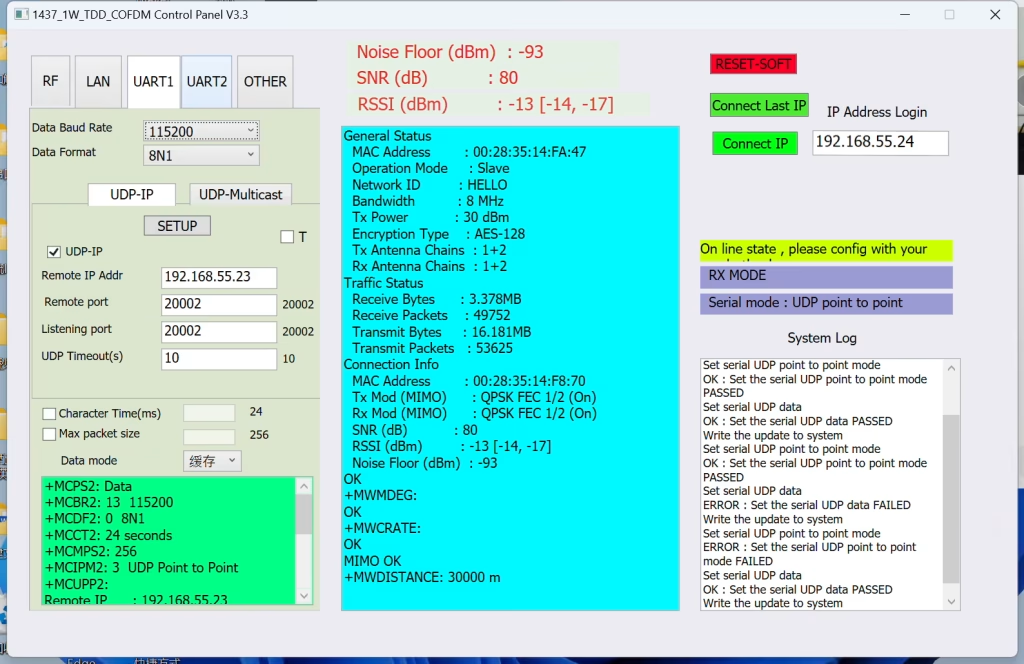
2.1 روی دستگاه برق بگیرید و آن را به رایانه وصل کنید
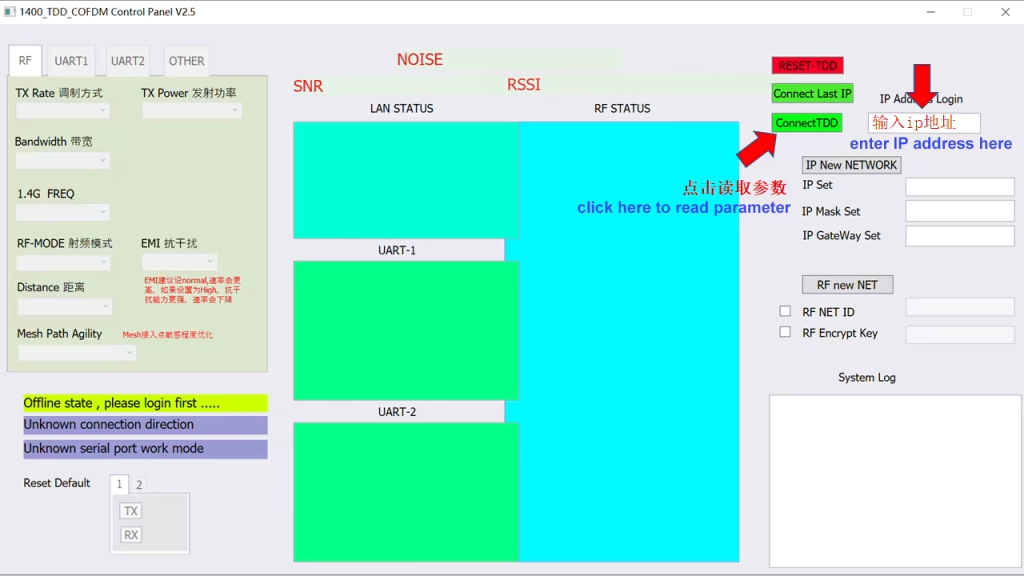
آدرس IP دستگاه را در پنجره ورود به آدرس IP در سمت راست وارد کنید.
در اینجا می توانید آدرس IP دستگاه محلی یا IP دستگاه از راه دور را وارد کنید. پس از اتصال چندین دستگاه با موفقیت, IP از هر ترمینال قابل استفاده است.
برای اتصال روی ConnectTdd کلیک کنید. یا مستقیماً روی Connect Last IP کلیک کنید تا سریع وارد شوید.
پارامترهای کانال را پس از ورود به سیستم بخوانید
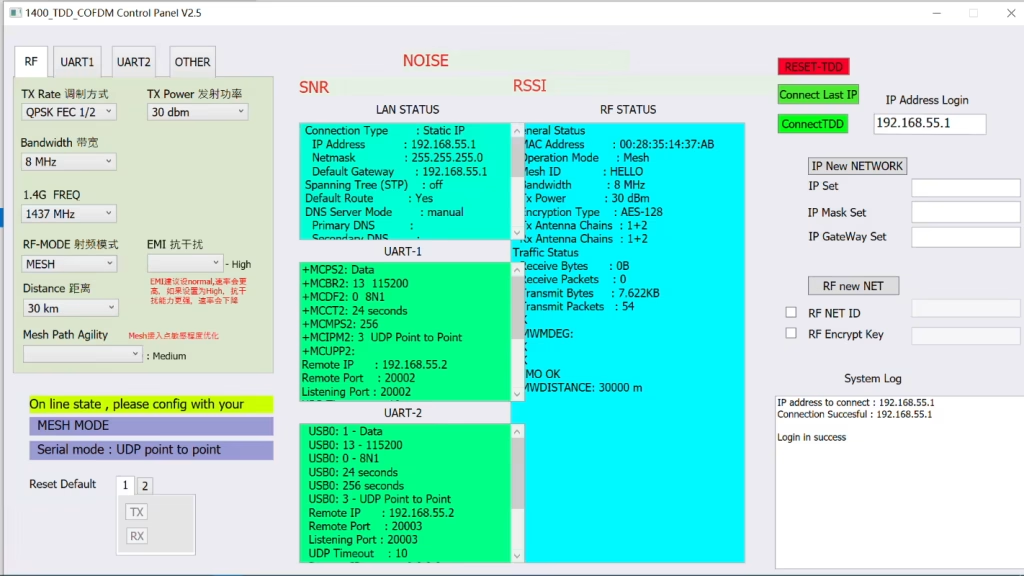
2.2 تنظیمات ورود به سیستم و شبکه
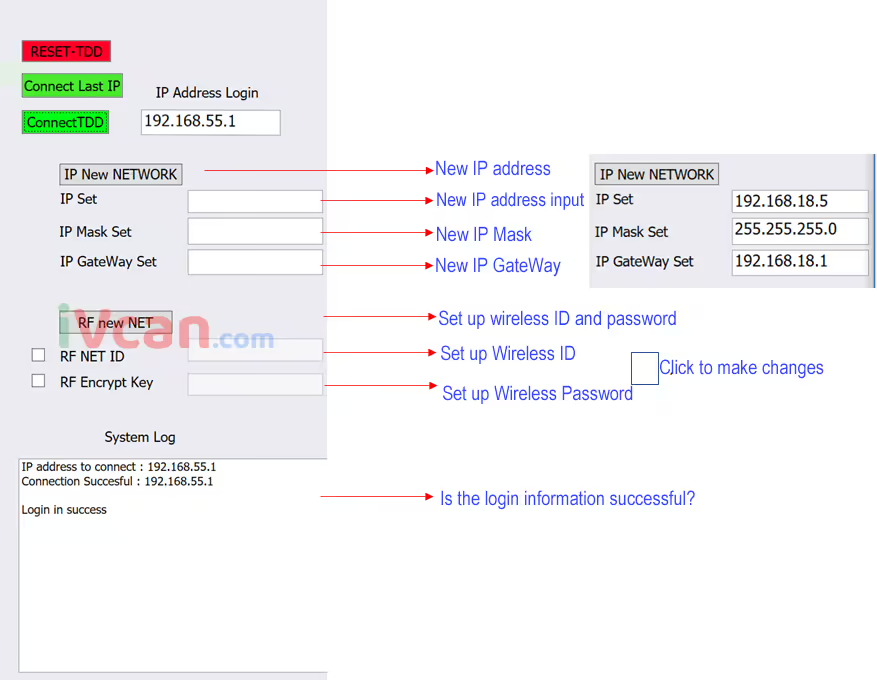
توجه داشته باشید: بعد از روشن شدن، حدود 3 تا 5 ثانیه طول می کشد تا دستگاه روشن شود. بعد از کلیک کردن connectTDD,
| اطلاعات موفقیت ورود | اطلاعات شکست ورود |
| آدرس IP برای اتصال : 192.168.55.1 | هشدار , اکنون دیگر نیازی به اتصال نیست , سیستم در حال کار است …. |
| اتصال با موفقیت انجام شد: 192.168.55.1 | آدرس IP برای اتصال : 192.168.55.1,دستگاه متصل نیست |
| با موفقیت وارد شوید |
فونت قرمز REST-TDD, برنامه را دوباره راه اندازی کنید
2.3 اطلاعات نظارت
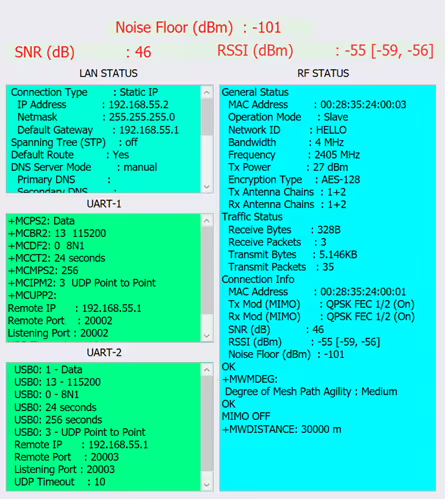
- قبل از تنظیم پارامترها, شما باید به محیط الکترومغناطیسی فرکانس نگاه کنید. هر چه کف سر و صدا کمتر باشد, بهتر. قدرت میدان دسترسی ترمینال و نسبت سیگنال به نویز.
- پس از تنظیم موفقیت آمیز پارامترها, آنها در ستون مربوطه نمایش داده می شوند. می توانید بررسی کنید که آیا حالت تنظیم درست است یا خیر.
- نسبت سیگنال به نویز اتصال را نشان می دهد, قدرت سیگنال (انتن 1, انتن 2) و نویز پس زمینه
- اگر سر و صدای پس زمینه خیلی بلند است, این بدان معنی است که تداخل جدی است و شما باید باند فرکانس را تغییر دهید.
- برای آزمایش تداخل در سایت می توانید یک آنالایزر طیف را با خود حمل کنید.
- توجه داشته باشید که داده های اینجا یک به یک است, داده ها در حالت Master-Slave. برای داده های دقیق در مورد هر ترمینال در حالت یک به بسیاری یا مش, لطفاً به داده های مربوط به وضعیت RF مراجعه کنید.
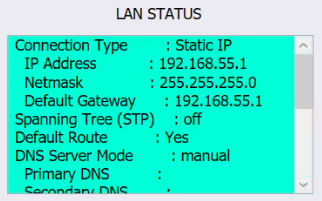
نمایش داده های مرتبط با بی سیم:
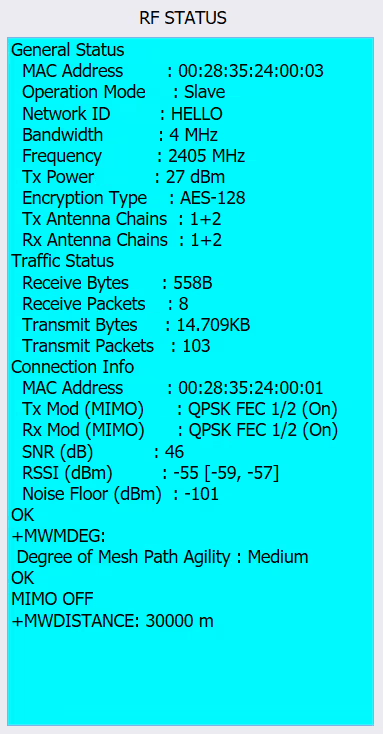
حالت, شماره شناسه, پهنای باند, فرکانس, قدرت و داده های دیگر. داده های مربوط به دستگاه متصل, شماره دستگاه, SNR, RSSI, کف سر و صدا و سایر داده ها.

- نسبت سیگنال به نویز اتصال را نشان می دهد, قدرت سیگنال (انتن 1, انتن 2) و نویز پس زمینه
- اگر سر و صدای پس زمینه خیلی بلند است, این بدان معنی است که تداخل جدی است و شما باید باند فرکانس را تغییر دهید.
- برای آزمایش تداخل در سایت می توانید یک آنالایزر طیف را با خود حمل کنید.
- توجه داشته باشید که داده های اینجا یک به یک است, داده ها در حالت Master-Slave. برای داده های دقیق در مورد هر ترمینال در حالت یک به بسیاری یا مش, لطفاً به داده های مربوط به وضعیت RF مراجعه کنید.
3. تنظیمات پارامتر

پس از ورود به سیستم, می توانید داده های مربوط به دستگاه را نمایش داده و تنظیم کنید.
- روش مدولاسیون را تنظیم کنید, قدرت, پهنای باند, فرکانس, فاصله, و حالت.
- پهنای باند مدولاسیون: 2, 4, 8مگاهرتز
- تنظیم فرکانس: 1430-1444
- روش مدولاسیون: BPSK FEC 1/2, QPSK FEC 1/2, QPSK FEC 3/4, 16-QAM 1/2, 16QAM 3/4, 64QAM 2/3, 64QAM 3/4, 64QAM 5/6, خودکار (معمولاً روی BPSK FEC تنظیم شده است 1/2, QPSK FEC در حین حرکت 1/2)
- تنظیم یک روش مدولاسیون بالاتر مقدار بیشتری از داده ها را منتقل می کند, اما حساسیت کمتر خواهد بود. اگر میزبان مقدار زیادی از داده ها را ارسال کند و برده مقدار کمی از داده ها داشته باشد, میزبان می تواند 16-QAM را تنظیم کند, برده BPSK, و تنظیمات نامتقارن. اگر مقدار داده مشخص نیست, چقدر می توان به خودکار تنظیم کرد. اگر روش مدولاسیون را مشخص کنید ممکن است پایدارتر باشد.
- فاصله بی سیم: فاصله بین پایانه ها. این مقدار بسیار مهم است, مخصوصاً برای انتقال مسافت طولانی. مقدار مربوطه باید پر شود. اگر SNR و سایر داده ها طبیعی باشند اما نرخ آن پایین است, شما می توانید این مقدار را افزایش دهید.
- حالت RF: استاد (میزبان) برده (برده) به این (رله) مش (بدون شبکه مرکزی)
- حالت کارشناسی ارشد: یک استاد با یک برده مطابقت دارد (حالت یک به یک) یا یک استاد می تواند با چندین برده مطابقت داشته باشد (حالت یک به چند).
- حالت موقت: یک میزبان مربوط به چندین برده AD-HOC است. برده های AD-HOC همچنین می توانند با یکدیگر ارتباط برقرار کنند. تعداد حالت آماده به کار بیشتر از حالت MESH است, و تاخیر و مقدار داده ارسالی کمتر از حالت MESH است.
- یک میزبان مربوط به چندین برده AD-HOC است, و سپس به چندین برده مربوط می شود, تشکیل یک شبکه مختلط.
- حالت مش: شبکه بدون مرکز, چند شبکه ترمینال MESH (حالت چند به چند)
- چابکی مسیر MESH: بهینه سازی پایداری مسیر شبکه, را می توان روی High تنظیم کرد; متوسط; کم,
- هنگامی که یک گره شبکه یک مسیر شبکه جدید را کشف می کند, یک جدول مسیر در هر گره ایجاد می شود و به طور خودکار بهینه می شود.
- با این حال, افزودن یا کاهش گره ها باعث ایجاد برخی مشکلات می شود, مانند: اتصال باید دوباره برقرار شود و جدول مسیر به روز شود, و ممکن است لینک به طور موقت قطع شود.
- از یک طرف, کل پیوند باید پایداری پیوند اصلی را حفظ کند, و از سوی دیگر, جدول مسیر برای انطباق با شبکه در حال تغییر باید به روز شود. از این رو, این پارامتر زمانی استفاده می شود که یک شبکه جدید اضافه شود یا سیگنال یک شبکه ضعیف باشد. حساسیت جدول مسیر به روز رسانی مسیر. متوسط به طور کلی تنظیم شده است, و در واقع با توجه به تجربه مهندسی تنظیم شده است. پارامترهای داخلی را می توان در RF STATUS در سمت راست مشاهده کرد.
- داده های باند باریک (داده های پورت سریال) تنظیمات
صفحه تنظیمات UART, داده های مربوط به پورت سریال UART را در اینجا تنظیم کنید:
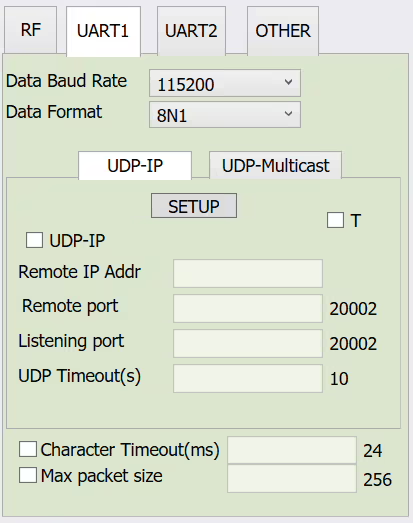
نرخ باود داده: نرخ باود پورت سریال را تنظیم کنید, از 300 به 921600
در اینجا داده هایی برای تنظیم COM1 وجود دارد
فرمت داده: 8N1 8E1 8O1, پارامترهای تایید
حالت انتقال سریال UDP-IP: (این حالت یک به یک است, حالت تک پخشی, مناسب برای انتقال نقطه به نقطه)
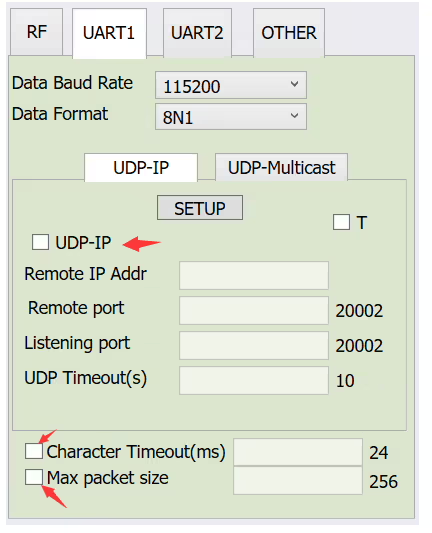
- کادر را تیک بزنید و پارامترها را برای تنظیمات مربوطه انتخاب کنید
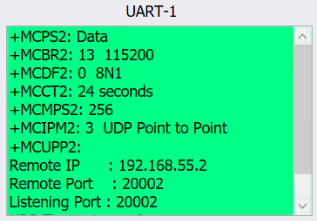
- ADDR از راه دور IP: آدرس IP طرف مقابل (مثلا, 192.168.55.2)
- درگاه: شماره بندر (موارد زیر را پر کنید 20002, یا می توانید آن را سفارشی کنید)
- بندر گوش دادن: شماره بندر (موارد زیر را پر کنید 20002, یا می توانید آن را سفارشی کنید)
- مدت زمان UDP: مدت زمان طولانی (مقدار پیش فرض را پر کنید 10 زیر)
- زمان وقفه: مدت زمان بندی داده ها (مقدار پیش فرض را پر کنید 24 بعداً)
- حداکثر اندازه بسته: اندازه بسته داده ها (مقدار پیش فرض زیر را پر کنید 256)
- بعد از پر کردن, بر روی تنظیمات کلیک کنید.
- پارامترهای داخلی مربوطه را می توان در پنجره سمت راست UART-1 مشاهده کرد
حالت انتقال سریال UDP-Multicast: (حالت چندگانه یک به چند)
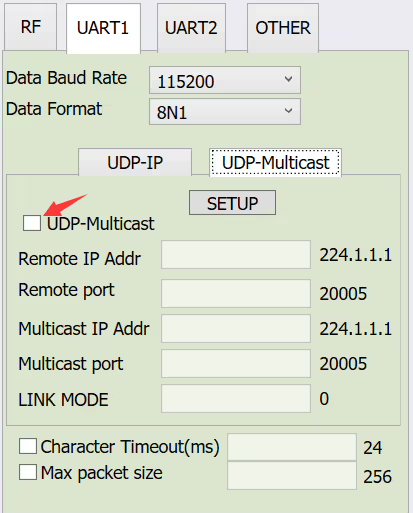
- کادر را تیک بزنید و پارامترها را برای تنظیمات مربوطه انتخاب کنید
- ADDR از راه دور IP: آدرس IP برای دریافت (گوش دادن) چندتایی
- درگاه: بندر برای دریافت (گوش دادن) چندتایی
- ADDR IP چند مرحله ای: آدرس IP برای ارسال (گوش دادن) چندتایی
- بندر چند مرحله ای: بندر برای ارسال (گوش دادن) چندتایی
- حالت پیوند: انتخاب حالت, 0 مقدار پیش فرض است, 1 حالت پل است. فقط از مقدار پیش فرض استفاده کنید
- توجه داشته باشید: تنظیمات UART2 همان UART1 است, برخی از مادربردها uart2 ندارند
- داده های پورت سریال این محصول برای انتقال در پورت شبکه بارگیری می شود, و از درگاه سریال به پورت شبکه و درگاه شبکه به پورت سریال پشتیبانی می کند.
سوال بپرسید
از پاسخ شما سپاسگزاریم. ✨