





注意: 先連接天線後, turn on the power and start software configuration and debugging. After the antenna is connected, the parameters can be monitored in real time.
地面站 (DC10~30V power supply)
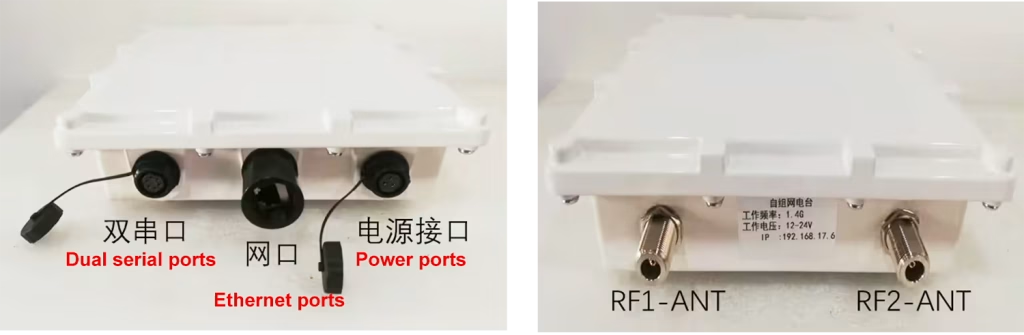
Airborne interface description
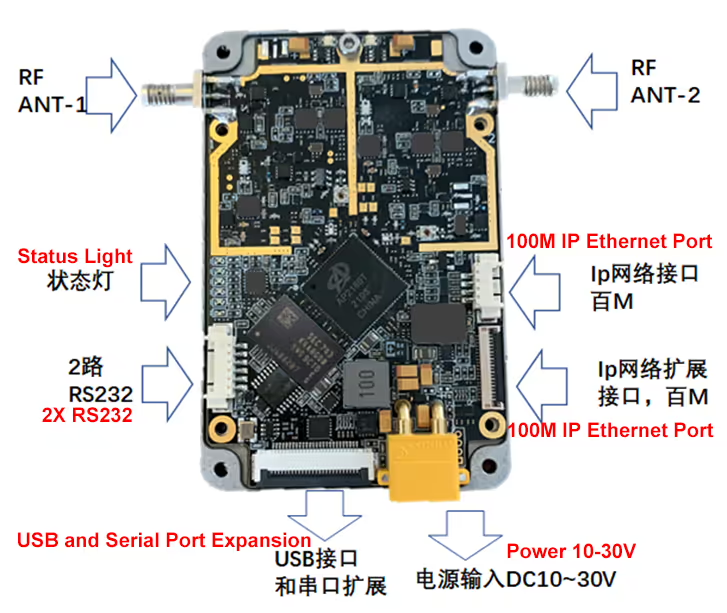
目錄
1. Computer settings
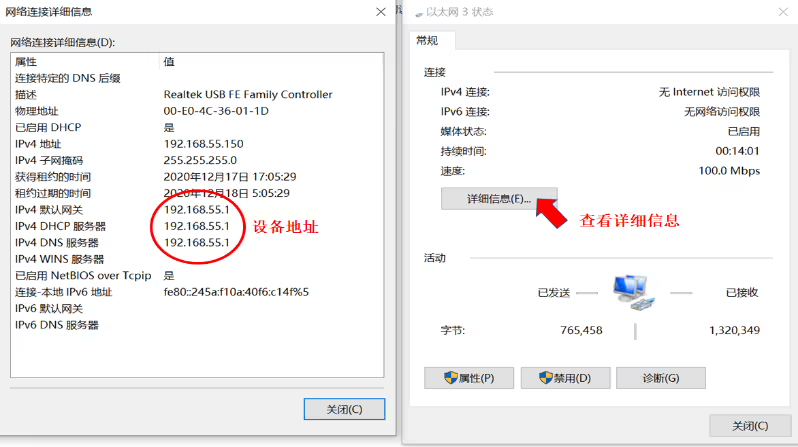
Connect the device to the computer, check the device IP address in the computer’s network connection and the same network segment as the device address (below pictures). If you do not know the device computer, you can set the computer to automatically obtain IP, then check the computer network connection status for the device IP address, and then set On the same network segment, it is best to turn off the Windows Firewall on computers.
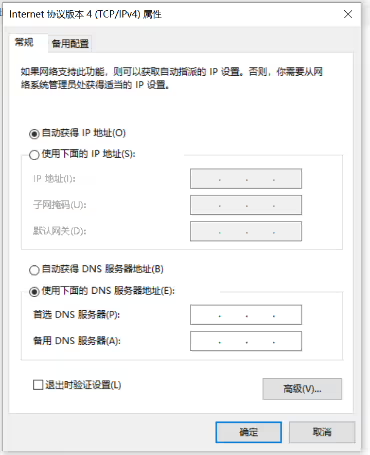
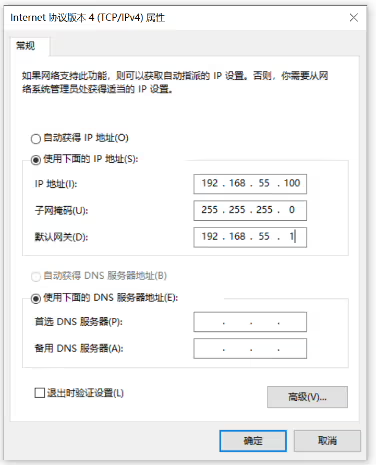
2. Run parameter configuration software
After opening the 1400_TDD_COFDM_ConfigV3.3 軟體, the main interface appears:
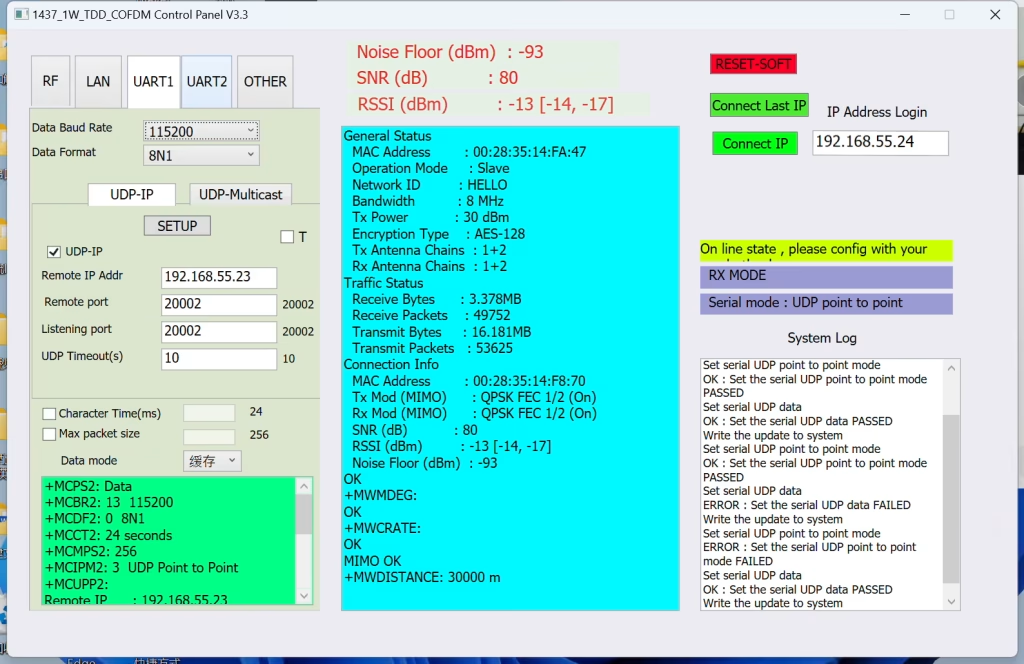
2.1 Power on the device and connect it to the computer
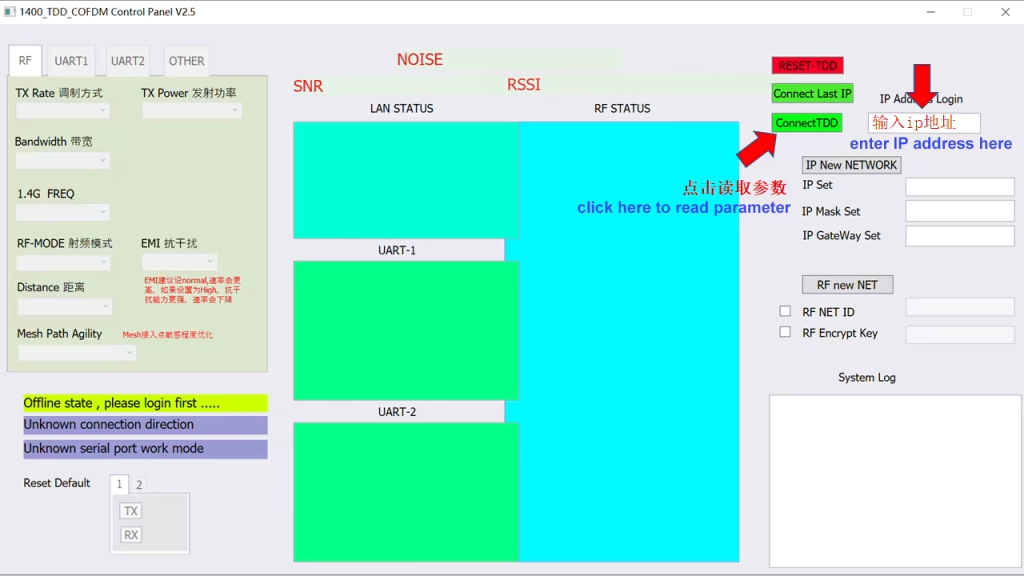
Enter the device’s IP address in the IP Address Login window on the right.
Here you can enter the IP address of the local device or the IP of the remote device. After multiple devices are successfully connected, the IP of any terminal can be used.
Click ConnectTDD to connect. Or directly click Connect last IP to log in quickly.
Read channel parameters after logging in
2.2 Login and network settings
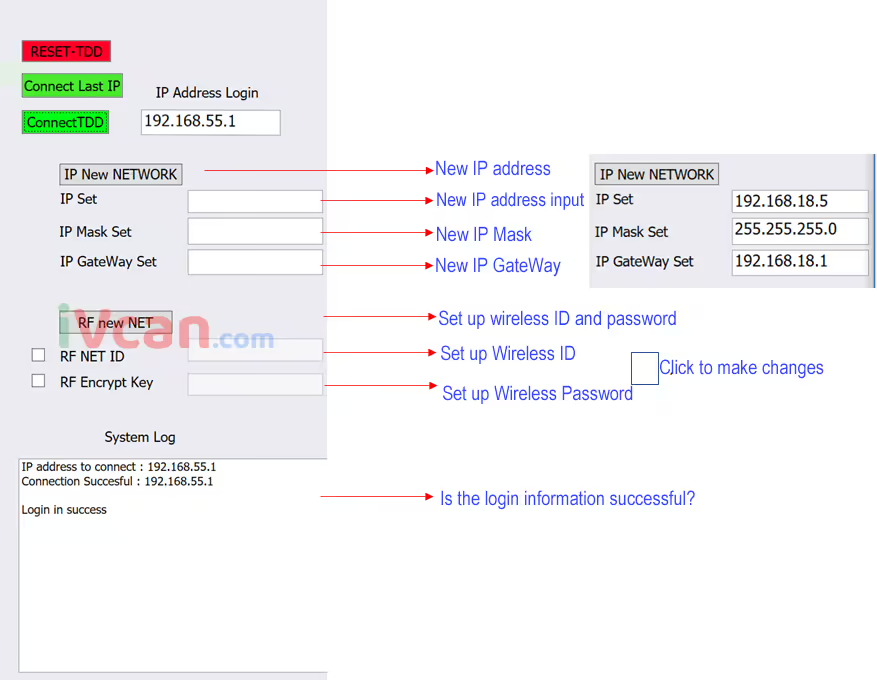
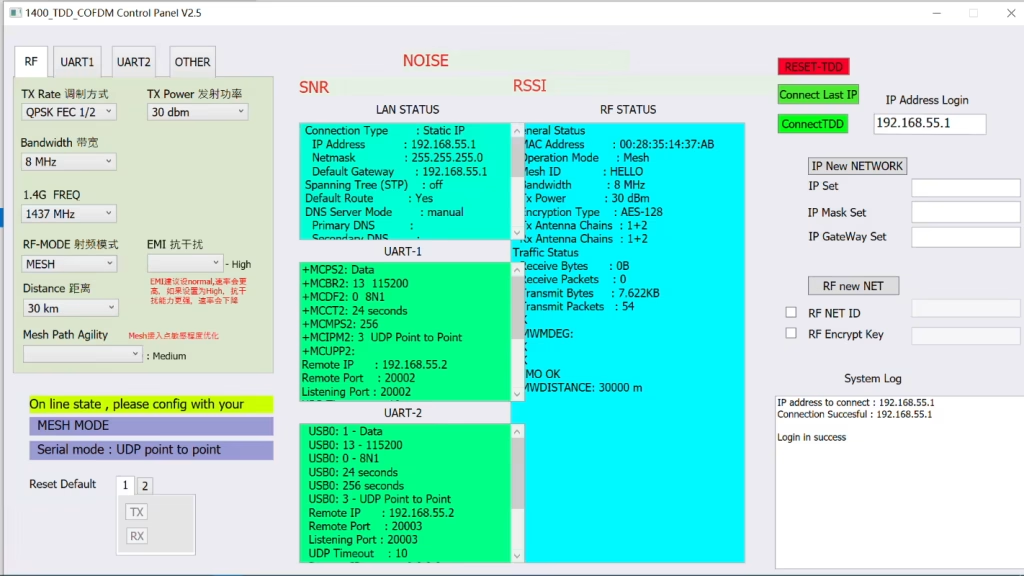
注意: It takes about 3~5 seconds for the device to start up after powering on. After clicking connectTDD,
| Login success information | Login failure information |
| IP address to connect : 192.168.55.1 | 警告 , now no need to connect again , system is working …. |
| Connection successful: 192.168.55.1 | IP address to connect : 192.168.55.1,Device not connected |
| Login in success |
Red font REST-TDD, restart the program
2.3 Monitoring information
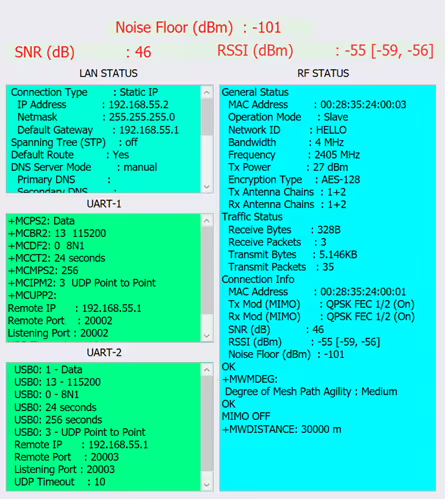
- Before setting parameters, you need to look at the frequency electromagnetic environment. The lower the noise floor, 越好. The terminal access field strength and signal-to-noise ratio.
- After the parameters are successfully set, they will be displayed in the corresponding column. You can check whether the setting mode is correct.
- Displays the signal-to-noise ratio of the connection, 訊號強度 (antenna 1, antenna 2) and background noise.
- If the background noise is too loud, it means the interference is serious and you need to change the frequency band.
- You can carry a spectrum analyzer with you to test interference on site.
- Note that the data here is one-to-one, data in master-slave mode. For detailed data on each terminal in one-to-many or MESH mode, please refer to RF STATUS related data.
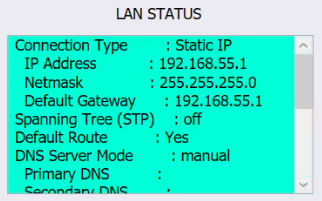
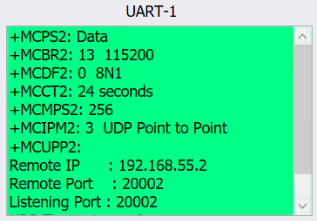
Display wireless related data:
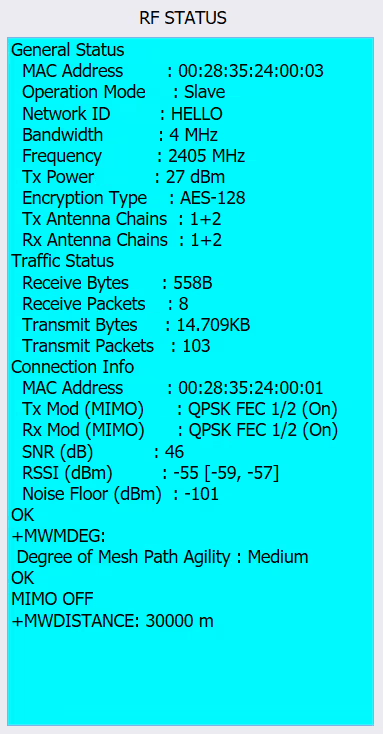
模式, ID number, 頻寬, 頻率, power and other data. Data related to the connected device, device number, 信噪比, 接收訊號強度指數, Noise Floor and other data.

- Displays the signal-to-noise ratio of the connection, 訊號強度 (antenna 1, antenna 2) and background noise.
- If the background noise is too loud, it means the interference is serious and you need to change the frequency band.
- You can carry a spectrum analyzer with you to test interference on site.
- Note that the data here is one-to-one, data in master-slave mode. For detailed data on each terminal in one-to-many or MESH mode, please refer to RF STATUS related data.
3. Parameter settings

After logging in, you can display and set device-related data.
- Set the modulation method, 力量, 頻寬, 頻率, 距離, and mode.
- Modulation bandwidth: 2, 4, 8兆赫
- Frequency setting: 1430-1444
- 調製方式: BPSK FEC 1/2, QPSK FEC 1/2, QPSK FEC 3/4, 16-QAM 1/2, 16QAM 3/4, 64QAM 2/3, 64QAM 3/4, 64QAM 5/6, 汽車 (usually set to BPSK FEC 1/2, QPSK FEC during movement 1/2)
- Setting a higher modulation method will transmit a larger amount of data, but the sensitivity will be lower. If the host sends a large amount of data and the slave has a small amount of data, the host can set 16-QAM, the slave BPSK, and asymmetric settings. If the data amount is not known, How big can be set to AUTO. It may be more stable if you specify the modulation method.
- Wireless Distance: The distance between terminals. This value is very important, especially for long-distance transmission. The corresponding value should be filled in. If the SNR and other data are normal but the rate is low, you can increase this value.
- RF-MODE: 掌握 (主持人) 奴隸 (奴隸) AD-HOC (中繼) 網 (no center networking)
- Master-slave mode: One master corresponds to one slave (one-to-one mode) or one master can correspond to multiple slaves (one-to-many mode).
- AD-HOC mode: One host corresponds to multiple AD-HOC slaves. AD-HOC slaves can also communicate with each other. The number of standbys is more than that of MESH mode, and the delay and amount of data transmitted are less than that of MESH mode.
- One host corresponds to multiple AD-HOC slaves, and then corresponds to multiple slaves, forming a mixed network.
- MESH mode: Center-less networking, multiple MESH terminal networking (many-to-many mode)
- MESH Path Agility: Network path stability optimization, can be set to High; 中等的; 低的,
- When a network node discovers a new network path, a path table will be created at each node and automatically optimized.
- 然而, adding or reducing nodes will cause some problems, 例如: the connection needs to be re-established and the path table updated, and the link may be temporarily interrupted.
- 一方面, the entire link needs to retain the stability of the original link, and on the other hand, the path table needs to be refreshed to adapt to the changing network. 所以, this parameter is used when a new network is added or the signal of a single network is poor. The sensitivity of the path update path table. Medium is generally set, and is actually set according to engineering experience. The internal parameters can be seen in the RF STATUS on the right.
- Narrow-band data (serial port data) 設定
UART setting page, Set UART serial port related data here:
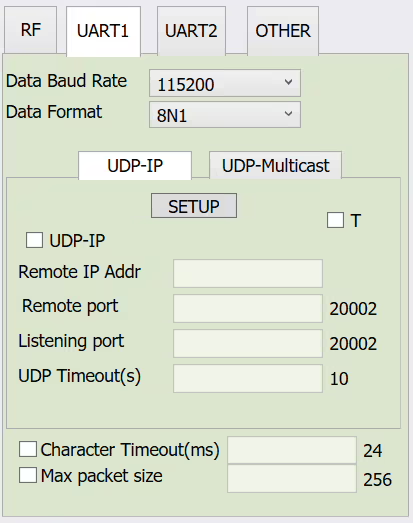
Data Baud Rate: Set the baud rate of the serial port, 從 300 到 921600
Here is the data to set COM1
Data Format: 8N1 8E1 8O1, verification parameters
Serial UDP-IP transmission mode: (This mode is one-to-one, unicast mode, suitable for point-to-point transmission)
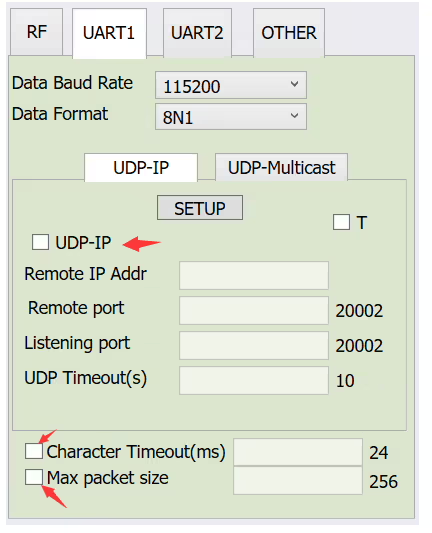
- Tick the box and select the parameters for the corresponding settings
- Remote IP Addr: The other party’s IP address (例如, 192.168.55.2)
- Remote port: Port number (fill in the following 20002, or you can customize it)
- Listening port: Port number (fill in the following 20002, or you can customize it)
- UDP Timeout: timeout (fill in the default value 10 below)
- Character Timeout: Data timeout (fill in the default value 24 later)
- Max packet size: Data packet size (fill in the following default value of 256)
- After filling in, click SETUP.
- Relevant internal parameters can be viewed in the right window UART-1
Serial UDP-Multicast transmission mode: (one-to-many multicast mode)
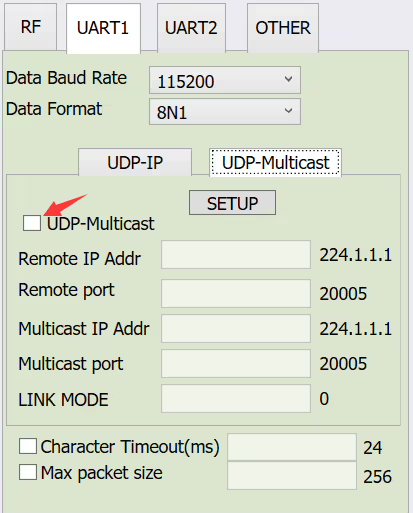
- Tick the box and select the parameters for the corresponding settings
- Remote IP Addr: IP address for receiving (listening) 群播
- Remote port: port for receiving (listening) 群播
- Multicast IP Addr: IP address for sending (listening) 群播
- Multicast port: Port for sending (listening) 群播
- LINK MODE: Mode selection, 0 is the default value, 1 is bridge mode. Just use the default value
- 注意: UART2 settings are the same as UART1, some motherboards do not have UART2
- The serial port data of this product is loaded on the network port for transmission, and supports serial port to network port and network port to serial port.
問一個問題
感謝你的回應。 ✨