





Nota: Después de conectar la antena primero, encienda la alimentación e inicie la configuración y depuración del software. Después de conectar la antena, Los parámetros se pueden monitorear en tiempo real..
Estación terrestre (Fuente de alimentación CC10~30V)
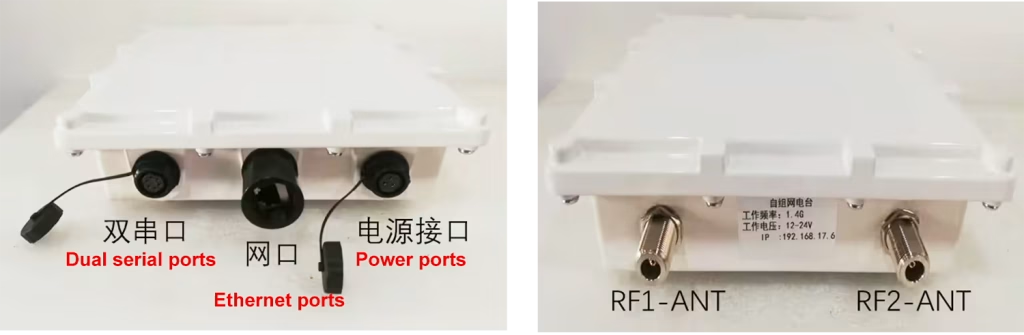
Descripción de la interfaz aérea
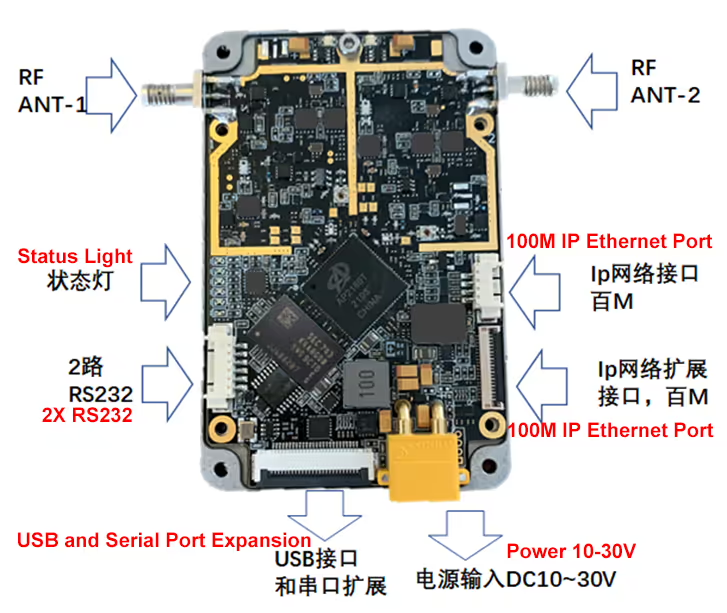
Tabla de contenido
1. Configuración de la computadora
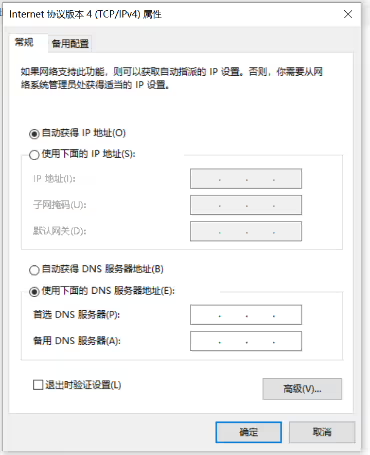
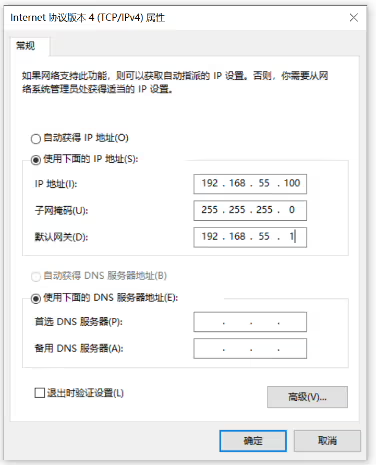
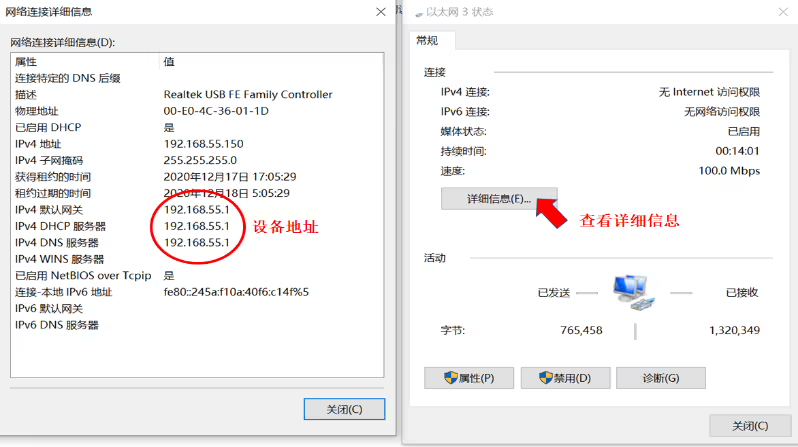
Conecte el dispositivo a la computadora, verifique la dirección IP del dispositivo en la conexión de red de la computadora y el mismo segmento de red que la dirección del dispositivo (debajo de las fotos). Si no conoce la computadora del dispositivo, puede configurar la computadora para obtener IP automáticamente, luego verifique el estado de la conexión de la red de la computadora para la dirección IP del dispositivo, y luego configurar En el mismo segmento de red, lo mejor es desactivar el Firewall de Windows en las computadoras.
2. Ejecute el software de configuración de parámetros
Después de abrir el 1400_TDD_COFDM_ConfigV3.3 software, aparece la interfaz principal:
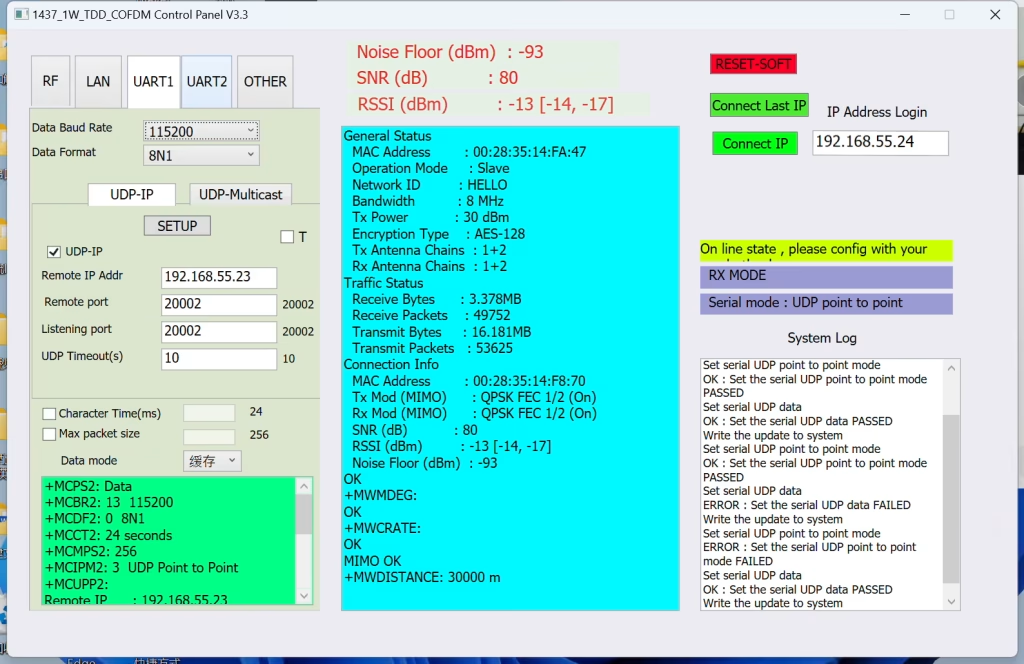
2.1 Encienda el dispositivo y conéctelo a la computadora.
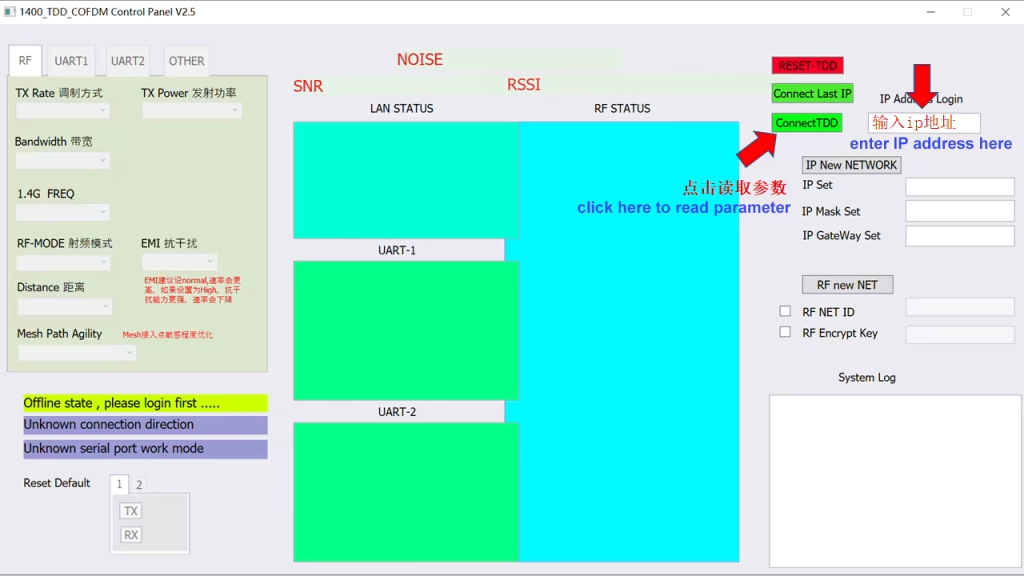
Ingrese la dirección IP del dispositivo en la ventana de inicio de sesión de dirección IP a la derecha.
Aquí puede ingresar la dirección IP del dispositivo local o la IP del dispositivo remoto. Después de que varios dispositivos se hayan conectado correctamente, Se puede utilizar la IP de cualquier terminal..
Haga clic en ConnectTDD para conectarse. O haga clic directamente en Conectar última IP para iniciar sesión rápidamente.
Leer los parámetros del canal después de iniciar sesión
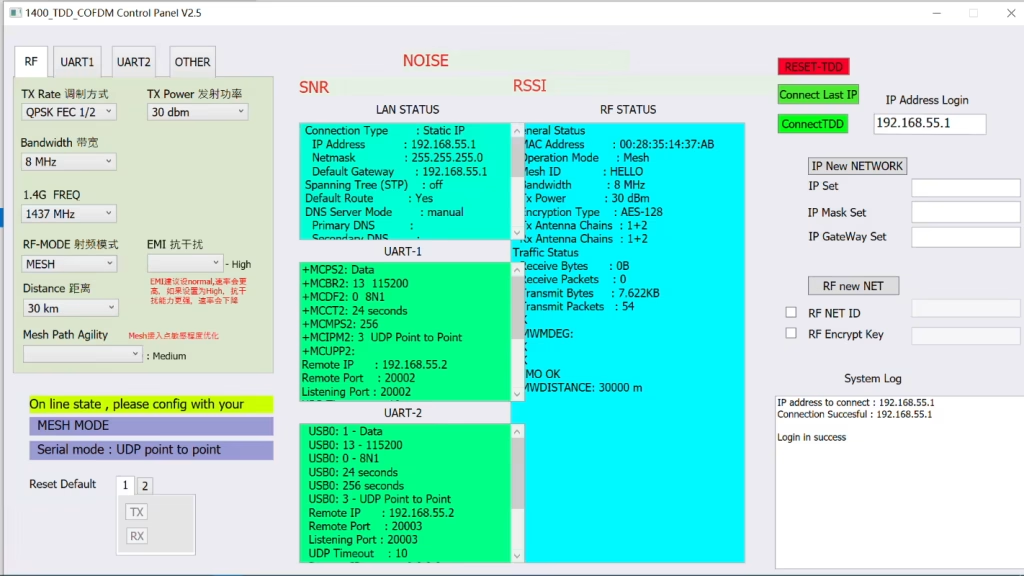
2.2 Configuración de inicio de sesión y red
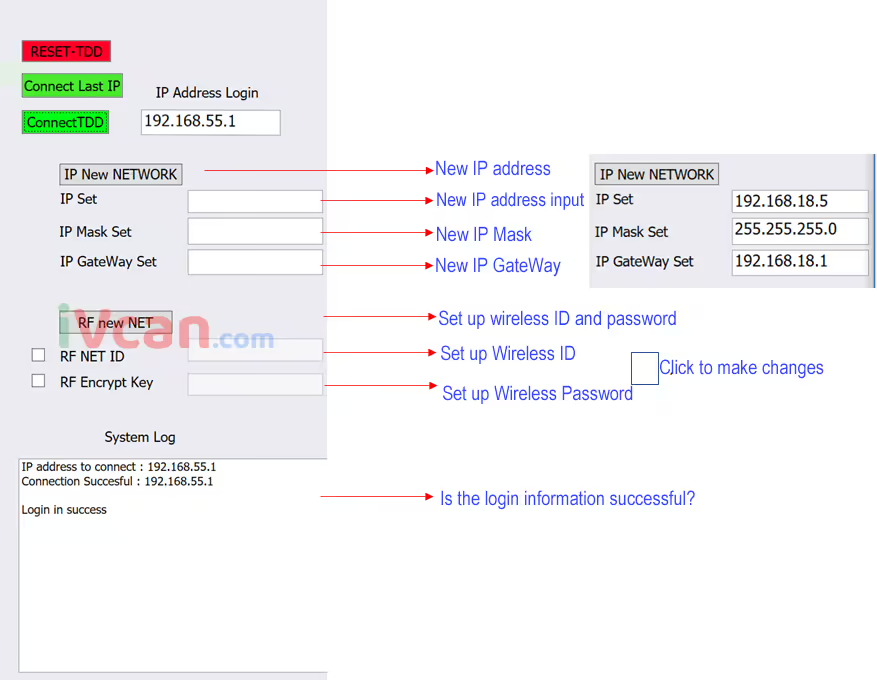
Nota: El dispositivo tarda entre 3 y 5 segundos en iniciarse después de encenderlo.. Después de hacer clic conectarTDD,
| Información de éxito de inicio de sesión | Información de error de inicio de sesión |
| dirección IP para conectarse : 192.168.55.1 | Advertencia , ahora no es necesario volver a conectarse , el sistema está funcionando …. |
| Conexión exitosa: 192.168.55.1 | dirección IP para conectarse : 192.168.55.1,Dispositivo no conectado |
| Iniciar sesión con éxito |
fuente roja DESCANSO-TDD, reiniciar el programa
2.3 Información de seguimiento
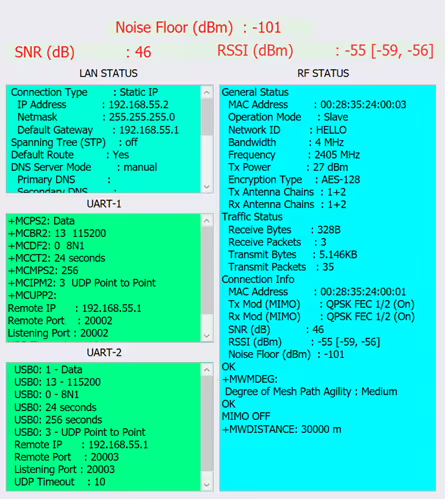
- Antes de configurar los parámetros, es necesario observar la frecuencia del entorno electromagnético.. Cuanto menor sea el ruido de fondo, cuanto mejor. La intensidad del campo de acceso al terminal y la relación señal-ruido..
- Después de que los parámetros se hayan configurado correctamente, se mostrarán en la columna correspondiente. Puede comprobar si el modo de configuración es correcto.
- Muestra la relación señal-ruido de la conexión., intensidad de la señal (antena 1, antena 2) y ruido de fondo.
- Si el ruido de fondo es demasiado alto, significa que la interferencia es grave y es necesario cambiar la banda de frecuencia.
- Puede llevar consigo un analizador de espectro para probar la interferencia en el sitio.
- Tenga en cuenta que los datos aquí son uno a uno., datos en modo maestro-esclavo. Para obtener datos detallados sobre cada terminal en modo uno a muchos o MESH, consulte los datos relacionados con el ESTADO de RF.
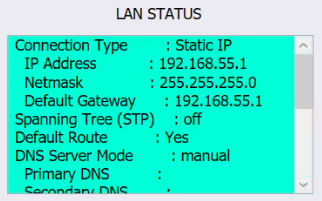
Mostrar datos relacionados con la conexión inalámbrica:
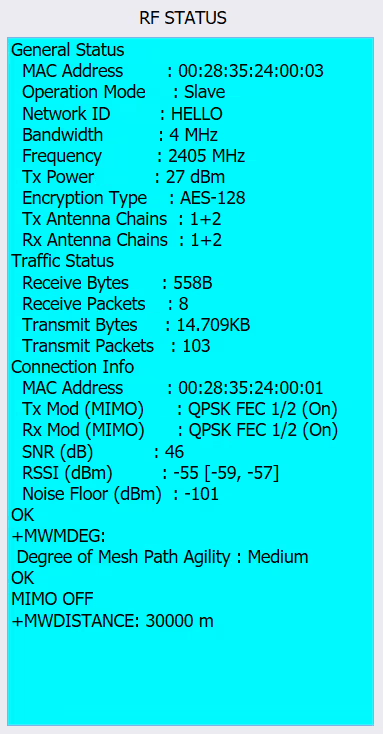
Modo, número de identificación, ancho de banda, frecuencia, potencia y otros datos. Datos relacionados con el dispositivo conectado, número de dispositivo, SNR, RSSI, Piso de ruido y otros datos.

- Muestra la relación señal-ruido de la conexión., intensidad de la señal (antena 1, antena 2) y ruido de fondo.
- Si el ruido de fondo es demasiado alto, significa que la interferencia es grave y es necesario cambiar la banda de frecuencia.
- Puede llevar consigo un analizador de espectro para probar la interferencia en el sitio.
- Tenga en cuenta que los datos aquí son uno a uno., datos en modo maestro-esclavo. Para obtener datos detallados sobre cada terminal en modo uno a muchos o MESH, consulte los datos relacionados con el ESTADO de RF.
3. Configuración de parámetros

Después de iniciar sesión, puede mostrar y configurar datos relacionados con el dispositivo.
- Establecer el método de modulación, fuerza, ancho de banda, frecuencia, distancia, y modo.
- Ancho de banda de modulación: 2, 4, 8megahercio
- Ajuste de frecuencia: 1430-1444
- Método de modulación: BPSK FEC 1/2, FEC QPSK 1/2, FEC QPSK 3/4, 16-QAM 1/2, 16QAM 3/4, 64QAM 2/3, 64QAM 3/4, 64QAM 5/6, AUTO (generalmente configurado en BPSK FEC 1/2, QPSK FEC durante el movimiento 1/2)
- Configurar un método de modulación más alto transmitirá una mayor cantidad de datos, pero la sensibilidad será menor. Si el host envía una gran cantidad de datos y el esclavo tiene una pequeña cantidad de datos, el anfitrión puede configurar 16-QAM, el esclavo BPSK, y escenarios asimétricos. Si no se conoce la cantidad de datos, ¿Qué tan grande se puede configurar en AUTO?. Puede ser más estable si especifica el método de modulación..
- Distancia inalámbrica: La distancia entre terminales.. Este valor es muy importante., especialmente para transmisiones de larga distancia. Se debe completar el valor correspondiente.. Si la SNR y otros datos son normales pero la velocidad es baja, puedes aumentar este valor.
- MODO RF: Maestro (anfitrión) Esclavo (esclavo) AD-HOC (relé) MALLA (sin centro de redes)
- Modo maestro-esclavo: Un maestro corresponde a un esclavo (modo uno a uno) o un maestro puede corresponder a múltiples esclavos (modo uno a muchos).
- Modo AD HOC: Un host corresponde a múltiples esclavos AD-HOC. Los esclavos AD-HOC también pueden comunicarse entre sí. El número de esperas es mayor que el del modo MESH, y el retraso y la cantidad de datos transmitidos son menores que los del modo MESH.
- Un host corresponde a múltiples esclavos AD-HOC, y luego corresponde a múltiples esclavos, formando una red mixta.
- Modo MALLA: Redes sin centros, conexión en red de múltiples terminales MESH (modo muchos a muchos)
- Agilidad en el camino MESH: Optimización de la estabilidad de la ruta de la red, se puede configurar en Alto; Medio; Bajo,
- Cuando un nodo de red descubre una nueva ruta de red, Se creará una tabla de rutas en cada nodo y se optimizará automáticamente..
- sin embargo, agregar o reducir nodos causará algunos problemas, como: Es necesario restablecer la conexión y actualizar la tabla de rutas., y el enlace puede ser interrumpido temporalmente.
- Por un lado, todo el enlace debe conservar la estabilidad del enlace original, y por otro lado, la tabla de rutas debe actualizarse para adaptarse a la red cambiante. Por lo tanto, este parámetro se utiliza cuando se agrega una nueva red o la señal de una sola red es deficiente. La sensibilidad de la tabla de rutas de actualización de rutas.. Generalmente se establece el medio, y en realidad se establece de acuerdo con la experiencia de ingeniería. Los parámetros internos se pueden ver en ESTADO DE RF a la derecha..
- Datos de banda estrecha (datos del puerto serie) ajustes
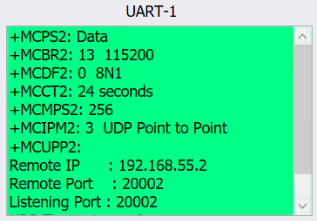
Página de configuración de UART, Configure aquí los datos relacionados con el puerto serie UART:
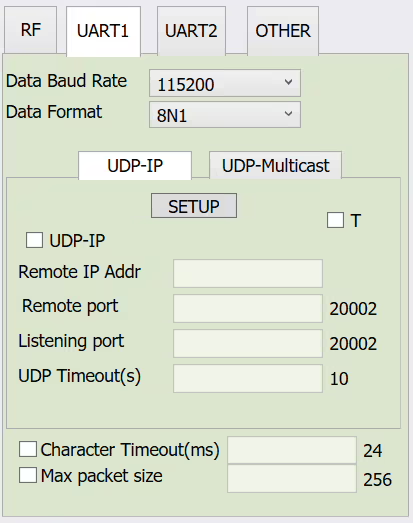
Velocidad de datos en baudios: Establecer la velocidad en baudios del puerto serie, de 300 a 921600
Aquí están los datos para configurar COM1
Formato de datos: 8N1 8E1 8O1, parámetros de verificación
Modo de transmisión serie UDP-IP: (Este modo es uno a uno., modo unidifusión, adecuado para transmisión punto a punto)
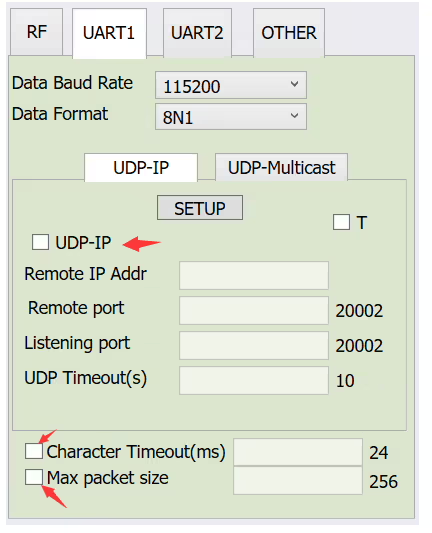
- Marque la casilla y seleccione los parámetros para la configuración correspondiente
- Dirección IP remota: La dirección IP de la otra parte (Por ejemplo, 192.168.55.2)
- Puerto remoto: Número de puerto (completa lo siguiente 20002, o puedes personalizarlo)
- Puerto de escucha: Número de puerto (completa lo siguiente 20002, o puedes personalizarlo)
- Tiempo de espera UDP: se acabó el tiempo (complete el valor predeterminado 10 abajo)
- Tiempo de espera del personaje: Tiempo de espera de datos (complete el valor predeterminado 24 más tarde)
- Tamaño máximo de paquete: Tamaño del paquete de datos (Complete el siguiente valor predeterminado de 256)
- Después de completar, haga clic en CONFIGURACIÓN.
- Los parámetros internos relevantes se pueden ver en la ventana derecha UART-1
Modo de transmisión serie UDP-multidifusión: (modo de multidifusión uno a muchos)
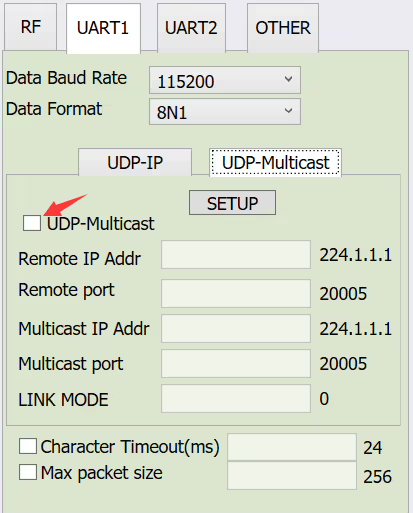
- Marque la casilla y seleccione los parámetros para la configuración correspondiente
- Dirección IP remota: Dirección IP para recibir (escuchando) multidifusión
- Puerto remoto: puerto para recibir (escuchando) multidifusión
- Dirección IP de multidifusión: dirección IP para enviar (escuchando) multidifusión
- Puerto de multidifusión: Puerto para enviar (escuchando) multidifusión
- MODO DE ENLACE: Selección de modo, 0 es el valor predeterminado, 1 es el modo puente. Solo usa el valor predeterminado
- Nota: La configuración de UART2 es la misma que la de UART1, Algunas placas base no tienen UART2
- Los datos del puerto serie de este producto se cargan en el puerto de red para su transmisión., y admite puerto serie a puerto de red y puerto de red a puerto serie.
Haz una pregunta
Gracias por tu respuesta. ✨