






မှတ်စု: ပထမ ဦး ဆုံးအင်တင်နာချိတ်ဆက်ပြီးနောက်, ပါဝါကိုဖွင့ ်. software configuration နှင့် debugging စတင်ပါ. Antenna ချိတ်ဆက်ပြီးနောက်, အဆိုပါ parameters တွေကိုအစစ်အမှန်အချိန်အတွက်စောင့်ကြည့်နိုင်ပါတယ်.
မြေပြင်ဘူတာ (DC10 ~ 30v ပါဝါထောက်ပံ့ရေး)
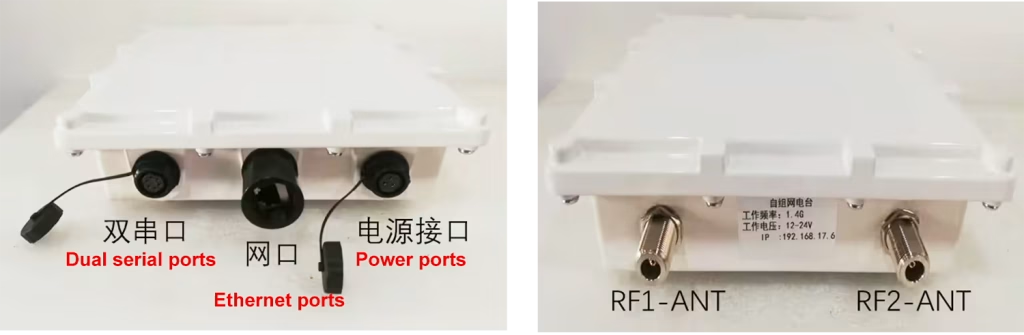
Airborne interface ဖော်ပြချက်
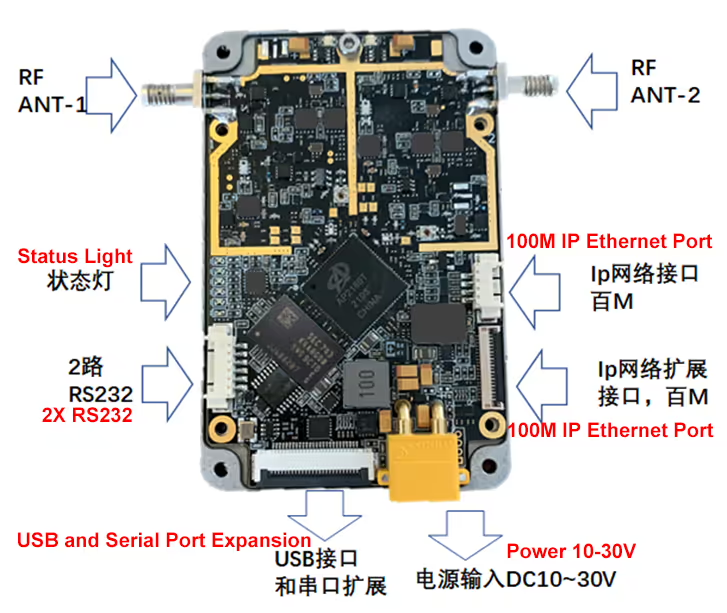
မာတိကာ
1. ကွန်ပျူတာချိန်ညှိချက်များ
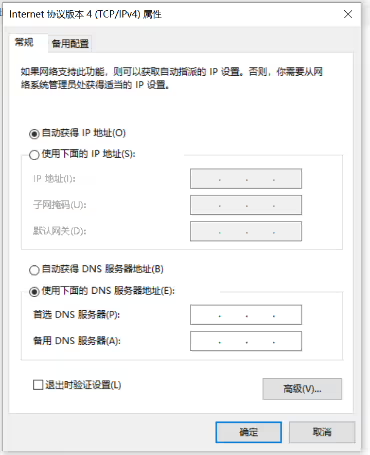
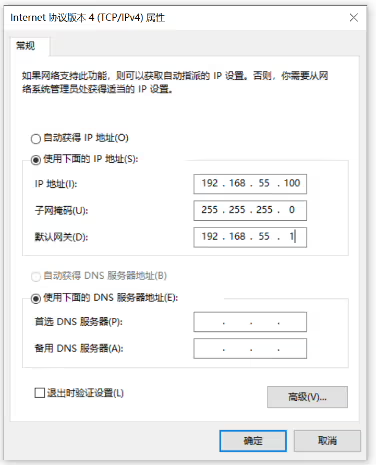
ကိရိယာကိုကွန်ပျူတာနှင့်ချိတ်ဆက်ပါ, ကွန်ပျူတာ၏ကွန်ယက်ချိတ်ဆက်မှုနှင့်စက်ပစ္စည်းလိပ်စာအတိုင်းကွန်ရက်ချိတ်ဆက်မှုနှင့်တူညီသောကွန်ယက်အစိတ်အပိုင်းရှိ device IP လိပ်စာကိုစစ်ဆေးပါ (ဓာတ်ပုံတွေအောက်တွင်ဖော်ပြထားသည်). သငျသညျ device ကိုကွန်ပျူတာကိုမသိသောလျှင်, ကွန်ပျူတာကိုအလိုအလျောက်ရယူရန်ကွန်ပျူတာကိုသတ်မှတ်နိုင်သည်, ထို့နောက် device IP address အတွက်ကွန်ပျူတာကွန်ယက်ဆက်သွယ်မှုအခြေအနေကိုစစ်ဆေးပါ, ပြီးတော့အတူတူပင် network segment အပေါ်ထားကြ၏, ကွန်ပျူတာများပေါ်တွင် Windows Firewall ကိုပိတ်ထားခြင်းသည်အကောင်းဆုံးဖြစ်သည်.
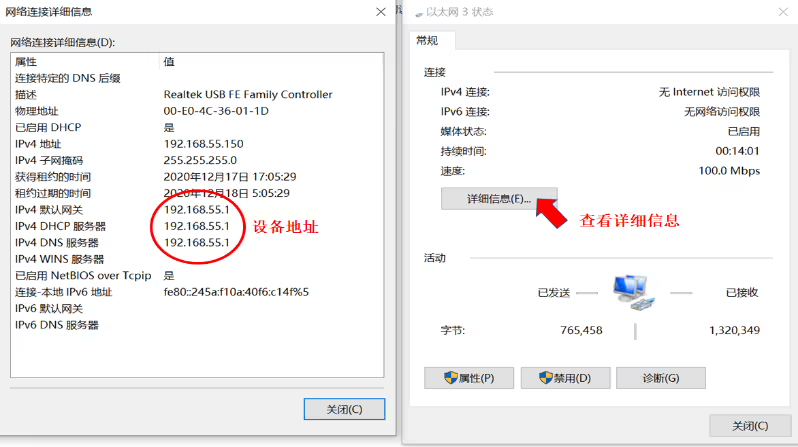
2. parameter သည် configuration software ကိုဖွင့်ပါ
ဖွင့်လှစ်ပြီးနောက် 1400_tdd_cofdm_configv3.3 ဆော့ဖ်ဝဲ, အဓိကမျက်နှာပြင်ပေါ်လာလိမ့်မည်:
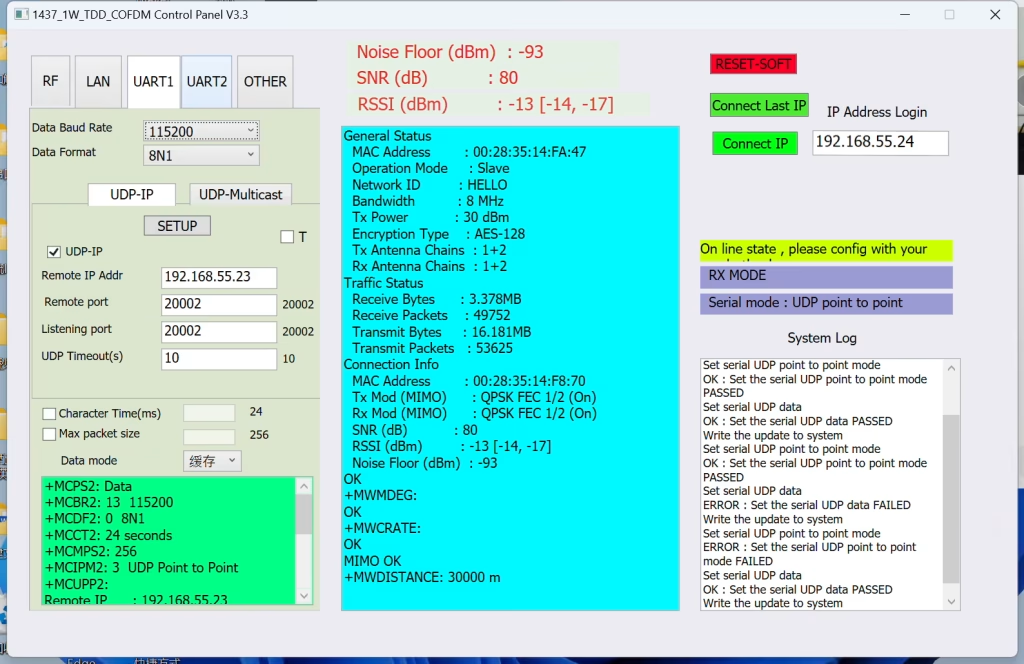
2.1 စက်ပစ္စည်းပေါ်ရှိပါဝါနှင့်၎င်းကိုကွန်ပျူတာနှင့်ချိတ်ဆက်ပါ
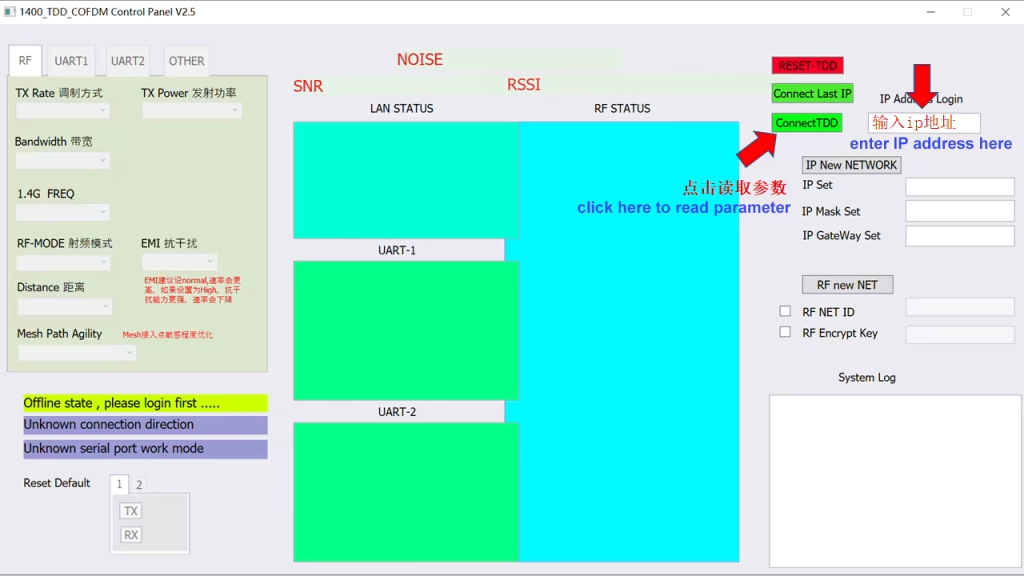
ညာဘက်ရှိ IP address login 0 င်းဒိုးရှိစက်ပစ္စည်း၏အိုင်ပီလိပ်စာကိုရိုက်ထည့်ပါ။
ဤနေရာတွင်ဒေသတွင်းစက်ပစ္စည်း၏အိုင်ပီလိပ်စာသို့မဟုတ်ဝေးလံခေါင်ဖျားသောစက်ပစ္စည်း၏ IP ကိုထည့်နိုင်သည်. မျိုးစုံကိရိယာများကိုအောင်မြင်စွာချိတ်ဆက်ပြီးနောက်, မည်သည့် terminal ၏ IP ကိုအသုံးပြုနိုင်ပါသည်.
ချိတ်ဆက်ရန် ConnectTDD ကိုနှိပ်ပါ. သို့မဟုတ်တိုက်ရိုက်ဆက်သွယ်ရန် Connect နောက်ဆုံး IP ကိုတိုက်ရိုက်နှိပ်ပါ.
logging ပြီးနောက် Channel Parameters တွေကိုဖတ်ပါ
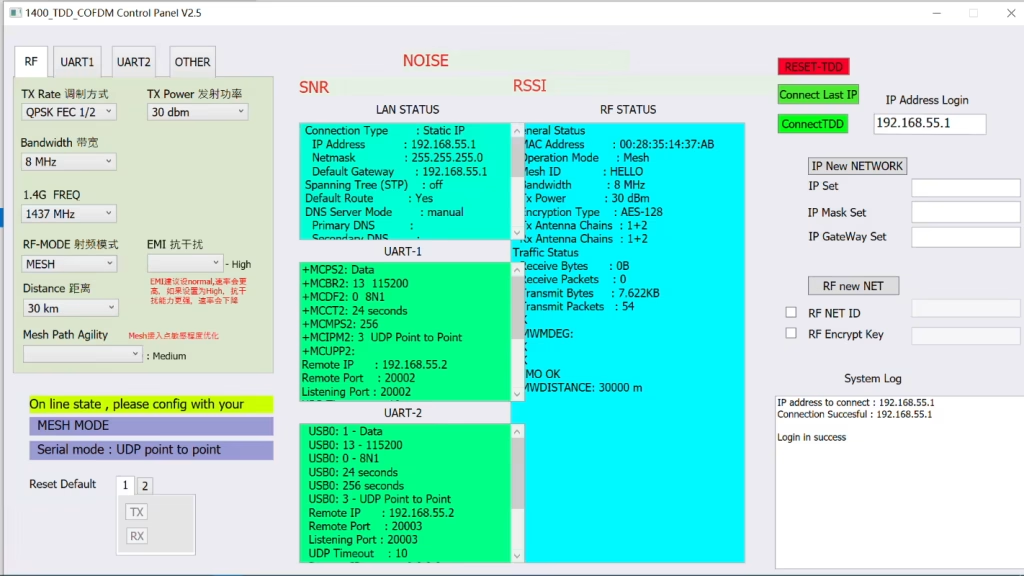
2.2 login နှင့် network settings
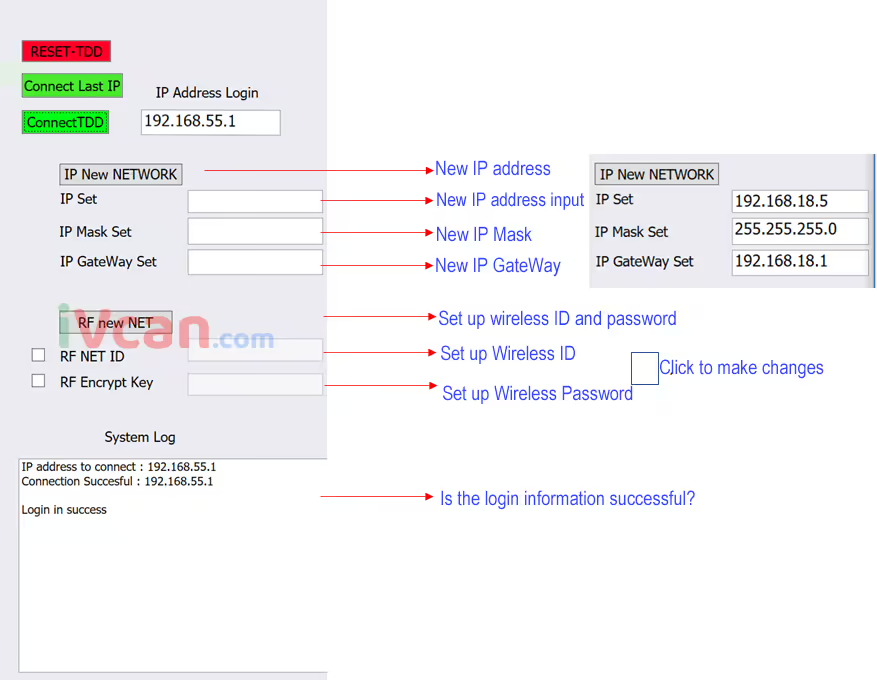
မှတ်စု: စက်ပစ္စည်းအတွက် support လုပ်ပြီးနောက်တွင်စတင်ရန် 3 မှ 5 စက္ကန့်ခန့်ကြာသည်. နှိပ်ပြီးနောက် connectiontdd,
| Login အောင်မြင်မှုသတင်းအချက်အလက် | ဝင်ခွင့်သတင်းအချက်အလက် login |
| ချိတ်ဆက်ရန်အိုင်ပီလိပ်စာ : 192.168.55.1 | သတိပေးခြင်း , ယခုထပ်မံချိတ်ဆက်ရန်မလိုအပ်ပါ , စနစ်အလုပ်လုပ်သည် …. |
| ဆက်သွယ်မှုအောင်မြင်သည်: 192.168.55.1 | ချိတ်ဆက်ရန်အိုင်ပီလိပ်စာ : 192.168.55.1,ချိတ်ဆက်မထားဘူး |
| အောင်မြင်မှုအတွက် login |
အနီရောင်ဖောင့် ကြွင်းသော် TDD, အစီအစဉ်ကို restart လုပ်ပါ
2.3 သတင်းအချက်အလက်စောင့်ကြည့်လေ့လာခြင်း
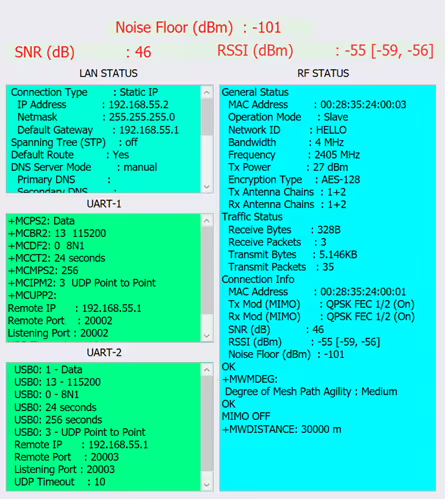
- parameters တွေကိုမသတ်မှတ်မီ, ကြိမ်နှုန်း electromagnetic ပတ်ဝန်းကျင်ကိုကြည့်ဖို့လိုတယ်. အနိမ့်ဆူညံသံကြမ်းပြင်, ပိုကောင်းပါတယ်။. terminal ကို access ကိုလယ်ကွင်းအစွမ်းသတ္တိနှင့် signal-to-noise အချိုး.
- အဆိုပါ parameters တွေကိုအောင်မြင်စွာသတ်မှတ်ထားပြီးနောက်, သူတို့ကသက်ဆိုင်ရာကော်လံထဲမှာပြသလိမ့်မည်. setting mode ကိုမှန်ကန်သည်ကိုသင်စစ်ဆေးနိုင်သည်.
- ဆက်သွယ်မှု၏ signal-to-noise အချိုးအစားကိုပြသသည်, အချက်ပြအင်အား (အွန်တင်းနား 1, အွန်တင်းနား 2) နှင့်နောက်ခံဆူညံသံ။
- နောက်ခံဆူညံသံသိပ်ကျယ်လွန်းလျှင်, ဆိုလိုသည်မှာ 0 င်ရောက်စွက်ဖက်မှုသည်အလေးအနက်ထားပြီးကြိမ်နှုန်းကိုပြောင်းလဲရန်လိုအပ်သည်။
- site ကို 0 င်ရောက်စွက်ဖက်ရန်သင်နှင့်အတူရောင်စဉ်ဆန်းစစ်ခြင်းကိုသင်နှင့်အတူသယ်ဆောင်နိုင်သည်။
- ဤနေရာတွင်ဒေတာသည်တစ် ဦး -to-တစ်ခုဖြစ်ကြောင်းသတိပြုပါ, Master-Slave Mode တွင်အချက်အလက်များ. တစ်ခုချင်းစီကို terminal တစ်ခုချင်းစီအတွက် terminal တစ်ခုချင်းစီအတွက်တ ဦး တည်း -to- အများအပြားသို့မဟုတ် mesh mode မှာ, RF Status နှင့်သက်ဆိုင်သောအချက်အလက်များကိုကြည့်ပါ.
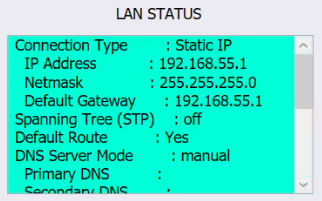
ကြိုးမဲ့နှင့်ဆက်စပ်သောဒေတာကိုပြသ:
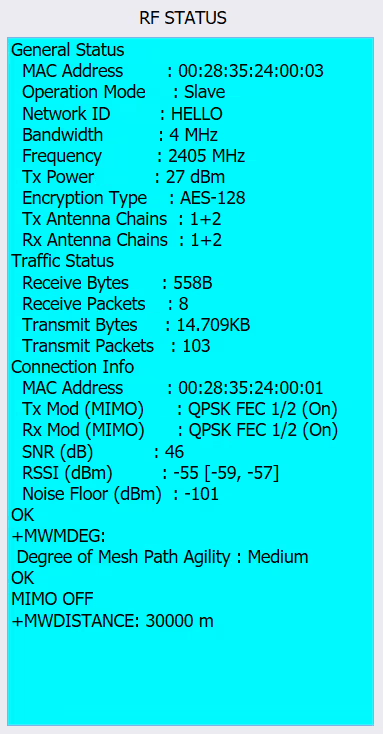
mode ကို, အိုင်ဒီနံပါတ်, bandwidth ကို, အကြိမ်ရေ, ပါဝါနှင့်အခြားဒေတာ. ချိတ်ဆက် device နှင့်ဆက်စပ်သောဒေတာ, ကိရိယာနံပါတ်, SNR, RSSI, ဆူညံသံကြမ်းပြင်နှင့်အခြားဒေတာ.

- ဆက်သွယ်မှု၏ signal-to-noise အချိုးအစားကိုပြသသည်, အချက်ပြအင်အား (အွန်တင်းနား 1, အွန်တင်းနား 2) နှင့်နောက်ခံဆူညံသံ။
- နောက်ခံဆူညံသံသိပ်ကျယ်လွန်းလျှင်, ဆိုလိုသည်မှာ 0 င်ရောက်စွက်ဖက်မှုသည်အလေးအနက်ထားပြီးကြိမ်နှုန်းကိုပြောင်းလဲရန်လိုအပ်သည်။
- site ကို 0 င်ရောက်စွက်ဖက်ရန်သင်နှင့်အတူရောင်စဉ်ဆန်းစစ်ခြင်းကိုသင်နှင့်အတူသယ်ဆောင်နိုင်သည်။
- ဤနေရာတွင်ဒေတာသည်တစ် ဦး -to-တစ်ခုဖြစ်ကြောင်းသတိပြုပါ, Master-Slave Mode တွင်အချက်အလက်များ. တစ်ခုချင်းစီကို terminal တစ်ခုချင်းစီအတွက် terminal တစ်ခုချင်းစီအတွက်တ ဦး တည်း -to- အများအပြားသို့မဟုတ် mesh mode မှာ, RF Status နှင့်သက်ဆိုင်သောအချက်အလက်များကိုကြည့်ပါ.
3. ကန့်သတ်ချက်များ ဆက်တင်များ

logging ပြီးနောက်, သင် device-related data တွေကိုပြသနိုင်ပြီးသတ်မှတ်နိုင်ပါတယ်။
- အဆိုပါ modulation နည်းလမ်းကိုသတ်မှတ်, စွမ်းအား, bandwidth ကို, အကြိမ်ရေ, အကွာအဝေး, နှင့် mode ကို.
- Modulation Bandwidth: 2, 4, 8MHz
- ကြိမ်နှုန်း setting ကို: 1430-1444
- မော်ဂျူနည်းလမ်း: BPSK FEC 1/2, QPSK FEC 1/2, QPSK FEC 3/4, 16-QAM 1/2, 16QAM 3/4, 64QAM 2/3, 64QAM 3/4, 64QAM 5/6, AUTO (များသောအားဖြင့် BPSK FEC သို့သတ်မှတ်သည် 1/2, လှုပ်ရှားမှုစဉ်အတွင်း QPSK FEC 1/2)
- ပိုမိုမြင့်မားသော modulation နည်းလမ်းကိုချိန်ညှိခြင်းကပိုကြီးတဲ့ဒေတာပမာဏကိုထုတ်လွှင့်လိမ့်မယ်, သို့သော် sensitivity ကိုနိမ့်ကျလိမ့်မည်. အကယ်. အိမ်ရှင်သည်အချက်အလက်အမြောက်အများကိုပို့ပေးပါကကျွန်သည်အချက်အလက်အနည်းငယ်သာရှိသည်, အိမ်ရှင်သည် 16-qam ကိုသတ်မှတ်နိုင်သည်, ကျွန် BPSK, နှင့်အချိုးမညီ settings. ဒေတာပမာဏကိုမသိလျှင်, အလိုအလျောက်သတ်မှတ်ထားနိုင်ပုံ. သင် modulation နည်းလမ်းကိုသတ်မှတ်ပါက ပို. တည်ငြိမ်နိုင်သည်.
- ကြိုးမဲ့အကွာအဝေး: ဆိပ်ကမ်းအကြားအကွာအဝေး. ဒီတန်ဖိုးကအရမ်းအရေးကြီးတယ်, အထူးသဖြင့်ရှည်လျားသော - အကွာအဝေးဂီယာအတွက်. သက်ဆိုင်ရာတန်ဖိုးကိုဖြည့်သင့်သည်. SNR နှင့်အခြားဒေတာများသည်ပုံမှန်ဖြစ်သော်လည်းနှုန်းသည်နည်းသည်, သင်ဤတန်ဖိုးကိုတိုးမြှင့်နိုင်ပါတယ်.
- rf-mode ကို: ဆရာကြီး (host ည့်သည်) ကျွန်မ (ကျွန်) ဤသို့ (ထပ်ဆင့်လွှင့်) MESH (စင်တာကွန်ရက်ချိတ်ဆက်ခြင်းမရှိပါ)
- Master- ကျွန် mode ကို: တစ် ဦး ကကျွန်တစ် ဦး နှင့်ကိုက်ညီ (One-to-one mode ကို) သို့မဟုတ်ဆရာတစ် ဦး သည်ကျေးကျွန်မျိုးစုံနှင့်ကိုက်ညီနိုင်သည် (တ ဦး တည်း -to- အများအပြား mode ကို).
- ad-hoc mode ကို: အိမ်ရှင်တစ် ဦး သည် ad-hoc slaves မျိုးစုံနှင့်ကိုက်ညီသည်. ad-hoc ကျွန်များသည်တစ် ဦး နှင့်တစ် ဦး ဆက်သွယ်နိုင်သည်. standbys အရေအတွက်သည် mesh mode ထက်ပိုသည်, နှင့်ထုတ်လွှင့်သောအချက်အလက်များ၏နှောင့်နှေးခြင်းနှင့်ငွေပမာဏသည် mesh mode ထက်နည်းသည်.
- အိမ်ရှင်တစ် ဦး သည် ad-hoc slaves မျိုးစုံနှင့်ကိုက်ညီသည်, ထို့နောက်မျိုးစုံကျေးကျွန်များနှင့်ကိုက်ညီသည်, ရောနှောကွန်ယက်ဖွဲ့စည်း.
- mesh mode ကို: စင်တာ - လျော့နည်း networking, Mesh Mesh Terminal Networking (အများအပြား -to- အများအပြား mode ကို)
- ကွက်လမ်းကြောင်း agility: ကွန်ယက်လမ်းကြောင်းတည်ငြိမ်မှုကိုအကောင်းမြင်, မြင့်မားဖို့သတ်မှတ်ထားနိုင်ပါတယ်; အလယ်အလတ်; အနိမ့်,
- ကွန်ယက် node တစ်ခုသည်ကွန်ယက်လမ်းကြောင်းသစ်တစ်ခုကိုရှာဖွေသောအခါ, node တစ်ခုစီတွင် Path table တစ်ခုဖန်တီးပြီးအလိုအလျောက်အကောင်းဆုံးဖြစ်သည်.
- သို့သျောလညျး, node များထည့်ခြင်းသို့မဟုတ်လျှော့ချခြင်းတို့သည်ပြ problems နာအချို့ကိုဖြစ်ပေါ်စေလိမ့်မည်, ကဲ့သို့: ဆက်သွယ်မှုကိုပြန်လည်တည်ဆောက်ရန်နှင့်လမ်းကြောင်းစားပွဲတင်ကိုအသစ်ပြောင်းရန်လိုအပ်သည်, နှင့် link ကိုယာယီကြားဖြတ်နိုင်ပါသည်.
- အခြားတဖက်တွင်မူ, link တစ်ခုလုံးသည်မူရင်း link ၏တည်ငြိမ်မှုကိုဆက်လက်ထိန်းသိမ်းရန်လိုအပ်သည်, နှင့်အခြားတစ်ဖက်တွင်, ပြောင်းလဲနေသောကွန်ယက်နှင့်လိုက်လျောညီထွေဖြစ်အောင်လမ်းကြောင်းစားပွဲပေါ်မှာကိုလန်းဆန်းစေရန်လိုအပ်သည်. ထိုကွောငျ့, ကွန်ယက်အသစ်တစ်ခုကိုထည့်သွင်းသောအခါသို့မဟုတ်ကွန်ယက်တစ်ခုတည်း၏ signal သည်ညံ့ဖျင်းသောအခါဤ parameter သည်အသုံးပြုသည်. လမ်းကြောင်း update path ကိုစားပွဲပေါ်မှာ၏ sensitivity ကို. အလတ်စားယေဘုယျအားဖြင့်သတ်မှတ်ထားသည်, နှင့်အမှန်တကယ်အင်ဂျင်နီယာအတွေ့အကြုံအရသိရသည်. အတွင်းပိုင်း parameters တွေကိုညာဘက်အပေါ် rf status ကိုမှာတွေ့မြင်နိုင်ပါတယ်.
- ကျဉ်းမြောင်းသောတီးဝိုင်းဒေတာ (serial port ဒေတာ) ဆက်တင်များ
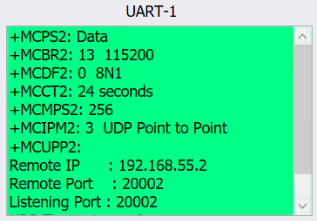
UART setting စာမျက်နှာ, UART Serial Port နှင့်ဆက်စပ်သောဒေတာများကိုဤနေရာတွင်ထားပါ:
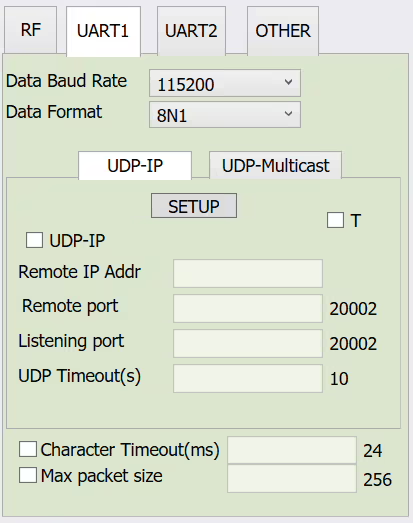
ဒေတာ baud နှုန်းထား: Serial port ၏ baud နှုန်းကိုသတ်မှတ်ပါ, ထံမှ 300 သို့ 921600
ဒီမှာ com1 သတ်မှတ်ထားဖို့ဒေတာဖြစ်ပါတယ်
ဒေတာပုံစံ: 8N1 8E1 8O1, အတည်ပြု parameters တွေကို
Serial UDP-IP transmmission mode: (ဒီ mode ကိုတစ် ဦး -to- တ ဦး တည်းဖြစ်ပါတယ်, Unicast Mode, point-to-point ဂီယာအတွက်သင့်လျော်သော)
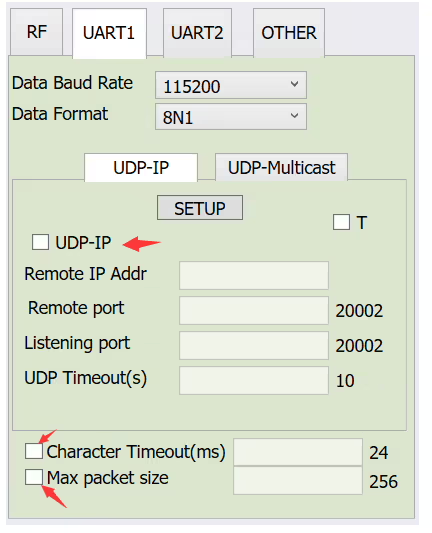
- box ကို tick နှင့်သက်ဆိုင်ရာ settings များအတွက် parameters တွေကိုရွေးချယ်ပါ
- Remote IP addr: အခြားပါတီ၏အိုင်ပီလိပ်စာ (ဥပမာ, 192.168.55.2)
- Remote ဆိပ်ကမ်း: port နံပါတ် (အောက်ပါတို့ကိုဖြည့်ပါ 20002, သို့မဟုတ်သင်ကစိတ်ကြိုက်နိုင်ပါတယ်)
- သီချင်းနားထောင်ခြင်း: port နံပါတ် (အောက်ပါတို့ကိုဖြည့်ပါ 20002, သို့မဟုတ်သင်ကစိတ်ကြိုက်နိုင်ပါတယ်)
- UDP Timeout: ခဏပွဲရပ်ခြင်း (ပုံမှန်တန်ဖိုးကိုဖြည့်ပါ 10 အောက်ဘက်သို့)
- ဇာတ်ကောင်အချိန်ကုန်: ဒေတာအချိန်ကုန် (ပုံမှန်တန်ဖိုးကိုဖြည့်ပါ 24 နေှာင်းစွာ)
- Max Packet အရွယ်အစား: ဒေတာ packet အရွယ်အစား (၏အောက်ပါ default တန်ဖိုးကိုဖြည့်ပါ 256)
- ဖြည့်ပြီးနောက်, Setup ကိုနှိပ်ပါ။
- သက်ဆိုင်ရာအတွင်းပိုင်း parameters တွေကိုညာဘက် window uart-1 မှာကြည့်ရှုနိုင်ပါတယ်
Serial UDP-Multicast Transmission Mode: (တ ဦး တည်း -to- အများအပြား multicast mode ကို)
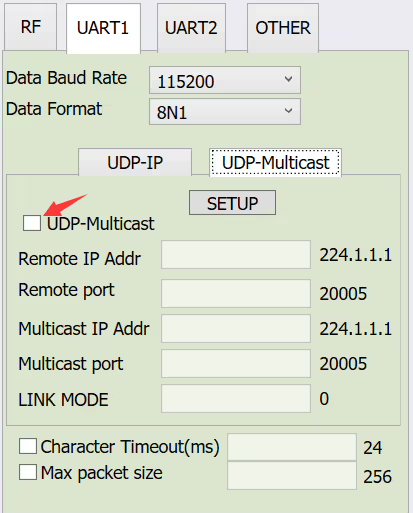
- box ကို tick နှင့်သက်ဆိုင်ရာ settings များအတွက် parameters တွေကိုရွေးချယ်ပါ
- Remote IP addr: လက်ခံရန် IP လိပ်စာ (နားထောင်ခြင်း) ဘက်စုံ
- Remote ဆိပ်ကမ်း: လက်ခံရန်ဆိပ်ကမ်း (နားထောင်ခြင်း) ဘက်စုံ
- Multicast IP addr: ပို့ရန် IP လိပ်စာ (နားထောင်ခြင်း) ဘက်စုံ
- multicast port: ပို့ရန်ဆိပ်ကမ်း (နားထောင်ခြင်း) ဘက်စုံ
- Link Mode: Mode ကိုရွေးချယ်ခြင်း, 0 ပုံမှန်တန်ဖိုးဖြစ်ပါတယ်, 1 bridge mode ကိုဖြစ်ပါတယ်. ရုံ default တန်ဖိုးကိုသုံးပါ
- မှတ်စု: UART2 ချိန်ညှိချက်များသည် UART1 နှင့်အတူတူပင်ဖြစ်သည်, အချို့သော Motherboard များတွင် UART2 မရှိပါ
- ဤထုတ်ကုန်၏အမှတ်စဉ်ဆိပ်ကမ်းဒေတာကိုကွန်ယက်ဆိပ်ကမ်းတွင်ကွန်ယက်ဆိပ်ကမ်းပေါ်တွင်တင်ထားသည်, Serial Port သည် Serial Port သို့ကွန်ယက်ဆိပ်ကမ်းနှင့်ကွန်ယက်ဆိပ်ကမ်းသို့ကွန်ယက်ဆိပ်ကမ်းသို့ထောက်ပံ့သည်.
မေးခွန်းတစ်ခုမေး
သင့်စာကို ပို့ပြီးပါပြီ။