






FHD -Videodaten RC -Übertragungssystem
Haftungsausschluss
- Bitte lesen Sie das Benutzerhandbuch vor dem Gebrauch sorgfältig durch. Achten Sie darauf, die Warnungen zu beachten und alle Punkte vollständig zu verstehen.
- Bitte halten Sie sich streng an die örtlichen Bestimmungen des Funkfrequenzverwaltungsmanagements ein.
- Bitte befolgen Sie die Installationsschritte im Handbuch, um dieses Produkt zu verwenden. Unser Unternehmen und unsere Vertreter werden nicht rechtlich verantwortlich für den Schaden von Geräten oder Personal übertragen, die durch die Installation und Änderung von Benutzern verursacht werden.
- Dieses Urheberrecht dieses Handbuchs gehört zur VCAN Group Limited Niemand darf Kopien ohne schriftliche Zustimmung vornehmen.
Vorsicht
Aufmerksamkeit auf die Installation
1. Vor der Macht eingeschaltet, Stellen Sie sicher, dass die Antennenverbindung zuverlässig ist . Andernfalls, Es wird das Gerät beschädigen.
2. Stellen Sie sicher, dass die Spannung im Reichweite des Nutzungsbereichs liegt.
3. Bitte achten Sie auf die EMC aller elektronischen Ausrüstungen auf Ihrer Drohne.
4. Es wird empfohlen, die Antenne nach unten zu installieren und die Antenne vom Metall auf der Drohne fernzuhalten.
5. Stellen Sie sicher, dass Sie die passende Antenne verwenden.
Vor dem Gebrauch
1. Stellen Sie sicher, dass alle Kabel richtig und fest angeschlossen sind.
2. Keine Fremdkörper (z.B.. Flüssigkeiten, Sand, etc.) kann in das Gerät eingegeben werden.
3. Es braucht 15 Sekunden, damit das Gerät startet. Video und Daten können erst übertragen werden, wenn das Gerät abgeschlossen ist.
4. Bitte stellen Sie sicher, dass die Umgebung, in der das Gerät verwendet wird, frei von anderen elektromagnetischen Störungen ist.
5. Wenn das Signal schwächt, Sie können den Effekt verbessern, indem Sie die Überschriftenrichtung der Antenne ändern.
Packliste
Module
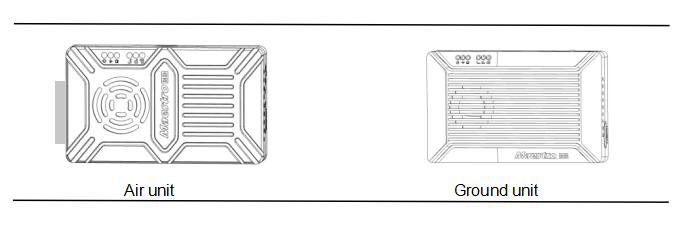
Zubehör
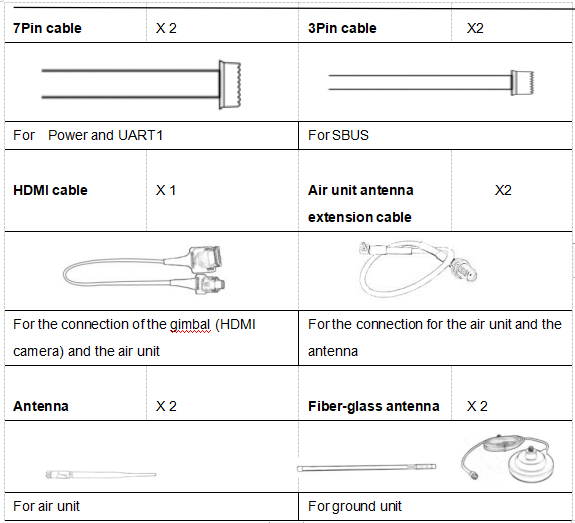
Überblick
M50&M51, für Drohne entworfen , ist eine Art drahtloser FHD -Video- und Datenübertragungssystem. Es hat die Vorteile einer geringen Größe,Niedriger Stromverbrauch und Fernentfernung. Das System kann FHD-Video übertragen, Flugsteuerungsdaten, kardanische Kontrolldaten, und RC-Steuerdaten gleichzeitig. Mit der H.265 Video CODEC- und OFDM-Modulationstechnologie, M50&M51 kann eine geringe Latenz erreichen, Hochauflösende Videoübertragung.
Mit fortschrittlicher Hochfrequenztechnologie, M50&M51 kann drei Frequenzbänder unterstützen. Benutzer können die Frequenzbänder leicht ändern. Benutzer können das geeignete Frequenzband gemäß den lokalen Vorschriften auswählen. Die chinesische Funk -Genehmigungs -ID ist 2019DP8189 (CMIIT -ID:2019DP8189). Sie können auch unter besonderen Bedingungen Frequenzhüpfen oder festen Modus auswählen.
Die Lufteinheit von M50&Das M51-System kann im Punkt-zu-Punkt-Modus oder im Repeater-Modus konfiguriert werden. Benutzer benötigen nur eine weitere Lufteinheit und eine einfache Konfiguration, um eine Fernübertragung zu erreichen. Bitte schauen Sie sich das Anleitungsvideo an, um weitere Informationen zu erhalten.
M50&M51 hat eine Verschlüsselungsfunktion. Benutzer können diese Funktion bei Bedarf aktivieren / deaktivieren. Es ist einfach, den Verschlüsselungscode mit dem Maestro -Assistenten oder der Web -Benutzeroberfläche festzulegen.
Das Gerät hat 2 UART - UART1 und UART2. Zwei Protokolle, Mavlink und transparent, sind unterstützt. Benutzer können es für Flugsteuerungsdaten und kardanische Steuerungsdatenübertragung verwenden. Auch das System kann den RC -Steuerbereich über den SBUS -Port verbessern. Auf der Bodeneinheit von M50&M51, Es gibt einen USB 3.0 Hafen. Der Benutzer kann ein USB -Speichergerät hinzufügen, um das FHD -Video zu speichern.
M50&M51 Unterstützen Sie eine Vielzahl von Videoeingangs- und Ausgabemittelschnittstellen, wie HDMI, Ethernet, SDI, CVBS . Es kann auch mit den meisten Kardanrahmen auf dem Markt mithalten.
Modellbeschreibung
M 5x H/s*:
M steht für die Maestro -Serie.
5X Distanzebene* Code*.
H/s -Anzeige der Air Unit Video Interface.
*50 steht für 7 km,51 steht für 17 km,H steht für HDMI,S steht für SDI. Bitte sagen Sie uns das richtige Modell bei der Bestellung.
z.B.:M50h stehend für 7 km,Air Unit Video Interface ist HDMI (sowohl mit HDMI als auch mit Ethernet)。
Eigenschaften
Fernentfernung Modulation
-Bis zu 17 km @ los– OFDM
Video-Schnittstelle Datenschnittstelle
-HDMI/Ethernet/SDI/CVBS – UART (TTL/RS232)/SBUS,
Sprung/feste Frequenz Frequenzband
-Fest: Benutzer definiert – 800MHz/1,4 GHz/2,4 GHz,
-Hüpfen: automatisch Arbeitsmodus
BW – Lufteinheit kann sein :Punkt zum Punktmodus
-3/5/10/20 MHz Repeater -Modus
Codec Video-Bitrate
– H.265 / H.264 – 500kbps ~ 5 Mbit / s
Arbeitstemperatur Leistungsbereich
– 40℃ ~ + 70 ℃ – DC 9 ~ 28 V Akku 3s ~ 6s
M51 Schnittstellenbeschreibung
Lufteinheit
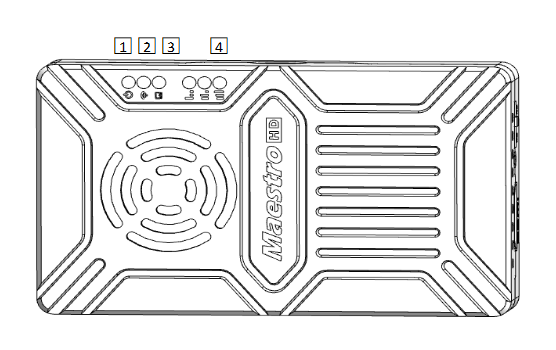
1. Kraftmesser
Dieser Indikator ist fest grün, wenn die Lufteinheit bootet.
Als die Lufteinheit angefangen hat, Indikatorlicht blinzelt einmal pro Sekunde, wenn keine Videoquelleneingabe für HDMI vorhanden ist. Und Indikatorlicht ist solide grün, wenn eine Videoquelle vorhanden ist.
2. Linkanzeige
| LED -Musterbeschreibung |
| Ein solider grüner drahtloser Link wird hergestellt |
| Leichtes drahtloses Link ist verloren |
3. Statusanzeige
| LED -Muster (Blinzeln nur im Booten) Beschreibung |
| Blinken 3 Times Initialisierung OK, Die Frequenz beträgt 2,4 GBLING 2 Times Initialisierung OK, Die Frequenz beträgt 1,4 GBLING 1 Zeitinitialisierung OK, Die Frequenz beträgt 800 m |
| Feste grüne Lufteinheit abnormal |
4. RSSI -Indikator
| LED -Musterbeschreibung |
| 3 Ein solides grünes drahtloses Signal ist am stärksten |
| 2 Ein solides grünes drahtloses Signal ist mittel |
| 1 Ein solides grünes drahtloses Signal ist schwach |
| Alle LED schalten kein drahtloses Signal aus |
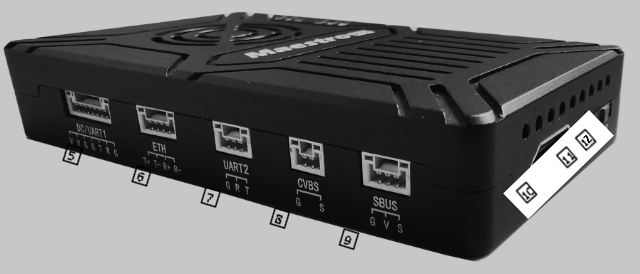
5. DC/UART1
| Nummer | Charakter | Beschreibung | Eingabe/Ausgabe |
| 1,2 | V | +VCC -Leistungseingabe(9~ 28V) | ich |
| 3,4,7 | G | GND | I / O |
| 5 | T | Txd (von der Lufteinheit nach extern) | die |
| 6 | R | Rxd (von extern zur Lufteinheit) | ich |
6. Ethernet
| Nummer | Charakter | Beschreibung | Eingabe/Ausgabe |
| 1 | T+ | TX+ | die |
| 2 | T- | TX- | die |
| 3 | R+ | RX+ | ich |
| 4 | R- | RX- | ich |
7. UART2
| Nummer | Charakter | Beschreibung | Eingabe/Ausgabe |
| 1 | G | GND | I / O |
| 2 | R | Rxd (von extern zur Lufteinheit) | ich |
| 3 | T | Txd (von der Lufteinheit nach extern) | die |
8. CVBS -Videoeingabebereiche
| Nummer | Charakter | Beschreibung | Eingabe/Ausgabe |
| 1 | G | GND | I / O |
| 2 | S | CVBS -Video in | ich |
9. SBUS -Out -Schnittstelle
| Nummer | Charakter | Beschreibung | Eingabe/Ausgabe |
| 1 | G | GND | die |
| 2 | V | +5V Ausgang (IMAX 1a) | die |
| 3 | S | SBUS_OUT | die |
10. Geben Sie eine HDMI -Videoeingabebereich ein
11. Taste
Drücken 10 Sekunden, Die Lufteinheit stellt alle Parameter in die Werkseinstellung wieder her。
12. Modusschalter
WB ist eine breite Band,Verwenden von breitem drahtlosen Frequenzband.
NB ist eine schmale Bande,Verwenden von Schmalband bis Multi-Modules-Übertragung.
Tipps: Der WB -Modus wird empfohlen,Weil dieser Modus eine bessere Leistung bei der Punkt-zu-Punkt-Übertragung hat.
Bodeneinheit
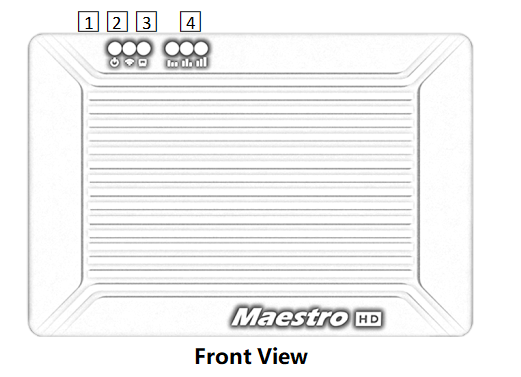
1. Kraftmesser
Dieser Indikator ist solide grün, wenn die Erdungseinheit eingeschaltet ist.
2. Linkanzeige
| LED -Musterbeschreibung |
| Ein solider grüner drahtloser Link wird hergestellt |
| Leichtes drahtloses Link ist verloren |
3. Statusanzeige
| LED -Musterbeschreibung |
| Blinken 3 Times Initialisierung OK, Die Frequenz beträgt 2,4 GBLING 2 Times Initialisierung OK, Die Frequenz beträgt 1,4 GBLING 1 Zeitinitialisierung OK, Die Frequenz beträgt 800 m |
| Feste grüne Bodeneinheit abnormal |
4. RSSI -Indikator
| LED -Musterbeschreibung |
| 3 Ein solides grünes drahtloses Signal ist am stärksten |
| 2 Ein solides grünes drahtloses Signal ist mittel |
| 1 Ein solides grünes drahtloses Signal ist schwach |
| Alle LED schalten kein drahtloses Signal aus |
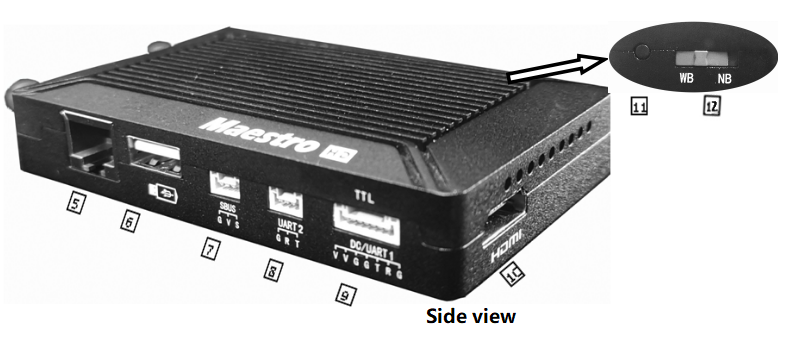
5. Ethernet -Port (RJ45)
Verbindung zum Host -Computer herstellen. Unterstützen Sie das RTSP/TCP/UDP -Protokoll.
6. USB -Port (Geben Sie A) ein)
Stellen Sie eine Verbindung zu USB -Festplatte für Videoaufzeichnungen her
7. SBUS -Eingangsport
| Nummer | Charakter | Beschreibung | Eingabe/Ausgabe |
| 1 | G | GND | die |
| 2 | V | +5V Ausgang | die |
| 3 | S | SBUS_IN | ich |
8. UART2
| Nummer | Charakter | Beschreibung | Eingabe/Ausgabe |
| 1 | G | GND | I / O |
| 2 | R | Rxd (von extern zur gemahlenen Einheit) | ich |
| 3 | T | Txd (von Bodeneinheit zu externem)) | die |
9. DC/UART1
| Nummer | Charakter | Beschreibung | Eingabe/Ausgabe |
| 1,2 | V | +VCC DC -Eingang (9 ~ 28 V) | ich |
| 3,4,7 | G | GND | I / O |
| 5 | T | Txd (von Bodeneinheit zu externem)) | die |
| 6 | R | Rxd (von extern zur gemahlenen Einheit) | ich |
10. HDMI (Typ A)
FHD -Videoausgabeport .
11. Taste
Feste für 3 Sekunden, um die Videoaufzeichnung zu starten und dann zu halten 3 Sekunden, um die Aufnahme zu stoppen. Sie müssen zuerst ein USB -Speichergerät einfügen.
Halte 10 Sekunden lang fest, Die Bodeneinheit stellt alle Parameter zur Fabrikeinstellung wieder her。
12. Modusschalter
WB ist eine breite Band,Verwenden von breitem drahtlosen Frequenzband.
NB ist eine schmale Bande,Verwenden von Schmalband bis Multi-Modules-Übertragung.
Die Luft- und Bodeneinheit sollte die gleiche Richtung sein.
Installation
Luft
1. Installieren Sie die Lufteinheit auf Ihrer Drohne
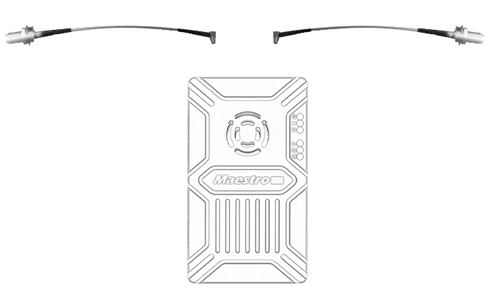
1.1 Setzen Sie das MMCX-to-SMA-Kabel in die Anschlüsse an der Seite der Lufteinheit ein. Wenn Sie einen Klick hören, Es bedeutet eine gute Verbindung.
1.2 Das Gerät und das HF -Kabel auf Ihrer Drohne repariert. Installieren Sie die Antenne. Achten Sie auf die Verbindung der Antenne, um sich zu verschärfen. Mach die Antenne nach unten. Es gibt kein Metall oder eine Abschirmung innerhalb von 20 cm von der Antenne.
2. Schließen Sie die Kamera an (Gimbal).
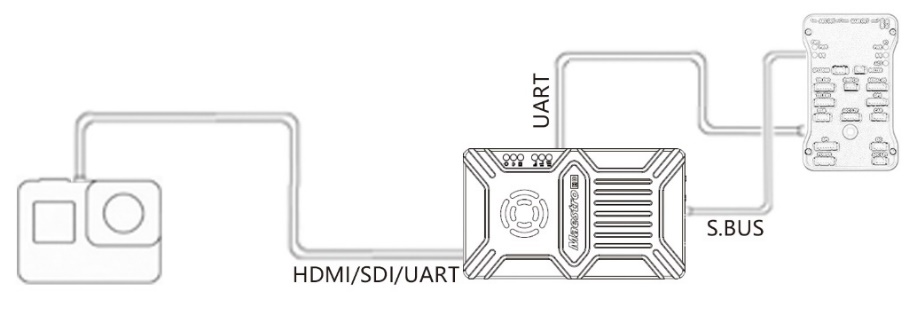
Schließen Sie die Kamera/das Gimbal mit HDMI/SDI/Ethernet -Kabel an die Lufteinheit an. Und verbinden Sie UART1 und SBUs mit dem Flugcontroller. Legen Sie die Antenne nicht in die Nähe des Motors oder ESC ein, Andernfalls wird das Gerät gestört.

Zeichnung der vollständigen Drohneninstallation
Boden
1. Verbinden Sie die Antenne
1.1 Schließen Sie die Faserglasantenne an, die zusammen mit dem Gerät mit dem gemahlenen Gerät geliefert wurde. Sie haben einen gemeinsamen Hafen - SMA. Stellen Sie sicher, dass Sie das Gelenk festziehen. Das 2 Faserglasantenne sollte 1,5 m voneinander entfernt sein.

1.2 Schließen Sie das HDMI -Kabel an .
Schließen Sie den HDMI -Anschluss mit HDMI -Kabel an einen Monitor an. Das FHD -Videosignal wird direkt auf dem Monitor angezeigt.
2. Verbinden Sie sich mit der Bodenstation
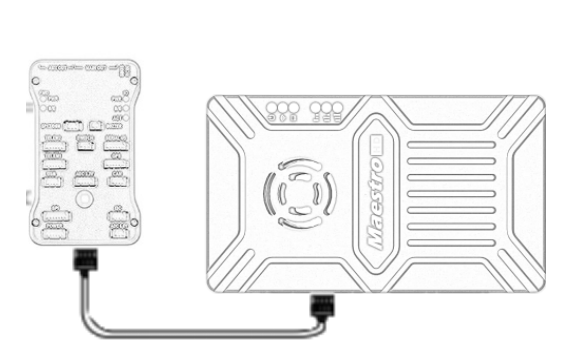
Die Bodenstation verfügt über zwei Verbindungsmethoden mit der M51 -Bodeneinheit, Video und Daten übertragen.
Holen Sie sich Video
1. Über HDMI direkt
Wenn die Bodenstation einen HDMI -Monitor hat, Schließen Sie einfach die Bodeneinheit über das HDMI -Kabel direkt an den Monitor an.
2. Über Ethernet
Schließen Sie den Ethernet -Anschluss mit einem Katzenkabel an Computer oder Bodenstation an. Der Benutzer kann Software von Drittanbietern verwenden, um zu dekodieren, wie VLC, Missionsplaner.
Wenn Sie eine IP -Kamera an die Lufteinheit von M51 anschließen, Die Bodeneinheit kann auch FHD -Video ausgeben, um sie direkt über HDMI zu überwachen. Bitte sehen Sie sich das Video -Tutorial und andere Teile dieses Dokuments an.
Daten abrufen
1.Sie können Daten von der Bodeneinheit über UART1 und UART2 abrufen. Vielleicht brauchen Sie einen UART -zu -USB -Konverter.
2. Sie können Daten vom Ethernet -Port über das UDP/TCP -Protokoll abrufen.
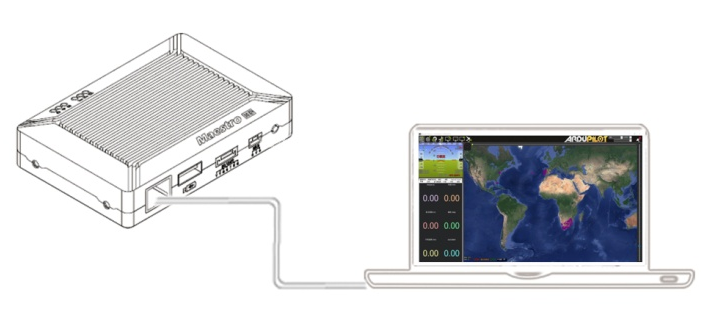
Zeichnung der Verbindung am Boden
M51 Anweisung
Schneller Start
1. Vorbereitung
Stellen Sie sicher, dass alle Verbindungen fertig sind, einschließlich der Antenne, HDMI -Kabel und so weiter.
2. Macht auf
Die DC -Spannung beträgt 9 ~ 28 V. Nach Strom eingeschaltet, Die Kraft -LED wird solide grün sein.
Irgendeine Frage, Bitte beachten Sie die FAQ. Es braucht 15 Sekunden zum Starten. Nach dem Start des Systems, Die drahtlose Übertragung kann festgelegt werden. Videoübertragung wird dauern 15 Mehr Sekunden.
M51 mit Missionsplaner
Befolgen Sie die Schritte, um M51 mit Missionsplaner zu verwenden:
1. Schließen Sie die UART1 der M51 -Lufteinheit an Flugsteuerung an, wie Pixhawk. Schließen Sie das Kardabal mit der M51 -ETH oder HDMI an.
2. Stellen Sie sicher, dass die gesamte Luft- und Erdkabelverbindung fertig ist. Einschalten des Systems.
3. Installieren Sie Missionsplaner auf Ihrem Computer.
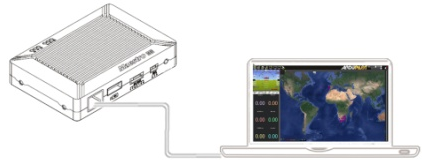
4. Stellen Sie die IP -Adresse des Computers fest.
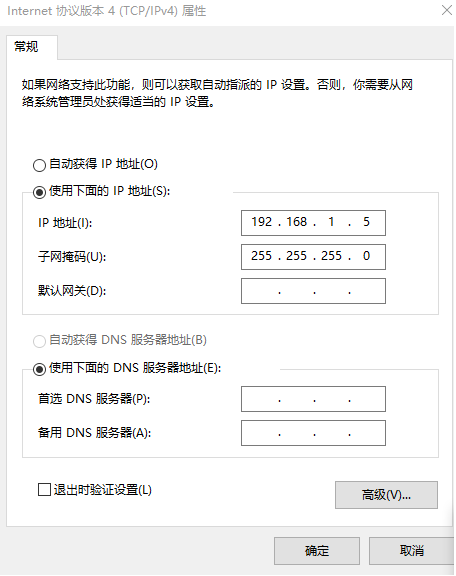
Öffnen Sie die Einstellung „Netzwerk und Internet“. Wählen Sie „Internet -Protokollversion 4 (TCP / IPv4) Eigenschaften". Ändern Sie die IP -Adresse in "192.168.1.xxx" (xxx ist in 0 ~ 255,außer 192.168.1.36 und 192.168.1.100)。
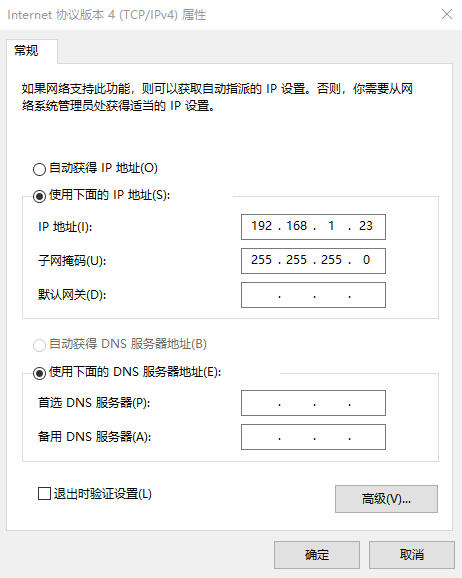
5. Daten abrufen
Es gibt drei Methoden, um Daten von der M51 Ground Unit zu erhalten, mit Missionsplaner:
- UDP -Port über Ethernet;
- TCP -Port über Ethernet;
- UART (Com)
5.1 Holen Sie sich Daten vom UDP -Port ab.
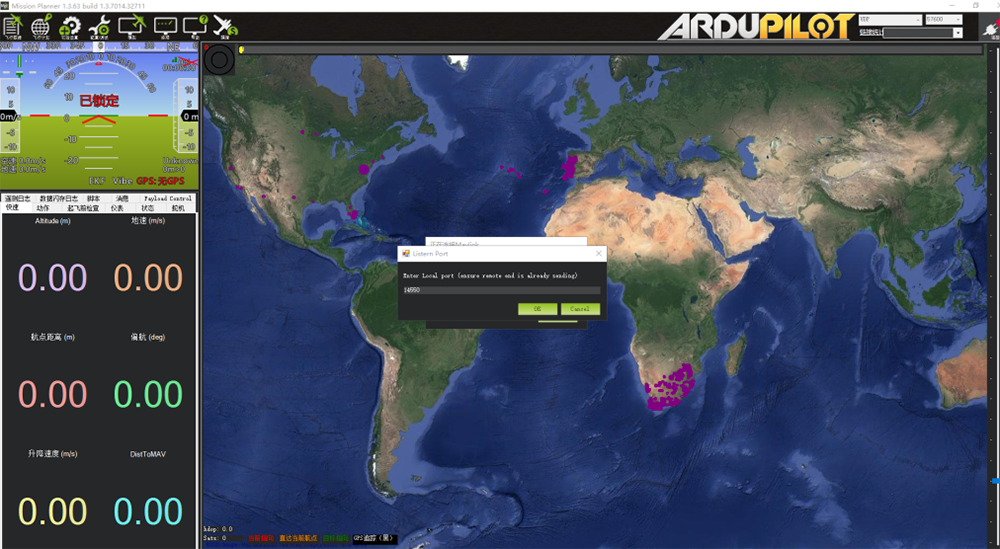
Offener Missionsplaner,Wählen Sie UDP,Klicken Sie auf die Schaltfläche "Verbinden", Es wird ein neues Fenster "Anhörenanschluss" zum Ausdruck bringen,Ändern Sie den Port auf 14550 (Wenn die UDP -Portnummer auf der Webseite geändert wurde, Bitte füllen Sie die neue Nummer aus. Weitere Informationen, Bitte gehen Sie zur Webseitenkonfiguration). Klicken Sie dann auf "OK"., Missionsplaner erhalten Flugdaten。
5.2 Holen Sie sich Daten vom TCP -Port ab.
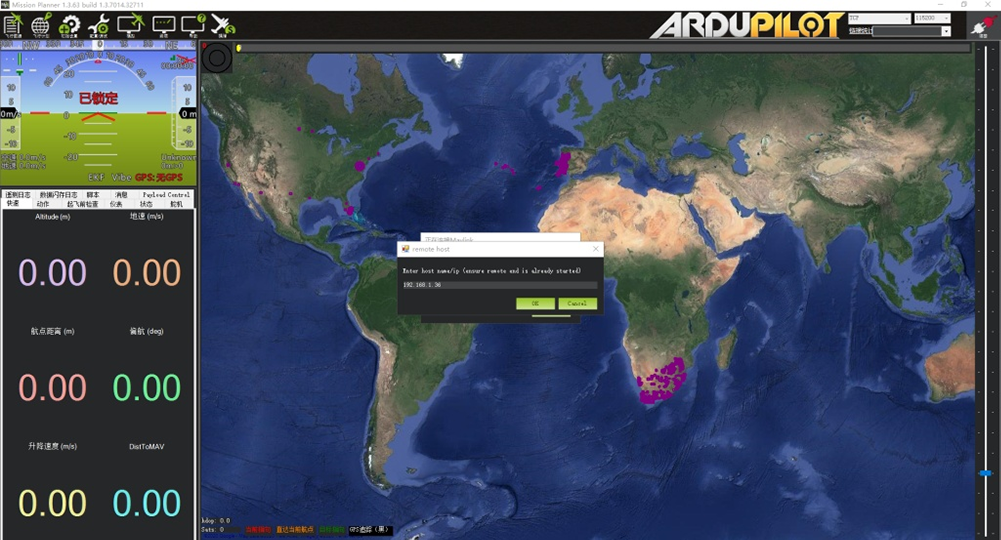
Offener Missionsplaner,Wählen Sie TCP,Klicken Sie auf die Schaltfläche "Verbinden", Es wird ein neues Fenster "Anhörenanschluss" zum Ausdruck bringen,Füllen Sie die Lücke mit IP aus: 192.168.1.36, Remote -Port ist 5760
(Wenn die IP -Adresse und die TCP -Portnummer auf der Webseite geändert wurden, Bitte füllen Sie die neue IP- und Portnummer aus. Weitere Informationen, Bitte gehen Sie zur Webseitenkonfiguration). Klicken Sie dann auf "OK"., Missionsplaner erhalten Flugdaten.
5.3 Holen Sie sich Daten von UART(Com);
Schließen Sie die Bodeneinheit UART1 mit einem UART (ttl) an
zum USB -Konverter zum Computer. Vorher, Bitte
Installieren Sie den Treiber im Computer.
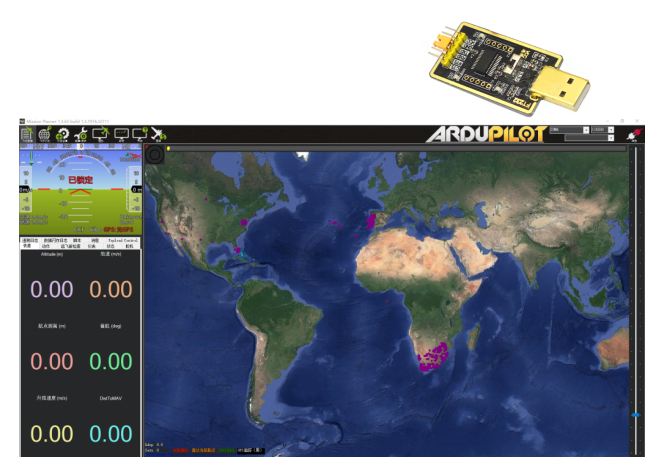
Offener Missionsplaner, Wählen Sie com (Bitte überprüfen Sie die COM -Nummer) und die richtige Baudrate,Klicken Sie auf die Schaltfläche "Verbinden", Missionsplaner erhalten Flugdaten.
6. Holen Sie sich Video
Wenn Sie den Missionsplaner öffnen, Klicken Sie auf Video und setzen Sie dann die Gstream -Quelle,wie unten zeigen:
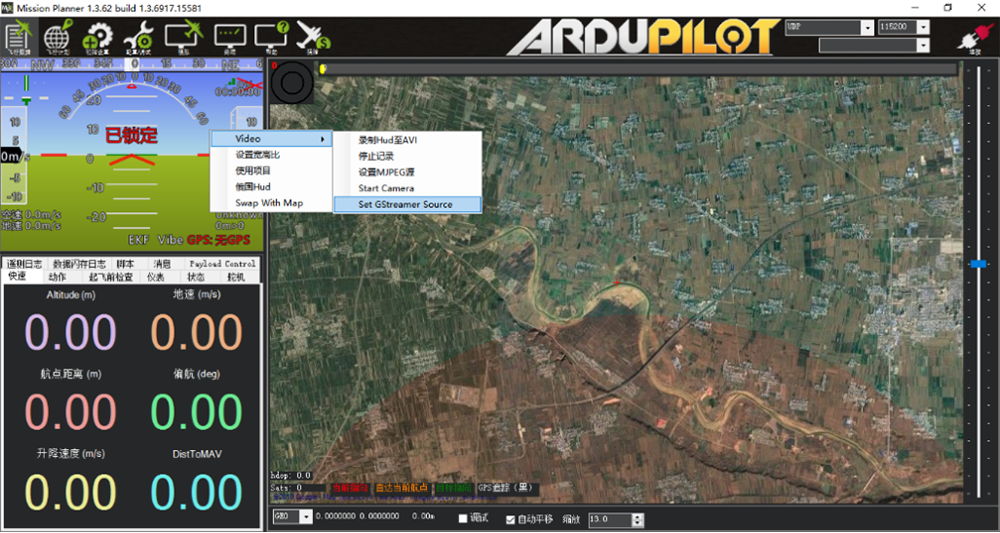
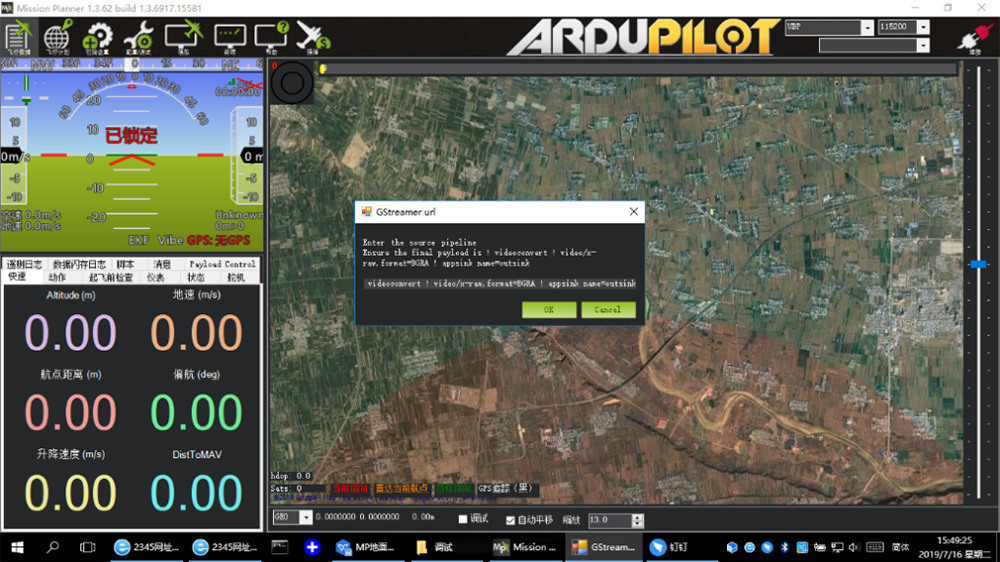
Geben Sie die Adresse ein: RTSPSRC -Standort = RTSP://192.168.1.36/Stream0 Latenz = 0 ! dekodieren ! Videokonvertier ! Video/Röntgenaufnahme,Format = bgra ! AppSink name = outksink
M51 mit VLC
- Legen Sie die IP -Adresse des Computers wie oben erwähnt fest. Stellen Sie sicher, dass M51 richtig funktioniert.
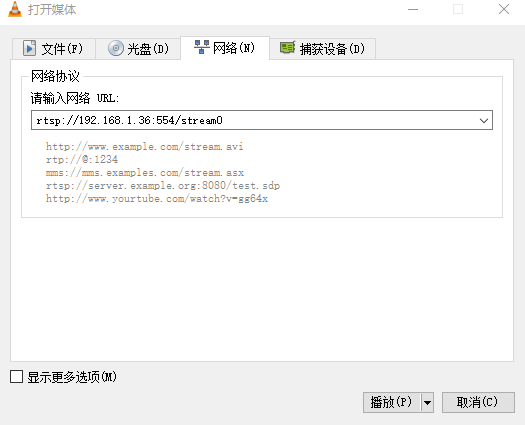
- Auf der Seite "Open Media", Bitte geben Sie die folgende Adresse ein:
rtsp://192.168.1.36:554/Stream0
Verbesserung der RC -Controller -Entfernung durch SBUs
- Schließen Sie die Lufteinheit SBUs mit dem Flugcontroller RC in an in an.
Verwenden des SBUS -Kabels in der Zubehörkiste, um die Lufteinheit an den Flugregler anzuschließen. Das Kabel ist 3 Stift.
Beachtung:Der SBUS -Hafen der Lufteinheit wird ausgegeben. Der Maximum von +5 V Ausgangsstrom beträgt 1a. Wenn Sie die +5V nicht benötigen, Lass es öffnen. Nehmen Sie es nicht als Eingabe. Andernfalls, Die Stabilität des Systems wird betroffen sein.
- Schließen Sie den RC -Empfänger an die Bodeneinheit an
Verwenden des SBUS -Kabels in der Zubehörkiste, um die Bodeneinheit an den RC -Empfänger anzuschließen.
Beachtung:Der SBUS -Port der Bodeneinheit ist eingegeben. Der Maximum von +5 V Ausgangsstrom beträgt 1a. Sie können damit den RC -Empfänger mit Strom versorgen. Bitte achten Sie mehr auf die Kabellinienbestellung.

Aufnahme von Videos auf der Bodeneinheit
1. Eingelassen das USB -Speichergerät in den USB -Anschluss in der Bodeneinheit. Die HDMI -Ausgabeanzeige „USB -Gerät wird eingefügt“.
2. Drücken Sie die Taste auf der Bodeneinheit für 3 Sekunden, um die Aufnahme zu beginnen. Die HDMI -Ausgabe zeigt „Aufnahme…“ und starten Sie die Timing -Aufzeichnung.
3. Auf die Aufnahme stoppen, Halten Sie den Knopf gedrückt für 3 Sekunden. Das Video wird automatisch auf dem Speichergerät gespeichert.
4. Sie können Videos mit Video-Playern von Drittanbietern abspielen.
Maestro Assistent
Schnittstelle des Maestro -Assistenten
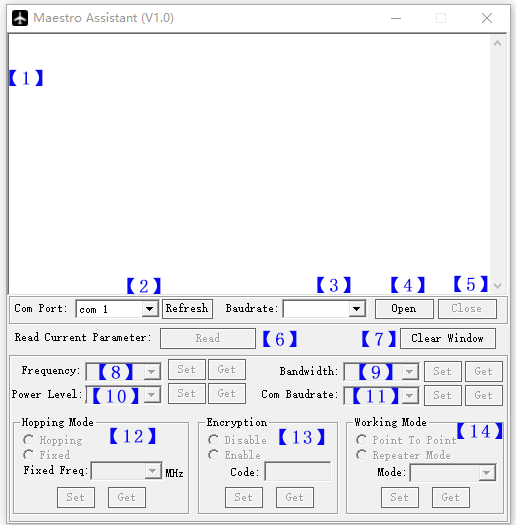
Funktionsbeschreibung:
【1】 Informationsanzeige:Zeigen Sie Statussinformationen für den M51 an。
【2】 UART(Com) auswählen:Wählen Sie die rechte COM -Nummer des Computers aus, um M51 anzuschließen. Wenn Sie zu einem anderen COM wechseln möchten , Bitte klicken Sie auf die Schaltfläche "Aktualisieren".
【3】 Baudrate Select:Wählen Sie den richtigen Baudrate für den COM aus. Machen Sie es genauso wie M51 UART1.
【4】 COM -Taste öffnen.
【5】 COM -Taste schließen.
【6】 Aktuelle Parameterschaltfläche lesen:Klicken Sie auf diese Schaltfläche, um den aktuellen Parameter des Geräts abzurufen。
【7】 Fensterschaltfläche löschen: So löschen Sie die Anzeige der Informationen.
【8】 Frequenz auswählen:Es müssen drei Frequenzbänder ausgewählt werden - 800 MHz/1,4 GHz/2.4 GHz. Wählen Sie die Band, die Sie brauchten,und klicken Sie auf die Schaltfläche "Setzen", um das Setup zu vervollständigen. Klicken Sie auf die Schaltfläche "Get", um das aktuelle Frequenzband abzurufen.
【9】 Wählen Sie BW:Es müssen vier BW ausgewählt werden - 3 MHz/5 MHz/10 MHz/20 MHz. Wählen Sie die BW, die Sie brauchten,und klicken Sie auf die Schaltfläche "Setzen", um das Setup zu vervollständigen. Klicken Sie auf die Schaltfläche "Get", um den aktuellen BW zu erhalten.
【10】 Power Level auswählen:Es müssen drei Stromniveaus ausgewählt werden - - hohe/mittlere/niedrig.,und klicken Sie auf die Schaltfläche "Setzen", um das Setup zu vervollständigen. Klicken Sie auf die Schaltfläche "Get", um die aktuelle Leistungsstufe zu erhalten.
【11】 Wählen Sie Baud Rate:Sie können den richtigen Baudrate für M51 UART1 in diesem Feld auswählen.
Wählen Sie den Baudrate, den Sie benötigten,und klicken Sie auf die Schaltfläche "Setzen", um das Setup zu vervollständigen. Klicken Sie auf die Schaltfläche "Get", um den aktuellen Baudrate zu erhalten.
【12】 Hoping -Modus auswählen: Es müssen zwei Modus ausgewählt werden - - Hüpfen/fest. Wählen Sie den Modus, den Sie benötigen,und klicken Sie auf die Schaltfläche "Setzen", um das Setup zu vervollständigen. Klicken Sie auf die Schaltfläche "Get", um den Modus zu erhalten. Wenn Sie den festen Modus auswählen, Sie müssen unten eine feste Frequenz auswählen. Die feste Frequenz hängt mit Frequenzband und BW zusammen.
【13】 Verschlüsselung auswählen: Sie können die Verschlüsselung deaktivieren/aktivieren. Wenn diese Funktion aktiviert werden, Sie können Ihr privates Passwort festlegen. Das Passwort sollte im Bereich von 100000 ~ 999999. Geräte mit unterschiedlichem Passwort verknüpfen nicht.
【14】 Wählen Sie den Arbeitsmodus: Es gibt zwei Arbeitsmodus von M51 - Punkt zum Punktmodus und Repeater -Modus. Wählen Sie den Arbeitsmodus, den Sie benötigten,und klicken Sie auf die Schaltfläche "Setzen", um das Setup zu vervollständigen. Klicken Sie auf die Schaltfläche "Get", um den aktuellen Arbeitsmodus zu erhalten. Diese Funktion muss nur auf der M51 -Lufteinheit eingerichtet werden. Die Bodeneinheit kann automatisch synchronisieren. Wenn Sie den Repeater -Modus auswählen, Sie müssen die Lufteinheit auswählen, egal ob es sich um TX oder Repeater handelt.
So verwenden Sie den Maestro -Assistenten
1. Verbinden Sie M51 mit Maestro Assistant。
Maestro Assistant ist eine Windows -Software, die M50/M51 konfiguriert. Vor der Konfiguration, Bitte verbinden Sie die UART1 über UART mit dem Computer(TTL) zum USB -Konverter.
Wählen Sie die richtige COM- und Baud -Rate aus. Klicken Sie auf die Schaltfläche "Öffnen".
2. Aktuelle Parameter lesen。

Nach Schritt1, Klicken Sie auf die Schaltfläche "Lesen". Der gesamte aktuelle Parameter wird auf der Informationsanzeige gedruckt. Weil der Arbeitsmodus nur für die Lufteinheit gilt. Das Arbeitsmodus -Box wird auf der Bodeneinheit Konfiguration grau werden.
3. Konfigurationen.
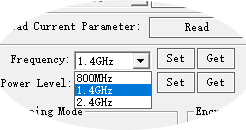
3.1 Frequenzband
Es sind drei Frequenzbänder auszuwählen
——800 MHz/1,4 GHz/2,4 GHz. Sie können die auswählen
geeignetes Frequenzband gemäß den lokalen Vorschriften.
Die spezifischen Frequenzen für jedes Band sind wie folgt:
800MHz:806~ 825MHz;
1.4GHz:1427~ 1447MHz;
2.4GHz:2408~ 2480 MHz;
3.2 Bandbreite
Es müssen vier BW ausgewählt werden - 3 MHz/
5MHz/10MHz/20 MHz. Je größer die BW, desto mehr
Daten können übertragen werden, Aber je schwächer das
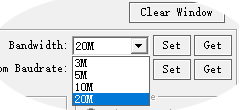
Anti-Interferenz. Im festen Frequenzmodus, M50/M51 wird haben
Mehr Frequenz, um mit kleinem BW zu fixieren.
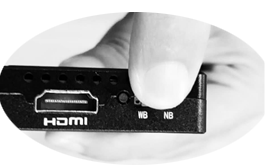
Zusätzlich, Es gibt einen Abkürzungschlüssel für M50/M51.
Sie können BW leicht ändern. Während NB eine schmale Band ist,
und WB ist eine breite Band. Sowohl für die Luft als auch für die Erdung,
Der Abkürzungschlüssel sollte am selben Ort. Andernfalls, Sie können nicht verknüpfen.
3.3 HF-Leistung
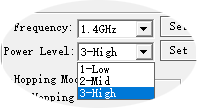
M50/M51 hat drei Leistungsstufen zur Auswahl.
Um Störungen zwischen Geräten zu verursachen, Bitte
Wählen Sie die entsprechende Übertragungsleistung aus. Das Spezifische
HF -Leistungswerte sind wie folgt:
1-Niedrig:15dBm;
2-Mitte:20dBm;
3-Hoch:25dBm。
3.4 Hopfen/fester Modus
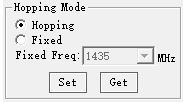
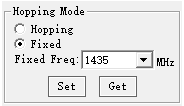
Es müssen zwei Modus ausgewählt werden - - hüpfen
/Fest. Im Hopfenmodus, M51 kann automatisch einstellen
Frequenz, wenn Interferenz vorliegt. Im festen Modus,
Das Gerät ist auf eine spezielle Frequenz befestigt . Also in einem
Frequenzband, Bis zu vier Gerätesätze können verwendet werden.
3.5 Verschlüsselung
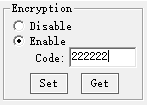
Das drahtlose Signal kann während der Übertragung verschlüsselt werden.
Wenn diese Funktion aktiviert werden, Sie können Ihr privates Passwort festlegen.
Das Passwort sollte im Bereich von 100000 ~ 999999. Geräte mit unterschiedlichem Passwort verknüpfen nicht. Bei Deaktivieren dieser Funktion, Verschiedene M51 -Luft und Boden können sich miteinander verbinden.
3.6 Arbeitsmodus
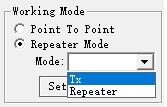
M51 kann im Punkt zu Punktmodus und Repeater arbeiten
Modus. Nur die Lufteinheit von M51 muss eingestellt werden. Der Boden
Die Einheit kann automatisch synchronisieren. Im Repeater -Modus, das
Lufteinheit kann auf TX eingestellt werden (Sender) oder Repeater.
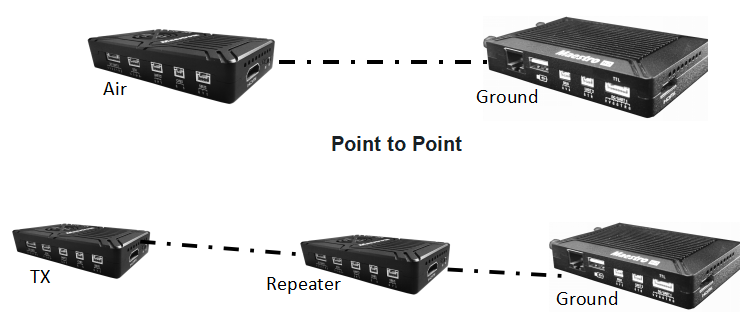
Mit dem Repeater -Modus, M51 kann leicht unter NLOS -Situation verwendet werden. Sie müssen nur noch eine Lufteinheit kaufen und können dann einfach ein Repeater -System festlegen.
M51 Web UI -Konfigurationsbeschreibung
Der Parameter von M51 kann auch über die Web -Benutzeroberfläche eingestellt werden. Der Benutzer kann die IP -Adresse über den Browser eingeben, um auf die Web -Benutzeroberfläche zuzugreifen. Die Standard -IP der Lufteinheit ist 192.168.1.100. Der Boden ist 192.168.1.36. Im Repeater -Modus. Tx ist 192.168.1.100. Repeater ist 192.168.1.101.
Wenn Sie das Gerät in eine andere IP -Adresse wechseln, Bitte greifen Sie über die neue IP auf die Web -Benutzeroberfläche zu. Wenn Sie die IP vergessen, haben Sie sich geändert, Drücken Sie die Taste auf dem Gerät für 10 Sekunden, wenn das Gerät eingeschaltet ist, um die Werkseinstellungen wiederherzustellen.
Sie müssen Ihre Computer -IP auf 192.168.1.x ändern, um auf die Geräte -Web -Benutzeroberfläche zuzugreifen. Wie in der folgenden Abbildung gezeigt:
M51 Air Web UI
1. Anmeldung
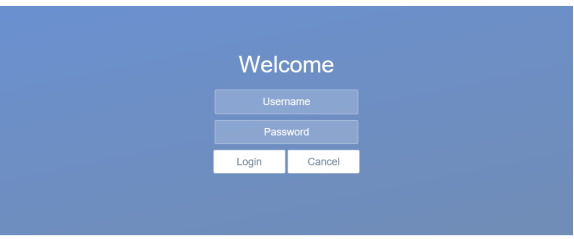
Nachdem Sie die IP -Adresse eingegeben haben 192.168.1.100 im Browser, Sie werden die Seite "Willkommen" sehen. Standard -Benutzername ist: Administrator, Passwort ist: 123456. Dann können Sie sich anmelden.
2.Lufteinstellung
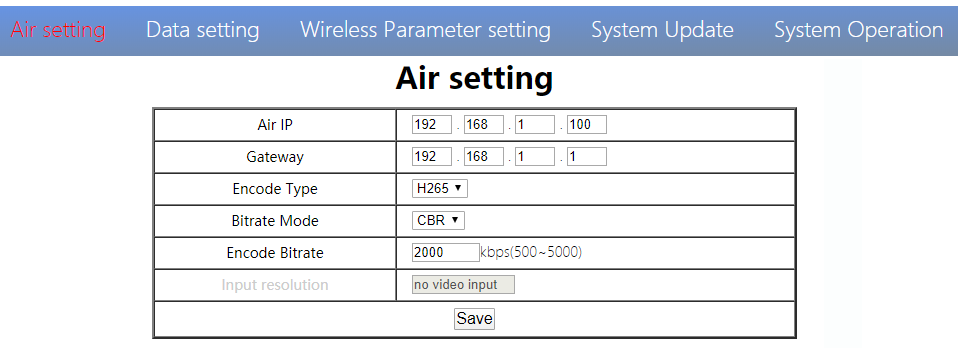
In der Lufteinstellungsseite, Benutzer kann die Luft -IP ändern 、 Gateway und anderer Parameter. Sie können sich auf die folgende Tabelle beziehen.
| Parameter | Wert | Beschreibung |
| Luft IP | Standard 192.168.1.100 | Der Benutzer kann sich ändern |
| Tor | Standard 192.168.1.1 | Der Benutzer kann sich ändern |
| Codieren type | H265/H264 | Standard H265 |
| Bitrate -Modus | CBR/ VBR | Standard CBR |
| Bitrate codieren | 500kbps ~ 5 Mbit / s | Der Benutzer kann sich ändern, Standard 1m |
| Eingabeauflösung | Automatische Erkennung der Eingabe | Zeigen Sie die aktuelle HDMI -Eingangsauflösung an |
Wenn Sie den Geräteparameter ändern, Es wird nach dem Neustart wirksam sein. Wenn Sie die IP -Adresse ändern, Bitte geben Sie nach dem Neustart die neue Adresse in Ihren Browser ein.
3.Dateneinstellung
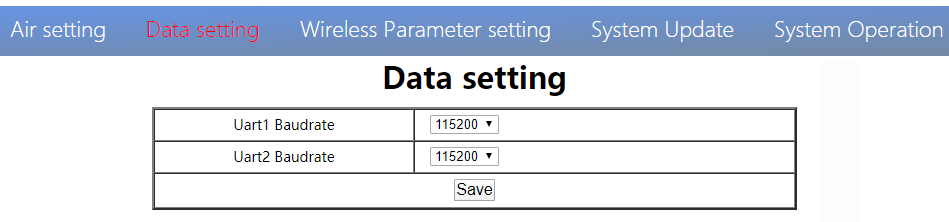
Der Benutzer kann die Baud -Rate von UART1 und UART2 auf der Dateneinstellungsseite ändern. Es wird nach dem Neustart wirksam sein.
4. Einstellung der drahtlosen Parameter
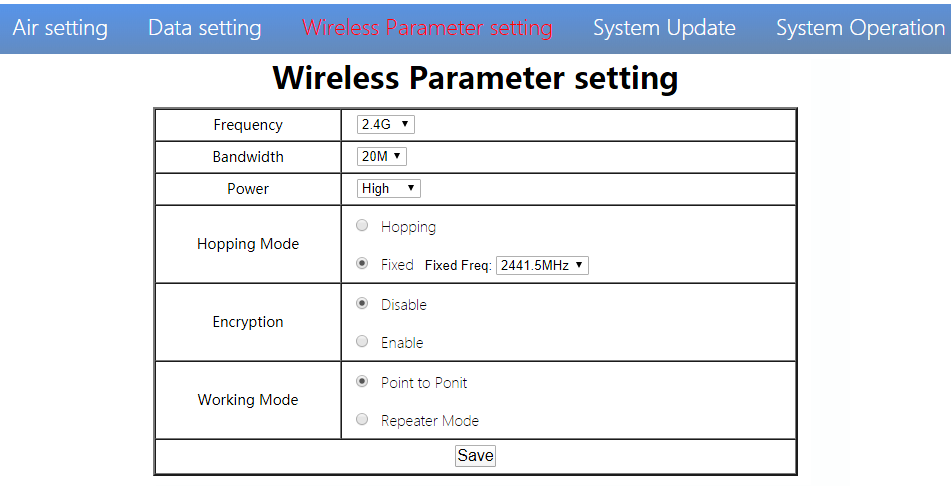
Der Benutzer kann den drahtlosen Parameter auf der Einstellung der drahtlosen Parameter ändern . Sie können sich auf die folgende Tabelle beziehen.
| Parameter | Wert | Beschreibung |
| Frequenz | 800M/1,4G/2,4G | Optional |
| Bandbreite | 3/5/10/20M | Optional |
| Leistung | Hoch/mittlere/niedrig | Optional |
| Hopping -Modus | Hüpfen/ behoben | Optional |
| Verschlüsselung | Deaktivieren/ Aktivieren | Optional |
| Arbeitsmodus | Punkt zum Point Repeater -Modus | Nur die Lufteinheit von M51 muss eingestellt werden. Die Bodeneinheit kann automatisch synchronisieren |
Die Web -UI -Konfiguration ist die gleiche wie Maestro Assistant. Der Benutzer kann es im Teil "So verwenden Sie den Maestro -Assistenten" überprüfen 3 Für weitere Details.
Wenn Sie den Parameter über die Web -Benutzeroberfläche konfigurieren, Es wird nach dem Neustart wirksam sein
5.Systemaktualisierung
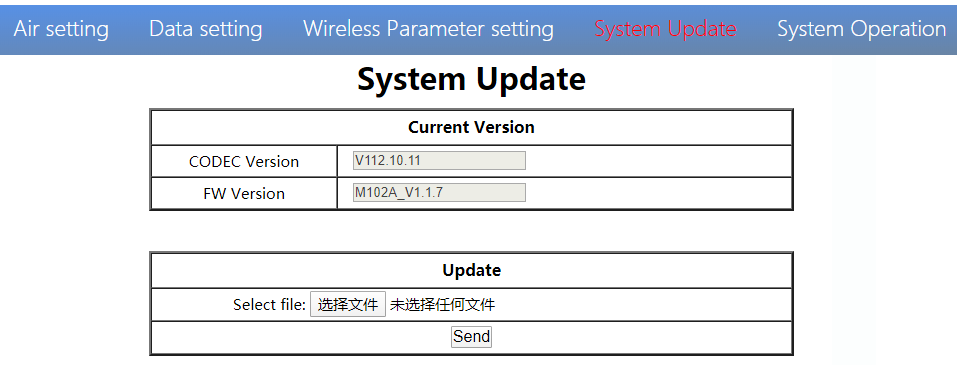
Der Benutzer kann die Codec -Version und die FW -Version auf der System -Update -Seite aktualisieren. Vor dem Update, Bitte laden Sie die neueste Softwareversion von unserer Website herunter.
Klicken Sie auf "Durchsuchen" ... ". Wählen Sie die Upgrade -Datei aus. Klicken Sie auf "Senden". Sie werden die Upgrade -Fortschrittsleiste sehen. Das System wird neu gestartet, wenn das Upgrade abgeschlossen ist. Sie können die CODEC- und FW -Version auf dieser Webseite überprüfen
Zusätzlich, Die Codec -Version ist für die Videocodierung gedacht. Die Upgrade -Datei ist groß und muss nicht häufig aufgerüstet werden. Daher aktualisieren wir die Codec- und FW -Dateien separat. Bitte achten Sie auf die Version getrennt..
6.Systembetrieb
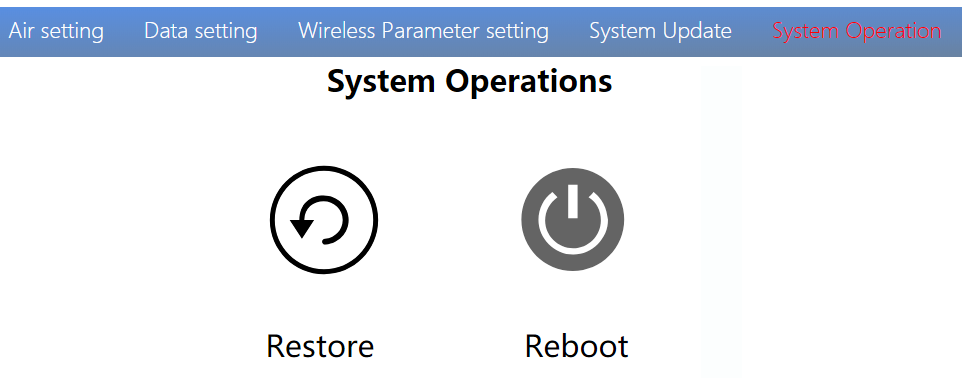
Der Benutzer kann auf der Seite der Systembetriebseite wiederherstellen und neu starten. Während „Wiederherstellung“ alle Parameter auf Fabrikeinstellungen wiederherstellen soll。
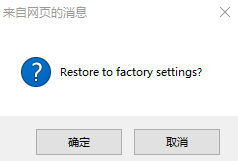
"Neustart" wird für das Neustart des Systems verwendet。
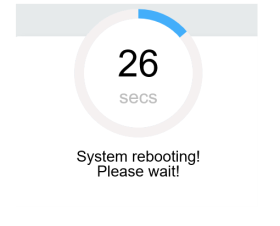
Wenn der Benutzer die Geräte -IP -Adresse nicht ändert, Es wird nach dem Neustart zur Anmeldeseite gehen. Wenn Sie die IP -Adresse ändern, Sie müssen nach dem Neustart die neue IP -Adresse in Ihrem Browser eingeben.
M51 Ground Web UI
1.Anmeldung
Nachdem Sie die IP -Adresse eingegeben haben 192.168.1.36 im Browser, Sie werden die Seite "Willkommen" sehen. Standard -Benutzername ist: Administrator, Passwort ist: 123456. Dann können Sie sich anmelden.
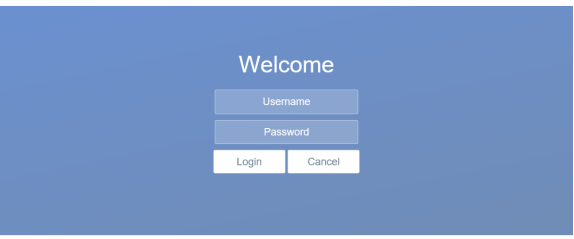
2.Bodeneinstellung
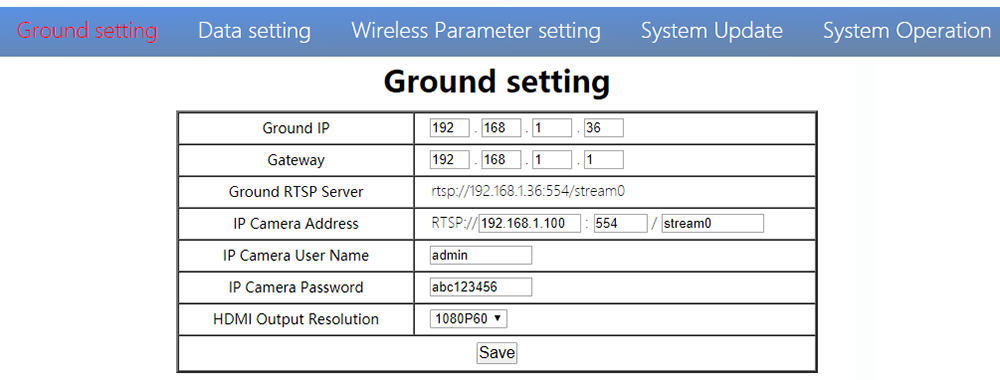
In der Bodeneinstellungsseite, Benutzer kann die Luft -IP ändern 、 Gateway und anderer Parameter. Sie können sich auf die folgende Tabelle beziehen.
| Parameter | Wert | Beschreibung |
| Masse IP | Standard 192.168.1.36 | Der Benutzer kann sich ändern |
| Tor | Standard 192.168.1.1 | Der Benutzer kann sich ändern |
| Ground RTSP Server | Der Benutzer kann nicht bearbeiten. | Wird verwendet, um die Benutzer -RTSP -Serveradresse mitzuteilen |
| IP -Kamera -Adresse | Der Standardwert ist 192.168.1.100, der Encoder IP der Lufteinheit | Benutzer können ihre eigene IP -Kameraadresse ändern |
| IP -Kamera Benutzername/Passwort | Laut der IP -Kamera | Wenn die Kamera eine Zertifizierung benötigt, Bitte geben Sie den richtigen Namen und das richtige Passwort ein |
| HDMI -Ausgangsauflösung | 1080P60/1080p50/1080p30/1080p25/1080p24/1080i60/1080i50/720p60/720p50 | Der Benutzer kann die HDMI -Auflösung festlegen |
Wenn Sie den Geräteparameter ändern, Es wird nach dem Neustart wirksam sein. Wenn Sie die IP -Adresse ändern, Bitte geben Sie nach dem Neustart die neue Adresse in Ihren Browser ein.
3.Dateneinstellung
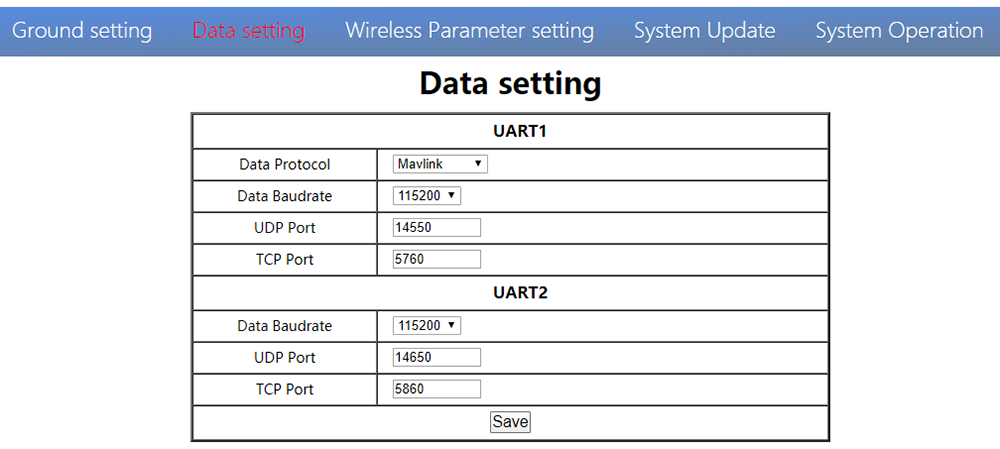
Der Benutzer kann den Parameter UART1 und UART2 auf der Dateneinstellungsseite ändern. UART1 unterstützt zwei Protokolle - mavlink (Standard) und transparent. Der Benutzer kann das Protokoll ändern、Baudrate、UDP/TCP -Port leicht. Die UART -Daten können über das Ethernet der Bodeneinheit an den Computer übertragen werden.
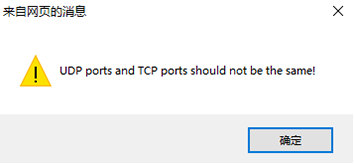
Beachtung,UDP- und TCP -Anschlüsse von UART1 und UART2 sollten nicht gleich sein.
4. Einstellung der drahtlosen Parameter
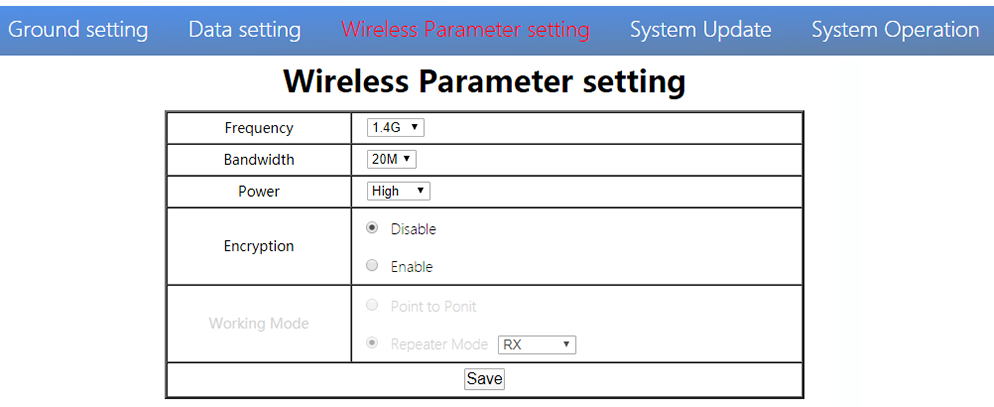
Der Benutzer kann den drahtlosen Parameter auf der Einstellung der drahtlosen Parameter ändern . Sie können sich auf die folgende Tabelle beziehen.
| Parameter | Wert | Beschreibung |
| Frequenz | 800M/1,4G/2,4G | Optional |
| Bandbreite | 3/5/10/20M | Optional |
| Leistung | Hoch/mittlere/niedrig | Optional |
| Verschlüsselung | Deaktivieren/Aktivieren | Optional |
| Arbeitsmodus | Automatisch synchronisieren | Grau werden |
Wenn Sie den Parameter über die Web -Benutzeroberfläche konfigurieren, Es wird nach dem Neustart wirksam sein
5. Systemaktualisierung
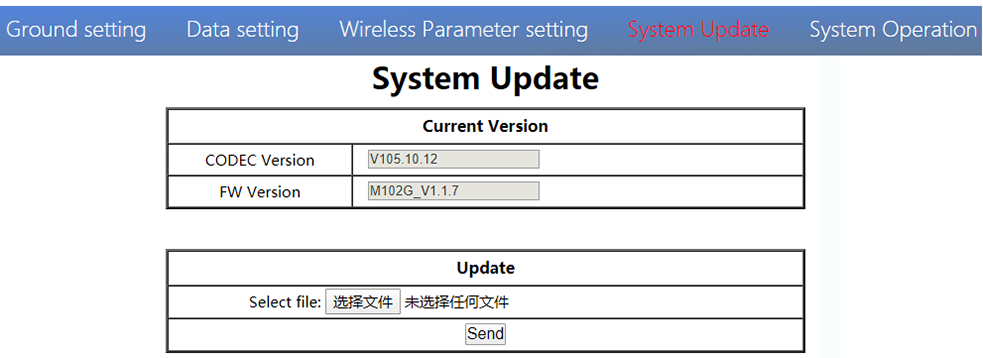
Sowohl die Boden- als auch die Lufteinheit werden auf die gleiche Weise verbessert. Bitte beachten Sie andere Teile dieses Dokuments.
6. Systembetrieb
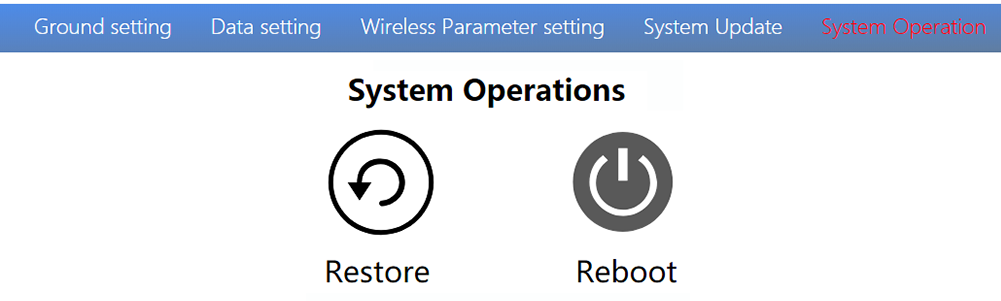
Sowohl der Betrieb als auch der Betrieb des Lufteinheitssystems sind auf die gleiche Weise. Bitte beachten Sie andere Teile dieses Dokuments.
Spezifikation
| Frequenzband | 800MHz/1,4 GHz/2,4 GHz |
| Frequenzbereich | 800MHz:806MHz~825MHz1,4GHz:1427MHz ~ 1447MHz2.4GHz:2408MHz ~ 2480 MHz |
| Bandbreite | 3MHz/5 MHz/10 MHz/20 MHz |
| Modulationsmodus | OFDM |
| EIRP | 25dBm ± 1 dB |
| Empfindlichkeit | ≤-92dbm |
| Angebot | 17km*1 |
| Video-Bitrate | 500K ~ 5 Mbit / s |
| DC 9 ~ 28V (Batterie 3s ~ 6s) | |
| Luft | 6.5W |
| Boden | 5W |
| Antenne | Luft 2*mmcx ,Masse 2*SMA |
| UART | TTL 3.3V,1 Startbit, 8 Datenbit, 1 Stoppbit, keine Parität. |
| UART1and UART2 | |
| Baudrate 115200 (Standard),57600, 38400, 19200, 9600 | |
| HDMI (Tippe A) | 1 |
| SBUS | 1 |
| Netzwerkport | 1 (Wasser GH1.25 4Pin) |
| 1(Masse RJ45) | |
| USB (Tippe A) | 1 (Boden) |
| CVBS | 1(Wasser GH1.25 2Pin) |
| Lösung | 1080P60 rückwärts kompatibel |
| Codec | H.265 / H.264 |
| Video-Bitrate | 500kbps ~ 5 Mbit / s |
| Videoverspätung | unter 250 ms |
| Schnittstelle | MMCX |
| Art | Klebstabantenne |
| Polarisationstyp | Vertikal |
| Gewinnen | 2.5dBi |
| SWR | ≤2.0 |
| Schnittstelle | Schule |
| Art | Faserglasantenne |
| Polarisationstyp | Vertikal |
| Gewinnen | 7dBi |
| SWR | ≤2.0 |
| Arbeitstemperatur | -40℃ ~ + 70 ℃ |
| Lagertemperatur | -40℃ ~ + 85 ℃ |
| Feuchtigkeit | 5~ 95%,nicht kondensierend |
| Größe | Luft 93.5 X 54.5 X 17 Mmground 112 X 63.5 X 19 Millimeter |
| Gewicht | Luft 105gground 143g |
*1 Die Entfernung wird unter der Bedingung ohne Interferenz und LOS getestet.
Hinweis:Das Erläuterungsrecht der oben genannten Produktspezifikation gehört zur Shenzhen Mainlink Aero Communication Technology Co., Ltd.
FAQ
| 1 Beschreibung | Das Power -Indikator -Licht ist nach dem Einschalten nicht eingeschaltet |
| Lösungen: 1. Überprüfen Sie die Verkabelungsreihenfolge des Stromkabels. 2. Überprüfen Sie den DC -Leistungsbereich. | |
| 2 Beschreibung | Link -Indikator -Licht ist nicht nach dem Einschalten eingeschaltet. |
| Lösungen: 1. Überprüfen Sie, ob das HF -Kabel ordnungsgemäß angeschlossen ist. 2. Überprüfen Sie, ob die BW -Verknüpfungsschlüssel von Luft und Masse in der gleichen Position sind. 3. Überprüfen Sie, ob die Antenne in Ordnung ist. | |
| 3 Beschreibung | Die Luft- und Bodenverbindung ist in Ordnung, aber keine HDMI -Ausgabe. |
| Lösungen: 1. Überprüfen Sie, ob die Kamera gut funktioniert und das Kabel in gutem Zusammenhang steht; 2. Überprüfen Sie den HDMI -Monitor; 3. Bitte wenden Sie sich an den After-Sales-Service unseres Unternehmens. | |
| 4 Beschreibung | BeschreibungHDMI -Überwachungsausgabe OSD „Senderverlust“. |
| Lösungen: 1. Dieses OSD bedeutet, dass die Bodeneinheit keine Verbindung mit der Lufteinheit herstellt. 2. Überprüfen Sie die Antenne und das HF -Kabel. 3. Bitte wenden Sie sich an den After-Sales-Service unseres Unternehmens. | |
| 5 Beschreibung | HDMI -Überwachungsausgabe OSD "Keine Videoquelleneingabe"。 |
| Lösungen: 1. Dieses OSD bedeutet, dass die Bodeneinheit eine Verbindung mit der Lufteinheit hergestellt hat. Die Luft fügt jedoch keine Kamera hinzu, oder die Kamera kann von der Lufteinheit nicht erkannt werden. 2. Überprüfen Sie das HDMI -Kabel oder das Ethernet -Kabel, das die Kamera und die Lufteinheit verbindet. 3. Bitte wenden Sie sich an den After-Sales-Service unseres Unternehmens. | |
| 6 Beschreibung | Das Link -Indikatorlicht ist in Ordnung. Aber keine Datenausgabe. |
| Lösungen: 1. Überprüfen Sie die UART -Kabelverkabelungsbestellung. 2. Überprüfen Sie den UART -Baudrate. 3. Bitte wenden Sie sich an den After-Sales-Service unseres Unternehmens. | |
| 7 Beschreibung | Die Bodeneinheit kann RTSP -Video -Streaming nicht ausgeben. |
| Lösungen: 1. Überprüfen Sie die Kabelverbindung und die drahtlose Link ist in Ordnung. 2. Überprüfen Sie, ob die IP -Adresse des Computers richtig ist. 3、Überprüfen Sie, ob die RTSP -Serveradresse korrekt ist. 4、Bitte wenden Sie sich an den After-Sales-Service unseres Unternehmens. | |
| 8 Beschreibung | SBUS -Kommunikationsfehler. |
| Lösungen: 1.Überprüfen Sie die Drahtreihenfolge des SBUS und +5V ist richtig. 2. Bitte wenden Sie sich an den After-Sales-Service unseres Unternehmens. |
Hinweis:Weitere Informationen, Bitte besuchen Sie unser offizielles Video -Tutorial. Ausländische Benutzer überprüfen Sie bitte Sie Röhre .
Stelle eine Frage
Vielen Dank für deine Antwort. ✨