






RC система за предаване на FHD видео данни
Отказ от отговорност
- Моля, прочетете внимателно ръководството за потребителя преди употреба. Не забравяйте да обърнете внимание на предупрежденията и да разберете напълно всички точки.
- Моля, спазвайте стриктно местните разпоредби за управление на радиочестотите.
- Моля, следвайте стъпките за инсталиране в ръководството, за да използвате този продукт. Нашата компания и агент няма да поемат правна отговорност за щети на оборудване или персонал, причинени от инсталирането и модификацията на потребителите.
- Това авторско право върху това ръководство принадлежи на VCAN Group Limited Никой не може да прави копия без писмено съгласие.
Внимание
Внимание при монтажа
1. Преди включване, уверете се, че връзката на антената е надеждна . В противен случай, това ще причини повреда на устройството.
2. Уверете се, че напрежението е в обхвата на употреба.
3. Моля, обърнете внимание на EMC на цялото електронно оборудване на вашия дрон.
4. Препоръчително е антената да се монтира надолу и да я държите далече от метала на дрона.
5. Уверете се, че използвате подходящата антена.
Преди употреба
1. Уверете се, че всички кабели са свързани правилно и здраво.
2. Без чужди предмети (например. течности, пясък, и т.н.) могат да бъдат въведени вътре в устройството.
3. Това отнема 15 секунди за стартиране на устройството. Видео и данни не могат да се прехвърлят, докато устройството не завърши зареждането.
4. Моля, уверете се, че средата, в която се използва оборудването, е без други електромагнитни смущения.
5. Когато сигналът отслабне, можете да подобрите ефекта, като промените посоката на насочване на антената.
Опаковка списък
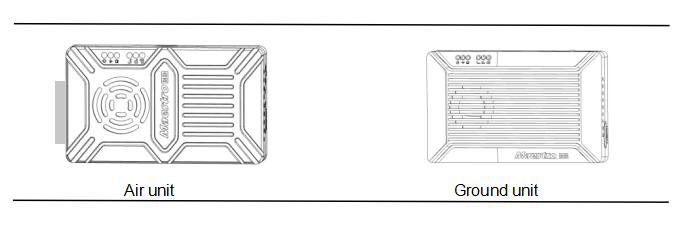
Модули
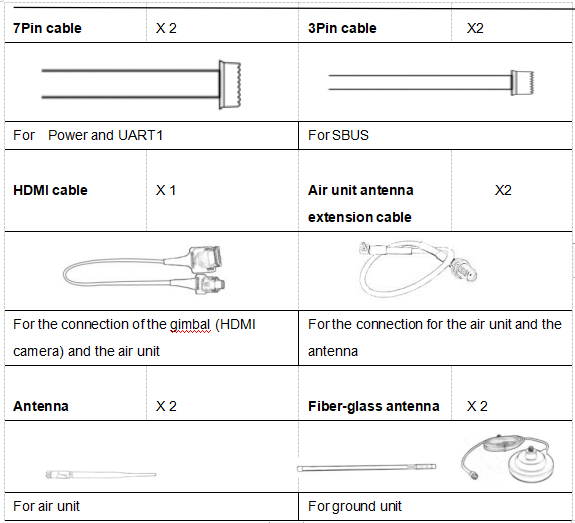
аксесоари
Преглед
M50&M51, Проектиран за дрон , е вид безжична FHD система за предаване на видео и данни. Той има предимствата на малкия размер,ниска консумация на енергия и дълги разстояния. Системата може да предава FHD видео, данни за управление на полета, данни за контрол на кардана, и RC контролни данни едновременно. С H.265 видео CODEC и OFDM модулационна технология, M50&M51 може да постигне ниска латентност, видео предаване с висока резолюция.
С усъвършенствана радиочестотна технология, M50&M51 може да поддържа три честотни ленти. Потребителите могат лесно да променят честотните ленти. Потребителите могат да избират подходящата честотна лента според местните разпоредби. Идентификационният номер за типово одобрение на китайското радио е 2019DP8189(CMIIT ID:2019DP8189). Също така можете да изберете прескачане на честотата или фиксиран режим при специални условия.
Въздушната единица на M50&Системата M51 може да бъде конфигурирана в режим Point-to-Point или режим Repeater. Потребителите се нуждаят само от още един въздушен модул и проста конфигурация, за да постигнат предаване на дълги разстояния. Моля, гледайте видеоклипа с инструкции за повече информация.
M50&M51 има функция за криптиране. Потребителите могат да активират / деактивират тази функция, когато е необходимо. It is easy to set encryption code using Maestro Assistant or Web UI.
The device has 2 UART—UART1 and UART2. Два протокола, Mavlink и прозрачен, се поддържат. Потребителите могат да го използват за предаване на данни за контрол на полета и управление на кардан. Also the system can improve the RC control distance via the SBUS port. On the ground unit of M50&M51, има USB 3.0 порт. User can add a USB storage device to save the FHD video.
M50&M51 support a variety of video input and output interface, като HDMI, Ethernet, SDI, CVBS . Той също така може да съответства на повечето кардани на пазара.
Model Description
M 5X H/S*:
M standing for Maestro series.
5X distance level code*.
H/S indication of air unit video interface.
*50 stands for 7km,51 stands for 17km,H stands for HDMI,S stands for SDI. Please tell us the right model when ordering.
e.g.:M50H standing for 7km,air unit video interface is HDMI(both with HDMI and Ethernet)。
Характеристика
Голямо разстояние модулация
-Up to 17km @ LOS– OFDM
Видео интерфейс интерфейс
-HDMI/Ethernet/SDI/CVBS – UART(TTL/RS232)/SBUS,
Прескачаща/фиксирана честота Честота Band
-Фиксирана: дефиниран от потребителя – 800MHz/1.4GHz/2.4GHz,
-Подскачане: автоматичен Режим на работа
BW – Въздушна единица може да бъде :Режим от точка до точка
-3/5/10/20 MHz Repeater mode
CODEC скорост видео битов
– H.265 / H.264 – 500kbps~5Mbps
Работна температура Диапазон на мощността
– 40℃ ~ + 70 ℃ – DC 9~28V батерия 3S~6S
M51 Interface Description
Въздушна единица
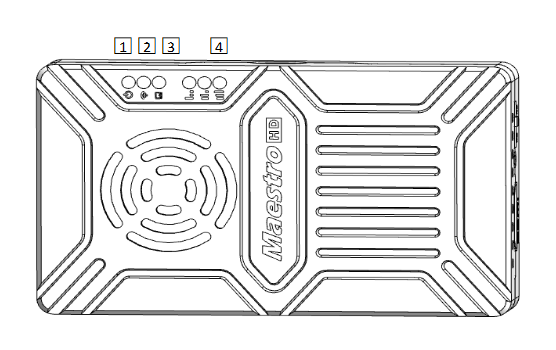
1. Индикатор за мощност
Този индикатор свети непрекъснато в зелено, когато въздушното устройство се зарежда.
When air unit has started, индикаторната лампичка мига веднъж в секунда, ако към HDMI няма входен видео източник. И индикаторната лампичка ще свети непрекъснато в зелено, ако има видео източник.
2. индикатор Link
| Описание на LED модела |
| постоянно зелено Безжичната връзка е установена |
| светлината не свети Безжичната връзка е загубена |
3. Индикатор за състоянието
| LED Pattern(Мига само при зареждане) Описание |
| Мига 3 пъти Инициализация ОК, Честотата е 2,4 GB връзка 2 пъти Инициализация ОК, Честотата е 1,4 GB връзка 1 време Инициализация OK, Честотата е 800M |
| непрекъснато зелен Въздушният блок е ненормален |
4. Индикатор RSSI
| Описание на LED модела |
| 3 постоянно зелено Безжичният сигнал е най-силен |
| 2 постоянно зелено Безжичният сигнал е среден |
| 1 постоянно зелено Безжичният сигнал е слаб |
| всички светодиоди изгасват Няма безжичен сигнал |
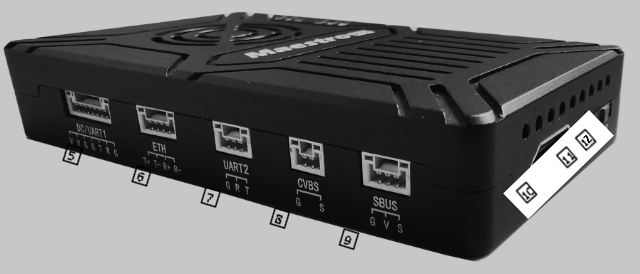
5. DC/UART1
| номер | Характер | описание | Вход/изход |
| 1,2 | V | +Vcc входна мощност(9~ 28V) | аз |
| 3,4,7 | G | GND | I / O |
| 5 | T | TXD(от въздушен модул към външен) | Най- |
| 6 | R | RXD(от външен към въздушен модул) | аз |
6. Ethernet
| номер | Характер | описание | Вход/изход |
| 1 | T+ | TX+ | Най- |
| 2 | T- | TX- | Най- |
| 3 | R+ | RX+ | аз |
| 4 | R- | RX- | аз |
7. UART2
| номер | Характер | описание | Вход/изход |
| 1 | G | GND | I / O |
| 2 | R | RXD(от външен към въздушен модул) | аз |
| 3 | T | TXD(от въздушен модул към външен) | Най- |
8. CVBS видео входен интерфейс
| номер | Характер | описание | Вход/изход |
| 1 | G | GND | I / O |
| 2 | С | CVBS Video IN | аз |
9. SBUS изходен интерфейс
| номер | Характер | описание | Вход/изход |
| 1 | G | GND | Най- |
| 2 | V | +5V изход (Imax 1A) | Най- |
| 3 | С | SBUS_OUT | Най- |
10. Тип A HDMI видео входен интерфейс
11. бутон
Натиснете 10 секунди, въздушният модул ще възстанови всички параметри до фабричните настройки。
12. Превключвател на режима
WB е широколентов,използвайки широка безжична честотна лента.
NB е тясна лента,използване на тясна лента към многомодулно предаване.
Съвети: Препоръчва се WB режим,защото този режим има по-добра производителност при предаване от точка до точка.
Наземна единица
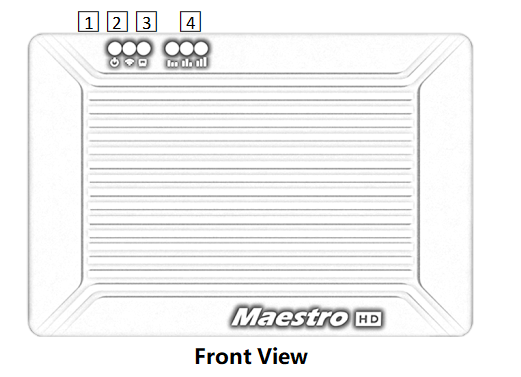
1. Индикатор за мощност
Този индикатор свети непрекъснато в зелено, когато наземният модул е включен.
2. индикатор Link
| Описание на LED модела |
| постоянно зелено Безжичната връзка е установена |
| светлината не свети Безжичната връзка е загубена |
3. Индикатор за състояние
| Описание на LED модела |
| Мига 3 пъти Инициализация ОК, Честотата е 2,4 GB връзка 2 пъти Инициализация ОК, Честотата е 1,4 GB връзка 1 време Инициализация OK, Честотата е 800M |
| непрекъснато зелено Неправилно заземяване |
4. Индикатор RSSI
| Описание на LED модела |
| 3 постоянно зелено Безжичният сигнал е най-силен |
| 2 постоянно зелено Безжичният сигнал е среден |
| 1 постоянно зелено Безжичният сигнал е слаб |
| всички светодиоди изгасват Няма безжичен сигнал |
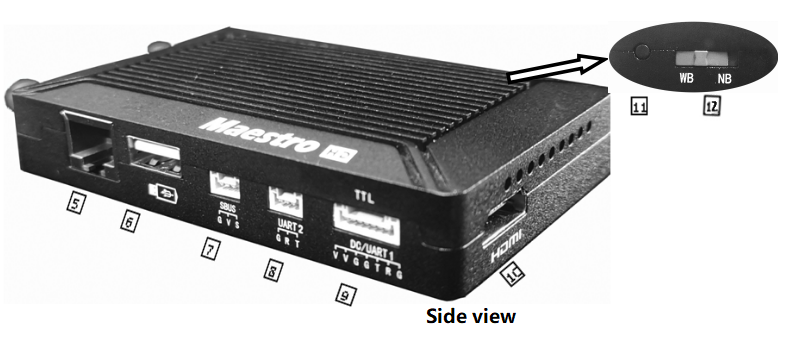
5. Ethernet порт(RJ45)
Свързване към хост компютър. Поддържа RTSP/TCP/UDP протокол.
6. USB порт(Тип A)
Свържете към USB диск за видеозапис
7. SBUS входен порт
| номер | Характер | описание | Вход/изход |
| 1 | G | GND | Най- |
| 2 | V | +5V изход | Най- |
| 3 | С | SBUS_IN | аз |
8. UART2
| номер | Характер | описание | Вход/изход |
| 1 | G | GND | I / O |
| 2 | R | RXD(от външно към заземително устройство) | аз |
| 3 | T | TXD(от наземно устройство към външно) | Най- |
9. DC/UART1
| номер | Характер | описание | Вход/изход |
| 1,2 | V | +Vcc DC вход (9~28V) | аз |
| 3,4,7 | G | GND | I / O |
| 5 | T | TXD(от наземно устройство към външно) | Най- |
| 6 | R | RXD(от външно към заземително устройство) | аз |
10. HDMI(Тип A)
FHD видео изходен порт .
11. бутон
Задръжте за 3 секунди, за да започнете видеозапис и след това задръжте 3 секунди, за да спрете записа. Първо трябва да поставите USB устройство за съхранение.
Задръжте за 10 секунди, наземният модул ще възстанови всички параметри до фабричните настройки。
12. Превключвател на режима
WB е широколентов,използвайки широка безжична честотна лента.
NB е тясна лента,използване на тясна лента към многомодулно предаване.
Въздушното и наземното устройство трябва да са в една и съща посока.
Инсталация
Въздух
1. Инсталиране на въздушния модул на вашия дрон
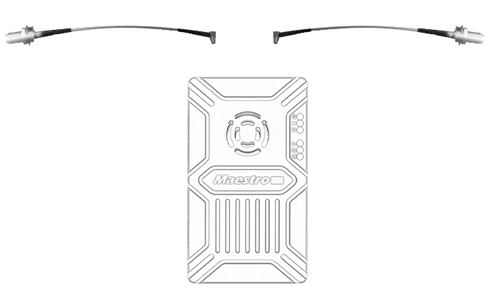
1.1 Поставете кабела MMCX към SMA в портовете отстрани на въздушния модул. Когато чуете щракване, означава добра връзка.
1.2 Фиксираха устройството и RF кабела на вашия дрон. Инсталирайте антената. Обърнете внимание на връзката на антената, за да я затегнете. Направете антената надолу. Няма метал или екранировка в рамките на 20 см от антената.
2. Свържете камерата (кардан).
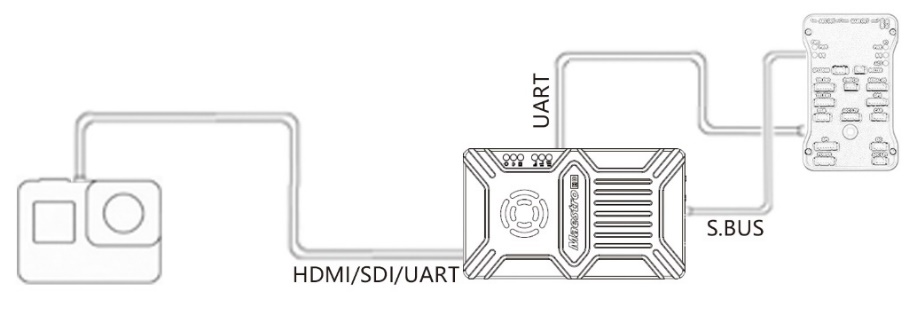
Свържете камерата/кардана към въздушното устройство с HDMI/SDI/Ethernet кабел. И свържете UART1 и SBUS към полетния контролер. Не поставяйте антената близо до двигателя или ESC, в противен случай ще има смущения в устройството.

Чертеж на пълна инсталация на дрон
Земя
1. Свържете антената
1.1 Свържете антената от фибростъкло, доставена заедно с устройството, към заземяващото устройство. Те имат общ порт — SMA. Уверете се, че сте затегнали съединението. Най- 2 антената от фибростъкло трябва да е на разстояние 1,5 м една от друга.

1.2 Свържете HDMI кабела .
Свържете HDMI порта с HDMI кабел към монитор. FHD видео сигналът ще се покаже директно на монитора.
2. Свържете се с наземната станция
Наземната станция има два начина на свързване с наземно устройство M51, за предаване на видео и данни.
Вземете видео
1. Чрез HDMI директно
Ако наземната станция има HDMI монитор, просто свържете наземното устройство към монитора директно чрез HDMI кабел.
2. Чрез Ethernet
Свържете Ethernet порта с CAT кабел към компютър или наземна станция. Потребителят може да използва софтуер на трети страни за декодиране, като VLC, Планиране на мисия.
Ако свържете IP камера към въздушния модул на M51, наземното устройство може също да извежда FHD видео за наблюдение директно през HDMI. Моля, гледайте видео урока и други части от този документ.
Вземете данни
1.Можете да получите данни от наземното устройство чрез UART1 и UART2. Може би имате нужда от UART към USB конвертор.
2. Можете да получите данни от Ethernet порт, използвайки UDP/TCP протокол.
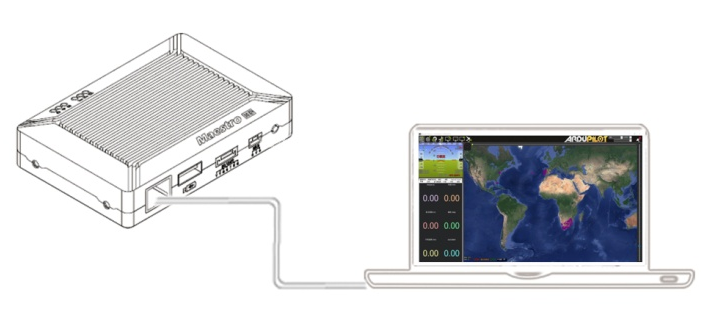
Чертеж на връзка на земята
M51 Инструкция
Бърз старт
1. Подготовка
Уверете се, че всички връзки са готови, включително антената, HDMI кабел и така нататък.
2. Захранване на
The DC voltage is 9~28V. After power on, the POWER LED will be solid green.
Някакви въпроси, please refer to the FAQ. Това отнема 15 секунди за стартиране. After the system starts, the wireless transmission can be established. Video transmission will take 15 more seconds.
M51 with Mission Planner
Follow the steps to use M51 with Mission Planner:
1. Connect the UART1 of M51 air unit to flight controller, such as Pixhawk. Connect the gimbal to the M51 ETH or HDMI.
2. Make sure all the air and ground cable connection is finished. Power on the system.
3. Install Mission Planner to your computer.
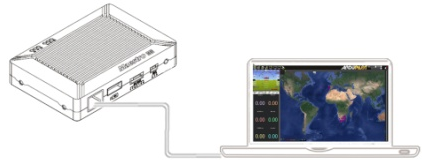
4. Set the IP address of the computer.
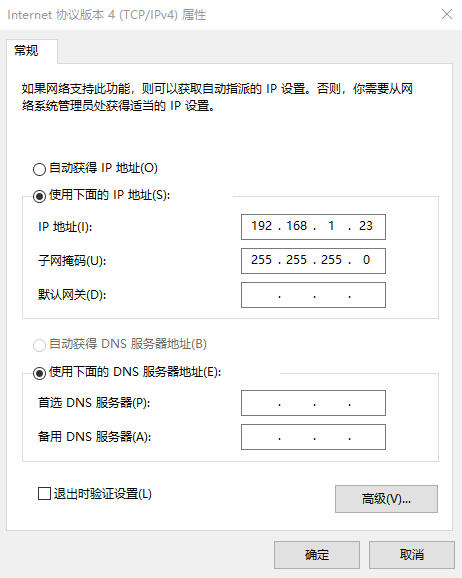
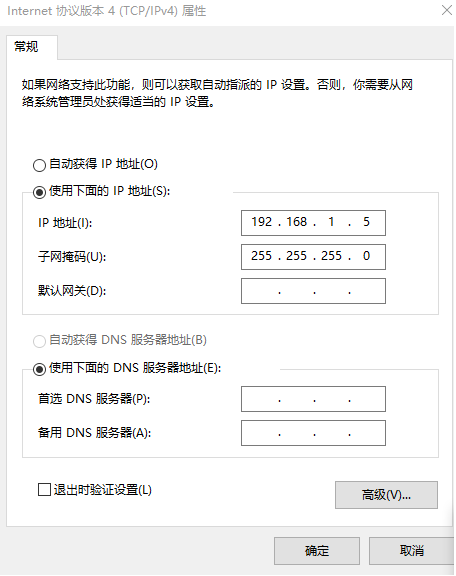
Open “Network and Internet”setting. Select “Internet Protocol version 4 (TCP / IPv4) properties”. Change IP address to “192.168.1.xxx”(xxx is in 0~255,освен 192.168.1.36 and 192.168.1.100)。
5. Вземете данни
There are three methods to get data from M51 ground unit, using Mission Planner:
- UDP port via Ethernet;
- TCP port via Ethernet;
- UART (COM)
5.1 Get data from UDP port.
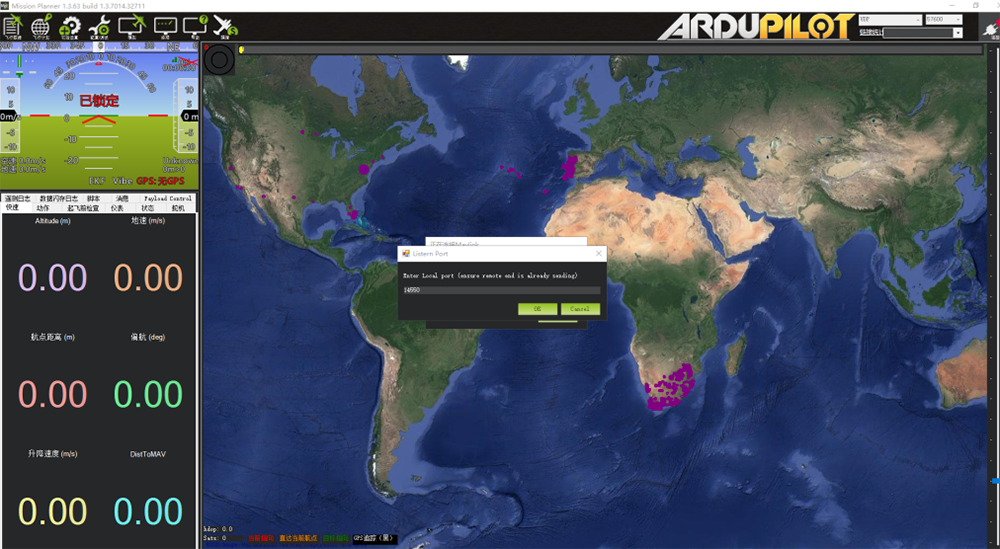
Open Mission Planner,select UDP,click the “connect” button, it will bring up a new window ‘Listen port’,change the port to 14550(If the UDP port number has been changed on the web page, please fill in the new number. За повече информация, please go to the web page configuration).Then click “OK”, Mission Planner will get flight data。
5.2 Get data from TCP port.
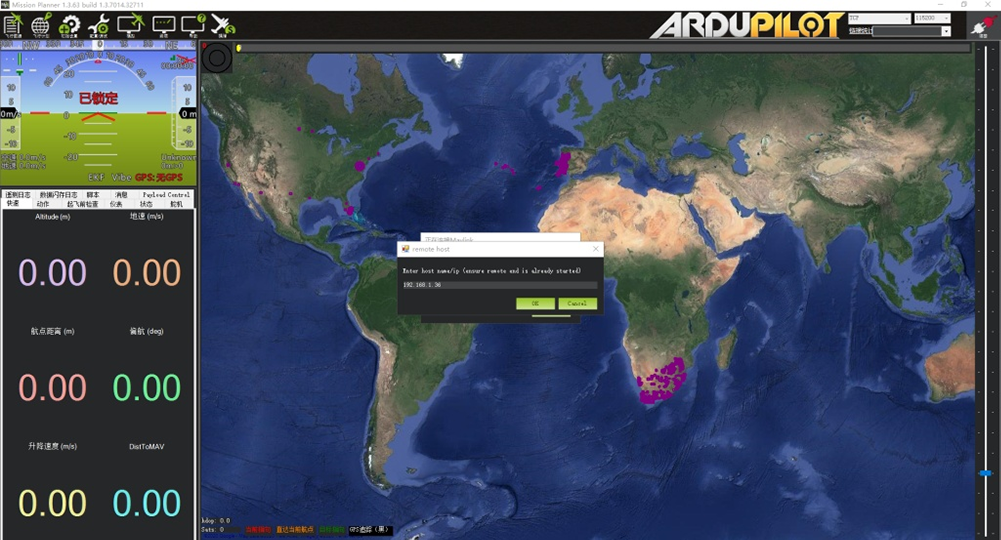
Open Mission Planner,select TCP,click the “connect” button, it will bring up a new window ‘Listen port’,fill in the blank with IP: 192.168.1.36, remote port is 5760
(If the IP address and TCP port number has been changed on the web page, please fill in the new IP and port number. За повече информация, please go to the web page configuration).Then click “OK”, Mission Planner will get flight data.
5.3 Get data from UART(COM);
Connect the ground unit UART1 with a UART(TTL)
to USB converter to the computer. Before this, Моля те
install the driver in the computer.
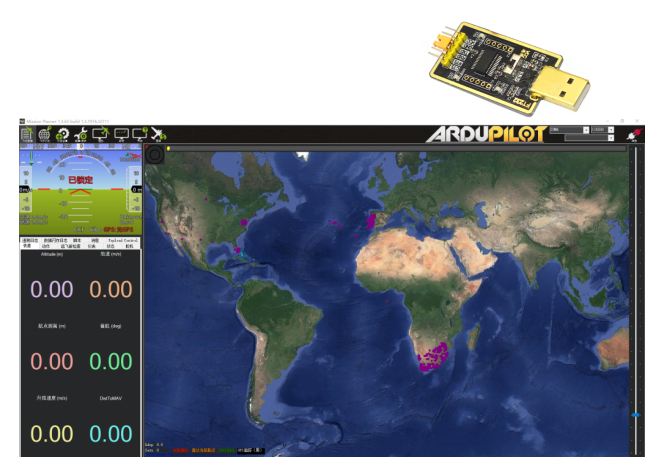
Open Mission Planner, select COM (Please check the COM number) and the right baud rate,click the “connect” button, Mission Planner will get flight data.
6. Вземете видео
When you open the Mission Planner, click Video and then Set GStream Source,as show below:
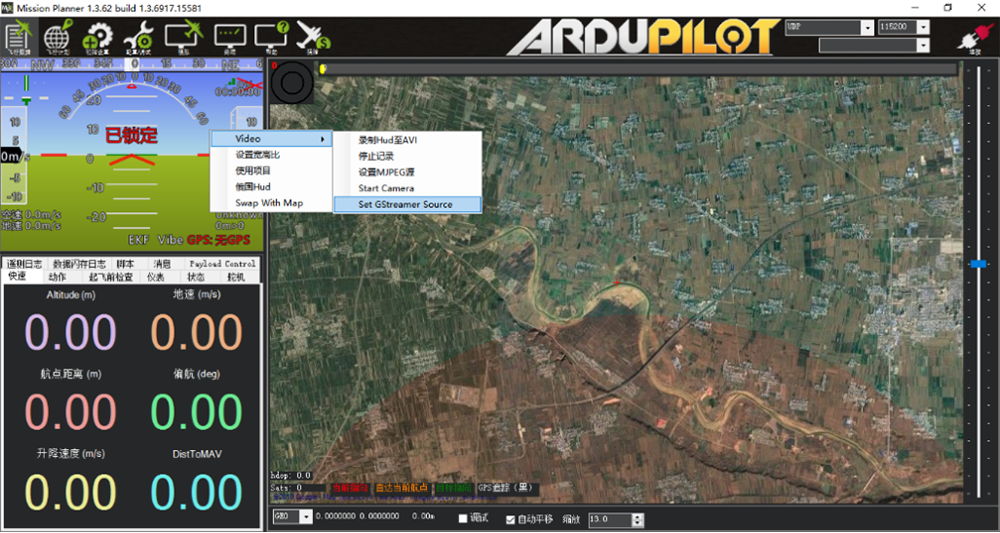
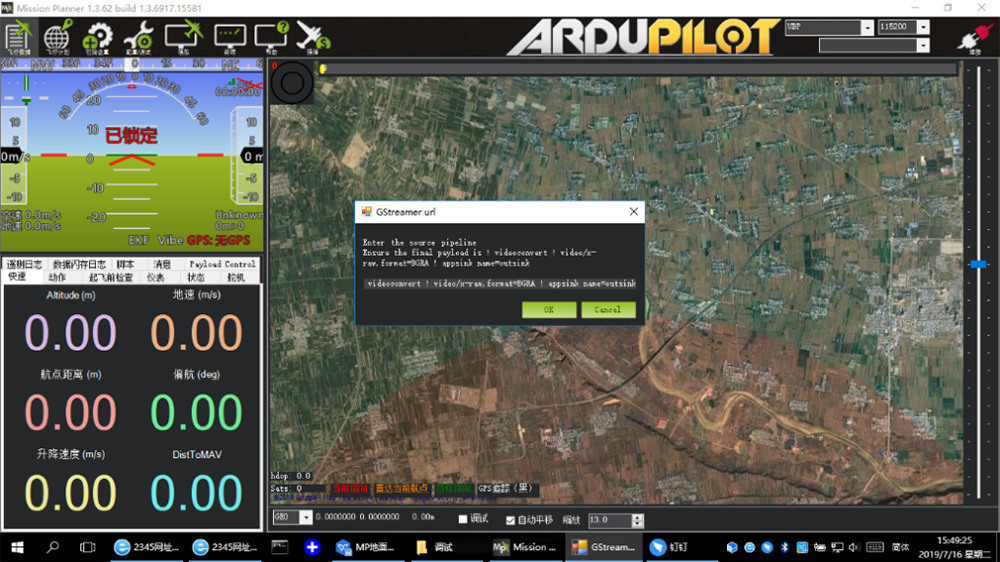
Input the address: rtspsrc location=rtsp://192.168.1.36/stream0 latency=0 ! decodebin ! videoconvert ! video/x-raw,format=BGRA ! appsink name=outsink
M51 with VLC
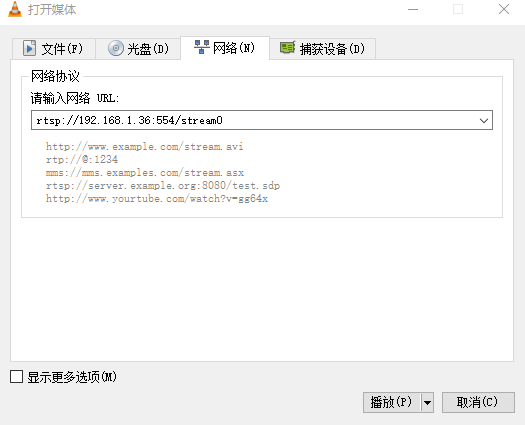
- Set the IP address of the computer as mention above. Make sure M51 is working properly.
- In the “open media” page, please input the following address:
rtsp://192.168.1.36:554/stream0
Improve RC controller distance through SBUS
- Connect air unit SBUS to flight controller RC IN.
Using the SBUS cable in the accessory box to connect the air unit to the flight controller. The cable is 3 щифт.
внимание:The SBUS port of air unit is output. The maximum of +5V output current is 1A. Ако не се нуждаете от +5V, нека се отвори. Не го приемайте като вход. В противен случай, стабилността на системата ще бъде засегната.
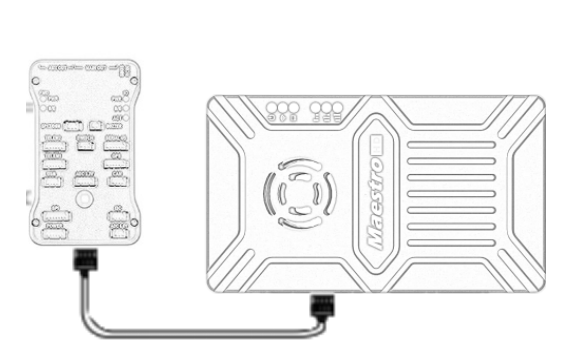
- Свържете RC приемника към заземяващото устройство
Използване на SBUS кабела в кутията с аксесоари за свързване на наземното устройство към RC приемника.
внимание:Въведен е SBUS портът на наземното устройство. The maximum of +5V output current is 1A. Можете да го използвате за захранване на RC приемника. Моля, обърнете повече внимание на реда на кабелната линия.

Запис на видео на наземно устройство
1. Поставете USB устройството за съхранение в USB порта на наземния модул. HDMI изходът показва „USB устройството е поставено“.
2. Натиснете бутона на наземния модул за 3 секунди, за да започнете записа. HDMI изходът показва „Записва...“ и започва да записва време.
3. За да спрете записа, задръжте бутона за 3 секунди. Видеото автоматично се записва на устройството за съхранение.
4. Можете да възпроизвеждате видео с видеоплейъри на трети страни.
Маестро асистент
Интерфейс на Maestro Assistant
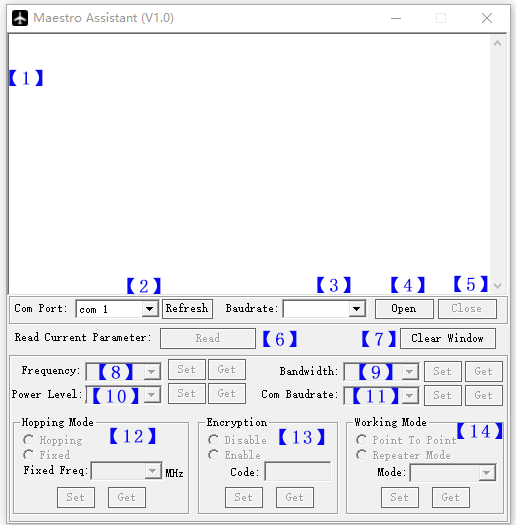
Описание на функцията:
【1】Информационен дисплей:показва информация за състоянието на M51。
【2】UART(COM) изберете:Изберете правилния COM номер на компютъра, за да свържете M51. Ако искате да смените с друг COM , моля, щракнете върху бутона „Опресняване“..
【3】Избор на скорост на предаване:Изберете правилната скорост на предаване за COM. Направете го същия като M51 UART1.
【4】Отворете бутона COM.
【5】Бутон за затваряне на COM.
【6】Бутон за четене на текущия параметър:щракнете върху този бутон, за да получите текущия параметър на устройството。
【7】Бутон за изчистване на прозореца: за да изчистите информационния дисплей.
【8】 Изберете честота:Има три честотни ленти за избор——800MHz/1,4GHz/2,4GHz. Изберете групата, от която се нуждаете,and click ‘Set’ button to complete setup. Click the ‘Get’ button to get current frequency band.
【9】Select BW:There are four BW to be selected——3MHz/5MHz/10MHz/20MHz. Choose the BW you needed,and click ‘Set’ button to complete setup. Click the ‘Get’ button to get current BW.
【10】Select Power Level:There are three power level to be selected——High/Mid/Low Choose the power level you needed,and click ‘Set’ button to complete setup. Click the ‘Get’ button to get current power level.
【11】Select baud rate:You can select the right baud rate for M51 Uart1 in this box.
Choose the baud rate you needed,and click ‘Set’ button to complete setup. Click the ‘Get’ button to get current baud rate.
【12】Select hopping mode: There are two mode to be selected——Hopping/Fixed. Choose the mode you needed,and click ‘Set’ button to complete setup. Click the ‘Get’ button to get mode. When you select Fixed mode, you need to choose a fixed frequency below. The fixed frequency is related to frequency band and BW.
【13】Select Encryption: You can disable/enable the encryption. When enable this function, you can set your private password. The password should in the range of 100000~999999. Devices with different password do not link.
【14】Select Working mode: There are two working mode of M51——Point to Point mode and Repeater mode. Choose the working mode you needed,and click ‘Set’ button to complete setup. Click the ‘Get’ button to get current working mode. This function only needs to be set up on the M51 air unit. The ground unit can synchronize automatically. If you select Repeater mode, you need to select the air unit whether it is TX or repeater.
How to use Maestro Assistant
1. Connect M51 with Maestro Assistant。
Maestro Assistant is a Windows software that configures M50/M51. Before configuration, please connect the UART1 to computer via UART(TTL) to USB converter.
Select the right COM and baud rate. Click ‘open’ button.
2. Read current parameter。

After step1, click ‘Read’ button. All current parameter will print on the information display. Because the Working mode is only for air unit. The Working mode box will turn grey on ground unit configuration.
3. Конфигурации.
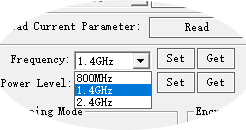
3.1 Честота Band
There are three frequency bands to be selected
——800MHz/1.4GHz/2.4GHz. You can choose the
suitable frequency band according to local regulations.
The specific frequencies for each band are as follow:
800MHz:806~825MHz;
1.4GHz:1427~1447MHz;
2.4GHz:2408~2480MHz;
3.2 Bandwidth
There are four BW to be selected——3MHz/
5MHz/10MHz/20MHz. The greater the BW, the more
data can be transmitted, but the weaker the
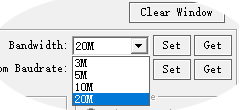
анти-смущения. In Fixed frequency mode, M50/M51 will have
more frequency to fix with small BW.
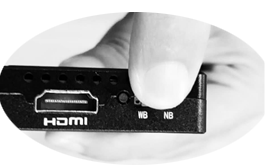
Additional, there is a shortcut key on M50/M51.
You can change BW easily. While NB is narrow band,
and WB is wide band. For both the air and ground unit,
the shortcut key should in the same place. В противен случай, they can not link.
3.3 RF мощност
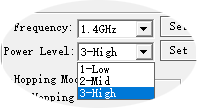
M50/M51 has three levels of power to choose.
In order to cause interference between devices, Моля те
select the appropriate transmission power. The specific
RF power values are as follow:
1-ниско:15стока;
2-Mid:20стока;
3-Високо:25стока。
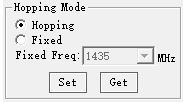
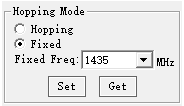
3.4 Hopping/Fixed Mode
There are two mode to be selected——Hopping
/Фиксирана. In Hopping mode, M51 can automatically adjust
frequency when there is interference. In fixed mode,
the device is fixed to a special frequency . So in one
честотна лента, могат да се използват до четири комплекта устройства.
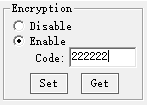
3.5 Encryption
Безжичният сигнал може да бъде криптиран по време на предаване.
When enable this function, you can set your private password.
The password should in the range of 100000~999999. Devices with different password do not link. Когато деактивирате тази функция, различни M51 въздух и земя могат да се свързват помежду си.
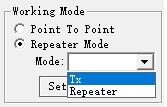
3.6 Работен режим
M51 може да работи в режим Point to Point и Repeater
вид. Само въздушното устройство на M51 трябва да бъде настроено. Земята
устройството може да се синхронизира автоматично. В режим Повторител, на
въздушното устройство може да бъде настроено на TX (предавател) или Повторител.
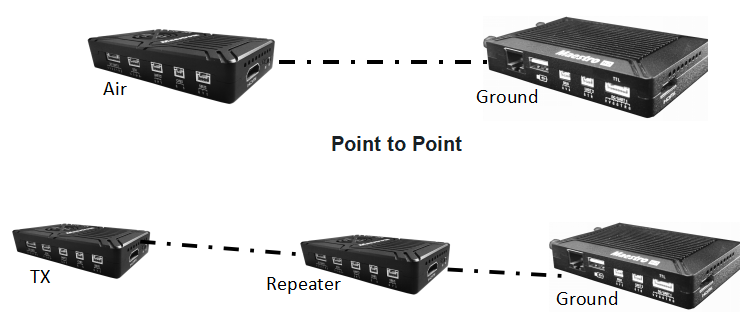
С режим Повторител, M51 може лесно да се използва при NLOS ситуация. Трябва само да закупите още един въздушен модул и след това можете лесно да създадете повторителна система.
M51 Описание на конфигурацията на уеб потребителския интерфейс
Параметърът на M51 може да бъде зададен и чрез уеб интерфейс. Потребителят може да въведе IP адрес през браузъра за достъп до уеб интерфейса. IP на въздушния модул по подразбиране е 192.168.1.100. Земята е 192.168.1.36. В режим Повторител. TX е 192.168.1.100. Повторител е 192.168.1.101.
Ако промените устройството на друг IP адрес, please access the web UI through the new IP. If you forget the IP you changed, press the button on the device for 10 seconds when the device is power on to restore to factory settings.
You need to change your computer IP to 192.168.1.X so as to access the device web UI. Както е показано на следната фигура:
M51 Air Web UI
1. вход
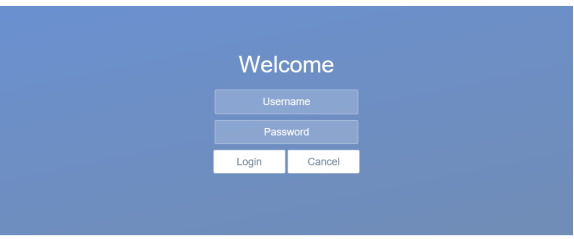
After you enter IP address 192.168.1.100 in the browser, you will see the ‘Welcome’ page. Default username is: администратор, Паролата е: 123456. Then you can login.
2.Air setting
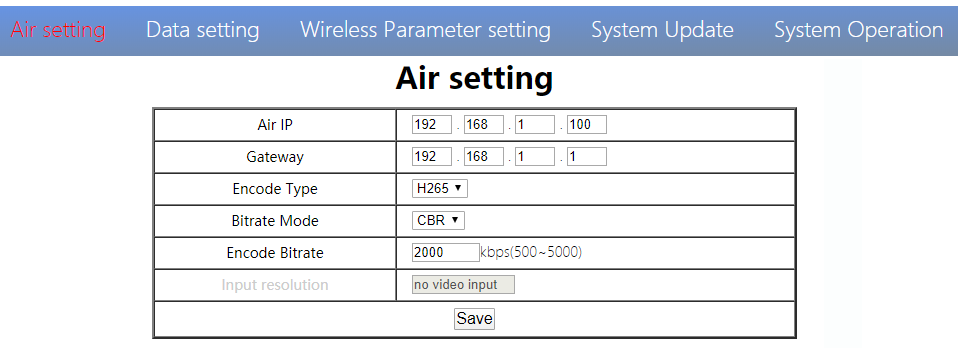
In Air setting page, user can change air IP 、 Gateway and other parameter. You can refer to the table below.
| параметър | Стойност | описание |
| Air IP | По подразбиране 192.168.1.100 | User can change |
| Шлюз | По подразбиране 192.168.1.1 | User can change |
| Encode Type | H265/H264 | Default H265 |
| Bit rate Mode | CBR/ VBR | Default CBR |
| Encode Bit rate | 500kbps~5Mbps | User can change, default 1M |
| Input resolution | Input automatic detection | display current HDMI input resolution |
If you change the device parameter, it will be in effect after rebooting. If you change IP address, please enter the new address in your browser after rebooting.
3.Data setting
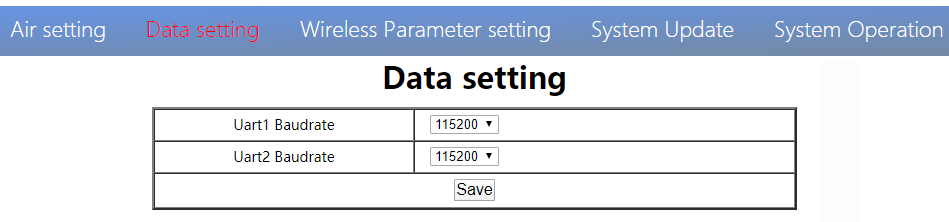
User can change Baud rate of UART1 and UART2 in Data setting page. It will be in effect after rebooting.
4. Wireless Parameter setting
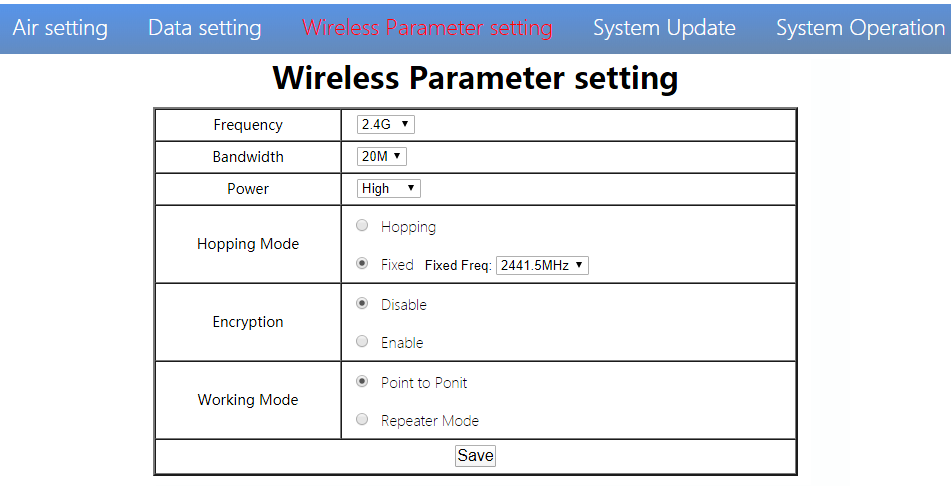
User can change wireless parameter on Wireless Parameter setting page . You can refer to the table below.
| параметър | Стойност | описание |
| Честота | 800M/1.4G/2.4G | по избор |
| Bandwidth | 3/5/10/20М | по избор |
| мощност | High/Middle/low | по избор |
| Hopping Mode | Hopping/ Fixed | по избор |
| Encryption | Disable/ Enable | по избор |
| Работен режим | Point to Point Repeater Mode | Само въздушното устройство на M51 трябва да бъде настроено. The ground unit can synchronize automatically |
Web UI configuration is the same as Maestro Assistant. User can check it in ‘How to use Maestro Assistant’ part 3 for more details.
When you configure parameter through Web UI, It will be in effect after rebooting
5.Актуализация на системата
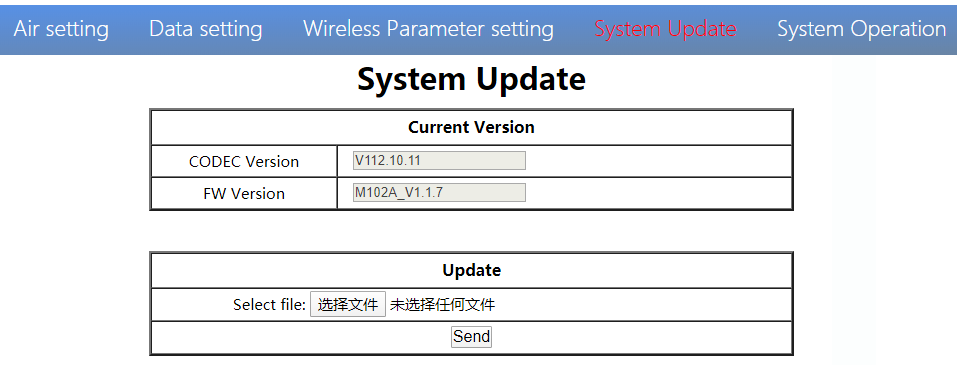
User can update CODEC version and FW version in System Update page. Before update, please download the latest software version from our website.
Click ’browse…’. Select the upgrade file. Click ‘Send’. You will see the upgrade progress bar. The system will restart when the upgrade is complete. You can check the CODEC and FW version in this web page
Допълнително, CODEC Version is for video encoding. The upgrade file is large and no need to upgrade frequently. So we update the CODEC and FW files separately. Please pay attention to the version separately..
6.System Operation
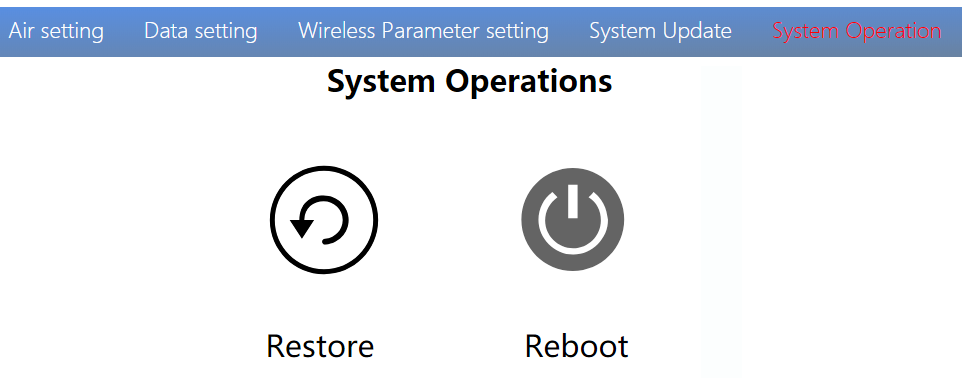
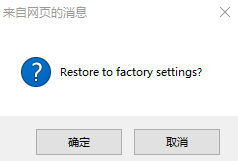
User can Restore and Reboot on System Operation page. While ‘Restore’ is to restore all parameter to factory settings。
“Reboot” is used for system rebooting。
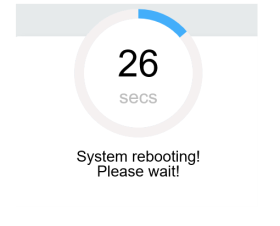
If user do not change the device IP address, it will go to the Login page after rebooting. If you change the IP address, you need to enter the new IP address in your browser after rebooting.
M51 Ground Web UI
1.вход
After you enter IP address 192.168.1.36 in the browser, you will see the ‘Welcome’ page. Default username is: администратор, Паролата е: 123456. Then you can login.
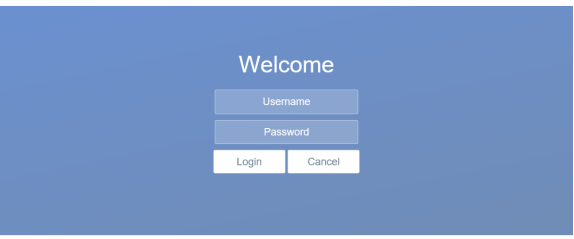
2.Ground setting
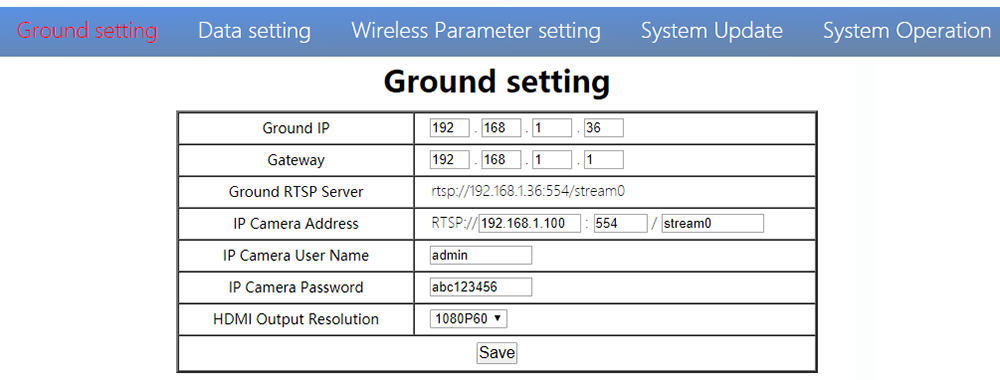
In Ground setting page, user can change air IP 、 Gateway and other parameter. You can refer to the table below.
| параметър | Стойност | описание |
| Ground IP | По подразбиране 192.168.1.36 | User can change |
| Шлюз | По подразбиране 192.168.1.1 | User can change |
| Ground RTSP Server | User can not edit. | Used to tell user RTSP server address |
| IP Camera Address | Default is 192.168.1.100,the encoder IP of air unit | Users can change to their own IP camera address |
| IP Camera User Name/Password | According to the IP camera | If the camera needs certification, please enter the right name and password |
| HDMI Output Resolution | 1080P60/1080P50/1080P30/1080P25/1080P24/1080I60/1080I50/720P60/720P50 | User can set the HDMI resolution |
If you change the device parameter, it will be in effect after rebooting. If you change IP address, please enter the new address in your browser after rebooting.
3.Data setting
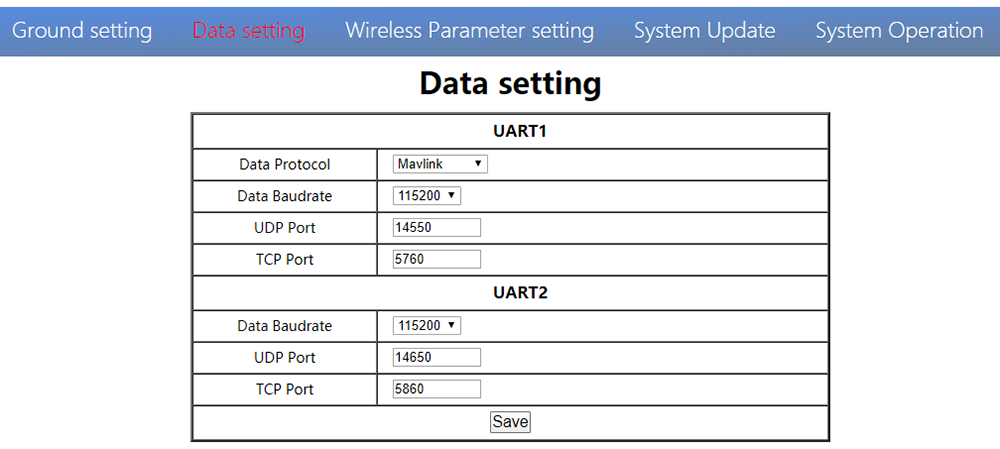
User can change parameter of UART1 and UART2 in Data setting page. UART1 supports two protocols—Mavlink (по подразбиране) and Transparent. User can change protocol、скорост на предаване、UDP/TCP port easily. The UART data can be transmitted to the computer through the Ethernet of the ground unit.
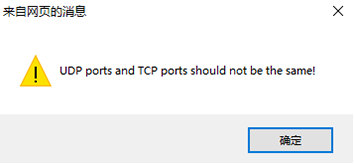
внимание,UDP and TCP ports of UART1 and UART2 should not be the same.
4. Wireless Parameter setting
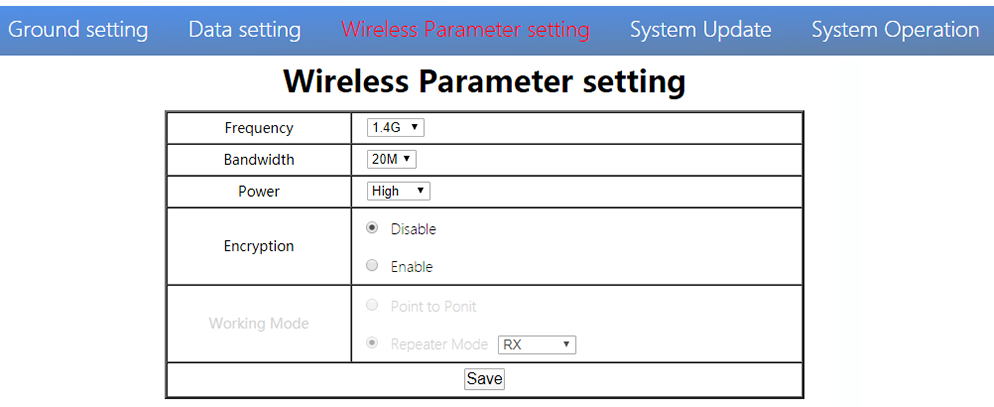
User can change wireless parameter on Wireless Parameter setting page . You can refer to the table below.
| параметър | Стойност | описание |
| Честота | 800M/1.4G/2.4G | по избор |
| Bandwidth | 3/5/10/20М | по избор |
| мощност | High/Middle/low | по избор |
| Encryption | Disable/Enable | по избор |
| Работен режим | Synchronize automatically | Turn grey |
When you configure parameter through Web UI, It will be in effect after rebooting
5. Актуализация на системата
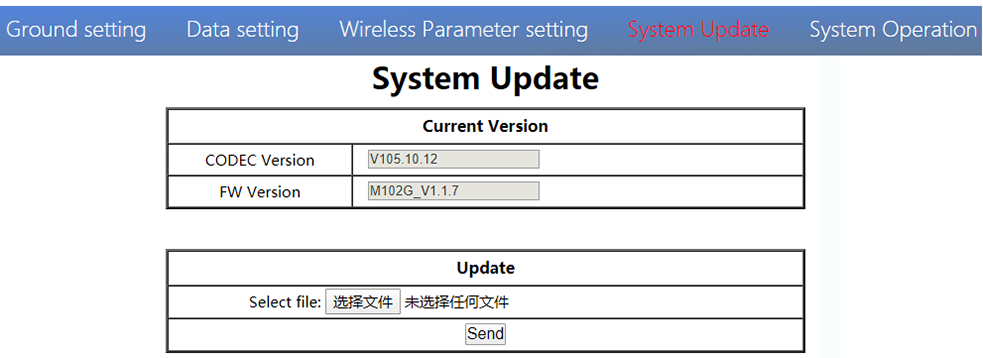
Both ground and air unit are upgraded in the same way. Please refer to other parts of this document.
6. System Operation
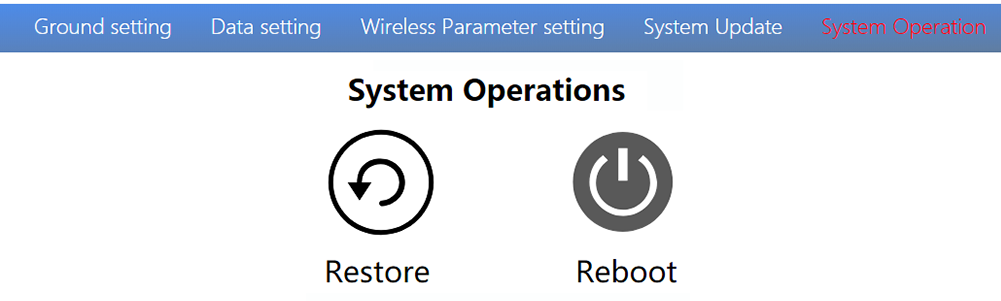
Both ground and air unit system operation are in the same way. Please refer to other parts of this document.
спецификация
| Честотна лента | 800MHz/1.4GHz/2.4GHz |
| Честотният диапазон | 800MHz:806MHz~825MHz1.4GHz:1427MHz~1447MHz2.4GHz:2408MHz~2480MHz |
| Ширина на лентата | 3MHz/5MHz/10MHz/20MHz |
| режим на модулация | OFDM |
| EIRP | 25стока ± единdb |
| чувствителност | ≤-92dBm |
| диапазон | 17км*1 |
| скорост видео битов | 500k~5Mbps |
| DC 9 ~ 28V (Battery 3S~6S) | |
| Въздух | 6.5W |
| Земя | 5W |
| антена | Air 2*MMCX ,Ground 2*SMA |
| UART | TTL 3.3V,1 стартов бит, 8 бит за данни, 1 стоп бит, няма паритет. |
| UART1and UART2 | |
| Скорост на предаване 115200 (по подразбиране),57600, 38400, 19200, 9600 | |
| HDMI (Тип А) | 1 |
| SBUS | 1 |
| 网口 | 1 (Air GH1.25 4Pin) |
| 1(Ground RJ45) | |
| USB (Тип А) | 1 (Земя) |
| CVBS | 1(Air GH1.25 2Pin) |
| Резолюция | 1080P60 backward compatible |
| CODEC | H.265 / H.264 |
| скорост видео битов | 500kbps~5Mbps |
| Video delay | below 250ms |
| интерфейс | MMCX |
| Тип | Glue stick antenna |
| тип поляризация | вертикален |
| Печалба | 2.5DBI |
| SWR | ≤2.0 |
| интерфейс | High School |
| Тип | Антена от фибростъкло |
| тип поляризация | вертикален |
| Печалба | 7DBI |
| SWR | ≤2.0 |
| Работна температура | -40℃ ~ + 70 ℃ |
| Температура на съхранение | -40℃ ~ + 85 ℃ |
| влажност | 5~ 95%,без кондензация |
| размер | Въздух 93.5 х 54.5 х 17 mmGround 112 х 63.5 х 19 мм |
| тегло | Air 105gGround 143g |
*1 Разстоянието се тества при условие, че няма смущения и LOS.
Забележка:The explanation right of the above product specification belongs to Shenzhen Mainlink Aero communication Technology Co., LTD.
ЧЗВ
| 1 описание | The power indicator light is not on after powering up |
| Solutions: 1. Check the wiring order of the power cable. 2. Check the DC power range. | |
| 2 описание | Link indicator light is not on after powering up. |
| Solutions: 1. Check that the RF cable is connected properly. 2. Check that the BW shortcut keys of the air and ground are in the same position. 3. Check the antenna is OK. | |
| 3 описание | The air and ground link is OK, but no HDMI output. |
| Solutions: 1. Check that camera is work well and the cable is in good connection; 2. Check the HDMI monitor; 3. Please contact our company’s after-sales service. | |
| 4 описание | DescriptionHDMI monitor output OSD“Transmitter Loss”. |
| Solutions: 1. This OSD means the ground unit does not establish a connection with the air unit. 2. Check the antenna and the RF cable. 3. Please contact our company’s after-sales service. | |
| 5 описание | HDMI monitor output OSD “No Video Source Input”。 |
| Solutions: 1. This OSD means the ground unit has established a connection with the air unit. But the air does not add a camera or the camera can not be recognized by the air unit. 2. Check the HDMI cable or the Ethernet cable that connecting the camera and the air unit. 3. Please contact our company’s after-sales service. | |
| 6 описание | The link indicator light is OK. But no data output. |
| Solutions: 1. Check the UART cable wiring order. 2. Check the UART baud rate. 3. Please contact our company’s after-sales service. | |
| 7 описание | The ground unit can’t output RTSP video streaming. |
| Solutions: 1. Check the cable connection and wireless link is OK. 2. Check the IP address of computer is right. 3、Check the RTSP server address is correct. 4、Please contact our company’s after-sales service. | |
| 8 описание | SBUS communication error. |
| Solutions: 1.Check the wire order of the SBUS and +5V is right. 2. Please contact our company’s after-sales service. |
Забележка:За повече информация, please check out our official video tutorial. Foreign users please check You Tube .
Задай въпрос
Вашето съобщение е изпратено