






よくある質問: ダウンコンバータのLO周波数は変更できますか (例えば, から 1750 MHzから 875 MHz以上 750 メガヘルツ)?
Q: こんにちは, あなたから購入したダウンコンバータを改造してLO周波数を半分にカットできますか? 彼らは現在、次の場所で営業しています。 1750 MHz—回避できるか 875 MHz またはに設定される 750 メガヘルツ?
A: はい, LO (局部発振器) 周波数は変更できます. しかしながら, 変更は当社のエンジニアが行うことを強くお勧めします。, または、最適なパフォーマンスと安定性を確保するために、調整のためにユニットを当社に返送してください。.
自分で変更したい場合, 以下の手順でも可能です.
🔧 自己修正ガイド
目次
1. ハードウェアのセットアップ
- FDC の金属製筐体を開けます。 (周波数ダウンコンバーター).
- を使用してデバイスをコンピュータに接続します。 USB-TTLアダプター.
配線 (3 接続のみ):
- 送信→受信
- 受信→送信
- グランド→グランド
必要に応じてケーブルを自分で作成することもできます.

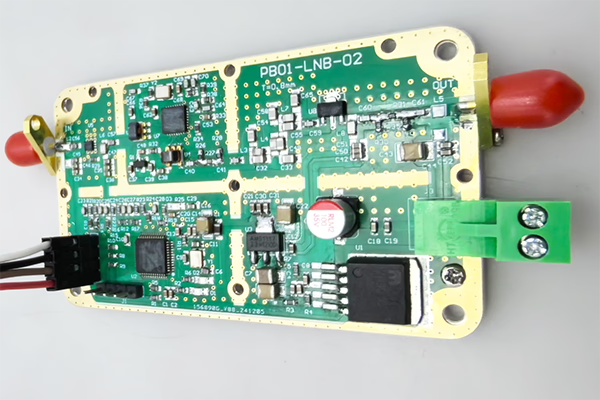
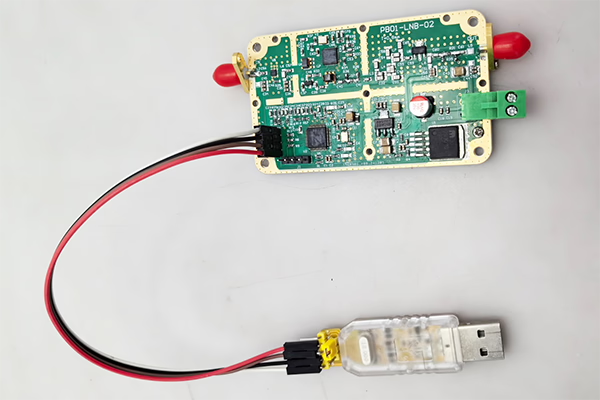
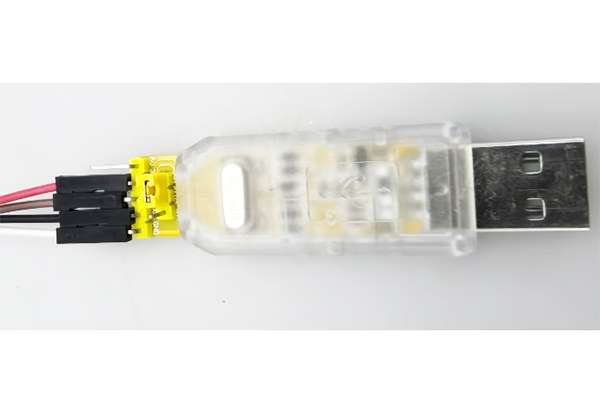
2. シリアルポート経由のソフトウェア制御
シリアルターミナルツールを使用してモジュールにコマンドを送信します.
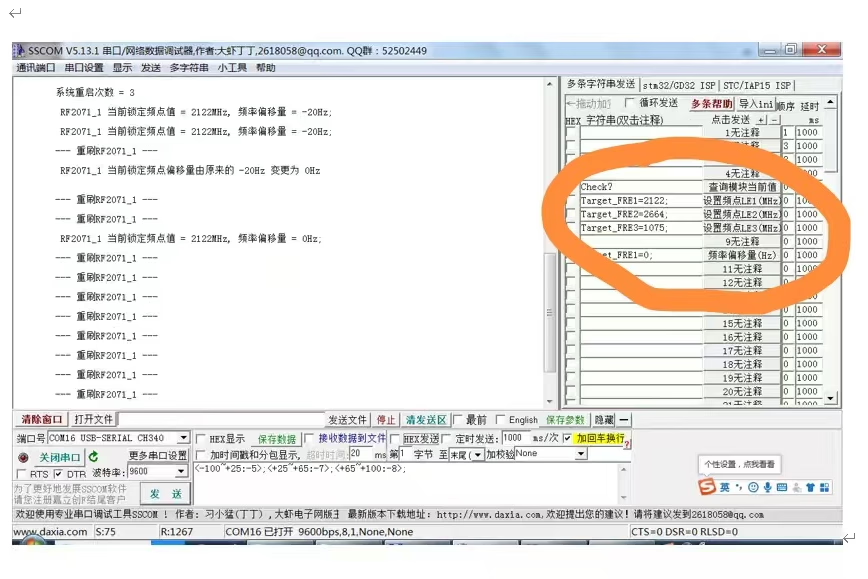
3. 現在のステータスを確認する
指示:
check?
説明:
- 現在の動作状態と検出された周波数値を返します.
重要:
- コマンド 疑問符で終わる必要があります (?), それ以外の場合は無効になります.
4. LO周波数を変更する
次のコマンドを送信して LO 周波数を調整できます。:
Target_FRE1=XXXX;
Target_FRE2=XXXX;
Target_FRE3=XXXX;
説明:
XXXX= 希望の周波数値 (単位: メガヘルツ)- 各コマンドは特定の LO モジュールに対応します (LE1 / LE2 / LE3)
- 設定後、システムは新しい周波数に自動的に再ロックします。
例:
- LOを次のように設定します 875 メガヘルツ:
Target_FRE1=875;
- LOを次のように設定します 750 メガヘルツ:
Target_FRE1=750;
重要:
- 各コマンド セミコロンで終わる必要があります (;), それ以外の場合は無効になります.
⚠️重要な注意事項
- ターゲット LO 周波数がハードウェアのサポートされている動作範囲内であることを確認してください。.
- LO を変更すると、IF 出力周波数とシステムパフォーマンスに影響を与える可能性があります.
- 設定が不適切だと、信号が不安定になったり、ロックが失われる可能性があります。.
✅ おすすめ
最良の結果を得るために、そして潜在的な問題を回避するために, 私たちがお勧めします:
- エンジニアリング チームに連絡して指示を得る, 若しくは
- 専門的な修正と校正のためにユニットを当社に返送する
ご質問がある場合、または設定ソフトウェアが必要な場合, お気軽にお問い合わせください.
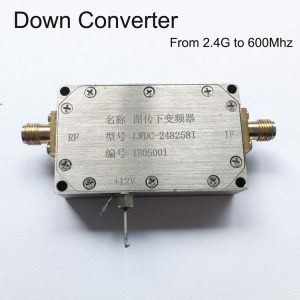
BDC ブロック ダウン コンバーター
ワイヤレス ビデオ伝送 RF 周波数 デジタル ダウン コンバーター COFDM 転送周波数 2.4G ~ 600Mhz 低 BDC

BDC ブロック ダウン コンバーター
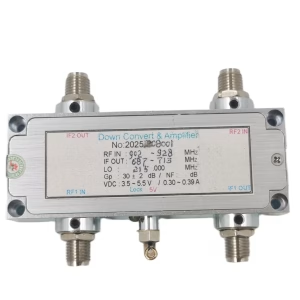
BDC ブロック ダウン コンバーター
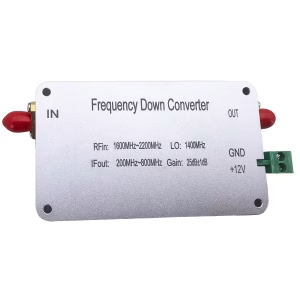
BDC ブロック ダウン コンバーター
BDC ブロック ダウン コンバーター

BDC ブロック ダウン コンバーター
BDC ブロック ダウン コンバーター
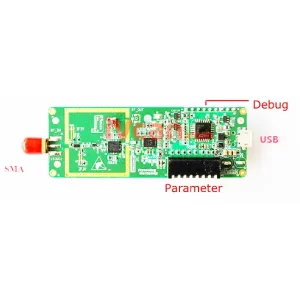
BDC ブロック ダウン コンバーター
周波数ダウンコンバーター 2.4G から 250Mhz DVB-T COFDM デジタル HDTV RF マイクロ波モジュールボード
よくある質問
LOを調整する必要がある場合 (ローカルオシレーター) ダウンコンバータの範囲, まず下部のネジを取り外し、ダウンコンバータの上部カバーを開ける必要があります。. そうすることでのみ、内部コネクタにアクセスし、USB-to-UART アダプタを接続できるようになります。.
Q: TXとRXとは何ですか? コンバーターでそれらが見つかりません.
A: TX と RX は標準の UART 通信信号です:
- TX (送信する): デバイスから出力されるデータ
- RX (受け取る): デバイスへのデータ入力
これらは個別のモジュールではありません; これらはコンバータのインターフェイス ピンにすでにラベルが付けられています。.
Q: コネクタで使用できるピンは何ですか?
A: コネクタには4つのピンがあります:
- GND - 地面
- TX – 送信
- RX - 受け取る
- 3.3V - 電源 (5Vではありません)
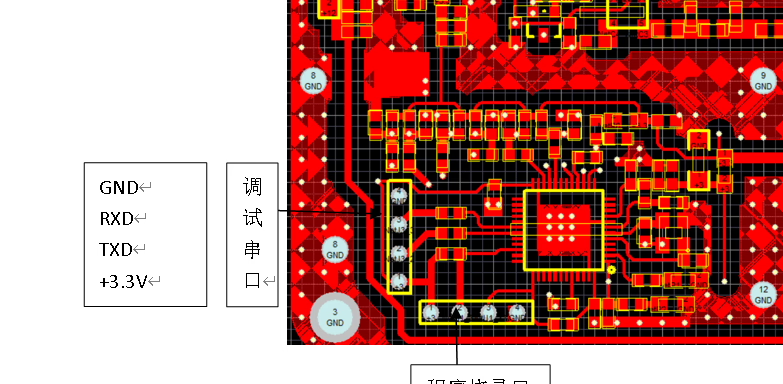
Q: 正しく配線するにはどうすればよいですか?
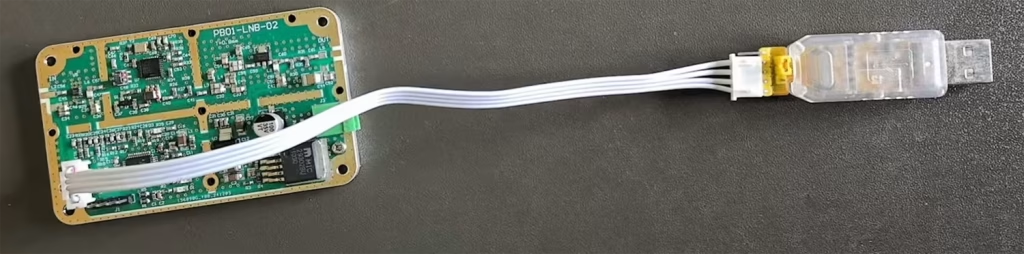
A: 以下のように接続してください:
- グランド→グランド
- 送信→受信 (相互接続)
- 受信→送信 (相互接続)
- 3.3V→電源入力 (USB-UART アダプタまたは安定化 3.3V ソースから)
⚠️重要: TX と RX を交差させる必要があります; さもないと, コミュニケーションが機能しなくなる.

Q: 5V電源は使用できますか?
A: ❌ いいえ, 5Vは許可されていません.
✔のみ 3.3V電源 サポートされています.
5Vを使用すると、 ダウンコンバータの損傷または焼損.
Q: USB経由で給電できますか?
A: はい. USB-to-UART アダプターが安定した機能を提供する場合は、 3.3V出力, あなたはできる:
- USB 3.3Vを使用してダウンコンバータに電力を供給します
- TXを接続する / RX / 通信用GND
Q: ソフトウェアの使用状況
A: 正しく配線した後, 使用できます SSCOMソフトウェア に:
- シリアルポートを開きます
- デバイスと通信する
- 局部発振器を調整する (lo) 周波数とその他のパラメータ
安全に関する重要な注意事項 ⚠️
- コネクタが正しい方向に挿入されていることを確認してください
- 逆に差し込まないでください
- 5V電源は使用しないでください
- 配線が間違っているとダウンコンバータに永久的な損傷を与える可能性があります
質問する
ご回答をありがとうございました。 ✨