






အမြဲမေးလေ့ရှိသောမေးခွန်းများ: downconverter ၏ LO ကြိမ်နှုန်းကို ပြုပြင်မွမ်းမံနိုင်ပါသလား။ (e.g., ထံမှ 1750 MHz မှ 875 MHz သို့မဟုတ် 750 MHz)?
မေး: ဟလို, သင်ထံမှကျွန်ုပ်တို့ဝယ်ထားသော down converters များကို LO ကြိမ်နှုန်းထက်ဝက်ဖြတ်ရန် ပြုပြင်မွမ်းမံနိုင်ပါသလား။? ၎င်းတို့သည် လက်ရှိတွင် လုပ်ကိုင်လျက်ရှိသည်။ 1750 MHz — သူတို့ လည်ပတ်နိုင်သလား 875 MHz သို့မဟုတ် သတ်မှတ်ထားသည်။ 750 MHz?
တစ်ဦးက: ဟုတ်ကဲ့, LO (Local Oscillator) ကြိမ်နှုန်းကို ပြုပြင်နိုင်သည်။. သို့သျောလညျး, ကျွန်ုပ်တို့၏ အင်ဂျင်နီယာများမှ ပြုပြင်မွမ်းမံခြင်းကို လုပ်ဆောင်ရန် ကျွန်ုပ်တို့ အလေးအနက် အကြံပြုအပ်ပါသည်။, သို့မဟုတ် အကောင်းဆုံးစွမ်းဆောင်ရည်နှင့် တည်ငြိမ်မှုကိုသေချာစေရန် ချိန်ညှိရန်အတွက် ယူနစ်အား ကျွန်ုပ်တို့ထံ ပြန်ပေးသည်။.
သင်ကိုယ်တိုင်ပြုပြင်လိုပါက, အောက်ပါလုပ်ထုံးလုပ်နည်းများကို လိုက်နာခြင်းဖြင့်လည်း ဖြစ်နိုင်သည်။.
🔧 ကိုယ်တိုင်ပြုပြင်မွမ်းမံခြင်းလမ်းညွှန်
မာတိကာ
1. ဟာ့ဒ်ဝဲ setup ကို
- FDC ၏သတ္တုအကာအရံကိုဖွင့်ပါ။ (Frequency Down Converter).
- ကိရိယာကို အသုံးပြု၍ သင့်ကွန်ပျူတာသို့ ချိတ်ဆက်ပါ။ USB-to-TTL အဒက်တာ.
ဝါယာကြိုး (3 ချိတ်ဆက်မှုများသာ):
- TX → RX
- RX → TX
- GND → GND
လိုအပ်ပါက ကြိုးကို ကိုယ်တိုင်လုပ်နိုင်သည်။.

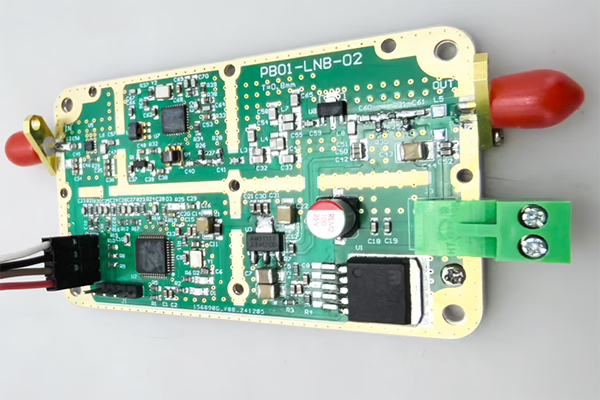
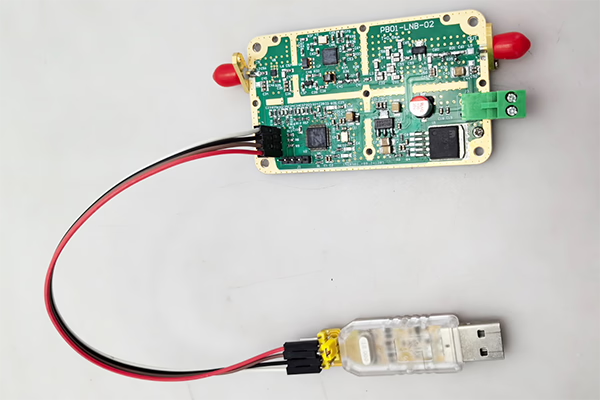
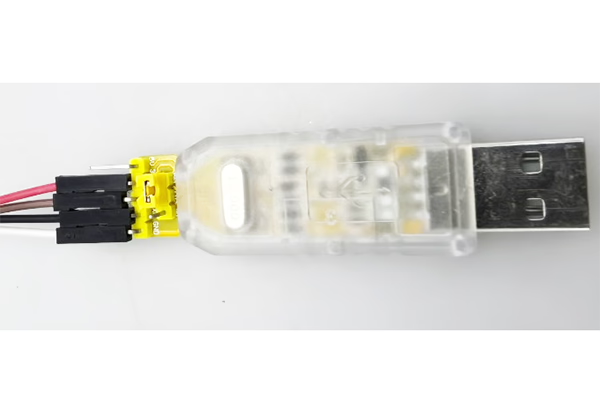
2. Serial Port မှတဆင့် Software Control
module သို့ command များပေးပို့ရန် serial terminal tool ကိုသုံးပါ။.
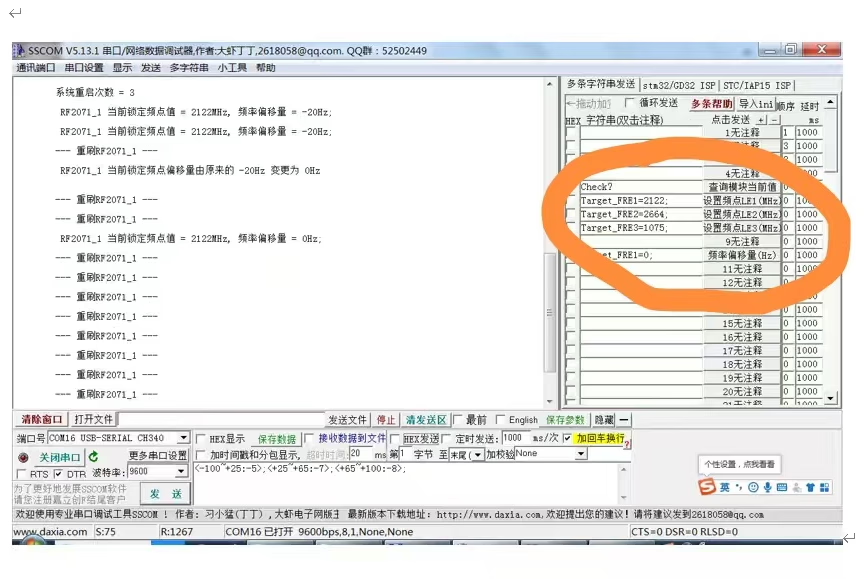
3. လက်ရှိ အခြေအနေကို စစ်ဆေးပါ။
အမိန့်ပေးသည်။:
check?
ဖေါ်ပြချက်:
- လက်ရှိလည်ပတ်မှုအခြေအနေနှင့် တွေ့ရှိထားသော ကြိမ်နှုန်းတန်ဖိုးများကို ပြန်ပေးသည်။.
အရေးကြီးတယ်:
- အမိန့်ပေးသည်။ မေးခွန်းအမှတ်အသားဖြင့် အဆုံးသတ်ရမည်။ (?), မဟုတ်ရင် မမှန်ပါဘူး။.
4. LO ကြိမ်နှုန်းကို ပြင်ဆင်ပါ။
အောက်ပါ command များပေးပို့ခြင်းဖြင့် LO ကြိမ်နှုန်းကို သင်ချိန်ညှိနိုင်သည်။:
Target_FRE1=XXXX;
Target_FRE2=XXXX;
Target_FRE3=XXXX;
ရှင်းလင်းချက်:
XXXX= လိုချင်သော ကြိမ်နှုန်းတန်ဖိုး (ယူနစ်: MHz)- command တစ်ခုစီသည် သီးခြား LO module တစ်ခုနှင့် သက်ဆိုင်သည်။ (LE1 / LE2 / LE3)
- သတ်မှတ်ပြီးနောက် စနစ်သည် ကြိမ်နှုန်းအသစ်သို့ အလိုအလျောက် ပြန်လည်လော့ခ်ချမည်ဖြစ်သည်။
ရာထူးဥပမာ:
- LO ကို သတ်မှတ်ပါ။ 875 MHz:
Target_FRE1=875;
- LO ကို သတ်မှတ်ပါ။ 750 MHz:
Target_FRE1=750;
အရေးကြီးတယ်:
- အမိန့်တိုင်း semicolon ဖြင့် အဆုံးသတ်ရပါမည်။ (;), မဟုတ်ရင် မမှန်ပါဘူး။.
⚠️ အရေးကြီးသော မှတ်စုများ
- ပစ်မှတ် LO ကြိမ်နှုန်းသည် ဟာ့ဒ်ဝဲ၏ ပံ့ပိုးပေးထားသော လည်ပတ်မှုအကွာအဝေးအတွင်းတွင် ရှိနေကြောင်း သေချာပါစေ။.
- LO ကိုပြောင်းလဲခြင်းသည် IF အထွက်ကြိမ်နှုန်းနှင့် စနစ်စွမ်းဆောင်ရည်အပေါ် သက်ရောက်မှုရှိနိုင်သည်။.
- မှားယွင်းသောဖွဲ့စည်းမှုပုံစံသည် အချက်ပြမတည်ငြိမ်မှု သို့မဟုတ် လော့ခ်ကျခြင်းသို့ ဦးတည်သွားနိုင်သည်။.
✅ ထောက်ခံချက်
အကောင်းဆုံးရလဒ်များရရှိရန်နှင့် ဖြစ်နိုင်ချေရှိသော ပြဿနာများကို ရှောင်ရှားရန်, ကျွန်ုပ်တို့အကြံပြုပါသည်:
- လမ်းညွှန်မှုရယူရန် ကျွန်ုပ်တို့၏ အင်ဂျင်နီယာအသင်းထံ ဆက်သွယ်ပါ။, သို့မဟုတ်
- ပရော်ဖက်ရှင်နယ် ပြုပြင်မွမ်းမံခြင်းနှင့် ချိန်ညှိခြင်းအတွက် ယူနစ်အား ကျွန်ုပ်တို့ထံ ပြန်လည်ပေးပို့ခြင်း။
သင့်တွင် မေးခွန်းများ ရှိပါက သို့မဟုတ် configuration software ကို လိုအပ်ပါသည်။, ကျွန်ုပ်တို့ကို ဆက်သွယ်ရန် အားမနာပါ။.
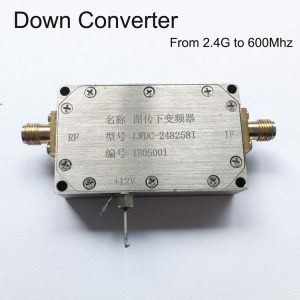
BDC Block Down Converter

BDC Block Down Converter
3200-3800200-800mhz cofdm မှ 200-800MHz cofdm မှ MHz – rf ကြိမ်နှုန်း shifter
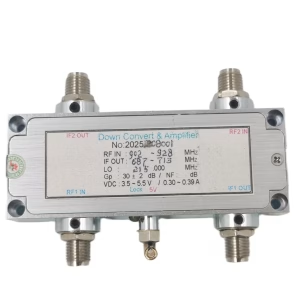
BDC Block Down Converter
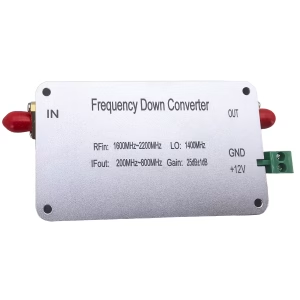
BDC Block Down Converter
1600-2200 MHz ကြိမ်မြောက် converterter ကို down 200-800 Mhz Mixer BDC
BDC Block Down Converter

BDC Block Down Converter
BDC Block Down Converter
ကြိမ်နှုန်း 2100-2500Mhz မှ 350-750Mhz COFDM RF Down Converter BDC သို့ဆင်းသည်
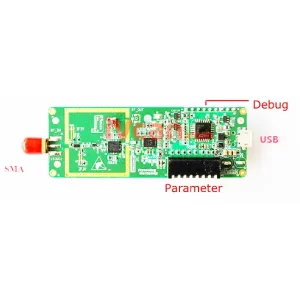
BDC Block Down Converter
အမြဲမေးလေ့ရှိသောမေးခွန်းများ
လိုအပ်ရင် LO ကို ချိန်ညှိပါ။ (ဒေသခံ oscillator) down converter ၏အကွာအဝေး, သင်သည် ဦးစွာအောက်ခြေဝက်အူများကိုဖယ်ရှားပြီး downconverter ၏အပေါ်ဖုံးကိုဖွင့်ရပါမည်။. သို့မှသာ သင်အတွင်းပိုင်းချိတ်ဆက်ကိရိယာကို အသုံးပြုနိုင်ပြီး USB-to-UART အဒက်တာတွင် ပလပ်ထိုးနိုင်မည်ဖြစ်သည်။.
မေး: TX နဲ့ RX ဆိုတာဘာလဲ? ၎င်းတို့ကို converter တွင်မတွေ့ပါ။.
တစ်ဦးက: TX နှင့် RX တို့သည် ပုံမှန် UART ဆက်သွယ်ရေးအချက်ပြမှုများဖြစ်သည်။:
- TX (ပို့လွှတ်ပါ။): device မှ data output ကို
- RX (လက်ခံတယ်။): စက်ပစ္စည်းသို့ ဒေတာထည့်သွင်းခြင်း။
၎င်းတို့သည် သီးခြား module များမဟုတ်ပါ။; ၎င်းတို့ကို converter ၏ interface pins တွင် တံဆိပ်တပ်ထားပြီးဖြစ်သည်။.
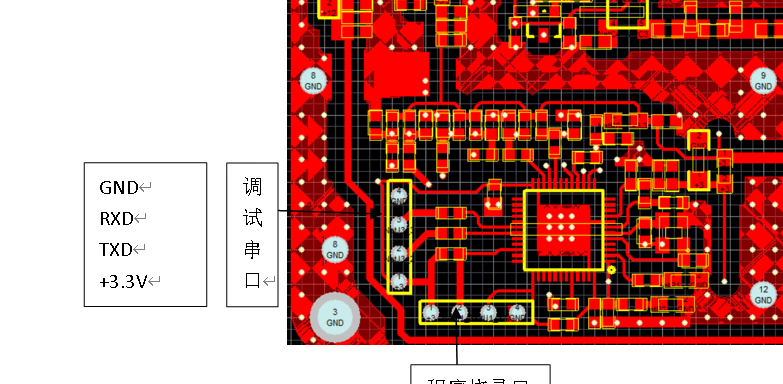
မေး: connector မှာ ဘယ် pin တွေ ရနိုင်လဲ။?
တစ်ဦးက: connector တွင် pin လေးခုရှိသည်။:
- GND - မြေ
- TX - ပို့ပါ။
- RX - လက်ခံပါ။
- 3.3V ကို - လျှပ်စစ်ဓာတ်အားထုတ်ပေးသောကိရိယာ (5V မဟုတ်ပါ။)
မေး: ဘယ်လိုမှန်အောင်ကြိုးထိုးရမလဲ?
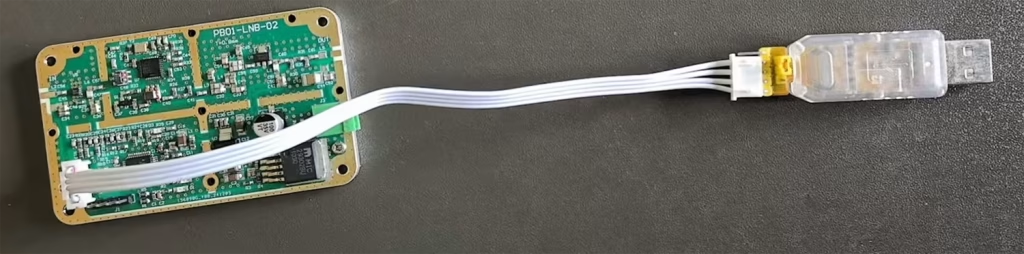
တစ်ဦးက: အောက်ပါအတိုင်း ချိတ်ဆက်ပါ။:
- GND → GND
- TX → RX (အပြန်အလှန်ချိတ်ဆက်မှု)
- RX → TX (အပြန်အလှန်ချိတ်ဆက်မှု)
- 3.3V → ပါဝါထောက်ပံ့မှု ထည့်သွင်းခြင်း။ (USB-to-UART အဒက်တာမှ သို့မဟုတ် ထိန်းညှိ 3.3V ရင်းမြစ်)
⚠️ အရေးကြီးတယ်။: TX နှင့် RX ကိုဖြတ်ကျော်ရပါမည်။; မဟုတ်ရင်, ဆက်သွယ်ရေးအလုပ်မဖြစ်ပါ။.

မေး: 5V ပါဝါသုံးလို့ရပါသလား။?
တစ်ဦးက: ❌ မဟုတ်ဘူး, 5V ကို ခွင့်မပြုပါ။.
✔ သာလျှင် 3.3V ကို power supply ထောက်ခံသည်။.
5V ကိုအသုံးပြုပေးမှာဖြစ်ပါတယ်။ ဒေါင်းလုပ်ပြောင်းစက်ကို ပျက်စီးစေခြင်း သို့မဟုတ် လောင်ကျွမ်းစေခြင်း။.
မေး: USB ဖြင့် ပါဝါရနိုင်ပါသလား။?
တစ်ဦးက: ဟုတ်ကဲ့. အကယ်၍ သင်၏ USB-to-UART အဒက်တာသည် တည်ငြိမ်မှုကို ပံ့ပိုးပေးပါသည်။ 3.3V ကို output ကို, သင်လုပ်နိုင်သည်:
- downconverter ကို ပါဝါသွင်းရန် USB 3.3V ကိုသုံးပါ။
- TX ကို ချိတ်ဆက်ပါ။ / RX / ဆက်သွယ်ရေးအတွက် GND
မေး: ဆော့ဖ်ဝဲအသုံးပြုမှု
တစ်ဦးက: မှန်ကန်သော ကြိုးတပ်ပြီးနောက်, သင်အသုံးပြုနိုင်သည် SSCOM ဆော့ဖ်ဝဲ သို့:
- အမှတ်စဉ် port ကိုဖွင့်ပါ။
- စက်နှင့် ဆက်သွယ်ပါ။
- စက်တွင်း oscillator ကို ချိန်ညှိပါ။ (ခေျာင်း) ကြိမ်နှုန်းနှင့် အခြားသော ကန့်သတ်ချက်များ
⚠️ အရေးကြီးသော လုံခြုံရေးမှတ်စုများ
- ချိတ်ဆက်ကိရိယာကို မှန်ကန်သော လမ်းကြောင်းတွင် ထည့်သွင်းထားကြောင်း သေချာပါစေ။
- နောက်ပြန်တပ်မထားပါနဲ့။
- 5V ပါဝါ မသုံးပါနှင့်
- မမှန်သော ဝိုင်ယာကြိုးများသည် ဒေါင်းလုပ်ပြောင်းစက်ကို အပြီးတိုင် ပျက်စီးစေနိုင်သည်။
မေးခွန်းတစ်ခုမေး
သင့်စာကို ပို့ပြီးပါပြီ။