






Sistem Transmisi Data Video FHD
Penafian
- Harap baca manual pengguna dengan cermat sebelum digunakan. Pastikan untuk memperhatikan peringatan dan memahami semua poin sepenuhnya.
- Harap patuh dengan peraturan manajemen frekuensi radio lokal.
- Harap ikuti langkah -langkah instalasi dalam manual untuk menggunakan produk ini. Perusahaan dan agen kami tidak akan bertanggung jawab hukum atas kerusakan peralatan atau personel yang disebabkan oleh pemasangan dan modifikasi pengguna.
- Hak cipta manual ini menjadi milik Grup VCan Limited tidak ada yang dapat membuat salinan tanpa persetujuan tertulis.
Peringatan
Perhatian pada instalasi
1. Sebelum Power On, Pastikan koneksi antena andal . Jika tidak, itu akan menyebabkan kerusakan pada perangkat.
2. Pastikan bahwa tegangan berada dalam kisaran penggunaan.
3. Harap perhatikan EMC semua peralatan elektronik di drone Anda.
4. Disarankan agar antena dipasang ke bawah dan jauhkan antena dari logam pada drone.
5. Pastikan untuk menggunakan antena yang cocok.
Sebelum digunakan
1. Pastikan semua kabel tersambung dengan benar dan kuat.
2. Tidak ada benda asing (mis. cairan, pasir, dan lain-lain) dapat dimasukkan ke dalam perangkat.
3. Dibutuhkan 15 detik untuk memulai perangkat. Video dan data tidak dapat ditransfer sampai perangkat selesai melakukan booting.
4. Harap pastikan bahwa lingkungan di mana peralatan digunakan bebas dari interferensi elektromagnetik lainnya.
5. Saat sinyal melemah, Anda dapat meningkatkan efeknya dengan mengubah arah arah antena.
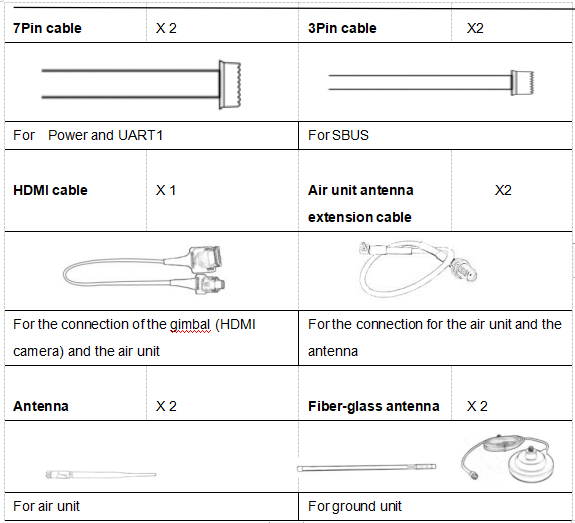
packing list
Modul
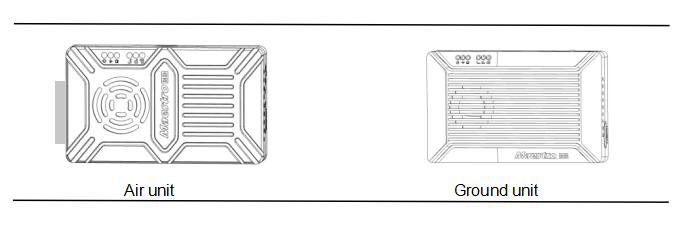
aksesoris
Ikhtisar
M50&M51, Dirancang untuk drone , adalah sejenis sistem transmisi video dan data FHD nirkabel. Ini memiliki kelebihan ukuran kecil,konsumsi daya rendah dan jarak jauh. Sistem dapat mengirimkan video FHD, data kontrol penerbangan, data kontrol gimbal, dan data kendali RC secara bersamaan. Dengan teknologi modulasi CODEC dan OFDM video H.265, M50&M51 dapat mencapai latensi rendah, Transmisi video resolusi tinggi.
Dengan teknologi frekuensi radio yang canggih, M50&M51 dapat mendukung tiga pita frekuensi. Pengguna dapat mengubah pita frekuensi dengan mudah. Pengguna dapat memilih pita frekuensi yang sesuai sesuai dengan peraturan lokal. ID Persetujuan Jenis Radio Cina adalah 2019dp8189 (CMIIT ID:2019DP8189). Anda juga dapat memilih frekuensi hopping atau mode tetap dalam kondisi khusus.
Unit udara M50&Sistem M51 dapat dikonfigurasi ke mode point-to-point atau mode repeater. Pengguna hanya membutuhkan satu unit udara lagi dan konfigurasi sederhana untuk mencapai transmisi jarak jauh. Silakan tonton video instruksi untuk informasi lebih lanjut.
M50&M51 memiliki fungsi enkripsi. Pengguna dapat Mengaktifkan / Menonaktifkan fungsi ini bila diperlukan. Mudah untuk mengatur kode enkripsi menggunakan Maestro Assistant atau Web UI.
Perangkat ini memiliki 2 UART - UART1 dan UART2. Dua protokol, Mavlink dan Transparan, didukung. Pengguna dapat menggunakannya untuk data kontrol penerbangan dan transmisi data kontrol gimbal. Juga sistem dapat meningkatkan jarak kontrol RC melalui port SBUS. Di unit tanah M50&M51, ada USB 3.0 pelabuhan. Pengguna dapat menambahkan perangkat penyimpanan USB untuk menyimpan video FHD.
M50&M51 mendukung berbagai antarmuka input dan output video, seperti HDMI, Ethernet, SDI, CVBS . Itu juga bisa cocok dengan kebanyakan gimbal di pasaran.
Deskripsi Model
M 5X H/S*:
M singkatan dari seri Maestro.
5X kode tingkat jarak*.
Indikasi H/S antarmuka video unit udara.
*50 singkatan dari 7km,51 singkatan dari 17km,H adalah singkatan dari HDMI,S adalah singkatan dari SDI. Tolong beritahu kami model yang tepat saat memesan.
misalnya:M50H berdiri sejauh 7km,antarmuka video unit udara adalah HDMI (baik dengan HDMI maupun Ethernet)。
fitur
Interlokal Modulasi
-Hingga 17km @ LOS– OFDM
antarmuka video antarmuka data
-HDMI/Ethernet/SDI/CVBS – UART(TTL/RS232)/SBUS,
Melompat/Frekuensi Tetap frekuensi Band
-Tetap: ditentukan pengguna – 800MHz/1.4GHz/2.4GHz,
-Melompat: otomatis Modus kerja
BW – Unit udara bisa :Mode titik ke titik
-3/5/10/20 Mode Pengulang MHz
KODEK bit rate Video
– H.265 / H.264 – 500kbps~5Mbps
Suhu kerja Rentang daya
– 40℃ ~ + 70 ℃ – Baterai DC 9~28V 3S~6S
Deskripsi Antarmuka M51
Satuan udara
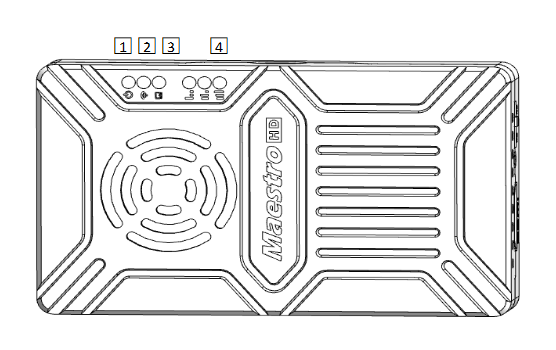
1. Indikator daya
Indikator ini berwarna hijau solid saat unit udara melakukan booting.
Ketika unit udara telah dimulai, Lampu indikator berkedip sekali per detik jika tidak ada input sumber video ke HDMI. Dan lampu indikator akan berwarna hijau solid jika ada sumber video.
2. indikator Link
| Deskripsi pola LED |
| Tautan nirkabel hijau solid dibuat |
| Tautan nirkabel ringan hilang |
3. Indikator Status
| Pola LED (Berkedip hanya dalam Booting) Deskripsi |
| Berkedip 3 kali inisialisasi ok, Frekuensi adalah 2.4Gblink 2 kali inisialisasi ok, Frekuensi adalah 1.4Gblink 1 inisialisasi waktu ok, Frekuensi 800m |
| unit udara hijau solid abnormal |
4. Indikator RSSI
| Deskripsi Pola LED |
| 3 Sinyal nirkabel berwarna hijau solid adalah yang terkuat |
| 2 Sinyal nirkabel berwarna hijau solid sedang |
| 1 sinyal nirkabel berwarna hijau solid lemah |
| semua LED mati Tidak ada sinyal nirkabel |
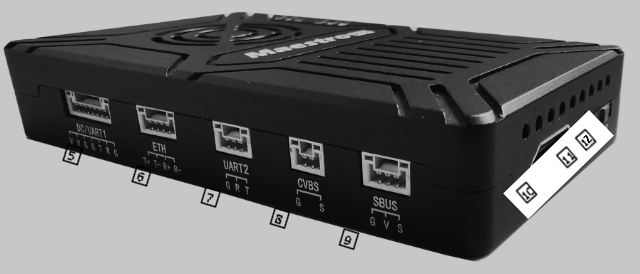
5. DC/UART1
| Jumlah | Karakter | Deskripsi | Input/output |
| 1,2 | V | +Masukan Daya Vcc(9~28V) | saya |
| 3,4,7 | G | GND | I / O |
| 5 | T | TXD(dari unit udara ke eksternal) | itu |
| 6 | R | RXD(dari unit eksternal ke udara) | saya |
6. Ethernet
| Jumlah | Karakter | Deskripsi | Input/output |
| 1 | T+ | TX+ | itu |
| 2 | T- | TX- | itu |
| 3 | R+ | RX+ | saya |
| 4 | R- | RX- | saya |
7. UART2
| Jumlah | Karakter | Deskripsi | Input/output |
| 1 | G | GND | I / O |
| 2 | R | RXD(dari unit eksternal ke udara) | saya |
| 3 | T | TXD(dari unit udara ke eksternal) | itu |
8. Antarmuka masukan video CVBS
| Jumlah | Karakter | Deskripsi | Input/output |
| 1 | G | GND | I / O |
| 2 | S | Video CVBS DI | saya |
9. Antarmuka keluar SBUS
| Jumlah | Karakter | Deskripsi | Input/output |
| 1 | G | GND | itu |
| 2 | V | +5Keluaran V(Imaks 1A) | itu |
| 3 | S | SBUS_OUT | itu |
10. Antarmuka input video HDMI tipe A
11. Tombol
Tekan 10 detik, unit udara akan mengembalikan semua parameter ke pengaturan pabrik。
12. Peralihan modus
WB adalah pita lebar,menggunakan pita frekuensi nirkabel lebar.
NB adalah pita sempit,menggunakan transmisi pita sempit ke multi-modul.
Kiat: Mode WB direkomendasikan,karena mode ini memiliki performa yang lebih baik dalam transmisi point-to-point.
Unit darat
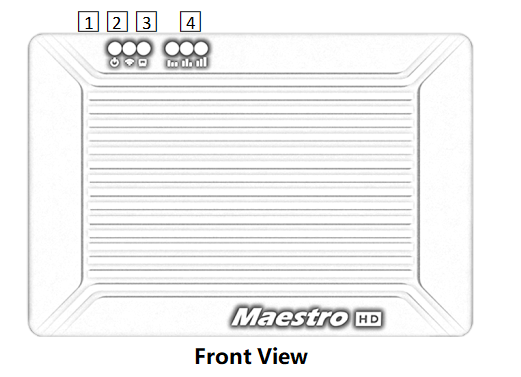
1. Indikator daya
Indikator ini berwarna hijau solid saat unit ground dihidupkan.
2. indikator Link
| Deskripsi pola LED |
| Tautan nirkabel hijau solid dibuat |
| Tautan nirkabel ringan hilang |
3. Indikator status
| Deskripsi pola LED |
| Berkedip 3 kali inisialisasi ok, Frekuensi adalah 2.4Gblink 2 kali inisialisasi ok, Frekuensi adalah 1.4Gblink 1 inisialisasi waktu ok, Frekuensi 800m |
| hijau solid Unit ground tidak normal |
4. Indikator RSSI
| Deskripsi pola LED |
| 3 Sinyal nirkabel berwarna hijau solid adalah yang terkuat |
| 2 Sinyal nirkabel berwarna hijau solid sedang |
| 1 sinyal nirkabel berwarna hijau solid lemah |
| semua LED mati Tidak ada sinyal nirkabel |
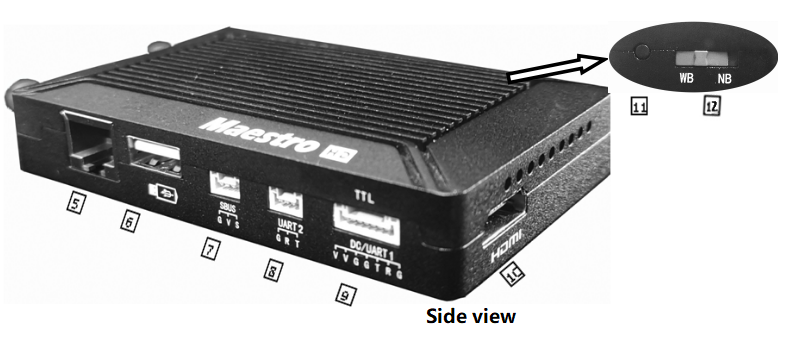
5. Port Ethernet(RJ45)
Menghubungkan ke komputer host. Mendukung protokol RTSP/TCP/UDP.
6. Port USB (Tipe A)
Hubungkan ke disk USB untuk merekam video
7. Pelabuhan masukan SBUS
| Jumlah | Karakter | Deskripsi | Input/output |
| 1 | G | GND | itu |
| 2 | V | +5Output v | itu |
| 3 | S | SBUS_IN | saya |
8. UART2
| Jumlah | Karakter | Deskripsi | Input/output |
| 1 | G | GND | I / O |
| 2 | R | RXD(dari unit eksternal ke ground) | saya |
| 3 | T | TXD(dari unit ground ke eksternal) | itu |
9. DC/UART1
| Jumlah | Karakter | Deskripsi | Input/output |
| 1,2 | V | +Masukan Vcc DC(9~28V) | saya |
| 3,4,7 | G | GND | I / O |
| 5 | T | TXD(dari unit ground ke eksternal) | itu |
| 6 | R | RXD(dari unit eksternal ke ground) | saya |
10. HDMI(Tipe A)
Port keluaran video FHD .
11. Tombol
Tunggu untuk 3 detik untuk memulai perekaman video lalu tahan 3 detik untuk berhenti merekam. Anda perlu memasukkan perangkat penyimpanan USB terlebih dahulu.
Tunggu selama 10 detik, unit ground akan mengembalikan semua parameter ke pengaturan pabrik。
12. Peralihan modus
WB adalah pita lebar,menggunakan pita frekuensi nirkabel lebar.
NB adalah pita sempit,menggunakan transmisi pita sempit ke multi-modul.
Unit udara dan darat harus arah yang sama.
Instalasi
Udara
1. Memasang unit udara di drone Anda
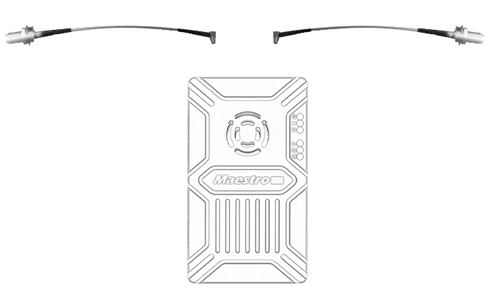
1.1 Masukkan kabel MMCX-ke-SMA ke dalam port di sisi unit udara. Saat Anda mendengar klik, itu berarti koneksi yang baik.
1.2 Memperbaiki perangkat dan kabel RF di drone Anda. Pasang antena. Perhatikan koneksi antena untuk mengencangkan. Buat antena ke bawah. Tidak ada logam atau perisai dalam 20cm dari antena.
2. Hubungkan kamera (Gimbal).
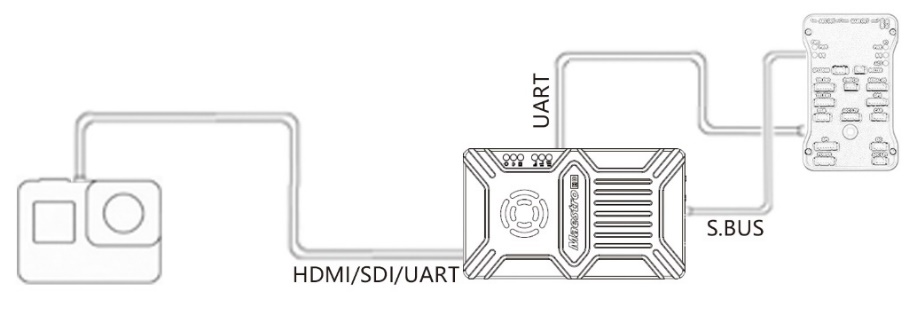
Hubungkan kamera/gimbal ke unit udara dengan kabel HDMI/SDI/Ethernet. Dan hubungkan UART1 dan SBU ke pengontrol penerbangan. Jangan letakkan antena di dekat motor atau ESC, Kalau tidak, perangkat akan terganggu.

Menggambar instalasi drone lengkap
Tanah
1. Hubungkan antena
1.1 Hubungkan antena gelas serat yang dipasok bersama dengan perangkat ke unit ground. Mereka memiliki port yang sama—SMA. Pastikan untuk mengencangkan sambungan. Itu 2 antena fiber glass harus berjarak 1,5 m.

1.2 Hubungkan kabel HDMI .
Hubungkan port HDMI dengan kabel HDMI ke monitor. Sinyal video FHD akan ditampilkan langsung di monitor.
2. Hubungkan ke Stasiun Bumi
Stasiun bumi memiliki dua cara koneksi dengan unit bumi M51, untuk mengirimkan video dan data.
Dapatkan video
1. Melalui HDMI secara langsung
Jika Stasiun Bumi memiliki monitor HDMI, cukup sambungkan unit ground ke monitor langsung melalui kabel HDMI.
2. Melalui Ethernet
Hubungkan port Ethernet dengan kabel CAT ke komputer atau stasiun bumi. Pengguna dapat menggunakan perangkat lunak pihak ketiga untuk memecahkan kode, seperti VLC, Perencana Misi.
Jika Anda menghubungkan kamera IP ke unit udara M51, unit ground juga dapat mengeluarkan video FHD untuk dipantau langsung melalui HDMI. Silakan tonton video tutorial dan bagian lain dari dokumen ini.
Dapatkan datanya
1.Anda bisa mendapatkan data dari unit ground melalui UART1 dan UART2. Mungkin Anda memerlukan konverter UART ke USB.
2. Anda bisa mendapatkan data dari port Ethernet menggunakan protokol UDP/TCP.
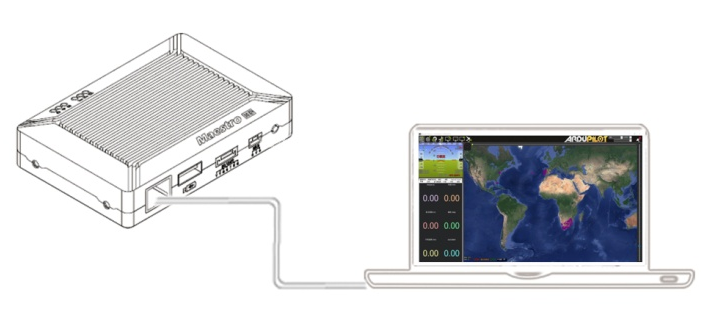
Gambar sambungan di darat
M51 Petunjuk
Mulai cepat
1. Mempersiapkan
Pastikan semua koneksi sudah siap, termasuk antenanya, Kabel HDMI dan sebagainya.
2. Power on
Tegangan DCnya adalah 9~28V. Setelah dihidupkan, LED DAYA akan menyala hijau solid.
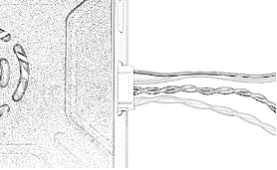
Ada pertanyaan, silakan lihat FAQ. Dibutuhkan 15 detik untuk memulai. Setelah sistem dimulai, transmisi nirkabel dapat dilakukan. Transmisi video akan memakan waktu 15 detik lagi.
M51 dengan Perencana Misi
Ikuti langkah-langkah untuk menggunakan M51 dengan Mission Planner:
1. Hubungkan unit udara UART1 M51 ke pengontrol penerbangan, seperti Pixhawk. Hubungkan gimbal ke M51 ETH atau HDMI.
2. Pastikan semua koneksi kabel udara dan ground selesai. Kekuatan pada sistem.
3. Instal Misi Perencana ke Komputer Anda.
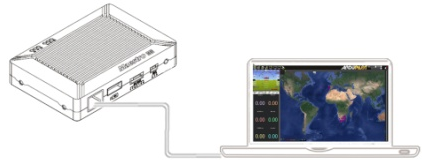
4. Atur alamat IP komputer.
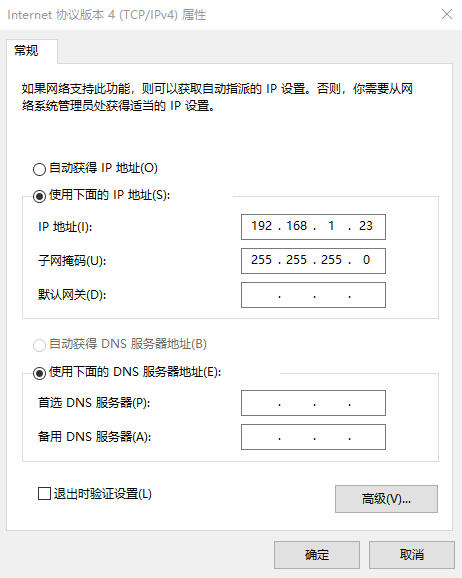
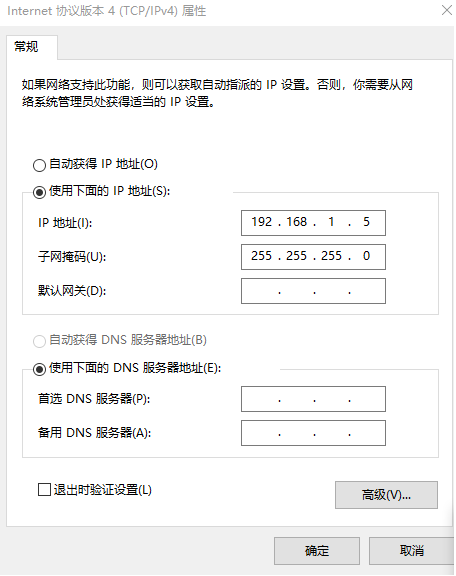
Buka Pengaturan "Jaringan dan Internet". Pilih “Versi Protokol Internet 4 (TCP / IPv4) properti ”. Ubah Alamat IP ke “192.168.1.xxx” (xxx ada di 0 ~ 255,kecuali 192.168.1.36 dan 192.168.1.100)。
5. Dapatkan datanya
Ada tiga metode untuk mendapatkan data dari unit tanah M51, menggunakan perencana misi:
- Port UDP via Ethernet;
- Port TCP melalui Ethernet;
- UART (Com)
5.1 Dapatkan data dari port UDP.
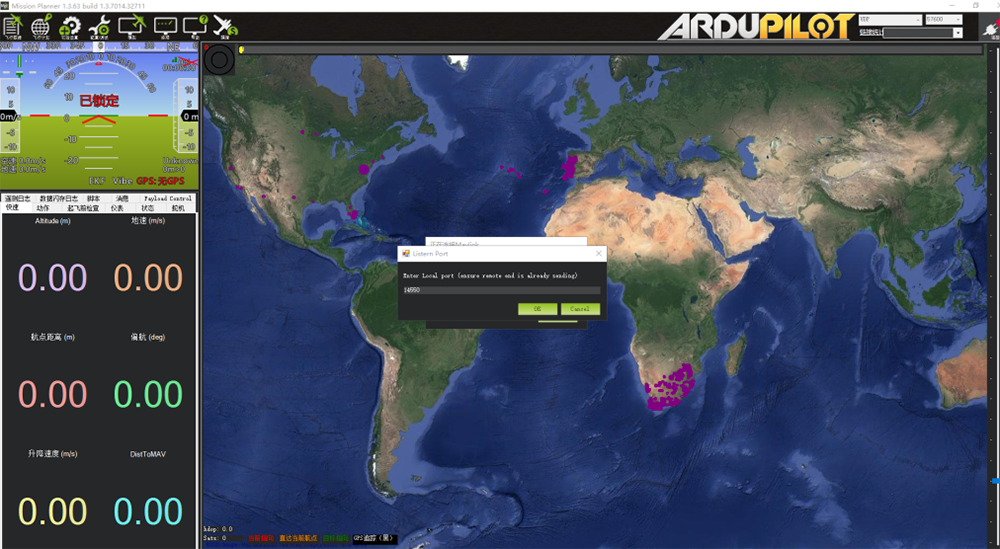
Perencana Misi Terbuka,Pilih UDP,Klik tombol "Hubungkan", Ini akan memunculkan jendela baru 'Dengarkan Port',Ubah port ke 14550 (Jika nomor port UDP telah diubah di halaman web, Harap isi nomor baru. Untuk informasi lebih lanjut, silakan buka konfigurasi halaman web). Kemudian klik "ok", Perencana Misi Akan Mendapatkan Data Penerbangan。
5.2 Dapatkan data dari port TCP.
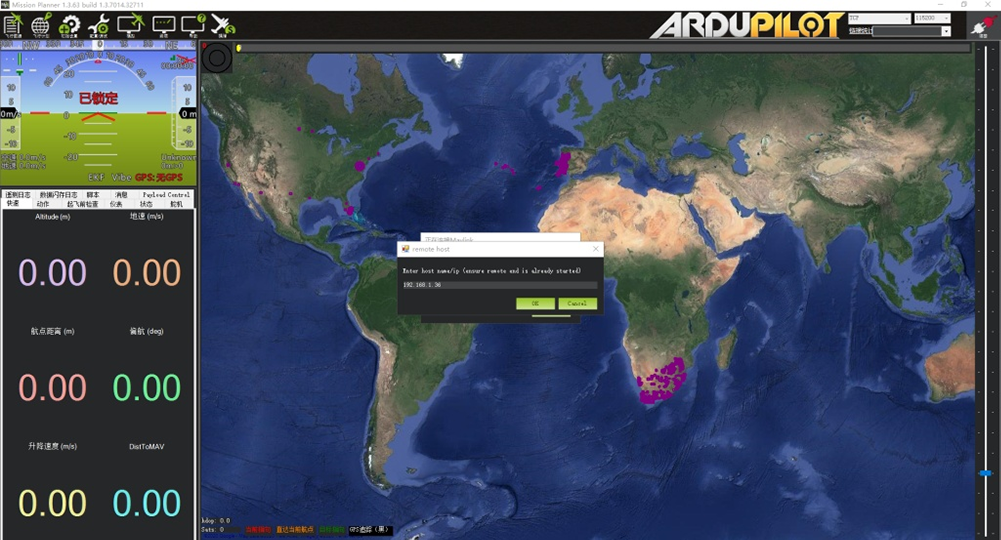
Perencana Misi Terbuka,Pilih TCP,Klik tombol "Hubungkan", Ini akan memunculkan jendela baru 'Dengarkan Port',Isi yang kosong dengan IP: 192.168.1.36, port jarak jauh adalah 5760
(Jika alamat IP dan nomor port TCP telah diubah di halaman web, Harap isi IP baru dan nomor port. Untuk informasi lebih lanjut, silakan buka konfigurasi halaman web). Kemudian klik "ok", Perencana Misi Akan Mendapatkan Data Penerbangan.
5.3 Dapatkan Data dari UART(Com);
Hubungkan Unit Tanah UART1 dengan UART (TTL)
ke USB Converter ke komputer. Sebelum ini, silahkan
Instal driver di komputer.
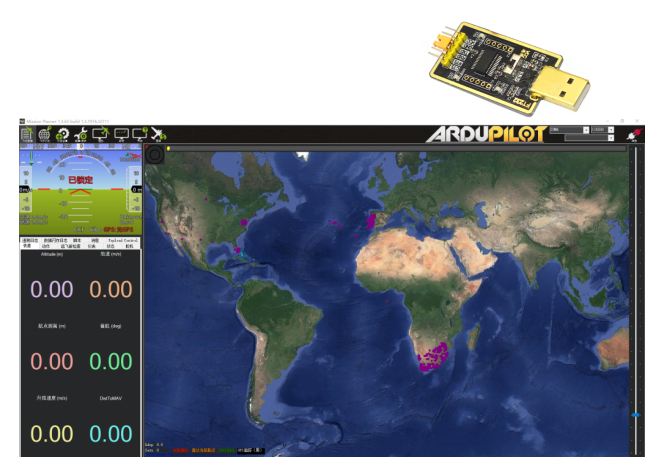
Perencana Misi Terbuka, Pilih com (Silakan periksa nomor COM) dan laju baud yang tepat,Klik tombol "Hubungkan", Perencana Misi Akan Mendapatkan Data Penerbangan.
6. Dapatkan video
Saat Anda membuka perencana misi, Klik video dan kemudian atur sumber gstream,seperti yang ditunjukkan di bawah ini:
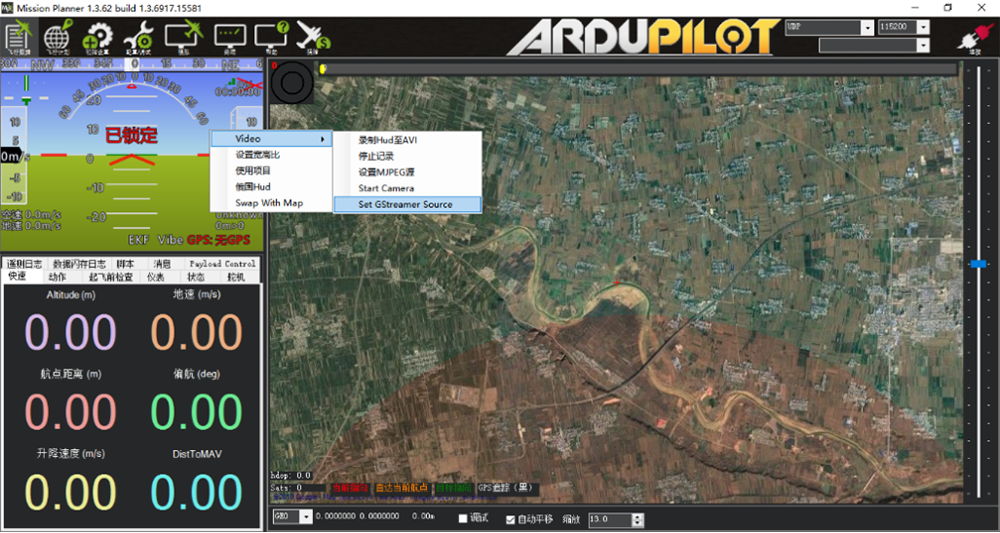
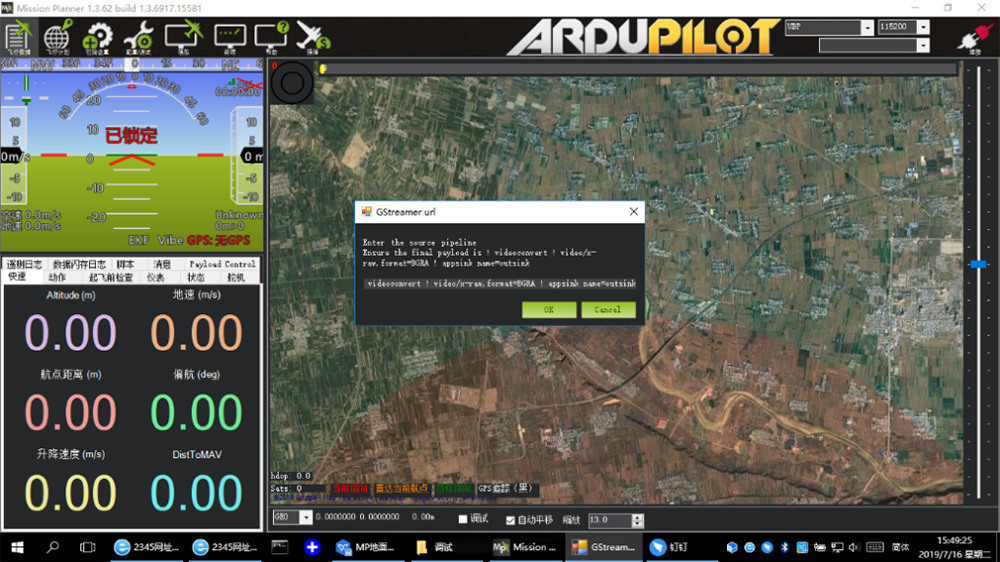
Masukkan alamat: Lokasi RTSPSRC = RTSP://192.168.1.36/stream0 latensi = 0 ! decodebin ! VideocOnvert ! Video/X-Raw,Format = BGRA ! NAMA APPSINK = Outsink
M51 dengan VLC
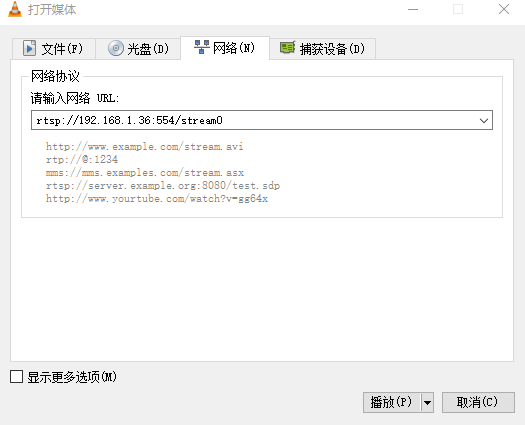
- Atur alamat IP komputer seperti yang disebutkan di atas. Pastikan M51 berfungsi dengan baik.
- Di halaman “media terbuka”., silahkan masukan alamat berikut:
rtsp://192.168.1.36:554/aliran0
Tingkatkan jarak pengontrol RC melalui SBUS
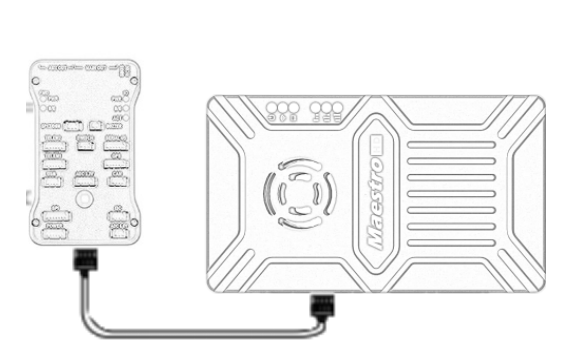
- Hubungkan SBUS unit udara ke pengontrol penerbangan RC IN.
Menggunakan kabel SBUS di kotak aksesori untuk menghubungkan unit udara ke pengontrol penerbangan. Kabelnya adalah 3 pin.
Perhatian:Port SBUS unit udara dikeluarkan. Arus keluaran maksimum +5V adalah 1A. Jika Anda tidak membutuhkan +5V, biarkan terbuka. Jangan menganggapnya sebagai masukan. Jika tidak, stabilitas sistem akan terpengaruh.
- Hubungkan penerima RC ke unit ground
Menggunakan kabel SBUS di kotak aksesori untuk menghubungkan unit ground ke penerima RC.
Perhatian:Port SBUS pada unit ground adalah input. Arus keluaran maksimum +5V adalah 1A. Anda dapat menggunakannya untuk memberi daya pada penerima RC. Harap lebih memperhatikan urutan jalur kabel.

Merekam video di unit darat
1. Memasukkan perangkat penyimpanan USB ke port USB pada unit ground. Output HDMI menampilkan “Perangkat USB dimasukkan”.
2. Tekan tombol pada unit ground untuk 3 detik untuk mulai merekam. Output HDMI menampilkan “Rekaman…” dan memulai perekaman waktu.
3. Untuk berhenti merekam, tahan tombol untuk 3 detik. Video secara otomatis disimpan ke perangkat penyimpanan.
4. Anda dapat memutar video dengan pemutar video pihak ketiga.
Asisten Maestro
Antarmuka Asisten Maestro
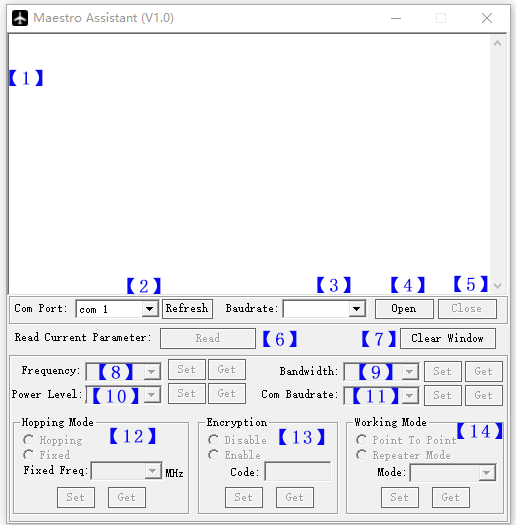
Deskripsi fungsi:
【1】Tampilan informasi:menampilkan informasi status untuk M51。
【2】UART(Com) Bagaimana cara memesan?:Pilih nomor COM komputer yang tepat untuk menghubungkan M51. Jika ingin ganti ke COM lain , silakan klik tombol ‘Segarkan’.
【3】Pilihan tingkat baud:Pilih baud rate yang tepat untuk COM. Jadikan sama dengan M51 UART1.
【4】Buka tombol COM.
【5】Tutup tombol COM.
【6】Baca tombol parameter saat ini:klik tombol ini untuk mendapatkan parameter perangkat saat ini。
【7】 Tombol hapus jendela: untuk menghapus tampilan informasi.
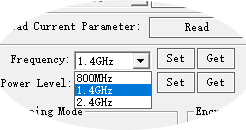
【8】Pilih frekuensi:Ada tiga pita frekuensi yang dapat dipilih—800MHz/1.4GHz/2.4GHz. Pilih band yang Anda butuhkan,dan klik tombol 'Set' untuk menyelesaikan pengaturan. Klik tombol 'Dapatkan' untuk mendapatkan pita frekuensi saat ini.
【9】Pilih BW:Ada empat BW yang harus dipilih—3MHz/5MHz/10MHz/20MHz. Pilih BW yang Anda butuhkan,dan klik tombol 'Set' untuk menyelesaikan pengaturan. Klik tombol 'Dapatkan' untuk mendapatkan BW terkini.
【10】Pilih Tingkat Daya:Ada tiga level daya yang harus dipilih - High/Mid/Low Pilih tingkat daya yang Anda butuhkan,dan klik tombol 'Set' untuk menyelesaikan pengaturan. Klik tombol ‘Dapatkan’ untuk mendapatkan tingkat daya saat ini.
【11】 Pilih baud rate:Anda dapat memilih baud rate yang tepat untuk M51 UART1 di kotak ini.
Pilih Baud Rate yang Anda butuhkan,dan klik tombol 'Set' untuk menyelesaikan pengaturan. Klik tombol ‘Dapatkan’ untuk mendapatkan baud rate saat ini.
【12】 Pilih Mode Hopping: Ada dua mode yang harus dipilih - - hopping/diperbaiki. Pilih mode yang Anda butuhkan,dan klik tombol 'Set' untuk menyelesaikan pengaturan. Klik tombol ‘Dapatkan’ untuk mendapatkan mode. Saat Anda memilih mode tetap, Anda perlu memilih frekuensi tetap di bawah ini. Frekuensi tetap terkait dengan pita frekuensi dan BW.
【13】 Pilih enkripsi: Anda dapat menonaktifkan/mengaktifkan enkripsi. Saat mengaktifkan fungsi ini, Anda dapat mengatur kata sandi pribadi Anda. Kata sandi harus berada dalam kisaran 100000~999999. Perangkat dengan kata sandi berbeda tidak dapat ditautkan.
【14】Pilih mode Kerja: Ada dua mode kerja M51 —— Mode Point to Point dan mode Repeater. Pilih mode kerja yang Anda butuhkan,dan klik tombol 'Set' untuk menyelesaikan pengaturan. Klik tombol 'Dapatkan' untuk mendapatkan mode kerja saat ini. Fungsi ini hanya perlu diatur pada unit udara M51. Unit darat dapat melakukan sinkronisasi secara otomatis. Jika Anda memilih mode Pengulang, Anda perlu memilih unit udara apakah itu TX atau repeater.
Cara menggunakan Asisten Maestro
1. Hubungkan M51 dengan Asisten Maestro。
Maestro Assistant adalah perangkat lunak Windows yang mengonfigurasi M50/M51. Sebelum konfigurasi, silakan sambungkan UART1 ke komputer melalui UART(TTL) ke konverter USB.
Pilih COM dan baud rate yang tepat. Klik tombol 'buka'.
2. Baca parameter saat ini。

Setelah langkah1, klik tombol 'Baca'. Semua parameter saat ini akan dicetak pada tampilan informasi. Karena mode Kerja hanya untuk unit udara. Kotak mode Kerja akan berubah warna menjadi abu-abu pada konfigurasi unit ground.
3. Konfigurasi.
3.1 frekuensi Band
Ada tiga pita frekuensi yang akan dipilih
——800MHz/1.4GHz/2.4GHz. Anda dapat memilih
pita frekuensi yang sesuai menurut peraturan setempat.
Frekuensi spesifik untuk setiap band adalah sebagai berikut:
800MHz:806~825MHz;
1.4GHz:1427~1447MHz;
2.4GHz:2408~2480MHz;
3.2 Bandwidth
Ada empat BW yang harus dipilih——3MHz/
5MHz/10MHz/20MHz. Semakin besar BWnya, semakin banyak
data dapat ditransmisikan, tapi semakin lemah
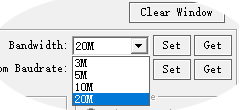
anti gangguan. Dalam mode frekuensi tetap, M50/M51 akan memiliki
lebih banyak frekuensi untuk diperbaiki dengan BW kecil.
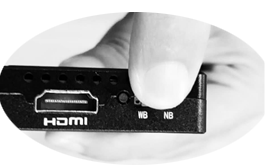
Tambahan, ada tombol pintas di M50/M51.
Anda dapat mengubah BW dengan mudah. Sedangkan NB adalah pita sempit,
dan WB adalah pita lebar. Untuk unit udara dan darat,
Kunci jalan pintas harus di tempat yang sama. Jika tidak, Mereka tidak bisa menautkan.
3.3 RF Power
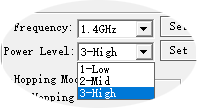
M50/M51 memiliki tiga tingkat kekuatan untuk dipilih.
Untuk menyebabkan gangguan antar perangkat, silahkan
Pilih daya transmisi yang sesuai. Spesifik
Nilai daya RF adalah sebagai berikut:
1-Rendah:15dBm;
2-Pertengahan:20dBm;
3-Tinggi:25dBm。
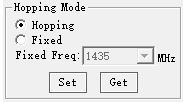
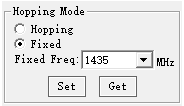
3.4 Mode Hopping/Tetap
Ada dua mode yang harus dipilih - - hopping
/Tetap. Dalam mode hopping, M51 dapat secara otomatis menyesuaikan
frekuensi saat ada gangguan. Dalam mode tetap,
Perangkat diperbaiki dengan frekuensi khusus . Jadi dalam satu
pita frekuensi, hingga empat set perangkat dapat digunakan.
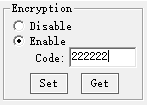
3.5 enkripsi
Sinyal nirkabel dapat dienkripsi selama transmisi.
Saat mengaktifkan fungsi ini, Anda dapat mengatur kata sandi pribadi Anda.
Kata sandi harus berada dalam kisaran 100000~999999. Perangkat dengan kata sandi berbeda tidak dapat ditautkan. Saat menonaktifkan fungsi ini, udara dan darat M51 yang berbeda dapat saling menghubungkan.
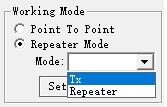
3.6 Modus Kerja
M51 dapat bekerja pada mode titik ke titik dan repeater
Mode. Hanya unit udara M51 yang perlu ditetapkan. Tanah
Unit dapat disinkronkan secara otomatis. Dalam mode repeater, itu
Unit udara dapat diatur ke TX (pemancar) atau repeater.
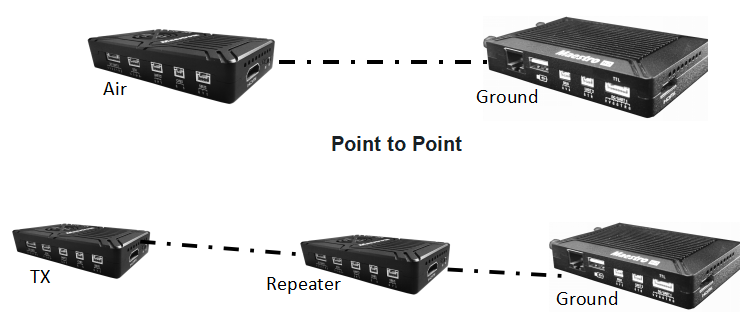
Dengan mode repeater, M51 dapat dengan mudah digunakan dalam situasi NLOS. Anda hanya perlu membeli satu unit udara lagi dan kemudian dapat membuat sistem repeater dengan mudah.
Deskripsi konfigurasi Web UI M51
Parameter M51 juga dapat diatur melalui Web UI. Pengguna dapat memasukkan alamat IP melalui browser untuk mengakses UI Web. IP default unit udara adalah 192.168.1.100. Tanahnya 192.168.1.36. Dalam mode repeater. TX IS 192.168.1.100. Repeater adalah 192.168.1.101.
Jika Anda mengubah perangkat ke alamat IP lain, Harap akses Web UI melalui IP baru. Jika Anda lupa IP yang Anda ubah, tekan tombol pada perangkat untuk 10 detik saat perangkat aktif untuk memulihkan ke pengaturan pabrik.
Anda perlu mengubah IP komputer Anda menjadi 192.168.1.x untuk mengakses perangkat web perangkat UI. Seperti yang ditunjukkan pada gambar berikut:
M51 Air Web UI
1. Masuk
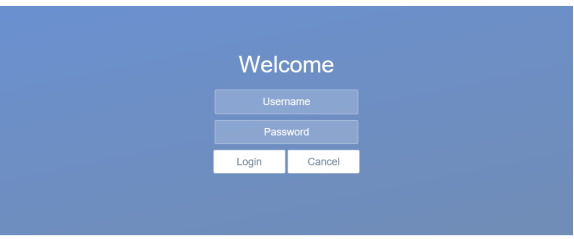
Setelah Anda memasukkan alamat IP 192.168.1.100 di browser, Anda akan melihat halaman ‘Selamat Datang’. Nama pengguna default adalah: admin, kata sandi adalah: 123456. Maka Anda bisa masuk.
2.Pengaturan Udara
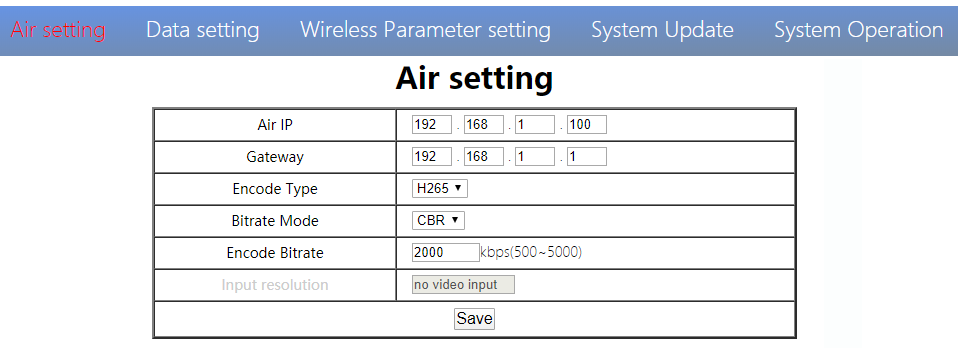
Di halaman pengaturan udara, Pengguna dapat mengubah ip udara 、 Gateway dan parameter lainnya. Anda dapat merujuk ke tabel di bawah ini.
| Parameter | Nilai | Deskripsi |
| IP Udara | kegagalan 192.168.1.100 | Pengguna dapat berubah |
| Gerbang | kegagalan 192.168.1.1 | Pengguna dapat berubah |
| Jenis encode | H265/H264 | Default H265 |
| Mode laju bit | CBR/ VBR | CBR default |
| Menyandikan laju bit | 500kbps~5Mbps | Pengguna dapat berubah, default 1m |
| Resolusi input | Input Deteksi Otomatis | menampilkan resolusi input HDMI saat ini |
Jika Anda mengubah parameter perangkat, itu akan berlaku setelah reboot. Jika Anda mengubah alamat IP, Harap masukkan alamat baru di browser Anda setelah reboot.
3.Pengaturan data
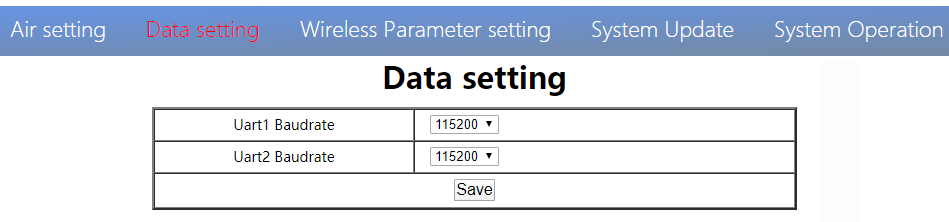
Pengguna dapat mengubah baud rate dari UART1 dan UART2 di halaman pengaturan data. Itu akan berlaku setelah reboot.
4. Pengaturan Parameter Nirkabel
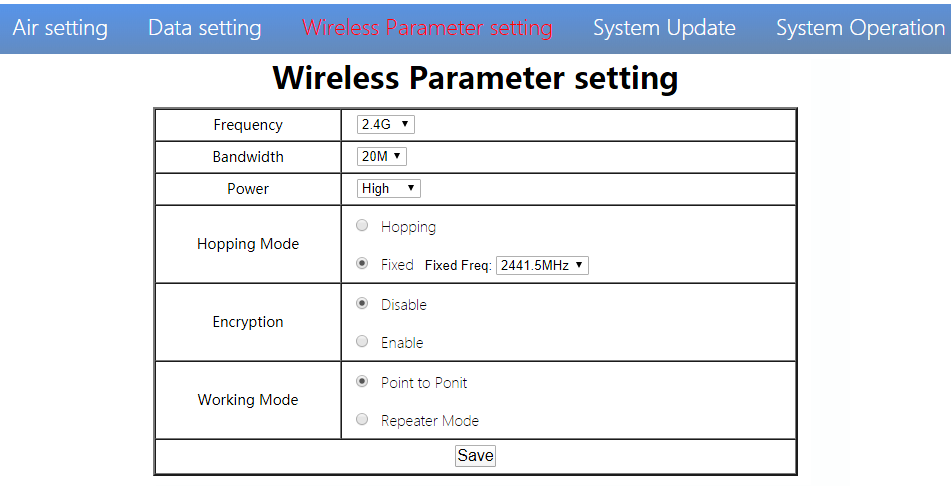
Pengguna dapat mengubah parameter nirkabel pada halaman pengaturan parameter nirkabel . Anda dapat merujuk ke tabel di bawah ini.
| Parameter | Nilai | Deskripsi |
| Frekuensi | 800M/1.4G/2.4G | Pilihan |
| Bandwidth | 3/5/10/20M | Pilihan |
| Kekuasaan | Tinggi/tengah/rendah | Pilihan |
| Mode hopping | Melompat/ diperbaiki | Pilihan |
| enkripsi | Nonaktifkan/ aktifkan | Pilihan |
| Modus Kerja | Mode Point to Point Repeater | Hanya unit udara M51 yang perlu ditetapkan. Unit ground dapat disinkronkan secara otomatis |
Konfigurasi Web UI sama dengan Asisten Maestro. Pengguna dapat memeriksanya di ‘Cara Menggunakan Bagian Asisten Maestro’ 3 untuk lebih jelasnya.
Saat Anda mengonfigurasi parameter melalui Web UI, Itu akan berlaku setelah reboot
5.Pembaruan Sistem
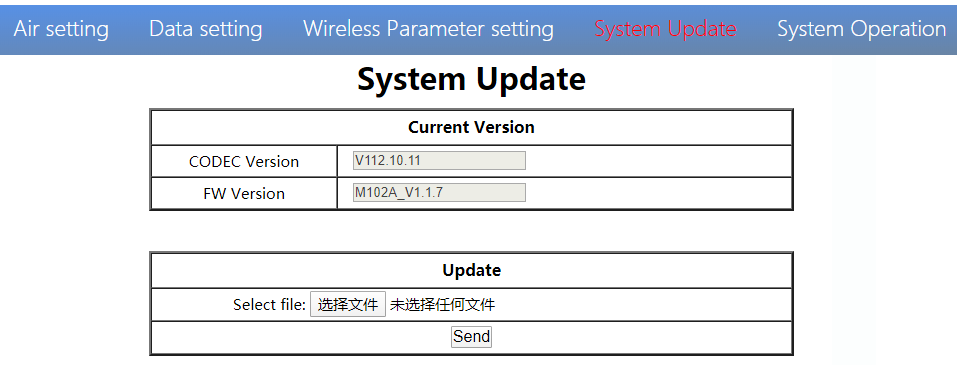
Pengguna dapat memperbarui versi codec dan versi fw di halaman pembaruan sistem. Sebelum pembaruan, Silakan unduh versi perangkat lunak terbaru dari situs web kami.
Klik 'Jelajahi ...'. Pilih file upgrade. Klik ‘Kirim’. Anda akan melihat bilah kemajuan upgrade. Sistem akan restart saat peningkatan selesai. Anda dapat memeriksa versi codec dan fw di halaman web ini
Selain itu, Versi codec untuk pengkodean video. File upgrade besar dan tidak perlu sering meningkatkan. Jadi kami memperbarui file codec dan fw secara terpisah. Harap perhatikan versi secara terpisah..
6.Operasi sistem
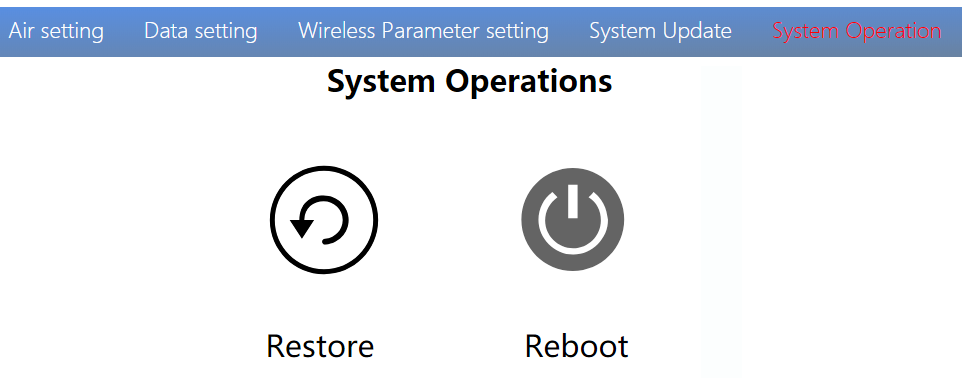
Pengguna dapat memulihkan dan me -reboot di halaman operasi sistem. Sedangkan 'pemulihan' adalah mengembalikan semua parameter ke pengaturan pabrik。
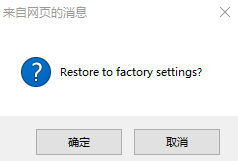
"Reboot" digunakan untuk reboot sistem。
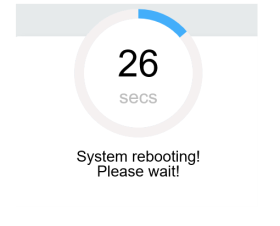
Jika pengguna tidak mengubah alamat IP perangkat, itu akan masuk ke halaman login setelah reboot. Jika Anda mengubah alamat IP, Anda perlu memasukkan alamat IP baru di browser Anda setelah reboot.
M51 Ground Web UI
1.Masuk
Setelah Anda memasukkan alamat IP 192.168.1.36 di browser, Anda akan melihat halaman ‘Selamat Datang’. Nama pengguna default adalah: admin, kata sandi adalah: 123456. Maka Anda bisa masuk.
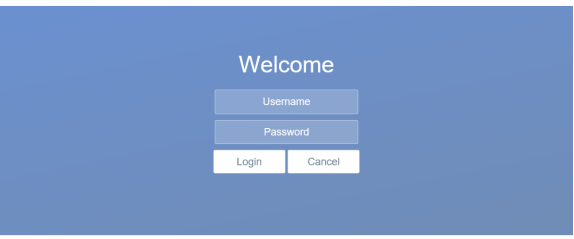
2.Pengaturan tanah
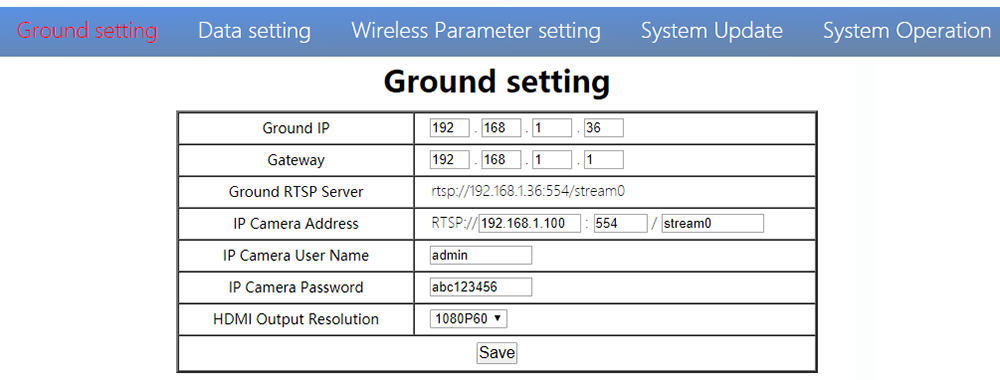
Di halaman pengaturan tanah, Pengguna dapat mengubah ip udara 、 Gateway dan parameter lainnya. Anda dapat merujuk ke tabel di bawah ini.
| Parameter | Nilai | Deskripsi |
| IP ground | kegagalan 192.168.1.36 | Pengguna dapat berubah |
| Gerbang | kegagalan 192.168.1.1 | Pengguna dapat berubah |
| Server RTSP ground | Pengguna tidak dapat mengedit. | Digunakan untuk memberi tahu alamat server RTSP pengguna |
| Alamat Kamera IP | Default adalah 192.168.1.100, ip encoder unit udara | Pengguna dapat mengubah ke alamat kamera IP mereka sendiri |
| Nama Pengguna/Kata Sandi Kamera IP | Menurut Kamera IP | Jika kamera membutuhkan sertifikasi, Harap masukkan nama dan kata sandi yang tepat |
| Resolusi Output HDMI | 1080P60/1080p50/1080p30/1080p25/1080p24/1080i60/1080i50/720p60/720p50 | Pengguna dapat mengatur resolusi HDMI |
Jika Anda mengubah parameter perangkat, itu akan berlaku setelah reboot. Jika Anda mengubah alamat IP, Harap masukkan alamat baru di browser Anda setelah reboot.
3.Pengaturan data
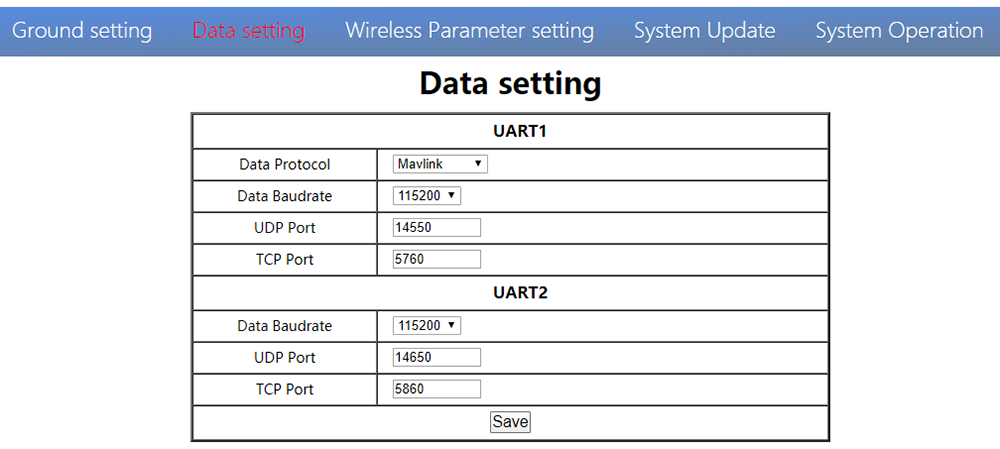
Pengguna dapat mengubah parameter UART1 dan UART2 di halaman pengaturan data. UART1 mendukung dua protokol - Mavlink (kegagalan) dan transparan. Pengguna dapat mengubah protokol、baud rate、Port UDP/TCP mudah. Data UART dapat ditransmisikan ke komputer melalui Ethernet dari unit ground.
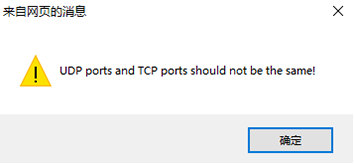
Perhatian,Port UDP dan TCP dari UART1 dan UART2 tidak boleh sama.
4. Pengaturan Parameter Nirkabel
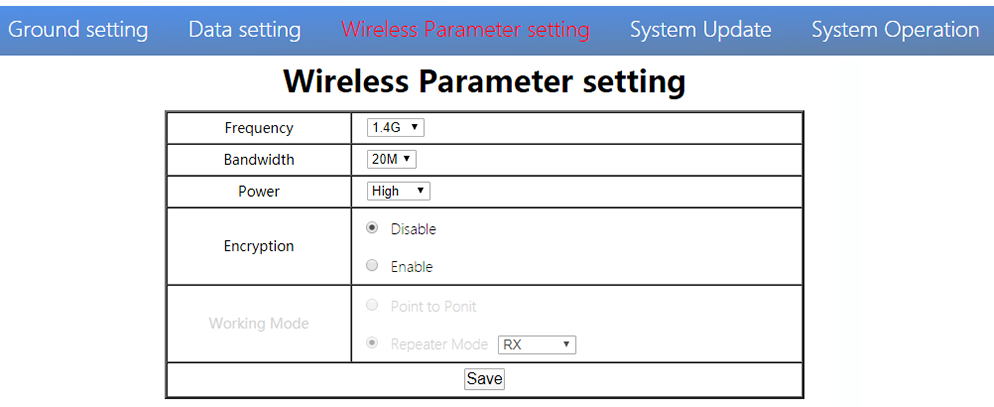
Pengguna dapat mengubah parameter nirkabel pada halaman pengaturan parameter nirkabel . Anda dapat merujuk ke tabel di bawah ini.
| Parameter | Nilai | Deskripsi |
| Frekuensi | 800M/1.4G/2.4G | Pilihan |
| Bandwidth | 3/5/10/20M | Pilihan |
| Kekuasaan | Tinggi/tengah/rendah | Pilihan |
| enkripsi | Nonaktifkan/aktifkan | Pilihan |
| Modus Kerja | Menyinkronkan secara otomatis | Menjadi abu -abu |
Saat Anda mengonfigurasi parameter melalui Web UI, Itu akan berlaku setelah reboot
5. Pembaruan Sistem
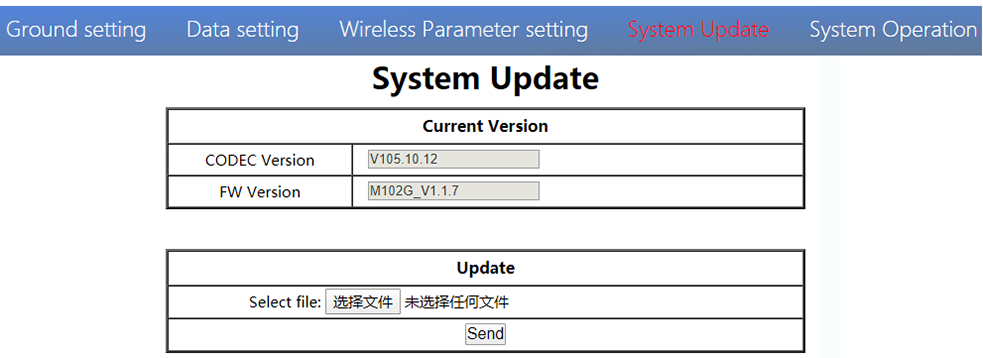
Baik unit darat dan udara ditingkatkan dengan cara yang sama. Silakan merujuk ke bagian lain dari dokumen ini.
6. Operasi sistem
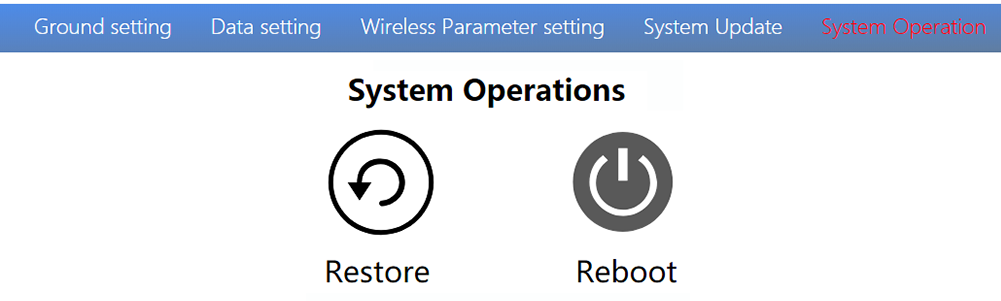
Operasi sistem unit darat dan udara berada dengan cara yang sama. Silakan merujuk ke bagian lain dari dokumen ini.
Spesifikasi
| Pita frekuensi | 800MHz/1.4GHz/2.4GHz |
| Rentang frekuensi | 800MHz:806MHz ~ 825MHz1.4GHz:1427MHz ~ 1447MHz2.4GHz:2408MHZ ~ 2480MHz |
| Lebar pita | 3MHz/5MHz/10MHz/20MHz |
| modus modulasi | OFDM |
| EIRP | 25dBm ± 1dB |
| Kepekaan | ≤-92dBm |
| Jarak | 17km*1 |
| bit rate Video | 500K ~ 5Mbps |
| DC 9 ~ 28V (Baterai 3S~6S) | |
| Udara | 6.5W |
| Tanah | 5W |
| Antena | Pada 2*MMCX ,Tanah 2*SMA |
| UART | TTL 3.3V,1 start bit, 8 sedikit data, 1 stop bit, tidak ada paritas. |
| UART1 dan UART2 | |
| Baud rate 115200 default),57600, 38400, 19200, 9600 | |
| HDMI (tipe A) | 1 |
| SBU | 1 |
| Pelabuhan jaringan | 1 (Air GH1.25 4Pin) |
| 1(Tanah RJ45) | |
| USB (tipe A) | 1 (Tanah) |
| CVBS | 1(Air GH1.25 2Pin) |
| Resolusi | 1080P60 kompatibel ke belakang |
| KODEK | H.265 / H.264 |
| bit rate Video | 500kbps~5Mbps |
| Penundaan video | di bawah 250ms |
| antarmuka | MMCX |
| Mengetik | Antena lem |
| jenis polarisasi | Vertikal |
| Mendapatkan | 2.5dBi |
| SWR | ≤2.0 |
| antarmuka | SMA |
| Mengetik | Antena serat kaca |
| jenis polarisasi | Vertikal |
| Mendapatkan | 7dBi |
| SWR | ≤2.0 |
| Suhu kerja | -40℃ ~ + 70 ℃ |
| suhu penyimpanan | -40℃ ~ + 85 ℃ |
| Kelembaban | 5~ 95%,non-kondensasi |
| Ukuran | Udara 93.5 X 54.5 X 17 mmTanah 112 X 63.5 X 19 mm |
| berat | Udara 105gTanah 143g |
*1 Jarak diuji di bawah kondisi tidak ada gangguan dan LOS.
Catatan:Hak penjelasan spesifikasi produk di atas adalah milik Shenzhen Mainlink Aero Communication Technology Co., LTD.
FAQ
| 1 Deskripsi | Lampu indikator daya tidak menyala setelah dinyalakan |
| Solusi: 1. Periksa urutan pengkabelan kabel daya. 2. Periksa rentang daya DC. | |
| 2 Deskripsi | Lampu indikator tautan tidak menyala setelah dinyalakan. |
| Solusi: 1. Periksa apakah kabel RF terhubung dengan benar. 2. Periksa apakah tombol pintas BW udara dan darat berada pada posisi yang sama. 3. Periksa antena baik-baik saja. | |
| 3 Deskripsi | Tautan udara dan darat baik-baik saja, tapi tidak ada keluaran HDMI. |
| Solusi: 1. Periksa apakah kamera berfungsi dengan baik dan kabel terhubung dengan baik; 2. Periksa monitor HDMI; 3. Silakan hubungi layanan purna jual perusahaan kami. | |
| 4 Deskripsi | Deskripsi OSD keluaran monitor HDMI “Transmitter Loss”. |
| Solusi: 1. OSD ini berarti unit ground tidak membuat sambungan dengan unit udara. 2. Periksa antena dan kabel RF. 3. Silakan hubungi layanan purna jual perusahaan kami. | |
| 5 Deskripsi | Output monitor HDMI OSD “Tidak Ada Input Sumber Video”。 |
| Solusi: 1. OSD ini berarti unit darat telah menjalin sambungan dengan unit udara. Namun udara tidak menambahkan kamera atau kamera tidak dapat dikenali oleh unit udara. 2. Periksa kabel HDMI atau kabel Ethernet yang menghubungkan kamera dan unit udara. 3. Silakan hubungi layanan purna jual perusahaan kami. | |
| 6 Deskripsi | Lampu indikator tautan baik-baik saja. Tapi tidak ada keluaran data. |
| Solusi: 1. Periksa urutan pengkabelan kabel UART. 2. Periksa tingkat baud UART. 3. Silakan hubungi layanan purna jual perusahaan kami. | |
| 7 Deskripsi | Unit dasar tidak dapat mengeluarkan streaming video RTSP. |
| Solusi: 1. Periksa koneksi kabel dan tautan nirkabel baik-baik saja. 2. Periksa alamat IP komputer sudah benar. 3、Periksa apakah alamat server RTSP sudah benar. 4、Silakan hubungi layanan purna jual perusahaan kami. | |
| 8 Deskripsi | Kesalahan komunikasi SBUS. |
| Solusi: 1.Periksa urutan kabel SBUS dan +5V sudah benar. 2. Silakan hubungi layanan purna jual perusahaan kami. |
Catatan:Untuk informasi lebih lanjut, silakan lihat tutorial video resmi kami. Pengguna luar negeri silakan cek You Tube .
Berikan pertanyaan
Terima kasih atas tanggapan Anda. ✨